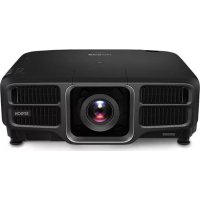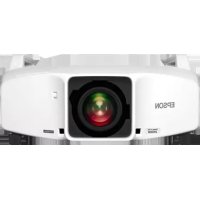
PowerLite Pro Z11000W - プロジェクター EPSON - 無料のユーザーマニュアル
デバイスのマニュアルを無料で見つける PowerLite Pro Z11000W EPSON PDF形式.



| 製品タイプ | ビデオプロジェクター |
| ブランド | エプソン |
| モデル | PowerLite Pro Z11000W |
| テクノロジー | 3LCD |
| ネイティブ解像度 | WUXGA (1920 x 1200) |
| 明るさ | 10,000 ルーメン |
| コントラスト比 | 5,000:1 |
| 電源 | 100-240 V, 50/60 Hz |
| 消費電力 | 700 W (推定) |
| 寸法 (幅 x 高さ x 奥行き) | 674 x 363 x 770 mm (突起部除く) |
| 重量 | 17.5 kg (プロジェクター除く) |
| 最大積載量 | 32 kg |
| 縦置き投影 | 対応 |
| プロジェクター積み重ね | 最大2台 |
| 傾き調整 | 水平 ±2° (ダイヤル), ±3° (脚) |
| 水平回転調整 | ±5° |
| 垂直傾き調整 | ±2° (ダイヤル), ±3° (脚) |
| 調整脚数 | 4 |
| 付属品 | 上部/下部フレーム、取り付けプレート、ネジ、積み重ねガイド、ストッパー |
| 安全機能 | 過熱時の自動停止、盗難防止ロック |
| メンテナンス | エアフィルターの清掃: 500時間ごと |
| 修理可能性 | レンズ交換可能、ランプ交換可能 |
よくある質問 - PowerLite Pro Z11000W EPSON
ユーザーの質問 PowerLite Pro Z11000W EPSON
0 質問 この機器について。知っているものに答えるか、ご自身の質問をしてください。
この機器について新しい質問をする
デバイスの取扱説明書をダウンロード プロジェクター 無料でPDF形式で!マニュアルを見つける PowerLite Pro Z11000W - EPSON 電子デバイスをもとに戻しましょう。このページにはデバイスの使用に必要なすべての書類が掲載されています。 PowerLite Pro Z11000W ブランド EPSON.
使用説明書 PowerLite Pro Z11000W EPSON
本製品を安全にお使いいただくために、お使いになる前には必ず本書をお読みください。本書の内容に反した取り扱いは故障や事故の原因となります。本書は、製品の不明点をいつでも解決できるように、手元に置いてお使いください。
プロジェクターの『取扱説明書』と『安全にお使いいただくために』をご確認いただき、取り扱いの注意事項をお守りください。
安全に関する表示
『取扱説明書』および本製品には、本製品を安全に正しくお使いいただき、お客様や他の人への危害や財産への損害を未然に防止するために、絵表示が使われています。
その表示と意味は次のとおりです。内容をよくご理解いただいた上で本文をお読みください。
| 表示 意味 | ||
 | 警告 | この表示を無視して誤った取り扱いをすると、人が死亡または重傷を負う可能性が想定される内容を示しています。 |
 | 注意 | この表示を無視して誤った取り扱いをすると、人が傷害を負う可能性が想定される内容および物的損害のみの発生が想定される内容を示しています。 |
記号の意味
| 記号 意味 | |
 | 行為を禁止する記号 |
 | 行為を指示する記号 |
| 注意 | 本機の故障や損傷の原因になるおそれがある内容を記載しています。 |
 | 関連する情報や知っておくと便利な情報 |
設置上のご注意
 | |
| 本製品は、本書の記載に沿って設置してください。記載事項を守らないと、製品が落下し、けがや事故の原因となります。 |  |
| 強度の不足する場所に取り付けないでください。設置の前は、設置場所の強度が十分に確保されているか確認してください。 |  |
| ネジゆるみ止め用接着剤・潤滑剤・油などを使用しないでください。プロジェクターの固定部に、ネジゆるみ止め用接着剤・潤滑剤・油などが付着するとケースが割れ、プロジェクターが落下し事故やけがの原因となります。 |  |
| 本製品はプロジェクターをポートレートまたはスタック設置するための専用のフレーム金具です。プロジェクター以外は取り付けないでください。本製品が破損してプロジェクターが落下し、人が死亡または重傷を負うおそれがあります。 |  |
| 本製品は必ず二人以上の専門業者で設置してください。設置中にネジ類を緩めるときは、本製品が落下しないように取り扱ってください。本製品やプロジェクターが落下し、人が死亡または重傷を負うおそれがあります。 |  |
| 調整後はすべてのネジ類を締め直してください。十分に締めないと落下によりけがや事故の原因となることがあります。 |  |
| 運搬時や設置作業を行う場合は、滑り止め用の手袋をしてください。本製品が落下した場合は、けがや事故の原因になることがあります。 |  |
| プロジェクターの吸気口・排気口をふさがないでください。吸気口・排気口をふさぐと、内部に熱がこもり、火災の原因となることがあります。 |  |
 | |
| プロジェクターの使用温度範囲を超える場所に設置しないでください。故障の原因となります。 |  |
| 振動や衝撃が伝わる場所には設置しないでください。 |  |
| フレームをボルトで固定する際に、手や指を挟まないようにご注意ください。 |  |
| フレームの積み上げ(スタック設置)は3段以上しないでください。フレームが倒れけがの原因となります。 |  |
使用時のご注意
 警告 警告 | |
| サービスマン以外の方は、『取扱説明書』で指示している場合を除き、分解・改造は、絶対にしないでください。故障・事故の原因となります。 |  |
| 本製品にぶら下がらないでください。また、プロジェクター以外のものをぶら下げないでください。本製品が壊れて落下すると、人が死亡または重傷を負うおそれがあります。 |  |
| 本製品に乗ったり座ったりしないでください。本製品が破損するおそれがあります。 |  |
| 定期的に、破損箇所やネジ類の緩みがないか点検してください。破損箇所がある場合はすぐに使用を中止してください。本製品やプロジェクターが落下し、人が死亡または重傷を負うおそれがあります。 |  |
 注意 注意 | |
| 本製品を調整するときは無理な力を加えないでください。本製品が壊れてけがの原因となることがあります。 |  |
| 付属品のネジ類やフットは、小さいお子様の手の届くところに置かないでください。飲み込んだり、のどに詰まらせることがあります。万一、飲み込んだ場合は、直ちに医者にご相談ください。 |  |

本製品の特長
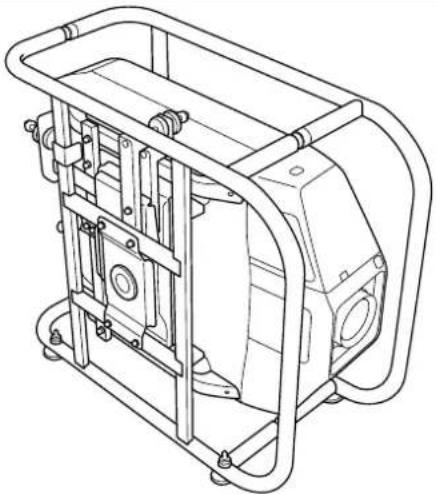
| ポートレート設置に対応 | |
| ポートレート投写に対応したプロジェクターをセットし、フレームを縦置きにすることでポートレート投写できます。 | |
 |
| プロジェクターを重ねて設置 | |
| 本製品にプロジェクターを固定して、上下に2段まで重ねて設置できます。 | |
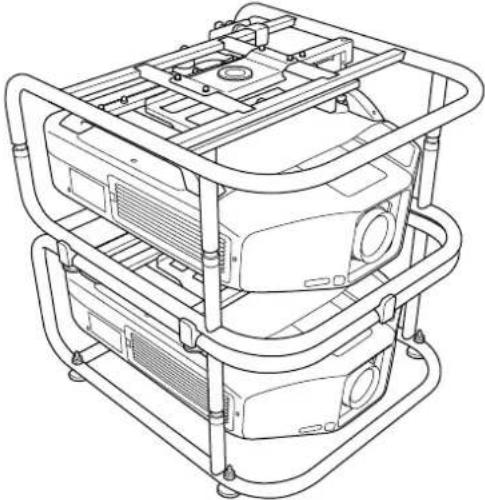 |

- フレームの上にプロジェクター設置板をセットして、プロジェクターを置くこともできます。
- フレームを2段重ねた上にプロジェクター設置板をセットして、バックアップ用のプロジェクターを置くこともできます。
- プロジェクター設置板の上に置くことのできるプロジェクトターの最大重量は15kgです。

同梱品一覧
本製品の同梱品は以下のとおりです。すべて揃っていることをご確認ください。
万一、不足や不良がありましたら、お手数ですがお買い求めいただいた販売店までご連絡ください。
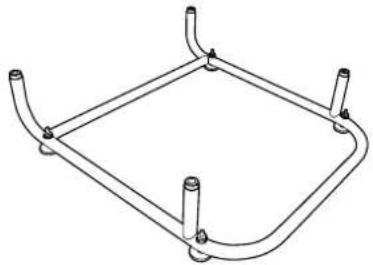
上側フレーム(1台) 下側フレーム(1台) プロジェクター設置板(2枚)
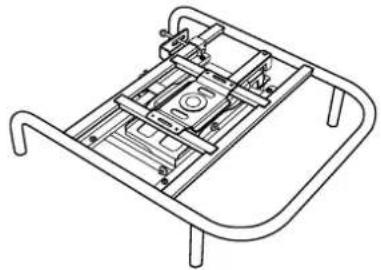
プロジェクター設置板固定用ネジ (2個)


| 形状 名称 員数 用途 | |||
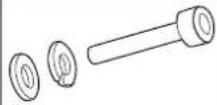 | M6 x 30mm 六角穴付きボルトワッシャー/ スプリングワッシャーあり | 4本 プロジェクター取り付け用 | |
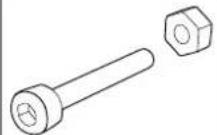 | M6 x 40mm 六角穴付きボルトM6 六角ナット | 10本 スタック用ガイド取り付け用 | |
金具の取り付けは、必ず本製品に同梱のボルトまたはネジを使用してください。
本製品の組み立てには市販のM6六角レンチが必要です。

- 工具は必要に応じてご用意ください。
- 本製品を廃棄するときは、地域の回収ルールに従ってください。会社等でお使いの場合は、会社の廃棄ルールに従ってください。

プロジェクターの組み込み
注意
- 本書で指定されていない箇所のネジは外さないでください。
- 本製品にプロジェクターを固定するネジや本製品の上下を接続する金具は、確実に固定してください。
1 上側フレームにプロジェクターを取り付けます。
プロジェクターの天吊り固定用ネジ穴(4箇所)に上側フレームのボルト穴を合わせます。
六角レンチ(市販品)で同梱のM6×30mmボルト(ワッシャー/スプリングワッシャーあり)を締めて固定します。
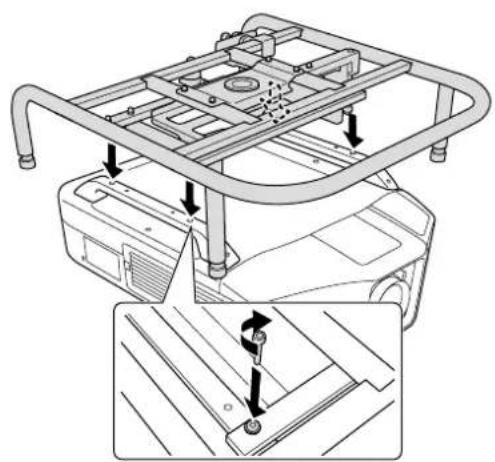
2 下側フレームに上側フレームを取り付けます。
下側フレームに上側フレームを合わせ、金具(4箇所)を回して固定します。
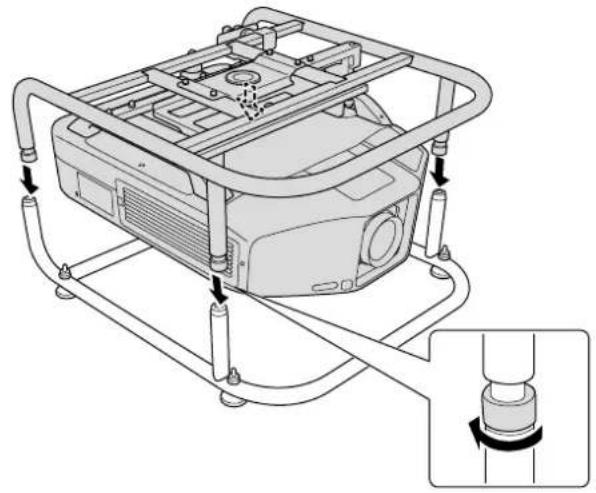
ゆるみ止め用ストッパー(4箇所)を取り付けます。
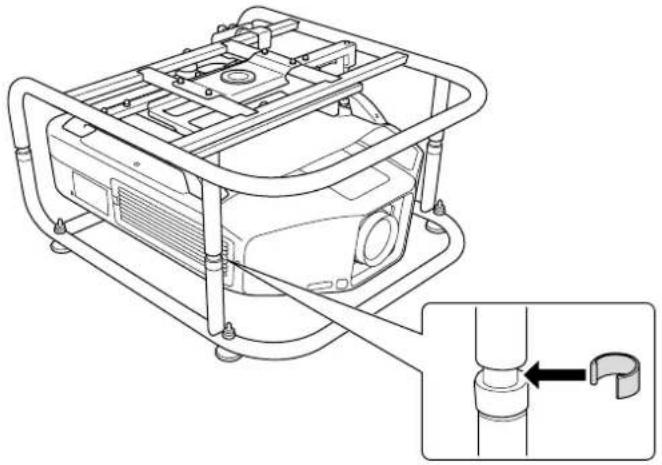
フットの取り外し方はプロジェクターに添付の『取扱説明書』でご確認ください。
注意
- プロジェクターのフットを取り付けたままにすると、角度調整の際に、フレームに干渉することがあります。
- プロジェクターのフットを取り外した状態で、プロジェクターを床などに直接置かないでください。

設置角度の調整
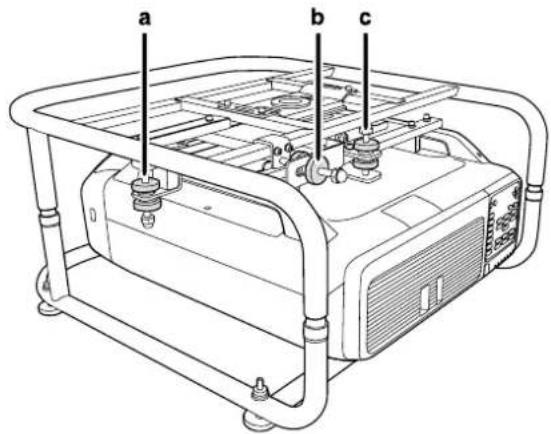
プロジェクターの角度は3箇所の調整ダイヤルとフットで調整できます。
プロジェクターを傾ける、もしくは水平方向に回転させることで投写映像の位置を調整します。
| 調整ダイヤルでの調整範囲 フットでの調整範囲 | ||
| 傾きの調整 | 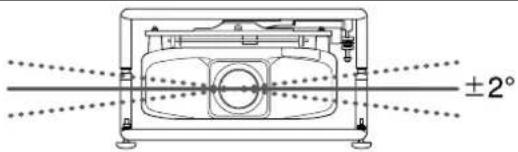 | 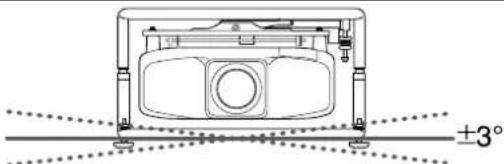 |
| 左右の調整 | 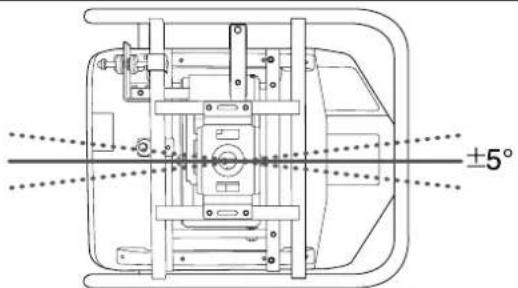 | |
| 上下の調整 | 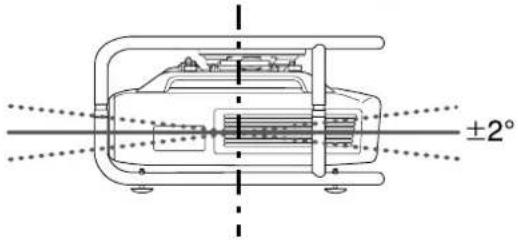 | 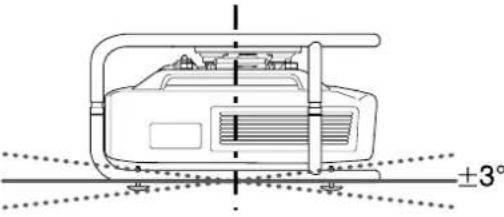 |

プロジェクターの傾斜可能角度の範囲内でお使いください。傾斜可能角度はプロジェクターに添付の『取扱説明書』でご確認ください。
調整ダイヤルでの角度調整
セットしたプロジェクターの傾き(±2°)、向き(左右±5°、上下±2°)を調整できます。
| 注意 |
| 調整ダイヤルを回すときは、手や指を挟まないようにご注意ください。 |
a:傾きを調整
| +側への調整 | Aの調整ダイヤルを+方向へ回してから、Bの調整ダイヤルを+方向に回して固定します。 |
| -側への調整 | Bの調整ダイヤルを-方向へ回してから、Aの調整ダイヤルを-方向に回して固定します。 |
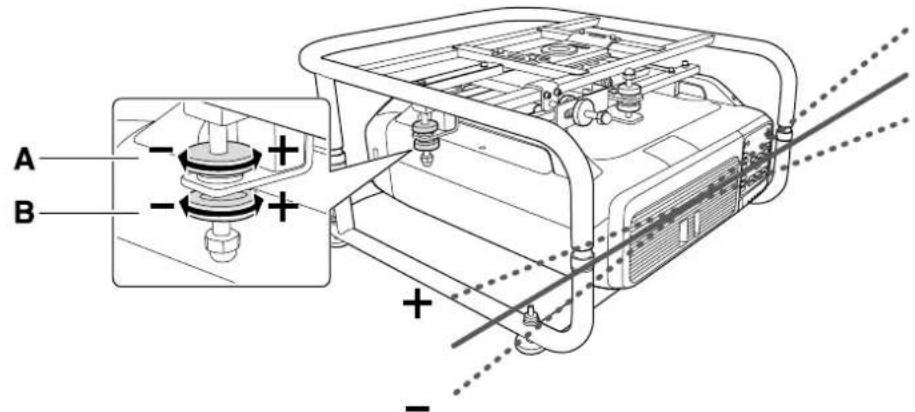
調整後は、AとB両方の調整ダイヤルが緩んでいないことを確認してください。
b:左右の角度を調整
| +側への調整 | Aの調整ダイヤルを+方向へ回してから、Bの調整ダイヤルを+方向に回して固定します。 |
| -側への調整 | Bの調整ダイヤルを-方向へ回してから、Aの調整ダイヤルを-方向に回して固定します。 |
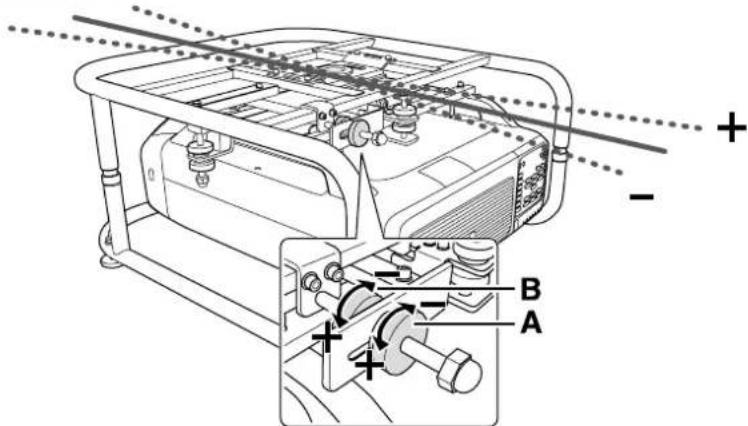
調整後は、AとB両方の調整ダイヤルが緩んでいないことを確認してください。
c:上下の角度を調整
| +側への調整 | Bの調整ダイヤルを+方向へ回してから、Aの調整ダイヤルを+方向に回して固定します。 |
| -側への調整 | Aの調整ダイヤルを-方向へ回してから、Bの調整ダイヤルを-方向に回して固定します。 |
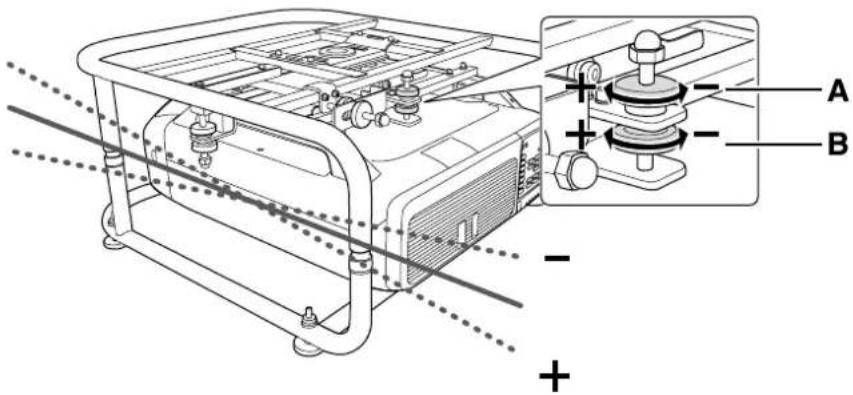
調整後は、AとB両方の調整ダイヤルが緩んでいないことを確認してください。
フットでの角度調整
フレームを床置きしているときは、フットでも設置角度を調整できます。
プロジェクターの傾き(左右±3°)、向き(上下±3°)を調整できます。
傾きを調整:左右のフットの長さで調整します。
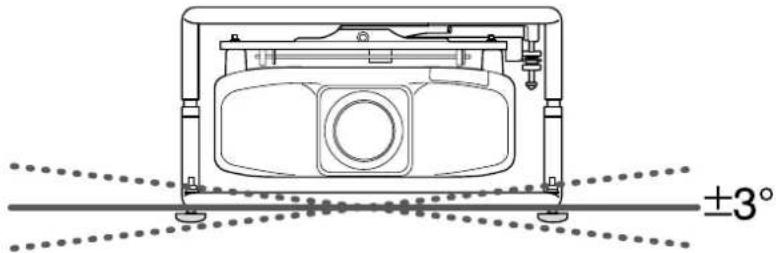
上下の角度を調整:前後のフットの長さで調整します。
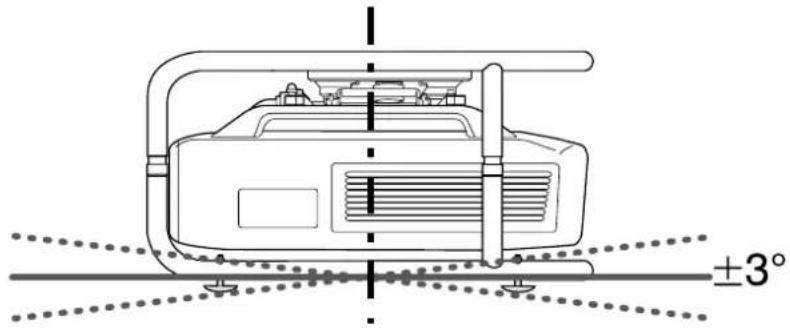
フットは着脱式です。フットを伸ばしすぎると抜けて外れますのでご注意ください。

縦置き投写する
本製品にプロジェクターをセットして縦置きすることでポートレート投写できます。

お使いのプロジェクターがポートレート投写に対応しているかどうかは、プロジェクターに添付の『取扱説明書』を参照してください。
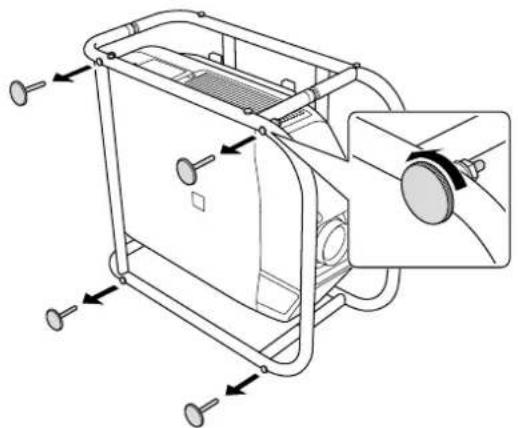
1 フレームの下側のフット(4箇所)を取り外します。
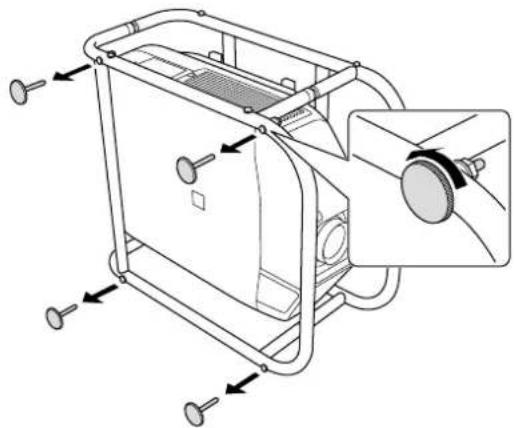
2 外したフットを側面(4箇所)に取り付けます。
フットが装着可能な側面にはネジ穴が空いています。逆の側面には取り付けられません。
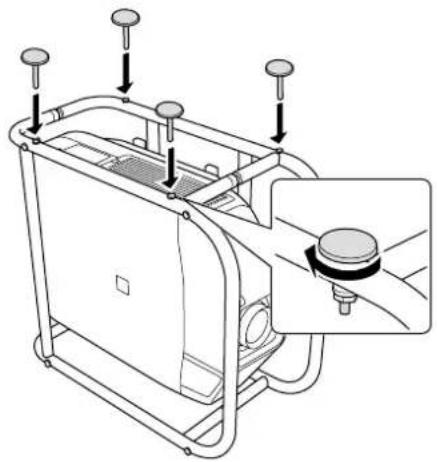
3 フットを下にし、フレームを縦置きにします。
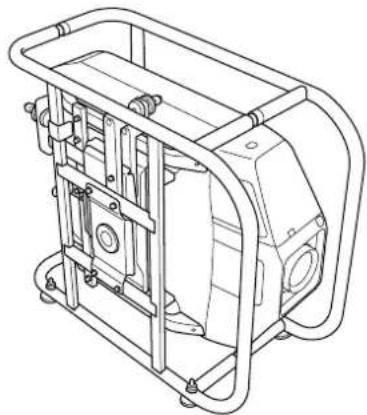
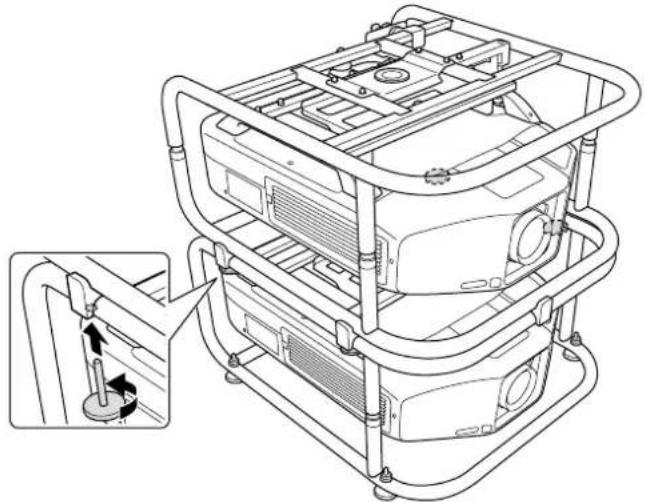
フレームは2段まで重ねることができます。
 警告 警告 | |
| 本製品を2段重ねた状態で天井などから吊り下げないでください。本製品やプロジェクターが落下し、人が死亡または重傷を負うおそれがあります。 | |
 注意 注意 | |
| スタック設置をする際は、フレームを3段以上積み上げないでください。フレームが倒れけがの原因となります。 |
1 下段になるフレームにスタック用ガイド(5箇所)を取り付けます。市販の六角レンチで同梱のM6×40mmボルト(六角ナット付き)を締めて固定します。
スタック用ガイドはそれぞれ2本のボルトで固定します。
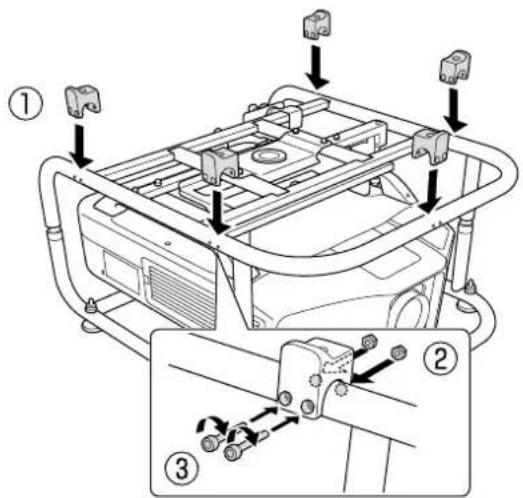
2 上段になるフレームの下側4箇所のフットを取り外します。
スタック用ガイドの上に上段のフレームを置き、手順2で外したフットで固定します。 上段のフレームの左右4箇所を、フットで固定します。
バックアップ用のプロジェクターを設置する
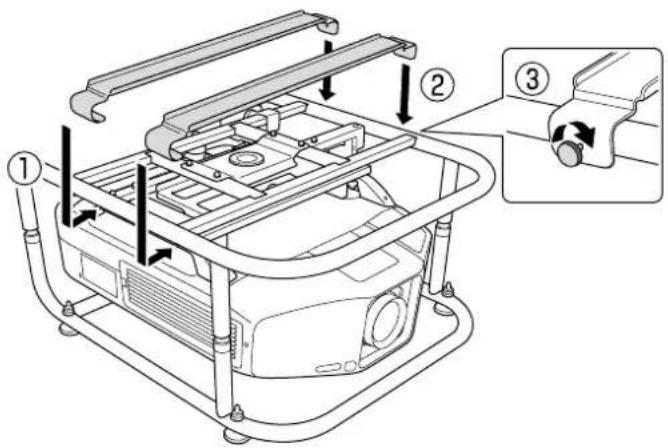
プロジェクター設置板を装着することで、フレームの上に別のプロジェクターをバックアップ用に設置できます。

- プロジェクター設置板の上に置くことのできるプロジェクトターの最大重量は15kgです。 - フレームを2段重ねた上にプロジェクトター設置板をセットして、バックアップ用のプロジェクトターを置くこともできます。

上側フレームにプロジェクター設置板をネジ穴がある側をそろえて取り付けます。プロジェクター設置板を同梱の固定用ネジ(2箇所)で固定します。
プロジェクター設置板の位置を調整し、バックアップ用のプロジェクターを置きます。 プロジェクター設置板の位置をプロジェクターのフットの位置に合わせてから置きます。
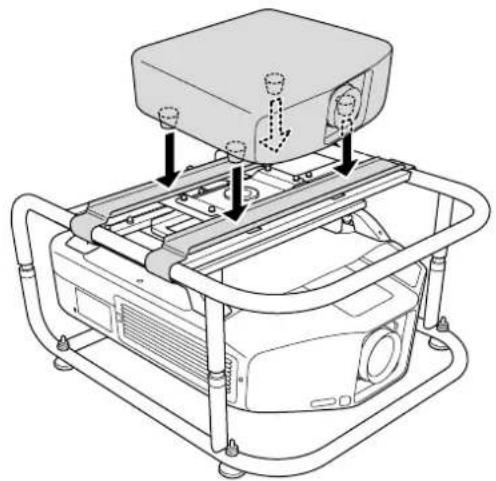
プロジェクター設置板は、荷締めベルトなどで固定しないでください。プロジェクター設置板が変形するおそれがあります。

仕様
本体仕様
| 設置方向 横置き/縦置き | *積み重ねられる向きは横置きのみ。 | |
| 調整角度 左右の傾き 調整ダイヤル:±2° | 、フット±3°*合計±5°まで調整可能。 | |
| 上下の傾き 調整ダイヤル | ±2°、フット±3°*合計±5°まで調整可能。 | |
| 最大荷重 約32kg | ||
| バックアップ用プロジェクターの重量上限 | 15kg | |
| フレーム径 30mm | ||
| 外形寸法 674(幅)x363(高さ)x770(奥行き)mm(突起部含まず) | ||
| フレーム質量 約17.5kg | ||
外形寸法
値は目安です。
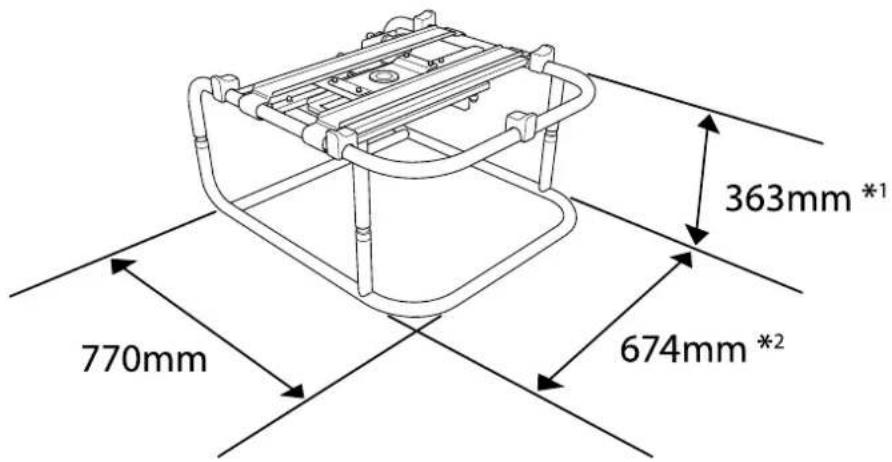
*1:フットを外した状態の数値です。フットを含んだ状態では381mmになります。
*2:フットを外した状態の数値です。フットを含んだ状態では695mmになります。

商標と著作権について
各社の商標および製品商標に対しては特に注記のない場合でも、これを十分尊重いたします。