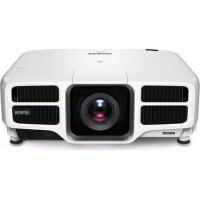
PowerLite Pro Z11000W - Proiettore EPSON - Manuale utente e istruzioni gratuiti
Trova gratuitamente il manuale del dispositivo PowerLite Pro Z11000W EPSON in formato PDF.



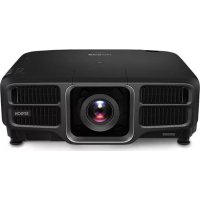
| Tipo di prodotto | Videoproiettore |
| Marca | Epson |
| Modello | PowerLite Pro Z11000W |
| Tecnologia | 3LCD |
| Risoluzione nativa | WUXGA (1920 x 1200) |
| Luminosità | 10.000 lumen |
| Contrasto | 5.000:1 |
| Alimentazione | 100-240 V, 50/60 Hz |
| Consumo elettrico | 700 W (stima) |
| Dimensioni (L x H x P) | 674 x 363 x 770 mm (senza sporgenze) |
| Peso | 17,5 kg (senza proiettore) |
| Capacità di carico massima | 32 kg |
| Proiezione verticale | Sì |
| Sovrapposizione di proiettori | Fino a 2 |
| Regolazione dell'inclinazione | Orizzontale ±2° (manopola), ±3° (piedini) |
| Regolazione della rotazione orizzontale | ±5° |
| Regolazione dell'inclinazione verticale | ±2° (manopola), ±3° (piedini) |
| Numero di piedini di regolazione | 4 |
| Pezzi forniti | Telaio superiore e inferiore, piastre di installazione, viti, guide di sovrapposizione, arresti |
| Sicurezza | Spegnimento automatico in caso di surriscaldamento, blocco antifurto |
| Manutenzione | Pulizia del filtro dell'aria ogni 500 ore |
| Riparabilità | Lente intercambiabile, lampada sostituibile |
Domande frequenti - PowerLite Pro Z11000W EPSON
Domande degli utenti su PowerLite Pro Z11000W EPSON
0 domanda su questo apparecchio. Rispondi a quelle che conosci o fai la tua.
Fai una nuova domanda su questo apparecchio
Scarica le istruzioni per il tuo Proiettore in formato PDF gratuitamente! Trova il tuo manuale PowerLite Pro Z11000W - EPSON e riprendi in mano il tuo dispositivo elettronico. In questa pagina sono pubblicati tutti i documenti necessari per l'utilizzo del tuo dispositivo. PowerLite Pro Z11000W del marchio EPSON.
MANUALE UTENTE PowerLite Pro Z11000W EPSON
Istruzioni sulla sicurezza
Per la sicurezza, leggere tutte le istruzioni contenute nella presente guida prima di utilizzare questo prodotto. Un'errata manipolazione che ignori le istruzioni contenute nella presente guida potrebbe danneggiare il prodotto o causare lesioni personali o danni materiali. Tenere la presente guida di installazione a portata di mano per consultazioni future.
Leggere il Manuale dell'utente e le Istruzioni sulla sicurezza del proiettore e seguire le istruzioni riportate nei documenti.
Indicazioni sulla sicurezza
Nella documentazione e in questo prodotto viene fatto uso di simboli grafici per segnalare le procedure di utilizzo corretto del prodotto.
Le indicazioni e i relativi significati vengono illustrati di seguito. Assicurarsi di avere acquisito familiarità con queste indicazioni prima di leggere la guida.
| Indicazioni Descrizione | |
 Avvertenza Avvertenza | Questo simbolo indica informazioni per un uso corretto del prodotto, che, se ignore, potrebbero provocare lesioni personali o il decesso dell'utente. |
 Attenzione Attenzione | Questo simbolo indica informazioni per un uso corretto del prodotto, che, se ignore, potrebbero provocare lesioni personali o danni fisici. |
Descrizione dei simboli
| Simboli Descrizione | |
 | Indica azioni che non devono essere eseguite. |
 | Indica azioni che non dovrebbero essere eseguite. |
| Attenzione | Indica contenuti che potrebbero danneggiare o causare anomalie al prodotto o al proiettore. |
 | Indica informazioni correlate o utili. |
Attenzione
Precauzioni di sicurezza per l'installazione
 Avvertenza Avvertenza | |
| Seguire le istruzioni nella presente guida durante l'installazione del prodotto.Qualora non si seguissero le istruzioni, il prodotto potrebbe cadere provocando lesioni personali o incidenti. | [WTKS] |
| Non installare il prodotto in un luogo instabile.Assicurarsi che il luogo di installazione sia sufficientemente resistente per sostenere il peso del proiettore e del prodotto. |  |
| Non utilizzare sostanze adesive, lubrificanti, grassi e simili durante il fissaggio delle viti.Se si utilizzano nastri adesivi per prevenire l'allentamento delle viti dei Punti di fissaggio del montaggio oppure se sul proiettore si applicano sostanze quali lubrificanti o grassi, è possibile che il telaio si crepi e che il proiettore cada, provocando lesioni personali o danni materiali. |  |
| Questo prodotto è destinato solamente per proiezione verticale o proiezione a stack. Non collegare dispositivi diversi dal proiettore.In caso contrario il prodotto potrebbe danneggiarsi; se il proiettore cade, potrebbe causare il de- cesso o lesioni personali. |  |
| Questo prodotto deve essere installato da almeno due tecnici qualificati.Quando si allentano le viti durante l'installazione, prestare attenzione a non far cadere il prodotto.La caduta del prodotto o del proiettore potrebbe provocare il decesso o lesioni personali. |  |
| Dopo aver effettuato le regolazioni, assicurarsi di stringere tutte le viti.In caso contrario, il prodotto potrebbe cadere provocando lesioni personali o danni materiali. |  |
| Indossare guanti antiscivolo durante lo spostamento e l'installazione.Qualora il prodotto dovesse cadere, potrebbe provocare lesioni personali o danni materiali. |  |
| Non coprire la Presa dell'aria o lo Sfiatatoio dell'aria del proiettore.Se la presa o lo sfiatatoio vengono coperti, la temperatura interna potrebbe aumentare e causare un incendio. |  |
 Attenzione Attenzione | |
| Non installare il prodotto in un luogo soggetto a temperature al di fuori dell'in-tervallo operativo del proiettore.Ciò potrebbe comprometterne il corretto funzionamento. |  |
| Non installare il proiettore in luoghi soggetti a vibrazioni o urti. |  |
| Durante il fissaggio del telaio con i bulloni, fare attenzione che la mano o le dita non rimangano incastrate tra i bulloni ed il telaio. |  |
| Non impilare più di tre proiettori in una configurazione a stack.Il telaio potrebbe cadere e provocare lesioni. |  |
Note sull'utilizzo
 Avvertenza Avvertenza | |
| La modifica e lo smontaggio devono essere effettuati solo da personale qualificato, salvo quando espressamente indicato nel Manuale dell'utente.In caso contrario, potrebbero verificarsi malfunzionamenti o incidenti. |  |
| Non appendersi al prodotto.Inoltre, non appendere alcun oggetto al prodotto fatta eccezione per il proiettore.Se il prodotto si rompe e cade, potrebbe provocare il decesso o lesioni personali. |  |
| Non salire o sedersi sul prodotto.In caso contrario, potrebbe danneggiarsi. |  |
| Controllare periodicamente che non vi siano parti danneggiate o viti allentate.Qualora vi siano parti danneggiate, interrompere immediatamente l'uso del prodotto.La caduta del prodotto o del proiettore potrebbe provocare il decesso o lesioni personali. | [CSZH] |
 Attenzione Attenzione | |
| Non applicare una forza eccessiva durante la regolazione del prodotto.In caso contrario, il prodotto potrebbe rompersi e provocare lesioni. |  |
| Tenere le viti o i piedini lontani dalla portata dei bambini.I bambini potrebbero accidentalmente ingoiarli.Qualora ciò si verificasse, contattare immediatamente un medico. |  |

Caratteristiche del prodotto
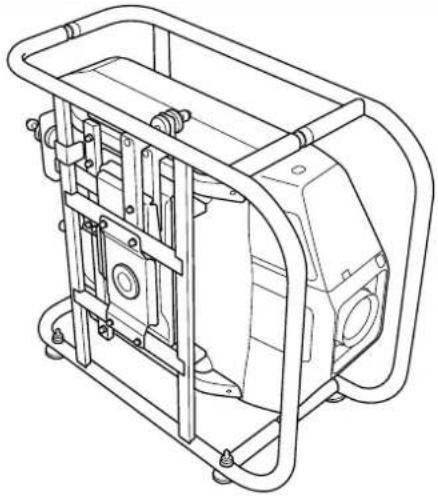
| Proiezione verticale | |
| Se si desidera eseguire la proiezione verticale per i proiettori che la supportano, occorre collocarli nel telaio e quindi installare il telaio verticalmente. | |
 | |
| Proiezione a stack | |
| È possibile fissare un proiettore al prodotto e sovrapporre fino a due proiettori. | |
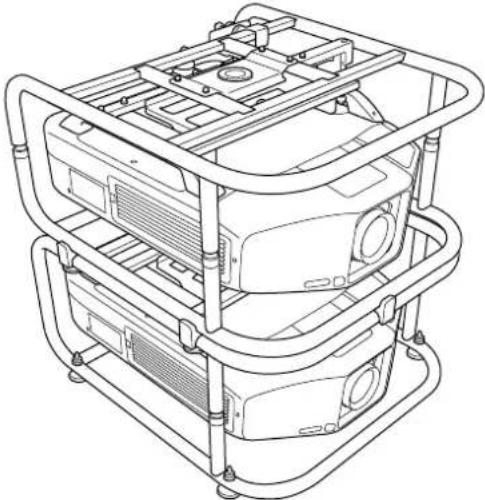 | |
 È inoltre possibile installare delle piastre di installazione del proiettore sul telaio e collocare il proiettore.È possibile impilare due telai e collocare un proiettore di backup nella parte superiore.Questo prodotto può supportare un proiettore di backup che pesi fino a 15 kg. È inoltre possibile installare delle piastre di installazione del proiettore sul telaio e collocare il proiettore.È possibile impilare due telai e collocare un proiettore di backup nella parte superiore.Questo prodotto può supportare un proiettore di backup che pesi fino a 15 kg. |

Contenuto della confezione
Le seguenti parti sono fornite in dotazione con il prodotto. Assicurarsi che tutte le parti siano contenute nella confezione.
Qualora vi siano parti mancanti o danneggiate, contattare il proprio rivenditore.
Telaio superiore (x1) Telaio inferiore (x1) Piastre di installazione del
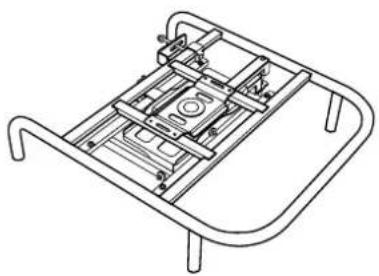
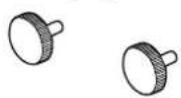
Viti per fissare le piastre di installazione del proiettore (x2)
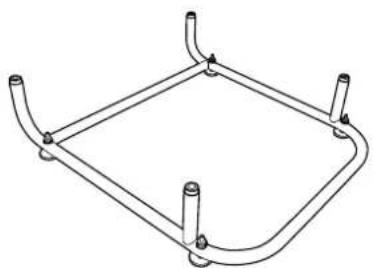
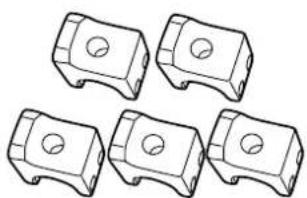
Guide di impilamento (x5) Dispositivi di arresto (x4)
| Forma Nome | Numero | Uso | |
| Bulloni M6 x 30 mm con testa cilindrica ad esagono incassatocon rondella/rondella elastica | 4 Per il | montaggio del proiettore | |
| Bulloni M6 x 40 mm con testa cilindrica ad esagono incassatoDado esagonale M6 | 10 Per montare le Guide di impilamento |
Utilizzare i bulloni o le viti forniti con questo prodotto per installarlo come indicato nella presente guida. Non utilizzare bulloni diversi da quelli forniti in dotazione.

- Preparare gli strumenti e le parti necessarie prima di iniziare l'installazione.
- Smaltire il prodotto in conformità con le leggi e le normative locali. Attenersi alle norme di smaltimento del proprio posto di lavoro, se applicabili.

Montaggio al proiettore
Attenzione
• Non rimuovere le viti di parti che non sono state specificate nella presente guida.
- Assicurarsi che le viti fissino il proiettore a questo prodotto e che i raccordi metallici che collegano i telai superiori ed inferiori siano fissati.
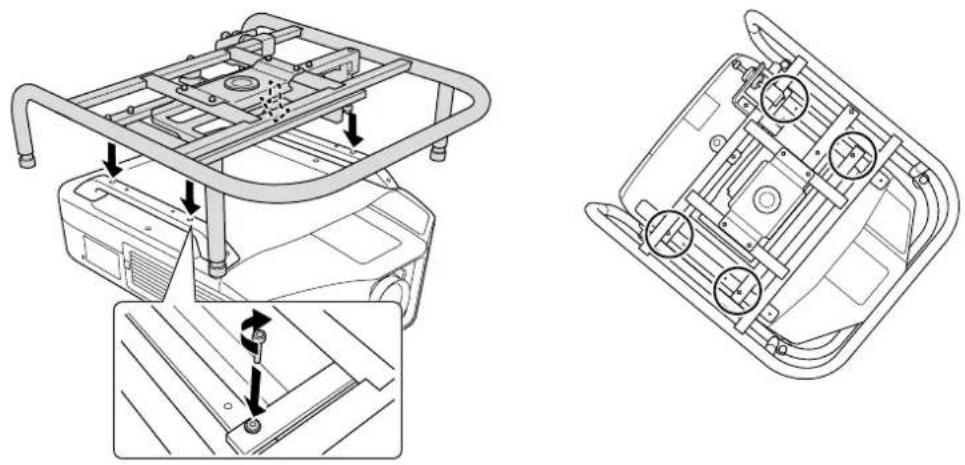
Fissare il telaio superiore al proiettore.
Allineare i fori sul telaio superiore con i punti di fissaggio del montaggio a soffitto (quattro punti).
Utilizzare una chiave esagonale disponibile in commercio per stringere i bulloni M6 x 30 mm (con rondelle/rondelle elastiche) forniti e quindi fissare al telaio.
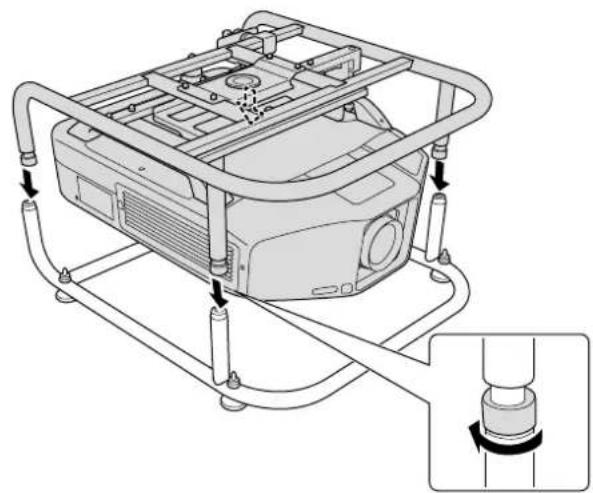
2 Fissare il telaio superiore al telaio inferiore.
Allineare il telaio superiore con il telaio inferiore e ruotare i raccordi metallici (quattro punti) per fissarli in posizione.
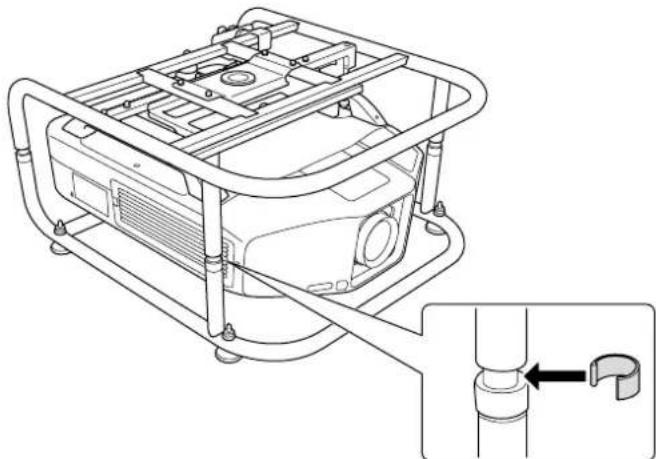
Fissare i dispositivi di arresto (quattro punti).
Rimuovere i piedini del proiettore.
Fare riferimento al Manuale dell'utente fornito con il proiettore per le informazioni sulla rimozione dei piedini.
Attenzione
- Se i piedini del proiettore rimangono fissati, potrebbero interferire con il telaio durante la regolazione dell'angolo.
- Non collocare direttamente il proiettore sul pavimento o simili se i piedini sono stati rimossi.

Regolazione dell'angolo di installazione
È possibile regolare l'angolazione del proiettore utilizzando le tre ghiere di regolazione ed i piedini. Inclinare o ruotare orizzontalmente il proiettore per regolare la posizione dell'immagine proiettata.
| Intervallo di regolazione per la ghiera di regolazione | Intervallo di regolazione per i piedini | |
| Regolazione del-l'inclinazione | 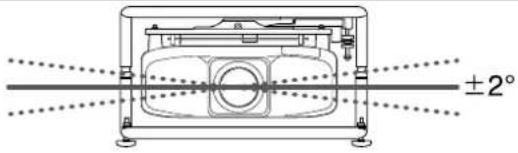 | 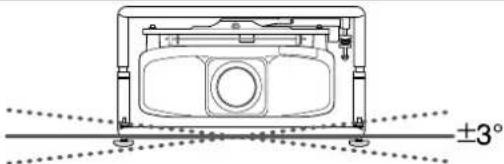 |
| Regolazione orizzontale | 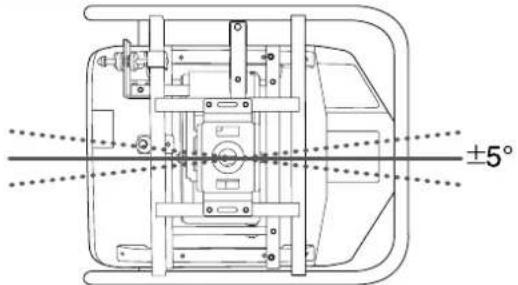 | |
| Regolazione verticale | 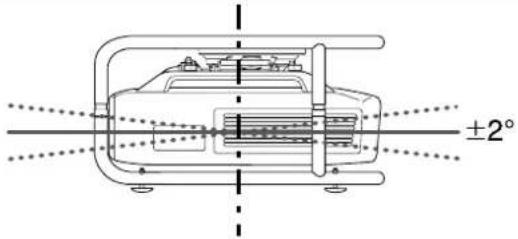 | 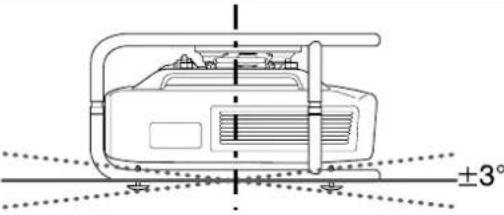 |

Assicurarsi che l'angolo di installazione rientri nell'intervallo specificato. Fare riferimento al Manuale dell'utente fornito con il proiettore per le informazioni sull'angolo di inclinazione.
Regolazione dell'angolo tramite la ghiera di regolazione
È possibile regolare l'inclinazione (±2°) e la direzione (orizzontale ±5°, verticale ±2°) del proiettore una volta impostato.
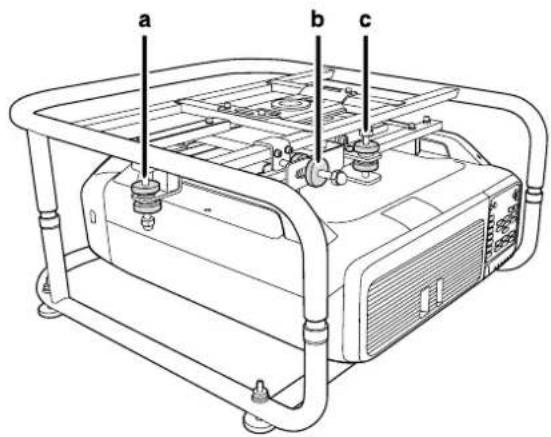
a: Per regolare l'inclinazione
b: Per regolare l'angolo in orizzontale
c: Per regolare l'angolo in verticale

Attenzione
Quando si ruotano le ghiere di regolazione, fare in modo che la mano o le dita non rimangano incastrate tra le ghiere.
a: Per regolare l'inclinazione
| Regolare verso il lato + | Ruotare in primo luogo la ghiera di regolazione A verso il + e in seguito ruotare la ghiera di regolazione B verso il + per fissare entrambe in posizione. |
| Regolare verso il lato - | Ruotare in primo luogo la ghiera di regolazione B verso il - e in seguito ruotare la ghiera di regolazione A verso il - per fissare entrambe in posizione. |
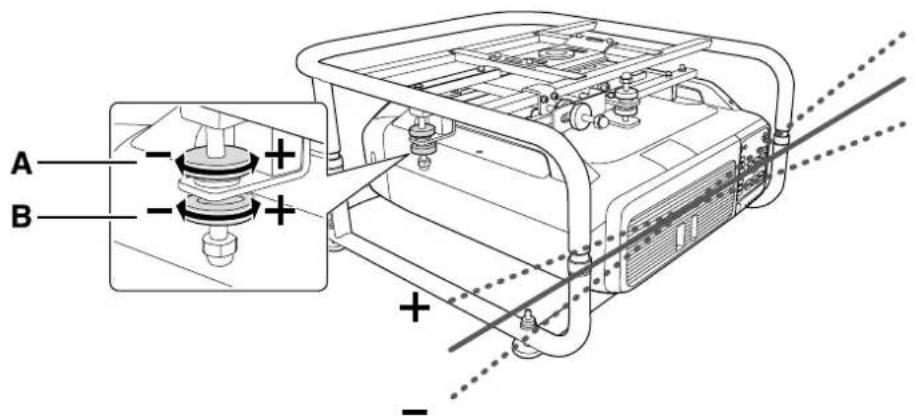
Dopo aver effettuato le regolazioni, assicurarsi che le ghiere di regolazione A e B non siano allentate.
b: Per regolare l'angolo in orizzontale
| Regolare verso il lato + | Ruotare in primo luogo la ghiera di regolazione A verso il + e in seguito ruotare la ghiera di regolazione B verso il + per fissare entrambe in posizione. |
| Regolare verso il lato - | Ruotare in primo luogo la ghiera di regolazione B verso il - e in seguito ruotare la ghiera di regolazione A verso il - per fissare entrambe in posizione. |
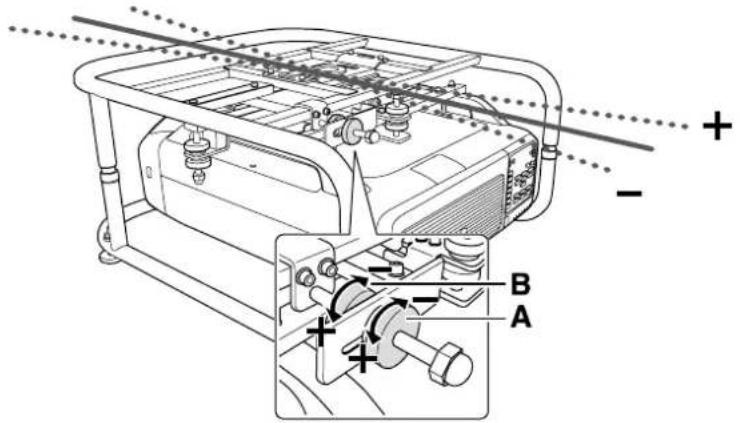
Dopo aver effettuato le regolazioni, assicurarsi che le ghiere di regolazione A e B non siano allentate.
c: Per regolare l'angolo in verticale
| Regolare verso il lato + | Ruotare in primo luogo la ghiera di regolazione B verso il + e in seguito ruotare la ghiera di regolazione A verso il + per fissare entrambe in posizione. |
| Regolare verso il lato - | Ruotare in primo luogo la ghiera di regolazione A verso il - e in seguito ruotare la ghiera di regolazione B verso il - per fissare entrambe in posizione. |
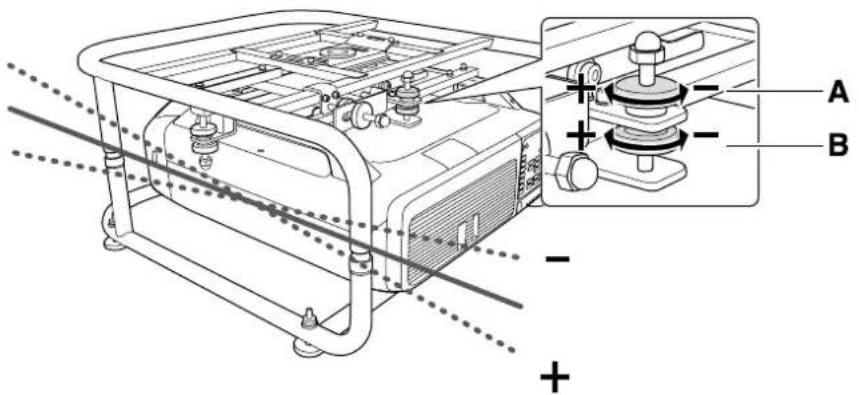
Dopo aver effettuato le regolazioni, assicurarsi che le ghiere di regolazione A e B non siano allentate.
Regolazione dell'angolo tramite i piedini
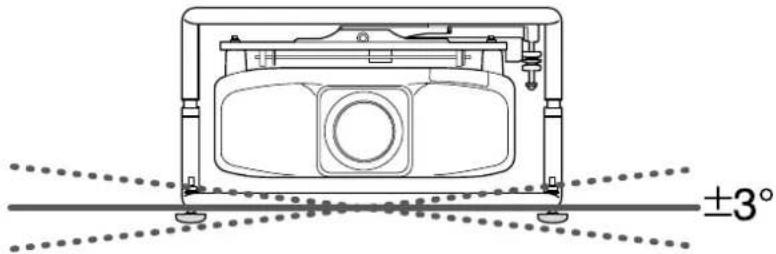
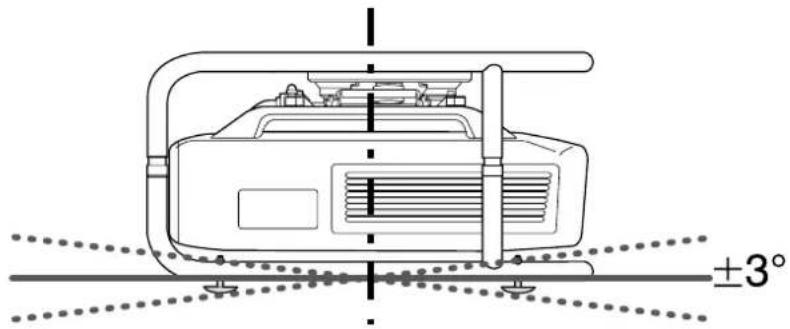
Quando il telaio è collocato sul pavimento, è possibile regolare l'angolo di installazione tramite i piedini. È possibile regolare l'inclinazione (in orizzontale ±3°) e la direzione (in verticale ±3°) del proiettore.
Regolazione dell'inclinazione: utilizzare i piedini a destra e a sinistra.
Regolazione dell'angolo orizzontale: utilizzare i piedini anteriori e posteriori.
Attenzione
I piedini possono essere montati e rimossi. Tenere presente che i piedini si distaccheranno se vengono estesi eccessivamente.

Proiezione verticale
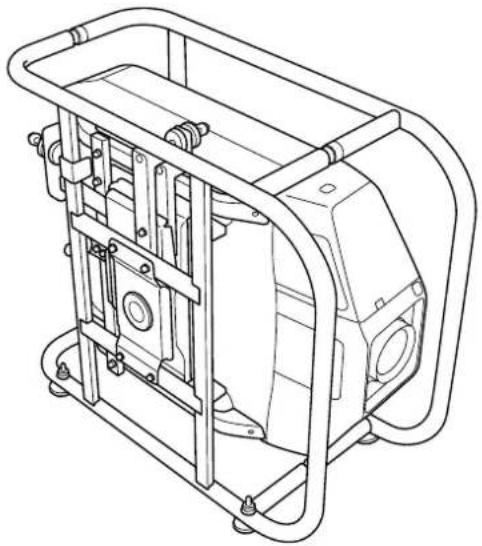
È possibile eseguire la proiezione verticale collocando il proiettore nel telaio e quindi installando il telaio in verticale.

Fare riferimento al Manuale dell'utente in dotazione del proiettore per controllare se il proiettore supporta la proiezione verticale.

Rimuovere i piedini (quattro punti) dalla parte inferiore del telaio.
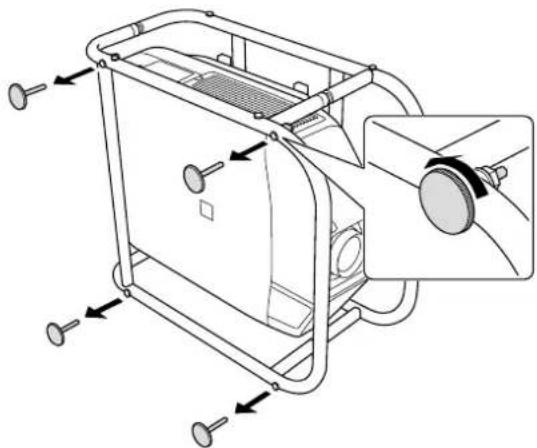
Fissare i piedini rimossi (quattro punti) al lato del telaio.
Sono presenti sul lato dei fori per le viti ai quali è possibile fissare i piedini. Assicurarsi di non fissarli sul lato sbagliato.
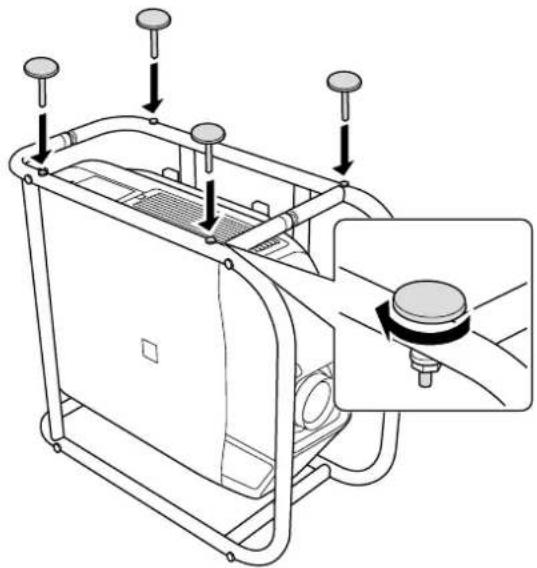
Posizionare il telaio in verticale con i piedini rivolti verso il basso.
Sovrapposizione di due proiettori
È possibile sovrapporre fino a due telai.

Avvertenza
Quando si sovrappongono due telai, non appenderli al soffitto ecc.
La caduta del prodotto o del proiettore potrebbe provocare il decesso o lesioni personali.

Attenzione
Non sovrapporre più di tre telai per la proiezione a stack.
Il telaio potrebbe cadere e provocare lesioni.
1
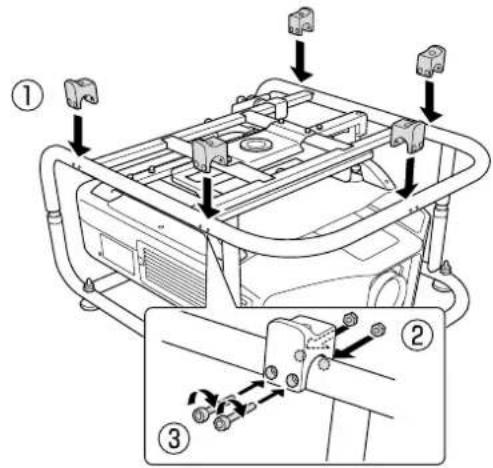
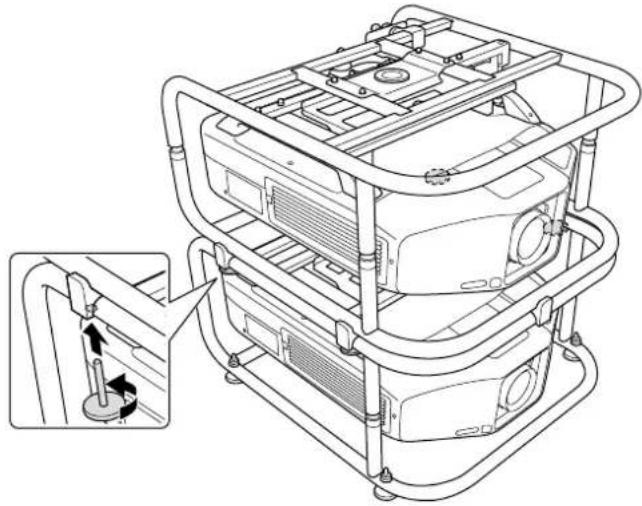
Fissare le guide di impilamento (cinque punti) al telaio che sarà collocato nella parte inferiore nella configurazione a stack. Utilizzare una chiave esagonale disponibile in commercio per stringere i bulloni M6 x 40 mm (con dadi esagonali) forniti per fissare le guide.
Utilizzare due bulloni per fissare ciascuna guida di impilamento.
Rimuovere i quattro piedini dalla parte inferiore del telaio che verrà collocato nella parte superiore della configurazione a stack.
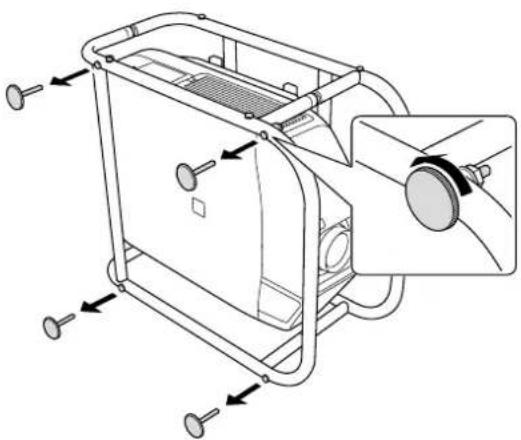
Collocare il telaio che sarà posizionato nella parte superiore dello stack sulle guide di impilamento e fissarlo con i piedini rimossi nel passaggio 2.
Utilizzare i piedini per fissare i quattro punti sul lato sinistro e destro del telaio.
Installazione del proiettore di backup
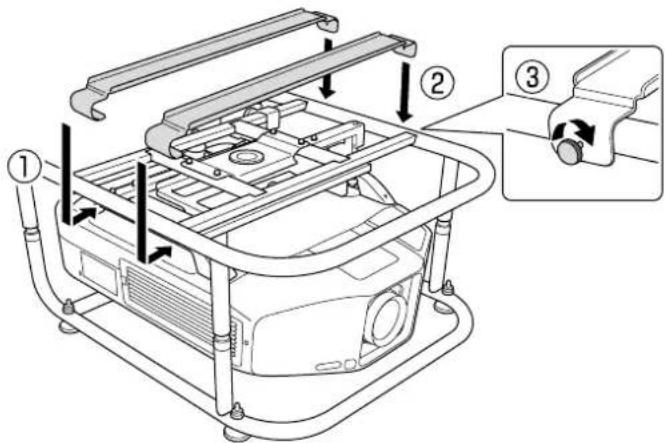
Installando la piastra di installazione del proiettore, è possibile collocare un proiettore di backup sul telaio.

- Questo prodotto può supportare un proiettore di backup che pesi fino a 15 kg.
- È possibile impilare due telai e collocare un proiettore di backup nella parte superiore.

Allineare i fori sulla piastra di installazione del proiettore con i fori delle viti del telaio superiore. Fissare la piastra di installazione del proiettore con le viti in dotazione (due punti).
Regolare la posizione della piastra di installazione del proiettore e quindi collocare il proiettore di backup.
Allineare la posizione della piastra di installazione del proiettore con la posizione dei piedini del proiettore di backup e quindi collocare il proiettore di backup.
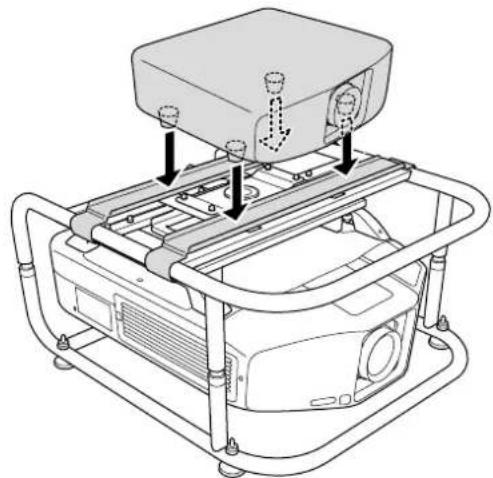
Non fissare la piastra di installazione del proiettore con una cinghia di fissaggio o simili. In caso contrario la piastra di installazione del proiettore potrebbe deformarsi.

Specifiche
Specifiche del proiettore
| Direzione di installazione Orizzontale/verticale | * I proiettori possono essere sovrapposti solo in orizzontale. | |
| Angolo di regolazione | Inclinazione orizzontale Ghiera | di regolazione: ± 2^ , piedini ± 3^ * È possibile regolare fino a ± 5^ . |
| Rotazione orizzontale Ghiera | di regolazione: ± 5^ | |
| Inclinazione verticale Ghiera | di regolazione: ± 2^ , piedini ± 3^ * È possibile regolare fino a ± 5^ . | |
| Capacità massima di carico Circa 32 kg | ||
| Peso massimo per il proiettore di backup 15 kg | ||
| Diametro del telaio 30 mm | ||
| Dimensioni esterne 674 (L) x 363 (A) x 770 (P) mm (parti rialzate escluse) | ||
| Peso telaio Circa 17.5 kg | ||
Dimensioni esterne
I valori sono solo di riferimento.
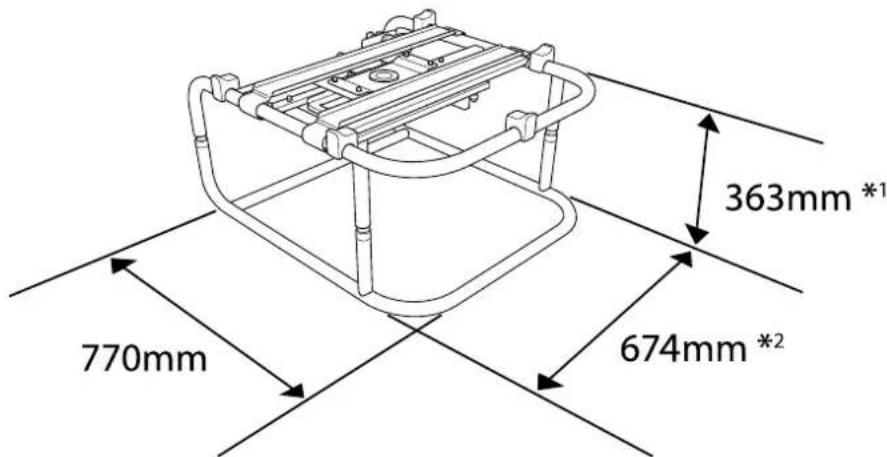
*1: Il valore si riferisce a quando i piedini sono rimossi. 381 mm quando i piedini sono fissati.
*2: Il valore si riferisce a quando i piedini sono rimossi. 695 mm quando i piedini sono fissati.

Marchi e copyright
Altri nomi di prodotto utilizzati nel presente documento hanno solo scopo identificativo e possono essere marchi di fabbrica dei rispettivi proprietari. Epson rinuncia espressamente a tutti i diritti su questi marchi.