Notice-Facile
Z490 Aorus Pro AX - マザーボード GIGABYTE - 無料のユーザーマニュアル
デバイスのマニュアルを無料で見つける Z490 Aorus Pro AX GIGABYTE PDF形式.


デバイスの取扱説明書をダウンロード マザーボード 無料でPDF形式で!マニュアルを見つける Z490 Aorus Pro AX - GIGABYTE 電子デバイスをもとに戻しましょう。このページにはデバイスの使用に必要なすべての書類が掲載されています。 Z490 Aorus Pro AX ブランド GIGABYTE.
使用説明書 Z490 Aorus Pro AX GIGABYTE
12MJ-Z49PROW-1001R著作権
https://www.gigabyte.com/jp マザーボードリビジョンの
「REV: 1.0」 はマザーボードのリビジョンが
ボードのリビジョンをチェックしてください
マザーボードのブロック 図 .................................................5 第 1 章
マザーボードドライバディスク 5 RGB LED
クイックインストールガイド 5 G (x1) 5 SATA
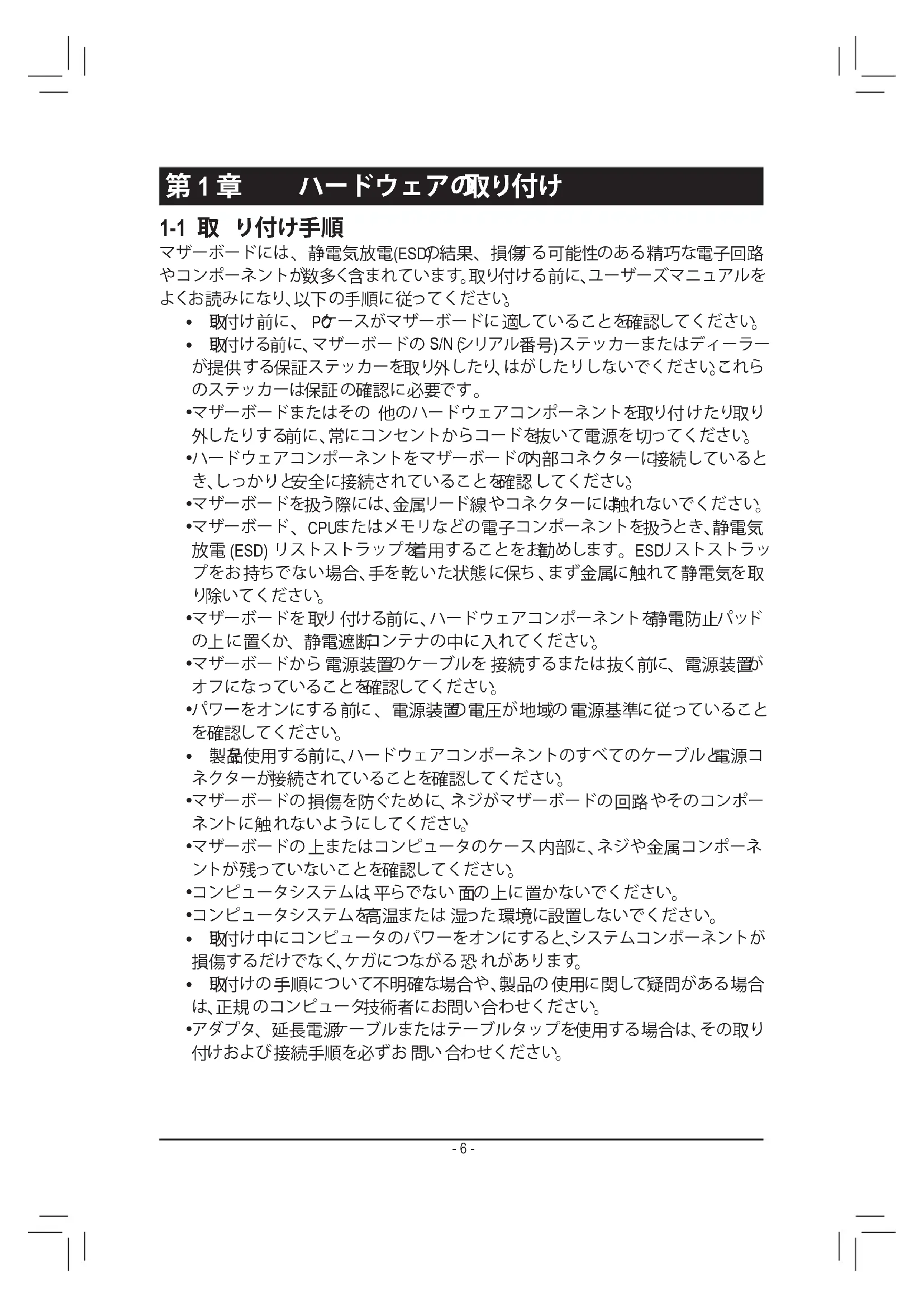
マザーボードまたはその のハードウェアコンポーネントを
ハードウェアコンポーネントをマザーボードの
ハードウェアコンポーネントのすべてのケーブルと
にコンピュータのパワーをオンにすると システムコンポーネントが
CPU LGA1200用第10世代Intel
CPU サポートリストについては 、GIGABYTE
DDR4 3200/3000/2933/2666/2400/2133 MHz メモリモジュールのサポート Intel
- DDR4 2666/2400/2133 MHz メモリモジュールのサポート 最大128 GB(32 GB
単一DIMM容量) のシステムメモリをサポートする 4 x DDR4 DIMM
ECC Un-buffered DIMM 1Rx8/2Rx8 メモリモジュールのサポート
非ECC Un-buffered DIMM 1Rx8/2Rx8/1Rx16 メモリモジュールのサポート XMP ( エクストリームメモリプロファイル
ハイディフィニションオーディオ 2/4/5.1/7.1
、PCI Express グラフィックスカードを
テクノロジーのサポート AMD Quad-GPU CrossFire
USB 3.2 Gen 2 対応USB Type-C
搭載 (x1) - USB Type-C
パネルオーディオヘッダ (x1) USB 3.2 Gen 1
アドインカードコネクター (x2) TPM
ユーティリティリストペ ージにアクセスしてください
マザーボードがメモリをサポートしていることを
とメモリモジュールについては 、GIGABYTE
デュアルチャンネルテクノロジをサポートします
CPU サポートリストについては 、GIGABYTE
コンピュータのパワーをオンにしないでください 。CPU
CPU ソケットのアライメントキーおよび CPU
マーキングノッチノッチLGA1200 CPUアライメン
CPU ソケットのピン 1 隅 - 10 -4
カードがマザーボードをサポートしていることを
(注) ブリッジコネクターはグラフィックスカードによって
PCIEX8 CrossFire/SLI グラフィックスカードを
- Windows 10 64-bit オペレーティングシステム - CrossFire/SLI対応 (PCI Express x16
CrossFire/SLI対応 グラフィックスカードおよびチップと
オペレーティングシステムにグラフィックスカードドライバを
オペレーティングシステムにグラフィックスカードドライバを
のモジュールでデュアルチャンネルモードを
にするには、GIGABYTEウェブサイトの「独自機能」ウェブページをご
USB 3.2 Gen 1 仕様 、USB 2.0 仕様
サブウーファースピーカーアウト a a リアスピーカーアウトa a aラインイン
フロントスピーカーアウトa a a aマイクイン
サブウーファースピーカーアウト センターまたはサブウーファースピーカーを
サイドスピーカーアウト ラインインジャックです
ウォークマンなどのデバイスのラインインの
デバイスとコンピュータのパワーがオフになっていること
はマザーボードのすべてのコンポーネントに
ATX 専用) 23 +5V (2x12
1 GND 2 電圧速度制御 3 検知 4 PWM速度制御
1 GND 2 電圧速度制御 3 検知 4 PWM速度制御 DEBUG PORT G.QBOFM
1 GND 2 電圧速度制御 3 検知 4 PWM速度制御
最大電力2A (12V) までサポートしています
デバイスとコンピュータのパワーがオフになっていること
SATA デバイスをサポートします 。Intel
フロントパネルオーディオヘッダは 、High Denition audio (HD)
パネルのオーディオモジュールをこのヘッダに
モジュールコネクターとマザーボードヘッダ
、電源 LED、 ハードドライブアクティビティ LED、
、第 2 章、「BIOS 」、「Settings\ Platform Power」
- HD ( ハードドライブアクティビティ LED):
パネルのハードドライブアクティビティ LED
コンピュータがオフになっているとき CMOS
LED BOOT: オペレーティングシステムステータス LED
CMOS にあるシステムのハードウエアのパ
するためマザーボードのバッテリーが CMOS
BIOS セットアッププログラムにアクセスするには
BIOS をアップグレードするには 、GIGABYTE Q-Flash
Windows ベースのユーティリティです
にリセットしてみてください。(CMOS 値
「Load Optimized Defaults」 セクションまたは第 1 章にあるバッテリー CMOS ジャンパの
しないときは、Load Optimized Defaults
<Esc> :BIOS セットアッププログラムを
。(既定値:Auto) 重要:CPU 仕様
CPU 使用時 にマルチスレッディングテクノロジーの
。(既定値:Auto) & Channel Interleaving メモリチャンネルのインターリービングの
システムはメモリのさまざまなチャンネルに
- 30 -& Rank Interleaving メモリランクのインターリービングの
。(既定値:Auto) - 32 -& RC6(Render Standby) オンボードグラフィックスをスタンバイモードに
。(既定値:Enabled) & AC BACK AC 電源損失
のディスプレイとしてオンボードグラフィックスを
、PCIEX16 スロットにあるグラフィックカードを
、PCIEX8 スロットにあるグラフィックカードを
、PCIEX4 スロットにあるグラフィックカードを
& Internal Graphics オンボードグラフィックス
。(既定値:Auto) & DVMT Pre-Allocated オンボードグラフィックスのメモリサイズを
:32M~512M。(既定 値:64M) & DVMT Total Gfx Mem オンボードグラフィックスの DVMT
:128M、256M、MAX。(既定値:256M) & Aperture Size グラフィックスカードに
。(既定値:Enabled) オンボードオーディオを
& PXE boot wait time PXE ブートをキャンセルするための 、<Esc>
Q-Flash Q-Flash ユーティリティにアクセスして BIOS
ィションをサポートするオペレーティングシステムから
GPT パーティションをサポートするオペレーティングシス テムをインストールする
All Sata Devices オペレーティングシステムおよび POST 中
Full Initial オペレーティングシステムおよび POST 中
& NetWork Stack Driver Support Disable ネットワークからのブートを
Enabled ネットワークからのブートを
。(既定値:1 X) & Windows 10 Features インストールするオペレーティングシステムを
PC起動 プロセスをサポートするには 、UEFI CSM (Compatibility Software Module)
、UEFI BIOS起動 プロセスのみをサポートします
& Storage Boot Option Control ストレージデバイスコントローラーについて 、UEFI またはレガシーのオプション ROM
。UEFI またはレガシーのオプション ROM
、BIOS セットアップのメインメニューに
セットアッププロファイル 1 〜 セットアッププロファイル
1 台 SATA ハードドライブまたは SSD。(注 1) (最適のパフォーマンスを
のハードドライブを 2 台使用することをお
)。(注 2) • Windows セットアップディスク
コンピュータに SATA ハードドライブをインストールする HDD
B. BIOS セットアップで SATA コントローラーモードを
SATA コントローラーコードがシステム BIOS セットアップで
をオンにし、POST ( パワーオンセルフテスト)中 <Delete>
してください。NVMe PCIe SSD
いのマザーボードおよび BIOS バージョンによって
Create RAID Volume 画面
、Intel(R) Rapid Storage Technology 画面
legacy RAID BIOS セットアップユーティリティに
このステップをスキップし 、Windows オペレーティングシステムのインストールに
、Intel(R) Rapid Storage Technology 画面
ハードドライブまたはM.2 SATA SSD。5. 加速
システムドライブまたはデータドライブにすることができます
GPT フォーマットで、Windows 10 64
ドライバとオペレーティングシステムをインストールします
オペレーティングシステムをいつでもインストールできます オペレーティングシステムをインストール
のオペレーティングシステムにはすでに SATA RAID/AHCI ドライバが
、Windows のインストールプロセス
オペレーティングシステムのインストール後、「Xpress Install」
してマザーボードドライバディスクから なドライバをすべてインストールして
インストールされているオペレーティングシステ 、OS インストールプロセス
追加 SATA RAID/AHCI ドライバの
ドライバディスクの \Boot IRST フォルダをお
2. Windows セットアップディスクからブートし
。\IRST\f6flpy-x644. 画面
3. CREATE VOLUME MENU スクリーンに
ストライブブロックサイズは 4 KB〜128 KB
、DISK/VOLUME INFORMATION セクションに、RAID
。M2A_SB コネクターにインストールされている Optane
どのドライブをアクセラレーションするかを
インストールガイドライン A-1:AHCI モードでのインストール SATA
Rapid Storage Technology ユーティリティがインストールされている 場合、Intel(R) Optane(TM) Memory System Acceleration アプリケーションをインストール
そのユーティリティをアンインストールしてください
- 45 -• ドライバをインストールする
まずオペレーティングシステムをインストールし
オペレーティングシステムをインストールした
ドライブをダブルクリックし 、Run.exe
。Xpress Install ボタンをクリックすると 、「Xpress Install」
3-3 ドライバのインストール ソフトウェアについては 、GIGABYTE のウェブサイトにアクセスしてください
、GIGABYTE のウェブサイトにアクセスし
5.15 GHz帯 ~ 5.35 GHz帯: 屋内のみの使用。
(英語): https://www.gigabyte.com WEB