Notice-Facile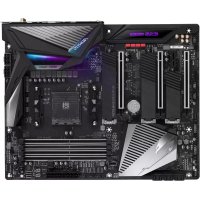
X570 Aorus Master - マザーボード GIGABYTE - 無料のユーザーマニュアル
デバイスのマニュアルを無料で見つける X570 Aorus Master GIGABYTE PDF形式.


デバイスの取扱説明書をダウンロード マザーボード 無料でPDF形式で!マニュアルを見つける X570 Aorus Master - GIGABYTE 電子デバイスをもとに戻しましょう。このページにはデバイスの使用に必要なすべての書類が掲載されています。 X570 Aorus Master ブランド GIGABYTE.
使用説明書 X570 Aorus Master GIGABYTE
製品の詳細については、GIGABYTE の Web サイトにアクセスしてください。 地球温暖化の影響を軽減するために、本製品の梱包材料はリサイクルお よび再使用可能です。GIGABYTEは、環境を保護するためにお客様と協力 いたします。May 10, 2019 Motherboard
本マニュアルに記載された商標は、それぞれの所有者に対して法的に登録さ
このマニュアルの情報は著作権法で保護されており、GIGABYTE に帰属します。 このマニュアルの仕様と内容は、GIGABYTE により事前の通知なしに変更され
本マニュアルのいかなる部分も、GIGABYTE の書面による事前の承諾を受ける ことなしには、いかなる手段によっても複製、コピー、翻訳、送信または出版す ることは禁じられています。 ドキュメンテーションの
本製品を最大限に活用できるように、GIGABYTE では次のタイプのドキュメン テーションを用意しています:
製品を素早くセットアップできるように、製品に付属するクイックインストールガ イドをお読みください。
詳細な製品情報については、ユーザーズマニュアルをよくお読みください。 製品関連の情報は、以下の Web サイトを確認してください: https://www.gigabyte.com/jp マザーボードリビジョンの
マザーボードのリビジョン番号は 「REV: X.X. 」 のように表示されます。例えば、
「REV: 1.0」 はマザーボードのリビジョンが 1.0 であることを意味します。マザ ーボード BIOS、ドライバを更新する前に、または技術情報をお探しの際は、マ ザーボードのリビジョンをチェックしてください。 例:- 4 -
X570 AORUS MASTER マザーボードのレイアウト ................................................7
第 1 章 ハードウェアの取り付け ..........................................................................9 1-1 取り付け手順 ................................................................................................ 9 1-2 製品の仕様 ................................................................................................. 10
1-3 CPU および CPU クーラーの取り付け ................................................... 14
3-2 SATA RAID/AHCI ドライバーとオペレーティングシステムの
- インストール p. 64
- 第 4 章 ドライバのインストール p. 67
- 4-1 Drivers & Software (ドライバ & ソフトウェア) p. 67
- 4-2 Application Software (アプリケーションソフトウェア) p. 68
- 4-3 Information (情報) p. 68
- - 5 - 第 5 章 独自機能 p. 69
- 5-1 BIOS 更新ユーティリティ p. 69
- 5-1-1 Q-Flash ユーティリティで BIOS を更新する p. 69
5-1-2 @BIOS ユーティリティで BIOS を更新する ...................................................72
X570 AORUS MASTER マザーボード
Addressable LEDテープ用アダプターケーブル (x1)
RGB LEDテープ延長ケーブル (x1)
M.2 ネジ / M.2 ネジ用スペーサー 上記、ボックスの内容は参照用となります。実際の同梱物はお求めいただいた製品パッケージ により異なる場合があります。また、ボックスの内容については、予告なしに変更する場合があり ます。- 7 -
マザーボードのレイアウト (注) デバッグコード情報については、第6章を参照してください。 R_USB R_USB30 TYPEC USB31_LAN2 USB31_LAN1 Socket AM4 ATX AUDIO ATX_12V AMD X570 M_BIOS B_BIOS PCIEX8 PCIEX4 PCIEX16 PCIEX1 F_USB30_1
マザーボードには、静電気放電(ESD) の結果、損傷する可能性のある精巧な電子回 路やコンポーネントが数多く含まれています。取り付ける前に、ユーザーズマニュア ルをよくお読みになり、以下の手順に従ってください。
- 取り付け前に、 PCケースがマザーボードに適していることを確認してください。
- 取り付ける前に、マザーボードの S/N (シリアル番号) ステッカーまたはディーラ ーが提供する保証ステッカーを取り外したり、はがしたりしないでください。これ らのステッカーは保証の確認に必要です。
- マザーボードまたはその他のハードウェアコンポーネントを取り付けたり取り 外したりする前に、常にコンセントからコードを抜いて電源を切ってください。
- ハードウェアコンポーネントをマザーボードの内部コネクターに接続していると き、しっかりと安全に接続されていることを確認してください。
- マザーボードを扱う際には、金属リード線やコネクターには触れないでくださ
- マザーボード、CPU またはメモリなどの電子コンポーネントを扱うとき、静電気 放電 (ESD) リストストラップを着用することをお勧めします。ESD リストストラッ プをお持ちでない場合、手を乾いた状態に保ち、まず金属に触れて静電気を
- マザーボードを取り付ける前に、ハードウェアコンポーネントを静電防止パッド の上に置くか、静電遮断コンテナの中に入れてください。
- マザーボードから電源装置のケーブルを接続するまたは抜く前に、電源装置が オフになっていることを確認してください。
- パワーをオンにする前に、電源装置の電圧が地域の電源基準に従っていること
- 製品を使用する前に、ハードウェアコンポーネントのすべてのケーブルと電源コ ネクターが接続されていることを確認してください。
- マザーボードの損傷を防ぐために、ネジがマザーボードの回路やそのコンポー ネントに触れないようにしてください。
- マザーボードの上またはコンピュータのケース内部に、ネジや金属コンポーネ ントが残っていないことを確認してください。
- コンピュータシステムは、平らでない面の上に置かないでください。
- コンピュータシステムを高温または湿った環境に設置しないでください。
- 取り付け中にコンピュータのパワーをオンにすると、システムコンポーネントが 損傷するだけでなく、ケガにつながる恐れがあります。
- 取り付けの手順について不明確な場合や、製品の使用に関して疑問がある場合 は、正規のコンピュータ技術者にお問い合わせください。
- アダプタ、延長電源ケーブルまたはテーブルタップを使用する場合は、その取り 付けおよび接続手順を必ずお問い合わせください。- 10 - ハードウェアの取り付け 1-2 製品
CPU AMD Socket AM4、以下をサポート: 第3世代 AMD Ryzen
Vega グラフィックプロセッサ搭載の第2世代 AMD Ryzen
Vega グラフィックプロセッサを搭載した AMD Ryzen
(最新の CPU サポートリストについては、GIGABYTE の Web サイト にアクセスしてください。) チップセット AMD X570 メモリ 第3世代 AMD Ryzen
- DDR4 3200/2933/2667/2400/2133 MHz メモリモジュールのサポート 第2世代 AMD Ryzen
Vega グラフィックプロセッサ搭載の第2世代 AMD Ryzen
Vega グラフィックプロセッサを搭載した AMD Ryzen
- DDR4 2933/2667/2400/2133 MHz メモリモジュールのサポート
最大128 GB(32 GBの単一DIMM容量)のシステムメモリをサポートす
る 4 x DDR4 DIMMソケット デュアルチャンネルメモリ対応 ECC Un-buffered DIMM 1Rx8/2Rx8 メモリモジュールのサポート 非ECC Un-buffered DIMM 1Rx8/2Rx8/1Rx16 メモリモジュールのサポート XMP (エクストリームメモリプロファイル) メモリモジュールのサポート (サポートされる最新のメモリ速度とメモリモジュールについて は、GIGABYTEのWebサイトを参照ください。) オーディオ Realtek
- フロントパネルのライン出力端子はDSDオーディオをサポートしています。
ESS SABRE9118 DAC チップ
ハイディフィニションオーディオ 2/4/5.1/7.1 チャンネル S/PDIFアウトのサポート LAN Intel
Wi-Fi 802.11a/b/g/n/ac/ax、2.4/5GHz デュアルバンドをサポート BLUETOOTH 5.0 11ax 160MHzワイヤレス規格に対応し、最大2.4 Gbpsのデータ転送
- 実際のデータ転送速度は、ご使用の機器構成によって異なる場合が
拡張スロット CPUに接続されているスロット (PCIEX16/PCIEX8):
- PCIe 4.0 をサポートし、x16で動作する 1 x PCI Express x16 スロット(PCIEX16) - PCIe 4.0 をサポートし、x 8で動作する 1 x PCI Express x 16 スロット(PCIEX 8) 第2世代 AMD Ryzen
- PCIe 3.0 をサポートし、x16で動作する1 x PCI Express x16 スロット(PCIEX16) - PCIe 3.0 をサポートし、x8で動作する1 x PCI Express x16 スロット(PCIEX8)
- 最適のパフォーマンスを出すために、PCI Expressグラフィックスカ ードを1つしか取り付けない場合、PCIEX16スロットに必ず取り付け
- PCIEX8スロットは、PCIEX16スロットとバンド幅を共有します。第3 世代 AMD Ryzen
プロセッサ / 第2世代 AMD Ryzen
する場合、PCIEX16 スロットは最大x8モードで動作します。- 11 - ハードウェアの取り付け
拡張スロット CPUに接続されているスロット (PCIEX16/PCIEX8):
Vega グラフィックプロセッサ搭載の第2世代AMD Ryzen
Vega グラフィックプロセッサ搭載 AMD Ryzen
PCIe 3.0 をサポートし、x8で動作する1 x PCI Express x16スロット(PCIEX16) チップセットに接続されたスロット (PCIEX4/PCIEX1): - PCIe 4.0 (注1) / 3.0 をサポートし、x 4で動作する1 x PCI Express x 16ス ロット(PCIEX4) - PCIe 4.0 (注1) / 3.0 をサポートする1 x PCI Express x 1スロット
テクノロジーのサポート AMD Quad-GPU CrossFire
CPUに接続されたソケット (M2A_SOCKET): 第3世代 AMD Ryzen
- M.2 コネクター (x1) (Socket 3、M key、タイプ 2242/2260/2280/22110 SATA と PCIe 4.0 x4/x2 SSD 対応) 第2世代 AMD Ryzen
Vega グラフィックプロセッサ搭載の第2世代 AMD Ryzen
Vega グラフィックプロセッサを搭載した AMD Ryzen
- M.2 コネクター (x1) (Socket 3、M key、タイプ 2242/2260/2280/22110 SATA と PCIe 3.0 x4/x2 SSD 対応)
チップセットに接続されたソケット (M2B_SOCKET/M2C_SOCKET):
- M.2 コネクター (x1) (Socket 3、M key、タイプ 2242/2260/2280/22110 SATA と PCIe 4.0 (注 1) /3.0 x4/x2 SSD 対応) (M2B_SOCKET) - M.2 コネクター (x1) (Socket 3、M key、タイプ 2242/2260/2280 SATA と PCIe 4.0 (注 1) /3.0 x4/x2 SSD 対応) (M2C_SOCKET) - SATA 6Gb/s コネクター (x6)
- SATA RAID 0、RAID 1、および RAID 10 のサポート
- M.2、および SATA コネクターでサポートされる構成については、 「1-9 内部コネクター」を参照してください。 USB CPUによって制御された端子: - 背面パネルに USB 3.1 Gen 2 (注 1) /Gen 1 Type-A ポート(赤)搭載 (x2) - 背面パネルに 2 つの USB 3.1 Gen 1 ポート チップセットに制御された端子: - USB Type-C™ ポート(x1)(内部USBヘッダ・USB 3.1 Gen 2 対応) - 背面パネルに USB 3.1 Gen 2 対応USB Type-C
ポート搭載 (x1) - 背面パネルに USB 3.1 Gen 2 Type-A ポート(赤)搭載 (x1) - USB 3.1 Gen 1 ポート (x4) (内部USBヘッダ経由で使用可能) チップセット+USB 2.0 ハブ: - USB 2.0/1.1ポート (x8) (背面パネルに4つのポート、内部USBヘ ッダを通して4ポートが使用可能) (注1) 第3世代 AMD Ryzen
プロセッサのみに該当します。 (注2) 第3世代 AMD Ryzen
プロセッサ / 第2世代 AMD Ryzen
プロセッサのみに該当します。- 12 - ハードウェアの取り付け
24 ピン ATX メイン電源コネクター (x1) 8 ピン ATX 12V 電源コネクタ (x2) CPU ファンヘッダ (x1) 水冷CPUファンヘッダ (x1) システムファンヘッダ (x3) システムファン/水冷ポンプ用ヘッダ (x2) Addressable LEDテープ用ヘッダ (x2) RGB LEDテープ用ヘッダ (x2) M.2 ソケット3 コネクター (x3) SATA 6Gb/s コネクター (x6) 前面パネルヘッダ (x1) 前面パネルオーディオヘッダ (x1) USB 3.1 Gen 2 に対応する USB Type-C
ヘッダ (x1) USB 3.1 Gen 1 ヘッダ (x2) USB 2.0/1.1 ヘッダ (x2) ノイズ検知ヘッダ (x1) トラステッドプラットフォームモジュール(TPM)ヘッダ (x1) (2x6ピ ン、GC-TPM2.0_S モジュールのみ対応) 温度センサー用ヘッダ (x2) 電源ボタン (x1) リセットボタン (x1) BIOS スイッチ (x2) CMOSクリアジャンパ (x1)
Q-Flash Plus ボタン (x1) クリアCMOSボタン (x1) SMA アンテナ用コネクター (2T2R) (x2) USB 3.1 Gen 2 に対応する USB Type-C
ポート (x1) USB 3.1 Gen 2 (注 1) /Gen 1 Type-A ポート (赤) (x2) USB 3.1 Gen 2 Type-A ポート (赤) (x1) USB 3.1 Gen 1 ポート (x2) USB 2.0/1.1ポート (x4) RJ-45ポート (x2) 光学 S/PDIF 出力コネクター (x1) オーディオジャック (x5) I/O コント
- ファン (水冷ポンプ)速度コントロール機能のサポートについては、 取り付けたクーラー ファン (水冷ポンプ)によって異なります。
プロセッサのみに該当します。- 13 - ハードウェアの取り付け BIOS 128 Mbit フラッシュ (x2)
正規ライセンス版AMI UEFI BIOSを搭載
PnP 1.0a、DMI 2.7、WfM 2.0、SM BIOS 2.7、ACPI 5.0 独自機能 APP Center のサポート
- App Center で使用可能なアプリケーションは、マザーボードのモデ ルによって異なります。各アプリケーションのサポート機能もマザ ーボードのモデルによって異なります。 - @BIOS - AutoGreen - Cloud Station - EasyTune - Fast Boot - Game Boost - RGB Fusion - Smart Backup - Smart Keyboard - Smart Survey - System Information Viewer - USB Blocker - USB TurboCharger Q-Flash Plus のサポート Q-Flash のサポート Xpress Install のサポート
インターネットセキュリティ (OEM バージョン) cFosSpeed XSplit Gamecaster + Broadcaster (12ヶ月ライセンス)
Windows 10 64-bit のサポート
ATX フォームファクタ、30.5cm x 24.4cm
- GIGABYTEは、予告なしに製品仕様と製品関連の情報を変更する場合があります。 CPU、メモリモジュール、SSD、 および M.2 デバイスのサポー トリストについては、GIGABYTE の Web サイトにアクセスしてく
アプリの最新バージョンをダウ ンロードするには、GIGABYTE の Web サイトの
してください。- 14 - ハードウェアの取り付け 1-3 CPU
CPU を取り付ける前に次のガイドラインをお読みください:
- マザーボードが CPU をサポートしていることを確認してください。 (最新の CPU サポートリストについては、GIGABYTE の Web サイトにアクセスしてく
- ハードウェアが損傷する原因となるため、CPU を取り付ける前に必ずコンピュータの パワーをオフにし、コンセントから電源コードを抜いてください。
- CPU のピン 1 を探します。CPU は間違った方向には差し込むことができません。
- CPU の表面に熱伝導グリスを均等に薄く塗ります。
- CPU クーラーを取り付けずに、コンピュータのパワーをオンにしないでください。CPU が損傷する原因となります。
- CPU の仕様に従って、CPU のホスト周波数を設定してください。ハードウェアの仕様 を超えたシステムバスの周波数設定は周辺機器の標準要件を満たしていないた め、お勧めできません。標準仕様を超えて周波数を設定したい場合は、CPU、グラフ ィックスカード、メモリ、ハードドライブなどのハードウェア仕様に従ってください。
A. CPU ソケットのピン 1 (小さな三角形で表示)と CPU を確認します。
ハードウェア取り付けに関する詳細については、GIGABYTE の Web サイトにアク
AM4 ソケット小さな三角形のマークは、ソケットのピン 1 を示しますAM4 CPU小さな三角形のマーキングはCPU ピン 1 を示します- 15 -
以下のステップに従って、CPU をマザーボード の CPU ソケットに正しく取り付けてください。
- CPU を取り付ける前に、CPU の損傷を防ぐためにコンピュータのパワーをオフにし、 コンセントから電源コードを抜いてください。
- CPU を CPU ソケットに無理に押し込まないでください。CPU は間違った方向には適合 しません。この場合、CPU の方向を調整してください。 ステップ 1: CPU ソケットロックレバーを完全に持ち上げます。 ステップ 2: CPU ピン 1 (小さな三角形のマーキング)を CPU ソケットの 三角形のマークに合わせ、CPU をソケットにそっと挿入し ます。CPU ピンがそれらの穴にぴたりと適合することを確
CPU をソケットに配置したら、CPU の中央に 1 本の指を置 き、ロックレバーを下げながら完全にロックされた位置に ラッチを掛けます。- 16 - ハードウェアの取り付け
以下のステップに従って、CPU クーラーをマザーボードに正しく取り付けてください。
CPU クーラーと CPU の間の熱伝導グリス/テープは CPU にしっかり接着されているた
め、CPU クーラーを取り外すときは、細心の注意を払ってください。CPU クーラーを不 適切に取り外すと、CPU が損傷する恐れがあります。 ステップ 1: 取り付けた CPU の表面に熱伝導グリスを
ステップ 2: CPU クーラーのクリップを保持フレームの 一方の側の取り付けラグに引っ掛けます。 反対側で、CPU クーラーのクリップを真っ 直ぐ押し下げて保持フレームの取り付け
ステップ 3: 左側から右側にカムハンドルを回して所 定の位置にロックします (上図を参照)。(ク ーラーを取り付ける方法については、CPU クーラーの取り付けマニュアルを参照し
ステップ 4: 最後に、CPU クーラーの電源コネクタ ーをマザーボードの CPU ファンヘッダ
(CPU_FAN) に取り付けてください。- 17 -
メモリを取り付ける前に次のガイドラインをお読みください:
- マザーボードがメモリをサポートしていることを確認してください。同じ容量、ブラン ド、速度、およびチップのメモリをご使用になることをお勧めします。 (サポートされる最新のメモリ速度とメモリモジュールについては、GIGABYTEのWeb サイトを参照ください。)
- ハードウェアが損傷する原因となるため、メモリを取り付ける前に必ずコンピュータ の電源をオフにし、コンセントから電源コードを抜いてください。
- メモリモジュールは取り付け位置を間違えないようにノッチが設けられています。メ モリモジュールは、一方向にしか挿入できません。メモリを挿入できない場合は、方
このマザーボードには 4つの メモリソケットが装備されており、デュアルチャンネルテクノロジ をサポートします。メモリを取り付けた後、BIOS はメモリの仕様と容量を自動的に検出します。 デュアルチャンネルメモリモードは、元のメモリバンド幅を 2 倍に拡げます。 4つの DDR4 メモリソケットが 2つのチャンネルに分けられ、各チャンネルには次のように 2つ のメモリソケットがあります:
チャンネル A:DDR4_A1, DDR4_A2
チャンネル B:DDR4_B1, DDR4_B2
CPU制限により、デュアルチャンネルモードでメモリを取り付ける前に次のガイドラインをお
1. メモリモジュールが1枚のみ取り付けられている場合、デュアルチャンネルモードは有効
2. 2または4枚のモジュールでデュアルチャンネルモードを有効にしているとき、同じ容量、ブ
ランド、速度、チップのメモリを使用するようにお勧めします。最適なパフォーマンスを発 揮するために、2枚のメモリモジュールでデュアルチャンネルモードを有効にしているとき
は、DDR4_A2とDDR4_B2ソケットにそれらのモジュールを取り付けることをお勧めします。
DDR4_B2DDR4_A1DDR4_A2DDR4_B1 デュアルチャンネルメモリ構成表DDR4_A1 DDR4_A2 DDR4_B1 DDR4_B22 つのモジュール- - DS/SS - - DS/SSDS/SS - - DS/SS - -4 つのモジュールDS/SS DS/SS DS/SS DS/SS (SS=片面、DS=両面、「- -」=メモリなし)- 18 - ハードウェアの取り付け 1-4-2
DDR4 DIMM DDR4 メモリモジュールにはノッチが付いているため、一方向にしかフィットしません。以下のス テップに従って、メモリソケットにメモリモジュールを正しく取り付けてください。 ステップ 1: メモリモジュールの方向に注意します。メモリソケットの両 端の保持クリップを広げ、ソケットにメモリモジュールを取 り付けます。左の図に示すように、指をメモリの上に置き、 メモリを押し下げ、メモリソケットに垂直に差し込みます。 ステップ 2: メモリモジュールがしっかり差し込まれると、ソケットの両 端の保持クリップはカチッと音を立てて所定の位置に収 まります。- 19 - ハードウェアの取り付け 1-5 拡張
拡張カードを取り付ける前に次のガイドラインをお読みください:
- 拡張カードがマザーボードをサポートしていることを確認してください。拡張カード に付属するマニュアルをよくお読みください。
- ハードウェアが損傷する原因となるため、拡張カードを取り付ける前に必ずコンピュ ータのパワーをオフにし、コンセントから電源コードを抜いてください。 以下のステップに従って、拡張カードを拡張スロットに正しく取り付けてください。
1. カードをサポートする拡張スロットを探します。PCケース背面パネルから、金属製スロット
2. カードをスロットに合わせ、スロットに完全にはまりこむまでカードを押し下げます。
3. カードの金属接点がスロットに完全に挿入されていることを確認します。
4. カードの金属ブラケットをねじでPCケース背面パネルに固定します。
5. 拡張カードをすべて取り付けたら、PCケースカバーを元に戻します。
6. コンピュータの電源をオンにします。必要に応じて、BIOSセットアップに移動し拡張カードに
7. 拡張カードに付属するドライバをオペレーティングシステムにインストールします。
例:PCI Expressグラフィックスカードの取り付けと取り外し: PCI Express x1 スロット PCI Express x16 スロット
- グラフィックスカードを取り付ける: カードの上端がPCI Expressスロットに完全に 挿入されるまで、そっと押し下げます。カード がスロットにしっかり装着され、ロックされて いることを確認します。
- カードを取り外す: スロットのレバーをそっと押し返し、カードをスロットからまっすぐ上 に持ち上げます。- 20 - ハードウェアの取り付け 1-6 AMD CrossFire
(注 1) CrossFire/SLIテクノロジを有効にするための手順とドライバ画面は、グラフィックスカー ドによりわずかに異なります。CrossFire/SLI を有効にする方法について、詳細はグラフ ィックスカードに付属のマニュアルを参照してください。 (注 1) 第3世代 AMD Ryzen
プロセッサ / 第2世代 AMD Ryzen
プロセッサのみに該当します。 (注 2) ブリッジコネクターはグラフィックスカードによって必要としない場合があります。 C-2.SLI機能
オペレーティングシステムにグラフィックスカ ードドライバを取り付けた後、NVIDIA Control Panelパネルに移動します。Configure SLI, Sur- round, PhysX の設定画面を閲覧し、Maximize 3D performanceが有効になっていることを確認して
- Windows 10 64-bit オペレーティングシステム - CrossFire/SLI対応のマザーボード (PCI Express x16スロットを2つ以上および接続ドライバ付き) - 同じブランドのCrossFire/SLI対応グラフィックスカードおよびチップと正しいドライバ - CrossFire (注 2) /SLIブリッジコネクター - 十分な電力のある電源装置を推奨します (電源要件については、グラフィックスカードの マニュアルを参照してください)
ステップ 1: 「1-5 拡張カードを取り付ける」のステップに従って、PCI Express x16スロットにのCrossFire/SLIグ ラフィックスカードを取り付けます。(2-way構成をセットアップするには、PCIEX16とPCIEX8スロッ トにグラフィックスカードを取り付けることをお勧めします。 ステップ 2: カードの上部にあるCrossFire/SLI金縁コネクターにCrossFire (注 2) /SLIブリッジコネクターを挿入
ステップ 3: ディスプレイカードを PCIEX16 スロットに差し込みます。
オペレーティングシステムにグラフィックスカー
ドドライバを取り付けた後、 AMD RADEON SET-
TINGSスクリーンに移動します。Gaming\ Global Settings 項目に移動し、AMD CrossFire がOnにな っていることを確認してください。- 21 - ハードウェアの取り付け 1-7 背面
このボタンを使用すると、電源コネクタが接続されていて、システムの電源が入っていな いときに BIOS を更新できます。
このボタンを使用して、CMOS 値 (例: BIOS構成) をクリアします。また、必要な場合はCMOS
- 背面パネルコネクターに接続されたケーブルを取り外す際は、先に周辺機器からケーブルを取り外し、次にマザーボードからケーブルを取り外します。 • ケーブルを取り外す際は、コネクターから真っ直ぐに引き抜いてください。ケーブルコネクター内部でショートする原因となるので、横に揺り動かさないでください。
- クリアCMOSボタンを使用する前に、必ずコンピュータの電源をオフにし、コンセントから電 源コードを抜いてください。
- システムの電源がオンのときは CMOS クリアボタンを使用しないでください。システムがシャ ットダウンしてデータが失われたり、損傷が起こる恐れがあります。
- システムが再起動した後、BIOS設定を工場出荷時に設定するか、手動で設定してください (Load Optimized Defaults 選択) BIOS 設定を手動で設定します (BIOS 設定については、第 2 章「BIOS セ ットアップ」を参照してください)。 SMA
(2T2R) このコネクターを用いてアンテナを接続します。 アンテナケーブルをアンテナコネクターに接続し、シグナルの強いところへアンテナを移動します。 USB 2.0/1.1
USB ポートは USB 2.0/1.1 仕様をサポートします。このポートを USB デバイス用に使用します。
USB 3.1 Gen 1 ポートは USB 3.1 Gen 1 仕様をサポートし、USB 2.0 仕様と互換性があります。 このポートを USB デバイス用に使用します。 USB 3.1 Gen 1
USB 3.1 Gen 1 ポートは USB 3.1 Gen 1 仕様をサポートし、USB 2.0 仕様と互換性があります。 このポートを USB デバイス用に使用します。Q-Flash Plus を使用する前に、このポートに USB フラッシュメモリを挿入してください。 RJ-45 LAN
(LAN2) Gigabit イーサネット LAN ポートは、最大 2.5 Gbps のデータ転送速度のインターネット接続 を提供します。以下は、LAN ポート LED の状態を表します。 (注) Q-Flash Plus 機能を使用にするには、第5章「独自機能」を参照してください。 アクティビティ LED接続/速度 LEDLAN ポート アクティビティ LED:接続/速度 LED: 状態 説明オレンジ 2.5 Gbps のデータ転送速度緑 1 Gbps のデータ転送速度オフ 100/10 Mbps のデータ転送速度状態 説明点滅 データの送受信中ですオフ データを送受信していません- 22 - ハードウェアの取り付け
速度 LED LAN ポート アクティビティ LED:接続/速度 LED:
オレンジ 1 Gbps のデータ転送速度 緑 100 Mbps のデータ転送速度 オフ 10 Mbps のデータ転送速度
点滅 データの送受信中です オン データを送受信していません USB 3.1 Gen 2 /Gen 1 Type-A
USB 3.1 Gen 2 /Gen 1 Type-A ポートは USB 3.1 Gen 2 仕様をサポートし、USB 3.1 Gen 1 および USB 2.0 仕様と互換性があります。このポートを USB デバイス用に使用します。 RJ-45 LAN
(LAN1) Gigabit イーサネット LAN ポートは、最大 1 Gbps のデータ転送速度のインターネット接続を 提供します。以下は、LAN ポート LED の状態を表します。 USB 3.1 Gen 2 Type-A
USB 3.1 Gen 2 Type-A ポートは USB 3.1 Gen 2 仕様をサポートし、USB 3.1 Gen 1 および USB 2.0 仕様と互換性があります。このポートを USB デバイス用に使用します。 USB Type-C
リバーシブル USB ポートは USB 3.1 Gen 2 仕様をサポートし、USB 3.1 Gen 1 および USB 2.0 仕様と互換性があります。このポートを USB デバイス用に使用します。
サブウーファースピーカーアウト センターまたはサブウーファースピーカーを接続するには、このオーディオ端子を使用し
リアスピーカーを接続するには、このオーディオ端子を使用します。 光学 S/PDIF 出力
このコネクターにより、デジタル光学オーディオをサポートする外部オーディオシステム でデジタルオーディオアウトを利用できます。この機能を使用する前に、オーディオシステ ムに光学デジタルオーディオインコネクターが装備されていることを確認してください。
サイドスピーカーアウト ラインインジャックです。光ドライブ、ウォークマンなどのデバイスのラインインの場合、こ のオーディオ端子を使用します。
フロントスピーカーアウト ラインアウト端子です。
2 チャンネル 4 チャンネル 5.1 チャンネル 7.1 チャンネル センター/サブウーファースピ
a a a a マイクイン/サイドスピーカ
サラウンドサウンド用側面スピーカーを接続する場合は、オーディオ・ドライバ ーの設定より「ラインイン」または「マイクイン」端子を転用する必要があります。 (注) 第3世代 AMD Ryzen
プロセッサのみに該当します。- 23 - ハードウェアの取り付け 1-8
BIOSスイッチ(BIOS_SW)により、異なるBIOSを容易に選択して起動させ、オーバークロックを
行い、オーバークロックの間BIOS障害を低減することができます。SBスイッチにより、デュアル
BIOS機能を有効または無効にできます。LEDインジケーター (MBIOS_LED/BBIOS_LED) は、アク
ティブなBIOSを示します。 2:バックアップBIOS (バックアップBIOSから起動) 1:メインBIOS (メインBIOSから起動) BIOS_SW2:Single BIOS1:Dual BIOS
MBIOS_LED (メインBIOSがアクティブです)BBIOS_LED (バックアップBIOSがアクティブです)BIOS LED
LED ステータスLEDは、システムの電源投入後にCPU、メモリ、グラフィックスカード、およびオペレー
ティングシステムが正常に動作状態を表示します。CPU / DRAM / VGA LEDが点灯ている場合は、
対応するデバイスが正常に動作していないことを意味します。 BOOT LEDが点灯している場合、 オペレーティングシステムを読み込んでいないことを意味します。
CPU:CPUステータスLEDDRAM:メモリ・ステータスLEDVGA:グラフィックスカード・ステータスLEDBOOT:オペレーティングシステムステータスLED
SBスイッチを設定する前に、必ずコンピュータの主電源を切ってください。 BIOS_SW
CPU DRAM VGA BOOT- 24 - ハードウェアの取り付け
このマザーボードには、電源ボタン、リセットボタンの2つのクイックボタンが付いています。電 源ボタンとリセットボタンでは、ハードウェアコンポーネントを変更したりハードウェアテストを 実行するとき、ケースを開いた環境下でコンピュータのオン/オフまたはリセットを素早く行うこ
PW_SW:電源ボタン RST_SW:リセットボタン
以下のマザーボードの電圧を測定するためにマルチメータを使用します。コンポーネントの電 圧を測定するには次の方法を用いることができます。
マルチメーターの赤いリード線を、電圧測定ポイントのピ ン (電源)に、黒いリード線をピン2 (アース)に接続します。- 25 - ハードウェアの取り付け 1-9 内部
外部デバイスを接続する前に、以下のガイドラインをお読みください:
- まず、デバイスが接続するコネクターに準拠していることを確認します。
- デバイスを取り付ける前に、デバイスとコンピュータのパワーがオフになっている ことを確認します。デバイスが損傷しないように、コンセントから電源コードを抜
- デバイスを装着した後、コンピュータのパワーをオンにする前に、デバイスのケーブ ルがマザーボードのコネクターにしっかり接続されていることを確認します。
ハードウェアの取り付け 1/2) ATX_12V/ATX_12V1/ATX (2x4 12V 電源
電源コネクターを使用すると、電源装置はマザーボードのすべてのコンポーネントに安定 した電力を供給することができます。電源コネクターを接続する前に、まず電源装置のパワ ーがオフになっていること、すべてのデバイスが正しく取り付けられていることを確認してく ださい。電源コネクターは、正しい向きでしか取り付けができないように設計されておりま す。電源装置のケーブルを正しい方向で電源コネクターに接続します。
12V 電源コネクターは、主に CPU に電力を供給します。12V 電源コネクターが接続されてい
ない場合、コンピュータは起動しません。 拡張要件を満たすために、高い消費電力に耐えられる電源装置をご使用になること をお勧めします (500W以上)。必要な電力を供給できない電源装置をご使用になると、 システムが不安定になったり起動できない場合があります。 DEBUG PORT G.QBOFM
1 GND (2x4ピン12Vのみ) 2 GND (2x4ピン12Vのみ) 3 GND 4 GND 5 +12V (2x4ピン12Vのみ) 6 +12V (2x4ピン12Vのみ) 7 +12V 8 +12V ATX: ピン番号 定義 ピン番号 定義 1 3.3V 13 3.3V 2 3.3V 14 -12V 3 GND 15 GND 4 +5V 16 PS_ON (ソフト オン/オ
9 5VSB (スタンバイ +5V) 21 +5V
+12V (2x12 ピン ATX 専用) 23 +5V (2x12 ピン ATX 専用)
3.3V (2x12 ピン ATX 専用)
GND (2x12 ピン ATX 専用) DEBUG PORT G.QBOFM
このマザーボードのファンヘッダはすべて4ピンです。ほとんどのファンヘッダは、誤挿入防 止設計が施されています。ファンケーブルを接続するとき、正しい方向に接続してください ( 黒いコネクターワイヤはアース線です)。マザーボードは CPU ファン速度制御をサポートし、 ファン速度制御設計を搭載した CPU ファンを使用する必要があります。最適の放熱を実現 するために、PCケース内部にシステムファンを取り付けることをお勧めします。
1 GND 2 電圧速度制御 3 検知 4 PWM速度制御
ファン/水冷用ポンプヘッダは4ピンです。ほとんどのファンヘッダは、誤挿入防止設計が施 されています。ファンケーブルを接続するとき、正しい方向に接続してください (黒いコネ クターワイヤはアース線です)。速度コントロール機能を有効にするには、ファン速度コン トロール設計のファンを使用する必要があります。最適の放熱を実現するために、PCケー ス内部にシステムファンを取り付けることをお勧めします。水冷ポンプ用ファンヘッダの速 度制御については、第2章を参照してください。「BIOSセットアップ」、「Settings\Smart Fan 5」に て情報が確認できます。
1 GND 2 電圧速度制御 3 検知 4 PWM速度制御 DEBUG PORT G.QBOFM
- CPUとシステムを過熱から保護するために、ファンケーブルをファンヘッダに接続 していることを確認してください。冷却不足はCPUが損傷したり、システムがハン グアップする原因となります。
- これらのファンヘッダは設定ジャンパブロックではありません。ヘッダにジャンパ キャップをかぶせないでください。 DEBUG PORT G.QBOFM
ファンヘッダは 4 ピンで、簡単に接続できるように設計されています。ほとんどのファンヘ ッダは、誤挿入防止設計が施されています。ファンケーブルを接続するとき、正しい方向に 接続してください (黒いコネクターワイヤはアース線です)。速度コントロール機能を有効 にするには、ファン速度コントロール設計のファンを使用する必要があります。 DEBUG PORT G.QBOFM
1 GND 2 電圧速度制御 3 検知 4 PWM速度制御
温度センサー用のヘッダにサーミスタケーブルを接続します。
このヘッダは、標準的なRGB LEDテープ (12V/G/R/B) を使用することができます。また、最大
2メートルの長さのケーブルと最大電力2A (12V)までサポートしています。
ヘッダに接続したRGB LEDテープ延長ケーブルと反対側の RGB LEDテープケーブルに接続します。延長ケーブルの (プ ラグの三角印)の黒線は、このヘッダのピン1 (12V)に接続す る必要があります。延長ケーブルのもう一方の端 (矢印マー
ク)の12Vピンは、LEDテープの12Vと接続しなければなりませ
ん。誤って接続した場合は、LEDテープの損傷につながる可 能性があります。LEDテープの接続方向にご注意ください。 12VRGB BG12VR 12V
12VRGB BG12VR デバイスを取り付ける前に、デバイスとコンピュータのパワーがオフになっている ことを確認します。デバイスが損傷しないように、コンセントから電源コードを抜
LEDテープの照明のON/OFFする方法については、第 5 章 「独自機能」、「APP センタ
ー\RGB Fusion」の指示を参照してください。 LED_C1 LED_C2 DEBUG PORT G.QBOFM DEBUG PORT G.QBOFM- 30 - ハードウェアの取り付け
ヘッダピンを使用して、最大定格電力5A(5V)およびLED最大1000個の標準5050デaddressable LEDテープを接続できます。
デバイスを取り付ける前に、デバイスとコンピュータのパワーがオフになっている ことを確認します。デバイスが損傷しないように、コンセントから電源コードを抜
LEDテープの照明のON/OFFする方法については、第 5 章 「独自機能」、「APP センタ
ー\RGB Fusion」の指示を参照してください。
Addressable LEDテープをヘッダ ーに接続します。LEDテープ側の 電源ピン(プラグの三角印)をad- dressable LEDテープヘッダのピン 1に接続する必要があります。誤っ て接続すると、LEDテープが損傷 する可能性があります。 Addressable LEDテープ用アダプターケーブル
SATA コネクターはSATA 6Gb/s に準拠し、SATA 3Gb/s および SATA 1.5Gb/s との互換性を有して
います。それぞれの SATA コネクターは、単一の SATA デバイスをサポートします。SATA コネ
クターは、RAID 0、RAID 1、および RAID 10 をサポートします。RAIDアレイの構成の説明につ
いては、第3章「RAID セットを設定する」を参照してください。
M.2コネクタはM.2 SATA SSDまたはM.2 PCIe SSDをサポートし、RAID構成をサポートします。M.2 のPCIe SSDはSATAドライブとのRAID構成を作成することができませんのでご注意ください。
UEFI 設定からRAIDを構築することができますのでご注意ください。RAIDアレイの構成の説
明については、第3章「RAID セットを設定する」を参照してください。 F_USB30 F_U
M.2コネクターにM.2対応SSDに増設する場合、以下の手順に従ってください。
インストールするM.2対応SSDを固定する適切な穴を選択し、ネジとナットを締
ステップ 1: 付属のM.2スクリューキットからネジとスペ ーサーを取り出して準備してください。M.2 SSDを取り付けるM.2スロットで、ヒートシン クのネジをドライバーで外し、ヒートシンク を取り外してください。 ステップ 3: M.2対応SSDを下に押してからネジで固定 します。ヒートシンクを元に戻し、元の穴
ステップ 4: 上の写真のように取り付けを完了します。 ステップ 2: 取り付け穴の位置を確認してから、最初に スペーサーを締めます。コネクターに斜め
の角度でM.2対応SSDをスライドさせます。- 32 -
a a a a a a M.2 PCIe SSD a a a a a a M.2 SSDを使用してい
SATA コネクターの利用可用数は、M.2 ソケットに取り付けられているデバイスの種類によって影
響を受ける可能性があります。M2C_SOCKETコネクターは、SATA3 4、5コネクターとバンド幅を共
有します。詳細に関しては、次の表をご参照ください。
a a a a a a M.2 PCIe SSD a a a a a a M.2 SSDを使用してい
a a a a a a M.2 PCIe SSD a a a a r r M.2 SSDを使用してい
M.2 SSD の種類- 33 - ハードウェアの取り付け 前面パネルのデザインは、ケースによって異なります。前面パネルモジュールは、パワ ースイッチ、リセットスイッチ、電源 LED、ハードドライブアクティビティ LED、スピーカ ーなどで構成されています。ケース前面パネルモジュールをこのヘッダに接続してい るとき、ワイヤ割り当てとピン割り当てが正しく一致していることを確認してください。
下記のピン配列に従い、パワースイッチ、リセットスイッチ、スピーカー、PCケース開閉感
知ヘッダ、ケースのインジケーター (パワーLEDやHDD LEDなど)を接続します。接続する際
LED S0 オン S3/S4/S5 オフ
- PW (パワースイッチ): PCケース前面パネルの電源ステータスインジケーターに接続します。パワースイッチを 使用してシステムのパワーをオフにする方法を設定できます (詳細については、第 2 章、 「BIOSセットアップ」、「Settings\Platform Power,」を参照してください)。
- SPEAK (スピーカー): PCケースの前面パネル用スピーカーに接続します。システムは、ビープコードを鳴らすこ とでシステムの起動ステータスを報告します。システム起動時に問題が検出されない場 合、短いビープ音が 1 度鳴ります。
- HD (ハードドライブアクティビティ LED): PCケース前面パネルのハードドライブアクティビティ LED に接続します。ハードドライブ がデータの読み書きを行っているとき、LED はオンになります。
- RES (リセットスイッチ): PCケース前面パネルのリセットスイッチに接続します。コンピュータがフリーズし通常の 再起動を実行できない場合、リセットスイッチを押してコンピュータを再起動します。
- CI (PCケース開閉感知ヘッダ): PCケースカバーが取り外されている場合、 PCケースの検出可能なPCケース開閉感知ス イッチ/センサーに接続します。この機能は、PCケース開閉感知スイッチ/センサーを搭載 したPCケースを必要とします。
- PLED/PWR_LED (電源LED): PCケース前面パネルの電源ステータスインジケーターに接続しま す。システムが作動しているとき、LED はオンになります。システム が S3/S4 スリープ状態に入っているとき、またはパワーがオフにな っているとき (S5)、LED はオフになります。
パワー LED DEBUG PORT G.QBOFM
CI- CI+ PWR_LED- PWR_LED+ PLED- PW- SPEAK+ SPEAK- PLED+ PW+ パワー LED HD- RES+ HD+ RES- ハードドライブ アクティビティ LED
ケース開閉感知ヘッダパワースイッチスピーカー PWR_LED-- 34 - ハードウェアの取り付け
フロントパネルオーディオヘッダは、High Definition audio (HD)をサポートします。PCケース前 面パネルのオーディオモジュールをこのヘッダに接続することができます。モジュールコネ クターのワイヤ割り当てが、マザーボードヘッダのピン割り当てに一致していることを確認 してください。モジュールコネクターとマザーボードヘッダ間の接続が間違っていると、デバ
1 MIC2_L 2 GND 3 MIC2_R 4 NC 5 LINE2_R 6 検知 7 GND 8 ピンなし 9 LINE2_L 10 検知
S _ S _ S _ SFB_B_F_0SS_0F_F____BU S _S _SF_B USB0_BB_F_USB3F_USB303__3US_ PCケースの中には、前面パネルのオーディオモジュールを組み込んで、単一コネク ターの代わりに各ワイヤのコネクターを分離しているものもあります。ワイヤ割り 当てが異なっている前面パネルのオーディオモジュールの接続方法の詳細につい ては、P Cケースメーカーにお問い合わせください。 ピン番号 定義 ピン番号 定義 1 VBUS 11 VBUS 2 TX1+ 12 TX2+ 3 TX1- 13 TX2- 4 GND 14 GND 5 RX1+ 15 RX2+ 6 RX1- 16 RX2- 7 VBUS 17 GND 8 CC1 18 D- 9 SBU1 19 D+ 10 SBU2 20 CC2
このヘッダは、USB 3.1 Gen 2 仕様に準拠し、1つのUSBポート使用できます。 F_USB30 F_U
ヘッダはUSB 3.1 Gen 1およびUSB 2.0仕様に準拠し、2つのUSBポートが装備されています。USB
3.1 Gen 1対応 2ポートを装備するオプションの3.5"フロントパネルのご購入については、販
売店にお問い合わせください。 ピン番号 定義 ピン番号 定義 1 VBUS 11 D2+
9 D1+ 19 VBUS 10 NC 20 ピンなし
ヘッダは USB 2.0/1.1 仕様に準拠しています。各 USB ヘッダは、オプションの USB ブラケット
を介して 2 つの USB ポートを提供できます。オプションの USB ブラケットを購入する場合 は、販売店にお問い合わせください。
1 電源 (5V) 2 電源 (5V) 3 USB DX- 4 USB DY- 5 USB DX+ 6 USB DY+ 7 GND 8 GND 9 ピンなし 10 NC DEBUG PORT G.QBOFM
- F_USB30_1コネクタに配線されたUSBポートのみがUSB TurboChargerに対応して います。この機能を有効にするにはソフトウェアの対応が必要です。このコネク タの最大出力は、使用するUSBケーブルと充電デバイスの電源管理メカニズム によって異なります。USB TurboChargerの詳細については、第5章「独自機能」を参
- IEEE 1394 ブラケット (2x5 ピン) ケーブルを USB 2.0/1.1 ヘッダに差し込まないで
- USBブラケットを取り付ける前に、USBブラケットが損傷しないように、コンピュー タの電源をオフにしてからコンセントから電源コードを抜いてください。- 36 - ハードウェアの取り付け
TPM (TPMモジュール) をこのヘッダに接続できます。
バッテリーは、コンピュータがオフになっているとき CMOS の値 (BIOS 設定、日付、および時 刻情報など) を維持するために、電力を提供します。バッテリーの電圧が低レベルまで下が ったら、バッテリーを交換してください。CMOS 値が正確に表示されなかったり、失われる可
バッテリーを取り外すと、CMOS 値を消去できます:
1. コンピュータのパワーをオフにし、電源コードを抜きます。
2. バッテリーホルダからバッテリーをそっと取り外し、1 分待ち
ます。(または、ドライバーのような金属物体を使用してバッテ リーホルダの+と−の端子に触れ、5 秒間ショートさせます。)
4. 電源コードを差し込み、コンピュータを再起動します。
- バッテリーを交換する前に、常にコンピュータのパワーをオフにしてから電源コ ードを抜いてください。
- バッテリーを同等のバッテリーと交換します。誤ったバッテリーモデルに交換した 場合、ご使用の機器が破損する場合がありますのでご注意ください。
- バッテリーを交換できない場合、またはバッテリーのモデルがはっきり分からな い場合、購入店または販売店にお問い合わせください。
- バッテリーを取り付けるとき、バッテリーのプラス側 (+) とマイナス側 (-) の方向に 注意してください (プラス側を上に向ける必要があります)。
- 使用済みのバッテリーは、地域の環境規制に従って処理してください。- 37 - ハードウェアの取り付け
このヘッダを使用して、ケース内のノイズを検出するためのノイズ検出ケーブルを接続す
ケーブルをヘッダに接続する前に、必ずジャンパキャップを外してください。 ヘッダ が使用されていない場合は、ジャンパキャップを取り付けてください。 ノイズ検出機能の詳細については、第5章「独自機能」、「APP Center \ System Information Viewer」の手順を参照してください。
このジャンパを使用して BIOS 設定をクリアするとともに、CMOS 値を出荷時設定にリセット します。CMOS値を初期化するには、ドライバーのような金属製品を使用して2つのピンに数
- CMOS値を初期化する前に、常にコンピュータのパワーをオフにし、コンセントか ら電源コードを抜いてください。
- システムが再起動した後、BIOS設定を工場出荷時に設定するか、手動で設定して ください (Load Optimized Defaults 選択) BIOS 設定を手動で設定します (BIOS 設定 については、第 2 章「BIOS セットアップ」を参照してください)。 オープン:Normal ショート:CMOSのクリア- 38 - ハードウェアの取り付けBIOS セットアップ
BIOS (Basic Input and Output System) は、マザーボード上の CMOS にあるシステムのハードウエア のパラメータを記録します。主な機能には、システム起動、システムパラメータの保存、および オペレーティングシステムの読み込みなどを行うパワー オンセルフ テスト (POST) の実行など があります。BIOS には、ユーザーが基本システム構成設定の変更または特定のシステム機能の 有効化を可能にする BIOS セットアッププログラムが含まれています。 電源をオフにすると、CMOS の設定値を維持するためマザーボードのバッテリーが CMOS に必 要な電力を供給します。 BIOS セットアッププログラムにアクセスするには、電源オン時の POST 中に <Delete> キーを押
BIOS をアップグレードするには、GIGABYTE Q-Flash または @BIOS ユーティリティのいずれか
- Q-Flash により、ユーザーはオペレーティング システムに入ることなく BIOS のアップグレー ドまたはバックアップを素早く簡単に行えます。
- @BIOS は、インターネットから BIOS の最新バージョンを検索しダウンロードするとともに BIOS を更新する Windows ベースのユーティリティです。 Q-Flash および @BIOS ユーティリティの使用に関する使用説明については、第 5 章、「BIOS 更新 ユーティリティ」を参照してください。 第 2 章 BIOS
- BIOSの更新は潜在的に危険を伴うため、BIOS の現在のバージョンを使用している ときに問題が発生していない場合、BIOS を更新しないことをお勧めします。BIOS の 更新は注意して行ってください。BIOS の不適切な更新は、システムの誤動作の原因
- システムの不安定またはその他の予期しない結果を防ぐために、初期設定を変更 しないことをお勧めします (必要な場合を除く)。誤ったBIOS設定しますと、システム は起動できません。そのようなことが発生した場合は、CMOS 値を既定値にリセット してみてください。(CMOS 値を消去する方法については、この章の「Load Optimized Defaults」セクションまたは第 1 章にあるバッテリーまたはクリアCMOSジャンパ/ボタ ン概要を参照してください。)BIOS セットアップ
2-1 起動画面 コンピュータが起動するとき、次の起動ロゴ画面が表示されます。
<Delete>キーを押してBIOSセットアップに入り、BIOSセットアップでQ-Flashユーティリティに
<F9> キーを押すとシステム情報が表示されます。
起動メニューにより、BIOS セットアップに入ることなく第 1 起動デバイスを設定できます。 起動メニューで、上矢印キー <h> または下矢印キー <i> を用いて第 1 起動デバイスを選 択し、次に <Enter> キーを押して確定します。システムはそのデバイスから起動します。 注:起動メニューの設定は 1 回のみ有効です。システム再起動後のデバイスの起動順序は BIOS セットアップの設定の順序となります。 <END>:Q-FLASH <End> キーを押すと、先に BIOS セットアップに入る必要なく直接 Q-Flash Utility にアクセスし
Advanced Mode Advanced Mode は、詳細なBIOS設定をすることができます。キーボードの矢印キーを押すことに より設定項目を切り替えることができ、<Enter>を押すことでサブメニューに入ります。また、マウ スを使用して項目に選択することもできます。
> 選択バーを移動させてセットアップ メニューを選択します。
> 選択バーを移動させてメニュー上の設定項目を選択します。 <Enter>/Double Click コマンドを実行するかまたはメニューに入ります。 <+>/<Page Up> 数値を上昇させるかまたは変更を行います。 <->/<Page Down> 数値を下降させるかまたは変更を行います。 <F1> ファンクションキーについての説明を表示します。 <F2> Easy Modeに切り替えます。 <F3> 現在のBIOS設定をプロファイルに保存する。 <F4> 以前に作成したプロファイルからBIOS設定をロードします。 <F5> 現在のメニュー用に前の BIOS 設定を復元します。 <F6> Smart Fan 5の画面を表示する。 <F7> 現在のメニュー用に最適化された BIOS の初期設定を読み込みます。 <F8> Q-Flash Utility にアクセスします。 <F10> すべての変更を保存し、BIOS セットアッププログラムを終了します。 <F11> Favorites (お気に入り) サブメニューに切り替える。 <F12> 現在の画面を画像としてキャプチャし。USB ドライブに保存します。 <Insert> お気に入りのオプションを追加または削除する。 <Ctrl>+<S> 取り付けられているメモリの情報を表示します。 <Esc> メインメニュー:BIOS セットアッププログラムを終了します。 サブメニュー:現在のサブメニューを終了します。
クイックアクセスバーを使用すると、ヘル プ、簡易モード、Smart Fan 5、または Q-Flash に入ることができます。 設定項目BIOS セットアップ
Easy Modeは、迅速に現在のシステム情報を表示したり、最適なパフォーマンスを引き出すため に調整を行うことができます。Easy ModeとAdvanced Mode の画面に切り替えるには、<F2>キーを 押して簡単に切り替えることができます。BIOS セットアップ
2-3 Favorites (F11) よく使うオプションをお気に入りに設定し、<F11>キーを押すと、すべてのお気に入りオプショ ンがあるページにすばやく切り替えることができます。お気に入りのオプションを追加または 削除するには、元のページに移動してオプションの<Insert>を押します。「お気に入り」に設定す ると、オプションに星印が付きます。BIOS セットアップ
2-4 Tweaker オーバークロック設定による安定動作については、システム全体の設定によって異な ります。オーバークロック設定を間違って設定して動作させると CPU、チップセット、ま たはメモリが損傷し、これらのコンポーネントの耐久年数が短くなる原因となります。 このページは上級ユーザー向けであり、システムの不安定や予期せぬ結果を招く場 合があるため、既定値設定を変更しないことをお勧めします。(誤ったBIOS設定をしま すと、システムは起動できません。そのような場合は、CMOS 値を消去して既定値にリ セットしてみてください。) & CPU Clock Control CPUベースクロックを 0.01 MHz 刻みで手動で設定します。(既定値:Auto) 重要:CPU 仕様に従って CPU 周波数を設定することを強くお勧めします。 & CPU Clock Ratio 取り付けた CPU のクロック比を変更します。調整可能範囲は、取り付ける CPU によって異
コアパフォーマンスブースト (CPB)技術の有効/無効の設定をします。(既定値:Auto) (注) この機能をサポートする CPU を取り付けている場合のみ、この項目が表示されます。BIOS セットアップ
& SVM Mode 仮想化技術によって強化されたプラットフォームは独立したパーティションで複数のオペ レーティングシステムとアプリケーションを実行できます。仮想化技術では、1つのコンピ ュータシステムが複数の仮想化システムとして機能できます。(既定値:Disabled) & Global C-state Control (注 1)
CPUのC ステート状態の設定ができます。有効に設定した場合、CPUコアの周波数をシステ
ム低負荷時に減少させ、消費電力を低減させます。(既定値:Auto) & Power Supply Idle Control (注 1) Package C6 State を有効または無効にします。 Typical Current Idle この機能を無効にします。 Low Current Idle この機能を有効にします。 Auto BIOSでこの設定を自動的に構成します。
& AMD CPU fTPM AMD CPUに統合されたTPM 2.0機能を有効/無効に設定できます。(既定値:Disabled) & IOMMU (注 1) AMD IOMMUサポートの有効/無効を切り替えます。(既定値:Auto) & Extreme Memory Profile (X.M.P.) (注 2)
有効にすると、BIOSがXMPメモリモジュールのSPDデータを読み取り、メモリのパフォーマ
ンスを強化することが可能です。 Disabled この機能を無効にします。(既定値) Profile1 プロファイル 1 設定を使用します。 Profile2 (注 2) プロファイル 2 設定を使用します。 & System Memory Multiplier システム メモリマルチプライヤの設定が可能になります。Auto は、メモリの SPD データに 従ってメモリマルチプライヤを設定します。(既定値:Auto) (注 1) この機能をサポートするCPUを取り付けている場合のみ、この項目が表示されます。 (注 2) この機能をサポートするCPUとメモリモジュールを取り付けているときのみ、この項目 が表示されます。BIOS セットアップ
& Memory Timing Mode Manualでは、Memory Subtimings サブメニューのメモリタイミング設定を構成できます。オプ ション:Auto (既定値)、Manual (手動)。 & CLDO_VDDP Control
CLDO_VDDP電圧を手動で変更するかどうかを決定できます。Auto では、BIOS がこの設定を 自動的に設定します。(既定値:Auto) & CLDO_VDDP Voltage(mV)
CLDO_VDDP電圧を手動で変更できます。CLDO_VDDP Control が Manual に設定されている 場合のみ、この項目を構成できます。 SPD Info 取り付けられているメモリの情報を表示します。 Memory Subtimings d Standard Timing Control/Advanced Timing Control/CAD Bus Setup Timing/CAD Bus Drive Strength/Data Bus Configuration これらのセクションでは、メモリのタイミング設定を変更できます。各タイミング設定画面 は、Memory Timing Mode が Manual のときのみ設定可能です。 注:メモリのタイミングを変 更後、システムが不安定になったり起動できなくなることがあります。その場合、最適化さ れた初期設定を読み込むかまたは CMOS 値を消去することでリセットしてみてください。 & CPU Vcore/Dynamic Vcore(DVID)/VCORE SOC/Dynamic VCORE SOC(DVID)/CPU VDD18/ CPU VDDP/PM_1VSOC/PM_1V8/DRAM Voltage (CH A/B) これらの項目で CPU Vcore とメモリ電圧を調整することができます。 (注) この機能をサポートする CPU を取り付けている場合のみ、この項目が表示されます。BIOS セットアップ
このサブメニューでは、負荷線校正(Load-Line Calibration)レベル、過電圧保護レベル、過電流 保護レベル、および PWM 周波数を設定できます。BIOS セットアップ
2-5 Settings Platform Power & AC BACK AC 電源損失から電源復帰した後のシステム状態を決定します。 Always Off AC 電源が戻ってもシステムの電源はオフのままです。(既定値) Always On AC 電源が戻るとシステムの電源はオンになります。 Memory AC 電源が戻ると、システムは既知の最後の稼働状態に戻ります。 & ErP S5 (シャットダウン) 状態でシステムの消費電力を最小に設定します。(既定値:Disabled) 注:このアイテムをEnabled に設定すると、次の機能が使用できなくなります。アラームタイ マーによる復帰、PME イベントからの起動、マウスによる電源オン、キーボードによる電源 オン、LAN からの起動。 & Soft-Off by PWR-BTTN 電源ボタンで MS-DOS モードのコンピュータの電源をオフにする設定をします。 Instant-Off 電源ボタンを押すと、システムの電源は即時にオフになります。(既定値) Delay 4 Sec. パワーボタンを 4 秒間押し続けると、システムはオフになります。パワーボ タンを押して 4 秒以内に放すと、システムはサスペンドモードに入ります。 & Power Loading ダミーローディング機能の有効/無効を切り替えます。パワーサプライユニットのローディ ングが低いためにシステムのシャットダウンや起動に失敗する場合は、有効に設定してく ださい。Auto では、BIOS がこの設定を自動的に設定します。(既定値:Auto)BIOS セットアップ
& Resume by Alarm 任意の時間に、システムの電源をオンに設定します。(既定値:Disabled) 有効になっている場合、以下のように日時を設定してください: Wake up day:ある月の毎日または特定の日の特定の時間にシステムをオンにします。 Wake up hour/minute/second:自動的にシステムの電源がオンになる時間を設定します。 注:この機能を使う際は、オペレーティングシステムからの不適切なシャットダウンまたは AC 電源の取り外しはしないで下さい。そのような行為をした場合、設定が有効にならな
& Wake on LAN Wake on LAN機能の有効/無効を切り替えます。(既定値:Enabled) & High Precision Event Timer High Precision Event Timer (HPET) の有効/無効を切り替えます。(既定値:Enabled) & CEC 2019 Ready CEC(California Energy Commission)2019規格に準拠するために、システムがシャットダウン、ア イドルまたはスタンバイ状態にあるときの電力消費を調整できるようにするかどうかを選 択できます。(既定値:Disabled) IO Ports & Initial Display Output PCI Express グラフィックス カードから、モニタ ディスプレイの最初の開始を指定します。 PCIe 1 Slot 最初のディスプレイとして、PCIEX16 スロットにあるグラフィックカードを 設定します。(既定値) PCIe 2 Slot 最初のディスプレイとして、PCIEX8 スロットにあるグラフィックカードを設
最初のディスプレイとして、PCIEX4 スロットにあるグラフィックカードを設
& HD Audio Controller オンボードオーディオ機能の有効/無効を切り替えます。(既定値:Enabled) オンボードオーディオを使用する代わりに、サードパーティ製拡張オーディオカードをイン ストールする場合、この項目を Disabled に設定します。 & PCIEX16 Bifurcation PCIEX16 スロットの帯域幅をどのように分割するかを決定できます。オプション:Auto, PCIE 2x8, PCIE 4x4. (既定値:Auto) (注) この機能をサポートする CPU を取り付けている場合のみ、この項目が表示されます。BIOS セットアップ
& Above 4G Decoding 64 ビット対応のデバイスは、4 GB 以上のアドレス空間でデコードすることができます。(お 使いのシステムが 64 ビット PCI デコードをサポートしている場合のみ)。Enabled (有効) 設 定にした場合、複数の高度なグラフィックスカードが使用されている場合、オペレーティン グシステムを読み込み中に起動することができない場合があります (4 GB制限の仕様の ため)。(既定値:Disabled) & OnBoard LAN1 Controller (Intel
GbE LAN機能の有効/無効を切り替えます。(既定値:Enabled) オンボードLANを使用する代わりに、サードパーティ製増設用ネットワークカードをインス トールする場合、この項目をDisabledに設定します。 & OnBoard LAN2 Controller (Realtek
GbE LAN機能の有効/無効を切り替えます。(既定値:Enabled) オンボードLANを使用する代わりに、サードパーティ製増設用ネットワークカードをインス トールする場合、この項目をDisabledに設定します。 & NVMe RAID mode RAID設定時に、M.2 PCIe NVME SSDを有効にするかどうかを決定できます。(既定値:Disabled) & Onboard DB Port LED システムの電源が入っているときに、マザーボードのデバッグLEDのLED照明を有効または 無効にすることができます。(既定値:On) USB Configuration & Legacy USB Support USB キーボード/マウスを MS-DOS で使用できるようにします。(既定値:Enabled) & XHCI Hand-off
XHCIハンドオフに対応していないOSでも、XHCIハンドオフ機能を有効/無効に設定でき
ます。(既定値:Enabled) & USB Mass Storage Driver Support USBストレージデバイスの有効/無効を切り替えます。(既定値:Enabled) & Port 60/64 Emulation 入出力ポート 64h および 60h についてエミュレーションの有効/無効を切り替えます。MS- DOS または USB デバイスをネイティブでサポートしていないオペレーティングシステムで USB キーボードまたはマウスをフル レガシ サポートするにはこれを有効にします。(既定 値:Disabled) & Mass Storage Devices 接続された USB 大容量デバイスのリストを表示します。この項目は、USBストレージデバイ スがインストールされた場合のみ表示されます。 NVMe Configuration 取り付けられている場合、M.2 NVME PCIe SSD に関する情報を表示します。 SATA Configuration & SATA Mode
統合されたSATAコントローラー用のRAIDの有効 / 無効を切り替えるか、SATAコントローラ
RAID SATA コントローラーに対してRAIDモードを有効にします。
AHCI SATA コントローラーを AHCI モードに構成します。Advanced Host Controller Interface (AHCI) は、ストレージドライバが NCQ (ネイティヴ・コマンド・キュ ーイング) およびホットプラグなどの高度なシリアルATA機能を有効にで きるインターフェイス仕様です。(既定値) & SATA Port 0/1/2/3/4/5 (SATA3 0、1、2、3、4、5
接続されているSATAデバイスの情報を表示します。BIOS セットアップ
Miscellaneous & LEDs in System Power On State システムの電源が入っているときに、マザーボードのLED照明を有効または無効にするこ
Off システムがオンのときに、選択した照明モードを無効にします。 On オンシステムがオンのときに、選択した照明モードを有効にします。(既定値) & LEDs in Sleep, Hibernation, and Soft Off States
システムがS3 / S4 / S5状態のマザーボードのLED点灯モードを設定できます。
この項目は、LEDs in System Power On State が On に設定されている場合に設定できます。 Off システムがS3 / S4 / S5状態に入ったときに、選択した照明モードを無効にしま
On システムがS3 / S4 / S5状態の場合、選択した照明モードを有効にします。 & Onboard Button Light システムの電源が入っているときに、CMOSクリアボタンおよび電源ボタンのLED照明を有 効または無効にすることができます。(既定値:On) Trusted Computing Trusted Platform Module (TPM) を有効または無効にします。 & PCIe Slot Configuration PCI Expressスロットの動作モードをGen 1、Gen 2、Gen 3、またはGen 4に設定できます。実際 の動作モードは、各スロットのハードウェア仕様によって異なります。Auto では、BIOS がこ の設定を自動的に設定します。(既定値:Auto) & 3DMark01 Enhancement 一部の従来のベンチマーク性能を向上させることができます。(既定値:Disabled)BIOS セットアップ
AMD CBS このサブメニューには、AMD CBS関連の設定オプションがあります。 PC Health & Reset Case Open Status Disabled 過去のケース開閉状態の記録を保持または消去します。(既定値) Enabled 過去のケース開閉状態の記録をクリアします。次回起動時、Case Open フィー ルドに「No」と表示されます。 & Case Open マザーボードの CI ヘッダに接続されたケース開閉の検出状態を表示します。システムケー スのカバーが外れている場合、このフィールドが「Yes」になります。そうでない場合は「No」に なります。ケースの開閉状態の記録を消去したい場合は、Reset Case Open Status を Enabled にして、設定を CMOS に保存してからシステムを再起動します。 & CPU Vcore/CPU VDDP/CPU VDD18/DDRVtt A/B/DRAM Channel A/B Voltage/ PM_CLDO12/+3.3V/+5V/CHIPSET Core/+12V/VCORE SOC 現在のシステム電圧を表示します。BIOS セットアップ
Smart Fan 5 & Monitor ターゲットを切り替えることによってモニタ表示することができます。(既定値:CPU FAN) & Fan Speed Control ファン速度コントロール機能を有効にして、ファン速度を調整します。 Normal 温度に従って異なる速度でファンを動作させることができます。システム 要件に基づいて、System Information Viewerでファン速度を調整することが
Silent ファンを低速度で作動します。 Manual グラフ上でファンの速度制御を設定ができます。 Full Speed ファンを全速で作動します。 & Fan Control Use Temperature Input ファン速度コントロール用の基準温度を選択できます。 & Temperature Interval ファン速度変動用の温度間隔を選択できます。 & Fan/Pump Control Mode Auto BIOSは、取り付けられたファンのタイプを自動的に検出し、最適の制御モ ードを設定します。(既定値) Voltage 電圧モードは、3ピンのファン/水冷ポンプ用ファンです。 PWM PWMモードは、4ピンのファン/水冷ポンプ用ファンです。 & Fan/Pump Stop Fan/Pump Stop 機能を有効または無効設定することができます。温度曲線を使用して温度制 限を設定できます。ファンまたはポンプは、温度が限界値より低いと動作を停止します。(既 定値:Disabled) & Temperature 選択された領域の、現在の温度を表示します。 & Fan Speed 現在のファン/ポンプ速度を表示します。 & Flow Rate 水冷システムの流量を表示します。 & Temperature Warning Control 温度警告のしきい値を設定します。温度がしきい値を超えた場合、BIOS が警告音を発しま す。オプション:Disabled (既定値)、60
& Fan/Pump Fail Warning ファン/水冷ポンプ用ファンが接続されている状態で異常が発生した場合、システムは警告 を知らせます。警告があった場合、ファン/水冷ポンプ用ファンの接続状態を確認してくださ い。(既定値:Disabled)BIOS セットアップ
2-6 System Info. このセクションでは、マザーボード モデルおよび BIOS バージョンの情報を表示します。ま た、BIOS が使用する既定の言語を選択して手動でシステム時計を設定することもできます。 & System Language BIOS が使用する既定の言語を選択します。 & System Time
システムの時計を設定します。時計の形式は時、分、および秒です。例えば、1 p.m. は 13:00:00 です。<Enter> で Hour (時間)、Minute (分)、および Second (秒) フィールドを切り替え、<Page Up> キーと <Page Down> キーで設定します。 & Access Level 使用するパスワード保護のタイプによって現在のアクセス レベルを表示します。(パスワー ドが設定されていない場合、既定では Administrator (管理者) として表示されます。)管理者 レベルでは、すべての BIOS 設定を変更することが可能です。ユーザー レベルでは、すべて ではなく特定の BIOS 設定のみが変更できます。 Plug in Devices Info SATA、PCI Express、およびM.2デバイスが取り付けられている場合は、それらのデバイスに関 する情報を表示します。 Q-Flash Q-Flash ユーティリティにアクセスしてBIOS を更新したり、現在のBIOS設定をバックアップし
(注) システムの日付を変更するには、画面の右上隅にある歯車のアイコン を右クリックし て詳細設定を行います。BIOS セットアップ
& Boot Option Priorities 使用可能なデバイスから全体の起動順序を指定します。起動デバイス リストでは、GPT 形 式をサポートするリムーバブル ストレージ デバイスの前に「UEFI:」が付きます。GPT パーテ ィションをサポートするオペレーティングシステムから起動するには、前に「UEFI:」が付いた デバイスを選択します。 また、Windows 10 (64 ビット) など GPT パーティションをサポートするオペレーティングシス テムをインストールする場合は、Windows 10 (64 ビット) インストールディスクを挿入し前に 「UEFI:」が付いた光学ドライブを選択します。 & Hard Drive/CD/DVD ROM Drive/Floppy Drive/Network Device BBS Priorities ハードドライブ、光学ドライブ、フロッピーディスク ドライブ、LAN 機能からの起動をサポート するデバイスなど特定のデバイス タイプの起動順序を指定します。このアイテムで <Enter> を押すと、接続された同タイプのデバイスを表すサブメニューに入ります。上記タイプのデ バイスが1つでもインストールされていれば、この項目は表示されます。 & Bootup NumLock State POST 後にキーボードの数字キーパッドにある NumLock 機能の有効 / 無効を切り替えます。( 既定値:On) & Security Option パスワードは、システムが起動時、または BIOS セットアップに入る際に指定します。このア イテムを設定した後、BIOS メインメニューの Administrator Password/User Password アイテ ムの下でパスワードを設定します。 Setup パスワードは BIOS セットアッププログラムに入る際にのみ要求されます。 System パスワードは、システムを起動したり BIOS セットアッププログラムに入る際に 要求されます。(既定値) & Full Screen LOGO Show システム起動時に、GIGABYTEロゴの表示設定をします。Disabled にすると、システム起動時 に GIGABYTE ロゴをスキップします。(既定値:Enabled) & Fast Boot Fast Boot を有効または無効にして OS の起動処理を短縮します。Ultra Fast では起動速度が 最速になります。(既定値:Disabled) & SATA Support Last Boot SATA Devices Only 以前の起動ドライブを除いて、すべての SATA デバイスは、OS 起動プロセスが完了するまで無効になります。(既定値) All SATA Devices オペレーティングシステムおよび POST 中は、全 SATA デバイスは
この項目は、Fast Boot が Enabled または Ultra Fast に設定された場合のみ設定可能です。 2-7 BootBIOS セットアップ
& NVMe Support NVMeデバイスを有効または無効にすることができます。(既定値:Enabled) この項目は、Fast Boot が Enabled または Ultra Fast に設定された場合のみ設定可能です。 & VGA Support 起動するオペレーティングシステム種別が選択できます。 Auto 従来のオプション ROM のみを有効にします。 EFI Driver EFI オプション ROM を有効にします。(既定値) この項目は、Fast Boot が Enabled または Ultra Fast に設定された場合のみ設定可能です。 & USB Support Disabled OS ブートプロセスが完了するまで、全 USB デバイスは無効になります。 Full Initial オペレーティングシステムおよび POST 中は、全 USB デバイスは機能しま
Partial Initial OS ブートプロセスが完了するまで、一部の USB デバイスは無効になりま
Fast Boot が Enabled に設定されている場合のみ、この項目を構成できます。Fast Boot が Ultra Fast に設定されている場合、この機能は無効になります。 & NetWork Stack Driver Support Disabled ネットワークからのブートを無効にします。(既定値) Enabled ネットワークからのブートを有効にします。 この項目は、Fast Boot が Enabled または Ultra Fast に設定された場合のみ設定可能です。 & CSM Support 従来のPC起動プロセスをサポートするには、UEFI CSM (Compatibility Software Module) を有効
Enabled UEFI CSMを有効にします。(既定値) Disabled UEFI CSMを無効にし、UEFI BIOS起動プロセスのみをサポートします。 & LAN PXE Boot Option ROM LANコントローラーの従来のオプションROMを有効にすることができます。(既定値:Disabled) CSM Support が Enabledに設定されている場合のみ、この項目を設定できます。 & Storage Boot Option Control ストレージデバイスコントローラーについて、UEFIまたはレガシーのオプションROMを有効 にするかを選択できます。 Do not launch オプションROMを無効にします。 UEFI Only UEFIのオプションROMのみを有効にします。 Legacy Only レガシーのオプションROMのみを有効にします。(既定値) CSM Support が Enabledに設定されている場合のみ、この項目を設定できます。 & Other PCI Device ROM Priority
LAN、ストレージデバイス、およびグラフィックスROMなどを起動させる設定ができます。UEFI
またはレガシーのオプションROMを有効にするかを選択できます。 Do not launch オプションROMを無効にします。 UEFI Only UEFIのオプションROMのみを有効にします。(既定値) Legacy Only レガシーのオプションROMのみを有効にします。 CSM Support が Enabledに設定されている場合のみ、この項目を設定できます。 & Administrator Password 管理者パスワードの設定が可能になります。この項目で <Enter> を押し、パスワードをタイ プし、続いて <Enter> を押します。パスワードを確認するよう求められます。再度パスワード をタイプして、<Enter> を押します。システム起動時およびBIOS セットアップに入るときは、 管理者パスワード (またはユーザー パスワード) を入力する必要があります。ユーザー パ スワードと異なり、管理者パスワードではすべての BIOS 設定を変更することが可能です。BIOS セットアップ
& User Password ユーザー パスワードの設定が可能になります。この項目で <Enter> を押し、パスワードをタ イプし、続いて <Enter> を押します。パスワードを確認するよう求められます。再度パスワー ドをタイプして、<Enter> を押します。システム起動時およびBIOS セットアップに入るときは、 管理者パスワード (またはユーザー パスワード) を入力する必要があります。しかし、ユーザ ー パスワードでは、変更できるのはすべてではなく特定の BIOS 設定のみです。 パスワードをキャンセルするには、パスワード項目で <Enter> を押します。パスワードを求 められたら、まず正しいパスワードを入力します。新しいパスワードの入力を求められた ら、パスワードに何も入力しないで <Enter> を押します。確認を求められたら、再度 <Enter>
注:ユーザーパスワードを設定する前に、最初に管理者パスワードを設定してください。 Secure Boot セキュアブートを有効または無効設定することができます。CSM Support が Disabled に設定 されている場合のみ、この項目を設定できます。 & Preferred Operating Mode BIOSセットアップに入った後に、Easy ModeとAdvanced Modeのどちらに入るかを選択できま す。Autoは前回使用したBIOSモードに入ります。(既定値:Auto)BIOS セットアップ
2-8 Save & Exit & Save & Exit Setup この項目で <Enter> を押し、Yesを選択します。これにより、CMOS の変更が保存され、BIOS セ ットアッププログラムを終了します。Noを選択するかまたは <Esc> を押すと、BIOS セットアッ プのメインメニューに戻ります。 & Exit Without Saving この項目で <Enter> を押し、Yesを選択します。これにより、CMOS に対して行われた BIOS セ ットアップへの変更を保存せずに、BIOS セットアップを終了します。Noを選択するかまたは <Esc> を押すと、BIOS セットアップのメインメニューに戻ります。 & Load Optimized Defaults この項目で <Enter> を押し、Yesを選択して BIOS の最適な初期設定を読み込みます。BIOS の初期設定は、システムが最適な状態で稼働する手助けをします。BIOS のアップデート後 または CMOS 値の消去後には必ず最適な初期設定を読み込みます。 & Boot Override 直ちに起動するデバイスを選択できます。選択したデバイスで <Enter> を押し、Yesを選択し て確定します。システムは自動で再起動してそのデバイスから起動します。 & Save Profiles この機能により、現在の BIOS 設定をプロファイルに保存できるようになります。最大 8 つの プロファイルを作成し、セットアッププロファイル 1 〜 セットアッププロファイル 8 として保 存することができます。<Enter>を押して終了します。またはSelect File in HDD/FDD/USBを選択 してプロファイルをストレージデバイスに保存します。 & Load Profiles システムが不安定になり、BIOS の既定値設定をロードした場合、この機能を使用して前に 作成されたプロファイルから BIOS 設定をロードすると、BIOS 設定をわざわざ設定しなおす 煩わしさを避けることができます。まず読み込むプロファイルを選択し、<Enter> を押して完 了します。Select File in HDD/FDD/USBを選択すると、お使いのストレージデバイスから以前作 成したプロファイルを入力したり、正常動作していた最後のBIOS設定 (最後の既知の良好レ コード) に戻すなど、BIOSが自動的に作成したプロファイルを読み込むことができます。- 59 - RAID セットを設定する SATA
A. コンピュータにハードドライブを取り付ける。B. BIOS セットアップで SATA コントローラーモードを設定します。C. RAID BIOS で RAID アレイを設定します。(注 1)D. SATA RAID/AHCI ドライバとオペレーティングシステムをインストールします。
- 少なくとも 2 台の ハードドライブまたは SSD (注 2) (最適のパフォーマンスを発揮するために、同じモデルと容量のハードドライブを 2 台使用することをお勧めします)。(注 3)
- Windows セットアップディスク。 • マザーボードドライバディスク。 • USB メモリドライブ 3-1 SATA
SATA ハードドライブをインストールする
HDDまたはSSDを接続のSATA/M.2 コネクタに接続してください。次に、電源装置からハードドラ
イブに電源コネクターを接続します。 RAID
RAID 0 RAID 1 RAID 10ハードドライブの
≥2 2 4アレイ容量 ハードドライブの数 * 最小ドライブのサイズ最小ドライブのサイズ (ハードドライブの数/2) * 最小ドライブの 耐故障性 いいえ はい はい 第 3 章 RAID
(注 1) SATA コントローラーで RAID を作成しない場合、このステップをスキップしてください。 (注 2) M.2 PCIe SSD を RAID セットを M.2 SATA SSD または SATA ハードドライブと共に設定するた めに使用することはできません。 (注 3) M.2、および SATA コネクターでサポートされる構成については、「内部コネクター」を参 照してください。- 60 - RAID セットを設定する このセクションで説明した BIOS セットアップメニューは、マザーボードによって異なる ことがあります。表示される実際の BIOS セットアップオプションは、お使いのマザーボ ードおよび BIOS バージョンによって異なります。 B. BIOS
SATA コントローラーコードがシステム BIOS セットアップで正しく設定されていることを確認し
コンピュータの電源をオンにし、POST( パワーオンセルフテスト)中に <Delete> を押して BIOS セ ットアップに入ります。Settings\IO Portsの設定項目で、SATA Configuration\SATA Mode を RAID に します(図 1)。次に設定を保存し、コンピュータを再起動します。(NVMe PCIe SSDを使用してRAID を構成する場合は、NVMe RAID modeをEnabledに設定してください。) 図 1
ステップ 1: BIOS セットアップで、Boot に移動し、CSM Support を Disabled に設定します(図 2)。変更を保存 し、BIOS セットアップを終了します。 図 2- 61 - RAID セットを設定する ステップ 2: システムの再起動後、再度 BIOS セットアップに入ります。続いて Settimgs\RAIDXpert2 Configuration Utility サブメニューに入ります(図 3)。 図 3 ステップ 3: RAIDXpert2 Configuration Utility画面で、Array Managementの<Enter>を押してCreate Arrayの画面に
入ります。次に、RAID レベルを選択します (図 4)。サポートされる RAID レベルには RAID 0、RAID
1、と RAID 10 が含まれています(使用可能な選択は取り付けられているハードドライブの数に よって異なります)。次に、Select Physical Disks画面で<Enter>を押して、Select Physical Disksの
図 4- 62 - RAID セットを設定する ステップ 4: Select Physical Disksの物理ディスクの選択画面で、RAIDアレイに含めるハードドライブを選択 し、Enabled(有効)に設定します。次に、下矢印キーを用いて Apply Changes に移動し、<Enter> を押します。そして、前の画面に戻り、Array Size、Array Size Unit、 Read Cache Policy、およびWrite Cache Policyを設定します。 図 5 ステップ 5: 容量を設定後、Create Array に移動し、<Enter> を押して開始します。(図 6) 図 6- 63 - RAID セットを設定する 完了すると、Array Management 画面に戻ります。Manage Array Propertiesの設定で、新しいRAIDボ リュームと、RAIDレベル、アレイ名、アレイ容量などの情報が表示されます(図 7)。 図 7 RAID
RAIDアレイを削除するには、 RAIDXpert2 Configuration Utility\Array Management\Delete Array 画面 で削除するアレイを選択します。 Delete Array で<Enter>を押して、 Delete 画面に入ります。次に Confirm を Enabled に変更し、Yesを選択して<Enter>を押します(図8)。 図 8- 64 - RAID セットを設定する
BIOS設定が正しければ、オペレーティングシステムをいつでもインストールできます。 A. Windows
一部のオペレーティングシステムにはすでに SATA RAID/AHCI ドライバが含まれているた
め、Windows のインストールプロセス中に RAID/AHCI ドライバを個別にインストールする必要 はありません。オペレーティングシステムのインストール後、「Xpress Install」を使用してマザー ボードドライバディスクから必要なドライバをすべてインストールして、システムパフォーマン スと互換性を確認するようにお勧めします。インストールされているオペレーティングシステ
ムが、OS インストールプロセス中に追加 SATA RAID/AHCI ドライバの提供を要求する場合は、
以下のステップを参照してください。 ステップ 1: ドライバディスクの \BootDrv フォルダにある Hw10 フォルダをお使いの USBメモリドライブに
ステップ 2: Windows セットアップディスクからブートし、標準の OS インストールステップを実施します。画面 でドライバを読み込んでくださいという画面が表示されたら、Browseを選択します。 ステップ 3: USBメモリドライブを挿入し、ドライバの場所を閲覧します。ドライバの場所は次の通りです。 Windows 64 ビット:\Hw10\RAID\x64 ステップ 4: 図1のような画面が表示れましたら、AMD-RAID Bottom Deviceを選択し、Nextをクリックしてドライ バーを読み込みます。次に、AMD-RAID Controllerを選択し、Nextをクリックしてドライバを読み込 みます。最後に、OSのインストールを続行します。 図 1- 65 - RAID セットを設定する
再構築は、アレイの他のドライブからハードドライブにデータを復元するプロセスです。再構築 は、RAID 1 と RAID 10 アレイに対してのみ、適用されます。古いドライブを交換するには、同等また はそれ以上の容量の新しいドライブを使用していることを確認してください。以下の手順では、 新しいドライブを追加して故障したドライブを交換し RAID 1 アレイに再構築するものとします。 オペレーティングシステムの読み込み中に、チップセットとRAIDドライバーがマザーボードド ライバーディスクからインストールされていることを確認します。続いてデスクトップにある RAIDXpert2 アイコンをダブルクリックして RAID ユーティリティを起動します。 ステップ 1: ログイン ID とパスワード(既定値:「admin」)を 入力し、Submit をクリックして AMD RAIDXpert2
ステップ 2: Disk Devices (ディスクデバイス) 欄で、新規追 加したハードドライブ上でマウスを 2 回左ク
ステップ 3: 次の画面で、Assign as Global Spare (グローバ ルスペアとして割り当てる) を選択し、Confirm (確定) をクリックします。 ステップ 4: 再構築プロセス中、アクティブな Volumes (ボ リューム) 欄にある構築中のアレイ (赤色で 表示) を選択して現在の進捗を確認するこ
ステップ 5: Task State欄がCOMPLETEDと表示されれば再 構築完了です。- 66 - RAID セットを設定する- 67 - ドライバのインストール 4-1 Drivers & Software (
ドライバをインストールする前に、まずオペレーティングシステムをインストールしま す。(以下の指示は、例として Windows 10 オペレーティングシステムを使用します。)
オペレーティングシステムをインストールした後、マザーボードのドライバディスクを光 学ドライブに挿入します。画面右上隅のメッセージ「このディスクの操作を選択するに はタップしてください」をクリックし、「Run.exe の実行」を選択します。(またはマイコン ピュータで光学ドライブをダブルクリックし、Run.exe プログラムを実行します。) 「Xpress Install」はシステムを自動的にスキャンし、インストールに推奨されるすべてのドライバ をリストアップします。Xpress Install ボタンをクリックすると、「Xpress Install」が選択されたすべ てのドライバをインストールします。または、矢印 アイコンをクリックすると、必要なドラ イバを個別にインストールします。
「Xpress Install」 がドライバをインストールしているときに表示されるポップアップダ イアログボックス(たとえば、Found New Hardware Wizard)を無視してください。そうで ないと、ドライバのインストールに影響を及ぼす可能性があります。
デバイスドライバには、ドライバのインストールの間にシステムを自動的に再起動す るものもあります。その場合は、システムを再起動した後、「Xpress Install」 がその他 のドライバを引き続きインストールします。ドライバのインストール
4-2 Application Software ( アプリケーションソフトウェア
このページでは、GIGABYTE が開発したアプリと一部の無償ソフトウェアが表示されます。イン ストールを開始するには、希望するアプリを選択し、Install アイコンをクリックします。 4-3 Information (情報) このページでは、ドライバディスク上のドライバの詳細情報を提供します。Contact ページでは、 GIGABYTE 台湾本社の連絡先情報を提供しています。このページの URL をクリックすると、 GIGABYTE ウェブサイトにリンクして本社や世界規模の支社の詳細情報を確認できます。- 69 -
BIOSの更新は危険性を含んでいるため、注意して行ってください。BIOS の不適切な更新は、システムの誤動作の原因となります。 5-1-1 Q-Flash
1. GIGABYTE の Web サイトから、マザーボードモデルに一致する最新の圧縮された BIOS 更新
2. ファイルを抽出し、新しいBIOS (X570AORUSMASTER.F1など)をお使いのUSBフラッシュメモリ
またはUSBハードドライブに保存します。注:USB フラッシュドライブまたはハードドライブは、FAT32/16/12 ファイルシステムを使用する必要があります。
3. システムを再起動します。POST の間、<End> キーを押して Q-Flash に入ります。注:POST時に
<End> キーを押すか、BIOS Setup画面でQ-Flash アイコンをクリック(または<F8>キー)して Q-Flash
にアクセスできます。ただし、BIOS更新ファイルがRAID/AHCIモードのハードドライブまたは独
立したSATAコントローラーに接続されたハードドライブに保存された場合、POSTの間に<End> キーを使用してQ-Flashにアクセスします。 5-1 BIOS 更新
GIGABYTE マザーボードには、Q-Flash と @BIOS の 2つの独自のBIOS更新方法がありま す。GIGABYTE Q-Flash と @BIOS は使いやすく、MSDOS モードに入らずに BIOS を更新することが できます。さらに、このマザーボードは DualBIOS 設計を採用し、Q-Flash Plus をサポートしており、お使いのコンピュータの安全性と安定性のために複数の保護を提供します。DualBIOS
デュアル BIOS をサポートするマザーボードには、メイン BIOS とバックアップ BIOS の 2 つの
BIOS が搭載されています。通常、システムはメイン BIOS で作動します。ただし、メイン BIOS が
破損または損傷すると、バックアップ BIOS が次のシステム起動を引き継ぎ、通常にシステム操作を確保します。Q-Flash Plus
Q-Flash Plus では、システムの電源が切れているとき(S5シャットダウン状態)に BIOS を更新する ことができます。最新の BIOS を USB メモリに保存して専用ポートに接続すると、Q-Flash Plus ボ タンを押すだけで自動的に BIOS を更新できます。Q-Flash
Q-Flashがあれば、MS-DOSやWindowのようなオペレーティングシステムに入らずにBIOSシステム を更新できます。BIOS に組み込まれた Q-Flash ツールにより、複雑な BIOS フラッシングプロセ スを踏むといった煩わしさから開放されます。@BIOS
@BIOS により、Windows 環境に入っている間にシステム BIOS を更新することができます。@BIOS
は一番近い @BIOS サーバーサイトから最新の @BIOS ファイルをダウンロードし、BIOS を更新
Q-Flash(F8)をクリックするか、システム情報メニューのQ-Flash項目を選択してQ-Flashにアクセスします。 B. BIOS
BIOS を更新しているとき、BIOS ファイルを保存する場所を選択します。次の手順は、BIOSファイ
ルをUSBフラッシュドライブに保存していることを前提としています。 ステップ 1:
1. BIOSファイルを含むUSBフラッシュドライブをコンピュータに挿入します。Q-Flashのメイン画
面で、Update BIOS を選択してください。
- Save BIOS オプションにより、現在の BIOS ファイルを保存することができます。
- Q-Flash は FAT32/16/12 ファイルシステムを使用して、USB フラッシュメモリまたはハ ードドライブのみをサポートします。
- BIOS 更新ファイルが RAID/AHCI モードのハードドライブ、または独立したSATA コン トローラーに接続されたハードドライブに保存されている場合、POST 中に <End> キーを使用して Q-Flash にアクセスします。
2. BIOS 更新ファイルを選択します。
ステップ 2: 画面は、USB フラッシュドライブから BIOS ファイルを読み込んでいる状況を示しています。Fast
Intact を選択して、BIOS 更新を開始します。その後、画面に更新プロセスが表示されます。 ステップ 3: 更新処理が完了後、システムは再起動します。
、USB フラッシュドライブまたはハードドライブを
ステップ 4: POST 中に、<Delete> キーを押して BIOS セットアップに入ります。Save & Exit 画面で Load Optimized Defaults を選択し、<Enter>を押してBIOSデフォルトをロードします。BIOS が更新されるとシステム はすべての周辺装置を再検出するため、BIOS デフォルトを再ロードすることをお勧めします。 ステップ 5: Save & Exit Setup を選択し、<Enter>を押します。Yes を選択してCMOSに設定を保存し、BIOSセット アップを終了します。システムの再起動後に手順が完了します。 Yes を選択してBIOSデフォルトをロードします独自機能
1. Windows で、すべてのアプリケーションと TSR
(メモリ常駐型)プログラムを閉じます。これに より、BIOS 更新を実行しているとき、予期せぬ
2. BIOS がインターネット経由で更新される場
合、インターネット接続が安定しており、イ ンターネット接続が中断されないことを確 認してください (たとえば、停電やインター ネットのスイッチオフを避ける)。そうしない と、BIOS が破損したり、システムが起動でき ないといった結果を招きます。
3. 不適切な BIOS 更新に起因する BIOS 損傷ま
たはシステム障害はGIGABYTE 製品の保証
- 更新する BIOS ファイルがお使いのマザーボードモデルに一致していることを確認し ます。間違った BIOS ファイルで BIOS を更新すると、システムは起動しません。
- BIOS 更新処理時にシステムの電源をオフにしたり、電源を抜かないでください。さも ないと BIOS が破損し、システムが起動しない恐れがあります。 マザーボードの BIOS 更新ファイルが @BIOS サーバーサイトに存在しない場 合、GIGABYTE の Web サイトから BIOS 更新ファイルを手動でダウンロードし、以下の 「インターネット更新機能を使用して BIOS を更新する」の指示に従ってください。 サポートする画像形式は jpg、bmp、および gif などです。 C. BIOS
BIOS を更新した後、システムを再起動してください。
Update from Server をクリックし、一番近い @ BIOS サーバーを選択して、お使い のマザーボードモデルに一致する BIOS ファイルをダウンロードします。オンス クリーンの指示に従って完了してください。
Update from File をクリックし、インターネットからまたは他のソースを通して取 得した BIOS 更新ファイルの保存場所を選択します。オンスクリーンの指示に 従って完了してください。
Save to File をクリックして、現在の BIOS ファイルを保存します。
フェイスウィザードで Upload new image をクリックすると、起動ロゴを自分独自 の写真に変更して個人用起動画面を作成することができます。現在使用中の 起動ロゴを保存するには、Backup current image (現在
1. GIGABYTE の Web サイトから、マザーボードモデルに一致する最新の圧縮された BIOS 更新
2. ダウンロードした BIOS ファイルを解凍し、USB フラッシュドライブに保存して、名前を
GIGABYTE.bin に変更します。 注:USB フラッシュドライブは FAT32/16 ファイルシステムを使用する必要があります。
3. USB フラッシュドライブを背面パネルの白い USB ポートに挿入します。
4. 電源ケーブルを 12V 補助電源コネクタ(2つある場合はどちらか一方に接続)とメイン電源コ
Q-Flash Plus ボタンを押すと、システムは自動的に白い USB ポートの USB フラッシュドライブの BIOS ファイルを検索して一致させます。背面パネルの QFLED と Q-Flash Plus ボタンは、BIOS マッ チングおよび更新プロセス中に点滅します。2 〜 3 分間待機し、BIOS 更新が完了すると、LED は
- Q-Flash Plus 機能を使用する前に、システムの電源が切れていることを確認してく ださい(S5 シャットダウン状態)。
- マザーボードに BIOS スイッチと SB スイッチがある場合は、それらをデフォルト設 定に戻してから実行してください。(BIOS スイッチのデフォルト設定:メイン BIOS か らの起動、 SB スイッチのデフォルト設定:デュアル BIOS 有効)
- メイン BIOS が更新された後、システムは自動的に再起動し、その後、DualBIOS™ は、 バックアップ BIOS の更新を続行します。完了後、システムが再起動し、通常動作の 場合、メイン BIOS から起動します。
- Q-Flash Plus は、CPU がインストールされていない状態で実行された場合にのみ、メ イン BIOS を更新します。 システムは完了時にシャットダウンします。独自機能
APP Center GIGABYTE App Center により、豊富な GIGABYTE アプリにアクセスしやすくなり、GIGABYTE マザー ボードを最大限利用できるようになります 。シンプルで統一されたインターフェイスを用い た GIGABYTE App Center により、お使いのシステムにインストールされたすべての GIGABYTE ア プリを簡単に起動し、オンラインで関連アップデートを確認するとともに、アプリ、ドライバ、お よび BIOS をダウンロードできます。 APP Center
マザーボードのドライバディスクを挿入します。自動実行画面で、Application Software\Install GIGABYTE Utilities に移動して GIGABYTE App Center と選択したアプリをインストールします。イン ストールの完了後、コンピュータを再起動します。デスクトップモードで、通知画面の App Center アイコン をクリックして App Center ユーティリティを起動します (図 1)。メインメニューでは、 実行するアプリを選択したり、LiveUpdate をクリックしてアプリをオンラインで更新できます。 App Center が閉じている場合は、スタートメニューで Launch App Center をクリックすると再起動 できます(図 2)。 図 2 図 1 (注) App Center で使用可能なアプリケーションは、マザーボードのモデルによって異なります。各 アプリケーションのサポート機能もマザーボードのモデルによって異なります。- 75 -
Control タブでは、システムの省電力モードを選択できます。 ボタン 説明Disable この機能を無効にしますStandby パワーオンサスペンドモードに入りますSuspend サスペンドトゥ RAM モードに入りますHibernate サスペンドトゥディスクモードに入ります (注) お使いのスマートフォン/タブレットデバイスが、AutoGreen 対応のコンピュータとペアリング されている場合、他の Bluetooth デバイスに接続して使用することはできません。 Bluetooth Devices
Bluetooth タブでは、スマートフォン / タブレット機器とコンピューター上の Bluetooth レシーバー をペアリングできます。Refreshを押すと、AutoGreen が周辺の Bluetooth デバイスを検索します。コ ンピューターとスマートフォン / タブレット機器の両方に、2 台のデバイスのパスコードを比較し てくださいというメッセージが表示されます。確認してペアリング処理を完了します。 5-2-1 AutoGreen AutoGreen は、Bluetooth 対応スマートフォン / タブレット機器を経由してシステムの省電力を有 効にするシンプルなオプションを提供する使いやすいツールです。Bluetooth デバイスがコンピ ュータの Bluetooth レシーバーの範囲外にあるとき、指定された省電力モードに入ります。この アプリを使用する前に、コンピューターとスマートフォン / タブレット機器の両方で Bluetooth を オンにする必要があります。 AutoGreen のインターフェイス独自機能
5-2-2 Cloud Station GIGABYTE Cloud Station (サーバー) は、HomeCloud、GIGABYTE Remote、Remote OC、および HotSpot で 構成されており、スマートフォン、タブレットデバイスおよびリモートコンピュータを使って、ワ イヤレス接続を介して、通信、リソース共有およびホストコンピュータの制御を行うことができ ます。Cloud Station を用いることで、ご利用のコンピュータで、Cloud Station (サーバー) がインスト ールされた別のコンピュータとファイルを共有することができます。
- HomeCloud、GIGABYTE Remote、Remote OC を使用するには、GIGABYTE Cloud Station をお使いの スマートフォン / タブレット機器にインストールする必要があります。(Android システムの場合 はアプリを Google Play からダウンロードしてください。iOS システムの場合はApp Store からダ ウンロードしてください。) (注 1)
- コンピュータ間で HomeCloud ファイルを共有するには、ホストコンピュータに Cloud Station (サ ーバー) を、リモートコンピュータに Cloud Station をインストールする必要があります。
- スマートフォン / タブレット機器のバージョンは Android 4.0 / iOS 6.0 以上である必要があります。
- 初めて HomeCloud、GIGABYTE Remote、および、Remote OC を使用する際は、Google/Facebook/ Windows Live アカウントでサインインしなければなりません。ご利用のスマートフォン/タブレ ットデバイスおよびコンピュータでも必ず同じアカウントでサインインしてください。 HomeCloud HomeCloud を用いることで、ご利用のスマートフォン/タブレットデバイス/コンピュータからホス トコンピュータにファイルをアップロード/ダウンロード/バックアップすることができます (注 2)
Cloud Station (サーバー): (注 1) スマートフォン / タブレット機器を使用して、App Store または Google Play にある GIGABYTE Cloud Station のダウンロードページにリンクする HomeCloud UI の QR コードをスキャンすることがで
(注 2) iOS システムの場合、ファイルタイプは画像 / 動画ファイルに限定されています。- 77 -
Account List 現在サインインしているアカウントを表示します。 Remove 選択されたアカウントを削除します。 Share Folder 現在サインインしているアカウントの共有フォルダーのディレクトリを表
Open Folder 現在サインインしているアカウントの共有フォルダーにアクセスします。
All Picture Files ファイルのアップロード:フォルダーをタップして、内部のファイルを参照 し、選択できます。メニューアイコンをタップし、Upload selected Filesを選択 して、ファイルをコンピューターにアップロードします。 ファイルのダウンロード:フォルダーをタップしてから、メニューアイコンを タップし、Download Filesを選択します。ファイルを参照し、スマートフォン / タブレット機器にダウンロードするファイルを選択できます。 All Music Files All Video Files All Files User Contacts フォルダーをタップしてからメニューアイコンをタップすると、Backup to remote、Restore From remote、View Remote Contact、Reselect Computersなどの オプションを使用できます。 Call Log HomeCloud
ステップ 1: HomeCloud をホストコンピュータ (Cloud Station (サーバー) がインストールされた) 上で起動 し、Google/Facebook/Windows Live アカウントでサインインするか、Account List (
アカウントを選択します。続いて、HomeCloud Functionを有効にします。システム再起動後にこの 機能を自動的に有効にするには、Always run on next rebootを有効にします。 ステップ 2: Cloud Station をご利用のスマートフォン/タブレットデバイス/リモートコンピュータ上で実行し、ホ ストコンピュータ上で HomeCloud に対して使用したものと同じアカウントでサインインしてくだ さい。HomeCloud をタップして、次の機能を実行します。 Cloud Station:独自機能
GIGABYTE Remote GIGABYTE Remote では、スマートフォン / タブレット機器を使用してコンピューターのマウス、キ ーボード、Windows Media Player を遠隔制御できます。 GIGABYTE Remote
ステップ 1: ホストコンピュータ上で、GIGABYTE Remote を起動し、GIGABYTE Remote Function (GIGABYTE Remote 機能) を有効にします。システム再起動後にこの機能を自動的に有効にするには、Always run on next rebootを有効にします。 ステップ 2: スマートフォン / タブレット機器で GIGABYTE Cloud Station を実行します。コンピューター上で使 用する HomeCloud のアカウントと同じアカウントでサインインします。Remote Controlをタップす ると、次の遠隔制御を行えます。
Mouse ドラッグ、右 / 左クリック、マウスの左ボタンの長押しといったマウスの機 能をリモートから行えます。 Keyboard 文字の入力 (リアルタイムモードをタップして文字を入力する) または削除 など、キーボードを遠隔制御できます。 Media コンピューター上で現在実行中の Windows Media Player アプリケーションを リモートで設定し、制御できます。- 79 -
Remote OC Remote OC は、オーバークロック、システム調整、システム監視などの遠隔制御オプションを提供 するとともに、必要な場合にリモートで PC の電源を切ったりリセットする機能も提供しています。 Remote OC
ステップ 1: ホストコンピュータ上で、Remote OC を起動し、Remote OC Function (Remote OC 機能) を有効に します。システム再起動後にこの機能を自動的に有効にするには、Always run on next rebootを
ステップ 2: スマートフォン / タブレット機器で GIGABYTE Cloud Station を実行します。コンピューター上で使 用する HomeCloud のアカウントと同じアカウントでサインインします。Remote OC をタップして 次の機能を実行します。
Tuner CPUまたはメモリの周波数と電圧設定を変更することができます。 INFO CPU、マザーボード、およびメモリを含むシステム情報を表示します。 HW MONIT システムの温度、電圧、ファン速度を監視できるようになります。 QUICK BOOST 事前設定された 3 つのオーバークロック設定があります。 CONTROL コンピューターをリモートで再起動またはシャットダウンできるようにな
HotSpot HotSpot は、お使いのコンピューターを仮想ワイヤレスアクセスポイントに変えるとともに、他の ワイヤレス機器と接続を共有できるようになります。コンピューターがネットワークに接続さ れ、Wi-Fi が有効であることを確認してください。 HotSpot
ホストコンピューターの設定: オプションは次のとおりです。必ず開始をクリックして完了してください。
現在実行中のネットワーク接続で共有したいものを選択します。
ネットワークの仮想アダプターを選択します。コンピューターに 1 つ以上の Wi-Fi カードがあ る場合、リストから使用するカードを選択する必要があります。
- SSID: Hotspot SSID の名前です。既定の名を保持するかまたは新規作成します。
他のワイヤレス機器が仮想ワイヤレスアクセスポイントを通してインターネットにアクセスす る場合、パスワードが必要になります。既定の名を保持するかまたは新規作成します。パスワ ードは 8 文字以上で、空にすることはできません。
まずワイヤレス機器で Wi-Fi が有効になっていることを確認してください。続いて、ネットワーク 構成画面を参照し、利用可能な Wi-Fi ネットワークを検索してから、仮想ワイヤレスアクセスポイ ント名をタップし、パスワードを入力して確認します。- 81 -
5-2-3 EasyTune GIGABYTE の EasyTune はシンプルな使いやすいインターフェイスで、Windows 環境でシステム設 定の微調整やオーバークロック/過電圧が行えます。 EasyTune
Smart Boost タブでは、希望するシステムパフォーマンスを達成できるように、 各 種レベルの CPU 周波数を備えています。変更を行ったら、変更を有効にするた めに必ずシステムを再起動してください。 Advanced CPU OC タブでは、CPU ベースクロック、周波数、電圧、統合されたグラ フィック周波数を設定できます。現在の設定をプロファイルに保存できます。最 大 2 つのプロファイルを作成できます。 Advanced DDR OC タブでは、メモリクロックを設定できます。 Advanced Power (
) タブを用いることで、電圧を調整すること
) タブを用いることで、プロファイルに対するキーを設定する
オーバークロック/過電圧を間違って実行すると CPU、チップセット、またはメモリなど のハードウェアコンポーネントが損傷し、これらのコンポーネントの耐用年数が短くな る原因となります。オーバークロック/過電圧を実行する前に、EasyTune の各機能を完 全に理解していることを確認してください。そうでないと、システムが不安定になった り、その他の予期せぬ結果が発生する可能性があります。 EasyTune で利用可能な機能は、マザーボードモデルおよび CPUによって異なります。 淡色表示になったエリアは、アイテムが設定できないか、機能のサポートされていな いことを示しています。独自機能
5-2-4 Fast Boot シンプルな GIGABYTE Fast Boot インターフェイスを介して、オペレーティングシステムにある Fast Boot 設定を有効にしたり、変更することができます。 Fast Boot
- BIOS Fast Boot: このオプションは、BIOS のセットアップにある Fast Boot オプション と同じです。OS の起動 時間を短縮する高速ブート機能を有効または無効にすることができます。 設定を行ったら、Saveをクリックして保存し、Exitをクリックします。設定は次回起動時に有効に なります。Enter BIOS Setup Now ボタンをクリックすると、システムが再起動し、ただちに BIOS セ ットアップに入ります。 (注) この機能の詳細については、2 章「BIOS の機能」を参照してください。- 83 -
5-2-5 Game Boost このアプリはアプリケーションを制御してシステムリソースやメモリを解放し、ゲーミング性能
サスペンドしたいアプリケーションを選択し、Go をクリックしてゲーミング用にシステムを最適 化します。以前の状態に戻すには、Revert をクリックしてください。さらに、以下のホットキーが 2つあます。
- Optimize(Ctrl+Alt+B):自動的にゲーミング性能を最適化します。
- Revert(Ctrl+Alt+R):最適化前の状態に戻します。独自機能
5-2-6 RGB Fusion このアプリケーションでは、Windows環境で選択デバイス (注1) のライティングモードを有効または 指定することができます。 RGB Fusion
: メインメニューに戻ることができます。
:モバイルデバイスにインストールされたGIGABYTE RGB Fusionアプリと お使いのコンピューターに接続します (注 2)
- 目的のデバイスのアイコンをクリックし、画面の右側のセクションでLEDの色/照明動作を選択しま
Static 全LEDが単色で点灯します。 Pulse 全LEDが同時に息のようにゆっくりと滑らかに点滅します。 Flash 全LEDが同時に点滅します。 Double Flash 全LEDがインターレースに点滅します。 Color Cycle 全LEDが同時全スペクトラム色でサイクルで点灯します。 Music 全LEDが同時に音楽出力と同期します。 Random 各LED領域がランダムで点滅します。 Wave LEDが全スペクトラム色でカスケードします。 Game 全LEDがあなたのゲームと同期します。 Off 全LEDを消灯させます。 (注1) RGB FusionはLED照明機能を持つデバイスを自動的に検索し、リストに表示します。 (注2) App StoreまたはGoogle PlayからRGB Fusionアプリをダウンロードしてください。- 85 -
(注) 領域/モード/色数などはマザーボードの型番によって異なります。
- マザーボードとデジタルLEDストリップのLEDを制御するオプション。さらに設定するには、マザー ボードのアイコンをクリックします。
希望の領域を選択し、画面の右側のセクションでLEDの色/照明の動作を選択します。 Static 選択された領域のLEDが単色で点灯します。 Pulse 選択された領域のLEDが同時に息のようにゆっくりと滑らかに点
Flash 選択された領域のLEDが同時に点滅します。 Double Flash 全LEDがインターレースに点滅します。 Color Cycle 全LEDが同時全スペクトラム色でサイクルで点灯します。 Digital Wave Armor LEDが全スペクトラム色でカスケードします。 Digital A~I Mode Armor LEDおよびLEDテープを通して複数のデジタル照明モードを
Off 選択された領域のLEDが消灯します。独自機能
GIGABYTEスマートキーボードを使用すると、 F1 から F12 キーに独自のホットキーを設定する
ことができます。マウスの感度変更なども変更でき、キーボード、マウスを最大限に活用する
F1 から F12 キーのいずれかを選択して、次の機能を設定します。
各キーストローク間にマウスの位置、または設定された時間間隔を記録するためにキーを使 用することができます。
このオプションを使用すると、スナイパーの精度を向上させるスナイパーモードのときにマウ スの感度を切り替えることができます。
ファイルやアプリケーションをショートカット設定してキーボードから開くことができます。
選択したキーに単語またはパスワードを割り当てることができます。
- Disable: 特定のキー機能を無効化できます。 設定が完了しましたら、右上のEnable keyboard monitor function (キーボード・モニタ機能の有効) をクリックしてください。
- Save: プロファイルとして現在の設定を保存します。
- Load: 以前に保存されたプロファイルをロードします。 (注) ゲームのエンドユーザーライセンス契約に違反する場合は、Smart Keyboardを閉じることをお 勧めします。- 87 -
5-2-8 Smart Backup Smart Backupにより、画像ファイルとしてパーティションを1時間ごとにバックアップできます。これ らの画像を使用して、必要なときにシステムやファイルを復元できます。
- Smart BackupはNTFSファイルシステムのみをサポー
- Smart Backupを初めて使用するとき、宛先パーティシ ョンSettingsを選択する必要があります。
- Backup Now ボタンは 10 分間 Windows にログインし た後でのみ利用可能です。
- Always run on next rebootチェックボックスを選択する と、システム再起動後に Smart Backup が自動的に有
メインメニューで Settings ボタンをクリックします。Settings ダイアログボックスで、ソースパーティションと宛先パーテ ィションを選択し、OK をクリックします。最初のバックアップ は10分後に開始され、定期的バックアップが1時間ごとに実 行されます。注:既定値で、システムドライブのすべてのパ ーティションはバックアップソースとして選択されます。バッ クアップ宛先をバックアップソースと同じパーティションに 置くことはできません。 バックアップをネットワークの
バックアップをネットワークの場所に保存するには、Browse network locationを選択します。必ずお使いのコンピューター とバックアップを保存するコンピューターが同じドメインに あるようにします。バックアップを格納し、ユーザー名とパス ワードを入力するネットワークの場所を選択します。オンス クリーンの指示に従って完了してください。
メインメニューで File Recovery ボタンをクリックします。ポッ プアップ表示されたウィンドウ上部のタイムスライダを使用 して前のバックアップ時間を選択します。右ペインには、バ ックアップ宛先のバックアップされたパーティションが (My Backup フォルダに)表示されます。希望のファイルを閲覧し
Smart Backupメインメニュー:
Settings ソースと宛先パーティションを選択します
Backup Now 今すぐ、バックアップを実行できます File Recovery... バックアップ画像からファイルを回復でき
System Recovery... バックアップ画像からシステムを回復で
1. メインメニューで System Recovery ボタンをクリックします。
2. バックアップを保存する場所を選択します。
3. 時間スライダを使用してタイムポイントを選択します。
4. 選択したタイムポイントで作成したパーティションバック
アップを選択し、Restore をクリックします。
5. システムを再起動して、今すぐ復元を進めるかまたは後で
復元を進めるかを確認します。「はい」と答えると、システム は再起動してWindows回復環境に戻ります。オンスクリーン の指示に従ってシステムを回復します。 ファイルとプログラムがすべて削除され、選択したバ ックアップに置き換えられます。必要に応じて、復元 前にデータのコピーを必ず作成してください。- 89 -
GIGABYTE System Information Viewerでは、オペレーティングシステムでファン速度を監視し、調節 できます。常時システム状態を表示するために、デスクトップ上にハードウェア監視情報を表 示することもできます。 System Information Viewer
System Information タブでは、取り付けた CPU、マザーボード、および BIOS バージ ョンに関する情報が得られます。 Smart Fan 5 Auto タブでは、スマートファンモードを指定します。 Smart Fan 5 Advancedタブでは、スマートファンの速度を調整できます。ファンは、 システム温度によって異なる速度で動作します。Smart Fanオプションを使用す ると、ファンの作業負荷をシステム温度によって調整したり、RPM Fixed Modeオ プションを使用してファン速度を固定することができます。Calibrateボタンをク リックすると、較正後のファンの作業負荷全体に関するファン速度が表示され ます。Resetボタンを使用すると、ファン設定を前回保存時の値に戻すことがで きます。 ノイズ検出は、シャーシ内部のノイズレベル(デシベル単位)を検出
System Alert タブでは、ハードウェアの温度、電圧およびファン速度を監視すると ともに、温度/ファン速度アラームを設定します。 では、クイックモードで表示する情報を選択できます(デフォルトでは、すべて のハードウェア情報が表示されます); により、アラート通知を有効にすること ができ、選択後にApplyをクリックします。 Recordタブでは、システムの電圧、温度、ファン速度、ノイズ の変化を記録できま す。記録処理中にRecordタブを出ると記録が停止することに注意してください。
- 速度コントロール機能を有効にするには、ファン速度コントロール設計のファンを 使用する必要があります。
- ノイズ検出機能を使用するには、ノイズ検出ヘッダ付きのマザーボードが必要です。独自機能
5-2-10 Smart Survey GIGABYTE Smart Survey は、あなたと他のユーザーがマザーボードをどのように使用しているか に関する、非個人情報である特定のタイプを収集、処理、ソートします。収集される情報は、CPU モデル、OSバージョン、MACアドレス、メモリなどを含むシステム仕様に関連するデータです。こ の情報は、当社製品が時間とともにどの程度性能を発揮し、問題を検出し、潜在的な製品改善 を特定するのに役立ちます。 Smart Survey
収集されたデータの完全なリストを確認することができます。
- Sending Device Data to GIGABYTE: I Agreeを選択すると、GIGABYTEのデバイスデータの収集に同意したことを意味します。I Do Not Agreeを選択した場合は、Smart Surveyはすべてのデータを収集してません。
すべてのデータは直ちにGigabyteサーバーから削除されます。- 91 -
5-2-11 USB Blocker GIGABYTE USB Blocker は、お使いの PC 上で特定の USB 機器タイプをブロックできるようにする 使いやすいインターフェイスを提供します。ブロックされたUSB機器はオペレーティングシステ ムによって無視されます。 USB Blocker
ブロックまたはブロック解除したい USB 機器のクラスを選択します。Blocked または Unblocked の状態に変更するには左ダブルクリックし、OK をクリックします。続いてパスワードを入力し、OK をクリックして完了します。独自機能
QC 3.0のスマートフォン/タブレットデバイ
(注1) をサポートしています。これにより、必要なモードでフロントUSB 3.1 Gen 1タイプAポートに接続されたデバイスをすばやく充電することができます。 USB TurboCharger
USB TurboCharger 使用方法 各コネクタの急速充電性能は、使用するデバイスによって異なる場合があります。適切な充電 方法を選択するには、以下の表を参照してください。 Apple Android
QC 3.0 Standard 通常のUSB 3.1 Gen 1ポートとして使用 通常のUSB 3.1 Gen 1ポートとして使用 Quick Charge (注 2)
- 最大出力18 Wを提供 Apple Fast Charge (注 3)
a: クイックチャージ対応、r: クイックチャージ非対応。 システムがS3 / S4状態の時、クイックチャージモードとApple Fast-Chargeモードは5Vのスタ ンバイ電源しか供給できません。また、2つのフロントUSBポートは最大10Wの合計電力 を供給することができますが、PME Event Wake Up には対応していません。 (注 1) 対応クイック充電プロトコル:5V @ 2.4Aおよび5V @ 2AのAppleおよびSamsung
3.6V~12V (QC3.0)、Quick Charge 2.0の5V / 9V / 12V 下位互 換 (QC2.0)、バッテリ充電仕様v1.2 DCP 5V@1.5A。 (注 2) ファイル転送機能はこのモードではサポートされていません。 (注 3) これは、Apple iPhone 8 / iPhone 8 plus / iPhone Xが接続されている場合に推奨されるモードです。- 93 -
ステップ 1:スタートメニューのRealtek Audio Consoleをクリックします。(注) 2/4/5.1/7.1チャネルオーディオ設定:マルチチャンネルスピーカー設定については、次を参照してください。 • 2 チャンネルオーディオ:ヘッドフォンまたはラインアウト。 • 4 チャンネルオーディオ:フロントスピーカーアウトとリアスピーカーアウト。
- 5.1 チャンネルオーディオ:フロントスピーカーアウト、リアスピーカーアウトとセンター/サブ ウーファースピーカーアウト。
- 7.1 チャンネルオーディオ:フロントスピーカーアウト、リアスピーカーアウト、センター/サブ ウーファースピーカーアウトとサイドスピーカーアウト。4/5.1/7.1チャンネルオーディオを設定場合、オーディオドライバを通してオーディオジャックのどれかをサイドスピーカーアウトに再び設定する必要があります。 6-1-1 2/4/5.1/7.1
マザーボードでは、背面パネルに 2/4/5.1/7.1 チ (注) オーディオをサポートするオーディオジャックが 6つ装備されています。右の図は、デフォルトのオーディオジャック割り当てを示しています。ステップ 2:オーディオデバイスをオーディオジャックに接続します。Which device did you plut in ? ダイアログボックスが表示されます。接続するタイプに従って、デバイスを選択します。OK をクリックします。付属のマザーボードドライバをインストールした後、インターネット接続が正常に動作することを確認してください。システムは自動的にMicrosoft Storeからオーディオドライバをインストールします。 オーディオドライバをインストールした後、システムを再起動します。センター/サブウーファースピーカーアウトラインインリアスピーカー フロントスピーカーアウトマイクイン 第 6 章 付録- 94 -
ステップ 3: Speakers スクリーンで Speaker Configuration タ ブをクリックします。Speaker Configurationリスト で、セットアップする予定のスピーカー構成のタ イプに従い Stereo、Quadraphonic、 5.1 Speaker、ま たは7.1 Speakerを選択します。スピーカーセット アップが完了しました。
Speakers タブでオーディオ環境を構成することができます。 C. Smart Headphone Amp
Smart Headphone Amp機能は、イヤフォンやハイエ ンドヘッドフォンなどの、オーディオデバイスの インピーダンスを自動的に検出し、最適なオー ディオダイナミクスを提供します。この機能を有 効にするには、ヘッドフォンなどのオーディオデ バイスをフロントパネルのライン出力ジャックに 接続し、Realtek HD Audio 2nd outputページに移動 します。Smart Headphone Amp機能を有効にしてく ださい。以下のHeadphone Power リストでは、ヘッ ドフォンの音量を手動で設定し、音量が高すぎ たり小さすぎたりするのを防ぐことができます。 ステップ 1: 通知領域でアイコン を確認し、このアイコン を右クリックします。Sounds を選択します。.
ヘッドフォンをバックパネルまたはフロントパネルのラインアウトに接続する際は、既定の再 生デバイスが正しく設定されているか確認します。- 95 -
S/PDIF出力ジャックはデコード用にオーディオ信号を外部デコーダに転送し、最高の音質を得
S/PDIF光学ケーブルを外部デコーダーに接続して、S/PDIFデジタルオーディオ信号を送信します。
ステップ 2: Playbackタブで、ヘッドフォンが既定の再生デ バイスとして設定されているか確認します。バ ックパネルのラインアウトに接続したデバイス は、Speakersを右クリックし、Set as Default Device を選択します。フロントパネルのラインアウトに 接続したデバイスは、Realtek HD Audio 2nd output
Realtek Digital Output画面で、Default Formatセク ションでサンプルレートとビット深度を選択し ます。- 96 -
ステップ 1: 通知領域でアイコン を確認し、このアイコン を右クリックします。Sounds を選択します。 次の手順では、ステレオミックスを有効にする方法を説明します(コンピューターからサウンド を録音する場合に必要な場合があります)。 ステップ 2: Recordingタブ上でStereo Mixを右クリック し、Enableを選択してください。デフォルトのデ バイスとしてこれを設定します。(Stereo Mixが 表示されていない場合は、空白部を右クリック し、Show Disabled Devicesを選択してください。) ステップ 3: HD Audio Manager にアクセスして Stereo Mix を構 成し、Sound Recorder を使用してサウンドを録音 することができます。- 97 -
1. 録音を開始するには、Record アイコン をクリックしてください。
2. 録音を停止するには、Stop recording アイコン をクリックしてください。
録音はDocuments>Sound Recordingsに保存されます。Voice RecorderはMPEG-4 (.m4a)形式で録音 を保存します。この形式に対応したオーディオ再生プログラムで再生することが可能です。 オーディオ入力機器を構成後、Voice Recorderを 開くにはスタートメニューからVoice Recorderを 選択してください。- 98 -
6-2 トラブルシューティング 6-2-1 良
マザーボードに関する FAQ の詳細をお読みになるには、GIGABYTEの Web サイトの Support\ FAQ ページにアクセスしてください。 Q: なぜコンピュータのパワーを切った後でも、キーボードと光学マウスのライトが点灯しているのですか?A: いくつかのマザーボードでは、コンピュータのパワーを切った後でも少量の電気でスタンバイ状態を保持しているので、点灯したままになっています。Q: CMOS 値をクリアするには?
A: クリアCMOSボタンの付いたマザーボードの場合、このボタンを押してCMOS値をクリアします(これを実
行する前に、コンピュータの電源をオフにし電源コードを抜いてください)。クリアCMOSジャンパの付い
たマザーボードの場合、第1章のCLR_CMOSジャンパの指示を参照し、CMOS値をクリアします。ボードに
このジャンパ/ボタンが付いてない場合、第 1 章のマザーボードバッテリーに関する説明を参照してください。バッテリーホルダからバッテリーを一時的に取り外してCMOSへの電力供給を止めると、約1分後にCMOS値がクリアされます。Q: なぜスピーカーの音量を最大にしても弱い音しか聞こえてこないのでしょうか? A: スピーカーにアンプが内蔵されていることを確認してください。内蔵されていない場合、電源/アンプで スピーカーを試してください。- 99 -
システム起動時に問題が発生した場合、以下のトラブルシューティング手順に従って問題を解
コンピュータのパワーを切ります。周辺機器、接続ケーブ ル、および電源コードなどをすべて取り外します。 短絡回路を絶縁します。 CPU で CPU クーラー を固定します。CPU ク
問題は確認され、解決された。 問題は確認され、解決された。 問題は確認され、解決された。
グラフィックスカードを挿入します。ATX のメイン電源ケー ブルと 12V 電源ケーブルを接続します。パワーをオンにし てコンピュータを起動します。 マザーボードがシャーシまたはその他の金属物体でショー トしていないことを確認します。 CPU クーラーが CPU にしっかり取り付けられているかど うかをチェックします。CPU クーラーの電源コネクタは CPU_FAN ヘッダに適切に接続されていますか? メモリがメモリスロットに適切に取り付けられているかど うかをチェックします。 拡張スロットにグラフィックカードがしっかりと配置さ れ、電源が接続されていることを確認してください。- 100 -
上の手順でも問題が解決しない場合、ご購入店または販売店に相談してください。ま たは、Support\Technical Support ページに移動し、質問を送信してください。当社の顧 客サービス担当者が、できるだけ速やかにご返答いたします。 電源装置、CPU または CPU ソケットに障害が ある可能性があります。 グラフィックスカード、
コンピュータのパワーをオフにします。キーボードとマウス を差し込み、コンピュータを再起動します。 グラフィックスカード、
ハードドライブ、コネク ター、またはケーブルの
問題は確認され、解決された。 問題は確認され、解決された。 問題は確認され、解決された。
オペレーティングシステムを再インストールします。他のデ バイスを 1 つずつ取り付け直します (一度に 1 つのデバイ スを取り付けてからシステムを起動し、デバイスが正常に 作動するかどうかを調べます)。 <Delete> を押して BIOS セットアップに入ります。「Load Optimized Defaults」を選択します。「Save & Exit」を選択して変 更を保存し、BIOS セットアップを終了します。 モニタに画像が表示されるかどうかをチェックします。 コンピュータのパワーがオンになると、CPU クーラーは作
キーボードが適切に作動しているかどうかをチェックします。
コンピューターの電源をオフにしてハードドライブを接続し ます。システムが正常に起動するかどうかをチェックします。- 101 -
6-4 LED のデバッグコードについて
10 PEI コアが開始されます。 11 プレメモリ CPU の初期化が開始されます。 12~14 予約済みです。 15 プレメモリノースブリッジの初期化が開始されます。 16~18 予約済みです。 19 プレメモリサウスリッジの初期化が開始されます。 1A~2A 予約済みです。 2B~2F メモリーの初期化。 31 メモリがインストールされています。 32~36 CPU PEI の初期化。
3F~4F 予約済みです。 60 DXE コアが開始されます。 61 NVRAM の初期化。 62 PCH ランタイムサービスのインストール。 63~67 CPU DXE の初期化が開始されます。 68 PCI ホストブリッジの初期化が開始されます。 69 IOH DXE の初期化。
6B~6F 予約済みです。 70 PCH DXE の初期化。 71 PCH SMM の初期化。 72 PCH devices の初期化。
73~77 PCH DXE の初期化 (PCH モジュール固有)。
78 ACPI Core の初期化。 79 CSM の初期化が開始されます。
7A~7F AMI で使用するために予約済です。
80~8F OEM を使用する(OEM DXE の初期化コード)のために予約済です。
90 DXE から BDS(ブートデバイス選択)へ位相を移行します。 91 ドライバを接続するためにイベントを発行します。 通常起動- 102 -
92 PCI バスの初期化が開始されます。 93 PCI バスのホットプラグの初期化。 94 要求されたリソース数を検出するための PCI バスの列挙値。 95 PCI デバイスの要求されたリソースを確認します。 96 PCI デバイスのリソースを割り当てます。 97 コンソール出力デバイス(例 モニターが点灯)が接続されました。
コンソール入力デバイス(例 PS2/USB キーボード/マウスがアクティブ化され る)が接続されました。 99 スーパー I/O の初期化。 9A USB の初期化が開始されます。 9B USB の初期化プロセス中にリセットを発行します。 9C 現在接続中のすべての USB デバイスを検出してインストールします。 9D 現在接続中のすべての USB デバイスをアクティブ化します。 9E~9F 予約済みです。 A0 IDE の初期化が開始されます。 A1 IDE の初期化プロセス中にリセットを発行します。 A2 現在接続中のすべての IDE デバイスを検出してインストールします。 A3 現在接続中のすべての IDE デバイスをアクティブ化します。 A4 SCSI の初期化が開始されます。 A5 SCSI の初期化プロセス中にリセットを発行します。 A6 現在接続中のすべての SCSI デバイスを検出してインストールします。 A7 現在接続中のすべての SCSI デバイスをアクティブ化します。 A8 必要に応じてパスワードを確認します。 A9 BIOS セットアップが開始されます。 AA 予約済みです。 AB BIOS セットアップ中にユーザーコマンドを待ちます。 AC 予約済みです。 AD OS ブート用のイベントを起動するレディーを発行します。 AE レガシー OS を起動します。 AF ブートサービスを終了します。 B0 ランタイム AP インストールが開始されます。 B1 ランタイム AP インストールが終了します。 B2 レガシーオプション ROM の初期化。 B3 必要に応じて、システムをリセットします。- 103 -
B4 USB デバイスのホットプラグインです。 B5 PCI デバイスのホットプラグです。 B6 NVRAM のクリーンアップを行います。 B7 NVRAM を再設定します。 B8~BF 予約済みです。 C0~CF 予約済みです。
E0 S3 レジュームが開始されます(DXE IPL から呼び出される)。
E1 S3 レジューム用の起動スクリプトデータを入力します。
E2 S3 レジュームのため VGA を初期化します。
E3 OS は、S3 ウェイクベクターを呼び出します。
無効なファームウェアボリュームが検出された場合、リカバリーモードが実
F1 リカバリーモードは、ユーザーの判断によって実行されます。 F2 リカバリーが開始されます。 F3 リカバリー用のファームウェアイメージが検出されました。 F4 リカバリー用のファームウェアイメージがロードされました。
F5~F7 将来の AMI プログレスコード用に予約済です。
50~55 メモリーの初期化エラーが発生しました。 56 無効なCPU タイプまたは速度です。 57 CPU が一致しません。
CPU のセルフテストが失敗したか、CPU のキャッシュエラーの可能性があ
CPU マイクロコードが見つからないか、マイクロコードの更新に失敗しま
5A 内部 CPU エラーです。 5B PPI のリセットに失敗しました。 5C~5F 予約済みです。 D0 CPU 初期化エラーです。 D1 IOH 初期化エラーです。 エラー- 104 -
D2 PCH 初期化エラーです。 D3 アーキテクチャプロトコルの一部が利用できません。 D4 PCI リソースのアロケーションエラーが発生しました。 D5 レガシーオプション ROM の初期化用のスペースがありません。 D6 コンソール出力デバイスが見つかりません。 D7 コンソール入力デバイスが見つかりません。 D8 無効なパスワードです。 D9~DA ブートオプションをロードできません。 DB フラッシュの更新に失敗しました。 DC プロトコルのリセットに失敗しました。 DE~DF 予約済みです。 E8 S3 レジュームに失敗しました。
E9 S3 レジューム PPI が見つかりません。
EA S3 レジュームの起動スクリプトが無効です。 EB S3 OS ウェイクコールが失敗しました。 EC~EF 予約済みです。 F8 リカバリー PPI は無効です。 <F9> リカバリーカプセルが見つかりません。 FA 無効なリカバリーカプセルです。 FB~FF 予約済みです。- 105 -
この文書は、当社の書面による許可なしにコピーできません、また内容を第三者への開示や不 正な目的で使用することはできず、違反した場合は起訴されることになります。当社はここに記 載されている情報は印刷時にすべての点で正確であるとします。しかしこのテキスト内の誤りま たは脱落に対してGIGABYTEは一切の責任を負いません。また本文書の情報は予告なく変更す ることがありますが、GIGABYTE社による変更の確約ではありません。
高効率パフォーマンスだけでなく、すべてのGIGABYTEマザーボードはRoHS (電気電子機器に関 する特定有害物質の制限)とWEEE (廃電気電子機器)環境指令、およびほとんどの主な世界的安 全要件を満たしています。環境中に有害物質が解放されることを防ぎ、私たちの天然資源を最 大限に活用するために、GIGABYTEではあなたの「耐用年数を経た」製品のほとんどの素材を責 任を持ってリサイクルまたは再使用するための情報を次のように提供します。 RoHS(危険物質
GIGABYTE製品は有害物質(Cd、Pb、Hg、Cr+6、PBDE、PBB)を追加する意図はなく、そのような物質 を避けています。部分とコンポーネントRoHS要件を満たすように慎重に選択されています。さ らに、GIGABYTEは国際的に禁止された有毒化学薬品を使用しない製品を開発するための努
GIGABYTEは2012/19/EU WEEE(廃電気電子機器)の指令から解釈されるように国の法律を満た
しています。WEEE指令は電気電子デバイスとそのコンポーネントの取り扱い、回収、リサイク ル、廃棄を指定します。指令に基づき、中古機器はマークされ、分別回収され、適切に廃棄さ
WEEE記号声明 以下に示した記号が製品にあるいは梱包に記載されている場合、この製品を他の廃 棄物と一緒に廃棄してはいけません。代わりに、デバイスを処理、回収、リサイクル、廃 棄手続きを行うために廃棄物回収センターに持ち込む必要があります。廃棄時に廃 機器を分別回収またはリサイクルすることにより、天然資源が保全され、人間の健康 と環境を保護するやり方でリサイクルされることが保証されます。リサイクルのため に廃機器を持ち込むことのできる場所の詳細については、最寄りの地方自治体事務所、家庭ご み廃棄サービス、また製品の購入店に環境に優しい安全なリサイクルの詳細をお尋ねください。 電気電子機器の耐用年数が過ぎたら、最寄りのまたは地域の回収管理事務所に「戻し」リサ
耐用年数を過ぎた製品のリサイクルや再利用についてさらに詳しいことをお知りになりたい 場合、製品のユーザーマニュアルに記載の連絡先にお問い合わせください。できる限りお客 様のお力になれるように努めさせていただきます。 最後に、本製品の省エネ機能を理解して使用し、また他の環境に優しい習慣を身につけて、本 製品購入したときの梱包の内装と外装 (運送用コンテナを含む) をリサイクルし、使用済みバッ テリーを適切に廃棄またはリサイクルすることをお勧めします。お客様のご支援により、当社は 電気電子機器を製造するために必要な天然資源の量を減らし、「耐用年数の過ぎた」製品の廃 棄のための埋め立てごみ処理地の使用を最小限に抑え、潜在的な有害物質を環境に解放せず 適切に廃棄することで、生活の質の向上に貢献いたします。- 106 -
技術および非技術サポート(販売/マーケティング): https://esupport.gigabyte.com WEBアドレス(英語): https://www.gigabyte.com WEBアドレス(中国語): https://www.gigabyte.com/tw
- NINGBO G.B.T. TECH.TRADING CO., LTD.- 中国 WEBアドレス: http://www.gigabyte.cn
- GIGABYTE eSupport 技術的または技術的でない (販売/マーケティング) 質問を送信するには: https://esupport.gigabyte.com