Notice-Facile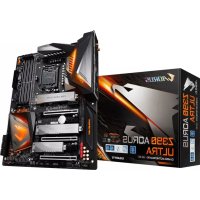
Z390 AORUS Ultra - マザーボード GIGABYTE - 無料のユーザーマニュアル
デバイスのマニュアルを無料で見つける Z390 AORUS Ultra GIGABYTE PDF形式.


デバイスの取扱説明書をダウンロード マザーボード 無料でPDF形式で!マニュアルを見つける Z390 AORUS Ultra - GIGABYTE 電子デバイスをもとに戻しましょう。このページにはデバイスの使用に必要なすべての書類が掲載されています。 Z390 AORUS Ultra ブランド GIGABYTE.
使用説明書 Z390 AORUS Ultra GIGABYTE
地球温暖化の影響を軽減するために、本製品の梱包材料はリサイクルおよび再 使用可能です。GIGABYTEは、環境を保護するためにお客様と協力いたします。 製品の詳細については、GIGABYTE の Web サイトにアクセスしてください。
本マニュアルに記載された商標は、それぞれの所有者に対して法的に登録されたもの
このマニュアルの情報は著作権法で保護されており、GIGABYTE に帰属します。 このマニュアルの仕様と内容は、GIGABYTE により事前の通知なしに変更されることがあ
本マニュアルのいかなる部分も、GIGABYTE の書面による事前の承諾を受けることなし には、いかなる手段によっても複製、コピー、翻訳、送信または出版することは禁じられて
製品を素早くセットアップできるように、製品に付属するクイックインストールガイド
本製品を最大限に活用できるように、ユーザーズマニュアルをよくお読みください。 製品関連の情報は、以下の Web サイトを確認してください: https://www.gigabyte.com/jp マザーボードリビジョンの
マザーボードのリビジョン番号は 「REV: X.X. 」 のように表示されます。例えば、「REV: 1.0
」 はマザーボードのリビジョンが 1.0 であることを意味します。マザーボード BIOS、ドライ バを更新する前に、または技術情報をお探しの際は、マザーボードのリビジョンをチェッ
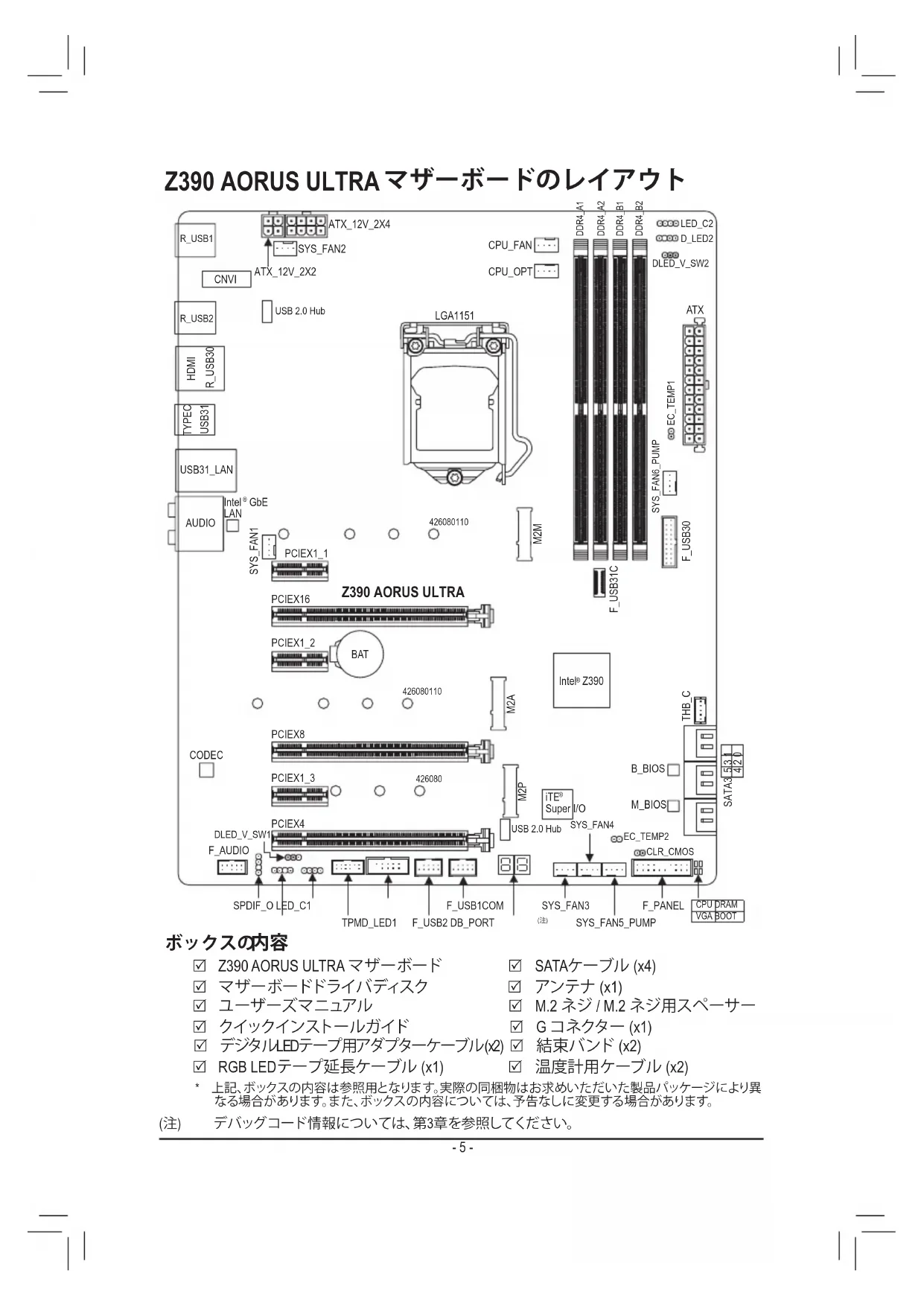
Z390 AORUS ULTRA マザーボードのレイアウト ....................................................5
5 Z390 AORUS ULTRA マザーボード 5 SATAケーブル (x4) 5 マザーボードドライバディスク 5 アンテナ (x1) 5 ユーザーズマニュアル 5 M.2 ネジ / M.2 ネジ用スペーサー 5 クイックインストールガイド 5 G コネクター (x1) 5 デジタルLEDテープ用アダプターケーブル (x2) 5 結束バンド (x2) 5 RGB LEDテープ延長ケーブル (x1) 5 温度計用ケーブル (x2)
- 上記、ボックスの内容は参照用となります。実際の同梱物はお求めいただいた製品パッケージにより異 なる場合があります。また、ボックスの内容については、予告なしに変更する場合があります。 (注) デバッグコード情報については、第3章を参照してください。
マザーボードには、静電気放電(ESD) の結果、損傷する可能性のある精巧な電子回 路やコンポーネントが数多く含まれています。取り付ける前に、ユーザーズマニュア ルをよくお読みになり、以下の手順に従ってください。
- 取り付け前に、 PCケースがマザーボードに適していることを確認してください。
- 取り付ける前に、マザーボードの S/N (シリアル番号) ステッカーまたはディーラ ーが提供する保証ステッカーを取り外したり、はがしたりしないでください。これ らのステッカーは保証の確認に必要です。
- マザーボードまたはその他のハードウェアコンポーネントを取り付けたり取り 外したりする前に、常にコンセントからコードを抜いて電源を切ってください。
- ハードウェアコンポーネントをマザーボードの内部コネクターに接続していると き、しっかりと安全に接続されていることを確認してください。
- マザーボードを扱う際には、金属リード線やコネクターには触れないでくださ
- マザーボード、CPU またはメモリなどの電子コンポーネントを扱うとき、静電気 放電 (ESD) リストストラップを着用することをお勧めします。ESD リストストラッ プをお持ちでない場合、手を乾いた状態に保ち、まず金属に触れて静電気を
- マザーボードを取り付ける前に、ハードウェアコンポーネントを静電防止パッド の上に置くか、静電遮断コンテナの中に入れてください。
- マザーボードから電源装置のケーブルを接続するまたは抜く前に、電源装置が オフになっていることを確認してください。
- パワーをオンにする前に、電源装置の電圧が地域の電源基準に従っていること
- 製品を使用する前に、ハードウェアコンポーネントのすべてのケーブルと電源コ ネクターが接続されていることを確認してください。
- マザーボードの損傷を防ぐために、ネジがマザーボードの回路やそのコンポー ネントに触れないようにしてください。
- マザーボードの上またはコンピュータのケース内部に、ネジや金属コンポーネ ントが残っていないことを確認してください。
- コンピュータシステムは、平らでない面の上に置かないでください。
- コンピュータシステムを高温または湿った環境に設置しないでください。
- 取り付け中にコンピュータのパワーをオンにすると、システムコンポーネントが 損傷するだけでなく、ケガにつながる恐れがあります。
- 取り付けの手順について不明確な場合や、製品の使用に関して疑問がある場合 は、正規のコンピュータ技術者にお問い合わせください。
- アダプタ、延長電源ケーブルまたはテーブルタップを使用する場合は、その取り 付けおよび接続手順を必ずお問い合わせください。 - 6 -1-2 製品
CPU LGA1151用第9世代および第8世代Intel
(最新の CPU サポートリストについては、GIGABYTE の Web サイトにア クセスしてください。) L3 キャッシュは CPUにより異なります チップセット Intel
Z390 Express チップセット メモリ 最大 64 GB のシステムメモリをサポートする DDR4 DIMM ソケット (x4) デュアルチャンネルメモリ対応 DDR4 2666/2400/2133 MHz メモリモジュールのサポート ECC Un-buffered DIMM 1Rx8/2Rx8 メモリモジュールのサポート (非 ECC
非ECC Un-buffered DIMM 1Rx8/2Rx8/1Rx16 メモリモジュールのサポート XMP (エクストリームメモリプロファイル)メモリモジュールのサポート (サポートされる最新のメモリ速度とメモリモジュールについて は、GIGABYTEのWebサイトを参照ください。)
統合グラフィックスプロセッサ-Intel
HDグラフィックスのサポート: - HDMIポート(x1)、4096x2160@30 Hzの最大解像度をサポートします。
- HDMI 1.4とHDCP 2.2をサポートしています。 最大1 GBまでのメモリをシェア可能 オーディオ Realtek
- 背面パネルのライン出力端子はDSDオーディオをサポートしています。 ハイディフィニションオーディオ 2/4/5.1/7.1 チャンネル S/PDIFアウトのサポート LAN Intel
CNVi interface Wi-Fi 802.11a/b/g/n/ac、2.4 GHz と 5 GHzデュアルバン
BLUETOOTH 5 11ac 160 MHzワイヤレス規格に対応し、最大1.73 Gbpsのデータ転送が
- 実際のデータ転送速度は、ご使用の機器構成によって異なる場合があり
拡張スロット PCI Express x16 スロット (x1)、x16 で動作 (PCIEX16)
- 最適のパフォーマンスを出すために、PCI Expressグラフィックスカードを 1 つしか取り付けない場合、PCIEX16スロットに必ず取り付けてください。 PCI Express x16 スロット (x1)、x8で動作 (PCIEX8)
- PCIEX8スロットは、PCIEX16スロットとバンド幅を共有します。PCIEX8ス ロットが使用されているとき、PCIEX16スロットは最大x8モードで作動し
PCI Express x16 スロット (x1)、x4で動作 (PCIEX4)
- PCIEX4スロットは、M2Pコネクターとバンド幅を共有します。PCIEX4スロッ トは、PCIe SSDがM2Pコネクターが使用されている場合はx2モードで動作
PCI Express x1 スロット (x3) (すべてのPCI Express スロットはPCI Express 3.0規格に準拠しています。) M.2 Intel
CNVi ワイヤレス・モジュール専用コネクター (x1) (CNVI) - 7 -マルチグラフ
テクノロジーのサポート AMD Quad-GPU CrossFire
- M.2 コネクター (x1) (Socket 3、M key、タイプ 2242/2260/2280/22110 SATA と PCIe x4/x2 SSD 対応) (M2M) - M.2 コネクター (x1) (Socket 3、M key、タイプ 2242/2260/2280/22110 SATA と PCIe x4/x2 SSD 対応) (M2A) - M.2 コネクター (x1) (Socket 3、M key、タイプ 2242/2260/2280 PCIe x4/x2 SSD 対応) (M2P) - SATA 6Gb/s コネクター (x6)
- SATA RAID 0、RAID 1、RAID 5、および RAID 10 のサポート
- PCIEX4、M.2、および SATA コネクターでサポートされる構成については、 「1-8 内部コネクター」を参照してください。 Intel
Memory Ready USB チップセット: - USB Type-C
ポート(x1) (内部USBヘッダ、USB 3.1 Gen 2 対応) - 背面パネルに USB 3.1 Gen 2 対応USB Type-C
ポート搭載 (x1) - 背面パネルに USB 3.1 Gen 2 Type-A ポート(赤)搭載 (x3) - USB 3.1 Gen 1ポート (x4) (背面パネルに2つのポート、内部USBヘッダ を通して2ポートが使用可能) チップセット+USB 2.0 ハブ(x2): - USB 2.0/1.1ポート (x8) (背面パネルに4つのポート、内部USBヘッダを 通して4ポートが使用可能)
24 ピン ATX メイン電源コネクター (x1) 8 ピン ATX 12V 電源コネクター (x1) 4 ピン ATX 12V 電源コネクター (x1) CPU ファンヘッダ (x1) 水冷CPUファンヘッダ (x1) システムファンヘッダ (x4) システムファン/水冷ポンプ用ヘッダ (x2) デジタルLEDテープ用ヘッダ (x2) デジタルLEDテープ用電源設定ジャンパ (x2) RGB LEDテープ用ヘッダ (x2) SATA 6Gb/s コネクター (x6) M.2 ソケット3 コネクター (x3) 前面パネルヘッダ (x1) 前面パネルオーディオヘッダ (x1) S/PDIF 出力ヘッダ (x1) USB 3.1 Gen 2 に対応する USB Type-C
ポート (x1) USB 3.1 Gen 1 ヘッダ (x1) USB 2.0/1.1 ヘッダ (x2) Thunderbolt
アドインカードコネクター (x1) トラステッドプラットフォームモジュール(TPM)ヘッダ (x1) (2x6ピン、 GC-TPM2.0_S モジュールのみ対応) シリアルポートヘッダ (x1) CMOSクリアジャンパ (x1) 温度センサー用ヘッダ (x2) - 8 -背面パネルの
HDMIポート (x1) USB 3.1 Gen 2 に対応する USB Type-C
ポート (x1) USB 3.1 Gen 2 Type-A ポート (赤) (x3) USB 3.1 Gen 1 ポート (x2) USB 2.0/1.1ポート (x4) RJ-45ポート (x1) SMA アンテナ用コネクター (2T2R) (x2) 光学 S/PDIF 出力コネクター (x1) オーディオジャック (x5) I/O コントロー
- ファン (水冷ポンプ)速度コントロール機能のサポートについては、取り 付けたクーラー ファン (水冷ポンプ)によって異なります。 BIOS 128 Mbit フラッシュ (x2)
正規ライセンス版AMI UEFI BIOSを搭載
PnP 1.0a、DMI 2.7、WfM 2.0、SM BIOS 2.7、ACPI 5.0 独自機能 APP Center のサポート
- App Center で使用可能なアプリケーションは、マザーボードのモデルに よって異なります。各アプリケーションのサポート機能もマザーボード のモデルによって異なります。 - 3D OSD - @BIOS - AutoGreen - Cloud Station - EasyTune - Easy RAID - Fast Boot - Game Boost - ON/OFF Charge - Platform Power Management - RGB Fusion - Smart Backup - Smart Keyboard - Smart TimeLock - Smart HUD - Smart Survey - System Information Viewer - USB Blocker - USB DAC-UP 2 - 9 -CPU、メモリモジュール、SSD、およ び M.2 デバイスのサポートリストに ついては、GIGABYTE の Web サイト にアクセスしてください。 アプリの最新バージョンをダウ ンロードするには、GIGABYTE の Web サイトの
独自機能 Q-Flash のサポート Xpress Install のサポート
インターネットセキュリティ (OEM バージョン) cFosSpeed
Windows 10 64-bit のサポート
ATXフォームファクタ、30.5cm x 24.4cm
- GIGABYTE は、予告なしに製品仕様と製品関連の情報を変更する場合があります。 - 10 -デュアルチャンネルのメモリ
このマザーボードには 4つの メモリソケットが装備されており、デュアルチャンネルテクノロジをサポー トします。メモリを取り付けた後、BIOS はメモリの仕様と容量を自動的に検出します。デュアルチャンネルメモリモードは、元のメモリバンド幅を 2 倍に拡げます。 ハードウェア取り付けに関する詳細については、GIGABYTE の Web サイトにアクセス 1-3 CPU
CPU を取り付ける前に次のガイドラインをお読みください:
- マザーボードが CPU をサポートしていることを確認してください。 (最新の CPU サポートリストについては、GIGABYTE の Web サイトにアクセスしてください。)
- ハードウェアが損傷する原因となるため、CPU を取り付ける前に必ずコンピュータのパワー をオフにし、コンセントから電源コードを抜いてください。
- CPU のピン 1 を探します。CPU は間違った方向には差し込むことができません。(また は、CPU の両側のノッチと CPU ソケットのアライメントキーを確認します。)
- CPU の表面に熱伝導グリスを均等に薄く塗ります。
- CPU クーラーを取り付けずに、コンピュータのパワーをオンにしないでください。CPU が 損傷する原因となります。
- CPU の仕様に従って、CPU のホスト周波数を設定してください。ハードウェアの仕様を超 えたシステムバスの周波数設定は周辺機器の標準要件を満たしていないため、お勧めできません。標準仕様を超えて周波数を設定したい場合は、CPU、グラフィックスカード、メモリ、ハードドライブなどのハードウェア仕様に従ってください。 CPU
マザーボード CPU ソケットのアライメントキーおよび CPU のノッチを確認します。 CPU
メモリを取り付ける前に次のガイドラインをお読みください: • マザーボードがメモリをサポートしていることを確認してください。同じ容量、ブランド、速度、およびチップのメモリをご使用になることをお勧めします。 (サポートされる最新のメモリ速度とメモリモジュールについては、GIGABYTEのWebサイト を参照ください。) • ハードウェアが損傷する原因となるため、メモリを取り付ける前に必ずコンピュータの電源をオフにし、コンセントから電源コードを抜いてください。 • メモリモジュールは取り付け位置を間違えないようにノッチが設けられています。メモリモジュールは、一方向にしか挿入できません。メモリを挿入できない場合は、方向を変えてください。CPU の三角形のピン 1 マーキングノッチノッチLGA1151 CPUアライメント
LGA1151 CPU ソケットCPU ソケットのピン 1 隅- 11 -4つのメモリソケットが 2つのチャンネルに分けられ、各チャンネルには次のように 2つのメモリソケッ
チャンネル A: DDR4_A1, DDR4_A2
チャンネル B: DDR4_B1, DDR4_B2
デュアルチャンネルメモリ構成表DDR4_A1 DDR4_A2 DDR4_B1 DDR4_B22 つのモジュール- - DS/SS - - DS/SSDS/SS - - DS/SS - -4 つのモジュール DS/SS DS/SS DS/SS DS/SS (SS=片面、DS=両面、「- -」=メモリなし) CPU制限により、デュアルチャンネルモードでメモリを取り付ける前に次のガイドラインをお読みく
1. メモリモジュールが1枚のみ取り付けられている場合、デュアルチャンネルモードは有効に
2. 2または4枚のモジュールでデュアルチャンネルモードを有効にしているとき、同じ容量、ブ
ランド、速度、チップのメモリを使用するようにお勧めします。 CrossFire/SLIテクノロジを有効にするための手順とドライバ画面は、グラフィックスカードによりわず かに異なります。CrossFire/SLI を有効にする方法について、詳細はグラフィックスカードに付属のマ ニュアルを参照してください。 1-5 拡張
拡張カードを取り付ける前に次のガイドラインをお読みください:
- 拡張カードがマザーボードをサポートしていることを確認してください。拡張カードに付 属するマニュアルをよくお読みください。
- ハードウェアが損傷する原因となるため、拡張カードを取り付ける前に必ずコンピュータ のパワーをオフにし、コンセントから電源コードを抜いてください。(注) ブリッジコネクターはグラフィックスカードによって必要としない場合があります。
ステップ 1: PCIEX16 と PCIEX8 スロットにCrossFire/SLIグラフィックスカードを取り付けます。 ステップ 2:カードの上部にあるCrossFire/SLI金縁コネクターにCrossFire (注)/SLIブリッジコネクターを挿入します。ステップ 3:ディスプレイカードを PCIEX16 スロットに差し込みます。 1-6 AMD CrossFire
- Windows 10 64-bit オペレーティングシステム - CrossFire/SLI対応のマザーボード (PCI Express x16スロットを2つ以上および接続ドライバ付き) - 同じブランドのCrossFire/SLI対応グラフィックスカードおよびチップと正しいドライバ - CrossFire(注)/SLIブリッジコネクター - 十分な電力のある電源装置を推奨します (電源要件については、グラフィックスカードのマニュ アルを参照してください)
オペレーティングシステムにグラフィックスカードドライバを取り付けた後、 AMD RADEON SETTINGS
スクリーンに移動します。Gaming\ Global Settings 項目に移動し、AMD CrossFire がOnになっているこ とを確認してください。 C-2.SLI機能
オペレーティングシステムにグラフィックスカードドライバを取り付けた後、NVIDIA Control Panelパネ ルに移動します。Configure SLI, Surround, PhysX の設定画面を閲覧し、Maximize 3D performanceが有効 になっていることを確認してください。- 12 -1-7 背面
USB ポートは USB 2.0/1.1 仕様をサポートします。このポートを USB デバイス用に使用します。
(2T2R) このコネクターを用いてアンテナを接続します。 USB 3.1 Gen 1
USB 3.1 Gen 1 ポートは USB 3.1 Gen 1 仕様をサポートし、USB 2.0 仕様と互換性があります。このポ
ートに USB DAC を接続したり、このポートを USB デバイス用に使用したりすることができます。
HDMIポートはHDCP 2.2に対応し、ドルビーTrueHDおよびDTS HDマスター オーディオ形式をサポートしています。最大192KHz/16ビットの8チャンネ ルLPCMオーディオ出力もサポートします。このポートを使用して、HDMIをサポートするモニタに 接続します。サポートする最大解像度は4096x2160@30 Hzですが、サポートする実際の解像度は 使用するモニターに依存します。 HDMI機器を設置後、必ずデフォルトの音声再生機器をHDMIに設定してください。(項目名 は、オペレーティングシステムによって異なります。) USB 3.1 Gen 2 Type-A
USB 3.1 Gen 2 Type-A ポートは USB 3.1 Gen 2 仕様をサポートし、USB 3.1 Gen 1 および USB 2.0 仕様 と互換性があります。このポートを USB デバイス用に使用します。 USB Type-C
リバーシブル USB ポートは USB 3.1 Gen 2 仕様をサポートし、USB 3.1 Gen 1 および USB 2.0 仕様と 互換性があります。このポートを USB デバイス用に使用します。 RJ-45 LAN
Gigabit イーサネット LAN ポートは、最大 1 Gbps のデータ転送速度のインターネット接続を提供し ます。以下は、LAN ポート LED の状態を表します。
- 背面パネルコネクターに接続されたケーブルを取り外す際は、先に周辺機器からケーブ ルを取り外し、次にマザーボードからケーブルを取り外します。
- ケーブルを取り外す際は、コネクターから真っ直ぐに引き抜いてください。ケーブルコネ クター内部でショートする原因となるので、横に揺り動かさないでください。 アンテナケーブルをアンテナコネクターに接続し、シグナルの強いところへアンテナを
LED 接続/速度 LEDLAN ポート アクティビティ LED:接続/速度 LED: 状態 説明オレンジ 1 Gbps のデータ転送速度緑 100 Mbps のデータ転送速度オフ 10 Mbps のデータ転送速度状態 説明点滅 データの送受信中ですオン データを送受信していません - 13 -• サラウンドサウンド用側面スピーカーを接続する場合は、オーディオ・ドライバーの設 定より「ラインイン」または「マイクイン」端子を転用する必要があります。
- ライン出力端子のオーディオアンプ機能の設定は、HD Audio Managerアプリケーション にアクセスしてください。 オーディオソフトウェアの詳細設定については、GIGABYTEのWebサイトをご覧ください。 オーディオジャック設定:
2 チャンネル 4 チャンネル 5.1 チャンネル 7.1 チャンネル センター/サブウーファー
a a a a マイクイン/サイドスピー
サブウーファースピーカーアウト センターまたはサブウーファースピーカーを接続するには、このオーディオ端子を使用します。
リアスピーカーを接続するには、このオーディオ端子を使用します。 光学 S/PDIF 出力
このコネクターにより、デジタル光学オーディオをサポートする外部オーディオシステムでデジタ ルオーディオアウトを利用できます。この機能を使用する前に、オーディオシステムに光学デジタ ルオーディオインコネクターが装備されていることを確認してください。
サイドスピーカーアウト ラインインジャックです。光ドライブ、ウォークマンなどのデバイスのラインインの場合、このオ ーディオ端子を使用します。
フロントスピーカーアウト ラインアウト端子です。この音声出力ジャックは、音声増幅機能をサポートしています。より良い 音質をご使用いただく場合、このジャックにヘッドフォン/スピーカーに接続することを推奨しま す。 (実際の効果は、使用されているデバイスによって異なる場合があります)。
外部デバイスを接続する前に、以下のガイドラインをお読みください:
- まず、デバイスが接続するコネクターに準拠していることを確認します。
- デバイスを取り付ける前に、デバイスとコンピュータのパワーがオフになっていることを確 認します。デバイスが損傷しないように、コンセントから電源コードを抜きます。
- デバイスを装着した後、コンピュータのパワーをオンにする前に、デバイスのケーブルが マザーボードのコネクターにしっかり接続されていることを確認します。
電源コネクターを使用すると、電源装置はマザーボードのすべてのコンポーネントに安定した 電力を供給することができます。電源コネクターを接続する前に、まず電源装置のパワーがオフ になっていること、すべてのデバイスが正しく取り付けられていることを確認してください。電源 コネクターは、正しい向きでしか取り付けができないように設計されております。電源装置のケ ーブルを正しい方向で電源コネクターに接続します。
12V 電源コネクターは、主に CPU に電力を供給します。12V 電源コネクターが接続されていない
場合、コンピュータは起動しません。 拡張要件を満たすために、高い消費電力に耐えられる電源装置をご使用になることをお 勧めします (500W以上)。必要な電力を供給できない電源装置をご使用になると、システ ムが不安定になったり起動できない場合があります。 ATX: ピン番号 定義 ピン番号 定義 1 3.3V 13 3.3V 2 3.3V 14 -12V 3 GND 15 GND 4 +5V 16 PS_ON (ソフト オン/オフ) 5 GND 17 GND 6 +5V 18 GND 7 GND 19 GND 8 電源良好 20 NC
9 5VSB (スタンバイ +5V) 21 +5V
10 +12V 22 +5V 11 +12V (2x12 ピン ATX 専用) 23 +5V (2x12 ピン ATX 専用) 12 3.3V (2x12 ピン ATX 専用) 24 GND (2x12 ピン ATX 専用) ATX_12V_2X4: ピン番号 定義 ピン番号 定義 1 GND (2x4ピン12Vのみ) 5 +12V (2x4ピン12Vのみ) 2 GND (2x4ピン12Vのみ) 6 +12V (2x4ピン12Vのみ) 3 GND 7 +12V 4 GND 8 +12V DEBUG PORT G.QBOFM
ファン/水冷ポンプヘッダは 4 ピンで、簡単に接続できるように設計されています。ほとんどのファン ヘッダは、誤挿入防止設計が施されています。ファンケーブルを接続するとき、正しい方向に接続し てください (黒いコネクターワイヤはアース線です)。速度コントロール機能を有効にするには、ファ ン速度コントロール設計のファンを使用する必要があります。最適の放熱を実現するために、PCケ ース内部にシステムファンを取り付けることをお勧めします。水冷ポンプ用ファンヘッダの速度制御
については、第2章を参照してください。「BIOSセットアップ」、「M.I.T.」にて情報が確認できます。
ファンヘッダは 4 ピンで、簡単に接続できるように設計されています。ほとんどのファンヘッダは、 誤挿入防止設計が施されています。ファンケーブルを接続するとき、正しい方向に接続してくださ い (黒いコネクターワイヤはアース線です)。速度コントロール機能を有効にするには、ファン速度 コントロール設計のファンを使用する必要があります。 DEBUG PORT G.QBOFM DEBUG PORT G.QBOFM DEBUG PORT G.QBOFM
1 GND 2 電圧速度制御 3 検知 4 PWM速度制御
1 GND 2 電圧速度制御 3 検知 4 PWM速度制御
このマザーボードのファンヘッダはすべて4ピンです。ほとんどのファンヘッダは、誤挿入防止設 計が施されています。ファンケーブルを接続するとき、正しい方向に接続してください (黒いコネ クターワイヤはアース線です)。速度コントロール機能を有効にするには、ファン速度コントロー ル設計のファンを使用する必要があります。最適の放熱を実現するために、PCケース内部にシ ステムファンを取り付けることをお勧めします。
- CPUとシステムを過熱から保護するために、ファンケーブルをファンヘッダに接続して いることを確認してください。冷却不足はCPUが損傷したり、システムがハングアップす
- これらのファンヘッダは設定ジャンパブロックではありません。ヘッダにジャンパキャッ プをかぶせないでください。
1 GND 2 電圧速度制御 3 検知 4 PWM速度制御 - 17 -9) D_LED1/D_LED2 (Digital LED
ヘッダピンを使用して、最大定格電力5A(12Vまたは5V)およびLED最大1000個の標準5050デジタル
LEDテープを接続できます。12Vと5VのデジタルLEDテープがあります。デジタルLEDテープの電圧
要件を確認し、それに応じてDLED_V_SW1ジャンパおよび、DLED_V_SW2ジャンパをそれぞれ設定
付属のデジタルLEDテープ用アダプターケーブルの一端をこのヘッ ダに接続し、もう一端をデジタルLEDテープに接続します。LEDテ ープ側の電源ピン(プラグの三角印)をデジタルLEDテープヘッダ のピン1 に接続する必要があります。誤って接続すると、LEDテー プが損傷する可能性があります。 デジタルLEDテープ用アダプターケーブル
これらのジャンパを使用して、D_LED1ヘッダおよびD_LED2ヘッダの電源電圧を選択することがで
きます。接続前にデジタルLEDテープの電圧要件を確認し、このジャンパで正しい電圧を設定して ください。誤って接続すると、LEDテープが損傷する可能性があります。
温度センサー用のヘッダにサーミスタケーブルを接続します。
EC_TEMP1 EC_TEMP2 デバイスを取り付ける前に、デバイスとコンピュータのパワーがオフになっていること を確認します。デバイスが損傷しないように、コンセントから電源コードを抜きます。 - 18 -12) SATA3 0/1/2/3/4/5 (SATA 6Gb/s
SATA コネクターはSATA 6Gb/s に準拠し、SATA 3Gb/s および SATA 1.5Gb/s との互換性を有してい ます。それぞれの SATA コネクターは、単一の SATA デバイスをサポートします。Intel
は、RAID 0、RAID 1、RAID 5、および RAID 10 をサポートします。RAIDアレイの構成の説明について
は、第3章「RAID セットを設定する」を参照してください。
1 GND 2 TXP 3 TXN 4 GND 5 RXN 6 RXP 7 GND SATAポートホットプラグを有効にするには、第2章を参照してください、「BIOSセットアップ」、 「周辺機器/SATA And RST Configuration」を参照してください。
このヘッダは、標準的なRGB LEDテープ (12V/ G/ R/ B)を使用することができます。また、最大2メー
トルの長さのケーブルと最大電力2A (12V)までサポートしています。
1 12V 2 G 3 R 4 B デバイスを取り付ける前に、デバイスとコンピュータのパワーがオフになっていること を確認します。デバイスが損傷しないように、コンセントから電源コードを抜きます。
ヘッダに接続したRGB LEDテープ延長ケーブルと反対側のRGB
LEDテープケーブルに接続します。延長ケーブルの (プラグの三角 印)の黒線は、このヘッダのピン1 (12V)に接続する必要がありま す。延長ケーブルのもう一方の端 (矢印マーク)の12Vピンは、LED テープの12Vと接続しなければなりません。誤って接続した場合 は、LEDテープの損傷につながる可能性があります。LEDテープ の接続方向にご注意ください。 LEDテープの点灯/消灯方法については、GIGABYTEウェブサイトの「独自機能」ウェブペー
チップセットによるレーン数が限られているため、SATAコネクターはM.2に接続されたデバイスに
よって、使用できる数が変わります。M2Mコネクターは、SATA3 4、5 コネクターとバンド幅を共有し
ます。M2AコネクタはSATA3 1 端子と帯域幅を共有します。M2PコネクタはPCIEX4コネクターと帯域
幅を共有します。詳細に関しては、次の表をご参照ください。
M.2コネクタはM.2 SATA SSDまたはM.2 PCIe SSDをサポートし、RAID構成をサポートします。M.2 PCIe
SSD を M.2 SATA SSD または SATA ハードドライブを用いて RAID セットを構築することはできませ
ん。UEFI 設定からRAIDを構築することができますのでご注意ください。RAIDアレイの構成の説明
については、第3章「RAID セットを設定する」を参照してください。 F_USB30 F_U
M.2コネクターにM.2対応SSDに増設する場合、以下の手順に従ってください。
付属のM.2スクリューキットからネジとスペーサーを取り出して準備してください。M.2 SSDを取り付
けるM.2スロットで、ヒートシンクのネジをドライバーで外し、ヒートシンクを取り外してください。 ステップ 2: 取り付け穴の位置を確認してから、最初にスペーサーを締めます。コネクターに斜めの角度で M.2対応SSDをスライドさせます。 ステップ 3: M.2対応SSDを下に押してからネジで固定します。ヒートシンクを元に戻し、元の穴に固定します。 インストールするM.2対応SSDを固定する適切な穴を選択し、ネジとナットを締め直して
a a a a r r M.2 PCIe SSD a a a a r r M.2 SSDを使用して
a a a aM.2 PCIe SSDa a a a a aM.2 SSDを使用していない場合a a a a a aa:利用可能、r:利用不可コネクターM.2 SSD
前面パネルのデザインは、ケースによって異なります。前面パネルモジュールは、パワース イッチ、リセットスイッチ、電源 LED、ハードドライブアクティビティ LED、スピーカーなどで 構成されています。ケース前面パネルモジュールをこのヘッダに接続しているとき、ワイヤ 割り当てとピン割り当てが正しく一致していることを確認してください。
下記のピン配列に従い、パワースイッチ、リセットスイッチ、スピーカー、PCケース開閉感知ヘッダ、
ケースのインジケーター (パワーLEDやHDD LEDなど)を接続します。接続する際には、+と−のピ
LED S0 オン S3/S4/S5 オフ
- PW (パワースイッチ、赤): PCケース前面パネルの電源ステータスインジケーターに接続し ます。パワースイッチを使用してシステムのパワーをオフにする 方法を設定できます (詳細については、第 2 章、「BIOSセットアッ プ」、「電力管理、」を参照してください)。
- SPEAK (スピーカー、オレンジ): PCケースの前面パネル用スピーカーに接続します。システムは、 ビープコードを鳴らすことでシステムの起動ステータスを報告し ます。システム起動時に問題が検出されない場合、短いビープ音 が 1 度鳴ります。
- PLED/PWR_LED (電源LED、黄/紫): PCケース前面パネルの電源ステータス インジケーターに接続します。システム が作動しているとき、LED はオンになりま す。システムが S3/S4 スリープ状態に入っ ているとき、またはパワーがオフになっ ているとき (S5)、LED はオフになります。
- HD (ハードドライブアクティビティ LED、青): PCケース前面パネルのハードドライブアクティビティ LED に接続します。ハードドライブがデー タの読み書きを行っているとき、LED はオンになります。
- RES (リセットスイッチ、緑): PCケース前面パネルのリセットスイッチに接続します。コンピュータがフリーズし通常の再起動 を実行できない場合、リセットスイッチを押してコンピュータを再起動します。
- CI (PCケース開閉感知ヘッダ、グレー): PCケースカバーが取り外されている場合、 PCケースの検出可能なPCケース開閉感知スイッチ/ センサーに接続します。この機能は、PCケース開閉感知スイッチ/センサーを搭載したPCケース
パワー LED DEBUG PORT G.QBOFM
PW- SPEAK+SPEAK-PLED+ PW+ パワー LED HD- RES+ HD+ RES- ハードドライブ アクティビティ LED
ケース開閉感知ヘッダパワースイッチスピーカーPWR_LED-
- M2P: SATA3 0 SATA3 1 SATA3 2 SATA3 3 SATA3 4 SATA3 5 PCIEX4M.2 PCIe SSD *a a a a a a (注)M.2 SSDを使用していない場合a a a a a a aa:利用可能、r:利用不可 * M2PコネクターはPCIe SSDのみをサポートします。コネクターM.2 SSD
(注) PCIEX4スロットは、M2Pコネクターとバンド幅を共有します。PCIEX4スロットは、PCIe SSDがM2Pコネクターが 使用されている場合はx2モードで動作します。15) F_AUDIO (前面 パネルオーディオヘッダ
フロントパネルオーディオヘッダは、High Definition audio (HD)をサポートします。PCケース前面パネ ルのオーディオモジュールをこのヘッダに接続することができます。モジュールコネクターのワイ ヤ割り当てが、マザーボードヘッダのピン割り当てに一致していることを確認してください。モジュ ールコネクターとマザーボードヘッダ間の接続が間違っていると、デバイスは作動せず損傷する
PCケースの中には、前面パネルのオーディオモジュールを組み込んで、単一コネクターの代 わりに各ワイヤのコネクターを分離しているものもあります。ワイヤ割り当てが異なっている 前面パネルのオーディオモジュールの接続方法の詳細については、PCケースメーカーにお
ピン番号 定義 ピン番号 定義 1 MIC2_L 6 検知
16) SPDIF_O (S/PDIF出力用
このヘッダはデジタルS/PDIF出力をサポートし、デジタルオーディオ出力用に、マザーボードから グラフィックスカードやサウンドカードのような特定の拡張カードにS/PDIFデジタルオーディオ ケーブル (拡張カードに付属)を接続します。例えば、グラフィックスカードの中には、HDMIディス プレイをグラフィックスカードに接続しながら同時にHDMIディスプレイからデジタルオーディオ を出力したい場合、デジタルオーディオ出力用に、マザーボードからグラフィックスカードまで
S/PDIFデジタルオーディオケーブルを使用するように要求するものもあります。S/PDIFデジタル
オーディオケーブルの接続の詳細については、拡張カードのマニュアルをよくお読みください。
1 5VDUAL 2 ピンなし 3 SPDIFO 4 GND
LED) ステータスLEDは、システムの電源投入後にCPU、メモリ、グラフィックスカード、およびオペレー
ティングシステムが正常に動作状態を表示します。CPU / DRAM / VGA LEDが点灯ている場合は、
対応するデバイスが正常に動作していないことを意味します。BOOT LEDが点灯している場合、オ ペレーティングシステムを読み込んでいないことを意味します。
DRAM: メモリ・ステータスLED VGA: グラフィックスカード・ステータスLED BOOT: オペレーティングシステムステータスLED F_USB30 F_U
CPU DRAMVGA BOOTピン番号 定義 ピン番号 定義 ピン番号 定義
6 SSTX1+ 13 GND 20 ピンなし 7 GND 14 SSTX2+
ヘッダはUSB 3.1 Gen 1およびUSB 2.0仕様に準拠し、2つのUSBポートが装備されています。USB 3.1 Gen 1対応 2ポートを装備するオプションの3.5"フロントパネルのご購入については、販売店にお
ヘッダは USB 2.0/1.1 仕様に準拠しています。各 USB ヘッダは、オプションの USB ブラケットを介
して 2 つの USB ポートを提供できます。オプションの USB ブラケットを購入する場合は、販売店 にお問い合わせください。 ピン番号 定義 ピン番号 定義
- IEEE 1394 ブラケット (2x5 ピン) ケーブルを USB 2.0/1.1 ヘッダに差し込まないでください。
- USBブラケットを取り付ける前に、USBブラケットが損傷しないように、コンピュータの電 源をオフにしてからコンセントから電源コードを抜いてください。 DEBUG PORT G.QBOFM
このヘッダは、USB 3.1 Gen 2仕様に準拠し、1つのUSBポート使用できます。 ピン番号 定義 ピン番号 定義 ピン番号 定義
TPM (TPMモジュール) をこのヘッダに接続できます。 ピン番号 定義 ピン番号 定義
このコネクターは、GIGABYTE Thunderbolt
アドインカード用です。 Thunderbolt
COM ヘッダは、オプションの COM ポートケーブルを介して 1 つのシリアルポートを提供します。 オプションのCOM ポートケーブルを購入する場合、販売店にお問い合せください。 ピン番号 定義 ピン番号 定義 1 NDCD- 6 NDSR- 2 NSIN 7 NRTS- 3 NSOUT 8 NCTS- 4 NDTR- 9 NRI- 5 GND 10 ピンなし - 24 -25) BAT (
バッテリーは、コンピュータがオフになっているとき CMOS の値 (BIOS 設定、日付、および時刻情 報など) を維持するために、電力を提供します。バッテリーの電圧が低レベルまで下がったら、バ ッテリーを交換してください。CMOS 値が正確に表示されなかったり、失われる可能性があります。 バッテリーを取り外すと、CMOS 値を消去できます:
1. コンピュータのパワーをオフにし、電源コードを抜きます。
2. バッテリーホルダからバッテリーをそっと取り外し、1 分待ちます。(または、ド
ライバーのような金属物体を使用してバッテリーホルダの+と−の端子に 触れ、5 秒間ショートさせます。)
4. 電源コードを差し込み、コンピュータを再起動します。
- バッテリーを交換する前に、常にコンピュータのパワーをオフにしてから電源コード
- バッテリーを同等のバッテリーと交換します。誤ったバッテリーモデルに交換した場合、 ご使用の機器が破損する場合がありますのでご注意ください。
- バッテリーを交換できない場合、またはバッテリーのモデルがはっきり分からない場 合、購入店または販売店にお問い合わせください。
- バッテリーを取り付けるとき、バッテリーのプラス側 (+) とマイナス側 (-) の方向に注意 してください (プラス側を上に向ける必要があります)。
- 使用済みのバッテリーは、地域の環境規制に従って処理してください。
このジャンパを使用して BIOS 設定をクリアするとともに、CMOS 値を出荷時設定にリセットしま す。CMOS値を初期化するには、ドライバーのような金属製品を使用して2つのピンに数秒間触
- CMOS値を初期化する前に、常にコンピュータのパワーをオフにし、コンセントから電 源コードを抜いてください。
- システムが再起動した後、BIOS設定を工場出荷時に設定するか、手動で設定してくださ い (Load Optimized Defaults 選択) BIOS 設定を手動で設定します (BIOS 設定については、 第 2 章「BIOS セットアップ」を参照してください)。 オープン:Normal ショート:CMOSのクリア - 25 -第 2 章 BIOS
- システムが安定しないときは、Load Optimized Defaults を選択してシステムをその既定値に設
- 本章で説明された BIOS セットアップメニューは参考用です、項目は、BIOS のバージョンにより
<F2>キーを使用することにより、3つの異なるBIOSのモードを切り替えることができます。 Classic Setup モードは、詳細なBIOS設定をすることができます。キーボードの矢印キーを押すことによ り設定項目を切り替えることができ、<Enter>を押すことでサブメニューに入ります。また、マウスを使用 して項目に選択することもできます。Easy モードは、迅速に現在のシステム情報を表示したり、最適な パフォーマンスを引き出すために調整を行うことができます。Easy Modeでは、マウスを使用して設定や 設定画面項目間の移動を行うことができます。 BIOS (Basic Input and Output System) は、マザーボード上の CMOS にあるシステムのハードウエアのパラ メータを記録します。主な機能には、システム起動、システムパラメータの保存、およびオペレーティン グシステムの読み込みなどを行うパワー オンセルフ テスト (POST) の実行などがあります。BIOS には、 ユーザーが基本システム構成設定の変更または特定のシステム機能の有効化を可能にする BIOS セ ットアッププログラムが含まれています。 電源をオフにすると、CMOS の設定値を維持するためマザーボードのバッテリーが CMOS に必要な
BIOS セットアッププログラムにアクセスするには、電源オン時の POST 中に <Delete> キーを押します。 BIOS をアップグレードするには、GIGABYTE Q-Flash または @BIOS ユーティリティのいずれかを使用
- Q-Flash により、ユーザーはオペレーティング システムに入ることなく BIOS のアップグレードまた はバックアップを素早く簡単に行えます。
- @BIOS は、インターネットから BIOS の最新バージョンを検索しダウンロードするとともに BIOS を 更新する Windows ベースのユーティリティです。
- BIOSの更新は潜在的に危険を伴うため、BIOS の現在のバージョンを使用しているときに問題が 発生していない場合、BIOS を更新しないことをお勧めします。BIOS の更新は注意して行ってくだ さい。BIOS の不適切な更新は、システムの誤動作の原因となります。
- システムの不安定またはその他の予期しない結果を防ぐために、初期設定を変更しないことを お勧めします (必要な場合を除く)。誤ったBIOS設定しますと、システムは起動できません。そのよ うなことが発生した場合は、CMOS 値を既定値にリセットしてみてください。(CMOS 値を消去する 方法については、この章の 「Load Optimized Defaults」 セクションまたは第 1 章にあるバッテリーま たは CMOS ジャンパの消去の概要を参照してください。) 2-1 起動画面 コンピュータが起動するとき、次の起動ロゴ画面が表示されます。 (サンプル BIOS バージョン:T0d) - 26 -2-2
> 選択バーを移動させてセットアップ メニューを選択します。
> 選択バーを移動させてメニュー上の設定項目を選択します。 <Enter> コマンドを実行するかまたはメニューに入ります。
>/<Page Up> 数値を上昇させるかまたは変更を行います。
>/<Page Down> 数値を下降させるかまたは変更を行います。 <F1> ファンクションキーについての説明を表示します。 <F2> Easy モードに切り替えます <F5> 現在のメニュー用に前の BIOS 設定を復元します。 <F7> 現在のメニュー用に最適化された BIOS の初期設定を読み込みます。 <F8> Q-Flash Utility にアクセスします。 <F9> システム情報を表示します。 <F10> すべての変更を保存し、BIOS セットアッププログラムを終了します。 <F12> 現在の画面を画像としてキャプチャし。USB ドライブに保存します。 <Esc> メインメニュー:BIOS セットアッププログラムを終了します。 サブメニュー:現在のサブメニューを終了します。
Quick Access Barで、Easy Modeの選択、BIOS既定言 語の設定、ファン設定、Q-Flashの起動がそれぞれ 可能です。- 27 -2-3 M.I.T. オーバークロック設定による安定動作については、システム全体の設定によって異なります。オーバ ークロック設定を間違って設定して動作させると CPU、チップセット、またはメモリが損傷し、これら のコンポーネントの耐久年数が短くなる原因となります。このページは上級ユーザー向けであり、 システムの不安定や予期せぬ結果を招く場合があるため、既定値設定を変更しないことをお勧め します。(誤ったBIOS設定をしますと、システムは起動できません。そのような場合は、CMOS 値を消 去して既定値にリセットしてみてください。) ` Advanced Frequency Settings (周波数
& CPU Base Clock CPUベースクロックを 0.01 MHz 刻みで手動で設定します。(既定値:Auto) 重要:CPU 仕様に従って CPU 周波数を設定することを強くお勧めします。 & Host Clock Value CPU Base Clock 設定に応じて値は変化します。 & Graphics Slice Ratio Graphics Slice Ratio を設定できます。 & Graphics UnSlice Ratio Graphics UnSlice Ratio を設定できます。 & CPU Upgrade CPUの周波数を設定できます。設定は搭載するCPUによって異なります。(既定値:Auto) & Enhanced Multi-Core Performance CPUをターボ1Cの速度で動作させるかどうかを決定します。Auto では、BIOS がこの設定を自動的 に設定します。(既定値:Auto) & CPU Clock Ratio 取り付けた CPU のクロック比を変更します。調整可能範囲は、取り付ける CPU によって異なりま
& CPU Frequency 現在作動している CPU 周波数を表示します。 (注) この機能をサポートする CPU を取り付けている場合のみ、この項目が表示されます。Intel
CPU の固有機能の詳細については、Intel の Web サイトにアクセスしてください。 - 28 -& FCLK Frequency for Early Power On FCLKの周波数を設定できます。オプション:Normal(800Mhz)、1GHz、400MHz。(既定値:1GHz) ` Advanced CPU Core Settings (CPU
& CPU Clock Ratio、CPU Frequency、FCLK Frequency for Early Power On 上の項目の設定は Advanced Frequency Settings メニューの同じ項目と同期しています。 & AVX Offset
AVX offset は、AVX 比の設定ができます。 & TJ-Max Offset
TJ Max offset値を微調整できます。(既定値:Auto) & Uncore Ratio CPU の Uncore ratio を設定できます。調整可能範囲は、使用される CPU によって異なります。 & Uncore Frequency 現在の CPU Uncore 周波数を表示します。 & CPU Flex Ratio Override CPU Flex Ratio を有効または無効にします。CPU Clock Ratio が Auto に設定されている場合、CPU Clock Ratio の最大値は CPU Flex Ratio の設定内容に基づいて設定されます。(既定値:Disabled) & CPU Flex Ratio Settings CPU Flex Ratio を設定することができます。調整可能な範囲は、CPU により異なる場合があります。 & Intel(R) Turbo Boost Technology
CPU Turbo Boost テクノロジー機能の設定をします。Autoでは、BIOSがこの設定を自動的に設 定できます。(既定値:Auto) & Turbo Ratio
さまざまな数のアクティブなコアに対して、CPU Turbo比を設定できます。Auto では、CPU仕様に従 って CPU Turbo 比を設定します。(既定値:Auto) & Power Limit TDP (Watts) / Power Limit Time CPU Turbo モードに対する電力制限、および、指定した電力制限で動作する時間を設定することが できます。指定された値を超過する場合、CPU は、電力を低減するために自動的にコア周波数を 下げます。Auto では、CPU 仕様に従って電力制限を設定します。(既定値:Auto) & Core Current Limit (Amps) CPU Turbo モードの電流制限を設定できます。CPU の電流がこれらの指定された電流制限を超え ると、CPU は電流を削減するためにコア周波数を自動的に低下します。Auto では、CPU 仕様に従 って電力制限を設定します。(既定値:Auto) & Turbo Per Core Limit Control
個別に各 CPU コアの制限を制御することができます。(既定値:Auto) & No. of CPU Cores Enabled
使用するCPUコアを選択します。 (選択可能なCPUコア数については、CPUによって異なります。) Auto では、BIOS がこの設定を自動的に設定します。(既定値:Auto) & Hyper-Threading Technology
CPU 使用時にマルチスレッディングテクノロジーの有効/ 無効を切 り替えます。この機能は、マルチプロセッサ モードをサポートするオペレーティングシステムでの み動作します。Auto では、BIOS がこの設定を自動的に設定します。(既定値:Auto) & Intel(R) Speed Shift Technology (Intel
Speed Shift Technology の有効/無効を切り替えます。この機能を有効化すると、プロセッサーの 周波数がより速く上昇し、システムの反応が向上します。(既定値:Auto) & CPU Enhanced Halt (C1E)
システム一時停止状態時の省電力機能で、Intel
有効になっているとき、CPU コア周波数と電圧は下げられ、システムの停止状態の間、消費 電力を抑えます。Auto では、BIOS がこの設定を自動的に設定します。(既定値:Auto) (注) この機能をサポートする CPU を取り付けている場合のみ、この項目が表示されます。Intel
CPU の固有機能の詳細については、Intel の Web サイトにアクセスしてください。 - 29 -& C3 State Support
システムが停止状態の際、CPU の C3 モード動作の有効/無効の設定ができます。有効になってい るとき、CPU コア周波数と電圧は下げられ、システムの停止状態の間、消費電力を抑えます。C3状 態は、C1 より省電力状態がはるかに強化されています。Auto では、BIOS がこの設定を自動的に設 定します。(既定値:Auto) & C6/C7 State Support
システムが停止状態の際、CPU のC6/C7 モード動作の有効/無効の設定ができます。有効になって
いるとき、CPU コア周波数と電圧は下げられ、システムの停止状態の間、消費電力を抑えます。C6/ C7 状態は、C3 より省電力状態がはるかに強化されています。Auto では、BIOS がこの設定を自動 的に設定します。(既定値:Auto) & C8 State Support
システムが停止状態の際、CPU のC8 モード動作の有効/無効の設定ができます。有効になってい るとき、CPU コア周波数と電圧は下げられ、システムの停止状態の間、消費電力を抑えます。C8 状 態は、C6/C7 より省電力状態がはるかに強化されています。Auto では、BIOS がこの設定を自動的 に設定します。(既定値:Auto) & C10 State Support
システムが停止状態の際、CPU の C10 モード動作の有効/無効の設定ができます。有効になってい るとき、CPU コア周波数と電圧は下げられ、システムの停止状態の間、消費電力を抑えます。C10状 態は、C8 より省電力状態がはるかに強化されています。Auto では、BIOS がこの設定を自動的に設 定します。(既定値:Auto) & Package C State Limit
プロセッサー C-state (省電力状態)の上限を指定できます。Auto では、BIOS がこの設定を自動的 に設定します。(既定値:Auto) & CPU Thermal Monitor
Thermal Monitor 機能の有効 / 無効を切り替えます。有効になってい るとき、CPUが過熱すると、CPU コア周波数と電圧が下がります。Auto では、BIOS がこの設定を自 動的に設定します。(既定値:Auto) & Ring to Core offset (Down Bin) CPU Ring ratioのオートダウン機能を無効にするかどうかを決定できます。Auto では、BIOS がこの 設定を自動的に設定します。(既定値:Auto) & CPU EIST Function
Speed Step 技術 (EIST) の有効/無効を切り替えます。CPU負荷によっては、Intel
EIST 技術はCPU電圧とコア周波数をダイナミックかつ効率的に下げ、消費電力と熱発生量を低下させ ます。Auto では、BIOS がこの設定を自動的に設定します。(既定値:Auto) & Race To Halt (RTH)
CPU省電力関連設定を有効または無効にします。 & Voltage Optimization 消費電力を低減するために、動作電圧の最適化する設定を決定します。(既定値:Auto) & Hardware Prefetcher CPUがメモリの等間隔データの連続アクセスパターンを検出するとメモリからL2キャッシュに連 続データをプリフェッチする機能のEnabled/Disabledに設定します。(既定値:Auto) & Adjacent Cache Line Prefetch メモリからL2キャッシュラインへ対象データをフェッチするとき、隣接するデータもフェッチする 機能のEnabled/Disabledを設定します。(既定値:Auto) & Extreme Memory Profile (X.M.P.)
有効にすると、BIOSがXMPメモリモジュールのSPDデータを読み取り、メモリのパフォーマンスを
強化することが可能です。 Disabled この機能を無効にします。(既定値) Profile1 プロファイル 1 設定を使用します。 Profile2
プロファイル 2 設定を使用します。 (注) この機能をサポートする CPU を取り付けている場合のみ、この項目が表示されます。Intel
CPU の固有機能の詳細については、Intel の Web サイトにアクセスしてください。 - 30 -& System Memory Multiplier システム メモリマルチプライヤの設定が可能になります。Auto は、メモリの SPD データに従って メモリマルチプライヤを設定します。(既定値:Auto) & Memory Ref Clock メモリの周波数を手動で調整できます。(既定値:Auto) & Memory Odd Ratio (100/133 or 200/266) 有効化すると、Qclkが奇数の周波数値で設定可能になります。(既定値:Auto) & Memory Frequency (MHz) 最初のメモリ周波数値は使用されるメモリの標準の動作周波数で、2 番目の値は System Memory Multiplier 設定に従って自動的に調整されるメモリ周波数です。 ` Advanced Memory Settings (
、System Memory Multiplier、Memory Ref Clock、 Memory Odd Ratio (100/133 or 200/266)、Memory Frequency(MHz) 上の項目の設定は Advanced Frequency Settings メニューの同じ項目と同期しています。 & Memory Boot Mode
メモリチェックと動作方法の設定を行います。 Auto BIOSでこの設定を自動的に構成します。(既定値) Normal BIOSは自動的にメモリのトレーニングを行います。システムが不安定にな ったり起動できなくなった場合、CMOSクリアし、BIOS設定内容をリセットし ますのでご注意ください。(CMOSクリアする方法については、第1章のバッテ リ/ CMOSクリアジャンパーの紹介を参照してください。) Enable Fast Boot 高速メモリブート可能なメモリ検出を行います。 Disable Fast Boot ブート時にメモリ1本1本の順にチェックを行います。 & Realtime Memory Timing BIOSステージの後にメモリのタイミングを微調整することができます。(既定値:Auto) & Memory Enhancement Settings (
メモリー·パフォーマンスの設定を行います:Normal (基本性能)、Relax OC、Enhanced Stability、およ びEnhanced Performance。(既定値:Normal) & Memory Timing Mode ManualとAdvanced Manual では、Memory Multiplier Tweaker、 Channel Interleaving、 Rank Interleaving、 および以下のメモリのタイミング設定を構成できます。オプション:Auto (既定値)、Manual、Advanced Manual。 & Profile DDR Voltage Non-XMPメモリーモジュール、またはExtreme Memory Profile (X.M.P.)を使用する場合はDisabledに設 定され、その値は、メモリの仕様に応じて表示されます。Extreme Memory Profile (X.M.P.) が Profile 1 または Profile 2 に設定されているとき、この項目はXMPメモリのSPDデータに基づく値を表示しま
& Memory Multiplier Tweaker 様々なレベルのメモリの自動調整を提供します。(既定値:Auto) & Channel Interleaving メモリチャンネルのインターリービングの有効/無効を切り替えます。Enabled (有効) 設定にする と、システムはメモリのさまざまなチャンネルに同時にアクセスしてメモリパフォーマンスと安 定性の向上を図ります。Auto では、BIOS がこの設定を自動的に設定します。(既定値:Auto) & Rank Interleaving メモリランクのインターリービングの有効/無効を切り替えます。Enabled (有効) 設定すると、シス テムはメモリのさまざまなランクに同時にアクセスしてメモリパフォーマンスと安定性の向上を 図ります。Auto では、BIOS がこの設定を自動的に設定します。(既定値:Auto) (注) この機能をサポートするCPUとメモリモジュールを取り付けているときのみ、この項目が表
- 31 -` Channel A/B Memory Sub Timings このサブメニューでは、メモリの各チャンネルのメモリ タイミング設定を行います。タイミング設 定の各画面は、Memory Timing Mode が Manual または Advanced Manual の場合のみ設定可能です。 注:メモリのタイミングを変更後、システムが不安定になったり起動できなくなることがあります。 その場合、最適化された初期設定を読み込むかまたは CMOS 値を消去することでリセットしてみ
& CPU Vcore Loadline Calibration CPU Vcore 電圧のロードライン キャリブレーションを設定できます。より高いレベルを選択する と、高負荷状態でのBIOSの設定内容とCPU Vcore 電圧がより一致します。Auto は、BIOS にこの設 定を自動的に設定させ、Intel の仕様に従って電圧を設定します。(既定値:Auto) ` CPU Core Voltage Control (CPU
このセクションでは、CPU 電圧制御オプションについて記載します。 ` Chipset Voltage Control (
このセクションでは、チップセット電圧制御オプションについて記載します。 ` DRAM Voltage Control (DRAM 電圧制御) このセクションでは、メモリ電圧制御オプションについて記載します。 ` Internal VR Control このセクションでは、VR 電圧制御オプションについて記載します。 ` PC Health Status & Reset Case Open Status Disabled 過去のケース開閉状態の記録を保持または消去します。(既定値) Enabled 過去のケース開閉状態の記録をクリアします。次回起動時、Case Open フィール ドに「No」と表示されます。 & Case Open マザーボードの CI ヘッダに接続されたケース開閉の検出状態を表示します。システムケースの カバーが外れている場合、このフィールドが「Yes」になります。そうでない場合は「No」になりま す。ケースの開閉状態の記録を消去したい場合は、Reset Case Open Status を Enabled にして、設 定を CMOS に保存してからシステムを再起動します。 & CPU Vcore/CPU VCCSA/CPU VCCIO/DDRVtt A/B/DRAM Channel A/B Voltage/DDRVpp A/B/+3.3V/+5V/PCH Core/+12V/CPU VAXG 現在のシステム電圧を表示します。 ` Miscellaneous Settings (
& Max Link Speed PCI Expressスロットの動作モードをGen 1、Gen 2、またはGen 3に設定できます。実際の動作モード は、各スロットのハードウェア仕様によって異なります。Auto では、BIOS がこの設定を自動的に設 定します。(既定値:Auto) & 3DMark01 Enhancement 一部の従来のベンチマーク性能を向上させることができます。(既定値:Disabled) ` Smart Fan 5 Settings & Monitor ターゲットを切り替えることによってモニタ表示することができます。(既定値:CPU FAN) - 32 -& Fan Speed Control ファン速度コントロール機能を有効にして、ファン速度を調整します。 Normal 温度に従って異なる速度でファンを動作させることができます。システム要件 に基づいて、System Information Viewerでファン速度を調整することができます。
Silent ファンを低速度で作動します。 Manual グラフ上でファンの速度制御を設定ができます。 Full Speed ファンを全速で作動します。 & Fan Control Use Temperature Input ファン速度コントロール用の基準温度を選択できます。 & Temperature Interval ファン速度変動用の温度間隔を選択できます。 & Fan/Pump Control Mode Auto BIOSは、取り付けられたファン/水冷ポンプ用ファンのタイプを自動的に検出し、 最適の制御モードを設定します。(既定値) Voltage 電圧モードは、3ピンのファン/水冷ポンプ用ファンです。 PWM PWMモードは、4ピンのファン/水冷ポンプ用ファンです。 & Fan/Pump Stop Fan/Pump Stop 機能を有効または無効設定することができます。温度曲線を使用して温度制限を設 定できます。ファンまたはポンプは、温度が限界値より低いと動作を停止します。(既定値:Disabled) & Temperature 選択された領域の、現在の温度を表示します。 & Fan Speed 現在のファン/ポンプ速度を表示します。 & Flow Rate 水冷システムの流量を表示します。 & Temperature Warning Control 温度警告のしきい値を設定します。温度がしきい値を超えた場合、BIOS が警告音を発します。 オプション:Disabled (既定値)、60
& Fan/Pump Fail Warning ファン/水冷ポンプ用ファンが接続されている状態で異常が発生した場合、システムは警告を知 らせます。警告があった場合、ファン/水冷ポンプ用ファンの接続状態を確認してください。(既 定値:Disabled) - 33 -2-4 System (
このセクションでは、マザーボード モデルおよび BIOS バージョンの情報を表示します。また、BIOS が 使用する既定の言語を選択して手動でシステム時計を設定することもできます。 & Access Level 使用するパスワード保護のタイプによって現在のアクセス レベルを表示します。(パスワードが 設定されていない場合、既定では Administrator (管理者) として表示されます。)管理者レベルで は、すべての BIOS 設定を変更することが可能です。ユーザー レベルでは、すべてではなく特定 の BIOS 設定のみが変更できます。 & System Language BIOS が使用する既定の言語を選択します。 & System Date システムの日付を設定します。<Enter> で Month (月)、Date (日)、および Year (年) フィールドを切り替 え、<Page Up> キーと <Page Down> キーで設定します。 & System Time システムの時計を設定します。時計の形式は時、分、および秒です。例えば、1 p.m. は 13:00:00 で す。<Enter> で Hour (時間)、Minute (分)、および Second (秒) フィールドを切り替え、<Page Up> キーと <Page Down> キーで設定します。
& Bootup NumLock State POST 後にキーボードの数字キーパッドにある NumLock 機能の有効 / 無効を切り替えます。(既定 値:On) & Security Option パスワードは、システムが起動時、または BIOS セットアップに入る際に指定します。このアイテム を設定した後、BIOS メインメニューの Administrator Password/User Password アイテムの下でパス
Setup パスワードは BIOS セットアッププログラムに入る際にのみ要求されます。 System パスワードは、システムを起動したり BIOS セットアッププログラムに入る際に要求
& Full Screen LOGO Show システム起動時に、GIGABYTEロゴの表示設定をします。Disabled にすると、システム起動時に GIGABYTE ロゴをスキップします。(既定値:Enabled) & Boot Option Priorities 使用可能なデバイスから全体の起動順序を指定します。起動デバイス リストでは、GPT 形式をサ ポートするリムーバブル ストレージ デバイスの前に「UEFI:」が付きます。GPT パーティションをサ ポートするオペレーティングシステムから起動するには、前に「UEFI:」が付いたデバイスを選択し
また、Windows 10 (64 ビット) など GPT パーティションをサポートするオペレーティングシステムを インストールする場合は、Windows 10 (64 ビット) インストールディスクを挿入し前に「UEFI:」が付 いた光学ドライブを選択します。 & Hard Drive/CD/DVD ROM Drive/Floppy Drive/Network Device BBS Priorities ハードドライブ、光学ドライブ、フロッピーディスク ドライブ、LAN 機能からの起動をサポートする デバイスなど特定のデバイス タイプの起動順序を指定します。このアイテムで <Enter> を押すと、 接続された同タイプのデバイスを表すサブメニューに入ります。上記タイプのデバイスが1つでも インストールされていれば、この項目は表示されます。 & Fast Boot Fast Boot を有効または無効にして OS の起動処理を短縮します。Ultra Fast では起動速度が最速 になります。(既定値:Disabled) - 35 -& SATA Support Last Boot HDD Only 以前の起動ドライブを除いて、すべての SATA デバイスは、OS 起動プロセ スが完了するまで無効になります。(既定値) All Sata Devices オペレーティングシステムおよび POST 中は、全 SATA デバイスは機能しま
この項目は、Fast Boot が Enabled または Ultra Fast に設定された場合のみ設定可能です。 & VGA Support 起動するオペレーティングシステム種別が選択できます。 Auto 従来のオプション ROM のみを有効にします。 EFI Driver EFI オプション ROM を有効にします。(既定値) この項目は、Fast Boot が Enabled または Ultra Fast に設定された場合のみ設定可能です。 & USB Support Disabled OS ブートプロセスが完了するまで、全 USB デバイスは無効になります。 Full Initial オペレーティングシステムおよび POST 中は、全 USB デバイスは機能しま
Partial Initial OS ブートプロセスが完了するまで、一部の USB デバイスは無効になりま
Fast Boot が Enabled に設定されている場合のみ、この項目を構成できます。Fast Boot が Ultra Fast に設定されている場合、この機能は無効になります。 & NetWork Stack Driver Support Disabled ネットワークからのブートを無効にします。(既定値) Enabled ネットワークからのブートを有効にします。 この項目は、Fast Boot が Enabled または Ultra Fast に設定された場合のみ設定可能です。 & Next Boot After AC Power Loss Normal Boot 電源復帰後に通常起動をします。(既定値) Fast Boot 電源復帰後もFast Boot設定を維持します。 この項目は、Fast Boot が Enabled または Ultra Fast に設定された場合のみ設定可能です。 & Mouse Speed マウスカーソルの移動速度を設定します。(既定値:1 X) & Windows 8/10 Features インストールするオペレーティングシステムを選択することができます。(既定値:Windows 8/10) & CSM Support 従来のPC起動プロセスをサポートするには、UEFI CSM (Compatibility Software Module) を有効または
Disabled UEFI CSMを無効にし、UEFI BIOS起動プロセスのみをサポートします。 Enabled UEFI CSMを有効にします。(既定値) & LAN PXE Boot Option ROM LANコントローラーの従来のオプションROMを有効にすることができます。(既定値:Disabled) CSM Support が Enabledに設定されている場合のみ、この項目を設定できます。 & Storage Boot Option Control ストレージデバイスコントローラーについて、UEFIまたはレガシーのオプションROMを有効にす
Do not launch オプションROMを無効にします。 UEFI UEFIのオプションROMのみを有効にします。(既定値) Legacy レガシーのオプションROMのみを有効にします。 CSM Support が Enabledに設定されている場合のみ、この項目を設定できます。 - 36 -& Other PCI devices
LAN、ストレージデバイス、およびグラフィックスROMなどを起動させる設定ができます。UEFIまた
はレガシーのオプションROMを有効にするかを選択できます。 Do not launch オプションROMを無効にします。 UEFI UEFIのオプションROMのみを有効にします。(既定値) Legacy レガシーのオプションROMのみを有効にします。 CSM Support が Enabledに設定されている場合のみ、この項目を設定できます。 & Administrator Password 管理者パスワードの設定が可能になります。この項目で <Enter> を押し、パスワードをタイプし、 続いて <Enter> を押します。パスワードを確認するよう求められます。再度パスワードをタイプし て、<Enter> を押します。システム起動時およびBIOS セットアップに入るときは、管理者パスワード (またはユーザー パスワード) を入力する必要があります。ユーザー パスワードと異なり、管理者 パスワードではすべての BIOS 設定を変更することが可能です。 & User Password ユーザー パスワードの設定が可能になります。この項目で <Enter> を押し、パスワードをタイプ し、続いて <Enter> を押します。パスワードを確認するよう求められます。再度パスワードをタイプ して、<Enter> を押します。システム起動時およびBIOS セットアップに入るときは、管理者パスワー ド (またはユーザー パスワード) を入力する必要があります。しかし、ユーザー パスワードでは、 変更できるのはすべてではなく特定の BIOS 設定のみです。 パスワードをキャンセルするには、パスワード項目で <Enter> を押します。パスワードを求められ たら、まず正しいパスワードを入力します。新しいパスワードの入力を求められたら、パスワード に何も入力しないで <Enter> を押します。確認を求められたら、再度 <Enter> を押します。 注:ユーザーパスワードを設定する前に、最初に管理者パスワードを設定してください。 & Secure Boot セキュアブートを有効または無効設定することができます。CSM Support が Disabled に設定され ている場合のみ、この項目を設定できます。 - 37 -2-6 Peripherals (周辺機器) & Initial Display Output 取り付けた PCI Express グラフィックスカード、またはオンボードグラフィックスから、最初に呼び 出すモニタディスプレイを指定します。 IGFX 最初のディスプレイとしてオンボードグラフィックスを設定します。 PCIe 1 Slot 最初のディスプレイとして、PCIEX16 スロットにあるグラフィックカードを設定し
PCIe 2 Slot 最初のディスプレイとして、PCIEX8 スロットにあるグラフィックカードを設定し
PCIe 3 Slot 最初のディスプレイとして、PCIEX4 スロットにあるグラフィックカードを設定し
素早くRAID設定を可能にします。RAIDアレイの構成の説明については、第3章「RAID セットを設定
する」を参照してください。 & LEDs in System Power On State システムの電源が入っているときに、マザーボードのLED照明を有効または無効にすることがで
Off システムがオンのときに、選択した照明モードを無効にします。 On オンシステムがオンのときに、選択した照明モードを有効にします。(既定値) & LEDs in Sleep, Hibernation, and Soft Off States
システムがS3 / S4 / S5状態のマザーボードのLED点灯モードを設定できます。
この項目は、LEDs in System Power On State が On に設定されている場合に設定できます。 Off システムがS3 / S4 / S5状態に入ったときに、選択した照明モードを無効にしま
On システムがS3 / S4 / S5状態の場合、選択した照明モードを有効にします。 & Intel Platform Trust Technology (PTT) Intel
PTT テクノロジーの有効/無効を切り替えます。(既定値:Disabled) & Software Guard Extensions (SGX) Intel
Software Guard Extensions technologyの設定をすることができます。この機能により、正規のソ フトウェア安全な環境で動作し、悪意のあるソフトウェアからの攻撃からソフトウェアを保護し ます。Software Controlled制御オプションを使用した場合、インテルが提供するアプリケーション でこの機能を使用することができます。(既定値:Software Controlled)
バックパネルUSB 3.1 Gen 1 ポート(PS/2 キーボード/マウスポートの下に配置されたもの)の出力 電圧を増加させ、USB機器の安定性を向上させることが可能です。 Normal 規定の出力電圧を維持します。(既定値) Disable USB bus power USB端子の出力電圧を無効化します。高性能オーディオ機器など の外部電源をもつUSB機器を接続できます。 Voltage Compensation +0.1V 規定出力電圧に0.1V足します。 Voltage Compensation +0.2V 規定出力電圧に0.2V足します。 Voltage Compensation +0.3V 規定出力電圧に0.3V足します。 ` OffBoard SATA Controller Configuration 取り付けられている場合、M.2 PCIe SSD に関する情報を表示します。 ` Trusted Computing Trusted Platform Module (TPM) を有効または無効にします。 ` Super IO Configuration (
オンボードシリアルポートの有効/無効を切り替えます。(既定値:Enabled) ` Intel(R) Bios Guard Technology BIOS を悪意のある攻撃から保護する Intel
BIOS ガード機能をを有効または無効にします。 ` USB Configuration & Legacy USB Support USB キーボード/マウスを MS-DOS で使用できるようにします。(既定値:Enabled) & XHCI Hand-off
XHCIハンドオフに対応していないOSでも、XHCIハンドオフ機能を有効/無効に設定できます。
(既定値:Disabled) & USB Mass Storage Driver Support USBストレージデバイスの有効/無効を切り替えます。(既定値:Enabled) & Port 60/64 Emulation 入出力ポート 64h および 60h についてエミュレーションの有効/無効を切り替えます。MS-DOS ま たは USB デバイスをネイティブでサポートしていないオペレーティングシステムで USB キーボー ドまたはマウスをフル レガシ サポートするにはこれを有効にします。(既定値:Disabled) & Mass Storage Devices 接続された USB 大容量デバイスのリストを表示します。この項目は、USBストレージデバイスが インストールされた場合のみ表示されます。 ` Network Stack Configuration & Network Stack Windows Deployment ServicesサーバーのOSのインストールなど、GPT形式のOSをインストールする ためのネットワーク起動の有効/無効を切り替えます。(既定値:Disabled) & Ipv4 PXE Support IPv4 PXEサポートの有効/無効を切り替えます。Network Stack が有効になっている場合のみ、この
& Ipv4 HTTP Support IPv4のHTTPブートサポートを有効または無効に設定します。Network Stack が有効になっている場 合のみ、この項目を構成できます。 & Ipv6 PXE Support IPv6 PXEサポートの有効/無効を切り替えます。Network Stack が有効になっている場合のみ、この
- 39 -& Ipv6 HTTP Support IPv6のHTTPブートサポートを有効または無効に設定します。Network Stack が有効になっている場 合のみ、この項目を構成できます。 & IPSEC Certificate インターネット・プロトコル・セキュリティを有効または無効にします。Network Stack が有効になっ ている場合のみ、この項目を構成できます。 & PXE boot wait time PXEブートをキャンセルするための、<Esc>キー入力待ち時間を設定できます。Network Stack が有効 になっている場合のみ、この項目を構成できます。(既定値:0) & Media detect count 外部メディアの存在を確認する回数を設定できます。Network Stack が有効になっている場合のみ、 この項目を構成できます。(既定値:1) ` NVMe Configuration 取り付けられている場合、M.2 NVME PCIe SSD に関する情報を表示します。 ` SATA And RST Configuration & SATA Controller(s) 統合されたSATAコントローラーの有効/無効を切り替えます。(既定値:Enabled) & SATA Mode Selection
チップセットに統合された SATA コントローラー用の RAID の有効 / 無効を切り替えるか、SATA コ
ントローラーを AHCI モードに構成します。 Intel RST Premium With Intel Optane System Acceleration SATAコントローラーのRAID機能
AHCI SATA コントローラーを AHCI モードに構成します。Advanced Host Controller Interface (AHCI) は、ストレージドライバが NCQ (ネイティヴ・コマンド・キューイング) およ びホットプラグなどの高度なシリアルATA機能を有効にできるインターフェイス
& Aggressive LPM Support Chipset SATA コントローラに対する省電力機能である ALPM (アグレッシブリンク電源管理) を有効 または無効にします。(既定値:Enabled) & Port 0/1/2/3/4/5 各SATAポートを有効または無効にします。(既定値:Enabled) & Hot plug 各SATAポートのホットプラグ機能を有効または無効にします。(既定値:Disabled) & Configured as eSATA 追加SATAデバイスの有効/無効を切り替えます。 ` Intel(R) Ethernet Connection このサブメニューは、LAN 構成と関連する構成オプションの情報を提供します。 - 40 -& VT-d
Virtualization テクノロジーの有効/無効を切り替えます。(既定値:Enabled) & Internal Graphics オンボードグラフィックス機能の有効/無効を切り替えます。(既定値:Auto) & DVMT Pre-Allocated オンボードグラフィックスのメモリサイズを設定できます。オプション:32M~1024M。(既定値:64M) & DVMT Total Gfx Mem オンボードグラフィックスのD VM Tメモリサイズを割り当てることができます。オプショ ン:128M、256M、MAX。(既定値:256M) & Audio Controller オンボードオーディオ機能の有効/無効を切り替えます。(既定値:Enabled) オンボードオーディオを使用する代わりに、サードパーティ製アドインオーディオカードをインス トールする場合、この項目を Disabled に設定します。 & Above 4G Decoding 64 ビット対応のデバイスは、4 GB 以上のアドレス空間でデコードすることができます。(お使いの システムが 64 ビット PCI デコードをサポートしている場合のみ)。Enabled (有効) 設定にした場合、 複数の高度なグラフィックスカードが使用されている場合、オペレーティングシステムを読み込み 中に起動することができない場合があります(4 GB制限の仕様のため)。(既定値:Disabled) & PCH LAN Controller オンボードLAN機能の有効/無効を切り替えます。(既定値:Enabled) オンボードLANを使用する代わりに、サードパーティ製増設用ネットワークカードをインストール する場合、この項目をDisabledに設定します。 & Wake on LAN Enable Wake on LAN機能の有効/無効を切り替えます。(既定値:Enabled) & IOAPIC 24-119 Entries この機能の有効/無効を切り替えます。(既定値:Enabled) 2-7 Chipset (
(注) この機能をサポートする CPU を取り付けている場合のみ、この項目が表示されます。Intel
CPU の固有機能の詳細については、Intel の Web サイトにアクセスしてください。 - 41 -2-8 Power (電力管理) & Platform Power Management 有効またはアクティブ状態の電源管理機能 (ASPM)を無効にします。(既定値:Disabled) & PEG ASPM
CPUのPEGバスに接続されたデバイスのためのASPMモードを設定することができます。この設定
項目は、Platform Power ManagementがEnabledに設定されている場合にのみ設定が可能です。(既 定値:Disabled) & PCH ASPM チップセットのPCI Expressバスに接続されたデバイスのためのASPMモードを設定することがで きます。この設定項目は、Platform Power ManagementがEnabledに設定されている場合にのみ設 定が可能です。(既定値:Disabled) & DMI ASPM
CPU側およびDMIリンクのチップセット側の両方にASPMモードを設定することができます。この設
定項目は、Platform Power ManagementがEnabledに設定されている場合にのみ設定が可能です。(既 定値:Disabled) & AC BACK AC 電源損失から電源復帰した後のシステム状態を決定します。 Memory AC 電源が戻ると、システムは既知の最後の稼働状態に戻ります。 Always On AC 電源が戻るとシステムの電源はオンになります。 Always Off AC 電源が戻ってもシステムの電源はオフのままです。(既定値) & ErP S5 (シャットダウン) 状態でシステムの消費電力を最小に設定します。(既定値:Disabled) 注:このアイテムをEnabled に設定すると、次の機能が使用できなくなります。アラームタイマーに よる復帰、マウスによる電源オン、キーボードによる電源オン。 & Soft-Off by PWR-BTTN 電源ボタンで MS-DOS モードのコンピュータの電源をオフにする設定をします。 Instant-Off 電源ボタンを押すと、システムの電源は即時にオフになります。(既定値) Delay 4 Sec. パワーボタンを 4 秒間押し続けると、システムはオフになります。パワーボタン を押して 4 秒以内に放すと、システムはサスペンドモードに入ります。 - 42 -& Resume by Alarm 任意の時間に、システムの電源をオンに設定します。(既定値:Disabled) 有効になっている場合、以下のように日時を設定してください: Wake up day:ある月の毎日または特定の日の特定の時間にシステムをオンにします。 Wake up hour/minute/second:自動的にシステムの電源がオンになる時間を設定します。 注:この機能を使う際は、オペレーティングシステムからの不適切なシャットダウンまたはAC 電 源の取り外しはしないで下さい。そのような行為をした場合、設定が有効にならないことがあり
& Power Loading ダミーローディング機能の有効/無効を切り替えます。パワーサプライユニットのローディングが 低いためにシステムのシャットダウンや起動に失敗する場合は、有効に設定してください。Auto では、BIOS がこの設定を自動的に設定します。(既定値:Auto) & CEC 2019 Ready CEC(California Energy Commission)2019規格に準拠するために、システムがシャットダウン、アイドル またはスタンバイ状態にあるときの電力消費を調整できるようにするかどうかを選択できます。 (既定値:Disabled) & RC6(Render Standby) オンボードグラフィックスをスタンバイモードに入れて消費電力を削減するかどうかを決定でき ます。(既定値:Enabled) - 43 -2-9 Save & Exit (保存
& Save & Exit Setup この項目で <Enter> を押し、Yesを選択します。これにより、CMOS の変更が保存され、BIOS セットア ッププログラムを終了します。Noを選択するかまたは <Esc> を押すと、BIOS セットアップのメイン
& Exit Without Saving この項目で <Enter> を押し、Yesを選択します。これにより、CMOS に対して行われた BIOS セット アップへの変更を保存せずに、BIOS セットアップを終了します。Noを選択するかまたは <Esc> を 押すと、BIOS セットアップのメインメニューに戻ります。 & Load Optimized Defaults この項目で <Enter> を押し、Yesを選択して BIOS の最適な初期設定を読み込みます。BIOS の初期 設定は、システムが最適な状態で稼働する手助けをします。BIOS のアップデート後または CMOS 値の消去後には必ず最適な初期設定を読み込みます。 & Boot Override 直ちに起動するデバイスを選択できます。選択したデバイスで <Enter> を押し、Yesを選択して確 定します。システムは自動で再起動してそのデバイスから起動します。 & Save Profiles この機能により、現在の BIOS 設定をプロファイルに保存できるようになります。最大 8 つのプロ ファイルを作成し、セットアッププロファイル 1 〜 セットアッププロファイル 8 として保存すること ができます。<Enter>を押して終了します。またはSelect File in HDD/FDD/USBを選択してプロファイル をストレージデバイスに保存します。 & Load Profiles システムが不安定になり、BIOS の既定値設定をロードした場合、この機能を使用して前に作成さ れたプロファイルから BIOS 設定をロードすると、BIOS 設定をわざわざ設定しなおす煩わしさを避 けることができます。まず読み込むプロファイルを選択し、<Enter> を押して完了します。Select File in HDD/FDD/USBを選択すると、お使いのストレージデバイスから以前作成したプロファイルを入力 したり、正常動作していた最後のBIOS設定 (最後の既知の良好レコード) に戻すなど、BIOSが自動 的に作成したプロファイルを読み込むことができます。 - 44 -第 3 章 付録 3-1 RAID
GIGABYTEマザーボードは、簡単な手順でRAIDアレイを設定することができるEZ RAID機能すること
1. コンピュータを再起動した後、BIOSセットアップに入り、Peripherals のEZ RAID項目で<Enter>を押
してください。RAIDを構築したいディスクドライブをTypeタブで選択し、<Enter>を押してください。 (注 1) M.2 PCIe SSD を RAID セットを M.2 SATA SSD または SATA ハードドライブと共に設定するため に使用することはできません。
(注 2) M.2、および SATA コネクターでサポートされる構成については、「1-8 内部コネクター」を参照
- 少なくとも 1 台の SATA ハードドライブまたは SSD。 (注 1) (最適のパフォーマンスを発揮するために、同じモデルと容量のハードドライブを 2 台使用することをお勧めします)。(注 2)
- マザーボードドライバディスク。 • USB メモリドライブ
コンピュータに SATA ハードドライブをインストールするHDDまたはSSDをIntel
チップセット接続のコネクタに接続してください。次に、電源装置からハードドライブに電源コネクターを接続します。B. BIOS セットアップで SATA コントローラーモードを
SATA コントローラーコードがシステム BIOS セットアップで正しく設定されていることを確認してく
1. Peripherals\SATA And RST Configuration に移動します。SATA Controller(s) が有効であることを確認し
てください。RAIDを構築するには、SATA Mode Selection を Intel RST Premium With Intel Optane System Acceleration に設定してください。次に設定を保存し、コンピュータを再起動します。注:PCIe SSD を使用する場合は、Peripherals\SATA And RST ConfigurationのUse RST Legacy OROM項目をDisabled に設定してください。そして、使用するM.2コネクターに応じて、対応するPCIe Storage Dev on Port XX 項目をRST Controlledに設定します。
2. EZ RAID機能を使用するには、「C-1」の手順に従ってください。また、UEFI RAIDを構成するには、「C-2」
の手順に従ってください。レガシー RAID ROMを使用するには、「C-3」の項目を参照してください。最
後に、設定を保存しBIOS設定を終了してください。 RAID
このセクションで説明した BIOS セットアップメニューは、マザーボードによって異なること があります。表示される実際の BIOS セットアップオプションは、お使いのマザーボードおよ
び BIOS バージョンによって異なります。RAID 0 RAID 1 RAID 5 RAID 10ハードドライブの最小数
≥2 2 ≥3 4 アレイ容量ハードドライブの数 * 最小ドライブの
(ハードドライブの数 -1) * 最小ドライブのサイズ(ハードドライブの数/2) * 最小ドライブ
はい はい はい- 45 -RAIDアレイの構成の詳細については、GIGABYTEのWebサイトをご覧ください。 C-3.Legacy RAID ROM
legacy RAID BIOS セットアップユーティリティに入って、RAID アレイを設定します。非 RAID 構成の 場合、このステップをスキップし、Windows オペレーティングシステムのインストールに進んでください。
1. BIOS セットアップで、BIOSに移動し、CSM Supportを有効にし、Storage Boot Option ControlをLegacyに
設定してください。そして、Peripherals\SATA And RST Configurationに移動し、Use RST Legacy OROMが 有効に設定されていることを確認してください。そして、変更内容を保存してBIOSセットアップを終 了します。POST メモリテストが開始された後でオペレーティングシステムがブートを開始する前に、 「Press <Ctrl-I> to enter Configuration Utility」。<Ctrl> + <I>を押して RAID 設定ユーティリティに入ります。
2. <Ctrl> + <I> を押すと、MAIN MENU スクリーンが表示されます。RAID アレイを作成する場合、MAIN
MENU で Create RAID Volume を選択し <Enter> を押します。
3. CREATE VOLUME MENU スクリーンに入った後、Name の項目で 1~16 文字 (文字に特殊文字を含め
ることはできません) のボリューム名を入力し、<Enter> を押します。RAID レベルを選択します。サ
ポートされる RAID レベルには RAID 0、RAID 1、RAID 10、と RAID 5 が含まれています (使用可能な
選択は取り付けられているハードドライブの数によって異なります)。<Enter>を押して続行します。
4. Disks の項目で、RAID アレイに含めるハードドライブを選択します。取り付けたドライブが 2台のみ
の場合、ドライブはアレイに自動的に割り当てられます。必要に応じて、ストライブブロックサイズを 設定します。ストライブブロックサイズは 4 KB〜128 KB まで 設定できます。ストライプブロックサイ ズを選択してから、<Enter> を押します。
5. アレイの容量を入力し、<Enter> を押します。最後に、Create Volume で <Enter> を押し、RAID アレイ
の作成を開始します。ボリュームを作成するかどうかの確認を求められたら、<Y> を押して確認す るか <N> を押してキャンセルします。
6. 完了したら、DISK/VOLUME INFORMATION セクションに、RAID レベル、ストライブブロックサイズ、ア
レイ名、およびアレイ容量などを含め、RAID アレイに関する詳細な情報が表示されます。RAID BIOS
ユーティリティを終了するには、<Esc> を押すか MAIN MENU で6. Exit を選択します。
1. BIOSセットアップから、項目BIOSを選択し、CSM SupportをDisabledに設定します。変更を保存し、BIOS
2. システムの再起動後、再度 BIOS セットアップに入ります。続いて Peripherals\Intel(R) Rapid Storage
Technology サブメニューに入ります。
3. Intel(R) Rapid Storage Technology メニューにおいて、Create RAID Volume で <Enter> を押して Create
RAID Volume 画面に入ります。Nameの項目の下に1〜16文字(特殊文字は使用できません)のボリュ ーム名を入力し、<Enter>を押します。RAID レベルを選択します。サポートされる RAID レベルには
RAID 0、 RAID 1、 RAID 10、と RAID 5 が含まれています (使用可能な選択は取り付けられている
ハードドライブの数によって異なります)。次に、下矢印キーを用いて Select Disks に移動します。
4. Select Disks の項目で、RAID アレイに含めるハードドライブを選択します。選択するハードドライブ
の<Space>キーを押します(選択したハードドライブには「X」が付いています)。次に、ストライプブロ ックサイズを設定します。ストライプブロックサイズは、4KBから128KBまで設定できます。ストライプ ブロックサイズを選択したら、ボリューム容量を設定します。
5. 容量を設定したら、Create Volume(ボリュームの作成)に移動し、<Enter>を押して開始します。
6. 完了すると、Intel(R) Rapid Storage Technology 画面に戻ります。RAID Volumes に新しい RAID ボリュー
ムが表示されます。詳細情報を見るには、ボリューム上で <Enter> を押して RAID レベルの情報、スト ライプブロックサイズ、アレイ名、アレイ容量などを確認します。
2. ModeタブでRAIDレベルを選択してください。サポートされる RAID レベルには RAID 0、RAID 1、RAID 10、
と RAID 5 が含まれています (使用可能な選択は取り付けられているハードドライブの数によって異 なります)。<Enter>を押してCreateタブに移動してください。Proceedをクリックして構築を開始します。
3. 完了すると、Intel(R) Rapid Storage Technology 画面に戻ります。RAID Volumes に新しい RAID ボリュー
ムが表示されます。詳細情報を見るには、ボリューム上で <Enter> を押して RAID レベルの情報、スト ライプブロックサイズ、アレイ名、アレイ容量などを確認します。
- 46 -SATA RAID/AHCI
ドライバとオペレーティングシステムをインストールする BIOS設定が正しければ、オペレーティングシステムをいつでもインストールできます。オペレーティングシステムをインストール 一部のオペレーティングシステムにはすでに SATA RAID/AHCI ドライバが含まれているため、Windows のインストールプロセス中に RAID/AHCI ドライバを個別にインストールする必要はありません。オペレーティングシステムのインストール後、「Xpress Install」を使用してマザーボードドライバディスクから必要なドライバをすべてインストールして、システムパフォーマンスと互換性を確認するようにお勧めし ます。インストールされているオペレーティングシステムが、OS インストールプロセス中に追加 SATA RAID/AHCI ドライバの提供を要求する場合は、以下のステップを参照してください。
1. ドライバディスクの \Boot にある IRST フォルダをお使いの USBメモリドライブにコピーします。
2. Windows セットアップディスクからブートし、標準の OS インストールステップを実施します。画面で
ドライバを読み込んでくださいという画面が表示されたら、Browseを選択します。
3. 次に、USBフラッシュドライブを閲覧して、ドライバの場所を選択します。ドライバの場所は次の通
4. 画面に表示されたら、 Intel Chipset SATA RAID Controller を選択し、Next をクリックしてドライバを
ロードし OS のインストールを続行します。 (注) すでにシステムにIntel Rapid Storage Technologyユーティリティがインストールされている場合、Intel(R) Optane(TM) Memory System Accelerationアプリケーションをインストール前に、そのユーティリティをアンインストールしてください。 3-2 Intel
Optane メモリ2. Optane メモリ機能を使用する為には、16GBの空き容量が必要です。また、高速化するハードドライブ/ SSDと同等かそれ以下の容量が必要です。3. Optane
メモリは、既存のRAIDアレイを高速化するために使用することはできません。高速化されたハードドライブ/SSDをRAIDアレイに含めることはできません。
4. 高速化されるハードドライブ/SSDはSATAハードドライブまたはM.2 SATA SSD。
5. 加速されるHDD/SSDは、システムドライブまたはデータドライブにすることができます。システムドラ
イブはGPTフォーマットで、Windows 10 64ビット(またはそれ以降のバージョン)がインストールされ ている必要があります。データドライブもGPT形式にする必要があります。6. マザーボードドライバディスク。インストールガイドライン A-1:AHCI モードでのインストールSATAコントローラがAHCIモードに設定されている場合、以下のステップに従ってください:1. オペレーティングシステムが起動した後、、マザーボードドライバディスクを光学ドライブに挿入し ます。Xpress Installスクリーンで、Intel(R) Optane(TM) Memory System Acceleration (注)を選択し、インストールします。画面に表示された案内に従って続けます。完了したら、システムを再起動してください2. オペレーティングシステムが起動した後、画面の指示に従って設定を完了すると、Intel Optane
Memoryアプリケーションが自動的に表示されます。複数のOptane メモリを取り付けている場合、どれを使用するか選択してください。次に、どのドライブをアクセラレーションするかを選択してく ださい。Enable(有効化)をクリックしてください。Optane
メモリのすべてのデータが消去されます。続行する前に必ずデータをバックアップしてください。画面の指示に従って操作してください。完了したら、システムを再起動してください3. スタートメニューからIntel Optane Memoryアプリケーションを起動し、Intel Optane
されていることを確認します。(SATAコントローラモードが、AHCIモードからIntel RST Premium With Intel Optane System Accelerationに変更されます。SATAコントローラモードをAHCIに戻さないでください。設 定を戻した場合、Intel Optane メモリが作動しなくなる可能性があります。)
4. システムドライブを高速化する場合は、特定のフォルダ、ファイル、またはアプリケーションを選択
して、Intel Optane Memory Pinning機能を使用して高速化することができます。(使用するOptane メモリの容量は32 GB以上でなければなりません。)- 47 -A-2:Intel RST Premium With Intel Optane System Acceleration
SATAコントローラがIntel RST Premium With Intel Optane System Accelerationモードに設定されている場合、 以下のステップに従ってください:
1. システムが再起動したら、BIOSセットアップに移動し、BIOSメニューの下にあるCSM Supportが無効
2. Peripherals\SATA And RST Configurationに移動し、Use RST Legacy OROMが無効化されていること
を確認してください。M2Mコネクタ-にインストールされているOptane
メモリを有効化したい場合 は、PCIe Storage Device on Port 17をRST Controlledに設定します。M2Aコネクタ-にインストールされ ているOptane
メモリを有効化したい場合は、PCIe Storage Device on Port 9をRST Controlledに設定 します。M2Pコネクタ-にインストールされているOptane
メモリを有効化したい場合は、PCIe Storage Device on Port 21をRST Controlledに設定します。
3. オペレーティングシステムに入り、スタートメニューからIntel
Rapid Storage Technologyユーティリティを 起動します。その後、Intel
Memoryが表示されますので有効化します。
メモリを取り付けている場合、どれを使用するか選択してください。次に、どのドライ ブをアクセラレーションするかを選択してください。Yesをクリックして続行します。画面の指示に従 って操作してください。完了したら、システムを再起動してください
Rapid Storage Technologyユーティリティを起動し、Intel
有効化されていることを確認します。システムドライブを高速化する場合は、特定のフォルダ、ファイ ル、またはアプリケーションを選択して、Intel
Memory Pinning機能を使用して高速化するこ とができます。(使用するOptane
メモリの容量は32 GB以上でなければなりません。)
メモリは、M.2 PCIe SSDを高速化するために使用することはできません。
メモリがインストールされている場合、そのうちの1つだけを選択してSATA ベースのブートドライブを高速化することができます。他のものはデータドライブとして
メモリを急に削除しないでください。オペレーティングシステムが正常に作動し なくなる可能性があります。
メモリを変更/削除したい場合は、まずIntel
Rapid Storage TechnologyまたはIntel(R) Optaneメモリアプリケーションを使用して無効化してください。
メモリを有効化すると、関連のBIOS設定はBIOSをアップデートした後も残ります。 - 48 -ソフトウェアについては、GIGABYTEのウェブサイトにアクセスしてください。 トラブルシューティング情報については、GIGABYTEのウェブサイトにアクセスしてく
- ドライバをインストールする前に、まずオペレーティングシステムをインストールします。
- オペレーティングシステムをインストールした後、マザーボードのドライバディスクを光学 ドライブに挿入します。画面右上隅のメッセージ「このディスクの操作を選択するにはタッ プしてください」をクリックし、「Run.exe の実行」を選択します。(またはマイコンピュータで 光学ドライブをダブルクリックし、Run.exe プログラムを実行します。) 「Xpress Install」はシステムを自動的にスキャンし、インストールに推奨されるすべてのドライバをリ ストアップします。Xpress Install ボタンをクリックすると、「Xpress Install」が選択されたすべてのドライ バをインストールします。または、矢印 アイコンをクリックすると、必要なドライバを個別にイン
10 PEI コアが開始されます。 11 プレメモリ CPU の初期化が開始されます。 12~14 予約済みです。 15 プレメモリノースブリッジの初期化が開始されます。 16~18 予約済みです。 19 プレメモリサウスリッジの初期化が開始されます。 1A~2A 予約済みです。 2B~2F メモリーの初期化。 31 メモリがインストールされています。 32~36 CPU PEI の初期化。
3F~4F 予約済みです。 60 DXE コアが開始されます。 61 NVRAM の初期化。 62 PCH ランタイムサービスのインストール。 63~67 CPU DXE の初期化が開始されます。 68 PCI ホストブリッジの初期化が開始されます。 69 IOH DXE の初期化。
6B~6F 予約済みです。 70 PCH DXE の初期化。 71 PCH SMM の初期化。 72 PCH devices の初期化。
73~77 PCH DXE の初期化 (PCH モジュール固有)。
78 ACPI Core の初期化。 79 CSM の初期化が開始されます。
7A~7F AMI で使用するために予約済です。
80~8F OEM を使用する (OEM DXE の初期化コード)のために予約済です。
90 DXE から BDS (ブートデバイス選択)へ位相を移行します。 91 ドライバを接続するためにイベントを発行します。
92 PCI バスの初期化が開始されます。 93 PCI バスのホットプラグの初期化。 94 要求されたリソース数を検出するための PCI バスの列挙値。 95 PCI デバイスの要求されたリソースを確認します。 96 PCI デバイスのリソースを割り当てます。 97 コンソール出力デバイス(例 モニターが点灯)が接続されました。
コンソール入力デバイス(例 PS2/USB キーボード/マウスがアクティブ化される)が
99 スーパー I/O の初期化。 9A USB の初期化が開始されます。 9B USB の初期化プロセス中にリセットを発行します。 9C 現在接続中のすべての USB デバイスを検出してインストールします。 9D 現在接続中のすべての USB デバイスをアクティブ化します。 9E~9F 予約済みです。 A0 IDE の初期化が開始されます。 A1 IDE の初期化プロセス中にリセットを発行します。 A2 現在接続中のすべての IDE デバイスを検出してインストールします。 A3 現在接続中のすべての IDE デバイスをアクティブ化します。 A4 SCSI の初期化が開始されます。 A5 SCSI の初期化プロセス中にリセットを発行します。 A6 現在接続中のすべての SCSI デバイスを検出してインストールします。 A7 現在接続中のすべての SCSI デバイスをアクティブ化します。 A8 必要に応じてパスワードを確認します。 A9 BIOS セットアップが開始されます。 AA 予約済みです。 AB BIOS セットアップ中にユーザーコマンドを待ちます。 AC 予約済みです。 AD OS ブート用のイベントを起動するレディーを発行します。 AE レガシー OS を起動します。 AF ブートサービスを終了します。 B0 ランタイム AP インストールが開始されます。 B1 ランタイム AP インストールが終了します。 B2 レガシーオプション ROM の初期化。 B3 必要に応じて、システムをリセットします。 - 51 -コード
B4 USB デバイスのホットプラグインです。 B5 PCI デバイスのホットプラグです。 B6 NVRAM のクリーンアップを行います。 B7 NVRAM を再設定します。 B8~BF 予約済みです。 C0~CF 予約済みです。
E0 S3 レジュームが開始されます (DXE IPL から呼び出される)。
E1 S3 レジューム用の起動スクリプトデータを入力します。
E2 S3 レジュームのため VGA を初期化します。
E3 OS は、S3 ウェイクベクターを呼び出します。
無効なファームウェアボリュームが検出された場合、リカバリーモードが実行さ
F1 リカバリーモードは、ユーザーの判断によって実行されます。 F2 リカバリーが開始されます。 F3 リカバリー用のファームウェアイメージが検出されました。 F4 リカバリー用のファームウェアイメージがロードされました。
F5~F7 将来の AMI プログレスコード用に予約済です。
50~55 メモリーの初期化エラーが発生しました。 56 無効なCPU タイプまたは速度です。 57 CPU が一致しません。 58 CPU のセルフテストが失敗したか、CPU のキャッシュエラーの可能性があります。 59 CPU マイクロコードが見つからないか、マイクロコードの更新に失敗しました。 5A 内部 CPU エラーです。 5B PPI のリセットに失敗しました。 5C~5F 予約済みです。 D0 CPU 初期化エラーです。 D1 IOH 初期化エラーです。
D2 PCH 初期化エラーです。 D3 アーキテクチャプロトコルの一部が利用できません。 D4 PCI リソースのアロケーションエラーが発生しました。 D5 レガシーオプション ROM の初期化用のスペースがありません。 D6 コンソール出力デバイスが見つかりません。 D7 コンソール入力デバイスが見つかりません。 D8 無効なパスワードです。 D9~DA ブートオプションをロードできません。 DB フラッシュの更新に失敗しました。 DC プロトコルのリセットに失敗しました。 DE~DF 予約済みです。 E8 S3 レジュームに失敗しました。
E9 S3 レジューム PPI が見つかりません。
EA S3 レジュームの起動スクリプトが無効です。 EB S3 OS ウェイクコールが失敗しました。 EC~EF 予約済みです。 F8 リカバリー PPI は無効です。 <F9> リカバリーカプセルが見つかりません。 FA 無効なリカバリーカプセルです。 FB~FF 予約済みです。 - 53 -規制声明
この文書は、当社の書面による許可なしにコピーできません、また内容を第三者への開示や不正な 目的で使用することはできず、違反した場合は起訴されることになります。 当社はここに記載されている情報は印刷時にすべての点で正確であるとします。しかしこのテキスト 内の誤りまたは脱落に対してGIGABYTEは一切の責任を負いません。また本文書の情報は予告なく 変更することがありますが、GIGABYTE社による変更の確約ではありません。
高効率パフォーマンスだけでなく、すべてのGIGABYTEマザーボードはRoHS (電気電子機器に関する 特定有害物質の制限)とWEEE (廃電気電子機器)環境指令、およびほとんどの主な世界的安全要件を 満たしています。環境中に有害物質が解放されることを防ぎ、私たちの天然資源を最大限に活用する ために、GIGABYTEではあなたの「耐用年数を経た」製品のほとんどの素材を責任を持ってリサイクル または再使用するための情報を次のように提供します。 RoHS(危険物質
GIGABYTE製品は有害物質(Cd、Pb、Hg、Cr+6、PBDE、PBB)を追加する意図はなく、そのような物質を避け ています。部分とコンポーネントRoHS要件を満たすように慎重に選択されています。さらに、GIGABYTE は国際的に禁止された有毒化学薬品を使用しない製品を開発するための努力を続けています。 WEEE(廃電気電子機器)指令声明
GIGABYTEは2012/19/EU WEEE(廃電気電子機器)の指令から解釈されるように国の法律を満たしてい
ます。WEEE指令は電気電子デバイスとそのコンポーネントの取り扱い、回収、リサイクル、廃棄を指 定します。指令に基づき、中古機器はマークされ、分別回収され、適切に廃棄される必要があります。 WEEE記号声明 以下に示した記号が製品にあるいは梱包に記載されている場合、この製品を他の廃棄物 と一緒に廃棄してはいけません。代わりに、デバイスを処理、回収、リサイクル、廃棄手続 きを行うために廃棄物回収センターに持ち込む必要があります。廃棄時に廃機器を分別 回収またはリサイクルすることにより、天然資源が保全され、人間の健康と環境を保護す るやり方でリサイクルされることが保証されます。リサイクルのために廃機器を持ち込む ことのできる場所の詳細については、最寄りの地方自治体事務所、家庭ごみ廃棄サービス、また製品 の購入店に環境に優しい安全なリサイクルの詳細をお尋ねください。 電気電子機器の耐用年数が過ぎたら、最寄りのまたは地域の回収管理事務所に「戻し」リサイク
耐用年数を過ぎた製品のリサイクルや再利用についてさらに詳しいことをお知りになりたい場合、 製品のユーザーマニュアルに記載の連絡先にお問い合わせください。できる限りお客様のお力に なれるように努めさせていただきます。 最後に、本製品の省エネ機能を理解して使用し、また他の環境に優しい習慣を身につけて、本製品 購入したときの梱包の内装と外装 (運送用コンテナを含む) をリサイクルし、使用済みバッテリーを 適切に廃棄またはリサイクルすることをお勧めします。お客様のご支援により、当社は電気電子機器 を製造するために必要な天然資源の量を減らし、「耐用年数の過ぎた」製品の廃棄のための埋め立 てごみ処理地の使用を最小限に抑え、潜在的な有害物質を環境に解放せず適切に廃棄することで、 生活の質の向上に貢献いたします。 - 54 -CAUTION: The manufacturer is not responsible for any interference caused by unauthorized modifications and/or use of unauthorized antennas. Such changes and/or modifications not expressly approved by the party responsible for compliance of this device could void the user's authority to operate the equipment. FCC Notice (U.S.A. Only) Operation is subject to the following two conditions: (1) this device may not cause harmful interference, and (2) this device must accept any interference received, including interference that may cause undesired operation.
- GIGABYTE eSupport 技術的または技術的でない (販売/マーケティング) 質問を送信するには: https://esupport.gigabyte.com