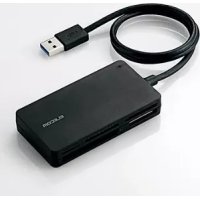
MR3A014SBK - メモリリーダー Elecom - 無料のユーザーマニュアル
デバイスのマニュアルを無料で見つける MR3A014SBK Elecom PDF形式.


ユーザーの質問 MR3A014SBK Elecom
0 質問 この機器について。知っているものに答えるか、ご自身の質問をしてください。
この機器について新しい質問をする
デバイスの取扱説明書をダウンロード メモリリーダー 無料でPDF形式で!マニュアルを見つける MR3A014SBK - Elecom 電子デバイスをもとに戻しましょう。このページにはデバイスの使用に必要なすべての書類が掲載されています。 MR3A014SBK ブランド Elecom.
使用説明書 MR3A014SBK Elecom
QuickFileDealerのインストーリル 4
QuickFileDealer 6
7
おまかせ分類 12
0maKse分類のFollal仕分付例 12
Fafalul 扩張子一覽 (大分類) 13
QuickFileDealerのアングストーリ 15
一士 17
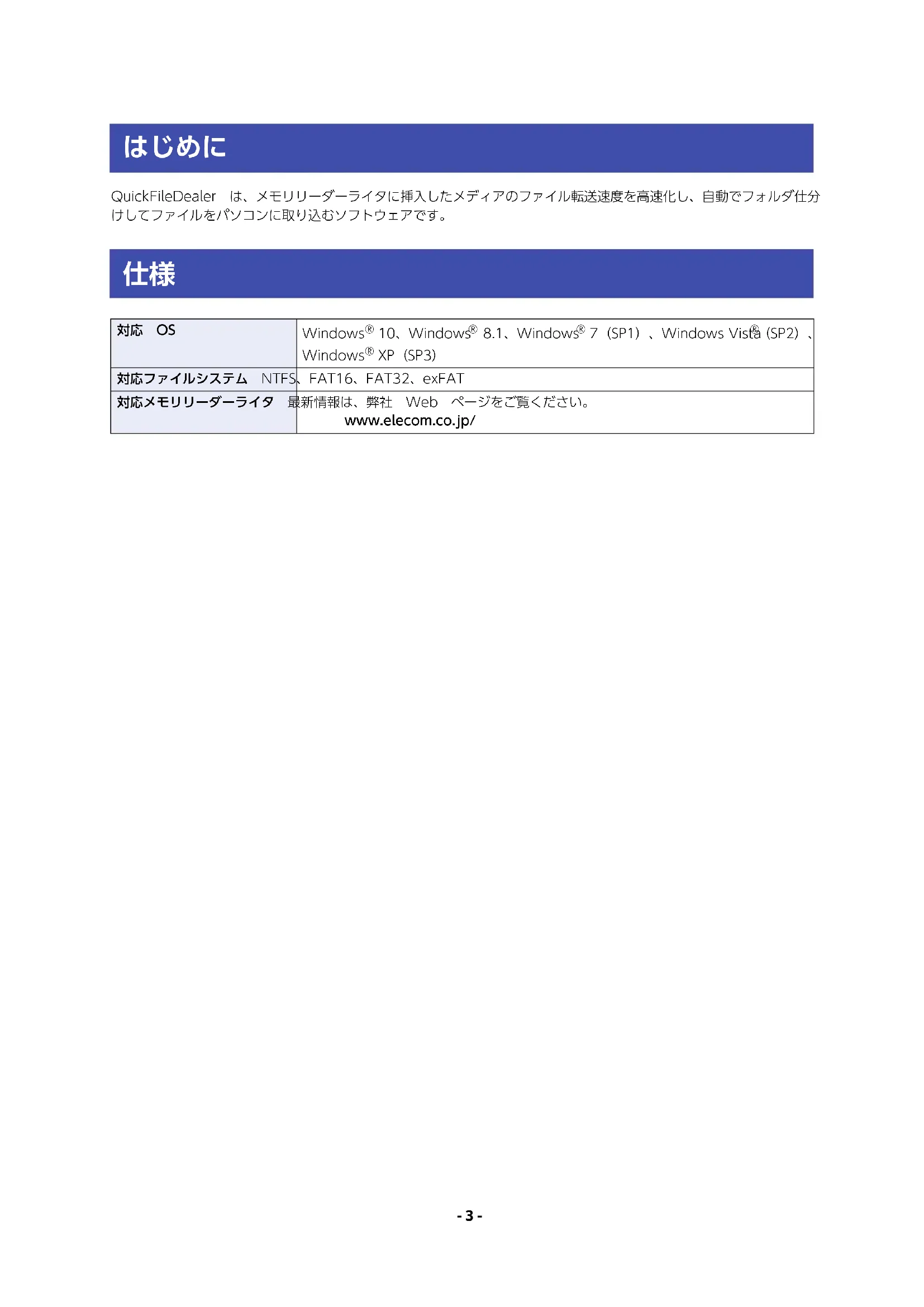
はしだに
QuickFileDealerは、メモリーダーーホイタに插入たマデアのフアル軸送速度を高速化し、自動でフルダ仕分けてフアルをpanCONに取むトフウアです。
仕樣
| 対応 OS | Windows® 10、Windows® 8.1、Windows® 7 (SP1)、Windows Vista (SP2)、Windows® XP (SP3) |
| 対応 macOSLSStEm NTFS | FAT16、FAT32、exFAT |
| 対応MXリーダーライヤ | 最新情報は、弊社 Web バeerをご観(<い)。 www.elecom.co.jp/ |
QuickFileDealerのインストーリ

Innsut一尔的前·
·MOMIRI一DA一拉IA夕为八PONC上接统TtO
·管理者權限持つuya一力ウトでロガ才てくさ。
-さてのWindow®総口格拉ム(APRILKENSONFUT)を終了するごと推奨いたします。
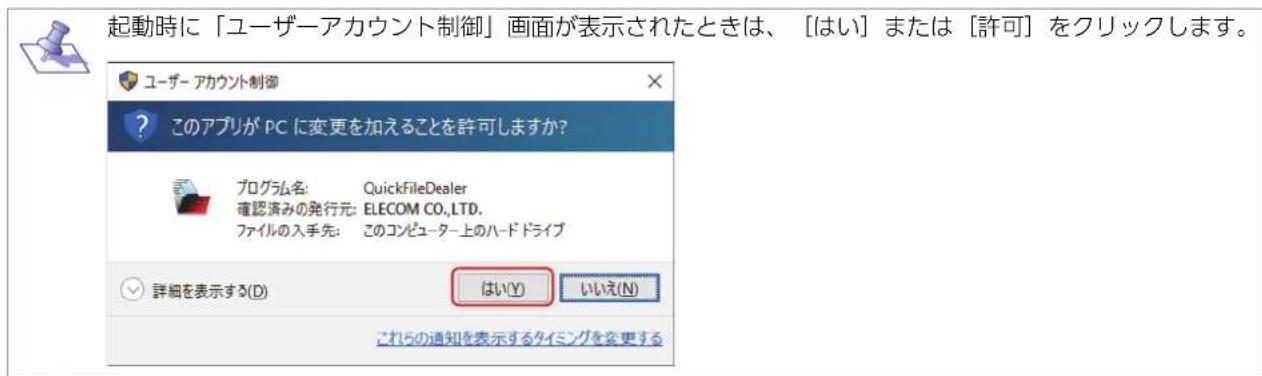
以降のインスロールプロガラム的画面はOSにようて異りますが、手順は同じです。
※ 両口格拉ムの五回一ヨル名称が異な場合があらま�。
不卜一拉一起動し。
2をクリウリは。
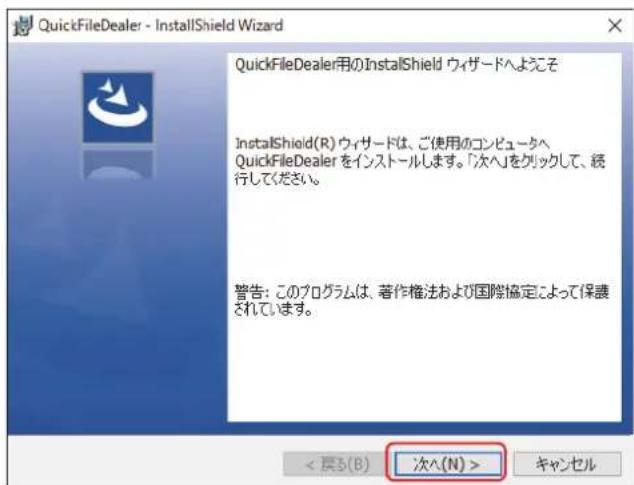
3をにリルはは。
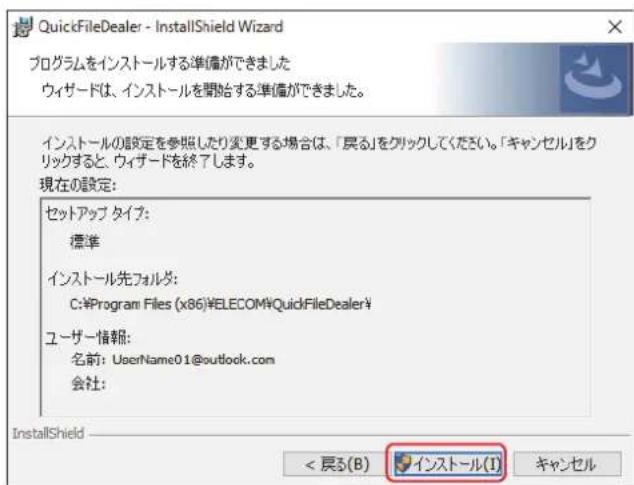

QuickFileDealer 起動する场合は、デスクト的画面(QuickFileDealer)インをダプルリックいたします。
次的操作QuickFileDealer 起動するごとてきます。
Windows 10 的场合
[スロー] マニューから [すばてのアTPL] - [エレム] - [WebCam トク卜]の順にリルクしま。
Windows8.1の場合
APRI画面の「QuickFileDealer」のタルをリク��は。
[Stutter] プフロー [すばてのプロGPLム] - [Elech] - [QuickFileDealer] - [QuickFileDealer] 顺にクリックします。
フィ发展模式の取り込方法

·使用時には1つのMテアのみをMモリ一力一DSt口卜中插入てくさ。
複数の×デアを同時に插入すると、認識ない場合パターンはら�。
著作種保護機能には対応ておりませ。
1QuickFileDealer 起動ます。
詳細は、「QuickFileDealerの起動」(6 ネジ)を参照てくさい。

你使用它的PANCO的環境上,.NET Framework 4.5のインストル画面表示出来的場合が
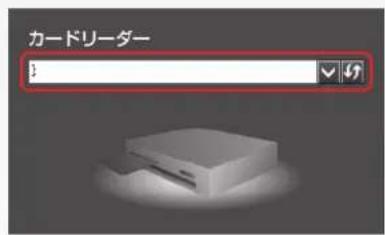
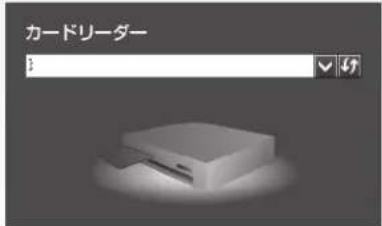
2をリックし、「カーニーダー」てハソルに接続してるメモリーダーライタのド现代农业を選択いたします。
5をクリックすると、ド现代农业の表示が更新いたします。MXOMILERDAELARIVOTDRAIPF表示请联系か場は、
を細りつく、手順1 からや直てください。
Quick File Dealer

取力达方法
求之加七分類

书

U
一/移動


移動
同方儿名处理

雅認

スイフ

上

ELECOM
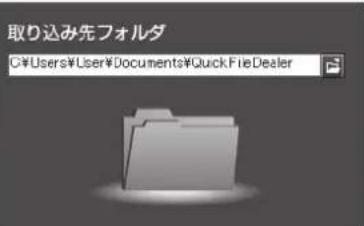
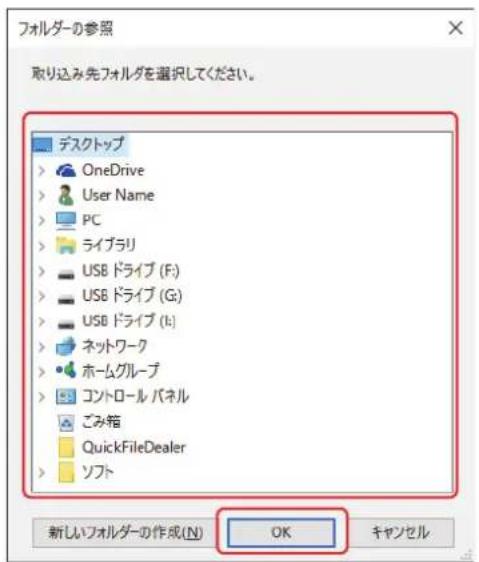
をクリックすると、「フルダ一の参照」画面が表示いたします。フルダを選択し、をクリックします。
4「取辻方法」用途に応て拉才木子選択し。
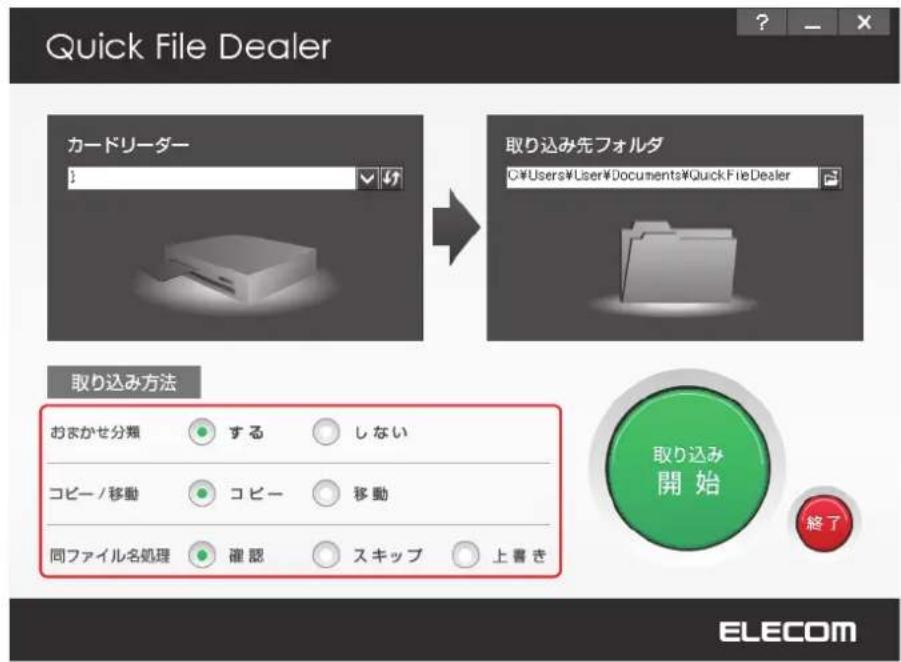
0末かせ分類:取りみ時に、自動でフルダ仕比分をするか、しいか左選択しま。
する:フアルを種類別に、自動でフアル仕比分けて取りお願いいたします。
詳細は、「おまかせ分類」(12°一)を参照てくさい。
·芙専ルの拡張子によて、次の5つのモルダに分類せん。 (大分類)
-
フアルの更新日時にようて、フィルダごに分類いたします。(小分類)
-
更新日時のはい场合は、作成日時で分類いたします。
- 年月日の才ルダを作成いたします。
例)2016年7月1日の场合
[20160701]
□コビ一/移動:取り迅の時に、フアルやフルダをコビ一するか、移動するか選択しま�。
コロ一:panonに取扱んだたと、MDEIA内のアルとアルダを残し。
移動:八夕八夕日取之,六夕六夕日內のアルと才尔士を削除し。
確認:確認メルーニーを表示し、フアルやフロルダごに处理方法を選択いたします。
スイド:同名前のフアルやフロルダを保存せに、取り行銷しま�。
上書:同名前のフアル或フルダを上書て、取り迅を統行し。
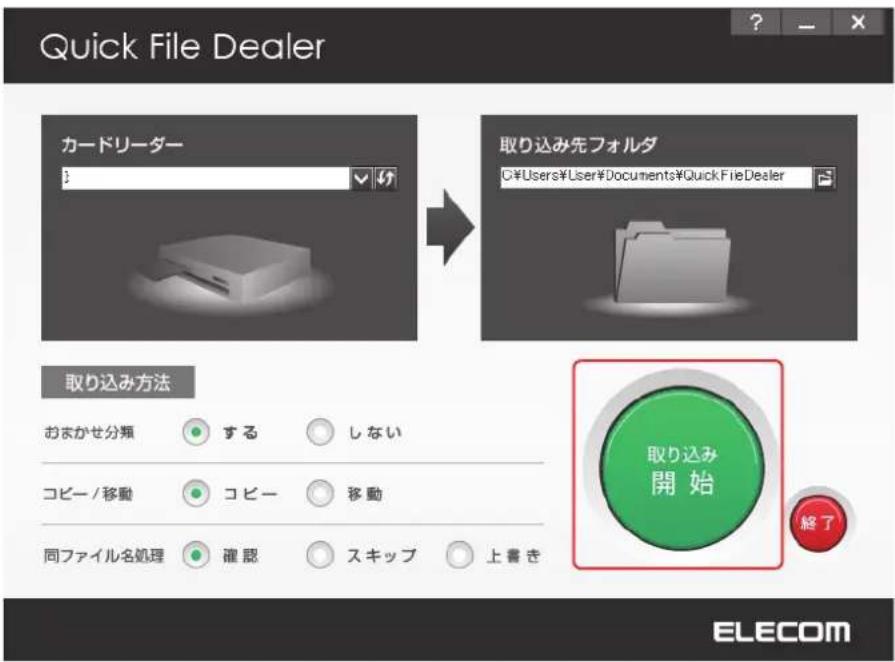
取迈办开始之。

手順4の「取り达成方法」、「同フアル名处理」を「確認」に設定た場合、確認メソ一が表示elizeます。处理方法は、いりかのボーニを細仄と選択てくさい。
Quick File Dealer
取达先同名前的F可存在

FF11名:1Vdeo01.MOV
作成日时2015/11/1721:06:44
更新日时:2013/10/100915:50

万尔名:CvUsersVUserDVideoofMOV
作成日時2016/08/22133444
6「取辻は正常に終了しら」とルss一表示た、をリクス。
Quick File Dealer
取b注入体正常门终了L未L

125個の74を取り达成は。
取送孙先方少开
ELECOM

「取り込み先フツルダを開く」にチエックを入ると、のリツク時に取り込み先フツルダが表示いたします。
7をクルルクしま�。
Quick File Dealer

取0达先才尔
C¥Users¥User ¥Documents ¥Quick File Dealer

取边方法
的加七分類

才石

左い
二比一/移動


同方儿名奶理

雅聪

又

上需
ELECOM
QuickFileDealer 了末。
它可以为小的取边是完了。
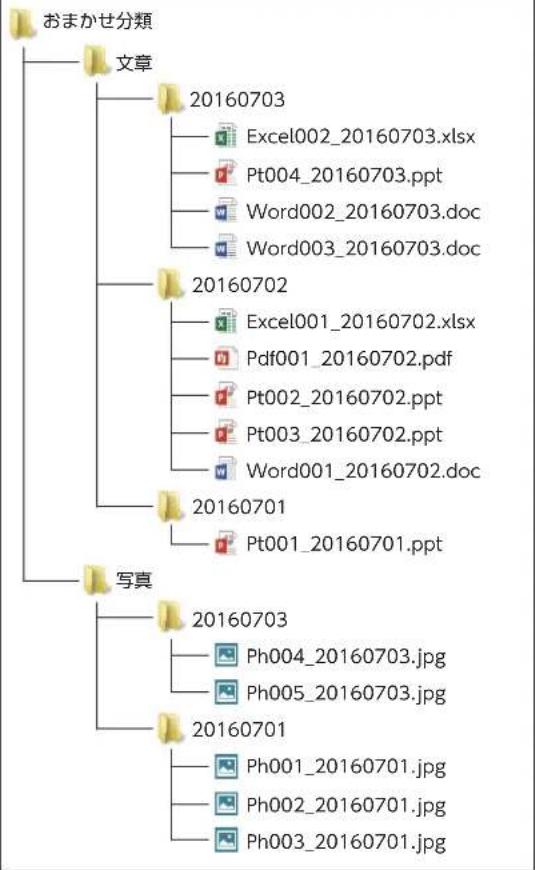
おまかせ分類
おまかせ分類のモルダ仕分は例
「取辻方法」の「おま�せ分類」て「する」を選択た場合は、取辻時に、自動でフルダ仕分けを実行し。
XDEIA内のFFIL上和才尔

取达先力尔内之力尔及力

75 5 F5 (大分類)
| おまかせ分類当之万欧元名 | 描張子 說明 | |
| [写真] | .3fr 次世 | ルフロー RAW ヤーダフロー |
| .arw トニーナー | RAW ヤーダフロー | |
| .cr2 キーナー | RAW ヤーダフロー | |
| .crw icanai | RAW ヤーダフロー | |
| .dng トニーナー | /バングマッチ RAW ヤーダフロー | |
| .erf | 工掄SON RAW ヤーダフロー | |
| .jpeg | ||
| .jpg JPEG | フィアル | |
| .kdc ミダツ | ケ RAW ヤーダフロー | |
| .liq マミヤ | RAW ヤーダフロー | |
| .mef マミヤ | RAW ヤーダフロー | |
| .mfw マミヤ | RAW ヤーダフロー | |
| .mos リーフロー | /マミヤ RAW ヤーダフロー | |
| .mrw ミニーナー | RAW ヤーダフロー | |
| .nef トCON | RAW ヤーダフロー | |
| .nrw トCON | RAW ヤーダフロー | |
| .orf 才リン | ス RAW ヤーダフロー | |
| .pef トクさ | ツクス/サムスロー RAW ヤーダフロー | |
| .raf 富士フ | ルム RAW ヤーダフロー | |
| .ral | ライカ RAW ヤーダフロー | |
| .raw トCON | ツクス/ライカ/バナソニック RAW ヤーダフロー | |
| .rw2 | ハナソニック RAW ヤーダフロー | |
| .sr2 トニーナー | RAW ヤーダフロー | |
| .srf トニーナー | RAW ヤーダフロー | |
| .srw トムス | NW RAW ヤーダフロー | |
| .tif | マミヤ RAW ヤーダフロー | |
| .x3f | シダマ RAW ヤーダフロー | |
| [画像] | .bmp | ビットマッチフィアル |
| .gif | GIF ヤーダ氟ル | |
| .png PNG | フィアル | |
| [文書] | .doc | Microsoft Word ヤーダ氟ル |
| .docx | ||
| .pdf PDF | フィアル | |
| .ppt | Microsoft PowerPoint ヤーダ氟ル | |
| .xls | Microsoft Excel ヤーダ氟ル | |
| .xlsx | ||
| おまかせ分類のはんだフィルダ名 | 拋張子 說明 | |
| [音楽] | .aif | AIFF フantasyル |
| .aiff | ||
| .au UNIX | ごはく用いらる音 Fantasyル | |
| .m4a M4A | fantASY | |
| .mid MIDI | fantASY | |
| midi MIDI | fantASY | |
| .mp3 MP3 | fantASY | |
| .ra RealAudio | fantASY | |
| .ram RealAudio | audio メタfantASY | |
| .wav WAVE | fantASY | |
| [動画] | .avi Windows | 動画fantASY |
| .dcr Shockwave | 関連fantASY | |
| .dir Shockwave | 関連fantASY | |
| .dxr Shockwave | 関連fantASY | |
| .mov | QuickTimefantASY | |
| .mpeg | ||
| .mpg MPEG | fantASY | |
| .vdo VDO | fantASY | |
| .wrl VRML | fantASY | |
| [その他] | .htm | HTMLFantASY、HTML文書、HTMLソーナ斯 |
| .html | ||
| .txt バス | fantASY | |
| .wri Microsoft | soft WritefantASY |
QuickFileDealerのアングストーリ
QuickFileDealer 設再INNSトーリルる場合は、一度 QuickFile Dealer 为ANINNSトーリルてくさ。

·安不斯ト一ルは、メモリーダライタを八CONから取り外の状態です。
·管理者權限持つーダーナカウトでロダ才予以。
-すての Window® プム(APリケーニンフト)を終了すると推奨いたします。
以降のインストーリルプロガラム的画面はOSにようて異りります、手順は同じです。
1次のいじてか的操作を行いたします。
Windows® 10、Windows® 8.1の場合
画面左下の-StaトPOMONを右にリルクて「CONTロ一ルバネル」をこリックります。
「□□格拉」の [□□格拉ムのアインスロー]を細にとむ。

加外弧
七夕方のアングスを一に
WindowsXPの場合
[□D拉ムの追加と削除]をクリックします。

九力弘の追加と删除
3.1nst-1l4e 11
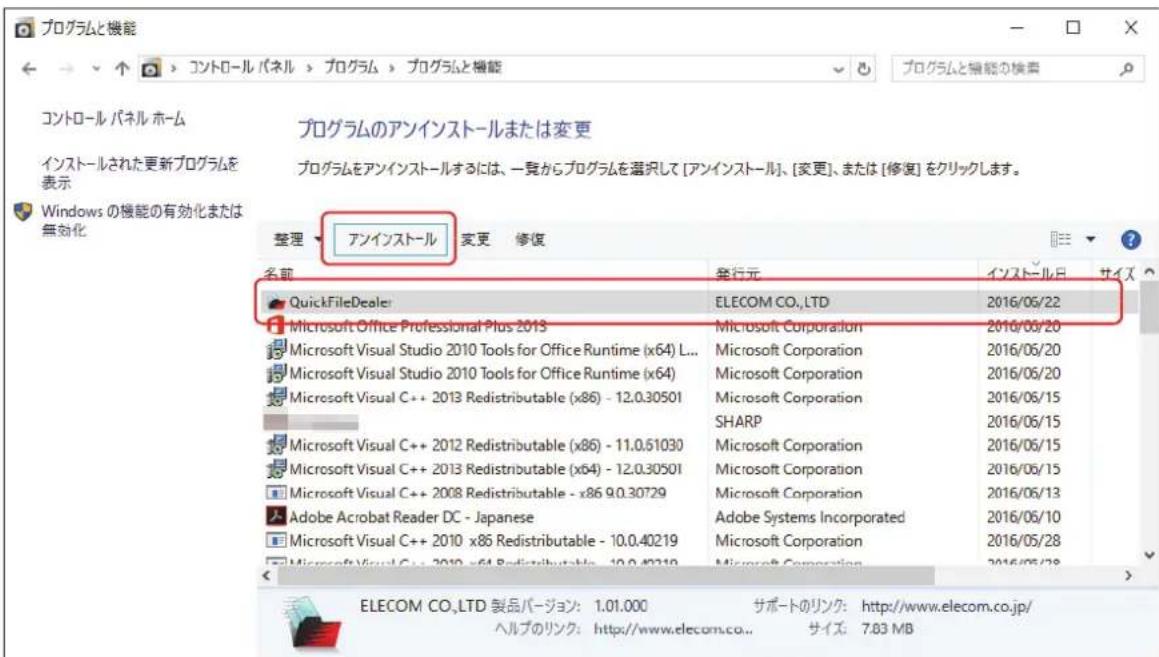
以降のアングストーリルロガム的画面はOSにて異なりまが、手順は同じです。
4をにリスを。
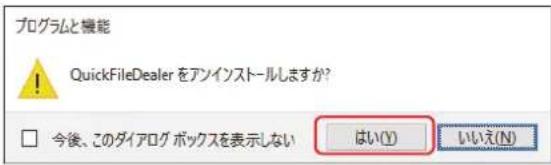
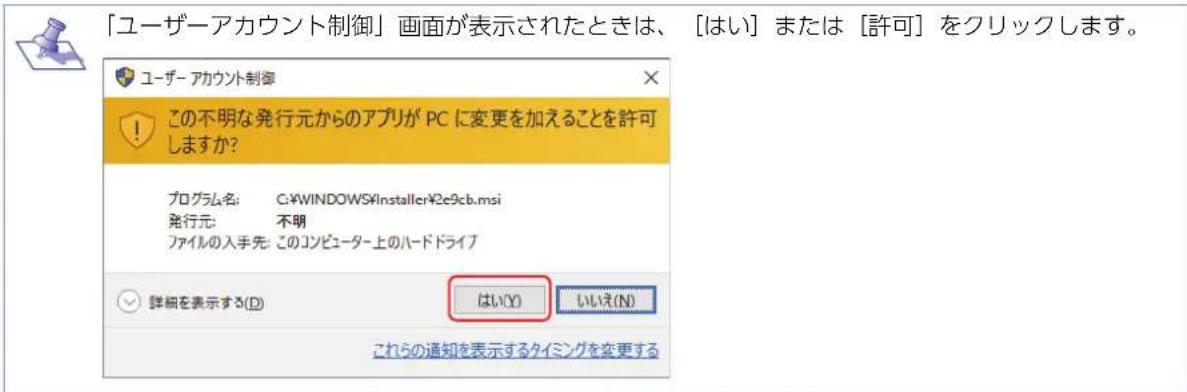
``` アングストート開始さばります。
www.elecom.co.jp/support
乙方与之「製品Q&A」をご覈くはい。
【お電話・FAX によるお問い合わせ(ナビダヤル)】
工レム総合イフメーヨンsetsa
TEL:0570-084-465 FAX:0570-050-012
[受付時間]
10:00 ~ 19:00 年中無休
最新八一」
QuickFileDealer 车入手的下記の弊社 Web トにアス、最新版のドウアをダウロ一。
http://www.elecom.co.jp/rd/qfd/
元之
各種機器上の設定方法はにしさほて検索!
Q元扎拉
检索
QuickFileDealer
操作卡二凸儿
2016年7月1日第1版
·本マニルの著作權は、工レム株式会社が保有いたします。
·本マニアルの内容一部は全部を無断地複製 /軸載するとを禁止せてんだきま�。
·本卡二尔的内容可開的意見、之質間告此日了、工L合不力一士
·本トの仕は、改良のた予告なく変更する场合がに限ま。
·實行了結果の影響にては、上記の理由にかわら責任を負いねむすのて承くさ。
·Windows、Windows Vistaは、米国 Microsoft Corporationの米国、日本およんだ其他的国に付ける登録商標または商標です。
- その他記載いたします。製品名等は一般に各社の商標たは登録商標です。