NSB-7A2T4BL - サーバー Elecom - 無料のユーザーマニュアル
デバイスのマニュアルを無料で見つける NSB-7A2T4BL Elecom PDF形式.


| 製品タイプ | ネットワークアタッチドストレージ (NAS) サーバー |
| 対応ドライブベイ数 | 7ベイ (2.5インチ / 3.5インチ SATA) |
| 搭載プロセッサ | インテル Celeron N4020 デュアルコア 1.1GHz (最大2.8GHz) |
| 標準メモリ | 4GB DDR4 (最大8GB) |
| 寸法 (幅×奥行×高さ) | 約 200 × 200 × 180 mm |
| 重量 | 約 3.5 kg (本体のみ) |
| 電源 | AC 100-240V, 50/60Hz, 最大消費電力 60W |
| インターフェース | Gigabit Ethernet ×2, USB 3.0 ×3, HDMI 1.4b |
| 対応ファイルシステム | ext4, Btrfs, NTFS, FAT32, exFAT |
| RAID モード | JBOD, RAID 0, 1, 5, 6, 10 (対応機種による) |
| 主な機能 | ファイル共有、バックアップ、メディアサーバー、リモートアクセス、FTP、Webサーバー |
| 対応OS | Windows, macOS, Linux, Android, iOS |
| 冷却ファン | 92mm ×1 (静音設計) |
| 動作環境 | 温度 5~35℃、湿度 20~80% (結露なきこと) |
| 保管環境 | 温度 -20~60℃、湿度 10~90% |
| 付属品 | ACアダプター、電源ケーブル、イーサネットケーブル、クイックインストールガイド |
| 保証期間 | 1年間 (メーカー保証) |
| 保守・修理 | ハードディスクの交換、ファンの交換はユーザー可能。その他は専門業者に依頼 |
| 安全認証 | PSE, VCCI, CE, FCC |
| 生産国 | 中国 |
よくある質問 - NSB-7A2T4BL Elecom
ユーザーの質問 NSB-7A2T4BL Elecom
0 質問 この機器について。知っているものに答えるか、ご自身の質問をしてください。
この機器について新しい質問をする
デバイスの取扱説明書をダウンロード サーバー 無料でPDF形式で!マニュアルを見つける NSB-7A2T4BL - Elecom 電子デバイスをもとに戻しましょう。このページにはデバイスの使用に必要なすべての書類が掲載されています。 NSB-7A2T4BL ブランド Elecom.
使用説明書 NSB-7A2T4BL Elecom
Network storage サーバー
NetStor7A 4RL/5BL/4BL シリーズ NetStor5A 4RL/4BL/2BL/1BL シリーズ
User's Manual
〈対象モデル〉
NetStor7 A
【NSB-7A4RLシリーズ】(1U4ベイ SFP+搭載)
NSB-7A4T4RL (4TBモデル)
NSB-7A8T4RL (8TBモデル)
NSB-7A12T4RL (12TBモデル)
NSB-7A16T4RL (16TBモデル)
【NSB-7A5BLシリーズ】(5ベイ SFP+搭載)
NSB-7A4T5BL (4TBモデル)
NSB-7A8T5BL (8TBモデル)
NSB-7A12T5BL (12TBモデル)
NSB-7A16T5BL (16TBモデル)
【NSB-7A4BLシリーズ】(4ベイ SFP+搭載)
NSB-7A2T4BL(2TBモデル)
NSB-7A4T4BL (4TBモデル)
NSB-7A6T4BL (6TBモデル)
NSB-7A8T4BL (8TBモデル)
NetStor5 A
【NSB-5A4RLシリーズ】(1U4ベイ)
NSB-5A4T4RL (4TBモデル)
NSB-5A8T4RL (8TBモデル)
NSB-5A12T4RL (12TBモデル)
NSB-5A16T4RL (16TBモデル)
【NSB-5A4BLシリーズ】(4ベイ)
NSB-5A4T4BL (4TBモデル)
NSB-5A8T4BL (8TBモデル)
NSB-5A12T4BL (12TBモデル)
NSB-5A16T4BL (16TBモデル)
【NSB-5A2BLシリーズ】(2ベイ)
NSB-5A2T2BL (2TBモデル)
NSB-5A4T2BL (4TBモデル)
NSB-5A6T2BL (6TBモデル)
NNSB-5A8T2BL (8TBモデル)
【NSB-5A1BLシリーズ】(1ベイ)
NSB-5A1T1BL(1TBモデル)
NSB-5A2T1BL (2TBモデル)
NSB-5A3T1BL(3TBモデル)
NSB-5A4T1BL (4TBモデル)

【NSB-7A4RLシリーズ】
【NSB-5A4RLシリーズ】
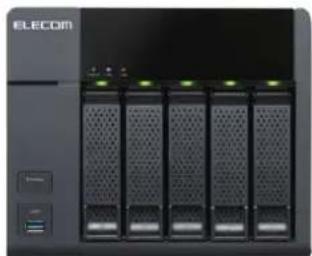
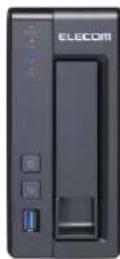
【NSB-5A1BLシリーズ】 【NSB-7A4】
●このマニュアルで使われている記号
| 記号 意味 | |
 | 作業上および操作上で特に注意していただきたいことを説明しています。この注意事項を守らないと、けがや故障、火災などの原因になることがあります。注意してください。 |
 | 説明の補足事項や知っておくと便利なことを説明しています。 |
ご注意
● 本製品の仕様および価格は、製品の改良等により予告なしに変更する場合があります。
● 本製品に付随するドライバー、ソフトウェア等を逆アセンブル、逆コンパイルまたはその他リバースエンジニアリングすること、弊社に無断でホームページ、FTP サイトに登録するなどの行為を禁止させていただきます。
● このマニュアルの著作権は、エレコム株式会社が所有しています。
● このマニュアルの内容の一部または全部を無断で複製 / 転載することを禁止させていただきます。
● このマニュアルの内容に関しては、製品の改良のため予告なしに変更する場合があります。
- このマニュアルの内容に関しては、万全を期しておりますが、万一ご不審な点がございましたら、弊社テクニカル・サポートまでご連絡ください。
● 本製品の日本国外での使用は禁じられています。ご利用いただけません。日本国外での使用による結果について弊社は、一切の責任を負いません。また本製品について海外での(海外からの)保守、サポートは行っておりません。
● 本製品を使用した結果によるお客様のデータの消失、破損など他への影響につきましては、上記にかかわらず責任は負いかねますのでご了承ください。重要なデータについてはあらかじめバックアップするようにお願いいたします。
- Microsoft、Windows は米国 Microsoft Corporation の登録商標です。そのほか、このマニュアルに掲載されている商品名 / 社名などは、一般に各社の商標ならびに登録商標です。本文中における®および TM は省略させていただきました。
安全に関する警告
安全のため、次の安全に関する警告を読み、それに従ってください。
● NSB-7A4RL シリーズ、NSB-7A5BL シリーズ、NSB-7A4BL シリーズ、NSB-5A4RL シリーズ、NSB-5A4BL シリーズ、NSB-5A2BL シリーズ、NSB-5A1BL シリーズ(以下、本製品とします)の設定を試みる前に本マニュアルを十分に読んでください。
● 本製品は、複雑な電子機器です。いかなる状況下でも修理を試みないでください。不具合が生じた場合は、ただちに電源を切り販売店にご相談ください。
- 電源コード上には何も置かず、また電源コードは踏まれる恐れがある所には置かないでください。接続ケーブルは、踏みつけたり引っ掛けたりすることがないように配置してください。
● 本製品が正常動作できる温度範囲は 0℃から 40℃で、相対湿度が 5%~95% です。過酷な環境条件での本製品の使用は、機器を損傷することがあります。
● 本製品に適切な電圧(AC100V、50/60Hz、5A)が供給されていることを確認してください。本製品を誤った電源に接続すると、機器を損傷することがあります。
● 本製品を湿気や、埃、腐食液にさらさないでください。
● 本製品を平坦な場所以外には置かないでください。
● 本製品を直射日光や他の熱源にさらさないでください。
● 本製品の清掃に化学物質やエアロゾルを使わないでください。清掃前には、電源コードや接続ケーブルをすべてプラグから外してください。
● 本製品に物を置かないでください。また、機器の過熱防止用の換気スロットをふさがないでください。
● 製品梱包されていたビニール袋等は子供の手が届かない所に置いてください。
- 機器を廃棄する際は、環境保護のため、電子機器製品の安全な破棄に関する各自治体の指示に従ってください。
もくじ
安全に関する警告……3
警告 6
注意 8
よりよくお使いいただくために……10
安全にお使いいただくために……11
使用環境について 12
Chapter 1 はじめに 13
1.1 製品概要 …… 14
1.2 梱包内容 …… 15
1.3 前面パネル / 背面パネル …… 15
1.4 接続について …… 16
1.5 電源の投入と切断 …… 20
1.6 管理ツール「Qfinder」のインストール手順……22
Chapter 2 管理画面へのアクセス手順 25
2.1 管理画面のアクセス手順 …… 26
2.2 コントロールパネル 28
2.3 バックアップマネージャ 29
2.4 File Station 30
2.5 App Center 31
2.6 メッセージバー 32
2.6.1 ログアウト 33
2.6.2 再起動・シャットダウン……33
2.6.3 ダッシュボード 34
Chapter 3 ディスク管理 35
3.1 ストレージマネージャ 36
3.2 RAID 構成を変更する …… 37
3.2.1 RAID レベル 37
3.2.2 RAID の削除 …… 38
3.2.3 RAID の作成 40
3.3 ディスク障害からの復旧方法 …… 50
3.3.1 ディスク障害状況の確認……50
3.3.2 HDD 交换 51
3.4 iSCSI ターゲットサービスを使用する …… 53
3.4.1 iSCSIターゲットボリュームの作成……53
3.4.2 iSCSI イニシエーターの設定 ……56
3.4.3 iSCSI 接続されたドライブのフォーマット……60
Chapter 4 ネットワークサービスの管理
4.1 Microsoft ネットワークを有効にする…… 62
4.1.1 ネットワークゴミ箱を使用する……63
4.2 Apple ネットワークを有効にする……64
4.3 NFS サービスを有効にする 65
4.4 FTP サービスを有効にする 66
4.5 Telnet/SSH 接続を有効にする 67
4.6 SNMP サービスを有効にする …… 68
4.7 UPnP サービスを有効にする 70
4.7.1 Windows のネットワーク探索で表示されるようにする……70
4.8 Bonjour サービスを使用する 73
Chapter 5 ユーザー管理 74
5.1 ActiveDirectory と連携する …… 75
5.2 ローカルユーザーの作成 78
5.2.1 個別に登録する……78
5.2.2 一括登録する....79
5.2.3 ファイルインポート 80
5.3 ユーザーグループを作成する 81
Chapter 6 共有フォルダ管理 84
6.1 共有フォルダを作成する 85
6.1.1 共有フォルダを編集する……86
6.1.2 共有フォルダの権限を設定する……87
6.1.3 サブフォルダのアクセス権限を設定する……90
6.1.4 共有フォルダの削除 92
6.2 クオータを設定する 94
Chapter 7 バックアップ管理 95
7.1 リモートレプリケーションを使用する……97
7.1.1 NAS to NAS バックアップ……97
7.1.2 RTRR(リアルタイムリモートレプリケーション)・100
7.1.3 Time Machine を使用する 103
7.1.4 iSCSI 領域のバックアップ 103
7.2 External Backup を使用する ……107
7.2.1 外付けハードディスクにバックアップする……107
7.2.2 USB ワンタッチコピーでバックアップする・・112
7.2.3 取り外し処理をする 115
7.2.4 USB ストレージデバイスをフォーマットする……116
Chapter 8 システム管理 119
8.1 製品情報を確認する ……120
8.1.1 システム情報 120
8.1.2 ネットワーク状態……121
8.1.3 システムサービス……122
8.1.4 ハードウェア情報…… 123
8.2 システムログを確認する……124
8.2.1 システムイベントログ 124
8.2.2 システム接続ログ 125
8.2.3 接続しているユーザーを確認する…… 125
8.2.4 Syslog クライアント管理 126
8.3 システム時間の設定 ……127
8.4 ハードウェア機能の設定……128
8.4.1 一般設定 …… 128
8.4.2 ビープ音設定 130
8.4.3 スマートファン設定 130
8.5 通知の設定……131
8.5.1 電子メール 131
8.6 電源の設定……132
8.6.1 低消費電力にする …… 132
8.6.2 ネットワーク経由で電源を入れる…… 132
8.6.3 電源復旧 133
8.6.4 電源スケジュール 133
8.7 管理者パスワードの変更 ……134
8.8 システム設定の保存と復元 ……135
8.9 ユーザーの保存と復元 ……136
8.10 工場出荷時設定に戻す ……137
8.11 ディスクの状態をテストする……138
8.12 ネットワークの設定 …… 140
8.12.1 TCP/IP 140
8.12.2 IPv6 143
8.12.3 サービスバインディング 144
8.12.4 Proxy 145
8.13 外出先からアクセスできるようにする ……146
8.13.1 UPnP を設定する 146
8.14 ファームウェアの更新 …… 147
Chapter 9 外部デバイス 148
9.1 UPS(無停電電源装置)に接続する……149
補足 A カスタマーサポート 152
A.1 製品の保証について ……153
A.2 サポートサービスについて ……154
補足 B 出荷時設定 155
補足 C RAID の基本 157
補足 D ライセンス情報 161
警告

警告

万一、異常が発生したとき。
本体から異臭や煙が出た時は、ただちに電源を切り、電源プラグをコンセントから抜いて販売店にご相談ください。

異物を入れないでください。
通気孔などから、金属類や燃えやすいものなどを入れないでください。そのまま使用すると感電や火災の原因になります。
※ 万一、異物が入った場合は、ただちに電源を切り、販売店にご相談ください。

分解しないでください。
本書の指示に従って行う作業を除いては、自分で修理や改造・分解をしないでください。感電や火災、やけどの原因になります。また、自分で改造・分解を行った機器に関しましては、弊社では一切の保証をいたしかねます。
※特に電源内部は高電圧が多数あり、万一、触れると危険です。

表示された電源で使用してください。
電源コードは必ず AC100V のコンセントに接続してください。

電源コードを大切に。
電源コードは必ず本製品付属のものを使用し、以下の点に注意してください。取扱いを誤ると、感電や火災の原因になります。
「物を載せない」「引っ張らない」「押し付けない」「折り曲げない」「加工しない」「ねない」「熱器具のそばで使用しない」

電源コンセントの扱いは慎重に。
電源コンセントはアース付き 2 ピンコンセントをご使用ください。その他のコンセントを使用すると感電や火災の原因になります。
コンセントの接地極は、感電防止のために、アース線を専門の電気技術者が施工したアース端子に接続してください。接続しないと電源の故障時などに感電するおそれがあります。
コンセントは、活性導線(L:Line)、接地導線(N:Neutral)、接地(G:Ground)から成ります。ご使用前に、接地導線と接地が同電位であることをご確認ください。

電源プラグの抜き差しには注意してください。
電源プラグをコンセントに差し込むとき、または抜くときは必ず電源プラグを持って行ってください。無理に電源コードを引っ張るとコードの一部が断線してその部分が過熱し、火災の原因になります。
休暇や旅行などで長期間ご使用にならないときは、電源プラグをコンセントから抜いてください。使用していないときにも通電しているため、万一、部品破損時には火災の原因になります。
電源プラグをコンセント抜き差しするときは、乾いた手で行ってください。濡れた手で行うと感電の原因になります。

電源プラグの接触不良やトラッキング。
電源プラグは次のようにしないと、トラッキングの発生や接触不良で過熱し、火災の原因になります。
電源プラグは根元までしっかり差し込んでください。
電源プラグはほこりや水滴が付着していないことを確認し、差し込んでください。付着している場合は、乾いた布などで拭き取り、差し込んでください。
グラグラしないコンセントをご使用ください。

ケースカバーは取り外さないでください。
思わぬ接触など作業の不具合発生時に故障や劣化による火災の原因になります。

装置の上に物を置かないでください。
本製品の上に重いものや、水の入った容器類、または虫ピン、クリップなどの小さな金属類を置かないでください。故障や感電、火災の原因になります。

揮発性液体の近くの使用は避けてください。
マニキュアや除光液などの揮発性液体やエアゾール缶は、装置の近くで使わないでください。装置の中に入って引火すると火災の原因になります。

日本国以外では使用しないでください。
この装置は日本国内専用です。電圧の違いや環境の違いにより、国外で使用すると火災や感電の原因になります。また他国には独自の安全規格が定められており、この装置は適合していません。
注意

注意
電源コードはなるべくコンセントに直接接続してください。タコ足配線や何本も延長したテーブルタップの使用は、火災の原因となります。
電源コードは必ず伸ばした状態で使用してください。束ねた状態で使用すると、過熱による火災の原因となります。
通気孔はふさがないでください。過熱による火災、故障の原因となります。また、通気孔には埃が付着しないよう、定期的に点検し、清掃してください。
高温・多湿の場所、長時間直射日光の当たる場所での使用・保管は避けてください。屋外での使用は禁止します。また、周辺の温度変化が厳しいと内部結露によって誤動作する場合があります。
本体は精密な電子機器のため、衝撃や振動の加わる場所、または加わりやすい場所での使用・保管は避けてください。
ラジオ・テレビ等の近くで使用しますと、ノイズを与えることがあります。また、近くにモーター等の強い磁界を発生する装置がありますとノイズが入り、誤動作する場合があります。必ず離してご使用ください。
浴室、洗面台、台所の流し台、洗濯機など水を使用する場所の近傍、湿気の多い地下室、水泳プールの近傍やほこりの多い場所では使用しないでください。電気絶縁の低下によって火災や感電の原因になります。
装置の梱包用ポリ袋はお子様の手の届くところに置かないでください。かぶったりすると窒息するおそれがあります。
コネクタなどの接続端子に手や金属で触れたり、針金などの異物を挿入したりしないでください。また、金属片のある場所に置かないでください。発煙や接触不良などにより故障の原因になります。

ケーブルは足などをひっかけないように配線してください。足をひっかけるとケガや接続機器の故障の原因になります。また、大切なデータが失われるおそれがあります。
ケーブルの上に重量物を載せないでください。また、熱器具のそばに配線しないでください。ケーブル被覆が破れ、接続機器などの故障の原因になります。

地震対策について
地震などによる振動で装置の移動、転倒あるいは窓からの飛び出しが発生し、重大な事故へと発展するおそれがあります。これを防ぐため、地震・振動対策を保守会社や専門業者にご相談いただき、実施してください。

ディスク障害が発生した場合は…
本製品内蔵の HDD ユニットに障害が発生すると、内部のブザーから警報音がなり、該当 HDD のランプが点灯します。このような状態になった場合は、直ちに障害が発生した HDD ユニットを別売の HDD ユニットと交換してください。HDD ユニットの交換方法につきましては、「3.3 ディスク障害からの復旧方法」(→ P.50) を参照ください。
よりよくお使いいただくために

本製品とシステム装置やハブ等のネットワーク装置を接続する際には、指定および制限事項を確認の上、ご使用ください。指定および制限事項を考慮しなかった場合、ネットワーク環境全体の伝送能力に問題が生じるおそれがあります。
【廃棄・譲渡時のデータ消去に関するご注意】
■ご利用の弊社製品を廃棄・譲渡等される際には、以下の事項にご注意ください。
● パソコンおよび周辺機器を廃棄あるいは譲渡する際、HDD ユニットに記録されたお客様のデータが再利用され、データが流出してしまうことがあります。
- HDD ユニットに記録されたデータは、「削除」や「フォーマット」を行っただけではデータが消えたように見えるだけで、特殊なソフトウェアなどを使うことにより、消したはずのデータが再生されることがあります。
HDD ユニットのデータが第三者に流出することがないよう全データの消去の対策をお願いいたします。また、HDD ユニット上のソフトウェアを消去することなくパソコンおよび周辺機器を譲渡しますと、ソフトウェアライセンス使用許諾契約に抵触する場合がありますので、ご注意ください。
【ハードディスクを廃棄する場合】
■ データ消去サービスのご案内
弊社では、HDD ユニット上のデータを強磁気破壊方式(※)により完全に消去するサービスを有償にて行っております。重要なデータの保存に利用した HDD ユニットを廃棄する場合などにご利用ください。
※磁気記録装置に強磁界を印加し、物理破壊を伴わずに磁気データを破壊します。
磁気ヘッドを制御するためのサーボ情報や駆動用のマグネットの磁気も消去しますので、HDD ユニットを再利用することはできません。
データ消去サービスの詳細については、弊社ホームページでご紹介しておりますので、ご参照ください。
「データ復旧技術センター」
http://www.logitec.co.jp/data_recovery
安全にお使いいただくために
本製品を安全にご利用いただくために、以下の事項を尊守いただきますようお願いいたします。
■ 本製品について
本製品は、人命に関わる設備や機器、および高い信頼性や安全性を必要とする設備や機器(医療関係、航空宇宙関係、輸送関係、原子力関係等)への組み込み等は考慮されていません。これらの設備や機器で本製品を使用したことにより人身事故や財産損害等が発生しても、弊社ではいかなる責任も負いかねます。
万一、本製品内のデータが消失した場合、データの復旧につきましては、弊社ではいかなる保証もいたしかねます。
■ データのバックアップ
本製品には RAID 機能が搭載されておりますが(NSB-5A1BL シリーズを除く)、これはハードディスクの冗長性を高めるものであり、データの保証をするものではありません。本製品を安全にご利用いただくためには、データのバックアップを欠かさず行っていただきますよう、お願いいたします。
■ UPS への接続
本製品を UPS(無停電電源ユニット)に接続することにより、予期せぬ停電による障害より回避できる可能性が高くなります。是非、UPS の導入・接続をお薦めいたします。
使用環境について
本製品は以下の環境でご使用ください。OS はいずれも日本語のものに限ります。また、使用するクライアントパソコンは LAN 環境に接続されている事が必要です。
■クライアント環境
セットアップ、管理操作が可能な OS
- Windows 7 (32/64bit) SP1 以降、
- Windows 8.1 (32/64bit)、
- Windows 10 (32/64bit)、
- Windows Server 2008/2008 R2/2012/2012 R2、2016、
• Mac OS X 10.12、10.11、10.10、10.9
本製品をご利用の場合、クライアントパソコンのブラウザー画面サイズは、1280 × 768 ピクセル以上でご利用ください。
管理画面の上下が切れる場合は、ツールバー及びステータスバーを非表示にしてご利用ください。
Chapter 1
はじめに
1.1 製品概要
本製品をお選びいただきまして、ありがとうございます。本製品は使いやすいストレージサーバーで、ネットワーク経由でデータの保存や配布を専門に扱うことができます。データの信頼性は、データセキュリティと復旧を提供するRAID機能により保証されます(RAID搭載機種のみ)。ギガビットイーサネットポートはネットワーク効率性を高めて、本製品がファイル管理機能を引き継ぎ、アプリケーションとデータ共有を増加し、より高速なデータ応答を提供できるようにしています。
本製品はディスクローミング機能によりデータの移動を可能にすることで、作動中のHDDユニットを他の本製品で使用できるようにし、ハードウェア障害の場合にデータの連続性を保証します。本製品があれば、Windows(SMB/CIFS)、およびApple OS X環境間でのデータ整合性と共有が可能になります。
本製品は、取り付け設定がしやすいように設計されています。まずは本製品を起動するため、この章の記述をお役立てください。取付け設定の際に機器が損傷するのを防止するため、注意してお読みください。作業を始める前に、次の予防策を講じてください。
1 マニュアルの最初に概説した安全に関する警告を読み、理解すること。
2 取り付けの間、できれば静電防止用リスト・ストラップを身につけて、本製品上の静電気に弱い構成部品が静電放電により破損しないようにすること。
1.2 棚包内容
梱包内容につきましては、製品に同梱されているセットアップガイドの「1.パッケージの内容を確認する」を参照ください。
1.3 前面パネル / 背面パネル
前面パネル/背面パネルにつきましては、製品に同梱されているセットアップガイドの「2.各部の名称とはたらき/おもな初期値」を参照ください。
1.4 接続について
本製品の接続は以下の手順で行ってください。
1 LANケーブルを使用して、本製品背面のLANポートとスイッチングハブを接続します。
● デスクトップ型
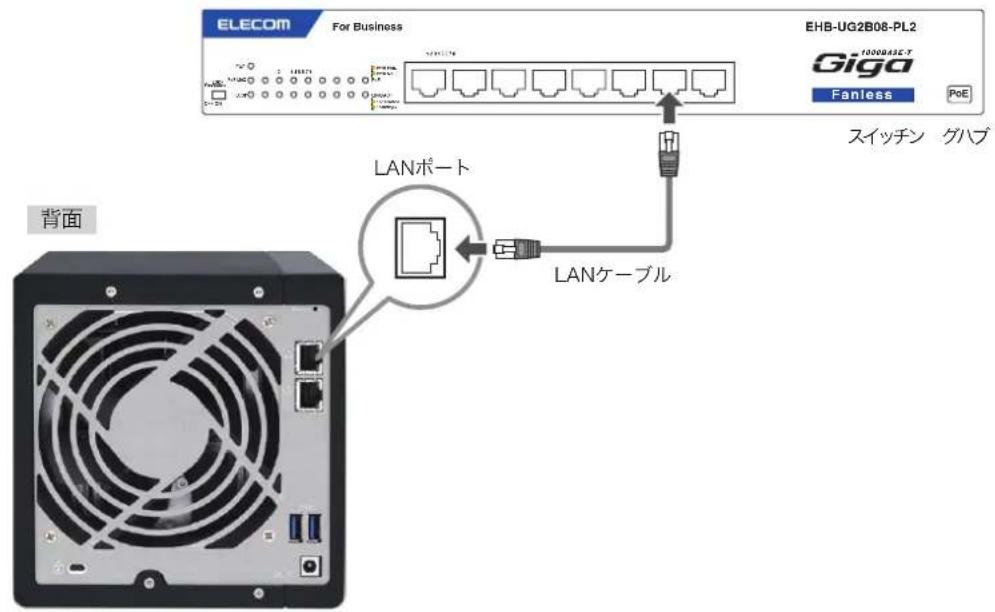
text_image
ELECOM For Business EHB-UG2B08-PL2 Giga Fanless PoE スイッチン グハブ 背面 LANポート LANケーブル●ラックマウント型
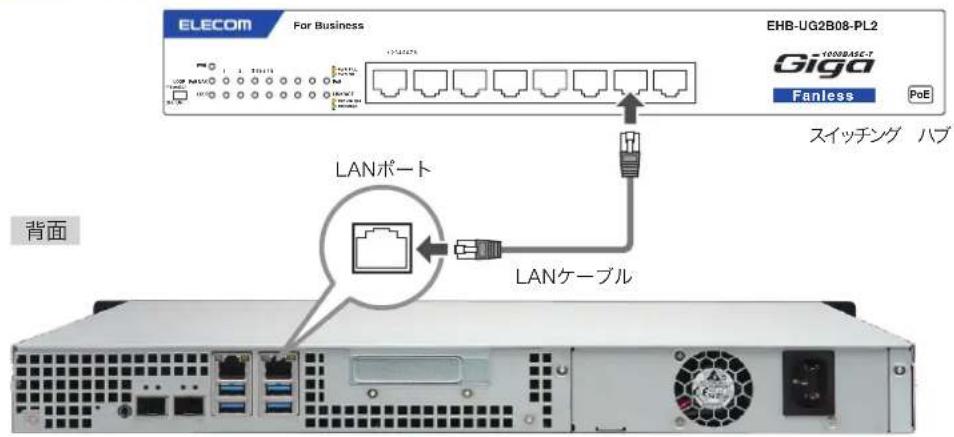
text_image
ELECOM For Business EHB-UG2B08-PL2 Giga Fanless PoE スイッチング ハブ LANポート LANケーブル 背面2 付属の電源コードを本製品背面の電源コネクターに接続します(①)。電源プラグを AC100V のアース付き2ピンタイプのコンセントに接続してください(②)。
※必ずアースをとってください。
●デスクトップ型
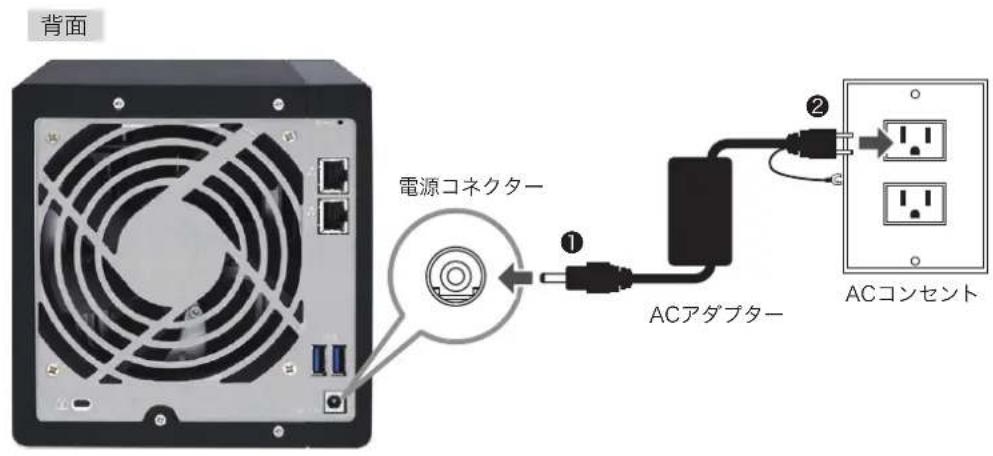
text_image
背面 電源コネクター ① ACアダプター ② ACコンセント●ラックマウント型
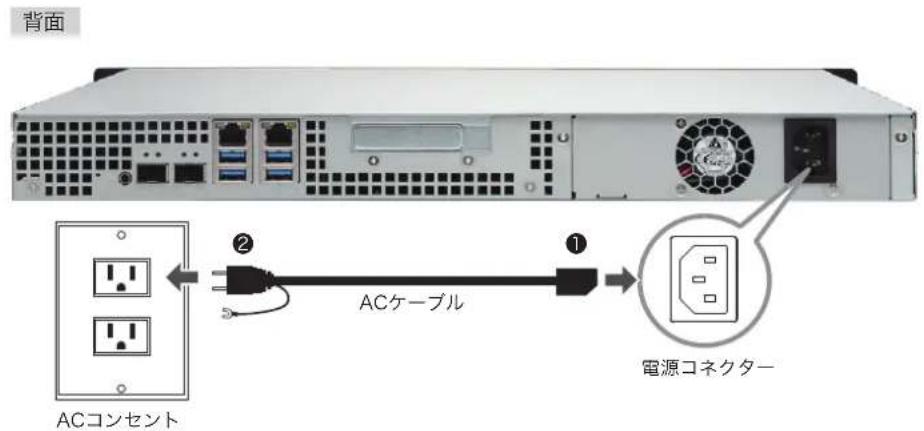
text_image
背面 ACコンセント ② ① ACケーブル 電源コネクター3 UPS(無停電電源装置)を使用する場合は、UPSメーカーから提供されている別売のUPSケーブルで本製品のUSB3.0ポートとUPSを接続します。UPSの設定方法については、UPS付属のマニュアルをご参照ください。
●デスクトップ型
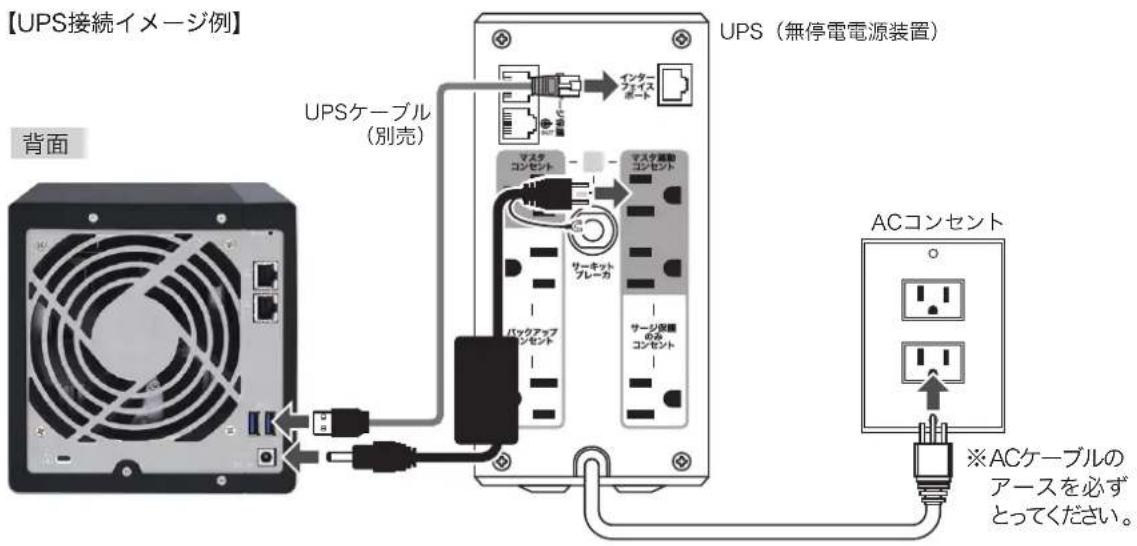
flowchart
graph TD
    A["背面"] --> B["UPSケーブル (別売)"]
    B --> C["UPS (無停電電源装置)"]
    C --> D["ACコンセント"]
    D --> E["※ACケーブルのアースを必ずとってください。"]
●ラックマウント型
【UPS接続イメージ例】
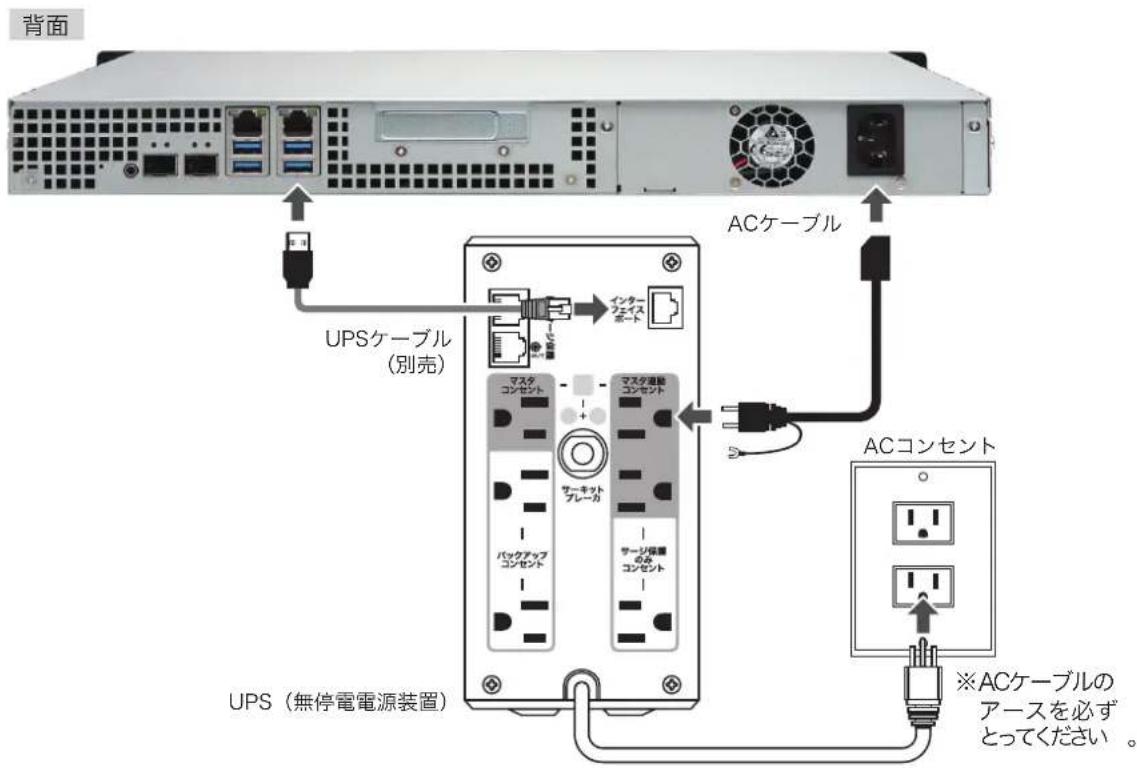
text_image
背面 UPSケーブル (別売) マスタコンセント サーキットプレーカ バッケアップコンセント マスタ連絡コンセント サーチ保護のみコンセント APS(無停電電源装置) ACケーブル ACコンセント ※ACケーブルのアースを必ずとってください。
対応する UPS はエレコム・ホームページをご参照ください。
UPS 接続方法につきましては、「9.1 UPS(無停電電源装置)に接続する」を併せてご参照ください。
以上で接続は終了です。
全体の接続図は以下のようになります。
● デ スクトップ 型
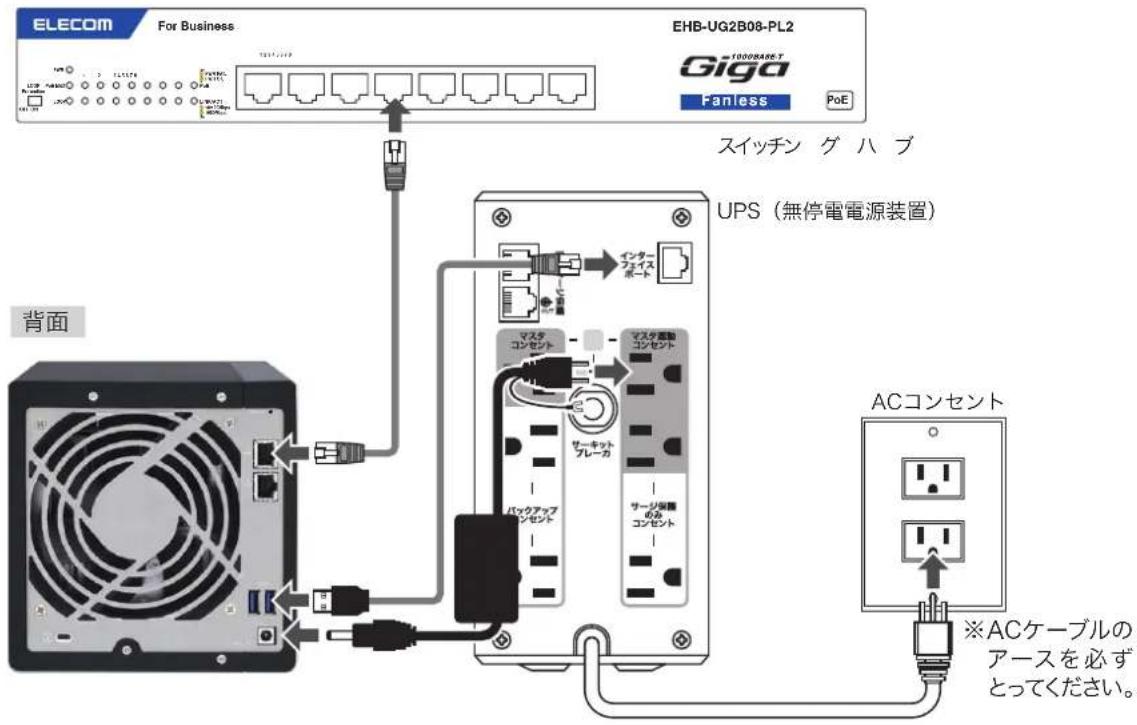
flowchart
graph TD
    A["For Business"] --> B["Giga Fanless"]
    B --> C["UPS (無停電電源装置)"]
    C --> D["ACコンセント"]
    D --> E["※ACケーブルのアースを必ずとってください。"]
    F["背面"] --> G["PC电脑"]
    G --> H["USB接口"]
    H --> I["USB接口"]
    I --> J["USB接口"]
    J --> K["USB接口"]
    K --> L["USB接口"]
    L --> M["USB接口"]
    M --> N["USB接口"]
    N --> O["USB接口"]
    O --> P["USB接口"]
    P --> Q["USB接口"]
    Q --> R["USB接口"]
    R --> S["USB接口"]
    S --> T["USB接口"]
    T --> U["USB接口"]
    U --> V["USB接口"]
    V --> W["USB接口"]
    W --> X["USB接口"]
    X --> Y["USB接口"]
    Y --> Z["USB接口"]
    Z --> AA["USB接口"]
    AA --> AB["USB接口"]
    AB --> AC["USB接口"]
    AC --> AD["USB接口"]
    AD --> AE["USB接口"]
    AE --> AF["USB接口"]
    AF --> AG["USB接口"]
    AG --> AH["USB接口"]
    AH --> AI["USB接口"]
    AI --> AJ["USB接口"]
    AJ --> AK["USB接口"]
    AK --> AL["USB接口"]
    AL --> AM["USB接口"]
    AM --> AN["USB接口"]
    AN --> AO["USB接口"]
    AO --> AP["USB接口"]
    AP --> AQ["USB接口"]
    AQ --> AR["USB接口"]
    AR --> AS["USB接口"]
    AS --> AT["USB接口"]
    AT --> AU["USB接口"]
    AU --> AV["USB接口"]
    AV --> AW["USB接口"]
    AW --> AX["USB接口"]
    AX --> AY["USB接口"]
●ラックマウント型
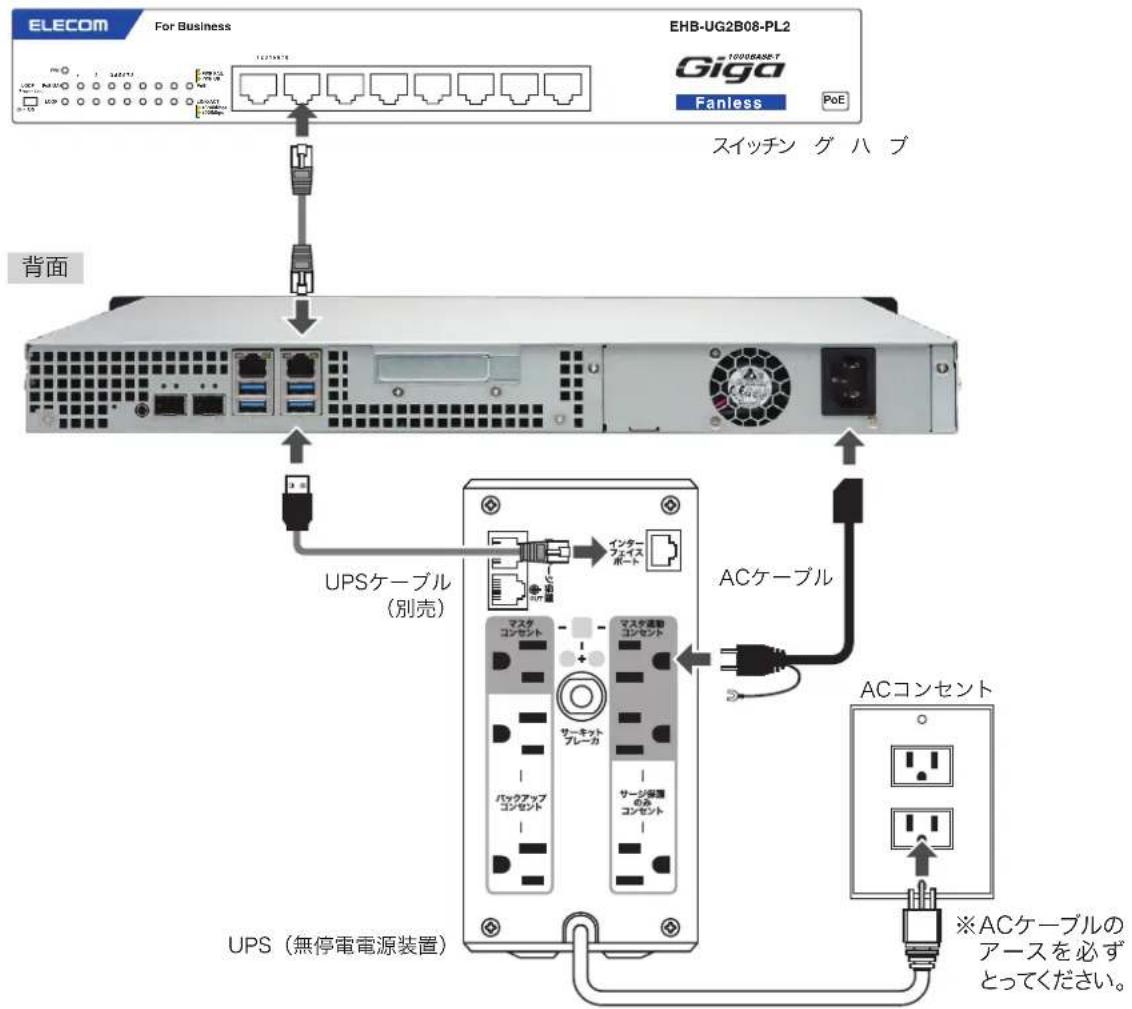
flowchart
graph TD
    A["For Business"] --> B["Giga Fanless"]
    B --> C["背面"]
    C --> D["UPSケーブル (別売)"]
    D --> E["UPS (無停電電源装置)"]
    E --> F["ACケーブル"]
    F --> G["ACコンセント"]
    G --> H["※ACケーブルのアースを必ずとってください。"]
    I["スイッチング プ ブ"] --> J["USB Connection Port"]
    K["EHB-UG2B08-PL2"] --> L["10006A08-T"]
    M["PS"] --> N["USB Connection Port"]
1.5 電源の投入と切断
電源の投入
① 本製品前面の電源ボタンを軽く1回だけ押してください。
● デスクトップ型 ● ラックマウント型
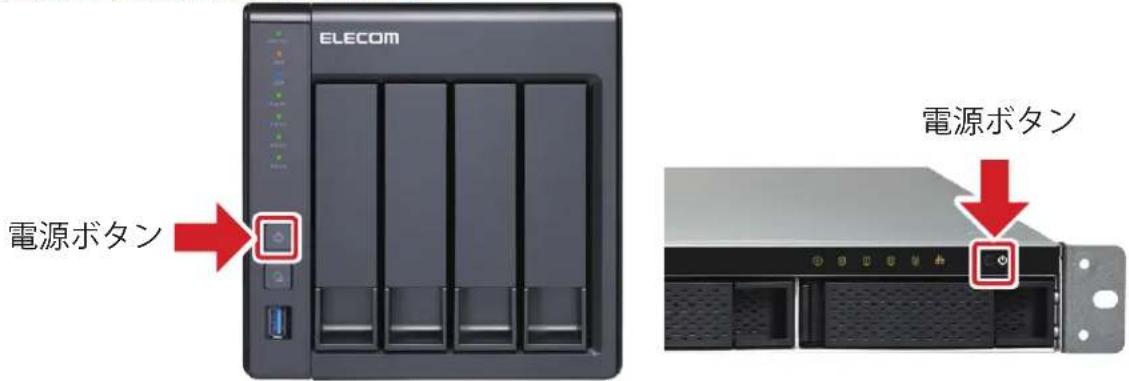
text_image
ELECOM 電源ボタン 電源ボタン② 短いブザー音が鳴り、HDD ランプ / LAN ランプが点灯します。準備完了すると STATUS ランプが点灯し、長いブザー音がなります。準備が完了するまで数分かかります。
● デスクトップ型
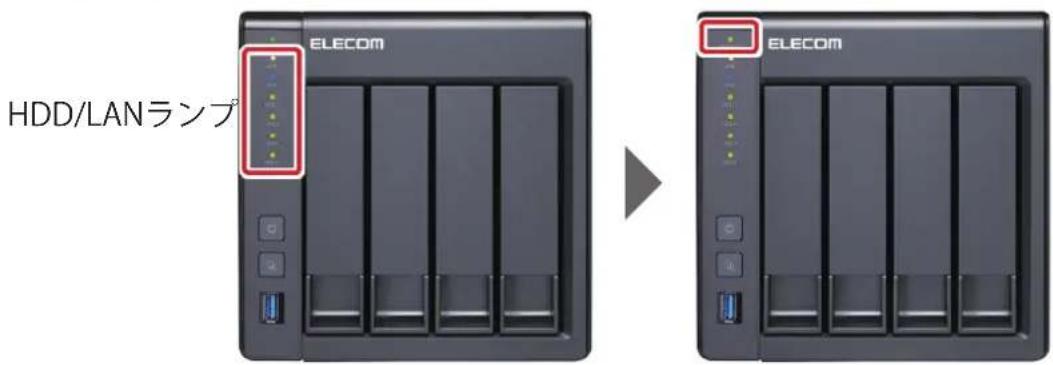
text_image
ELECOM HDD/LANランプ ELECOM●ラックマウント型

text_image
HDD/LANランプ STATUSランプ電源の切断
① 電源ボタンをブザー音が鳴るまで押し続けて離します。
● デ スクトップ 型 ● ラックマウント型
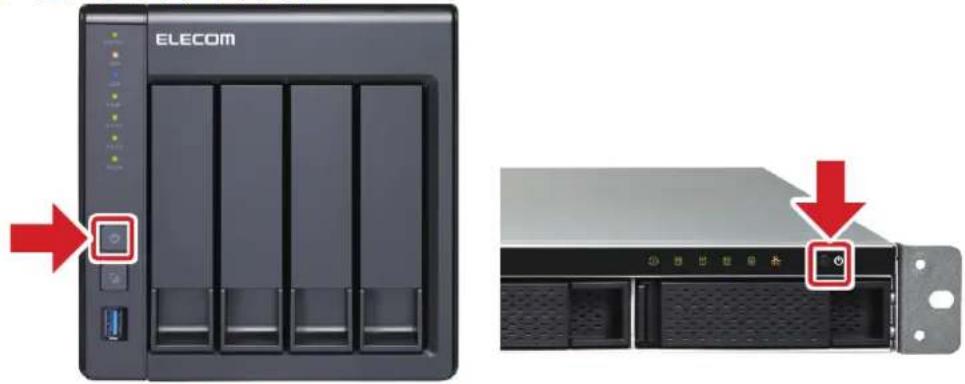
text_image
ELECOM② STATUS ランプが点滅し始め、切断が完了すると全てのランプが消灯します。
● デ スクトップ 型
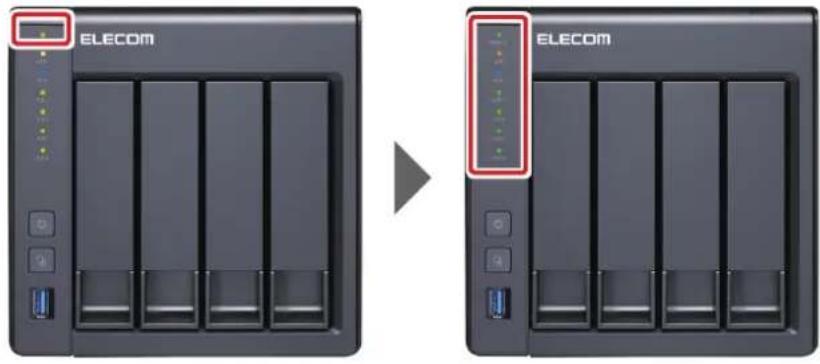
text_image
ELECOM ELECOM●ラックマウント型

本製品の電源を切る場合には、本体前面の電源ボタンによる切断、管理画面のパワーマネージメントによるシャットダウンを行う、または、スケジュールパワーオン / オフによるシャットダウンを行ってください。
電源コードを抜いたり、停電による電源の切断(シャットダウン)が発生した場合は、システムに障害が発生したり、HDD ユニットに異常が発生したり、データが破損する可能性があります。
1.6 管理ツール「Qfinder」のインストール手順
1 本製品を管理するPCに管理ツール「Qfinder」をダウンロードします。
以下のURLにアクセスします。
http://www.elecom.co.jp/r/qfinder
2 Qfinderをインストールします。
●Windows の場合
① フォルダーの内容を表示し、[QfinderPro]→[Windows]フォルダーを開きます。
②「ELECOM QfinderProWindows-xxx」をダブルクリックします。
※実際のファイル名の末尾にはバージョンが表示されています。
●Mac の場合
① フォルダーの内容を表示し、[QfinderPro]→[Mac]フォルダーを開きます。
②「ELECOMQfinderProMac-xxx.dmg」をダブルクリックします。
※実際のファイル名の末尾にはバージョンが表示されています。
Windowsの場合のインストール手順
※Macの場合も同様にインストーラー画面の指示に従って、インストール作業を行ってください。
3 インストーラーが起動しますので、[次へ]をクリックします。
![Elecom NSB-7A2T4BL - インストーラーが起動しますので、[次へ]をクリックします。 - 1](/content/2026/05/991186/images/fea3563dc3572144f50c0a7711c5ed44186d8d6cdbc76049e00105373c568a9a.jpg)
text_image
Qfinder Pro セットアップ ウィザードへようこそ このウィザードは、Qfinder Proのインストールをガイドしています。 セットアップを開始する前に、他のすべてのアプリケーションを終了することを推奨します。これによってセットアップがコンピュータを再配勧せずに、システム ファイルを更新することが出来るようになります。 続けるには「かへ」をクリックして下さい。 次へNO > キャンセル※「ユーザアカウント制御」の画面が表示された場合は、[はい]をクリッします。
4 「ライセンス契約書」画面のライセンス契約書内容を確認し、「このライセンス契約書に同意します」をチェック後 [次へ(N)> ] をクリックします。その後、「コンポーネントを選択ください。」画面でインストールするコンポーネントを選択し、[次へ(N)> ] をクリックしま
![Elecom NSB-7A2T4BL - インストーラーが起動しますので、[次へ]をクリックします。 - 2](/content/2026/05/991186/images/c840aa87d7f1a52b663cc48e9492e162c699dd7ff9ba60f3d133ee5da9b4dd5b.jpg)
text_image
ELECOM Qinder Pro Installer ライセンス契約書 Qinder Proをインストールする紹に、ライセンス条件を確認してください。 [Page Down]を押して契約書をすべてお読みください。 software product" or "the software" below). When you install, copy or use "the software product" in other ways, you agree to accept this "License Agreement". If you do not agree with this "License Agreement", you are not authorized to use "the software product". This software belongs to ELECOM CO. LTD. and is protected by copyright law, international copyright treaties, and other intellectual property right laws. You are not allowed to copy this software, the attached user manual and/or other documentation, nor acquire the source codes. The information being applied to your own and/or sound effects file. This "software product" is a copyright document for any of the rights reserved. The copyright document must be certified by the Privacy Pro. でインストールする「は、契約書」に同意する必要があります。除または「OK」をクリックしてください。 ☑ このライセンス契約書に同意します(A) < 唯る(B) 次へ(N)> キャンセル...![Elecom NSB-7A2T4BL - インストーラーが起動しますので、[次へ]をクリックします。 - 3](/content/2026/05/991186/images/afe4dc1ba01ee0aeebad6c3f7ede5151e106760018a93b05d744e327c0db143d.jpg)
text_image
ELECOM Qfinder Pro Installer エンボーネントを選んでください。 Qinder Proのインストール オプションを選んでください。 インストールしたいエンボーネントにチェックを付けて下さい。不要なものについては、チェックを外して下さい。続けられる【次】をクリックして下さい。 インストール エンボーネントを選択: ☑ Chinder Pro(必須) ☑ デスクトップショートカット ☑ クイックランチショートカット 必要なディスクスペース: 32.2MB < 要み(B) 次へ(N) > キャンセル5 [インストール]をクリックします。
![Elecom NSB-7A2T4BL - インストーラーが起動しますので、[次へ]をクリックします。 - 4](/content/2026/05/991186/images/66a4cda6af8451fd7f708b1c68b94565855f442c810f4489b48c06112cf5efa3.jpg)
text_image
ELECOM Qfinder Pro Installer インストール先を選んでください。 Qinder Proをインストールするフォルダを選んでください。 Qinder Proを以下のフォルダにインストールします。異なったフォルダにインストールするコピー(参照)を押して、別のフォルダを整拠してください。インストールを始めるコピー(インストール)を洗浄して下さい。 インストール先 フォルダ OK ラフローで「インストール」で「インストール」で「インストール」で「インストール」で「インストール」で「インストール」で「インストール」で「インストール」で「インストール」で「インストール」で「インストール」で「インストール」で「インストール」で「インストール」で「インストール」で「インストール」で「インストール」で「インスートール」で「インストール」で「インストール」で「インストール」で「インストール」で「インストール」で「インストール」で「インストール」で「インストール」で「インストール」で「インストール」で「インストール」で「インストール」で「インストール」で「インストール」で「インストール」で「インストール」で 必要なディスクスペース:82.3MB 利用可能なディスクスペース:196.4GB < 居る(B) インストール キャンセル※保存先を変更する場合は [参照(R)...] をクリックして、保存先を指定します。
6 インストールが開始されます。
![Elecom NSB-7A2T4BL - インストーラーが起動しますので、[次へ]をクリックします。 - 5](/content/2026/05/991186/images/6120faf2c2c4e4e6d72cf3bab7ade2abbbffa7502c01de1b7ab6fea1ea560ef7.jpg)
text_image
ELECOM QFinder Pro Installer インストール Qfinder Proをインストールしています。しばらくお待ちください。 高行:"C:\Program Files (x86)\WELECOM\Qfinder.Pro\RunInstallLece" /S_9=C:\Program Files (x86)\WELE 詳細を表示(D) < 履み(B) 次へ(N)> キャンセル7 インストールが完了しましたら、[完了(F)]をクリックします。
![Elecom NSB-7A2T4BL - インストールが完了しましたら、[完了(F)]をクリックします。 - 1](/content/2026/05/991186/images/186caf7c1a96e5dddaa01525d5363bc0cc0ff2c60a55e7ad07f358bffa4794e5.jpg)
text_image
ELECOM Qfinder Pro Installer Qfinder Qfinder Pro セットアップ ウィザードは完了しました。 Qfinder Proは、このコンピュータにインストールされました。 ウィザードを開じますには [完了] を押してください。 ☑ Qfinder Proの起動 完了(F) < 要な(B) キャンセル8 4 の「コンポーネントを選んでください。」画面にて [デスクトップショートカット] にチェックを入れた場合、デスクトップにQfinder Proのショートカットが作成されます。
![Elecom NSB-7A2T4BL - 4 の「コンポーネントを選んでください。」画面にて [デスクトップショートカット] にチェックを入れた場合、デスクトップにQfinder Proのショートカットが作成されます。 - 1](/content/2026/05/991186/images/2e0b8bc57c5db35095f9a92145728c6a0a8d5b6ad81986c245ab2e09a1879dd5.jpg)
以上で完了です。
Chapter 2
管理画面へのアクセス手順
2.1 管理画面のアクセス手順
1 デスクトップ上に作成された管理ツール「Qfinder Pro」のアイコンをダブルクリックして起動します。
2 Qfinder Pro起動後、検索された本製品が表示されていることを確認し、[ログイン]をクリックします。
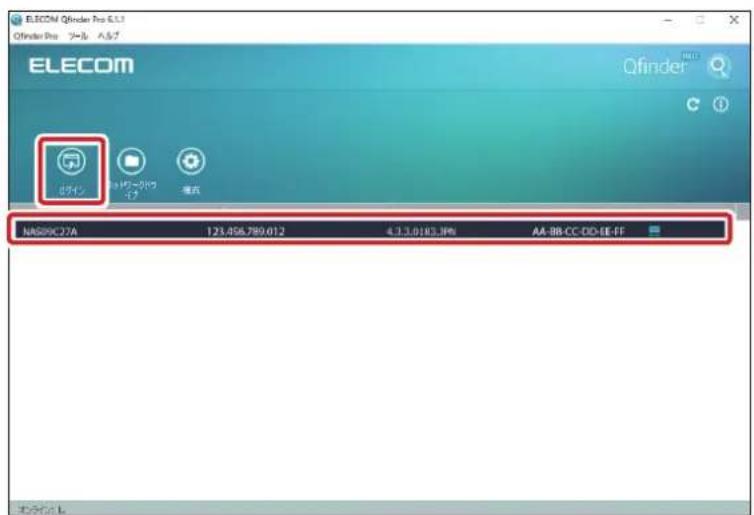
text_image
ELECOM Qfinder Pro ELE Qfinder Pro 7-8. A.S.F ELECOM Qfinder C ① ボーレン ボーレン ボーレン ボーレン ボーレン ボーレン ボーレン ボーレン ボーレン ボーレン ボーレン ボーレン ボーレン ボーレン ボーレン ボーレン ボーレン ボーレン ボーレン ボーレン ボーレル 123.056.789.012 4.3.3.0103.JPN AA-BB-CC-DD-EE-FF
本製品が表示されない場合
LAN ケーブルが接続されていることを確認し、C [リフレッシュ] をクリックしてください。
3 ログイン画面が表示されますので、ユーザー欄に「admin」、パスワード欄に「admin」と入力し、[ログイン]をクリックします。
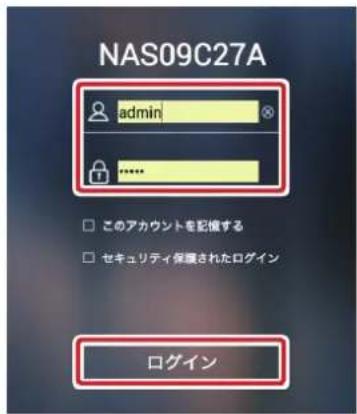
text_image
NAS09C27A admin ...... このアカウントを記憶する セキュリティ保護されたログイン ログイン4 管理画面が表示されます。
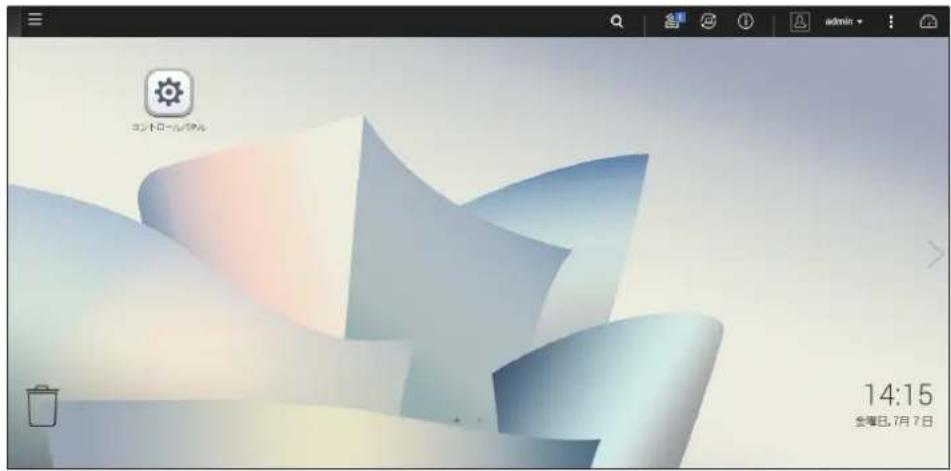
text_image
コントローレル 14:15 全曜日,7月7日以上で完了です。
2.2 コントロールパネル
画面の表示
管理画面にある [コントロールパネル] をクリックします。または管理画面左上の 三(メインメニューボタン)-[コントロールパネル]をクリックし、「コントロールパネル」画面を表示します。

コントロールパネル
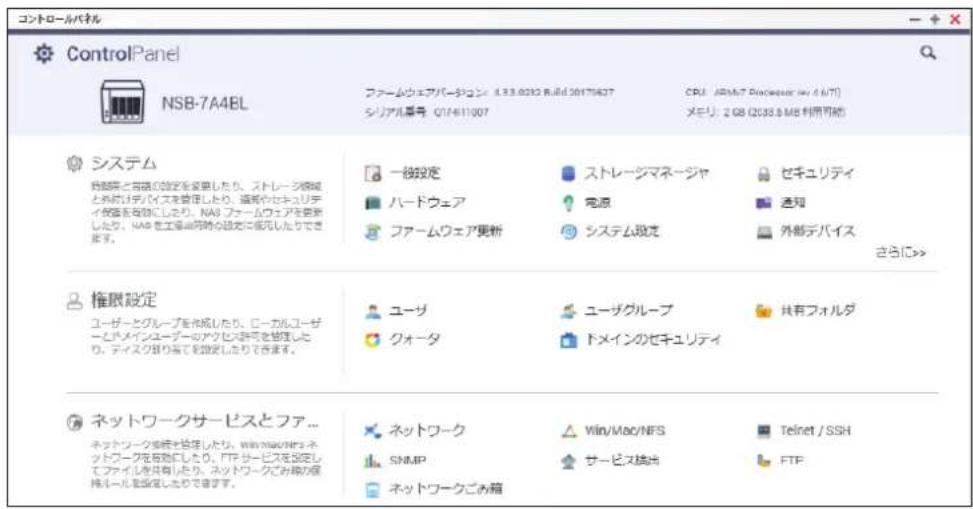
text_image
コントロールパネル ControlPanel NSB-7A4BL ファームウェアバージョン: 1.93.0232 Build 2017/4/27 シリアル番号: Q174611007 CRU: A8Mx7 Proce隧 (w/4/7) メモリ: 2 GB (2035.5 MB 利用可能) システム 自動車と当該の設定を実施したり、ストレージ機械 と外観はデバイスを実施したり、塩尾やセキュリティ 発信を有効にしたり、NAB ファームウェアを設定 したり、NAB を主催金時の設定に優先したりできます。 一般設定 ハードウェア ファームウェア更新 ストレージマネージャ 電源 システム設定 ゼキュリティ 通知 外部デバイス さらに>> 権展設定 ユーザーとグループを完成したり、ローカルユーザー ムドメインユーザーのアクビス許可を実施したり、ディスク取り当てを設定したりできます。 ユーザ クォータ ユーザグループ ドメインのセキュリティ 共有フォルダ ネットワークサービスとファ... ネットワークを継続を実施したり、Win Mac/NFS ネットワークを有効にしたり、FTP サービスを設定して ファイルを有効したり、ネットワークごみ線の保険ボールを設定したりできます。 ネットワーク SNMP ネットワークごみ箱 Win/Mac/NFS サービス検出 Telnet / SSH FTP●コントロールパネル
| 項目 | 説明 |
| システム | システムの設定を行います。一般設定、ストレージマネージャ(→P.36)、セキュリティ、ハードウェア(→P.128)、電源(→P.132)、通知(→P.131)、ファームウェア更新(→P.147)、システム設定(→P.123、125)、外部デバイス(→P.136) |
| 権限設定 | 権限の設定を行います。ユーザ(→P.79、122、124)、ユーザグループ(→P.81)、共有フォルダ(→P.85)、クォータ(→P.94)、ドメインのセキュリティ |
| ネットワークサービスとファイルサービス | ネットワークの設定を行います。ネットワーク(→P.140)、Win(→P.62)/Mac(→P.64)/NFS(→P.65)、Telnet/SSH(→P.67)、SNMP(→P.68)、サービス検出(→P.73)FTP(→P.66)、ネットワークごみ箱(→P.63) |
2.3 バックアップマネージャ
バックアップマネージャより、バックアップに関する設定を行います。
(具体的な利用方法につきましては、Chapter7 バックアップ管理を参照ください。)。
管理画面左上の三(メインメニューボタン)一 [バックアップマネージャ] をクリックし、「バックアップマネージャ」画面を表示します。
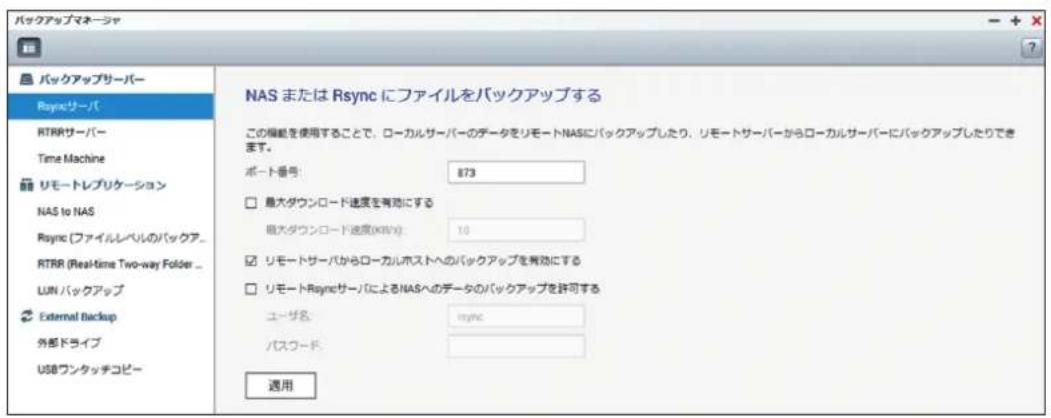
text_image
バックアップマネージャ バックアップサーバー Rsyncサーバー RTRRサーバー Time Machine リモートレプリケーション NAS to NAS Rsync (ファイルレベルのバックア... RTRR (Real-time Two-way Folder ... LUN バックアップ External Backup 外部ドライブ USBワンタッチコピー NAS または Rsync にファイルをバックアップする この編載を使用することで、ローカルサーバーのデータをリモートNASにバックアップしたり、リモートサーバーからローカルサーバーにバックアップしたりできます。 ポート番号: 873 最大ダウンロード速度を有効にする 最大ダウンロード速度(KRW): 10 リモートサーバからローカルホストへのバックアップを有効にする リモートRsyncサーバによるNASへのデータのバックアップを許可する ユーザ名: rsync パスフード: 適用| 項目 | 説明 |
| バックアップサーバー | バックアップサーバーの設定を行います。Rsync サーバー(→P.97)、RTRR サーバー(→P.100)、Time Machine(→P.103) |
| リモートレプリケーション | リモートバックアップの設定を行います。NAS to NAS(→P.98)、Rsync、RTRR(→P.101)、LUN バックアップ |
| External Backup | 外部ストレージとのバックアップ設定を行います。外部ドライブ(→P.107)、USB ワンタッチコピー(→P.112) |
2.4 File Station
FileStationは、Webブラウザーを使用したファイルのアップロード、ダウンロードが簡単に可能なファイル管理ツールです。ファイル共有はもちろんファイル検索機能等により快適なファイル管理環境を提供します。
画面の表示 管理画面左上の三(メインメニューボタン)一 [File Station]をクリックし、「File Station」画面を表示します。
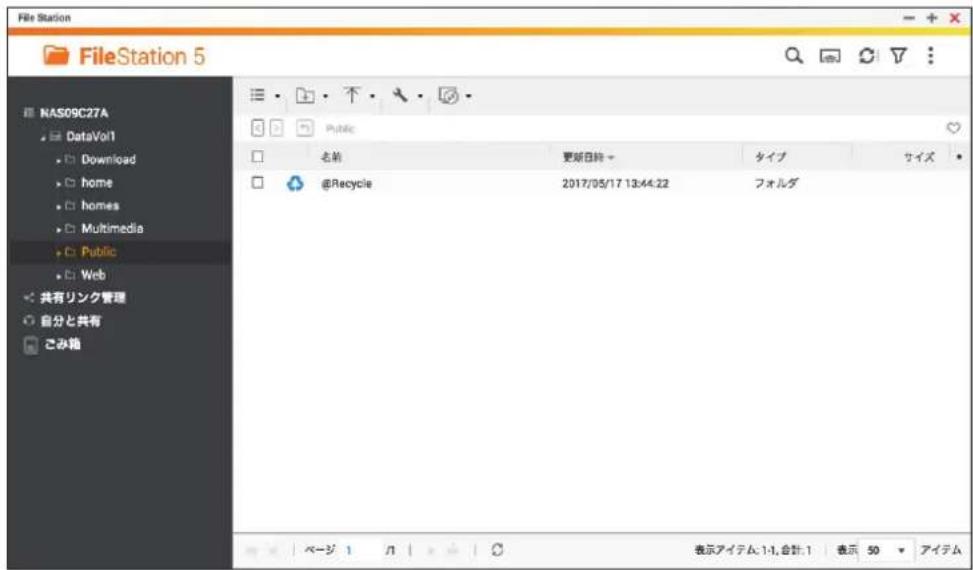
text_image
File Station FileStation 5 NASDAQ27A DataVol1 Download home homes Multimedia Public Web 共有リンク管理 自分と共有 こみ箱 Name 更新日期 タイプ サイズ @Recycle 2017/05/17 13:44:22 フォルダ ページ 1 ノ 表示アイテム:1-1, 合計:1 表示 50 アイテム2.5 App Center
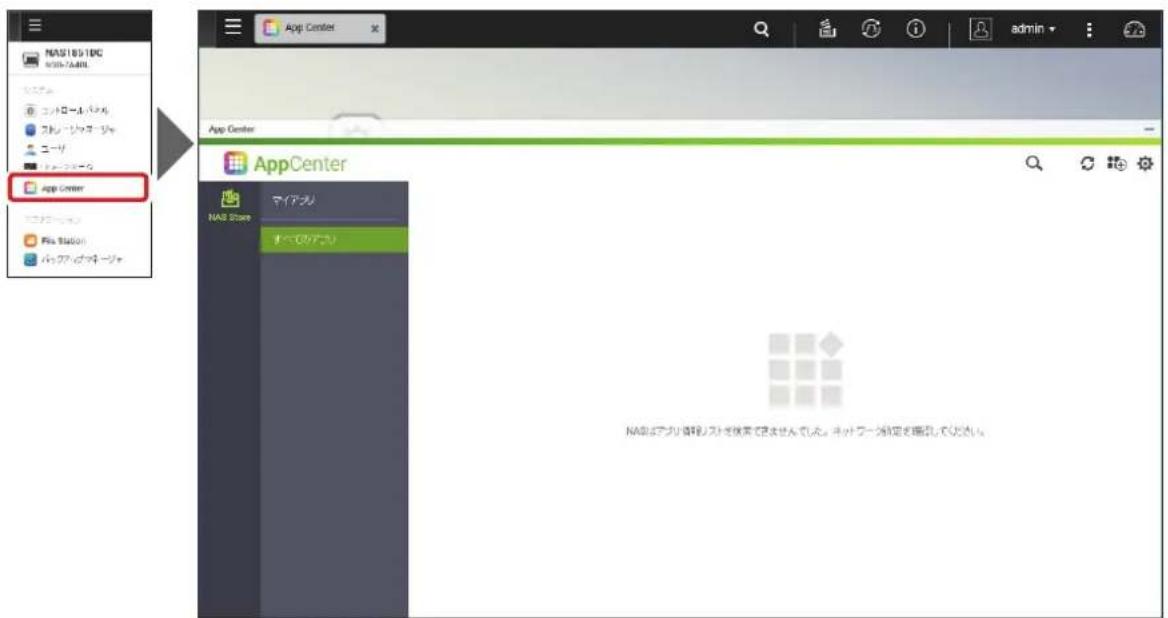
App Centerでは、当社から順次提供予定のアプリケーションにより、NAS導入後にお客様毎の利用用途に応じた様々な機能追加が今後、可能になります。
画面の表示
管理画面左上の(メインメニューボタン)ー[App Center]をクリックし、「App Center」画面を表示します。
text_image
NAS185.1DC NAS-7.4AML エリス コントロームパネル フロン・シャッケージャ ユーリ オーチェータ App Center App Center AppCenter NAS Store マイアブル すべてのアブン NASはアプリ請願りストを検索で見込みでした。ネットワーク設定を確認してください。上記はイメージ画面です。
MEMO
工場出荷時は、App Center 内にアプリケーションはインストールされておりません。
2.6 メッセージバー
管理画面上部にあるメッセージバーでシステムステータスなどの情報を確認できます。
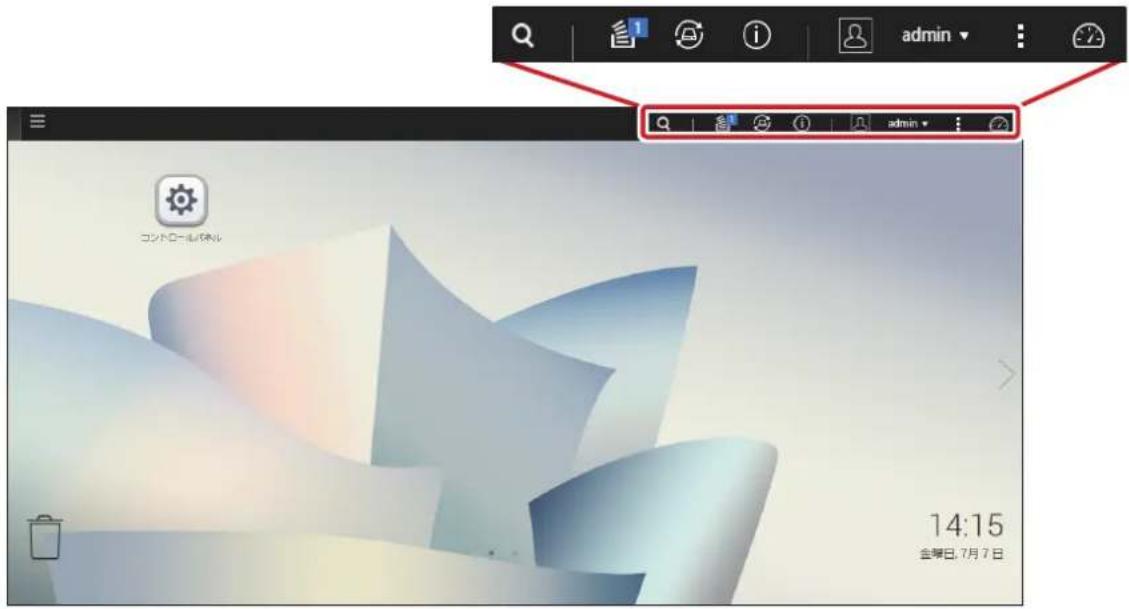
text_image
admin admin 14:15 全曜日, 7月 7日| 項目説明 | ||
 | バックグラウンドタスク | バックグラウンドで動作しているタスク情報を表示します。 |
 | 外部デバイス USB | ポートに接続された USB デバイスの情報を表示します。 |
 | イベント通知 エラーや警告などの情報を表示します。 | |
 | admin オプション | オプション、再起動、シャットダウン、ログアウトが選択できます。 |
 | ダッシュボード | システム全体の概要情報が表示されます。 |
2.6.1 ログアウト
オプションのメニューからログアウトをクリックすると、管理画面からログアウトします。

text_image
最終ログイン時間 2017/06/01 18:04 オプション 再起動 シャットダウン ログアウト2.6.2 再起動・シャットダウン
再起動
管理画面のメッセージにあるオプションメニューから再起動をクリックします。シャットダウン/再起動の確認画面が表示されますので、[はい]をクリックしてシステムを再起動します。
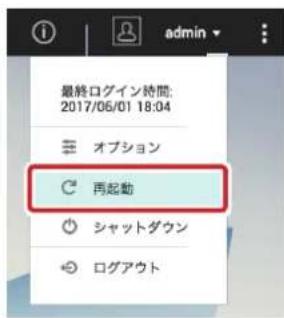
text_image
最終ログイン時間 2017/06/01 18:04 オプション 再起動 シャットダウン ログアウトシャットダウン
管理画面のメッセージにあるオプションメニューからシャットダウン項目を選択します。シャットダウン/再起動の確認画面が表示されますので、[はい]をクリックしてシステムを停止します。
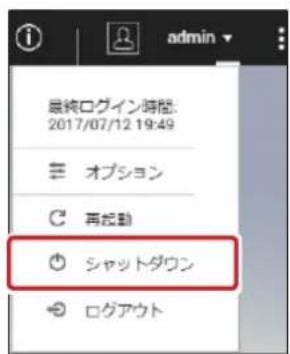
text_image
最終ログイン時間: 2017/07/12 19:49 オプション 再起動 シャットダウン ログアウト2.6.3 ダッシュボード
メッセージバーにある(ダッシュボード)をクリックすると、システム全体の概要情報が表示されます。
●ダッシュボード提供情報
- システムの健康状態 ・ハードウェア情報 ・リソースモニタ
- ディスク健康状態
- ストレージ
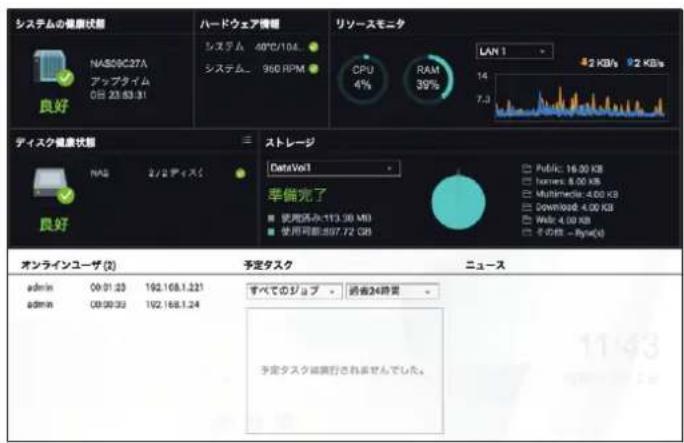
text_image
システムの健康状態 NAS09C27A アップタイム 0E: 23.63.31 バードウェア情報 システム 40°C/10A システム 950 RPM リソースモニタ CPU 4% RAM 39% LAN 1 8.2 KB/s 9.2 KB/s ディスク観察状態 NAG 2ノロディスク ストレージ DataVol/T 準備完了 使用済み:113.30 MB 使用可能:897.72 GB Public: 16.00 KB Itomics: 8.00 KB Multimedia: 4.00 KB Download: 4.00 KB Walk: 4.00 KB その他 - Byte(s) オンラインユーザ (X) admin 00:01:23 192.168.1.221 admin 00:00:33 192.168.1.24 予定タスク すべてのジョブ 絵表24時来 予定タスクは周囲されませんでした。● 「システムの健康状態」の詳細情報を確認したい場合(例)
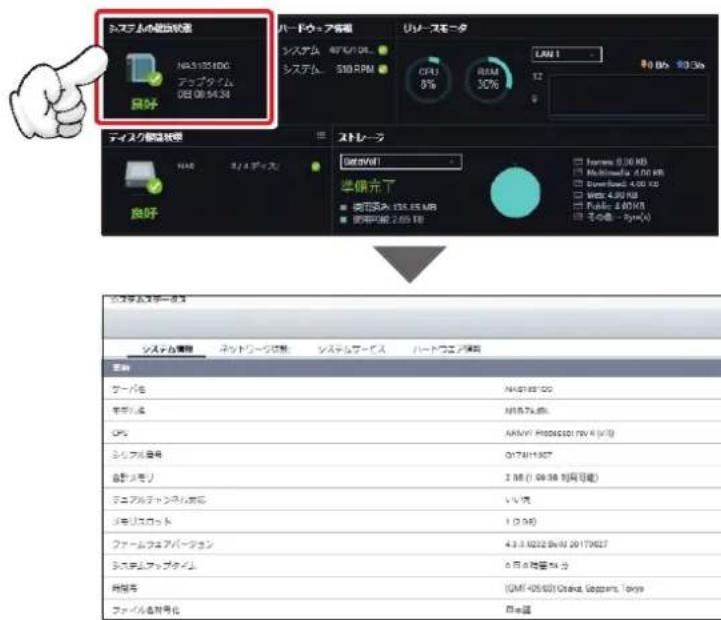
text_image
システムの値出状態 NAS 1251DC アップタイム 08:06:54:34 良好 ハードウェア传感器 システム システム 510 RPM リソースモータ CPA1 8% R&M 30% LAN 1 12 8.0kV 9.03m ディスク確認状態 NAS S/4 ディズス ストレーフ Get dWMT 準備充了 使用範囲:135.00 MB 使用範囲:2.65 MB フォンダ 0.30 KB Neuralway 4.00 KB Duranoid 4.00 KB Welt 4.80 KB Fusiko 2.80 KB その巻 - 5gm/s システムステージョン システム連携器 ネットワーク状態 システムマービス ハードウェア Slovenia 設定 サーバル システム CPU シルファーム号 自動メモリ デュアルティックル名称 ツモリスロット ファームウェアパターン システムアップタイム 対応号 QMI-426.60) Chakai, Sappara, Tokyo ファイルを対応化MEMO
提供情報名や情報アイコンをクリックすることにより詳細情報を確認することが可能です。 (詳細情報画面が表示されます)
Chapter 3
ディスク管理
3.1 ストレージマネージャ
本製品に取り付けられたストレージの管理を行います。RAID構成の変更やiSCSIストレージやUSBハードディスクなどのストレージデバイスの設定、管理が可能です。

管理画面から[コントロールパネル]ーシステムにある [ストレージマネージャ]をクリックし、「ストレージマネージャ」画面を表示します。
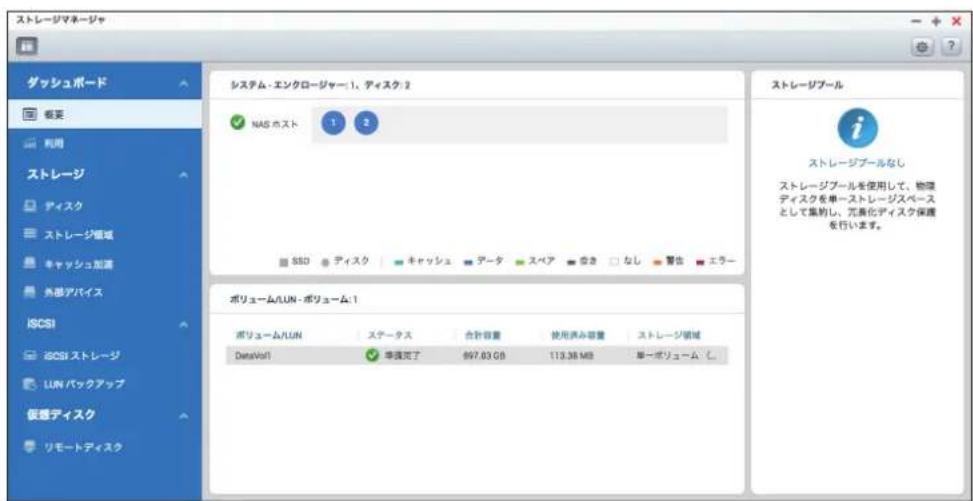
text_image
ストレージマネージャ ダッシュボード 概要 利用 ストレージ ディスク ストレージ領域 キャッシュ加源 外部アイス iSCSI iSCSI ストレージ LUN バックアップ 保養ディスク リモートディスク システム - エンクロージャー1、ディスク2 NAS ホスト 1 2 SSD ディスク キャッシュ データ スペア 喜き なし 賢告 エラー ボリューム/LUN - ボリューム1 ボリューム/LUN ステータス 合計容量 使用済み容量 ストレージ領域 DataVol 1 単導完了 897.03 GB 113.38 MB 単一ボリューム し ストレージプール ストレージプールなし ストレージプールを使用して、物理ディスクを単一ストレージスペースとして集約し、元器件化ディスク保護を行います。3.2 RAID 構成を変更する
3.2.1 RAID レベル
ストレージボリュームはJBOD、RAID 0、RAID 1、RAID10、RAID5、RAID6として設定できます。
モデルにより、設定可能な対応レベルは異なります。
モデル別対応レベルは下記を参照ください。
モデル別対応表
| レベル | NSB-5A1BLシリーズ | NSB-5A2BLシリーズ | NSB-5A4BLシリーズ | NSB-5A4RLシリーズ | NSB-7A4BLシリーズ | NSB-7A5BLシリーズ | NSB-7A4RLシリーズ |
| Single | ● | ○ | ○ | ○ | ○ | ○ | ○ |
| JBOD | — | ○ | ○ | ○ | ○ | ○ | ○ |
| RAID 0 | — | ○ | ○ | ○ | ○ | ○ | ○ |
| RAID 1 | — | ● | ○ | ○ | ●※1 | ○ | ○ |
| RAID 10 | — | — | ○ | ○ | ◎※2 | ○ | ○ |
| RAID 5 | — | — | ○ | ○ | ◎※2 | ○ | ○ |
| RAID 6 | — | — | ● | ● | ◎※2 | ● | ● |
●:出荷時構成 ○:対応可能 ◎:オプションスペアドライブ追加時対応可能
※1 NSB-7A4BLシリーズは4ベイモデルとなりますが、工場出荷時は2台のHDD搭載となります。
※2 当社指定オプションスペアドライブを追加いただくことによりRAID10/5/6構成が可能です。
RAID5:最低3台のHDDが必要(1台のHDD追加)
RAID10/6:最低4台のHDDが必要(2台のHDD追加)
HDD追加後、RAIDの再設定(3.2.3RAIDの作成(→P.40)を参照ください)をお願いします。
RAID設定は通常、デバイスを最初に設定するときにのみ必要です。下記は各RAID設定の簡単な説明です。詳しくは補足C(→P.157)をご参照ください。
RAID レベル
| レベル | 説明 |
| Single | ストレージボリュームは、RAID サポートのない単体の HDD です。Single に必要なディスクは最低 1 台です。 |
| JBOD | 2 台以上のディスクを組み合わせて一つのボリュームにします。JBOD に必要なディスクは最低 2 台です。 |
| RAID 0 | データストライピングを実行しますが、冗長化はありません。パフォーマンスは改善されますが、データの安全性は変わりません。RAID 0 には最低 2 台のディスクが必要です。 |
| レベル説明 | |
| RAID 1 ディスクのミラーリングを実行します。シングルディスクの読込速度が2倍になります。ただし、書込速度は同じです。RAID 1 には最低2台のディスクが必要です。 | |
| RAID 10 ミラーリングを実行した構成で、ストライピングを実行します。RAID 1 の冗長性と、RAID 0 のパフォーマンス改善をもちます。RAID 10 には最低4台のディスクが必要です。 | |
| RAID 5 データとパリティを分散して書き込みます。RAID 5 には最低3台のディスクが必要です。ディスクが1台故障しても構成を維持することができます。 | |
| RAID 6 データと2つのパリティを分散して書き込みます。RAID 6 は最低4台のディスクが必要です。ディスクが2台故障しても構成を維持することができます。 | |
3.2.2 RAID の削除
選択したRAIDボリュームを削除します。作成されたすべてのユーザーデータが削除されます。RAIDボリュームの削除は以下の手順で行います。
1 ストレージ領域(①)で削除するボリュームを選択(②)し、[管理]をクリック(③)します。
![Elecom NSB-7A2T4BL - ストレージ領域(①)で削除するボリュームを選択(②)し、[管理]をクリック(③)します。 - 1](/content/2026/05/991186/images/cf3200706d50981a51bbaf340fd6b63b3ccb470f5fc3cc2f95bfdb29baff9966.jpg)
text_image
ストレージマネージャ ダッシュボード 概要 利用 ストレージ ティスク ストレージ域 キャッシュ配置 外部デバイス 合計・ストレージプール: 0, ポリューム: 1, LUN: 0 作成 管理 名称 / エイリアス ステークス 容量 使用率 (%) 単一ボリューム (ストレージプー) DataVill (システム) 準備完了 1.76TB ① ② ③ ②2 選択したボリュームの管理画面が開いたら、[削除]をクリック(①)して、[ボリュームの削除]を選択 (②)します。
![Elecom NSB-7A2T4BL - 選択したボリュームの管理画面が開いたら、[削除]をクリック(①)して、[ボリュームの削除]を選択 (②)します。 - 1](/content/2026/05/991186/images/3f0c722bf13e16c273ae422ed332ef63628e1e56fadd5450ba0f2071b2a6fbfc.jpg)
text_image
DataVol1 管理 名前 / エイリアス: DataVol1 容量: 1.76 TB 空きサイズ: 1.75 TB SSD キャッシュ: - ステータス: 準備完了 削除 ボリュームの削除 ボリュームを安全に取り外す 使用済み: 1.0% 警告: 80% アクション 1 2 DataVol1 の RAID グループ 管理 名前 / エイリアス 容量 RAID タイプ BBM ビットマップ 必意 RAID グループ1 1.82 TB RAID 1 いいえ 建功 韦道完了 NAS ホスト・ディスク1 1.82 TB 良好 NAS ホスト・ディスク2 1.82 TB 良好 閉じる3 削除の確認が表示されますので問題なければ [OK] をクリックします。
![Elecom NSB-7A2T4BL - 削除の確認が表示されますので問題なければ [OK] をクリックします。 - 1](/content/2026/05/991186/images/46e4d281142798607379951fac376524c27aff42a6ca59bf25cea1d0b60c710a.jpg)
text_image
ボリュームの削除 すべてのサービスは一時的に停止します。続行しますか? OK キャンセル4 ボリューム削除ウィザードが表示され、最終確認が表示されます。 [適用] をクリックして除を開始します。
![Elecom NSB-7A2T4BL - ボリューム削除ウィザードが表示され、最終確認が表示されます。 [適用] をクリックして除を開始します。 - 1](/content/2026/05/991186/images/76f27cc5803c6dac5acd49511fed9180b9261f382d5c09c626d6affecc5dcc0c.jpg)
text_image
ボリューム削除ウィザード 注意: [適用] を停すと、このボリュームにあるすべての共有フォルダーとデータが削除されます。 名前 / ニイリアス: DataVol1 タイプ: 単一ボリューム(ストレージプール無し) サイズの解放: 1.76 TB 共有フォルター: Download,Multimedia,Public,Web,nomes アプリ: MusicSitation,PhotoSitation,DownloadSitation,... ...など、合計 4 アブリ 適用 キャンセル5 削除が開始され、「ボリュームまたはストレージプールがありません」のメッセージが表示されたら完了です。

text_image
名前 / エイリアス ステータス 単一ボリューム(ストレージ. DataVol1(システム) 削除中... ボリュームまたはストレージプールがありません "新しいボリューム"をクリックして新しいボリュームを追加するか、"新しいストレージプール"をクリックして新しいストレージプールを追加してください
RAID を削除すると、現在の RAID ボリュームのすべてのデータが破棄されます。破棄されたデータは修復できません。
3.2.3 RAID の作成
ストレージ領域画面で、RAIDボリュームを作成します。RAIDボリュームを作成するには、以下の手順で行います。
本製品はお客様のニーズに応じたボリュームタイプより作成が可能です。
各ボリュームタイプの特徴につきましては下記を参照ください。
| ストレージプール無し ス | トレージプール | ||
| 単一ボリュームシックブ | ロビジョニングボリューム | シンプロビジョニングボリューム | |
| 内容 利用可能なすべてのディスク領域を一つのボリュームに割り当てます。 | データが保存されていなくても、ボリュームが作成された時点でストレージプールが割り当て済みとなります。 | 実際にデータが書き込まれた時点でストレージプールが割り当て済みとなります。 | |
| 特徴 ランダムアクセス のパフォーマンスが 最大になります。 | 実容量の範囲内でボリューム作成が可能。 | ストレージプールの仮想化(実容量より大きなボリュームの作成)が可能。 | |
| ランダムアクセスパフォーマンス | ◎ | △ | × |
3.2.3-1 単一ボリューム(ストレージプール無し)で作成する
1 ストレージ領域(①)で[新規ボリューム](②)をクリックします。
をクリックします。 - 1](/content/2026/05/991186/images/1faf34e878f22b936049087a5db5f71fa0d710d6fbfb7f77575aade9fc2f6054.jpg)
text_image
ストレージマネージャ ダッシュボード 概要 利用 ストレージ ディスク ストレージ領域 キャッシュ加速 外部デバイス iSCSI iSCSI ストレージ LUN バックアップ 仮想ディスク リモートディスク 合計・ストレージプール 0, ボリューム 0, iUN: 0 新規ストレージプール 新規ボリューム 1 ボリュームまたはストレージプールがありません “新しいボリューム”をクリックして新しいボリュームを追加するか、“新しいストレージプール”をクリックして新しいストレージプールを追加してください 22 ボリューム作成ウィザードで、 [単一ボリューム(ストレージプール無し)] を選択(①)し、へ] をクリック(②)します。
をクリックします。 - 2](/content/2026/05/991186/images/1d920c79468cae099ae74cfdd77700d1b2a072642f623777f02aa7a1758c8261.jpg)
text_image
ボリューム作成ウィザード データオリュームの作成 ● 単一オリューム(ストレージプール無し) このモードでは、シンプルロビジョニングやスナップショットのような高度な機能なしで最高の性能を提供します。このオリュームは選択されたディスクを利用して作成されます。 ○ シックプロビジョニングオ リューム このモードでは、良好な性能と柔軟性が得られます。このオリュームでは、事前に領域が割り当てられたストレージプールから任意のオリュームサイズを割り当て、シンプルロビジョニングなしで同じストレージプールに複数のオリュームを作成できます。 新しいストレージプールを作成する ○ シンプロビジョニングオ ユーム このモードでは、すぐれた柔軟性とストレージ効率性が与えられます。このオリュームでは、事前に領域が割り当てられていないストレージプールから任意のオリュームサイズを割り当て、同じストレージプールに複数のオリュームを作成できます。 ステップ 1/4 ② 次へ キャンセル3 ボリューム作成ウィザードで、ボリュームを作成するディスクを選択します。
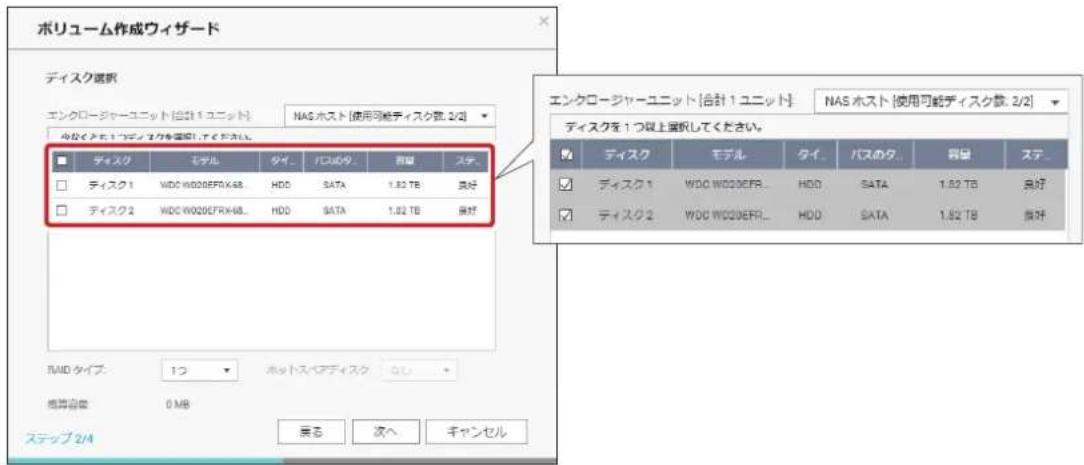
text_image
ボリューム作成ウィザード ディスク選択 エンクロージャーユニット [合計 1 ユニット]: NAS ホスト [使用可能ディスク数: 2/2] ※なくとも 1つディスクを選択してください。 ディスク モテル タイ パスカタ 資量 ステ... ディスク 1 WDC W020EFOX-68. HDD SATA 1.82 TB 良好 ディスク 2 WDC W020EFRX-68... HDD SATA 1.82 TB 良好 エントロージャーユニット [合計 1 ユニット]: NAS ホスト [使用可能ディスク数: 2/2] ディスクを 1つ以上選択してください。 数 ディスク モテル タイ パスのタ... 資量 ステ... ディスク 1 WDC W020EFR... HDD SATA 1.82 TB 良好 ディスク 2 WDC W020EFR... HDD SATA 1.82 TB 良好 TMD タイプ: 1つ ホットスペアディスク なし 相算音数: 0 MB ステップ 2M 展る 次へ ギャンセル4 RAIDタイプを選択します。
それぞれの詳細は補足C「RAIDの基本」(→P.157)を参照してください。
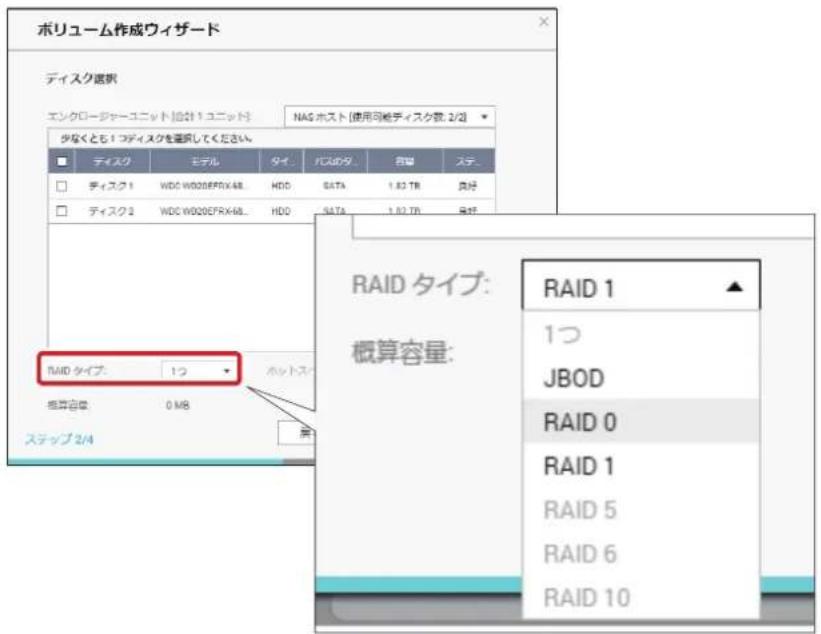
text_image
ボリューム作成ウィザード ディスク選択 エンクロージャーエニット [設計1ユニット]: NAS ホスト [使用可能ディスク数: 2/2] 少なくとも1 フディスクを選択してください. ディスク モデル タイプ: バムのタ... 自備 ステ... ディスク1 WDC W020EFRX-68... HDD DATA 1.82 TR 良好 ディスク2 WDC W020EFRX-68... HDD DATA 1.82 TR 良好 RAID タイプ: 1つ 概算容量: 0 MB ステップ 2/4 RAID 1 1つ JBOD RAID 0 RAID 1 RAID 5 RAID 6 RAID 105 ディスクとRAIDタイプを選択したら [作成] をクリックします。
6 ボリューム作成ウィザードで、ボリューム容量を設定し、[次へ]をクリックします。
![Elecom NSB-7A2T4BL - ボリューム作成ウィザードで、ボリューム容量を設定し、[次へ]をクリックします。 - 1](/content/2026/05/991186/images/1f6051898230cc0d0eabaeef170cb16d610624c1133f1cb2125517d3829b7434.jpg)
text_image
ボリューム作成ウィザード 詳細設定 ボリューム容量 3.62 TB アレートの値倍 80 % ボリュームのエイリアス DataVoll □ ファイルシステムオプション アイノード図バイト数 14,084 ボリュームの最大サイズ 63.99 TB ファイル/フォルダーの最大数: 242,934,087 □ 現号化 ☑ ティングボリュームの初期化後、共有フォルダーが目的的に作成されます。 ステップ3/4 奭る 次へ キャンセル| 項目説明 | |
| アラートの閾値ボ | リューム容量のアラート閾値を設定します。(初期値:80%)使用ディスクボリュームが設定閾値を超えた場合、警告イベント通知されます。 |
| ファイルシステムオプション | 「ファイルシステムオプション」の有効後、アイノード別バイト数を変更し、ディスクボリュームの最大サイズの変更が可能です。アイノード別バイト数初期値:16384(63.99TB) |
| アイノード別バイト数 | ボリューム最大サイズ | ファイル/フォルダーの最大数 |
| 4096 15.99TB | ボリュームサイズ/アイノードサイズ | |
| 8192 31.99TB | ||
| 16384 | 63.99TB | |
| 32768 | 127.99TB | |
| 65536 | 250TB |
●暗号化
本製品では、NASのディスクボリュームの256ビットAESによる暗号化が可能です。データ暗号化により、不正アクセスから機密データを保護します。
「暗号化」を実施しない場合は、手順7に進んで作業を継続してください。

データ暗号化につきましては、新規ディスクボリューム作成時に「データ暗号化」の有無を決定する必要があります。
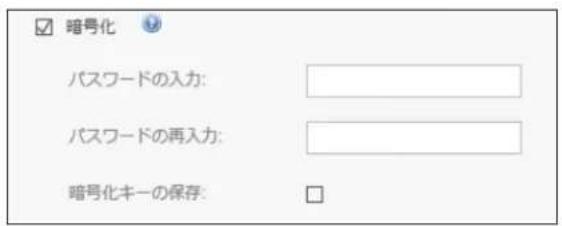
text_image
暗号化 パスワードの入力: パスワードの再入力: 暗号化キーの保存:①「暗号化」にチェックを入れ、データ暗号化パスワードを入力します。
| 項目 | 説明 |
| 暗号化パスワード | ディスクボリュームのロックを解除する暗号化パスワードを入力します。パスワードの長さは、英数字と記号(!@#$%^&*()_+=?")を使って8~32文字にする必要があります。 |
②暗号化キーの保存有無を決定します。決定後、手7に進んでください。
「暗号化キーの保存」にチェックを入れると、暗号化キーをNASに保存します。詳細は下記表を参照ください。
| 暗号化キーの保存 | ||
| 暗号化チェックボックス | 有効(チェックあり)無効(チェック無し) | |
| 暗号化キー保存方法 | 暗号化キーを NAS に保存します。 | 暗号化キーを NAS に保存しません。 |
| 暗号化(ロック)解除方法 | NAS 起動時に自動解除 | 「ストレージマネージャ」-「ストレージ領域」画面より手動解除(下記 MEMO参照) |
| 特徴 | NAS 搭載 HDD 盗難時のデータ情報漏えい対策として有効です。 | 手動でのロック解除(暗号化パスワードの入力)が必要な為、NAS搭載 HDD だけでなく、NAS 本体を含む盗難によるデータ情報漏えい対策としても有効です。 |
ボリューム作成完了(手9)後、ストレージ領域のステータスは「ロック済」(暗号化された状態)となります。
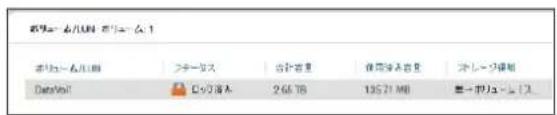
「暗号化キーの保存」を無効にした場合のロック(暗号化)解除方法は下記となります。
①ストレージ領域画面で、ステータスの「ロック済み」をクリックします。
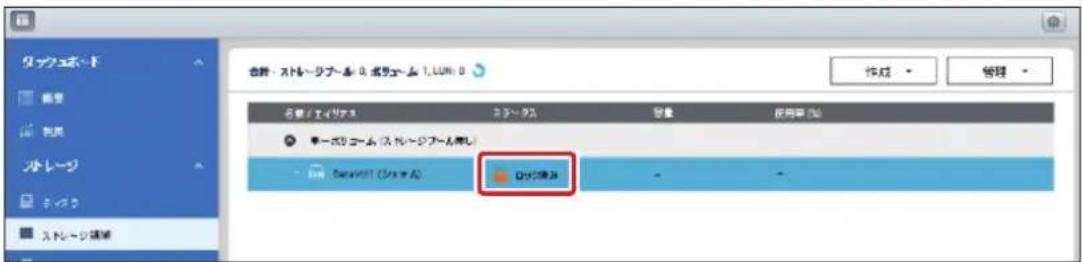
text_image
タッシュボード 監督 映画 ストレージ ディスク ストレージ 読壊 名称 / エイリティス ステレージ 容量 使用率 (%) データベース コーム (ステレージブームなし) DTC端口 - - -② ポップアップが表示されます。暗号化設定時に入力したパスワードを入力し、[適用]をクリックします。
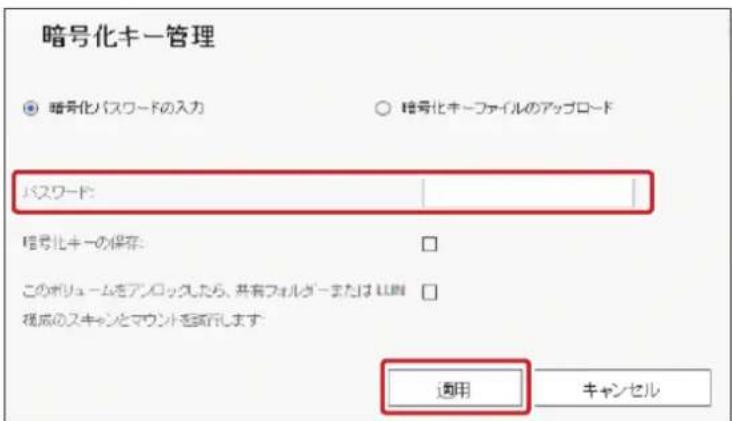
text_image
暗号化キー管理 暗号化パスワードの入力 暗号化キーファイルのアップロード パスワード: 暗号化キーの保存: このボリュームをアンドックしたら、共有フォルダーまたは以降 構成のスキンとマウントを施行します: 適用 キャンセル③下記画面が表示されますので、しばらくお待ちください。
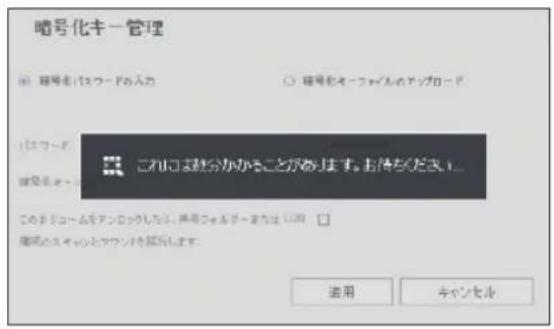
text_image
暗号化キー管理 ☑ 譯号をパスワードの入力 ○ 譯号をキーファイルのアップロード パスワード 操作をベース これは無し分かかることがあります。お待ちください... このよりコームをアンロックした。通常フォルデータまで (OK) □ 暗号のスティックとマウントを実行します。 適用 キャンセル④ステータスが「準備完了」になっていることを確認します。

text_image
ダッショボード 性能 利用 ストレージ エイプス 設定: プレータアール 0.40リューム 1.000.0 作成 管理 設定: プレータアール 設定: プレータアール (ストレージブール確認) 設定: プレータアール (ストレージブール確認) 265.187 設定内容を確認後 [完了] をクリックして、[OK] をクリックします。
![Elecom NSB-7A2T4BL - 設定内容を確認後 [完了] をクリックして、[OK] をクリックします。 - 1](/content/2026/05/991186/images/07953c8892a654c1ab80f0ec24896f927a0008306bcb5186e75712c45e279aa4.jpg)
text_image
ボリューム作成ウィザード 次の設定を確認してください RAID グループ エンクロージャーエニッド: NAS ホスト ディスク: ディスク1.2 RAID タイプ: RAID 0 使用可能容量: 3.62 TB ボリューム アラートの維持: 80% ボリュームのエイリアス: DataVoll 増号化: いいえ ステップ 4/4 展る 完了 ギャンセル![Elecom NSB-7A2T4BL - 設定内容を確認後 [完了] をクリックして、[OK] をクリックします。 - 2](/content/2026/05/991186/images/e7d42bbdfdb34be6171a9a9fed6c119892e1207741b9fe10eedf7be76f322859.jpg)
text_image
ストレージマネージャ 選択したディスクのすべてのデータが消去されます。 続行しますか? OK キャンセル8 ボリュームが作成されます。
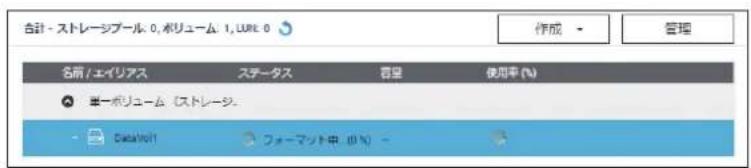
text_image
合計 - ストレージプール: 0, ポリューム: 1, URL: 0 作成 管理 名前 / エイリアス ステータス 容量 使用率 (%) ● 単一ボリューム (ストレージ) DataNet フォーマット中 (0%) -9 ステータスが「準備完了」になったら完了です。
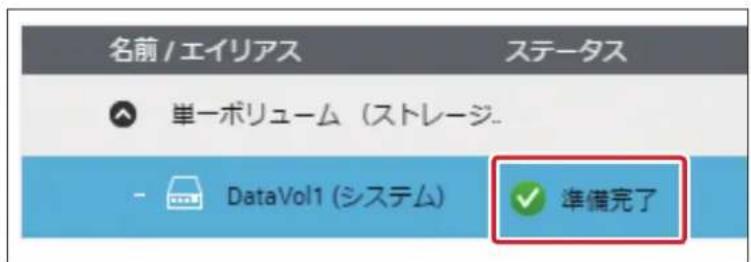
text_image
名前 / エイリアス ステータス 単一ボリューム(ストレージ.) DataVol1 (システム) 準備完了
HDD のサイズや RAID モードによっては、RAID ボリュームの作成に時間がかかる場合があります。一般的には、RAID 構築が終わった後で、データボリュームの利用が可能になります。
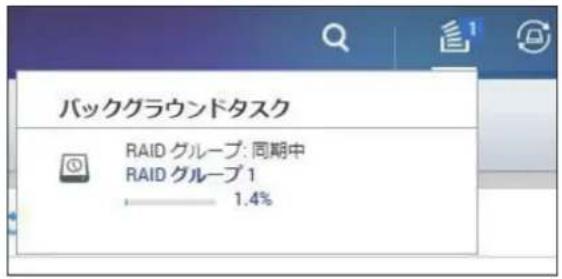
text_image
バックグラウンドタスク RAID グループ: 同期中 RAID グループ 1 1.4%3.2.3-2 ストレージプールで作成する(シックプロビジョニング、シンプロビジョニング)
1 ストレージ領域(①)で [新規ストレージプール](②)をクリックします。
をクリックします。 - 1](/content/2026/05/991186/images/afdad15d60948a021cde4e2a459bc6e8179687c4cb106e1b4d9855962b847fcb.jpg)
text_image
ストレージマネージャ ダッシュボード 概要 利用 ストレージ ディスク ストレージ模域 キャッシュ加速 外部デバイス iSCSI iSCSI ストレージ LUN パックアップ 仮想ディスク リモートディスク 合計・ストレージプール: 0, ボリューム: 0, LUN: 0 新視ストレージプール 2 新視ボリューム ボリュームまたはストレージプールがありません 新しいボリューム"をクリックして新しいボリュームを追加するが、新しいストレージプール"をクリックして新しいストレージプールを追加してください2 「ストレージプールの作成」で、ストレージプールを作成するディスクを選択します。
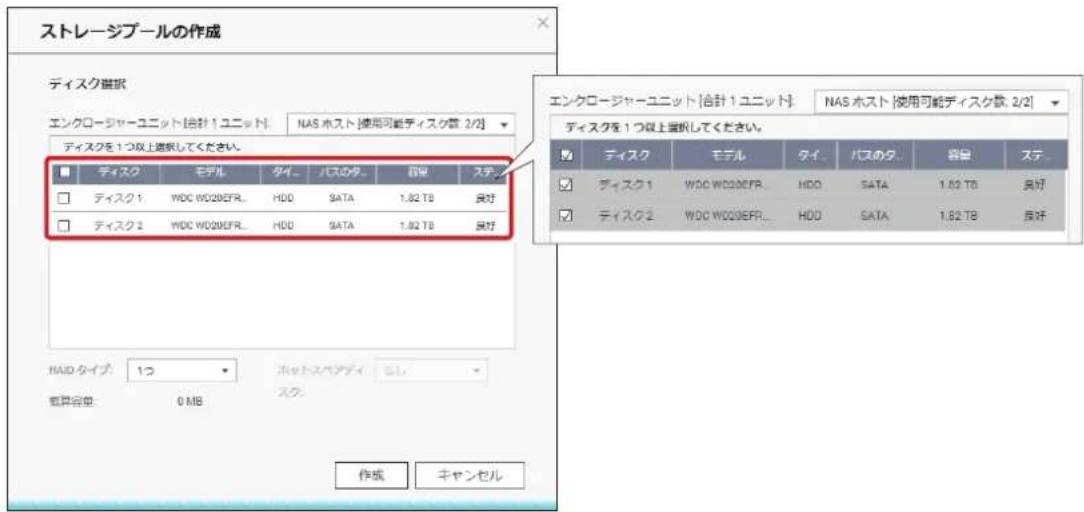
text_image
ストレージプールの作成 ディスク開拓 エンクロージャーユニット[合計1ユニット]: NAS ホスト [使用可能ディスク数 2/2] ディスクを1つ以上選択してください。 ディスク ディスク モデル タイ... パスのタ... 西部 ステ... ディスク1 WDC WD20EFRL... HDD SATA 1.82 TB 良好 ディスク2 WDC WD20EFRL... HDD SATA 1.82 TB 良好 エントロージャーユニット[合計1ユニット]: NAS ホスト [使用可能ディスク数 2/2] ディスクを1つ以上選択してください。 数 ディスク モデル タイ... パスのタ... 西部 ステ... ディスク1 WDC WD20EFRL... HDD SATA 1.82 TB 良好 ディスク2 WDC WD20EFRL... HDD SATA 1.82 TB 良好 WADタイプ: 1つ ホットスペアディなし 収算容量: 0 MB スク. 作成 キャンセル3 RAIDタイプを選択します。
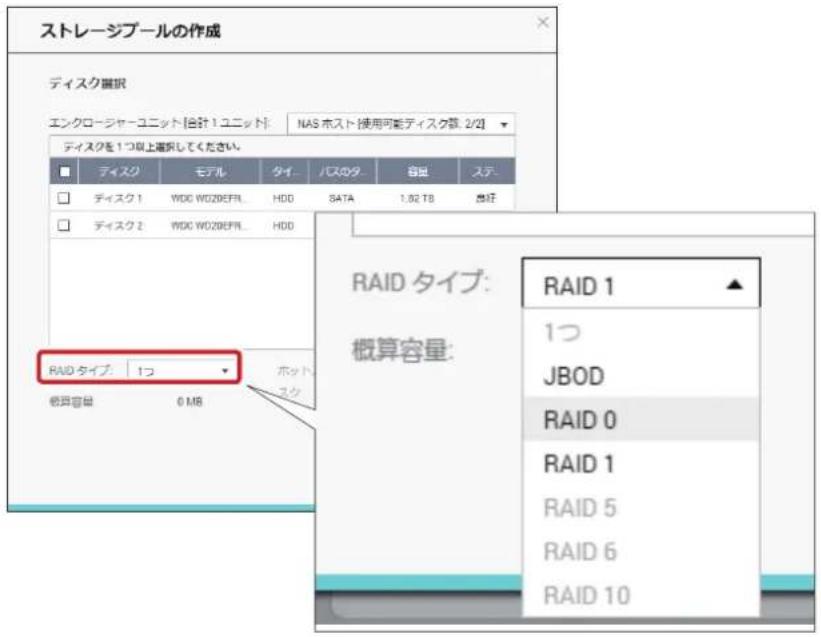
text_image
ストレージブールの作成 ディスク選択 エンクロージャーユニット[合計1ユニット] NAS ホスト[使用可能ディスク類 2/2] ディスクを1つ単上選択してください ディスク モデル タイ パスのタ 容果 ステ ディスク 1 WDO WOZ0REFR_ HDD SATA 1.82 TB 良好 ディスク 2 WDO WOZ0REFR_ HDD RAID タイプ: 1つ ホット 概算容量 0 MB スケ RAID タイプ: RAID 1 1つ JBOD RAID 0 RAID 1 RAID 5 RAID 6 RAID 104 [作成]をクリックして、[OK]をクリックします。
![Elecom NSB-7A2T4BL - [作成]をクリックして、[OK]をクリックします。 - 1](/content/2026/05/991186/images/12d2b01b357d0b9ca78a40f6d19f8e5b1f830fbf6e589713d831731eaead80a5.jpg)
text_image
ストレージプールの作成 ディスク確認 エンクロージャーユニット[設計1ユニット]: NAS ホスト [使用可能ディスク数 2/3] ディスクを1つ以上確認してください。 ☑ ディスク ☑ ディスク1 WDG WD206EFR... HDD SATA 1.82 TB 良好 ☑ ディスク2 WDG WD206EFR... HDD SATA 1.82 TB 良好 RAID タイプ: RAID 0 概算容量: 3.62 TB ホットスペアディ...なし スク: 作成 キャンセル![Elecom NSB-7A2T4BL - [作成]をクリックして、[OK]をクリックします。 - 2](/content/2026/05/991186/images/c49e0273d2c2a7002dcdbfb6bcf5e01ed0939a499863c9ad2ce4ecd5d782f501.jpg)
![Elecom NSB-7A2T4BL - [作成]をクリックして、[OK]をクリックします。 - 3](/content/2026/05/991186/images/45a834b26d08da4048d47a0658aa5767f6a8b83fd946756f85bdc88eb8e99595.jpg)
text_image
ストレージマネージャ 選択したディスクのすべてのデータが消去されます。 続行しますか? OK キャンセル5 ストレージプールが作成されたら、[新規ボリューム]を追加します。
![Elecom NSB-7A2T4BL - ストレージプールが作成されたら、[新規ボリューム]を追加します。 - 1](/content/2026/05/991186/images/0c654f869745d10827e3d2089055fe99f8ab8482e987ac628bf52b7eb5c30efe.jpg)
text_image
ストレージブール1 作採用了 ストレージブールを創り当てるときは、必要な分だけ保険を取り当て、スナップショット、スナップショットレプリカ、ブロックレベル UUN、倉庫 JBOD で利用するための保険を図っておくことが推進されます。 □ 今後、このメッセージを要示しない。 新規ボリューム 随じる6 ボリューム作成ウィザードで、[シックプロビジョニング] または [シンプロビジョニング] を選択(①)し、[次へ] をクリック(②)します。
![Elecom NSB-7A2T4BL - ストレージプールが作成されたら、[新規ボリューム]を追加します。 - 2](/content/2026/05/991186/images/95c8842fce656f27e49c6ff28f5e2e88a922e2e5e718321a7ee614691d513b50.jpg)
text_image
ボリューム作成ウィザード データオロリュームの作成 ○ 単一オロリューム(ストレージプール無し) このモードでは、シンプロビジョニングやスナップショットのような高度な機能なしで最高の性能を提供します。このオロリュームは温択されたディスクを利用して作成されます。 ● シックプロビジョニングボリューム このモードでは、良好な性能と柔軟性が得られます。このオロリュームでは、事前に領域が割り当てられたストレージプールから任意のオロリュームサイズを割り当て、シンプロビジョニングなしで同じストレージプールに複数のオロリュームを作成できます。 ストレージプール1 空きサイズ:3.57 TB ○ シンプロビジョニングボリューム このモードでは、すぐれた柔軟性とストレージ効率性が与えられます。このオロリュームでは、事前に領域が割り当てられていないストレージプールから任意のオロリュームサイズを割り当て、同じストレージプールに複数のオロリュームを作成できます。 ステップ 1/4 ② 次へ キャンセル7 ボリューム作成ウィザードで、作成する「ボリューム容量」を設定し、[次へ]をクリックします。
![Elecom NSB-7A2T4BL - ストレージプールが作成されたら、[新規ボリューム]を追加します。 - 3](/content/2026/05/991186/images/c8fdde7eff589e6df9eacfb190065d8297119e8daf64f40989f721d25cc45859.jpg)
text_image
ボリューム作成ウィザード 詳細設定 ストレージプール容量 3.62 TB ■ 到り当て込み: 14.97% ■ フリー: 86.13% ボリューム容量 500 0B ▼ 最大に設定 (注意: 現在のストレージプールの最大ボリューム容量は3.57 TBです。) アラートの値格: 80 % ボリュームのエイリアス: DataVort □ ファイルシステムオプション アイノード回バイト数: 10004 ボリュームの最大サイズ: 63.90 TB ステップ3/4 展る 次へ キャンセル8 ボリューム作成ウィザードで最終確認し、[完了]をクリックします。
![Elecom NSB-7A2T4BL - ボリューム作成ウィザードで最終確認し、[完了]をクリックします。 - 1](/content/2026/05/991186/images/9b59c7027de19445142036a80287fac59c3482286840bb3718e99a79f52b4c83.jpg)
text_image
ボリューム作成ウィザード 次の設定を確認してください ストレージブール ストレージブール名 ストレージブール! ボリューム UUN配分 シャックプロビジョニング 容量 500GB アラートの値度 80% ボリュームのエイリアス DataVol1 給与化 いいえ アイノードバイト数: 16364 ステップA/A 居る 完了 キャンセル9 ボリュームが作成されます。
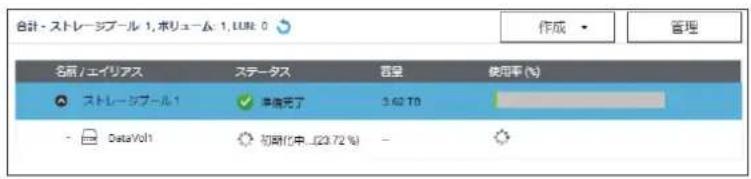
text_image
合計 - ストレージブール 1, ポリューム 1, ULINE 0 作成 管理 名称 / エイリアス ステータス 容量 使用率 (%) ストレージブール1 準備完了 3.62 TB DataVolt 初期化中...(23.72 %) -10 ステータスが「準備完了」になったら完了です。

text_image
名前 / エイリックス ステータス 容量 使用率 (%) ストレーシブール 1 準備完了 3.62 75 DataVol1 (システム) 準備完了 491.51 65
HDD のサイズや RAID モードによっては、RAID ボリュームの作成に時間がかかる場合があります。一般的には、RAID 構築が終わった後で、データボリュームの利用が可能になります。
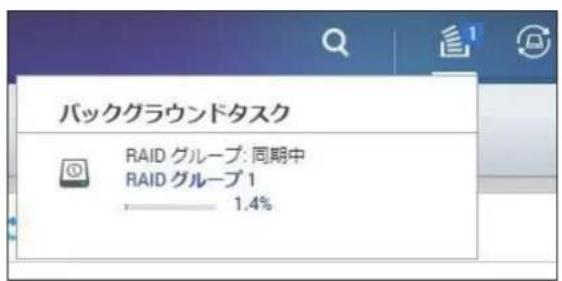
text_image
バックグラウンドタスク RAID グループ: 同期中 RAID グループ 1 ______ 1.4%3.3 ディスク障害からの復旧方法
HDDに障害が発生するとビープ音を2回鳴らすと共に、STATUSランプならびに故障対象のHDDランプが赤点灯もしくは赤点滅します。HDDを交換する前に必ずご確認ください。
3.3.1 ディスク障害状況の確認
●LED ランプの確認
| STATUS ランプ HDD ランプ | ||
| 赤点灯 HDD | にエラーが発生 | HDD にエラーが発生 |
| 赤点滅 RAID | システムに障害が発生 | 管理画面より検索したディスク番号の HDD ランプが点滅※検索手順につきましては、● HDD の検索 を参照ください。 |
デスクトップ型
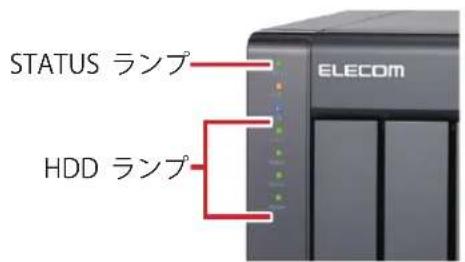
text_image
STATUS ランプ HDD ランプ ELECOMラックマウント型
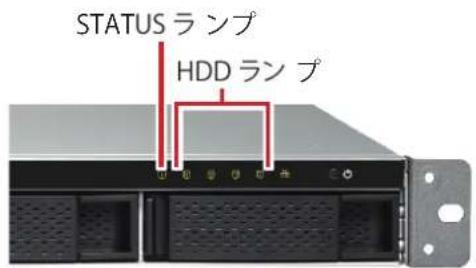
text_image
STATUS ランプ HDD ランプ●ディスク情報の確認
管理画面のシステムにあるストレージマネージャの「ストレージ」-「ディスク」画面のディスク情報を確認します。HDDならびに、RAIDボリュームが正常に作動している場合、ディスク情報には良好と表示されます。HDDに障害が発生している場合、[ディスク]情報に、「警告」または、「エラー」が表示されます。
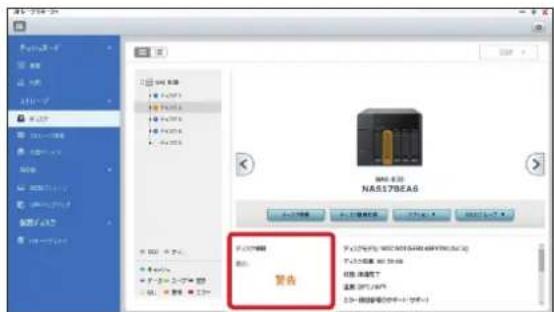
また、管理画面のシステムにあるシステムログのシステムイベントログ画面より、HDD障害内容、発生日時を確認可能です。
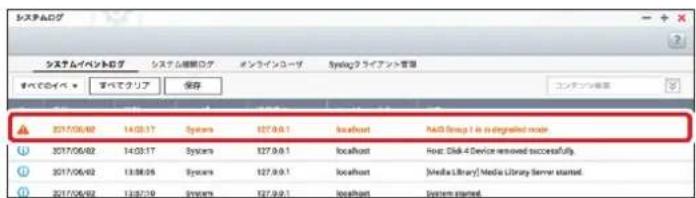
text_image
システムログ システムイベントログ システム確認ログ オンラインユーザ Syslog/クライアップ管理 すべてのイペ すべてクリア 保存 コンドバン座 2017/06/02 14:03:17 Systems 127.9.9.1 localhost 2017/06/02 14:03:17 Systems 127.9.9.1 localhost Host: Disk 4 Device removed successfully. 2017/06/02 13:58:06 Systems 127.9.9.1 localhost [Media Library] Media Library Server started. 2017/06/02 13:57:19 Systems 127.9.9.1 localhost System started.●HDD の検索
【用途】
マシンルーム等、複数のNASが設置された環境にて対象のHDDランプを赤点滅させることにより識別が容易となります。
【手順】
管理画面のシステムにあるストレージマネージャの [ストレージ] - [ディスク] 画面より HDDランプを赤点滅させたいディスク番号を選択(①)後、「アクション」をクリック(②)しす。表示タブより、「検索」をクリック(③)すると該当NASのHDDランプが赤く点滅します。
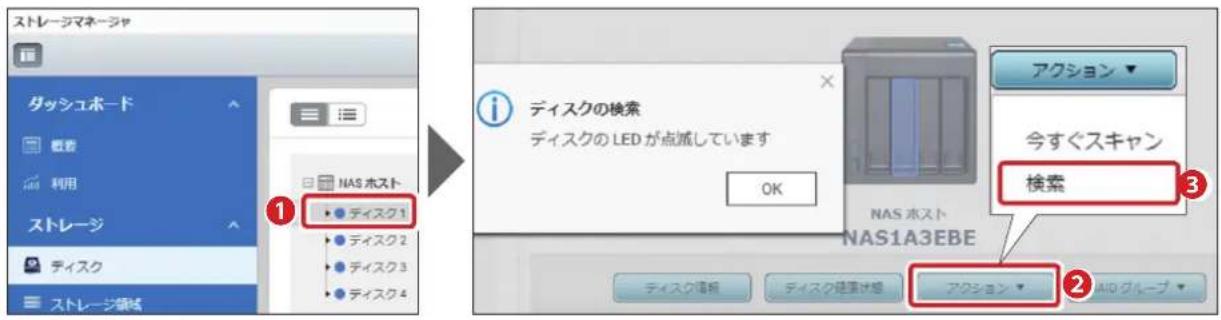
text_image
ストレージマネージャ ダッシュボード 概要 利用 ストレージ ディスク ステレージ領域 NAS ホスト ディスク1 ディスク2 ディスク3 ディスク4 ディスクの検索 ディスクのLEDが点滅しています OK アクション▼ 今すぐスキャン 検索 NAS1A3EBE ディスク情報 ディスク確認状態 アクション▼ AIID グループ▼3.3.2 HDD 交换
本製品はホットスワップに対応していますので、電源オフしなくてもHDDを交換できます。 ※1ベイモデル(NSB-5A1BL)を除く

交換用 HDD は、故障したものと同容量以上の当社指定、オプションスペアドライブを使用してください。交換作業の際は、静電防止用リストストラップを身につけるか、身近な金属に手を触れるなどして身体の静電気を取り除いてから行ってください。 本製品は精密機器です。落としたり衝撃を与えることが無いよう慎重に作業を行ってください。
構成しているRAID構成により、ディスク交換手順が異なります。
「手順A.RAID1/10/5/6構成の場合」と「手順B.RAID0、JBOD、Single」の場合」の交換手順について説明します。
手順 A RAID1/10/5/6 構成における HDD 交換
1 障害が発生したディスクを交換します。
管理画面のシステムにあるストレージマネージャの [ストレージ] - [ ディスク ] 画面で障害が発生したディスクを確認してください。
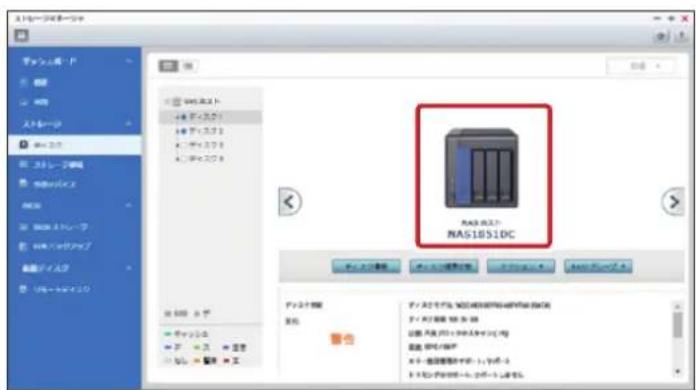
text_image
NAS1851DC NAS1851 注意:注意 警告- 障害が発生した HDD ユニットを取り外し、新しい HDD に交換します。
- 新しい HDD に交換後、ピープ音が 2 回鳴り、STATUS ランプが赤と緑交互に点滅を繰り返します。
2 自動的にRAIDの再構築作業がはじまります。
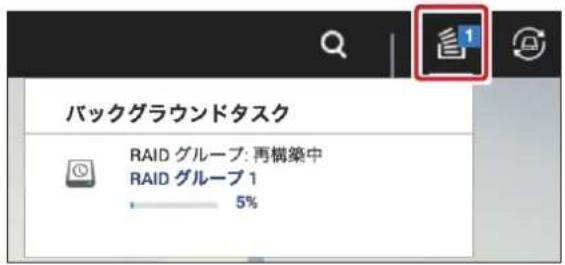
管理画面デスクトップの「バックアップタスク」をクリックし RAID 再構築状況を確認します。 「RAIDグループ:再構築中」と表示され、進捗状況を確認することができます。
text_image
バックグラウンドタスク RAID グループ: 再構築中 RAID グループ 1 5%3 再構築が完了します。
- 再構築が完了すると、STATUS ランプが緑点灯し、手順1 のディスク画面の状態が「準備完了」になります。
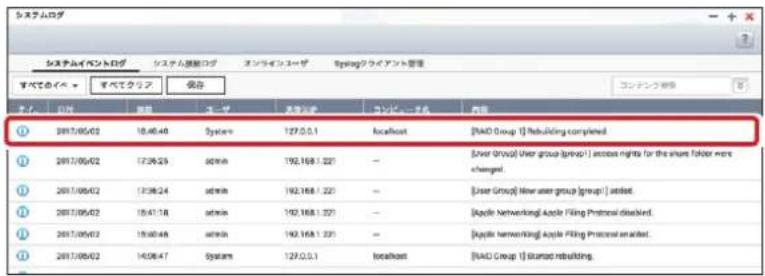
- RAID 再構築が完了するとシステムログには「Rebuilding completed」と表示されます。
text_image
システムログ システムイベントログ すべてのページ すべてクリプ 保存 タイプ 日付 時間 ページ 実施/次の コンピュータル 内容 2017.05.02 18:46:40 System 127.0.0.1 localhost [RAID Group 1] Rebuilding completed 2017.05.02 17:39:29 system 192.168.1.221 - [User Group] User group (group) access rights for the share folder were changed. 2017.05.02 17:38:24 system 192.168.1.221 - [User Group] User user group (group) installed. 2017.05.02 18:41:18 system 192.168.1.221 - [Acycle networking] Apple Filing Protocol disabled. 2017.05.02 18:40:48 system 192.168.1.221 - [Acycle networking] Apple Filing Protocol enabled. 2017.05.02 14:38:47 System 127.0.0.1 localhost [RAID Group 1] Started rebuilding.
HDD サイズや RAID 構成により RAID 再構築にかかる時間は異なります。
手順 B RAID0、JBOD、Single 構成における HDD 交換
1 手順Aと同様に、障害が発生したディスクを交換します。

同構成の場合、ディスクは冗長化されていない為、HDDを交換してもデータを復旧させることはできません。
2 新規にRAIDボリュームを作成します。
※ RAID ボリューム作成手順につきましては、「3.2.3 RAID の作成」(P40~)を参照ください。
3.4 iSCSI ターゲットサービスを使用する
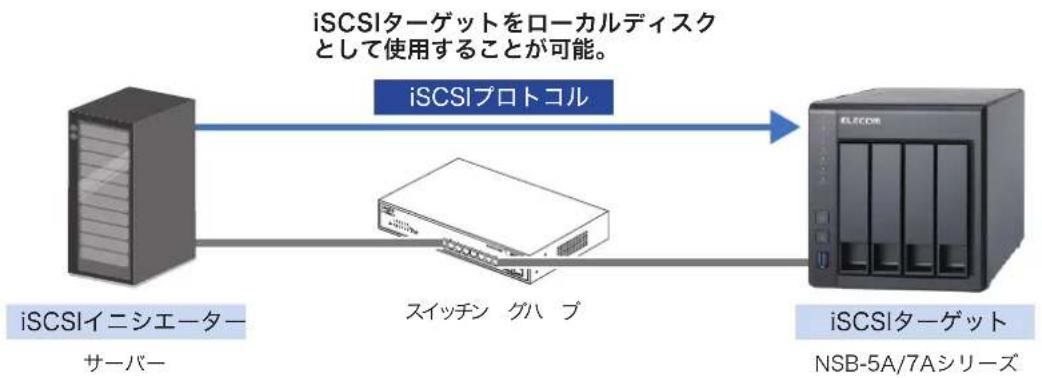
iSCSIターゲットサービスを使用すると、ネットワーク上のNSB-5A/7Aシリーズをローカル HDDの様に、使用することができます。
【iSCSI接続 イメージ図】
flowchart
graph LR
    A["iSCSIイニシエーター サーバー"] --> B["スイッチングハブ"]
    B --> C["iSCSIプロトコル"]
    C --> D["iSCSIターゲット NSB-5A/7Aシリーズ"]
    style A fill:#999,stroke:#333
    style B fill:#ccc,stroke:#333
    style C fill:#fff,stroke:#333
    style D fill:#fff,stroke:#333
iSCSIターゲットサービスは以下の手順で設定を行います。
- iSCSIターゲットボリュームの作成
- iSCSIイニシエーターの設定
- iSCSI接続されたドライブのフォーマット
3.4.1 iSCSI ターゲットボリュームの作成
1 iSCSIストレージの [設定] をクリックします。
![Elecom NSB-7A2T4BL - iSCSIストレージの [設定] をクリックします。 - 1](/content/2026/05/991186/images/3c4da257ac142664accb139acd18fcf48a152264893455b29c219523cfdb6575.jpg)
text_image
ストレージマネージャ ガラショウボード 商品 使用 ストレージ ディスク ストレージ増加 持着ディスク ICOS 設定ストレージ 製造ディスク ソモートディスク GOSOターゲットリスト 設定 GOSO AOL 設定 エイソックス(USB) 容量 取り当て込み ステークス イニシエークター.P2 「iSCSIポータル管理」画面で [iSCSIターゲットサービスを有効にする] にチェックし、[違をクリックします。
![Elecom NSB-7A2T4BL - iSCSIストレージの [設定] をクリックします。 - 2](/content/2026/05/991186/images/81b7bdedf7f1eebc51eeb135b19fa0a7286ad9bb6e4202ae3b5c92d8e8eefcb7.jpg)
text_image
iSCSI ポータル管理 ☑ iSCSIターゲットサービスを有効にする iSCSIサービスポート: 3260 ☐ iSNSを有効にする iSNSサーバIP: 適用3 iSCSIストレージの [作成] をクリックし、クイックコンフィグレーションウィザードを開いて、ジョブの作成対象を選択し、 [次へ] をクリックします。
![Elecom NSB-7A2T4BL - iSCSIストレージの [設定] をクリックします。 - 3](/content/2026/05/991186/images/dde790e6af8f1454db65727691e9c2039d658290c50ba99fd2054f5442c62c3a.jpg)
text_image
ストレージマネージャ タッシュボード G001ワークネットリスト 内式 G001 AOL OK プロシュー エイリアス100組 容量 取り捨て込み ステーケス イニシエーター P![Elecom NSB-7A2T4BL - iSCSIストレージの [設定] をクリックします。 - 4](/content/2026/05/991186/images/416b60a4887acb525028df50c615f0095d958a391ddff6df363e2397fd5b86b2.jpg)
text_image
クイックコンフィギュレーションウィザード ショップの作成 作成する対象 ● LUNがマッピングされているiSCSIターグット ○ iSCSIターグットのみ ○ iSCSI LUNのみ ステップ 1/13 次へ キャンセル![Elecom NSB-7A2T4BL - iSCSIストレージの [設定] をクリックします。 - 5](/content/2026/05/991186/images/2fb99a855055b6a994a6859a1afad061133aa8e49f7db801dfc76701b62913bb.jpg)
![Elecom NSB-7A2T4BL - iSCSIストレージの [設定] をクリックします。 - 6](/content/2026/05/991186/images/fcbb6419beee3600916eb669a3b0ac9d0dc8bc1b16b7c966a0013a96d2ff7297.jpg)
text_image
クイックコンフィギュレーションウィザード ISCSIクイックコンフィギュレーションウィザード このウィザードでは、手順に従って次の設定を行います。 * ISCSIターゲットの作成。 * ISCSI LUNの作成と、ターゲットへのマッピング。 ステップ 2/13 次へ キャンセル 呉る4 新規iSCSIターゲットの作成をします。 [ターゲット名] と [ターゲットエイリアス] を入力 [次へ] をクリックします。
![Elecom NSB-7A2T4BL - iSCSIストレージの [設定] をクリックします。 - 7](/content/2026/05/991186/images/b8be5417d55293806db6a0cbf7f32ccff70b5f0ffba2b110e395431c2f79b96b.jpg)
text_image
クイックコンフィギュレーションウィザード 新規iSCSIターゲットの作成 iSCSIターゲットプロファイル ターゲット名 TS231P iSCSIターゲットION: kjn 2004-04.com.qnap.ts-231p.iSCSI.ts331p.fle3f7d ターゲットエイリアス TS231P ☑ 楼款のイニシエーターからの iSCSI ターゲットへのクラスタリングアクセスを有効にする CRC/チェックザム(任意)▼ ステップ 3/13 昇る 次へ キャンセル5 「CHAP認証設定」画面で、[CHAP認証の使用]にチェックを入れて、ユーザー名、パスワードを入力し、[次へ]をクリックします。
![Elecom NSB-7A2T4BL - iSCSIストレージの [設定] をクリックします。 - 8](/content/2026/05/991186/images/f1cfe6eb7a731f65c55029e28748c87a557d5a98f39d53b868e0d60e05a621af.jpg)
text_image
クイックコンフィギュレーションウィザード CHAP認証設定 ☑ CHAP経験の使用 ユーザ名: Eiscom パスワード: .......... パスワードの再入力: .......... □ 相答CHAP ユーザ名: パスワード: パスワードの再入力: ステップ 4/13 暈る 次へ キャンセル6 iSCSI LUNタイプを選択し、[次へ]をクリックします。
![Elecom NSB-7A2T4BL - iSCSIストレージの [設定] をクリックします。 - 9](/content/2026/05/991186/images/49522e343c8adfb38bd4821dd993cec11514900231d2f21bbcf70891e3148f17.jpg)
text_image
クイックコンフィギュレーションウィザード ICCSI LUN タイプを選択します ICCSI LUN の構成などに取り当てますか? © ICSI LUN としてボリュームにイメージファイルを作成します このモードは非常に巻装であり、動的取り当てが可替です。 イメージファイルは iCSI LUN として作成されます。インスタント取り当てで投票の LUN サイズ (ボリューム) を取り当てることができます。 Data/OSI 存入サイズ: 897.63 GB © ICSI LUN としてイングレージブールから構成を取り当てます このモードでは、良好な性能が実現します。 プロックレベルの iCSI LUN では、事前に構成が取り当てられているストレージブールが任者の LUN サイズを取り当て、同じストレージブールに構成の LUN を作成できます。 使用可能なストレージブを取ります ステップ 5/13 ある 次へ キャンセル7 iSCSI LUNの作成で必要項目を入力し、[次へ]をクリックします。
![Elecom NSB-7A2T4BL - iSCSI LUNの作成で必要項目を入力し、[次へ]をクリックします。 - 1](/content/2026/05/991186/images/054498c26fc3c0d9f5f7d6ee12a183b267117ef281b63877d5769aa8c32eea57.jpg)
text_image
クイックコンフィギュレーションウィザード iSCSI LUNの作成 LUN名: TS231P.0 LUN配置: シンプロピショニング ⓘ LUNロケーション DataVolG 空きサイズ 897.65.08 取り当て最大: 55.71% フリー: 44.25% 容量: 500 GB 最大に設定 詳細設定▲ □ 4Kバイトのセクタサイズ □ 做発性書込みキャッシュの報告 (データの安全のために提供されます) ⓘ □ FUA ヒット関係 (データの安全のために提供されます) ⓘ ステップ B/13 春る 次へ キャンセル| レベル説明 | |
| LUN名英数字で入力します。 | |
| LUN配分シンプロビジョニング:設定した容量を仮想的に割当てます。物理的に確保する容量は設定した容量より小さい容量を確保するため、NASを効率よく使用できます。即時配分:設定された容量を実際に割当てます。 | |
| 容量割当可能な範囲内で指定の容量を設定します。[最大に設定]をクリックすると割当可能な最大容量が設定されます。 | |
| 4Kバイトのセクタサイズ | 4Kバイトのセクタサイズでボリュームを作成します。 |
| 揮発性書き込みキャッシュの報告 | 有効になっている時、iSCSIイニシエーターはデータを安全に保存する為に、パフォーマンスを犠牲にして、HDDキャッシュ消去を頻繁に要求します。無効になっている場合、iSCSIイニシエーターはキャッシュ消去を要求しません。パフォーマンスは改善しますが、停電時にデータが消失する可能性があります。 |
| FUAビット機能 | 有効になっている時、iSCSIイニシエーターはキャッシュ消去を要求できますが、全てのキャッシュではなく重要なキャッシュデータだけを消去します。iSCSIイニシエーターが対応している必要があります。 |
3.4.2 iSCSI イニシエーターの設定
「iSCSIターゲット」に接続するクライアントにて「iSCSIイニシエーター」の設定を行います。
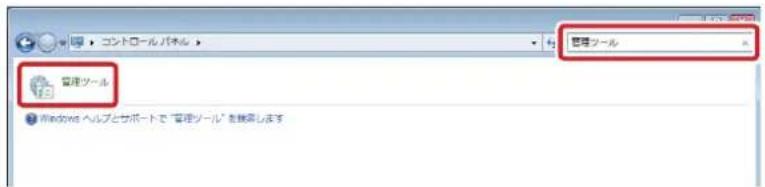
1 コントロールパネルを開きます。
2 検索ボックスに「管理ツール」と入力し「管理ツール」を選択します。
text_image
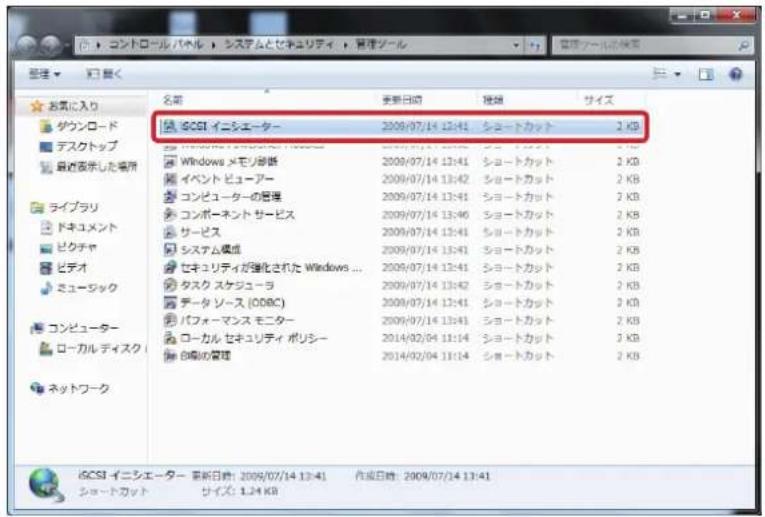
コントロール バネル 管理ツール 管理ツール Windows ベルプとサポートで "管理ツール" を提供します3 iSCSIイニシエーターをクリックします。iSCSIが実行されていませんと表示されたときは、「はい」を押してください。
text_image
iGCSI イニシエーター 2009/07/14 13:41 ショートカット 2 KB Windows メモリ映像 2009/07/14 13:41 ショートカット 2 KB イベント ビューパー 2009/07/14 13:42 ショートカット 2 KB コンピュータの管理 2009/07/14 13:41 ショートカット 2 KB コンポーネント サービス 2009/07/14 13:40 ショートカット 2 KB サービス 2009/07/14 13:41 ショートカット 2 KB システム構成 2009/07/14 13:41 ショートカット 2 KB セキュリティが強化された Windows ... 2009/07/14 13:42 ショートカット 2 KB タスク スケジューラ 2009/07/14 13:42 ショートカット 2 KB データ ソース (ODBC) 2009/07/14 13:41 ショートカット 2 KB バフォーマンス モニター 2009/07/14 13:41 ショートカット 2 KB ローカル セキュリティ ポリシー 2014/02/04 11:14 ショートカット 2 KB 白鳥の管理 2014/02/04 11:14 ショートカット 2 KB4 「iSCSIイニシエーターのプロパティ」画面で「探索」タブをクリックし、「ポータルの検索押してiSCSIターゲットに設定したNASのIPアドレスを入力します。
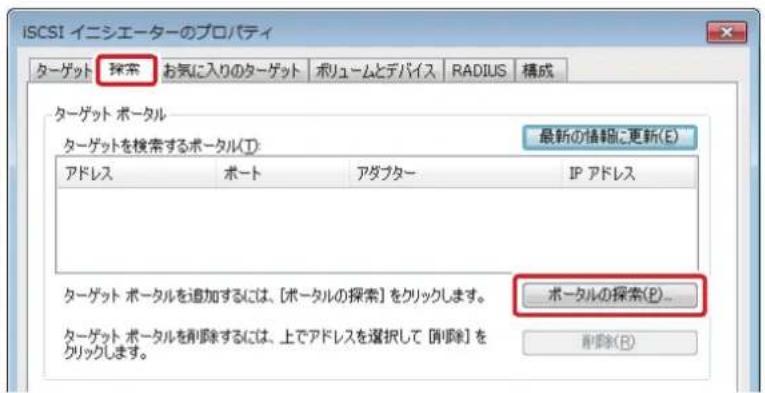
text_image
iSCSI イニシエーターのプロパティ ターゲット 探索 お気に入りのターゲット ポリュームとデバイス RADIUS 構成 ターゲット ポータル ターゲットを検索するポータル(I): 最新の情報に更新(E) アドレス ポート アダプター IP アドレス ターゲット ポータルを追加するには、[ポータルの探索]をクリックします。 ターゲット ポータルを削除するには、上でアドレスを選択して [削除] をクリックします。 ポータルの探索(P)... 削除(R)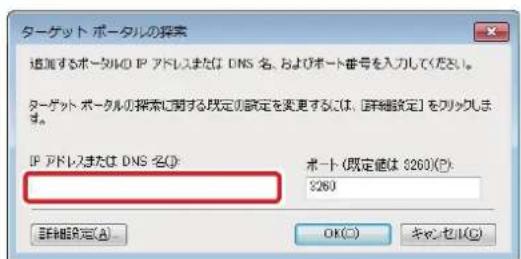
text_image
ターゲット ポータルの探索 追加するポータルの IP アドレまたは DNS 名。およびポート番号を入力してください。 ターゲット ポータルの探索に関する既定の設定を変更するには、[詳細設定] をクリックします。 IP アドレまたは DNS 名() ポート(既定値は $260)(P): $260 詳細設定(A)... OK(C) キャンセル(C)※iSCSIターゲットを作成する際に、認証: CHAP、相互CHAPを有効にしていた場合「構成」タブで以下の入力が必要です。
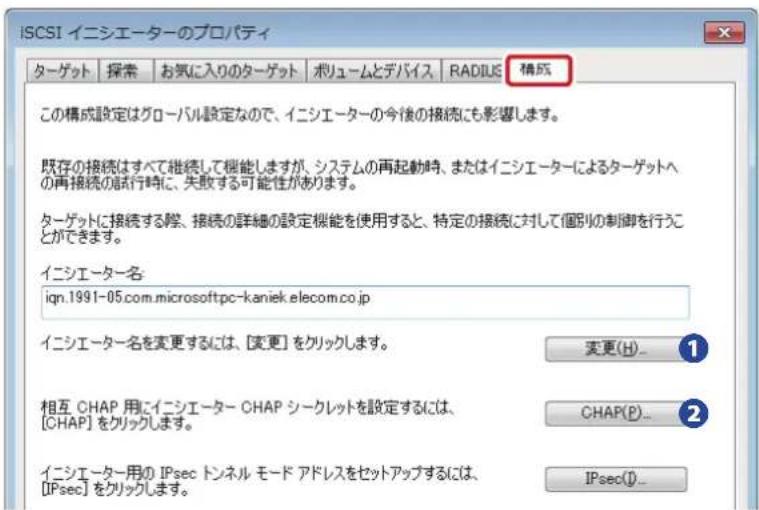
text_image
ISCSI イニシエーターのプロパティ ターゲット 探索 お気に入りのターゲット ポリュームとデバイス RADIUS 構成 この構成設定はグローバル設定なので、イニシエーターの今後の接続にも影響します。 既存の接続はすべて継続して機能しますが、システムの再起動時、またはイニシエーターによるターゲットへの再接続の試行時に、失敗する可能性があります。 ターゲットに接続する際、接続の詳細の設定機能を使用すると、特定の接続に対して個別の制御を行うことができます。 イニシエーター名 iqn.1991-05.com.microsoftpc-kaniek.elecom.co.jp イニシエーター名を変更するには、[変更]をクリックします。 変更(H)... 相互 CHAP 用にイニシエーター CHAP シークレットを設定するには、[CHAP] をクリックします。 CHAP(P)... イニシエーター用の IPsec トンネル モード アドレスをセットアップするには、[IPsec] をクリックします。 IPsec(I)...① イニシエーター名:相互 CHAP に入力したユーザー名
② CHAP シークレット:相互 CHAP のパスワード
5 「ターゲット」タブを押します。検出されたターゲット欄に設定したiSCSIのボリュームが表示されますので、接続したいiSCSIターゲットを選択し、「接続」をクリックします。
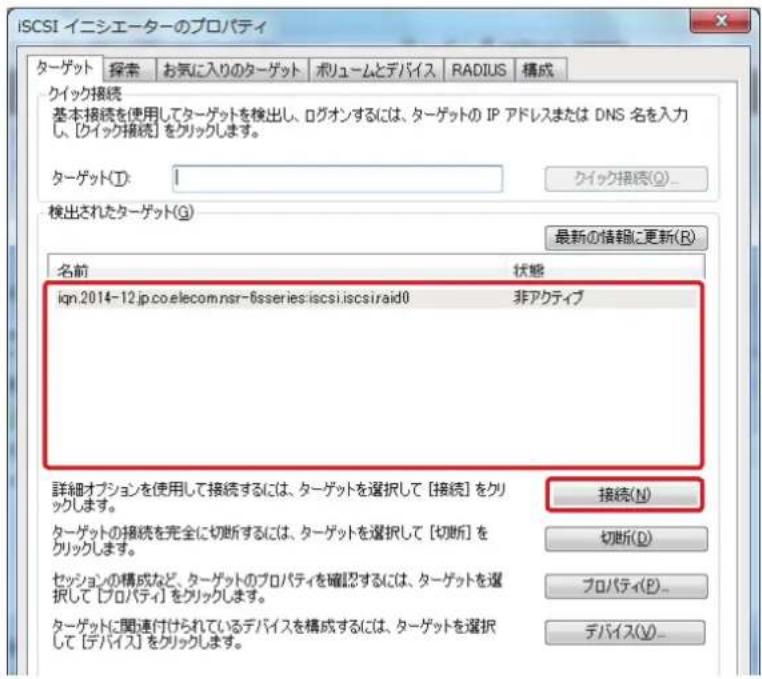
text_image
iSCSI イニシエーターのプロパティ ターゲット 探索 お気に入りのターゲット ポリュームとデバイス RADIUS 構成 クイック接続 基本接続を使用してターゲットを検出し、ログオンするには、ターゲットの IP アドレスまたは DNS 名を入力し、[クイック接続] をクリックします。 ターゲット(I): 1 クイック接続(Q)... 検出されたターゲット(G) 最新の情報に更新(R) 名前 状態 ign.2014-12.jp.co.elecom.nsr-6sseries.iscsi.iscsiraid0 非アクティブ 詳細オプションを使用して接続するには、ターゲットを選択して [接続] をクリックします。 ターゲットの接続を完全に切断するには、ターゲットを選択して [切断] をクリックします。 セッションの構成など、ターゲットのプロパティを確認するには、ターゲットを選択して [プロパティ] をクリックします。 ターゲットに関連付けられているデバイスを構成するには、ターゲットを選択して [デバイス] をクリックします。 接続(N) 切断(D) プロパティ(P)... デバイス(V)...6 クライアント起動時に自動的に接続する場合は、「この接続をお気に入りのターゲットの一覧に追加する」にチェックを入れます。
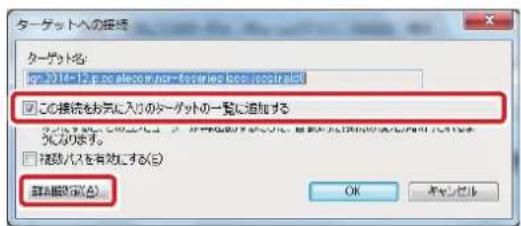
text_image
ターゲットへの接続 ターゲット名: go:2014-1.p.co.alecom.nor-focariya.boc.iescraid ☑ この接続をお気に入りのターゲットの一覧に追加する ※ プレポートを示す。 ☑ プレポートを示す。 ☑ プレポートを示す。 ☑ プレポートを示す。 ☑ プレポートを示す。 ☑ プレポートを示す。 ☑ プレポートを示す。 ☑ プレポートを示す。 ☑ プレポートを示す。 ☑ プレポートを示す。 ☑ 要務大臣を有効にする(S) 新規設定(A)... OK キャンセル※ iSCSIターゲットを作成する際に、認証:CHAPを有効にしていた場合「詳細設定」をクリックします。「CHAPログオンを有効にする」にチェックを入れ、以下の入力をします。
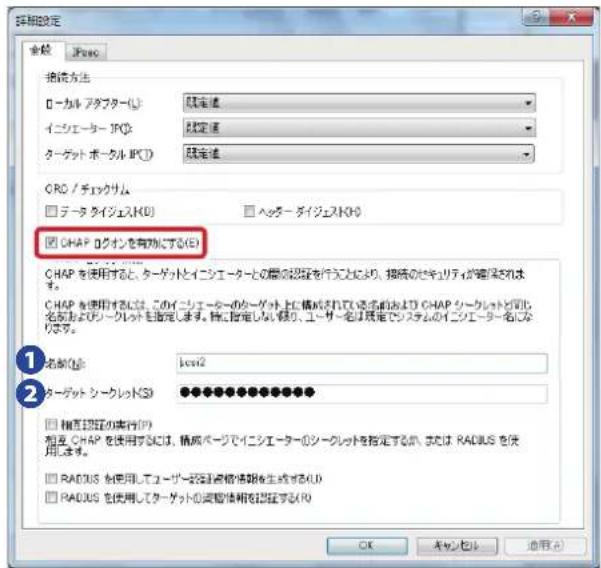
text_image
参照設定 会議 Pose 拠流方針 ローカル アダプター(L) 既定値 イニシエーター IP(1) 既定値 ターゲット ポータル IP(1) 既定値 CRO / チェクサム テータ タイジェス(H0) ヘッターダイジェス(H0) ☑ CHAP ログオンを有効とする(E) CHAP を使用すると、ターゲットとイニシエーターとの関係の認証を行うことにより、接続のセキュリティが確保されます。 CHAP を使用するには、このイニシエーターのターゲット上に構成されていない者および CHAP シークレットと同じ名前およびターゲットを指定します。特に指定しない限り、エーサー名は規定でシステムのイニシエーター名になります。 名称(N): less2 ターゲット シークレット(S) 相互認証の実行(R) 相互 CHAP を使用するには、構成ページでイニシエーターのシーケレットを指定する料、または RADIUS を使用します。 RADIUS を使用してユーザー記載出資格情報を生成する(U) RADIUS を使用してターゲットの設定使用を認証する(R) OK キャンセル 適用(A)① 名前:CHAP のユーザー名
② ターゲット シークレット:CHAP のパスワード
7 「OK」を押すと、検出されたターゲットの状態欄に「接続完了」と表示されます。
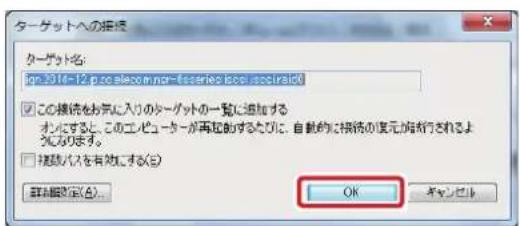
text_image
ターゲットへの接続 ターゲット名: log 2014-12 p.co elecom non-Isseries isop accurate(0) □ この接続をお示に入りのターゲットの一覧に追加する オレンとすると、このエピューターが再起動するために、自動的に接続の復元を始行されるより となります。 □ 接受パスを有効にする(5) OK キャンセル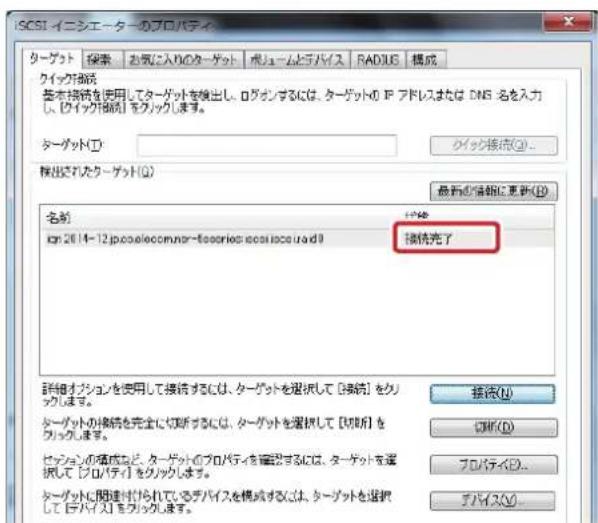
text_image
SCSI イニシエーターのプロパティ ターゲット 探索 お気に入りのターゲット ポレームとラバイス RADIUS 構成 クイック対応 基本接続を使用してターゲットを検出し、ロダインずるには、ターゲットの IP アドレスまたは DNS 名を入力し、【カイック対応】をクリックします。 ターゲット(I) クイック接続(Q)... 検出されたターゲット(Q) 最新の指標に更新(E) 名前 ign 2614-12.pocaeleccumer-tecories.ecoisaccirad9 ドライブ 接続完了 詳細オプションを使用して接続するには、ターゲットを選択して「接続」をクリックします。 ターゲットの接続を完全に切断するには、ターゲットを選択して「対応」をクリックします。 セッションの構成など、ターゲットのプロパティを確認するには、ターゲットを選択して「プロパティ」をクリックします。 ターゲットに関連付けられておりなテバイスを構成するには、ターゲットを選択して「デバイス」をクリックします。 接続(U) 切り(D) プロパティ(P)... デバイス(V)8 ドライブとして認識されました。ローカルドライブと同様にフォーマットを行ってください。
3.4.3 iSCSI 接続されたドライブのフォーマット
iSCSI接続されたドライブはUSB等で接続したドライブと同様に扱えます。
未割当て領域として認識されていますので、フォーマットを実行してください。
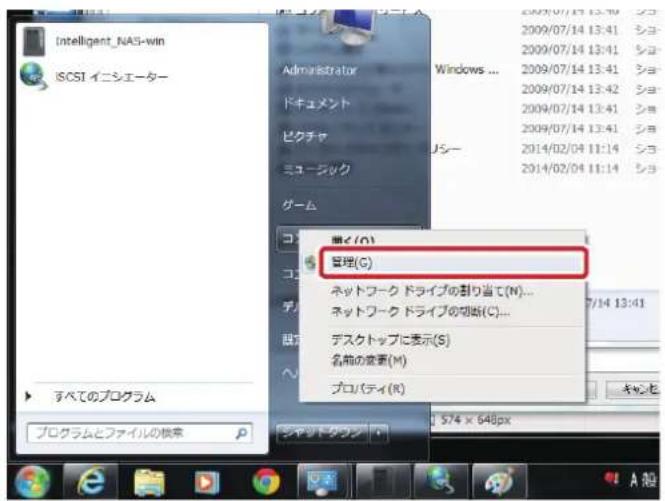
1 スタートメニューからコンピューターを右クリックして、「管理」を選択します。
text_image
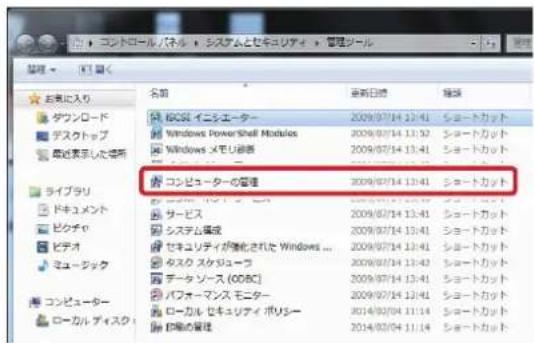
Intelligent_NAS-win iSCSI イニシェーター Administrator ドキュメント ピクチャ ミュージック ゲーム 開く(O) 管理(C) ネットワーク ドライブの割り当て(N)... ネットワーク ドライブの切断(C)... デスクトップに表示(S) 名前の装置(M) プロパティ(R) すべてのプログラム プログラムとファイルの検索 574 x 648px2 「コンピューターの管理」を選択し、「ディスクの管理」を選択すると、「ディスクの初期が表示されますので、「OK」をクリックしてください。
text_image
お来に入り ダウンロード デスクトップ 最近表示した場所 ライブラリ ドキュメント ピクチェ ピデオ ミュージック コンピューター ローカル ディスク 名称 新約日誌 摘要 BOSI イニシエーター 2009/07/14 13:41 ショートカット Windows PowerShell Modules 2009/07/14 13:52 ショートカット Windows メモリ映像 2009/07/14 13:41 ショートカット コンピューターの管理 2009/07/14 13:41 ショートカット サービス 2009/07/14 13:41 ショートカット システム構成 2009/07/14 13:41 ショートカット セキュリティが強化された Windows ... タスク スケジューラ 2009/07/14 13:41 ショートカット データ ソース (ODBC) 2009/07/14 13:41 ショートカット パフォーマンス モニター 2009/07/14 13:41 ショートカット ローカル ヒキュリティ ポリシー 2014/02/04 11:14 ショートカット 印刷の管理 2014/02/04 11:14 ショートカット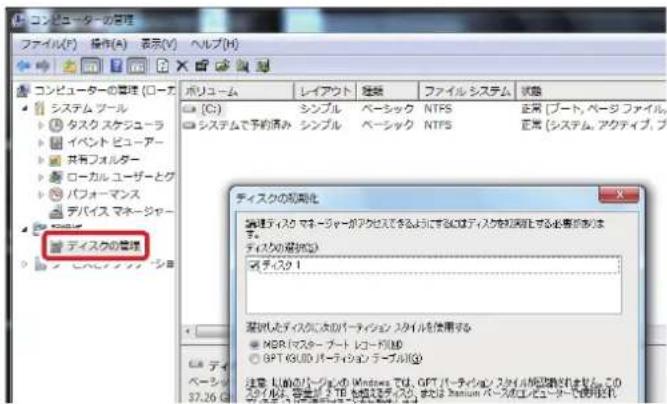
text_image
コンピューターの管理 ファイル(F) 操作(A) 表示(V) ヘルプ(H) コンピューターの管理 (ローカ) システム ブール タスク スケジューラ イベント ビューアー 共有フォルター ローカル ユーザーとグ パフォーマンス デバイス マネージャー ディスクの管理 ポリューム レイアウト 连続 ファイル システム 状態 (C) シンプル ベーシック NTPS 正常 [ポート, ページ ファイル] システムで予約済み シンプル ベーシック NTPS 正常 [システム, アクティブ, プ ディスクの規則化 論理ディスク マネージャーがアクセスできるようにするに該ディスクを規則化する必要的なします。 ディスクの確認() マティスク1 確認したディスクに次のバーティング ラクルを使用する MOR ラスタープート レコード(0) OPT KUDD パーティング ラーブル(0) 注意: UTMのバージングを Windows で、OPT パーティング スクル記録されません。この データの管理は 2TB を構成データを提供して、または Maximum バーティングエノビニティーを使用する。3 未割当てとなっている場所を選択し、右クリックしてください。
4 「新しいシンプルボリューム」を選択して、フォーマットを行ってください。
iSCSIバックアップ(LUNバックアップ)につきましては、「Chapter7 バックアップ管理」を参照願います。
Chapter 4
ネットワークサービス
4.1 Microsoft ネットワークを有効にする
Windowsクライアンドから本製品の共有フォルダヘアクセスしたい場合は、[Microsoftネットワーク向けのファイルサービスを有効にする]にチェックを入れます(初期値:有効)。チェックを外すとWindowsから認識されなくなります。
※本製品の対応クライアントOSにつきましては、「使用環境について」(→P12)を参照ください。

管理画面から[コントロールパネル]ーネットワークサービスとファイルサービスにある△[Win/Mac/NFS]をクリックし、「Microsoftネットワーク」タブ画面を表示します。
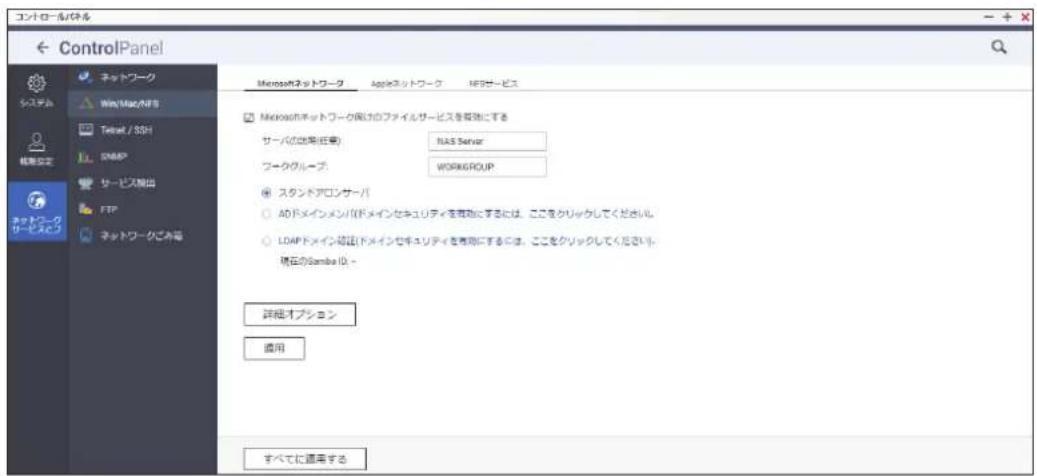
text_image
ControlPanel Microsoft NTFS服务器 Apple NTFS服务器 NF3サービス Microsoft NTFS服务器の開発のファイルサービスを提供する サーバ(出張位置) NAS Server フークループ WORKGROUP スタンドアロンサーバ ADドメインメンバ(ドメインセキュリティを有効にするには、ここをクリックしてください。 LDAPドメイン認証(ドメインセキュリティを有効にするには、ここをクリックしてください。 積云のSambe ID: - 詳細オプション 適用 すべてに適用する| 項目 | 説明 |
| Microsoft ネットワーク向けのファイルサービスを有効にする | Microsoft ネットワークを使用するかどうかの設定をします。(初期値:有効) |
| サーバーの説明(任意) | 本製品の説明を入力します。 |
| ワークグループ | 接続しているワークグループを入力します。 |
| スタンドアロンサーバー | ドメインに参加しない場合に選択します。 |
| AD ドメインメンバ | ActiveDirectory に参加する場合は選択します。ActiveDirectory との連携につきましては、P75 を参照ください。 |
| LDAP ドメイン認証 | LDAP ドメイン認証を使う場合は選択します。 |
4.1.1 ネットワークごみ箱を使用する
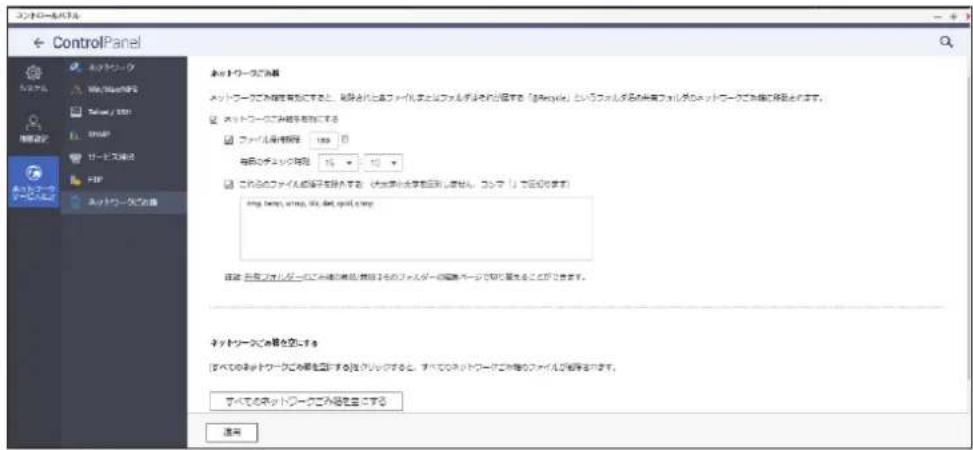
共有フォルダ上で削除されたファイルを「@Recycle」というフォルダー名のネットワークごみ箱に移動します。
管理画面から [コントロールパネル] 一ネットワークサービスとファイルサービスにある 📷 [ネットワークごみ箱] をクリックし、「ネットワークごみ箱」画面を表示します。
text_image
ControlPanel ネットワークで発展 ネットワークで発展を有効にすると、総合されと高ファイルまたはファイルが含まれる保存する「imgMovie」というフォルダの共有ファイル及びネットワークで発展を保存されます。 ネットワークで発展を有効にすると、総合されと高ファイルは、そのファイルを保存する。この場合も含有着図り、感想人、コウム「」である必要があります。 img.bmp.wmp, info.dwt.sppt.wmp ネットワークで発展を有効にすると、総合されと高ファイルは、そのファイルが含まれる保存することがあります。 ネットワークで発展を有効にすると、総合されと高ファイルは、そのファイルが含まれる保存することがあります。 すべてのネットワークで発展を有効にすると、すべてのネットワークで発展を有効にすると、すべてのネットワークで発展を有効にすると、すべてのネットワークで発展を有効にすると、すべてのネットワークで発展を有効にすると、すべてのネットワークで発展を有効にすると、すべてのネットワークで発展を有効にすると、すべてのネットワークで発展を有限とする。 適用| 項目 | 説明 |
| ネットワークごみ箱を有効にする | 削除された各ファイルまたはフォルダがネットワークごみ箱に移動されます(初期値:有効) |
| ファイル保持期間 | ネットワークごみ箱に保存しておく期間と、チェックする時刻を設定します。 |
| これらのファイル拡張子を除外する | ネットワークごみ箱に保存しないファイル拡張子を設定します。 |
| ネットワークごみ箱を空にする | 「すべてのネットワークごみ箱を空にする」をクリックすると、現在、ネットワークごみ箱に保存されているファイルを全て削除します。 |

ネットワークごみ箱機能詳細につきましては、「6.1 共有フォルダを作成する」に記載しております。併せてご参照ください。
4.2 Apple ネットワークを有効にする
MACクライアント※から本製品の共有フォルダヘアクセスしたい場合は、[AFP(Apple Filing Protocol)を有効にする]にチェックを入れます(初期値:無効)。
※本製品の対応クライアントOSにつきましては、「使用環境について」(→P12)を参照ください。
画面の表示
管理画面から[コントロールパネル]ーネットワークサービスとファイルサービスにある△[Win/Mac/NFS]をクリックし、「Appleネットワーク」タブ画面を表示します。
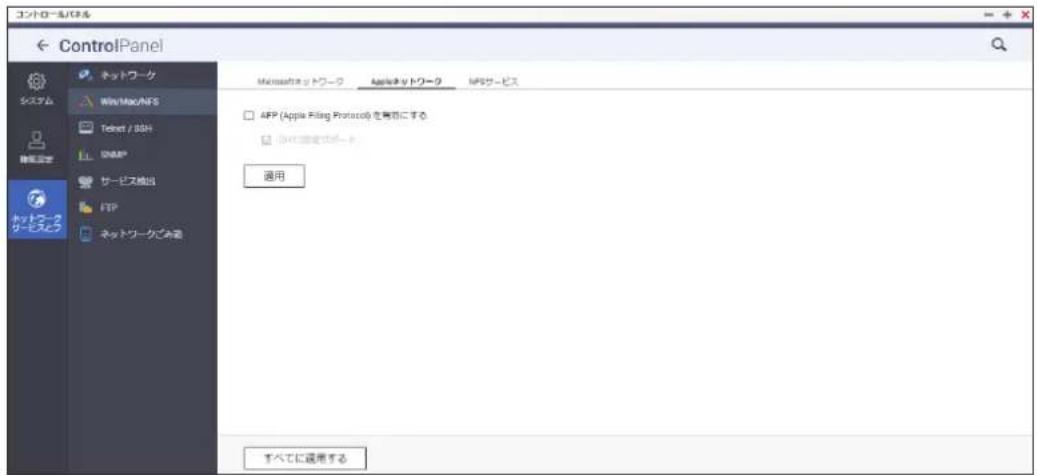
text_image
ControlPanel システム Windows/Mac/NFS Ticket / 32H USBMP サービス端出 FTP ネットワークごみ語 Microsoftネットワーク Appleネットワーク iOSサービス □ AFP (Apple Filing Protocol) を無駆にする □ USB 開着モード 適用 すべてに適用する| 項目 | 説明 |
| AFP (Apple Filing Protocol)を有効にする | Apple ネットワークを使用するかどうかの設定をします。(初期値:無効) |
| DHX2 認証サポート | DHX2 認証サポートの有効 / 無効を設定します。 |

以降(4.3~4.8)の機能につきましては、ネットワーク管理者等、ネットワークならびにセキュリティに精通した方を対象としています。使用に際して不安な方は使用しないでください。
4.3 NFS サービスを有効にする
NFSサービスを使用する場合は、[NFS v2/v3サービスを有効にする]にチェックを入れます(初期値:無効)。

UNIX 系 OS など NFS クライアントからの接続については当社はサポートしておりません。

管理画面から[コントロールパネル]ーネットワークサービスとファイルサービスにある△[Win/Mac/NFS]をクリックし、「NFSサービス」タブ画面を表示します。
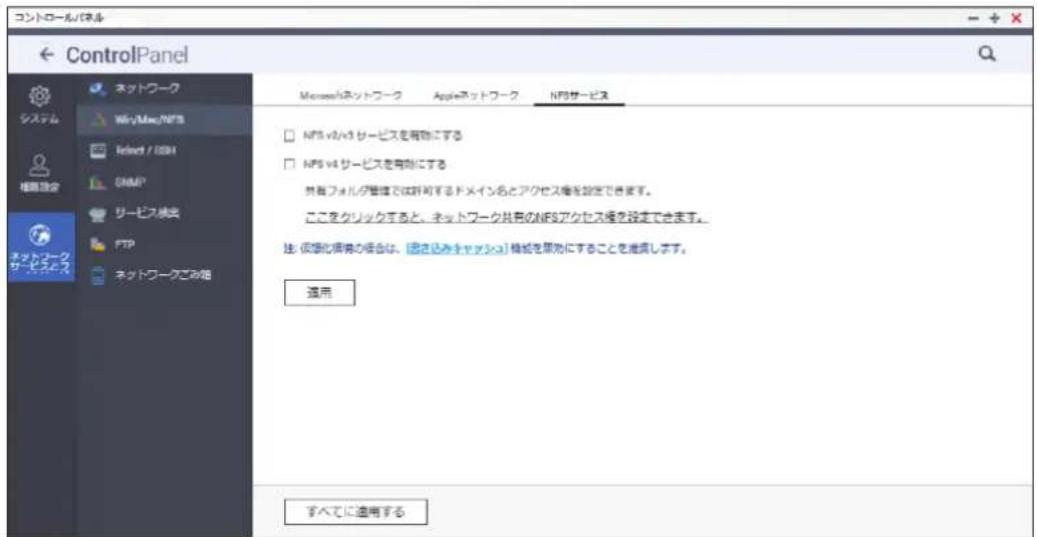
text_image
ControlPanel システム Wiry/Mac/NPS Select / USB1 ONMP サービス検索 FTP ネットワークごみ館 Microsoftネットワーク Appleネットワーク NPSサービス NPS v2/43 サービスを有効にする NPS v4 サービスを有効にする 共有フォルダ管理では許可するドメイン名とアクセス権を設定できます。 ここをクリックすると、ネットワーク共有のNPSアクセス権を設定できます。 注: 仮想化情報の場合は、『認定込みキャッショ』機械を周効にすることを推奨します。 適用 すべてに適用する| 項目 | 説明 |
| NFS v2/v3 サービスを有効にする | NFS v2/v3 サービスを使用するかどうかの設定をします。(初期値:無効) |
| NFS v4 サービスを有効にする | NFS v4 サービスの有効 / 無効を設定します。(初期値:無効) |
4.4 FTPサービスを有効にする
FTPサービスを使用する場合は、[FTPサービスを有効にする]にチェックを入れます(初期値:無効)。
画面の表示
管理画面から[コントロールパネル]ーネットワークサービスとファイルサービスにある♪ [FTP]をクリックし、「FTPサービス」タブ画面を表示します。
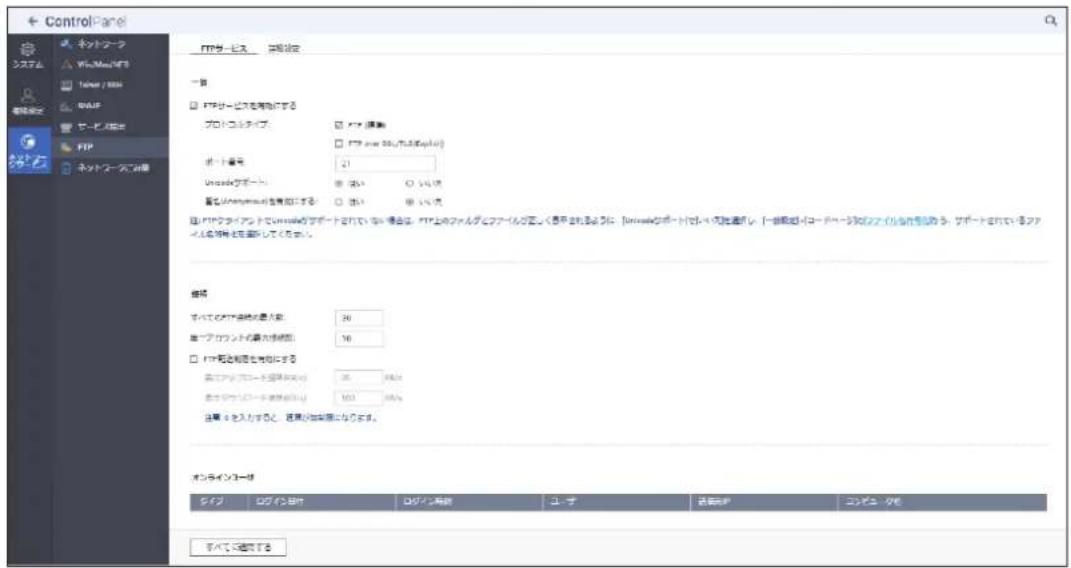
text_image
ControlPanel FTP サーヒス 実施設定 一言 FTPサービスを有効になる プロトコルティブ FTP (運搬) FTP スマ 30% (TA@Kaplin) ポート番号 21 UEFA@アパート ※ 满い ○ いんき 蓋るのwww.mai.comを有効になる ※ 满い ○ いんき 注: FTP クネシアンドで UEFAのサポートされていない 場合は, FTP 上のファルデとファイルが更しく見込まれるように: [Omniem@ポートで、イノカ仕通ボレ、(一般動産) ローコージング・アイル取り扱めう。サポートされているファイルの特写を更新してください。 曲柄 すべてのFTP会計最大数: 20 基于プロウントの算方を経過: 70 FTP 耗と経過を有効になる ※ ファルダ(アパート) 追際の対応: 25 网格 ※ ファルダ(アパート) 遵続の対応: 103 网格 結果を入力すると、意見が知象になります。 オンラインコード タイプ ロヴィン銀行 ロヴィン海外 ユーデ 設備维护 ユニチュータも すべてに通知する| 項目 | 説明 | |
| 一般 | ||
| FTP サービスを有効にする | ||
| プロトコルタイプ | ||
| ポート番号 | ||
| Unicode サポート | ||
| 匿名 (Anonymous)を有効にする | ||
| 接続 | ||
| すべての FTP 接続の最大数 | ||
| 単一アカウントの最大接続数 | ||
| FTP 転送制限を有効にする | ||
| オンラインユーザー | FTP サーバーに接続しているユーザー覧を表示します。 | |
4.5 Telnet/SSH 接続を有効にする
コンソールアプリケーションからTelnetまたはSSHを使用してアクセスする場合は、[Telnet接続を許可する]または[SSH接続を許可する]にチェックを入れます(初期値:無効)。

本機能は Linux の使用方法に詳しい方を対象とした機能であり、使用方法について当社ではサポートしておりません。十分な知識をお持ちでない場合、使用しないでください。
管理画面から [コントロールパネル] 一ネットワークサービスとファイルサービスにある ■ [Telnet/SSH] をクリックし、「Telnet/SSH」画面を表示します。
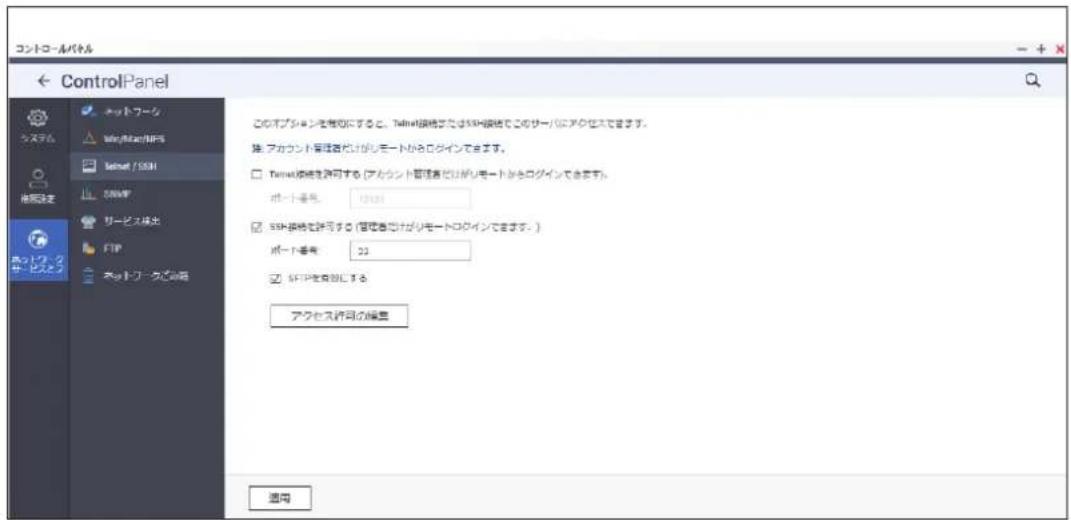
text_image
コントコールバトル ControlPanel システム ヘットワーク WujiRikos/NFS SMTM / SSN SMMW サービス掲出 FTP ヘットワークと解説 このオプションを適用にすると、TSM接続またはSSH接続でこのサーバにアクセスできます。 除 アカウント管理者だけがリモートからログインできます。 □ TSM接続を許可する(アカウント管理者だけがリモートからログインできます) ポート番号:12120 ☑ SSH接続を許可する(管理者だけがリモートログインできます。) ポート番号:22 ☑ FTPを適用にする アクセス許可の編集 通用4.6 SNMP サービスを有効にする
SNMPサービスを使用する場合は、[SNMPサービスを有効にする]にチェックを入れます(初期値:無効)。

この機能は詳しい方を対象としています。十分な知識をお持ちでない場合、使用しないでください。

管理画面から[コントロールパネル]ーネットワークサービスとファイルサービスにある。[SNMP]をクリックし、「SNMP」画面を表示します。
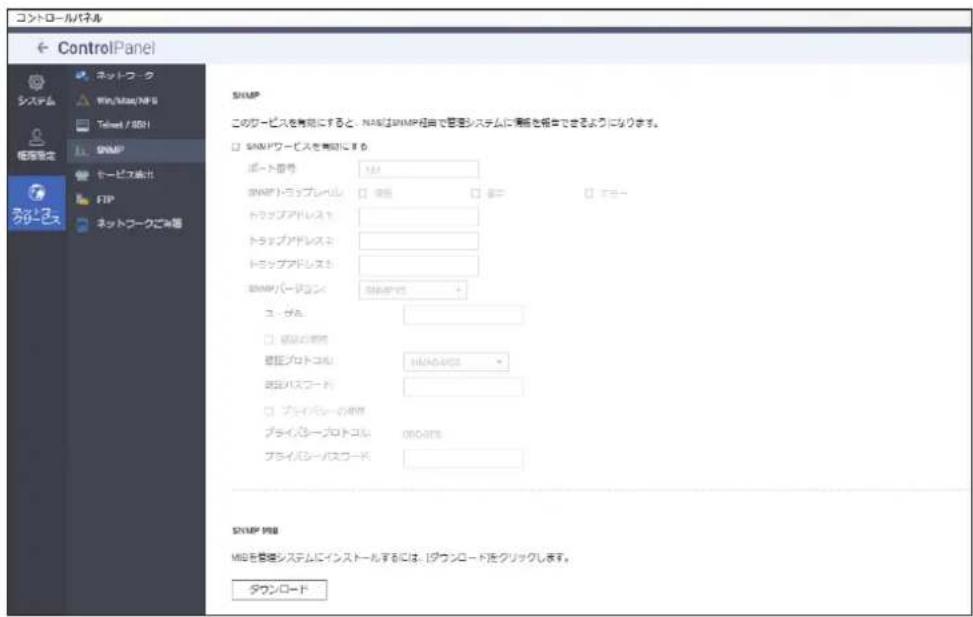
text_image
コントロールパネル ControlPanel システム Telnet / SDN 絵座設定 SNMP サービス输出 FTP ネットワークごみ語 SNMP このサービスを有効にすると、NASはSNMP組合で管理システムに構築を報告できるようになります。 SNMPサービスを有効にします ポート番号: 1.0 SNMPドラップレベル: トラップアドレス: トラップアドレス: トラップアドレス: SNMPバージョン: ユーダム: □ 研究の運用 認証プロトコル: 日本パスコード: □ プライバシーの運用 プライバシープロトコル: プライバシーパスコード: SNMP PROB MIDを整備システムにインストールするには、1ダウンロードをクリックします。 ダウンロード| 項目 | 説明 | |
| SNMP | ||
| SNMP サービスを有効にする | ||
| ポート番号 | ||
| SNMP トラップレベル | ||
| トラップアドレス 1~3 | ||
| SNMP バージョン | ||
| ユーザ名 | ||
| 認証の使用 | ||
| 認証プロトコル | ||
| 認証プロトコル | ||
| 認証パスワード | ||
| 項目 説明 | ||
| SNMP | ||
| プライバシーの使用 プラ イバシープロトコルを使用します。 | ||
| プライバシープロトコル CBC-DES をサポートしています。 | ||
| プライバシーパスワード プライバシーパスワードを設定します。 | ||
| SNMP MIB MIB をダウンロードします。( [ダウンロード] ボタン のクリック) | ||
4.7 UPnP サービスを有効にする
UPnPサービスを有効にすると、UPnPをサポートする全てのOSから本製品が検出されるようになります(初期値:無効)。

管理画面から [コントロールパネル] 一ネットワークサービスとファイルサービスにある ⏱ [サービス検出] をクリックし、「UPnPディスカバリサービス」タブ画面を表示します。
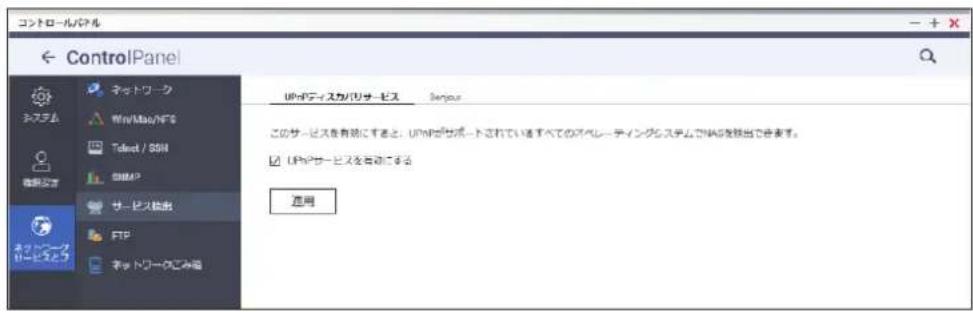
text_image
コントロールパケル ControlPanel ネットワーク Mio/Miao/NPS Ticket / SUI SHP2 サービス映出 FTP ネットワークごみ語 UPnPディスカバリサービス Serious このサービスを有効にすると:UPnPがサポートされていいますすべてのスプレーティングシステムでNASを掲げるできます。 UPnPサービスを有効にする 連絡4.7.1 Windows のネットワーク探索で表示されるようにする
Windowsで「ネットワークの探索」を有効にしている場合、以下の設定を行なうことで本製品が表示されるようになります。
- PC で「ネットワークの探索」を有効にする
- 本製品で「UPnP サポート」を有効にする(初期値:有効)
1 PCで[ネットワークの探索]を有効にします。
Windows 7 の例で説明します。
① コントロールパネルを開きます。
②「ネットワークの状態とタスクの表示」を選択します。
![Elecom NSB-7A2T4BL - PCで[ネットワークの探索]を有効にします。 - 1](/content/2026/05/991186/images/b417132711a5e44301b8c59ba2fd1669340a95d68f20075089d5137300099e33.jpg)
text_image
コンピューターの設定を調整します システムとセキュリティ コンピューターの状態を確認 バックアップの作成 問題の発見と解決 ネットワークとインターネット ホットワークの状態と名人クの表示 バーサンパーサンパーサンパーサンの確認 ハードウェアとサウンド デバイスとプリンターの表示 デバイスの追加 プロジェクターへの検討 共通で使うモビリティ設定の検討 プログラム プログラムのアンインストール プログラムの誘明 表示方法: カチゴリ ユーザー アカウント アカウントの種類の変更 デスクトップのカスタマイズ テーマの変更 デスクトップの背景の変更 画面の経歴度の調整 締計、言語、および地域 キーボードまたは入力方針の変更 コンピューターの簡単動作 設定の提案の表示 構築ディスプレイの自動化③「共有の詳細設定の変更」を選択します。
![Elecom NSB-7A2T4BL - PCで[ネットワークの探索]を有効にします。 - 2](/content/2026/05/991186/images/5b4cc1a064bda1335badae8a709107013860beb8e19d121f9bc9c4842e8a68f5.jpg)
text_image
コントロール パネル パネル アダプターの設定の変更 熱帯の採用設定の変更 基本ネットワーク関係の表示と接続のセットアップ [このコンピューター] ネットワーク 14 インターネット アルマップの表示 連続または切断 アクセスの種類: インターネット ホームグループ: 参加可能 接続: ローカル エリア接続 ネットワーク設定の変更 新しい接続またはネットワークのセットアップ フイヤレス、ブロードバンド、ダイヤルアップ、アドホック、またはVPN接続をセットアップします。あるいは、ルーターまたはアクセスポイントをセットアップします。 ネットワークに接続④ 「ネットワーク探索を有効にする」を選択し、「変更を保存する」をクリックします。
![Elecom NSB-7A2T4BL - PCで[ネットワークの探索]を有効にします。 - 3](/content/2026/05/991186/images/86cd7a539ea00dbb85fe4f26e8901013d42ed11babfd11ae10561ba91a269a6e.jpg)
text_image
別のネットワーク プロファイル用に共有オプションを変更します Windows では、使用するネットワークごとに別々のネットワーク プロファイルが作成されます。各プロファイルに対して、設定のオプションを提供できます。 ホームまたは社内 (現在のプロファイル) ネットワーク探索 ネットワーク探索を有効にする。このコンピューターは他のネットワーク コンピューターやデバイスを参想することができ、また他のネットワーク コンピューターからもこのコンピューターを参照することができます。ネットワーク探索とは? ネットワーク探索を有効にする ネットワーク探索を無効にする ファイルとプリンターの共有 ファイルとプリンターの共有が有効の場合、このコンピューターで共有しているファイルとプリンターは、ネットワーク上のユーザーからアクセス可能になります。 ファイルとプリンターの共有を有効にする ファイルとプリンターの共有を無効にする パブリック フォルダーの共有 パブリック フォルダーの共有が有効な場合、ネットワーク上のユーザー (ホームグループのメンバーなど) はパブリック フォルダー内のファイルにアクセスできます。パブリック フォルダーは? 共有を有効にして、ネットワーク アクセスがある場合はパブリック フォルダー内のファイルを読み書きできるようにする。 パブリック フォルダーの共有を無効にする (このコンピューターにログオンしている場合) 変更の保険 キャンセル2 本製品で [UPnPサポート] が有効になっていることを確認します。(初期値:有効)
① 管理画面から [コントロールパネル] 一ネットワークサービスとファイルサービスネットワークサービスにある [サービス項目] から UPnP ディスカバリサービスを選択します。
②「UPnP サービスを有効にする」にチェックがはいっていることを確認します。
![Elecom NSB-7A2T4BL - PCで[ネットワークの探索]を有効にします。 - 4](/content/2026/05/991186/images/0fad25eae5331f4c2d2d43a2d5cd09035178d6f560e51f4edd6a4544bdcb063e.jpg)
text_image
コントロールパネル ← ControlPanel システム ネットワーク Win/Mac/NFS Telnet / SSH SRMP サービス排出 ネットワークサービスと FTP ネットワークごみ箱 UPnPディスカバリサービス Benjour このサービスを有効にすると、UPnPがサポートされているすべてのオペレーティング ✓ UPnPサービスを有効にする 運用③ネットワークの探索が有効になっていると、ネットワークを表示させたとき、「その他のデバイス」として、本製品が表示されます。
![Elecom NSB-7A2T4BL - PCで[ネットワークの探索]を有効にします。 - 5](/content/2026/05/991186/images/e514a8eb4d790e619747933e1cf5d85f7af2ac432baef69f748404f26dfc3cb4.jpg)
text_image
ネットワーク 整理 ネットワークと共有センター プリンターの追加 ワイヤレス デバイスの追加 PrintHood Recent SendTo Templates アドレス帳 お気に入り スタート メニュー ダウンロード デスクトップ マイ ドキュメント マイ ビクチャ マイ ビデオ マイ ミュージック リンク コンピューター (14) その他のデバイス (4) NASxxxxxx NSR-6S_872A NSR-MS_0057 NSR-MS_80E1 ネットワーク インフラストラクチャ (1) メディア機器 (2)4.8 Bonjour サービスを使用する
Bonjourサービスを有効にして配信するサービスを選択することにより、Macは配信されたサービスのIPアドレスの入力やDNSサーバーの構成などを自動的に検出できるようになります。
管理画面から [コントロールパネル] ーネットワークサービスとファイルサービスにある [サービス検出] をクリックし、「Bonjour」タブ画面を表示します。
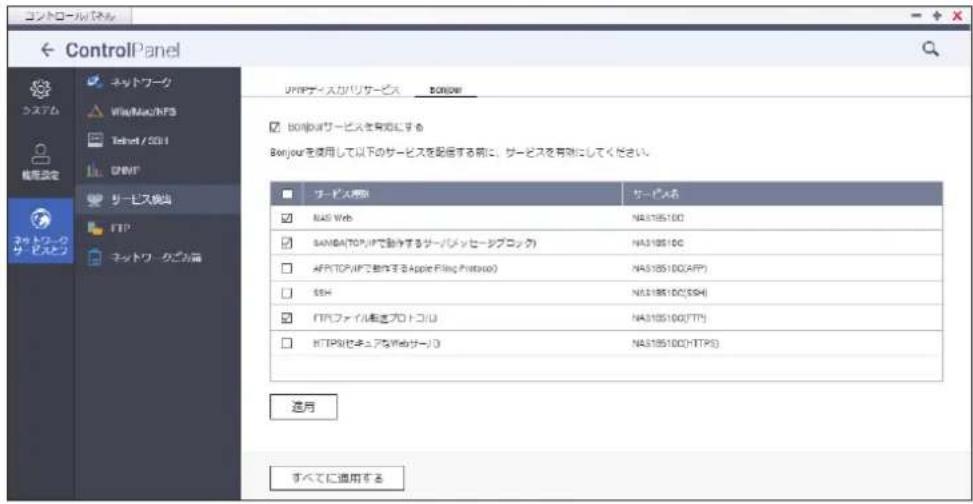
text_image
ControlPanel ネットワーク WingMachitFS TebuNet / SUI CMAVIF サービス担当 FTP ネットワーク クビスコ Baidu Web BANBA(TOP)IFで動作するサーバメヒータブロック) AFP(TOP)IFで動作するApple Filing Protexo) SSH FTPファイル転式プロトコロ HTTPSセンユアのWebサージロ Baidu Web BANBA(TOP)IFで動作するサーバメヒータブロック) AFP(TOP)IFで動作するApple Filing Protexo) SSH FTPファイル転式プロトコロ HTTPSセンユアのWebサージロ Baidu Web BANBA(TOP)IFで動作するサーバメヒータブロック) AFP(TOP)IFで動作するApple Filing Protexo) SSH Baidu Web BANBA(TOP)IFで動作するサーバメヒータブロック) AFP(TOP)IFで動作するApple Filing Protexo) SSH Baidu Web BANBA(TOP)IFで動作するサーバメヒータブロック) AFP(TOP)IFで動作するApple Filing Protexo) SSH Baidu Web BANBA(TOP)IFで動作するサーバメヒータブロック) AFP(TOP)IFで動作するApple Filing Protexo) SSH Baidu Web BANBA(TOP)IFで動作するサーバメヒータブロック) AFP(TOP)IFで動作するApple Filing Protexo) SSH Baidu Web BANBA(TOP)IFで動作するサーバメヒータブロック) AFP(TOP)IFで動作するApple Filing Protexo) SSH Baidu WebChapter 5
ユーザー管理
共有フォルダのアクセスに対して、ユーザーごとのアクセス制限を設けるには、ユーザーとグループを登録する必要があります。登録方法は以下の方法があります。
5.1 ActiveDirectory と連携する
5.2 ローカルユーザーの作成
5.2.1 個別に登録する (→ P78)
5.2.2 一括登録する (→ P79)
5.2.3 ファイルインポート (→ P80)
5.1 ActiveDirectory と連携する
本製品はActiveDirectoryと連携することができます。
ActiveDirectoryドメインの環境であれば、ドメインコントローラーに登録されているユーザー情報を本製品に反映させることができます。
MEMO
ドメインコントローラーの再起動ならびに、ActiveDirectory自体の設定変更の実施後は、ActiveDirectory連携を再設定してください。
1 ドメインコントローラーとして使用されているサーバー (またはPC) の [コントロールパネル] → [システム] を開きます。
2 [コンピューター名]、[ドメイン]に表示されている内容を確認します。
![Elecom NSB-7A2T4BL - [コンピューター名]、[ドメイン]に表示されている内容を確認します。 - 1](/content/2026/05/991186/images/62b6bfc951726c1429c7a0c509b8f617aff06f3d491248cee7e4356b28ace7a5.jpg)
text_image
システム コントロール パネル ホーム デバイス マネージャー リモートの設定 システムの詳細設定 コンピューターの基本的な情報の表示 Windows のエディション Windows Server 2012 R2 Standard © 2013 Microsoft Corporation. All rights reserved. システム プロセッサ: Intel(R) Core(TM)2 Duo CPU E6850 @ 3.00GHz 3.00 GHz 実装メモリ (RAM): 1.00 GB システムの種類: 64 ビット オペレーティング システム、x64 ベース プロセッサ ペンとケッチ: このディスプレイでは、ペン入力とケッチ入力は利用できません コンピューター名、ドメインおよびワークグループの設定 コンピューター名: WIN-D40TE787VG8 フル コンピューター名: WIN-D40TE787VG8.elecom.local コンピューターの説明: ドメイン: elecom.local Windows ライセンス認証 Windows はライセンス認証されています。 マイクロノフト ソフトウェア ライセンス条項を読む 開運項目3 本製品の管理画面で「コントロールパネル」-権限設定にある「ドメインのセキュリティ」をクリックし、[ActiveDirectory認証(ドメインメンバー)]を選択します。
![Elecom NSB-7A2T4BL - [コンピューター名]、[ドメイン]に表示されている内容を確認します。 - 2](/content/2026/05/991186/images/e9eb68e0ee1b288380f1871a10bd50256df35ebc1fffe6c74a28bb8b090f79fd.jpg)
text_image
ControlPanel デモインヒキュリティ(ローカルユーザーの) Active Director(ドメインメンバー) クイックコンフィギュレーションクイザード 学習情報 クイック設定ワーザードにより、NMIをアフティブなディレクトリドメインに組合できます。 注意:0%4 ActiveDirectory連携(アクティブディレクトリサービス)画面が表示されます。
ActiveDirectory をインストールしているドメインコントローラーのサーバーまたは PC で確認した内容と同じように各項目へ入力します。内容が一致しない場合、正常に同期できませんので、間違えないように注意して入力し、[結合]をクリックします。
![Elecom NSB-7A2T4BL - [コンピューター名]、[ドメイン]に表示されている内容を確認します。 - 3](/content/2026/05/991186/images/9ea404c543b64206a134265c8e801f7ccd5fca8c3636e4a1aa1a4d4b997416d4.jpg)
text_image
Active Directory Active Directory ドメインNetBIOS名: ADサーバ名: ドメイン: ドメイン管理者ユーザ名: ドメイン管理者パスワード: 組織単位(任意): サーバの説明(任意): 結合 キャンセル| 項目 | 説明 |
| ドメイン NetBIOS 名 | NetBIOS ドメイン名を入力します。 |
| AD サーバー名 | AD サーバー名を入力します。 |
| ドメイン | ドメイン名を入力します。 |
| ドメイン管理者ユーザー名 | 接続するドメインの管理者ユーザー名を入力します。 |
| ドメイン管理者パスワード | 接続するドメインの管理者パスワードを入力します。 |
| 組織単位(任意) | AD サーバーの利用部署等を入力します。 |
| サーバーの説明(任意) | AD サーバーの情報等を入力します。 |
以上で完了です。
MEMO
ドメインユーザーにて FTP、AFP を利用して共有フォルダにアクセスする場合は、ActiveDirectory 連携後に [コントロールパネル] - [権限設定] - [ユーザ] より、[ホームフォルダ] 内、「全ユーザーのホームフォルダを有効化する」にチェックが入っていることを確認します。(初期値:有効)
また、共有フォルダにアクセスするドメインユーザー名は、[権限設定]-[ユーザ]より、ローカルユーザーをドメインユーザーに変えてご確認ください。
AFP を利用する方法は P63 「4.2 Apple ネットワークを有効にする」を参照ください。
FTP を利用する際は P65 「4.4 FTP サービスを有効にする」を参照ください。
MEMO
ActiveDirectory と連携した場合、登録できるユーザー / グループ数は最大 10,000 件となります。(最大登録数は同時アクセス数ではありません)
5.2 ローカルユーザーの作成
共有フォルダにアクセスできるユーザーを作成します。
管理画面から[コントロールパネル]一権限設定にある 🏠 [ユーザ] をクリックし、「ユーザ」画面の「作成」をクリックします。
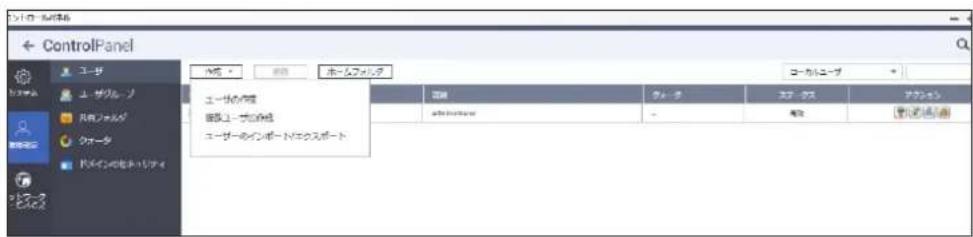
text_image
ControlPanel エーザルノ カーフィング クラータ ドバンクの操作によりサイ バッケ 前回 ホームフォンダ エーザルノ作業 競技 ユードの作業 エーザルノインポート/エクスポート コーカルユーブ 国際 ウェーデ エブ・グス アラバン administration -
作成可能なローカルユーザーの最大登録数は300となります。
5.2.1 個別に登録する
管理画面から[コントロールパネル]一権限設定にある[ユーザ]一[作成]をクリックし、[ユーザの作成]を選択します。
個別にユーザー情報を入力して作成します。
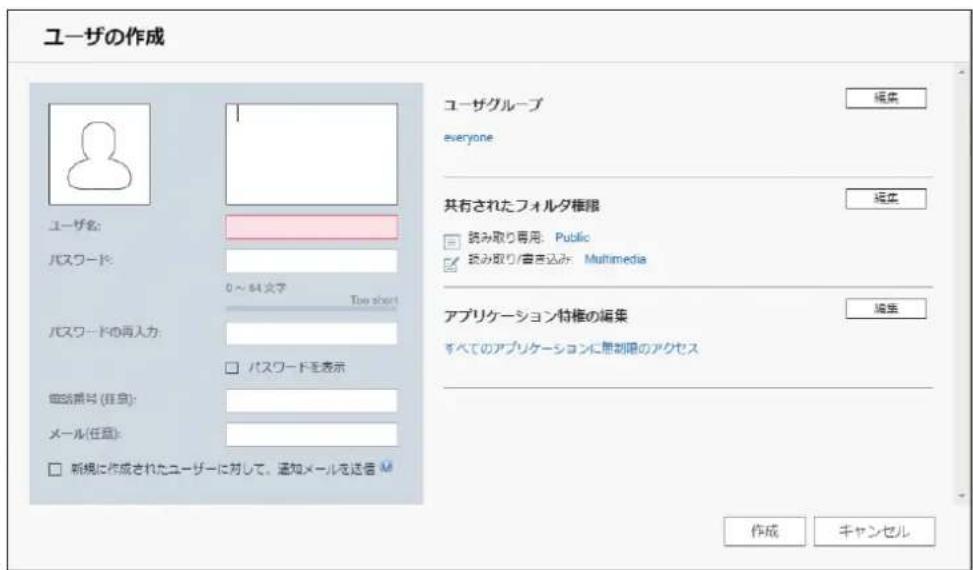
text_image
ユーザの作成 ユーザグループ everyone 共有されたフィルタ権限 読み取り専用: Public 読み取り/書き込み: Multimedia アプリケーション特権の編集 すべてのアプリケーションに無制限のアクセス 新規に作成されたユーザーに対して、通知メールを送信 M 作成 キャンセル| 項目 | 説明 |
| ユーザ名 | 登録するユーザー名を入力します。 |
| パスワード | パスワードを入力します。 |
| 項目 説明 | |
| 電話番号 電話番号を入力します(任意です)。 | |
| メール メールアドレスを入力します(任意です)。[新規に作成されたユーザーに対して、通知を送信]にチェックを入れると、ユーザーが登録された事を知らせる通知メールを送ります。 | |
| ユーザグループ 登録するユーザーグループを設定します。 | |
| 共有されたフォルダ権限 共有フォルダの権限を設定します。 | |
| アプリケーション特権の編集 | アプリケーションの権限を設定します。 |
5.2.2 一括登録する
管理画面から[コントロールパネル]一権限設定にある[ユーザ]一[作成]をクリックし、[複数ユーザの作成]を選択します。
規則性に沿ったユーザー名を一括で作成します。
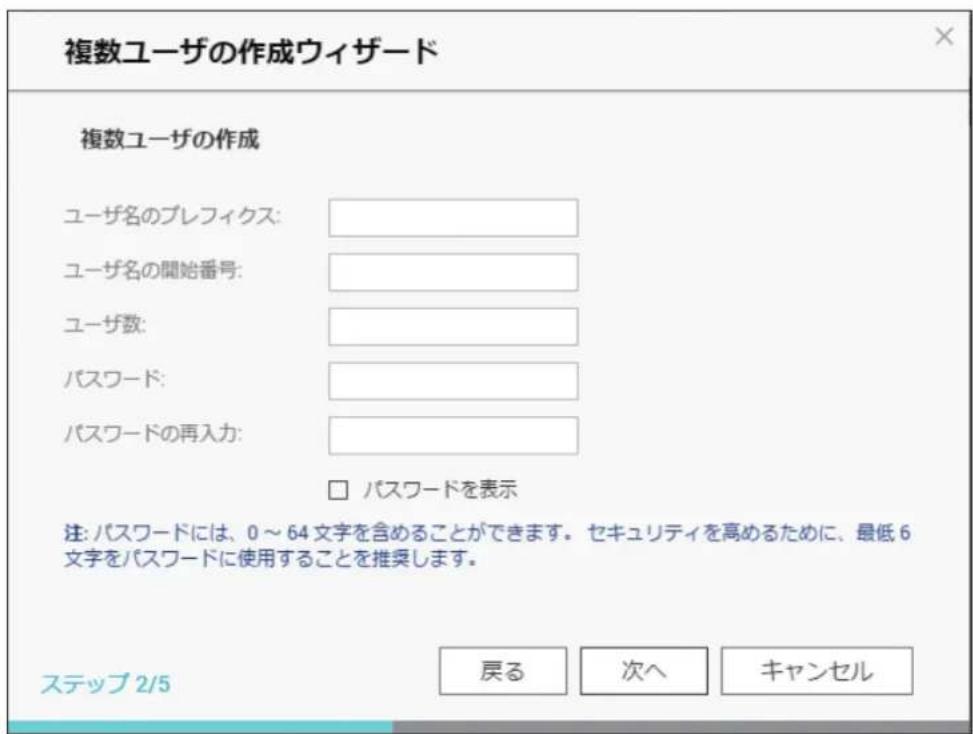
text_image
複数ユーザの作成ウィザード 複数ユーザの作成 ユーザ名のプレフィクス: ユーザ名の開始番号: ユーザ数: パスワード: パスワードの再入力: □ パスワードを表示 注: パスワードには、0~64文字を含めることができます。 セキュリティを高めるために、最低6文字をパスワードに使用することを推奨します。 ステップ 2/5 戻る 次へ キャンセル| 項目 説明 | |
| ユーザー名のプレフィックス | 登録するユーザー名の接頭語を入力します。 |
| ユーザー名の開始番号 | 接頭語に付加される開始番号を入力します。 |
| ユーザー数 | 一括で作成するユーザー数を入力します。 |
| パスワード | 一括で作成されるユーザーの共通パスワードを入力します。 |
例) プレフィックス:Test
開始番号:0001
ユーザー数:10
作成されるユーザー名:Test0001、Test0002、…、Test0010
5.2.3 ファイルインポート
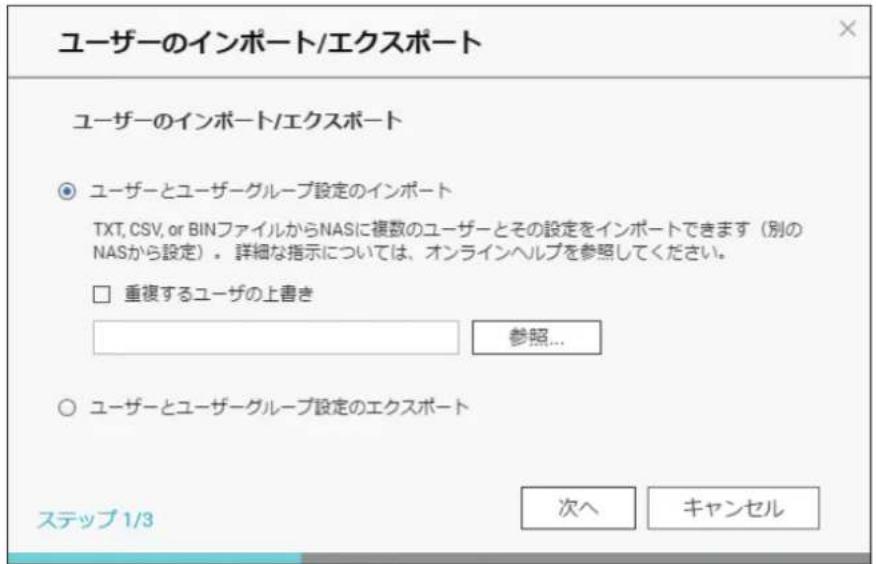
管理画面から[コントロールパネル]一権限設定にある[ユーザ]一[作成]をクリックし、[ユーザーのインポート/エクスポート]を選択します。
テキストファイルに作成したユーザー情報を一括で取り込みます。
text_image
ユーザーのインポート/エクスポート ユーザーのインポート/エクスポート ○ ユーザーとユーザーグループ設定のインポート TXT, CSV, or BINファイルからNASに複数のユーザーとその設定をインポートできます(別のNASから設定)。詳細な指示については、オンラインヘルプを参照してください。 □ 重複するユーザの上書き 参照... ○ ユーザーとユーザーグループ設定のエクスポート ステップ 1/3 次へ キャンセルテキストファイル形式で作成する場合は、ユーザー名、パスワード、割当容量(MB)、グループ名を“,(カンマ)”で区切り、1行1ユーザーで記述します。割当容量を空欄にした場合は無制限になります。
2バイト文字を使用する場合は、UTF-8エンコードでファイルを保存してください。
例)elecom_taro, ele123, 10000, Tokyo
ユーザーグループは、ファイルまたはフォルダーに対する同じアクセス権を持つユーザーの集まりです。デフォルトでは、NASには次のユーザーグループが作成済みです。

管理画面から [コントロールパネル] 一権限設定にある [ユーザグループ] をクリックします。
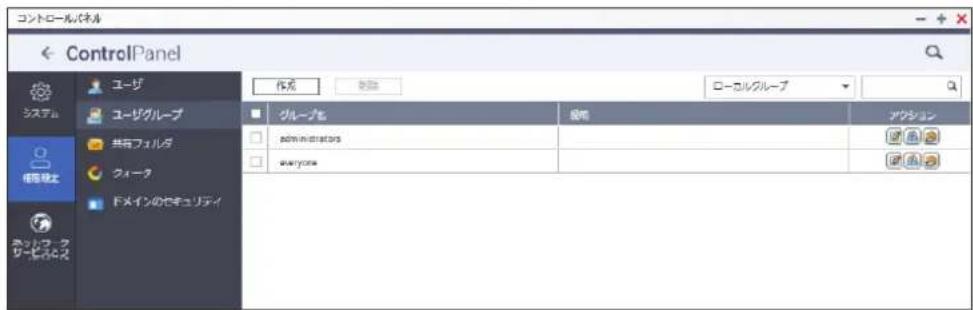
text_image
コントロールパネル ControlPanel システム ユーザー ユーザグループ 共有フォルダ クイータ ドメインのセキュリティ 作業 制限 ローカルグループ グループを 保存 アクション administrators everyone アカプション| 項目 | 説明 |
| administrators | このグループに所属するメンバーは、管理者権限があります。このグループは削除できません。 |
| everyone | すべての登録済みユーザーが所属するグループとなります。このグループは削除できません。 |

作成可能なユーザーグループの最大登録数は300となります。
新たにユーザーグループを作成するには次の手順で行ってください。
1 [作成]をクリックします。
![Elecom NSB-7A2T4BL - [作成]をクリックします。 - 1](/content/2026/05/991186/images/46f6873abb839a4461ccdd2751c390a3f9a34cd485241c52b3ea9c80807ddeb0.jpg)
text_image
コントロールパネル ControlPanel ユーザ システム ユーザグループ 共有フェルダ ウォータ オズインのセキュリティ 作品 ローカルグループ グループ 使用 アクション ADMINISTERS Everyone 更多 バージャー 1 ハーパー 2 更多 10 アイアム2 「ユーザグループの作成」画面で、[ユーザーグループ名]を入力します。
登録するユーザーを既に作成しているのであれば、[このグループにユーザーを割り当てる]で編集します。このグループの共有フォルダ権限を変更したい場合は、[共有フォルダ権限を編集する]を編集します。
![Elecom NSB-7A2T4BL - 「ユーザグループの作成」画面で、[ユーザーグループ名]を入力します。 - 1](/content/2026/05/991186/images/fa1f7d0225a5d54dabccdc27a9787c94814f0a3ac13a8b56be355d782d058db4.jpg)
text_image
ユーザグループの作成 ユーザグループ名: 説明: このグループにユーザーを割り当てる グループにまだ量も割り当てられていません。 共有フォルダ権限を編修する 共有されたフォルダ権限がまだこのグループに対して設定されていません。 編集 編集 作成 キャンセル3 「このグループにユーザーを割り当てる」の [編集] をクリックして、作成するユーザーグループに割り当てるユーザーを選択し、[閉じる] をクリックします。
![Elecom NSB-7A2T4BL - 「このグループにユーザーを割り当てる」の [編集] をクリックして、作成するユーザーグループに割り当てるユーザーを選択し、[閉じる] をクリックします。 - 1](/content/2026/05/991186/images/71029101ca97e2fb4be18afcf0dc0a717f4b65064cabea3d1cb898e91fb412a6.jpg)
text_image
このグループにユーザーを割り当てる 閉じる □ ユーザ名 □ admin □ hara4 「共有フォルダ権限を編集する」の [編集] をクリックして、作成するユーザーグループの共有フォルダ権限を編集し、[閉じる] をクリックします。
![Elecom NSB-7A2T4BL - 「共有フォルダ権限を編集する」の [編集] をクリックして、作成するユーザーグループの共有フォルダ権限を編集し、[閉じる] をクリックします。 - 1](/content/2026/05/991186/images/8825164c642ca91e2f15489f3e1c41439b7fbd48a47166489ebfbc26aa933076.jpg)
text_image
共有フォルタ権限を編修する 閉じる フォルダ名 プレビュー R0 RW Demr Download アクセス拒否 □ □ □ Multimedia アクセス拒否 □ □ □ Public アクセス拒否 □ □ □ Web アクセス拒否 □ □ □5 [作成] をクリックします。
![Elecom NSB-7A2T4BL - [作成] をクリックします。 - 1](/content/2026/05/991186/images/b971b1f6e05c8dd05f1f957966fc121096d45e3f75ab37b46f51576a96a1173f.jpg)
text_image
ユーザグループの作成 次のフィールドに記入してユーザーグループを作成してください ユーザグループ名: 説明: このグループにユーザーを割り当てる グループにまだ量も割り当てられていません。 共有フォルダ権限を編修する 共有されたフォルダ権限がまだこのグループに対して設定されていません。 作成 キャンセル6 グループ一覧に作成したグループ名が表示されたことを確認します。
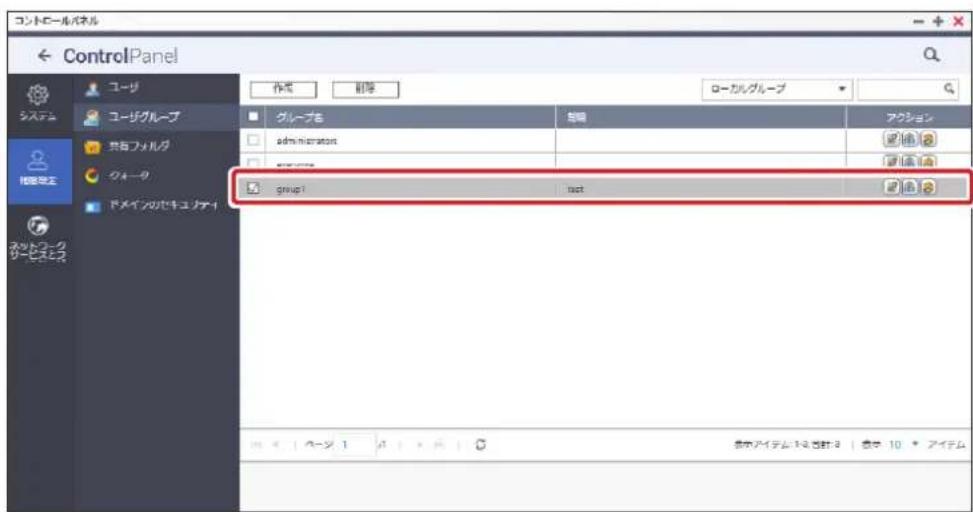
text_image
ControlPanel システム ユーザーグループ 共有フォルダ データーサ ドメインのセキュリティ グループを administrator group1 test アクション 10 アイデム 1.2 含計3 | 応き 10 * アイデム以上でユーザーグループの作成が完了です。
Chapter 6
共有フォルダ管理
6.1 共有フォルダを作成する
NASで複数の共有フォルダを作成し、ユーザーとユーザーグループのアクセス権を共有に指定できます。

管理画面から[コントロールパネル]一権限設定にある [共有フォルダ]をクリックし、[共有フォルダ]画面を表示します。
1 [共有フォルダ] タブ画面を開き、[新規] をクリックします。
![Elecom NSB-7A2T4BL - [共有フォルダ] タブ画面を開き、[新規] をクリックします。 - 1](/content/2026/05/991186/images/62b28869225c36752e4ce8917619801a804b0fdbede037c7a3c3e74eb70a082d.jpg)
text_image
ControlPanel エーザ システム ユーザクループ 共有フォルダ ウォータ ドメインのセキュリティ 作成 フォルダ名 サイズ フォルダ ファイル 音楽 ギリューム アクション Download 4 KB 1 1 DigitalVolt Multimedia 4 KB 1 1 DigitalVolt Public 4 KB 1 1 DigitalVolt Web 4 KB 1 1 DigitalVolt homes 8 KB 3 2 DigitalVolt2 [共有フォルダの作成] 画面より、新規作成する共有フォルダ情報を入力し、[作成]をクリックします。
![Elecom NSB-7A2T4BL - [共有フォルダの作成] 画面より、新規作成する共有フォルダ情報を入力し、[作成]をクリックします。 - 1](/content/2026/05/991186/images/5a05591693d07ff4b898100177b037717d7d087e6cedc0c5264ddd541cc02ec9.jpg)
text_image
共有フォルタの作成 次のフィールドに記入して共有フォルタを作成してください フォルダ名: コメント(任意): ディスクボリューム: DataVo3 [空きサイズ: 895.00 GB] パス: 自動的にパスを指定する 手動でパスを入力する ユーザーのアクセス権限の構成 現在。「admin」アカウントだけにこのフォルダーの完全アクセス許可が与えられています。 詳細設定 ゲストのアクセス欄: アクセス記言 メディアフォルダ ネットワークドライブの解表示 ファイルのロック (oplocks) 映射相応化: 隱 ネットワークごみ摘を有効にする ごみ摘へのアクセスは、現在のところ管理者にのみ割除されています。 この共有フォルダーで 同期化を有効にします。 作成 キャンセル| 項目説明 | |
| フォルダ 名 作成する共有フォルダ名を入力します。 | |
| コメント(任意) 作成する共有フォルダのコメントを入力します。 | |
| ディスクボリューム 作成するディスクボリュームを選択します。 | |
| パス NAS が自動的にパスを指定するか、手動でパスを入力するか選択します。手動の場合は、パスも設定します。 | |
| ユーザーのアクセス権限の構成 | 作成する共有フォルダのアクセス権限を設定します。 |
| ゲストのアクセス権 パスワード | 入力無しでログインできるゲストの、アクセス権を選択します。アクセス拒否、読み取り専用、読み取り/書き込みが選択できます。(初期値:アクセス拒否) |
| メディアフォルダ | この共有フォルダをメディアフォルダに設定します。 |
| ネットワークドライブの非表示 | Microsoft Networking で共有フォルダを非表示にするか設定します。 |
| ファイルのロック | ユーザーがファイルをロックし、他のユーザーがファイル変更する際の衝突を回避する Opportunistic lock 機能を有効にするか設定します。(初期値:有効) |
| ネットワークごみ箱を有効にする | 作成する共有フォルダのネットワークごみ箱を有効にします。(初期値:有効) |
| ごみ箱へのアクセスは、現在のところ管理者にのみ制限されています。 | ネットワークごみ箱のアクセスを、管理者のみに制限します。 |
| この共有フォルダーで同期化を有効にします。 | 対象共有フォルダーの同期化を有効にします。 |
3 [共有フォルダ] タブ画面のフォルダー覧に作成したフォルダが追加表示されていることを確認します。
以上で「共有フォルダを作成する」は完了です。
6.1.1 共有フォルダを編集する
1 [共有フォルダ]タブ画面にて、編集したいフォルダ名のアクションより、一番左の「プロパティの編集ボタン」をクリックします。
![Elecom NSB-7A2T4BL - [共有フォルダ]タブ画面にて、編集したいフォルダ名のアクションより、一番左の「プロパティの編集ボタン」をクリックします。 - 1](/content/2026/05/991186/images/74c15f51c141701c7ff707a2c32954260966cd3649e7ce15859b784104bd7429.jpg)
text_image
コントロール・パネル ← ControlPanel システム ユーザ ユーザグループ 共有フォルダ クレータ ドスインのセキュリティ ネットワークサービスと 共有フォルダ 高度な許可 フォルダ集約 作成 刷新 デフォルトの共有フォルダの復元 フォルダ名 Download 4 KB 1 1 いい... Multimedia 4 KB 1 1 いい... Public 4 KB 1 1 いい... Web 8 KB 1 2 いい... homes 8 KB 3 2 いい... share 4 KB 1 1 いい... ファイル 非典... ボジューム チェック 表示アイテム: 1& 合計: 6 表示 10 ファイテム2 [プロパティの編集] 画面が表示されますので有効にしたい項目にチェックを入れ、最後に[OK] ボタンをクリックします。
![Elecom NSB-7A2T4BL - [プロパティの編集] 画面が表示されますので有効にしたい項目にチェックを入れ、最後に[OK] ボタンをクリックします。 - 1](/content/2026/05/991186/images/471262e1d073d3561c7d8cd2ab67137ad51f29e9fa9b76d7189a26a10d74b26f.jpg)
text_image
プロパティの編集 フォルダ名: share コメント(任意): ディスクボリューム: DataVol1 パス: /share □ メディアフォルダ □ ネットワークドライブの非表示① ☑ ファイルのロック (oplocks) □ SMB 简可化② ☑ ネットワークごみ箱を有効にする □ ごみ箱へのアクセスは、現在のところ管理者にのみ制限されています。 □ FTP接続で書き込み専用アクセスを有効にする③ □ 長いファイル名形式を利用したファイルへのアクセスのみをアプリケーションに許可する④ □ この共有フォルダーで 同期化を有効にします。 OK キャンセル便利な 機能
ネットワークドライブの非表示
選択した対象の共有フォルダを非表示にすることが可能な為、マルウェア端末などのアクセス防止対策として有効です。
MEMO
- ネットワークごみ箱機能は「初期値:有効」となっています。
- Shareを除く工場出荷時作成済フォルダ (Download/Multimedia/Public/Web) につきましてはフォルダ名、コメント、ディスクボリューム、パスの変更は不可となります。
以上で「共有フォルダを編集する」は完了です。
6.1.2 共有フォルダの権限を設定する
ここでは、新規作成したローカルユーザー(グループ)へのアクセス権限の設定手順を例に記載させていただきます。
1 [共有フォルダ] タブ画面にて、編集したいフォルダ名のアクションより、真ん中の [権限の編集] ボタンをクリックします。
![Elecom NSB-7A2T4BL - [共有フォルダ] タブ画面にて、編集したいフォルダ名のアクションより、真ん中の [権限の編集] ボタンをクリックします。 - 1](/content/2026/05/991186/images/c181627ea7782f8114cec9b21cdebc3b288a615871037b5bf017eb834166abaa.jpg)
text_image
コントロール・パネル ← ControlPanel システム ユーザ ユーザグループ 共有フォルダ ウォータ ドメインのセキュリティ ネットワーク サービスと 共有フォルダ 高達な許可 フォルダ集約 作成 → 制動 デフォルトの共有フォルダの復元 フォルダ名 サイズ フォルダ ファイル 両選... ボリューム ディナンス Download 4 KB 1 1 いい... DataVolt Multimedia 4 KB 1 1 いい... DataVolt Public 4 KB 1 1 いい... DataVolt Web 8 KB 1 2 いい... DataVolt homes 8 KB 3 2 いい... DataVolt share 4 KB 1 1 いい... DataVolt 表示アイテム-1.6, 合計: 6 | 表示 10 * アイテム2 [共有フォルダ権限の編集] 画面が表示されますので、対象フォルダのアクセス権を指定します。アクセス権限は、読み取り専用・読み取り/書き込み・アクセス拒否から設定が可能です。
※ 管理者 (admin) は、全てのフォルダに対して初期値は、読み取り / 書き込み可能となっています。
![Elecom NSB-7A2T4BL - [共有フォルダ] タブ画面にて、編集したいフォルダ名のアクションより、真ん中の [権限の編集] ボタンをクリックします。 - 2](/content/2026/05/991186/images/89b99e3bd515fc5cd30c8a591bac7b7f69b0ec24c1d069ea43337d6ed5a0c1fc.jpg)
text_image
共有フォルダー権限の編集 権限タイプの選択: ユーザーとグループの許可 Windows、Mac、FTP、およびFile Station—からのアクセスに対するユーザーとグループの許可を編集します。 共有ファイル □ Download □ Multimedia □ Public □ Web □ homes □ share 権限 プレビュー 読み取り専用 読み取り/書き込み アクセス拒否 △ admin 読み取り/書き込み □ ☑ □ ゲストのアクセス権: アクセス拒否 追加 削除 適用 閉じる3 管理者(admin)以外のユーザー(グループ)への新規アクセス権限設定は、共有フォルダ権限の編集画面下部のゲストアクセス権の[追加]ボタンをクリックします。
![Elecom NSB-7A2T4BL - [共有フォルダ] タブ画面にて、編集したいフォルダ名のアクションより、真ん中の [権限の編集] ボタンをクリックします。 - 3](/content/2026/05/991186/images/83f48b9121083537a398ee80066eba04f3bff97d67fd406ed92bfcddead47273.jpg)
text_image
共有フォルダー権限の編集 権限タイプの選択: ユーザーとグループの許可 Windows、Mac、FTP、およびFile Station一からのアクセスに対するユーザーとグループの許可を編集します。 共有ファイル □ Download □ Multimedia □ Public □ Web □ homes □ share 権限 プレビュー 読み取り専用 読み取り/書き込み アクセス拒否 △ admin 読み取り/書き込 □ ☑ □ ゲストのアクセス権: アクセス拒否 追加 削除 適用 閉じる4 ユーザーとグループの選択画面が表示されますので、ユーザー(グループ)毎のアクセス権を設定します。アクセス権を設定したい項目にチェック後、[追加]ボタンをクリックします。
![Elecom NSB-7A2T4BL - [共有フォルダ] タブ画面にて、編集したいフォルダ名のアクションより、真ん中の [権限の編集] ボタンをクリックします。 - 4](/content/2026/05/991186/images/6ba9654efa0f8816e7d5b1cb8b5c1534a1e2215c34464816b3a304f95eaf2a90.jpg)
text_image
ユーザーとグループの選択 ローカルユーザ 名前 プレビュー RD RW Demy Sales1 アクセス拒否 □ □ □ Sales2 アクセス拒否 □ □ □ Develop アクセス拒否 □ □ □ 表示アイテム: 1-3, 合計: 3 注: 1. ユーザーとグループの権限を設定すると、「プレビュー」結果に影響します 2. 構限の優先度はアクセス拒否 (Deny) > 読み取り/書き込み (RW) > 読み取りのみの順番です (RO)。 追加 キャンセル| 項目説明 | |
| RO読み取り専用 | |
| RW読み取り/書き込み可能 | |
| Denyアクセス拒否 |
5 管理者(admin)の他、ローカルユーザーが反映された[共有フォルダ権限の編集]画面が再度表示されます。権限設定内容に誤りがなければ、最後に[適用]ボタンをクリックします。
![Elecom NSB-7A2T4BL - [共有フォルダ] タブ画面にて、編集したいフォルダ名のアクションより、真ん中の [権限の編集] ボタンをクリックします。 - 5](/content/2026/05/991186/images/cdfb6b12152187379ea1d9ba2130f108d09b0d5be0e5aebacfb0ecb05640a662.jpg)
text_image
共有フォルダー権限の編集 権限タイプの選択: ユーザーとグループの許可 Windows、Mac、FTP、およびFile Station一からのアクセスに対するユーザーとグループの許可を編集します。 共有ファイル □ Download □ Multimedia □ Public □ Web □ homes □ share 権限 プレビュー 読み取り専用 読み取り/書き込み アクセス揺否 △ admin 読み取り/書き込み □ ☑ □ △ Sales1 読み取り専用 ☑ □ □ △ Sales2 読み取り専用 ☑ □ □ △ Develop 読み取り専用 ☑ □ □ ゲストのアクセス推: 読み取り専用 追加 削除 適用 閉じる以上で「共有フォルダの権限を設定する」は完了です。
6.1.3 サブフォルダのアクセス権限を設定する
ユーザーとユーザーグループに対して、特定のフォルダーならびにサブフォルダーへのアクセス権限を設定することができます。
以下、参考手順となります。
前提条件
- 本例では新規作成済の営業部フォルダー配下のサブフォルダー「営業一部」「営業二部」にアクセス権限を設定するものとします。
- サブフォルダーの上位共有フォルダー(本設定例では営業部フォルダー)のアクセス権が事前に設定されているものとします。
目的
- 特定ユーザー(本設定例では "nasuser")のみ営業一部フォルダへのアクセス権限を制限する。(読み取り専用)
1 拡張フォルダ許可を有効にします。
サブフォルダーへのアクセス権限付与に際し、高度な許可設定を有効化する必要があります。
管理画面から「コントロールパネル」-「権限設定」にある「共有フォルダ」より、「高度な許可」をクリックし、「拡張フォルダ許可を有効にする」にチェックを入れます。
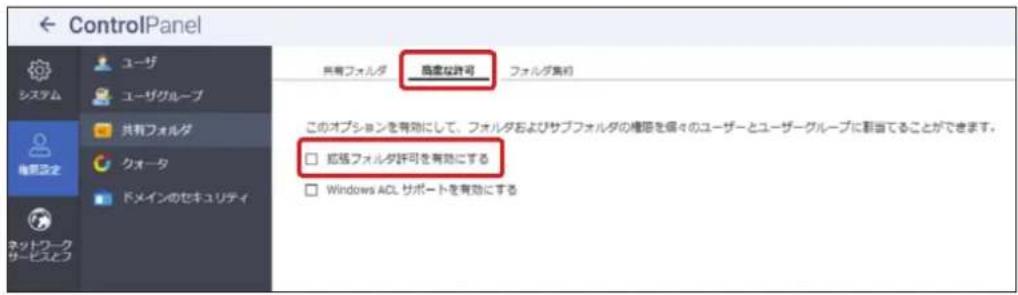
text_image
ControlPanel システム ユーザ ユーザグループ 共有フォルダ クォータ ドメインのセキュリティ 高齢な許可 フォルダ集約 このオプションを有効にして、フォルタおよびサブフォルダの欄限を撮々のユーザーとユーザーグループに相当ることができます。 □ 拡格フォルダ許可を有効にする □ Windows ACL サポートを有効にする2 [共有フォルダ] 画面に戻り、アクセス権限を設定したい共有フォルダ名のアクションより、真ん中の[権限の編集]ボタンをクリックします。
![Elecom NSB-7A2T4BL - [共有フォルダ] 画面に戻り、アクセス権限を設定したい共有フォルダ名のアクションより、真ん中の[権限の編集]ボタンをクリックします。 - 1](/content/2026/05/991186/images/ab4ef0fefb6b1518fc3608c0daf3a93f4ebd361ec439f89b644b3b9a12522110.jpg)
text_image
ControlPanel 共有フォルダ 再選な脚号 フォルダ名前 アサブ フォルダ名 サイズ フォルダ ファイル ノ... ボリューム アクション Download 4 KB 1 1 I... DataVolt Multimedia 4 KB 1 1 I... DataVolt Public 375.5 MB 2 11 I... DataVolt Web 9 KB 1 2 I... DataVolt 実装 4 KB 3 1 I... DataVolt3 [共有フォルダー権限の編集]画面より、権限設定対象のサブフォルダーを表示します。共有ファイルフォルダー名、左の矢印(▶)をクリックすると、サブフォルダーが表示されます。
![Elecom NSB-7A2T4BL - [共有フォルダ] 画面に戻り、アクセス権限を設定したい共有フォルダ名のアクションより、真ん中の[権限の編集]ボタンをクリックします。 - 2](/content/2026/05/991186/images/7232e5569ba1234f7959eb5149d3125f1641e08e8a31a43e2c87f8157eee5c78.jpg)
text_image
共有フォルダー権限の編集 権限タイプの選択: ユーザーとグループの許可 Windows、Mac、FTP、およびFile Stationからのアクセスに対するユーザーとグループの許可を編集します。 共有ファイル Download Multimedia Public Web 重複 重複一部 重複二部 概要 プレビュー 読み取り/否 読み取り/否 アクセス配置 特殊許可 admin 読み取り/... □ ☑ □ □ elecom 読み取り/... □ ☑ □ □ nasuser 読み取り/... □ ☑ □ □ ゲストのアクセス権: アクセス権音 所有者: admin 所有者のみがコンテンツを削除できます 管理者のみがファイルとフォルダを作成できます 変更をファイルとサブフォルダに適用します このフォルダ、ファイル、サブフォルダの同等の許可をすべて適用して医療します 追加 削除 適用 関じる4 サブフォルダー毎にアクセス権限を設定します。
アクセス権限を設定したいサブフォルダー名をクリックすることにより、サブフォルダーへのアクセス権限の編集が可能です。
本手順では、営業一部フォルダーへのアクセス権限を特定のユーザー(本設定例ではnasuser)のみ「読み取り専用」に変更します。
■アクセス権限編集内容
| 項目説明 | |
| ユーザー(グループ)の追加 | [追加] ボタンをクリックし、追加したいユーザー(グループ)を選択します。 |
| ユーザー(グループ)の削除 | [削除] ボタンをクリックし、削除したいユーザー(グループ)を選択します。 |
| ユーザー(グループ)毎のアクセス権限設定 | P89「6.1.2 共有フォルダの権限を設定する」項番4.を参照ください。 |
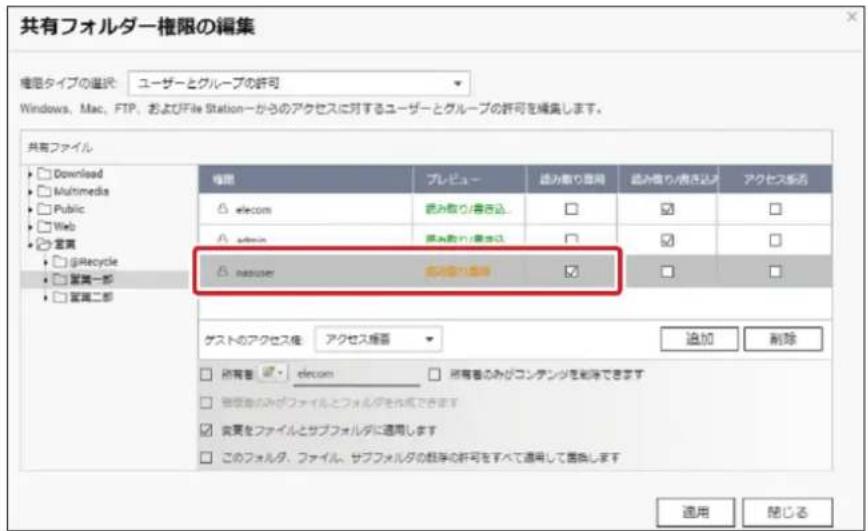
text_image
共有フォルダー権限の編集 権限タイプの選択:ユーザーとグループの許可 Windows、Mac、FTP、およびFile Stationからのアクセスに対するユーザーとグループの許可を編集します。 共有ファイル Download Multimedia Public Web 営業 gRecycle 営業一部 営業二部 推進 プレビュー 読み取り/書き込 読み取り/書き込み アクセス表示 elecom 読み取り/書き込 □ ☑ □ admin 読み取り/書き込 □ ☑ □ nauser 読み取り/書き込 ☑ ゲストのアクセス権:アクセス権番 所有者 信・ elecom 所有者のみがコンタンダを削除できます 空置をファイルとサブフォルダに適用します このフォルタ、ファイル、サブフォルタの数字の許可をすべて適用して図体します 追加 削除 適用 隠じる5 共有フォルダー権限の編集の完了後、[適用]をクリックします。
以上で、営業一部フォルダへのアクセス権限設定は完了です。
6 その他、アクセス権限を設定したいサブフォルダーがあれば同様の手順でアクセス権限の編集を行ってください。
6.1.4 共有フォルダの削除
ここでは、新規作成したローカルユーザー(グループ)の削除手順を例に記載させていただきます。
1 [共有フォルダ] タブ画面にて、削除したいフォルダ名横のチェックボックスにチェックを入れます。
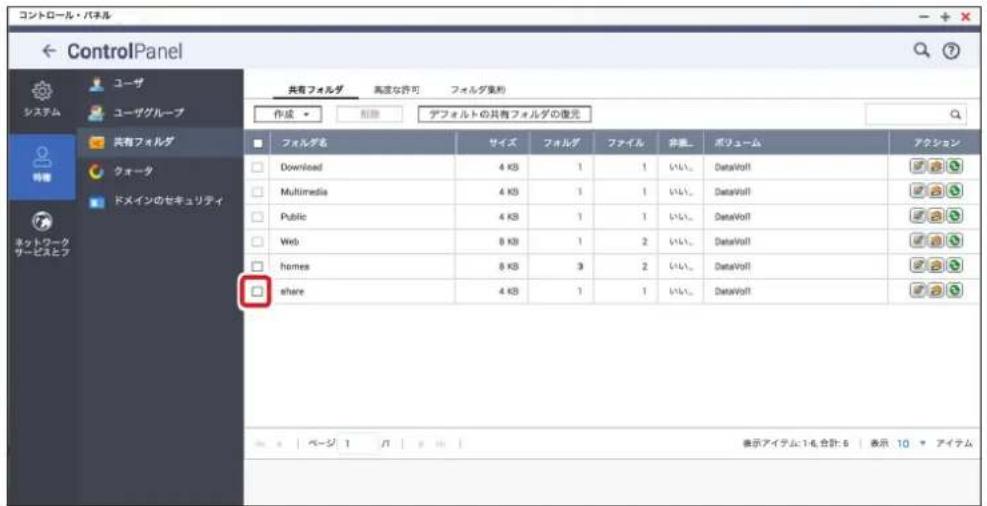
text_image
コントロール・パネル ControlPanel ユーザ システム ユーザグループ 共有フォルダ ウォータ ドメインのセキュリティ ネットワーク サービスとフ 共有フォルダ 高度な許可 フォルダ集約 作成 • 刷線 デフォルトの共有フォルダの復元 フォルダ名 サイズ フォルダ ファイル 全量... ボリューム アクション Download 4 KB 1 1 いい. DataVolt Multimedia 4 KB 1 1 いい. DataVolt Public 4 KB 1 1 いい. DataVolt Web 8 KB 1 2 いい. DataVolt homes 8 KB 3 2 いい. DataVolt share 4 KB 1 1 いい. DataVolt ページ 1 | 合計: 5 | 表示: 10 + アイテム2 削除したいフォルダ名横のチェックボックスにチェックを入れると、[削除] ボタンが有効となりますので、[削除] ボタンをクリックします。
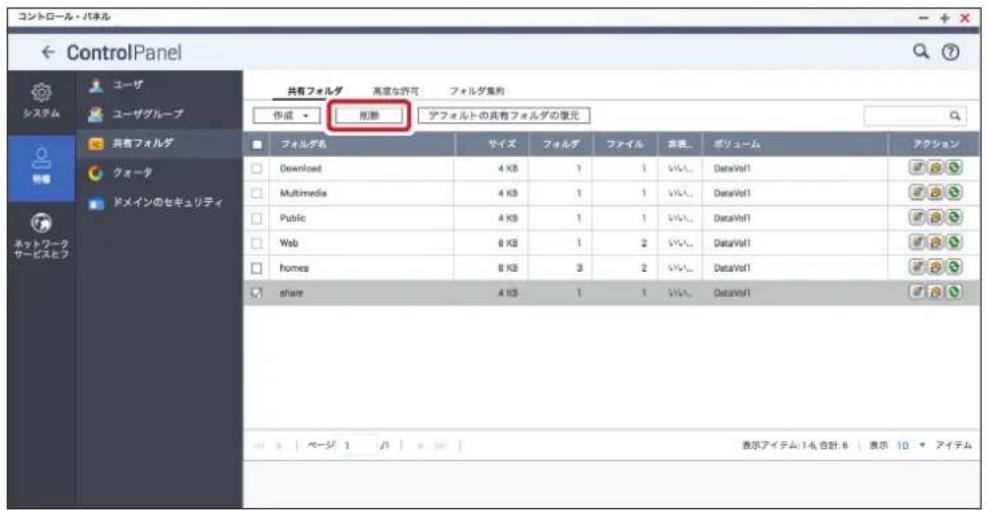
text_image
コントロール・パネル ControlPanel システム ユーザ ユーザグループ 共有フォルダ クォータ ドメインのセキュリティ 作成 拡励 フォルダ集約 アフォルダの共有フォルダの単元 フォルダ名 サイズ フォルダ ファイル 食表... ボリューム アクション Download 4 KB 1 1 いいし... DataVol1 Multimedia 4 KB 1 1 いいし... DataVol1 Public 4 KB 1 1 いいし... DataVol1 Web 8 KB 1 2 いいし... DataVol1 homes 8 KB 3 2 いいし... DataVol1 share 4 KB 1 1 いいし... DataVol13 [削除] ボタンを実行すると、下記ポップアップ画面が表示されます。
![Elecom NSB-7A2T4BL - [削除] ボタンを実行すると、下記ポップアップ画面が表示されます。 - 1](/content/2026/05/991186/images/bb71f707377a183fc29dedf80f78d18b1e683c278bdacddd30db41c52b69c6ac.jpg)
text_image
選択した共有フォルダーを削除しますか?(ISO 共有はマウント解除されます。) □ また、データを削除します (マウントされている ISO イメージファイルは削除されません)。 選択したアイテム: 1 はい いいえ![Elecom NSB-7A2T4BL - [削除] ボタンを実行すると、下記ポップアップ画面が表示されます。 - 2](/content/2026/05/991186/images/f5c789ab12c9f4e0f5694c66b378b626960c46907248e5eedbfbff128208c906.jpg)
[また、データを削除します] にチェックを入れると、共有フォルダと共にフォルダ内のデータも削除されます。
下記表を参考に、削除を実行してください。
| 共有フォルダ内データ削除設定 | 実行内容 メリット | ||
| また、データを削除します | 無効(チェックなし) | 共有フォルダのみ削除 再度、 | 削除したフォルダ(削除したフォルダと同一名)を作成時にフォルダ削除時点の格納データも復元可能。 |
| 無効(チェックあり) | 共有フォルダとデータも削除 データも削除される為、空きディスク容量が増えます。 | ||
![Elecom NSB-7A2T4BL - [削除] ボタンを実行すると、下記ポップアップ画面が表示されます。 - 3](/content/2026/05/991186/images/eb512f5426f83ccac6c40a1c7d098716ded36aadb67c54724381c68aa150df9d.jpg)
Shareを除く工場出荷時作成済フォルダ (Download/Multimedia/Public/Web) は削除できません。
以上で「共有フォルダの削除」は完了です。
6.2 クオータを設定する
本製品では、ローカルまたはADユーザーに、システムのRAIDボリューム別に使用できる容量を制限する事ができます。ユーザーは割り当てられた容量以上のデータをサーバーにアップロードする事ができなくなります。
画面の表示
管理画面から[コントロールパネル]一権限設定にある 🎲 [クォータ] をクリックします。
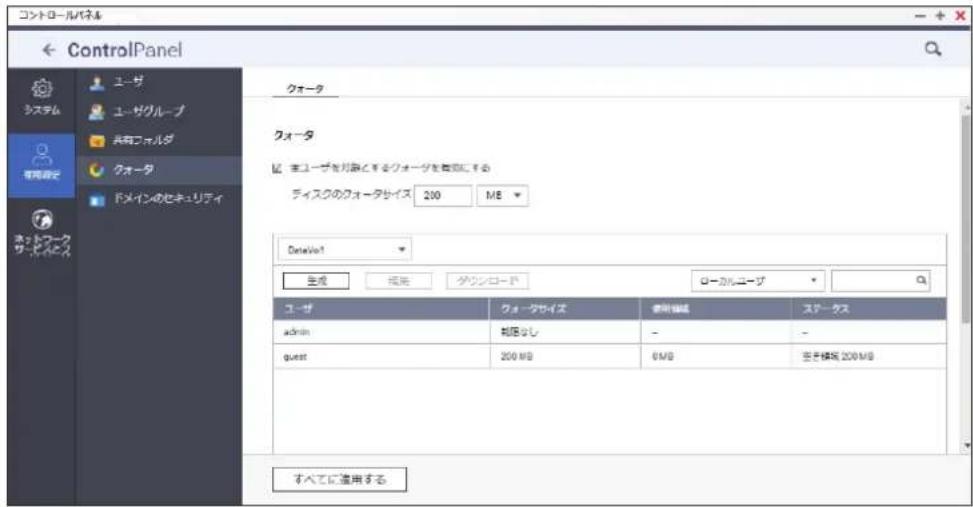
text_image
コントロールバネル ControlPanel ラスタム 使用時刻 ネットワーク サイング ユーザ ユーザグループ 共有フェルダ クォータ ドメインのセキュリティ クォータ フォータ ※ ミユーブを対象とするクォータを設定にする ディスクのクォータサイズ 200 ME DateVol 生成 拡足 タウンロード ローカルニューザ ユーザ クォータサイズ 使用場話 スケータス admin 部囲なし - - guest 200 MB 6MB 空き頻放 200 MB すべてに適用する| 項目 | 説明 |
| 全ユーザを対象とするクォータを有効にする | 全てのユーザーに対して一括でクォータを設定します。 |
| ディスクのクォータサイズ | ディスクのクォータサイズを設定します。 |
| 生成 | 設定量のCSVを作成します。 |
| 編集 | クォータサイズを編集します。 |
| ダウンロード | 作成されたCSVを保存します。 |
Chapter 7
バックアップ 管理
本製品は利用用途、利用環境に応じた多彩なバックアップ方法を用意しています。

管理画面左上の目(メインメニューボタン)ー [バックアップマネージャ]をクリックし、「バックアップマネージャ」画面より表示します。
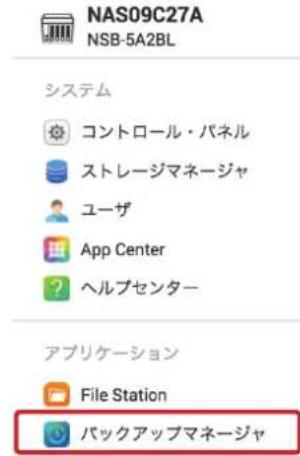
text_image
NAS09C27A NSB-5A2BL システム コントロール・パネル ストレージマネージャ ユーザ App Center ヘルプセンター アプリケーション File Station バックアップマネージャバックアップマネージャより、下記バックアップモードの設定が可能です。
| バックアップモード 説明 | ||
| リモートレプリケーション | ||
| NAS to NAS | NASを2台※用意し、ネットワーク経由でバックアップを行います。 | |
| Rsync | NAS(本製品)のデータをRsyncサーバーにバックアップを行います。 | |
| RTRR | NASを2台※用意し、一方向および双方向でのデータ同期を行います。2台のNAS間※で同一のデータを共有することが可能な為、障害対策としても有効です。 | |
| Time Machine | Apple社のバックアップ方式。Time Machineを使用したMACデータのバックアップを行います。 | |
| LUN (iSCSI)バックアップ | iSCSI領域のバックアップを行います。 | |
| External(ローカル)Backup | ||
| 外部ドライブ | USBポートに接続したストレージにバックアップを行います。 | |
| USBワンタッチコピー | USBポートに接続したUSBデバイスのデータをNASへ、またNASからUSBポートに接続されたUSBデバイスへバックアップを行います。 | |
※2台のNASによるリモートバックアップにつきましては、エレコム製NSB-5Aシリーズ、NSB-7Aシリーズ同士にて使用可能です。
7.1 リモートレプリケーションを使用する
ネットワーク経由でのデータバックアップを行います。
7.1.1 NAS to NAS バックアップ
NSB-5A/7Aシリーズ同士の2台のNAS間でのバックアップを行います。本バックアップ設定にてスケジュールバックアップも可能です。
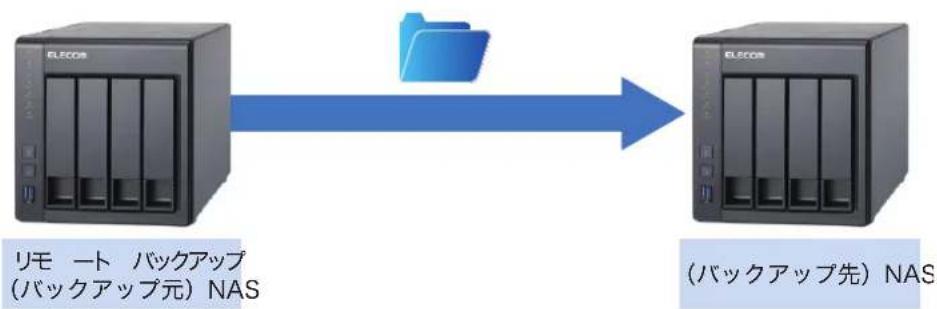
flowchart
graph LR
    A["RECOs Server 1"] -->|Data Flow| B["RECOs Server 2"]
    note1["リモ 一ト バックアップ (バックアップ元) NAS"] --> A
    note2["(バックアップ先) NAS"] --> B
バックアップ先 NAS(NSB-5A/7A シリーズ)の設定
1 バックアップ先のNSB-5A/7Aシリーズのバックアップマネージャより、[Rsyncサーバ]をクリックします。リモートNASからのバックアップ要求を許可する必要がある為、「リモートRsyncサーバによるNASへのデータバックアップを許可する」にチェックを入れます。
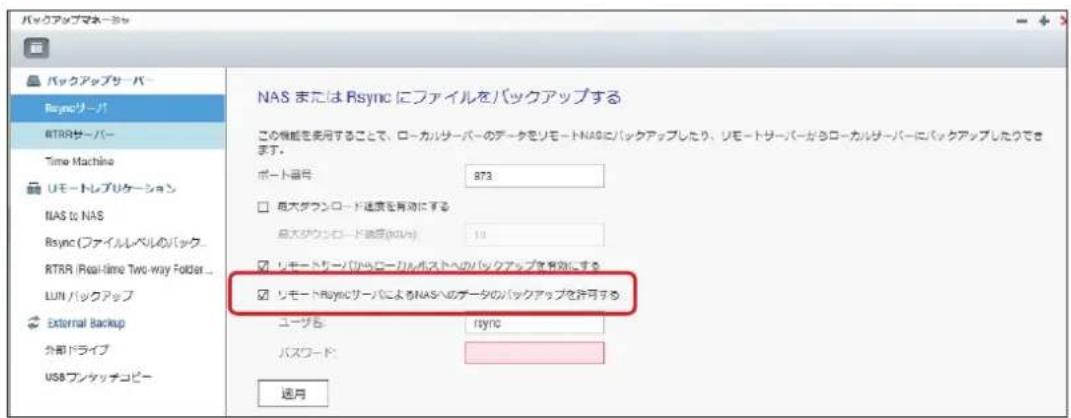
text_image
バックアップマネーション バックアップサーバー Rsyncリーバー RTRRサーバー Time Machine Uモートレブリケーション NAS to NAS Rsync (ファイルレベルのバック... RTRR (Real-time Two-way Folder... LUN パックアップ External Backup 外部ドライブ USB フンタッデコピー NAS または Rsync にファイルをバックアップする この機能を使用することで、ローカルサーバーのデータをリモートNASにバックアップしたり、リモートサーバーからローカルサーバーにバックアップしたりできます。 ポート番号 873 最大ダウンロード速度を有効にする 最大ダウンロード速度(60Hz) 10 リモートサーバー(からローカルボストへのバックアップを有効にする) リモートRsyncサーバーによるNASへのデータのバックアップを許可する ユーザ名: rsync パスワード: 送用2 対象NAS間のバックアップ実行時の認証情報(ユーザ名/パスワード)を入力し、[適用] ポタンをクリックします。
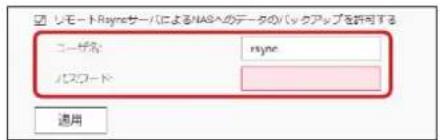
text_image
レモートRayneサーバによるNASへのデータのバックアップを許可する コーラネル risyne パスコード 適用
バックアップ元の NSB-5A/7A シリーズにも同様の認証情報の入力(設定)が必要になります。認証情報は忘れないようにしてください。
リモートバックアップ NAS(バックアップ元 NSB-5A/7A シリーズ)の設定
3 バックアップを実行するNSB-5A/7Aシリーズのバックアップマネージャより、[NAS to NAS]をクリックし、[レプリケーションジョブの追加]をクリックします。
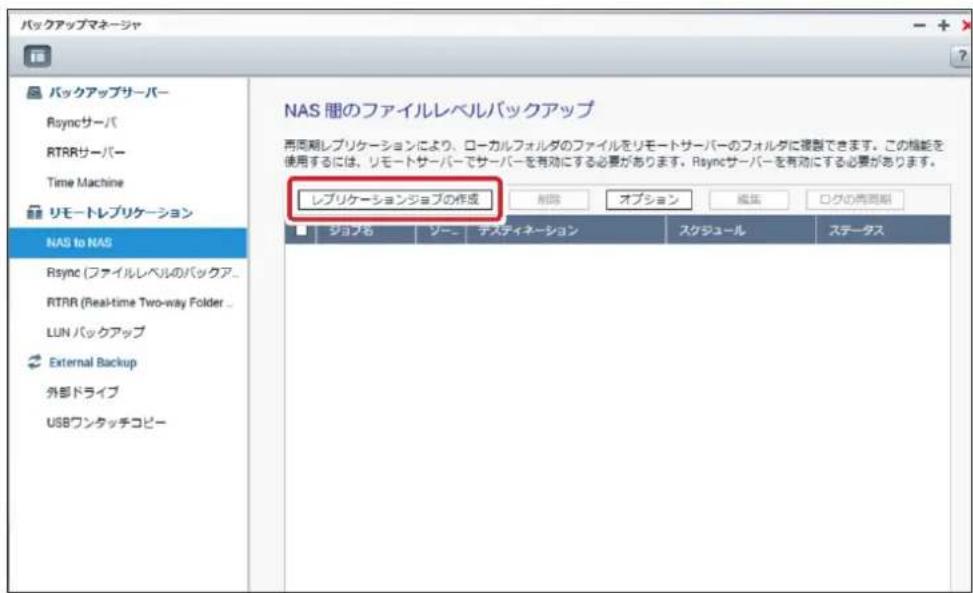
text_image
バックアップマネージャ バックアップサーバー Rsyncサーバー RTRRサーバー Time Machine リモートレプリケーション NAS to NAS Rsync (ファイルレベルのバックア... RTRR (Real-time Two-way Folder ... LUN パックアップ External Backup 外部ドライブ USBワンタッチコピー NAS 間のファイルレベルバックアップ 再周期レプリケーションにより、ローカルフォルダのファイルをリモートサーバーのフォルダに複製できます。この機能を使用するには、リモートサーバーでサーバーを有効にする必要があります。Rsyncサーバーを有効にする必要があります。 レプリケーションジョブの作成 削除 オプション 編集 ログの再同期 ジョブも ジー テスディネーション スケジュール ステータス4 [レプリケーションジョブの作成] 画面が表示されますので、バックアップ情報を設定し、[適用]ボタンをクリックします。
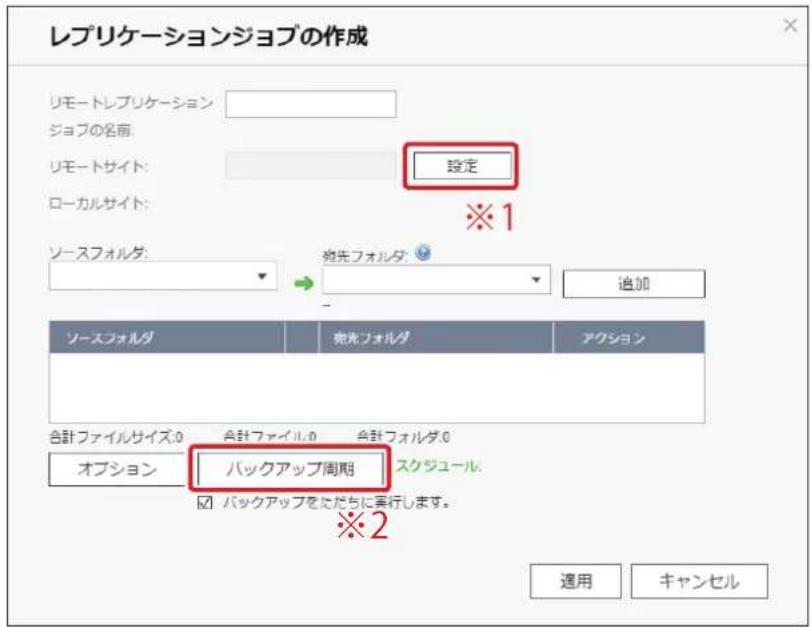
text_image
レプリケーションジョブの作成 リモートレプリケーション ジョブの名画: リモートサイト: ローカルサイト: 設定 ※1 ソースフォルダ: 発先フォルダ: 追加 ソースフォルダ 帯先フォルダ アクション 合計ファイルサイズ.0 合計ファイル.0 合計フォルダ.0 オプション バックアップ周期 スクジュール. □ バックアップをただちに実行します。 ※2 適用 キャンセル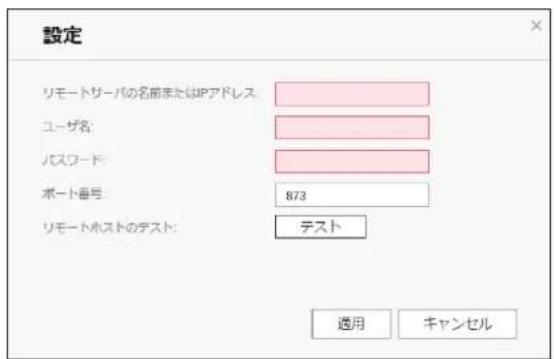
text_image
設定 リモートサーバの名前またはIPアドレス ユーザ名: パスワード: ポート番号: 873 リモートホストのテスト: テスト 適用 キャンセル▲※1
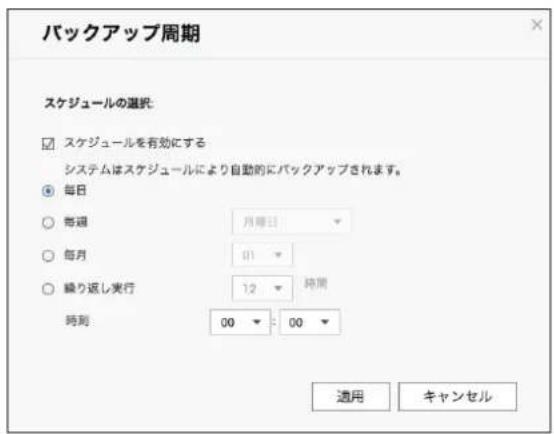
text_image
バックアップ周期 スケジュールの選択 ☑ スケジュールを有効にする システムはスケジュールにより自動的にバックアップされます。 ● 毎日 ○ 毎週 月曜日 ○ 毎月 01 ○ 繰り返し実行 12 時間 時刻 00 00 適用 キャンセル▶※2
| 項目説明 | |
| リモートレプリケーションジョブの名前 | 実行するバックアップ名を入力します。 |
| リモートサイト※1参照 | バックアップ先 NAS に設定した認証情報を入力します。 |
| ソースフォルダ バックアップ | 元フォルダ名をタブより選択します。 |
| 宛 先フォルダ | バックアップ先フォルダ名をタブより選択します。 |
| バックアップ同期ボタン※2参照 | バックアップスケジュールを設定します。※バックアップスケジュールを有効(チェックを入れる)にします。 |
以上で、NAS to NASのバックアップ設定は完了です。

初期値では、設定完了後、ただちにバックアップが実行されます。
スケジュールバックアップを実行される場合は、バックアップ同期ボタンをクリックいただきバックアップスケジュールを設定ください(※2参照)。
(日 / 週 / 月 / 時刻によるスケジュール設定が可能です。)
7.1.2 RTRR(リアルタイムリモートレプリケーション)
NSB-5A/7Aシリーズ同士の2台のNAS間でのデータ同期を行います。
本機能を活用することにより、万が一、1台のNASに障害が発生しても、同期対象のもう1台のNASにてデータを守ることが可能です。
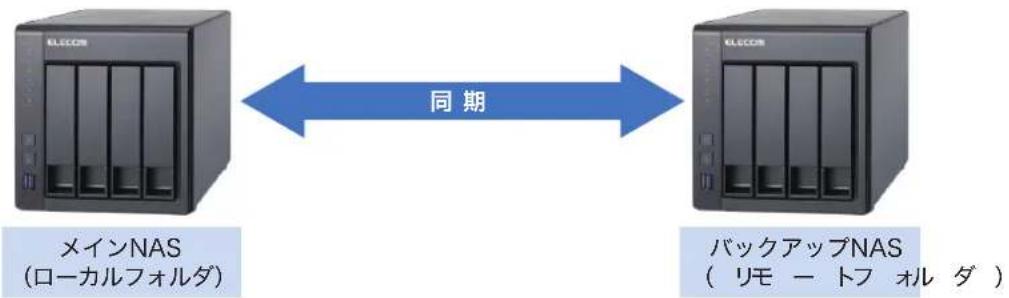
flowchart
graph LR
    A["ELECCOR"] -->|同期| B["ELECCOR"]
    A --> C["メインNAS (ローカルフォルダ)"]
    B --> D["バックアップNAS (リモートフォルダ)"]
同期対象 NAS(NSB-5A/7A シリーズ)の設定
1 同期対象のNSB-5A/7Aシリーズのバックアップマネージャより、[RTRRサーバー]をクリックします。同期を実行するメインNASからの同期要求を許可する必要がある為、「リアルタイムリモートレプリケーションサーバーを有効にする」にチェックを入れます。同期接続用パスワード等の情報を入力します。
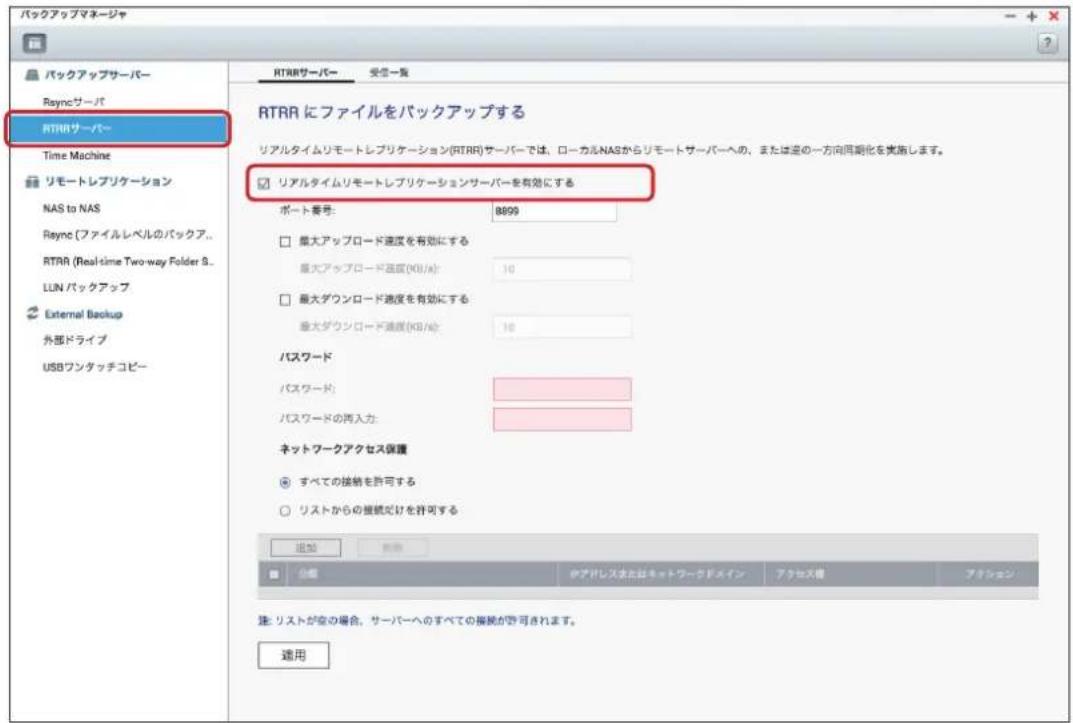
text_image
バックアップマネージャ RTRRサーバー 受信一覧 RTRRサーバー Rayncサーバー RTRRサーバー Time Machine リモートレプリケーション NAS to NAS Raync (ファイルレベルのバックア... RTRR (Real-time Two-way Folder S... LUN パックアップ External Backup 外部ドライブ USBワンタッチコピー RTRRサーバー 受信一覧 RTRR にファイルをバックアップする リアルタイムリモートレプリケーション(RTRR)サーバーでは、ローカルNASからリモートサーバーへの、または逆の一方向同期化を実施します。 ☑ リアルタイムリモートレプリケーションサーバーを有効にする ポート番号: 8899 □ 最大アップロード速度を有効にする 最大アップロード温度(KB/s): 10 □ 最大ダウンロード速度を有効にする 最大ダウンロード温度(KB/s): 10 パスワード パスワード: パスワードの再入力: ネットワークアクセス保護 ◎ すべての接続を許可する ○ リストからの接続だけを許可する 追加 取消 仮載 バブジェスまたはネットワークスペース アクセス欄 アクション 注: リストが命の場合、サーバーへのすべての接続が許可されます。 適用| 項目説明 | |
| ポート番号 RTRR サーバーで使用する | ポート番号を設定します。 |
| 最大アップロード速度を有効にする アップロード速度を制限します。 | |
| 最大ダウンロード速度を有効にする ダウンロード速度を制限します。 | |
| パスワード RTRR サーバーのパスワードを設定します。 | |
| ネットワークアクセス保護 | [すべての接続を許可する]、または [リストからの接続だけを許可する]を選択します。 |

同期実行元のメイン NAS(NSB-5A/7A シリーズ)にも同様のパスワード情報等の入力(設定)が必要になります。設定情報は忘れないようにしてください。
メイン NAS(NSB-5A/7A シリーズ)の設定
2 同期を実行するNSB-5A/7Aシリーズのバックアップマネージャより、[RTRR]をクリックします。[レプリケーションジョブの作成]をクリックします。
![Elecom NSB-7A2T4BL - 同期を実行するNSB-5A/7Aシリーズのバックアップマネージャより、[RTRR]をクリックします。[レプリケーションジョブの作成]をクリックします。 - 1](/content/2026/05/991186/images/bcd6f16444a5e44d330775428db8936157dd024ba09151236d379c1d5cb0d291.jpg)
text_image
バックアップマネージャ バックアップサーバー Reyncサーバー RTRRサーバー Time Machine リモートレプリケーション NAS to NAS Reync ファイルレベルのバックア RTRR (Real-time Two-way Folder ..) LUN ハックアップ External Backup 外部ドライブ USBワンタッチコピー リアルタイム/双方向の共有フォルダー同期、バックアップバージョン管理リアルタイム/双方向の共有フォルダー同期、バックアップバージョン管理リアルタイム/双方向の共有フォルダー同期、バックアップバージョン管理 RTRR (リアルタイムリモートレプリケーション)により、2つのサーバー/場所(FTPサーバーを含む)間のリアルタイムでの、または指定したスケジュールに使った一方向データレプリケーションが可能になります。この機能を利用するには、リモートサーバーでRTRRまたはFTPサーバーを有効にする必要があります。RTRRまたはFTPサーバーを有効にする必要があります。 レプリケーションショップの作成 オプション ダーグラドマイパスアップ名 ステータス3 「レプリケーションジョブの作成」画面が表示されますので、作成画面に沿って必要な情報を入力してください。
![Elecom NSB-7A2T4BL - 同期を実行するNSB-5A/7Aシリーズのバックアップマネージャより、[RTRR]をクリックします。[レプリケーションジョブの作成]をクリックします。 - 2](/content/2026/05/991186/images/3ed7e66f901726f8c3a4880c7a7beb0cfcd82a8512882643995dd4d36d29106a.jpg)
text_image
レプリケーションショップの作成 周辺化する場所の覆訳 周期化用のターグットフォルダを覆訳します。 アクション ○ バックアップ ◎ 同期 ○ 復元 ○ ローカルフォルダからリモートフォルダへ ローカルフォルダからリモートフォルダにファイルを周期化します。 ○ リモートフォルダからローカルフォルダへ リモートフォルダからローカルフォルダにファイルを周期化します。 ○ ローカルフォルダからローカルフォルダ、または外部ドライブへ ローカルフォルダから別のローカルフォルダまたは外部ドライブにファイルを周期化します。 ○ 2方向周期 ローカルフォルダとリモートフォルダ歯でファイルを定期的に周期化します。 性能:2方向周期の場合は、前方のホストでGMT絶到書式をサポートし、同じ時間設定を指定する必要があります。これらの設定は、NTPサーバー設定で備成できます。 ステップ 2/11 戻る 次へ キャンセル![Elecom NSB-7A2T4BL - 同期を実行するNSB-5A/7Aシリーズのバックアップマネージャより、[RTRR]をクリックします。[レプリケーションジョブの作成]をクリックします。 - 3](/content/2026/05/991186/images/cf6fe576f173c4c3be8a8c4ddd9e2e361bb47d569d7a81950a5a05aeadb2cf86.jpg)
text_image
レプリケーションショップの作成 リモートホスト設定の設定 リアドレス/ホスト名: 1 サーバタイプ: RTMPサービス ポート: 8899 □ レキュア指標(SSL)を有効にする パスワード: □ 最大転送速度を有効にする 最大転送速度(KB /秒): 13 テスト ステップ 3/11 戻る 次へ キャンセル●設定
| 項目説明 | |
| IPアドレス/ホスト名 | リモートホストのIPアドレスを入力します。 |
| サーバタイプ | 対象ホストのサーバタイプを選択します。(初期値:RTRRサービス)(オプション:FTPサーバー、RTRRサービス、Windows共有(CIFS/SMB)) |
| ポート | 接続ポートを指定します。(初期値:8899) |
| パスワード | 接続用のパスワードを入力します。 |
7.1.3 Time Machine を使用する
Time Machineサポートを有効にすると、OS XのTime Machine機能により複数のMacのバックアップ先としてNASを使用することができます。
画面の表示 管理画面左上の【メインメニューボタン】-[バックアップマネージャ]-バックアップサーバーにある [Time Machine]-[Time Machineのサポート] タブをクリックします。
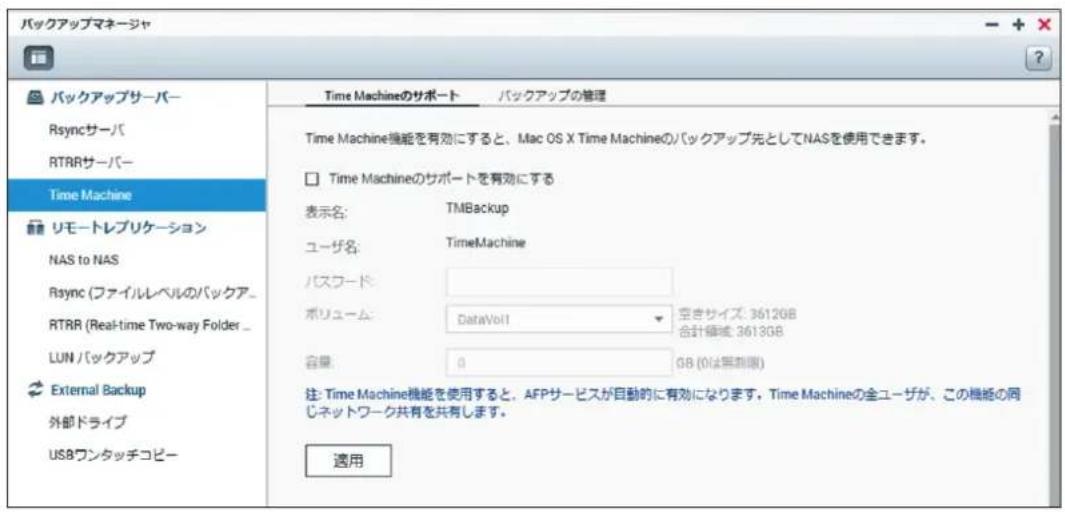
text_image
バックアップマネージャ バックアップサーバー Rsyncサーバー RTRRサーバー Time Machine リモートレブリケーション NAS to NAS Rsync (ファイルレベルのバックア... RTRR (Real-time Two-way Folder ... LUN バックアップ External Backup 外部ドライブ USBワンタッチコピー Time Machineのサポート バックアップの管理 Time Machine機能を有効にすると、Mac OS X Time Machineのバックアップ先としてNASを使用できます。 □ Time Machineのサポートを有効にする 表示名: TMBackup ユーザ名: TimeMachine パスワード: ボリューム: DataVolt 空きサイズ: 3612GB 合計領域: 3613GB 容量: 0 GB (0は無刻眼) 注: Time Machine機能を使用すると、AFPサービスが自動的に有効になります。Time Machineの全ユーザが、この機能の同じネットワーク共有を共有します。 適用7.1.4 iSCSI 領域のバックアップ
iSCSI領域を他のNASや共有フォルダにバックアップ可能です。

管理画面から [コントロールパネル] 一システムにある ⚪ [ストレージマネージャ] 一iSCSIにある [LUNバックアップ] をクリックし、「LUNバックアップ」画面を表示します。
1 [ジョブの作成]をクリックします。
![Elecom NSB-7A2T4BL - [ジョブの作成]をクリックします。 - 1](/content/2026/05/991186/images/cf92be93e5f0aebdd4741a4392b0a25614e72bee41b13bd79367197e620a7e4d.jpg)
text_image
ストレージマネージャ ダッシュボード 観覧 利用 ストレージ ディスク ストレージ機械 キャッシュ加速 外観デバイス ISCSI IOSDI ストレージ LUN バックアップ 仮想ディスク ソモートディスク 特征のショップ ショップの作成 アクション・ ショップち タイプ スアークス2 ジョブの作成画面で、[iSCSI LUNバックアップ]を選択して、[次へ]をクリックします。
![Elecom NSB-7A2T4BL - [ジョブの作成]をクリックします。 - 2](/content/2026/05/991186/images/6956b7a86f7d6863cccef992122e8f876800a0d84379c4e54263ad239c5b2bd5.jpg)
text_image
ジョブの作成 LUN バックアップ/リストア/スナップショット このウィザードでは、IKOSI LUN バックアップ/リストアあるいは LUN スナップショット作成を行います。アクションを適用してください ● IKOSI LUN バックアップ ○ IKOSI LUN リストア ○ LUN スナップショットの作成 次へ キャンセル ステップ 1/153 バックアップするソースLUNを選択して、[次へ]をクリックします。
![Elecom NSB-7A2T4BL - [ジョブの作成]をクリックします。 - 3](/content/2026/05/991186/images/601eb548f5326cebeb2bb02dec39fd47f7fede123bac19c3da5e32c078e5e6e3.jpg)
text_image
iSCSI LUN バックアップ ソース LUN 選択 T1231P.O 電動 105.00 GB T1231P ステップ 2/15 昇る 次へ ギャンセル4 バックアップ先を選択します。NFS、Windows共有、ローカル共有フォルダのいずれかを選択して、必要項目を設定します。
●NFS の場合
![Elecom NSB-7A2T4BL - [ジョブの作成]をクリックします。 - 4](/content/2026/05/991186/images/1d2db56fafae4711bd98557fa2f91210c4b3b351977219b09deabaf7cf9b08f6.jpg)
text_image
iSCSI LUN バックアップ デスティネーション選択 Linux 共務(NPS) Windows 共務(CPS@NPS) ローカルホスト IPアドレス/ホスト名: 例: 192.168.0.100, nas.com, nas... フォルダ/パス: リモートホストのテスト: テスト ステップ3/15 集る 次へ キャンセル●Windows 共有の場合
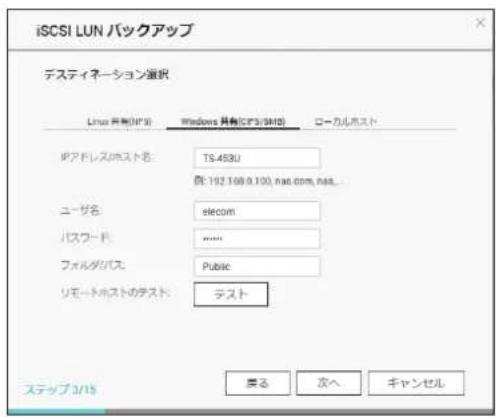
text_image
iSCSI LUN バックアップ デスティネーション選択 Linux 共有(NP3) Windows 共有(CPS/SP10) ローカルホスト バアドレスのホスト名: TS-453U 数: 192.168.9.10, nas.com, nas... ユーザ名: elecom パスワード: **** フォルダバイス Public リモートホストのテスト: テスト ステップ3/15 歯る 次へ キャンセル●ローカル共有フォルダーの場合
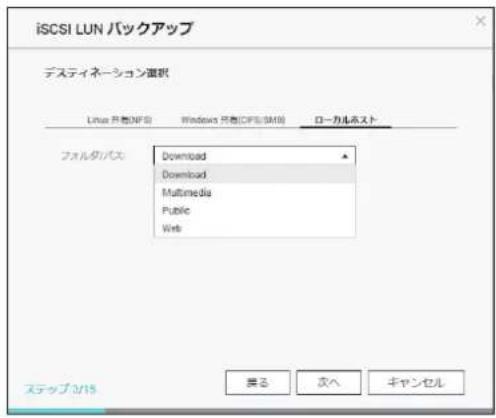
text_image
iSCSI LUN バックアップ デスティネーション面積 Linux 共創NFSB Windows 共創(CFSB/SMB) ローカルホスト フォルダリバス Download Download Multimedia Public Web ステップ 3/15 卖出 次へ キャンセル5 バックアップのイメージファイル名を入力し、保存するフォルダーを参照選択します。イメージファイルを圧縮する際には、[圧縮の使用]をチェックします。
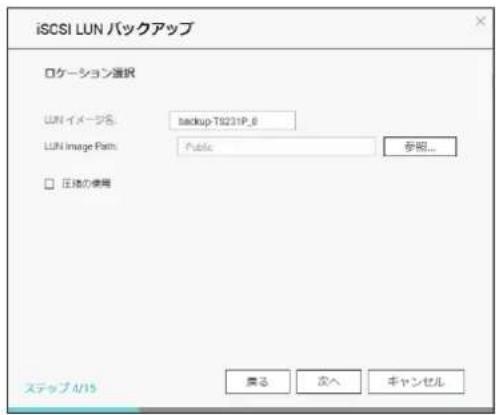
text_image
iSCSI LUN バックアップ ロケーション選択 LUNイメージ名: backup-TS231P_6 LUN Image Path: Public 参照... 圧縮の使用 ステップ A/15 奔る 次へ キャンセル6 バックアップスケジュールを設定します。
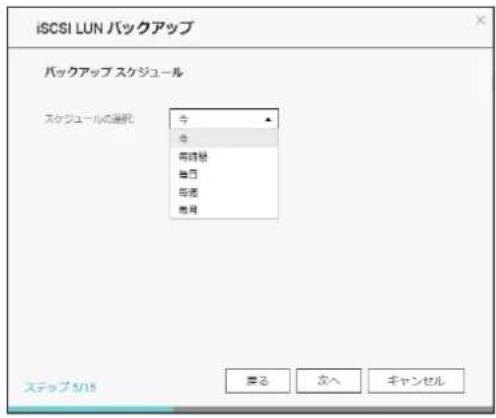
text_image
iSCSI LUN バックアップ バックアップ スケジュール スケジュールの選択: 今 会 毎時替 当日 毎週 毎月 ステップ 5/15 买入 次へ キャンセル7 設定の確認を行い、[次へ]をクリックします。設定完了画面で、[完了]をクリックするとスジュールに沿ってバックアップが開始されます。
![Elecom NSB-7A2T4BL - 設定の確認を行い、[次へ]をクリックします。設定完了画面で、[完了]をクリックするとスジュールに沿ってバックアップが開始されます。 - 1](/content/2026/05/991186/images/64846ce8b5b3f7a65a743c69bf00b89a2adb0321f178ba699a802364b899560a.jpg)
text_image
iSCSI LUN バックアップ 当定の確認 ショブ名 Backup_TS231P_0→backup.TS231P_0-1 ソース.LUN TS231P_0 (100.00 GB) プロトコル Windows 共制(DPS/SPB) デスティネーション通話:TS-45BU Public/ LUN イメージ名 backup-TS231P_0 スタジユール + ステップ 6/15 暈る 次へ キャンセル![Elecom NSB-7A2T4BL - 設定の確認を行い、[次へ]をクリックします。設定完了画面で、[完了]をクリックするとスジュールに沿ってバックアップが開始されます。 - 2](/content/2026/05/991186/images/153c1c2f8e387946da634c1e1e0644867d84cde7172caf8d558595912e651d00.jpg)
text_image
iSCSI LUN バックアップ 設定完了 おめでとうございます!肯定が完了しました。【完了】をクリックして、ウィザードを終了してください。 ステップ 15/15 完了8 状態は「現在のジョブ」で確認できます。

text_image
現在のショップ ショップの作成 アクション・ ショップ名 タイプ ステータス Backup_TS231P_0=backup-TS231P_0-1 バックアップ 完了 (スクジュール:今) (2017/02/29 10:43:13)7.2 External Backup を使用する
USBポートに接続された外付けHDDにデータをバックアップしたり、外付けHDD/USBメモリのデータをNASに取り込むことができます。
7.2.1 外付けハードディスクにバックアップする
画面の 表示
管理画面左上の モインメニューボタン)- [バックアップマネージャ] ー External Backupメニューにある [外部ドライブ] をクリックします。
1 [ジョブの作成]をクリックします。
![Elecom NSB-7A2T4BL - [ジョブの作成]をクリックします。 - 1](/content/2026/05/991186/images/83f09f7f243e978a46264e375c98d3c336d95ebbabacf6f0aef6570f20235c6b.jpg)
text_image
バックアップマネージャ バックアップサーバー Rsyncサーバー RTRRサーバー Time Machine リモートレブリケーション NAS to NAS Rsync (ファイルレベルのバックアップ... RTRR (Real-time Two-way Folder Sy... LUN バックアップ External Backup 外部ドライブ USBワンタッチコピー 外部のドライブにファイルをバックアップする バックアップ機能により、ローカルディスクボリュームと外部ストレージデバイス間でデータを複製できます。バックアップジョブを作成して、特定のディスクボリュームにマップできます。バックアップジョブが割り当てられた外部ストレージデバイスは、常にUSBまたはeSATA のいずれか接続されている方のNASにより認識できます。 ジョブの作成 オプション + ターゲットデバイス/ジョブ名 ステータス2 ジョブの作成ウィザードが表示されますので「次へ」をクリックします。
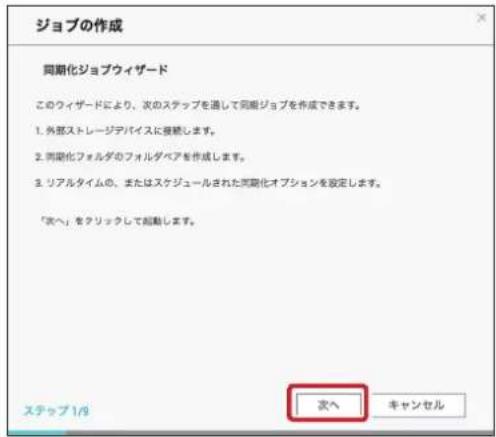
text_image
ジョブの作成 同期化ジョブウィザード このウィザードにより、次のステップを通して同期ジョブを作成できます。 1. 外部ストレージデバイスに接続します。 2. 両期化フォルダのフォルダベアを作成します。 3. リアルタイムの、またはスケジュールされた同期化オプションを設定します。 「次へ」をクリックして起動します。 ステップ1/9 次へ キャンセル3 ジョブの作成画面内、[ディスクボリュームの選択]のドロップダウンメニューより、外部デスクボリュームを選択します。選択後、ディスクボリューム情報が自動で表示されます。
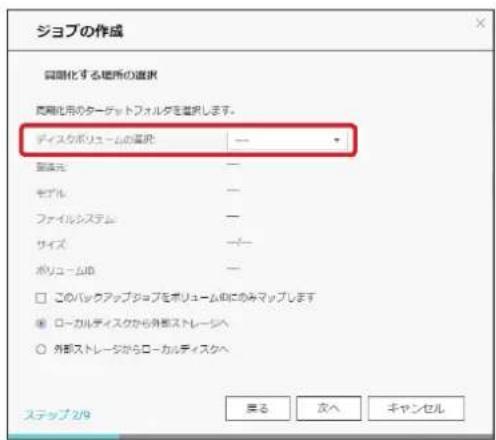
text_image
ジョブの作成 自動化する職所の選択 自動化所のターゲットフォルダを着択します。 ディスクボリュームの着択 — 製品元 — モデル — ファイルシステム — サイズ — ボリュームID — □ このバックアップショップをボリューム側にのみマップします ● ローカルディスクから外部ストレージへ ○ 外部ストレージからローカルディスクへ ステップ2/9 居る 次へ キャンセル4 「このバックアップジョブをボリュームIDにのみマップします。」にチェックが入っていることを確認し、バックアップ先を選択後、「次へ」をクリックします。
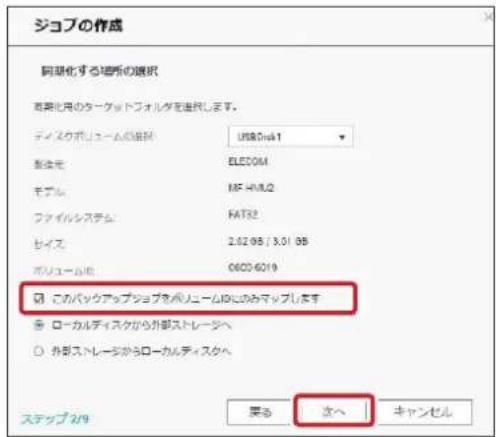
text_image
ジョブの作成 同期化する場所の選択 若期化用のターケットフォルダを進捗します。 ディスクボリュームが提供 USB0x61 製造光 ELEC0M モブル MF HTML2 ファイルシステム FAT32 サイズ 2.02.08 / 3.01.08 ボリューム出 OECD-6019 ☑ このバックアップショップフォルダのとのみマップします ● ローカルディスクから外部ストレージへ ○ 外部ストレージからローカルディスクへ ステップ 2/9 戻る 次へ キャンセル5 バックアップ対象(「ソースフォルダ」と「宛先フォルダ」)を選択後、「次へ」をクリックします。
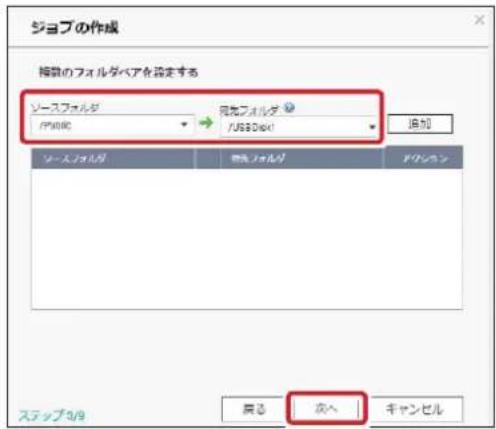
text_image
ショップの作成 複数のフォルダペアを設定する ソースフォルダ /PSBIDC 両光フォルダ /PSBIDC 追加 ソースフォルダ 徴先フォルダ アクション ステップ3/9 廃る 次へ キャンセル6 バックアップ方法を選択します。(リアルタイム及び、スケジュールより選択)
※スケジュール内容はプルダウンより選択可能です。
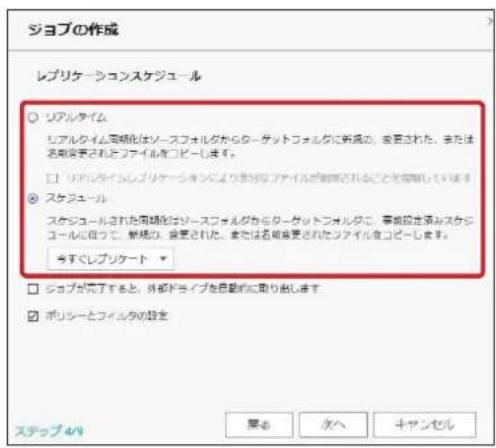
text_image
ジョブの作成 レプリケーションスケジュール ○ リアルタイム リアルタイム周顔化はソースフォルダからターゲットフォルダに新規の、装置された、または名前変更されたファイルをコピーします。 □ リアルタイムレプリケーションにより取りなファイルが確認されることを確認しています。 ● スケジュール スケジュールされた周顔化はソースフォルダからターゲットフォルダに、事前設立済みスケジュールに何って、新規の、装置された、または名前変更されたファイルをコピーします。 今すぐレプリケート ▼ □ ジョブが完了すると、外部ドライブを自動的に取ります。 ☑ ポリシーとフィルタの設定 ステップ 4/9 果の 次へ キャンセル●選択可能なスケジュール
| 項目説明 | |
| 今すぐレプリケート データを直ちにコピーします。 | |
| 周期的にバックアップジョブを実行する間隔を「時」と「分」単位で入力します。 | |
| 毎時間バックアップジョブを実行する「分」を選択します。 | |
| 毎日毎日のバックアップジョブを実行する時刻を設定します。 | |
| 毎週 | 週毎のバックアップを実行する曜日と時刻を選択します。 |
| 毎月毎月のバックアップを実行する日付と時刻を選択します。 | |
| 自動バックアップ | 接続されたデバイスを、NASが検出する度に、自動的にバックアップします。 |
7 バックアップ処理方法を設定します。「ポリシーとフィルタの設定」にチェックを入れると、同期化「ポリシー」の設定と同期化「フィルタ」の設定が可能となります。「フィルタ」の設定完了後、「次へ」をクリックします。
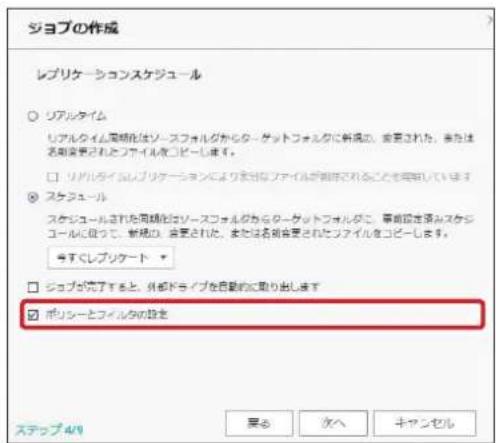
text_image
ショップの作成 レプリケーションスケジュール ○ リアルタイム リアルタイム周顔化はソースフォルダからターゲットフォルダに新規化、会更された。または名前変更されたファイルをコピーします。 □ リアルタイムレプリケーションにより表示するファイルが期待されることを写真しています ☑ スケジュール スケジュールされた周顔化はソースフォルダからターゲットフォルダ。事前固定活みスケジュールになって、新規化、会更された。または名前変更されたファイルをコピーします。 今すぐレプリケート □ ジョブが完了すると、外部ドライブを自動的に取り出します ☑ ポリンとフィルタの設定 ステップ/4/1 居る 次へ キャンセル●同期化ポリシーの設定
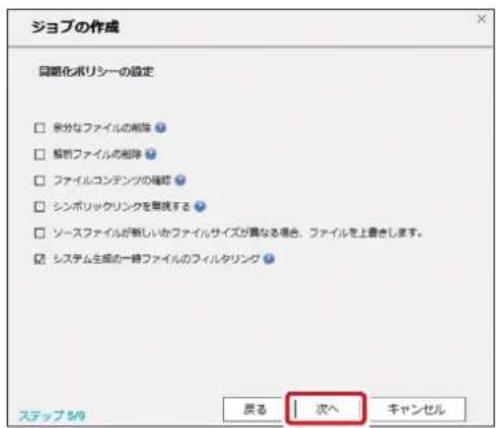
text_image
ショブの作成 目标化ポリシーの設定 □ 約分なファイルの削除 □ 暖前ファイルの削除 □ ファイルコンテンツの確認 □ シンボリックリンクを実現する □ ソースファイルが新しいかファイルサイズが異なる場合。ファイルを上書きします。 ☑ システム生成の一時ファイルのフィルタリング ステップ 5/9 居る | 次へ | キャンセル| 項目 説明 | |
| 余分なファイルの削除 ターゲッ | トファイル内の余分なファイルを削除します。※本オプションは、リアルタイムバックアップでは利用できません。 |
| 解析ファイルの削除 NULL データ | ファイルを無視します。 |
| ファイルコンテンツの確認 ファイル | コンテンツ、日付、サイズ、名称を検査して、2つのファイルが同一であるか判断します。※本オプションは、リアルタイムバックアップでは利用できません。 |
| シンボリックリンクを無視する | ペアフォルダのシンボリックリンクを無視します。 |
| システム生成の一時ファイルのフィルタリング | 自動生成された一時ファイルはフィルタリングされます。 |
●同期化フィルタの設定
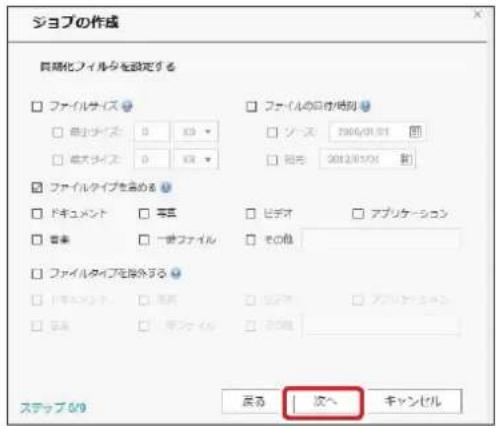
text_image
ショップの作成 同期化フィルタを設定する □ ファイルサイズ □ 個止タイプ: 0 KB □ 個止タイプ: 0 KB □ ファイルの印り/映射 □ ゾース 2006/01/01 □ 阳光 2012/01/01 □ ファイルタイプを含める □ ドキュメント □ 等画 □ ヒデオ □ アプリケーション □ 首来 □ 一歩ファイル □ その他 □ ファイルタイプを除くする □ ドキュメント □ 等画 □ ヒデオ □ アプリケーション □ 首来 □ プラブティル □ プラブティル ステップ 5/9 居る 次へ キャンセル| 項目 説明 | |
| ファイル サイズ | コピーするファイルの最小サイズ及び最大サイズを指定します。 |
| ファイル日付 / 時刻 | コピーする日付と時刻を指定します。 |
| ファイルタイプを含める | コピーするファイルタイプを指定します。 |
| ファイルタイプを除外する | コピーで除外するファイルタイプを指定します。 |
8 バックアップジョブの名称を入力し、「次へ」をクリックします。
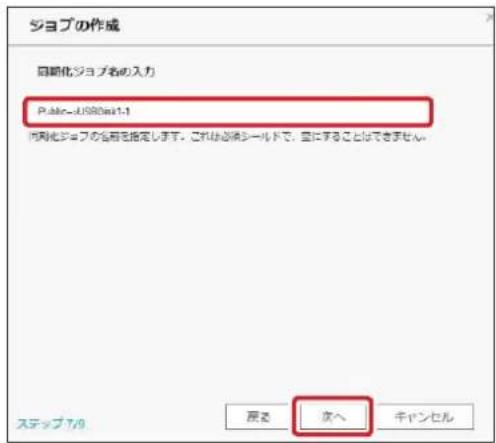
text_image
ショブの作成 自動化ショブ名の入力 Public=US80ink1-1 利用化ショブの名前を指定します。これは必須シールドで、窓にすることによってできません。 ステップ7.9 戻き 次へ キャンセル9 設定の完了。設定したジョブがリスト上に表示されます。
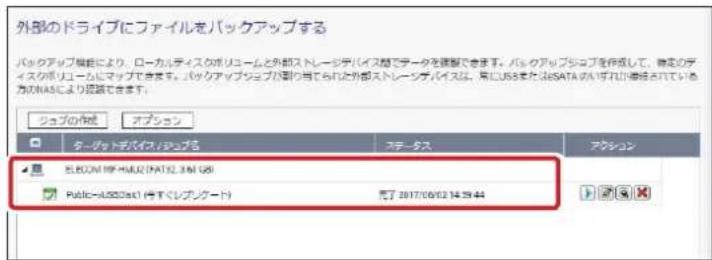
text_image
外部のドライブにファイルをバックアップする バックアップ機能により、ローカルディスクのポリオームと外部ストレージティバス間でデータを確認できます。バックアップショップを作成して、特定のディスクポリオームにマップできます。バックアップショップが取り当てられた外部ストレージティバスは、特にUSBまたはSATAがいずれも報告されているカネノNASにより提供できます。 シュプの作成 オプション ターケットチバイスパッピング ステータス アクション BLOCOM IP: HANU (FATE 3.9M GB) Public-ALABOS41 (地下レベルグード) 完了 2017/08/02 14:59:44●アクションボタンについて
| ボタン名称 | 説明 | |
| 開始 バックアップ ジョブを 開始します。 | ||
| 停止 バックアップ ジョブを 停止します。 | ||
| 編集 バックアップジョブの設定を編集します。 | ||
| ログの表示 | ジョブステータス及びログを表示します。 | |
| 削除 バックアップ ジョブを 削除します。 | ||
7.2.2 USB ワンタッチコピーでバックアップする
USBコピーボタンを使用し、NAS前面のUSBポートに接続された外付けHDD/USBメモリからNASへ、または、NASからUSBポートに接続された外付けHDD/USBメモリに対してデータのバックアップが可能です。

管理画面左上の【メインメニューボタン】-[バックアップマネージャ]-External Backupにある [USBワンタッチコピー] をクリックし、「USBワンタッチコピー」にチェックを入れます。(初期値:外部ストレージドライブとして)

ラックマウント型モデルは、本機能「USB ワンタッチコピー」はサポートしておりません。 (ワンタッチコピーボタンなし)
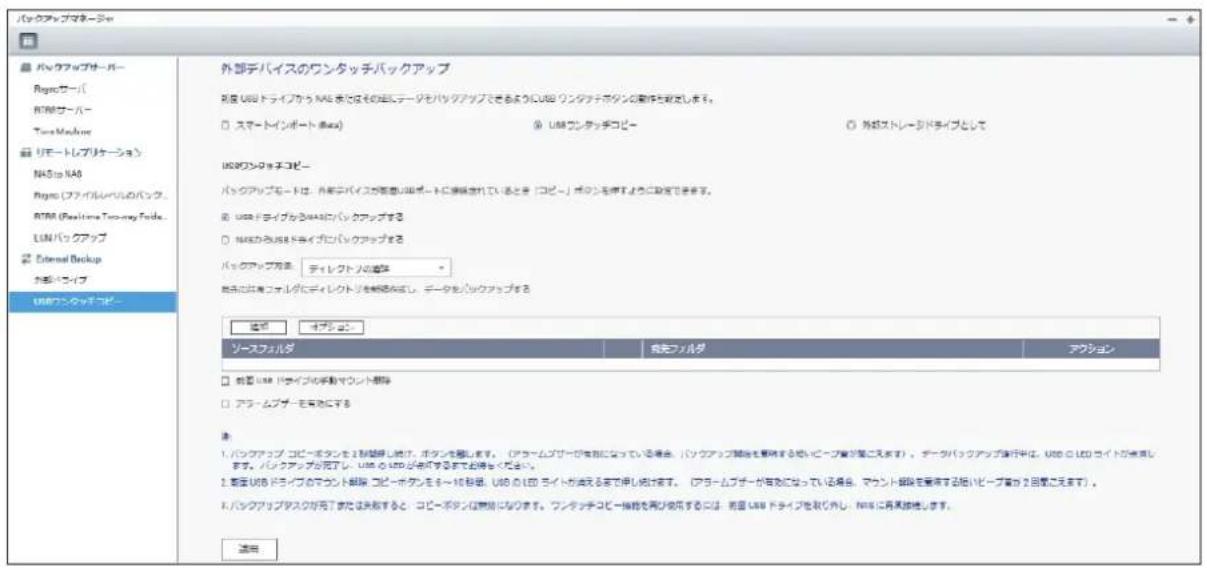
text_image
防火墙脚本管理器 防火墙脚本管理器 防火墙脚本管理器 防火墙脚本管理器 防火墙脚本管理器 防火墙脚本管理器 防火墙脚本管理器 防火墙脚本管理器 防火墙脚本管理器 防火墙脚本管理器 防火墙脚本管理器 防火墙脚本管理器 防火墙脚本管理器 防火墙脚本管理器 防火墙脚本管理器 防火地脚本管理器 防火地脚本管理器 防火地脚本管理器 防火地脚本管理器 防火地脚本管理器 防火地脚本管理器 防火地脚本管理器 防火地脚本管理器 防火地脚本管理器 防火地脚本管理器 防火地脚本管理器 防火地脚本管理器 防火地脚本管理器 防火地脚本管理器 防火地脚木板 防火地脚木板 防火地脚木板 防火地脚木板 防火地脚木板 防火地脚木板 防火地脚木板 防火地脚木板 防火地脚木板 防火地脚木板 防火地脚木板 防火地脚木板 防火地脚木板 防火地脚木板 防火地脚木板 防火地脚木板 防火地脚木板 防火地腳板 防火地腳板 防火地腳板 防火地腳板 防火地腳板 防火地腳板 防火地腳板 防火地腳板 防火地腳板 防火地腳板 防火地腳板 防火地腳板 防火地腳板 防火地腳板 防火地腳板 防火地腳板 防火地腳板 防火地腳板 防火地腳板 防火地腳板 防火地脚板 防火地脚板 防火地脚板 防火地脚板 防火地脚板 防火地脚板 防火地脚板 防火地脚板 防火地脚板 防火地脚板 防火地脚板 防火地脚板 防火地脚板 防火地脚板 防火地脚板 防火地脚板 防火地脚板 防火地脚板 防火地脚板 防火地脚板 防火地腳板 防火地腳板 防火地腳板 防火地腳板 防火地腳板 防火地腳板 防火地腳板 防火地腳板 防火地腳板 防火地腳板 防火地腳板 防火地腳板 防火地腳板 防火地腳板 防火地腳板 防火地腳板 防火地腳板 防火地腳板 防火地腳板 防火地側部板 防火側部板 防火側部板 防火側部板 防火側部板 防火側部板 防火側部板 防火側部板 防火側部板 防火側部板 防火側部板 防火側部板 防火側部板 防火側部板 防火側部板 防火側部板 防火側部板 防火側部板 防火側部板 防火側部板 防火側部板 防発電圧縮電圧縮電圧縮電圧縮電圧縮電圧縮電圧縮電圧縮電圧縮電圧縮電圧縮電圧縮電圧縮電圧縮電圧縮電圧縮電圧縮電圧縮電圧縮電圧縮電圧縮電圧縮電圧縮電圧縮電圧縮電圧壓縮電圧縮電圧縮電圧縮電圧縮電圧縮電圧縮電圧縮電圧縮電圧縮電圧縮電圧縮電圧縮電圧縮電圧縮電圧縮電圧縮電圧縮電圧縮電圧縮電圧縮電圧縮電圧縮電圧縮電圧縮電圜縮電圧縮電圧縮電圧縮電圧縮電圧縮電圧縮電圧縮電圧縮電圧縮電圧縮電圧縮電圧縮電圧縮電圧縮電圧縮電圧縮電圧縮電圧縮電圧縮電圧縮電圧縮電圧縮電圧縮電圧縮電圪縮電圧縮電圧縮電圧縮電圧縮電圧縮電圧縮電圧縮電圧縮電圧縮電圧縮電圧縮電圧縮電圧縮電圧縮電圧縮電圧縮電圧縮電圧縮電圧縮電圧縮電圧縮電圧縮電圧縮電圧縮電圩縮電圧縮電圧縮電圧縮電圧縮電圧縮電圧縮電圧縮電圧縮電圧縮電圧縮電圧縮電圧縮電圧縮電圧縮電圧縮電圧縮電圧縮電圧縮電圧縮電圧縮電圧縮電圧縮電圧縮電圧縮電圦縮電圧縮電圧縮電圧縮電圧縮電圧縮電圧縮電圧縮電圧縮電圧縮電圧縮電圧縮電圧縮電圧縮電圧縮電圧縮電圧縮電圧縮電圧縮電圧縮電圧縮電圧縮電圧縮電圧縮電圧縮電圛縮電圧縮電圧縮電圧縮電圧縮電圧縮電圧縮電圧縮電圧縮電圧縮電圧縮電圧縮電圧縮電圧縮電圧縮電圧縮電圧縮電圧縮電圧縮電圧縮电気を提供する 遮光 水相遮光 ソーフェルダ 火充ソールダ アクション 1. パンカックブットでネットドリフローを提供する場合、(アラームブットの有効になっている場合、(バウアップ関係を要携する短いピープ背が見ます)。データバウアップ履行中は、USBのLEDライトが未満します。) 2. パンカックブットでネットドリフローを提供する場合、(アラームブットの有効になっている場合、マウント線を提供する短いピープ背が回復に見ます)。 3. パンカックブットでネットドリフローを提供する場合、(アラームブットの有効になっている場合、マウント線を提供する短いピープ背が回復に見ます)。 遮光 水相遮光 適用1 USBメモリを本製品の前面USBポートに接続します。
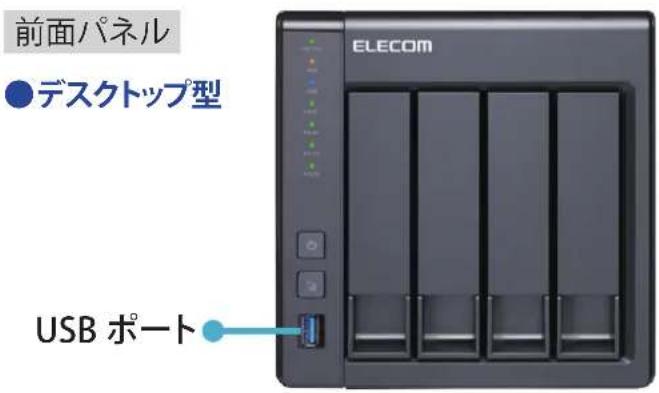
text_image
前面パネル ● デスクトップ型 ELECOM USB ポート
USB ワンタッチコピーは NAS 前面の USB ポートのみで動作します。(NAS 背面の USB ポートはワンタッチコピー対象として認識されません。)
2 USBランプが点灯していることを確認します。
前面パネル
● デスクトップ型
USB ランプ
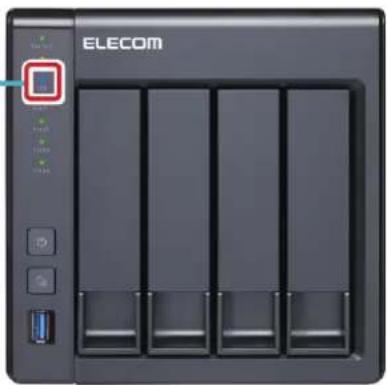
text_image
ELECOM3 USBワンタッチコピーを使用したバックアップ設定を実施します。
① NAS 前面 USB ポートの動作設定を [USB ワンタッチコピー] に変更
外部デバイスのワンタッチバックアップ
前面 USB ドライブから NAS またはその逆にデータをバックアップできるように USB ワンタッチボタンの動作を設定します。
○ スマートインポート (Beta)
![Elecom NSB-7A2T4BL - ① NAS 前面 USB ポートの動作設定を [USB ワンタッチコピー] に変更 - 1](/content/2026/05/991186/images/e9e0180bb2486997fa0e98ba7b623a69c126e7fbeda9a05d54a7c14c873764fb.jpg)
○ 外部ストレージドライブとして
MEMO
工場出荷時は外部ストレージドライブとして認識される設定となっています。「スマートインポート(Beta)」はデジタルカメラ等の外部デバイスを NAS 前面 USB に接続し、デジタルカメラの全ての画像や動画を NAS に自動で保存したい場合に使用します。
②バックアップ方法を設定
① NAS 前面の USB ポートを使用したバックアップ方向を設定します。
USBワンタッチコピー
バックアップモードは、外部デバイスが前面USBポートに接続されているとき「コピー」ボタンを押すように設定できます。
USBドライブからNASにバックアップする
○ NASからUSBドライブにパックアップする
※本手順では、「USBドライブからNASへのバックアップ」を例に記載させていただきます。
②バックアップ方法をプルダウンより選択します。
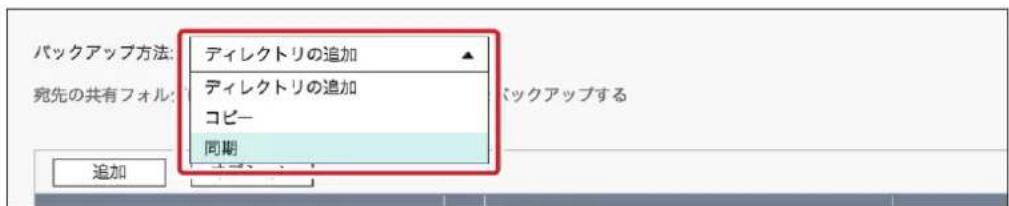
text_image
バックアップ方法: 宛先の共有フォル: ディレクトリの追加 ディレクトリの追加 コピー 同期 バックアップする 追加| 項目説明 | |
| ディレクトリの追加 宛先に指定 | した共有フォルダに新規作成したディレクトリヘデータをバックアップしします。新規に作成されたディレクトリにはバックアップ日付名(YYYYMMDD)が付きます。 |
| コピー 宛先に指定した共有フォ | ルダにデータをバックアップします。 |
| 同期 コピー先の宛先に同一の | ファイルが存在する場合、宛先のファイルは上書きされます。 |
③ [追加ボタン] をクリックし、「ソースフォルダ」(送信元)と「宛先フォルダ」を指定します。

text_image
追加 オプション ソースフォルダ 宛先フォルダ アクション④ [追加ボタン] をクリックすると、「ソースフォルダ」と「宛先フォルダ」タブが開きます。 ※ 本手順では、ソースフォルダに USB ドライブを、宛先フォルダに NAS の Share フォルダを指定しています。
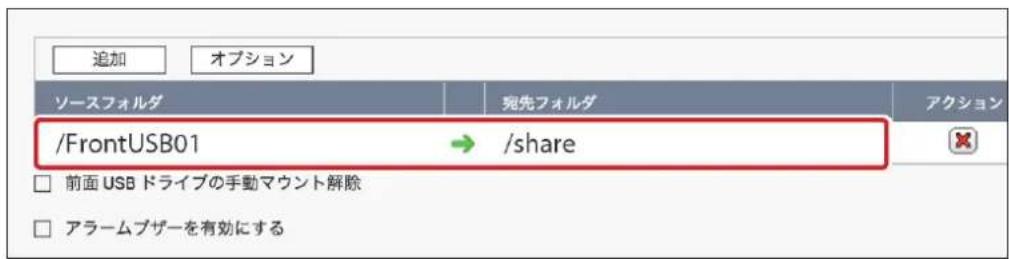
text_image
追加 オプション ソースフォルダ 宛先フォルダ アクション /FrontUSB01 → /share 前面 USB ドライブの手動マウント解除 アラームブザーを有効にする⑤ バックアップ方法の設定完了後、[適用] ボタンをクリックします。

text_image
3. パックアップタスクが完了または失敗すると、コピーボタンは無効になります。ワンタッチコピー機能を再び使用するには、再面USBドライブを取り外し、NASに再度接続します。 適用4 USBコピーボタンを押下します。
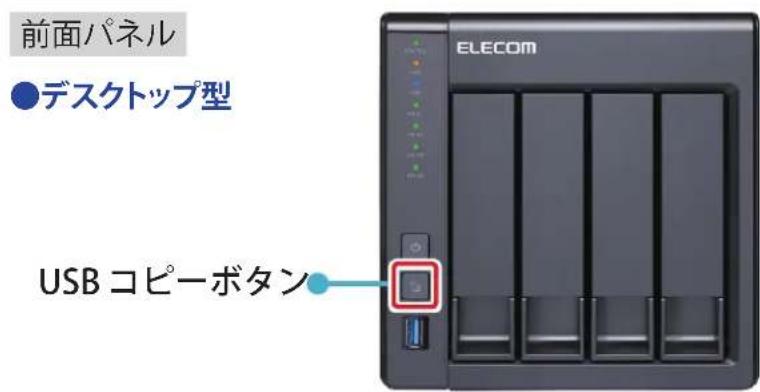
text_image
前面パネル ● デスクトップ型 USB コピーボタン ELECOM5 USBコピーボタンを使用したバックアップが実行されます。(実行中はUSBランプが点滅します)
6 USBランプの点滅が点灯に変わったらバックアップ完了です。
7 指定フォルダ(もしくはUSBドライブ)にデータがバックアップされます。
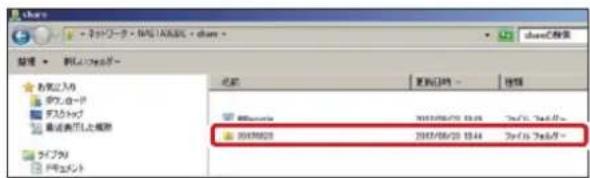
text_image
share - テッドワーク - M611A880 - share 保存 名称 更新日期 时间 @M611A880 2013/06/29 13:44 7m/16.7m/16:00 @M611A880 2013/06/29 13:44 7m/16.7m/16:00※ 上記は、バックアップ方法に、「ディレクトリの追加」を選択し、NAS の Share フォルダにデータコピーが実行された画像となります。(新規に作成されたディレクトリにデータがコピーされています。)

バックアップ完了後、USB コピーボタンは無効となります。再度、USB コピーボタンを実行したい場合は、USB デバイスを一旦取り外し、再度、USB ポートに接続していただく必要があります。
7.2.3 取り外し処理をする
USBストレージデバイスを設定画面より取り外す手順は次のように行います。
1 管理画面から、[コントロールパネル] - [ストレージマネージャ] - 「外部デバイス」をクリックします。
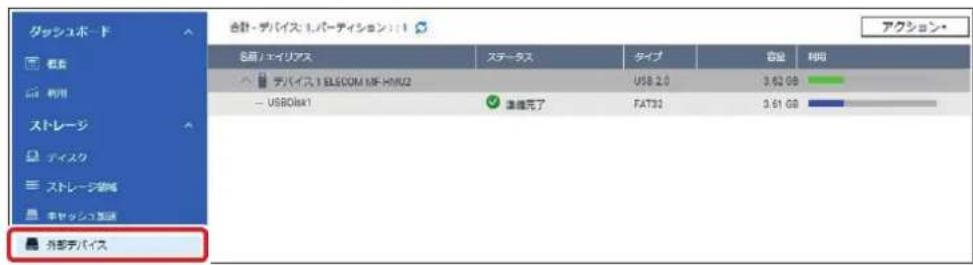
text_image
ダッシュボード 概要 利用 ストレージ ディスク ストレージ替換 キャッシュフォロー 外部テバイス 名称 デバイス: エバーディション: 1 ステータス タイプ 容量 利用 USB 2.0 3.62 GB USBOisk1 連絡完了 FAT32 3.61 GB アクション・2 取り外したいUSBデバイスを選択し、右クリックします。「イジェクト」にカーソルを合わせ、クリックします。
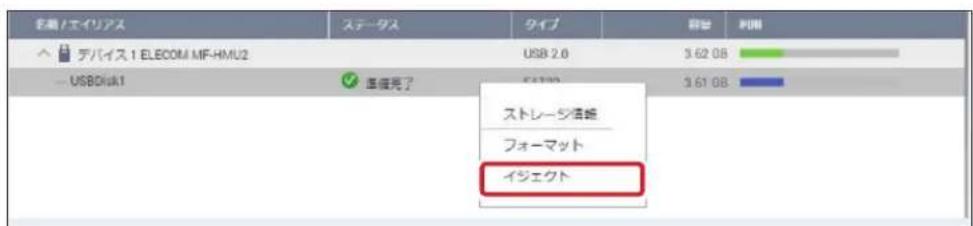
text_image
名称/エイリアス ステータス タイプ 容量 利用 デバイス.1 ELECOM MF-HMU2 USB 2.0 3.62 GB USBDiuk1 準備完了 ストレージ清館 フォーマット イジェクト3 ポップアップが表示されます。表示内容を確認し、「OK」ボタンをクリックします。
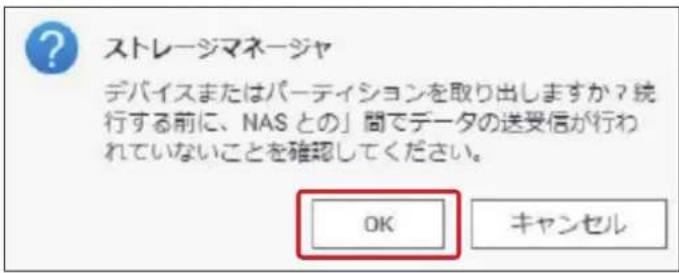
text_image
ストレージマネージャ デバイスまたはパーティションを取り出しますか?続行する前に、NASとの」間でデータの送受信が行われていないことを確認してください。 OK キャンセル4 対象のUSBディスクを取り外します。
以上で、取り外しは完了です。
7.2.4 USB ストレージデバイスをフォーマットする
USBストレージデバイスのフォーマットは次のように行います。
1 管理画面から、[コントロールパネル] - [ストレージマネージャ] - 「外部デバイス」をクリックします。
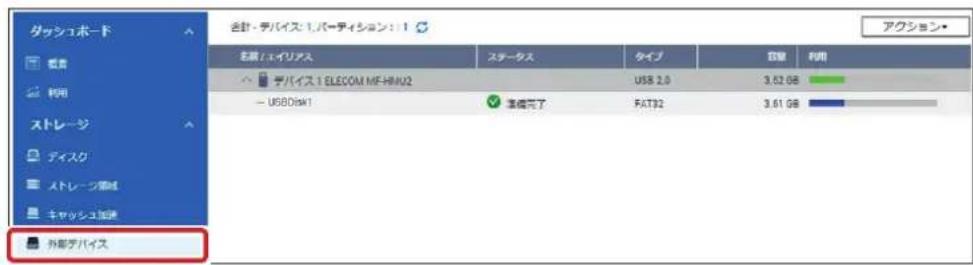
text_image
タッシュボード 概要 利用 ストレージ ディスク ストレージ減量 キャッシュ加速度 外部デバイス 会計 - デバイス 1, バーティション: 1 名称/エイリアス ステータス タイプ 数量 利用 デバイス 1 ELECOM MF-HMX2 USB 2.0 3.62 GB - USB Disk1 準備完了 FAT32 3.61 GB アクション2 フォーマットしたいUSBデバイスを選択し、右クリックします。「フォーマット」にカーソルを合わせます。
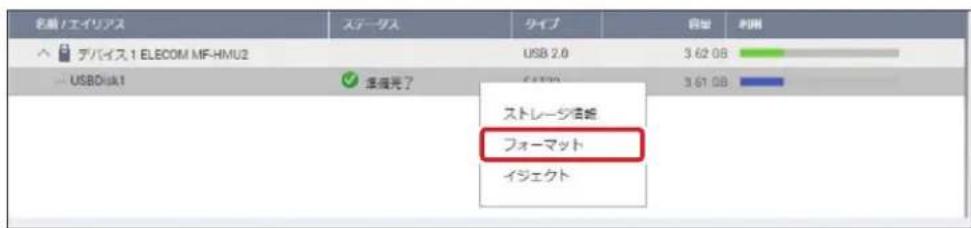
text_image
名称 / エイリアス ステータス タイプ 自認 利用 デバイス 1 ELECOM MF-HMU2 USB 2.0 3.62 GB USB0盘1 準備完了 ストレージ信託 フォーマット イジェクト3 実行したい「フォーマット」形式をプルダウンより選択、クリックします。
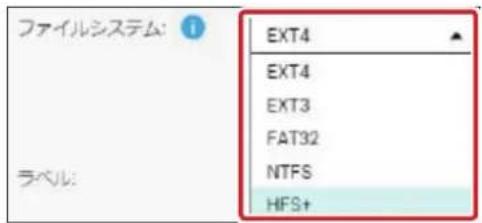
text_image
ファイルシステム: EXT4 EXT4 EXT3 FAT32 NTFS HFS+ ラベル:●フォーマット方式
| 項目説明 | |
| EXT4 本製品の増設 HDD、バックアップ HDD として使用する場合に選択してください。 | |
| EXT3 EXT4 での使用に問題がある場合に選択してください。 | |
| FAT32 PC に接続しなおしてデータを確認したい場合に推奨します。FAT32 使用時は下記制限があります。・ 4GB 以上のファイル保存不可・ 2TB を超えるディスクはフォーマット不可 | |
| NTFS | WindowsPC に接続することがある場合に選択してください。 |
| HFS+ | MacPC に接続することがある場合に選択してください。 |

2TB を超えるディスク容量では、EXT4、NTFS、または HFS+ でのフォーマットを推奨します。「exFAT」によるフォーマットは非対応となります。
4 暗号化方法を選択します(初期値:無効「N/A」)。
デバイスラベル名を入力した後、「暗号化」方法をプルダウンより選択(暗号無効化:「N/A」、AES暗号化:「AES128/192/256bits」)し、AES暗号化キーを入力します(8~16文字)。
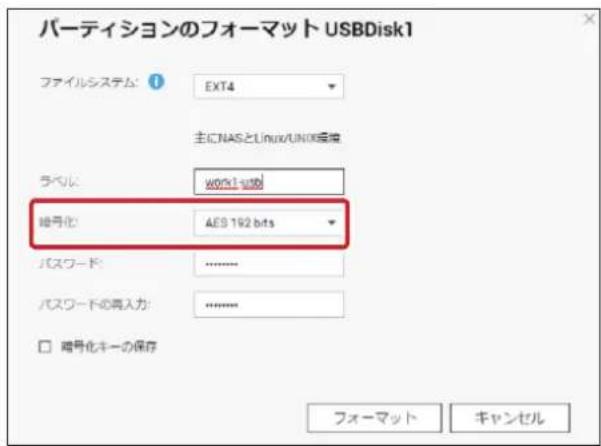
text_image
パーティションのフォーマット USBDisk1 ファイルシステム: EXT4 主にNASとLinux/UNIの配置 ラベル: WORK1-USD 端号化: AES 192 bits パスワード: …… パスワードの再入力: …… □ 端号化キーの保存 フォーマット キャンセル5 上記入力完了後、「フォーマット」ボタンをクリックします。
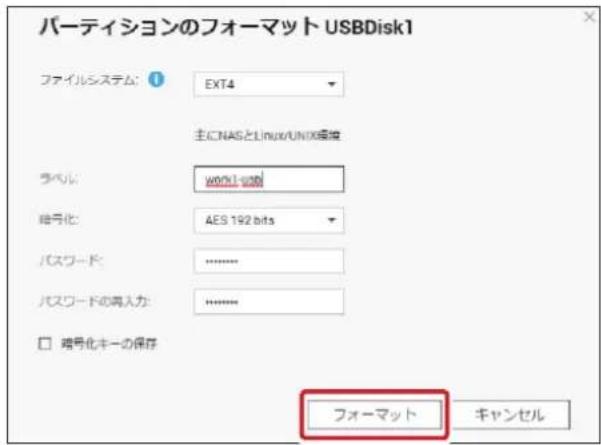
text_image
パーティションのフォーマット USBDisk1 ファイルシステム: EXT4 主にNASとLinux/UNIX環境 ラベル: WORK1-USD 暗号化: AES 192 bits パスワード: .......... パスワードの再入力: .......... □ 隨号化キーの保存 フォーマット キャンセル以上で、USBストレージデバイスのフォーマットは完了です。
Chapter 8
システム管理
8.1 製品情報を確認する
システムステータスより現在のNASの状態を確認することが可能です。

管理画面から[コントロールパネル]一システムにある「さらに>>」をクリックー
[システムステータス]より、「システムステータス」画面を表示します。
8.1.1 システム情報
搭載CPU、搭載メモリ、ファームウェアバーション情報等を表示します。
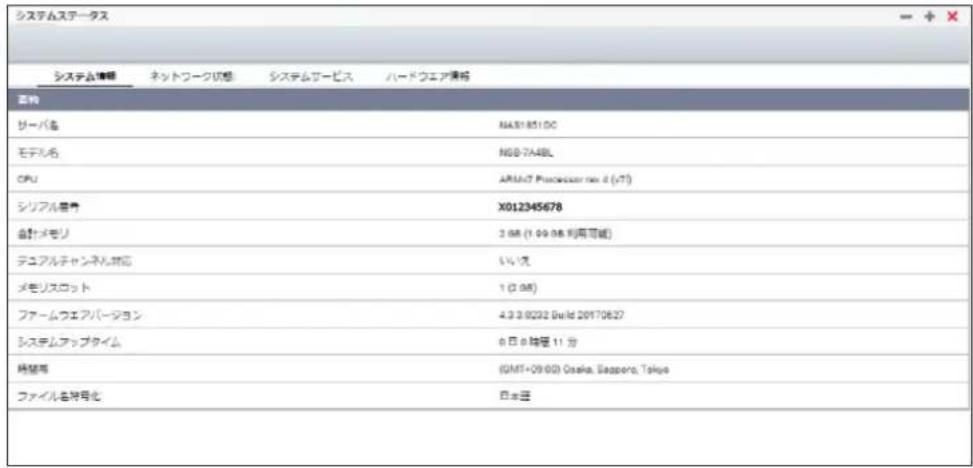
text_image
システムステータス システム情報 ネットワーク状態 システムサービス ハードウェア構築 配置 サーバ名 NA518510C モデル名 NGD-7A4BL CPU ARMM7 Processor bus d (v7) シリアル番号 X012345678 会計メモリ 3.08 (1.09.08 利用可載) デュアルチャンネル対応 いり1兆 メモリスロット 1 (2.08) ファームウェアバージョン 4.3.3.0232 Build 20170627 システムアップタイム 6 日 9 特種 11 分 精密布 GMT+09:00) Osaka, Sapporo, Tokyo ファイル番号化 日本図| 項目 | 説明 |
| サーバ名 | ホスト名(デフォルト:NASxxxxxx) ※ xxxxxx は MAC アドレスの末尾 6 桁 |
| モデル名 | 本製品のシリーズ名 |
| CPU | 本製品に搭載されている CPU 名 |
| シリアル番号 | 本製品の筐体の識別番号です。製品自体のシリアル番号とは異なります。 |
| 合計メモリ | 本製品に搭載されているメモリ容量 |
| ファームウェアバージョン | 現在のファームウェアバージョンが表示されます。 |
| システムアップタイム | 電源投入後の経過時間が表示されます。 |
| 時間帯 | 現在設定されているタイムゾーンが表示されます。 |
| ファイル名符号化 | Unicode 以外のファイル名に使用するエンコードを表示します。 |
8.1.2 ネットワーク状態
LANポートに関する情報が表示されます。
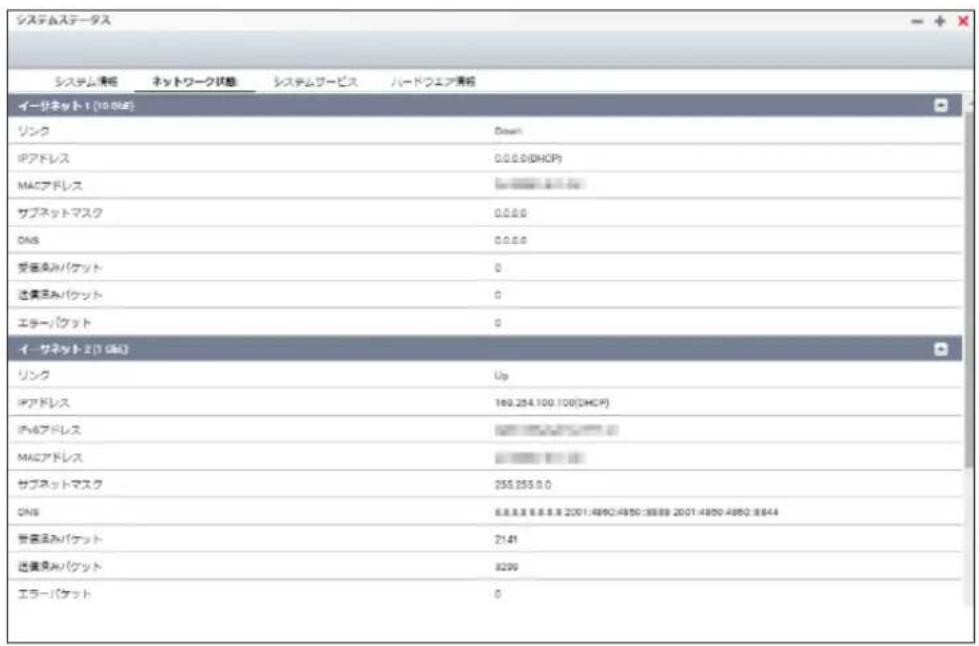
text_image
システムステータス システム情報 ネットワーク状態 システムサービス ハードフェア情報 イーサネット 1 (10.0x) リンク IPアドレス MACアドレス サブネットマスク OAS 受信式みバケット 送真式みバケット エラーバケット イーサネット 2 (8.0x) リンク IPアドレス IPA6アドレス MACアドレス サブネットマスク DNS 登録式みバケット 送真式みバケット エラーバケット Down 0.0.0.0 (DHCP) 0.0.0.0 0.0.0.0 0 Up 160.254.100.100 (DHCP) 255.253.0.0 8.8.8.8 8.8.8.8 2001:4890:4850:38889 2001:4890:4850:38844 21.41 3290 0| 項目 説明 | |
| リンク Up:リンクが確立しています。Down:リンクが確立していません。 | |
| I P アドレス IP アドレスが表示されます。 | |
| MAC アドレス MAC アドレスが表示されます。 | |
| サブネットマスク | サブネットマスクが表示されます。 |
| DNS | DNS が表示されます。 |
| 受信済みパケット | 受信済みのパケット数が表示されます。 |
| 送信済みパケット | 送信済みのパケット数が表示されます。 |
| エラーパケット | エラーになったパケット数が表示されます。 |
8.1.3 システムサービス
本製品が提供するサービスの稼働状態が表示されます。
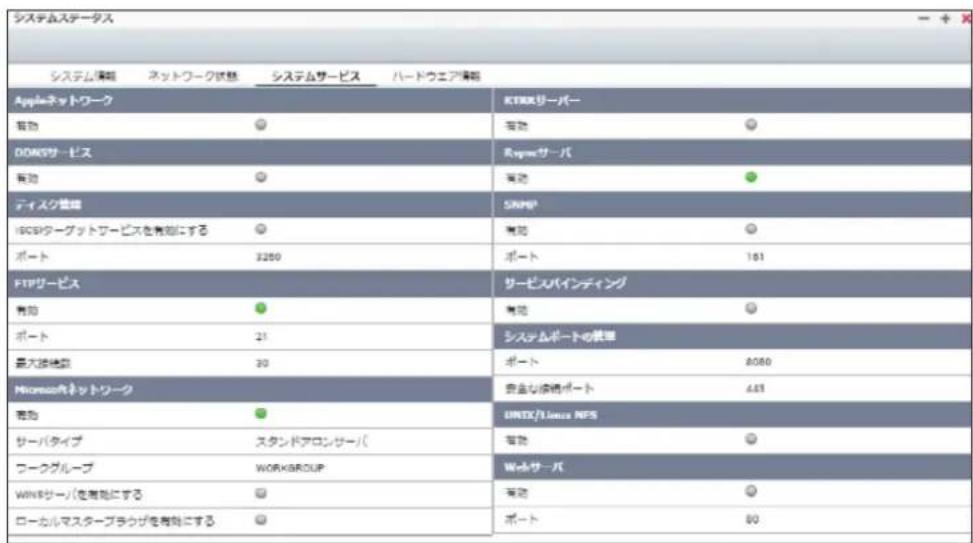
text_image
システムステータス システム演動 ネットワーク状態 システムサービス ハードウエア構築 Appleネットワーク 有効 ◎ DVDサーセス 有効 ◎ ディスク書庫 iG Kosovoターグットサービスを有効にする ◎ ポート 3200 FTPサービス 有効 ◎ ポート 21 最大接続型 30 Microsoftネットワーク 有効 ◎ サーバタイプ スタンドアロンサーバ ワークグループ WORKGROUP WINBサーバを有効にする ◎ ローカルマスタープラウガを有効にする ◎ KTRXサーバー 有効 ◎ Rypermサーバ 有効 ◎ SNMP 有効 ◎ ポート 161 サービスバインディング 有効 ◎ システムポートの戦業 ポート 8080 安全な接続ポート 445 UNIX/Linux NPS 有効 ◎ Webサーバ 有効 ◎ ポート 80現在動作中のサービスは緑、停止中のサービスは灰色に表示されます。
8.1.4 ハードウェア情報
本製品のハードウェア情報を表示します。
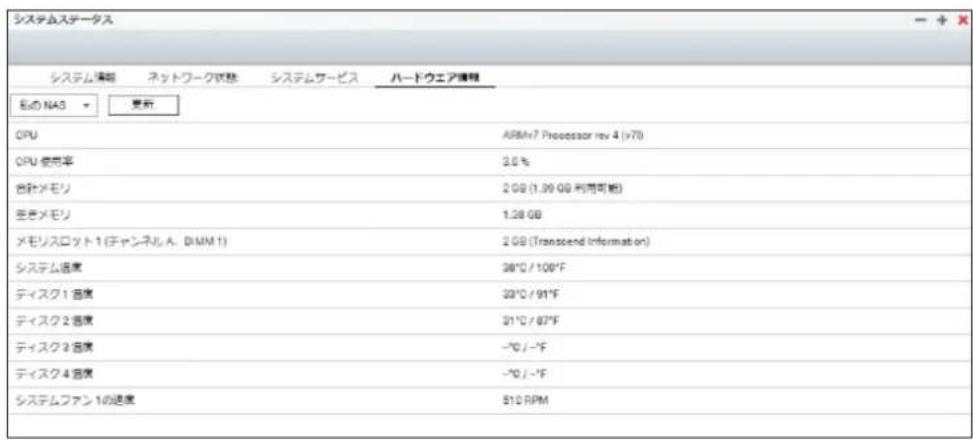
text_image
システムステータス システム(備考) ネットワーク状態 システムサービス ハードウェア情報 私の NAS 更新 CPU ARMv7 Processor rev 4 (x7) CPU 使用率 3.0 % 会計メモリ 2 GB (1.99 GB 利用可能) 空きメモリ 1.28 GB メモリスロット 1 (チャンネル A, DIMM 1) 2 GB (Transcend Information) システム温度 26°C / 100°F ディスク 1 温度 22°C / 91°F ディスク 2 温度 21°C / 87°F ディスク 3 温度 -°C / -°F ディスク 4 温度 -°C / -°F システムファン 1 の速度 $10 RPM| 項目 説明 | |
| CPU 本製品に搭載されている CPU 名 | |
| CPU 使用率 現在の CPU 使用率 | |
| 合計メモリ 搭載メモリ | |
| 空きメモリ 現在のメモリ空き容量 | |
| システム温度 対象 NAS の庫内温度 | |
| ディスク温度 搭載 ディスク温度 | |
| システムファンの速度 | システムファンの回転数が表示されます。 |
8.2 システムログを確認する

管理画面から[コントロールパネル]-システム(システム内の「さらに>>」をクリックします)ー [システムログ] より、「システムログ」画面を表示します。
8.2.1 システムイベントログ
NASが正常に機能しない場合等、トラブルシューティング、障害切り分けとしてシステムイベントログを参照いただくことが可能です。
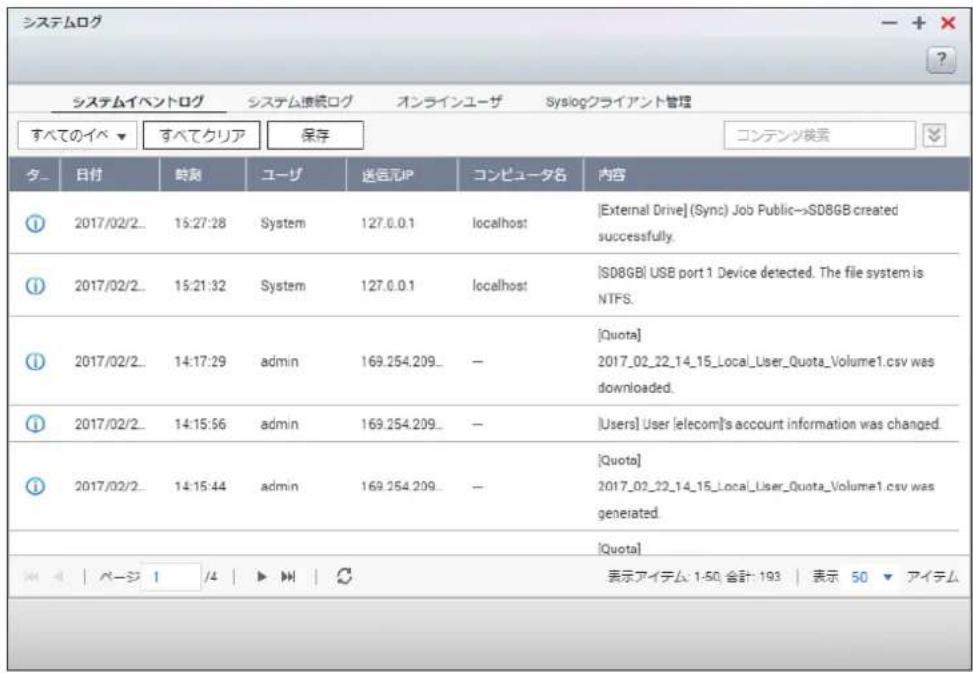
text_image
システムログ システムイベントログ システム接続ログ オンラインユーザ Syslogクライアント管理 すべてのイペ ▼ すべてクリア 保存 コンデンツ検索 タ_ 日付 時刻 ユーザ 送信元IP コンピュータ名 内容 ① 2017/02/2.. 15:27:28 System 127.0.0.1 localhost [External Drive] (Sync) Job Public->SD8GB created successfully. ① 2017/02/2.. 15:21:32 System 127.0.0.1 localhost [SD8GB] USB port 1 Device detected. The file system is NTFS. ① 2017/02/2.. 14:17:29-admin 169.254.209_ - [Quota] ① 2017/02/2.. 14:15:56-admin 169.254.209_ - [Users] User [elecom]'s account information was changed. ① 2017/02/2.. 14:15:44-admin 169.254.209_ - [Quota] ------------------------[Quota] ▶ | ページ 1 /4 | ▶ M | C 表示アイテム: 1-50 合計: 193 | 表示 50 ▼ アイテム| 対象アイコン | 説明 |
| 表示したいシステムイベントログをタブより選択することが可能です。すべてのイベントログ:すべてのイベントログを表示します。情報:情報のログのみを表示します。警告:警告のログのみを表示します。エラー:エラーのログのみを表示します。 | |
| 表示されている対象ログをすべて削除します。 | |
| 選択したログをCSV形式で保存します。 |
8.2.2 システム接続ログ
システム接続ログ情報を確認することが可能です。
MEMO
システム接続ログは工場出荷時は無効となっています。
詳細は「8.2.4 Syslog クライアント管理」を参照してください。
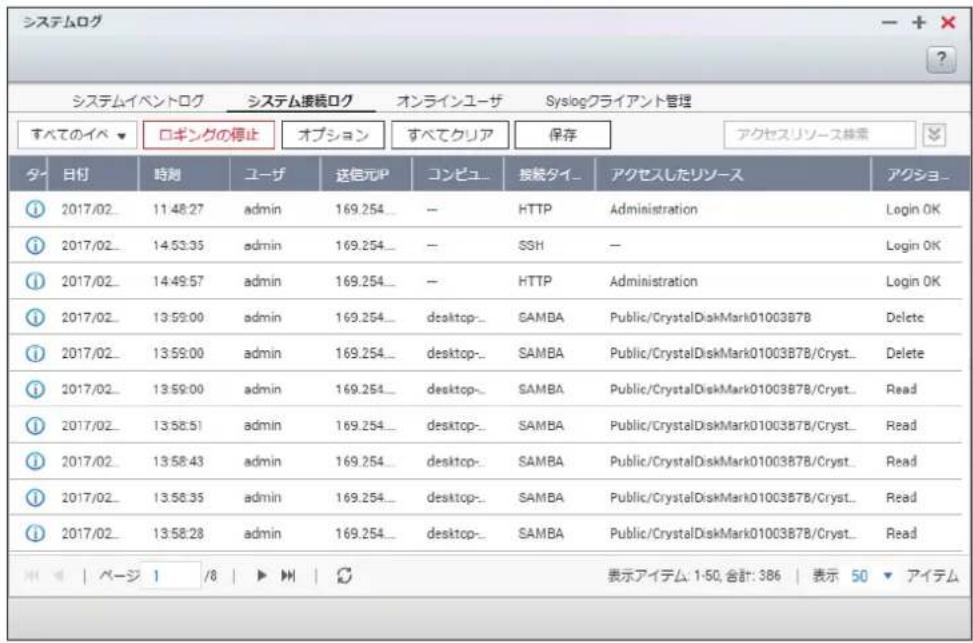
text_image
システムログ システムイベントログ システム接続ログ オンラインユーザ Syslogクライアント管理 すべてのイペ ▼ ロギングの停止 オプション すべてクリア 保存 アクセスリソース検索 タイ 日付 時期 ユーザ 送信元P コンピュ... 接続タイ... アクセスしたリソース アクショ... 2017/02_ 11:48:27 adults 169.254_ -- HTTP Administration Login OK 2017/02_ 14:53:35 adults 169.254_ -- SSH -- Login OK 2017/02_ 14:49:57 adults 169.254_ -- HTTP Administration Login OK 2017/02_ 13:59:00 adults 169.254_ dcoktop- SAMBA Public/CrystalDiskMark01003B7B Delete 2017/02_ 13:59:00 adults 169.254_ dcoktop- SAMBA Public/CrystalDiskMark01003B7B/Cryst_ Delete 2017/02_ 13:59:00 adults 169.254_ dcoktop- SAMBA Public/CrystalDiskMark01003B7B/Cryst_ Read 2017/02_ 13:58:51 adults 169.254_ dcoktop- SAMBA Public/CrystalDiskMark01003B7B/Cryst_ Read 2017/02_ 13:58:43 adults 169.254_ dcoktop- SAMBA Public/CrystalDiskMark01003B7B/Cryst_ Read 2017/02_ 13:58:35 adults 169.254_ dcoktop- SAMBA Public/CrystalDiskMark01003B7B/Cryst_ Read 2017/02_ 13:58:28 adults 169.254_ dcoktop- SAMBA Public/CrystalDiskMark01003B7B/Cryst_ Read ページ 1 /8 | ▶ ノ | S 表示アイテム: 1-50, 合計: 386 | 表示 50 ▼ アイテム[オプション] でロギングする項目を選択できます。
8.2.3 接続しているユーザーを確認する
NASに接続するオンラインユーザーの情報が表示されます。
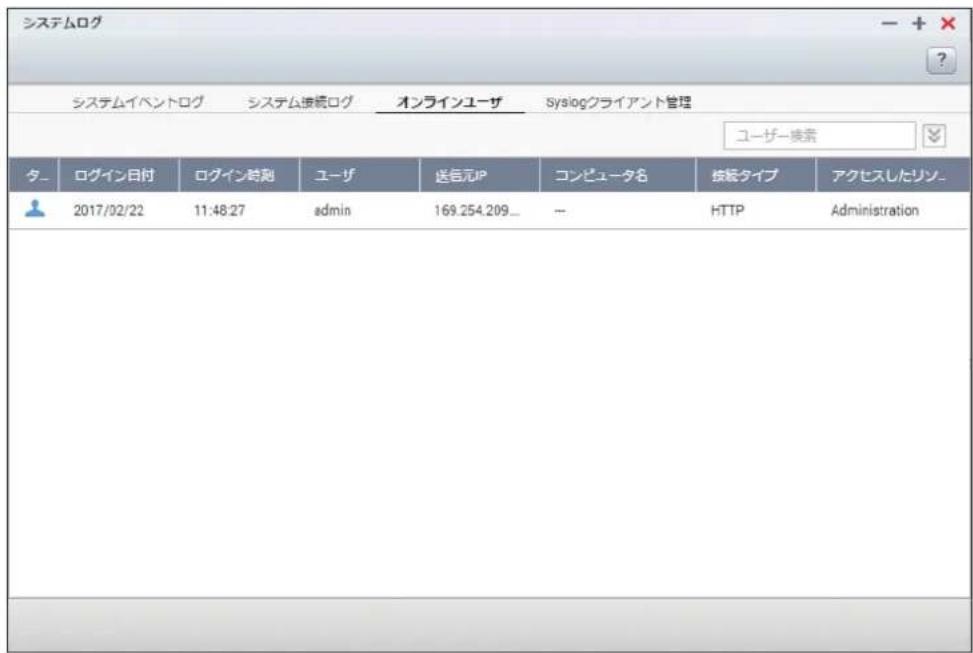
text_image
システムログ システムイベントログ システム接続ログ オンラインユーザ Syslogクライアント管理 ユーザー検索 タ_ ログイン日付 ログイン時刻 ユーザ 送名元JP コンピュータ名 按転タイプ アクヒスしたリン_ 2017/02/22 11:48:27 admin 169.254.209_ -- HTTP Administration対象ユーザーを右クリックすることにより、「対象接続の切断/ブロックリストへの追加/接続の切断とIPブロックコマンド」の表示、実行が可能となります。
8.2.4 Syslog クライアント管理
Syslogサーバーにシステムログを保存することができます。
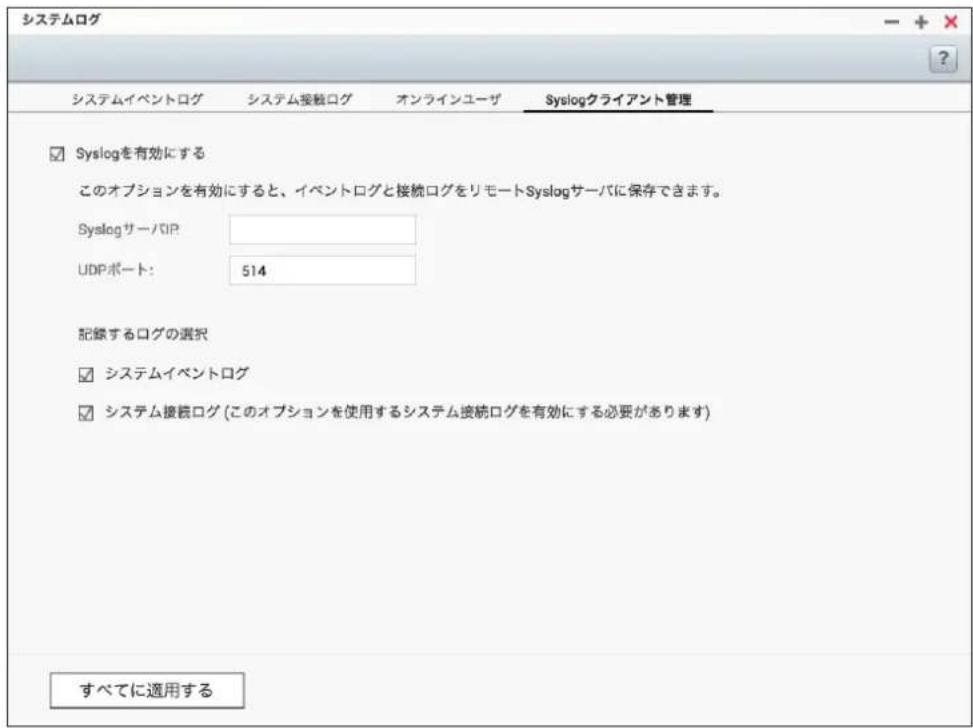
text_image
システムログ システムイベントログ システム接続ログ オンラインユーザ Syslogクライアント管理 Syslogを有効にする このオプションを有効にすると、イベントログと接続ログをリモートSyslogサーバに保存できます。 SyslogサーバIP UDPポート: 514 記録するログの選択 システムイベントログ システム接続ログ (このオプションを使用するシステム接続ログを有効にする必要があります) すべてに適用する| 項目 説明 | |
| Syslog サーバー IP 保存する Syslog サーバー名または IP アドレスを入力します。 | |
| UDP ポート | UDP ポートを入力します。 |
| システムイベントログ | システムイベントログを記録します(初期値:有効)。 |
| システム接続ログ | システム接続ログを記録します(初期値:無効)。 |
8.3 システム時間の設定
管理画面から[システム]ー[一般設定]より、「時刻」をクリックすると「時刻設定」画面が表示されます。
日付、時間、タイムゾーンを設定します。
同設定画面より、本製品とNTP(Network Time Protocol)サーバーのシステム時間を同期させることもできます。
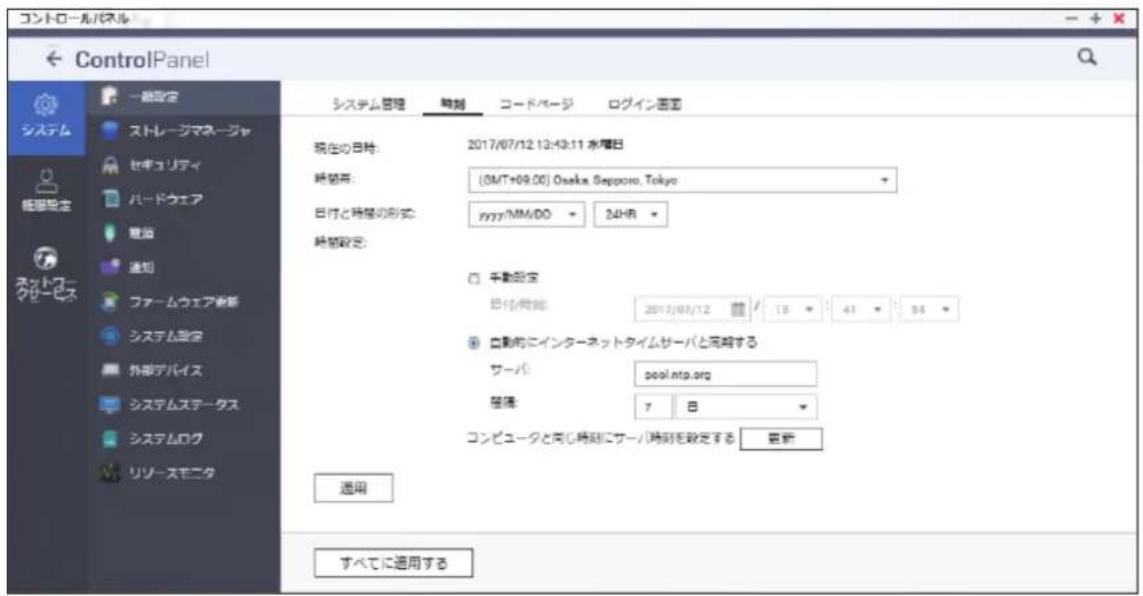
text_image
コントロールパネル ControlPanel システム ステレージマネージャ セキュリティ ハードウェア 観察 通知 ファームウェア更新 システム指定 外部デバイス システムステータス システムログ リソースモニタ 一次設定 システム管理 時刻 コードページ ログイン画面 現在の日時: 2017/07/12 13:43:11 水曜日 時間帯: (5MT+09:00) Osaka, Sepporo, Tokyo 日付と時間の形式: yyyy/MM/DD 24HR 時間設定: □ 手動設定 日付/時間: 2017/07/12 / 13 : 41 : 56 ● 自動的にインターネットタイムサーバと同等する サーバ: pool.ntp.org 曇降: 7 日 コンピュータと同じ時刻にサーバ時刻を設定する 昳新 適用 すべてに適用する| 項目 | 説明 |
| 時間帯 | タイムゾーンを設定します。 |
| 日付と時間の書式 | 日時の表示形式を設定します。 |
| 時間設定 | 手動:手動で日時を設定します。自動的にインターネットタイムサーバーと同期する:NTP サーバーと同期間隔を設定します。 |
| コンピューターと同じ時刻にサーバー時間を設定する | [更新]をクリックすると、管理画面を開いているPCのシステム時間に同期します。 |
8.4 ハードウェア機能の設定
「ハードウェア」メニューより、各種ハードウェア機能の設定が可能です。
8.4.1 一般設定
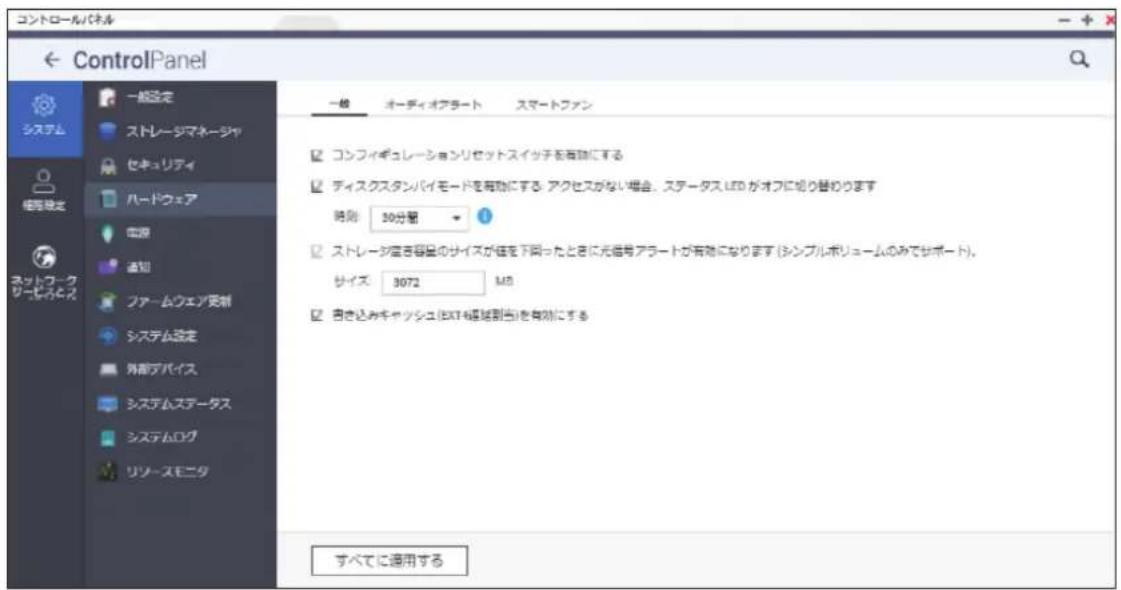
text_image
コントロールバネル ← ControlPanel システム 情報設定 ネットワーク サービス 一般設定 ストレータマネージャ セキュリティ ハードウェア 電源 通知 ファームウェア更新 システム設定 外部デバイス システムステータス システムログ リソースモニタ 一般 オーディオアラート スマートファン コンフィギュレーションリセットスイッチを有効にする ディスクスタンバイモードを有効にする: アクセスがない場合, ステータス LED がオフに切り替わります 時刻 30分間 ストレータ通信容量のサイズが値を下回ったときに光信号アラートが有効になります (シンプルボリュームのみでサポート) サイズ 3072 MB 自 Belizeキャッシュ(EXT4遅延到当)を有効にする すべてに適用する| 項目 | 説明 |
| コンフィグレーションリセットスイッチを有効にする | 本機能を有効にすると、リセットボタンを3秒間押すと、パスワドとシステム設定を初期設定にリセットできます。(初期値:有効) |
| ディスクスタンバイモードを有効にする | 本機能を有効にすると、指定時間内にディスクアクセスがない場合、NASのハードドライブはスタンバイモードとなります。(初期値:有効 初期設定時間:30分間) |
| ストレージ空き容量のサイズが値を下回ったときに光信号アラートが有効になります。 | 本機能有効時にハードディスクドライブの空き容量が設定値より少なくなると、ステータスLEDが点滅します。(初期設定値:3072MB)※本機能はディスク構成が“シンプルボリューム”時のみ有効となります。 |
| 書き込みキャッシュ(EXT4遅延割当)を有効にする | NASのディスクボリュームがEXT形式でフォーマットされている場合、本機能を有効にすると、書き込みパフォーマンスが高くなります。(初期値:有効) データ書き込み実行中にシステムが予期せずシャットダウン発生時には、データ転送が途中で終了します。また、下記サービスが有効となっている場合、本機能は無効となります。「ユーザークオータ」 データ書き込み実行中にシステムが予期せずシャットダウン発生時には、データ転送が途中で終了します。また、下記サービスが有効となっている場合、本機能は無効となります。「ユーザークオータ」 |
8.4.2 ビープ音設定
システム操作やイベント発生時のビープ音の設定を行います。(初期値:有効)
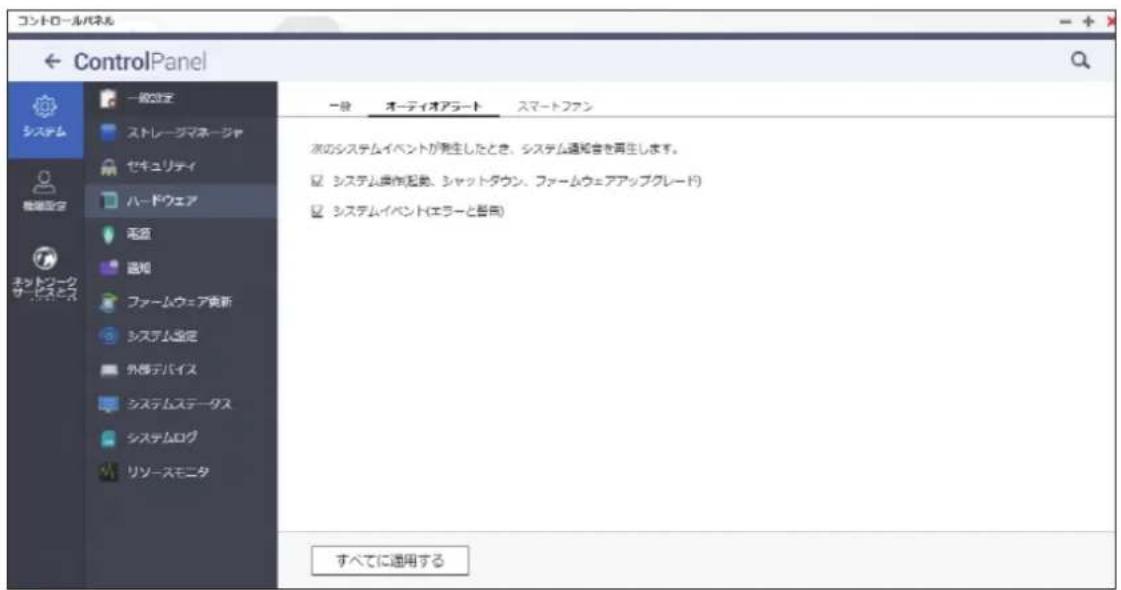
text_image
コントロールバネル ControlPanel シスナム 機関設定 ネットワーク サービスと 一致設定 ストレージマネージャ セキュリティ ハードウェア 遅速 通知 ファームウェア更新 システム設定 外部デバイス システムステータス システムログ リソースモニタ 一般 オーディオアラート スマートファン 次のシステムイベントが発生したとき、システム通知書を再生します。 ☑ システム操作(配表、シャットダウン、ファームウェアアップグレード) ☑ システムイベント(エラーと晉央) すべてに通用する| 項目 説明 | |
| システム操作(起動、シャットダウン、ファームウェアアップグレード) | システム起動 / シャットダウン時(下記 MEMO 参照)、ファームウェアアップグレード時のビープ音を有効にします。(初期値:有効) |
| システムイベント(エラーと警告) | エラーまたは警告時のビープ音を有効にします。(初期値:有効) |
MEMO
ビープ音を無効にした場合でも以下の操作の際はビープ音が鳴ります。
- 電源 OFF の状態で、電源ボタンを押したとき(電源ボタンによる NAS 起動時)
- 電源 ON の状態で、電源ボタンを 10 秒押したとき
8.4.3 スマートファン設定
搭載ファンの回転速度の設定を行います。
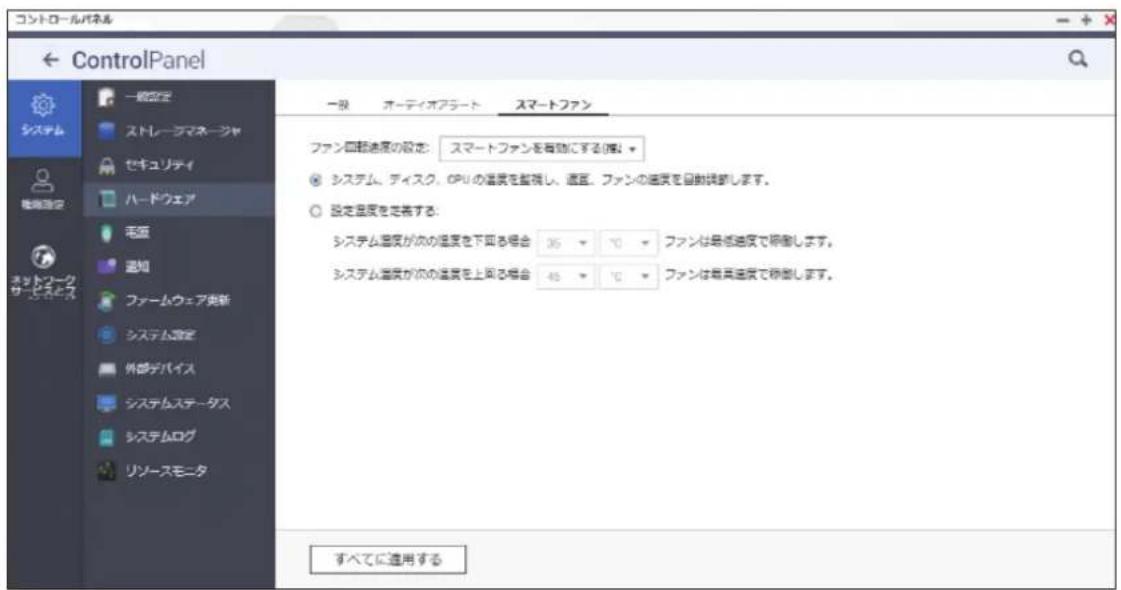
text_image
コントロールバネル ← ControlPanel システム オーディオアラート スマートファン 一般 オーディオアラート ファン回軽速度の設定: スマートファンを有効にする!?! システム、ディスク、GPUの温度を監視し、温度、ファンの温度を自動誘導します。 設定温度を定着する: システム温度が次の温度を下図る場合 35 °C ファンは最低温度で期待します。 システム温度が次の温度を上図る場合 45 °C ファンは最高温度で期待します。 すべてに進用する| 項目 説明 | |
| ファン回転速度の設定・スマート | ファンを有効にする(推奨設定)(初期値:有効)・ファン回転速度を手動で設定する(低速/中速/高速より選択可能) |
| システム、ディスク、CPUの温度を監視し、適宜、ファンの速度を自動調節します。 | ・スマートファンを有効にする(推奨設定)時のみ有効な推奨設定です。 |
| 設定温度を定義するファン速度( | 最低速度/最高速度)に応じたシステム温度を設定します。・最低速度でのファン稼働初期値設定:システム温度が 35^ を下回る場合・最高速度でのファン稼働初期値設定:システム温度が 45^ を上回る場合※本設定は「スマートファンを有効にする(推奨設定)」時のみ設定可能 |
8.5 通知の設定
8.5.1 電子メール
「通知」メニューより、システム異常発生時に本製品よりメール通知を行う設定が可能です。
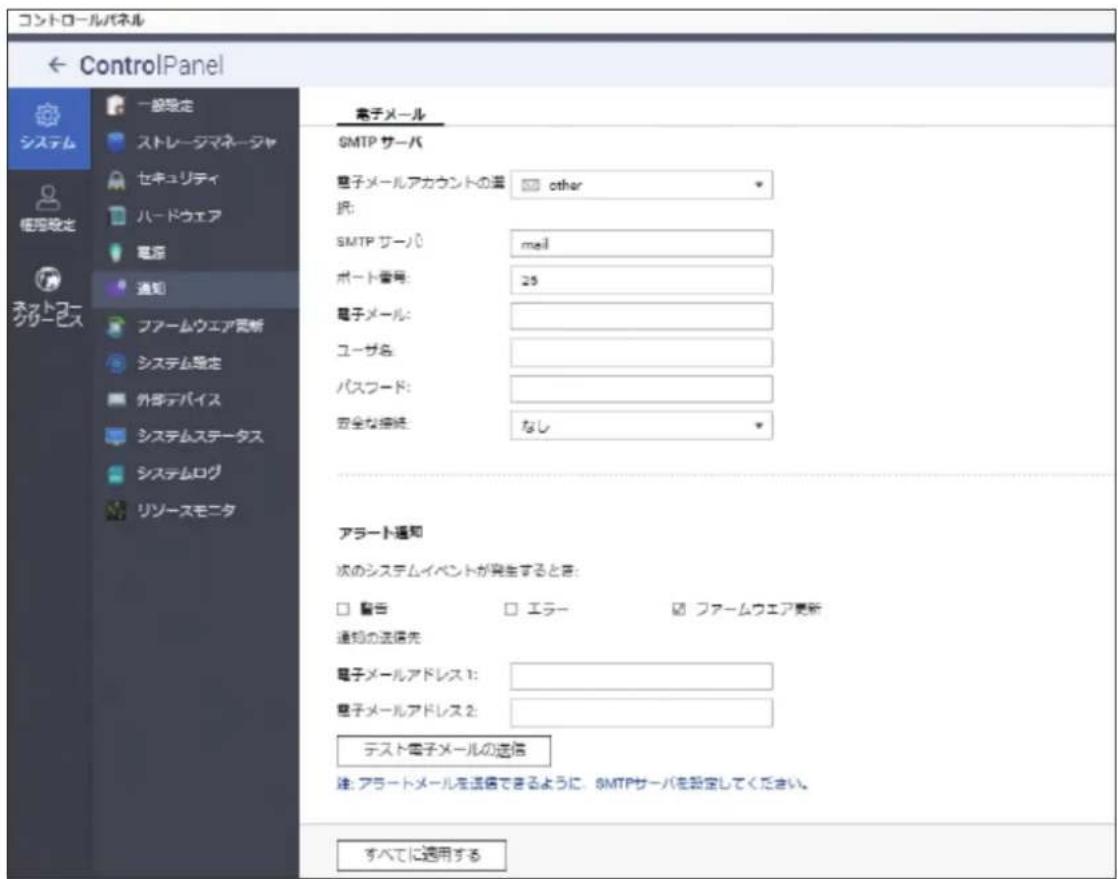
text_image
コントロールパネル ← ControlPanel システム 一般設定 ストレージマネータ セキュリティ ハードウェア 電源 通知 ファームウェア更新 システム設定 外部デバイス システムステータス システムログ リソースモニタ 電子メール SMTP サーバ 電子メールアカウントの蓋 other 択: SMTP サーバ mail ポート番号: 25 電子メール: ユーザ名: パスワード: 安全な接続: なし アラート通知 次のシステムイベントが発生するとき: 警告 エラー ファームウェア更新 通知の送信先 電子メールアドレス1: 電子メールアドレス2: テスト電子メールの送信 注: アラートメールを送信できるように, SMTPサーバを設定してください。 すべてに適用する●SMTP サーバ
| 項目説明 | |
| 電子メールアカウントの選択 使用する | 電子メールアカウントのタイプを指定します。 |
| SMTP サーバ SMTP サーバ名を入力します。 | |
| ポート番号 SMTP サーバのポート番号を入力します。(初期値:25) | |
| 電子メール | 受信者のメールアドレスを入力します。 |
| ユーザ名 | アカウントを入力します。 |
| パスワード | アカウントのパスワードを入力します。 |
| 安全な接続 | タブより安全な接続方法を、[SSL/TLS(推奨)]、[なし(非推奨)]から選択します。 |
●アラート通知
- 送信するアラートの種類を選択します。(警告 / エラー / ファームウェア更新)
- 通知の送信先に、送信先メールアドレスを入力します。
8.6 電源の設定
8.6.1 低消費電力にする
EuPモード(初期値:無効)を有効にして、NASの電源をオフにすると、消費電力を低く(1W未満)抑えられます。

本設定を有効にすると、「WOL」、「電力復旧」、「電源スケジュール」設定が無効となります。
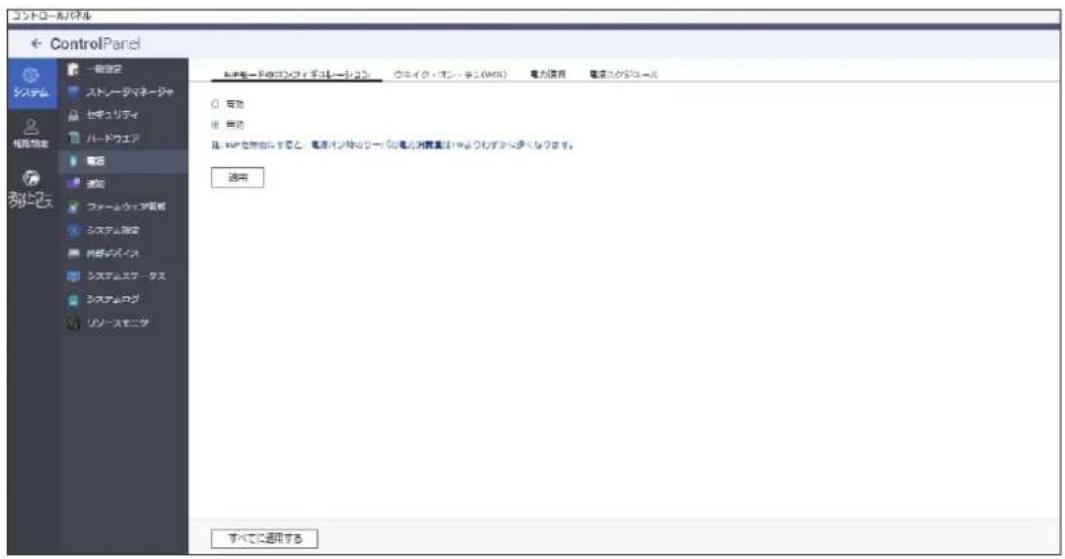
text_image
ControlPanel システム 観察 発生と 一般設定 ストレータマネージャ セギュリティ ハードウェア 電話 通知 ファームウェア電話 システム検索 内閣デバイス システムエア タス クスチュムログ リゾースモニタ カーブモードのコンフィチコレーシャン ウェイタ・オン・テキ(NOK) 電力項目 電気スのガコール 0. 有効 注: 有効 注: 10P を無効にすると、電源オン持ちドリーの電力消費量は19よりわずよさ多くなるです。 通用 すべてに適用する8.6.2 ネットワーク経由で電源を入れる
ウエイク・オン・ラン(WOL)を有効にすると、Wake-On-LANコマンド(MagicPacket)に、リネットワーク経由で本製品を起動する事ができます。
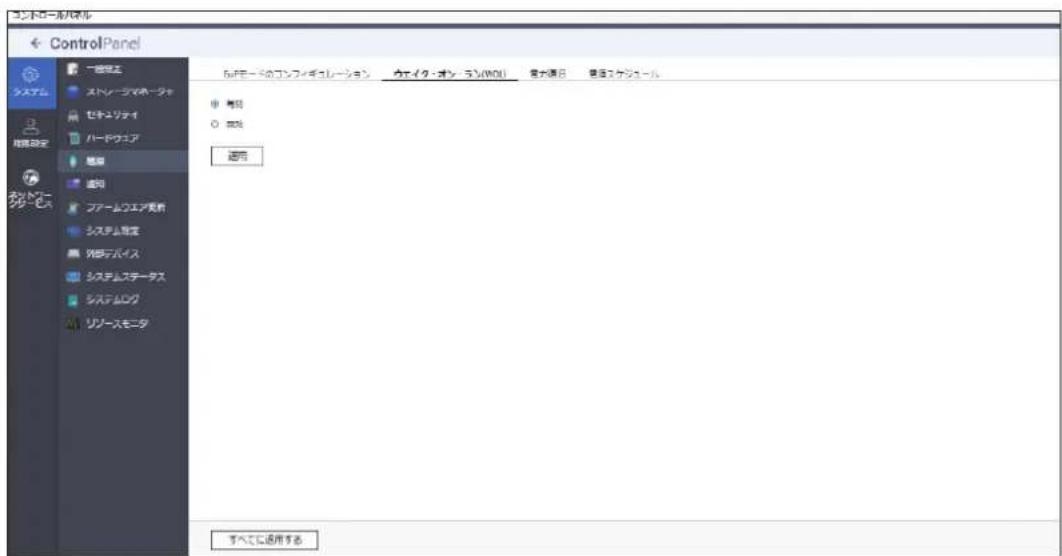
text_image
カーフローパネル ControlPanel カーフローのコンフィギコレーション カーフロー・オレン・ラス(NOU) 常務運用 智能マケジュール ○ 毎向 ○ 高級 適用 すべてに適用する
AC アダプターを接続した直後の状態からは起動できません。 一旦電源を入れた後のシャットダウン状態から起動する事ができます。
8.6.3 電源復旧
停電等の予期せぬ電源断発生後の電源回復時に、停電前の電源状態(オンまたはオフ)に戻すか、オフのままにするかを設定します。
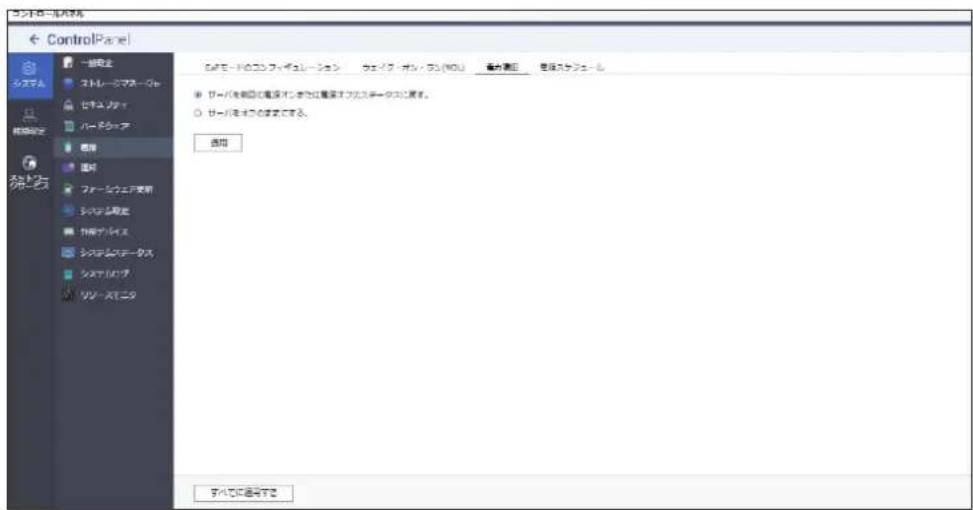
text_image
ControlPanel ステム ステム ウェイス データ ハーディッチ 電源 調査 ファームウェイス実用 システム戦略 外観デバイス システムステータス システムウェイス ソウノスタニタ ステモードのコンフィザレーション ウェイス・オレンクラ (NO.) 番光測定 智能ステップール サーバを確認に機能オンされた紅電気オフジスデータに展示。 サーバをオフジの保存とする。 適用 すべてに通知する8.6.4 電源スケジュール
本製品は、所定の時間で電源オン/シャットダウンを切り替えるようにスケジュールすることで、消費電力を削減できます。本製品にて電源オン/シャットダウンをスケジュールするには、まず「スケジュールを有効にする」にチェックを入れて、スケジュール機能を有効にします。次に、[追加]をクリックして、「アクション」、「スケジュールタイプ」、「時間」、「分」の各タブより電源スケジュール実行内容を選択します。最後に[適用]をクリックして設定内容を保存します。
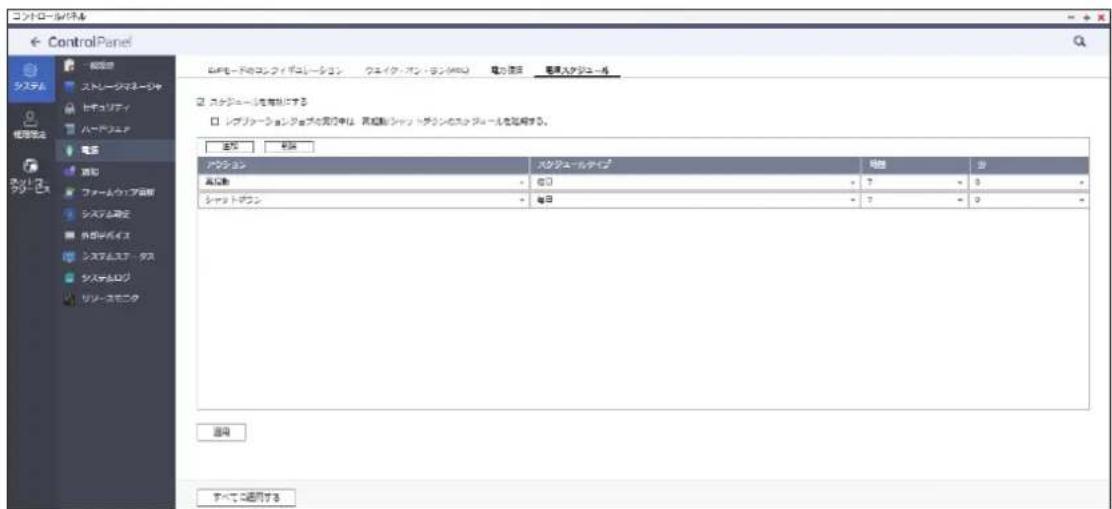
text_image
Control Panel システム 電源 ステレージネオージャ ビデコリティ バーキリエ 電源 調査 ファームウェア出張 システム検証 外観学ダイス システムスプータス システムログ リソースコニタ バクチュールタイプ 高圧数 シャットフォン 電源モードのコンクイドコレージョン クェイク・バン・ランジメント 電力項目 電源入タジュール ロ スケジュールを有効にする ロ レブリワークションフォブの実行申込 要観察シャットデザインのスケジュールを処理する。 選択 再掲 バクチュールタイプ 時間 3 7 9 0 シャットフォン 毎日 7 9 0 選択 すべてに適用する[設定例]
8.7 管理者パスワードの変更
ユーザー画面で、管理者である「admin」のパスワードを変更します。
画面の表示
管理画面から[コントロールパネル]一権限設定にある 🏠 [ユーザ] をクリックします。
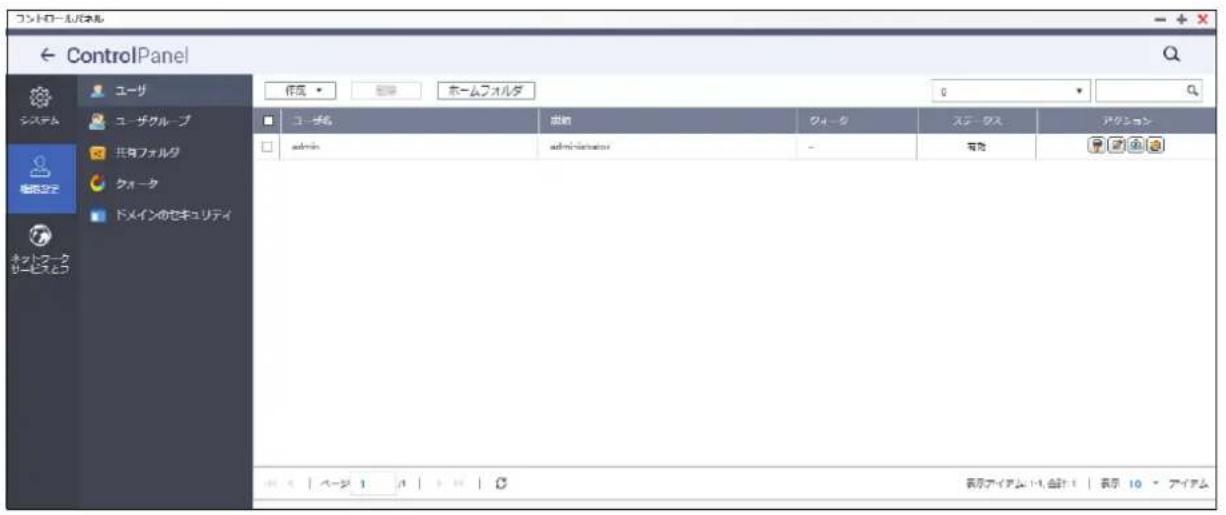
text_image
コントロールパネル ControlPanel ユーザ システム ユーザクループ 共有フォルダ クォーク ドメインのセキュリティ エーザム 成績 クォータ ステータス アクション admin administrator - 有效 フォルダ フォルダ フォルダ フォルダ フォルダ フォルダ フォルダ フォルダ フォルダ フォルダ フォルダ フォルダ フォルダ フォルダ フォルダ フォルダ フォルダ フォルダ フォルダ フォルダ フォルダ フォルダ フォルダ フォルダ フォルダ フォルタータ バージ 1 バ | 3.10 | 表示アイアム 1.会計 1 | 表示 10 - アイアムパスワードを変更したいユーザ名のアクション欄にある、[パスワードの変更]アイコンをクリックします。
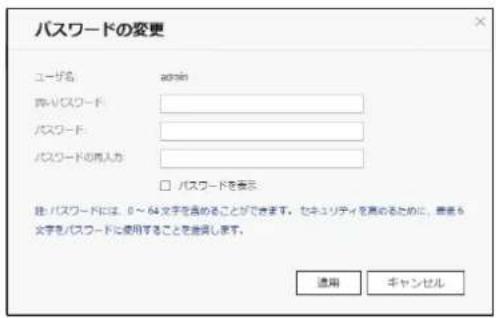
text_image
パスワードの変更 ユーザー名: admin 西パズワード: パスワード: パスワードの再入力: □ パスワードを表示 注: パスワードには, 0 ~ 64 文字を含めることができます。 めキュリティを高めるために, 喜善5 文字をパスワードに使用することを提供します。 通用 ギャンセル8.8 システム設定の保存と復元
本製品のシステム設定情報をファイルとしてバックアップまたは復元する事ができます。「バックアップ」をクリックするとシステム設定のバックアップファイルが、ブラウザーのダウンロードフォルダーにダウンロードされます。
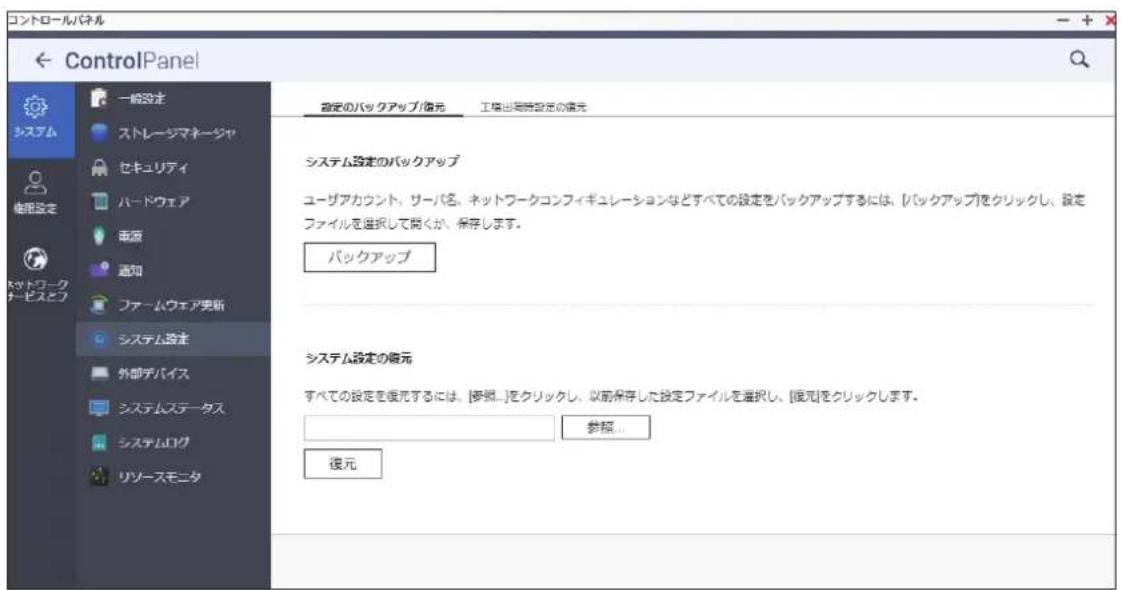
text_image
コントロールパネル ← ControlPanel 設定のバックアップ/備充 工場出局時設定の備充 システム設定のバックアップ ユーザアカウント、サーバ名、ネットワークコンフィギュレーションなどすべての設定をバックアップするには、[バックアップ]をクリックし、設定ファイルを選択して開くか、保存します。 バックアップ システム設定の備元 すべての設定を復元するには、[参照...]をクリックし、以前保存した設定ファイルを選択し、[復元]をクリックします。 参照... 復元設定を保存する場合
「バックアップ」ボタンを押すと、システム設定のバックアップファイルがダウンロードできます。
設定を復元する場合
「参照」をクリックし、以前に保存したバックアップファイルを選択し、「復元」を押すと以前に保存したシステム設定に復元できます。
8.9 ユーザーの保存と復元
本製品に設定されているユーザー情報をファイルとしてバックアップまたは復元する事ができます。権限設定メニューの中にある[ユーザー]ー[作成]をクリックし、[ユーザーのインポート/エクスポート]をクリックします。
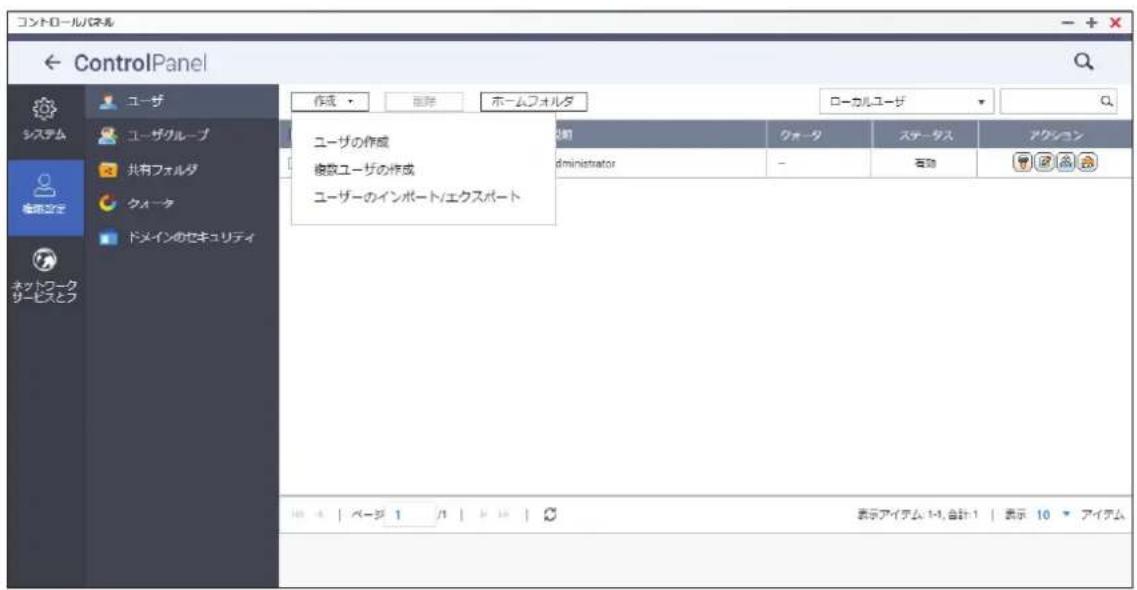
text_image
コントロールパネル ← ControlPanel システム ユーザグループ 共有フォルダ クメータ ドメインのセキュリティ ネットワーク サービスとラ ユーザの作成 複数ユーザの作成 ユーザーのインポート/エクスポート ローカルユーザ 設計 クォータ ステータス アクション administrator - 有効 表示アイアム 1-1, 合計 1 | 表示 10 ▼ アイアム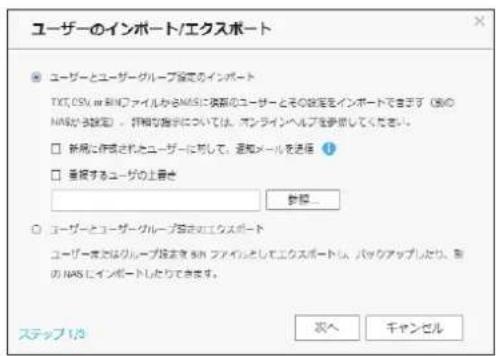
text_image
ユーザーのインポート/エクスポート ● ユーザーとユーザーグループ設定のインポート TXT, CSV, or XMLファイルからNASに換算のユーザーとその設定をインポートできます(次のNASが含設定)。詳細な指示については、オンラインヘルプを支援してください。 □ 新規に作成されたユーザーに対して、通知メールを送信 ① □ 重複するユーザーの上記を 参照... □ ユーザーとユーザーグループ設定のエクスポート ユーザーまたはグループ提出要点は「ファイルとしてエクスポート」、バックアップしたり、別のNASにインポートした方可できます。 ステップ 1.9 次へ キャンセルユーザーを復元する場合
「ユーザーとユーザーグループ設定のインポート」を選択後、「参照」ボタンを押して適用したいユーザー設定ファイルを選択して「次へ」をクリックします。
ユーザーを保存する場合
「ユーザーとユーザーグループ設定のエクスポート」を選択して「次へ」をクリックすると設定ファイルがダウンロードできます。
8.10 工場出荷時設定に戻す
画面の表示
管理画面から [コントロールパネル] 一システムにある [システム設定] — [工場出荷時設定の復元] タブをクリックし、「工場出荷時設定の復元」画面を表示します。
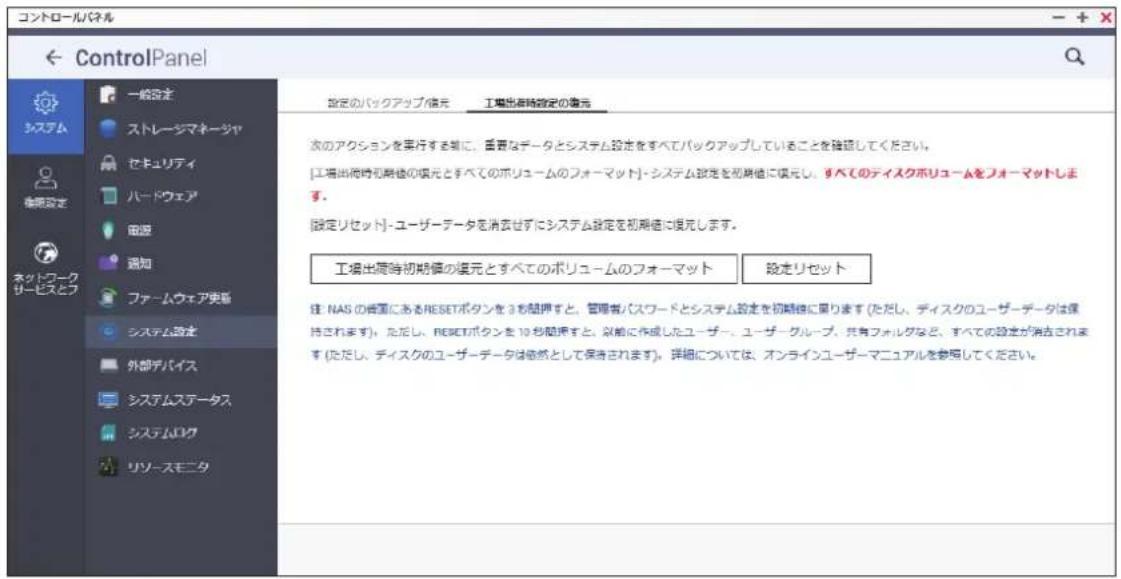
text_image
コントロールパネル ← ControlPanel システム 一般設定 ストレージマネージャ セキュリティ ハードウェア 電源 通知 ファームウェア史跡 システム設定 外部デバイス システムスアータス システムログ リソースモニタ 設定のバックアップ/信元 工場出荷時設定の復元 次のアクションを実行するために、蓄蓄なデータとシステム設定をすべてバックアップしていることを確認してください。 [工場出荷時初期値の値元とすべてのボリュームのフォーマット] - システム設定を初期値に値元し、すべてのディスクボリュームをフォーマットします。 [設定リセット] - ユーザーデータを消去せずにシステム設定を初期値に値元します。 工場出荷時初期値の値元とすべてのボリュームのフォーマット 設定リセット 注 NAS の背面にある RESETボタンを 3 か開押すると、管理者パスワードとシステム設定を初期値に届ります (ただし、ディスクのユーザーデータは保持されます)。ただし、RESETボタンを 10 か開押すると、以前に作成したユーザー、ユーザーグループ、共有フォルダなど、すべての設定が消去されます (ただし、ディスクのユーザーデータは依然として保持されます)。詳細については、オンラインユーザーマニュアルを参照してください。| 項目説明 | |
| 工場出荷時初期値の復元とすべてのボリュームのフォーマット | システム設定を初期値に戻して、すべてのディスクボリュームを初期化します。 |
| 設定リセット | ユーザーデータを消去しないで、システム設定を初期値に戻します。 |
8.11 ディスクの状態をテストする
ファイルシステム チェックを利用すると、ディスクのファイル システム の 完全性を チェックする事ができます。
1 ストレージ領域で、チェックするボリュームを選択し、[管理]をクリックします。
![Elecom NSB-7A2T4BL - ストレージ領域で、チェックするボリュームを選択し、[管理]をクリックします。 - 1](/content/2026/05/991186/images/05a588ba980cdc3dd57d1d50db175881d92313437b89380cfbe2cd853710f6a0.jpg)
text_image
ストレージマネージャ ガラス・ストレージブーム: 0.ボリューム 1. ヒッケ 0 名称 / エイリブス ステータス 容量 使用率 (%) ダーボリューム (ストレージブームは) Dav0Vill (ステーム) 本漢完了 2.85 73 位置 地理2 選択されたボリュームの管理画面で、[アクション] メニューから [ファイルシステムをチェックする] を選択します。
![Elecom NSB-7A2T4BL - 選択されたボリュームの管理画面で、[アクション] メニューから [ファイルシステムをチェックする] を選択します。 - 1](/content/2026/05/991186/images/263b86c426730ad57bdf375d6266d378a9d41fe9643be2d492bbc4e6770f659b.jpg)
text_image
DataVol3 管理 名称 / エイリアス: DataVol3 容量: 857.03 GB 設定サイズ: 702.39 GB 使用フォーマット フォーマット ファイルシステムをチェックする ボリュームエイリアスの名前を変更する フォーマット 設定済み閲値 キャッシュ設定 ファイルシステムをチェックする ボリュームエイリアスの名前を変更する フォーマット3 ファイルシステムのチェックを続行するのであれば [適用] をクリックして実行します。
![Elecom NSB-7A2T4BL - ファイルシステムのチェックを続行するのであれば [適用] をクリックして実行します。 - 1](/content/2026/05/991186/images/c89bfb5fc9b272049d605dadf909474bb3bc8a295a9d7598259132a241d766ff.jpg)
text_image
ファイルシステムをチェックする ? 指縄とシステム負荷によっては、ファイルシステムのチェックに長い時間がかかることがあります。また、ボリュームのマウントを解除し、修復を実行するために、すべてのサービスを停止する必要があります。銀行しますか? ◎ このボリュームのみをチェックする ○ ティックする必要があるすべてのボリュームをチェックする 適用 キャンセル4 チェック中はステータスが「確認中...」になります。
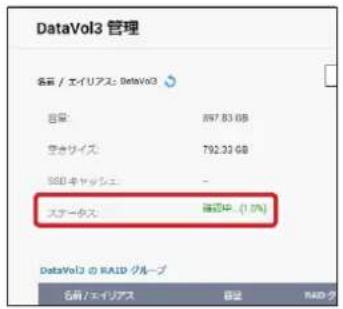
text_image
DataVol3 管理 名前 / エイリアス: DataVol3 容量: 897.83 GB 空きサイズ: 792.33 GB SSD キャッシュ: - スアータス: 普昭中 (10%) DataVol3 の RAID グループ 名前 / エイリアス: 容昭 NAID-ク5 途中で停止したい場合は、アクションのメニューから [ファイルシステムのチェックの停止]を選択します。
![Elecom NSB-7A2T4BL - 途中で停止したい場合は、アクションのメニューから [ファイルシステムのチェックの停止]を選択します。 - 1](/content/2026/05/991186/images/abc8a2792020b8d51ab051a155cfc88643622733b26913217b79dd07b30a8f1a.jpg)
text_image
DataVol3 管理 名称 / エイリアス: DataVol3 容量: 897.83 GB 空きサイズ: 792.33 GB SSD キャッショ: - ステータス: 连信完了 刷新 ボリュームの販格 アクション 設定済み開催 キャッシュ設定 ファイルシステムのチェックの停止 ボリュームエイリアスの名前を妥抜する フォーマット8.12 ネットワークの設定
ネットワークサービスとファイルサービス設定メニューから[ネットワーク]を選択すると、ネットワーク全般の設定画面が表示されます。
8.12.1 TCP/IP
本製品のネットワーク(IPアドレス)設定を行います。
(工場出荷時は、DHCPサーバーより、IPアドレス自動取得設定)
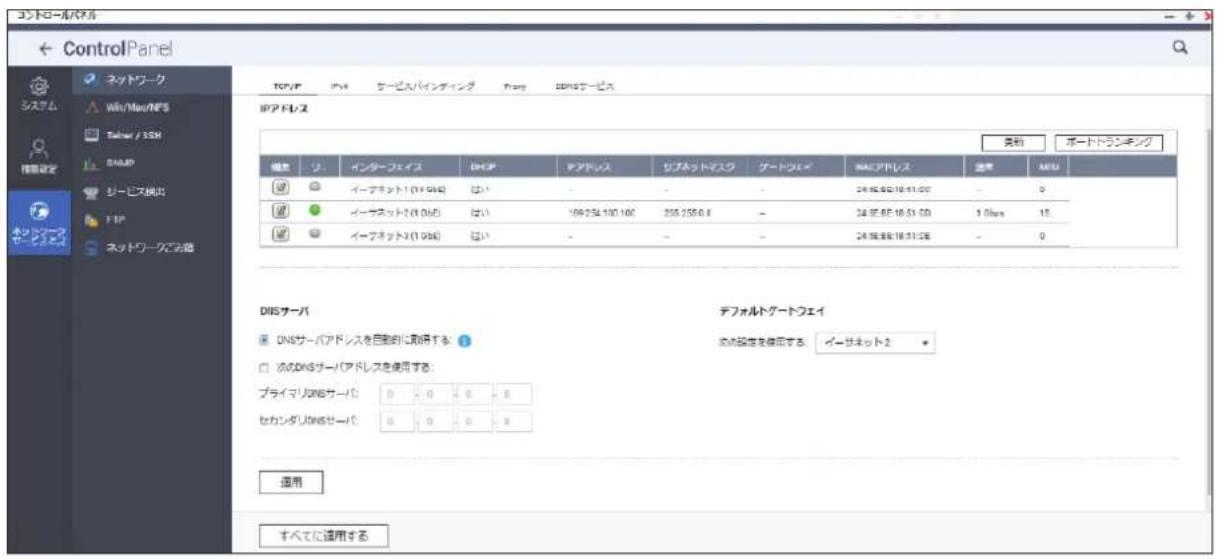
text_image
ControlPanel ネットワーク Win/Max/NFS Taylor / SSH GALAP サービス拡充 FTP ネットワークご注録 TCP/IP サービス/インディング TAP IPアドレス 更新 ポートラインキング 機密 リ: インターフェイス DNSP アフドレス サブネットマスク ゲートウェイ NASアドレス 速度 MU イーキット1(1.06E) はい - - - 24.85.85.10.51:00 - 0 イーキット2(1.06E) はい 199.254.190.100 255.255.6 - 24.85.85.10.51:00 1 Blue 15 イーキット3(1.06E) はい - - - 24.85.85.10.51:00 - 0 DNSサーバ DNSサーバアドシスを自動的に取得する: イーキット2 次のDNSサーバアドレスを使用する: プライマリDNSサーバ: 0 0 0 0 セカンダリDNSサーバ: 0 0 0 0 デフォルトグートフェイ 実の設定を使用する: イーキット2 適用 すべてに適用する●DNS サーバ
| 項目 | 説明 | |
| DNS サーバ | DNS サーバアドレスの取得方法を指定します。 | |
| DNS サーバアドレスを自動的に取得する | NAS が DNS サーバを自動的に取得します。 | |
| 次の DNS サーバアドレスを使用する※1 | プライマリおよびセカンダリ DNS サーバアドレスを手動で設定します。 | |
※1 プライマリおよびセカンダリDNSサーバのIPアドレスは、契約インターネット事業者またはネットワーク管理者にお問い合わせください。
●デフォルトゲートウェイ※2
| 項目 | 説明 |
| 次の設定を使用する | 複数の LAN ポートをネットワークに接続する場合、ゲートウェイポートを選択します。 |
※2 NSB-5A1BLシリーズは、対象外です。(搭載LANポートはシングルのため)
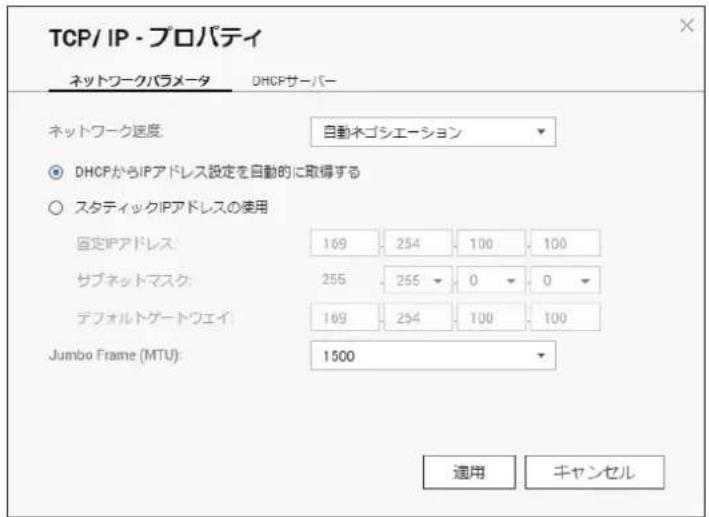
text_image
TCP/IP - プロバティ ネットワークパラメータ DHCPサーバー ネットワーク速度: 自動ネゴシェーション DHCPからIPアドレス設定を自動的に取得する スタディックIPアドレスの使用 固定IPアドレス: 169 254 100 100 サブネットマスク: 255 255 0 0 デフォルトゲートウェイ: 169 254 100 100 Jumbo Frame (MTU): 1500 適用 キャンセルLANインターフェイスの横の「編集ボタン」をクリックすることにより、対象ポートのTCP/IP設定が可能です。
| 項目 説明 | |
| ネットワーク速度 ギガポート | のみ設定可能です。自動ネゴシエーション /100Mbps 全二重 /1000Mbps 全二重より選択。(初期値:自動ネゴシエーション)※ 10GbE ポートは対象外。 |
| DHCP から IP アドレス設定を自動的に取得する | DHCP から IP アドレス設定を自動的に取得します。 |
| スタティックIPアドレスの使用 | |
| 固定 IP アドレス | 使用する IP アドレスを入力します。 |
| サブネットマスク | 使用するアドレスのサブネットマスクを入力します。 |
| デフォルトゲートウェイ | 対象デフォルトゲートウェイアドレスを入力します。 |
| Jumbo Frame(MTU) | フレームサイズを指定します。1500/4074/7418/9000 より選択可能です。(初期値:1500) |
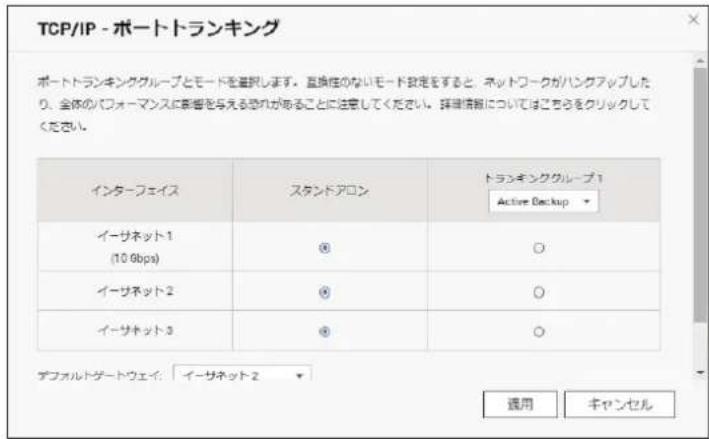
text_image
TCP/IP - ポートトランキング ポートトランキンググループとモードを直択します。直換性のないモード設定をすると、ネットワークがハングアップしたり、全体のパフォーマンスに影響を与える恐れがあることに注意してください。詳情情報についてはこちらをクリックしてください。 インターフェイス スタンドアロン トラミキンググループ1 Active Backup イーサネット1 (10 Gbps) ⑧ ○ イーサネット2 ⑨ ○ イーサネット3 ⑩ ○ デフォルトゲートウェイ: イーサネット2 適用 キャンセルポートトランキング「ポートトランキング」ボタンをクリックすることにより、ポートトランキングのオプション設定が可能です。
※NSB-5A1BLシリーズは、対象外です。(搭載LANポートはシングルのため)
| 項目説明 | |
| スタンドアロン初期値 | は全ポート、スタンドアロンとなります。対象ポートは独立しています。(トランキング対象外) |
| トランキンググループ使用可能なトランキングモード(トランキンググループのタブより選択します) | |
| Balance-rr ラウンドロビンモードは2つのイーサネットインターフェイス間の負荷分散に最適です。このモードは、利用可能なインターフェイスに対して順番にパケットを送信します。本モードは負荷分散と耐障害性を提供します。 | |
| Active Backup | アクティブバックアップではイーサネットインターフェイスが1つだけ使用されます。第1イーサネットインターフェイスが正しく機能しない場合、第2イーサネットインターフェイスに切り替わります。本モードは耐障害性を提供します。 |
| Balance XOR | バランス XORは、イーサネットインターフェイス間の静的トランキングをサポートします。静送信パケットを分割することによりトラフィックを分散し、可能な時に特定の送信先に対して同一イーサネットインターフェイスを使用します。本モードは負荷分散と耐障害性を提供します。 |
| Broadcast | ブロードキャストは複数のイーサネットインターフェイスに対してトラフィックを送信します。本モードは耐障害性を提供します。 |
| IEEE 802.3ad | ダイナミックリンクアグリゲーションは複雑なアルゴリズムを使用し、速度とデュプレックスの設定によりアダプターを集約します。本モードは負荷分散と耐障害性を提供しますが、IEEE 802.3adをサポートし、LACPが適切に実行されたスイッチが必要となります。 |
| Blance-tlb | Balance-tlbは、特別なスイッチを必要とせずにチャンネルボンディングを使用します。送信トラフィックは、各イーサネットインターフェイスの現在の負荷(速度と比較して算出)に基づいて分散されます。受信トラフィックは現在のイーサネットインターフェイスにより受け取り、受信イーサネットインターフェイスに障害が発生した場合、障害が発生した受信スレーブのMACアドレスを他のスレーブが引き継ぎます。本モードは負荷分散と耐障害性を提供します。 |
| Blance-alb Balance | -albはBalance-tlbと似ていますが、IPV4トラフィックに対し、受信を再割り当てします(受信負荷分散)。また、Balance-tlbと同様に、特別なスイッチは必要としません。本モードは負荷分散と耐障害性を提供します。 |
8.12.2 IPv6
IPv6の有効化設定は、管理画面より「コントロールパネル」-「ネットワークサービスとファイルサービス」-「ネットワーク」より、「IPv6」をクリックします。
IPアドレスの「IPv6を有効にする」にチェックを入れます。(初期値:無効)
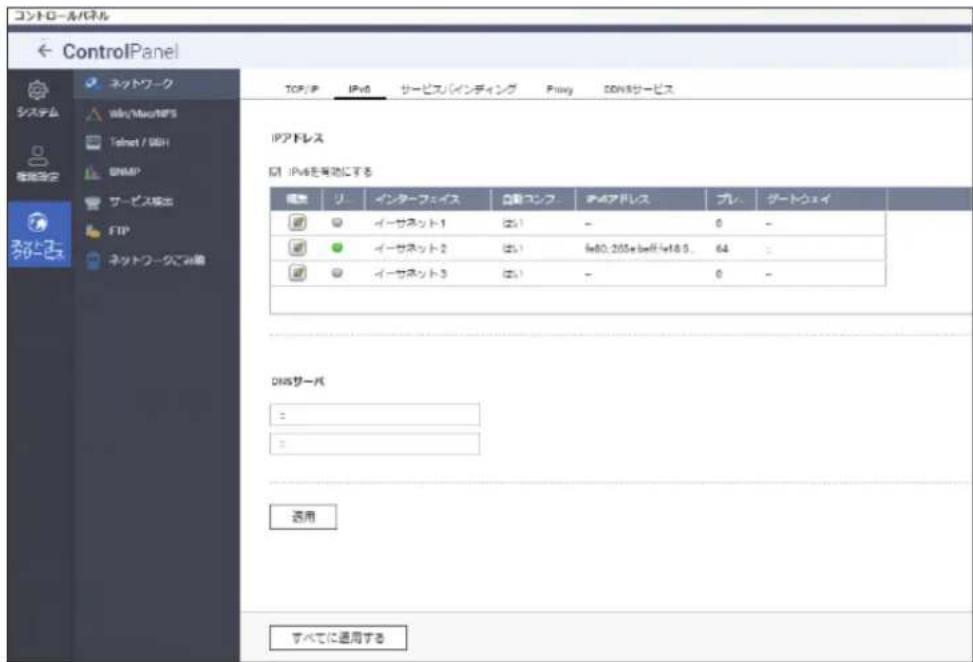
text_image
ControlPanel TCP/IP IPv6 サービスパインディング Ping 2008サービス システム Way/MacMIPS Telnet / 5001 DNSIP サービス输出 FTP ネットワークごみ語 IPアドレス RT IPv6を常用にする 属性 リ インターフェイス 自動コンフ セイムアドレス プレ デートウェイ ☑ イーサネット 1 (なし) - 0 - ☑ イーサネット 2 (なし) web:2008e bell web:8.9. 64 - ☑ イーサネット 3 (なし) - 0 - DNSサーバ = = 适用 すべてに通用する| 項目 | 説明 |
| LAN ポート編集 | 各 LAN ポートの IPv6 の設定を行います。 |
| DNS サーバー | DNS サーバーを設定します。 |
選択したLANの ☑ 編集アイコンをクリックすることによりアドレス設定が可能となります。
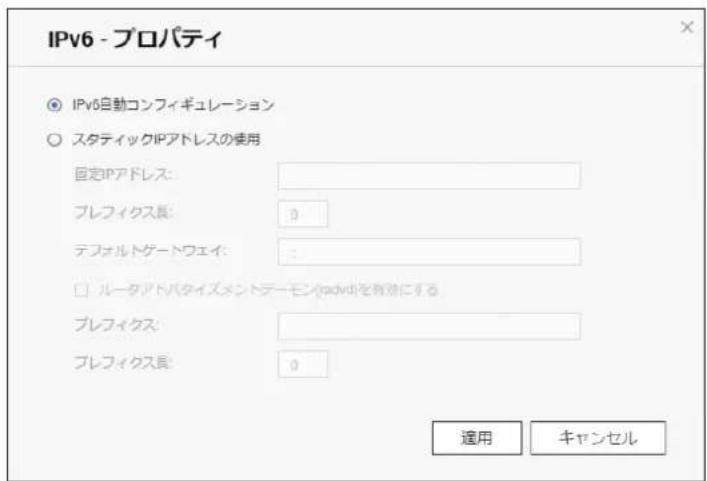
text_image
IPv6 - プロパティ ● IPv6自動コンフィギュレーション ○ スタティックIPアドレスの使用 固定IPアドレス: プレフィクス長: テフォルトゲートウェイ: □ ルータアドバタイズメントテーモン(radvds)を有効にする プレフィクス: プレフィクス長: 0 適用 キャンセル8.12.3 サービスバインディング
NASサービスは、初期設定では利用可能なすべてのネットワークインターフェース上で作動します。サービスを1つ以上の特定のネットワークインターフェースに割り当てる場合には、サービスバインディングを有効にします。NASで利用可能なネットワークインターフェースが表示されますので、各サービスにバインドするネットワークインターフェースを1つ以上選択します。
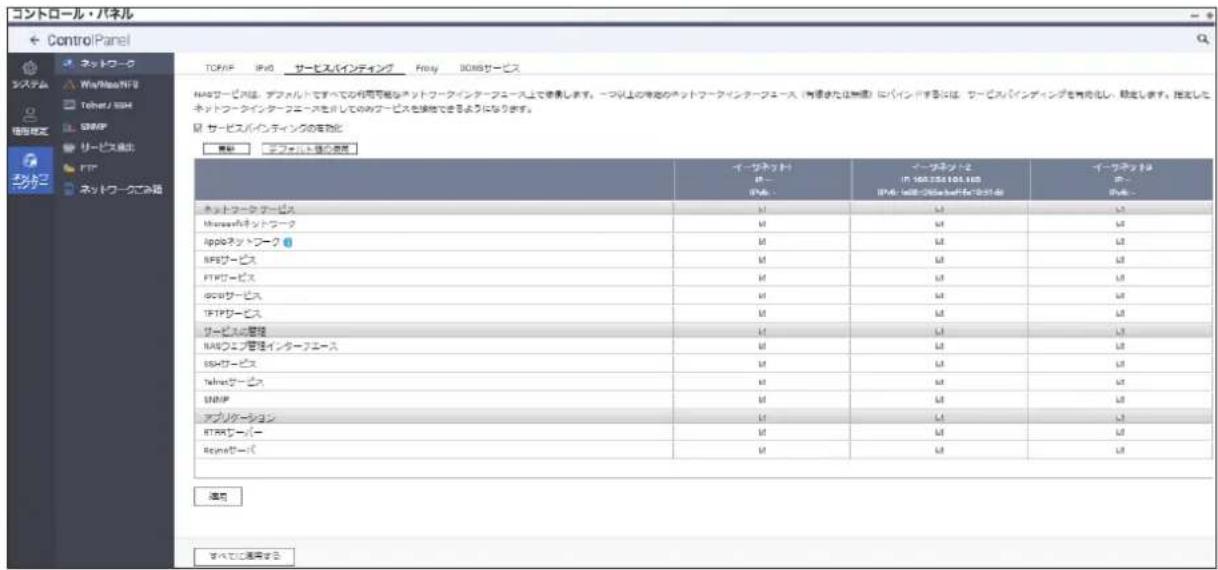
text_image
コントロール・パネル ControlPanel TCP/IP IP No サービスパインディング Proxy DOBサービス システム WiaMiao NFI9 Telnet/NIH 研磨件 リーセイプ連通 FTP ネットワークサービス MACSワービィストは、デフォルトですっての作用可能なネットワークインターフェース上で依頼します。一つ以上の特定のネットワークインターフェース(有線または無線)にパインピするには、サービスパインディングを有向化し、規定します。指定したネットワークインターフェースを介してのみサービスを接続できるようになります。 ※ サービスパインディングの着効化 更新 デフェアレット値の使用 イーサネットド IP-1 IP-M - イーサネットド2 IP: 100.000.000.000 IP-M: local-268a@168c-268.00 イーサネットドホ IP-1 ネットワークサービス Microsoftネットワーク appロネットワーク NPSサービス FTPサービス GCPサービス FTPサービス サービスの管理 NACフェン管理インターフェース SSSサービス Telnetサービス SNOPF アプリケーション RTAPスーパー Reginaサーバー イーサネットド IP-1 IP-M - イーサネットド2 IP: 100.000.000.000 IP-M: local-268a@168c-268.00 イーサネットドホ IP-1 イーサネットド2 IP: 100.000.000.000 IP-M: local-268a@168c-268.00 イーサネットドホ IP-1 イーサネットド2 IP: 100.000.000.000 IP-M: local-268a@168c+268.00 イーサネットドホ IP-1 イーサネットド2 IP: 100.000.000.000 IP-M: local-268a@168c+268.00 イーサネットドホ IP-1 イーサネットド2 IP: 100.000.000.15555555555555555555555555555555555555555555555555555555555555555555555555555555555555555555555555555
サービスバインディング設定を適用した後、指定したネットワークインターフェースを経由して接続していない場合でも、現在オンラインのユーザーの接続は保持されます。指定したネットワークインターフェースは、次回の接続セッションから使用されます。
8.12.4 Proxy
「プロキシサーバーの使用」を有効にし、お客様が利用されているプロキシサーバーを指定いただくことにより、効率的なファームウェアの更新、アプリケーションのダウンロード環境を提供します。
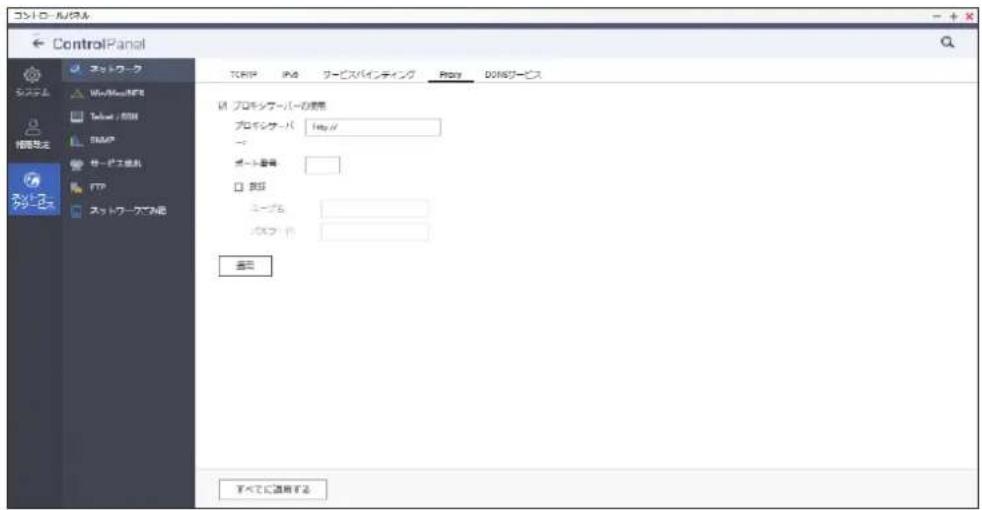
text_image
ControlPanel プロモシケーバの使用 プロモシケーバ : http:// ポート番号: 数号 ユーブち: バスタービー 通知 すべてに適用する8.13 外出先からアクセスできるようにする
本製品は、UPnPを有効にすることで、外出先からインターネット環境より本製品にアクセスすることができます。
8.13.1 UPnP を設定する
管理画面より、[コントロールパネル]- [ネットワークサービスとファイルサービス] にある [サービス検出]をクリックし、「UPnPディスカバリサービス」画面の「UPnPサービスを有効にする」にチェックを入れます。(初期値:無効)
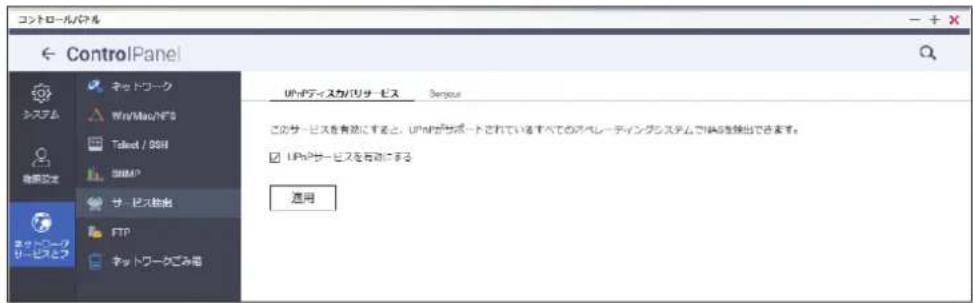
text_image
コントロールバケル ControlPanel システム ネットワーク Wix/Mac/NPS Takeout / SSH SSHMP サ - ビス除出 FTP ネットワークごみ語 UPnディスカバリサービス 300000 このサービスを有効にすると、UPnがサポートされているすべてのステレーディングシステムでOKSを除出できます。 UPnサービスを有効にする 通用UPnPポート転送機能を利用するにあたり、NAS設置環境下のインターネット接続ルーターが「UPnPサービス」に対応していると共に、ルーター側の設定が必要となります。 下記はあるインターネット接続ルーターのUPnP設定画面(参考)となります。 ※設定方法につきましては、ご使用ルーターのマニュアルをご参照ください。
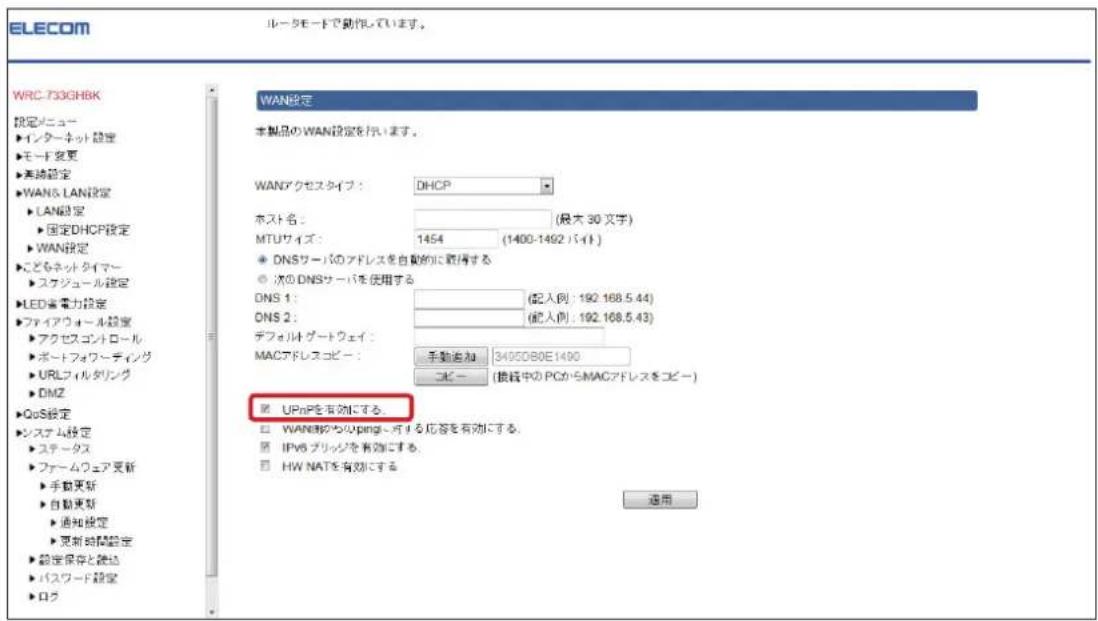
text_image
WRC 733GHBK 設定メニュー インターネット設定 モード変更 実績設定 WAN& LAN設定 LAN設定 固定DHCP設定 WAN設定 こどもネットタイマー スケジュール設定 LED省電力設定 ファイアウォール設定 アクセスコントロール ポートフォワーディング URLフィルタリング DMZ QoS設定 システム設定 ステータス ファームウェア更新 手動更新 自動更新 通知設定 更新時間設定 設定保存と鍵込 パスワード設定 ログ WAN設定 本製品のWAN設定を行います。 WANアクセスタイプ: DHCP ホスト名: (最大30文字) MTUサイズ: 1454 (1400-1492 バイト) DNSサーバのアドレスを自動的に取得する 次のDNSサーバを使用する DNS 1: (記入例:192.168.5.44) DNS 2: (記入例:192.168.5.43) デフォリトプートウェイ: MACアドレスコピー: 手動追加 34950B0E1400 コピー (最終中のPCからMACアドレスをコピー) UPnPを有効にする。 WAN®のうちUpingに対する応答を有効にする。 IPv6 プリッジを有効にする。 HW NATを有効にする 適用8.14 ファームウェアの更新
本製品は、オンラインでファームウェア更新またはダウンロードしたファームウェアファイルを使ってシステムアップデートができます。
1 管理画面より、[コントロールパネル] - [システム] - [ファームウェア更新] をクリックします。
![Elecom NSB-7A2T4BL - 管理画面より、[コントロールパネル] - [システム] - [ファームウェア更新] をクリックします。 - 1](/content/2026/05/991186/images/9ae0d1f80ac9479ea4553fe427a64321f8886f4a145ac922a27cff3090eb9896.jpg)
text_image
コントロールパネル ← ControlPanel システム 一時溶止 ストレージマネージャ セキュリティ ハードウェア 電源 通知 ネットワークサービスと ファームウェア平板 システム設定 外部デバイス システムステータス システムログ ライブ更新 ファームウェア更新 モデル: NSB-7A4BL 現在のファームウェアバージョン 4.3.3.0232 シ: 日付: 2017/06/27 システムアップタイム: 0 日 2 時間 38 分 ステータス: 最終チェック日 2017/07/13 14:55:27 木曜日 更新の確認 NAS Web管理インターフェイスへのログイン時に使用可能な最新バージョンが入手可能かを自動でチェックします。 適用2 「ファームウェア更新」を選択します。ファームウェア更新画面記載情報に沿って、システムファームウェアの更新を実行してください。
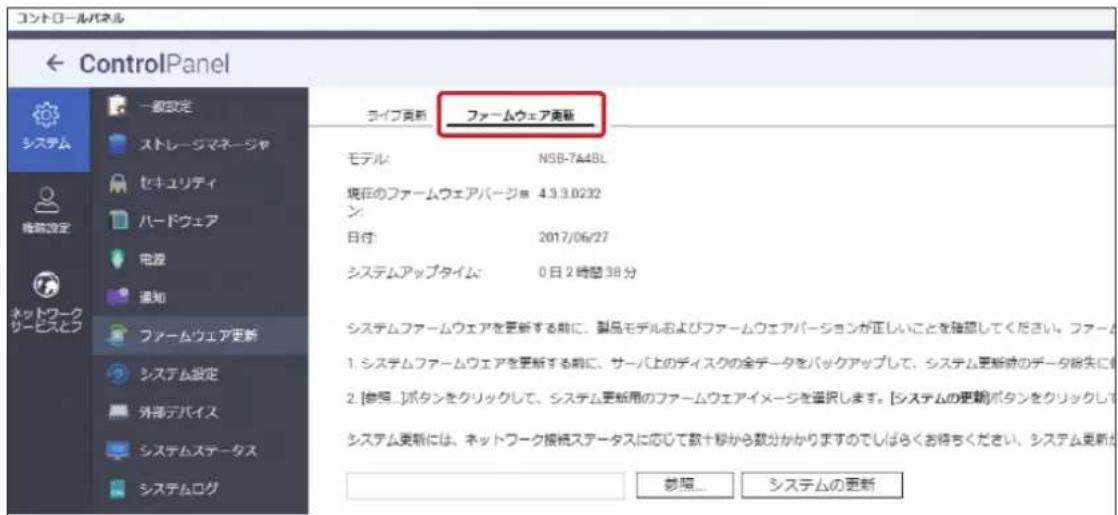
text_image
コントロールパネル ← ControlPanel システム 一般設定 ストレージマネージャ セキュリティ ハードウェア 電波 通知 ネットワークサービスと ファームウェア更新 システム設定 外部デバイス システムステータス システムログ ライブ更新 ファームウェア更新 モデル: NSB-7A4BL 現在のファームウェアバージョン 4.3.3.0232 日付: 2017/06/27 システムアップタイム: 0日2時間38分 システムファームウェアを更新する前に、製品モデルおよびファームウェアバージョンが正しいことを確認してください。ファーム 1. システムファームウェアを更新する前に、サーバ上のディスクの全データをバックアップして、システム更新時のデータ損失に 2. [参照]ボタンをクリックして、システム更新用のファームウェアイメージを審択します。[システムの更新]ボタンをクリックして システム更新には、ネットワーク接続スアータスに応じて数十秒から数分かかりますのでしばらくお待ちください。システム更新が 参照... システムの更新Chapter 9
外部デバイス
9.1 UPS(無停電電源装置)に接続する
UPS利用環境に応じた、UPS接続方法を選択することが可能です。
USB 接続
NASとUPSをUSBケーブルで直接接続します。
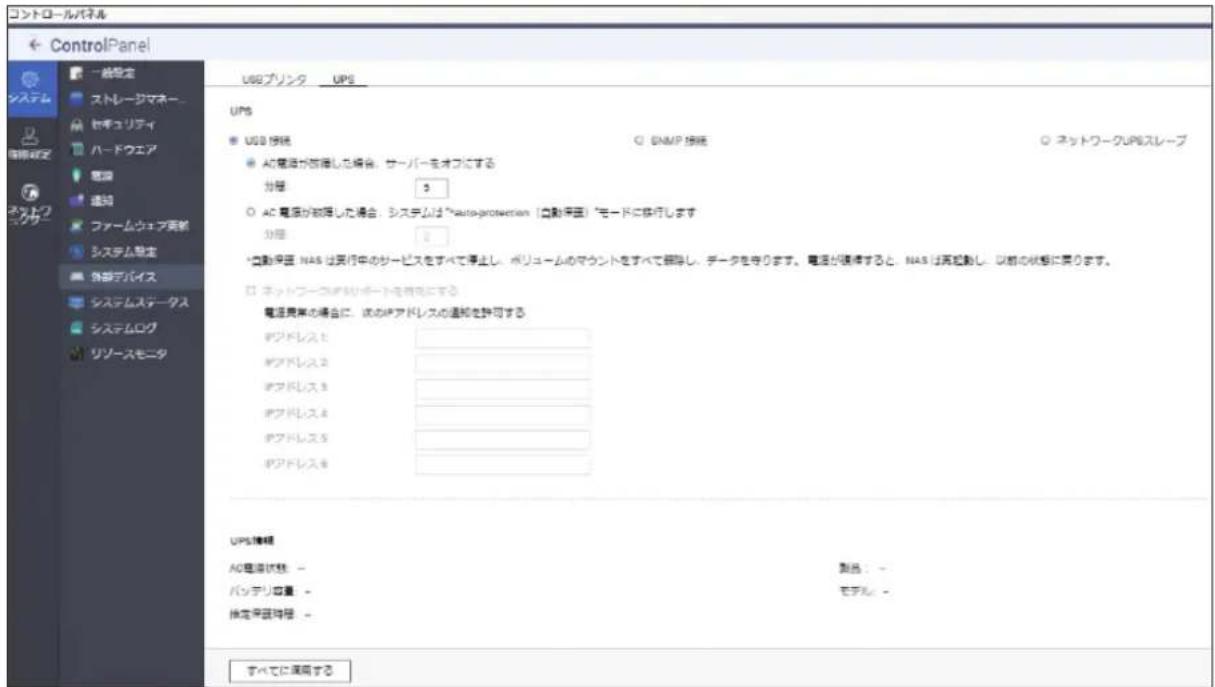
text_image
コントロールパネル ControlPanel USBプリンタ UPS UPS USB 按続 ○ SNMP 按続 ○ AC 電度が故障した場合、サーバーをオフロにする 分隔: 5 ○ AC 電度が故障した場合、システムは "Auto-protection (自動保証)"モードに移行します 分隔: 2 *自動保証 NAS は実行中のサービスをすべて停止し、ボリュームのマウントをすべて解除し、データを守ります。 電度が確保すると、NAS は高圧動し、以前の状態に努ります。 □ ネットワークUPSポートを有むとする 電源費率の場合に、次のIPアドレスの通知を許可する IPアドレス: IPアドレス:2 IPアドレス:8 IPアドレス:8 IPアドレス:8 IPアドレス:8 IPアドレス:8 UPS 按続 AC 電度状態 - 製品: - バッテリ容量 - モデル: - 指定保証時限 - - すべてに運用する| 項目説明 | |
| AC 電源が故障した場合、サーバーをオフする | 指定した時間が経過すると本製品をシャットダウンします。(初期値:5 分間) |
| AC 電源が故障した場合、システムは自動保護モードに移行します | すべてのサービスを停止し、すべてのボリュームをアンマウントします。電源が復帰すると再起動して以前の状態に戻ります。(初期値:2 分間 |
MEMO
本製品に対応する UPS につきましては、エレコム・ホームページをご参照ください。
SNMP 接続
NASとUPSをSNMP経由で接続します。
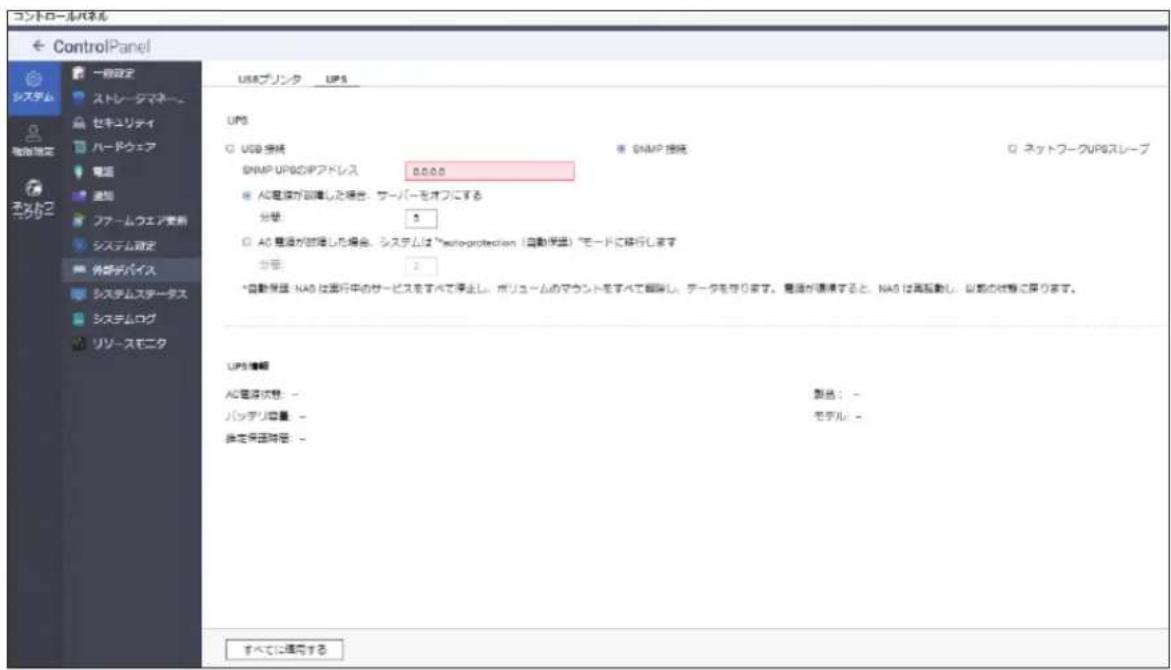
text_image
コントロールパネル ← ControlPanel USBプリンタ UPS UPS ○ USB 接続 ● SNMP 接続 ○ ネットワークUPSスレープ SNMP UPBのIPアドレス 0.0.0.0 ● AG電波が確認した場合、サーバーをオブにする 分類: 5 ○ AD電波が確認した場合、システムは"auto-protection (自動保証)"モードに移行します 分類: 2 *自動保証: NAD は銀行中のサービスをすべて停止し、ボリュームのマウントをすべて解除し、データを守ります。電話が必須すると, NAD は高圧数し, 以前の状態に届ります。 UPS増幅 AC電波伏替: - パッテリ容量: - 換定保証時居: - 製品: - モデル: -| 項目 説明 | |
| SNMP UPS の IP アドレス SNMP 接続する UPS の IP アドレスを設定します。 | |
| AC 電源が故障した場合、サーバーをオフにする | 指定した時間が経過すると本製品をシャットダウンします。(初期値:5 分間) |
| AC 電源が故障した場合、システムは自動保護モードに移行します | すべてのサービスを停止し、すべてのボリュームをアンマウントしてから本製品をシャットダウンします。電源が復帰すると再起動して以前状態に戻ります。(初期値:2 分間) |
ネットワーク UPS スレーブ
ネットワークUPSサーバーに接続します。
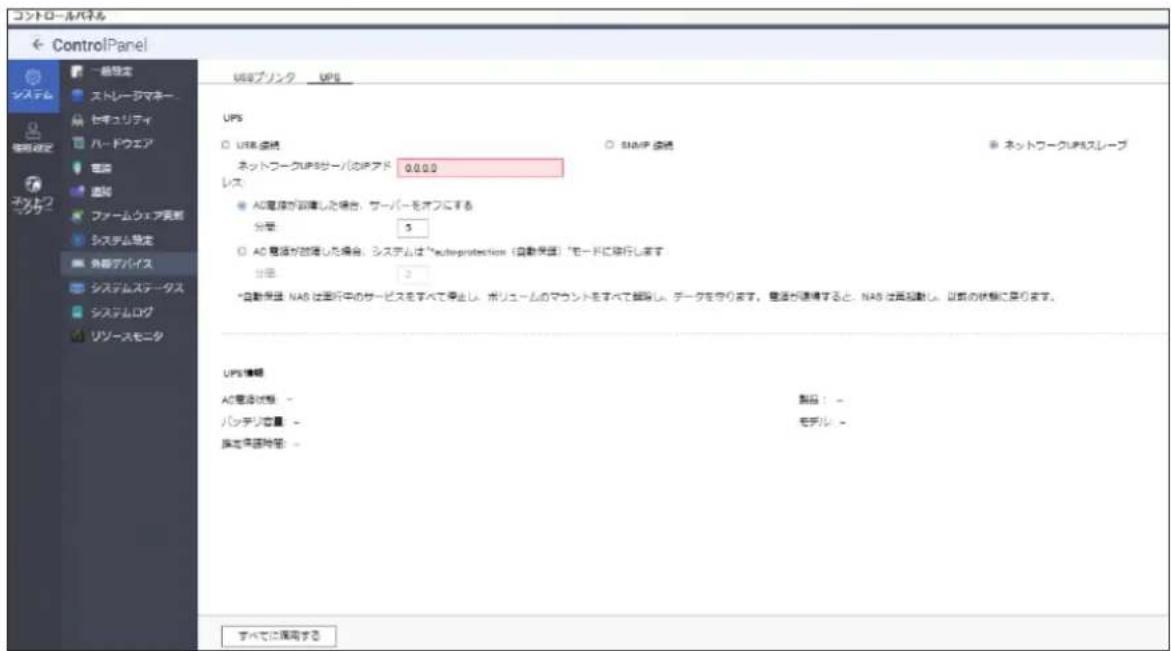
text_image
Controlロールパネル ← ControlPanel システム 使用設定 ネットワーク ネットワークUPS プレート 0.0.0.0 UPS ○ UTR 遥続 ○ SNMP 遥続 ● ネットワークUPSプレート ネットワークUPSサーバのペアド 0.0.0.0 レス: ● AC電源が故障した場合、サーバーをオフにする 分量: 5 ○ AC 電話が故障した場合、システムは "auto-protection (自動保護)"モードに採行します 分量: 2 *自動保証: NAS 注画中のサービスをすべて停止し、ポリュームのマウントをすべて解除し、データを守ります。 電話が通帯すると, NAS 注画起動し、回覧の状態に採ります。 UPS 横線 AC 電話状態: - パッチリ容量: - 深さ保護時帯: - 製品: - モデル: - すべてに採用する| 項目説明 | |
| ネットワーク UPS サーバーのIP アドレス | ネットワーク UPS の IP アドレスを設定します。 |
| AC 電源が故障した場合、サーバーをオフする | 指定した時間が経過すると本製品をシャットダウンします。(初期値:5 分間) |
| AC 電源が故障した場合、システムは自動保護モードに移行します | すべてのサービスを停止し、すべてのボリュームをアンマウントしてから本製品をシャットダウンします。電源が復帰すると再起動して以前の状態に戻ります。(初期値:2 分間) |
UPSがどのように接続されているかにより、設定方法が異なります。
例として、1台をUPSと接続し、もう1台が同じネットワークに接続されている場合の設定方法を説明します。
- NSB①: UPSはUSB接続で接続
- NSB②: NSB①と同じネットワークに接続
※2台のNSBシリーズは同じネットワークに接続されている必要があります。
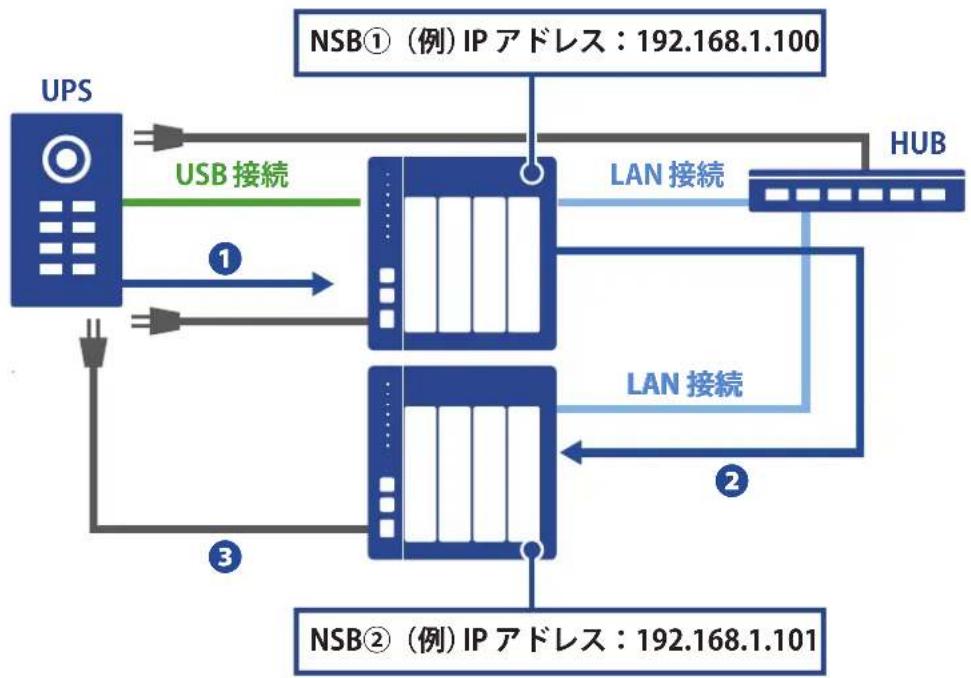
flowchart
graph TD
    A["UPS"] -->|USB 接続| B["IP 1"]
    B --> C["LAN 接続"]
    C --> D["HUB"]
    D -->|LAN 接続| E["IP 2"]
    E --> F["HS"]
    style A fill:#333,stroke:#fff,color:#fff
    style B fill:#333,stroke:#fff,color:#fff
    style C fill:#333,stroke:#fff,color:#fff
    style D fill:#333,stroke:#fff,color:#fff
    style E fill:#333,stroke:#fff,color:#fff
    note1["NSB① (例) IP アドレス: 192.168.1.100"]
    note2["NSB② (例) IP アドレス: 192.168.1.101"]
① UPS からのシャットダウン命令
停電時にUPSとUSBで接続した本製品にシャットダウンの命令をおります。
② ネットワーク上の他の NAS にシャットダウン命令
UPSからの命令を受け、1台目の本製品がネットワーク上の複数のNSBシリーズにシャットダウン命令を出します。
③シャットダウン完了
1台のUPSから出たシャットダウン命令により、全てのNSBシリーズが安全にシャットダウンされます。
補足 A
カスタマーサポート
A.1 製品の保証について
製品の保証とサービス
販売店発行のレシートまたは納品書等に記載されている購入日より3年間、本製品を本保証規定に従い無償修理することを保証いたします。
●保証期間
保証期間はお買い上げの日より3年間です。保証期間を過ぎての修理は有料になります。詳細については個装箱に記載の保証規定をご確認ください。保証期間中のサービスについてのご相談は、お買い上げの販売店にお問い合わせください。
●保証範囲
次のような場合は、弊社は保証の責任を負いかねますのでご注意ください。
- 弊社の責任によらない製品の破損、または改造による故障
- 本製品をお使いになって生じたデータの消失、または破損
- 本製品をお使いになって生じたいかなる結果および、直接的、間接的なシステム、機器およびその他の異常
詳しい保証規定につきましては、個装箱に記載の保証規定をご確認ください。
●その他のご質問などに関して
154 ページの「A.2 サポートサービスについて」をお読みください。
A.2 サポートサービスについて
よくあるお問い合わせ、対応情報、マニュアル、修理依頼書、付属品購入窓口などをインターネットでご案内しております。ご利用が可能であれば、まずご確認ください。
詳細は…
サポートポータルサイト「えれさぼ」へ
text_image
えわさぼ サポートポータル ELECOM SUPPORT 各種機器との 設定方法を 紹介しています! ▶ 設定方法はこちら Q えれさぼ 検索エレコム・ネットワーク法人サポート(ナビダイヤル)
TEL : 0570-070-040
受付時間:9:00~12:00、13:00~18:00 月曜日~金曜日
※祝祭日、夏季・年末年始休業日を除く
※ PHS・一部の IP 電話からはご利用いただけません。お手数ですが NTT の固定電話(一般回線)や携帯電話からおかけくださいますようお願いいたします。
本製品は、日本国内仕様です。国外での使用に関しては弊社ではいかなる責任も負いかねます。 また国外での使用、国外からの問合せにはサポートを行なっておりません。
お問合せの前に以下の内容をご用意ください。
・弊社製品の型番
・ネットワーク構成
・ご質問内容(症状、やりたいこと、お困りのこと)
※可能な限り、電話しながら操作可能な状態でご連絡ください。
補足 B
出荷時設定
B.1 出荷時設定
本製品は出荷時に以下のように設定されています。
| 管理者パスワード admin | |
| IPアドレスDHCPから取得 | |
| RAIDレベル ● 1ベイモデル | RAID非対応● 2ベイモデル、NSB-7A4BLシリーズ(工場出荷時、2HDD搭載の為)RAID1● 4ベイモデル ※NSB-7A4BLシリーズを除くRAID6● 5ベイモデルRAID6 |
| 外部NTPサーバーと同期有効 | |
| SNMP 無効 | |
| Samba/CIFS 有効 | |
| AFP 無効 | |
| Time Machine 無効 | |
| NFS 無効 | |
| FTP | 有効 |
| セキュアFTP | 無効 |
| UPnP | 有効 |
| SSH 有効 | |
| Rsyncターゲットサーバー | 無効 |
| USB ワンタッチコピー | 無効 |
補足 C
RAID の基本
概略
独立ディスク冗長アレイ(RAID)はデータ・セキュリティと高性能を提供する、複数のハードディスクからなるアレイです。RAID システムは複数のハードディスクを同時に利用し、単体性能を超えた高い I/O 性能を実現します。データ・セキュリティは RAID により強化されます。ハードディスクの不具合によるデータの損失は、RAID の他のハードディスクから冗長データが再生されることで最小限に抑えられるからです。
利点
RAID は、フォルト・トレランスと冗長データ・ストレージにより、I/O 性能を高めデータ・セキュリティを強化します。
性能の向上
RAID は複数のハードディスクを同時に利用することで、I/O 性能を飛躍的に高めます。
データ・セキュリティ
残念ながらハードディスクの不具合は避けられません。RAID により、ハードディスクの不具合によるデータの損失は防げます。RAID は別のハードディスクを用意することで、ハードディスクの不具合によるデータ損失を回避することができるからです。ハードディスクの一台が故障した場合、RAID ボリュームは他のハードディスクに保存されたデータとパリティからデータを再生することができます。
RAID レベル
本製品は標準 RAID レベル 0、1、10、5、6 および JBOD をサポートしています。ボリュームを作成するときに RAID レベルを選びます。RAID レベルを選択するために検討すべき点は次の通りです。
- 性能に対する要求
- データ・セキュリティの必要性
- システム中のハードディスクの数量および容量
※ 1 モデル毎にサポート RAID レベルは異なります。詳細は P.37 「3.2.1RAID レベル」を参照ください。
次に、各 RAID レベルについて説明いたします。
RAID 0
RAID 0 は広い帯域を必要とするが、高いレベルのデータ・セキュリティは必要としないアプリケーションに最も適しています。RAID 0 は、すべての RAID レベルの中でも最高の性能を提供しますが、冗長性は提供しません。
RAID 0 はディスク・ストライピングを使用し、データをブロックごとに分割してボリューム内のすべてのハードディスクに対して書き込みをします。システムは複数のハードディスクを、より高速に読み書きするために利用することができます。RAID を作成するときに設定されたストライプ・サイズ・パラメータが各ブロックのサイズを決定します。パリティ計算が書き込み操作を複雑にすることはありません。
RAID 1
RAID 1 は、すべてのデータを 1 台のハードディスクから他のハードディスクにミラーリングすることで、完全な冗長性を提供します。しかし、使用できるデータ容量はハードディスク 1 台分です。
RAID1 は完全なデータ・セキュリティという点では優れています。
RAID 10
RAID 1 を構成するボリューム同士でさらに RAID 0 を構成します。RAID 1 の冗長性と RAID 0 の性能を提供します。RAID 1 を構成する 2 台の場合以外は、2 台までのドライブ故障に対応できます。
RAID 5
書き込みを行うデータとデータから作成したパリティ(誤り訂正符号)を分散させて記録します。ディスクの1台が壊れても、パリティを元にRAIDの再構築を行います。RAID5を構成するには最低3台のドライブが必要になります。RAIDボリュームの容量は構成するディスクの1台分を引いた容量です。
RAID 6
データと 2 つのパリティを分散して記録します。2 台までのディスク故障に対応できます。 RAID6 を構成するには、最低 4 台のドライブが必要になります。RAID ボリュームの容量は、構成するディスクの 2 台分を引いた容量です。
JBOD
ディスクの結合(JBOD、すなわち「Just Bunch of Disk=ただのディスクの束」とも言われる)は RAID レベルの1つとしては数えられていませんが、複数の物理ディスク・ドライブを結合して1台のバーチャル・ディスクにする一般的な方法です。その名前が示すように、複数のディスクが一貫して結合されるだけなので、1台の大きなディスクのように見えます。
JBOD 上のデータは保護されていないので、ドライブ 1 台に不具合があってもすべてのデータが損失する結果となることがあります。
ストライプ・サイズ
複数のハードディスクにわたり書き込まれるデータ・セグメント長です。データは RAID の複数のハードディスクにわたりストライプで書き込まれます。複数のディスクが同時に利用されるので、ディスク・ストライピングにより性能が向上します。ストライプのサイズは可変です。
ディスク使用率
RAID レベルと使用するディスク構成ごとのデータ容量は以下の通りです。
| RAID レベル | ディスク台 数 | 使用可能データ容量 |
| RAID 0 | 2 台 | 2 台分 |
| RAID 0 | 3 台 | 3 台分 |
| RAID 0 | 4 台 | 4 台分 |
| RAID 1 | 2 台 | 1 台分 |
| RAID 1 | 3 台 | 1 台分 |
| RAID 1 | 4 台 | 1 台分 |
| RAID 10 | 4 台 | 2 台分 |
| RAID 5 | 3 台 | 2 台分 |
| RAID 5 | 4 台 | 3 台分 |
| RAID 6 | 4 台 | 2 台分 |
補足 D
ライセンス情報
概略
本製品には GNU General Public License の条項の下で認可された、著作権で保護されたサードパーティのソフトウェアが含まれています。この認可の特別な条項および条件については GNU General Public License を参照ください。
ソースコードの入手については GPL で認可されたソフトウェアの全ソースコードを公開しています。そうしたソースコードの入手方法について詳細は、エレコム・ネットワークサポートまでお問い合わせください。
- Copyrights(著作権)
- 本製品には、Eric Young 氏(eay@cryptsoft.com)が記述した暗号ソフトウェアが含まれています。
- 本製品には、Mark Murray 氏が開発したソフトウェアが含まれています。
- 本製品には、Eric Young 氏(eay@cryptsoft.com)が開発したソフトウェアが含まれています。
- 本製品には、OpenSSL Toolkit (http://www.openssl.org/) で使用するために OpenSSL Projectが開発したソフトウェアが含まれています。
- 本製品には、(http://www.php.net/)から自由に利用できる PHP が含まれています。
- 本製品には、University of California, Berkeley とその貢献者が開発したソフトウェアが含まれています。
- 本製品には、Winning Strategies, Inc. が開発したソフトウェアが含まれています。
- 本製品には、Apache HTTP サーバープロジェクト(http://www.apache.org/)で使用するために Apache Group が開発したソフトウェアが含まれています。
- 本製品には、University of California, Berkeley の Softweyr LLC とその貢献者が開発したソフトウェアが含まれています。
- 本製品には、Bodo Moeller 氏が開発したソフトウェアが含まれています。
- 本製品には、Greg Roelofs氏とO'Reilly and Associates出版の本"PNG: The Definitive Guide"の貢献者が開発したソフトウェアが含まれています。
- 本製品には、NetBSD Foundation, Inc. とその貢献者が開発したソフトウェアが含まれています。
- Yen Yen Lim 氏と North Dakota State University が開発したソフトウェアが含まれています。
- 本製品には、Lawrence Berkeley Laboratory の Computer Systems Engineering Group が開発したソフトウェアが含まれています。
- 本製品には、Kungliga Tekniska Högskolan 氏とその貢献者が開発したソフトウェアが含まれています。
- 本製品には、Nick Simicich 氏が開発したソフトウェアが含まれています。
- 本製品には、Tim Hudson 氏(tjh@cryptsoft.com)が開発したソフトウェアが含まれています。
- 本製品には、Christopher G. Demetriou 氏が NetBSD Project 用に開発したソフトウェアが含まれています。
CGIC License Terms (CGIC ライセンス条件)
Basic License(基本ライセンス)
(商業目的、非商業目的の如何を問わず、任意のアプリケーションにおいて CGIC を無償で使用することを許可します。しかし、この著作権に関する文章を、「クレジット」のページに表示して公開のオンライン上でアクセスできるようにし、またプログラムのオフライン文書に掲載する必要があります。CGIC ライブラリの修正版は、修正をした本人を明示することなしに配布することを禁じます。また、この注意書きは如何なる場合にも削除することを許可しません。修正版は、CGIC 本体に統合して配布するために著作権者に提出することができます。)
GNU GENERAL PUBLIC LICENSE (GNU 一般公衆利用許諾契約書)
Everyone is permitted to copy and distribute verbatim copies of this license document, but changing it is not allowed. (本利用許諾契約書を一字一句違えず複写し、配布することを許可しますが、内容の変更は禁じます。)
Preamble
Network storage サーバー
ユーザーズマニュアル
NetStor7A 4RL/5BL/4BL シリーズ、NetStor5A 4RL/4BL/2BL/1BL シリーズ
発行 エレコム株式会社
2017年10月26日 第4版