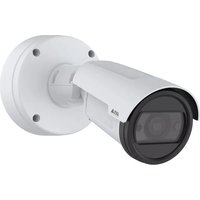
Q3505V - 監視カメラ AXIS - 無料のユーザーマニュアル
デバイスのマニュアルを無料で見つける Q3505V AXIS PDF形式.


ユーザーの質問 Q3505V AXIS
0 質問 この機器について。知っているものに答えるか、ご自身の質問をしてください。
この機器について新しい質問をする
デバイスの取扱説明書をダウンロード 監視カメラ 無料でPDF形式で!マニュアルを見つける Q3505V - AXIS 電子デバイスをもとに戻しましょう。このページにはデバイスの使用に必要なすべての書類が掲載されています。 Q3505V ブランド AXIS.
使用説明書 Q3505V AXIS
この装置は、クラスB情報技術装置です。この装置は、家庭環境で使用することを目的としていますが、この装置がラジオやテレビジョン受信機に近接して使用されると、受信障害を引き起こすことがあります。取扱説明書に従って正しい取り扱いをして下さい。本製品は、シールドネットワークケーブル(STP)を使用して接続してください。また適切に接地してください。
Korea
本製品を設置する前に、このインストールガイドをよくお読みください。インストールガイドは、後で参照できるように保管しておいてください。
危険危険レベル
危险
回避しない場合、死亡または重傷につながる危険な状態を示します。
警告
回避しない場合、死亡または重傷につながるおそれのある危険な状態を示します。
注意
回避しない場合、軽傷または中程度の怪我につながるおそれのある危険な状態を示します。
注記
回避しない場合、器物の破損につながるおそれのある状態を示します。
その他の他のセサゼンズルベル
重要
製品を正しく機能させるために不可欠な重要情報を示します。
注意製品を最大限に活用するために役立つ有用な情報を示します。
安全安頼手順
注記
- 本製品は、お使いになる地域の法律や規制に準拠して使用してください。
- 本製品を屋外またはそれに準じる環境で使用する場合は、屋外対応の認証・認可がある筐体に収納して設置する必要があります。
- 本製品は乾燥した換気のよい環境に保管してください。
- 本製品に衝撃または強い圧力を加えないでください。
- 本製品を不安定なブラケット、表面、または壁に設置しないでください。
- 本製品を設置する際には、適切な工具のみを使用してください。過剰な力がかかると、製品が損傷することがあります。
- 化学薬品、腐食剤、噴霧式クリーナーは使用しないでください。清掃には、きれいな水に浸した清潔な布を使用してください。
- 製品の技術仕様に準拠したアクセサリーのみを使用してください。これらのアクセサリーは、Axisまたはサードパーティから入手できます。
- Axisが提供または推奨する交換部品のみを使用してください。
- 製品を自分で修理しないでください。修理については、Axisサポートまたは販売代理店にお問い合わせください。
輸送輸送
注記
- 本製品を運搬する際は、製品が損傷しないよう、元の梱包か同等の梱包を使用してください。
バッケリテリー
本製品は、内部リアルタイムクロック(RTC)用電源として、3.0VBR/CR2032リチウムバッテリーを使用します。このバッテリーは、通常条件下で最低5年間使用できます。
バッテリーが低電力状態になると、RTCの動作に影響し、電源を入れるたびにRTCがリセットされます。バッテリーの交換が必要になると、製品のサーバーレポートにログメッセージが表示されます。サーバーレポートの詳細については、製品の設定ページを参照するか、Axisサポートまでお問い合わせください。
必要な場合以外はバッテリーを交換しないでください。バッテリーの交換が必要な場合は、Axisサポート(www .axis.com/techs)まででご連絡ください。
警告
- バッテリーは、正しく交換しないと爆発する危険があります。
- 交換用バッテリーとしては、同一品またはAxisが推奨するバッテリーのみを使用してください。
- 使用済みバッテリーは、地域の規制またはバッテリーメーカーの指示に従って廃棄してください。
ドー広カムカバー
注記
- 画質低下の原因となるので、ドームカバーに傷や指紋を付けたり、損傷しないように注意してください。可能であれば、設置が完了するまでドームカバーに保護プラスチックを付けたままにしてください。
- 肉眼で見て汚れがない場合は、ドームカバーを掃除しないでください。また、絶対に表面を磨かないでください。過度な清掃により、表面が破損することがあります。
- ドームカバーの通常のクリーニングには、磨耗防止タイプの無溶媒の中性石鹸またはきれいな水で薄めた洗剤と、柔らかい清潔な布を使用することをお勧めします。洗浄後、きれいなぬるま湯でよくすすいでください。水滴の跡が付かないよう、清潔な柔らかい布で拭いて乾かしてください。
- 強力な洗剤、ガソリン、ベンジン、アセトンなどは絶対に使用しないでください。また直射日光が当たる場所や気温が上昇する場所での、ドームカバーの清掃は避けてください。
インネストモトルガルガイド
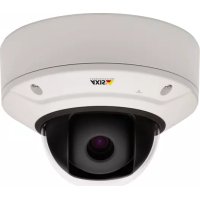
このインストールガイドでは、AXISQ3505-V固定ドームネットワークカメラをお使いのネットワークにインストールする手順について説明します。製品の使用法については、www .axis.com入手できるユーザーズマニュアルを参照してください。
設置謠顛手順
- パッケージの内容、ツールなど、設置に必要な物がそろっているかを確認します。107 ペを参照してください。
- 「ハードウェアの概要」をよく読みます。 108 ペ を参照してください。
- 「仕様」をよく読みます。 113 ペ を参照してください。
4.ハードウェアの設置。115 ペを参照してください。
5.製品にアクセスします。119 ペを参照してください。
パッパッケジの内容内容
オプションアクセサリーについては、www.axis.comを参照してください。
- AXISQ3505-V固定ドームネットワークカメラ
- いじり止めトルクスL型レンチ
- I/Oコネクタ
- 予備のケーブルガスケット
-ケーブルガスケットM20 -ケーブルガスケットM20-3mm
- インストール・管理ソフトウェアCD
- 印刷物
-インストールガイド(本書) -ドリルテンプレート×2 -予備のシリアル番号ラベル×2 -AVHS認証キー
推奨推奨ルール
- いじり止めヘックスローブレンチTR20
ハードウドアの概要概要
注意
3~9mmのレンズ:クリーニング時にレンズを強く押しすぎると、レンズが後退する場合があります。カメラの稼働中にこの状況になった場合は、光学部品の再較正を行う必要があります。[Severer [Maintenance] (Mainsystem保の保守) Webページ([System Systems - Patientenance] (Mainsystemオプション保守)) から、[Calibrate] (較正軟化) リックします。
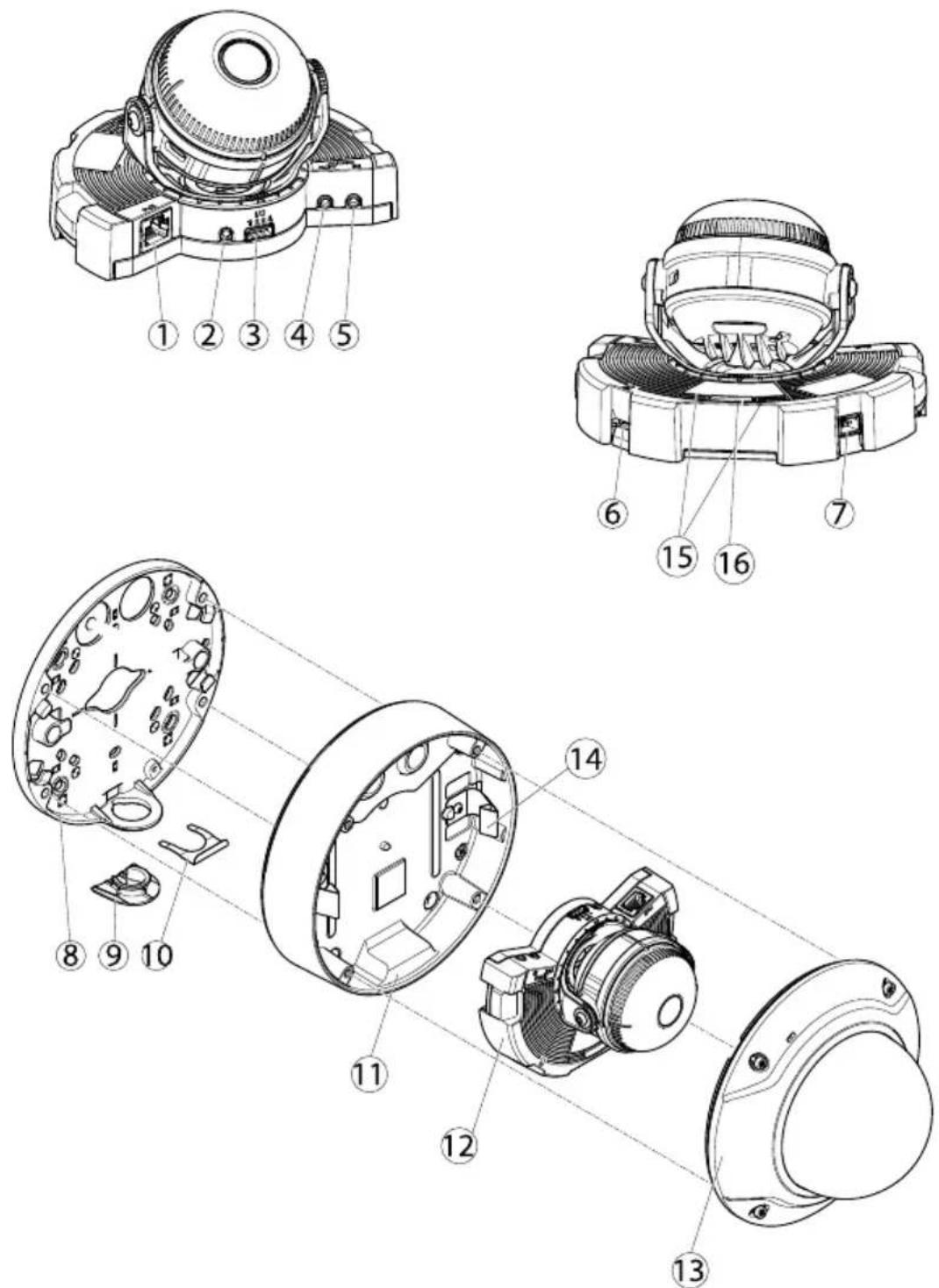
-
ネットワークコネクタ
-
コントロールボタン
-
I/O コネクタ
-
音声出力
-
音声入力
-
SD カードスロット
-
電源アクセサリー用 AC/DC コネクタ(屋外
| 8. | 取り | 付け | ブラ | ケット | |
| 9. | サイド | リッド | |||
| 10. | ロッキ | ング | クリップ | ||
| 11. | ユニット | ケーン | シング | ||
| 12. | カメラ | ユニット | |||
| 13. | ドーム | カバー | |||
| 14. | ユニット | ケーン | シング内のスプリング | ||
| 15. | ステータ | スLED | |||
| 16. | 機能 | ボタン |
LED イレジガラデーター
| LED LED | 色 色 | 説明説明 |
| ステータス | 消灯接続時と正常 | 動作時は、無点灯のままです。 |
| 黄 | 起動時に点灯し、ファームウェアのアップグレード時には点滅します。 | |
| 黄/赤 | ネットワーク接続が利用できないか、失われた場合は、黄色/赤色で点滅します。 | |
| 赤 | ファームウェアのアップグレードに失敗すると、赤色で点滅します。 | |
| 緑再起動後、正常 | に動作する場合、10秒間、緑色で点灯します。 |
注意
- ステータスLEDは、イベントの発生時に点滅させることができます。
- ステータスLEDを点滅させ、本製品を識別できるように設定することができます。設定は、[Setup - [System Options - Opiroteenance] (設定設定)ステムオプオプション保守保択行います。
水平化平化スケヌの風天タヌ地区とリズザ情報信号
画像の水平化に使用する機能ボタンの詳細については、インストーを巻ガイド照してください。
| 色 色 | ブザヂザー | カメガラの位置位置 |
| 連続籙点灯 | ||
| 短い隠隠滅 | ほぼ水平 | |
| 色 色 | ブザヂザー | カメ方め位置 |
| 橙色:点滅中程度の | 間隔水平ではない | |
| 赤点滅 | 長い間隔 | かなり傾いている |
コネカネタをボタボタン
仕様と動作条件については、113 ペを参照してください。
ネッネワトウヨネカタクタ
RJ45イーサネットコネクタ、PoweroverEthernet(PoE)対応
注記
本製品は、シールドネットワークケーブル(STP)を使用して接続してください。本製品は、用途に合ったケーブルを使用してネットワークに接続してください。ネットワーク装置がメーカーの指示どおりに設置されていることを確認してください。法的要件については、を参照してください。
I/Oコルカタクタ
外部装置を接続し、カメラに対するいたずらの警報、動体検知、イベントトリガー、低速度撮影、アラーム通知などを使用することができます。I/Oコネクタは、0VDC基準点と電力(DC出力)に加えて、以下のインターフェースを提供します。
- デデダタル出力出カレーやLEDなどの外部デバイスを接続します。接続されたデバイスは、VAPIX®アプリケーションプログラミングインターフェース(API)、LiveViewページの出力ボタン、アクションルールを使用してアクティブにすることができます。アラームデバイスがアクティブな場合、出力がアクティブと表示されます([System Systems - Options &Ports Devices] (システムプロセスフォンジョポーポと デビデズ)で表示)。
- デデジタル入力入両路の開閉の切り替えが可能なデバイス(PIR、ドアや窓のコンタクト、ガラス破損検知器など)を接続するためのアラーム入力です。信号を受信すると状態が変化し、入力がアクティブになります([System [Systems -Ports & Devices] (システムポーポとデビデズ)で表示表示。
音声音力求クタ
本製品は、以下の音声コネクタを搭載しています。
- 音音書 入肉(パシピル)モノラルマイクロフォンまたはライン入力モノラル信号用3.5mm入力。
- 音音声出声出線)縁ブリックアドレス(PA)システムまたはアンプ内蔵アクティブスピーカーに接続できる3.5mm音声出力(ラインレベル)。音声出力には、ステレオコネクタを使用する必要があります。
SDカSDが天臼又中ット
microSDカード(非付属品)を使用すると、カメラでローカルに録画を行えます。詳細については、113 ページの、インを参照してくださいがイド
注記
録画データが破損しないように、SDカードはマウント解除してから取り外す必要があります。SDカードをマウント解除するには、[Setup System System Options - Optiags - Storage](設定設定ステムオムオオショストストードーSD カーガ)を選択し、[[Ummount]](マウマック解除解除をタクします。
注意
推奨するSDカードについては、wwwを参照でください。
コンコトロトルボタボタン
コントロールボタンは、以下の用途で使用します。
- 製品を工場出荷時の設定にリセットする。 120 ペ° を参照してください。
AXISVideoHostingSystemサービスまたはAXISInternetDynamicDNSサービスに接続する。これらのサービスの詳細については、ユーザーズマニュアルを参照してください。
機能機能ボタン
機能ボタンには、以下のような機能があります。
- 水水平化平化スタスタン画像を水平にするのに役立つ機能です。ボタンを約2秒間押し続けると水平化アシスタントが起動し、もう一度押すと停止します。ステータスLED(110 ペ を参照)とブザー信号を使用して、画像の水平化を行います。画像が水平になると、ブザーが連続音になります。
- スステータスLEDを表圧する-機能ボタンを1回押すとステータスLEDがオンになり、もう一回押すとオフになります。10秒経過すると、ステータスLEDは自動的にオフになります。
マルチケチゲルズ刷売別売
外部装置を本製品に接続するためのマルチケーブルは、Axisの販売代理店から購入できます。このケーブルには、以下のコネクタがあります。
書音音楽カタ-3 ページの、インを参照してください イド
I/Oコルフスタタ3 ページの、インを参照してください
電源電源カタスタACおよびDC電源のコネクタ。AXIST8051電力コンバータAC/DCをDCワイヤー(非付属品)に接続します。
| ワイタイヤー | 仕様仕様 |
| 赤 | +DCまたはAC |
| 黒 | -DCまたはAC |
仕様仕様
本製品は屋内用モデルです。
| 製品製品 | 等級等級 | 温度溫度 | 湿度湿度 |
| AXISQ3505-VIE | C60529IP52 | -10°C~50°C | 10~85%RH(結露不可) |
コネカ衣タター
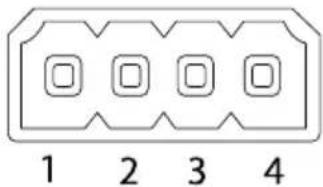
I/Oコルカ ヤクタ
4ピンターミナルブロック
- 補助電源(DC出力)
- デジタル入力
- デジタル出力
-0VDC(-)
text_image
1 2 3 4| 機能機能 | ピン | ビ備考備考ン | 仕様仕様 |
| 0VDC(-) | 1 | 0DC | |
| DC出力 | 2 | 補助装置の電源供給に使用できます。注:このピンは、電源出力としてのみ使用できます。 | 12VDC最大負荷=50mA |
| 出力として設定 | 3-4 | デジタル入力-動作させるにはピン1に接続し、動作させない場合はフロート状態(未接続)のままにします。 | 0~30VDC(最大) 入力または |
| デジタル出力-動作させるにはピン1に接続し、動作させない場合はフロート状態(未接続)にします。誘導負荷(例:リレー)とともに使用する場合は、過渡電圧から保護するため、ダイオードを負荷と並列に接続する必要があります。 | 0~30VDC(最大)、オープンドレイン、100mA |
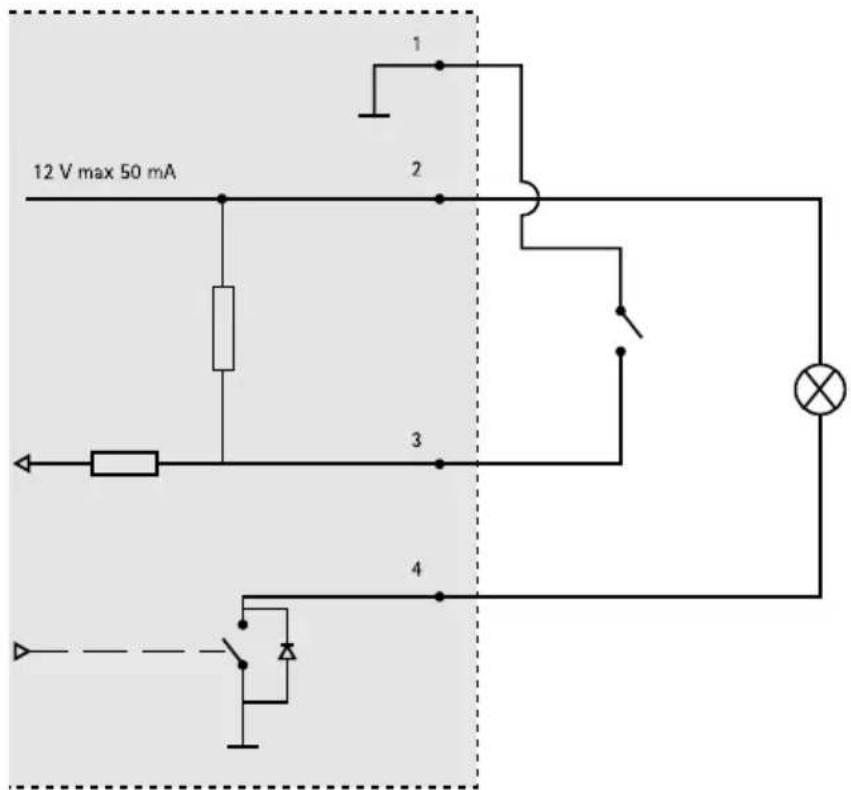
text_image
12 V max 50 mA 1 2 3 4- I/O (入力として設定)
- I/O (出力として設定)
音声音声力求クタ
3.5mm音声コネクタ(ステレオ)
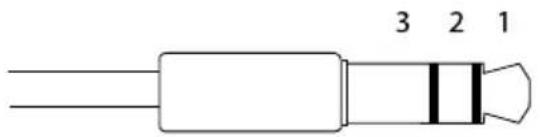
text_image
3 2 1| 1先端部 | 2リング3スリーブ | ||
| 音声音声力 力 | 入バランス型マイクロフォンホット(+)入力/アンバランス型マイクロフォン入力/ライン入力 | バランス型マイクロフォンコールド(-)入力 | グランド |
| 音声音声力 力 | 出ライン出力(モノラル) | グランド | |
SDカSDガスロヌ中ット
最大64GBのmicroSDカードを使用することができます。最高の録画性能を得るには、microSDHCUHS-IまたはmicroSDXCUHS-Iカードを使用してください。気温が-25°Cを下回る場合は、産業グレードのSDカードを使用してください。
ハードウェアの設置設置
取り取付け付けグラネット
取り付けブラケットは、4種類のパターンで取り付けることができます。取り付けパターンは、以下の取り付けオプションの基準に従って設定されています。
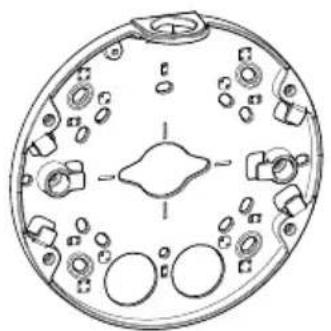
- 標準サイズの米国ダブルギャングジャンクションボックス
• :4インチの八角形ボックス
•:標準サイズの米国シングルギャングジャンクションボックス
取り取付けはガラストの壁面壁面取の取付け
1.適切なネジを使用して、取り付けブラケット(115 ページの、インスガイを参照)を壁面に取り付けます。
2.ケーブル配線については、116 ページの、インを参照しそルガィください。
3.後でさらにケーブル長が必要になる場合に備えて、取り付けブラケットの溝に沿ってネットワークケーブルを巻き付けます。
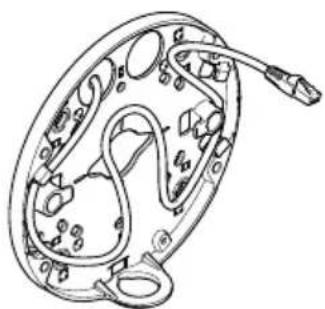
108 ページの、インを参照してください。イド
ケーブルを、壁の中を通すか、壁に沿って配線します。以下の該当する手順に従ってください。壁の中を通して配線する場合は、以下の手順を実行します。
- ドリルテンプレートを使用して、ブラケット取り付け用に孔を4つ、壁の中にケーブルを配線するための孔を1つまたは2つ開けます。
2.ネットワークケーブル(必要な場合はマルチケーブルも)を、壁の中と取り付けブラケットの孔を通して配線します。
ケーブルを壁に沿って配線するには、以下のいずれかの方法を使用します。
1.取り付けブラケットのサイドホールを通す-取り付けブラケットのロッキングクリップとサイドリッドを取り外します。必要に応じて、適切なコンジットアダプターを使用します(オプションアクセサリーについては、
www.axis.comを参照)。108 ページの、インを参照してルガください。
- サイドリッドにケーブル用の孔を開けてから、サイドリッドを通す-サイドリッドを元に戻し、ロッキングクリップを締め付けてサイドリッドを固定します。
ケーグルの腰継を縞とコトケータシグの取の取付け付うガラネットへの取の取付け付け
1.SDメモリーカードをカメラユニットに挿入します(省略可)。
2.付属のコネクタガードを使用して、ユニットケーシングの孔の1つに、黒いケーブルガスケットを通してネットワークケーブルを押し込みます。ネットワークケーブルを少し手前に引っ張り、ケーブルガスケットをケーブルにぴったりと合わせます。カメラユニットのネットワークコネクタから最も遠い孔にケーブルを通すことをお勧めします(下の画像を参照)。
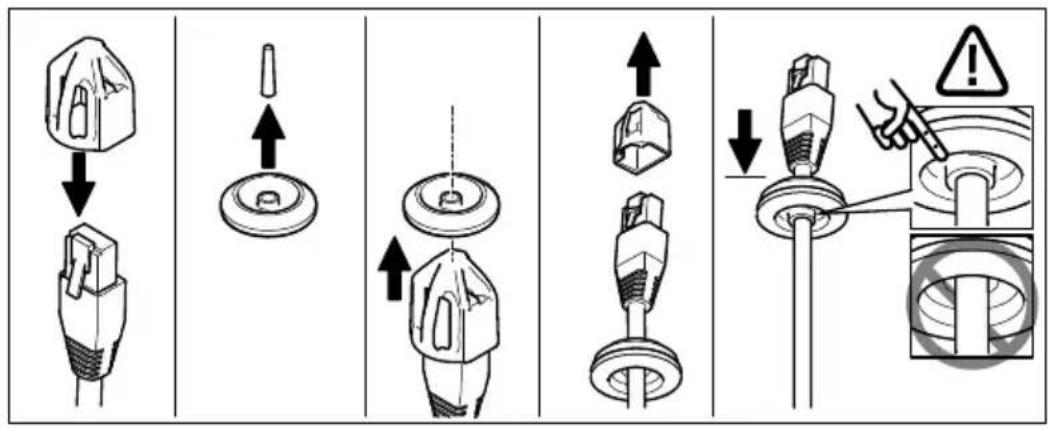
ケーブルを引っ張って手前に戻さないと、浸水して製品が損傷するおそれがあります。
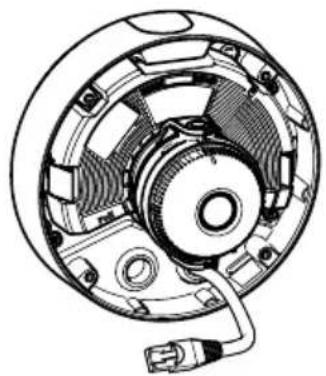
3.いじり止めヘックスローブレンチTR20を使用して4本のいたずら防止ネジを締め、ユニットケーシングを取り付けブラケットに取り付けます。
4.ケーブルをカメラユニットに接続します。
5.ユニットケーシング内のスプリングを横に引き、カメラユニットをユニットケーシングに取り付けます。
カメラタラガルの調整調整
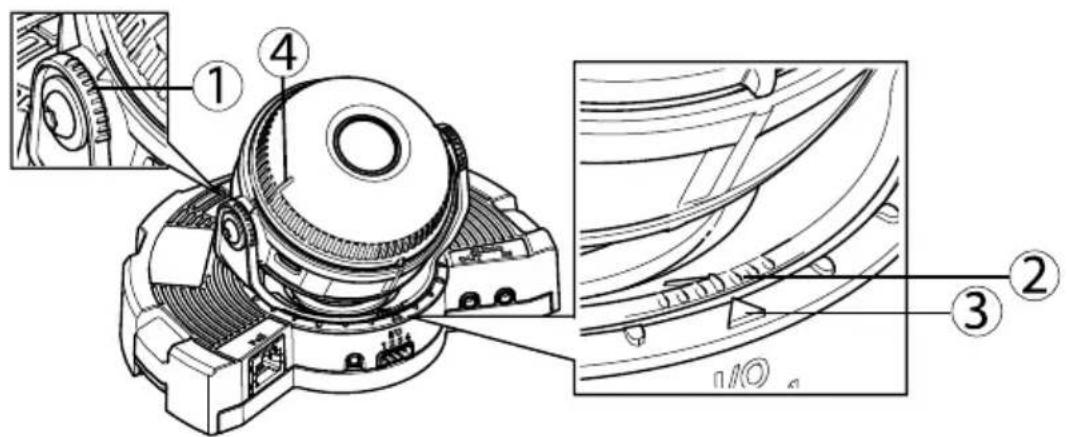
- 光学部品ホルダー上のライン。チルト角は
- 光学部品マウント上の短いライン。パンは
- 光学部品マウント上のライン。パンの角は
- レンズカバー上のライン。カメラを水平は
1.カメラのパン、チルト、回転を行い、監視領域をもれなく監視できるかを確認します。パンは360°、チルトは90°まで可能です。
- パンと回転を行い、適切な画像が得られるよう、レンズを調整します。 レンズカバーの2本のラインを使用して、カメラが水平かどうかを確認します。機能ボタンを使用して、水平化支援機能を起動します。112 ページの、インストを参照してください。
ドー ビーカムカの取の取り付け
- ドームカバーのガスケットが汚れておらず、しっかりと固定されていることを確認します。
2.黒いシールド内のみぞを、カメラの光学部品ホルダーの片側にあるネジにはめ込みます。ドームカバー内のネジをユニットケーシングの孔に合わせ、いじり止めヘックスローブレンチTR20を使用して堅く締めます。
- ドームカバーから保護フィルムを取り除きます。
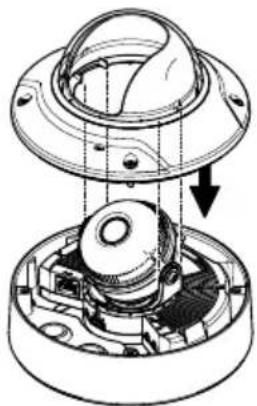
カメラユニット:AXIS Q3505-V
製品製品のスカセス
IPアドレスの割り当て、パスワードの設定、ビデオストリームへのアクセスを行うには、インストール・管理ソフトウェアCDに収録されているツールを使用します。この情報は、Axisのサポートページ(www .axis.com/techsup)も掲載されています。
フォチわえをズとゲーム
[Optical zφOpticaloofstation] (設置開発学広)を選択した場合、以下の手順でフォーカスとズームを設定します。詳細については、を参照してください。
フォーカスとズームは、以下の手順で設定します。
1.[Video & Audio Focus Audi & Form]s(ビデオガ语音声 ワーカスカズとズ)ムに移動します。
2.[BASIC](基本設定で、スライダーを使用してズズムヒムルを設定します。<または>のボタンで、ズーム位置がどちらかの方向に1段階移動します。<または>のボタンで、ズーム位置がどちらかの方向に何段階か移動します。
3.[Perform auto [Error] of -focus] フ カスを実行実行するクリックして、カメラの焦点を自動的に合わせます。
さらに調整が必要な場合は、[AdvAdvanced](高廈森擬定)に移動します。
注意
オートフォーカス中は、カメラの前で動きが発生しないようにしてください。
[Advanced](高度高・設定は、以下の手順でフォーカスを手動で調整することができます。
1.[Open iris][Oen irisを開を開くクリックして、カメラの絞りを最大位置まで開きます。被写界深度が最小になり、焦点合わせに最適な条件になります。
- フォーカスは、フフォーカスカスウドウで設定します。マウスを使用して、フォーカスウィンドウの移動やサイズの変更を行います。
- フフォーカス位置をクリックして、目的の位置に焦点を合わせます。<または>のボタンで、フォーカス位置がどちらかの方向に1段階移動します。<<または>>ボタンで、フォーカス位置がどちらかの方向に何段階か移動します。
- 正しく設定されたことを確認したら、[Enableable絞り綾り有効有効する] クリックして、絞りを有効にします。
ズーズとヌオオカスの設定設置監視観観庁光学ズーム
[Optical zφOptifolorofonitoring] (監視観観観光学広)を選択した場合、以下の手順でフォーカスとズームを設定します。
[PTZ - [Preset PositiPes]et(PTZ - (Psetonポジポジシ)を選択し、表示される指示に従ってフォーカスを設定します。カメラの再起動後も同じフォーカス位置を保つようにするには、[Current positio]Qu(現在現体ポジオシ)フィールドにこのフォーカス位置の名前を入力し、[Use current positionarssntheps](現在現体ポジシをホをホとムとして使用使用者プションを選択します。この[Coptidal Opticafazonfonitoring](監視監視)用光磨光学ズ)コードで光学部品の較正を行う場合は、[Preset PositiPes]et(プリザ Positions]トポジポジシ)Webページの[Available positions(Av利用利用可能するポジシ)ドロップダウンリストから、このプリセットポジションを選択し、[Go tod移動移動クリックし、[Save](保存保証をタクしませます。
フォーカスとズームのリミットは、以下の手順で設定します。
[Video & Audio Foc Audi & O Bo] ビデビの音声オナカスカズとズナカは移動します。
[Zoom tele li zi](増進側側ツミッ)値を選択して、カメラの最大ズーム倍率を指定します。デジタルズームレベルにはDという文字が付きます。最大ズーム倍率を確認するには、[Go to]G移動移動クリックします。
近すぎる被写体に焦点が合わないようにするには、[Focus near Fomata] (近隠隠隠側リミツミ)を設定します。
このページではフォーカスとズームを設定できますが、カメラを再起動すると、設定したフォーカスは失われます。
工場出場時の設定設定はセットする
重要
工場出荷時の設定へのリセットは慎重に行ってください。工場出荷時の設定へのリセットを行うと、IPアドレスを含むすべての設定が工場出荷時の値にリセットされます。
注意
インストール・管理ソフトウェアツールは、製品に付属のCDに収められています。また、次のURLのサポートページから入手できます。 www .axis.com/techsup
本製品を工場出荷時の設定にリセットするには、以下の手順を実行します。
1.本製品の電源を切ります。
2.コントロールボタンを押しながら、電源を再投入します。詳細については、108 ページの、インストールガイド
3. ステータスLEDが黄色に点滅するまで、コントロールボタンを押し続けます(約15~30秒間)。
4.コントロールボタンを離します。プロセスが完了すると、ステータスLEDが緑色に変わります。これで本製品は工場出荷時の設定にリセットされました。ネットワーク上に利用可能なDHCPサーバーがない場合、デフォルトのIPアドレス192.168.0.90が使用されます。
5.インストール・管理ソフトウェアツールを使用して、IPアドレスの割り当て、パスワードの設定、ビデオストリームへのアクセスを行います。
Webインターフェースを使用して、各種パラメーターを工場出荷時の設定に戻す こともできます。[Setup - [System Options - Maintenance] (設定施設不動) オオプオプションショ保守保を選択します。
關連報情報
ユーザーズマニュアルは、 www .axis.com 入手できます。
www .axis.com/techslpアクセスして、ご使用のネットワーク製品の新しいファームウェアがリリースされていないかを確認してください。現在インストールされているファームウェアのバージョンを確認するには、[Setup [Setup](設定設置)ジョーション情報参照してください。
Axisラーニングセンター(www .axis.com/academy)アクセスしてください。役に立つトレーニング、ウェブセミナー、チュートリアル、ガイドをご用意しています。
保証保証
Axisの製品保証と関連情報については、www .axis.com/warrantyをご覧ください。
InstallationGuide
AXISQ3505-VFixedDomeNetworkCamera