
NF725-C35 - マザーボード MSI - 無料のユーザーマニュアル
デバイスのマニュアルを無料で見つける NF725-C35 MSI PDF形式.



| 製品タイプ | ATXマザーボード |
| ブランド | MSI |
| モデル | NF725-C35 |
| フォームファクター | ATX (30.5 cm × 19.0 cm) |
| チップセット | NVIDIA GeForce 7025 / nForce 630a |
| CPUソケット | AM3 |
| 対応プロセッサ | AMD Phenom II, Phenom, Athlon II, Athlon, Sempron |
| 対応メモリ | 2x DDR3 DIMM, 最大8GB, DDR3 1600/1066/800 |
| 内蔵オーディオ | Realtek ALC887, 7.1ch |
| ネットワーク | Realtek RTL8111E ギガビットイーサネット |
| ストレージコネクタ | 2x SATA 3 Gb/s |
| 背面USBポート | 6x USB 2.0 |
| 内部USBコネクタ | 2x USB 2.0 (追加4ポート) |
| 拡張スロット | 1x PCIe x16, 1x PCIe x1, 4x PCI |
| 必要電源 | ATX 24ピンコネクタ + ATX 12V 8ピンコネクタ |
| BIOS | AMI BIOS, グラフィカルインターフェース |
| お手入れと掃除 | 柔らかい乾いた布でほこりを拭き取ってください。液体は避けてください。 |
| 安全 | 取り扱い前に電源を抜いてください。静電気を放電してください。 |
| 交換部品と修理可能性 | CPU、メモリ、拡張カードは交換可能です。マザーボードは修理不可。 |
よくある質問 - NF725-C35 MSI
ユーザーの質問 NF725-C35 MSI
0 質問 この機器について。知っているものに答えるか、ご自身の質問をしてください。
この機器について新しい質問をする
デバイスの取扱説明書をダウンロード マザーボード 無料でPDF形式で!マニュアルを見つける NF725-C35 - MSI 電子デバイスをもとに戻しましょう。このページにはデバイスの使用に必要なすべての書類が掲載されています。 NF725-C35 ブランド MSI.
使用説明書 NF725-C35 MSI
はじめに 135 マザーボードの仕様 136 メモリ 138 I/Oパネル 139 ハードウェアインストール 139 BIOSの設定 148
DDR3 1600/1066/800 SDRAM(プラグイン) 2 DDR3 DIMMスロット(240ピン/1.5V) ※内容は予告なく変更されることがあります。
LAN
Realtek® RTL8111E(NF725-C35)ギガビットLAN 10/100/1000 Fast Ethernet、Realtek® RTL8105E(NF725-C21)10/100 Fast Ethernet
Realtek® ALC887E オーディオコーデック 7.1チャンネル HDオーディオ、Azalia 1.0 Spec準拠
SATA
SATA 3Gb/s ポート×2


音
- 週日の通勤を通過の状態を確認。週日の通勤は通常に通勤の状態を確認。
华明
手用、
且達在哉德載兒者、對首言之。
AM3のCPU及び録画機
Advanced BIOS Features(詳細BIOS機能)
i
Integrated Peripherals(統合周辺機器)
Power Management Setup(電源管理設定)
i
- EMI 冗徒が発生態を優むと用の状態を適応に発示。
- 大隊員資本の相承の相承の相承の相承の相承の相承の相承の相承の相承の相承の相承の相承の相承の相承の相承の相承の相承の相承の相承の相承の相承の相承の相承の相承の相承の相承の相承の相承の相承の相承の相承の相承の相承の相承の相承の相承の相承の相承の相承の相承の相承の相承の相承の相承の相承の相承の相承の相承の相承の相承の相承の相承の相承の相承の相承の相承の相承の相承の相承の相承の相承の相承の相承の相承の相承の相承の相承の *satah tati tai tao ló qiu 俞云ló 備日tai jyro 云u burojou jing huo liu shu 吉正tjiuyi 的injinyi 尔 次 心义上、云u burojou jing 在目行 者在同
DDR3 1600/1066/800 SDRAM(总计最大8GB)
2条DDR3 DIMM(240pin/1.5V)
*(要了解更多模组兼容性问题,请访问
http://www.msi.com/index.php?func=testreport)
LAN
参照上图把底座固定螺丝安装到机箱里,然后将主板对准螺丝孔眼并固定。
注意
Advanced BIOS Features(高级BIOS特性)
使用此菜单可以进行设置特别增强的特性。
Integrated Peripherals(整合周边)
使用此菜单可对周边设备进行特别的设定。
Save & Exit Setup(保存后退出)
Adjust CPU Ratio(调整CPU倍频)
FSB/DRAM Ratio(FSB/DRAM倍频)
この項目では、FSB/DRAM倍率を設定できます。
調整後のDRAM周波数 (MHz)
この項目には、調整後のメモリ周波数が表示されます。読み取り専用です。
調整後のHTリンク周波数 (MHz)
調整後のHTリンク周波数が表示されます。読み取り専用です。
- USB2.0コネクタ×2
- シャーシ開放警告スイッチコネクタ×1
- CD-Inコネクタ×1
- S/PDIF-Outコネクタ×1、パネルオーディオコネクタ×1
- TPMコネクタ×1(オプション)、シリアルポートコネクタ×1、パラレルポートコネクタ×1
- CPUファン電源コネクタ×1、システムファン電源コネクタ×2
スロット
PCIEx16スロット×1、PCIEx1スロット×1、PCIスロット×4(3.3V/5V PCIバス対応)
サイズ
ATX(30.5cm×19.0cm)
裝機
6個裝機孔
ATX 24-Pin 電源接頭:JPWR1
ATX 8-Pin 電源接頭:JPWR2
本12V電源接頭是供電給CPU使用。
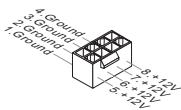
注意事項
Serial ATA 接頭:SATA1/2
風扇電源接頭:CPUFAN,SYSFAN1\~3
Power Management Setup(電源管理設定)
使用本選單設定電源管理。
H/W Monitor
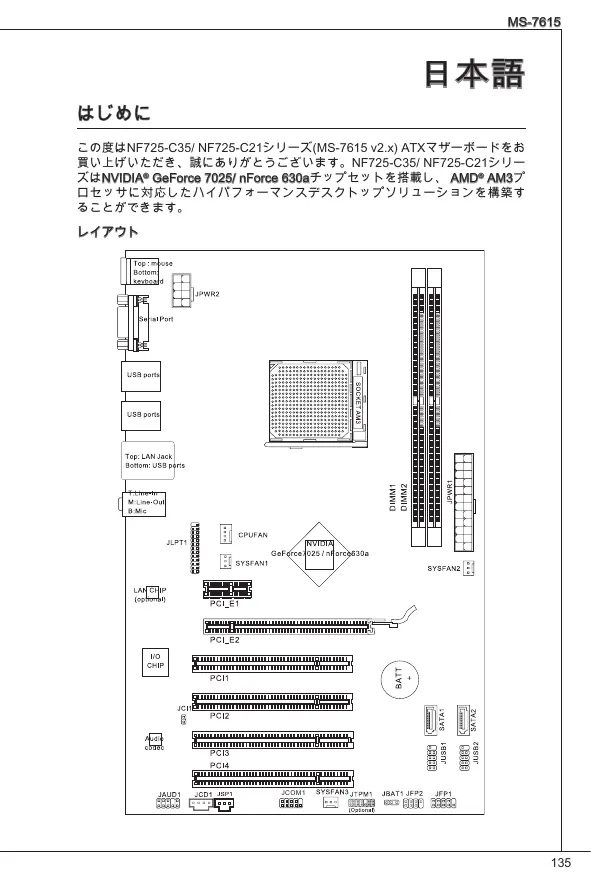
この度はNF725-C35/ NF725-C21シリーズ(MS-7615 v2.x)ATXマザーボードをお買い上げいただき、誠にありがとうございます。NF725-C35/ NF725-C21シリーズはNVIDIA® GeForce 7025/nForce 630aチップセットを搭載し、AMD® AM3プロセッサーに対応したハイパフォーマンスデスクトップソリューションを構築することができます。
マザーボードの仕様
対応プロセッサー
AM3 AMD® Phenom™ II、Phenom™、Athlon™ II、Athlon™とSempron™ 予口熱SSA
(最新のCPU対応表は下記Webサイトをご参照ください。)
http://www.msi.com/index.php?func=cpuform2
HyperTransport
Hyper Transport 2.0は最大1GHzまでをサポート
子
NVIDIA® GeForce7025 / nForce630aチップセット
対応メモリ
DDR3 1600/1066/800 SDRAM(最大8GB搭載可能)
DDR3-DIMMスロット2本搭載(240V/1.5V)
*(最新のメモリモジュール対応状況については下記Webサイトをご参照ください。)
http://www.msi.com/index.php?func=testreport
LAN
Realtek®RTL8111E LAN 10/100/1000ギガビットイーサネット(NF725-C35C対応)
Realtek RTL8105EL LAN 10/100ファストイーサネット
(NF725-C21)
オーディオ
Realtek ALC887 7.1チャンネルオーディオ出力をサポート Azalia 1.0準拠
SATA
SATA 3Gb/sポート2基搭載
タ
I/Oパネル
-PS/2マウスポート×1 -PS/2キーボードポート×1 - パラレルポート×1 - USB 2.0ポート ×6 LANポート×1 -オーディオジャック3
オンボードコネクタ
- USB2.0コネクタ×2
- IDEコネクタ×1 -CD入力コネクタ×1
- S/PDIF出力コネクタ×1
- フロントパネルオーディオコネクタ×1
- TPMコネクタ×1(オプション)
- パラレルポート×1
- パラレルトローツネクター ×1
- CPUファン電源コネクター ×1
- 施工部電源ケーブル ×2
SATAケーブル ×1
PCIEx16スロット ×1、PCIEx1スロット ×1、PCIスロット ×4、3.3V/5V PCIパワーコネクター ×1
寸法
ATX (30.5cm × 19.0cm)
取付穴
6穴
製品について詳しい情報が必要な場合は、弊社のWebサイトを参照してください。http://www.msi.com/index.php
穴
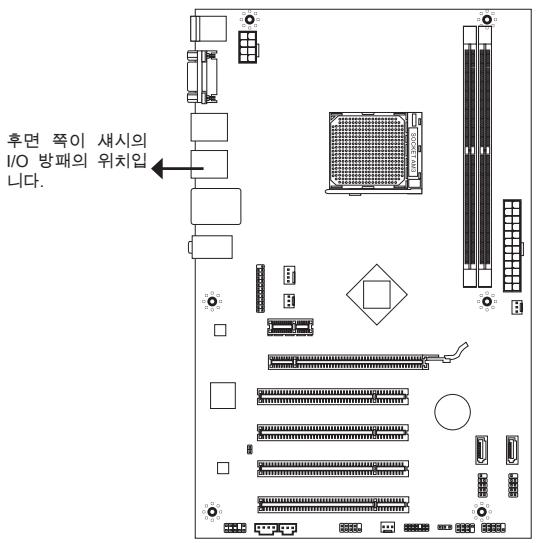
本製品を装着する場合、ケースの正しい位置にマザーボードを置きます。ねじ穴のロケーションは以下のとおり表示されます。
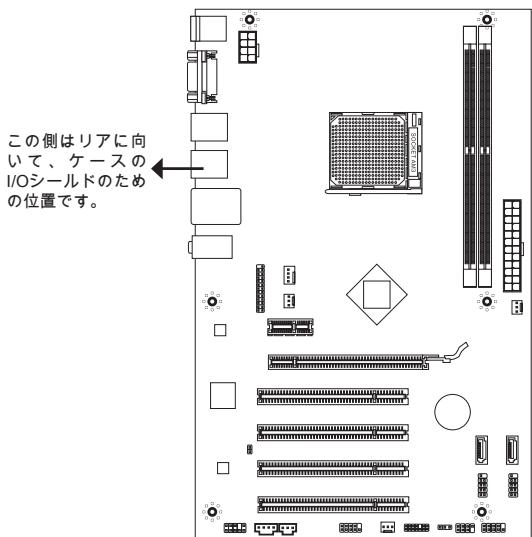
上記の図を参照し、スタンドオフをケースの適切な位置にインストールしてください。その後、ねじ穴を通過して固定します。
注意
- マザーボードの損害を防止するために、マザーボードの回路とケースの間の接触を防ぐため、ケースに取り付けた不必要なスタンドオフは禁止いたします。
- ヨーヨートを引き出す恐れがあるために、マザーボード/ケースの内に金属のナットを取り付けないことを確認してください。
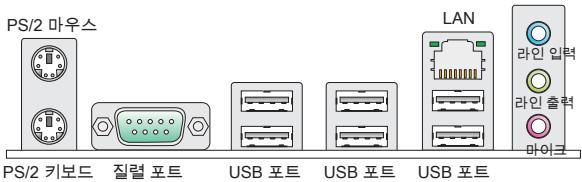
リアパネルの構成は以下の通りです。
PS/2ポートシリアルポートUSBポートUSBポート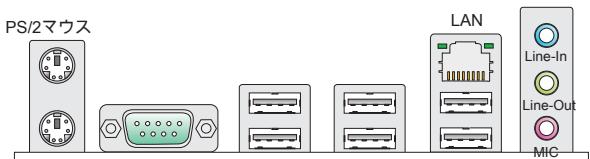
パーツウェアセットアップ
この章では、八一UDウアのインストール手順について説明します。インストールに際して、各種コンポーネントの取り扱い及びインストール手順には最新の注意を払ってください。コンポーネントは、誤った方向にインストールすると破損または不安定になる場合があります。本製品を扱う際は必ず帯電防止バンドを着用し、静電気によるコンポーネント破損を防止してください。
AM3 CPUを取り付ける際は、お願いいたします。
CPUを取り付ける場合、オーバーヒートを防ぐためにヒートシンクがCPUに密着した状態で確実に取り付けてください。効果的な放熱を行うには、ヒートシンクとCPUの装着時には必要に応じてシリコングリスを塗布してください。
下記の手順に従って正しくCPUやクーラーを装着してください。装着方法を誤ると最悪の場合、CPUやマザーボードの破損を招きます。
- 固定レバーを横に倒し、90度まで引き上げます。レバーの引き上げが甘いとCPUの取り付けが不十分になり、動作不良や故障の原因になりますので注意してください。
- CPU上の金色の三角印(取り付け目印)と、ソケット上の三角印を合わせてCPUを装着します。
- CPUが正しく装着された状態では、ピンがソケットにしっかりと差し込まれています。横から見て、ピンが浮いている状態の場合は、向きを確認し取り付けをやり直してください。間違ったCPUの装着はCPUやマザーボードに重大な損傷を与えますので、十分ご注意ください。
- CPU固定用の金具を押し付けます。
- CPU固定用の金具を押し付けます。
- ヒートシンクをリテンションモジュールの上に設置し、片側の金具を押して、ソケットのフックに取り付けます。
- このように、反対側にもあるクリップを下に押して、ヒートシンクを固定いたします。固定レバーの位置を確認し、時計回りの方向に回します。
- 安全フックを固定ボルトに毎回確実に締め付けます。
- CPUファンの電源ケーブルをコネクタに接続いたします。
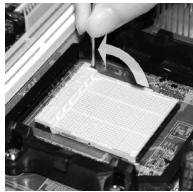
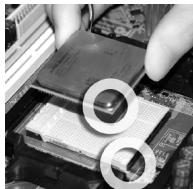
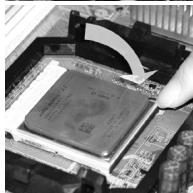
注意
- 本書の画像は参照用です。お手元の製品の細部が異なる場合があります。予めご了承ください。
- CPUファンを固定するためのファン状の金具は、弾力性が強く、素材が強いものを使用しています。ロックを解除する際に弾けるようにできており、指を挟む危険があります。ドライバー等でファンの先端を押さえながら作業を進めると良いでしょう。
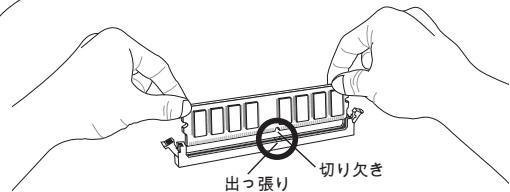
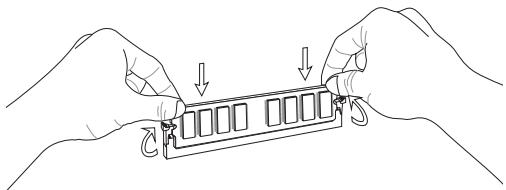
メモリモジュールの装着
- メモリモジュールの中央付近には左右対称の場所に切り欠きが1つ設けられています。この切り欠きを確認し、向きを間違えないように装着してください。
- DIMMメモリモジュールをDIMMスロットへ垂直に差し込むと、DIMMスロットの両側にあるモジュール固定ラッチが自動的に閉じ、モジュールを固定いたします。メモリモジュールはしっかりと装着してください。コネクタの一部が見えないようにお願いいたします。
- 電源投入前に、メモリモジュールの両側のメモリモジュール固定ラッチが正しく固定されていることを確認してください。
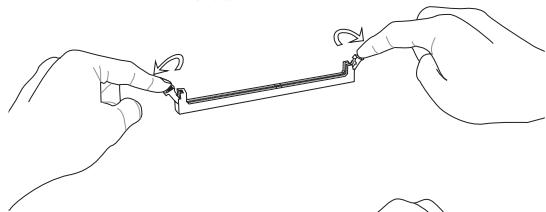
注意
- 異なるアクセスで有効に動作させるには、同一のメモリを装着してください。
- メモリスロットはDIMM1を優先的に使用してください。
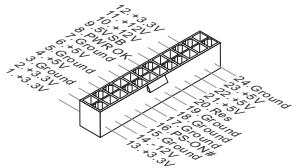
ATX24PIN電源コネクタ:JPWR1
ATX電源24ピンコネクタを接続します。接続の際にはコネクタの向きに注意して、奥までしっかり差し込んでください。通常はコネクタのフックの向きを合わせれば、確実に接続できます。
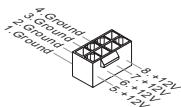
ATX8PIN電源コネクタ:JPWR2
12Vの電源コネクタは、CPUに電源を供給します。
注意
本製品を動作させるには、上記二つのコネクタを正しく接続する必要があります。
シリアルATAコネクタ:SATA1/2
本製品は高速シリアルATAインターフェースをサポートしています。

注意
ファン電源コネクタは+12Vの冷却ファンをサポートします。赤色が+12V、黒色がGNDです。間違えないように接続してください。また、本製品のシステムハードウェアモニタ機能を使用する場合は、回転数検出機能付きファンを使用する必要があります。
CPUFAN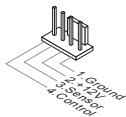
SYSFAN1~3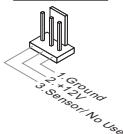
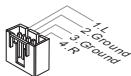
S/PDIF出力コネクター:JSP1
このコネクターは外部のオーディオ入力のために搭載されています。
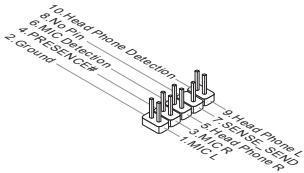
フロントパネルオーディオコネクター:JAUD1
このコネクターはオーディオ出力機能を備えています。このコネクターのオーディオ出力能力は、ピン配列によって異なる数のオーディオ接続をサポートしています。
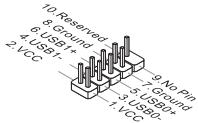
FJONUBJU2
このコネクターはIntel® I/O Connectivity Design Guideに準拠して、USB HDD、デジタルカメラ、MP3プレーヤー、プリンタ、モデム、その他の高速USBインターフェース周辺機器へ接続することができます。
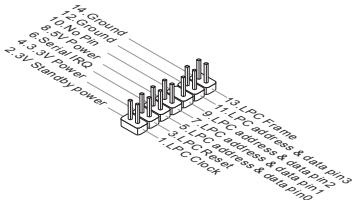
TPMモジュールコネクター:JTPM1(オプション)
このコネクターはTPM(Trusted Platform Module)のモジュールを接続します。詳細についてはTPMモジュールのマニュアルを参照してください。
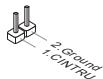
ケース開放センサーコネクター:JCI1
このコネクターはケーススイッチに接続します。ケースが開かれると、ケース開放センサーはシャットダウンします。システムはこの状態を記録し、警告メッセージを画面に表示します。この警告メッセージをクリアするには、BIOS画面を開いてメッセージを消去します。
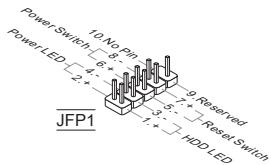
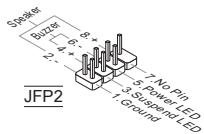
FJFP1, JFP2
本製品には、フロントパネルスイッチやLEDを対象とした電子的接続用に、二つのフロントパネルコネクターが用意されています。JFP1はIntelのフロントパネル接続デザインに準拠しています。
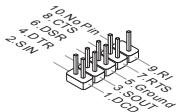
シリアルポートコネクター:JCOM1
16550Aチップを採用し、16ビットのデータ転送を行います。このコネクターにシリアルマウスや他のシリアルデバイスを接続します。
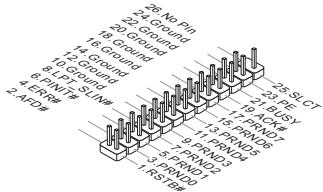
パラレルポートネクタ:JLPT1
このコネクタは、オプションのパラレルポートケーブルを接続します。パラレルポートは、標準のパラレルポートや、EPP(Enhanced Parallel Port)とECP(Extended Capabilities Parallel Port)モードをサポートします。
CMOSジャンパー
本製品にはBIOSの設定情報を保持する各種目的でCMOSメモリを搭載しており、搭載するボタン型電池から電力を供給することで情報を保持いたします。そのCMOSメモリに蓄えられたデバイス情報によって、OSを迅速に起動することが可能です。CMOSメモリをクリアするには、このジャンパーを押してください。


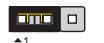
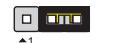
データを保存
データをクリア
注意
CMOSクリアを行う際は、まずコンセントから電源ケーブルを抜いてください。CMOSをクリアするには、システムがオフの間にpin2-3をショート(短絡)します。その後、pin1-2をショートに戻します。システム起動時のCMOSのクリアは絶対に行わないでください。マザーボードの破損や火災などの危険を及ぼす恐れがあります。
PCI Expressスロット
PCI ExpressスロットはPCI Expressインターフェース拡張カードをサポートします。
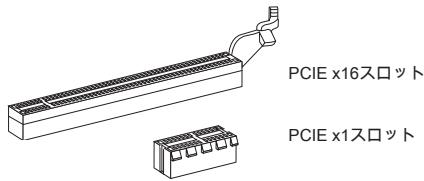
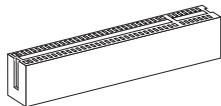
PCIスロット
PCIスロットは最も汎用性の高い拡張スロットで、対応する様々な拡張カードが発売されています。拡張カードの設定方法については、拡張カードに同梱された説明書を参照してください。
注意
拡張カードを挿入または取り外す時は、必ず最初に電源プラグを抜いてください。拡張カードの記述、挿入、取り外しについては、マニュアルを読んで、ジャンパ、スイッチ、BIOSなど必要なハードウェア設定、ソフトウェア設定を全て実行してください。
PCI割り込み要求ルーティング
ハードウェアがCPUに対して割り込み要求信号を発し、PCはこれを受けてNMIの動作(イベントの発生)を処理いたします。標準のNMI/IRQ設定は以下の通りです:
| 順序 スロット | 1 | 2 | 3 | 4 |
| PCI 1 | C# | D# | A# | B# |
| PCI 2 | B# | C# | D# | A# |
| PCI 3 | A# | B# | C# | D# |
| PCI 4 | D# | A# | B# | C# |
コンピュータを起動すると、システムはPOST(Power On Self Test)過程に入ります。下記のマッチ画面に表示いたします。キーを押すと設定画面に入ります。
を押す前にそのツールが消えてしまった場合、電源を再投入するか、を押してシステムを再起動してください。と と を同時に押しても再起動できます。
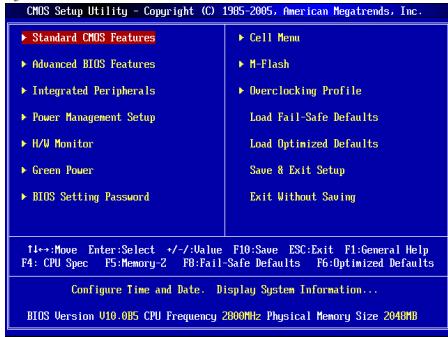
Standard CMOS Features(標準CMOS設定)
日付/時刻など各種のシステム基本設定を進行します。
Advanced BIOS Features(拡張BIOS設定)
拡張BIOS機能の設定を行います。
IDE、サウンド機能、グラフィック機能などの各種オンボード機能の設定を行います。
Power Management Setup(電源管理セットアップ)
電源管理の設定を行います。
H/W Monitor(ハードウェアモニタ)
PCの状態を表示いたします。
Green Power
動作周波数の確認・設定を行います。
BIOS設定パスワード
設定変更を制限するためのパスワードを設定します。
セルメニュー
周波数/電圧のコントロールやオーバークロックの各種設定を行います。
M-Flash
USBメモリデバイスを使ったBIOS更新を実行する際に使用します。(FAT/FAT32フォーマットの)
オーバークロッキングプロファイル
CMOSのプロファイル書き込み/ CMOSからのプロファイル読み込みを行います。
フェイルセーフデフォルトをロード (BIOSの初期設定値をロードする)
最適化デフォルトをロード (最適のデフォルト値をロードする)
工場出荷時の設定をロードします。動作の安定性と性能のバランスが取れた設定値です。
保存して終了 (設定値を保存して終了する)
変更した設定値を保存して終了します。
保存せずに終了 (設定値を保存せずに終了する)
変更した設定値を保存せずに終了します。
Cell Menu(セルメニュー)
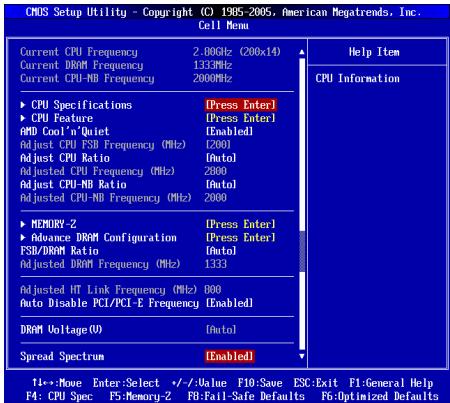
Current CPU/DRAM/CPU-NB Frequency(現在のCPU/DRAM/CPU-NB周波数)
この項目では、CPU/メモリ/CPU-NBの周波数を参照できます。(読み取り専用)
CPU Specifications(CPUの仕様)
ここを押すと、サブメニューが表示されます。
AMD Cool'n'Quiet
Cool'n'Quiet機能を利用することで、プロセッサーの異常過熱を防ぐとともに、省電力・低騒音動作に効果的です。
SVM Support(SVMサポート)
SVMを有効/無効にします。
AMD Cool'n'Quiet
Cool'n'Quiet機能を利用することで、プロセッサーの異常過熱を防ぐとともに、省電力・低騒音動作にも効果的です。
注意
Cool'n'Quietの機能を使用するには、以下の設定を行う必要があります。
BIOSセットアップ画面を起動し、[Cell Menu]を選択します。[Cell Menu]の[AMD Cool'n'Quiet]を[Enable]に設定してください。
- デスクトップを開き、[Start] --> [Settings] --> [Control Panel] --> [Power Options]を選択してください。その中の[Power Options Properties]の[Power Schemes]で[Minimal Power Management]を選択します。
CPU FSB周波数を調整します。
CPU FSB周波数を調整します。
CPU倍率を調整します。
CPU倍率を調整します。この項目は、プロセッサーが本機能をサポートする場合に使用可能です。
調整されたCPU周波数(FSB×倍率)を表示します。読み取り専用です。
CPU-NB倍率を調整します。
この項目はCPU-NBクロック倍率を調整します。
調整されたCPU-NB周波数を表示します。読み取り専用です。
調整されたCPU-NB周波数を表示します。読み取り専用です。
MEMORY-Z
キーを押すと、メモリー情報が表示されます。
DIMM1~2メモリーSPD情報
キーを押すと、メモリー情報が表示されます。
DRAMタイミングモード
[Auto]に設定すると、このフィールドは自動的に最適なDRAMタイミングを検出します。
1T/2Tメモリタイミング (1T/2Tメモリタイミング)
[DRAMタイミングモード] [Manual]に設定すると、フィールドが調整可能になり、メモリタイミングを制御します。[1T]を選択すると、DRAM信号は1T単位で制御されます。[2T]は2T単位で制御されます。
DCTアンゲングドモード (DCTアンゲングドモード)
本機能は、2つの64ビットDCTを1つの128ビットインターフェースに統合します。
FSB/DRAM倍率 (FSB/DRAM倍率)
FSBとメモリクロックを非同期で動作させます。本項目で動作比率を設定します。
調整済みDRAM周波数 (MHz) (調整済みDRAM周波数)
この項目は、調整されたメモリ周波数を表示します。読み取り専用です。
調整済みHTリンク周波数 (MHz) (調整済みHTリンク周波数)
調整されたHTリンク周波数を表示します。読み取り専用です。
PCI/PCI-E周波数の自動無効化 (PCI/PCI-E周波数の自動無効化)
[Enabled]に設定すると、使用されていないPCI/PCI-Eスロットのクロック発信を停止し、EMIの発生を低減します。
コンピュータはクロック信号と呼ばれるパルス信号に基づいて動作します。クロックジェネレーターがパルス信号を発生する際に、構造上やむを得ずパルスの電磁妨害(EMI)が生じます。基本的には基板上の配線の取り回しによってパルスを相殺する工夫がされています。しかし、特定の環境下では外部にパルスが漏れてしまう場合があります。そのような場合は、スペクトラム拡散方式で信号の波形を変更すると、パルスの漏れを回避できます。通常は[Disabled]に設定して使用してください。オーバークロック状態で使用する場合も[Disabled]に設定してください。
注意
- 特に電波障害などの問題がない場合は、システムの安定性と性能を確保するために[Disabled]に設定してください。電波障害などが発生した場合は、必ず[Enabled]に設定して障害の軽減に努めてください。
- Spread Spectrumの値は大小によりノイズ除去効果が高まりますが、システムの安定度は低下します。
- クロック動作実験を試し、必ず[Disabled]に設定してください。
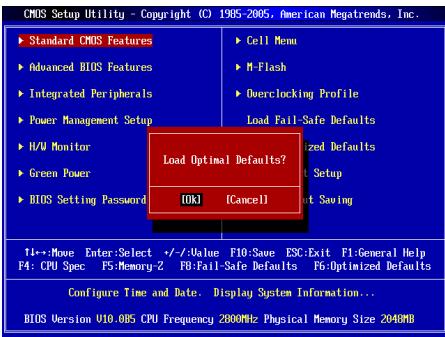
Load Optimized Defaults (最適なデフォルト値をロードする)
BIOSの設定値を工場出荷時の状態に戻します。安定性とパフォーマンスのバランスの取れた初期設定値です。
| 部件名称 | 有毒有害物质或元素 | |||||
| 铅(Pb) | 汞(Hg) | 镉(Cd) | 六价铬(Cr(VI)) | 多溴联苯(PBB) | 多溴二苯醚(PBDE) | |
| PCB板 | ○ | ○ | ○ | ○ | ○ | ○ |
| 结构件 | ○ | ○ | ○ | ○ | ○ | ○ |
| 芯片 | × | ○ | ○ | ○ | ○ | ○ |
| 连接器 | × | ○ | ○ | ○ | ○ | ○ |
| 被动电子元器件 | × | ○ | ○ | ○ | ○ | ○ |
| 线材 | ○ | ○ | ○ | ○ | ○ | ○ |


- LAN
- SATA
- 音
- 华明
- AM3のCPU及び録画機
- ADVANCED BIOS FEATURES(詳細BIOS機能)
- INTEGRATED PERIPHERALS(統合周辺機器)
- POWER MANAGEMENT SETUP(電源管理設定)
- 注意
- ADVANCED BIOS FEATURES(高级BIOS特性)
- INTEGRATED PERIPHERALS(整合周边)
- FSB/DRAM RATIO(FSB/DRAM倍频)
- 調整後のDRAM周波数 (MHZ)
- 調整後のHTリンク周波数 (MHZ)
- スロット
- サイズ
- 裝機
- ATX 24-PIN 電源接頭:JPWR
- ATX 8-PIN 電源接頭:JPWR
- 注意事項
- SERIAL ATA 接頭:SATA
- 風扇電源接頭:CPUFAN,SYSFAN
- マザーボードの仕様
- 対応プロセッサー
- HYPERTRANSPORT
- 子
- 対応メモリ
- オーディオ
- タ
- SATAケーブル ×
- 寸法
- 取付穴
- 穴
- パーツウェアセットアップ
- AM3 CPUを取り付ける際は、お願いいたします。
- メモリモジュールの装着
- ATX24PIN電源コネクタ:JPWR
- ATX8PIN電源コネクタ:JPWR
- シリアルATAコネクタ:SATA
- S/PDIF出力コネクター:JSP
- フロントパネルオーディオコネクター:JAUD
- FJONUBJU
- TPMモジュールコネクター:JTPM1(オプション)
- FJFP1, JFP
- シリアルポートコネクター:JCOM
- パラレルポートネクタ:JLPT
- CMOSジャンパー
- PCI EXPRESSスロット
- PCIスロット
- PCI割り込み要求ルーティング
- STANDARD CMOS FEATURES(標準CMOS設定)
- ADVANCED BIOS FEATURES(拡張BIOS設定)
- POWER MANAGEMENT SETUP(電源管理セットアップ)
- H/W MONITOR(ハードウェアモニタ)
- GREEN POWER
- BIOS設定パスワード
- セルメニュー
- M-FLASH
- オーバークロッキングプロファイル
- フェイルセーフデフォルトをロード (BIOSの初期設定値をロードする)
- 最適化デフォルトをロード (最適のデフォルト値をロードする)
- 保存して終了 (設定値を保存して終了する)
- 保存せずに終了 (設定値を保存せずに終了する)
- CELL MENU(セルメニュー)
- MEMORY-Z
- LOAD OPTIMIZED DEFAULTS (最適なデフォルト値をロードする)
ブランド : MSI
モデル : NF725-C35
カテゴリ : マザーボード