
NF725-C35 - Материнская плата MSI - Бесплатное руководство пользователя
Найдите руководство к устройству бесплатно NF725-C35 MSI в формате PDF.

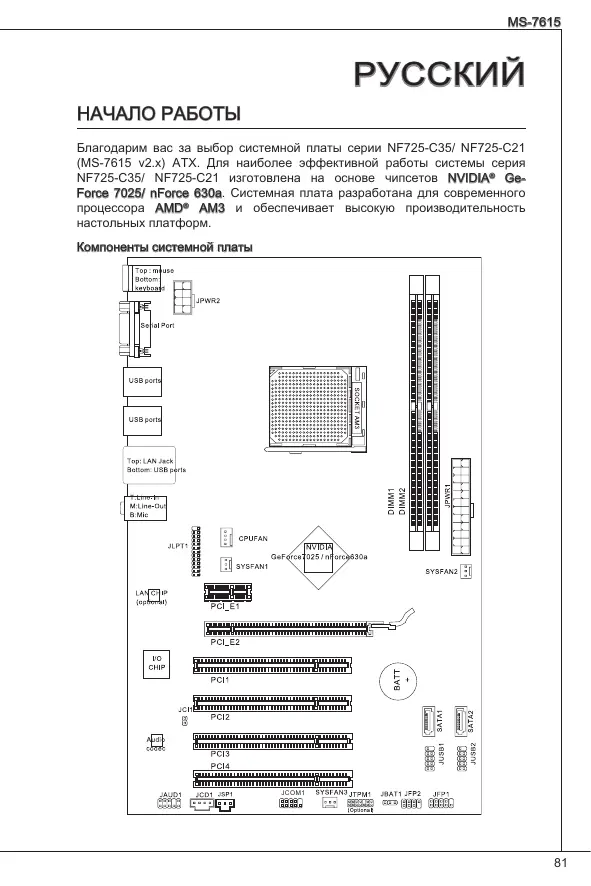


| Тип продукта | Материнская плата ATX |
| Бренд | MSI |
| Модель | NF725-C35 |
| Форм-фактор | ATX (30.5 см × 19.0 см) |
| Чипсет | NVIDIA GeForce 7025 / nForce 630a |
| Сокет процессора | AM3 |
| Поддерживаемые процессоры | AMD Phenom II, Phenom, Athlon II, Athlon, Sempron |
| Поддерживаемая память | 2x DDR3 DIMM, макс. 8 ГБ, DDR3 1600/1066/800 |
| Встроенное аудио | Realtek ALC887, 7.1 каналов |
| Сеть | Realtek RTL8111E Gigabit Ethernet |
| Разъемы для накопителей | 2x SATA 3 Гбит/с |
| Задние порты USB | 6x USB 2.0 |
| Внутренние разъемы USB | 2x USB 2.0 (дополнительно 4 порта) |
| Слоты расширения | 1x PCIe x16, 1x PCIe x1, 4x PCI |
| Требуемое питание | Разъем ATX 24 контакта + ATX 12V 8 контактов |
| BIOS | AMI BIOS, графический интерфейс |
| Обслуживание и очистка | Очищайте от пыли мягкой сухой тканью. Избегайте попадания жидкости. |
| Безопасность | Отключайте питание перед любыми действиями. Снимайте статическое электричество. |
| Запасные части и ремонтопригодность | Процессор, память, карты расширения заменяемы. Материнская плата не ремонтируется. |
Часто задаваемые вопросы - NF725-C35 MSI
Вопросы пользователей о NF725-C35 MSI
0 вопрос об этом устройстве. Ответьте на те, что знаете, или задайте свой.
Задать новый вопрос об этом устройстве
Скачайте инструкцию для вашего Материнская плата в формате PDF бесплатно! Найдите своё руководство NF725-C35 - MSI и возьмите своё электронное устройство обратно в руки. На этой странице опубликованы все документы, необходимые для использования вашего устройства. NF725-C35 бренда MSI.
РУКОВОДСТВО ПОЛЬЗОВАТЕЛЯ NF725-C35 MSI
Помощь в выборе дополнительных аксессуаров и поиск драйверов можно найти на сайте http://www.msi.com/index.php
ОТВЕРСТИЯ ДЛЯ ВИНТОВ
При установке системной платы нужно вставить её в корпус в правильном направлении. Размещение отверстий для винтов показано ниже.
Боковые стороны следует прижать к задней части корпуса, размещение для разъёмов входа/выхода корпуса.
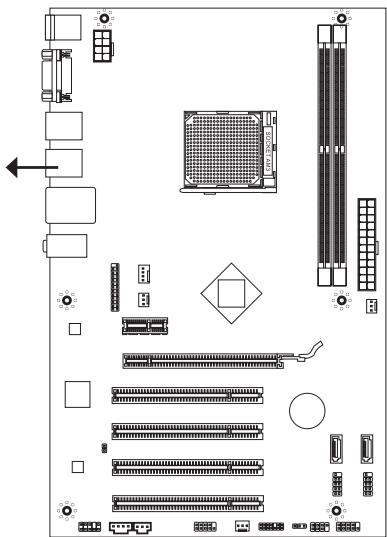


Отверстия для винтов
Следуя указаниям, вы установите держатели в правильном месте в корпусе, а затем ввинтите винты через отверстия для винтов в держатели.
ВНИМАНИЕ
Перемычка очистки CMOS: JBAT1
На плате установлена CMOS память с питанием от батарейки, хранящая данные о конфигурации системы. Данные, хранящиеся в CMOS памяти, требуются компьютеру для загрузки операционной системы при включении. Если у вас возникает необходимость сбросить конфигурацию системы (очистить CMOS), воспользуйтесь этой перемычкой.


Хранение настроек
Сброс настроек
ВНИМАНИЕ
Очистка CMOS производится соединением контактов 2-3 при отключённой системе. Затем следует вернуться к соединению контактов 1-2. Избегайте очистки CMOS при работающей системе: это повредит системную плату.
Слот PCIE
Слот PCIE поддерживает дополнительные карты расширения интерфейса PCIE.
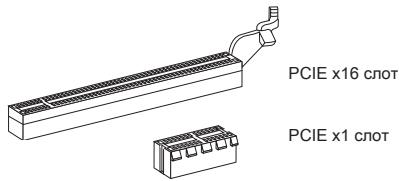
Разъёмы PCI позволяют установить в карты LAN, SCSI, USB и ручные дополнительные карты расширения, которые соответствуют спецификации PCI.
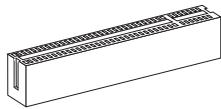
ВНИМАНИЕ
Перед установкой или извлечением карт расширения убедитесь, что кабели питания отключены от электрической сети. Прочтите документацию на карту расширения и выполните необходимые аппаратные и программные установки для платы (перемычки, переключатели или конфигурацию BIOS).
Маршрутизация запросов прерываний PCI
При установке или отключении карт расширения убедитесь, что IRQ — сокращение от interrupt request (линия) — линии запроса прерывания, аппаратная или программная, по которой устройство может посылать сигналы прерывания микропроцессору. Обычное подключение PCI IRQ к контактам платы показано ниже:
| Приема Сlots | 1 | 2 | 3 | 4 |
| PCI 1 | C# | D# | A# | B# |
| PCI 2 | B# | C# | D# | A# |
| PCI 3 | A# | B# | C# | D# |
| PCI 4 | D# | A# | B# | C# |
НАСТРОЙКА BIOS
Включите питание компьютера. При этом запустится процедура POST (тест включения питания). Когда на экране появится приведённое ниже сообщение, нажмите клавишу для входа в режим настройки.
Advanced BIOS Features (Дополнительные функции BIOS)
Это меню используется для настройки специальных функций BIOS.
BIOS Setting Password (Пароль доступа к настройкам BIOS)
Это меню используется, чтобы задать пароль.
Cell Menu (Меню узла "Cell")
Это меню позволяет управлять тактовыми частотами и напряжениями при работе системы.
M-Flash
Включить/выключить загрузку BIOS с (B) внешнего накопителя (только FAT/FAT32).
Нажмите для входа в подменю. Показаны параметры, которые применяются в данной системе.
CPU Feature
Нажмите для входа в подменю.
AMD Cool'n'Quiet
Технология Cool'n'Quiet позволяет динамически изменять частоту CPU и энергопотребление системы.
SVM Support
Этот пункт используется для включения/выключения технологии SVM.
AMD Cool'n'Quiet
Технология Cool'n'Quiet позволяет эффективно динамически изменять частоту CPU и энергопотребление системы.
ВНИМАНИЕ
Чтобы убедиться в том, что технология Cool'Quiet включена и работает правильно, необходимо:
- Зайти в программу BIOS Setup и выбрать Cell Menu. Найдите AMD Cool'n'Quiet под Cell Menu и установите его в 'Enabled'.
- В Windows выберите [Start]->[Settings]->[Control Panel]->[Power Options], войдите в Power Options Properties, выберите Minimal Power Management в пункте Power schemes.



- ОТВЕРСТИЯ ДЛЯ ВИНТОВ
- ВНИМАНИЕ
- ПЕРЕМЫЧКА ОЧИСТКИ CMOS: JBAT
- СЛОТ PCIE
- МАРШРУТИЗАЦИЯ ЗАПРОСОВ ПРЕРЫВАНИЙ PCI
- НАСТРОЙКА BIOS
- ADVANCED BIOS FEATURES (ДОПОЛНИТЕЛЬНЫЕ ФУНКЦИИ BIOS)
- BIOS SETTING PASSWORD (ПАРОЛЬ ДОСТУПА К НАСТРОЙКАМ BIOS)
- CELL MENU (МЕНЮ УЗЛА "CELL")
- M-FLASH
- CPU FEATURE
- AMD COOL'N'QUIET
- SVM SUPPORT
Марка : MSI
Модель : NF725-C35
Категория : Материнская плата