
ZeCircle Premium - スマートウォッチ MYKRONOZ - 無料のユーザーマニュアル
デバイスのマニュアルを無料で見つける ZeCircle Premium MYKRONOZ PDF形式.


| 製品タイプ | スマートウォッチ |
| ブランド | MyKronoz |
| モデル | ZeCircle Premium |
| サイズ(約) | 45 x 38 x 12 mm |
| 重量(約) | 50 g |
| 電源 | 充電式リチウムイオンバッテリー |
| バッテリー持続時間(約) | 通常使用で最大5日間 |
| 接続 | Bluetooth 4.0 |
| 互換性 | iOS 8+ および Android 4.4+ |
| ディスプレイ | OLED 1.22インチ |
| 主な機能 | 通知、アクティビティトラッキング、歩数計、睡眠、アラーム、音楽コントロール、天気 |
| センサー | 加速度計 |
| 防水 | IP67(ほこりに対する保護、水深1メートルまで30分間の浸水に耐える) |
| ケース素材 | プラスチックと金属 |
| バンド素材 | シリコン |
| バンド長さ | 160-220 mm(調節可能) |
| お手入れと清掃 | 柔らかい乾いた布で拭いてください。化学薬品を避けてください。 |
| 安全 | 極端な温度にさらさないでください。3歳未満の子供の手の届かないところに保管してください。 |
| 交換部品 | 交換可能なバンドが別売りで入手可能です。 |
| 修理可能性 | バッテリーはユーザーによる交換ができません。専門家に依頼してください。 |
| 一般情報 | 2年保証。中国製。 |
よくある質問 - ZeCircle Premium MYKRONOZ
ユーザーの質問 ZeCircle Premium MYKRONOZ
0 質問 この機器について。知っているものに答えるか、ご自身の質問をしてください。
この機器について新しい質問をする
デバイスの取扱説明書をダウンロード スマートウォッチ 無料でPDF形式で!マニュアルを見つける ZeCircle Premium - MYKRONOZ 電子デバイスをもとに戻しましょう。このページにはデバイスの使用に必要なすべての書類が掲載されています。 ZeCircle Premium ブランド MYKRONOZ.
使用説明書 ZeCircle Premium MYKRONOZ
アクティビティ 166 技術仕様 170
概要
i
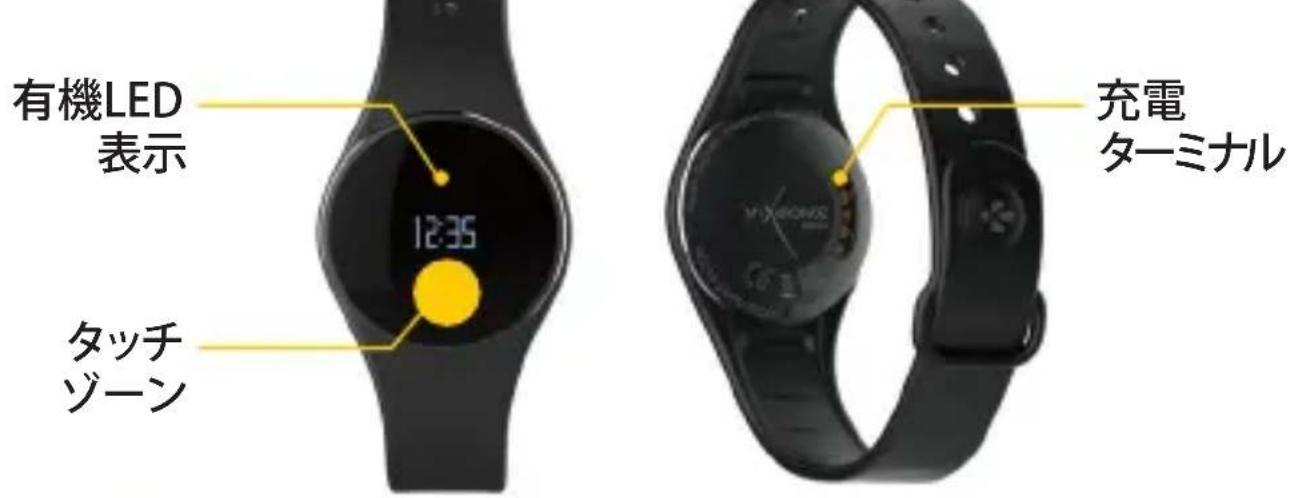
ZeCircleタッチスクリーンを操作するには、表示セクション下のタッチセンシティブエリアを分プします。ZeCircleのタッチスクリーンは、この特定のタッチセンシティブエリアのみでタッチに対して反応します。「スライド」、「スワイプ」、または「ブッシュ」といった操作は認知せん。ZeCircle 画面は使用しないときにオフになります。デバイスをウェイクアップするためには、このゾーンをシングルタップしてください。ZeCircleがタップに正確に応答するためには、爪でタップするのではなく、指先でタップしてください。
1. 充電
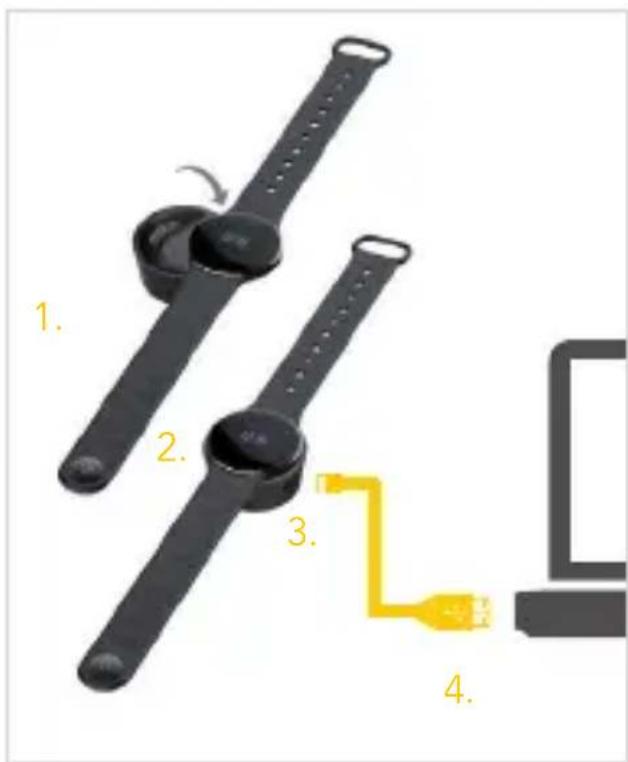
最初のご使用前に2時間ZeCircleを充電してください。
- 磁気式充電ドックにZeCircleをセットしてください。
- 充電ドック上の 5本ピンが、ZeCircle背面の充電端子に正しくフィットしていることを確認してください。
3.付属USBケーブルの小さい方の端を、充電ドックのUSBポートに差し込みます。 - USBケーブルの大きい方の端を電源に差し込みます。
5.バッテリーインジケータが、充電が進行中であることを示します。ZeCircleが充電されると、バッテリインジケータがフル状態になります。

フル充電には1時間30ほどかかります。電池残量が少なくなると、バッテリインジケータが表示されます。
2. ペアリング
初めてのZeCircleの使用時に、モバイルデバイスやコンピュータを使用してZeCircleをセトアップするようにSET UP(セットアップ)メッセージが表示されます。
ZeCircleアプリを取得
モバイルデバイスを使用して、ZeCircleをセットアップするには、まずZeCircle アプリを取得する必要があります。Appストア、Google Playまたは Windows Phone ストアで、ZeCircle アプリを検索し、ダウンロードしてモバイルデバイス上にインストールします。
iOS 7+ Bluetooth 4.0 BLE搭載のデバイス
(第3、4、5世代)、iPad Mini、iPodタッチ
(第5世代)
Android 4.3 +
Bluetooth 4.0 BLEを
サポートするデバイスを選択
Windows Phone
Bluetooth 4.0 BLEを
サポートするWindows
Phone 8.1を選択
最新の互換性リストを取得するには、www.mykronoz.comをご覧ください。
- お使いのモバイルデバイスでBluetoothを有効にします。
- あなたのモバイルデバイス上でZeCircleアプリを開きます。新しいメンバーであればSign up(サインアップ)、既にアカウントを持っている場合はLog in(ログイン)を行います。個人情報を入力した後、Setup(セットアップ)をタップします。
3.ZeCircleを近くに置いて、デバイスのリストからZeCircleを選択します。 - モバイルデバイス上でペアリング要求を受信します。Pair(ペアリング)を押して受諾します。
- その後、ペアリング要求がZeCircleディスプレイに表示されま
ZeCircleをタップして、ペアリングを受け入れます。
6.ZeCircleが正常にペアリングされると、ZeCircle上にその旨が表示されます
そして、同様にモバイルデバイスの画面にも表示されます。

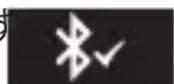
■また、以下のMyKronozウェブサイトから、MacまたはPCソフトウェアを使用してZeCircleを設定することができます。http://www.mykronoz.com/support/
動作環境:Windows 7、8、XP - Mac OS X 10.7以上

ペアリングに失敗した場合、同じ手順を繰り返します。ペアリングは、一回限りのプロセスです。別のアカウントでZeCircleをペアリングする場合は、まず、現在のペアリングを解除する必要があります。ZeCircleアプリを開き、Settings(設定)>Connect(接続)ZeCircle>Unpair ZeCircle(登録解除)へ進みます。新しいデバイスをペアリングするためにZeCircleのConnect(接続)をタップします。
3. 装着
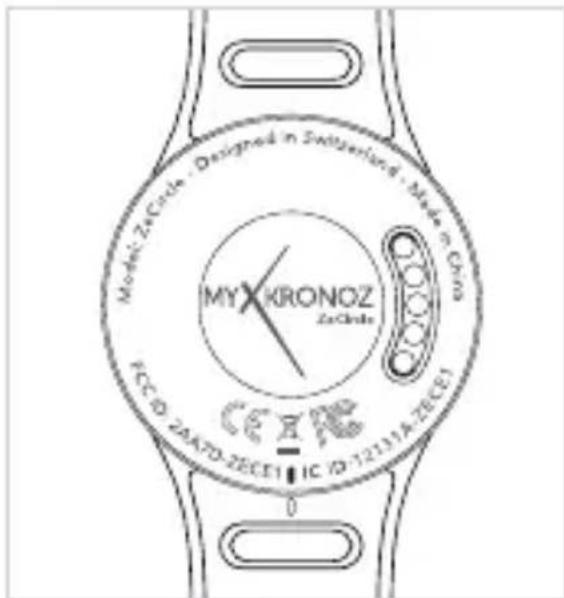
ZeCircleは異なった手首サイズに合わせて調整可能です。
- ZeCircleユニットをリストバンドに装着します。
2.ZeCircle ユニット背面のマーキングラインを、リストバンドに縦線に合わせます。
3.縦のマーキング線が一致していることを確認してください。 - ZeCircle を手首に装着し、留めピンをホールに固定します。
5.ピンを確実に挿入するために数回押し、ZeCircleがしっかりと固定されていることを確認してください。
i
できるだけ正確なデータを取得するために、利き手ではない方の手首にZeCircleを装着し、あまり緩まないようにしてください。
3. ディスプレイ
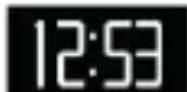
24時間表示

12時間表示+日付
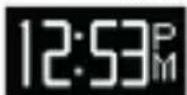
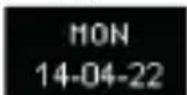
12時間表示 24時間表示+日付

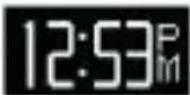
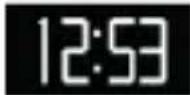
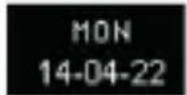
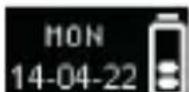
24時間表示+日付+バッテリー 12時間表示+日付+バッテリー


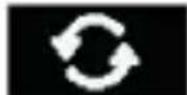
ペアリングリクエストペアリングに成功 同期アップグレード
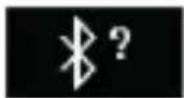

紛失防止警告メモリ不足アクテ
i
ZeCircleは、自動的にペアリングモバイルの日付と時刻に同期します。ZeCircleアプリのSettings(設定)タブで、手動でお好みの時刻と日付書式を設定することができます。装置がリセットされないように、常に充電が充分であることを確認してください。
4. アクティビティ
ZeCircleは、一日の歩数、移動距離、消費カロリーを記録します。ディスプレイの下部をタップして、ZeCircleディスプレー上にリアルタイムで、毎日のアクティビテー表示することができます。
歩数 距離 カロリー

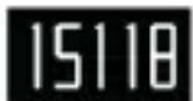
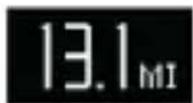

また、ZeCircleアプリのActivity(アクティビティ)タブから、アクティビティデータと履歴をモニターすることができます。アクティビティのメイン画面で、毎日の目標に対する達成レベルを確認できます。任意のアクティビティバーをクリックすると、毎週、毎月のパフォーマンスの詳細なグラフを見ることができます。

ZeCircleは毎日のデータを示しています。アクティビティのデータは深夜にリセットされます。最新のアクティビティデータをアップロードするには、ZeCircleアプリの右上隅の同期アイコンをタップしてください
5. スリープ
ZeCircleは、睡眠時間、睡眠の質(浅い眠り、深い眠り、目を覚ました回数)を記録します。
■ スリープモードのスタート / 終了
スリープモードを開始するには、ZeCircleアプリを開き、下の紫の睡眠バーをタップし、Add sleep log > Start Sleep now(スリープログの追加>スリープの開始)をクリックします。スリープモードを終了するには、ZeCircleアプリを開き、下の紫の睡眠バーをタップし、Add sleep log > Awake(スリープログの追加>目を覚ます)をクリックします。
スリープのプリセット
ZeCircle アプリを開き、Settings(設定)> Advanced Settings(詳細設定)へ進み Preset sleep(スリープのプリセット)をクリックして、希望の就寝・目覚め時間を入力します。デフォルトでは、ZeCircleは、23時から朝の7時まで、あなたの睡眠を記録します。
i
最新のスリープデータをアップロードするには、ZeCircle アプリの右上隅の同期アイコンをタップしてください。スリープモードを有効にするのを忘れた場合は、スリープログを ZeCircle アプリ内で手動で追加できます。ZeCircle アプリを開いて、Add sleep log > Add sleep(スリープログの追加>スリープの追加)をクリックします
6. 目標
ZeCircle アプリのGoals(目標)タブをタップし、歩数、距離、消費カロリー、睡眠間における毎日の目標を設定します。右上隅にある同期ボタンをクリックし、あなたの目標を保存します。ZeCircle のステップ画面で、毎日の目標に対する進行状況バーが表示されます。
毎日の目標の1つでも達成すると、ZeCircleが軽く振動し、目標達成アイコンが表示されます。
7. リマインダー
ZeCircle アプリのReminders(リマインダー)タブをタップし、日々のリマインダー項目を追加します。最大6つのデイリーリマインダーを設定し、リマインダーアイテムと希望の日時を選択できます。ZeCircle が軽く振動し、対応するリマインダーアイコンが表示されます。ZeCircle上のシングルタップで、リマインダーを閉じることができます。放問しておくと同じリマインダーが2分間繰り返されます。
8. 通知
ZeCircle は、受信と不在着信、SMS、メール、ソーシャルメディアアクティビティ、カレンダーイベント、紛失防止警告の通知を表示します。ZeCircle アプリを開き、Settings > Notifications (設定>通知)をタップし、ZeCircleに受信したい通知を選択します。一部の通知を無効にしたい場合は、選択ボタンを左にスワイプします。ZeCircle 上のシングルタップで、通知を閉じることができます。通知が消されない場合、次回の画面を表示した時に再び現れます。
iOS ユーザーの通知設定:
iOS デバイスのSettings(設定)に進みます。
■ Notification Center(通知センター)をタップします。
ZeCircle で受信したい通知のタイプを選択します。
Show in Notification Center(通知センターに表示)を有効にし、ZeCircle上で受信します。

呼び出し元のIDはラテン文字のみをサポートします。その他の言語に関しては、support_japan@mykronoz.comまでご連絡ください。*Windows Phones はこれらの機能をサポートしていない場合があります。support_japan@mykronoz.comまで、詳細をお問い合わせください。
9. 技術仕様
寸法及び円周 254 x 34 x 10 mm
最少:142mm
最大:195 mm
重量 20 g
Bluetooth 4.0 BLE
Bluetooth作動範囲 最大5m
バッテリータイプ 55 mAh
バッテリー寿命 最大5日
充電時間 2時間
メモリ 5 日間のアクティビティ
ディスプレー タッチスクリーン OLED 64*32 ピクセル
センサー 3軸加速度センサー
動作溫度 -20℃~40℃
防水 IP67
国際保証 1年間
ZeCircle
ภาษาไทย
充電ケーブルを正しく接続していない場合、デバイスに深刻な損傷を与える危険があります。誤用によって生じる損害は保証の対象外です。ZeCircle をフル充電した後は、ケーブルを抜いてください。
ZeCircle ユニットと充電ドックは強力な磁気を発生し、ペースメーカー、クレジットカート時計、その他磁気に敏感なオブジェクトの作動を妨害する可能性があります。ペースメーカーやその他の電子医療機器を使用している場合は、ZeCircleを身に着けて使用する前に医師に相談してください。
本製品は医療機器ではありません。診断や治療目的に使用しないでください
この製品は、IP保護階等級 IP67 に準拠します。IP67 等級は、製品が、ほこりや水の侵入に対して常温1m の水深で最大30 分の耐性を保持していることを示します。
本マニュアルについて
ZeCircle の機能とユーザーマニュアルの内容は変更される場合があります。この製品の使用に関する最新情報は、www.mykronoz.comで利用可能なオンラインユーザーマニュアルを参照してください。
サポート
当社の製品についての質問・ご要望は、www.mykronoz.com/support/をご覧ください。またはメールでsupport@mykronoz.comまでお問い合わせください。
ข้อควรระวัง


ブランド : MYKRONOZ
モデル : ZeCircle Premium
カテゴリ : スマートウォッチ