
ZeCircle Premium - Smartklocka MYKRONOZ - Gratis bruksanvisning och manual
Hitta enhetens manual gratis ZeCircle Premium MYKRONOZ i PDF-format.


| Produkttyp | Smartklocka |
| Märke | MyKronoz |
| Modell | ZeCircle Premium |
| Mått (ungefär) | 45 x 38 x 12 mm |
| Vikt (ungefär) | 50 g |
| Strömförsörjning | Uppladdningsbart litiumjonbatteri |
| Batteritid (ungefär) | Upp till 5 dagar vid normal användning |
| Anslutning | Bluetooth 4.0 |
| Kompatibilitet | iOS 8+ och Android 4.4+ |
| Skärm | OLED 1,22 tum |
| Huvudfunktioner | Notiser, aktivitetsspårning, stegräknare, sömn, alarm, musikkontroll, väder |
| Sensorer | Accelerometer |
| Vattentålighet | IP67 (tål damm och nedsänkning upp till 1 meter i 30 minuter) |
| Boettmaterial | Plast och metall |
| Armbandsmaterial | Silikon |
| Armbandslängd | 160-220 mm (justerbar) |
| Underhåll och rengöring | Rengör med en mjuk, torr trasa. Undvik kemikalier. |
| Säkerhet | Utsätt inte för extrema temperaturer. Förvaras utom räckhåll för barn under 3 år. |
| Reservdelar | Utbytbara armband finns separat. |
| Reparerbarhet | Batteriet kan inte bytas av användaren. Lämna till en professionell. |
| Allmän information | 2 års garanti. Tillverkad i Kina. |
Vanliga frågor - ZeCircle Premium MYKRONOZ
Användarfrågor om ZeCircle Premium MYKRONOZ
0 fråga om denna apparat. Svara på dem du kan eller ställ din egen.
Ställ en ny fråga om denna apparat
Ladda ner instruktionerna för din Smartklocka i PDF-format gratis! Hitta din manual ZeCircle Premium - MYKRONOZ och ta tillbaka ditt elektroniska enhet i hand. På denna sida publiceras alla dokument som behövs för att använda din enhet. ZeCircle Premium av märket MYKRONOZ.
BRUKSANVISNING ZeCircle Premium MYKRONOZ
För att interagera med ZeCircle-pekskärmen, tryck på det pekkänsliga området under displayen. ZeCircle-pekskärmen reagerar bara på vidröring i detta specifika pekkänsliga område. Andra typer av rörelser, som glidrörelser, svepningar eller tryckningar kommer inte att detekteras. ZeCircle-skärmen stängs av när den inte används. Aktivera enheten genom en enkel vidröring i pekområdet. För att vara säker på att ZeCircle reagerar korrekt rekommenderar vi att du använder fingertopparna och inte naglarna.
1. LADDNING

Ladda ZeCircle i två timmar innan du använder den för första gången.
- Lägg ZeCircle på den magnetiska laddningsdockan.
- Kontrollera att de fem stiften på laddningsdockan passar in mot laddningsterminalerna på baksidan av ZeCircle.
- Anslut den lilla änden på den medföljande USB-kabeln i USB-porten på laddningsdockan.
- Anslut den stora änden på USB-kabeln i en spänningskälla.
- En batteriindikator visar hur långt laddningsprocessen har framskridit. När ZeCircle är laddad kommer batteriindikatorn att vara full.

En full laddning tar 1,5 timmar. När batteri-nivån börjar bli låg visas en batteriindikator.
2. PARKOPPLING
Första gången du använder ZeCircle visas ett meddelande, INSTÄLLNING, där du uppmanas att ställa in ZeCircle med hjälp av en mobil enhet eller en dator.
SKAFFA ZeCircle-APPEN
För att ställa in ZeCircle med hjälp av din mobila enhet måste du först skaffa ZeCircle-appen. Sök efter ZeCircle-appen i App store, Google Play eller Windows Phone store, ladda ned och installera appen på din mobila enhet.
Välj Android 4.3+-enheter med stöd för Bluetooth 4.0 BLE
Windows Phone
Välj Windows Phone 8.1 med stöd för Bluetooth 4.0 BLE
Gå till www.mykronoz.com för den senaste listan över kompatibla enheter.
-
Aktivera Bluetooth på din mobila enhet.
-
Öppna ZeCircle-appen på din mobila enhet. Registrera dig om du är ny medlem eller Logga in med ditt befintliga konto. Efter att du angett dina personuppgifter, tryck på Inställning.
-
Kontrollera att du har ZeCircle nära till hands och välj ZeCircle ur listan över enheter.
-
Du kommer att få en parkopplingsförfrågan på din mobil. Tryck på Parkoppla för att acceptera den.
-
Därefter visas en parkopplingsförfrågan på din ZeCircle-display. Tryck på din ZeCircle för att acceptera parkopplingen.
-
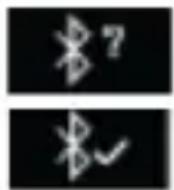
När parkoppling för ZeCircle slutförts meddelas du via ZeCircle och på skärmen av din mobila enhet.
Du kan också ställa in din ZeCircle med hjälp av vår Mac- eller PC-mjukvara som finns tillgänglig på MyKronoz-webbplatsen: http://www.mykronoz.com/support/
Systemkrav: Windows 7,8, XP – Mac OS X 10.7 och senare
i
Om parkoppling misslyckas, upprepa samma steg. Parkoppling är en engångsprocess. Om du vill parkoppla ZeCircle med ett annat konto måste du först bryta parkopplingen med det aktuella kontot. Öppna ZeCircle-appen, gå till Inställningar > Anslut ZeCircle > Koppla ur ZeCircle. Tryck på Anslut ZeCircle för att parkoppla en ny enhet.
3. ANVÄNDNING
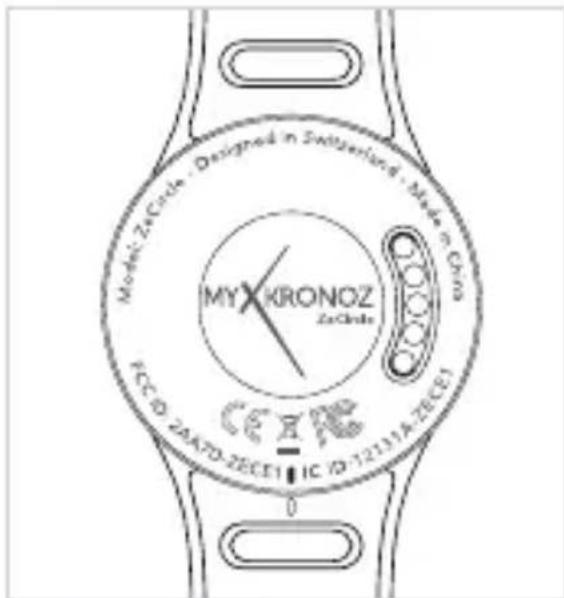
ZeCircle kan justeras för att passa olika handleder.
- Fäst ZeCircle-enheten på armbandet.
- Lokalisera de vertikala markeringslinjerna på baksidan av ZeCircle-enheten och på dess armband.
- Se till att de vertikala markeringslinjerna är korrekt inpassade mot varandra.
- Sätt fast ZeCircle runt din handled och för in låsstiftet i hålet.
- Tryck ett par gånger för att säkerställa att stiftet är helt infört och att ZeCircle är ordentligt fastspänd.
För mest exakta data rekommenderar vi att du bär ZeCircle på din minst dominanta hand och inte för löst sittande.
3. DISPLAYER
24 tim
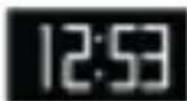
12 tim Tid + Datum
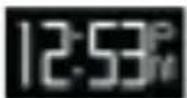
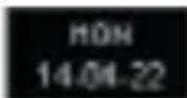
12 tim 24 tim Tid + Datum
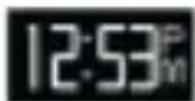
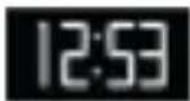
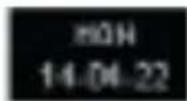
24 tim Tid + Datum + Batteri 12 tim Tid + Datum + Batteri

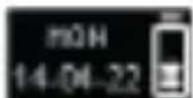
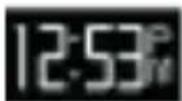
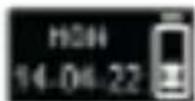
Parkopplingsförfrågan
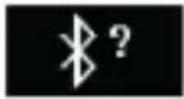
Parkoppling slutförd Synkronisering Uppgradering
Anti lost-alarmFullt minneAktivitet
i
ZeCircle synkroniserar automatiskt tid och datum för din parkopplade enhet. Du kan ställa in önskat format för tid och datum under fliken Inställningar i ZeCircle-appen. Se till att din enhet alltid är laddad för att undvika att tiden återställs.
4. AKTIVITET
ZeCircle håller koll på antalet steg, det tillryggalagda avståndet och mängden kalorier du förbränner under dagen. Du kan visa din dagliga aktivitet i realtid på ZeCircle-displayen genom att trycka på området under displayen.
STEG AVSTÅND KALÖRIER
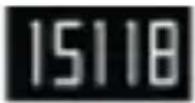

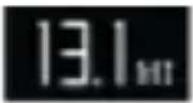
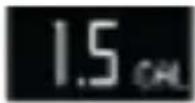
Du kan också övervaka dina aktivitetsdata och historik från fliken Aktivitet på ZeCircle. På den primära aktivitetsskärmen kan du kontrollera din prestandanivå i förhållande till dina uppsatta mål för dagen. Klicka på valfri aktivitetsindikator för att få en detaljerad graf över din dags-, vecko- och månadsprestanda.
i
ZeCircle visar data för dagen. Aktivitetstrackern återställs vid midnatt. För att ladda upp dina senaste aktivitetsdata, glöm inte att trycka på ikonen i det övre, högra hörnet på ZeCircle-appen.
5. VILA
ZeCircle registrerar timmarna du sovit och kvaliteten på din sömn (lätt sömn, djup sömn, vakna perioder).
I STARTA/LÄMNA VILOLÄGE
För att starta viloläge, öppna ZeCircle-appen, tryck på den nedersta lila viloindikatorn, klicka på Lägg till vilologg > Starta Vila nu.
För att lämna viloläge, öppna ZeCircle-appen, tryck på den nedersta lila viloindikatorn, klicka på Lägg till vilologg > Vakna.
FÖRINSTÄLL VILA
Öppna ZeCircle-appen > Gå till Inställningar > Avancerade inställningar > Klicka på Förinställ vila för att skriva in önskad läggtid och tid för väckning. Utan förinställning kommer ZeCircle att registrera din sömn från 23.00 till 07.00.
i
För att ladda upp dina senaste vilodata, glöm inte att trycka på ikonen i det övre, högra hörnet på ZeCircle-appen. Om du glömmer att aktivera viloläge kan du lägga till vilologgar i ZeCircle-appen på manuell väg. Öppna ZeCircle-appen, klicka på Lägg till vilologg > Lägg till vila.
6. MÅL
Tryck på fliken Mål på ZeCircle-appen för att ställa in dagliga mål för tagna steg, tillrygga-lagda avstånd, förbrända kalorier och timmar av sömn. Klicka på synkroniseringsknappen i det övre högra hörnet för att spara dina mål. På Steg-skärmen på din ZeCircle visar en förloppsindikator hur nära du är ditt uppsatta mål för dagen.
När du när något av dina uppsatta mål för dagen vibrerar ZeCircle lätt och ikonen för uppnått mål visas.

7. PÅMINNELSER
Tryck på fliken Påminnelser på ZeCircle-appen för att lägga till dagliga påminnelser. Du kan ställa in upp till sex dagliga påminnelser och välja typ av påminnelse samt önskad tid och dag. ZeCircle vibrerar lätt och visar motsvarande påminnelseikon för att påminna dig. Tryck på ZeCircle en gång för att avfärda påminnelsen. Om den inte avfärdas kommer samma varning att upprepas efter två minuter.
8. MEDDELANDEN
ZeCircle visar meddelanden om inkommande och missade samtal, SMS, e-post, socialt nätverkande, kalenderhändelser och anti lost-alarm*. Öppna ZeCircle-appen, tryck på Inställningar > Meddelanden för att välja de meddelanden som du vill ta emot på din ZeCircle. Om du vill avaktivera vissa meddelanden, svep över valknappen till vänster. Genom att trycka på ZeCircle en gång avfärdas meddelandet. Om det inte avfärdas kommer meddelandet att visas igen nästa gång du aktiverar skärmen.
Inställningsmeddelanden för iOS-användare:
Gå till "Inställningar" på din iOS-enhet.
Tryck på "Meddelandecenter".
Välj vilken typ av meddelanden du vill ta emot på din ZeCircle.
Aktivera "Visa i meddelandecenter" för att ta emot meddelandet på ZeCircle.

Nummervisningen har endast stöd för latinska bokstäver. För mer språksupport, kontakta support@mykronoz.com. *Windows Phones har kanske inte stöd för funktionerna, kontakta support@mykronoz.com för mer information.
9. TEKNISKA SPECIFIKATIONER
Format och omkrets 254 x 34 x 10 mm
Min: 142 mm
Max: 195 mm
Vikt 20 g
Bluetooth 4.0 BLE
Bluetooth arbetsintervall Upp till 5 meter
Batterityp 55 mAh
Batterilivslängd Upp till 5 dagar
Laddningstid 2 timmar
Minne 5 dagars aktivitet
Display Pekskärm OLED 64*32 pixlar
Sensor treaxelaccelerationsmätare
Arbetstemperatur -20 °C till +40 °C
Vattentålighet IP67

Märke : MYKRONOZ
Modell : ZeCircle Premium
Kategori : Smartklocka