
ZeCircle Premium - Smartklokke MYKRONOZ - Gratis bruksanvisning og manual
Finn enhetens veiledning gratis ZeCircle Premium MYKRONOZ i PDF-format.


| Produkttype | Smartklokke |
| Merke | MyKronoz |
| Modell | ZeCircle Premium |
| Dimensjoner (ca.) | 45 x 38 x 12 mm |
| Vekt (ca.) | 50 g |
| Strømforsyning | Oppladbart litium-ion-batteri |
| Batteritid (ca.) | Opptil 5 dager ved normal bruk |
| Tilkobling | Bluetooth 4.0 |
| Kompatibilitet | iOS 8+ og Android 4.4+ |
| Skjerm | OLED 1,22 tommer |
| Hovedfunksjoner | Varsler, aktivitetssporing, skritteller, søvn, alarm, musikkskontroll, vær |
| Sensorer | Akselerometer |
| Vanntetthet | IP67 (motstandsdyktig mot støv og nedsenking opptil 1 meter i 30 minutter) |
| Kabinettmateriale | Plast og metall |
| Remsmateriale | Silikon |
| Remslengde | 160–220 mm (justerbar) |
| Vedlikehold og rengjøring | Rengjør med en myk, tørr klut. Unngå kjemikalier. |
| Sikkerhet | Ikke utsett for ekstreme temperaturer. Oppbevares utilgjengelig for barn under 3 år. |
| Reservedeler | Utskiftbare remser selges separat. |
| Reparerbarhet | Batteri kan ikke skiftes av brukeren. Overlat til fagperson. |
| Generell informasjon | 2 års garanti. Produsert i Kina. |
Ofte stilte spørsmål - ZeCircle Premium MYKRONOZ
Brukerspørsmål om ZeCircle Premium MYKRONOZ
0 spørsmål om dette apparatet. Svar på dem du kjenner, eller still ditt eget.
Still et nytt spørsmål om dette apparatet
Last ned instruksjonene for din Smartklokke i PDF-format gratis! Finn veiledningen din ZeCircle Premium - MYKRONOZ og ta den elektroniske enheten tilbake i hendene. På denne siden er alle dokumenter som er nødvendige for bruken av enheten din publisert. ZeCircle Premium av merket MYKRONOZ.
BRUKSANVISNING ZeCircle Premium MYKRONOZ
Trykk på det berøringsfølsomme området under display-delen på ZeCircle når du vil kommunisere med berøringsskjermen.. ZeCircle-berøringsskjermen reagerer på trykkebevegelser i dette spesifikke berøringsfølsomme området. Andre bevegelsestyper som gliding, sveiping eller trykking blir ikke registrert. Skjermen på ZeCircle slår seg av når den ikke er i bruk. Trykk én gang på berøringsområdet for å vekke opp klokken. Du bør bruke fingertuppen og ikke neglen for å være sikker på at ZeCircle reagerer riktig når du trykker, på displayet..
1. LADING
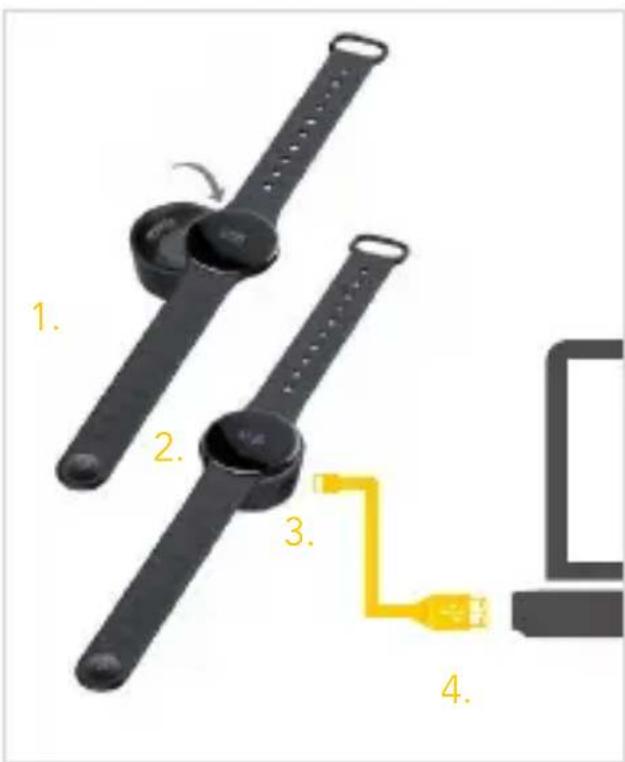
Lad ZeCircle i to timer før første gangs bruk.
- Plasser ZeCircle på den magnetiske ladedokken
- Pass på at de fem pinnene på ladedokken treffer de tilsvarende ladekontaktene på baksiden av ZeCircle
- Koble den lille enden av den medfølgende USB-kabelen i ladedokkens USB-port
- Plugg den store enden av USB-kabelen inn i en strømkilde
- En batteriindikator vil fylles for å indikere pågående lading. Når ZeCircle er fulladet, vil batteriindikatoren være helt full

En full lading tar 1,5 time. En batteriindikator vises när batterinivået blir lavt.
2. PARING
Første gang du bruker ZeCircle, vil en OPPSETT-melding be deg om å sette opp ZeCircle ved hjelp av en mobil eller en datamaskin.
SKAFF DEG ZeCircle-APPEN
For å sette opp ZeCircle med mobilen må du først skaffe deg ZeCircle-appen. Søk etter ZeCircle-appen på App Store, Google Play eller Windows Phone Store og last ned og installer appen på mobilen.
Velg Android 4.3+-enheter som støtter Bluetooth 4.0 BLE
Windows Phone
Velg Windows Phone 8.1 som støtter Bluetooth 4.0 BLE
Besøk www.mykronoz.com for å skaffe deg den nyeste kompatibilitetslisten
-
Aktiver Bluetooth på mobilen.
-
Åpne ZeCircle-appen på mobilen. Registrer deg hvis du er et nytt medlem, eller logg inn med din eksisterende konto. Trykk på Sett opp när du har angitt personopplysningene dine.
-
Pass på at ZeCircle er i nærheten, og velg ZeCircle i listen over enheter.
-
Du vil motta en pare-forespørsel på mobilen. Trykk på Pare for å akseptere den
-
Deretter vil det vises en pare-forespørsel på displayet på ZeCircle. Trykk på ZeCircle for å akseptere paringen
-
Når ZeCircle har blitt paret, vil du bli varslet på ZeCircle og på skjermen på mobilen.

Du kan også sette opp ZeCircle med Mac- eller PC-programvare som finnes på MyKronoz-nettsiden: http://www.mykronoz.com/support/
Systemkrav: Windows 7,8, XP – Mac OS X 10.7 og over
i
Gjenta de samme trinnene hvis paringen ikke lykkes. Paringen er en engangsprosess. Hvis du ønsker å pare ZeCircle med en annen konto, må du først oppheve paringen fra den aktuelle kontoen. Åpne ZeCircle-appen, gå til Innstillinger > Koble til ZeCircle > Opphev paring av ZeCircle. Trykk på Koble til ZeCircle for å pare en ny enhet
3. HA PÅ
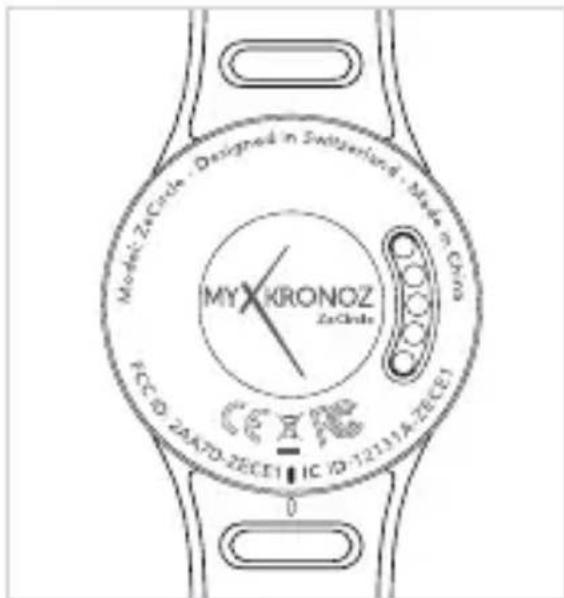
ZeCircle er justerbar slik at den passer til forskjellige håndleddsstørrelser.
- Klem ZeCircle-treningsklokken inn i armbåndet
- Finn de vertikale markeringslinjene på baksiden av ZeCircle-treningsklokken og på armbåndet
- Pass på at de vertikale markeringslinjene er på linje med hverandre
- Plasser ZeCircle rundt håndleddet, og plasser låsepinnen inn i hullet
- Trykk et par ganger for å sikre at pinnen er ført helt inn, og at ZeCircle er godt festet
For å få så nøyaktige data som mulig, anbefaler vi at du har ZeCircle på den ikke-dominante hånden og ikke for løst.
3. DISPLAY-ER
24-t
12-t klokkeslett + dato

12-t 24-t klokkeslett + dato


24-t klokkeslett + dato + batteri 12-t klokkeslett + dato + batteri


Pare-forespørsel

Vellykket paring Synkronisering Oppgradering


Antitap-varselFullt minneAktivitet:
i
ZeCircle vil automatisk synkronisere klokkeslettet og datoen for den parede mobilen. Du kan stille inn ønsket tids- og datoformat manuelt i kategorien Innstillinger i ZeCircle-appen. Pass på at du holder treningsklokken ladet for å unngå at klokkeslettet blir tilbakestilt
4. AKTIVITET
ZeCircle registrerer antall skritt, unnagjort avstand og forbrente kalorier i løpet av dagen. Du kan vise din daglige aktivitet i sanntid på displayet på ZeCircle ved å trykke under display-området.
SKRITT AVSTAND KALORIER



Du kan også overvåke aktivitetsdata og -historikk fra fanen Aktivitet på ZeCircle. På hovedaktivitetsskjermen kan du sjekke prestasjonsnivået ditt mot daglige mål. Klikk på en aktivitetslinje for å få en detaljert graf over daglige, ukentlige og månedlige resultater.
i
ZeCircle viser daglige data. Registreringsfunksjonen Aktivitet tilbakestilles ved midnatt. Ikke glem å trykke på synkroniseringsikonet i øvre høyre hjørne på ZeCircle-appen for å laste opp dine siste aktivitetsdata.
5. HVILE
ZeCircle registrerer lengden og kvaliteten på søvnen(lett søvn, dyp søvn, tid i våken tilstand)
START ELLER AVSLUTT HVILEMODUS
Når du vil starte hvilemodus, åpner du ZeCircle-appen. Trykk på den nedre, lilla hvile-linjen, og klikk deretter på Legg til hvilelogg > Start hvile nå
Du avslutter hvile-modus ved å åpne ZeCircle-appen. Trykk deretter på den nedre, lilla hvile-linjen, og klikk på Legg til hvile-logg > Vekk oppe
FORHÅNDSINNSTILLE HVILE
Åpne ZeCircle-appen > gå til Innstillinger > Avanserte innstillinger > klikk på Forhåndsinnstill hvile for å angi dine ønskede sove- og oppvåkningstider. Som standard registrerer ZeCircle søvnen din fra kl. 23 til 07.
i
Ikke glem å trykke på synkroniseringsikonet i øvre høyre hjørne på ZeCircle-appen for å laste opp dine siste hviledata. Hvis du har glemt å aktivere hvilemodus, kan du manuelt legge til hvilelogger i ZeCircle-appen. Åpne ZeCircle-appen, klikk på Legg til hvilelogg > Legg til hvile
6. MÅL
Trykk på Mål-fanen i ZeCircle-appen for å angi daglige mål for antall skritt, unnagjort avstand, forbrente kalorier og søvnlengde. Klikk på synkroniseringsknappen i øvre høyre hjørne for å lagre målene. På skrittskjermen i ZeCircle vil en fremdriftslinje vise hvor nært du er det daglige målet.
Når du når et av målene, vil ZeCircle vibrere forsiktig og vise et Mål oppnådd-ikon
7. PÅMINNELSER
Trykk på Påminnelser-fanen på ZeCircle-appen for å legge til daglige påminnelser. Du kan angi opptil 6 daglige påminnelser og velge type påminnelse samt ønsket klokkeslett og dag. ZeCircle vil vibrere forsiktig og vise det korresponderende påminnelsesikonet for å varsle deg. Påminnelsen kan avvises med et enkelt trykk på ZeCircle. Hvis påminnelsen ikke blir avvist, blir det samme varselet gjentatt etter to minutter.
8. VARSLER
ZeCircle viser varsler for innkommende og tapte anrop, SMS-er, e-post, aktivitet på sosiale medier, kalenderhendelser og antitap-varsel*. Åpne ZeCircle-appen, trykk på Inns-tillinger > Varsler for å velge varslene du ønsker å motta på ZeCircle. Sveip valgknappen til venstre hvis du ønsker å deaktivere spesifikke varsler. Et enkelt trykk på ZeCircle kan avvise varselet. Hvis varselet ikke avvises, vil det dukke opp igjen neste gang du vekker opp skjermen.
Sette opp varsler for iOS-brukere:
Gå til Innstillinger på iOS-enheten
Trykk på Varslingssenter
Velg hvilken type varsler du ønsker å motta på ZeCircle
Aktiver Vis i varslingssenter for å motta varselet på ZeCircle

Nummervisningen støtter kun latinske tegn. Kontakt support@mykronoz.com hvis du trenger ytterligere språkstøtte. *Windows Phone støtter muligens ikke disse funksjonene. Kontakt i tilfelle support@mykronoz.com for ytterligere informasjon.
9. TEKN. SPES.
| Størrelse og omkrets 254 x 34 x 10 mm | ||
| Min: 142 mm | ||
| Maks: 195 mm | ||
| Vekt | 20 | g |
| Bluetooth | 4.0 | BLE |
| Bluetooth-driftsområde Opptil 5 meter | ||
| Batteritype | 55 | mAh |
| Batteritid Opptil 5 dager | ||
| Ladetid | 2 | timer |
| Minne 5 dagers aktivitet | ||
| Display Berøringsskjerm OLED 64*32 piksler | ||
| Sensor | 3-aksers | akselerometer |
| Driftstemperatur -20 °C til +40 °C | ||
| Vanntett | IP67 | |
| Internasjonal garanti 1 år | ||
ZeCircle
SVENSKA
LADDNING 137 VILA 143
PARKOPPLING 138 MÅL 144
ANVÄNDNING 140 PÅMINNELSER 144
DISPLAY 141 MEDDELANDEN 145
AKTIVITET 142 TEKNISKA SPECIFIKATIONER 146
ÖVERSIKT
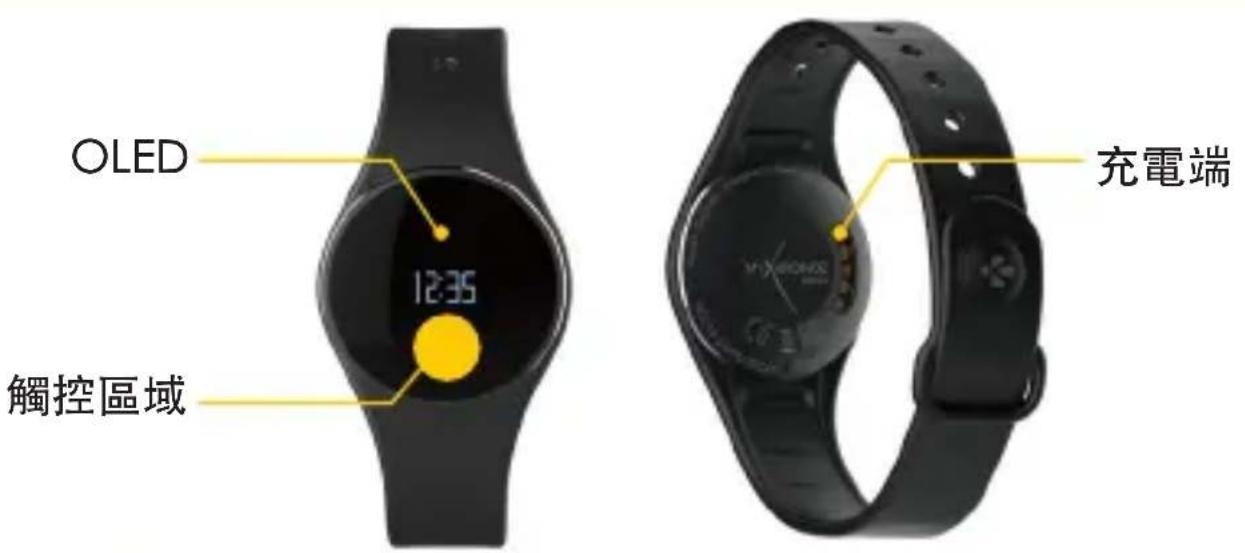
OLED- DISPLAY
PEKZON

Internationell garanti 1 år
ZeCircle
中文版
充電 149 睡眠 155
與手機配對 150 目標 156
配戴 152 提醒 156
顯示螢幕 153 通知 157
活動 154 產品規格 158
概述


Merke : MYKRONOZ
Modell : ZeCircle Premium
Kategori : Smartklokke