
ZU607TST - Proiettore OPTOMA - Manuale utente e istruzioni gratuiti
Trova gratuitamente il manuale del dispositivo ZU607TST OPTOMA in formato PDF.


| Tipo di prodotto | Proiettore laser DLP |
| Marca | Optoma |
| Modello | ZU607TST |
| Tecnologia di visualizzazione | DLP 0,67" |
| Risoluzione nativa | WUXGA (1920 x 1200) |
| Luminosità | 6.000 lumen ANSI |
| Rapporto di contrasto | 300.000:1 |
| Sorgente luminosa | Laser (durata fino a 30.000 ore) |
| Rapporto di proiezione | 0,78:1 |
| Correzione trapezoidale | Verticale ±30°, orizzontale ±30° |
| Ingressi video | 2x HDMI, 1x VGA, 1x DisplayPort |
| Ingressi audio | 1x Jack 3,5 mm |
| Uscite audio | 1x Jack 3,5 mm |
| Porte di controllo | 1x RS-232, 1x USB-A (alimentazione), 1x RJ45 |
| Altoparlante integrato | 1 x 10 W |
| Dimensioni (L x P x A) | 384 x 310 x 99 mm |
| Peso | 5,3 kg |
| Alimentazione | AC 100-240 V, 50/60 Hz |
| Consumo elettrico | 380 W (max), 0,5 W (standby) |
| Manutenzione e pulizia | Pulire il filtro dell'aria ogni 1.000 ore; spolverare l'uscita dell'aria con un aspirapolvere |
| Sicurezza | Protezione Kensington, blocco con password |
| Ricambi e riparabilità | Kit filtri disponibile; pezzi disponibili tramite servizio post-vendita autorizzato |
| Informazioni generali | Proiettore laser professionale, compatibile 24/7, ideale per istruzione e conferenze |
Domande frequenti - ZU607TST OPTOMA
Domande degli utenti su ZU607TST OPTOMA
0 domanda su questo apparecchio. Rispondi a quelle che conosci o fai la tua.
Fai una nuova domanda su questo apparecchio
Scarica le istruzioni per il tuo Proiettore in formato PDF gratuitamente! Trova il tuo manuale ZU607TST - OPTOMA e riprendi in mano il tuo dispositivo elettronico. In questa pagina sono pubblicati tutti i documenti necessari per l'utilizzo del tuo dispositivo. ZU607TST del marchio OPTOMA.
MANUALE UTENTE ZU607TST OPTOMA
Proiettore DLP®

INDICE
SICUREZZA......4
Importanti istruzioni per la sicurezza 4
Pulizia dell'obiettivo 6
Informazioni sulla sicurezza delle radiazioni laser.... 6
Copyright 7
Clausola di esclusione di responsabilità....7
Riconoscimento dei marchi di fabbrica....7
FCC 7
Dichiarazione di conformità per i Paesi della Comunità Europea 8
RAEE 8
INTRODUZIONE......9
Contenuti della confezione 9
Accessori standard 9
Descrizione del prodotto.... 10
Collegamenti....12
Tastierino 12
Telecomando 13
CONFIGURAZIONE E INSTALLAZIONE 14
Installazione del proiettore.... 14
Collegamento delle sorgenti al proiettore 16
Regolazione dell'immagine del proiettore.... 17
Configurazione del telecomando 20
USO DEL PROIETTORE 22
Accensione/spegnimento del proiettore 22
Selezione di una sorgente di ingresso.... 23
Navigazione sul menù e funzioni.... 24
Struttura del menu OSD 25
Menu Immagine 32
Menu Display.... 36
Menu Imposta....41
Menu Ingresso....44
Menu Audio 46
Menu Controllo 47
Menu Informazioni....58
ULTERIORI INFORMAZIONI 59
Risoluzioni compatibili 59
Dimensioni immagine e distanza di proiezione 64
Dimensioni del proiettore e installazione del supporto a soffitto.... 67
Codici remoti IR....68
Risoluzione dei problemi 70
Indicatore di avviso....72
Specifiche 73
Sedi dell'azienda Optoma....75
 | Il simbolo del fulmine, all'interno di un triangolo equilatero, è inteso per avvisare l'utente della presenza di "tensioni pericolose" non isolate all'interno del prodotto, che possono essere di potenza tale da costituire un pericolo di elettrocuzione per le persone. |
 | Il punto esclamativo inserito in un triangolo equilatero indica all'utente la presenza di importanti istruzioni relative al funzionamento e alla manutenzione (riparazione) nella documentazione acclusa all'apparecchio. |
Attenersi a tutte le avvertenze, precauzioni ed istruzioni per la manutenzione raccomandate in questa guida.

Per evitare scosse elettriche, l'unità e le sue periferiche devono essere correttamente messe a terra.
Importanti istruzioni per la sicurezza

- Come con qualsiasi sorgente luminosa, non fissare direttamente il fascio di luce, RG2 IEC 62471-5:2015.
- Questo proiettore è un prodotto laser Classe 1 di IEC/EN 60825-1:2014 e gruppo di rischio 2 con i requisiti di IEC 62471-5:2015.
- Sorvegliare i bambini: non fissare ed evitare di utilizzare ausili ottici!
- Si avvisa di sorvegliare i bambini e non permettere loro di fissare il raggio del proiettore a qualsiasi distanza dal proiettore.
- Si avvisa di prestare cautela quando si usa il telecomando per avviare il proiettore davanti all'obiettivo del proiettore. Si avvisa l'utente di evitare l'uso di ausili ottici come binocoli o telescopi entro la portata del raggio.
- Non ostruire le fessure di ventilazione. Per garantire un funzionamento affidabile del proiettore e per proteggerlo dal surriscaldamento, si consiglia di installare l'apparecchio in un punto in cui la ventilazione non venga bloccata. Per esempio, non collocare il proiettore su un tavolo da caffè, su un divano o su un letto, ecc. Non posizionarlo in uno spazio chiuso, come una libreria o un armadio, che possa limitare la circolazione dell'aria.
- Per ridurre il rischio d'incendi e/o di elettrocuzioni non esporre il proiettore a pioggia o umidità. Non installare vicino a sorgenti di calore tipo radiatori, valvole o regolatori di calore, fornelli, stufe o altri apparati che producono calore (amplificatori inclusi). Non lasciare che oggetti o liquidi penetrino nel proiettore. Essi potrebbero entrare in contatto con punti di tensione pericolosi e provocare incendi o scosse elettriche. Non usare l'unità nelle seguenti condizioni:
– In luoghi estremamente caldi, freddi o umidi. (i) Assicurarsi che la temperatura d'ambiente sia compresa tra 0°C e 40°C (ii) L'umidità relativa è fino all'80%
– In aree suscettibili a polvere e sporcizia eccessiva.
- Vicino a qualsiasi apparecchiatura che generi un forte campo magnetico.
- Alla luce diretta del sole.
• Non usare l'unità se è stata danneggiata fisicamente o se è stata usata in modo non appropriato. I danni/abusi fisici sono i seguenti (senza limitazione a questi):
– L'unità è stata fatta cadere. – Il cavo di alimentazione o la spina è danneggiata. – Sul proiettore è stato versato del liquido. – Il proiettore è stato esposto a pioggia o umidità. – Qualcosa è caduto all'interno del proiettore, oppure qualcosa al suo interno si è allentato.
- Non collocare il proiettore su una superficie instabile. Il proiettore potrebbe cadere, causando lesioni o danni al proiettore stesso. • Non bloccare la luce che fuoriesce dal proiettore quando è in funzione. La luce riscalda l'oggetto, sciogliendolo, e può causare ustioni o incendi. • Non aprire o smontare il prodotto perché si possono subire scosse elettriche.
- Non tentare di aggiustare da soli il proiettore. L'apertura e la rimozione delle coperture può esporre al contatto con parti in cui sono presenti voltaggi pericolosi o ad altri rischi. Prima di inviare il proiettore per la riparazione, contattare Optoma.
- Fare riferimento alle etichette apposte sul proiettore per gli avvisi sulla sicurezza. • L'unità deve essere riparata esclusivamente da personale autorizzato. • Usare solamente attacchi/accessori specificati dal produttore. • Non guardare direttamente nell'obiettivo del proiettore durante l'uso. La luce abbagliante può danneggiare gli occhi.
- Questo proiettore rileva automaticamente la durata della sorgente di luce.
- Quando si spegne il proiettore, assicurarsi che il ciclo di raffreddamento sia completato prima di scollegare l'alimentazione. Lasciare raffreddare il proiettore per almeno 90 secondi.
- Spegnere e staccare la spina dalla presa di corrente prima di pulire il prodotto.
- Usare un panno morbido inumidito con un detergente neutro per pulire le coperture. Non usare detergenti abrasivi, cere o solventi per pulire l'unità. • Scollegare la spina dalla presa di corrente CA se il prodotto non è usato per periodi prolungati. • Non installare il proiettore in luoghi in cui potrebbe essere soggetto a vibrazioni o urti. • Non toccare l'obiettivo con le mani nude.
- Rimuovere le batterie dal telecomando prima di conservarlo. Se si lasciano le batterie nel telecomando per lunghi periodi di tempo, potrebbero presentare perdite. • Vi è rischio di incendio o esplosioni della batteria se viene sostituita con una di altro tipo. • Non utilizzare o riporre il proiettore in luoghi in cui potrebbe essere presente fumo causato da olio o sigarette, in quanto potrebbe influire negativamente sulla qualità delle prestazioni del proiettore.
- Attenersi alla corretta installazione dell'orientamento del proiettore in quanto un'installazione non standard potrebbe influire sulle prestazioni del proiettore.
- Utilizzare una presa e/o un dispositivo di protezione contro le sovratensioni in quanto le interruzioni e gli sbalzi di corrente possono DANNEGGIARE i dispositivi.
Pulizia dell'obiettivo
- Prima di pulire l'obiettivo, assicurarsi di spegnere il proiettore e scollegare il cavo di alimentazione per farlo raffreddare completamente. • Utilizzare un serbatoio di aria compressa per rimuovere la polvere.
- Utilizzare un panno speciale per la pulizia dell'obiettivo e pulire delicatamente l'obiettivo. Non toccare l'obiettivo con le dita. Non utilizzare detergenti alcalini/acidi o solventi volatili come alcool per la pulizia dell'obiettivo. Se l'obiettivo è danneggiato a causa del processo di pulizia, non è coperto dalla garanzia.

Avvertenza: Non utilizzare uno spray contenente gas infiammabili per rimuovere polvere o sporcizia dall'obiettivo. Ciò potrebbe causare un incendio a causa del calore eccessivo all'interno del proiettore.

Avvertenza: Non pulire l'obiettivo se il proiettore si sta riscaldando, in quanto ciò potrebbe causare il distacco della pellicola superficiale dell'obiettivo.

Avvertenza: Non pulire o toccare l'obiettivo con un oggetto duro.
Avviso sul laser
IEC 60825-1:2014/EN 60825-1+A11/EN50689:2021 PRODOTTO LASER DI CONSUMO DI CLASSE 1, IEC 62471-5:2015 GRUPPO DI RISCHIO 2.
L'uso previsto del prodotto come prodotto laser di consumo è conforme alla norma EN 50689:2021.
PRODOTTO LASER DI CONSUMO DI CLASSE 1
EN 50689:2021
Informazioni sulla sicurezza delle radiazioni laser
- Conforme alle normative 21 CFR 1040.10 e 1040.11, ad eccezione della conformità come Gruppo di rischio 2 LIP come definito in IEC 62471-5:Ed. 1.0. Per ulteriori informazioni vedere la normativa Laser Notice No. 57, dell'8 maggio 2019. IEC 60825-1:2014/EN 60825-1+A11/EN50689:2021 PRODOTTO LASER DI CONSUMO DI CLASSE 1, IEC 62471-5:2015 GRUPPO DI RISCHIO 2
IEC 60825-1:2014, EN 60825-1:2014+A11:2021, EN 50689:2021 PRODOTTO LASER DI CONSUMO DI CLASSE 1
GRUPPO DI RISCHIO 2, Conforme a 21 CFR 1040.10 e 1040.11, ad eccezione della
conformità come Gruppo di rischio 2 LIP come definito in IEC 62471-5:Ed.1.0. Per maggiori informazioni
vedere Laser Notice No. 57, datata 8 maggio 2019.
Prodotto laser di Classe 1 conforme a IEC 60825-1:2014, livello di pericolo RG2.
Prodotto laser di Classe 1 conforme a IEC 60825-1:2014, livello di pericolo RG2.
- Quando si accende il proiettore, assicurarsi che nessuno entro la gamma di proiezione guardi l'obiettivo.
- Tenere tutti gli elementi (lenti di ingrandimento, eccetera) lontani dal percorso di luce del proiettore. Il raggio di luce proiettato dall'obiettivo è ampio, pertanto qualsiasi tipo di oggetto anomalo che può reindirizzare la luce proveniente dall'obiettivo può causare risultati imprevisti, come incendi o lesioni agli occhi.
- Qualsiasi operazione o regolazione non specificatamente indicata dalla guida dell'utente crea il rischio di esposizione a radiazioni laser pericolose. • Non aprire o smontare il prodotto in quanto si possono causare danni dovuti all'esposizione a radiazioni laser. • Non fissare il raggio quando il proiettore è acceso. La luce potente può provocare lesioni permanenti agli occhi.
La mancata osservanza della procedura di controllo, regolazione o funzionamento può causare danni dovuti all'esposizione a radiazioni laser.
Copyright
Questa pubblicazione, incluse tutte le fotografie, le illustrazioni e il software, è protetta dalle leggi internazionali sul copyright, con tutti i diritti riservati. Né il presente manuale né altri materiali qui contenuti possono essere riprodotti senza il consenso scritto dell'autore.
© Copyright 2023
Clausola di esclusione di responsabilità
Le informazioni di questo documento sono soggette a cambiamenti senza preavviso. Il produttore non si assume alcuna responsabilità né offre garanzie rispetto ai contenuti del presente documento ed in particolare non concede alcuna garanzia implicita di commerciabilità o idoneità a scopi specifici. Il produttore si riserva il diritto di rivedere e di modificare periodicamente i contenuti di questa pubblicazione, senza alcun obbligo da parte sua di avvisare o notificare chiunque di tali revisioni o modifiche.
Riconoscimento dei marchi di fabbrica
Kensington è un marchio registrato negli Stati Uniti della ACCO Brand Corporation, con registrazioni rilasciate e applicazioni in corso di registrazione in altri Paesi del mondo.
HDMI, il logo HDMI e High-Definition Multimedia Interface sono marchi o marchi registrati di HDMI Licensing LLC negli Stati Uniti ed in altri Paesi.
DLP®, DLP Link e il logo DLP sono marchi registrati di Texas Instruments e BrilliantColor™ è un marchio di Texas Instruments.
Tutti gli altri nomi di prodotti utilizzati in questo manuale sono proprietà dei rispettivi proprietari e sono riconosciuti.
FCC
Questo dispositivo è stato controllato e ritenuto conforme ai limiti di un apparecchio digitale di Classe B, in conformità all'articolo 15 delle norme FCC. Questi limiti sono designati a fornire una protezione ragionevole da interferenze dannose in un'installazione privata. Questo dispositivo genera, utilizza e può irradiare energia di frequenza radio e, se non è installato ed utilizzato in accordo alle istruzioni date, può causare interferenze dannose alle comunicazioni radio.
Non vi è tuttavia garanzia che non si verifichino interferenze in un'installazione particolare. Se questo dispositivo provoca interferenze dannose alla ricezione radiofonica o televisiva, che possono essere determinate accendendo o spegnendo il dispositivo, l'utente è incoraggiato a cercare di correggere l'interferenza adottando una o più delle seguenti misure:
• Riorientare o ricollocare l'antenna ricevente. • Aumentare la distanza tra l'attrezzatura e l'antenna. • Collegare l'attrezzatura ad una presa di corrente su di un circuito diverso da quello a cui è collegata l'antenna. • Consultare il rivenditore o un tecnico specializzato radio/TV per aiuto.
Avviso: Cavi schermati
Tutti i collegamenti ad altri dispositivi di computazione devono essere eseguiti usando cavi schermati per mantenere la conformità con le normative FCC.
Attenzione
Cambiamenti o modifiche non espressamente approvati dal produttore, possono annullare l'autorità all'uso da parte dell'utente di questo proiettore, che è garantita dalla FCC (Federal Communications Commission).
Condizioni operative
Questo dispositivo è conforme all'articolo 15 delle norme FCC. Il funzionamento è soggetto alle seguenti due condizioni:
- Questo dispositivo non può provocare interferenze dannose.
- Questo dispositivo deve accettare tutte le interferenze ricevute, incluse le interferenze che possono provocare operazioni indesiderate.
Avviso: Utenti canadesi
Questo apparecchio di Classe B è conforme alla Normativa canadese ICES-003.
Remarque à l'intention des utilisateurs canadiens
Cet appareil numérique de la classe B est conforme à la norme NMB-003 du Canada.
Dichiarazione di conformità per i Paesi della Comunità Europea
• Direttiva 2014/30/EU sulla Compatibilità Elettromagnetica (emendamenti inclusi) • Direttiva per la bassa tensione 2014/35/UE • RED 2014/53/UE (se il prodotto dispone di funzione RF)
RAEE

Istruzioni sullo smaltimento
Non smaltire questo dispositivo elettronico nei rifiuti urbani. Per ridurre l'inquinamento ed assicurare la più alta protezione dell'ambiente globale, riciclare questo dispositivo.
INTRODUZIONE
Grazie per aver acquistato un proiettore laser Optoma. Per un elenco completo delle funzionalità, visitare la pagina del prodotto sul nostro sito web, dove si troveranno anche ulteriori informazioni e documentazione come le FAQ.
Contenuti della confezione
Disimballare con cura e verificare che siano presenti tutti gli articoli elencati di seguito negli accessori standard. Alcuni elementi degli accessori optional potrebbero non essere disponibili in base al modello, alle specifiche e all'area geografica. Controllare il luogo presso cui si è effettuato l'acquisto. Alcuni accessori potrebbero variare a seconda dell'area geografica.
La scheda della garanzia è fornita solo in zone specifiche. Consultare il rivenditore per informazioni dettagliate.
Accessori standard


Nota:
• Per accedere alle informazioni di configurazione, al manuale utente, alle informazioni sulla garanzia e agli aggiornamenti del prodotto, eseguire la scansione del codice QR o visitare il seguente URL:
https://www.optoma.com/support/download

INTRODUZIONE
Descrizione del prodotto
Modello con obiettivo 1,6x WUXGA
Nota:
• Non ostruire le aperture di entrata e di uscita dell'aria del proiettore. • Quando si utilizza il proiettore in uno spazio chiuso, lasciare almeno 30 cm di spazio intorno alle aperture di entrata e uscita dell'aria.
| N. | Voce |
| 1. | Ventilazione (uscita dell'aria) |
| 2. | Ricevitori infrarossi |
| 3. | Tastierino |
| 4. | Ventilazione (presa d'aria) |
| 5. | Leva dello zoom(*) |
| 6. | Obiettivo |
| 7. | Piedino di regolazione dell'inclinazione |
| N. | Voce |
| 8. | Ghiera spostamento lente |
| 9. | Ghiera di messa a fuoco |
| 10. | Dispositivo di sicurezza KensingtonTM |
| 11. | Ingresso/uscita |
| 12. | Connettore CA |
| 13. | Barra di protezione |
Nota: (*)Alcuni modelli con zoom fisso non supportano la funzione di regolazione dello zoom.
INTRODUZIONE
Modello con obiettivo a focale corta WUXGA

Nota:
• Non ostruire le aperture di entrata e di uscita dell'aria del proiettore. • Quando si utilizza il proiettore in uno spazio chiuso, lasciare almeno 30 cm di spazio intorno alle aperture di entrata e uscita dell'aria.
| N. | Voce |
| 1. | Ventilazione (uscita dell'aria) |
| 2. | Ricevitori infrarossi |
| 3. | Tastierino |
| 4. | Ventilazione (presa d'aria) |
| 5. | Obiettivo |
| 6. | Piedino di regolazione dell'inclinazione |
| N. | Voce |
| 7. | Ghiera spostamento lente |
| 8. | Leva di messa a fuoco |
| 9. | Dispositivo di sicurezza KensingtonTM |
| 10. | Ingresso/uscita |
| 11. | Connettore CA |
| 12. | Barra di protezione |
INTRODUZIONE
Collegamenti

| N. | Voce |
| 1. | Connettore HDMI 1 |
| 2. | Connettore HDMI 2 |
| 3. | Connettore HDMI Out |
| 4. | Connettore di uscita alimentazione USB (5 V---1,5A) |
| 5. | Connettore VGA 1 |
| 6. | Connettore VGA 2 |
| 7. | Connettore Audio In 1 |
| 8. | Connettore di uscita 12 V |
| 9. | Dispositivo di sicurezza KensingtonTM |
| N. | Voce |
| 10. | Connettore Audio-Out |
| 11. | Connettore Audio In 2 |
| 12. | Connettore Video |
| 13. | Connettore 3D Sync Out |
| 14. | Connettore RS232 |
| 15. | Connettore LAN |
| 16. | Connettore HDBaseT (4K/HDCP2.2) |
| 17. | Connettore CA |
Nota: Il supporto della modalità di segnale varia in base ai modelli in ogni regione di vendita.
Tastierino

| N. | Voce |
| 1. | LED LD |
| 2. | Alimentazione e LED alimentazione |
| 3. | Menù |
| 4. | Correzione distorsione trapezoidale |
| 5. | Invio |
| N. | Voce |
| 6. | LED Temperatura |
| 7. | Sincronizzazione |
| 8. | Quattro tasti direzionali e di selezione |
| 9. | Sorgente |
| 10. | Informazioni |
Telecomando

| N. | Voce |
| 1. | Accensione |
| 2. | Correzione geometrica |
| 3. | Tasto funzione (F1) (assegnabile) |
| 4. | Modalità |
| 5. | Quattro tasti direzionali e di selezione |
| 6. | Informazioni |
| 7. | Tasto funzione (F3) (assegnabile) |
| 8. | Sorgente |
| 9. | Menù |
| 10. | Volume -/+ |
| 11. | Blocco immagine |
| 12. | Formato (Proporzioni) |
| 13. | VGA |
| 14. | S-Video (non supportato) |
| 15. | HDBase-T |
| 16. | Video |
| 17. | BNC (non supportato) |
| N. | Voce |
| 18. | YPbPr (non supportato) |
| 19. | Tastiera numerica (0-9) |
| 20. | DisplayPort (non supportato) |
| 21. | 3D |
| 22. | DVI (non supportato) |
| 23. | HDMI3 (non supportato) |
| 24. | HDMI1 |
| 25. | HDMI2 |
| 26. | Remote - ID / Remote - All |
| 27. | Zoom digitale - / + |
| 28. | Sincronizzazione |
| 29. | Puntatore laser(*) |
| 30. | Invio |
| 31. | Esclusione AV |
| 32. | Tasto funzione (F2) (assegnabile) |
| 33. | PIP/PBP (non supportato) |
| 34. | Spegnimento |
Nota:
- Alcuni tasti potrebbero non essere funzionali su modelli che non supportano queste funzioni. • (*) La disponibilità della funzione dipende dalla regione.
CONFIGURAZIONE E INSTALLAZIONE
Installazione del proiettore
Il proiettore è progettato per essere installato in una delle quattro posizioni possibili.
La disposizione della stanza o le preferenze personali determineranno l'installazione che sarà selezionata. Per determinare dove collocare il proiettore, considerare le dimensioni e la forma dello schermo, la posizione delle prese di corrente, come anche la distanza tra il proiettore ed il resto delle attrezzature.
Frontale da tavolo
Frontale a soffitto
Posteriore da tavolo
Posteriore a soffitto
Il proiettore deve essere collocato su una superficie piatta e a 90 gradi / in perpendicolare rispetto allo schermo.
- Per informazioni su come determinare la posizione del proiettore per uno schermo di dimensioni specifiche, fare riferimento alla tabella delle distanze a pagina 64~66.
- Per informazioni su come determinare le dimensioni dello schermo per una distanza specifica, fare riferimento alla tabella delle distanze a pagina 64-66.
Nota: Quanto più lontano si colloca il proiettore dallo schermo, più aumentano le dimensioni delle immagini proiettate e l'offset verticale aumenta proporzionalmente.
CONFIGURAZIONE E INSTALLAZIONE
Avviso di installazione del proiettore
• Funzionamento con operazione libera a 360°


• Lasciare almeno 30 cm di spazio attorno allo scarico dell'aria.


• Assicurarsi che le prese d'aria non riciclino l'aria calda dello scarico. - Quando si utilizza il proiettore in uno spazio chiuso, verificare che la temperatura dell'aria circostante all'interno dell'alloggiamento non superi la temperatura di esercizio quando il proiettore è in funzione, e che le bocchette di aspirazione e scarico dell'aria non siano ostruite. - Tutti gli alloggiamenti devono superare una valutazione termica di certificazione per garantire che il proiettore non ricicli aria di scarico, in quanto ciò potrebbe farlo spegnere anche se la temperatura dell'alloggiamento rientra nell'intervallo accettabile della temperatura di esercizio.
CONFIGURAZIONE E INSTALLAZIONE
Collegamento delle sorgenti al proiettore

| N. | Voce |
| 1. | Cavo HDMI |
| 2. | Cavo di alimentazione USB |
| 3. | Dongle HDMI |
| 4. | Cavo VGA |
| 5. | Cavo component RCA |
| 6. | Cavo video |
| 7. | Cavo ingresso audio |
| 8. | Cavo ingresso audio |
| N. | Voce |
| 9. | Connettore 12 V CC |
| 10. | Cavo altoparlante |
| 11. | Cavo emettitore 3D |
| 12. | Cavo RS232 |
| 13. | Cavo HDMI |
| 14. | Cavo RJ-45 |
| 15. | Cavo RJ-45 |
| 16. | Cavo di alimentazione |
Nota: Per garantire la migliore qualità dell'immagine ed evitare errori di connessione, si consiglia l'uso di cavi HDMI con certificazione High Speed o Premium fino a 5 metri.
CONFIGURAZIONE E INSTALLAZIONE
Regolazione dell'immagine del proiettore
Altezza dell'immagine
Il proiettore è dotato di un piedino d'elevazione per regolare l'altezza dell'immagine.
- Individuare il piedino regolabile sulla parte inferiore del proiettore.
- Girare i piedini regolabili in senso orario o antiorario per abbassare o sollevare il proiettore.

CONFIGURAZIONE E INSTALLAZIONE
Zoom, messa a fuoco e spostamento lente
Modello con obiettivo 1,6x WUXGA
• Per regolare le dimensioni dell'immagine, girare la leva di zoom in senso orario o antiorario per aumentare o diminuire le dimensioni delle immagini proiettate. Nota: Alcuni modelli con zoom fisso non supportano la funzione di regolazione dello zoom. - Per regolare la messa a fuoco, girare la ghiera di messa a fuoco in senso orario o antiorario finché l'immagine non è nitida e leggibile.

• Per regolare la posizione dell'immagine, ruotare la ghiera spostamento lente in senso orario o antiorario per regolare la posizione verticale o orizzontale dell'immagine.

CONFIGURAZIONE E INSTALLAZIONE
Modello con obiettivo a focale corta WUXGA
• Per regolare la messa a fuoco, girare la ghiera di messa a fuoco in senso orario o antiorario finché l'immagine non è nitida e leggibile.

• Per regolare la posizione dell'immagine, ruotare la ghiera spostamento lente in senso orario o antiorario per regolare la posizione verticale o orizzontale dell'immagine.

CONFIGURAZIONE E INSTALLAZIONE
Configurazione del telecomando
Inserimento/sostituzione delle batterie
Per il telecomando sono fornite due batterie AAA.
- Rimuovere il coperchio dello scomparto batterie sul retro del telecomando.
- Inserire batterie AAA nel relativo vano, come illustrato.
- Riporre di nuovo il coperchio sul telecomando.

Nota: Sostituire solo con batterie simili o equivalenti.
ATTENZIONE: Per garantire un utilizzo sicuro, osservare le seguenti precauzioni:
- Sostituzione di una batteria con un tipo errato che può annullare una protezione (tipo di batteria AAA).
- Smaltimento di una batteria nel fuoco, in un forno caldo, schiacciamento meccanico o taglio di una batteria, che potrebbe provocare un'esplosione.
- Lasciare la batteria in un ambiente circostante a temperatura estremamente elevata, che potrebbe provocare un'esplosione o la perdita di liquidi o gas infiammabili.
- Una batteria sottoposta a pressione estremamente bassa, che potrebbe provocare un'esplosione o la perdita di liquidi o gas infiammabili. • Non mescolare batterie vecchie e nuove. Se si mescolano batterie vecchie e nuove, si può accorciare la durata delle nuove batterie o causare perdite di liquido nelle vecchie batterie.
- Rimuovere le batterie appena sono scariche. I prodotti chimici che fuoriescono da una batteria, se vengono a contatto con la pelle, possono provocare irritazioni. In caso di perdita di liquido, asciugare accuratamente con un panno umido. • Le batterie in dotazione con questo prodotto possono avere una durata più breve a causa delle condizioni di conservazione.
- Se non si usa il telecomando per un periodo prolungato, rimuovere le batterie per ridurre il rischio di perdite di liquido.
CONFIGURAZIONE E INSTALLAZIONE
Portata effettiva
Il sensore a raggi infrarossi (IR) del telecomando si trova sulle parti superiore e frontale del proiettore. Per funzionare in modo corretto, il telecomando deve essere tenuto con una inclinazione massima di 30 gradi rispetto al sensore IR del proiettore. La distanza tra il telecomando ed il sensore non deve essere superiore a 6 metri quando si tiene ad un angolo di ±15° e non oltre 8 metri quando si punta il sensore a 0°.
• Assicurarsi che tra il telecomando ed il sensore IR del proiettore non ci siano ostacoli che possano disturbare i raggi infrarossi. • Assicurarsi che sul trasmettitore IR del telecomando non si rifletta direttamente la luce solare o lampade fluorescenti. - Tenere il telecomando ad una distanza di oltre 2 m dalle lampade fluorescenti per evitare anomalie. - Se il telecomando è vicino a lampade fluorescenti a inverter, a volte potrebbe non funzionare correttamente. - Se il telecomando e il proiettore si trovano troppo vicini, il telecomando potrebbe non funzionare correttamente. - Quando si punta verso lo schermo, la distanza effettiva tra il telecomando e lo schermo deve essere inferiore a 5 m e il fascio a infrarossi si deve riflettere sul proiettore. Tuttavia, la portata effettiva potrebbe variare a seconda degli schermi.

Accensione/spegnimento del proiettore

Accensione
- Inserire saldamente il cavo elettrico e il cavo segnale/sorgente. Una volta connesso, il LED d'alimentazione diventerà di colore rosso.
- Accendere il proiettore premendo il tasto ⏻ sul tastierino del proiettore o sul telecomando.
- La schermata iniziale viene visualizzata dopo circa 10 secondi e il LED alimentazione diventa di colore bianco intermittente.
Nota: La prima volta che si accende il proiettore, verrà richiesto di selezionare la lingua preferita, l'orientamento della proiezione e altre impostazioni.
Spegnimento
- Spegnere il proiettore premendo il tasto ⏻ sul tastierino del proiettore o sul telecomando.
- Viene visualizzato il seguente messaggio:

- Premere di nuovo il tasto ⏻ per confermare, diversamente il messaggio scompare dopo 15 secondi. Quando si preme il tasto ⏻ per la seconda volta, il proiettore si spegne.
- Le ventoline di raffreddamento continuano a funzionare per circa 10 secondi durante il ciclo di raffreddamento, ed il LED alimentazione lampeggerà di colore bianco. Quando il LED alimentazione diventa rosso scuro significa che il proiettore è entrato in modalità standby. Per riaccendere il proiettore, è necessario attendere finché il ciclo di raffreddamento è terminato ed il proiettore accede alla modalità standby. Quando il proiettore è in modalità standby, premere di nuovo il tasto ⏻ per accenderlo.
- Scollegare il cavo di alimentazione dalla presa elettrica e dal proiettore.
Nota: Si consiglia di non riaccendere il proiettore subito dopo lo spegnimento.
USO DEL PROIETTORE
Selezione di una sorgente di ingresso
Accendere la sorgente connessa che si desidera visualizzare (computer, notebook, lettore video, ecc.). Il proiettore rileverà automaticamente la sorgente. Se sono connesse varie sorgenti, premere il tasto ⊖ sul tastierino del proiettore o il tasto Source sul telecomando per selezionare l'ingresso desiderato.

USO DEL PROIETTORE
Navigazione sul menù e funzioni
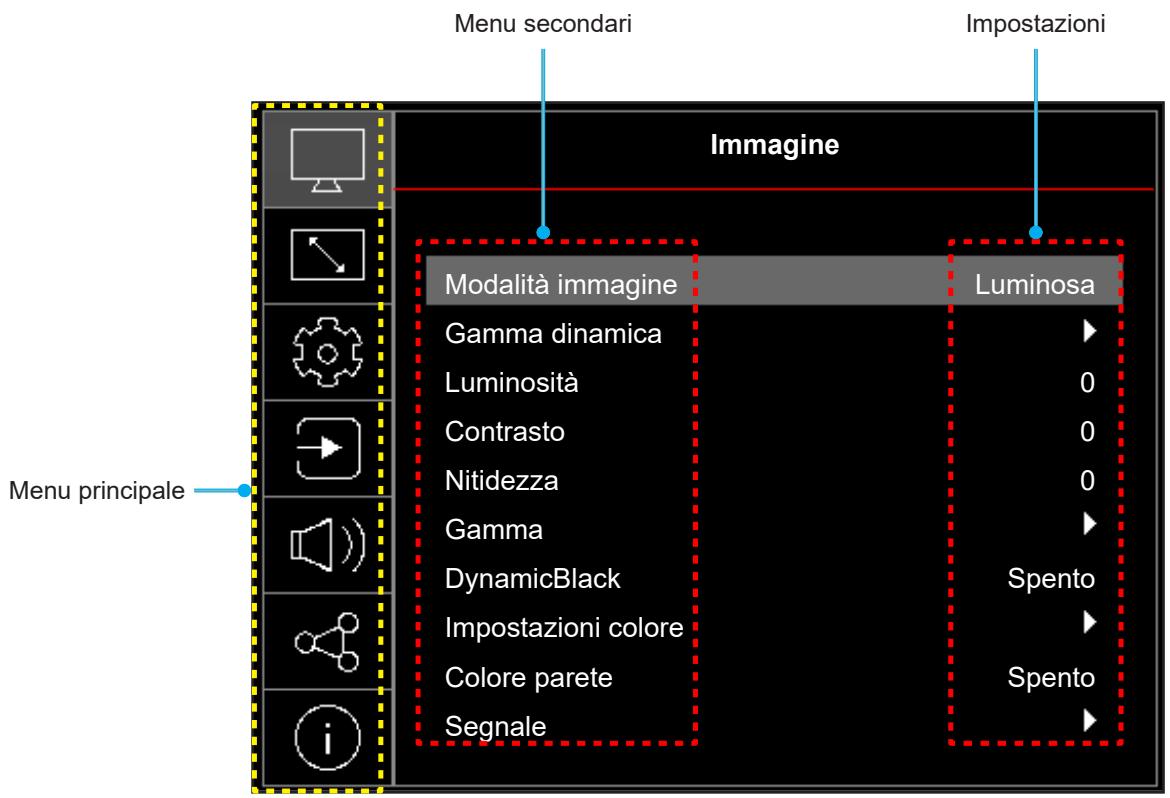
Il proiettore ha dei menù OSD multilingue che consentono di eseguire le regolazioni dell'immagine e di cambiare una varietà di impostazioni. Il proiettore rileverà automaticamente la sorgente.
- Per aprire il menu OSD, premere il tasto ☐ sul tastierino del proiettore o il tasto Menu del telecomando.
- Quando il menu OSD è visualizzato, usare i tasti ▲▼ per selezionare qualsiasi voce del menu principale. Mentre si eseguono le selezioni in una pagina particolare, premere il tasto ← sul tastierino del proiettore o il tasto Enter del telecomando per accedere al menu secondario.
- Usare i tasti ◀▶ per selezionare la voce desiderata nel menu secondario, quindi premere il tasto ← o Enter per visualizzare altre impostazioni. Regolare le impostazioni con i tasti ◀▶.
- Nel menù secondario, selezionare la voce successiva e regolarla come descritto sopra.
- Premere ← o Enter per confermare e la schermata tornerà al menu principale.
- Per uscita, premere di nuovo il tasto ☐ o Menu. Il menu OSD si chiuderà ed il proiettore salverà automaticamente le nuove impostazioni.
USO DEL PROIETTORE
Struttura del menu OSD
Nota: Le voci e le funzioni della struttura del menu OSD sono soggette a modelli e regioni. Optoma si riserva il diritto di aggiungere o rimuovere elementi per migliorare le prestazioni del prodotto senza preavviso.
| Menu principale | Menu secondario | Menù secondario 2 | Menù secondario 3 | Menù secondario 4 | Valori |
| Immagine | Modalità immagine | Vivido | |||
| HDR [per modelli HDMI 2.0] | |||||
| HLG [per modelli HDMI 2.0] | |||||
| Cinema | |||||
| Gioco | |||||
| Riferimento | |||||
| Luminosa | |||||
| DICOM SIM. | |||||
| Tre dimensioni | |||||
| Gamma dinamica [per modelli HDMI 2.0] | HDR / HLG | Automatico | |||
| Spento | |||||
| HDR / Modalità immagine HLG | Luminosa | ||||
| Standard | |||||
| Film | |||||
| Dettaglio | |||||
| Luminosità | -50 ~ 50 | ||||
| Contrasto | -50 ~ 50 | ||||
| Nitidezza | 1 ~ 15 | ||||
| Gamma | Film | ||||
| Grafica | |||||
| 1.8 | |||||
| 2.0 | |||||
| 2.2 | |||||
| 2.4 | |||||
| DynamicBlack | Spento | ||||
| Acceso | |||||
| Impostazioni colore | Colore | -50 ~ 50 | |||
| Tonalità | -50 ~ 50 | ||||
| BrilliantColorTM | 1 ~ 10 | ||||
| Temp. colore | Caldo | ||||
| Standard | |||||
| Fredda | |||||
| Più freddo | |||||
| CMS | Colore | Bianco / Rosso / Verde / Blu / Ciano / Magenta / Giallo | |||
| Tonalità | -50 ~ 50 | ||||
| Saturazione | -50 ~ 50 | ||||
| Luminanza | -50 ~ 50 | ||||
| Ripristina | No | ||||
| Sì |
USO DEL PROIETTORE
| Menu principale | Menu secondario | Menù secondario 2 | Menù secondario 3 | Menù secondario 4 | Valori |
| Immagine | Impostazioni colore | Spazio colore | Ingresso HDMI: Automatico / RGB (0-255) / RGB(16~235) / YUV | ||
| Non ingresso HDMI: Automatico / RGB / YUV | |||||
| IRE | 0 | ||||
| 7.5 | |||||
| Colore parete | Spento | ||||
| Lavagna | |||||
| Giallo chiaro | |||||
| Verde chiaro | |||||
| Blu chiaro | |||||
| Rosa | |||||
| Grigio | |||||
| Segnale | Automatic | Spento | |||
| Acceso | |||||
| Frequenza | -50 ~ 50 (dipende dal segnale) | ||||
| Fase | 0 ~ 31 (dipende dal segnale) | ||||
| Posizione O. | -50 ~ 50 (dipende dal segnale) | ||||
| Posizione V. | -50 ~ 50 (dipende dal segnale) | ||||
| Tre dimensioni | Modalità 3D | Spento | |||
| Acceso | |||||
| Tipo 3D sync | DLP-Link | ||||
| Sincronia 3D | |||||
| Conversione 3D-2D | Tre dimensioni | ||||
| Sinistra | |||||
| Destra | |||||
| 3D Formato | Automatico | ||||
| Side by Side (SBS) | |||||
| Alto e Basso | |||||
| Frame Sequential | |||||
| Frame Packing | |||||
| Sincronia 3D Invertire | Spento | ||||
| Acceso | |||||
| Ripristina | No | ||||
| Sì | |||||
| Ripristina | |||||
| Visualizza | Mod. sorg. lum. | Eco. | |||
| Potenza =100% / 95% / 90% / 85% / 80% / 75% / 70% / 65% / 60% / 55% / 50% | |||||
| Modalità di gioco | Spento | ||||
| Acceso | |||||
| Tipo di schermo | 4:3 | ||||
| 16:9 | |||||
| 16:10 |
USO DEL PROIETTORE
| Menu principale | Menu secondario | Menù secondario 2 | Menù secondario 3 | Menù secondario 4 | Valori |
| Visualizza | Proporzioni | 4:3 [Tipo di schermo: 4:3] | |||
| 16:9 [Tipo di schermo: 16:9] | |||||
| 16:10 [Tipo di schermo: 16:10] | |||||
| 21:9 | |||||
| 32:9 | |||||
| LBX | |||||
| Nativo | |||||
| Automatico | |||||
| Correzione geometrica | Correzione automatica | Spento | |||
| Acceso | |||||
| Correzione V. | -30 ~ 30 | ||||
| Trapezio H | -30 ~ 30 | ||||
| Regolazione quattro angoli | |||||
| Ripristina | |||||
| Maschera bordi | 0 ~ 10 | ||||
| Zoom digitale | Ingrandisci | -20 ~ 50 | |||
| Sposta immagine | H | -100 ~ 100 | |||
| V | -100 ~ 100 | ||||
| Ripristina | |||||
| Imposta | Pattern di prova | Griglia verde | |||
| Griglia Magenta | |||||
| Griglia bianca | |||||
| Bianco | |||||
| Spento | |||||
| Orientamento proiezione | Frontale | ||||
| Posteriore | |||||
| Soffitto-In alto | |||||
| Posteriore-In alto | |||||
| Lingua | English | ||||
| Deutsch | |||||
| Français | |||||
| Italiano | |||||
| Español | |||||
| Português | |||||
| Polski | |||||
| Nederlands | |||||
| Svenska | |||||
| Norsk | |||||
| Dansk | |||||
| Suomi | |||||
| ελληνικά | |||||
| 繁體中文 | |||||
| 简体中文 |
USO DEL PROIETTORE
| Menu principale | Menu secondario | Menù secondario 2 | Menù secondario 3 | Menù secondario 4 | Valori |
| Imposta | Lingua | 日本語 | |||
| 한국어 | |||||
| Русский | |||||
| Magyar | |||||
| Čeština | |||||
| عربي | |||||
| ไทย | |||||
| Türkçe | |||||
| فارسى | |||||
| Tiếng Việt | |||||
| Bahasa Indonesia | |||||
| Română | |||||
| Impostazioni Menù | Posizione menu | In alto a sinistra ■ | |||
| In alto a destra ■ | |||||
| Centro ■ | |||||
| In basso a sinistra ■ | |||||
| In basso a destra ■ | |||||
| Timer menu | Spento | ||||
| 5s | |||||
| 10s | |||||
| 20s | |||||
| 30s | |||||
| Nascondi Informazioni | Spento | ||||
| Acceso | |||||
| Altitudine elevata | Spento | ||||
| Acceso | |||||
| Imposta Filtri | Ore Uso Filtro | (Sola lettura) | |||
| Filtro opzionale installato | No | ||||
| Sì | |||||
| Promemoria Filtro | Spento | ||||
| 300 ore | |||||
| 500 ore | |||||
| 800 ore | |||||
| 1000 ore | |||||
| Filtro Reset | No | ||||
| Sì | |||||
| Imposta Potenza | Accensione diretta | Spento | |||
| Acceso | |||||
| Attivazione segnale | Spento | ||||
| Acceso | |||||
| Spegnimento autom. (min) | 0, 2 ~ 180 (incrementi di 1 minuti) | ||||
| Timer di spegnimento (min) | 0 ~ 990 (incrementi di 30 minuti) |
USO DEL PROIETTORE
| Menu principale | Menu secondario | Menù secondario 2 | Menù secondario 3 | Menù secondario 4 | Valori |
| Imposta | Imposta Potenza | Mod. energia (Standby) | Attiva | ||
| Eco. | |||||
| Alimentazione USB | Spento | ||||
| Acceso | |||||
| Interruttore 12 V | Spento | ||||
| Acceso | |||||
| Protezione | Protezione | Spento | |||
| Acceso | |||||
| Timer di sicurezza | Mese | ||||
| Giorno | |||||
| Ora | |||||
| Cambia password | |||||
| Impostazioni tastiera | Blocco tastiera | Spento | |||
| Acceso | |||||
| Logo di avvio | Imp. predefinite | ||||
| Neutro | |||||
| Personali | |||||
| Colore di sfondo | Nessuno | ||||
| Blu | |||||
| Rosso | |||||
| Verde | |||||
| Grigio | |||||
| Logo | |||||
| Sottotitoli | CC1 | ||||
| CC2 | |||||
| Spento | |||||
| Ripristino del dispositivo | Reset OSD | No | |||
| Sì | |||||
| Ripristina tutte le impostazioni | No | ||||
| Sì | |||||
| Ingresso | Sorgente Auto | Spento | |||
| Acceso | |||||
| Rinomina sorgente di ingresso | HDMI 1 / HDMI 2 / VGA 1 / VGA 2 / Video / HDBaseT | Imp. predefinite | |||
| Personali | |||||
| Nascondi ingresso | HDMI 1 / HDMI 2 / VGA 1 / VGA 2 / Video / HDBaseT | No | |||
| Sì | |||||
| Impostazioni EDID | HDMI 1 EDID / HDMI 2 EDID / HDBaseT EDID | 1.4 | |||
| 2.0 | |||||
| Uscita HDMI | HDMI 1 | ||||
| HDMI 2 | |||||
| Imp. HDMI CEC | HDMI Link | Spento | |||
| Acceso | |||||
| Includi TV | No | ||||
| Sì |
USO DEL PROIETTORE
| Menu principale | Menu secondario | Menù secondario 2 | Menù secondario 3 | Menù secondario 4 | Valori |
| Ingresso | Imp. HDMI CEC | Power On Link | Reciproco | ||
| PJ --> Device | |||||
| Device --> PJ | |||||
| Power Off Link | Spento | ||||
| Acceso | |||||
| Ripristina | No | ||||
| Sì | |||||
| Audio | Volume | 0 ~ 100 | |||
| Mute | Spento | ||||
| Acceso | |||||
| Uscita audio | Speaker Interno | ||||
| Uscita linea | |||||
| Ingresso audio | HDMI 1 / HDMI 2 / HDBaseT | Audio 1 | |||
| Audio 2 | |||||
| Imp. predefinite | |||||
| VGA 1 / VGA 2 / Video | Audio 1 | ||||
| Audio 2 | |||||
| Ripristina | |||||
| Controllo | ID del dispositivo | 0 ~ 99 | |||
| Impostazioni Remote | Funzione IR | Acceso | |||
| Frontale | |||||
| Alto | |||||
| Spento | |||||
| Codice Remoto | 0 ~ 99 | ||||
| F1/ F2/ F3 | HDMI 1/HDMI 2/Pattern di prova/Luminosità/Contrasto/Timer di spegnimento/CMS/Temp. colore/ Gamma/Proiezione/ Mod. sorg. lum./Ingrandisci/ Blocco immagine(Dipende dal modello) | ||||
| LAN | Stato rete | (Sola lettura; Connesso / Disconnesso) | |||
| Indirizzo MAC | (Sola lettura) | ||||
| DHCP | Spento / Acceso | ||||
| Indirizzo IP | 192.168.0.100 | ||||
| Maschera sottorete | 255.255.255.0 | ||||
| Gateway | 192.168.0.254 | ||||
| DNS | 192.168.0.51; 0.0.0.0 | ||||
| Ripristina | |||||
| Controllo | Crestron (Porta 41794) | Spento | |||
| Acceso | |||||
| Extron (Porta 2023) | Spento | ||||
| Acceso | |||||
| PJ Link (Porta 4352) | Spento | ||||
| Acceso | |||||
| Rileva dispositivo AMX (Porta 9131) | Spento | ||||
| Acceso |
USO DEL PROIETTORE
| Menu principale | Menu secondario | Menù secondario 2 | Menù secondario 3 | Menù secondario 4 | Valori |
| Controllo | Controllo | Telnet (Porta 23) | Spento | ||
| Acceso | |||||
| HTTP (Porta 80) | Spento | ||||
| Acceso | |||||
| HDBaseT Controllo | Ethernet | Spento | |||
| Acceso | |||||
| RS232 | Spento | ||||
| Acceso | |||||
| Ripristina | |||||
| Info. | Numero di Registrazione | ||||
| Numero di serie | |||||
| Info sorgente | Sorgente | ||||
| Risoluzione (00x00) | |||||
| Frequenza di Aggiornamento (0,00 Hz) | |||||
| Modalità immagine | |||||
| Info colore | Profondità bit di colore | ||||
| Gamut Colore | |||||
| Spazio colore | |||||
| Mod. energia (Standby) | Attiva/Eco. | ||||
| Ore Sorgente di Luce | |||||
| Mod. sorg. lum. | |||||
| Codice Remoto | 00 ~ 99 | ||||
| Codice Remoto (Attiva) | 00 ~ 99 | ||||
| ID del dispositivo | 00 ~ 99 | ||||
| Indirizzo IP | |||||
| Stato rete | |||||
| Versione FW | DDP | ||||
| MCU | |||||
| LAN | |||||
| HDBT |
USO DEL PROIETTORE
Menu Immagine
Imparare a configurare le impostazioni immagine.
Menu secondari
• Modalità immagine • Gamma dinamica • Luminosità - Contrasto - Nitidezza - Gamma • DynamicBlack - Impostazioni colore - Colore parete - Segnale - Tre dimensioni
Modalità immagine
Sono disponibili diverse modalità di visualizzazione predefinite tra cui è possibile scegliere in base alle proprie preferenze di visualizzazione. Ogni modalità è stata messa a punto dal nostro team di esperti del colore per garantire prestazioni cromatiche superiori per un'ampia gamma di contenuti.
- Vivido: In questa modalità, la saturazione del colore e la luminosità sono ben bilanciate. Selezionare questa modalità per i giochi.
- HDR / HLG: Decodifica e visualizza contenuti HDR (High Dynamic Range)/HLG (Hybrid Log Gamma) per i neri più profondi, i bianchi più luminosi e il colore cinematico vivace utilizzando la gamma di colori REC.2020. Questa modalità viene abilitata automaticamente se HDR/HLG è impostato su Auto (e i contenuti HDR/HLG vengono inviati al proiettore - Blu-ray 4K UHD, giochi HDR/HLG 1080p/4K UHD, video in streaming 4K UHD). Quando la modalità HDR/HLG è attiva, altre modalità di visualizzazione (Cinema, Riferimento, ecc.) non possono essere selezionate in quanto HDR/HLG fornisce un colore altamente preciso, superando le prestazioni di colore delle altre modalità di visualizzazione. • Cinema: Fornisce il bilanciamento ottimale di dettaglio e colori per guardare film.
- Gioco: Ottimizza il proiettore per il massimo contrasto e colori vivaci che consentono di vedere i dettagli delle ombre durante la riproduzione di videogiochi.
- Riferimento: Questa modalità riproduce, il più fedelmente possibile, l'immagine nel modo voluto dal regista. Il colore, la temperatura colore, la luminosità e la gamma sono configurati tutti quanti in base alla gamma colore Rec.709. Selezionare questa modalità per la riproduzione dei colori più accurata durante la visione di film.
- Luminosa: Questa modalità è adatta per ambienti in cui è necessario un livello di luminosità elevato, ad esempio quando si utilizza il proiettore in stanze ben illuminate. • DICOM SIM.: Questa modalità è stata creata per visualizzare immagini in scala di grigi, perfetta per la visualizzazione di radiografie e scansioni durante la formazione medica*. Nota: *Questo proiettore non è adatto per l'uso nella diagnosi medica. • Tre dimensioni: Impostazioni ottimizzate per la visione di contenuti 3D. Nota: Per ottenere l'effetto 3D, è necessario disporre di occhiali DLP Link 3D compatibili. Vedere la sezione 3D per ulteriori informazioni.
USO DEL PROIETTORE
Gamma dinamica
HDR / HLG
Configurare l'impostazione High Dynamic Range (HDR) / Hybrid Log Gamma (HLG) e il suo effetto durante la visualizzazione di video da lettori Blu-ray 4K e dispositivi di streaming.
• Automatico: Rilevamento automatico segnale HDR/HLG. - Spento: Disattivare l'elaborazione HDR/HLG. Quando si imposta su Off, il proiettore NON decodifica contenuti HDR/HLG.
HDR / Modalità immagine HLG
• Luminosa: Selezionare questa modalità per colori più luminosi e più saturati. - Standard: Selezionare questa modalità per colori naturali con un bilanciamento di tonalità calde e fredde. • Film: Selezionare questa modalità per un miglior dettaglio e nitidezza dell'immagine. - Dettaglio: Il segnale proviene dalla conversione OETF per ottenere la migliore corrispondenza di colore.
Luminosità
Regola la luminosità delle immagini.
Contrasto
Il contrasto controlla la differenza tra le aree più chiare e più scure dell'immagine.
Nitidezza
Regola la nitidezza dell'immagine.
Gamma
Impostare il tipo di curva gamma. Dopo avere completato l'impostazione e la sintonizzazione iniziale, usare la funzione di regolazione Gamma per ottimizzare il rendimento dell'immagine.
• Film: Per Home Theater. • Grafica: Per sorgente PC/Foto. • 1,8 / 2,0 / 2,2 / 2,4: Per sorgente PC/Foto specifica.
DynamicBlack
Utilizzare per regolare automaticamente la luminosità dell'immagine per fornire prestazioni di contrasto ottimali.
Impostazioni colore
Colore
Regola un'immagine video da bianco e nero a colori completamente saturi.
Tonalità
Regola il bilanciamento dei colori rosso e verde.
BrilliantColor™
Questa voce regolabile impiega un nuovo algoritmo di elaborazione del colore e miglioramenti per abilitare una maggiore luminosità fornendo alle immagini colori più reali e vibranti.
Temp. colore
Selezionare una temperatura colore tra Caldo, Standard, Fredda e Più freddo.
USO DEL PROIETTORE
CMS
Selezionare le seguenti opzioni:
• Colore: regola il livello di rosso, verde, blu, ciano, giallo, magenta e bianco dell'immagine. • Tonalità: regola il bilanciamento dei colori rosso e verde. • Saturazione: regola un'immagine video da bianco e nero a colori completamente saturi. • Luminanza: regola la luminanza del colore selezionato. • Ripristina: ripristina le impostazioni predefinite per le regolazioni colore.
Spazio colore
Selezionare un tipo di matrice colore appropriato:
- Spazio colore (solo ingresso non HDMI): selezionare un tipo di matrice a colori adeguato tra le seguenti opzioni: Automatico, RGB o YUV.
- Spazio colore (solo ingresso HDMI): selezionare un tipo di matrice a colori adeguato tra le seguenti opzioni: Automatico, RGB (0-255), RGB(16~235) o YUV.
IRE
Consente all'utente di regolare il valore IRE quando si immettono segnali video.
Nota:
• IRE è disponibile solo con il formato video NTSC. • IRE può essere regolato solo per sorgenti di ingresso Video.
Colore parete
Progettato per regolare i colori dell'immagine proiettata durante la proiezione su una parete senza schermo. Ogni modalità è stata messa a punto dal nostro team di esperti del colore per garantire prestazioni cromatiche superiori. Esistono diverse modalità predefinite tra cui scegliere per adattarsi al colore della parete. Selezionare tra Spento, Lavagna, Giallo chiaro, Verde chiaro, Blu chiaro, Rosa e Grigio.
Nota: per una riproduzione accurata dei colori, si consiglia di utilizzare uno schermo.
Segnale
Regolare le opzioni del segnale.
• Automatico: configurare automaticamente il segnale (le voci Frequenza e Fase non sono disponibili). Se Automatico è disattivato, le voci Frequenza e Fase vengono visualizzate per consentire all'utente di eseguire la regolazione e salvare le impostazioni. • Frequenza: cambia la frequenza dei dati di visualizzazione per corrispondere a quella della scheda video del computer. Usare questa funzione solo se l'immagine presenta dei disturbi orizzontali. • Fase: sincronizza la temporizzazione del segnale dello schermo con quella della scheda video. Se l'immagine appare instabile o sfarfallante, usare questa funzione per correggerla. • Posizione O.: per regolare la posizione orizzontale dell'immagine. • Posizione V.: per regolare la posizione verticale dell'immagine.
Nota: Questo menu è disponibile solo se la sorgente di ingresso è RGB/Componente.
USO DEL PROIETTORE
Tre dimensioni
Nota:
- Questo proiettore è 3D Ready con soluzione 3D DLP-Link. • Assicurarsi di utilizzare occhiali 3D per 3D DLP-Link prima di guardare il video.
- Questo proiettore supporta 3D Frame Sequential (girare pagina) tramite porte HDMI1/HDMI2. • Per abilitare la modalità 3D, il frame rate di ingresso deve essere impostato solo su 60 Hz. Non è supportato un frame rate inferiore o superiore. • Per ottenere prestazioni ottimali, si consiglia la risoluzione 1920x1080. La risoluzione 4K (3840x2160) non è supportata in modalità 3D.
Modalità 3D
Utilizzare questa opzione per disabilitare o abilitare la funzione 3D.
- Spento: Selezionare “Spento” per disattivare la modalità 3D.
- Acceso: Selezionare “Acceso” per attivare la modalità 3D.
Tipo 3D sync
Utilizzare questa opzione per selezionare la tecnologia 3D.
• DLP-Link: Selezione per usare le impostazioni ottimizzate per gli occhiali 3D DLP. - Sincronia 3D: Selezione per usare le impostazioni ottimizzate per gli occhiali 3D DLP IR, RF o polarizzati.
Conversione 3D-2D
Utilizzare questa opzione per specificare la modalità di visualizzazione sullo schermo del contenuto 3D.
• Tre dimensioni: Visualizza il segnale 3D. • Sinistra: Visualizza il fotogramma sinistro del contenuto 3D. • Destra: Visualizza il fotogramma destro del contenuto 3D.
Formato 3D
Utilizzare questa opzione per selezionare il contenuto adeguato del formato 3D.
• Automatico: Quando si rileva un segnale di identificazione 3D, il formato 3D viene selezionato automaticamente. • Side by Side: Visualizza il segnale 3D in formato "Side by Side". • Alto e Basso: Visualizza il segnale 3D in formato "Alto e Basso". • Frame Sequential: Visualizza il segnale 3D in formato "Frame Sequential". • Frame Packing: Visualizza il segnale 3D in formato "Frame Packing".
Inverti Sincronia 3D
Utilizzare questa opzione per abilitare/disabilitare la funzione Sincronia 3D.
Ripristina
Ripristinare l'impostazione predefinita per le impostazioni 3D.
• No: Selezionare per annullare il ripristino. • Sì: Selezionare per ripristinare le impostazioni predefinite per 3D.
Ripristina
Ripristinare le impostazioni predefinite per le impostazioni dell'immagine.
USO DEL PROIETTORE
Menu Display
Imparare a configurare le impostazioni per proiettare correttamente le immagini in base alle circostanze di installazione.
Menu secondari
• Mod. sorg. lum. - Modalità di gioco - Tipo di schermo - Proporzioni • Correzione geometrica • Maschera bordi - Zoom digitale - Sposta immagine
Mod. sorg. lum.
Selezionare una modalità sorgente luminosa a seconda dei requisiti di installazione.
Modalità di gioco
Abilitare questa funzione per ridurre i tempi di risposta (latenza in ingresso) durante il gioco a 8,2 ms (1080p 120 Hz).
Tutte le impostazioni della geometria (esempio: Correzione, Quattro angoli) saranno disabilitate quando Modalità di gioco è abilitato. Per maggiori informazioni, consultare di seguito.
Nota:
• Il ritardo di ingresso dai segnali è descritto nella seguente tabella: • I valori nella tabella possono variare leggermente.
| Temporizzazione sorgente | Modalità di gioco | Temporizzazione uscita | Risoluzione di uscita | Ritardo di ingresso |
| 1080p 60 Hz | Acceso | 1080p 60 Hz | 1080P | 16,2ms |
| 1080p 120 Hz | Acceso | 1080p 120 Hz | 1080P | 8,2ms |
| 4K 60 Hz | Acceso | 1080p 60 Hz | 1080P | 16,2ms |
| 1080p 60 Hz | Spento | 1080p 60 Hz | 1080P | 49,5ms |
| 1080p 120 Hz | Spento | 1080p 120 Hz | 1080P | 24,9ms |
| 4K 60 Hz | Spento | 1080p 60 Hz | 1080P | 49,5ms |
Tipo di schermo
Selezionare il tipo di schermo tra 4:3, 16:9 e 16:10.
Proporzioni
Selezionare le proporzioni dell'immagine visualizzate tra le seguenti opzioni:
• 4:3: Questo formato è per sorgenti di ingresso 4:3. • 16:9: Questo formato è per sorgenti di ingresso 16:9, come HDTV e DVD che sono migliorate per TV widescreen. • 16:10: Questo formato è per sorgenti di ingresso 16:10. • 21:9: questo formato è per sorgenti di ingresso 21:9, come HDTV e DVD che sono migliorate per TV widescreen. • 32:9: questo formato è per sorgenti di ingresso 32:9, come HDTV e DVD che sono migliorate per TV widescreen. • LBX: Questo formato è per sorgenti Letterbox non-16x9 e se si usano obiettivi esterni 16x9 per visualizzare proporzioni di 2,35:1 usando la risoluzione a schermo intero. • Nativo: Questo formato visualizza l'immagine originale senza alcun proporzionamento. • Automatico: Selezione automatica del formato appropriato di visualizzazione.
USO DEL PROIETTORE
Nota:
• Informazioni dettagliate sulla modalità Stiramento V:
- Alcuni DVD in formato LBX non sono adatti per TV 16x9. In questo caso, l'immagine non appare corretta quando viene visualizzata in modalità 16:9. In tal caso, usare la modalità 4:3 per guardare il DVD. Se i contenuti stessi non sono 4:3, appariranno delle strisce nere attorno all'immagine di uno schermo 16:9. Per questo tipo di contenuto, si può utilizzare la modalità Stiramento V per riempire l'immagine sullo schermo a 16:9.
Se si usa una lente esterna anamorfica, questa modalità Stiramento V consente anche di guardare contenuti 2,35:1 (includendo DVD anamorfici e film HDTV) che supportano la funzione widescreen anamorfica, e che sono migliorati per schermi 16x9 in un'immagine widescreen 2,35:1. In questo caso non ci sono strisce nere. La potenza della sorgente di luce e la risoluzione verticale sono utilizzate completamente.
• Per usare il formato Schermo intero, agire come segue:
a) Impostare le proporzioni dello schermo su 2,0:1.
b) Selezionare il formato "Schermo intero".
c) Allineare l'immagine del proiettore correttamente a video.
Tabella di proporzionamento 1080p:
| Schermo 16:9 | PC | 480i/p | 576i/p | 720P | 1080i/p |
| 4x3 | Proporzionamento su 1440x1080. | ||||
| 16x9 | Proporzionamento su 1920x1080. | ||||
| LBX | Proporzionare a 1920x1440, quindi visualizzare l'immagine 1920x1080 centrale. | ||||
| Nativo | - Mappatura 1:1 centro.- Nessun proporzionamento; l'immagine viene visualizzata con la risoluzione basata sulla sorgente di ingresso. | ||||
| Automatico | - Se viene selezionato il formato automatico, il tipo di schermo diventerà automaticamente 16:9 (1920x1080).- Se la sorgente è 4:3, il tipo di schermo verrà ridimensionato su 1440x1080.- Se la sorgente è 16:9, il tipo di schermo verrà ridimensionato su 1920x1080.- Se la sorgente è 16:10, il tipo di schermo verrà ridimensionato su 1920x1200 e tagliata l'area 1920x1080 da visualizzare. | ||||
Regole di mappatura automatica 1080p:
| Automatico | Risoluzione di ingresso | Auto/Ridimensiona | ||
| Risoluzione O | Risoluzione V | 1920 | 1080 | |
| 4:3 | 640 | 480 | 1440 | 1080 |
| 800 | 600 | 1440 | 1080 | |
| 1024 | 768 | 1440 | 1080 | |
| 1280 | 1024 | 1440 | 1080 | |
| 1400 | 1050 | 1440 | 1080 | |
| 1600 | 1200 | 1440 | 1080 | |
| Notebook widescreen | 1280 | 720 | 1920 | 1080 |
| 1280 | 768 | 1800 | 1080 | |
| 1280 | 800 | 1728 | 1080 | |
| SDTV | 720 | 576 | 1350 | 1080 |
| 720 | 480 | 1620 | 1080 | |
| HDTV | 1280 | 720 | 1920 | 1080 |
| 1920 | 1080 | 1920 | 1080 | |
USO DEL PROIETTORE
Tavola di ridimensionamento WUXGA per DMD 1920x1200 (tipo di schermo 16:10):
Nota:
• Tipi di schermo supportati: 16:10 (1920x1200), 16:9 (1920x1080). 4:3 (1600x1200). • Quando il tipo di schermo è 16:9, il formato 4x3 e il formato 16x10 non sono disponibili. • Quando il tipo di schermo è 16:10, il formato 4x3 e il formato 16x9 non sono disponibili. • Quando il tipo di schermo è 4:3, il formato 16x9 e il formato 16x10 non sono disponibili.
| Schermo 16:10 | PC | 480i/p | 576i/p | 720P | 1080i/p |
| 16x10 | Proporzionamento su 1920x1200. | ||||
| LBX | Proporzionare a 1920x1440, quindi visualizzare l'immagine 1920x1200 centrale. | ||||
| Nativo | - Mappatura 1:1 centro.- Nessun proporzionamento; l'immagine viene visualizzata con la risoluzione basata sulla sorgente di ingresso. | ||||
| Automatico | - Se è selezionato questo formato, il tipo di schermo diventa automaticamente 16:10 (1920x1200).- Se la sorgente è 4:3, il tipo di schermo verrà ridimensionato su 1600x1200.- Se la sorgente è 16:9, il tipo di schermo verrà ridimensionato su 1920x1080.- Se la sorgente è 16:10, il tipo di schermo verrà ridimensionato su 1920x1200. | ||||
Regola mapping automatico WUXGA (tipo di schermo 16:10):
| Automatico | Risoluzione di ingresso | Auto/Ridimensiona | ||
| Risoluzione O | Risoluzione V | 1920 | 1200 | |
| 4:3 | 640 | 480 | 1600 | 1200 |
| 800 | 600 | 1600 | 1200 | |
| 1024 | 768 | 1600 | 1200 | |
| 1280 | 1024 | 1600 | 1200 | |
| 1400 | 1050 | 1600 | 1200 | |
| 1600 | 1200 | 1600 | 1200 | |
| Notebook widescreen | 1280 | 720 | 1920 | 1080 |
| 1280 | 768 | 1920 | 1152 | |
| 1280 | 800 | 1920 | 1200 | |
| SDTV | 720 | 576 | 1500 | 1200 |
| 720 | 480 | 1800 | 1200 | |
| HDTV | 1280 | 720 | 1920 | 1080 |
| 1920 | 1080 | 1920 | 1080 | |
Tabella di proporzionamento WUXGA (tipo di schermo 16:9):
| Schermo 16:9 | PC | 480i/p | 576i/p | 720P | 1080i/p |
| 16x9 | Proporzionamento su 1920x1080. | ||||
| LBX | Proporzionare a 1920x1440, quindi visualizzare l'immagine 1920x1080 centrale. | ||||
| Nativo | - Mappatura 1:1 centro.- Nessun proporzionamento; l'immagine viene visualizzata con la risoluzione basata sulla sorgente di ingresso. | ||||
| Automatico | - Se viene selezionato questo formato, il tipo di schermo diventerà automaticamente 16:9 (1920x1080).- Se la sorgente è 4:3, il tipo di schermo verrà ridimensionato su 1440x1080.- Se la sorgente è 16:9, il tipo di schermo verrà ridimensionato su 1920x1080.- Se la sorgente è 16:10, il tipo di schermo verrà ridimensionato su 1920x1200 e tagliata l'area 1920x1080 da visualizzare. | ||||
USO DEL PROIETTORE
Regola mapping automatico WUXGA (tipo di schermo 16:9):
| Automatico | Risoluzione di ingresso | Auto/Ridimensiona | ||
| Risoluzione O | Risoluzione V | 1920 | 1080 | |
| 4:3 | 640 | 480 | 1440 | 1080 |
| 800 | 600 | 1440 | 1080 | |
| 1024 | 768 | 1440 | 1080 | |
| 1280 | 1024 | 1440 | 1080 | |
| 1400 | 1050 | 1440 | 1080 | |
| 1600 | 1200 | 1440 | 1080 | |
| Notebook widescreen | 1280 | 720 | 1920 | 1080 |
| 1280 | 768 | 1800 | 1080 | |
| 1280 | 800 | 1728 | 1080 | |
| SDTV | 720 | 576 | 1350 | 1080 |
| 720 | 480 | 1620 | 1080 | |
| HDTV | 1280 | 720 | 1920 | 1080 |
| 1920 | 1080 | 1920 | 1080 | |
Tabella di proporzionamento WUXGA (tipo di schermo 4:3):
| Schermo 4:3 | 480i/p | 576i/p | 720P | 1080i/p |
| 4x3 | Proporzionamento su 1600x1200. | |||
| LBX | Proporzionare a 1920x1440, quindi visualizzare l'immagine 1920x1200 centrale. | |||
| Nativo | - Mappatura 1:1 centro.- Nessun proporzionamento; l'immagine viene visualizzata con la risoluzione basata sulla sorgente di ingresso. | |||
| Automatico | - Se è selezionato questo formato, il tipo di schermo diventa automaticamente 16:10 (1920x1200).- Se la sorgente è 4:3, il tipo di schermo verrà ridimensionato su 1600x1200.- Se la sorgente è 16:9, il tipo di schermo verrà ridimensionato su 1920x1080.- Se la sorgente è 16:10, il tipo di schermo verrà ridimensionato su 1920x1200. | |||
Regola mapping automatico WUXGA (tipo di schermo 4:3):
| Automatico | Risoluzione di ingresso | Auto/Ridimensiona | ||
| Risoluzione O | Risoluzione V | 1920 | 1200 | |
| 4:3 | 640 | 480 | 1600 | 1200 |
| 800 | 600 | 1600 | 1200 | |
| 1024 | 768 | 1600 | 1200 | |
| 1280 | 1024 | 1600 | 1200 | |
| 1400 | 1050 | 1600 | 1200 | |
| 1600 | 1200 | 1600 | 1200 | |
| Notebook widescreen | 1280 | 720 | 1600 | 900 |
| 1280 | 768 | 1600 | 960 | |
| 1280 | 800 | 1600 | 1000 | |
| SDTV | 720 | 576 | 1500 | 1200 |
| 720 | 480 | 1600 | 1066 | |
| HDTV | 1280 | 720 | 1600 | 900 |
| 1920 | 1080 | 1600 | 900 | |
USO DEL PROIETTORE
Correzione geometrica
Correzione automatica
Correggere la distorsione in modo digitale per adattarsi all'immagine proiettata nell'area di proiezione.
Nota:
- La dimensione dell'immagine si riduce leggermente quando si regola la distorsione trapezoidale orizzontale e verticale. • Quando si usa Correzione auto, la funzione Regolazione quattro angoli viene disabilitata.
Correzione V.
Regolare la distorsione verticale e rendere l'immagine più squadrata. La correzione distorsione verticale è usata per correggere immagini di forma trapezoidale le cui parti superiore ed inferiore sono inclinate verso uno dei due lati. Questa funzione è intesa per l'uso con applicazioni su asse verticale.
Trapezio H
Regolare la distorsione orizzontale e rendere l'immagine più squadrata. La correzione distorsione orizzontale è usata per correggere immagini di forma trapezoidale i cui i bordi sinistro e destro sono disuguali in lunghezza. Questa funzione è intesa per l'uso con applicazioni su asse orizzontale.
Regolazione quattro angoli
Questa impostazione consente di regolare l'immagine proiettata da ciascun angolo per creare un'immagine quadrata quando la superficie di proiezione non è livellata.
Ripristina
Ripristinare le impostazioni predefinite per le impostazioni di Correzione geometrica.
Maschera bordi
Utilizzare questa funzione per rimuovere i disturbi di codifica sui bordi dell'immagine dell'origine video.
Zoom digitale
Utilizzare per ridurre o ingrandire le dimensioni dell'immagine su schermo. Zoom digitale non è lo stesso dello zoom ottico e può comportare un degrado della qualità dell'immagine.
Nota: Le impostazioni dello zoom vengono mantenute durante il ciclo di alimentazione del proiettore.
Sposta immagine
Regolare la posizione dell'immagine proiettata orizzontalmente (H) o verticalmente (V).
Ripristina
Ripristinare le impostazioni predefinite per le impostazioni di rete.
USO DEL PROIETTORE
Menu Imposta
Imparare a configurare il proiettore.
Menu secondari
- Pattern di prova • Orientamento proiezione
- Lingua
- Impostazioni Menù
- Altitudine elevata
- Imposta Filtri
- Imposta Potenza
- Protezione • Impostazioni tastiera
- Logo di avvio
- Colore di sfondo
- Sottotitoli • Ripristino del dispositivo
Pattern di prova
Selezionare il pattern di prova tra le opzioni Griglia verde, Griglia Magenta, Griglia bianca, Bianco o disabilitare questa funzione (Spento).
Orientamento proiezione
Selezionare la proiezione preferita tra Frontale, Posteriore, Soffitto-In alto e Posteriore-In alto.
Lingua
Selezionare il menu OSD multilingue tra inglese, tedesco, francese, italiano, spagnolo, portoghese, polacco, olandese, svedese, norvegese, danese, finlandese, greco, cinese tradizionale, cinese semplificato, giapponese, coreano, russo, ungherese, cecoslovacco, arabo, tailandese, turco, persiano, vietnamita, indonesiano e rumeno.
Impostazioni Menù
Posizione menu
Selezionare la posizione menu sullo schermo.
Timer menu
Impostare la durata della visibilità del menù OSD sullo schermo.
Nascondi Informazioni
Abilitare questa funzione per nascondere il messaggio informativo.
Altitudine elevata
Quando è selezionata l'opzione "Acceso", le ventoline funzionano a maggiore velocità. Questa funzione è utile quando ci si trova ad altitudini elevate, dove l'aria è più rarefatta.
Imposta Filtri
Ore Uso Filtro
Visualizza la durata del filtro.
USO DEL PROIETTORE
Filtro opzionale installato
Nota: consultare il proprio agente locale per la disponibilità di questo filtro opzionale.
Impostare il messaggio di avviso.
• Sì: visualizzare il messaggio di avviso dopo 500 ore di utilizzo.
Nota: “Ore Uso Filtro / Promemoria Filtro / Filtro Reset” appare solo quando “Filtro opzionale installato” è su “Sì”.
• No: spegnere il messaggio di avviso.
Promemoria Filtro
Scegliere questa funzione per mostrare o nascondere il messaggio di avviso quando è visualizzato il messaggio di sostituzione del filtro. Le opzioni disponibili sono Spento, 300 ore, 500 ore, 800 ore e 1000 ore.
Filtro Reset
Ripristina il contatore del filtro antipolvere dopo avere sostituito o pulito il filtro stesso.
Imposta Potenza
Accensione diretta
Scegliere "Acceso" per attivare la modalità Accensione diretta. Il proiettore si accenderà automaticamente quando viene fornita l'alimentazione CA, senza premere il tasto "di alimentazione" della tastiera del proiettore o del telecomando.
Attivazione segnale
Scegliere “Acceso” per attivare la modalità Attivazione segnale. Il proiettore si accenderà automaticamente quando viene rilevato un segnale, senza premere il tasto "di alimentazione" della tastiera del proiettore o del telecomando.
Nota:
Se l'opzione "Attivazione segnale" è impostata su "Acceso", il consumo di energia del proiettore in modalità standby sarà di oltre 3 W. - Questa funzione è applicabile con la sorgente HDMI.
Spegnimento autom. (min)
Imposta l'intervallo del timer del conto alla rovescia. Il timer del conto alla rovescia inizierà il conteggio quando al proiettore non è inviato alcun segnale. Il proiettore si spegnerà automaticamente al termine del conto alla rovescia (in minuti).
Timer di spegnimento (min)
Imposta l'intervallo del timer del conto alla rovescia. Il timer del conto alla rovescia inizierà il conteggio con o senza segnale inviato al proiettore. Il proiettore si spegnerà automaticamente al termine del conto alla rovescia (in minuti).
Nota: Timer sospensione viene ripristinato ogni volta che si spegne il proiettore.
Mod. energia (Standby)
Impostare Mod. energia.
- Attiva: Selezionare "Attiva" per tornare allo standby normale.
- Eco.: Scegliere "Eco." per risparmiare ulteriore energia < 0,5 W.
Alimentazione USB
Abilitare o disabilitare la funzione di alimentazione USB.
Interruttore 12 V
Utilizzare questa funzione per abilitare o disabilitare l'interruttore.
USO DEL PROIETTORE
Nota: Connettore mini da 3,5 mm che emette 12 V 500 mA (max.) per il controllo del sistema relè.

- Acceso: Selezionare "Acceso" per abilitare l'interruttore.
- Spento: Selezionare "Spento" per disabilitare l'interruttore.
Protezione
Protezione
Abilitare questa funzione per richiedere una password prima di utilizzare il proiettore.
- Acceso: Scegliere “Acceso” per usare la password di verifica quando si accende il proiettore.
- Spento: Scegliere “Spento” per poter accendere il proiettore senza inserire la password di verifica.
Nota: La password predefinita è 1234.
Timer di sicurezza
Selezionare la funzione oraria (Mese/Giorno/Ora) per impostare il numero di ore consentite per l'uso del proiettore. Allo scadere dell'intervallo impostato, sarà richiesto di inserire di nuovo la password.
Cambia password
Utilizzare per impostare o modificare la password richiesta all'accensione del proiettore.
Impostazioni tastiera
Blocco tastiera
Quando la funzione Blocco tastiera è su "Acceso", la tastiera sarà bloccata. Tuttavia, il proiettore può essere azionato dal telecomando. Selezionando "Spento" si può riutilizzare la tastiera.
Logo di avvio
Usare questa funzione per impostare la schermata di avvio desiderata. Se vengono effettuate modifiche, esse saranno attive dalla volta successiva in cui il proiettore viene avviato.
• Imp. predefinite: Schermata di avvio predefinita. - Neutro: Il logo non viene visualizzato nella schermata di avvio. • Personali: Il logo personalizzato dell'utente.
Colore di sfondo
Usare questa funzione per visualizzare una schermata di colore Blu, Rosso, Verde, Grigio o Nessuno o la schermata del logo quando non vi sono segnali disponibili.
Nota: Se il colore dello sfondo è impostato su "Nessuno", il colore dello sfondo è nero.
Sottotitoli
Sottotitoli è una versione di testo dell'audio del programma o altre informazioni visualizzate sullo schermo. Se il segnale di ingresso contiene sottotitoli, è possibile attivare la funzione e guardare i canali. Le opzioni disponibili includono "Spento", "CC1" e "CC2".
Ripristino del dispositivo
Reset OSD
Ripristinare le impostazioni predefinite per le impostazioni del menu OSD.
Ripristina tutte le impostazioni
Ripristinare le impostazioni predefinite per tutte le impostazioni.
USO DEL PROIETTORE
Menu Ingresso
Imparare a configurare le impostazioni di ingresso del proiettore.
Menu secondari
- Sorgente Auto • Rinomina sorgente di ingresso
- Nascondi ingresso
- Impostazioni EDID • Uscita HDMI
- Imp. HDMI CEC
Sorgente Auto
Selezionare questa opzione per consentire al proiettore di trovare automaticamente una sorgente di ingresso disponibile.
Rinomina sorgente di ingresso
Utilizzare per assegnare un nuovo nome alla funzione di ingresso per una più semplice identificazione. Le opzioni disponibili includono HDMI1, HDMI2, VGA 1, VGA 2, Video e HDBaseT.
Nascondi ingresso
Selezionare le opzioni di ingresso da nascondere dal menu della sorgente di ingresso. Le opzioni disponibili includono HDMI1, HDMI2, VGA 1, VGA 2, Video e HDBaseT.
Impostazioni EDID
Impostare la compatibilità EDID.
- HDMI 1 EDID / HDMI 2 EDID: Quando si riceve un segnale HDMI, impostare la compatibilità EDID del proiettore per visualizzare correttamente il segnale. Selezionare 1.4 per i dispositivi di input con HDMI 1.4 o 2.0 per i dispositivi HDMI 2.0.
- HDBaseT EDID: Quando si riceve un segnale HDMI tramite HDBaseT, impostare la compatibilità EDID del proiettore per visualizzare correttamente il segnale. Selezionare 1.4 per i dispositivi di input con HDMI 1.4 o 2.0 per i dispositivi HDMI 2.0.
Uscita HDMI
Selezionare la porta HDMI per emettere il segnale.
Imp. HDMI CEC
Nota: Quando si collegano al proiettore dispositivi compatibili HDMI CEC con cavi HDMI, è possibile controllare lo stesso stato di accensione o spegnimento utilizzando la funzione di controllo HDMI Link dell'OSD del proiettore. Ciò consente ad uno o più dispositivi di un gruppo di accendersi o spegnersi tramite la funzione HDMI Link. In una configurazione tipica, il lettore DVD potrebbe essere collegato al proiettore tramite un amplificatore o un sistema Home Theater.

HDMI Link
Abilita/disabilita la funzione HDMI Link.
Includi TV
Se è impostato su “Sì”, le opzioni Power on Link e Power off Link sono disponibili.
USO DEL PROIETTORE
Power On Link
Accensione CEC a comando.
• Reciproco: Il proiettore e il dispositivo CEC si accendono contemporaneamente. - PJ --> Device: Il dispositivo CEC si accende solo dopo aver acceso il proiettore. • Device --> PJ: Il proiettore si accende solo dopo aver acceso il dispositivo CEC.
Power Off Link
Abilitare questa funzione per consentire a HDMI Link e al proiettore di spegnersi automaticamente allo stesso tempo.
Ripristina
Ripristinare le impostazioni predefinite per le impostazioni di ingresso.
USO DEL PROIETTORE
Menu Audio
Imparare a configurare le impostazioni audio.
Menu secondari
Volume - Mute - Uscita audio - Ingresso audio
Volume
Regolare il volume.
Mute
Utilizzare questa opzione per disattivare temporaneamente il sonoro.
- Spento: Selezionare "Spento" per disattivare la funzione Muto.
- Acceso: Scegliere "Acceso" per attivare la funzione Mute.
Nota: la funzione "Mute" influisce sul volume della cassa interna ed esterna.
Uscita audio
Selezionare l'uscita audio tra Speaker Interno e Uscita linea.
Ingresso audio
Selezionare la sorgente di ingresso audio.
• HDMI 1 / HDMI 2 / HDBaseT: le opzioni disponibili sono Audio 1, Audio 2 e Default. • VGA 1 / VGA 2 / Video: le opzioni disponibili sono Audio 1 e Audio 2.
Ripristina
Ripristinare le impostazioni predefinite per le impostazioni audio.
USO DEL PROIETTORE
Menu Controllo
Il menu Controllo viene utilizzato per configurare le impostazioni che consentono al proiettore di comunicare con altri proiettori o dispositivi di controllo.
Menu secondari
• ID del dispositivo • Impostazioni Remote • LAN - Controllo • HDBaseT Controllo
Informazioni supplementari
• Uso del pannello di controllo web • Uso del comando RS232 tramite Telnet
ID del dispositivo
La definizione degli ID può essere configurata con il menu (usando valori da 0 a 99) e consente il controllo di un singolo proiettore usando il comando RS232.
Nota: per un elenco completo dei comandi RS232, fare riferimento al manuale utente RS232 sul nostro sito web.
Impostazioni remote
Funzione IR
Impostare la funzione IR.
- Acceso: selezionando "Acceso", il proiettore può essere azionato dal telecomando dai ricevitori IR anteriori o superiori.
- Frontale: scegliendo "Acceso", il proiettore può essere azionato dal telecomando dal ricevitore IR anteriore.
- Alto: selezionando "Acceso", il proiettore può essere azionato dal telecomando dal ricevitore IR superiore.
- Spento: scegliendo "Spento", il proiettore può essere azionato dal telecomando. Selezionando "Spento" si possono utilizzare i tasti della tastiera.
Codice remoto
Impostare il codice personalizzato del telecomando premendo il pulsante ID del telecomando per 3 secondi e si noterà che l'indicatore del telecomando (sopra il pulsante Off) inizia a lampeggiare. Quindi, immettere un numero compreso tra 00 e 99 utilizzando i tasti numerati della tastiera.
Dopo aver immesso il numero, l'indicatore del telecomando lampeggia due volte velocemente per indicare che il codice del telecomando è cambiato.
F1 / F2 / F3
Assegnare una funzione ai tasti F1, F2 e F3 del telecomando. Consente di utilizzare facilmente la funzione senza passare dai menu OSD. Le funzioni disponibili sono HDMI 1, HDMI 2, Pattern di prova, Luminosità, Contrasto, Timer di spegnimento, CMS, Temp. colore, Gamma, Proiezione, Mod. sorg. lum., Ingrandisci o Blocco immagine.
LAN
Configurare le impostazioni di rete del proiettore.
Stato rete
Visualizza lo stato attuale della rete. (Sola lettura)
Indirizzo MAC
Visualizza l'indirizzo MAC. (Sola lettura)
DHCP
Attivare DHCP per acquisire automaticamente Indirizzo IP, Maschera sottorete, Gateway e DNS.
USO DEL PROIETTORE
Indirizzo IP
Assegnare l'indirizzo IP del proiettore.
Maschera sottorete
Assegnare la Maschera sottorete del proiettore.
Gateway
Assegnare il gateway del proiettore.
DNS
Assegnare il DNS del proiettore.
Ripristina
Ripristinare le impostazioni di rete ai valori predefiniti.
Controllo
Questo proiettore può essere controllato in remoto da un computer o altri dispositivi esterni tramite connessione di rete cablata. Consente all'utente di controllare uno o più proiettori da un centro di controllo remoto, ad esempio accendendo o spegnendo il proiettore e regolando la luminosità o il contrasto dell'immagine.
Utilizzare il menu secondario Controllo per selezionare un dispositivo di controllo per il proiettore.
Crestron
Controllare il proiettore con il controller Crestron e il relativo software. (Porta: 41794)
Per maggiori informazioni, visitare http://www.crestron.com.
Extron
Controllare il proiettore con i dispositivi Extron. (Porta: 2023)
Per maggiori informazioni, visitare http://www.extron.com.
PJ Link
Controllare il proiettore con i comandi PJLink v2.0. (Porta: 4352)
Per maggiori informazioni, visitare http://pjlink.jbmia.or.jp/english.
Rileva dispositivo AMX
Controllare il proiettore con i dispositivi AMX. (Porta: 9131)
Per maggiori informazioni, visitare http://www.amx.com.
Telnet
Controllare il proiettore con i comandi RS232 tramite connessione Telnet. (Porta: 23)
Per maggiori informazioni, fare riferimento a “RS232 da Telnet Function” a pagina 58.
HTTP
Controllare il proiettore con il browser web. (Porta: 80)
Per maggiori informazioni, fare riferimento a “Come usare il browser per controllare il proiettore” a pagina 51.
Nota:
• Crestron è un marchio registrato di Crestron Electronics, Inc. negli Stati Uniti. • Extron è un marchio registrato di Extron Electronics, Inc. negli Stati Uniti. • AMX è un marchio registrato di AMX LLC negli Stati Uniti. • PJLink applicato per la registrazione del marchio e del logo in Giappone, negli Stati Uniti e in altri Paesi da JBMIA. • Per maggiori informazioni sui vari tipi di dispositivi esterni che possono essere collegati alla porta LAN / RJ45 e sul controllo in remoto del proiettore, nonché i comandi supportati per questi dispositivi esterni, contattare direttamente l'Assistenza.
USO DEL PROIETTORE
Imposta Controllo rete
Funzione LAN RJ45
Per semplicità e facilità d'uso, il proiettore fornisce diverse funzioni di rete e di gestione remota. La funzione LAN / RJ45 consente la gestione del proiettore attraverso una rete, ad esempio quella remota: accensione/spegnimento, regolazione delle impostazioni luminosità e contrasto. Inoltre, è possibile visualizzare le informazioni di stato del proiettore, come: sorgente video, eliminazione audio, ecc.

Funzionalità terminale LAN cablato
Il presente proiettore può essere controllato mediante un PC (notebook) o altro dispositivo esterno tramite porta LAN/RJ45 e compatibile con Crestron / Extron / AMX (Device-Discovery) / PJLink.
- Crestron è un marchio registrato di Crestron Electronics, Inc. negli Stati Uniti. • Extron è un marchio registrato di Extron Electronics, Inc. negli Stati Uniti. • AMX è un marchio registrato di AMX LLC negli Stati Uniti.
- PJLink applicato per la registrazione del marchio e del logo in Giappone, negli Stati Uniti e in altri Paesi da JBMIA.
Il proiettore è supportato tramite comandi specifici della centralina della Crestron Electronics ed il software correlato, ad esempio RoomView®.
http://www.crestron.com/
Questo proiettore è conforme per il supporto di dispositivi Extron per riferimento.
http://www.extron.com/
Questo proiettore è supportato da AMX (Device Discovery).
http://www.amx.com/
Questo proiettore supporta tutti i comandi di PJLink Classe 2.
http://pjlink.jbmia.or.jp/english/
Per informazioni più dettagliate sui vari tipi di dispositivi esterni che possono essere collegati alla porta LAN / RJ45 e sul controllo a distanza del proiettore, nonché i comandi supportati per questi dispositivi esterni, contattare direttamente l'Assistenza.
USO DEL PROIETTORE
Come usare il browser per controllare il proiettore
- Attivare l'opzione DHCP "Acceso" sul proiettore per consentire a un server DHCP di assegnare automaticamente un indirizzo IP.
- Sul PC, aprire il browser web e inserire l'indirizzo IP del proiettore ("Controllo > LAN > Indirizzo IP").
- Inserire il nome utente e la password, quindi fare clic su "Accesso". Si apre l'interfaccia web di configurazione del proiettore.
Nota:
• Il nome utente predefinito è "admin". • La procedura descritta in questa sezione si basa sul sistema operativo Windows 10.
Quando si effettua una connessione diretta dal computer al proiettore*
- Sul proiettore, impostare l'opzione DHCP su "Spento".
- Configurare Indirizzo IP, Maschera sottorete, Gateway e DNS sul proiettore ("Controllo > LAN").
- Sul PC, aprire la pagina Rete e Internet e assegnare al PC gli stessi identici parametri di rete impostati sul proiettore. Fare clic su "OK" per salvare i parametri.

- Aprire il browser web del PC e immettere l'indirizzo IP assegnato nella fase 3 nel campo URL. Quindi premere il tasto "Enter".
USO DEL PROIETTORE
LAN RJ45
- Collegare un cavo RJ45 alle porte RJ45 del proiettore e del PC (notebook).

- Sul PC (portatile) selezionare Start > Impostazioni > Rete e Internet.

- Nella sezione Ethernet, selezionare Proprietà.

- Nella sezione Impostazioni IP, selezionare Modifica.

USO DEL PROIETTORE
- Inserire l'indirizzo IP e il gateway, quindi selezionare "Salva".

- Premere il tasto "Menu" sul proiettore.
- Sul proiettore aprire Controllo > LAN.
- Inserire i seguenti parametri di connessione:
- DHCP: Spento – Indirizzo IP: 192.168.0.100 – Maschera sottorete: 255.255.255.0
- Gateway: 192.168.0.254
- DNS: 192.168.0.51
- Premere "Enter" per confermare le impostazioni.
- Aprire un browser web, Microsoft Edge o Chrome, con Adobe Flash Player 9.0 o versione più recente.
- Nella barra degli indirizzi, inserire l'indirizzo IP del proiettore: 192.168.0.100.

- Premere "Enter".
USO DEL PROIETTORE
Il proiettore è configurato per la gestione da remoto. La funzione LAN / RJ45 viene visualizzata come segue:
Accesso
Quando si apre la pagina web per la prima volta, viene visualizzata una schermata come quella di seguito.
Inserire una password utente valida.

Quando si apre la pagina web dopo aver immesso una password valida, viene visualizzata una schermata come quella di seguito. Immettere la password nel campo "Password".

USO DEL PROIETTORE
Stato sistema
Viene visualizzato lo stato attuale del proiettore. È possibile controllare il nome del modello del proiettore, la versione del firmware, la configurazione LAN attuale e, se necessario, modificare la lingua dell'interfaccia.
Il nome della versione visualizzato nella pagina web della figura potrebbe variare dalla visualizzazione effettiva.

Impostazione generale
Il nome del proiettore impostato qui viene utilizzato anche nel controllo PJLink. È possibile utilizzare solo caratteri alfanumerici come nome del proiettore. Il numero massimo di caratteri è 32.
Nella password è possibile utilizzare solo caratteri alfanumerici. Il numero minimo di caratteri è 8. Se si immette un carattere non valido, viene visualizzato l'avviso "Carattere non valido".
Se i caratteri della nuova password e quelli della password di conferma (nuova password) non corrispondono, sarà visualizzato un messaggio di errore. In tal caso, reimmettere la password.

USO DEL PROIETTORE
Controllo proiettore
Questa voce consente di controllare il proiettore. Le voci per il controllo sono descritte in questa sezione.
Tasto di controllo: facendo clic su un tasto, viene eseguita la relativa funzione.

Configurazione di rete
Impostare la rete del proiettore.

USO DEL PROIETTORE
Impostazione avviso
È possibile inviare avvisi tramite e-mail in caso di errore. In questa sezione è possibile eseguire le impostazioni per l'e-mail di avviso.
- Tipi di avviso: selezionare il tipo di errore per il quale inviare e-mail di avviso.
- Notifica e-mail di avviso: selezionare ed eseguire le seguenti impostazioni:
- Impostazione SMTP: impostare quanto segue:
a) Server SMTP: indirizzo server (nome server) (server SMTP) b) Da: indirizzo e-mail del mittente c) Nome utente: nome utente del server e-mail d) Password: password server e-mail.
- Impostazione e-mail: impostare quanto segue:
a) Oggetto e-mail b) Corpo e-mail c) A: immettere l'indirizzo e-mail del mittente.
- Fare clic su "Applica" per fissare il valore.
- Immettere l'indirizzo IP del proiettore in *xxx.xxx.xxx.xxx.
- Invia e-mail di prova.
Facendo clic su [Invia e-mail di prova], viene inviata l'e-mail di prova. Il testo sarà "E-mail di prova xxx.xxx.xxx.xxx *".

USO DEL PROIETTORE
Funzione RS232 da Telnet
Come metodo di controllo alternativo, questo proiettore ha il controllo dei comandi RS232 tramite TELNET per l'interfaccia LAN / RJ45.
Guida rapida per "RS232-by-TELNET"
• Controllare e ottenere l'indirizzo IP su OSD del proiettore. - Accertarsi che il PC / notebook possa accedere alla pagina web del proiettore. - Assicurarsi che l'impostazione "Windows Firewall" sia disabilitata se la funzione "TELNET" filtrata dal PC / notebook.
- Fare clic su Cerca, quindi digitare "cmd" come parola di ricerca. Premere il tasto "Enter".

- Aprire l'app Command Prompt.
- Immettere il formato del comando come segue: – telnet ttt.xxx.yyy.zzz 23 (premere il tasto "Enter")
- (ttt.xxx.yyy.zzz: Indirizzo IP del proiettore)
- Se la connessione Telnet è pronta e l'utente può avere l'input del comando RS232, premere il tasto "Enter" e la connessione Telnet dovrebbe essere pronta per il controllo del comando RS232.
Specifiche per "RS232 by TELNET":
- Telnet: TCP.
- Porta Telnet: 23 (per altri dettagli, rivolgersi al team di assistenza Optoma).
- Utilità Telnet: Windows "TELNET.exe" (modalità console).
- Per terminare la sessione Telnet, basta chiudere la finestra dell'app Command Prompt.
- L'utilità Windows Telnet direttamente dopo che la connessione TELNET è pronta.
- Limitazione 1 per Telnet-Control: Non possono essere disponibili più di 50 byte per il successivo carico di rete per l'applicazione Telnet-Control.
- Limitazione 2 per Telnet-Control: Non possono essere disponibili più di 26 byte per un comando RS232 successivo per Telnet-Control.
- Limitazione 3 per Telnet-Control: Il ritardo minimo per il successivo comando deve essere superiore a 200 (ms).
USO DEL PROIETTORE
HDBaseT Controllo
Ethernet / RS232
Il proiettore può rilevare automaticamente il segnale Ethernet o RS232 dal trasmettitore HDBaseT in dotazione. Per un rilevamento automatico, assicurarsi che il rispettivo segnale sia abilitato.
Ripristina
Ripristinare le impostazioni predefinite per le impostazioni di controllo.
Menu Informazioni
Visualizzare le informazioni del proiettore relative a stato e impostazioni. Le informazioni del proiettore sono di sola lettura.
- Numero di Registrazione
- Numero di serie
- Info sorgente
- Modalità immagine
- Info colore • Mod. energia (Standby) • Ore Sorgente di Luce • Mod. sorg. lum. Codice Remoto • Codice Remoto (Attiva) • ID del dispositivo
- Indirizzo IP
- Stato rete
- Versione FW
ULTERIORI INFORMAZIONI
Risoluzioni compatibili
Compatibilità video
| Segnale | Risoluzione |
| NTSC | NTSC M / J, 3,58 MHz, 4,43 MHz |
| PAL | PAL B / D / G / H / I / M / N, 4,43 MHz |
| SECAM | SECAM B / D / G / K / K1 / L, 4,25 / 4,4 MHz |
| SDTV | 480i/p, 576i/p |
| HDTV | 720p (50/60 Hz), 1080i (50/60 Hz), 1080p (50/60 Hz) |
Temporizzazione video in dettaglio:
| Segnale | Risoluzione | Frequenza di aggiornamento (Hz) | Note per Mac |
| TV(NTSC) | 720x480 | 60 | Per video composito |
| TV (PAL,SECAM) | 720x576 | 50 | |
| SDTV (480I) | 720x480 | 60 | Per Component |
| SDTV (480p) | 720x480 | 60 | |
| SDTV (576I) | 720x576 | 50 | |
| SDTV (576p) | 720x576 | 50 | |
| HDTV (720p) | 1280x720 | 50 / 60 | |
| HDTV (1080I) | 1920x1080 | 50 / 60 | |
| HDTV (1080p) | 1920x1080 | 24 / 50 / 60 |
Compatibilità computer
Tabella di temporizzazione per PC:
| Segnale | Risoluzione | Frequenza di aggiornamento (Hz) | Note per Mac |
| VGA | 640x480 | 60/67/72/75 | Mac 60/75 |
| 720x400 | 70 | ||
| SVGA | 800x600 | 56/60(*2)/72/75 | Mac 60/75 |
| 832x624 | 75 | Mac 75 | |
| XGA | 1024x768 | 60(*2)/70/75/120(*2) | Mac 60/70/75 |
| HDTV (720p) | 1280x720 | 60(*2)/120(*2) | Mac 60 |
| WXGA | 1280x800 | 60 | Mac 60 |
| WXGA(*3) | 1366x768 | 60 | |
| SXGA | 1280x1024 | 60/75 | Mac 60/75 |
| 1440x900 | 60 | ||
| SXGA+ | 1400x1050 | 60 | |
| UXGA | 1600x1200 | 60 | |
| WUXGA | 1920x1200(*1) | 60 | Mac 60 |
Nota:
• (*1) 1920x1200 a 60 Hz supporta solo RB (blanking ridotto). • (*2) Temporizzazione 3D per proiettori 3D Ready (STD) e True 3D (opzionale). • (*3) Temporizzazione standard Windows 8.
ULTERIORI INFORMAZIONI
Segnale di ingresso per HDMI:
| Segnale | Risoluzione | Frequenza di aggiornamento (Hz) | Note per Mac |
| VGA | 640x480 | 60/67/72/75 | Mac 60/75 |
| 720x400 | 70 | ||
| SVGA | 800x600 | 56/60(*2)/72/75 | Mac 60/75 |
| 832x624 | 75 | Mac 75 | |
| XGA | 1024x768 | 60(*2)/70/75/120(*2) | Mac 60/70/75 |
| SDTV (480p) | 720x480 | 60 | |
| SDTV (576p) | 720x576 | 50 | |
| HDTV (720p) | 1280x720 | 60(*2)/120(*2) | Mac 60 |
| WXGA | 1280x800 | 60 | Mac 60 |
| 1440x900 | 60 | ||
| WXGA(*3) | 1366x768 | 60 | |
| SXGA | 1280x1024 | 60/75 | Mac 60/75 |
| 1440x900 | 60 | ||
| SXGA+ | 1400x1050 | 60 | |
| UXGA | 1600x1200 | 60 | |
| HDTV (1080l) | 1920x1080 | 50/60 | |
| HDTV (1080p) | 1920x1080 | 24/25/30/50/60/120 | Mac 60 |
| WUXGA | 1920x1200(*1) | 60 | Mac 60 |
| UHD (2160p) | 3840x2160 | 24/25/30/50/60 | |
| 4096x2160 | 24/25/30/50/60 |
Nota:
• (*1) 1920x1200 a 60 Hz supporta solo RB (blanking ridotto). • (*2) Temporizzazione 3D per proiettori 3D Ready (STD) e True 3D (opzionale). • (*3) Temporizzazione standard Windows 8.
ULTERIORI INFORMAZIONI
Compatibilità video 3D reale
| Risoluzioni di ingresso | Ingresso HDMI 1.4a 3D | Temporizzazione ingresso | ||
| 1280x720p a 50 Hz | Alto e Basso | |||
| 1280x720p a 60 Hz | Alto e Basso | |||
| 1280x720p a 50 Hz | Frame packing | |||
| 1280x720p a 60 Hz | Frame packing | |||
| 1920x1080i a 50 Hz | Affiancato (mezzo) | |||
| 1920x1080i a 60 Hz | Affiancato (mezzo) | |||
| 1920x1080p a 24 Hz | Alto e Basso | |||
| 1920x1080p a 24 Hz | Frame packing | |||
| HDMI 1.3 | 1920x1080i a 50 Hz | Affiancato (mezzo) | Modalità SBS attiva | |
| 1920x1080i a 60 Hz | ||||
| 1280x720p a 50 Hz | ||||
| 1280x720p a 60 Hz | ||||
| 800x600 a 60 Hz | ||||
| 1024x768 a 60 Hz | ||||
| 1280x800 a 60 Hz | ||||
| 1920x1080i a 50 Hz | Alto e Basso | Modalità TAB attiva | ||
| 1920x1080i a 60 Hz | ||||
| 1280x720p a 50 Hz | ||||
| 1280x720p a 60 Hz | ||||
| 800x600 a 60 Hz | ||||
| 1024x768 a60 Hz | ||||
| 1280x800 a 60 Hz | ||||
| 480i | HQFS | II 3D formato è Frame Sequential | ||
Nota:
• Se l'ingresso 3D è 1080p a 24 Hz, il DMD deve riprodurre con multiplo integrale in modalità 3D. • 1080i a 25 Hz e 720p a 50 Hz si eseguono a 100 Hz; altra temporizzazione 3D si esegue a 120 Hz. • 1080P a 24 Hz si esegue a 144 Hz.
ULTERIORI INFORMAZIONI
EDID (analogico)
| VGA | |||
| B0/Temporizzazione stabilita | B0/Temporizzazione standard | B0/Temporizzazione dettagliata | B1/Temporizzazione dettagliata |
| 720x400 a 70 Hz | 1024x768 a 120 Hz | Temporizzazione originale: | 1366x768 a 60 Hz |
| 640x480 a 60 Hz | 1280x720 a 60 Hz | 1920x1200 a 60 Hz | 1920x1080 a 60 Hz |
| 640x480 a 67 Hz | 1280x720 a 120 Hz | ||
| 640x480 a 72 Hz | 1280x800 a 60 Hz | ||
| 640x480 a 75 Hz | 1280x1024 a 60 Hz | ||
| 800x600 a 56 Hz | 1440x900 a 60 Hz | ||
| 800x600 a 60 Hz | 1400x1050 a 60 Hz | ||
| 800x600 a 72 Hz | 1600x1200 a 60 Hz | ||
| 800x600 a 75 Hz | |||
| 832x624 a 75 Hz | |||
| 1024x768 a 60 Hz | |||
| 1024x768 a 70 Hz | |||
| 1024x768 a 75 Hz | |||
| 1280x1024 a 75 Hz | |||
| 1152x870 a 75 Hz | |||
EDID (digitale)
| HDMI 1/2 per 1.4b | ||||
| B0/ Temporizzazione stabilita | B0/ Temporizzazione standard | B0/Temporizzazione dettagliata | B1/Modalità video | B1/Temporizzazione dettagliata |
| 720x400 a 70 Hz | 1024x768 a 120 Hz | Temporizzazione originale: | 640x480p 4:3 a 60 Hz | 1366x768 a 60 Hz |
| 640x480 a 60 Hz | 1280x720 a 60 Hz | 1920x1200 a 60 Hz | 720(1440)x576i 4:3 a 50 Hz | 1920x1080 a 60 Hz |
| 640x480 a 67 Hz | 1280x720 a 120 Hz | 720(1440)x576i 16:9 a 50 Hz | ||
| 640x480 a 72 Hz | 1280x800 a 60 Hz | 720(1440)x480i 4:3 a 60 Hz | ||
| 640x480 a 75 Hz | 1280x1024 a 60 Hz | 720(1440)x480i 16:9 a 60 Hz | ||
| 800x600 a 56 Hz | 1440x900 a 60 Hz | 720x576p 4:3 a 50 Hz | ||
| 800x600 a 60 Hz | 1400x1050 a 60 Hz | 720x576p 16:9 a 50 Hz | ||
| 800x600 a 72 Hz | 1600x1200 a 60 Hz | 720x480p 4:3 a 60 Hz | ||
| 800x600 a 75 Hz | 720x480p 16:9 a 60 Hz | |||
| 1024x768 a 60 Hz | 1280x720p 16:9 a 50 Hz | |||
| 1024x768 a 70 Hz | 1280x720p 16:9 a 60 Hz | |||
| 1024x768 a 75 Hz | 1920x1080i 16:9 a 60 Hz | |||
| 1280x1024 a 75 Hz | 1920x1080i 16:9 a 50 Hz | |||
| 1152x870 a 75 Hz | 1920x1080p 16:9 a 24 Hz | |||
| 832x624 a 75 Hz | 1920x1080p 16:9 a 25 Hz | |||
| 1920x1080p 16:9 a 30 Hz | ||||
| 1920x1080p 16:9 a 50 Hz | ||||
| 1920x1080p 16:9 a 60 Hz | ||||
| 1920x1080p 16:9 a 120 Hz | ||||
| 3840x2160p 16:9 a 24 Hz | ||||
| 3840x2160p 16:9 a 25 Hz | ||||
| 3840x2160p 16:9 a 30 Hz | ||||
| 4096x2160p 256:135 a 24 Hz | ||||
| 4096x2160p 256:135 a 25 Hz | ||||
| 4096x2160p 256:135 a 30 Hz | ||||
ULTERIORI INFORMAZIONI
HDMI 1/2 per 2.0
| B0/ Temporizzazione stabilita | B0/ Temporizzazione standard | B0/Temporizzazione dettagliata | B1/Modalità video | B1/Temporizzazione dettagliata |
| 720x400 a 70 Hz | 1024x768 a 120 Hz | Temporizzazione originale: | 640x480p 4:3 a 60 Hz | 1366x768 a 60 Hz |
| 640x480 a 60 Hz | 1280x720 a 60 Hz | 1920x1200 a 60 Hz | 720(1440)x576i 4:3 a 50 Hz | 1920x1080 a 60 Hz |
| 640x480 a 67 Hz | 1280x720 a 120 Hz | 720(1440)x576i 16:9 a 50 Hz | ||
| 640x480 a 72 Hz | 1280x800 a 60 Hz | 720(1440)x480i 4:3 a 60 Hz | ||
| 640x480 a 75 Hz | 1280x1024 a 60 Hz | 720(1440)x480i 16:9 a 60 Hz | ||
| 800x600 a 56 Hz | 1440x900 a 60 Hz | 720x576p 4:3 a 50 Hz | ||
| 800x600 a 60 Hz | 1400x1050 a 60 Hz | 720x576p 16:9 a 50 Hz | ||
| 800x600 a 72 Hz | 1600x1200 a 60 Hz | 720x480p 4:3 a 60 Hz | ||
| 800x600 a 75 Hz | 720x480p 16:9 a 60 Hz | |||
| 1024x768 a 60 Hz | 1280x720p 16:9 a 50 Hz | |||
| 1024x768 a 70 Hz | 1280x720p 16:9 a 60 Hz | |||
| 1024x768 a 75 Hz | 1920x1080i 16:9 a 60 Hz | |||
| 1280x1024 a 75 Hz | 1920x1080i 16:9 a 50 Hz | |||
| 1152x870 a 75 Hz | 1920x1080p 16:9 a 24 Hz | |||
| 832x624 a 75 Hz | 1920x1080p 16:9 a 25 Hz | |||
| 1920x1080p 16:9 a 30 Hz | ||||
| 1920x1080p 16:9 a 50 Hz | ||||
| 1920x1080p 16:9 a 60 Hz | ||||
| 1920x1080p 16:9 a 120 Hz | ||||
| 3840x2160p 16:9 a 24 Hz | ||||
| 3840x2160p 16:9 a 25 Hz | ||||
| 3840x2160p 16:9 a 30 Hz | ||||
| 3840x2160p 16:9 a 50 Hz | ||||
| 3840x2160p 16:9 a 60 Hz | ||||
| 4096x2160p 256:135 a 24 Hz | ||||
| 4096x2160p 256:135 a 25 Hz | ||||
| 4096x2160p 256:135 a 30 Hz | ||||
| 4096x2160p 256:135 a 50 Hz | ||||
| 4096x2160p 256:135 a 60 Hz |
HDMI 1/2
Data/formato audio
LPCM (IEC 60958 PCM [30,31])
ULTERIORI INFORMAZIONI
Dimensioni immagine e distanza di proiezione
Modello con obiettivo 1,6x WUXGA
| Dimensioni immagine desiderate | Distanza di proiezione | ||||||||
| Lunghezza | Larghezza | Altezza | Wide | Tele | |||||
| m | pollici | m | pollici | m | pollici | m | ft | m | ft |
| 0.80 | 31.5 | 0.68 | 26.71 | 0.42 | 16.69 | / | / | 1.3 | 4.27 |
| 1.02 | 40 | 0.86 | 33.92 | 0.54 | 21.20 | / | / | 1.7 | 5.43 |
| 1.27 | 50 | 1.08 | 42.40 | 0.67 | 26.50 | 1.3 | 4.24 | 2.1 | 6.78 |
| 1.52 | 60 | 1.29 | 50.88 | 0.81 | 31.80 | 1.6 | 5.09 | 2.5 | 8.14 |
| 1.78 | 70 | 1.51 | 59.36 | 0.94 | 37.10 | 1.8 | 5.94 | 2.9 | 9.50 |
| 2.03 | 80 | 1.72 | 67.84 | 1.08 | 42.40 | 2.1 | 6.78 | 3.3 | 10.85 |
| 2.29 | 90 | 1.94 | 76.32 | 1.21 | 47.70 | 2.3 | 7.63 | 3.7 | 12.21 |
| 2.54 | 100 | 2.15 | 84.80 | 1.35 | 53.00 | 2.6 | 8.48 | 4.1 | 13.57 |
| 3.05 | 120 | 2.58 | 101.76 | 1.62 | 63.60 | 3.1 | 10.18 | 5.0 | 16.28 |
| 3.81 | 150 | 3.23 | 127.20 | 2.02 | 79.50 | 3.9 | 12.72 | 6.2 | 20.35 |
| 4.57 | 180 | 3.88 | 152.64 | 2.42 | 95.40 | 4.7 | 15.26 | 7.4 | 24.42 |
| 5.08 | 200 | 4.31 | 169.60 | 2.69 | 106.00 | 5.2 | 16.96 | 8.3 | 27.14 |
| 6.35 | 250 | 5.38 | 212.00 | 3.37 | 132.50 | 6.5 | 21.20 | / | / |
| 7.65 | 301 | 6.48 | 255.25 | 4.05 | 159.53 | 7.8 | 25.52 | / | / |
Modello con obiettivo 1,6x WUXGA
| Intervallo di spostamento obiettivo (wide) | |||||
| Spostamento verticale immagine | Spostamento orizzontale immagine | ||||
| Dimensioni immagine diagonale | Verticale + (In alto) | Verticale - (In basso) | Gamma di spostamento verticale | Orizzontale + (Destra) | Orizzontale - (Sinistra) |
| pollici | cm | cm | cm | cm | cm |
| 31.5 | 50.9 | 42.4 | 8.5 | 6.8 | 6.8 |
| 40 | 64.6 | 53.8 | 10.8 | 8.6 | 8.6 |
| 50 | 80.8 | 67.3 | 13.5 | 10.8 | 10.8 |
| 60 | 96.9 | 80.8 | 16.2 | 12.9 | 12.9 |
| 70 | 113.1 | 94.2 | 18.8 | 15.1 | 15.1 |
| 80 | 129.2 | 107.7 | 21.5 | 17.2 | 17.2 |
| 90 | 145.4 | 121.2 | 24.2 | 19.4 | 19.4 |
| 100 | 161.5 | 134.6 | 26.9 | 21.5 | 21.5 |
| 120 | 193.9 | 161.5 | 32.3 | 25.8 | 25.8 |
| 150 | 242.3 | 201.9 | 40.4 | 32.3 | 32.3 |
| 180 | 290.8 | 242.3 | 48.5 | 38.8 | 38.8 |
| 200 | 323.1 | 269.2 | 53.8 | 43.1 | 43.1 |
| 250 | 403.9 | 336.5 | 67.3 | 53.8 | 53.8 |
| 301 | 486.2 | 405.2 | 81.0 | 64.8 | 64.8 |
ULTERIORI INFORMAZIONI
Modello con obiettivo a focale corta WUXGA
| Dimensioni immagine desiderate | Distanza di proiezione | ||||||
| Lunghezza | Larghezza | Altezza | Wide | ||||
| m | pollici | m | pollici | m | pollici | m | ft |
| 0.76 | 30 | 0.65 | 25.4 | 0.40 | 15.9 | 0.37 | 1.2 |
| 1.02 | 40 | 0.86 | 33.9 | 0.54 | 21.2 | 0.50 | 1.6 |
| 1.27 | 50 | 1.08 | 42.4 | 0.67 | 26.5 | 0.62 | 2.0 |
| 1.52 | 60 | 1.29 | 50.9 | 0.81 | 31.8 | 0.75 | 2.5 |
| 1.78 | 70 | 1.51 | 59.4 | 0.94 | 37.1 | 0.87 | 2.9 |
| 2.03 | 80 | 1.72 | 67.8 | 1.08 | 42.4 | 1.00 | 3.3 |
| 2.29 | 90 | 1.94 | 76.3 | 1.21 | 47.7 | 1.12 | 3.7 |
| 2.54 | 100 | 2.15 | 84.8 | 1.35 | 53.0 | 1.25 | 4.1 |
| 2.92 | 115 | 2.48 | 97.5 | 1.55 | 60.9 | 1.44 | 4.7 |
| 3.81 | 150 | 3.23 | 127.2 | 2.02 | 79.5 | 1.87 | 6.1 |
| 4.57 | 180 | 3.88 | 152.6 | 2.42 | 95.4 | 2.25 | 7.4 |
| 5.08 | 200 | 4.31 | 169.6 | 2.69 | 106.0 | 2.50 | 8.2 |
| 6.35 | 250 | 5.38 | 212.0 | 3.37 | 132.5 | 3.12 | 10.2 |
| 7.62 | 300 | 6.46 | 254.4 | 4.04 | 159.0 | 3.75 | 12.3 |
Modello con obiettivo a focale corta WUXGA
| Intervallo di spostamento obiettivo (wide) | |||||
| Spostamento verticale immagine | Spostamento orizzontale immagine | ||||
| Dimensioni immagine diagonale | Verticale + (In alto) | Verticale - (In basso) | Gamma di spostamento verticale | Orizzontale + (Destra) | Orizzontale - (Sinistra) |
| pollici | cm | cm | cm | cm | cm |
| 30 | 44 | 40 | 4.0 | 3.9 | 3.9 |
| 40 | 59 | 54 | 5.4 | 5.2 | 5.2 |
| 50 | 74 | 67 | 6.7 | 6.5 | 6.5 |
| 60 | 89 | 81 | 8.1 | 7.8 | 7.8 |
| 70 | 104 | 94 | 9.4 | 9.1 | 9.1 |
| 80 | 118 | 108 | 10.8 | 10.3 | 10.3 |
| 90 | 133 | 121 | 12.1 | 11.6 | 11.6 |
| 100 | 148 | 135 | 13.5 | 12.9 | 12.9 |
| 115 | 170 | 155 | 15.5 | 14.9 | 14.9 |
| 150 | 222 | 202 | 20.2 | 19.4 | 19.4 |
| 180 | 267 | 242 | 24.2 | 23.3 | 23.3 |
| 200 | 296 | 269 | 26.9 | 25.9 | 25.9 |
| 250 | 370 | 337 | 33.7 | 32.3 | 32.3 |
| 300 | 444 | 404 | 40.4 | 38.8 | 38.8 |
ULTERIORI INFORMAZIONI
Dimensioni immagine desiderate:

Intervallo di spostamento obiettivo:

Dimensioni del proiettore e installazione del supporto a soffitto
- Per evitare danni al proiettore, usare il supporto da soffitto Optoma.
- Se si desidera utilizzare un kit prodotto da terzi, assicurarsi che le viti impiegate per fissare il proiettore siano conformi ai seguenti requisiti:
• Tipo di vite: M4*5 mm • Lunghezza minima della vite: 5 mm • Coppia di serraggio: 8 Kgf.cm

Unità: mm Nota: Si prega di notare che i danni provocati da una installazione scorretta annulleranno la garanzia.

Avvertenza:
Se viene acquistato un supporto da soffitto di un'altra società, accertarsi di usare viti della dimensione corretta. La dimensione delle viti varierà in base allo spessore della piastra di montaggio. - Accertarsi di mantenere almeno uno spazio di 10 cm tra il soffitto e la parte inferiore del proiettore. - Evitare di installare il proiettore accanto a una fonte di calore.
ULTERIORI INFORMAZIONI
Codici remoti IR

| Tasto | Definizione stampigliatura tasto | Codice tasto | Ripeti | |||
| BYTE1 | BYTE2 | BYTE3 | BYTE4 | |||
| cliente 0 | cliente 1 | dati 0 | dati 1 | |||
| Accensione ⏻ | Acceso | 32 | CD | 02 | #BYTE3 | F1 |
| Spegnimento | | Spento | 32 | CD | 2E | #BYTE3 | F1 |
| Correzione geometrica | Correzione geometrica | 32 | CD | 96 | #BYTE3 | F1 |
| PIP/PBP | PIP/PBP | 32 | CD | 78 | #BYTE3 | F1 |
| F1 | F1 | 32 | CD | 26 | #BYTE3 | F1 |
| F2 | F2 | 32 | CD | 27 | #BYTE3 | F1 |
| Modalità | Modalità | 32 | CD | 95 | #BYTE3 | F1 |
| Quattro tasti direzionali e di selezione (↑/↓/←/→) | Freccia su | 32 | CD | C6 | #BYTE3 | F1 |
| Freccia giù | 32 | CD | C7 | #BYTE3 | F1 | |
| Freccia sinistra | 32 | CD | C8 | #BYTE3 | F1 | |
| Freccia destra | 32 | CD | C9 | #BYTE3 | F1 | |
| Invio | Invio | 32 | CD | C5 | #BYTE3 | F1 |
| Esclusione AV | Esclusione AV | 32 | CD | 03 | #BYTE3 | F1 |
ULTERIORI INFORMAZIONI
| Tasto | Definizione stampigliatura tasto | Codice tasto | Ripeti | |||
| BYTE1 | BYTE2 | BYTE3 | BYTE4 | |||
| cliente 0 | cliente 1 | dati 0 | dati 1 | |||
| Informazioni | Info. | 32 | CD | 25 | #BYTE3 | F1 |
| Laser ✉ | Laser | N/D | N/D | N/D | N/D | N/D |
| Sorgente | Sorgente | 32 | CD | 18 | #BYTE3 | F1 |
| F3 | F3 | 32 | CD | 66 | #BYTE3 | F1 |
| Sincronizzazione | Sincronizzazione | 32 | CD | 04 | #BYTE3 | F1 |
| Volume | Volume + | 32 | CD | 09 | #BYTE3 | F1 |
| Volume - | 32 | CD | 0C | #BYTE3 | F1 | |
| Zoom digitale | Zoom digitale + | 32 | CD | 08 | #BYTE3 | F1 |
| Zoom digitale - | 32 | CD | 0B | #BYTE3 | F1 | |
| Menù | Menù | 32 | CD | 88 | #BYTE3 | F1 |
| Formato | Formato | 32 | CD | 15 | #BYTE3 | F1 |
| Blocco immagine | Blocco immagine | 32 | CD | 06 | #BYTE3 | F1 |
| Remoto | ID | N/D | N/D | 3201~3299 | N/D | N/D |
| Tutto | N/D | N/D | 32CD | N/D | N/D | |
| 1 / VGA | 1/VGA | 32 | CD | 8E | #BYTE3 | F1 |
| 2 / S-Video | 2/S-Video | 32 | CD | 1D | #BYTE3 | F1 |
| 3 / HDMI1 | 3/HDMI1 | 32 | CD | 16 | #BYTE3 | F1 |
| HDMI2 | HDMI2 | 32 | CD | 9B | #BYTE3 | F1 |
| 4 / HDBaseT | 4/HDBaseT | 32 | CD | 70 | #BYTE3 | F1 |
| 5 / Video | 5/Video | 32 | CD | 1C | #BYTE3 | F1 |
| 6 | 6 | 32 | CD | 19 | #BYTE3 | F1 |
| HDMI3 | HDMI3 | 32 | CD | 98 | #BYTE3 | F1 |
| 7 | 7 | 32 | CD | 1A | #BYTE3 | F1 |
| 8 / YPbPr | 8/YPbPr | 32 | CD | 17 | #BYTE3 | F1 |
| 9 | 9 | 32 | CD | 9F | #BYTE3 | F1 |
| 0 / 3D | 0/3D | 32 | CD | 89 | #BYTE3 | F1 |
| F3 | F3 | 32 | CD | 66 | #BYTE3 | F1 |
ULTERIORI INFORMAZIONI
Risoluzione dei problemi
Controllare le informazioni che seguono se si riscontrano problemi con il proiettore. Se il problema persiste, mettersi in contatto con il rivenditore locale oppure con il Centro assistenza.
Problemi d'immagine
Sullo schermo non appare alcuna immagine
• Assicurarsi che i cavi e l'alimentazione siano collegati in modo appropriato, come descritto nella sezione "Installazione". • Assicurarsi che i pin dei connettori non siano piegati o rotti. • Assicurarsi che la funzione "Esclusione" non sia stata attivata.
L'immagine è sfuocata
- Girare la ghiera di messa a fuoco in senso orario o antiorario finché l'immagine non è nitida e leggibile. (Vedere a pagina 18).
- Accertarsi che la schermata di proiezione sia entro le distanze necessarie dal proiettore. (Fare riferimento a pagina 64~66).
L'immagine è allungata quando si visualizza un titolo DVD 16:9
- Quando si eseguono DVD anamorfici o DVD 16:9, il proiettore mostrerà l'immagine migliore con formato 16:9 sul lato del proiettore. Se si eseguono DVD di formato Allungamento V., impostare il formato su Allungamento V. nell'OSD del proiettore. • Se si eseguono DVD di formato 4:3, impostare il formato su 4:3 nell'OSD del proiettore. • Impostare il formato di visualizzazione del lettore DVD sul rapporto proporzioni 16:9 (widescreen).
L'immagine è troppo piccola o troppo grande
- Girare la leva di zoom in senso orario o antiorario per aumentare o diminuire le dimensioni delle immagini proiettate. (Vedere a pagina 18). • Avvicinare o allontanare il proiettore dallo schermo.
- Premere "Menu" sul pannello del proiettore, andare su "Visualizza → Proporzioni". Provare le varie impostazioni.
L'immagine ha i lati inclinati:
- Se possibile, ricollocare il proiettore così che si trovi al centro dello schermo e sotto la parte inferiore dello schermo.
L'immagine è invertita
- Selezionare "Imposta → Orientamento proiezione" dal menu OSD e regolare la direzione di proiezione.
ULTERIORI INFORMAZIONI
Altri problemi
Il proiettore non risponde ad alcun comando
Se possibile, spegnere il proiettore e scollegare il cavo di alimentazione, attendere almeno 20 secondi prima di ricollegare l'alimentazione.
Problemi del telecomando
Se il telecomando non funziona
• Verificare che l'angolo operativo del telecomando si trovi tra ±15° rispetto al ricevitore IR del proiettore. • Assicurarsi che non ci siano ostruzioni tra il telecomando e il proiettore. Portarsi a 6 m (19,7 ft) dal proiettore. • Assicurarsi che le batterie siano inserite correttamente. • Sostituire le batterie se sono scariche.
ULTERIORI INFORMAZIONI
Indicatore di avviso
Quando si accendono o lampeggiano gli indicatori di avviso (vedere di seguito), il proiettore si spegne automaticamente:
• Il LED "LD" si accende in rosso e l'indicatore di "Alimentazione" lampeggia in rosso. - Il LED "Temperatura" si accende in rosso e l'indicatore di "Alimentazione" lampeggia in rosso. Indica che il proiettore è surriscaldato. In condizioni normali, il proiettore può essere riacceso. • Il LED "Temperatura" lampeggia in rosso e l'indicatore di "Alimentazione" lampeggia in rosso.
Scollegare il cavo di alimentazione dal proiettore, attendere 30 secondi e provare di nuovo. Se l'indicatore di avviso si accende o lampeggia, contattare il centro di assistenza più vicino.
Messaggi dei LED
| Messaggio | LED alimentazione | LED Temperatura | LED LD | |
| (Rosso) | (Bianco) | (Rosso) | (Rosso) | |
| Stato di Standby (Input da cavo di alimentazione) | Luce accesa | |||
| Accensione (riscaldamento) | Lampeggiante (0,5 secondi spento / 0,5 secondi acceso) | |||
| Accensione del proiettore e del LD | Luce accesa | |||
| Spegnimento (raffreddamento) | Lampeggiante (0,5 secondi spento / 0,5 secondi acceso). Torna alla luce fissa rossa quando si spegne la ventolina. | |||
| Errore (guasto LD) | Lampeggiante | Luce accesa | ||
| Errore (Guasto ventola) | Lampeggiante | Lampeggiante | ||
| Errore (Surriscaldamento) | Lampeggiante | Luce accesa | ||
- Spegnimento:

• Allarme temperatura:

ULTERIORI INFORMAZIONI
Specifiche
| Voce | Descrizione |
| Tecnologia | Texas Instrument DMD, 0,67" WUXGA DMD S600HB |
| Risoluzione nativa | 1920x1200 |
| Risoluzione massima | Risoluzione massima:HDMI(HDMI 2.0): 3840x2160 a 60 HzVGA: 1920x1200 a 60 Hz |
| Obiettivo | Rapporto di proiezioneModello con obiettivo 1,6x WUXGA: Da TR 1,2 a 1,92 (tolleranza ±3%)Modello con obiettivo a focale corta WUXGA: TR 0,58 (tolleranza ±3%) |
| F/#:Modello con obiettivo 1,6x WUXGA: Da 2,3 a 3Modello con obiettivo a focale corta WUXGA: 2.75 | |
| Lunghezza focale:Modello con obiettivo 1,6x WUXGA: Da 17,63 a 27,9 mmModello con obiettivo a focale corta WUXGA: 8,51 mm | |
| Gamma di zoom:Modello con obiettivo 1,6x WUXGA: 1,6xModello con obiettivo a focale corta WUXGA: Zoom fisso | |
| Intervallo di spostamento obiettivo | Modello con obiettivo 1,6x WUXGA:Verticale: Da 100% a 120% ±3%;Orizzontale: Da -10% a +10% ±3% |
| Modello con obiettivo a focale corta WUXGA:Verticale: Da 100% a 110% ±3%;Orizzontale: Da -4% a +4% ±3% | |
| Dimensioni immagine | Modello con obiettivo 1,6x WUXGA:Da 31,5 a 301,8" (movimento del meccanismo (wide)) |
| Modello con obiettivo a focale corta WUXGA:Da 30 a 300" (movimento del meccanismo) | |
| Distanza di proiezione | Modello con obiettivo 1,6x WUXGA:Da 1,3 m a 7,8 m (movimento del meccanismo) |
| Modello con obiettivo a focale corta WUXGA:Da 0,38 m a 3,75 m (movimento del meccanismo) | |
| I/O | Interfaccia di ingresso:HDMI in V2.0 x2; HDBaseT x1Ingresso VGA x2; Ingresso Audio 1 x1, Ingresso Audio 2 x1Ingresso Video composito x1 |
| Interfaccia di uscita:Uscita HDMI x1, Uscita Audio x1, Alimentazione USB (5 V/1,5 A), Uscita 3D Sync x1 | |
| Interfaccia di controllo:LAN (RJ-45) x1, RS232 x1, Uscita 12 V x1 | |
| Colore | 1073,4 milioni di colori |
ULTERIORI INFORMAZIONI
| Voce | Descrizione |
| Frequenza di scansione | Frequenza di scansione orizzontale:Da 15 KHz a 140 KHz |
| Frequenza di scansione verticale:Da 24 Hz a 140 Hz | |
| Altoparlante | 15W x2 |
| Consumo energetico | Tipico: (modalità Luminoso)366 W ±15% a 110 V CA355 W ±15% a 220 V CA |
| Tipico: (modalità ECO)240 W ±15% a 110 V CA233 W ±15% a 220 V CA | |
| Corrente di ingresso | CA 3,7 A a 110 VCA 1,85 A a 220 V |
| Orientamenti dell'installazione | Proiezione a 360° + verticale |
| Dimensioni (L x P x A) | Senza piedini:374 mm (L) x 302 mm (P) x 107 mm (A) (14,72 x 11,89 x 4,21 pollici) |
| Con piedini:374 mm (L) x 302 mm (P) x 117 mm (A) (14,72 x 11,89 x 4,60 pollici) | |
| Peso | 6,3 kg±0,5 kg |
| Ambiente | In funzione da 0° a 40°C, dal 10% all'85% di umidità (senza condensa) |
Nota: Tutte le specifiche sono soggette a modifiche senza preavviso.
ULTERIORI INFORMAZIONI
Sedi dell'azienda Optoma
Mettersi in contatto con la filiale per assistenza e supporto.
Stati Uniti
Optoma Technology, Inc.
47697 Westinghouse Drive.
Fremont, Ca 94539
888-289-6786
510-996-4794
services@optoma.com
Canada
Optoma Technology, Inc.
47697 Westinghouse Drive.
Fremont, Ca 94539
888-289-6786
510-996-4794
services@optoma.com
America latina
Optoma Technology, Inc.
47697 Westinghouse Drive.
Fremont, Ca 94539
888-289-6786
510-996-4794
services@optoma.com
Europa
1 Bourne End Mills
Hemel Hempstead
Hertfordshire
HP1 2UJ
Regno Unito
www.optoma.eu
Tel assistenza: +44 (0)1923 691865
Benelux BV
Optoma Benelux BV
Europalaan 770 D
1363BM Almere
Paesi Bassi
www.optoma.nl
+44 (0) 1923 691 800
+44 (0) 1923 691 888
service@tsc-europe.com
Francia
Bâtiment E
81-83 avenue Edouard Vaillant
92100 Boulogne Billancourt,
Francia
+31 (0) 36 8200 250
+31 (0) 36 548 9052
+33 1 41 46 12 20
+33 1 41 46 94 35
savoptoma@optoma.fr
Spagna
C/ José Hierro, 36 Of. 1C 28529 Rivas
Vacia, Madrid, Spagna
+34 91 499 06 06
+34 91 670 08 32
Germania
Optoma Deutschland GmbH
Am Nordpark 3
41069 Mönchengladbach
Germania
+49 (0) 2161 68643 0
+49 (0) 2161 68643 99
info@optoma.de
Scandinavia
Postboks 9515 Åskollen
Kniveveien 29
Drammen
3036
Norvegia
+47 32 98 89 90
+47 32 98 89 99
info@optoma.no
Corea
https://www.optoma.com/kr/
Giappone
https://www.optoma.com/jp/
Taiwan
https://www.optoma.com/tw/
Cina
Room 2001, 20F, Building 4,
No.1398 Kaixuan Road,
Changning District
Shanghai, 200052, Cina
Australia
https://www.optoma.com/au/
+86-21-62947376
+86-21-62947375
www.optoma.com.cn
- PROIETTORE DLP®
- INDICE
- SICUREZZA
- INTRODUZIONE
- CONFIGURAZIONE E INSTALLAZIONE
- USO DEL PROIETTORE
- ULTERIORI INFORMAZIONI
- IMPORTANTI ISTRUZIONI PER LA SICUREZZA
- PULIZIA DELL'OBIETTIVO
- AVVISO SUL LASER
- INFORMAZIONI SULLA SICUREZZA DELLE RADIAZIONI LASER
- COPYRIGHT
- CLAUSOLA DI ESCLUSIONE DI RESPONSABILITÀ
- RICONOSCIMENTO DEI MARCHI DI FABBRICA
- FCC
- AVVISO: CAVI SCHERMATI
- ATTENZIONE
- CONDIZIONI OPERATIVE
- AVVISO: UTENTI CANADESI
- DICHIARAZIONE DI CONFORMITÀ PER I PAESI DELLA COMUNITÀ EUROPEA
- RAEE
- ISTRUZIONI SULLO SMALTIMENTO
- CONTENUTI DELLA CONFEZIONE
- NOTA
- DESCRIZIONE DEL PRODOTTO
- MODELLO CON OBIETTIVO A FOCALE CORTA WUXGA
- COLLEGAMENTI
- TASTIERINO
- TELECOMANDO
- INSTALLAZIONE DEL PROIETTORE
- AVVISO DI INSTALLAZIONE DEL PROIETTORE
- COLLEGAMENTO DELLE SORGENTI AL PROIETTORE
- REGOLAZIONE DELL'IMMAGINE DEL PROIETTORE
- ALTEZZA DELL'IMMAGINE
- ZOOM, MESSA A FUOCO E SPOSTAMENTO LENTE
- MODELLO CON OBIETTIVO 1,6X WUXGA
- CONFIGURAZIONE DEL TELECOMANDO
- INSERIMENTO/SOSTITUZIONE DELLE BATTERIE
- PORTATA EFFETTIVA
- ACCENSIONE/SPEGNIMENTO DEL PROIETTORE
- ACCENSIONE
- SPEGNIMENTO
- SELEZIONE DI UNA SORGENTE DI INGRESSO
- NAVIGAZIONE SUL MENÙ E FUNZIONI
- STRUTTURA DEL MENU OSD
- MENU IMMAGINE
- MENU SECONDARI
- MODALITÀ IMMAGINE
- GAMMA DINAMICA
- HDR / HLG
- HDR / MODALITÀ IMMAGINE HLG
- LUMINOSITÀ
- CONTRASTO
- NITIDEZZA
- GAMMA
- DYNAMICBLACK
- IMPOSTAZIONI COLORE
- COLORE
- TONALITÀ
- BRILLIANTCOLOR™
- TEMP. COLORE
- CMS
- SPAZIO COLORE
- IRE
- COLORE PARETE
- SEGNALE
- TRE DIMENSIONI
- MODALITÀ 3D
- TIPO 3D SYNC
- CONVERSIONE 3D-2D
- FORMATO 3D
- INVERTI SINCRONIA 3D
- RIPRISTINA
- MENU DISPLAY
- MOD. SORG. LUM
- MODALITÀ DI GIOCO
- TIPO DI SCHERMO
- PROPORZIONI
- CORREZIONE GEOMETRICA
- CORREZIONE AUTOMATICA
- CORREZIONE V
- TRAPEZIO H
- REGOLAZIONE QUATTRO ANGOLI
- MASCHERA BORDI
- ZOOM DIGITALE
- SPOSTA IMMAGINE
- MENU IMPOSTA
- PATTERN DI PROVA
- ORIENTAMENTO PROIEZIONE
- LINGUA
- IMPOSTAZIONI MENÙ
- POSIZIONE MENU
- TIMER MENU
- NASCONDI INFORMAZIONI
- ALTITUDINE ELEVATA
- IMPOSTA FILTRI
- ORE USO FILTRO
- FILTRO OPZIONALE INSTALLATO
- PROMEMORIA FILTRO
- FILTRO RESET
- IMPOSTA POTENZA
- ACCENSIONE DIRETTA
- ATTIVAZIONE SEGNALE
- SPEGNIMENTO AUTOM. (MIN)
- TIMER DI SPEGNIMENTO (MIN)
- MOD. ENERGIA (STANDBY)
- ALIMENTAZIONE USB
- INTERRUTTORE 12 V
- PROTEZIONE
- TIMER DI SICUREZZA
- CAMBIA PASSWORD
- IMPOSTAZIONI TASTIERA
- BLOCCO TASTIERA
- LOGO DI AVVIO
- COLORE DI SFONDO
- SOTTOTITOLI
- RIPRISTINO DEL DISPOSITIVO
- RESET OSD
- RIPRISTINA TUTTE LE IMPOSTAZIONI
- MENU INGRESSO
- SORGENTE AUTO
- RINOMINA SORGENTE DI INGRESSO
- NASCONDI INGRESSO
- IMPOSTAZIONI EDID
- USCITA HDMI
- IMP. HDMI CEC
- HDMI LINK
- INCLUDI TV
- POWER ON LINK
- POWER OFF LINK
- MENU AUDIO
- VOLUME
- MUTE
- USCITA AUDIO
- INGRESSO AUDIO
- MENU CONTROLLO
- INFORMAZIONI SUPPLEMENTARI
- ID DEL DISPOSITIVO
- IMPOSTAZIONI REMOTE
- FUNZIONE IR
- CODICE REMOTO
- F1 / F2 / F
- LAN
- STATO RETE
- INDIRIZZO MAC
- DHCP
- INDIRIZZO IP
- MASCHERA SOTTORETE
- GATEWAY
- DNS
- CONTROLLO
- CRESTRON
- EXTRON
- PJ LINK
- RILEVA DISPOSITIVO AMX
- TELNET
- HTTP
- IMPOSTA CONTROLLO RETE
- FUNZIONE LAN RJ
- FUNZIONALITÀ TERMINALE LAN CABLATO
- COME USARE IL BROWSER PER CONTROLLARE IL PROIETTORE
- QUANDO SI EFFETTUA UNA CONNESSIONE DIRETTA DAL COMPUTER AL PROIETTORE
- LAN RJ
- STATO SISTEMA
- IMPOSTAZIONE GENERALE
- IMPOSTAZIONE AVVISO
- FUNZIONE RS232 DA TELNET
- GUIDA RAPIDA PER "RS232-BY-TELNET
- SPECIFICHE PER "RS232 BY TELNET
- HDBASET CONTROLLO
- ETHERNET / RS
- MENU INFORMAZIONI
- RISOLUZIONI COMPATIBILI
- COMPATIBILITÀ COMPUTER
- HDMI
- DATA/FORMATO AUDIO
- DIMENSIONI IMMAGINE E DISTANZA DI PROIEZIONE
- DIMENSIONI DEL PROIETTORE E INSTALLAZIONE DEL SUPPORTO A SOFFITTO
- AVVERTENZA
- CODICI REMOTI IR
- RISOLUZIONE DEI PROBLEMI
- PROBLEMI D'IMMAGINE
- SULLO SCHERMO NON APPARE ALCUNA IMMAGINE
- L'IMMAGINE È SFUOCATA
- L'IMMAGINE È ALLUNGATA QUANDO SI VISUALIZZA UN TITOLO DVD
- L'IMMAGINE È TROPPO PICCOLA O TROPPO GRANDE
- L'IMMAGINE HA I LATI INCLINATI
- L'IMMAGINE È INVERTITA
- ALTRI PROBLEMI
- IL PROIETTORE NON RISPONDE AD ALCUN COMANDO
- PROBLEMI DEL TELECOMANDO
- SE IL TELECOMANDO NON FUNZIONA
- INDICATORE DI AVVISO
- SEDI DELL'AZIENDA OPTOMA
- STATI UNITI
- CANADA
- AMERICA LATINA
- EUROPA
- BENELUX BV
- FRANCIA
- SPAGNA
- GERMANIA
- SCANDINAVIA
- COREA
- GIAPPONE
- TAIWAN
- CINA
- AUSTRALIA
Marca : OPTOMA
Modello : ZU607TST
Categoria : Proiettore