
ZU607TST - Proyector OPTOMA - Manual de uso y guía de instrucciones gratis
Encuentra gratis el manual del aparato ZU607TST OPTOMA en formato PDF.


| Tipo de producto | Proyector láser DLP |
| Marca | Optoma |
| Modelo | ZU607TST |
| Tecnología de visualización | DLP 0,67" |
| Resolución nativa | WUXGA (1920 x 1200) |
| Luminosidad | 6 000 lúmenes ANSI |
| Relación de contraste | 300 000:1 |
| Fuente de luz | Láser (vida útil de hasta 30 000 horas) |
| Relación de proyección | 0,78:1 |
| Corrección trapezoidal | Vertical ±30°, horizontal ±30° |
| Entradas de video | 2x HDMI, 1x VGA, 1x DisplayPort |
| Entradas de audio | 1x Jack de 3,5 mm |
| Salidas de audio | 1x Jack de 3,5 mm |
| Puertos de control | 1x RS-232, 1x USB-A (alimentación), 1x RJ45 |
| Altavoz integrado | 1 x 10 W |
| Dimensiones (An x Pr x Al) | 384 x 310 x 99 mm |
| Peso | 5,3 kg |
| Alimentación | AC 100-240 V, 50/60 Hz |
| Consumo eléctrico | 380 W (máx.), 0,5 W (en espera) |
| Mantenimiento y limpieza | Limpiar el filtro de aire cada 1 000 horas; quitar el polvo de la salida de aire con una aspiradora |
| Seguridad | Protección Kensington, bloqueo por contraseña |
| Piezas de repuesto y reparabilidad | Kit de filtros disponible; piezas disponibles a través del servicio posventa autorizado |
| Información general | Proyector láser profesional, compatible 24/7, ideal para educación y conferencias |
Preguntas frecuentes - ZU607TST OPTOMA
Preguntas de los usuarios sobre ZU607TST OPTOMA
0 pregunta sobre este aparato. Responde a las que conoces o haz la tuya.
Hacer una nueva pregunta sobre este aparato
Descarga las instrucciones para tu Proyector en formato PDF gratis! Encuentra tus instrucciones ZU607TST - OPTOMA y toma tu dispositivo electrónico nuevamente en la mano. En esta página están publicados todos los documentos necesarios para el uso de su dispositivo. ZU607TST de la marca OPTOMA.
MANUAL DE USUARIO ZU607TST OPTOMA
Proyector DLP®

ÍNDICE
SEGURIDAD......4
Instrucciones de seguridad importantes.... 4
Limpiar la lente 6
Información de seguridad de radiación Láser 6
Derechos de autor 7
Renuncia de responsabilidad....7
Reconocimiento de marcas registradas....7
FCC 7
Declaración de conformidad para los países de la UE....8
RAEE 8
INTRODUCCIÓN......9
Descripción del paquete....9
Accesorios estándares 9
Información general del producto.... 10
Conexiones....12
Teclado numérico 12
Mando a distancia 13
CONFIGURACIÓN E INSTALACIÓN.... 14
Instalar el proyector....14
Conectar fuentes al proyector 16
Ajustar de la imagen proyectada.... 17
Configuración remota 20
USO DEL PROYECTOR 22
Encender y apagar el proyector 22
Seleccionar una fuente de entrada.... 23
Navegación por el menú y funciones 24
Árbol de menús en pantalla (OSD).... 25
Menú Imagen....32
Menú Pantalla....36
Menú Configuración 41
Menú Entrada....44
Menú de audio....46
Menú Control 47
Menú Información......58
INFORMACIÓN ADICIONAL 59
Resoluciones compatibles.... 59
Tamaño de imagen y distancia de proyección 64
Dimensiones del proyector e instalación en el techo 67
Códigos del mando a distancia IR....68
Solucionar problemas....70
Indicador de advertencia 72
Especificaciones....73
Sucursales internacionales de Optoma....75
 | El símbolo de rayo dentro de un triángulo equilátero pretende alertar al usuario de la existencia de "voltaje peligroso" no aislado en el interior del producto, cuya magnitud puede ser lo suficientemente grande como para constituir un riesgo de descarga eléctrica para las personas. |
 | El símbolo de exclamación dentro de un triángulo equilátero pretende alertar al usuario de la existencia de importantes instrucciones de funcionamiento y mantenimiento (servicio técnico) en la documentación que acompaña al aparato. |
Siga todas las advertencias, precauciones y procedimientos de mantenimiento recomendados en esta guía del usuario.

Para prevenir descargas eléctricas, la unidad y sus periféricos deben estar conectados correctamente a tierra.
Instrucciones de seguridad importantes

• Al igual que con cualquier fuente brillante, no mire directamente al haz, RG2 IEC 62471-5:2015. - Este proyector es un producto láser de clase 1 de IEC/EN 60825-1:2014 y grupo de riesgo 2 con los requisitos de IEC 62471-5:2015. - Supervise a los niños: ¡no mirar fijamente y evitar el uso de elementos ópticos de ayuda! - Se proporciona un aviso para supervisar a los niños y para no permitirles nunca mirar fijamente al haz del proyector a cualquier distancia de este. - Se proporciona un aviso para extremar las precauciones cuando se utiliza el mando a distancia para iniciar el proyector mientras se permanece delante de la lente de proyección. - Se proporcionan avisos al usuario para evitar el uso de ayudas ópticas, como binoculares o telescopios dentro del haz. - No bloquee las aperturas de ventilación. Para garantizar un funcionamiento fiable del proyector y para evitar que se sobrecaliente, es recomendable instalarlo en una ubicación que no bloquee la ventilación. A modo de ejemplo, no coloque el proyector en una mesa llena de objetos, un sofá, una cama, etc. No coloque el proyector en un lugar cerrado como una estantería o armario que restrinja el flujo de aire. - Para reducir el riesgo de incendio y/o descarga eléctrica, no exponga el proyector a la lluvia o humedad. No coloque el aparato cerca de fuentes de calor, como por ejemplo radiadores, hornillos u otros aparatos como amplificadores que produzcan calor. - No permita que ningún objeto o líquido entre en el proyector. Podrían entrar en contacto con puntos de voltaje peligroso y cortocircuitar componentes, lo que podría originar un incendio o descargas eléctricas. • No utilice el producto bajo las siguientes condiciones:
- En ambientes muy calurosos, fríos o húmedos. (i) Asegúrese de que la temperatura ambiente se encuentre entre 0°C \~ 40°C (ii) La humedad relativa es de hasta el 80 %
- En áreas donde el polvo y la suciedad se acumulen con facilidad.
— Coloque el equipo cerca de un aparato que genere campos magnéticos intensos. – Bajo luz solar directa.
- No utilice la unidad si se presenta algún daño físico. Los daños físicos/utilizaciones incorrectas podrían ser (aunque no están limitados a):
– La unidad se ha dejado caer. - El cable de alimentación o el enchufe está dañado. – Se ha derramado líquido sobre el proyector. - El proyector se ha expuesto a la lluvia o a la humedad. - Algo se ha caído dentro del proyector o está suelto.
- No coloque el proyector sobre una superficie inestable. El proyector puede caerse, lo que puede dar lugar a lesiones personales o daños en el propio proyector.
- No bloquee la luz que sale de la lente del proyector cuando se encuentra en funcionamiento. La luz calentará el objeto y podría fundirse, lo que puede provocar quemaduras o un incendio. No abra o desmonte este proyector, ya que se podrían producir descargas eléctricas.
- No intente reparar la unidad por sí mismo. Si abre o retira las tapas puede quedar expuesto a voltajes peligrosos y a otros riesgos. Llame a Optoma antes de enviar la unidad para que la reparen.
- Consulte la carcasa del proyector para obtener instrucciones relacionadas con la seguridad. La unidad solamente debe ser reparada por personal de servicio autorizado. Use sólo accesorios/componentes auxiliares homologados por el fabricante.
- No mire directamente a la lente del proyector mientras está en funcionamiento. El brillo de la luz puede dañarle los ojos.
- Este proyector detectará la vida de la propia fuente de luz.
- Cuando apague el proyector, asegúrese de que el ciclo de enfriamiento se ha completado antes de desconectar la alimentación. Deje que transcurran 90 segundos para que el proyector se enfríe.
- Apagar la unidad y desconectar el enchufe de alimentación de la toma de CA antes de limpiar el producto.
- Use un paño suave y seco impregnado en un detergente débil para limpiar la carcasa de la pantalla. No utilizar limpiadores, ceras o disolventes abrasivos para limpiar la unidad.
- Desconectar el enchufe de la corriente de la salida de CA si no va a usar el producto durante un prolongado período de tiempo. No coloque el proyector en lugares donde pueda estar sometido a vibraciones o impactos. No toque la lente con las manos desprotegidas.
- Quite las pilas del mando a distancia antes de guardarlo. Si las pilas se dejan en el mando a distancia durante prolongados períodos de tiempo, pueden presentar fugas. Riesgo de incendio o explosión si la batería se reemplaza por una del tipo incorrecto.
- No utilice o almacene el proyector en lugares donde haya humo procedente de aceite o cigarrillos, ya que puede afectar negativamente a la calidad del rendimiento del proyector.
- Siga la instalación de orientación del proyector correcta ya que una instalación no estándar puede afectar al rendimiento del proyector.
- Utilice una regleta de enchufes y/o protector de sobrevoltaje. Los apagones y las caídas de tensión pueden DAÑAR los dispositivos.
Limpiar la lente
- Antes de limpiar la lente, asegúrese de apagar el proyector y desenchufar el cable de alimentación para así dejarlo enfriar completamente. Utilice un compresor de aire para quitar el polvo.
- Utilice un paño especial para limpiar lentes y limpie con suavidad la lente. No toque la lente con los dedos.
- No utilice detergentes alcalinos/ácidos o disolventes volátiles como alcohol para limpiar la lente. Si la lente se daña durante el proceso de limpieza, no está cubierta por la garantía.

Advertencia: No utilice un spray con gases inflamables para quitar el polvo o suciedad de la lente. Esto puede provocar un incendio debido al calor excesivo dentro del proyector.

Advertencia: No limpie la lente si el proyector se está calentando, ya que puede provocar que se desprenda la película superficial de la lente.

Advertencia: No limpie o golpee la lente con un objeto duro.
Aviso sobre el láser
PRODUCTO LÁSER DE CONSUMO DE CLASE 1 SEGÚN IEC 60825-1:2014/EN 60825-1+A11/EN50689:2021, GRUPO DE RIESGO 2 SEGÚN IEC 62471-5:2015.
El uso previsto del producto es el de producto láser de consumo que cumple con la norma EN 50689:2021.
PRODUCTO LÁSER DE CONSUMO DE CLASE 1
EN 50689:2021
Información de seguridad de radiación Láser
- Cumple con 21 CFR 1040.10 y 1040.11, excepto para la conformidad como LIP del grupo de riesgo 2 como se define en IEC 62471-5: Ed. 1.0. Para obtener más información, consulte el aviso sobre el láser número 57 con fecha de 8 de mayo de 2019. • PRODUCTO LÁSER DE CONSUMO DE CLASE 1 SEGÚN IEC 60825-1:2014/EN 60825-1+A11/EN50689:2021, GRUPO DE RIESGO 2 SEGÚN IEC 62471-5:2015
IEC 60825-1:2014, EN 60825-1:2014+A11:2021, EN 50689:2021 PRODUCTO LÁSER DE CONSUMO DE CLASE 1, GRUPO DE RIESGO 2, Cumple con 21 CFR 1040.10 y 1040.11 excepto para la conformidad como LIP del grupo de riesgo 2 como se define en IEC 62471-5:Ed.1.0. Para obtener más información, consulte el aviso sobre el láser número 57, con fecha de 8 de mayo de 2019.
IEC 60825-1:2014 Producto láser de clase 1, grupo de riesgo 2 IEC 60825-1:2014 Producto láser de clase 1, grupo de riesgo 2
- Cuando encienda el proyector, asegúrese de que no hay nadie dentro del rango de proyección mirando a la lente.
- Mantenga cualquier objeto (lupa, etc.) fuera de la trayectoria de la luz del proyector. La trayectoria de la luz proyectada desde la lente es muy amplia, por lo tanto, cualquier tipo de objeto anormal que pueda redirigir la luz que sale de la lente puede provocar resultados impredecibles, como fuego o lesiones en los ojos.
- Cualquier operación o ajuste que no esté especificada en la guía del usuario provoca el riesgo de exposición a radiación láser peligrosa.
- No abra o desmonte el proyector, ya que puede provocar daños debido a la exposición a la radiación láser.
- No mire fijamente al haz cuando el proyector esté encendido. La luz brillante puede provocar daño ocular permanente.
El no seguir los procedimientos de control, ajuste y operación puede causar daños por la exposición a la radiación láser.
Derechos de autor
Esta publicación, incluidas todas las fotografías, ilustraciones y software, está protegida por leyes de derechos de autor internacionales, con todos los derechos reservados. Ni este manual ni ningún material aquí contenido, puede ser reproducido sin el consentimiento por escrito del autor.
© Copyright 2023
Renuncia de responsabilidad
La información contenida en este documento está sujeta a cambios sin previo aviso. El fabricante no representa ni otorga ninguna garantía respecto al contenido de esta documentación y renuncia expresamente a cualquier garantía implícita de comerciabilidad o idoneidad para cualquier fin determinado. El fabricante se reserva el derecho de revisar esta publicación y de realizar cambios en el contenido del presente documento cuando lo estime oportuno sin que tenga la obligación de notificar a ninguna persona dichos cambios o revisiones.
Reconocimiento de marcas registradas
Kensington es una marca comercial registrada en EE.UU. de ACCO Brand Corporation con registros emitidos y aplicaciones pendientes en otros países de todo el mundo.
HDMI, el logotipo de HDMI y High-Definition Multimedia Interface son marcas comerciales o marcas registradas de HDMI Licensing, LLC en Estados Unidos y otros países.
DLP®, DLP Link y el logotipo de DLP son marcas comerciales registradas de Texas Instruments y BrilliantColor™ es una marca comercial de Texas Instruments.
Todos los demás nombres de producto utilizados en este manual pertenecen a sus respectivos propietarios y están reconocidos.
FCC
Este equipo ha sido comprobado y se ha determinado que cumple con los límites de dispositivo digital Clase B, de acuerdo con la Parte 15 de las Normas de la FCC. Estos límites se crearon con el fin de proporcionar una protección razonable contra interferencia dañina en una instalación residencial. Este equipo genera, utiliza y puede irradiar energía de radiofrecuencia y, si no se encuentra instalado o si no es utilizado de acuerdo con las instrucciones, puede causar interferencias dañinas a las comunicaciones de radio.
Sin embargo, no existen garantías de que el equipo no provoque interferencias en una instalación particular. Si este dispositivo causa interferencias perjudiciales para la recepción de ondas de radio o televisión, lo cual puede determinarse apagándolo y encendiéndolo, se recomienda al usuario intentar corregir la interferencia poniendo en práctica una o más de las siguientes medidas:
- Cambiar la orientación o la ubicación de la antena receptora.
- Aumentar la separación entre el dispositivo y el receptor.
- Conectar el dispositivo a una toma de suministro eléctrico perteneciente a un circuito diferente de aquél al que está conectado el receptor.
- Solicitar ayuda a un distribuidor o a un técnico experto en radio y televisión.
Aviso: Cables apantallados
Todas las conexiones con otros dispositivos deben ser realizadas utilizando cables blindados con el fin de mantener el cumplimiento de las regulaciones de la FCC.
Precaución
Aquellos cambios o modificaciones que no hayan sido expresamente aprobados por el fabricante podrían invalidar la autorización concedida por la Comisión Federal de Comunicaciones al usuario para usar este proyector.
Condiciones de funcionamiento
Este dispositivo cumple el Apartado 15 de las normas FCC. El funcionamiento se encuentra sujeto a las siguientes dos condiciones:
- Este dispositivo no debe causar interferencias perjudiciales; y
- Este dispositivo debe aceptar cualquier interferencia recibida, incluidas aquellas que pudieran causar un funcionamiento no deseado.
Aviso: Usuarios canadienses
Este aparato digital de Clase B cumple con la norma canadiense ICES-003.
Remarque à l'intention des utilisateurs canadiens
Este aparato digital de Clase B cumple con la norma canadiense NMB-003.
Declaración de conformidad para los países de la UE
• Directiva EMC 2014/30/UE (incluyendo enmiendas) • Directiva de Bajo Voltaje 2014/35/UE • RED 2014/53/UE (si el producto tiene función RF)
RAEE

Instrucciones de eliminación
No arroje este dispositivo electrónico a la basura cuando desee desecharlo. Contribuya a reducir los niveles de contaminación y garantizar la máxima protección del medioambiente reciclándolo.
INTRODUCCIÓN
Gracias por adquirir un proyector láser de Optoma. Para obtener una lista completa de funciones, visite la página del producto en nuestro sitio web, donde también encontrará información y documentación adicionales, como las preguntas más frecuentes.
Descripción del paquete
Desempaquete con cuidado el producto y compruebe que tiene todos los elementos enumerados a continuación bajo la sección de accesorios estándar. Algunos de los elementos que figuran en los accesorios opcionales pueden no estar disponibles en función del modelo, las especificaciones y la región de compra. Compruébelo en su lugar de compra. Algunos accesorios pueden variar según la región.
La tarjeta de garantía solo se suministra en ciertas regiones concretas. Póngase en contacto con su proveedor para obtener más información detallada.
Accesorios estándar


Nota:
- Para acceder a la información de configuración, el manual del usuario, la información de la garantía y las actualizaciones del producto, escanee el código QR o visite la siguiente dirección URL:
https://www.optoma.com/support/download

INTRODUCCIÓN
Información general del producto
Modelo de lente WUXGA 1,6x
Nota:
• No bloquee las aberturas de ventilación de entrada y salida del proyector. - Al utilizar el proyector en un entorno cerrado, deje al menos una distancia de seguridad de 30 cm alrededor de las aberturas de ventilación de entrada y salida.
| N.° | Opción |
| 1. | Ventilación (salida) |
| 2. | Receptores de infrarrojos (IR) |
| 3. | Teclado numérico |
| 4. | Ventilación (entrada) |
| 5. | Palanca de zoom(*) |
| 6. | Lente |
| 7. | Pies de ajuste de inclinación |
| N.° | Opción |
| 8. | Selector de desplazamiento de la lente |
| 9. | Anillo de enfoque |
| 10. | Puerto de bloqueo KensingtonTM |
| 11. | Entrada / Salida |
| 12. | Toma de red AC |
| 13. | Barra de Seguridad |
INTRODUCCIÓN
Modelo de corto alcance WUXGA

Nota:
• No bloquee las aberturas de ventilación de entrada y salida del proyector. - Al utilizar el proyector en un entorno cerrado, deje al menos una distancia de seguridad de 30 cm alrededor de las aberturas de ventilación de entrada y salida.
| N.° | Opción |
| 1. | Ventilación (salida) |
| 2. | Receptores de infrarrojos (IR) |
| 3. | Teclado numérico |
| 4. | Ventilación (entrada) |
| 5. | Lente |
| 6. | Pies de ajuste de inclinación |
| N.° | Opción |
| 7. | Selector de desplazamiento de la lente |
| 8. | Palanca de enfoque |
| 9. | Puerto de bloqueo KensingtonTM |
| 10. | Entrada / Salida |
| 11. | Toma de red AC |
| 12. | Barra de Seguridad |
INTRODUCCIÓN
Conexiones

| N.° | Opción |
| 1. | Conector HDMI 1 |
| 2. | Conector HDMI 2 |
| 3. | Conector Salida HDMI |
| 4. | Conector de salida de alimentación USB (5V---1,5A) |
| 5. | Conector VGA 1 |
| 6. | Conector VGA 2 |
| 7. | Conector Entrada de audio 1 |
| 8. | Conector de salida de 12 V |
| 9. | Puerto de bloqueo KensingtonTM |
| N.° | Opción |
| 10. | Conector Salida de audio |
| 11. | Conector Entrada de audio 2 |
| 12. | Conector de vídeo |
| 13. | Conector Salida de sincronización 3D |
| 14. | Conector RS232 |
| 15. | Conector LAN |
| 16. | Conector HDBaseT (4K/HDCP2.2) |
| 17. | Toma de red AC |
Nota: La compatibilidad con el modo de señal varía en función del modelo en cada región de venta.
Teclado numérico

| N.° | Opción |
| 1. | LED LD |
| 2. | Alimentación y LED de alimentación |
| 3. | Menú |
| 4. | Corrección de distorsión trapezoidal |
| 5. | Entrar |
| N.° | Opción |
| 6. | LED de temperatura |
| 7. | Resincronización |
| 8. | Botones de selección de cuatro direcciones |
| 9. | Fuente |
| 10. | Información |
Mando a distancia

| N.° | Opción |
| 1. | Encendido |
| 2. | Corrección geométrica |
| 3. | Botón de función (F1) (asignable) |
| 4. | Modo |
| 5. | Botones de selección de cuatro direcciones |
| 6. | Información |
| 7. | Botón de función (F3) (asignable) |
| 8. | Fuente |
| 9. | Menú |
| 10. | Volumen - / + |
| 11. | Congelar |
| 12. | Formato (Aspecto de Ratio) |
| 13. | VGA |
| 14. | S-Video (no admitido) |
| 15. | HDBase-T |
| 16. | Vídeo |
| 17. | BNC (no se admite) |
| N.° | Opción |
| 18. | YPbPr (no admitido) |
| 19. | Teclado numérico (0-9) |
| 20. | Puerto de visualización (no se admite) |
| 21. | 3D |
| 22. | DVI (no se admite) |
| 23. | HDMI3 (no se admite) |
| 24. | HDMI1 |
| 25. | HDMI2 |
| 26. | Mando a distancia - Identificador / Mando a distancia - Todos |
| 27. | Zoom digital - / + |
| 28. | Resincronización |
| 29. | Puntero láser (*) |
| 30. | Entrar |
| 31. | Silencio AV |
| 32. | Botón de función (F2) (asignable) |
| 33. | PIP/PBP (no se admite) |
| 34. | Apagado |
Nota:
- Es posible que algunos botones no funcionen para modelos que no admiten estas características. • (*) La disponibilidad de las funciones depende de la región.
CONFIGURACIÓN E INSTALACIÓN
Instalar el proyector
El proyector se ha diseñado para su instalación en una de cuatro posiciones posibles.
Elija la más apropiada de acuerdo con las características de la sala o con sus preferencias personales. Tenga en cuenta el tamaño y la posición de la pantalla, la ubicación de una toma de alimentación adecuada, además de la ubicación y distancia entre el proyector y el resto del equipo.
Instalación frontal sobre una mesa
Instalación frontal sobre el techo
Instalación posterior sobre una mesa
Instalación posterior sobre el techo
El proyector se debe colocar plano sobre una superficie y con un ángulo de 90 grados o perpendicular a la pantalla.
- Para saber cómo determinar la ubicación del proyector para un tamaño de pantalla dado, consulte la tabla de distancias en las páginas 64~66.
- Para saber cómo determinar el tamaño de la pantalla para una distancia dada, consulte la tabla de distancias en la página 64~66.
Nota: Cuanto más alejado se coloque el proyector de la pantalla, el tamaño de la imagen proyectada aumenta y el desplazamiento vertical también aumenta proporcionalmente.
CONFIGURACIÓN E INSTALACIÓN
Aviso sobre la instalación del proyector
• Operación de orientación libre de 360°


- Deje al menos una distancia de seguridad de 30 cm alrededor de los conductos de ventilación.


- Asegúrese de que los conductos de ventilación de entrada no reutilizan el aire caliente de los conductos de ventilación de salida.
- Cuando utilice el proyector en un entorno cerrado, asegúrese de que la temperatura del aire circundante dentro del recinto no supere la temperatura de funcionamiento mientras el proyector está funcionando y que las aberturas de entrada y salida de aire no están obstruidas.
- Todas las carcasas deben superar una evaluación de temperatura térmica para garantizar que el proyector no recicla el aire expulsado, ya que esta situación puede hacer que el dispositivo se apague aunque la temperatura del recinto se encuentre dentro de los márgenes de temperatura de funcionamiento.
CONFIGURACIÓN E INSTALACIÓN
Conectar fuentes al proyector
| N.° | Opción |
| 1. | Cable HDMI |
| 2. | Cable de alimentación USB |
| 3. | Llave HDMI |
| 4. | Cable VGA |
| 5. | Cable de componentes RCA |
| 6. | Cable de vídeo |
| 7. | Cable de entrada de audio |
| 8. | Cable de entrada de audio |
| N.° | Opción |
| 9. | Conector de CC de 12 V |
| 10. | Cable de altavoz |
| 11. | Cable transmisor 3D |
| 12. | Cable RS232 |
| 13. | Cable HDMI |
| 14. | Cable RJ-45 |
| 15. | Cable RJ-45 |
| 16. | Cable de alimentación |
Nota: Para garantizar la mejor calidad de imagen y evitar errores de conexión, le recordamos que utilice cables HDMI de alta velocidad o de certificación superior de hasta 5 metros.
CONFIGURACIÓN E INSTALACIÓN
Ajustar de la imagen proyectada
Altura de la imagen
El proyector está equipado con un pie elevador para ajustar la altura de la imagen.
- Localice el pie ajustable que desea modificar en la parte inferior del proyector.
- Gire el pie ajustable en el sentido de las agujas del reloj o en sentido contrario para levantar o bajar el proyector.

CONFIGURACIÓN E INSTALACIÓN
Zoom, enfoque y desplazamiento de la lente
Modelo de lente WUXGA 1,6x
- Para ajustar el tamaño de la imagen, gire la palanca de zoom en el sentido de las agujas del reloj o en sentido contrario para aumentar o reducir el tamaño de la imagen proyectada.
Nota: Algunos modelos de zoom fijo no admitirán la función de ajuste de zoom.
- Para ajustar el enfoque, gire el anillo de enfoque en el sentido de las agujas del reloj o en sentido contrario hasta que la imagen sea nítida y legible.

- Para ajustar la posición de la imagen, gire el mando de desplazamiento de la lente en el sentido de las agujas del reloj o en sentido contrario para ajustar la posición de la imagen proyectada vertical u horizontalmente.

CONFIGURACIÓN E INSTALACIÓN
Modelo de corto alcance WUXGA
- Para ajustar el enfoque, gire el anillo de enfoque en el sentido de las agujas del reloj o en sentido contrario hasta que la imagen sea nítida y legible.

- Para ajustar la posición de la imagen, gire el mando de desplazamiento de la lente en el sentido de las agujas del reloj o en sentido contrario para ajustar la posición de la imagen proyectada vertical u horizontalmente.

CONFIGURACIÓN E INSTALACIÓN
Configuración remota
Instalar y cambiar las pilas
Con el mando a distancia se suministran dos pilas del tipo AAA.
- Retire la tapa de las baterías situada en la parte posterior del mando a distancia.
- Inserte baterías AAA en el compartimiento de la batería como se muestra.
- Vuelva a colocar la cubierta posterior del mando a distancia.

Nota: Utilice pilas del mismo tipo o equivalentes cuando reemplace las pilas gastadas.
PRECAUCIÓN: A fin de garantizar un funcionamiento seguro, tenga en cuenta las siguientes precauciones:
- Sustituir una batería por otra de un tipo incorrecto puede anular la protección (tipo de batería de tamaño AAA).
- Desechar una batería arrojándola al fuego, a un horno caliente, o aplastar o cortar mecánicamente una batería, puede provocar una explosión;
- Dejar una pila en un entorno donde la temperatura sea extremadamente alta que pueda provocar una explosión o la fuga de líquidos o gases inflamables.
- Una batería sometida a una presión de aire muy baja puede provocar una explosión o la fuga de líquidos o gases inflamables.
- No mezcle pilas usadas y nuevas. Si mezcla pilas usadas y nuevas puede reducir la autonomía de estas últimas o provocar fugar de sustancias químicas en las primeras.
- Retire las pilas tan pronto como se agoten. Las sustancias químicas que se fugan de una pila que entren en contacto con la piel pueden provocar sarpullidos. Si detecta alguna fuga de sustancia química, límpiela completamente con un paño.
- Las pilas proporcionadas con este producto pueden tener una esperanza de vida más corta debido a las condiciones de almacenamiento.
- Si no va a usar el mando a distancia durante un prolongado período de tiempo, quite las pilas para reducir el riesgo de fuga de sustancias químicas.
CONFIGURACIÓN E INSTALACIÓN
Alcance efectivo
El sensor de infrarrojos del mando a distancia está situado en la parte frontal y superior del proyector. Asegúrese de sostener el mando a distancia con un ángulo de 30 grados perpendicular al sensor de infrarrojos del proyector para que funcione correctamente. La distancia entre el mando a distancia y el sensor no debe ser mayor de 6 metros (19,7 pies) cuando se sostiene en un ángulo de ±15° y no debe ser mayor de 8 metros (26,2 pies) cuando se apunta al sensor a 0°.
- Asegúrese de que no haya ningún obstáculo entre el mando a distancia y el sensor de infrarrojos que pueda obstruir la trayectoria del haz de infrarrojos.
- Asegúrese de que la luz solar o la luz de lámparas fluorescentes no incida directamente sobre el transmisor de infrarrojos del mando a distancia.
- Mantenga el mando a distancia alejado de lámparas fluorescentes más de 2 metros ya que, de lo contrario, el mando a distancia podría no funcionar correctamente.
- Si el mando a distancia se encuentra cerca de una lámpara fluorescente de tipo Inverter, podría dejar de ser efectivo en ciertas ocasiones.
- Si el mando a distancia y el proyector se encuentran a una distancia muy cercana uno de otro, aquel puede dejar de funcionar.
- Cuando apunte a la pantalla, la distancia efectiva es inferior a 5 metros desde el mando a distancia a la pantalla y los haces de infrarrojos se reflejan hacia el proyector. Sin embargo, el alcance efectivo podría cambiar en función de las pantallas.

USO DEL PROYECTOR
Encender y apagar el proyector

Encendido
- Conecte de forma segura el cable de alimentación y el cable de señal o de la fuente. Una vez conectado, el LED de encendido se iluminará en color rojo.
- Encienda el proyector presionando el botón ⏻ en el teclado del proyector o en el mando a distancia.
- Se mostrará una pantalla de inicio en aproximadamente 10 segundos y el LED de alimentación parpadeará en blanco.
Nota: La primera vez que el proyector se encienda, se le pedirá que seleccione el idioma preferido, la orientación del proyector y algunas otras configuraciones.
Apagar el dispositivo
- Apague el proyector presionando el botón ⏻ del panel de mandos del proyector o del mando a distancia.
- Se mostrará el siguiente mensaje:

- Vuelva a presionar el botón “☐” para confirmar; de lo contrario, el mensaje desaparecerá en 15 segundos. Cuando presione el botón “💡” la segunda vez, se apagará el proyector.
- Los ventiladores de refrigeración seguirán funcionando durante unos 10 segundos para completar el ciclo de refrigeración y el LED de alimentación parpadeará en color blanco. Cuando el LED de alimentación se ilumina en color rojo permanente, significa que el proyector ha entrado en el modo de espera. Si desea volver a encender el proyector, debe esperar a que el ciclo de refrigeración haya terminado y el proyector haya entrado en el modo de espera. Cuando el proyector se encuentre en el modo de espera, simplemente presione el botón ⏻ de nuevo para apagar el proyector.
- Desconecte el cable de alimentación de la toma de corriente y del proyector.
Nota: No es recomendable encender el proyector inmediatamente después del procedimiento de apagado.
USO DEL PROYECTOR
Seleccionar una fuente de entrada
Encienda la fuente conectada que desee mostrar en la pantalla, tal como equipo, portátil, reproductor de vídeo, etc. El proyector detectará automáticamente la fuente. Si se conectan varias fuentes, presione el botón del teclado numérico del proyector o el botón Fuente del mando a distancia para seleccionar la entrada que desee.

USO DEL PROYECTOR
Navegación por el menú y funciones
El proyector tiene menús en pantalla (OSD) que permiten realizar ajustes en la imagen y cambiar la configuración. El proyector detectará la fuente automáticamente.
- Para abrir el menú OSD, presione el botón del panel de control del proyector o el botón Menú del mando a distancia.
- Cuando el menú OSD aparezca, utilice los botones ▲▼ para seleccionar cualquier opción del menú principal. Mientras realiza una selección en una página completa, presione el botón ← del panel de control del proyector o el botón Entrar del mando a distancia para entrar en el submenú.
- Utilice los botones ◀▶ para seleccionar la opción que desea en el submenú y, a continuación, presione el botón ← o Entrar para ver más opciones. Ajuste las opciones usando los botones ◀▶.
- Seleccione la opción siguiente que desee ajustar en el submenú y ajústela según se describió anteriormente.
- Presione el botón ← o Entrar para confirmar y la pantalla volverá al menú principal de inmediato.
- Para salir, presione de nuevo el botón □ o Menú. El menú OSD se cerrará y el proyector guardará automáticamente la nueva configuración.

USO DEL PROYECTOR
Árbol de menús en pantalla (OSD)
Nota: Los elementos y las funciones del árbol del menú OSD están sujetos a los modelos y la región. Optoma se reserva el derecho de agregar o eliminar elementos para mejorar el rendimiento del producto sin previo aviso.
| Menú principal | Submenú | Submenú 2 | Submenú 3 | Submenú 4 | Valores |
| Imagen | Modo de imagen | Intenso | |||
| HDR [para modelos HDMI 2.0] | |||||
| HLG [para modelos HDMI 2.0] | |||||
| Cine | |||||
| Juego | |||||
| Referencia | |||||
| Brillo | |||||
| DICOM SIM. | |||||
| 3D | |||||
| Rango dinámico [para modelos HDMI 2.0] | HDR / HLG | Auto | |||
| Apagado | |||||
| HDR / Modo de imagen HLG | Brillo | ||||
| Estándar | |||||
| Película | |||||
| Detalle | |||||
| Brillo | -50 ~ 50 | ||||
| Contraste | -50 ~ 50 | ||||
| Nitidez | 1 ~ 15 | ||||
| Gamma | Película | ||||
| Gráficos | |||||
| 1,8 | |||||
| 2,0 | |||||
| 2,2 | |||||
| 2,4 | |||||
| Negro dinámico | Apagado | ||||
| Encendido | |||||
| Ajustes de color | Color | -50 ~ 50 | |||
| Matiz | -50 ~ 50 | ||||
| BrilliantColorTM | 1 ~ 10 | ||||
| Temp. de Color | Cálida | ||||
| Estándar | |||||
| Frío | |||||
| Frío | |||||
| CMS | Color | Blanco / Rojo / Verde / Azul / Cián / Magenta / Amarillo | |||
| Matiz | -50 ~ 50 | ||||
| Saturación | -50 ~ 50 | ||||
| Luminancia | -50 ~ 50 | ||||
| Restablecer | No | ||||
| Sí |
USO DEL PROYECTOR
| Menú principal | Submenú | Submenú 2 | Submenú 3 | Submenú 4 | Valores |
| Imagen | Ajustes de color | Espacio de color | Entrada HDMI: Auto / RGB (0~255) / RGB(16~235) / YUV | ||
| Sin entrada HDMI: Auto / RGB / YUV | |||||
| IRE | 0 | ||||
| 7,5 | |||||
| Color de pared | Apagado | ||||
| Pizarra | |||||
| Luz amarilla | |||||
| Luz verde | |||||
| Luz azul | |||||
| Rosa | |||||
| Gris | |||||
| Señal | Automático | Apagado | |||
| Encendido | |||||
| Frecuencia | -50 ~ 50 (dependiendo de la señal) | ||||
| Fase | 0 ~ 31 (dependiendo de la señal) | ||||
| Posición H. | -50 ~ 50 (dependiendo de la señal) | ||||
| Posición Vertical | -50 ~ 50 (dependiendo de la señal) | ||||
| 3D | Modo 3D | Apagado | |||
| Encendido | |||||
| Tipo de 3D Sync | DLP-Link | ||||
| Sincronización 3D | |||||
| Conversión 3D-2D | 3D | ||||
| Izquierda | |||||
| Derecha | |||||
| 3D Formato | Auto | ||||
| En paralelo (SBS) | |||||
| Arriba y abajo | |||||
| Fotog. secuencial | |||||
| Emp. fotogramas | |||||
| Inv. sincr. 3D | Apagado | ||||
| Encendido | |||||
| Restablecer | No | ||||
| Sí | |||||
| Restablecer | |||||
| Pantalla | Modo fuente luz | Eco | |||
| Energía =100 % / 95 % / 90 % / 85 % / 80 % / 75 % / 70 % / 65 % / 60 % / 55 % / 50 % | |||||
| Modo gaming | Apagado | ||||
| Encendido | |||||
| Tipo de Pantalla | 4:3 | ||||
| 16:9 | |||||
| 16:10 |
USO DEL PROYECTOR
| Menú principal | Submenú | Submenú 2 | Submenú 3 | Submenú 4 | Valores |
| Pantalla | Relación de aspecto | 4:3 [Tipo de pantalla: 4:3] | |||
| 16:9 [Tipo de pantalla: 16:9] | |||||
| 16:10 [Tipo de pantalla: 16:10] | |||||
| 21:9 | |||||
| 32:9 | |||||
| LBX | |||||
| Nativa | |||||
| Auto | |||||
| Corrección geométrica | Corr. trap. Aut. | Apagado | |||
| Encendido | |||||
| Trapezoidal V | -30 ~ 30 | ||||
| Trapezoidal H | -30 ~ 30 | ||||
| Ajuste de cuatro esquinas | |||||
| Restablecer | |||||
| Máscara bordes | 0 ~ 10 | ||||
| Zoom Digital | Zoom | -20 ~ 50 | |||
| Desplaz. de imagen | H | -100 ~ 100 | |||
| V | -100 ~ 100 | ||||
| Restablecer | |||||
| Configuración | Patrón de prueba | Cuadrícula verde | |||
| Cuadrícula magenta | |||||
| Cuadrícula blanca | |||||
| Blanco | |||||
| Apagado | |||||
| Orientación del proyector | Frente | ||||
| Retro proyección | |||||
| Techo superior | |||||
| Trasero superior | |||||
| Idioma | English | ||||
| Deutsch | |||||
| Français | |||||
| Italiano | |||||
| Español | |||||
| Português | |||||
| Polski | |||||
| Nederlands | |||||
| Svenska | |||||
| Norsk | |||||
| Dansk | |||||
| Suomi | |||||
| ελληνικά | |||||
| 繁體中文 | |||||
| 简体中文 |
USO DEL PROYECTOR
| Menú principal | Submenú | Submenú 2 | Submenú 3 | Submenú 4 | Valores |
| Configuración | Idioma | 日本語 | |||
| 한국어 | |||||
| Русский | |||||
| Magyar | |||||
| Čeština | |||||
| عربي | |||||
| ไทย | |||||
| Türkçe | |||||
| فارسى | |||||
| Tiếng Việt | |||||
| Bahasa Indonesia | |||||
| Română | |||||
| Ajustes de Menú | Posición del menú | Arriba-Izquierda ■ | |||
| Arriba-Derecha ■ | |||||
| Centro ■ | |||||
| Abajo-Izquierda ■ | |||||
| Abajo-Derecha ■ | |||||
| Temporizador del Menú | Apagado | ||||
| 5s | |||||
| 10s | |||||
| 20s | |||||
| 30s | |||||
| Ocultar información | Apagado | ||||
| Encendido | |||||
| Gran altitud | Apagado | ||||
| Encendido | |||||
| Austes de filtros | Horas de uso de filtro | (Solo lectura) | |||
| Filtro opcional instalado | No | ||||
| Sí | |||||
| Recordatorio de filtro | Apagado | ||||
| 300hr | |||||
| 500hr | |||||
| 800hr | |||||
| 1000hr | |||||
| Resstablecer Filtro | No | ||||
| Sí | |||||
| Configuración de energía | Encendido Directo | Apagado | |||
| Encendido | |||||
| Señal de Encendido | Apagado | ||||
| Encendido | |||||
| Apagado Automático (min) | 0, 2 ~ 180 (incrementos de 1 min) | ||||
| Temporizador de apagado automático (min) | 0 ~ 990 (incrementos de 30 min) | ||||
| Configuración | Configuración de energía | Modo de Energía (Espera) | Activo | ||
| Eco | |||||
| Energía USB | Apagado | ||||
| Encendido | |||||
| Disparador de 12V | Apagado | ||||
| Encendido | |||||
| Seguridad | Seguridad | Apagado | |||
| Encendido | |||||
| Temporiz. Seg. | Mes | ||||
| Día | |||||
| Hora | |||||
| Cambiar Contraseña | |||||
| Ajustes del teclado | Bloqueo teclado | Apagado | |||
| Encendido | |||||
| Logotipo de inicio | Por defecto | ||||
| Neutro | |||||
| Personalizado | |||||
| Color de fondo | Ninguno | ||||
| Azul | |||||
| Rojo | |||||
| Verde | |||||
| Gris | |||||
| Logotipo | |||||
| Subtítulos | CC1 | ||||
| CC2 | |||||
| Apagado | |||||
| Reiniciar el dispositivo | Restablecer OSD | No | |||
| Sí | |||||
| Reiniciar todas las configuraciones | No | ||||
| Sí | |||||
| Entrada | Fuente automática | Apagado | |||
| Encendido | |||||
| Cambiar nombre a fuente de entrada | HDMI 1 / HDMI 2 / VGA 1 / VGA 2 / Vídeo / HDBaseT | Por defecto | |||
| Personalizado | |||||
| Ocultar entrada | HDMI 1 / HDMI 2 / VGA 1 / VGA 2 / Vídeo / HDBaseT | No | |||
| Sí | |||||
| Configuración de EDID | HDMI 1 EDID / HDMI 2 EDID / HDBaseT EDID | 1,4 | |||
| 2,0 | |||||
| Salida HDMI | HDMI 1 | ||||
| HDMI 2 | |||||
| Ajustes de HDMI CEC | HDMI Link | Apagado | |||
| Encendido | |||||
| Inclu. de TV | No | ||||
| Sí | |||||
| Entrada | Ajustes de HDMI CEC | Encender Link | Mutuo | ||
| PJ --> Dispositivo | |||||
| Dispositivo --> PJ | |||||
| Apagar Link | Apagado | ||||
| Encendido | |||||
| Restablecer | No | ||||
| Sí | |||||
| Audio | Volumen | 0 ~ 100 | |||
| Silencio | Apagado | ||||
| Encendido | |||||
| Salida de audio | Altavoz interno | ||||
| Salida de línea | |||||
| Entrada de Audio | HDMI 1 / HDMI 2 / HDBaseT | Audio 1 | |||
| Audio 2 | |||||
| Por defecto | |||||
| VGA 1 / VGA 2 / Vídeo | Audio 1 | ||||
| Audio 2 | |||||
| Restablecer | |||||
| Control | ID del dispositivo | 0 ~ 99 | |||
| Ajustes control remoto | Función IR | Encendido | |||
| Frente | |||||
| Arriba | |||||
| Apagado | |||||
| Código remoto | 0 ~ 99 | ||||
| F1/ F2/ F3 | HDMI 1/ HDMI 2/ Patrón de prueba/ Brillo/ Contraste/ Temporizadordeapagadoautomático/ CMS/ Temp. de Color/ Gamma/ Proyección/ Modo fuente luz/ Zoom/ Congelar (depende del modelo) | ||||
| Red LAN | Estado de red | (solo lectura; Conectada/Desconectada) | |||
| Dirección MAC | (Solo lectura) | ||||
| DHCP | Apagado / Encendido | ||||
| Dirección IP | 192.168.0.100 | ||||
| Mascara de subred | 255.255.255.0 | ||||
| Puerta de Enlace | 192.168.0.254 | ||||
| DNS | 192.168.0.51; 0.0.0.0 | ||||
| Restablecer | |||||
| Control | Crestron (Puerto 41794) | Apagado | |||
| Encendido | |||||
| Extron (Puerto 2023) | Apagado | ||||
| Encendido | |||||
| PJ Link (puerto 4352) | Apagado | ||||
| Encendido | |||||
| Descubrimiento del dispositivo AMX (Puerto 9131) | Apagado | ||||
| Encendido |
USO DEL PROYECTOR
| Menú principal | Submenú | Submenú 2 | Submenú 3 | Submenú 4 | Valores |
| Control | Control | Telnet (puerto 23) | Apagado | ||
| Encendido | |||||
| HTTP (puerto 80) | Apagado | ||||
| Encendido | |||||
| HDBaseT Control | Ethernet | Apagado | |||
| Encendido | |||||
| RS232 | Apagado | ||||
| Encendido | |||||
| Restablecer | |||||
| Información | Regulación | ||||
| Número de serie | |||||
| Inf. de fuente | Fuente | ||||
| Resolución(00x00) | |||||
| Actualizar tasa(0,00 Hz) | |||||
| Modo de imagen | |||||
| Info. de color | Profundidad de color en bits | ||||
| Gama de color | |||||
| Espacio de color | |||||
| Modo de Energía (Espera) | Activo/Eco | ||||
| Horas de la Fuente de Luz | |||||
| Modo fuente luz | |||||
| Código remoto | 00 ~ 99 | ||||
| Código remoto (Activo) | 00 ~ 99 | ||||
| ID del dispositivo | 00 ~ 99 | ||||
| Dirección IP | |||||
| Estado de red | |||||
| Versión de firmware | DDP | ||||
| MCU | |||||
| Red LAN | |||||
| HDBT |
USO DEL PROYECTOR
Menú Imagen
Aprenda cómo configurar los ajustes de imagen.
Submenús
- Modo de imagen • Rango dinámico
- Brillo
- Contraste
- Nitidez
- Gamma
- Negro dinámico
- Ajustes de color • Color de pared Señal 3D
Modo de imagen
Hay varios modos de visualización predefinidos entre los que puede elegir según sus preferencias de visualización. Nuestro equipo de expertos en color ha ajustado cada modo para garantizar un rendimiento de color superior para una amplia gama de contenido.
- Intenso: En este modo, la saturación del color y el brillo están bien equilibrados. Elija este modo para juegos.
- HDR / HLG: Decodifica y muestra el contenido High Dynamic Range (HDR)/Hybrid Log Gamma (HLG) para los negros más profundos, blancos más brillantes y colores cinematográficos vivos utilizando la gama de colores REC.2020. Este modo se habilitará automáticamente si HDR/HLG se establece en Automático (y el contenido HDR/HLG se envía al proyector: Blu-ray UHD 4K, juegos HDR/HLG UHD 1080p/4K, vídeo en streaming UHD 4K). Mientras el modo HDR/HLG está activo, otros modos de visualización (cine, referencia, etc.) no se pueden seleccionar ya que HDR/HLG entrega color que es altamente preciso, superando el rendimiento de color de otros modos de visualización. • Cine: Proporciona el mejor equilibrio de detalles y colores para ver películas.
- Juego: Optimiza el proyector para obtener el máximo contraste y colores intensos, lo que le permite ver los detalles de las sombras cuando juega a un videojuego. • Referencia: Este modo reproduce los colores lo más fielmente posible respecto de la imagen de la forma en que los concibió el director de la película. Las configuraciones de color, temperatura de color, brillo, contraste y gamma están todos configurados para la gama de colores Rec.709. Seleccione este modo para obtener la reproducción de color más precisa al ver películas.
- Brillo: Este modo es adecuado para entornos en los que se necesita un brillo realmente alto, por ejemplo, si se utiliza el proyector en habitaciones con buena iluminación. • DICOM SIM.: Este modo se ha creado para ver imágenes en escala de grises, perfectas para ver radiografías y exploraciones durante la formación médica*. Nota: *Este proyector no es adecuado para usarse en diagnósticos médicos. • 3D: Configuraciones optimizadas para ver contenido en 3D. Nota: Para experimentar el efecto 3D, deberá tener gafas 3D DLP Link compatibles. Consulte la sección 3D para obtener más información.
USO DEL PROYECTOR
Rango dinámico
HDR / HLG
Establezca la configuración del Alto Rango Dinámico (HDR) / Hybrid Log Gamma (HLG) y su efecto al mostrar vídeo desde reproductores Blu-ray de 4K y dispositivos de retransmisión.
• Auto: Detecta automáticamente la señal HDR/HLG. - Apagado: Apaga el procesamiento HDR/HLG. Cuando se establezca en Desactivado, el proyector NO descodificará el contenido HDR/HLG.
HDR / Modo de imagen HLG
- Brillo: Elija este modo para colores más saturados y brillantes.
- Estándar: Elija este modo para colores de aspecto natural con un equilibrio de tonos cálidos y fríos.
- Película: Elija este modo para mejorar el detalle y la nitidez de la imagen. • Detalle: La señal viene con la conversión OETF para lograr la mejor coincidencia de color.
Brillo
Permite ajustar el brillo de la imagen.
Contraste
El contraste controla el grado de diferencia entre las partes más oscuras y las más claras de la imagen.
Nitidez
Ajustar la nitidez de la imagen.
Gamma
Configure el tipo de curva gamma. Después de realizar la configuración inicial y completar el ajuste minucioso, utilice los pasos del ajuste gamma para optimizar la salida de la imagen.
• Película: Para cine en casa. • Gráficos: Para fuente de PC o de fotografía. • 1,8 / 2,0 / 2,2 / 2,4: Para una fuente de PC o de fotografía específica.
Negro dinámico
Use esta opción para ajustar automáticamente el brillo de la imagen para ofrecer un rendimiento óptimo de contraste.
Ajustes de color
Color
Ajusta la imagen de vídeo desde blanco y negro a un color totalmente saturado.
Matiz
Ajusta el balance de color entre rojo y verde.
BrilliantColor™
Este elemento ajustable utiliza un nuevo algoritmo de procesamiento de color y nuevas mejoras para conseguir un nivel de brillo superior al tiempo que proporciona colores más vibrantes y reales en la imagen.
Temp. de Color
Seleccione una temperatura de color entre Cálida, Estándar, Frío o Frío.
USO DEL PROYECTOR
CMS
Seleccione las siguientes opciones:
• Color: Ajuste el nivel de rojo, verde, azul, cian, amarillo, magenta y blanco de la imagen. • Matiz: Ajusta el balance de color entre rojo y verde. • Saturación: Ajusta la imagen de vídeo desde blanco y negro a un color totalmente saturado. • Luminancia: Permite ajustar la luminancia del color seleccionado. • Restablecer: Permite restablecer la configuración por defecto de fábrica para el ajuste de color.
Espacio de color
Permite seleccionar un tipo de matriz de colores apropiado:
- Espacio de color (solo entrada no HDMI): Seleccione un tipo de matriz de colores apropiado entre los siguientes: Auto, RGB o YUV.
- Espacio de color (solo entrada HDMI): seleccione un tipo de matriz de colores apropiado entre los siguientes: Auto, RGB (0\~255), RGB (16\~235) o YUV.
IRE
Permite al usuario ajustar el valor IRE cuando se introducen señales de vídeo.
Nota:
- IRE solamente está disponible con el formato de vídeo NTSC.
- IRE solo se puede ajustar para las fuentes de entrada Vídeo y S-Video.
Color de pared
Diseñado para ajustar los colores de la imagen proyectada al proyectar en una pared sin pantalla. Nuestro equipo de expertos en color ha ajustado cada modo para garantizar un rendimiento de color superior.
Hay varios modos predefinidos entre los que puede elegir para adaptarse al color de la pared. Seleccione entre Apagado, Pizarra, Luz amarilla, Luz verde, Luz azul, Rosa y Gris.
Nota: Para una reproducción precisa del color, recomendamos utilizar una pantalla.
Señal
Permite ajustar las opciones de señal.
- Automático: Configura automáticamente la señal (las opciones Frecuencia y Fase aparecen en gris). Si la opción Automática está deshabilitada, las opciones Frecuencia y Fase aparecerán para poder ajustar y guardar la configuración.
- Frecuencia: Cambia la frecuencia de datos de la pantalla para hacerla coincidir con la frecuencia de la tarjeta gráfica de su ordenador. Utilice esta función sólo si la imagen parece tener un parpadeo vertical.
- Fase: Sincroniza la frecuencia de la señal de la pantalla con la tarjeta gráfica. Si la imagen parece ser inestable o parpadea, use esta función para corregirla.
- Posición H.: Permite ajustar el posicionamiento horizontal de la imagen.
- Posición Vertical: Permite ajustar el posicionamiento vertical de la imagen.
Nota: Este menú solo está disponible si la fuente de entrada es RGB/Componente.
USO DEL PROYECTOR
3D
Nota:
- Este proyector es un proyector 3D provisto con solución DLP-Link 3D.
- Asegúrese de que las gafas 3D estén en uso para el contenido 3D de DLP-Link antes de disfrutar del vídeo.
- Este proyector soporta fotograma secuenciales (desplazamiento de página) 3D a través de puertos HDMI1 / HDMI2.
- Para activar el modo 3D, la velocidad de fotogramas de entrada debe ajustarse a 60 Hz solamente, no se admite una velocidad de fotogramas inferior o superior.
- Para obtener el mejor rendimiento, se recomienda la resolución 1920x1080. Tenga en cuenta que la resolución 4K (3840x2160) no es compatible con el modo 3D.
Modo 3D
Utilice esta opción para habilitar o deshabilitar la función 3D.
- Apagado: seleccione “Apagado” para desactivar el modo 3D.
- Encendido: Seleccione “Encendido” para activar el modo 3D.
Tipo de 3D Sync
Utilice esta opción para seleccionar la tecnología 3D.
• DLP-Link: Seleccionar para utilizar ajustes optimizados para Gafas 3D DLP. - Sincronización 3D: Seleccione esta opción para utilizar ajustes optimizados para IR, RF o gafas 3D polarizadas.
Conversión 3D-2D
Utilice esta opción para especificar cómo debería aparecer el contenido 3D en la pantalla.
• 3D: Muestra la señal 3D. - Izquierda: muestra el fotograma izquierdo del contenido 3D. - Derecha: Muestra el fotograma derecho del contenido 3D.
3D Formato
Utilice esta opción para seleccionar el 3D Formato apropiado para el contenido.
• Auto: Cuando se detecta una señal de identificación 3D, el 3D Formato se seleccionar automáticamente. - En paralelo: Muestra la señal 3D en el formato “En paralelo”. - Arriba y abajo: Muestra la señal 3D en el formato “Arriba y abajo”. - Fotog. secuencial: Muestra la señal 3D en el formato “Fotog. secuencial”. - Emp. fotogramas: Muestra la señal 3D en el formato “Emp. fotogramas”.
Inv. sincr. 3D
Utilice esta opción para activar/desactivar la función de Inv. sinc. 3D.
Restablecer
Permite restablecer la configuración por defecto de fábrica de los ajustes de 3D.
• No: Seleccionar para anular el restablecimiento. - Sí: Seleccionar para volver a las configuraciones predeterminadas de fábrica para 3D.
Restablecer
Permite restablecer la configuración por defecto de fábrica de los ajustes de imagen.
USO DEL PROYECTOR
Menú Pantalla
Aprender cómo configurar los ajustes para proyectar las imágenes correctamente, según las circunstancias de su instalación.
Submenús
- Modo fuente luz
- Modo gaming
- Tipo de Pantalla
- Relación de aspecto • Corrección geométrica
- Máscara bordes
- Zoom Digital • Desplazamiento de imagen
Modo fuente de luz
Permite seleccionar un modo de fuente de luz según los requisitos de la instalación.
Modo gaming
Habilite esta función para reducir los tiempos de respuesta (latencia de entrada) durante el juego a 8,2 ms (1080p a 120 Hz).
Todas las configuraciones de geometría (ejemplo: Trapezoidal, Cuatro esquinas) se deshabilitarán cuando la opción Modo gaming esté habilitada. Para obtener más información, consulte la siguiente información.
Nota:
• La demora de entrada por señales se describe en la siguiente tabla: • Los valores de la tabla pueden variar ligeramente.
| Frecuencias de fuente | Modo gaming | Temporización de salida | Resolución de la salida | Retraso de entrada |
| 1080p60 Hz | Encendido | 1080p60 Hz | 1080p | 16,2ms |
| 1080p120 Hz | Encendido | 1080p120 Hz | 1080p | 8,2ms |
| 4K60 Hz | Encendido | 1080p60 Hz | 1080p | 16,2ms |
| 1080p60 Hz | Apagado | 1080p60 Hz | 1080p | 49,5ms |
| 1080p120 Hz | Apagado | 1080p120 Hz | 1080p | 24,9ms |
| 4K60 Hz | Apagado | 1080p60 Hz | 1080p | 49,5ms |
Tipo de Pantalla
Elija el tipo de pantalla entre 4:3, 16:9 y 16:10.
Relación de aspecto
Seleccionar la relación de aspecto de la imagen visualizada entre las siguientes opciones:
• 4:3: Este formato es para fuentes de entrada de 4:3. • 16:9: Este formato se utiliza con fuentes de entrada 16:9, como HDTV y DVD, mejoradas para TV panorámica. • 16:10: Este formato es para fuentes de entrada 16:10. • 21:9: Este formato se utiliza con fuentes de entrada 21:9, como HDTV y DVD, mejoradas para TV panorámica. • 32:9: Este formato se utiliza con fuentes de entrada 32:9, como HDTV y DVD, mejoradas para TV panorámica. • LBX: Este formato se utiliza para fuentes de formato de cine (LTB) que no son 16x9 y si se utilizan lentes 16x9 externas para conseguir una relación de aspecto de 2,35:1 a resolución completa. • Nativa: este formato muestra la imagen original sin aplicar ninguna escala. • Auto: Seleccionar automáticamente el formato de pantalla adecuado.
USO DEL PROYECTOR
Nota:
• Informaciones detalladas sobre el modo Estiramiento en V:
- Algunos DVD con el formato LBX no se ven mejorados para televisores 16x9. En esta situación, la imagen presentará un aspecto imperfecto cuando se muestra en el modo 16:9. Si se le presenta este caso, pruebe a utilizar el modo 4:3 para ver el DVD. Si el contenido no es 4:3, aparecerán barras de color negro alrededor de la imagen en una pantalla 16:9. Para este tipo de contenido, puede utilizar el modo Estiramiento en V para rellenar la imagen en la pantalla de formato 16:9.
- Si utiliza una lente anamórfica externa, el modo Estiramiento en V también le permitirá ver contenido de 2,35:1 (incluidos DVD Anamórficos y fuentes de película HDTV) que admita anchura anamórfica mejorada para visualización 16x9 en una imagen 2,35:1 panorámica. En este caso, no aparecerán barras de color negro. Se utilizan completamente la potencia de la fuente de luz y la resolución vertical.
- Para utilizar el formato de pantalla completa, realice lo siguiente:
a) Establezca la relación de aspecto de pantalla en 2,0:1. b) Permite seleccionar el formato de pantalla completa. c) Alinee correctamente la imagen del proyector en la pantalla.
Tabla de escalas de 1080p:
| Pantalla 16:9 | PC | 480i/p | 576i/p | 720p | 1080i/p |
| 4x3 | Escalar a 1440x1080. | ||||
| 16x9 | Se aplica una escala de 1920x1080. | ||||
| LBX | Se aplica una escala a 1920x1440, y a continuación, se obtiene una imagen central 1920x1080 para visualizar. | ||||
| Nativa | - 1:1 asignación centrada.- No se realizará ningún escalado; la imagen se muestra con la resolución basándose en la fuente de entrada. | ||||
| Auto | - Si selecciona el formato automático, el tipo de pantalla pasará automáticamente a ser 16:9 (1920x1080).- Si la fuente es 4:3, el tamaño del tipo de pantalla cambiará automáticamente a 1440x1080.- Si la fuente es 16:9, el tamaño del tipo de pantalla se cambiará a 1920x1080.- Si la fuente es 16:10, el tipo de pantalla cambiará de tamaño a 1920x1200 y el área cortada a 1920x1080 para la visualización. | ||||
Regla de asignación automática 1080p:
| Auto | Resolución de entrada | Auto./Escala | ||
| Resolución H | Resolución V | 1920 | 1080 | |
| 4:3 | 640 | 480 | 1440 | 1080 |
| 800 | 600 | 1440 | 1080 | |
| 1024 | 768 | 1440 | 1080 | |
| 1280 | 1024 | 1440 | 1080 | |
| 1400 | 1050 | 1440 | 1080 | |
| 1600 | 1200 | 1440 | 1080 | |
| Portátil panorámico | 1280 | 720 | 1920 | 1080 |
| 1280 | 768 | 1800 | 1080 | |
| 1280 | 800 | 1728 | 1080 | |
| SDTV | 720 | 576 | 1350 | 1080 |
| 720 | 480 | 1620 | 1080 | |
| HDTV | 1280 | 720 | 1920 | 1080 |
| 1920 | 1080 | 1920 | 1080 | |
USO DEL PROYECTOR
Tabla de escalado WUXGA para 1920x1200 DMD (tipo de pantalla 16:10):
Nota:
- Tipo de pantalla admitida 16:10 (1920x1200), 16:9 (1920x1080). 4:3 (1600x1200). • Cuando el tipo de pantalla es 16:9, los formatos 4x3 y 16x10 dejan de estar disponibles. • Cuando el tipo de pantalla es 16:10, los formatos 4x3 y 16x9 dejan de estar disponibles. • Cuando el tipo de pantalla es 4:3, los formatos 16x9 y 16x10 dejan de estar disponibles.
| Pantalla 16:10 | PC | 480i/p | 576i/p | 720p | 1080i/p |
| 16x10 | Se aplica una escala de 1920x1200. | ||||
| LBX | Se aplica una escala a 1920x1440, y a continuación, se obtiene una imagen central 1920x1200 para visualizar. | ||||
| Nativa | - 1:1 asignación centrada.- No se realizará ningún escalado; la imagen se muestra con la resolución basándose en la fuente de entrada. | ||||
| Auto | - Si selecciona este formato, el tipo de pantalla pasará a ser automáticamente 16:10 (1920x1200).- Si la fuente es 4:3, el tamaño del tipo de pantalla cambiará automáticamente a 1600x1200.- Si la fuente es 16:9, el tamaño del tipo de pantalla se cambiará a 1920x1080.- Si la fuente es 16:10, el tamaño del tipo de pantalla se cambiará a 1920x1200. | ||||
Regla de asignación automática de WUXGA (tipo de pantalla 16:10):
| Auto | Resolución de entrada | Auto./Escala | ||
| Resolución H | Resolución V | 1920 | 1200 | |
| 4:3 | 640 | 480 | 1600 | 1200 |
| 800 | 600 | 1600 | 1200 | |
| 1024 | 768 | 1600 | 1200 | |
| 1280 | 1024 | 1600 | 1200 | |
| 1400 | 1050 | 1600 | 1200 | |
| 1600 | 1200 | 1600 | 1200 | |
| Portátil panorámico | 1280 | 720 | 1920 | 1080 |
| 1280 | 768 | 1920 | 1152 | |
| 1280 | 800 | 1920 | 1200 | |
| SDTV | 720 | 576 | 1500 | 1200 |
| 720 | 480 | 1800 | 1200 | |
| HDTV | 1280 | 720 | 1920 | 1080 |
| 1920 | 1080 | 1920 | 1080 | |
Tabla de escalado WUXGA (tipo de pantalla 16:9):
| Pantalla 16:9 | PC | 480i/p | 576i/p | 720p | 1080i/p |
| 16x9 | Se aplica una escala de 1920x1080. | ||||
| LBX | Se aplica una escala a 1920x1440, y a continuación, se obtiene una imagen central 1920x1080 para visualizar. | ||||
| Nativa | - 1:1 asignación centrada.- No se realizará ningún escalado; la imagen se muestra con la resolución basándose en la fuente de entrada. | ||||
| Auto | - Si selecciona este formato, el tipo de pantalla pasará automáticamente a ser 16:9 (1920x1080).- Si la fuente es 4:3, el tamaño del tipo de pantalla cambiará automáticamente a 1440x1080.- Si la fuente es 16:9, el tamaño del tipo de pantalla se cambiará a 1920x1080.- Si la fuente es 16:10, el tipo de pantalla cambiará de tamaño a 1920x1200 y el área cortada a 1920x1080 para la visualización. | ||||
USO DEL PROYECTOR
Regla de asignación automática de WUXGA (tipo de pantalla 16:9):
| Auto | Resolución de entrada | Auto./Escala | ||
| Resolución H | Resolución V | 1920 | 1080 | |
| 4:3 | 640 | 480 | 1440 | 1080 |
| 800 | 600 | 1440 | 1080 | |
| 1024 | 768 | 1440 | 1080 | |
| 1280 | 1024 | 1440 | 1080 | |
| 1400 | 1050 | 1440 | 1080 | |
| 1600 | 1200 | 1440 | 1080 | |
| Portátil panorámico | 1280 | 720 | 1920 | 1080 |
| 1280 | 768 | 1800 | 1080 | |
| 1280 | 800 | 1728 | 1080 | |
| SDTV | 720 | 576 | 1350 | 1080 |
| 720 | 480 | 1620 | 1080 | |
| HDTV | 1280 | 720 | 1920 | 1080 |
| 1920 | 1080 | 1920 | 1080 | |
Tabla de escalado WUXGA (tipo de pantalla 4:3):
| Pantalla 4:3 | 480i/p | 576i/p | 720p | 1080i/p |
| 4x3 | Se aplica una escala de 1600x1200. | |||
| LBX | Se aplica una escala a 1920x1440, y a continuación, se obtiene una imagen central 1920x1200 para visualizar. | |||
| Nativa | - 1:1 asignación centrada.- No se realizará ningún escalado; la imagen se muestra con la resolución basándose en la fuente de entrada. | |||
| Auto | - Si selecciona este formato, el tipo de pantalla pasará a ser automáticamente 16:10 (1920x1200).- Si la fuente es 4:3, el tamaño del tipo de pantalla cambiará automáticamente a 1600x1200.- Si la fuente es 16:9, el tamaño del tipo de pantalla se cambiará a 1920x1080.- Si la fuente es 16:10, el tamaño del tipo de pantalla se cambiará a 1920x1200. | |||
Regla de asignación automática de WUXGA (tipo de pantalla 4:3):
| Auto | Resolución de entrada | Auto./Escala | ||
| Resolución H | Resolución V | 1920 | 1200 | |
| 4:3 | 640 | 480 | 1600 | 1200 |
| 800 | 600 | 1600 | 1200 | |
| 1024 | 768 | 1600 | 1200 | |
| 1280 | 1024 | 1600 | 1200 | |
| 1400 | 1050 | 1600 | 1200 | |
| 1600 | 1200 | 1600 | 1200 | |
| Portátil panorámico | 1280 | 720 | 1600 | 900 |
| 1280 | 768 | 1600 | 960 | |
| 1280 | 800 | 1600 | 1000 | |
| SDTV | 720 | 576 | 1500 | 1200 |
| 720 | 480 | 1600 | 1066 | |
| HDTV | 1280 | 720 | 1600 | 900 |
| 1920 | 1080 | 1600 | 900 | |
USO DEL PROYECTOR
Corrección geométrica
Corr. trap. Aut.
Corrección trapezoidal digital para cuadrar la imagen proyectada en el área en el que está proyectando.
Nota:
- El tamaño de la imagen se reducirá ligeramente al realizar el ajuste trapezoidal horizontal y vertical. • Cuando se usa la opción Corr. trap. Aut., la función de Ajuste de cuatro esquinas se desactivará.
Trapezoidal V
Permite ajustar la distorsión de la imagen verticalmente generando una imagen más cuadrada. La corrección trapezoidal vertical se utiliza para corregir una forma de imagen con distorsión trapezoidal en la que las partes superior e inferior están inclinadas hacia uno de los lados. Esta función está diseñada para el uso con aplicaciones en eje verticales.
Trapezoidal H
Permite ajustar la distorsión de la imagen horizontalmente y crear una imagen más cuadrada. Se utiliza la corrección trapezoidal horizontal para corregir una imagen con distorsión trapezoidal en la que los bordes izquierdo y derecho de la imagen no tienen la misma longitud. Esta función está diseñada para el uso con aplicaciones en eje horizontales.
Ajuste de cuatro esquinas
Esta configuración permite ajustar la imagen proyectada desde cada esquina para crear una imagen cuadrada cuando la superficie de proyección no está nivelada.
Restablecer
Permite restablecer la configuración por defecto de fábrica de la configuración de la corrección geométrica.
Máscara bordes
Aplique la función para eliminar el ruido de codificación de vídeo en los bordes de la fuente de vídeo.
Zoom Digital
Utilice esta opción para reducir o ampliar el tamaño de la imagen en la pantalla de proyección. Zoom digital no es lo mismo que el zoom óptico y puede provocar la degradación de la calidad de la imagen.
Nota: Los ajustes de zoom se conservan al apagar y encender el proyector.
Desplaz. de imagen
Permite ajustar la posición de la imagen proyectada horizontal (H) o verticalmente (V).
Restablecer
Permite devolver los parámetros por defecto de fábrica de la configuración de la pantalla.
USO DEL PROYECTOR
Menú Configuración
Aprenda a configurar el proyector.
Submenús
• Patrón de prueba • Orientación del proyector - Idioma - Ajustes de Menú - Gran altitud - Austes de filtros - Configuración de energía - Seguridad • Ajustes del teclado - Logotipo de inicio • Color de fondo - Subtítulos • Reiniciar el dispositivo
Patrón de prueba
Seleccione uno de los patrones de prueba Cuadrícula verde, Cuadrícula magenta, Cuadrícula blanca, Blanco, o deshabilite esta función (Apagado).
Orientación del proyector
Seleccione la proyección preferida entre Frente, Retro proyección, Techo superior y Trasero superior.
Idioma
Seleccione el idioma del menú OSD multilingüe entre inglés, alemán, francés, italiano, español, portugués, polaco, holandés, sueco, noruego, danés, finlandés, griego, chino tradicional, chino simplificado, japonés, coreano, ruso, húngaro, checoslovaco, árabe, tailandés, turco, persa, vietnamita, indonesio y rumano.
Ajustes de Menú
Posición del menú
Seleccionar la ubicación del menú en la pantalla de visualización.
Temporizador del Menú
Establezca la duración donde el menú OSD permanecerá visible en la pantalla.
Ocultar información
Habilite esta función para ocultar el mensaje de información.
Gran altitud
Cuando se seleccione “Encendido”, los ventiladores girarán de forma más rápida. Esta función resulta de gran utilidad en áreas ubicados a gran altitud donde el aire es más escaso.
Austes de filtros
Horas de uso de filtro
Muestra el tiempo de filtro.
USO DEL PROYECTOR
Filtro opcional instalado
Nota: Consulte a su agente local sobre la disponibilidad de este filtro opcional.
Establezca el ajuste del mensaje de advertencia.
- Sí: se muestra el mensaje de advertencia tras 500 horas de uso.
Nota: "Horas de uso de filtro / Recordatorio de filtro / Restablecer Filtro" solo aparecerá cuando "Filtro opcional instalado" sea "Sí".
• No: se desactiva el mensaje de advertencia.
Recordatorio de filtro
Elija esta función para mostrar u ocultar el mensaje de advertencia cuando aparezca el mensaje de cambio del filtro. Las opciones disponibles incluyen Apagado, 300hr, 500hr, 800hr y 1000hr.
Restablecer Filtro
Restablezca el contador del filtro de polvo tras reemplazar o limpiar el filtro de polvo.
Configuración de energía
Encendido Directo
Elija "Encendido" para activar el modo Encendido directo. El proyector se encenderá automáticamente cuando se suministre alimentación CA, sin tener que presionar el botón "Encendido/apagado" del panel de control del proyector o del mando a distancia.
Señal de Encendido
Seleccione “Encendido” para activar el modo Señal de Encendido. El proyector se encenderá automáticamente cuando se detecte una señal, sin tener que presionar el botón "Encendido/apagado" del panel de control del proyector o del mando a distancia.
Nota:
- Si la opción “Señal de Encendido” se establece en “Encendido”, el consumo de energía del proyector en el modo de espera será superior a 3W. • Esta función se aplica a fuentes HDMI.
Apagado Automático (min)
Establece el intervalo de cuenta atrás del temporizador. El temporizador de cuenta atrás comenzará a contar cuando no se esté enviando ninguna señal al proyector. El proyector se apagará automáticamente al finalizar la cuenta atrás (en minutos).
Temporizador de apagado automático (min)
Establece el intervalo de cuenta atrás del temporizador. El temporizador de cuenta atrás comenzará independientemente de si se envía o no una señal al proyector. El proyector se apagará automáticamente al finalizar la cuenta atrás (en minutos).
Nota: El modo de ahorro de energía se restablece cada vez que el proyector se apaga.
Modo de Energía (Espera)
Establezca el ajuste de modo de alimentación.
- Activo: elija “Activo” para volver al modo de espera normal.
- Eco: elija “Eco” para ahorrar todavía más energía < 0,5 W.
Energía USB
Permite habilitar o deshabilitar la función de alimentación USB.
Disparador de 12V
Utilice esta función para habilitar o deshabilitar el activador.
USO DEL PROYECTOR
Nota: Mini conector de 3,5 mm con salida de 12 V 500mA (máx.) para control de un sistema de relé.

- Encendido: Elija “Encendido” para habilitar el activador.
- Apagado: Elija “Apagado” para deshabilitar el activador.
Seguridad
Seguridad
Habilite esta función para solicitar una contraseña antes de utilizar el proyector.
- Encendido: Elija “Encendido” para utilizar la verificación de seguridad cuando se encienda el proyector.
- Apagado: Elija "Apagado" para encender el proyector sin la verificación de la contraseña.
Nota: la contraseña predeterminada es 1234.
Temporiz. Seg.
Seleccione la función de tiempo (Mes/Día/Hora) para establecer la cantidad de horas que el proyector se puede utilizar. Cuando haya pasado este tiempo se le pedirá que vuelva a introducir su contraseña.
Cambiar Contraseña
Utilice esta opción para establecer o modificar la contraseña que se solicita al encender el proyector.
Ajustes del teclado
Bloqueo teclado
Cuando la función de bloqueo del panel de control está establecida en “Encendido”, el panel de control se bloqueará. No obstante, el proyector se puede utilizar con el mando a distancia. Si selecciona “Apagado”, podrá reutilizar el panel de control.
Logotipo de inicio
Utilice esta función para establecer la pantalla de inicio deseada. Si se realizan cambios, los cambios realizados se aplicarán la próxima vez que encienda el proyector.
• Por defecto: La pantalla de inicio predeterminada. - Neutro: la opción Logotipo no se muestra en la pantalla de inicio. • Personalizado: logotipo personalizado del usuario.
Color de fondo
Utilice esta función para visualizar una pantalla de color azul, rojo, verde gris, una pantalla de logotipo o ningún elemento cuando no se encuentra disponible ninguna señal.
Nota: Si el color de fondo se establece en “Ninguno”, dicho color es negro.
Subtítulos
La función Subtítulos es una versión de texto del sonido del programa u otra información mostrada en la pantalla. Si la señal de entrada contiene subtítulos, puede activar la función y ver los canales. Las opciones disponibles incluyen "Apagado", "CC1" y "CC2".
Reiniciar el dispositivo
Restablecer OSD
Permite restablecer la configuración por defecto de fábrica del menú OSD.
Reiniciar todas las configuraciones
Permite restablecer la configuración por defecto de fábrica para toda la configuración.
USO DEL PROYECTOR
Menú Entrada
Aprenda cómo configurar los ajustes de entrada del proyector.
Submenús
- Fuente automática • Cambiar nombre a fuente de entrada
- Ocultar entrada
- Configuración de EDID
- Salida HDMI • Ajustes de HDMI CEC
Fuente automática
Elija esta opción para permitir al proyector buscar automáticamente una fuente de entrada disponible.
Cambiar nombre a fuente de entrada
Utilice esta opción para renombrar la función de entrada para una identificación más sencilla. Las opciones disponibles son HDMI1, HDMI2, VGA 1, VGA 2, Vídeo y HDBaseT.
Ocultar entrada
Seleccione las opciones de entrada que desea ocultar del menú de fuente de entrada. Las opciones disponibles son HDMI1, HDMI2, VGA 1, VGA 2, Vídeo y HDBaseT.
Configuración de EDID
Establezca la compatibilidad EDID.
- HDMI 1 EDID / HDMI 2 EDID: Cuando recibe una señal HDMI, configure la compatibilidad EDID del proyector para mostrar la señal correctamente. Seleccione 1.4 para los dispositivos de entrada con HDMI 1.4, o 2.0 para dispositivos HDMI 2.0.
- HDBaseT EDID: Cuando recibe una señal HDMI a través de HDBaseT, configure la compatibilidad EDID del proyector para mostrar la señal correctamente. Seleccione 1.4 para los dispositivos de entrada con HDMI 1.4, o 2.0 para dispositivos HDMI 2.0.
Salida HDMI
Permite seleccionar el puerto HDMI para transmitir la señal.
Ajustes de HDMI CEC
Nota: Cuando conecte los dispositivos compatibles con HDMI CEC al proyector con los cables HDMI, los puede controlar en el mismo estado de encendido o apagado mediante la función de control de HDMI Link en el OSD del proyector. Esto permite que un dispositivo o varios dispositivos en un grupo de una fuente se enciendan o se apaguen a través de la función de enlace HDMI. En una configuración típica, el reproductor de DVD se puede conectar al proyector a través de un sistema de amplificación o de cine en casa.

HDMI Link
Active o desactive la función HDMI Link.
Inclu. de TV
Si la configuración está establecida en "Sí", las opciones Encendido y Apagar Link están disponibles.
USO DEL PROYECTOR
Encender Link
Comando de encendido de CEC.
- Mutuo: tanto el proyector como el dispositivo CEC se encenderán a la vez.
- PJ --> Dispositivo: el dispositivo CEC se encenderá sólo una vez encendido el proyector.
- Dispositivo --> PJ: el proyector se encenderá sólo una vez encendido el dispositivo CEC.
Apagar Link
Active esta función para permitir que HDMI Link y el proyector se apaguen automáticamente al mismo tiempo.
Restablecer
Permite devolver los parámetros por defecto de fábrica de la configuración de entrada.
USO DEL PROYECTOR
Menú de audio
Aprenda cómo configurar los ajustes de audio.
Submenús
- Volumen
- Silencio
- Salida de audio
- Entrada de Audio
Volumen
Permite ajustar el nivel de volumen.
Silencio
Utilice esta opción para desactivar temporalmente el sonido.
- Apagado: Elija "Apagado" para desactivar el silencio.
- Encendido: Elija "Encendido" para activar el silencio.
Nota: La función "Silencio" afecta al volumen de los altavoces interno y externo.
Salida de audio
Permite seleccionar la salida de audio entre Altavoz interno y Salida de línea.
Entrada de Audio
Permite seleccionar la fuente de entrada de audio apropiada.
• HDMI 1 / HDMI 2 / HDBaseT: Las opciones disponibles son Audio 1, Audio 2 y Predeterminado. • VGA 1 / VGA 2 / Vídeo: Las opciones disponibles son Audio 1 y Audio 2.
Restablecer
Permite devolver los parámetros por defecto de fábrica de la configuración de audio.
USO DEL PROYECTOR
Menú Control
El menú Control se utiliza para definir la configuración que permite que el proyector se comunique con otros proyectores o dispositivos de control.
Submenús
• ID del dispositivo • Ajustes control remoto - Red LAN - Control - HDBaseT Control
Información adicional
• Utilizar el panel de control por web • Utilizar el comando RS232 a través de Telnet
ID del dispositivo
A través del menú, se puede configurar la definición de ID (rango de 0-99), que permite que el usuario controle un proyector individual a través del comando RS232.
Nota: Para obtener una lista completa de comandos RS232, consulte el manual del usuario RS232 en nuestro sitio web.
Ajustes control remoto
Función IR
Establezca el ajuste de la Función IR.
- Encendido: Elija “Encendido” para utilizar el proyector con el mando a distancia desde los receptores de infrarrojos superior y frontal.
- Frente: Elija "Encendido" para utilizar el proyector con el mando a distancia desde el receptor de infrarrojos frontal.
- Arriba: Elija "Encendido" para utilizar el proyector con el mando a distancia desde el receptor de infrarrojos superior.
- Apagado: Elija “Apagado”. El proyector se puede utilizar con el mando a distancia. Si selecciona “Apagado”, podrá utilizar los botones del panel de control.
Código remoto
Establezca el código personalizado del mando a distancia presionando el botón del identificador del mando a distancia durante 3 segundos; observará que el indicador del mando a distancia (por encima del botón Apagado) comienza a parpadear. A continuación, escriba un número comprendido entre 00 y 99 mediante las teclas numéricas del teclado.
Después de insertar el número, el indicador del mando a distancia parpadea dos veces rápidamente, lo que indica que el código del mando a distancia ha cambiado.
F1 / F2 / F3
Permite asignar una función a los botones F1, F2 y F3 del mando a distancia. Le permite utilizar la función fácilmente, sin navegar por los menús OSD. Las funciones disponibles son HDMI 1, HDMI 2, Patrón de prueba, Brillo, Contraste, Temporizador de apagado automático, CMS, Temp. de Color, Gamma, Proyección, Modo fuente luz, Zoom o Congelar.
Red LAN
Permite ajustar la configuración de la red del proyector.
Estado de red
Muestra el estado de la conexión de la red. (Solo lectura)
Dirección MAC
Permite mostrar la dirección MAC. (Solo lectura)
DHCP
Permite activar DHCP para adquirir automáticamente Dirección IP, Máscara de subred, Puerta de Enlace y DNS.
USO DEL PROYECTOR
Dirección IP
Permite asignar la dirección IP del proyector.
Máscara de subred
Permite asignar la máscara de subred del proyector.
Puerta de Enlace
Permite asignar la puerta de enlace del proyector.
DNS
Permite asignar el DNS del proyector.
Restablecer
Permite restablecer las configuraciones de red a los valores predefinidos de fábrica.
Control
Este proyector se puede controlar de forma remota mediante un PC u otro dispositivo externo, a través de la conexión de red cableada. Permite al usuario controlar uno o varios proyectores desde un centro de mando a distancia, por ejemplo, encender o apagar el proyector y ajustar el brillo o contraste de la imagen.
Utilice el submenú Control para seleccionar un dispositivo de control para el proyector.
Crestron
Permite controlar el proyector con el controlador Crestron y el software relacionado. (Puerto: 41794)
Para obtener más información, visite http://www.crestron.com.
Extron
Permite controlar el proyector mediante dispositivos Extron. (Puerto: 2023)
Para obtener más información, visite http://www.extron.com.
PJ Link
Permite controlar el proyector mediante comandos de PJLink v2.0. (Puerto: 4352)
Para obtener más información, visite http://pjlink.jbmia.or.jp/english.
Descubrimiento del dispositivo AMX
Permite controlar el proyector mediante dispositivos AMX. (Puerto: 9131)
Para obtener más información, visite http://www.amx.com.
Telnet
Permite controlar el proyector mediante comandos RS232 a través de una conexión Telnet. (Puerto: 23)
Para obtener más información, consulte “Función RS232 mediante Telnet” en la página 58.
HTTP
Permite controlar el proyector mediante un explorador Web. (Puerto: 80)
Para obtener más información, consulte “Cómo utilizar el explorador Web para controlar el proyector” en la página 51.
Nota:
- Crestron es una marca registrada de Crestron Electronics, Inc. de los Estados Unidos. • Extron es una marca registrada de Extron Electronics, Inc. de los Estados Unidos. • AMX es una marca registrada de AMX LLC de los Estados Unidos.
- PJLink se aplica para registro de marcas comerciales y logotipos en Japón, Estados Unidos de América y otros países por JBMIA.
- Para obtener más información de los distintos tipos de dispositivos externos que se pueden conectar al puerto LAN / RJ45 para controlar el proyector de forma remota, así como de los comandos de control admitidos para estos dispositivos externos, póngase en contacto con el servicio técnico directamente.
USO DEL PROYECTOR
Configurar el control de red
Función RJ45 LAN
Para simplificar y facilitar el uso, el proyector proporciona diversas funciones de interconexión en red y administración remota. La función LAN/RJ45 del proyector a través de una red, permite la administración remota: Configuración de encendido / apagado, brillo y contraste. Además, también puede visualizar información de estado del proyector, como: Fuente de vídeo, silencio de sonido, etc.

Funcionalidades del terminal de red LAN cableada
Este proyector se puede controlar utilizando un equipo de sobremesa (portátil) u otro dispositivo externo a través del puerto LAN/RJ45 y compatible con Crestron, Extron, AMX (detección de dispositivo) y PJLink.
- Crestron es una marca registrada de Crestron Electronics, Inc. de los Estados Unidos. • Extron es una marca registrada de Extron Electronics, Inc. de los Estados Unidos. • AMX es una marca registrada de AMX LLC de los Estados Unidos.
- PJLink se aplica para registro de marcas comerciales y logotipos en Japón, Estados Unidos de América y otros países por JBMIA.
El proyector es compatible con los comandos especificados en el controlador Crestron Electronics y software relacionado, por ejemplo RoomView®.
http://www.crestron.com/
Este proyector es compatible y admite el(los) dispositivo(s) Extron de referencia.
http://www.extron.com/
Este proyector es compatible con AMX (detección de dispositivos).
http://www.amx.com/
Este proyector admite todos los comandos de PJLink de clase 2.
http://pjlink.jbmia.or.jp/english/
Para obtener más información acerca de los distintos tipos de dispositivos externos que se pueden conectar al puerto LAN / RJ45 y al mando a distancia del proyector, así como de los comandos de control admitidos para estos dispositivos externos, póngase en contacto con el servicio técnico directamente.
Cómo utilizar el explorador Web para controlar el proyector
- Establezca la opción DHCP en "Encendido" en el proyector para permitir que el servidor DHCP asigne una dirección IP automáticamente.
- Abra el explorador web en su PC y escriba la dirección IP del proyector ("Control > Red LAN > Dirección IP").
- Escriba el nombre de usuario y la contraseña y haga clic en "Iniciar sesión". La interfaz Web de configuración del proyector se abrirá.
Nota:
- El nombre de usuario predeterminado es "admin". • Los pasos de esta sección están basados en el sistema operativo Windows 10.
Realizar una conexión directa desde el equipo al proyector*
- Establezca la opción DHCP en "Apagado" en el proyector.
- Configure las opciones Dirección IP, Mascara de subred, Puerta de Enlace y DNS en el proyector ("Control > Red LAN").
- Abra la página Red e Internet en su PC y asigne los mismos parámetros de red a su PC que los establecidos en el proyector. Haga clic en "Aceptar" para guardar los parámetros.

- Abra el explorador Web en su PC y, en el campo de dirección URL, escriba la dirección IP asignada en el paso 3. A continuación, presione "Entrar".
USO DEL PROYECTOR
LAN RJ45
- Conecte un cable RJ45 a los puertos RJ45 del proyector y el ordenador (equipo portátil).

- En el equipo (equipo portátil), seleccione Inicio > Configuración > Red e Internet.

- En la sección Ethernet, seleccione Propiedades.

- En la sección Configuración IP, seleccione Editar.

- Escriba la dirección IP y la puerta de enlace; a continuación, seleccione "Guardar".

- Presione el botón "Menú" en el proyector.
- Abra el proyector Control > Red LAN.
- Introduzca los siguientes parámetros de conexión:
- DHCP: Apagado – Dirección IP: 192.168.0.100 – Mascara de subred: 255.255.255.0 – Puerta de Enlace: 192.168.0.254
- DNS: 192.168.0.51
- Presione "Entrar" para ajustar la configuración.
- Abra un explorador web, por ejemplo, Microsoft Edge o Chrome con Adobe Flash Player 9.0, o una versión superior, instalado.
- En la barra de direcciones, escriba la dirección IP del proyector: 192.168.0.100

- Presione "Entrar".
USO DEL PROYECTOR
El proyector se encuentra configurado para la administración remota. La función LAN/RJ45 aparece tal como se muestra a continuación:
Iniciar sesión
Cuando abra la página web por primera vez, verá una pantalla como la siguiente.
Introduzca la contraseña de usuario válida.

Cuando abra la página web después de escribir una contraseña válida, verá una pantalla como la siguiente. Escriba la contraseña en el campo “Contraseña”.

USO DEL PROYECTOR
Estado del sistema
Se muestra el estado actual del proyector. Puede comprobar el nombre del modelo del proyector, la versión del firmware, la configuración LAN actual y cambiar el idioma de la interfaz si es necesario.
El nombre de la versión mostrado en la página Web en el diagrama puede ser diferente a lo que se muestra realmente.

Configuración general
El nombre del proyector establecido aquí también se usa en el control PJLink. En el nombre del proyector solamente se pueden utilizar caracteres alfanuméricos. El número máximo de caracteres es 32.
Solamente se pueden usar caracteres alfanuméricos en la contraseña. El número mínimo de caracteres es 8. Si escribe un carácter no válido, se mostrará la advertencia “Carácter no válido”.
Si los caracteres de la nueva contraseña y los caracteres de para confirmar la (nueva) contraseña no coinciden, aparecerá un mensaje de error. En este caso, vuelva a escribir la clave.

USO DEL PROYECTOR
Control del proyector
Puede controlar el proyector con este elemento. Los elementos de control se describen en esta sección.
Botón de control: Cuando haga clic en un botón, se realizará la función correspondiente.

Configuración de red
Establezca la red del proyector.

USO DEL PROYECTOR
Configuración de alertas
Puede enviar alertas por correo electrónico cuando se produzca un error. En esta sección puede llevar a cabo la configuración para un correo de alerta.
- Tipos de alerta: compruebe el tipo de error para el que desea enviar un correo de alerta.
- Notificación de correo de alerta: compruebe y realice la siguiente configuración.
- Configuración SMTP: Establezca lo siguiente:
a) Servidor SMTP: dirección del servidor (nombre del servidor) (servidor SMTP). b) De: dirección de correo electrónico del remitente. c) Nombre del usuario: nombre de usuario del servidor de correo. d) Contraseña: contraseña del servidor de correo.
- Configuración del correo electrónico: establezca lo siguiente:
a) Asunto del correo. b) Contenido del correo.
c) Para: especifique la dirección de correo electrónico del destinatario.
- Haga clic en "Aplicar" para fijar el valor.
- Escriba la dirección IP del proyector en *xxx.xxx.xxx.xxx*.
- Envíe un correo de prueba.
Al hacer clic en [Enviar correo de prueba], se enviará un correo electrónico de prueba. El texto será "Prueba de correo electrónico xxx.xxx.xxx.xxx*".

USO DEL PROYECTOR
Función RS232 mediante Telnet
Como método alternativo de control, este proyector cuenta con control de comando RS232 por TELNET para interfaz LAN/RJ45.
Guía de inicio rápido para "RS232 mediante TELNET"
- Compruebe y obtenga la dirección IP en el menú OSD del proyector.
- Asegúrese de que su PC o el equipo portátil puede acceder a la página Web del proyector.
- Asegúrese de que la configuración "Firewall de Windows" está deshabilitada en caso de que su PC o el equipo portátil filtre la función "TELNET".
- Haga clic en Buscar y, a continuación, escriba "cmd" como palabra de búsqueda. Presione la tecla "Entrar".

- Abra la aplicación del símbolo del sistema.
- Escriba el formato de comando como se muestra a continuación:
– telnet ttt.xxx.yyy.zzz 23 (botón "Entrar" presionado) - (ttt.xxx.yyy.zzz: Dirección IP del proyector)
- Si la conexión Telnet está lista y el usuario puede tener entrada de comando RS232, presione la tecla "Entrar" y la conexión Telnet debería estar lista para el control de comando RS232.
Especificaciones para "RS232 mediante TELNET":
- Telnet: TCP.
- Puerto Telnet: 23 (para obtener más detalles, póngase en contacto con el equipo de servicio de Optoma).
- Utilidad Telnet: Windows "TELNET.exe" (modo consola).
- Para finalizar la sesión de Telnet, simplemente cierre la ventana de la aplicación Símbolo del sistema.
- Utilidad Telnet de Windows directamente después de que la conexión TELNET esté lista.
- Limitación 1 para Telnet-Control: no puede haber más de 50 bytes para la carga útil sucesiva de la red para la aplicación Telnet-Control.
- Limitación 2 para Telnet-Control: no puede haber más de 26 bytes para comandos RS232 sucesivos para Telnet-Control.
- Limitación 3 para Telnet-Control: El retraso mínimo para el siguiente comando debe ser superior a 200 (ms).
USO DEL PROYECTOR
HDBaseT Control
Ethernet / RS232
El proyector puede detectar automáticamente la señal Ethernet o RS232 del transmisor HDBaseT suministrado. Para una detección automática, asegúrese de que la señal correspondiente está habilitada.
Restablecer
Permite devolver los parámetros por defecto de fábrica de la configuración de control.
Menú Información
Ver la información del proyector sobre su estado y configuración. La información del proyector es solo de lectura.
- Regulación
- Número de serie • Inf. de fuente
- Modo de imagen
- Info. de color • Modo de Energía (Espera) • Horas de la Fuente de Luz
- Modo fuente luz
- Código remoto
- Código remoto (Activo) • ID del dispositivo
- Dirección IP
- Estado de red
- Versión de firmware
INFORMACIÓN ADICIONAL
Resoluciones compatibles
Compatibilidad de vídeo
| Señal | Resolución |
| NTSC | NTSC M / J, 3,58 MHz, 4,43 MHz |
| PAL | PAL B / D / G / H / I / M / N, 4,43 MHz |
| SECAM | SECAM B / D / G / K / K1 / L, 4,25 / 4,4 MHz |
| SDTV | 480i/p, 576i/p |
| HDTV | 720p (50/60 Hz), 1080i (50/60 Hz) y 1080p (50/60 Hz) |
Detalles de las frecuencias de vídeo:
| Señal | Resolución | Frecuencia de actualización (Hz) | Notas para Mac |
| TV (NTSC) | 720x480 | 60 | Para vídeo compuesto |
| TV (PAL,SECAM) | 720x576 | 50 | |
| SDTV (480I) | 720x480 | 60 | Para componente |
| SDTV (480p) | 720x480 | 60 | |
| SDTV (576I) | 720x576 | 50 | |
| SDTV (576p) | 720x576 | 50 | |
| HDTV (720p) | 1280x720 | 50 / 60 | |
| HDTV (1080I) | 1920x1080 | 50 / 60 | |
| HDTV (1080p) | 1920x1080 | 24 / 50 / 60 |
Compatibilidad con PC
Tabla de frecuencias para PC:
| Señal | Resolución | Frecuencia de actualización (Hz) | Notas para Mac |
| VGA | 640x480 | 60/67/72/75 | Mac 60/75 |
| 720x400 | 70 | ||
| SVGA | 800x600 | 56/60(*2)/72/75 | Mac 60/75 |
| 832x624 | 75 | Mac 75 | |
| XGA | 1024x768 | 60(*2)/70/75/120(*2) | Mac 60/70/75 |
| HDTV (720p) | 1280x720 | 60(*2)/120(*2) | Mac 60 |
| WXGA | 1280x800 | 60 | Mac 60 |
| WXGA (*3) | 1366x768 | 60 | |
| SXGA | 1280x1024 | 60/75 | Mac 60/75 |
| 1440x900 | 60 | ||
| SXGA+ | 1400x1050 | 60 | |
| UXGA | 1600x1200 | 60 | |
| WUXGA | 1920x1200 (*1) | 60 | Mac 60 |
Nota:
• (*1) 1920x1200 a 60 Hz solo admite RB (supresión reducida). • (*2) Temporización 3D para proyector preparado para 3D (STD) y proyector True 3D (opcional). • (*3) Frecuencias estándar para Windows 8.
INFORMACIÓN ADICIONAL
Señal de entrada para HDMI:
| Señal | Resolución | Frecuencia de actualización (Hz) | Notas para Mac |
| VGA | 640x480 | 60/67/72/75 | Mac 60/75 |
| 720x400 | 70 | ||
| SVGA | 800x600 | 56/60(*2)/72/75 | Mac 60/75 |
| 832x624 | 75 | Mac 75 | |
| XGA | 1024x768 | 60(*2)/70/75/120(*2) | Mac 60/70/75 |
| SDTV (480p) | 720x480 | 60 | |
| SDTV (576p) | 720x576 | 50 | |
| HDTV (720p) | 1280x720 | 60(*2)/120(*2) | Mac 60 |
| WXGA | 1280x800 | 60 | Mac 60 |
| 1440x900 | 60 | ||
| WXGA (*3) | 1366x768 | 60 | |
| SXGA | 1280x1024 | 60/75 | Mac 60/75 |
| 1440x900 | 60 | ||
| SXGA+ | 1400x1050 | 60 | |
| UXGA | 1600x1200 | 60 | |
| HDTV (1080I) | 1920x1080 | 50/60 | |
| HDTV (1080p) | 1920x1080 | 24/25/30/50/60/120 | Mac 60 |
| WUXGA | 1920x1200 (*1) | 60 | Mac 60 |
| UHD (2160p) | 3840x2160 | 24/25/30/50/60 | |
| 4096x2160 | 24/25/30/50/60 |
Nota:
• (*1) 1920x1200 a 60 Hz solo admite RB (supresión reducida). • (*2) Temporización 3D para proyector preparado para 3D (STD) y proyector True 3D (opcional). • (*3) Frecuencias estándar para Windows 8.
INFORMACIÓN ADICIONAL
Compatibilidad con vídeo 3D verdadero
| Resolución de entrada | Entrada 3D HDMI 1.4a | Frecuencias de entrada | ||
| 1280x720p a 50 Hz | Arriba y abajo | |||
| 1280x720p a 60 Hz | Arriba y abajo | |||
| 1280x720p a 50 Hz | Emp. fotogramas | |||
| 1280x720p a 60 Hz | Emp. fotogramas | |||
| 1920x1080i a 50 Hz | En paralelo (dividido) | |||
| 1920x1080i a 60 Hz | En paralelo (dividido) | |||
| 1920x1080p a 24 Hz | Arriba y abajo | |||
| 1920x1080p a 24 Hz | Emp. fotogramas | |||
| HDMI 1.3 | 1920x1080i a 50 Hz | En paralelo (dividido) | Modo SBS activado | |
| 1920x1080i a 60 Hz | ||||
| 1280x720p a 50 Hz | ||||
| 1280x720p a 60 Hz | ||||
| 800x600 a 60 Hz | ||||
| 1024x768 a 60 Hz | ||||
| 1280x800 a 60 Hz | ||||
| 1920x1080i a 50 Hz | Arriba y abajo | Modo TAB activado | ||
| 1920x1080i a 60 Hz | ||||
| 1280x720p a 50 Hz | ||||
| 1280x720p a 60 Hz | ||||
| 800x600 a 60 Hz | ||||
| 1024x768 a60 Hz | ||||
| 1280x800 a 60 Hz | ||||
| 480i | HQFS | El 3D Formato es fotog. secuencial | ||
Nota:
• Si la entrada 3D es 1080p a 24 Hz, se debe reproducir con múltiple integral con el modo 3D. • 1080i a 25 Hz y 720p a 50 Hz funcionarán a 100 Hz, otras frecuencias 3D funcionarán a 120 Hz. • 1080p a 24 Hz funcionará a 144 Hz.
INFORMACIÓN ADICIONAL
EDID (analógico)
| VGA | |||
| B0/Sincronismo establecido | B0/Sincronismo estándar | B0/Sincronismo de detalle | B1/Sincronismo de detalle |
| 720x400 a 70 Hz | 1024x768 a 120 Hz | Frecuencias nativas: | 1366x768 a 60 Hz |
| 640x480 a 60 Hz | 1280x720 a 60 Hz | 1920x1200 a 60 Hz | 1920x1080 a 60 Hz |
| 640x480 a 67 Hz | 1280x720 a 120 Hz | ||
| 640x480 a 72 Hz | 1280x800 a 60 Hz | ||
| 640x480 a 75 Hz | 1280x1024 a 60 Hz | ||
| 800x600 a 56 Hz | 1440x900 a 60 Hz | ||
| 800x600 a 60 Hz | 1400x1050 a 60 Hz | ||
| 800x600 a 72 Hz | 1600x1200 a 60 Hz | ||
| 800x600 a 75 Hz | |||
| 832x624 a 75 Hz | |||
| 1024x768 a 60 Hz | |||
| 1024x768 a 70 Hz | |||
| 1024x768 a 75 Hz | |||
| 1280x1024 a 75 Hz | |||
| 1152x870 a 75 Hz | |||
EDID (digital)
| HDMI 1/2 para 1.4b | ||||
| B0/Sincronismo establecido | B0/Sincronismo estándar | B0/Sincronismo de detalle | B1/Modo de vídeo | B1/Sincronismo de detalle |
| 720x400 a 70 Hz | 1024x768 a 120 Hz | Frecuencias nativas: | 640x480p 4:3 a 60 Hz | 1366x768 a 60 Hz |
| 640x480 a 60 Hz | 1280x720 a 60 Hz | 1920x1200 a 60 Hz | 720(1440)x576i 4:3 a 50 Hz | 1920x1080 a 60 Hz |
| 640x480 a 67 Hz | 1280x720 a 120 Hz | 720(1440)x576i 16:9 a 50 Hz | ||
| 640x480 a 72 Hz | 1280x800 a 60 Hz | 720(1440)x480i 4:3 a 60 Hz | ||
| 640x480 a 75 Hz | 1280x1024 a 60 Hz | 720(1440)x480i 16:9 a 60 Hz | ||
| 800x600 a 56 Hz | 1440x900 a 60 Hz | 720x576p 4:3 a 50 Hz | ||
| 800x600 a 60 Hz | 1400x1050 a 60 Hz | 720x576p 16:9 a 50 Hz | ||
| 800x600 a 72 Hz | 1600x1200 a 60 Hz | 720x480p 4:3 a 60 Hz | ||
| 800x600 a 75 Hz | 720x480p 16:9 a 60 Hz | |||
| 1024x768 a 60 Hz | 1280x720p 16:9 a 50 Hz | |||
| 1024x768 a 70 Hz | 1280x720p 16:9 a 60 Hz | |||
| 1024x768 a 75 Hz | 1920x1080i 16:9 a 60 Hz | |||
| 1280x1024 a 75 Hz | 1920x1080i 16:9 a 50 Hz | |||
| 1152x870 a 75 Hz | 1920x1080p 16:9 a 24 Hz | |||
| 832x624 a 75 Hz | 1920x1080p 16:9 a 25 Hz | |||
| 1920x1080p 16:9 a 30 Hz | ||||
| 1920x1080p 16:9 a 50 Hz | ||||
| 1920x1080p 16:9 a 60 Hz | ||||
| 1920x1080p 16:9 a 120 Hz | ||||
| 3840x2160p 16:9 a 24 Hz | ||||
| 3840x2160p 16:9 a 25 Hz | ||||
| 3840x2160p 16:9 a 30 Hz | ||||
| 4096x2160p 256:135 a 24 Hz | ||||
| 4096x2160p 256:135 a 25 Hz | ||||
| 4096x2160p 256:135 a 30 Hz | ||||
INFORMACIÓN ADICIONAL
HDMI 1/2 para 2.0
| B0/Sincronismo establecido | B0/Sincronismo estándar | B0/Sincronismo de detalle | B1/Modo de vídeo | B1/Sincronismo de detalle |
| 720x400 a 70 Hz | 1024x768 a 120 Hz | Frecuencias nativas: | 640x480p 4:3 a 60 Hz | 1366x768 a 60 Hz |
| 640x480 a 60 Hz | 1280x720 a 60 Hz | 1920x1200 a 60 Hz | 720(1440)x576i 4:3 a 50 Hz | 1920x1080 a 60 Hz |
| 640x480 a 67 Hz | 1280x720 a 120 Hz | 720(1440)x576i 16:9 a 50 Hz | ||
| 640x480 a 72 Hz | 1280x800 a 60 Hz | 720(1440)x480i 4:3 a 60 Hz | ||
| 640x480 a 75 Hz | 1280x1024 a 60 Hz | 720(1440)x480i 16:9 a 60 Hz | ||
| 800x600 a 56 Hz | 1440x900 a 60 Hz | 720x576p 4:3 a 50 Hz | ||
| 800x600 a 60 Hz | 1400x1050 a 60 Hz | 720x576p 16:9 a 50 Hz | ||
| 800x600 a 72 Hz | 1600x1200 a 60 Hz | 720x480p 4:3 a 60 Hz | ||
| 800x600 a 75 Hz | 720x480p 16:9 a 60 Hz | |||
| 1024x768 a 60 Hz | 1280x720p 16:9 a 50 Hz | |||
| 1024x768 a 70 Hz | 1280x720p 16:9 a 60 Hz | |||
| 1024x768 a 75 Hz | 1920x1080i 16:9 a 60 Hz | |||
| 1280x1024 a 75 Hz | 1920x1080i 16:9 a 50 Hz | |||
| 1152x870 a 75 Hz | 1920x1080p 16:9 a 24 Hz | |||
| 832x624 a 75 Hz | 1920x1080p 16:9 a 25 Hz | |||
| 1920x1080p 16:9 a 30 Hz | ||||
| 1920x1080p 16:9 a 50 Hz | ||||
| 1920x1080p 16:9 a 60 Hz | ||||
| 1920x1080p 16:9 a 120 Hz | ||||
| 3840x2160p 16:9 a 24 Hz | ||||
| 3840x2160p 16:9 a 25 Hz | ||||
| 3840x2160p 16:9 a 30 Hz | ||||
| 3840x2160p 16:9 a 50 Hz | ||||
| 3840x2160p 16:9 a 60 Hz | ||||
| 4096x2160p 256:135 a 24 Hz | ||||
| 4096x2160p 256:135 a 25 Hz | ||||
| 4096x2160p 256:135 a 30 Hz | ||||
| 4096x2160p 256:135 a 50 Hz | ||||
| 4096x2160p 256:135 a 60 Hz |
HDMI 1 / 2
Fecha y formato de audio
LPCM (IEC 60958 PCM[30,31]
INFORMACIÓN ADICIONAL
Tamaño de imagen y distancia de proyección
Modelo de lente WUXGA 1,6x
| Tamaño de imagen deseado | Distancia de proyección | ||||||||
| Diagonal | Ancho | Alto | Gran anular | Teleobjetivo | |||||
| m | pulgadas | m | pulgadas | m | pulgadas | m | pies | m | pies |
| 0,80 | 31,5 | 0,68 | 26,71 | 0,42 | 16,69 | / | / | 1,3 | 4,27 |
| 1,02 | 40 | 0,86 | 33,92 | 0,54 | 21,20 | / | / | 1,7 | 5,43 |
| 1,27 | 50 | 1,08 | 42,40 | 0,67 | 26,50 | 1,3 | 4,24 | 2,1 | 6,78 |
| 1,52 | 60 | 1,29 | 50,88 | 0,81 | 31,80 | 1,6 | 5,09 | 2,5 | 8,14 |
| 1,78 | 70 | 1,51 | 59,36 | 0,94 | 37,10 | 1,8 | 5,94 | 2,9 | 9,50 |
| 2,03 | 80 | 1,72 | 67,84 | 1,08 | 42,40 | 2,1 | 6,78 | 3,3 | 10,85 |
| 2,29 | 90 | 1,94 | 76,32 | 1,21 | 47,70 | 2,3 | 7,63 | 3,7 | 12,21 |
| 2,54 | 100 | 2,15 | 84,80 | 1,35 | 53,00 | 2,6 | 8,48 | 4,1 | 13,57 |
| 3,05 | 120 | 2,58 | 101,76 | 1,62 | 63,60 | 3,1 | 10,18 | 5,0 | 16,28 |
| 3,81 | 150 | 3,23 | 127,20 | 2,02 | 79,50 | 3,9 | 12,72 | 6,2 | 20,35 |
| 4,57 | 180 | 3,88 | 152,64 | 2,42 | 95,40 | 4,7 | 15,26 | 7,4 | 24,42 |
| 5,08 | 200 | 4,31 | 169,60 | 2,69 | 106,00 | 5,2 | 16,96 | 8,3 | 27,14 |
| 6,35 | 250 | 5,38 | 212,00 | 3,37 | 132,50 | 6,5 | 21,20 | / | / |
| 7,65 | 301 | 6,48 | 255,25 | 4,05 | 159,53 | 7,8 | 25,52 | / | / |
Modelo de lente WUXGA 1,6x
| Intervalo de desplazamiento de la lente (gran angular) | |||||
| Desplazamiento de imagen vertical | Desplazamiento de imagen horizontal | ||||
| Tamaño de imagen en diagonal | Vertical + (arriba) | Vertical - (abajo) | Intervalo de desplazamiento vertical | Horizontal + (derecha) | Horizontal - (izquierda) |
| pulgadas | cm | cm | cm | cm | cm |
| 31,5 | 50,9 | 42,4 | 8,5 | 6,8 | 6,8 |
| 40 | 64,6 | 53,8 | 10,8 | 8,6 | 8,6 |
| 50 | 80,8 | 67,3 | 13,5 | 10,8 | 10,8 |
| 60 | 96,9 | 80,8 | 16,2 | 12,9 | 12,9 |
| 70 | 113,1 | 94,2 | 18,8 | 15,1 | 15,1 |
| 80 | 129,2 | 107,7 | 21,5 | 17,2 | 17,2 |
| 90 | 145,4 | 121,2 | 24,2 | 19,4 | 19,4 |
| 100 | 161,5 | 134,6 | 26,9 | 21,5 | 21,5 |
| 120 | 193,9 | 161,5 | 32,3 | 25,8 | 25,8 |
| 150 | 242,3 | 201,9 | 40,4 | 32,3 | 32,3 |
| 180 | 290,8 | 242,3 | 48,5 | 38,8 | 38,8 |
| 200 | 323,1 | 269,2 | 53,8 | 43,1 | 43,1 |
| 250 | 403,9 | 336,5 | 67,3 | 53,8 | 53,8 |
| 301 | 486,2 | 405,2 | 81,0 | 64,8 | 64,8 |
INFORMACIÓN ADICIONAL
Modelo de corto alcance WUXGA
| Tamaño de imagen deseado | Distancia de proyección | ||||||
| Diagonal | Ancho | Alto | Gran anular | ||||
| m | pulgadas | m | pulgadas | m | pulgadas | m | pies |
| 0,76 | 30 | 0,65 | 25,4 | 0,40 | 15,9 | 0,37 | 1,2 |
| 1,02 | 40 | 0,86 | 33,9 | 0,54 | 21,2 | 0,50 | 1,6 |
| 1,27 | 50 | 1,08 | 42,4 | 0,67 | 26,5 | 0,62 | 2,0 |
| 1,52 | 60 | 1,29 | 50,9 | 0,81 | 31,8 | 0,75 | 2,5 |
| 1,78 | 70 | 1,51 | 59,4 | 0,94 | 37,1 | 0,87 | 2,9 |
| 2,03 | 80 | 1,72 | 67,8 | 1,08 | 42,4 | 1,00 | 3,3 |
| 2,29 | 90 | 1,94 | 76,3 | 1,21 | 47,7 | 1,12 | 3,7 |
| 2,54 | 100 | 2,15 | 84,8 | 1,35 | 53,0 | 1,25 | 4,1 |
| 2,92 | 115 | 2,48 | 97,5 | 1,55 | 60,9 | 1,44 | 4,7 |
| 3,81 | 150 | 3,23 | 127,2 | 2,02 | 79,5 | 1,87 | 6,1 |
| 4,57 | 180 | 3,88 | 152,6 | 2,42 | 95,4 | 2,25 | 7,4 |
| 5,08 | 200 | 4,31 | 169,6 | 2,69 | 106,0 | 2,50 | 8,2 |
| 6,35 | 250 | 5,38 | 212,0 | 3,37 | 132,5 | 3,12 | 10,2 |
| 7,62 | 300 | 6,46 | 254,4 | 4,04 | 159,0 | 3,75 | 12,3 |
Modelo de corto alcance WUXGA
| Intervalo de desplazamiento de la lente (gran angular) | |||||
| Desplazamiento de imagen vertical | Desplazamiento de imagen horizontal | ||||
| Tamaño de imagen en diagonal | Vertical + (arriba) | Vertical - (abajo) | Intervalo de desplazamiento vertical | Horizontal + (derecha) | Horizontal - (izquierda) |
| pulgadas | cm | cm | cm | cm | cm |
| 30 | 44 | 40 | 4,0 | 3,9 | 3,9 |
| 40 | 59 | 54 | 5,4 | 5,2 | 5,2 |
| 50 | 74 | 67 | 6,7 | 6,5 | 6,5 |
| 60 | 89 | 81 | 8,1 | 7,8 | 7,8 |
| 70 | 104 | 94 | 9,4 | 9,1 | 9,1 |
| 80 | 118 | 108 | 10,8 | 10,3 | 10,3 |
| 90 | 133 | 121 | 12,1 | 11,6 | 11,6 |
| 100 | 148 | 135 | 13,5 | 12,9 | 12,9 |
| 115 | 170 | 155 | 15,5 | 14,9 | 14,9 |
| 150 | 222 | 202 | 20,2 | 19,4 | 19,4 |
| 180 | 267 | 242 | 24,2 | 23,3 | 23,3 |
| 200 | 296 | 269 | 26,9 | 25,9 | 25,9 |
| 250 | 370 | 337 | 33,7 | 32,3 | 32,3 |
| 300 | 444 | 404 | 40,4 | 38,8 | 38,8 |
INFORMACIÓN ADICIONAL
Tamaño de imagen deseado:

Intervalo de desplazamiento de la lente:

INFORMACIÓN ADICIONAL
Dimensiones del proyector e instalación en el techo
- Para no dañar el proyector, utilice el soporte para el techo de Optoma.
- Si desea utilizar un montaje de techo de otros fabricantes, asegúrese de que los tornillos utilizados para fijar el proyector cumplen las siguientes especificaciones:
• Tipo de tornillo: M4*5 mm • Longitud mínima del tornillo: 5 mm • Par de torsión de apriete: 8 Kgf.cm


Unidad: mm
Nota: Tenga en cuenta que los daños resultantes de la instalación incorrecta invalidarán la garantía.

Advertencia:
- Si compra un soporte para el techo de otro fabricante, asegúrese de utilizar tornillos del tamaño correcto. El tamaño de los tornillos dependerá del grosor de la placa de montaje.
- Asegúrese de mantener una distancia de al menos 10 cm entre el techo y la parte inferior del proyector. • Evite instalar el proyector cerca de una fuente de calor.
INFORMACIÓN ADICIONAL
Códigos del mando a distancia IR
| Clave | Definición de tecla de impresión | Código de clave | Repetir | |||
| BYTE1 | BYTE2 | BYTE3 | BYTE4 | |||
| cliente 0 | cliente 1 | datos 0 | datos 1 | |||
| Encender ⏻ | Encendido | 32 | CD | 02 | #BYTE3 | F1 |
| Apagar | | Apagado | 32 | CD | 2E | #BYTE3 | F1 |
| Corrección geométrica | Corrección geométrica | 32 | CD | 96 | #BYTE3 | F1 |
| PIP/PBP | PIP/PBP | 32 | CD | 78 | #BYTE3 | F1 |
| F1 | F1 | 32 | CD | 26 | #BYTE3 | F1 |
| F2 | F2 | 32 | CD | 27 | #BYTE3 | F1 |
| Modo | Modo | 32 | CD | 95 | #BYTE3 | F1 |
| Cuatro botones de selección direcciones (↑/↓/←/→) | Flecha Arriba | 32 | CD | C6 | #BYTE3 | F1 |
| Flecha Abajo | 32 | CD | C7 | #BYTE3 | F1 | |
| Flecha Izquierda | 32 | CD | C8 | #BYTE3 | F1 | |
| Flecha Derecha | 32 | CD | C9 | #BYTE3 | F1 | |
| Entrar | Entrar | 32 | CD | C5 | #BYTE3 | F1 |
INFORMACIÓN ADICIONAL
| Clave | Definición de tecla de impresión | Código de clave | Repetir | |||
| BYTE1 | BYTE2 | BYTE3 | BYTE4 | |||
| cliente 0 | cliente 1 | datos 0 | datos 1 | |||
| Silencio AV | Silencio AV | 32 | CD | 03 | #BYTE3 | F1 |
| Información | Información | 32 | CD | 25 | #BYTE3 | F1 |
| Láser | Láser | N/D | N/D | N/D | N/D | N/D |
| Fuente | Fuente | 32 | CD | 18 | #BYTE3 | F1 |
| F3 | F3 | 32 | CD | 66 | #BYTE3 | F1 |
| Resincronización | Resincroniza-ción | 32 | CD | 04 | #BYTE3 | F1 |
| Volumen | Volumen + | 32 | CD | 09 | #BYTE3 | F1 |
| Volumen - | 32 | CD | 0C | #BYTE3 | F1 | |
| Zoom D | Zoom D + | 32 | CD | 08 | #BYTE3 | F1 |
| Zoom D - | 32 | CD | 0B | #BYTE3 | F1 | |
| Menú | Menú | 32 | CD | 88 | #BYTE3 | F1 |
| Formato | Formato | 32 | CD | 15 | #BYTE3 | F1 |
| Congelar | Congelar | 32 | CD | 06 | #BYTE3 | F1 |
| Mando a distan-cia | ID | N/D | N/D | 3201~3299 | N/D | N/D |
| Todos | N/D | N/D | 32CD | N/D | N/D | |
| 1 / VGA | 1/VGA | 32 | CD | 8E | #BYTE3 | F1 |
| 2 / S-Video | 2/S-Video | 32 | CD | 1D | #BYTE3 | F1 |
| 3 / HDMI1 | 3/HDMI1 | 32 | CD | 16 | #BYTE3 | F1 |
| HDMI2 | HDMI2 | 32 | CD | 9B | #BYTE3 | F1 |
| 4 / HDBaseT | 4/HDBaseT | 32 | CD | 70 | #BYTE3 | F1 |
| 5 / Vídeo | 5/Vídeo | 32 | CD | 1C | #BYTE3 | F1 |
| 6 | 6 | 32 | CD | 19 | #BYTE3 | F1 |
| HDMI3 | HDMI3 | 32 | CD | 98 | #BYTE3 | F1 |
| 7 | 7 | 32 | CD | 1A | #BYTE3 | F1 |
| 8 / YPbPr | 8/YPbPr | 32 | CD | 17 | #BYTE3 | F1 |
| 9 | 9 | 32 | CD | 9F | #BYTE3 | F1 |
| 0 / 3D | 0/3D | 32 | CD | 89 | #BYTE3 | F1 |
| F3 | F3 | 32 | CD | 66 | #BYTE3 | F1 |
INFORMACIÓN ADICIONAL
Solución de problemas
Si detecta algún problema con el proyector, consulte la siguiente información. Si el problema no se resuelve, póngase en contacto con su proveedor local o con el centro de servicio técnico.
Problemas con la imagen
No aparece ninguna imagen en la pantalla
- Asegúrese de que todos los cables de señal y alimentación se encuentren conectados correcta y firmemente, de acuerdo con lo descrito en la sección "Instalación".
- Asegúrese de que los contactos de los conectores no estén doblados o rotos.
- Asegúrese de que la función "Silencio" no esté activada.
La imagen está desenfocada
- Gire el anillo de enfoque en el sentido de las agujas del reloj o en sentido contrario hasta que la imagen sea nítida y legible. Consulte la página 18.
- Asegúrese de que la pantalla del proyector se encuentra a la distancia requerida. (Consulte las páginas 64-66).
La imagen se alarga al mostrarse en un título de DVD 16:9
- Al reproducir un DVD anamórfico o un DVD 16:9, el proyector mostrará la mejor imagen en el formato 16:9 en el lado del proyector.
- Si reproduce el título de DVD en formato V-Stretch, cambie el formato a V-Stretch en el menú OSD del proyector. Si reproduce el título de DVD en formato 4:3, cambie el formato a 4:3 en el menú OSD del proyector.
- Por favor, configure el formato de la pantalla con el tipo de relación de aspecto 16:9 (ancho) en su reproductor de DVD.
La imagen es demasiado pequeña o demasiado grande
- Para aumentar o reducir el tamaño de la imagen proyectada, gire la palanca de zoom en el sentido de las agujas del reloj o en sentido contrario. Consulte la página 18. • Mueva el proyector para acercarlo o alejarlo de la pantalla.
- Presione el botón "Menú" del panel del proyector y vaya a "Pantalla → Relación de aspecto". Pruebe las distintas opciones.
La imagen tiene los lados inclinados:
- Si es posible, vuelva a situar el proyector de forma que esté centrado en la pantalla y por debajo de la parte inferior de ésta.
La imagen está invertida
- Seleccione "Configuración → Orientación del proyector" en el menú OSD y ajuste la dirección de la proyección.
INFORMACIÓN ADICIONAL
Otros Problemas
El proyector deja de responder a todos los controles
- Si es posible, apague el proyector y, a continuación, desenchufe el cable de alimentación. Espere al menos 20 segundos antes de conectar de nuevo la alimentación.
Problemas con el mando a distancia
Si el mando a distancia no funciona
- Compruebe que el ángulo de operación del mando a distancia está dentro de un ángulo de ±15° hacia el receptor IR del proyector.
- Asegúrese de que no hay ningún obstáculo entre el mando a distancia y el proyector. No se aleje más de 6 metros (19,7 pies) del proyector.
- Asegúrese de que las pilas están correctamente insertadas. • Reemplace las pilas si están agotadas.
INFORMACIÓN ADICIONAL
Indicador de advertencia
Cuando se encienden los indicadores de advertencia (tal como se muestra a continuación), el proyector se apagará automáticamente:
- El indicador LED "LD" se ilumina en rojo y si el indicador "Alimentación" parpadea en rojo.
- El indicador LED “Temp” se ilumina en rojo y si el indicador “Alimentación” parpadea en rojo. Esto indica que el proyector se ha sobrecalentado. En condiciones normales, el proyector se puede volver a encender.
- El indicador LED “Temp” parpadea en rojo y si el indicador “Alimentación” parpadea en rojo.
Desconecte el cable de alimentación del proyector, espere 30 segundos e inténtelo de nuevo. Si los indicadores luminosos de advertencia se encienden de nuevo o empiezan a parpadear, póngase en contacto con el proveedor del servicio para obtener ayuda.
Mensajes de iluminación con LED
| Mensajes | LED de encendido | LED de temperatura | LED LD | |
| (Rojo) | (Blanco) | (Rojo) | (Rojo) | |
| Estado Standby (Cable de alimentación de entrada) | Iluminado | |||
| Encendido (Calentamiento) | Intermitente (0,5 segundos apagado, 0,5 segundos encendido) | |||
| Encendido e iluminación LD | Iluminado | |||
| Apagado (Refrigeración) | Intermitente (0,5 segundos apagado, 0,5 segundos encendido). Vuelve a encenderse en rojo permanente cuando el ventilador de refrigeración se apaga. | |||
| Error (error en LD) | Intermitente | Iluminado | ||
| Error (fallo de Ventilador) | Intermitente | Intermitente | ||
| Error (Exceso de temperatura) | Intermitente | Iluminado | ||
- Apagado:

- Advertencia de temperatura:

INFORMACIÓN ADICIONAL
Especificaciones
| Opción | Descripción |
| Tecnología | Texas Instrument DMD, 0,67" WUXGA DMD S600HB |
| Resolución nativa | 1920x1200 |
| Resolución máxima | Resolución máxima:HDMI (HDMI 2.0): 3840x2160 a 60 HzVGA: 1920x1200 a 60 Hz |
| Lente | Relación de proyecciónModelo de lente WUXGA 1,6x: relación de proyección de 1,2 a 1,92 (tolerancia de ±3 %)Modelo de corto alcance WUXGA: relación de proyección de 0,58 (tolerancia de ±3 %) |
| F/N.°:Modelo de lente WUXGA 1,6x: de 2,3 a 3Modelo de corto alcance WUXGA: 2,75 | |
| Distancia focal:Modelo de lente WUXGA 1,6x: de 17,63 a 27,9 mmModelo de corto alcance WUXGA: 8,51 mm | |
| Alcance de zoom:Modelo de lente WUXGA 1,6x: 1,6xModelo de corto alcance WUXGA: Zoom fijo | |
| Intervalo de desplazamiento de la lente | Modelo de lente WUXGA 1,6x:Vertical: de 100 % a 120 % ±3 %;Horizontal: de -10 % a +10 % ±3 %; |
| Modelo de corto alcance WUXGA:Vertical: de 100 % a 110% ±3 %;Horizontal: de -4% a +4% ±3 %; | |
| Tamaño de imagen | Modelo de lente WUXGA 1,6x:de 31,5 a 301.8" (recorrido del mecanismo [gran angular]) |
| Modelo de corto alcance WUXGA:de 30 a 300" (recorrido del mecanismo) | |
| Distancia de proyección | Modelo de lente WUXGA 1,6x:1,3 m a 7,8 m (recorrido del mecanismo) |
| Modelo de corto alcance WUXGA:0,38 m a 3,75 m (recorrido del mecanismo) | |
| E/S | Interfaz de entrada:Entrada HDMI V2.0 x2; HDBaseT x1Entrada VGA x2; entrada de audio 1 x1, entrada de audio 2 x1Entrada de vídeo compuesto x1 |
| Interfaz de salida:Salida HDMI x1, salida de audio x1, alimentación USB (5 V/1,5 A), salida de sincronización 3D x1 | |
| Interfaz de control:LAN (RJ-45) x1, RS232 x1, salida de 12 V x1 | |
| Color | 1.073,4 millones de colores |
INFORMACIÓN ADICIONAL
| Opción | Descripción |
| Frecuencia de exploración | Frecuencia de exploración horizontal:15 KHz a 140 KHz |
| Frecuencia de exploración vertical:24 Hz a 140 Hz | |
| Altavoz | 15W x2 |
| Consumo de energía | Típico: (modo Brillante)366 W ± 15 % con 110 VCA355 W ± 15 % con 220 VCA |
| Típico: (modo ECO)240 W ± 15 % con 110 VCA233 W ± 15 % con 220 VCA | |
| Corriente de entrada | 3,7 A con 110 VCA1,85 A con 220 VCA |
| Orientaciones de la instalación | Proyección de 360° + vertical |
| Dimensiones (A x F x L) | Sin pies:374 mm (An) x 302 mm (Fo) x 107 mm (Al) (14,72" x 11,89" x 4,21") |
| Con pies:374 mm (An) x 302 mm (Fo) x 117 mm (Al) (14,72" x 11,89" x 4,60") | |
| Peso | 6,3 kg±0,5 kg |
| Condiciones medioambientales | Funcionamiento entre 0° y 40 °C, humedad entre el 10 % y el 85 % (sin condensación) |
Nota: Todas las especificaciones están sujetas a cambio sin previo aviso.
INFORMACIÓN ADICIONAL
Sucursales internacionales de Optoma
Póngase en contacto con la sucursal perteneciente a su país si desea recibir asistencia técnica.
EE. UU.
Optoma Technology, Inc.
47697 Westinghouse Drive.
Fremont, Ca 94539
888-289-6786
510-996-4794
services@optoma.com
Canadá
Optoma Technology, Inc.
47697 Westinghouse Drive.
Fremont, Ca 94539
888-289-6786
510-996-4794
services@optoma.com
Latinoamérica
Optoma Technology, Inc.
47697 Westinghouse Drive.
Fremont, Ca 94539
888-289-6786
510-996-4794
services@optoma.com
Europa
1 Bourne End Mills
Hemel Hempstead
Hertfordshire
HP1 2UJ
Reino Unido
www.optoma.eu
Tel. de asistencia técnica: +44 (0)1923 691865
Benelux BV
Optoma Benelux BV
Europalaan 770 D
1363BM Almere
Países Bajos
www.optoma.nl
+44 (0) 1923 691 800
+44 (0) 1923 691 888
service@tsc-europe.com
+31 (0) 36 8200 250
+31 (0) 36 548 9052
Francia
Bâtiment E
81-83 avenue Edouard Vaillant
92100 Boulogne Billancourt, Francia
optoma.fr
+33 1 41 46 12 20
+33 1 41 46 94 35
savoptoma@
España
C/ José Hierro, 36 Of. 1C 28529 Rivas +34 91 499 06 06
VaciaMadrid, España
as +34 91 499 06 06
+34 91 670 08 32
Alemania
Optoma Deutschland GmbH
Am Nordpark 3
41069 Mönchengladbach
Alemania
+49 (0) 2161 68643 0
+49 (0) 2161 68643 99
info@optoma.de
Escandinavia
Postboks 9515 Åskollen
Kniveveien 29
Drammen
3036
Noruega
+47 32 98 89 90
+47 32 98 89 99
info@optoma.no
Corea
https://www.optoma.com/kr/
Japón
https://www.optoma.com/jp/
Taiwán
https://www.optoma.com/tw/
China
Room 2001, 20F, Building 4,
No.1398 Kaixuan Road,
Changning District
Shanghai, 200052, China
Australia
https://www.optoma.com/au/
+86-21-62947376
+86-21-62947375
www.optoma.com.cn
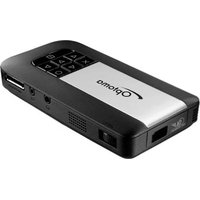
- PROYECTOR DLP®
- ÍNDICE
- SEGURIDAD
- INTRODUCCIÓN
- CONFIGURACIÓN E INSTALACIÓN
- USO DEL PROYECTOR
- INFORMACIÓN ADICIONAL
- INSTRUCCIONES DE SEGURIDAD IMPORTANTES
- LIMPIAR LA LENTE
- AVISO SOBRE EL LÁSER
- INFORMACIÓN DE SEGURIDAD DE RADIACIÓN LÁSER
- DERECHOS DE AUTOR
- RENUNCIA DE RESPONSABILIDAD
- RECONOCIMIENTO DE MARCAS REGISTRADAS
- FCC
- AVISO: CABLES APANTALLADOS
- PRECAUCIÓN
- CONDICIONES DE FUNCIONAMIENTO
- AVISO: USUARIOS CANADIENSES
- DECLARACIÓN DE CONFORMIDAD PARA LOS PAÍSES DE LA UE
- RAEE
- INSTRUCCIONES DE ELIMINACIÓN
- DESCRIPCIÓN DEL PAQUETE
- ACCESORIOS ESTÁNDAR
- NOTA
- INFORMACIÓN GENERAL DEL PRODUCTO
- MODELO DE CORTO ALCANCE WUXGA
- CONEXIONES
- TECLADO NUMÉRICO
- MANDO A DISTANCIA
- INSTALAR EL PROYECTOR
- AVISO SOBRE LA INSTALACIÓN DEL PROYECTOR
- AJUSTAR DE LA IMAGEN PROYECTADA
- ALTURA DE LA IMAGEN
- ZOOM, ENFOQUE Y DESPLAZAMIENTO DE LA LENTE
- MODELO DE LENTE WUXGA 1,6X
- CONFIGURACIÓN REMOTA
- INSTALAR Y CAMBIAR LAS PILAS
- ALCANCE EFECTIVO
- ENCENDER Y APAGAR EL PROYECTOR
- ENCENDIDO
- APAGAR EL DISPOSITIVO
- SELECCIONAR UNA FUENTE DE ENTRADA
- NAVEGACIÓN POR EL MENÚ Y FUNCIONES
- ÁRBOL DE MENÚS EN PANTALLA (OSD)
- MENÚ IMAGEN
- SUBMENÚS
- MODO DE IMAGEN
- RANGO DINÁMICO
- HDR / HLG
- HDR / MODO DE IMAGEN HLG
- BRILLO
- CONTRASTE
- NITIDEZ
- GAMMA
- NEGRO DINÁMICO
- AJUSTES DE COLOR
- COLOR
- MATIZ
- BRILLIANTCOLOR™
- TEMP. DE COLOR
- CMS
- ESPACIO DE COLOR
- IRE
- COLOR DE PARED
- SEÑAL
- D
- MODO 3D
- TIPO DE 3D SYNC
- CONVERSIÓN 3D-2D
- D FORMATO
- INV. SINCR. 3D
- RESTABLECER
- MENÚ PANTALLA
- MODO FUENTE DE LUZ
- MODO GAMING
- TIPO DE PANTALLA
- RELACIÓN DE ASPECTO
- CORRECCIÓN GEOMÉTRICA
- CORR. TRAP. AUT
- TRAPEZOIDAL V
- TRAPEZOIDAL H
- AJUSTE DE CUATRO ESQUINAS
- MÁSCARA BORDES
- ZOOM DIGITAL
- DESPLAZ. DE IMAGEN
- MENÚ CONFIGURACIÓN
- PATRÓN DE PRUEBA
- ORIENTACIÓN DEL PROYECTOR
- IDIOMA
- AJUSTES DE MENÚ
- POSICIÓN DEL MENÚ
- TEMPORIZADOR DEL MENÚ
- OCULTAR INFORMACIÓN
- GRAN ALTITUD
- AUSTES DE FILTROS
- HORAS DE USO DE FILTRO
- FILTRO OPCIONAL INSTALADO
- RECORDATORIO DE FILTRO
- RESTABLECER FILTRO
- CONFIGURACIÓN DE ENERGÍA
- ENCENDIDO DIRECTO
- SEÑAL DE ENCENDIDO
- APAGADO AUTOMÁTICO (MIN)
- TEMPORIZADOR DE APAGADO AUTOMÁTICO (MIN)
- MODO DE ENERGÍA (ESPERA)
- ENERGÍA USB
- DISPARADOR DE 12V
- TEMPORIZ. SEG
- CAMBIAR CONTRASEÑA
- AJUSTES DEL TECLADO
- BLOQUEO TECLADO
- LOGOTIPO DE INICIO
- COLOR DE FONDO
- SUBTÍTULOS
- REINICIAR EL DISPOSITIVO
- RESTABLECER OSD
- REINICIAR TODAS LAS CONFIGURACIONES
- MENÚ ENTRADA
- FUENTE AUTOMÁTICA
- CAMBIAR NOMBRE A FUENTE DE ENTRADA
- OCULTAR ENTRADA
- CONFIGURACIÓN DE EDID
- SALIDA HDMI
- AJUSTES DE HDMI CEC
- HDMI LINK
- INCLU. DE TV
- ENCENDER LINK
- APAGAR LINK
- MENÚ DE AUDIO
- VOLUMEN
- SILENCIO
- SALIDA DE AUDIO
- ENTRADA DE AUDIO
- MENÚ CONTROL
- ID DEL DISPOSITIVO
- AJUSTES CONTROL REMOTO
- FUNCIÓN IR
- CÓDIGO REMOTO
- F1 / F2 / F
- RED LAN
- ESTADO DE RED
- DIRECCIÓN MAC
- DHCP
- DIRECCIÓN IP
- MÁSCARA DE SUBRED
- PUERTA DE ENLACE
- DNS
- CONTROL
- CRESTRON
- EXTRON
- PJ LINK
- DESCUBRIMIENTO DEL DISPOSITIVO AMX
- TELNET
- HTTP
- CONFIGURAR EL CONTROL DE RED
- FUNCIÓN RJ45 LAN
- FUNCIONALIDADES DEL TERMINAL DE RED LAN CABLEADA
- CÓMO UTILIZAR EL EXPLORADOR WEB PARA CONTROLAR EL PROYECTOR
- REALIZAR UNA CONEXIÓN DIRECTA DESDE EL EQUIPO AL PROYECTOR
- LAN RJ
- ESTADO DEL SISTEMA
- CONFIGURACIÓN GENERAL
- CONFIGURACIÓN DE ALERTAS
- FUNCIÓN RS232 MEDIANTE TELNET
- GUÍA DE INICIO RÁPIDO PARA "RS232 MEDIANTE TELNET
- ESPECIFICACIONES PARA "RS232 MEDIANTE TELNET
- HDBASET CONTROL
- ETHERNET / RS
- MENÚ INFORMACIÓN
- RESOLUCIONES COMPATIBLES
- COMPATIBILIDAD CON PC
- HDMI
- FECHA Y FORMATO DE AUDIO
- TAMAÑO DE IMAGEN Y DISTANCIA DE PROYECCIÓN
- DIMENSIONES DEL PROYECTOR E INSTALACIÓN EN EL TECHO
- ADVERTENCIA
- SOLUCIÓN DE PROBLEMAS
- PROBLEMAS CON LA IMAGEN
- NO APARECE NINGUNA IMAGEN EN LA PANTALLA
- LA IMAGEN ESTÁ DESENFOCADA
- LA IMAGEN SE ALARGA AL MOSTRARSE EN UN TÍTULO DE DVD
- LA IMAGEN ES DEMASIADO PEQUEÑA O DEMASIADO GRANDE
- LA IMAGEN TIENE LOS LADOS INCLINADOS
- LA IMAGEN ESTÁ INVERTIDA
- OTROS PROBLEMAS
- PROBLEMAS CON EL MANDO A DISTANCIA
- INDICADOR DE ADVERTENCIA
- SUCURSALES INTERNACIONALES DE OPTOMA
- EE. UU
- CANADÁ
- LATINOAMÉRICA
- EUROPA
- BENELUX BV
- FRANCIA
- ESPAÑA
- ALEMANIA
- ESCANDINAVIA
- COREA
- JAPÓN
- TAIWÁN
- CHINA
- AUSTRALIA
Marca : OPTOMA
Modelo : ZU607TST
Categoría : Proyector