
ZU607TST - پروژکتور OPTOMA - راهنمای کاربر رایگان
راهنمای دستگاه را رایگان پیدا کنید ZU607TST OPTOMA در قالب PDF.


| نوع محصول | پروژکتور لیزری DLP |
| برند | Optoma |
| مدل | ZU607TST |
| فناوری نمایش | DLP 0,67 اینچ |
| وضوح تصویر اصلی | WUXGA (1920×1200) |
| روشنایی | 6 000 لومن ANSI |
| نسبت کنتراست | 300 000:1 |
| منبع نور | لیزری (عمر مفید تا 30 000 ساعت) |
| نسبت پرتاب | 0,78:1 |
| اصلاح ذوزنقهای | عمودی ±30°, افقی ±30° |
| ورودیهای ویدئو | 2× HDMI, 1× VGA, 1× DisplayPort |
| ورودیهای صدا | 1× جک 3.5 میلیمتری |
| خروجیهای صدا | 1× جک 3.5 میلیمتری |
| پورتهای کنترل | 1× RS-232, 1× USB-A (تغذیه), 1× RJ45 |
| بلندگوی داخلی | 1×10 وات |
| ابعاد (عرض × عمق × ارتفاع) | 384 × 310 × 99 میلیمتر |
| وزن | 5.3 کیلوگرم |
| منبع تغذیه | AC 100-240 ولت، 50/60 هرتز |
| مصرف برق | 380 وات (حداکثر)، 0.5 وات (خواب) |
| نگهداری و تمیز کردن | فیلتر هوا را هر 1,000 ساعت تمیز کنید؛ با جاروبرقی خروجی هوا را گردگیری کنید |
| امنیت | محافظ Kensington، قفل با رمز عبور |
| قطعات یدکی و قابلیت تعمیر | کیت فیلتر موجود است؛ قطعات از طریق خدمات پس از فروش مجاز در دسترس هستند |
| اطلاعات عمومی | پروژکتور لیزری حرفهای، سازگار با 24/7، ایدهآل برای آموزش و کنفرانسها |
سوالات متداول - ZU607TST OPTOMA
سوالات کاربران درباره ZU607TST OPTOMA
0 سؤال در مورد این دستگاه. به آنهایی که میدانید پاسخ دهید یا سوال خود را بپرسید.
سؤال جدیدی در مورد این دستگاه بپرسید
دستورالعمل دستگاه خود را دانلود کنید پروژکتور در قالب PDF به صورت رایگان! راهنمای خود را بیابید ZU607TST - OPTOMA و دستگاه الکترونیکی خود را دوباره در دست بگیرید. در این صفحه تمام اسناد لازم برای استفاده از دستگاه شما منتشر شده است. ZU607TST برند OPTOMA.
راهنمای کاربر ZU607TST OPTOMA
DLP® پیروژکتور

4 ایمنی
۴ دستورالعمل های ايمنى مهم
تميز کردن لنز
۶ اطلاعات ايمنى تابش ليزر
۷ حق نسخه برداری
الله مستُولیت سلب
۷ ...... علامت تجاری.
V FCC
بینیه تبعت برای کشورهای اتحادیه اروپا....
A......WEEE
9 مقدمه
9 نماي کلی جعبه محصول
- لوازم جانبی استاندارد
نماي کلی محصول
- انتصال ها
17 صفحه کلید
کنترل از راه دور ۱۳
۱۴ راه اندازی و نصب
14 نسب پروژکتور
- اتصال منابع به پروژکتور
۱۷ نظيم تصوير پروژکتور
۲۰....… راه اندازی از راه دور
۲۲ استفاده از پروژکتور
۲۲....روشن/خاموش کردن پروژکتور
۲۳....انتحاب یک منبع ورودی
پیمایش و ویژگی های منو ۲۴
۲۵ OSD درخت منوى
منوى تصوير ۳۲
منوى نمايش ۳۶
منوى تنظيم ۴۱
۴۴ منوی ورودی
۴۶ منوى صدا
۴۷ منوى کنترل
منوى اطلاعات
9 اطلاعات بیشتر
۵۹ وضوح های سازکار
۶۴ اندازه تصوير و فاصله پخش
٤٧ ابعاد پروژکتور و نصب س townتی
۶۸......IR کدهای راه دور
V. عيب بابى
۷۲ نشنانگرهای هشدار
٧٣ مشخصات
۷۵ Optoma دفاتر جهانی
| علامت صاعقه با يک پیکان در نوک که درون ملّل ث متساوي الاضلاع قرار دارد، برای این است که به کاربر اخطار دهد "ولتاز خطرناک" بدون عiąق درون محفظه دستگاه وجود است و قدرت آن به اندازه ای است که خطر برق گرفتگی برای فرد ايجاد نماید. |  |
| علامت تعجب درون ملّل ث متساوي الاضلاع نشان دهنده اخطار به کاربر در مورد وجود دستور العمل های مهمی برای کارکرد و نگهداری (سروبس) در دفترچه های همراه دستگاه است. |  |
لطفاً تمامی هشدارها، اقدامات احتياطی و اصول نگهداری پیشنهاد شده در این دفترچه راهنمای کاربر را دنبال کنید.

برای جلوگیری از برق گرفتگی، دستگاه و وسیلههای جانبی آن باید بهدرستی به زمین وصل باشند.
دستورالعمل های ايمنى مهم

• ماند هر منبع نور ديگری، با تابش مستقيم نور RG2 IEC 62471-5:2015 IEC 62471-5:2015 • این پروژکتور یک دستگاه لیزری کلاس ۱ است و در گروه ریسك ۲ از الزامات IEC/EN 60825-1:2014 • تبععت می کند.
مراقبت از کودکان: خیره نشدن به دستگاه، و عدم استفاده از وسیله های کمک بینایی!
حتماً مراقب کودکان باشدید و هرگز اجازه ندهید از هیچ فاصله ای به نور پخش شده از پروژکتور خیره شوند.
هنگام استفاده از کنترل از راه دور برای روشن کردن پروژکتور زمانی که در مقالل لنز پخش است، کاملاً احتياط کنید.
کاربر نباید از وسایل کمک دیداری مانند دوریین یا تلسکوپ برای نگاه کردن به نور پخش شده استفاده کند.
جلوى شکاف هایBVYOWH DSTGAE RA N'GIRID. BRAI AITMENAN AZ OMLKRD SUIHIC PPOZKTOR WBRAI MACHAPIT DR BRABR GRM SHDN BIIISH AZ HD DSTGAE, TOPSIHE MIE SHOD PPOZKTOR RA DR MCHI NCSB KIND KE THOYIH W GREDH HOA DR AN MSDDN NBAIHD. BEO GNQAN MTHAL, PPOZKTOR RA ROU MIYZ SHLOG, MEL, TCHT HOAB V GHERE QCRAR NDHEID. PPOZKTOR RA DRON FUSAI BSETE AIE HGMCON QFSSHE KBTAB YIA KABINIT KE JRYAN HOA DR AN GREDH NDARD, N'GARID.
برای کاهش احتمال بروز آنتش سوزی یا برق گرفتگی، پروژکتور را در معرض باران یا رطوبت قرار ندهید. دستنگاه را در نزديکی منابع گرمایه همچون رادیاتورها، بخاری ها، فر یا هر وسیله دیگری همچون آمپلی فابر که از خود حارت تولید می کند، نصب نکنید.
اجازه ندهید اشبا یا مایعات وارد پروژکتور شوند. آنها می توانند با نقط دارای ولتاژ بالا تماس پیدا کرده و با برقراری اتصال کوتاه باعت بروز آتش سوزی یا شوک الكتریکی شوند.
تحت شرايط زیر استفاده نكنید:
- در محیط های شدیدا گرم، سرد یا شرجی.
(i) مطمن شويد دماي محیط ۰ تا ۴۰ درجه سانتی گراد باشد
(ii) رطوبت نسبی تا حداکثر ۸۰ است
- در محیط های دارای گرد و خاک بیش از حد.
- نزديک هر وسیله ای که میدان مغناطیسی قوى تولید می کند.
- در معرض تابش مستقيم آفتاب.
در صورتی که دستگاه در قسمت بدنه آسیب دیده یا صده میده است، از آن استفاده نکنید. آسیب یا صده به دستگاه شامل موارد زیر است
(اما به آنها محدود نمی شود)
— دستگاه افتاده باشد.
| — | سيم برق یا دوشاخه صدمه دیده باشد. |
| — | روی پروژکتور مايعات ریخته باشد. |
| — | پروژکتور در معرض باران یا رطوبت بوده است. |
| — | شیئی به درون پروژکتور افتداه است یا چیزی درون آن شل شده است. |
| پروژکتور را روی یک سطح بی ثبات قرار ندهید. مکن است پروژکتور از روی سطح بیافتند و منجر به آسب شود یا مکن است پروژکتور آسیب ببیند. | |
| جلوی نوری را که در هنگام عمکليات از لنزهاای پروژکتور بیرون می آیند، مسدود نکنید. این نور سبب گرم شدن اجسام می شود، مکن است آنها را نوب کنند، باعث ايجاد سوختگی یا آتش سوزی شود. | |
| لطفا پروژکتور را باز یا قطعات آن را پیاده نکنید، زیرا مکن است باعث بروز برق گرفتگی شود. | |
| سعی نکنید خودتان دستگاه را سرويس کنید. باز کردن یا برداشتن پوشش دستگاه مکن است شما را در معرض ولتاژ خطرناک یا خطراتOptoma تماس بگیرید. | |
| برای مشاهده علایم مربوط به ايمنى، بدنه دستگاه را ببینید. | |
| دستگاه را تنها پرسنل تعمیرات مجاز بايد تعمیر کنند. | |
| تنها از ضمایم/لوازم فرعی تعبین شده توسط تولید کننده استفاده کنید. | |
| در طول عمليات به طور مستقيم به لنزهاای پروژکتور نگاه نکنید. نور درخشان مکن است به چشمان شما آسیب وارد کند. | |
| این پروژکتور خود می تواند منبع نور را تchengیص دهد. | |
| در هنگام خاموش کردن پروژکتور، لطفا دقت کنید که چرخه خنک سازی پیش از قطع برق نکمیل شده باشد.۹۰ ثانیه به پروژکتور فرصتدهید تا خنک شود. | |
| پيش از تمیز کردن دستگاه، آن را خاموش کرده و دوشاخه را از برق بکشید. | |
| برای تمیز کردن قسمت نمايشگر، از یک پارچه نرم و مابع شستشوی ضعیف استفاده کنید. از یک کننده های ساینده، موم یا حلال ها برای تمیز کردن دستگاه استفاده نکنید. | |
| اگر از دستگاه برای مدت طولانی استفاده نمی کنید، آن را از برق بکشید. | |
| پروژکتور را در مکان هایی که احتمال لرزش یا برق گرفتگی در آنجا وجود دارد، نصب نکنید. | |
| با دست های بدون محافظ به لنز دست نزنید. | |
| قبل از نگهداری، باتری/بارتی ها را از کنترل از راه دور بیرون بیاورید. اگر باتری/باتری ها برای مدت طولانی در کنترل از راه دور باقی بمانند، مکن است نشت کنند. | |
| اگر باتری را با نوع اشtbاه تعويض کنید احتمال انfgار وجود دارد. | |
| در مکان هایی که مکن است دود ناشی از نفت یا سیگار در آنجا وجود داشته باشد از پروژکتور استفاده نکنید یا پروژکتور را نگهداری نکنید، زیرا مکن است اثر منفی روي کیفیت عملکرد پروژکتور بگذارد. | |
| لطفا دستور العمل نsubseteqب و راه انداری صحیح پروژکتور را رعايت کنید زیرا نsubseteqب غير استاندارد می تواند بر عملکرد پروژکتور تاثیر بگذارد. | |
| از یک نوار قدرت و یا محافظ نوسان استفاده کنید. زیرا قطع برق و افت توان برق می تواند همه دستگاه ها را خراب کند. | |
قبل از تميز کردن لنز، حتما پروژکتور را خاموش کنید و سیم برق را جدا کنید تا کاملاً خنک شود.
از مخزن هواى فشردن برای تمیز کردن گرد و خاک استفاده کنید.
از پارچهای مخصوص برای تمیز کردن لنز استفاده کنید و به آرامی لنز را یاک کنید. با انگشنتان لنز را لمس نکنید.
از آلکالین و شویندههای اسیدی یا حلالهای سنگین مثل alkal برای تمیز کردن لنز استفاده نکنید. آگر لنز به دلیل تمیز کردن خراب شود، تحت
پوشش ضمانتنامه نیست.
هشدار: از اspirی حاوى گازهای قابل استعمال برای پاک کردن گرد و خاک و کتیفی از روی لنز استفاده نکنید. این کار به دلیل گرم بودن
زید داخل پروژکتور باعت بروز آنتش سوزی می شود.
هشدار: اگر پروژکتور در حال گرم شدن است لنز را تمیز نکنید زیرا این کار باعت کنده شدن نوار روی سطح لنز می شود.
هشدار: با جسم سخت لنز را یاک نکنید یا روی آن ضربه نزنید.
کلاس ۱ IEC 60825-1:2014/EN 60825-1+A11/EN50689:2021 محصول لیزری مصرفی ۲. گروه ریسک IEC 62471-5:2015
این دستگاه برای استفاده به عنوان دستگاه لیزر مصرف کننده ساخته شده است و از 2021 تبعیت می کند. EN 50689:2021
دستگاه لیزر مصرف کننده کلاس 1
EN 50689:2021
EN 50689:2021
اطلاعات ايمنى تابش ليزر
IEC 62471-5:Ed. ۲ که در LIP ۶ کروه ریسک ۲ هم خوانی به عنوان دستگاه ۱۰ جز ۱۵ که ۱۴ استانداردهای ۲۱
1.0. برای کسب اطلاعات بیشتر به اعلامیه شماره ۱۵ در مورد لیزر مراجعه کنید که تاريخ آن ۸ مه ۲۰۱۹ است.
کلاس ۱ کلاس IEC 60825-1:2014/EN 60825-1+A11/EN50689:2021 محصول لیزری مصرفی گروه
ریسک ۲
IEC 60825-1:2014, EN 60825-1:2014+A11:2021, EN 50689:2021 CLASS 1 CONSUMER
LASER PRODUCT RISK GROUP 2, Complies with 21 CFR 1040.10 and 1040.11 except for conformance as a Risk Group 2 LIP as defined in IEC 62471-5:Ed.1.0. For more information
see Laser Notice No. 57, dated May 8, 2019.
IEC 60825-1:2014 等級1雷射產品RG2危險等級
IEC 60825-1:2014 1类激光产品RG2危险等级
•
•
•
•
[Non-Text]
•
•
•
≤1
شويد.
وقتی پروژکتور را روشن میکنید، بررسی کنید هیچکس در محدوده پخش به لنز نگاه نکند.
همه اجسام (ذره بین و سایر موارد) را از معرض مسیر نور پروژکتور خارج کنید. مسیر نور یخش شده از لنز گسترده است، بنابراین
هرگونه جسم غیرطیعی که بتواند مسیر نور لنز را منحرف کند از مسیر خارج کنید، در غير اینصورت نتايج غیرqaibel پیش بینی مثل جراعت
به جشم یا آنتش سوزی روی می دهد.
هرگونه عملیات یا اصلاحاتی که به طور کامل بر اساس دستور العمل های عنوان شده در راهنمای کاربر نباشد، ممكن است باعث شود در
معرض تابش خطرناک نور لیزر قرار بگیرید.
از جدا کردن قطعات یا باز کردن پروژکتور خودداری کنید زیرا این امر باعت می شود به خاطر قرار گرفتن در معرض تابش نور لیزر دچار
أسيب شويد.
وقتى پروزکتور روشن است به اشعه نور آن خيره نشويد. این نور ممکن است بEcath ایجاد آسیب دائمی در چشمتان شود.
اگر از روش مناسب برای کنترل، تنظیم یا عملکرد دستگاه پیروی نکنید ممکن است به خاطر قرار گرفتن در معرض تابش نور لیزر دچار آسیب
این نشریه، از جمله تمام عکس ها، تصاویر و نرم افزار، تحت حفاظت قوانین حق تكثير بين المللى قرار دارد، و تمام حقوق آن محفوظ است. این راهنما، یا هر یک از م泮اب مندرج در آن، را نمی توان بدون اخذ رضایت کتبی از نويسنده تكثير کرد.
۲۰۲۳ ⑨
سلب مستُولیت
اطلاعات موجود در این سند می تواند بدون اطلاع قبلی تغیر کند. سازنده هیچگونه مسئولیتی در قبال ارائه یا texturesین محتويات أن بر عهده ندارد و به ویژه از هر گونه ضمانت ضمنی تجاری بودن یا تناسب آن با یک هدف خاص سلب مسئولیت می کند. سازنده از حق تجديد نظر این نشریه و اعمال تغیرات گاه به گاه در محتويات آن برخوردار است بدون اینکه ملزم باشد افراد را از چنین تجديدنظر یا تغیراتی مطع سازد.
شناسایی علامت تجاری
يک علامت تجاری ثبت شده آمريكا برای شرکت برند ACCO با ثبت مجاز و برانمه های در حال بررسی در سایر کشورها در سراسر جهان Kensington می باشد.
HDMI Licensing LLC، مارک های تجاری یا مارک های تجاری ثبت شده High-Definition Multimedia Interface و HDMI، HDMI Logo در ایلات متحده آمريكا و سایر کشورها هستند.
Texas Instruments علامت تجاری BrilliantColor™ هستند و Texas Instruments علام تجاری نبت شده DLP و لوگوى DLP® , DLP Link است.
سایر نام های محصول که در این راهنما از آنها استفاده شده است، اموال مالکان مربوطه آنها بوده و شناخته شده هستند.
FCC
FCC این دستگاه تست شده و نتایج نشان داده است که با محدودیت های موجود برای دستگاه های دیجبitäلی کلاس B عنوان شده در بخش ۱۵ از قوانین مطابقت دارد. محدودیت های ياد شده برای ايجاد ايمئى مناسب در برابر مداخله زيان بخش برای نصب خانگی وضع شده اند. این دستگاه انرژی فركانس داریدویی را تولید، استفاده و پخش می کند و در صورتی که طبق دستور العمل ارائه شده نصب و استفاده نگRDD، ممکن است برای دستگاه های رادیدوبی مداخله زيان بخش تولید کند.
با این حال، ضمانتی وجود ندارد که در صورت نصب درست هم مداخله صورت نگیرد. در صورتی که دستگاه مداخله زيان بخش برای راديو و تلويزیون تولید کند که می توان آن را با خاموش و روشن کردن مجد دستگاه مشخص کرد، توصیه می شود مداخله را با استفاده از یک یا چند راه حل زیر بر طرف نماید:
• جهت آنتن دستگاه را عوض کنید یا در مکان دیگری قرار دهید.
• فاصله ميان دستگاه و دریافت کننده را افزایش دهید.
• دستگاه را به پریزی وصل کنید که مدار آن با مدار پریزی که دریافت کننده به آن متصل است، متقاوت باشد.
• برای راهنمایی با فروشنده با تعمیر کار ماهر رادیو و تلویزیون مشورت کنید.
توجه: کابل های محafظت شده
به منظور رعایت قوانین FCC، تمامی اتصالات به دستگاههای دیگر باید با استفاده از کابل های محاف渚 شده صورت گیرد.
احتياط
Federal Communications ایجاد تغیرات و اصلاحاتی که تابید شرکت سازنده نرسیده باشد، اختيار کاربر در استفاده از پروژکتور را که بر اساس بهاو داده شده است، از او سلیب می کند. Commission
بيانيه تبعیت برای کشورهای اتحادیه اروپا
(شامل اصلاحات) EMC 2014/30/EU دستور العمل
2014/35/EU دستور العمل ولتاژ پایین
(اگر دستگاه دارای عملکرد RF باشد RED 2014/53/EU
WEEE
دستورالعمل دفع
برای دور انداختن، دستگاه را به سطل زbalه نیدازید. برای به حداقل رساندن آلودگی و محafظت هر چه بیشتر از محیط زیست، لطفاً دستگاه را
بازیافت کنید.

منون که پروژکتور لیززی را خریدیا. برای اطلاع از فهرست کاملی از ویژگی ها، به صفحه محصول در وبساyt ما مراجعه کنید که اطلاعات و Optoma اسناد پیشتیری مانند سوال های متداول در آن قرار دارد.
نمای کلی جعبه محصول
با دقت بسته بندی را باز کنید و مطمنش شويد که تمام موارد فهرست شده در زیر در قسمت لوازم جانبی استاندارد را دارید. برخی از موارد در قسمت لوازم جانبی اختياری ممکن است بسته به مدل، مشخصات و منطقه خرید شما مzeugود نباشد. لطفا موضع را با محل خريد خود بررسی کنید. برخی از لوازم جانبی ممکن است در منطقه های مختلف مفقوت باشد.
کارت ضمانت فقط در برخی مناطق خاص عرضه می شود. لطفا برای دریافت اطلاعات بیشتر، با فروشنده خود تماس بگیرید.
لوازم جانبی استاندارد


برای دسترسی به اطلاعات مربوط به راه اندازی، دفترچه راهنمای کا۶۵ ربر، اطلاعات ضمانت نامه، و به روز رسانی های محصول، لطفا کد QR را اسكن کنید یا به سایت زیر بروید: https://www.optoma.com/support/download
توجه:
نماي کلی محصول
1,9x WUXGA مدل لنز

قصمت های ورودی و خروجی پروژکتور را مسدود نکنید. وقتلى از پروژکتور در یک فضای بسته استفاده می کنید، حداقل ۳۰ سانتی متر فضا در اطراف قسمت های ورودی و خروجی در نظر بگیرید.
توجه:
| مورد | شماره |
| پبچ جابجایی لنز | ۸ |
| کلید چرخان فوکوس | ۹ |
| KensingtonTM پورت قفل | ۱۰ |
| ورودی/خر Bogی | ۱۱ |
| فیش برق مستقيم | ۱۲ |
| نوار امنیتی | ۱۳ |
| مورد | شماره |
| تهويه (خروجی) | ۱ |
| گیرنده های مادون قرمز | ۲ |
| صفحه کلید | ۳ |
| تهويه (ورودی) | ۴ |
| اهرم زوم (*) | ۵ |
| لنز | ۶ |
| پایه تنظيم شيب | ۷ |
توجه: (*)بعضى مدل های دارای زوم ثابت از عملکرد تنظيم زوم پشتیانی نمی کنند.
WUXGA مدل برد کوتاه

توجه:
قصمت های ورودی و خروجی پروژکتور را مسدود نکنید. وقتى از پروژکتور در یک فضای بسته استفاده می کنید، حداقل ۳۰ سانتی متر فضا در اطراف قسمت های ورودی و خروجی در نظر بگیرید.
| مورد | شماره |
| بیچ جابجایی لنز | ۷ |
| اهرم فوکوس | ۸ |
| KensingtonTM پورت قفل | ۹ |
| ورودی/خر Bogی | ۱۰ |
| فيش برق مستقيم | ۱۱ |
| نوار امنیتی | ۱۲ |
| مورد | شماره |
| تهويه (خروجی) | ۱ |
| گیرنده های مادون قرمز | ۲ |
| صفحه کلید | ۳ |
| تهويه (ورودی) | ۴ |
| لنز | ۵ |
| پایه تنظيم شيب | ۶ |

| مورد | شماره |
| رابط خروجی صدا | .۱۰ |
| رابط ورودی صدای ۲ | .۱۱ |
| رابط ویدیو | .۱۲ |
| 3D Sync | .۱۳ |
| RS232 | .۱۴ |
| LAN | .۱۵ |
| (4K/HDCP2.2) HDBaseT | .۱۶ |
| فيش برق مستقيم | .۱۷ |
| مورد | شماره |
| HDMI 1 رابط | .۱ |
| HDMI 2 رابط | .۲ |
| HDMI رابط خروجی | .۳ |
| ( USB ۵) USB | .۴ |
| VGA 1 رابط | .۵ |
| VGA 2 رابط | .۶ |
| ۱ رابط ورودی صدای | .۷ |
| ۱۲ رابط خروجی | .۸ |
| KensingtonTM پورت قفل | .۹ |
توجه: پشتباانی از حالت سیگنال در هر مدل و منطقه محل خريد متفاوت است.
صفحه کلید

| مورد | شماره |
| Temp چراغ | ۶ |
| انطباق مجدد | ۷ |
| کلیدهای انتخاب چهارجهتی | ۸ |
| منبع | ۹ |
| اطلاعات | ۱۰ |
| مورد | شماره |
| LD چراغ | .1 |
| دکمه روشن-خاموش / چراغ روشن-خاموش | .2 |
| منو | .3 |
| تنظيم انحراف تصوير | .4 |
| تابید | .5 |
کنترل از راه دور

| مورد | شماره |
| (پیشتیباني نمی شود) YPbPr | .۱۸ |
| (۹ تا ۱۹ صفحه کلید عدید) | .۱۹ |
| (پورت نمايش (پیشتیباني نمی شود) | .۲۰ |
| 3D | .۲۱ |
| (DVI) پیشتیباني نمی شود | .۲۲ |
| (HDMI3) HDMI1 | .۲۳ |
| HDMI2 | .۲۴ |
| (۱/ - همه از راه دور شناسه راه دور / | .۲۵ |
| +/- بزرگ نمايی دیجيتال | .۲۶ |
| انطباق مجد | .۲۷ |
| (*) اشره گر لیزرى | .۲۸ |
| تایید | .۲۹ |
| حذف تصوير | .۳۰ |
| (۴ (قابل تعین) دکمه تابع) F2 | .۳۱ |
| (۱۲ (پیشتیباني نمی شود) PIP/PBP | .۳۲ |
| (۲۳ خاموش/روشن | .۳۴ |
| مورد | شماره |
| روشن | .۱ |
| تصحيح هندسی | .۲ |
| دکمه تابع (F1) (قابل تعيين) | .۳ |
| حالت | .۴ |
| کلیدهای انتخاب چهارجتهی | .۵ |
| اطلاعات | .۶ |
| دکمه تابع (F3) ( Yayل تعيين) | .۷ |
| منبع | .۸ |
| منو | .۹ |
| + / - درجه صدا | .۱۰ |
| بی حرکت | .۱۱ |
| فرمت (نسبعت ابعاد تصوير) | .۱۲ |
| VGA | .۱۳ |
| (پIJستبینی نمی شود) S-Video | .۱۴ |
| HDBase-T | .۱۵ |
| ويیدنّو | .۱۶ |
| (پIJستبینی نمی شود) BNC | .۱۷ |
نصب پروزکتور
پروژکتور شما طوری طراحي شده است تا در یکی از چهار موقعیت احتمالی نصب شود.
طرح اتاق شما یا اولويت شخصی شما مشخص می شود که کدام محل را برای نصب انتخاب کنید. اندازه و موقعیت صفحه نمايش خود، محل خروجی برق
مناسب، و نيز محل و فاصله بين پروژکتور و بقيه تجهیزات خود را در نظر بگیرید.
سفق جلو

پایه جلو

عقب

پایه عقب

پروژکتور باید به طور صاف روی یک سطح و با زاویه ۹۰ درجه / عمود بر صفحه نمايش قرار گیرد.
• برای نحوه تعیین محل پروژکتور برای اندازه صفحه مشخص شده به جدول فاصله در صفحه ۶۶\~۶۴ مراجعه کنید.
• برای نحوه تعیین اندازه صفحه برای اندازه صفحه مشخص شده به جدول فاصله در صفحه ۶۶\~۶۴ مراجعه کنید.
توجه: هرچه پروژکتور از صفحه دورتر باشد، اندازه صفحه پخش شده افزایش میابد و انحراف عمودی نیز بر همین اساس ببیشتر خواهد شد.
نکاتی در مورد نصب پروژکتور
• کارکرد با ۲۶۰ درجه امکان تغییر جهت


حداقل ۲۰ سانتی متر فاصله در اطراف منفذ خروج هوا در نظر بگیرید.


مطثمئ شويد که منافذ ورود هوا، هوای گرم خارج شده از منفذ خروجی را دوباره به داخل نمی کشنند.
هنگام استفاده از پروژکتور در محیط بستته، مطمنئ شوید که دمای هوای محیط بسته از دمای کاری پروژکتور در هنگام کار تجابز نکند و
منافذ ورود و خروج هوا مسدود نشده باشند.
همه محوطهها بايد ارزیابی گرمایی تایید شده را پشت سر بگذرانند تا اط Michiganان حاصل شود که پروژکتور، هوای خروجی را دوباره به داخل
نمی کشد، زیرا این کار باعث می شود حتى آگر دمای محوطه در محدوده دمای عملیاتی مورد تایید باشد، دستگاه خاموش شود.

| مورد | شماره |
| فيش برق مستقيم ۱۲ ولت | ۹ |
| كابل بلندگو | ۱۰ |
| كابل ساطع کننده سه بعدی | ۱۱ |
| RS232 کابل | ۱۲ |
| HDMI کابل | ۱۳ |
| RJ-45 کابل | ۱۴ |
| RJ-45 کابل | ۱۵ |
| سیم برق | ۱۶ |
| مورد | شماره |
| HDMI کابل | .۱ |
| USB کابل برق | .۲ |
| HDMI دانگل | .۳ |
| VGA کابل | .۴ |
| RCA کابل مولفه | .۵ |
| سیم ویدیو | .۶ |
| کابل ورودی صدا | .۷ |
| کابل ورودی صدا | .۸ |
تنظيم تصوير پروژکتور
ارتفاع تصوير
برای تنظیم ارتفاع تصوير، پروژکتور با پایه بالا برنده مجهز است.
- پایه قابل تنظیم که می خواهید تغیر دهید، در قسمت زیر پروژکتور پیدا کنید.
پایه قابل تنظيم را در جهت عقربه های ساعت یا خلاف آن بچرخانید تا پروژکتور بالا یا پایین برود.

زوم، فوکوس و جابجایی لنز
1,4x WUXGA مدل لنز
برای تنظیم اندازه تصوير، اهرم بزرگنمايی را در جهت عقربه های ساعت یا خلاف آن بچرخانید تا اندازه تصوير نمايش داده شده توسط
پروژكتور افزایش یا کاهش یابد.
توجه: بعضو مدل های دارای زوم ثابت از عملکرد تنظیم زوم پشئیانی نمی کنند.
برای تنظیم فوکوس، حلقه فوکوس را در جهت یا خلاف جهت حرکت عقریه های ساعت بچرخانید تا زمانی که تصوير شفاف و قابل مشاهده
شود.

برای تنظیم موقعت تصوير، بچ جابجایی لنز را در جهت یا خلاف چهت حرکت عقربه های ساعت بچرخانید تا محل تصوير پخش شده به
صورت عمودی یا افقی تنظیم شود.

WUXGA مدل برد کوتاه
برای تنظیم فوکوس، حلقه فوکوس را در جهت یا خلاف چهت حرکت عقربه های ساعت بچرخانید تا زمانی که تصوير شفاف و قابل مشاهده شنود.

برای ت TZPIM MPOQEGIT TPSOYER, بIJG JABJAYI YI LNR RA DR JHET IYA CHLAF JHET HRKET QCRBHE HAÍ SAGOT BCRXANID TA MABL TPSOYER PCHSH SHDE HB SPORIT EGMODI IYA ACFI TNTPIM SHOD.

راه اندازی از راه دور
نصب / تعويض باترى ها
دو باتری سایز AAA برای کنترل از راه دور ارائه می شود.
- پوشش باتری موجود در پشت کنترل راه دور را جدا کنید.
۲ همانطور که نشنان داده شده است، باتری AAA را در محفظه باتری قرار دهید.
- پوشش پشتی روی کنترل از راه دور را تعويض کنید.

توجه: فقط با همان نوع باتری یا باتری های مشابه تعويض کنید.
احتياط: برای اطمينان از عملکرد صحيح، لطفاً موارد احتياط زیر را در نظر داشته باشدید:
• تعويض باتری با باتری از نوع اشنباه ممکن است بEcft ايجاد مشكلات ايمنى شود (باتری اندازه AAA).
• از انداختن باتری در آتش یا فر داغ خودداری کنید، آن را خرد نکنید و برش ندهید زیرا ممکن است منفجر شود.
• اگر باتری در معرض فشار هوای بسیار کم یا زیاد قرار بکیرد ممکن است انفجار روی دهد یا مایع و گاز قابل اشتعال نشت کند.
• اگر باتری در معرض فشار هوای بسیار کم قرار بگیرد ممکن است انفار روی دهد یا مایع و گاز قابل اشتال نشت کند.
• از باتری های کهنه و نو همراه با یکدیگر استفاده نکنید. تركیب باتری های قديمی و جديد می تواند طول عمر باتری های جديد را کوتاه کرده
يا سبب ايجاد نشت مواد شیمیایی در باتری های قديمی شود.
• به محض خالی شدن باتری ها، آنها را بیرون بیاورید. مواد شیمایی که از باتری بیرون می ریzd با پوست تماس برقرار می کنند و ممکن
است سبب ايجاد دانه هایی بر روی پوست شوند. در صورت مشاهده نشت مواد شیمیایی، با کمک یک پارچه به طور کامل آن را پاک کنید.
• باتری های ارائه شده با این دستگاه مکن است بسته به شرايط نگهداری از طول عمر کمتری برخوردار باشند.
• اگر برای مدت زمان طولانی نمی خواهید از کنترل از راه دور استفاده کنید، باتری ها را بیرون بیاورید تا احتمال نشت شیمیایی کمتر شود.
برد مؤثر
کنترل از راه دور مادون قرمز (IR) در قسمت کنار و بالا، و کنار و جلوی پروژ کنور قرار دارد. مطمن شويد که کنترل از راه دور را در یک زاویه حسگر کنترل از راه دور ۱۳ (۲) در جمه عمود بر حسگر کنترل از راه دور IR نگه داشته اید تا بتواند به درستی کار کند. وقتی کنترل از راه دور را در زاویه ± ۱۵ و در فاصله کمتر از ۸ متر (۲۶,۲) می گیرید و حسگر در ۰ درجه است، فاصله بین کنترل از راه دور و حسگر نباید بیشتر از ۹ متر (۷ ۱۹,۷) باشد.
• مطمنشويد که مانعی بین کنترل از راه دور و حسگر IR پروژکتور وجود ندارد زیرا ممکن است مانع دریفت پرتوى مادون قرمز شود.
• مطثمئ شويد که فرستنده مادون قرمز کنترل از راه دور در معرض نور مستقيم خورشید یا لامپ های فلورست نیستند.
• طفلا دستگاه کنترل از راه دور را دور از لامپ های فلورسنت با فاصله ای بیش از ۲ متر قرار دهید، زیرا در غير این صورت ممکن است دستگاه کنترل از راه دور خراب شود.
• اگر کنترل از راه دور به لامپ های فلورست نوع-اینورتر نزديک باشد، ممکن است گاهی اوقات کار نکند.
• اگر کنترل از راه دور و پروژکتور با يکدیگر فاصله بسیار کمی داشته باشند، کنترل از راه دور ممکن است کار نکند.
• retreatی شما کنترل از راه دور را رو به صفحه نمايش می گیرید، فاصله مؤثر بین کنترل از راه دور تا صفحه نمايش کمتر از ۵ متر است و در این فاصله پرتوهای IR به پروژکتور باز می گردند. با این حال، برد مؤثر ممکن است بسته به صفحه های نمايش تغییر کند.

روشن/خاموش کردن پروژکتور

روشن
-
سیم برق و کابل سیگنال/منبع را به درستی متصل کنید. پس از اتصال، چراغ LED روشن-خاموش به رنگ قرمز در می آید.
-
دکمه "ل" را از روی صفحه کلید پروژکتور یا کنترل از راه دور فشار دهید تا پروژکتور روشش شود.
-
یک صفحه شروع به کار بعد از مدت تقریبی ۱۰ ثانیه نمایش داده می شود و چراغ روشن/خاموش کردن به رنگ سفید چشک می زند.
توجه: دفعه اول که پروژکتور را روشن می کنید، از شما خواسته می شود زبان دلخواه، جهت گیری فرا Fountainی و سایر تنظیمت را انت Beach کنید.
خاموش کردن
-
با فشار دادن "۱" از روى صفحه کلید پروژکتور یا کنترل از راه دور، پروژکتور را خاموش کنید.
-
پیام زیر نمايش داده خواهد شد:

- برای تأيید دکمه "(ل)" را دوباره فشار دهید، در غير اینصورت پیام پس از ۱۵ ثانیه ناپید خواهد شد.
هنگامی که دکمه "۱" برای بار دوم فشار داده می شود، پروژکتور خاموش می شود.
- پنکه های خنک کننده به مدت تقریبی ۱۰ ثانیه کار می کنند تا دستگاه خنک شود و چراغ LED روشن/خاموش به رنگ سفید چشک بزند.
وقتى جراخ روشن/ Cashوش به طور ثابت قرمز مى شود، این امر به این معنا است که پروژکتور به حالت آماده باش وارد شده است. در صورتى که مى خواهید پروژکتور را دوباره روشن نمايید، بايد صیر کنید تا چرخه خنک کردن کامل شود و به حالت انتظار دراید. وقتى
پروزکتور در حالت انتظار است کافی است دوباره دکمه "ل" را فشار دهید تا پروژکتور روشن شود.
ه. سيم برق را از پریز و پروژکتور جدا کنید.
توجه: توصیه می شود که پروژکتور را بلافاصله بعد از خاموش شدن، روشن نکنید.
انتخاب یک منبع ورودی
منبع متصل شده ای را که می خواهید روی صفحه نمایش دهید، از قبیل رایانه، نوت بوك، میدئو پلیر، و غیره، روشن کنید. پروژکتور به طور خودکار منبع را شناسایی خواهد کرد. آگر چندین منبع متصل است، دکمه ۴۰ روى صفحه کلید پروژکتور یا دکمه Source را از کنترل از راه دور فشار دهید تا ورودی دلخواه انتخاب شود.

پیمايش و ویژگی های منو
این پروژکتور مجهز به منوهای روی صفحه چندزبانه است که به شما امکان می دهد تصاوير را تنظیم کرده و مجموعه ای از تنظیمات را تغیر دهید. پروژکتور به صورت خودکار منبع را شناسایی می کند.


توجه: موارد و ویژگی های م baggage در منوی درختی روی صفحه به مدل و منطقه بستگی دارند. Optoma از این حق برخوردار است برای بهبود عملکرد محصول، بدون هیچ اطلاع قبلى مواردی را به آن اضافه کرده یا از آن حذف کند.
| مCADIR | ۳ منوی فرعی ۳ | ۳ منوی فرعی ۲ | ۲ منوی فرعی ۲ | منوی فرعی | منوی اصلی |
| شفاف | CALLT تصوير | ||||
| [HDMI 2.0 HDR] | |||||
| [HDMI 2.0 HLG] | |||||
| سینما | |||||
| بازی | |||||
| مرجع | |||||
| روشن | |||||
| DICOM SIM. | |||||
| 3D | |||||
| خودکار | HLG / HDR | دارنه دینامیک [برای مدل [HDMI 2.0 های] | |||
| خاموش | |||||
| روشن | HLG Yieldt Okks / HDR | ||||
| استاندارد | |||||
| فیلم | |||||
| جزنیات | |||||
| ۵۰ ~۵۰- | روشنایی | ||||
| ۵۰ ~۵۰- | تضاد | ||||
| ۱۵ ~ ۱ | تیزی رنگ | ||||
| فیلم | گاما | ||||
| گراフィک | |||||
| ۱,۸ | |||||
| ۲,۰ | |||||
| ۲,۲ | |||||
| ۲,۴ | |||||
| خاموش | سیاه دینامیک | ||||
| روشن | |||||
| ۵۰ ~۵۰- | رنگ | تنظیمت رنگ | |||
| ۵۰ ~۵۰- | درجه رنگ | ||||
| ۱۰ ~ ۱ | BrilliantColorTM | ||||
| گرم | انتخاب حالتهاي رنگ | ||||
| استاندارد | |||||
| کم رنگ | |||||
| سرد | |||||
| سفید پوست / قرمز / سبز / آبی / کبود / قرمز گلی / زرد | رنگ | CMS | |||
| ۵۰ ~۵۰- | رنگ | ||||
| ۵۰ ~۵۰- | اشباع | ||||
| ۵۰ ~۵۰- | روشنایی | ||||
| خیر | پازنشانی | ||||
| بله | |||||
| مCADIR | ٢ منوي فرعی | ٣ منوي فرعی | ٤ منوي فرعی | ٥ منوي فرعی | ٦ منوي فرعی | ٧ منوي فرعی |
| / (٢٥٥-٠) RGB / HDMI : خودکار YUV / (٣٣٥-١٥) RGB | فضاي رنگ | ت-netلیمت رنگ | تصوير | |||
| RGB / YUV / HDMI : خودکار | . | IRE | ||||
| ۰,۵ | ||||||
| ۷,۵ | ||||||
| خاموش | رنگ ديوار | |||||
| تحته سیاه | ||||||
| زرد کمرنگ | ||||||
| سیز کمرنگ | ||||||
| آيی کمرنگ | ||||||
| صورتی | ||||||
| خاکستری | ||||||
| خاموش | اتوماتیک | سیگال | ||||
| روشن | ||||||
| (۵۰ ~ ۵۰- | فرکانس | |||||
| (۲۱ ~ . | مرحله | |||||
| (۵۰ ~ ۵۰- | موقعت افقی | |||||
| (۵۰ ~ ۵۰- | موقعت عمودی | |||||
| خاموش | وضعیت سه بعدی | 3D | ||||
| روشن | ||||||
| DLP- | نوع همگامسازی سه بعدی | |||||
| همگام سازی سه بعدی | ||||||
| 3D | 3D-2D | |||||
| چپ | ||||||
| راست | ||||||
| خودکار | قالب سه بعدی | |||||
| (SBS) تصوير در تصوير | ||||||
| ابیدا و انتها | ||||||
| ترتبب فريم | ||||||
| بسته بندی کادر | ||||||
| خاموش | برگرداندن همزمان سه بعدی | |||||
| روشن | ||||||
| خير | بازنشانی | |||||
| بله | ||||||
| بازنشانی | ||||||
| حالت صرفه جوئی | CALLت منبع نور | صفحه نمايش | ||||
| / /ʌ. / /ʌð / /.9. / /.9. = //.1. = //.5. / /.5. / /.4. / /.4. / /.7. / /.7. | ||||||
| خاموش | CALLت بازی | |||||
| روشن | ||||||
| ۴:۳ | نوع پرده نمايش | |||||
| ۱۴:۹ | ||||||
| ۱۴:۱. | ||||||
| مCADIR | ٣ مزوي فرعی | ٢ مزوي فرعی | ٢ مزوي فرعی | ١ مزوي فرعی | ١ مزوي اصلی | |
| [٣:٣:٣ مزوي ٣ مزوي:1٣:٩ مزوي ٣ مزوي:1٣:١ مزوي ٣ مزوي:1٣:١ مزوي:1٣:١ مزوي:1٣:١ مزوي:1٣:١ مزوي:1٣:١ مزوي:1٣:١ مزوي:1٣:١ مزوي:1٣:١ مزوي:1٣:١ مزوي:1٣:١ مزوي:1٣:٠ مزوي:1٣:٠ مزوي:1٣:٠ مزوي:1٣:٠ مزوي:1٣:٠ مزوي:1٣:٠ مزوي:1٣:٠ مزوي:1٣:٠ مزوي:1٣:٠ مزوي:1٣:٠ مزوي:1٣:١ مزوي:1٣:١ مزوي:1٣:١ مزوي:1٣:١ مزوي:1٣:١ مزوي:1٣:١ مزوي:1٣:١ مزوي:1٣:١ مزوي:1٣:١ مزوي:1٣:٢ مزوي:1٣:٢ مزوي:1٣:٢ مزوي:1٣:٢ مزوي:1٣:٢ مزوي:1٣:٢ مزوي:1٣:٢ مزوي:1٣:٢ مزوي:1٣:٢ مزوي:1٣:٢ مزوي:1٣:١ مزوي:1٣:١ مزوي:1٣:١ مزوي:1٣:١ مزوي:1٣:١ مزوي:1٣:١ مزوي:1٣:١ مزوي:1٣:١ مزوي:1٣:١ مزوي:1٣:٤ مزوي:1٣:٤ مزوي:1٣:٤ مزوي:1٣:٤ مزوي:1٣:٤ مزوي:1٣:٤ مزوي:1٣:٤ مزوي:1٣:٤ مزوي:1٣:٤ مزوي:1٣:٤ مزوي:1٣:٥ مزوي:1٣:٥ مزوي:1٣:٥ مزوي:1٣:٥ مزوي:1٣:٥ مزوي:1٣:٥ مزوي:1٣:٥ مزوي:1٣:٥ مزوي:1٣:٥ مزوي:1٣:٥ مزوي:1٣:٦ مزوي:1٣:٦ مزوي:1٣:٦ مزوي:1٣:٦ مزوي:1٣:٦ مزوي:1٣:٦ مزوي:1٣:٦ مزوي:1٣:٦ مزوي:1٣:٦ مزوي:1٣:٦ مزوي:1٣:٧ مزوي:1٣:٧ مزوي:1٣:٧ مزوي:1٣:٧ مزوي:1٣:٧ مزوي:1٣:٧ مزوي:1٣:٧ مزوي:1٣:٧ مزوي:1٣:٧ مزوي:1٣:٨ مزوي:1٣:٨ مزوي:1٣:٨ مزوي:1٣:٨ مزوي:1٣:٨ مزوي:1٣:٨ مزوي:1٣:٨ مزوي:1٣:٨ مزوي:1٣:٨ مزوي:1٣:٨ مزوي:1٣:٩ مزوي:1٣:٩ مزوي:1٣:٩ مزوي:1٣:٩ مزوي:1٣:٩ مزوي:1٣:٩ مزوي:1٣:٩ مزوي:1٣:٩ مزوي:1٣:٩ مزوي:1٣:٩ مزوي:1٣:٨ مزوي:1٣:٨ مزوي:1٣:٨ مزوي:1٣:٨ مزوي:1٣:٨ مزوي:1٣:٨ مزوي:1٣:٨ مزوي:1٣:٨ مزوي:1٣:٨ مزوي:1٣:١ مزوي:1٣:١ مزوي:1٣:١ مزوي:1٣:١ مزوي:1٣:١ مزوي:1٣:١ مزوي:1٣:١ مزوي:1٣:١ مزوي:1٣:١ مزوي:1٣:٣ مزوي:1٣:٣ مزوي:1٣:٣ مزوي:1٣:٣ مزوي:1٣:٣ مزوي:1٣:٣ مزوي:1٣:٣ مزوي:1٣:٣ مزوي:1٣:٣ مزوي:1٣:٣ مزوي:1٣:٤ مزوي:1٣:٤ مزوي:1٣:٤ مزوي:1٣:٤ مزوي:1٣:٤ مزوي:1٣:٤ مزوي:1٣:٤ مزوي:1٣:٤ مزوي:1٣:٤ مزوي:1٣:٦ مزوي:1٣:٦ مزوي:1٣:٦ مزوي:1٣:٦ مزوي:1٣:٦ مزوي:1٣:٦ مزوي:1٣:٦ مزوي:1٣:٦ مزوي:1٣:٦ مزوي:1٣:٨ مزوي:1٣:٨ مزوي:1٣:٨ مزوي:1٣:٨ مزوي:1٣:٨ مزوي:1٣:٨ مزوي:1٣:٨ مزوي:1٣:٨ مزوي:1٣:٨ مزوي:1٣:٧ مزوي:1٣:٧ مزوي:1٣:٧ مزوي:1٣:٧ مزوي:1٣:٧ مزوي:1٣:٧ مزوي:1٣:٧ مزوي:1٣:٧ مزوي:1٣:٧ مزوي:1٣:٧ مزوي:1٣:٩ مزوي:1٣:٩ مزوي:1٣:٩ مزوي:1٣:٩ مزوي:1٣:٩ مزوي:1٣:٩ مزوي:1٣:٩ مزوي:1٣:٩ مزوي:1٣:٩ مزوي:1٣:١ مزوي:1٣:١ مزوي:1٣:١ مزوي:1٣:١ مزوي:1٣:١ مزوي:1٣:١ مزوي:1٣:١ مزوي:1٣:١ مزوي:1٣:١ مزوي:1٣:٨ مزوي:1٣:٨ مزوي:1٣:٨ مزوي:1٣:٨ مزوي:1٣:٨ مزوي:1٣:٨ مزوي:1٣:٨ مزوي:1٣:٨ مزوي:1٣:٨ مزوي:1٣:٦ مزوي:1٣:٦ مزوي:1٣:٦ مزوي:1٣:٦ مزوي:1٣:٦ مزوي:1٣:٦ مزوي:1٣:٦ مزوي:1٣:٦ مزوي:1٣:٦ مزوي:1٣:٥ مزوي:1٣:٥ مزوي:1٣:٥ مزوي:1٣:٥ مزوي:1٣:٥ مزوي:1٣:٥ مزوي:1٣:٥ مزوي:1٣:٥ مزوي:1٣:٥ مزوي:1٣:٠ مزوي:1٣:٠ مزوي:1٣:٠ مزوي:1٣:٠ مزوي:1٣:٠ مزوي:1٣:٠ مزوي:1٣:٠ مزوي:1٣:٠ مزوي:1٣:٠ مزوي:1٣:٢ مزوي:1٣:٢ مزوي:1٣:٢ مزوي:1٣:٢ مزوي:1٣:٢ مزوي:1٣:٢ مزوي:1٣:٢ مزوي:1٣:٢ مزوي:1٣:٢ مزوي:1٣:٣ مزوي:1٣:٣ مزوي:1٣:٣ مزوي:1٣:٣ مزوي:1٣:٣ مزوي:1٣:٣ مزوي:1٣:٣ مزوي:1٣:٣ مزوي:1٣:٣ مزوي:1٣:٠ مزوي:1٣:٠ مزوي:1٣:٠ مزوي:1٣:٠ مزوي:1٣:٠ مزوي:1٣:٠ مزوي:1٣:٠ مزوي:1٣:٠ مزوي:1٣:٠ مزوي:1٣:٤ مزوي:1٣:٤ مزوي:1٣:٤ مزوي:1٣:٤ مزوي:1٣:٤ مزوي:1٣:٤ مزوي:1٣:٤ مزوي:1٣:٤ مزوي:1٣:٤ مزوي:1٣:٠ مزوي:1٣:٠ مزوي:1٣:٠ مزوي:1٣:٠ مزوي:1٣:٠ مزوي:1٣:٠ مزوي:1٣:٠ مزوي:1٣:٠ مزوي:1٣:٠ مزوي:1٣:٥ مزوي:1٣:٥ مزوي:1٣:٥ مزوي:1٣:٥ مزوي:1٣:٥ مزوي:1٣:٥ مزوي:1٣:٥ مزوي:1٣:٥ مزوي:1٣:٥ مزوي:1٣:١ مزوي:1٣:١ مزوي:1٣:١ مزوي:1٣:١ مزوي:1٣:١ مزوي:1٣:١ مزوي:1٣:١ مزوي:1٣:١ مزوي:1٣:١ مزوي:1٣:٦ مزوي:1٣:٦ مزوي:1٣:٦ مزوي:1٣:٦ مزوي:1٣:٦ مزوي:1٣:٦ مزوي:1٣:٦ مزوي:1٣:٦ مزوي:1٣:٦ مزوي:1٣:٠ مزوي:1٣:٠ مزوي:1٣:٠ مزوي:1٣:٠ مزوي:1٣:٠ مزوي:1٣:٠ مزوي:1٣:٠ مزوي:1٣:٠ مزوي:1٣:٠ مزوي:1٣:٨ مزوي:1٣:٨ مزوي:1٣:٨ مزوي:1٣:٨ مزوي:1٣:٨ مزوي:1٣:٨ مزوي:1٣:٨ مزوي:1٣:٨ مزوي:1٣:٨ مزوي:1٣:٠ مزوي:1٣:٠ مزوي:1٣:٠ مزوي:1٣:٠ مزوي:1٣:٠ مزوي:1٣:٠ مزوي:1٣:٠ مزوي:1٣:٠ مزوي:1٣:٠ مزوي:1٣:٩ مزوي:1٣:٩ مزوي:1٣:٩ مزوي:1٣:٩ مزوي:1٣:٩ مزوي:1٣:٩ مزوي:1٣:٩ مزوي:1٣:٩ مزوي:1٣:٩ مزوي:1٣:٠ مزوي:1٣:٠ مزوي:1٣:٠ مزوي:1٣:٠ مزوي:1٣:٠ مزوي:1٣:٠ مزوي:1٣:٠ مزوي:1٣:٠ مزوي:1٣:٠ مزوي:1٣:٦ مزوي:1٣:٦ مزوي:1٣:٦ مزوي:1٣:٦ مزوي:1٣:٦ مزوي:1٣:٦ مزوي:1٣:٦ مزوي:1٣:٦ مزوي:1٣:٦ مزوي:1٣:٤ مزوي:1٣:٤ مزوي:1٣:٤ مزوي:1٣:٤ مزوي:1٣:٤ مزوي:1٣:٤ مزوي:1٣:٤ مزوي:1٣:٤ مزوي:1٣:٤ مزوي:1٣:١ مزوي:1٣:١ مزوي:1٣:١ مزوي:1٣:١ مزوي:1٣:١ مزوي:1٣:١ مزوي:1٣:١ مزوي:1٣:١ مزوي:1٣:١ مزوي:1٣:٥ مزوي:1٣:٥ مزوي:1٣:٥ مزوي:1٣:٥ مزوي:1٣:٥ مزوي:1٣:٥ مزوي:1٣:٥ مزوي:1٣:٥ مزوي:1٣:٥ مزوي:1.4 مزوي:1.4 مزوي:1.4 مزوي:1.4 مزوي:1.4 مزوي:1.4 مزوي:1.4 مزوي:1.4 مزوي:1.4 مزوي:1.4 مزوي:1.4 مزوي:1.4 مزوي:1.4 مزوي:1.4 مزوي:1.4 مبانيييييييييييييييييييييييييييييييييييييييييييييييييييييييييييييييييييييييييييييييييييييييييييييييييييييالعربيةالعربيةالعربيةالعربيةالعربيةالعربيةالعربيةالعربيةالعربيةالعربيةالعربيةالعربيةالعربيةالعربيةالعربيةالعربيةالعربيةالعربيةالعربيةالعربيةالعربيةالعربيةالعربيةالعربيةالعربيةالعربيةالعربيةالعربيةالعربيةالعربيةالعربيةالعربيةالعربيةالعربية(العربيةالعربيةالعربيةالعربيةالعربيةالعربيةالعربيةالعربيةالعربيةالعربيةالعربيةالعربيةالعربيةالعربيةالعربيةالعربيةالعربيةالعربيةالعربيةالعربيةالعربية(العربيةالعربيةالعربيةالعربيةالعربيةالعربيةالعربيةالعربيةالعربيةالعربيةالعربيةالعtribution(العربيةالعربيةالعربيةالعربيةالعربيةالعربيةالعربيةالعربيةالعربيةالعربيةالعربيةالعربيةالعربيةالعربيةالعربية(العربيةالعربيةالعربيةالعربيةالعربيةالعربيةالعربيةالعربيةالعربيةالعربيةالعربية(العربيةالعربيةالعربيةالعربيةالعربية(العربيةالعربيةالعربيةالعربية(العربيةالعربية(العربية(العربية(العربية(العربية(العربية(العربية(العربية(العربية(العربية(العربية(العربية(العربية(العربية(العربية(العربية(العربية(العربية(العربية(العربية(العربية(العربية(العربية(العربية(العربية(العربية)(العربية(العربية(العربية(العربية(العربية(العربية(العربية(العربية(العربية(العربية(العربية(العربية(العربية(العربية(العربية(العربية(العربية(العربية(العربية(العربية(العربية(العربية(العربية(العربية(العربيةمCADIR | منوي فرعی ۳ | منوي فرعی ۳ | منوي فرعی ۲ | منوي فرعی | منوي اصلی | |
| 日本語 | زبان | تظيمات | ||||
| 한국어 | ||||||
| Русский | ||||||
| Magyar | ||||||
| Čeština | ||||||
| عربي | ||||||
| الnu | ||||||
| Türkçe | ||||||
| فارسی | ||||||
| Tiếng Việt | ||||||
| Bahasa Indonesia | ||||||
| Română | ||||||
| بلا جپ | موعیت منو در صفحه نمايش | تظيمات منو | ||||
| بلا راست | ||||||
| وسط | ||||||
| پایین چپ | ||||||
| پایین راست | ||||||
| خاموش | زمان سنج منو | |||||
| ۵ ثانيه | ||||||
| ۱۰ ثانيه | ||||||
| ۲۰ ثانيه | ||||||
| ۳۰ ثانيه | ||||||
| خاموش | پنهان کردن اطلاعات | |||||
| روشن | ||||||
| خاموش | ارتفاع زید | |||||
| روشن | ||||||
| (규قط خواندن) | ساعات استفاده از قي SPR | تظيمات في SPR | ||||
| خیر | فیلتر جانبی نسب شد | |||||
| بله | ||||||
| خاموش | يادآوری کننده تعويض قي SPR | |||||
| ساعت ۳۰۰۰ | ||||||
| ۵۰۰۰ ساعت | ||||||
| ۸۰۰۰ ساعت | ||||||
| ۱۰۰۰ ساعت | ||||||
| خیر | تظيم مجد قي SPR | |||||
| بله | ||||||
| خاموش | روشن کردن مستقيم | تظيمات خاموش/روشن | ||||
| روشن | ||||||
| خاموش | روشن کردن کلید سیگال | |||||
| روشن | ||||||
| (۱۸۰ ~ ۲۰۰۰ (فواصل ۱ دقيفه ای) | خاموش شدن خودکار (دقيفه) | |||||
| ۹۹۰ ~۰ (فواصل ۳۰ دقيفه ای) | حداقل زمان خاموشی (دقيفه) | |||||
| فعال | ( استندباي)哈الت خاموش/روشن | تنظیemat خاموش/روشن | ||||
| 九十 صرفه جرئي | ||||||
| خاموش | USB | |||||
| روشن | ||||||
| خاموش | راه انداز ۱۲ ولته | |||||
| روشن | ||||||
| خاموش | ایمنی | ایمنی | ||||
| روشن | ||||||
| ماه | تایمر ايمني | |||||
| روز | ||||||
| ساعت | ||||||
| تغیر رمز عبور | ||||||
| خاموش | ققل کايد | تنظیemat صفحه کايد | ||||
| روشن | ||||||
| پیش فرض | لوگوی راه اندازی | |||||
| خنثی | ||||||
| قابل تنظيم | ||||||
| هیچکدام | رنگ زمینه | |||||
| آبی | ||||||
| قرمز | ||||||
| سبز | ||||||
| خاكستري | ||||||
| لوگو | ||||||
| CC1 | عنوان بندی نهانی | |||||
| CC2 | ||||||
| خاموش | ||||||
| خیر | OSD | بازنشانی دستگاه | ||||
| بله | ||||||
| خیر | بازنشانی همه تنظیemat | |||||
| بله | ||||||
| خاموش | منبع اтомاتیک | |||||
| روشن | ||||||
| پیش فرض | HDMI 1 / HDMI 2 / VGA 1 / VGA 2 / ویدنو / HDBaseT | تغیر نام مربع ورودی | ||||
| Sindاب تنظيم | ||||||
| خیر | HDMI 1 / HDMI 2 / VGA 1 / VGA 2 / ویدنو / HDBaseT | پنهان کردن ورودی | ||||
| بله | ||||||
| 1.4 | / HDMI 1 EDID / HDMI 2 EDID HDBaseT EDID | تنظیemat | ||||
| 2.0 | ||||||
| HDMI 1 | HDMI Out | |||||
| HDMI 2 | ||||||
| خاموش | HDMI | تنظیemat | ||||
| روشن | ||||||
| خیر | شامل تلووزیون | |||||
| بله | ||||||
| مCADIR | 4 | 3 | 2 | 1 | منوي فرعی | |
| مشترک | لینک را فعال کنید | HDMI CEC | Mozwid | |||
| دستگاه | PJ | |||||
| PJ <--- PJ | ||||||
| خاموش | لینک را غیرقال کنید | |||||
| روشن | ||||||
| خير | بازنشانی | |||||
| بله | ||||||
| ۱۰۰~۰ | درجه صدا | صدا دار | ||||
| خاموش | بی صدا | |||||
| روشن | ||||||
| بلندگوی داخلی | خروジー صدا | |||||
| Line Out | ||||||
| صدای ۱ | HDMI 1 / HDMI 2 / HDBaseT | ورودی صدا | ||||
| صدای ۲ | ||||||
| Piresh قرض | ||||||
| صدای ۱ | ويدنو / VGA 1 / VGA 2 | |||||
| صدای ۲ | ||||||
| بازنشانی | ||||||
| ۹۹~۰ | شناسه دستگاه | کنترل | ||||
| روشن | عملکرد مادون قرمز | تظيمات از راه دور | ||||
| جلو | ||||||
| بالا | ||||||
| خاموش | ||||||
| ۹۹~۰ | کد از راه دور | |||||
| /الگوي تست/ HDMI 2/HDMI 1/ روشانی/廃adal زمان خاموشی/ انتخاب حالتهای رنگ/ گاما/ پخش/ CMS Waitت منبع نور/ بزرگنمابی/ بی حرکt (به مدل بستگی دارد) | F1/ F2/ F3 | |||||
| / 规ط خوانئنى; اتصال برقرار شد / اتصال قطع شد (فقط خوانئند) | وضعیت شبکه | LAN | ||||
| (فقط خوانئند) | MAC | ادرس | ||||
| خاموش / روشن | DHCP | |||||
| 192.168.0.100 | آدرس آي بى | |||||
| 255.255.255.0 | پوشاننده شبکه فرعی | |||||
| 192.168.0.254 | درگاه | |||||
| 0.0.0.0,192.168.0.51 | DNS | |||||
| بازنشانی | ||||||
| خاموش | Crestron (۴۱۷۹۴) | کنترل | ||||
| روشن | ||||||
| خاموش | Extron (۲۰۲۳) | |||||
| روشن | ||||||
| خاموش | لینک پروزکتور (۴۳۵۲) | |||||
| روشن | AMX Device Discovery (۹۱۳۱) | |||||
| خاموش | ||||||
| روشن | ||||||
| مCADIR | منوى فرعی ۳ | منوى فرعی ۳ | منوى فرعی ۲ | منوى فرعی | منوى اصلی | |
| خاموش | (۲۳) Telnet | کتترل | کتترل | |||
| روشن | ||||||
| خاموش | (۸۰) HTTP | |||||
| روشن | ||||||
| خاموش | (اترنت) Ethernet | HDBaseT | کتترل | |||
| روشن | ||||||
| خاموش | RS232 | |||||
| روشن | ||||||
| بازنشانی | ||||||
| تنظيمي | اطلاعات | |||||
| شماره سريال | ||||||
| منبع | اطلاعات منبع | |||||
| وضوح تصوير (۰۰۰۶۰۰۰) وضوح تصوير (۰۰۰۶۰۰۰) ميزان نوسازی (۰۰۰۶۰۰۰) هرتز | ||||||
| حالت تصوير | ||||||
| عمق بیت رنگ | اطلاعات رنگ | |||||
| طيف رنگ | ||||||
| فضاي رنگ | ||||||
| فعال/حالت صرفه جوئي | حالت خاموش/روشن (استدباي) | |||||
| ساعت منبع نور | ||||||
| حالت منبع نور | ||||||
| ۹۹ ~۰۰ | کد از راه دور | |||||
| ۹۹ ~۰۰ | کد از راه دور (فعال) | |||||
| ۹۹ ~۰۰ | شناسه دستگاه | |||||
| آدرس آي پى | ||||||
| وضعیت شبکه | ||||||
| DDP | FW | |||||
| MCU | ||||||
| LAN | ||||||
| HDBT | ||||||
منوى تصوير
با نحوه انجام تنظیمات تصوير آشنا شوید.
منوهای فرعی
| calt tsopuir |
| daimne dinyamiik |
| roshnaiy |
| tssad |
| tiizyi rnng |
| kama |
| siyae dinyamiik |
| tntpimat rng |
| rng diyor |
| sylenal |
| 3D |
九十ات تصوير
چند حال تمايش از پیش تعريف شده وجود دارد که متناسب با تنظیمت مشاهده خودتان می توانید انتخاب کنید. همه حال تاahn توسط تيم رنگ مionales ما به خوبیClinSYM شده است تا بهترین حالت رنگ برای طيف گسترده ای از محتوار اrientی شود.
• شفاف: در این حالت، اشبعر رنگ و روشنايی به خوبی متعادل شده اند. برای اجرای بازی ها این حالت را انتخاب کنید.
HLG / HDR ریا پیخش می کند تا عمیق ترین رنگهای سیاه، HLG (۰۱۸۲) را پیخش می کند تا عمیق ترین رنگهای سیاه، 2020 نمایش داده شود. اگر HDL (۱۶۹۵) روشن ترین رنگهای س Confidence و رنگهای سی Tennisی شفاف با استفاده از تركیب های رنگهای سیاه HDL (۱۷۹۵) روشن ترین رنگهای س Confidence و رنگهای سی Tennisی شفاف با استفاده از تركیب های رنگهای سیاه 2020 نمایش داده شود. اگر HDL (۱۶۹۵) روشن ترین رنگهای س Confidence و رنگهای سی Tennisی شفاف با استفاده از تركیب های رنگهای سیاه HDL (۱۷۹۵) روشن ترین زیرانی (۰۱۸۲) روشن ترین زیرانی (۱۶۹۵) روشن ترین زیرانی (۱۷۹۵) روشن ترین زیرانی (۱۷۹۵) روشن ترین زیرانی (۱۷۹۵) روشن ترین زیرانی (۱۷۹۵) روشن ترین زیرانی (۱۷۹۵) روشن ترین زیرانی (۱۸۹۵) روشن ترین زیرانی (۱۸۹۵) روشن ترین زیرانی (۱۸۹۵) روشن ترین زیرانی (۱۸۹۵) روشن ترین زیرانی (۱۸۹۵) روشن ترین زیرانی (۱۹۰۰) روشن ترین زیرانی (۱۹۰۰) روشن ترین زیرانی (۱۹۰۰) روشن ترین زیرانی (۱۹۰۰) روشن ترین زیرانی (۱۹۰۰) روشن ترین زیرانی (۱۹۰۵) روشن ترین زیرانی (۱۹۰۵) روشن ترین زیرانی (۱۹۰۵) روشن ترین زیرانی (۱۹۰۵) روشن ترین زیرانی (۱۹⁰۵) روشن ترین زیرانی (۱⁹⁰۵) روشن ترین زیرانی (۱⁹⁰۵) روشن ترین زیرانی (۱⁹⁰۵) روشن ترین زیرانی (۱⁹⁰۵) روشن ترین زیرانی (۱⁹⁰۵) روشن ترین زیرانی (۱¹⁰⁴⁷) روشن ترین زیرانی (۱¹⁰⁴⁷) روشن ترین زیرانی (۱¹⁰⁴⁷) روشن ترین زیرانی (۱¹⁰⁴⁷) روشن ترین زیرانی (۱¹⁰⁴⁷) روشن ترین زیرانی (۱¹¹⁰⁴⁷) روشن ترین زیرانی (۱¹¹⁰⁴⁷) روشن ترین زیرانی (۱¹¹⁰⁴⁷) روشن ترین زیرانی (۱¹¹⁰⁴⁷) روشن ترین زیرانی (۱¹¹⁰⁴⁷) روشن نمايش باشد (و محتوايه 4K UHD) 4K UHD 4K UHD 4K UHD 4K UHD 4K UHD 4K UHD 4K UHD 4K UHD 4K UHD 4K UHD 4K UHD 4K UHD 4K UHD 4K UHD 4K UHD 4K UHD 4K UHD 4K UHD 4K UHD 4K UHD 4K UHD
• سینما: بهترین توازن رنگ و جزئيات را برای تماشای فیلم ارائه می کند.
بازی: پروژکتور را برای حداکثر کنتراست و پخش رنگهای شفاف بهینه سازی می کند و می توانید هنگام پخش بازی های ویدیوبی،
جزئيات سایه ها را نیز ببینید.
مرجع: در این حالت رنگ ها ت Adapt ا Michigan مشابه تصوير اصلی پخش می شوند، دقياً ماند آچه که کارگردان های فیلم انتظار دارند. تنظیمات رنگ، درجه رنگ، روشنايی، کنتراست و گاما همگی بر اساس طيف رنگ 709 پیکرندی می شوند. این حالت را انتخاب کنید تا هنگام تماشای فیلم ها، دقيق ترین رنگ ها پخش شوند.
• روشش: این حالت برای مکان هایی که به نور بسیار زیدایی نیاز است، مثلاً هنگامی که از پروژکتور در اتاق های پرنور استفاده می کنید مناسب است.
• این حالت برای مشاهده تصاویر با مقياس خاکستری ايجاد شده است، و برای مشاهده تصاویر ایکس ری و اسکن های: DICOM SIM.
مربوط به دوره های آموزش پزشکی مناسب است.
توجه: *این پروژکتور برای استفاده در موارد تشخیص پزشکی مناسب نیست.
• تنظیمات را برای مشاهده محتوای سه بعدی بهینه سازی می کند. 3D
توجه: برای مشاهده جلوه های سه بعدی، باید عینک سه بعدی DLP Link سازگار داشته باشد. برای کسب اطلاعات بیشتر به قسمت سه بعدی مراجعه کنید.
دامنه دينامیک
HLG / HDR
و (HDR) / Hybrid Log Gamma(HLG) 4K Blu-ray هنگام نمايش ویديو از پخش کننده های و دستگاه های پخش جريانی، تنظيم محدوده پويای زیاد
جلوه آن را پیکرندی کنید.
. HDR/HLG خودکار: تشخيص خودکار سیگنال
• خاموش: پردارش HDR/HLG را غیر (∃عال کنید. وقتى روي «خاموش» ∃تظيم مى شود، پروزکتور محتواي HDR/HLG را رمز گشايى
نمی کند.
HLG حالت عكس / HDR
• روشن: این حالت را برای رنگ هایی که اشبع بیشتری دارند انتخاب کنید.
• استاندارد: این حالت را انتخاب کنید تا رنگ ها به صورت طبیعی تر با طيفی از رنگ های گرم و خنک نمايش داده شوند.
• فیلم: این حالت را برای بهبود جزئيات تصوير انتخاب کنید.
• جزئيات: سیگال از تبديل OETF به دست می آید تا بهترین تطبيق رنگ ايجاد شود.
روشنایی
برای تنظیم شدت روشنايی تصوير کاربرد دارد.
تضاد
درجة اختلاف بين روشنترين و تيره ترین نقط تصوير را کنترل می کند.
تیزی رنگ
وضع تصوير را تنظيم کنید.
گاما
یک نوع منحنی گاما را تنظيم کنید. پس از پایان یاقتن تنظيم اوليه و تنظيم دقيق، مراحل تنظيم گاما را برای بهینه کردن خروجی تصوير دنبال کنید.
• فیلم: برای سینمای خانگی.
• گرافیک: برای منبع کامپیوتر/عکس.
• • •
سیاه دینامیک
از این گزینه استفاده کنید تا روشنايی تصوير را تنظيم کرده و بهترین کنتراست را داشته باشدید.
تنظیمات رنگ
رنگ
تصوير ویدئو را با سیاه و سفید تنظيم کنید تا رنگ کاملاً اشبع شود.
درجه رنگ
توازن رنگ بین قرمز و سبز را تنظيم می کند.
BrilliantColor™
این آیتم قابل تنظیم، با استفاده از یک الگوریتم جديد پردازش رنگ و بهبود، امکان می دهد که عکس در کنار برخورداری از رنگ های واقعی و پر طراوت،
روشنایی بیشتری نیز داشته باشد.
انتخاب حالتهای رنگ
یک درجه رنگ را از گرم، استاندارد، کم رنگ یا سرد انتخاب کنید.
CMS
گزینه های زیر را انتخاب کنید:
• رنگ: سطح رنگ قرمز، سbz، آبی، فیروزه ای، زرد، زرشکی و سفید را برای تصوير تنظيم کنید.
• رنگ: توازن رنگ بین قرمز و سبز را تنظيم می کند.
• اشبع: تصوير ویدنو را با سیاه و سفید تنظيم کنید تا رنگ کاملاً اشبع شود.
• روشئایی: میزان روشئایی را برای رنگ انتخابی تنظیم کنید.
• بازنشانی: تنظیمات رنگ را به موارد پیش فرض کارخانه برگردانید.
فضای رنگ
نوع ماتريس رنگ مناسب را انتخاب کنید:
• فضای رنگ (فقط غير ورودی HDMI) : نوع ماتريس رنگ مناسب را از ميان موارد زیر انتخاب کنید: خودکار, RGB، ۷۱۷. YUV
• فضای رنگ (فقط ورودی) HDMI: نوع ماتریس رنگ مناسب را از میان موارد زیر انتخاب کنید: خودکار، (۲۵۵-۰) RGB
.YUV ۱۲۰-۱۶) RGB
IRE
به کاربر امکان دهید تا مقدار IRE را در هنگام وارد کردن سیگنال های ویدیو، تنظيم کند.
توجه:
• فقط با فرمت ویدئويی NTSC در دسترس است. IRE
•畫قط برای منبع های ورودی ویدیو قابل تنظیم است. IRE
رنگ دیوار
برای تنظیم رنگهای تصوير پخش شده هنگام پخش روی دیوار بدون پرده نمايش مناسب است. همه حالت ها توسط تیم رنگ م '-تکص ص ما به خوبی تنظیم شده
است تا بهترین حالت رنگ ارائه شود.
چند حالت نمایش از پیش تعریف شده وجود دارد که متناسب با رنگ دیوار می توانید انتخاب کنید. از بین خاموش، تخته سیاه، زرد کمرنگ، سبرز کمرنگ،
آبی کمرنگ، صور TY و خاکستری انتخاب کنید.
توجه: برای پخش رنگ ها با جزئيات دقيق، توصیه می کنیم از پرده نمايش استفاده کنید.
سيگنال
گزینه های سیگنال را تنظيم کنید.
• اتوماتیک: به صورت خودکار سیگنال را پیکردنی کنید (گزینه های فرکانس و مرحله به رنگ خاکستری در می آیند). اکر گزینه خودکار
غير (∅عال باشد، گزینه های فرکانس و مرحله برای موج يابی و ذخیره تنظیمت نمايش داده می شوند.
• فرکانس: فرکانس داده صفحه نمایش را تغییر می دهد تا به فرکانس کارت گراフィک رایانه شما مطابقت داشته باشد. تنها زمانی که تصوير به
صورت عمودی لرزش داشته باشد از این عملکرد استفاده کنید.
• مرحله: زمانبندی سیگنال صفحه نمايش را با کارت گرافیک تطبيق می دهد. در صورتی که تصوير ثابت نیست یا لرزش دارد، از این گزینه
استفاده نمايید.
• موقعيت افقي: موقعيت افقى تصوير را تنظيم کنید.
•Manugate: م充足ات عمودی: م充足ات عمودی تصوير را تنظيم کنید.
توجه: این منو ققط در صورتی در دسترس است که منبع ورودی /RGB /مؤلفه باشد.
3D
توجه:
این پروژکتور از نوع پروژکتور سه بعدى آماده با راهکار است. DLP-Link 3D
قبل از مشاهده ویديو حتماً بررسی کنید از عینک های سه بعدی برای محتوای لینک-3D DLP- استفاده کنید.
این پروژکتور از توالی فريم (حرکت صفحه) سه بعدی از طريق پورت های HDMI1/HDMI2 پشئيینی می کند.
برای فعال کردن حالت سه بعدی، نرح فريم ورودی را باید ققط روی ۶۰ هرتز تنظيم کنید، نرح فريم کمتر یا بیشتر پشنبیانی نمی شود.
برای اینکه بهترین عملکرد را داشته باشدید، توصیه می شود وضوح را روی ۱۹۲۰۶۱۰۸۰ تنظیم کنید. لطفا توجه کنید که وضوح 4K
(۳۸۱۴۰۶۲۱۶۰) در حالت سه بعدى پشئييانى نمی شود.
•
•
•
•
•
[Non-Text]
وضعیت سه بعدی
برای فعالسازی یا غیرفعال سازی عملکرد سه بعدی، از این گزینه استفاده کنید.
خاموش: برای غیر (∃ریکال کردن حالت ۳ بعدی، "خاموش" را انتخاب کنید.
روشن: "روشن" را برای فعال کردن حالت سه بعدى انتخاب کنید.
نوع همگامسازی سه بعدی
از این گزینه برای انتخاب فن آوری سه بعدى استفاده کنید.
لینک-:DLP:این گزینه را برای استفاده از تنظیمت بهینه شده برای عینک سه بعدی DLP انتخاب کنید.
همگام سازی سه بعدی: این گزینه را برای استفاده از تنظیمت بهینه شده برای مادون قرمز، RF یا عینک سه بعدی پولاریزه انتخاب کنید.
•
•
3D-2D تبديل
برای تعیین نحوه ای که Cohوای سه بعدی باید روی صفحه ظاهر شود، از این گزینه استفاده کنید.
3D: سیگنال سه بعدي را نمايش دهید.
چې: کادرهای چې محتوای ۳ بعدى را نمايش دهید.
راست: کادر راست محتوای سه بعدي را نمايش دهید.
•
•
•
قالب سه بعدى
برای انتخاب محتوای قالب سه بعدی مناسب، از این گزینه استفاده کنید.
خودکار: پس از کشف یک سیگنال شناسایی سه بعディ، قالب سه بعディ به طور خودکار انتخاب می شود.
تصوير در تصوير: سیکنال سه بعدى را در قالب "تصوير در تصوير" نمايش دهید.
ابتدا و انتها: سیگنال سه بعدى را در قالب "ابتدا و انتها" نمايش دهید.
ترتب فریم: سیگنال سه بعدی را در Death "ترتب فریم" نمايش دهید.
بسته بندی کادر: سیگنال سه بعدی را در Death "بسته بندی کادر" نمايش دهید.
پرگرداندن همزمان سه بعدى
برای فعالسازی/غيرفعالسازی عملکرد تنظیم حالت سه بعدی، از این گزینه استفاده کنید.
بازنشانى
تنظیمات پیش فرض کارخانه را برای تنظیمات سه بعدی برگردانید.
خیر: برای لغو بازنشانی، انتخاب کنید.
•
•
بازنشانى
بله: این گزینه را برای بازکشت به تنظیمات پیش فرض کارخانه برای حالت سه بعدی انتخاب کنید.
تنظیمات پیش فرض کارخانه را برای تنظیمات تصوير برگردانید.
منوى نمايش
با نحوه انجام صحیح تنظیمات برای یخش تصاوير با توجه به شرايط نصب آشنا شويد.
منوهای فرعی
| •calât منبع نور |
| •calât بازى |
| •نوع پرده نمايشر |
| •نسبت ابعاد تصر |
| •تصحيح هندسى |
| •پوشش لبە تصو |
| •pzرگ نمايى دى |
| •teenير تصوير |
九十 منبع نور
بسته به شرايط نصب، يک حالت منبع نور را انتخاب کنید.
九十 بازى
این ویژگی را فعال کنید تا در حین انtram بازی، تعداد دفعت پاسخ (تأخیر وروید) به ۸,۷ میلی ثانیه (1080p در ۱۲۰ کاه یاید. همه تنظیمه هندسی (مُلئ: تنظیم انحراف تصویر، چهار گوشه) با فعال شدن حالت بازی غیرفoval می شود. اطلاعات بیشتر در زیر ارائه شده است
توجه:
"تأخیر ورودی" بر اساس سیگنال در جدول زیر توضیح داده شده است:
مCADIR در این جدول مکن است کمی تغیر کند.
| فاصله ورودی | وضع خروجی | زمانبندی خروجی | حالت بازی | زماتبندی منبع |
| ۱۶,۲ میلی ثانيه | 1080p | ۹۰ در 1080p | روشن | ۱۰۸۰ در 1080p |
| ۸,۲ میلی ثانيه | 1080p | ۱۲۰ در 1080p | روشن | ۱۲۰ در 1080p |
| ۱۶,۲ میلی ثانيه | 1080p | ۹۰ در 1080p | روشن | ۹۰ در 4K |
| ۴۹,۵ میلی ثانيه | 1080p | ۹۰ در 1080p | خاموش | ۴۰ در 1080p |
| ۲۴,۹ میلی ثانيه | 1080p | ۱۲۰ در 1080p | خاموش | ۱۲۰ در 1080p |
| ۴۹,۵ میلی ثانيه | 1080p | ۹۰ در 1080p | خاموش | ۴۰ در 4K |
نوع پرده نمايش
نوع صفحه نمايش را از بين ۳:۴:۱۰،۶۴:۹ ۱۶:۹ ۱۶:۹ ۱۶:۹ ۱۶:۹ ۱۶:۹ ۱۶:۹ ۱۶:۹ ۱۶:۹ ۱۶:۹ ۱۶:۹ ۱۶:۹ ۱۶:۹ ۱۶:۹
نسبت ابعاد تصوير
نسبت ابعادی تصوير نمايش داده شده را بین گزینه های زیر انتخاب کنید:
• ۳: ۴: این قالب برای منابع ورودی ۳ کاربرد دارد.
۰: ۱۶:۹: این قالب برای ورودی ۱۶:۹ کاربرد دارد; مانند DVD و HDTV. طراحي شده برای تلویزیون صفحه عريض.
• ۱۶:۱۰: این فرمت برای منابع ورودی ۱۴:۱۰ کاربرد دارد.
• ۲۱:۹: این قالب برای ورودی ۲۱:۹ کاربرد دارد; مانند DVD و HDTV. طراحي شده برای تلویزیون صفحه عريض.
• ۳:۹: این قالب برای ورودی ۳۲:۹ کاربرد دارد; مانند DVD و HDTV. طراحي شده برای تلویزیون صفحه عريض.
• این فرمت برای غير ۱۶۹، منبع عريض و کاربرانی است که از لنزهای ۱۶۹ خارجی برای نمايش نسبت ابعادی ۲,۳۵:۱ LBX
استفاده از وضوح كامل استفاده می کنند.
• اصلی: این قالب، تصوير اصلی را بدون تغيير اندازه نشان می دهد.
خودکار: به صورت خودکار، قالب نمايش را انتخاب می کند.
توجه:
اطلاعات کامل درباره حالت کشش عمودی:
- برخى از فرمت های DVD ۱۶۹ های عريض برای تلوپزیون های ۱۶۹ تولید نشده اند. در این شرايط، تصویر در صورت پخش در ۴۶۰ جالت ۱۶۹ درست دیده نمی شود. در این شرايط، لطفا سعی کنید برای مشاهده DVD ۱۶۲ از حالت ۴۶۲ استفاده کنید. آگر محتوا ۴۶۳ نباشد، در نمايش ۱۶۹ نوارهای مشکی در اطراف تصویر وجود خواهد داشت. برای این نوع محتوا، شما می توانید برای پر کردن تصویر در صفحه ۱۶۹ از حالت "کشش عمودی" استفاده کنید.
- آگر از لنز خارجی آنامورفیک استفاده می کنید، این حالت "کشش عمودی" همچنین به شما امکان می دهد تا محتوای ۲,۳۵:1 (شامل ۲,۴۵:1) آنامورفیک و منبع فیلیم (HDTV) مشاهده کنید که عريض آنامورفیک پشعتیان برای نمايش ۱۶۰ در تصوير عريض ۲,۴۵:1 DVD سازگار شده است. در این صورت، نوار مشکی دیده نمی شود. قدرت منبع نور و وضوح عمودی به طور کامل مورد استفاده قرار می گیرد.
برای استفاده از حالت تمام صفحه، کارهای زیر را انجام دهید:
(ase) نسبت ابعادی صفحه را روی ۲,۰: تنظيم کنید.
فرمت « تمام صفحه » را انتخاب کنید. (b)
تصوير پروژکتور را به درستی روی صفحه تراز کنید. (C)
:1080p جدول مقياس
| 1080i/p | 720p | 576i/p | 480i/p | کامپیوتر | ۱۶:۹ |
| ۴۶۳ | |||||
| ۱۶۹ | |||||
| LBX | |||||
| اصلي | |||||
| خودکار | |||||
| نمايش داده شود. | |||||
قانون تعيين موقعيت خودکار 1080p
| خودکار/مقياس | وضع ورودی | خودکار | ||
| ۱۰۸۰ | ۱۹۲۰ | وضوح عمودی | وضوح افقی | |
| ۱۰۸۰ | ۱۴۴۰ | ۴۸۰ | ۶۴۰ | ۴:۳ |
| ۱۰۸۰ | ۱۴۴۰ | ۶۰۰ | ۸۰۰ | |
| ۱۰۸۰ | ۱۴۴۰ | ۷۶۸ | ۱۰۲۴ | |
| ۱۰۸۰ | ۱۴۴۰ | ۱۰۲۴ | ۱۲۸۰ | |
| ۱۰۸۰ | ۱۴۴۰ | ۱۰۵۰ | ۱۴۰۰ | |
| ۱۰۸۰ | ۱۴۴۰ | ۱۲۰۰ | ۱۶۰۰ | |
| ۱۰۸۰ | ۱۹۲۰ | ۷۲۰ | ۱۲۸۰ | لپ تاب عريض |
| ۱۰۸۰ | ۱۸۰۰ | ۷۶۸ | ۱۲۸۰ | |
| ۱۰۸۰ | ۱۷۲۸ | ۸۰۰ | ۱۲۸۰ | |
| ۱۰۸۰ | ۱۴۵۰ | ۵۷۶ | ۷۲۰ | SDTV |
| ۱۰۸۰ | ۱۶۲۰ | ۴۸۰ | ۷۲۰ | |
| ۱۰۸۰ | ۱۹۲۰ | ۷۲۰ | ۱۲۸۰ | HDTV |
| ۱۰۸۰ | ۱۹۲۰ | ۱۰۸۰ | ۱۹۲۰ | |
: (19:10) (نوع صفحه DMD ۱۹۲۰۶۱۲۰۰ برای WXGA جدول مقياس بندی
توجه:
نوع صفحه پشعتیانی شده ۱۶:۱۰ (۱۹۲۰۰۱۳۰۰) ۴:۲. (۱۹۲۰۰۱۰۸۰) ۱۶:۹, (۱۹۲۰۰۱۳۰۰) ۱۶:۱۰ (۱۹۲۰۰۱۳۰۰) ۴:۲. (۱۹۲۰۰۱۳۰۰) ۴:۲. (۱۹۲۰۰۱۳۰۰) ۴:۲. (۱۹۲۰۰۱۳۰۰)
• وقعتی نوع صفحه ۱۶:۹ است، فرمت ۳۶۰ و ۴۶۱۵ دیگر در دسترس نیست.
• وقتى نوع صفحه ۱۶:۱۰ است، فرمت ۴۶۲ و ۱۶۱ دیگر در دسترس نیست.
• وقتى نوع صفحه ۲: است، فرمت ۹۱۶۰۱۶۱۰ دیگر در دسترس نیست.
| 1080i/p | 720p | 576i/p | 480i/p | کامپیوتر | ۱۶:۱۰ |
| ۱۹۲۰۶۱۳۰۰. | ۱۶۱۰ | ||||
| ۱۹۲۰۶۱۴۴۰. | LBX | ||||
| ۱۹۲۰۶۱۳۰۰. | اصلي | ||||
| ۱۱۱۱۱۵۰۱۱۱۱۱۱۱۱۱۱۱۱۱۱۱۱۱۱۱۱۱۱۱۱۱۱۱۱۱۱۱۱۱۱۱۱۱۱۱۱۱۱۱۱۱۱۱۱۱۱۹۲۰۶۱۳۰۰. | خودکار | ||||
| ۱۱۱۱۱۱۱۱۱۱۱۱۱۱۱۱۱۱۱۱۱۱۱۱۱۱۱۱۱۱۱۱۱۱۱۱۱۱۱۱۱۱۱۱۱۱۱۱۱۰۱۱۱۱۱۱۱۱۱۱۱۱۱۱۱۱۱۱۱۱۱۱۱۱۱۱۱۱۱۱۱۱۱۱۱۱۱۱۱۱۱۱۱۱۱۱۱۱۰۰۱۱۱۱۱۱۱۱۱۱۱۱۱۱۱۱۱۱۱۱۱۱۱۱۱۱۱۱۱۱۱۱۱۱۱۱۱۱۱۱۱۱۱۱۱۱۱۱۹۰۰۱۱۰۰۰۰۰۰۰۰۰۰۰۰۰۰۰۰۰۰۰۰۰۰۰۰۰۰۰۰۰۰۰۰۰۰۰۰۰۰۰۰۰۰۰۰۰۰۰۰۰۰۸۱۱۱۱۱۱۱۱۱۱۱۱۱۱۱۱۱۱۱۱۱۱۱۱۱۱۱۱۱۱۱۱۱۱۱۱۱۱۱۱۱۱۱۱۱۱۱۱۱۲۰۰۱۱۱۱۱۱۱۱۱۱۱۱۱۱۱۱۱۱۱۱۱۱۱۱۱۱۱۱۱۱۱۱۱۱۱۱۱۱۱۱۱۱۱۱۱۱۱۰۰۰۰۰۰۰۰۰۰۰۰۰۰۰۰۰۰۰۰۰۰۰۰۰۰۰۰۰۰۰۰۰۰۰۰۰۰۰۰۰۰۰۰۰۰۰۵۰۰۰۰۰۰۰۰۰۰۰۰۰۰۰۰۰۰۰۰۰۰۰۰۰۰۰۰۰۰۰۰۰۰۰۰۰۰۰۰۰۰۰۰۰۰۰۰۰۵۰۲۰۰۰۰۰۰۰۰۰۰۰۰۰۰۰۰۰۰۰۰۰۰۰۰۰۰۰۰۰۰۰۰۰۰۰۰۰۰۰۰۰۰۰۰۰۰۰۰۰۲۰۰۰۰۰۰۰۰۰۰۰۰۰۰۰۰۰۰۰۰۰۰۰۰۰۰۰۰۰۰۰۰۰۰۰۰۰۰۰۰۰۰۰۰۰۰۰۵۰۳۰۰۰۰۰۰۰۰۰۰۰۰۰۰۰۰۰۰۰۰۰۰۰۰۰۰۰۰۰۰۰۰۰۰۰۰۰۰۰۰۰۰۰۰۰۰۰۰۰۳۰۰۰۰۰۰۰۰۰۰۰۰۰۰۰۰۰۰۰۰۰۰۰۰۰۰۰۰۰۰۰۰۰۰۰۰۰۰۰۰۰۰۰۰۰۰۰۳۰۲۰۰۰۰۰۰۰۰۰۰۰۰۰۰۰۰۰۰۰۰۰۰۰۰۰۰۰۰۰۰۰۰۰۰۰۰۰۰۰۰۰۰۰۰۰۰۰۳۰۳۰۰۰۰۰۰۰۰۰۰۰۰۰۰۰۰۰۰۰۰۰۰۰۰۰۰۰۰۰۰۰۰۰۰۰۰۰۰۰۰۰۰۰۰۰۰۰۵۰۴۰۰۰۰۰۰۰۰۰۰۰۰۰۰۰۰۰۰۰۰۰۰۰۰۰۰۰۰۰۰۰۰۰۰۰۰۰۰۰۰۰۰۰۰۰۰۰۰۰۴۰۰۰۰۰۰۰۰۰۰۰۰۰۰۰۰۰۰۰۰۰۰۰۰۰۰۰۰۰۰۰۰۰۰۰۰۰۰۰۰۰۰۰۰۰۰۰۳۰۴۰۰۰۰۰۰۰۰۰۰۰۰۰۰۰۰۰۰۰۰۰۰۰۰۰۰۰۰۰۰۰۰۰۰۰۰۰۰۰۰۰۰۰۰۰۰۰۵۰۵۰۴۰۰۰۰۰۰۰۰۰۰۰۰۰۰۰۰۰۰۰۰۰۰۰۰۰۰۰۰۰۰۰۰۰۰۰۰۰۰۰۰۰۰۰۰۰۳۰۴۰۸۰۲۲۲ | 1990-1990-1990-1990-1990-1990-1990-1990-1990-1990-1990-1990-1990-1990-1990-1990-1990-1990-1990-1990-1990 | ||||
(١٩:١٠ نوع صفحه WUXGA) قانون تعيين موقعیت خودکار
| خودکار/مقياس | وضع ورودی | خودکار | ||
| ۱۲۰۰ | ۱۹۲۰ | وضوح عمودی | وضوح افقی | |
| ۱۲۰۰ | ۱۶۰۰ | ۴۸۰ | ۶۴۰ | ۴:۳ |
| ۱۲۰۰ | ۱۶۰۰ | ۶۰۰ | ۸۰۰ | |
| ۱۲۰۰ | ۱۶۰۰ | ۷۶۸ | ۱۰۲۴ | |
| ۱۲۰۰ | ۱۶۰۰ | ۱۰۲۴ | ۱۲۸۰ | |
| ۱۲۰۰ | ۱۶۰۰ | ۱۰۵۰ | ۱۴۰۰ | |
| ۱۲۰۰ | ۱۶۰۰ | ۱۲۰۰ | ۱۶۰۰ | |
| ۱۰۸۰ | ۱۹۲۰ | ۷۲۰ | ۱۲۸۰ | لې تاپ عريض |
| ۱۱۵۲ | ۱۹۲۰ | ۷۶۸ | ۱۲۸۰ | |
| ۱۲۰۰ | ۱۹۲۰ | ۸۰۰ | ۱۲۸۰ | |
| ۱۲۰۰ | ۱۵۰۰ | ۵۷۹ | ۷۲۰ | SDTV |
| ۱۲۰۰ | ۱۸۰۰ | ۴۸۰ | ۷۲۰ | |
| ۱۰۸۰ | ۱۹۲۰ | ۷۲۰ | ۱۲۸۰ | HDTV |
| ۱۰۸۰ | ۱۹۲۰ | ۱۰۸۰ | ۱۹۲۰ | |
: (١٥:٩ نوع صفحه WUXGA جدول مقياس بندی
| 1080i/p | 720p | 576i/p | 480i/p | کامپیوتر | ۱۶:۹ |
| ۱۶۲۰۷۱۰۸۰. | ۱۶۹ | ||||
| ۱۶۲۰۷۱۴۴۰. | LBX | ||||
| ۱۶۱۱۰۱۰۸۰. | اصلي | ||||
| ۱۶۱۱۰۱۰۱۰۱۰۱۰۱۰۱۰۱۰۱۰۱۰۱۰۱۰۱۰۱۰۱۰۱۰۱۰۱۰۱۰۱۰۱۰۱۰۱۰۱۰۱۰۱۱۰۱۰۱۰۱۰۱۰۱۰۱۰۱۰۱۰۱۰۱۰۱۰۱۰۱۰۱۰۱۰۱۰۱۰۱۰۱۰۱۰۱۰۱۰۱۰۰۱۰۱۰۱۰۱۰۱۰۱۰۱۰۱۰۱۰۱۰۱۰۱۰۱۰۱۰۱۰۱۰۱۰۱۰۱۰۱۰۱۰۱۰۱۰۱۰۰۰۱۰۱۰۱۰۱۰۱۰۱۰۱۰۱۰۱۰۱۰۱۰۱۰۱۰۱۰۱۰۱۰۱۰۱۰۱۰۱۰۱۰۱۰۱۰۱۳۰۹۲۰۱۰۸۰۰ (۱۶:۹۹۲۰۱۰۸۰۰) می شود. | خودکار | ||||
| ۱۶۱۱۰۱۰۱۰۱۰۱۰۱۰۱۰۱۰۱۰۱۰۱۰۱۰۱۰۱۰۱۰۱۰۱۰۱۰۱۰۱۰۱۰۱۰۱ ۱۶:۹۹۲۰۱۰۸۰۰. | |||||
| ۱۶۱۱۰۱۰۱۰۱۰۱۰۱۰۱۰۱۰۱۰۱۰۱۰۱۰۱۰۱۰۱۰۱۰۱۰۱۰۱۰۱۰۱۰۱۰۱ | |||||
| ۱۶۱۱۰۱۰۱۰۱۰۱۰۱۰۱۰۱۰۱۰۱۰۱۰۱۰۱۰۱۰۱۰۱۰۱۰۱۰۱۰۱۰۱ | |||||
| ۱۶۱۱۵۲۰۹۲۰۹۲۰۹۲۰۹۲۰۹۲۰۹۲۰۹۲۰۹۲۰۹۲۰۹۲۰۹۲۰۹۲۰۹۲۰۹۲۰۹۲۰۹۲۰۹۲۲۰۹۲۰۹۲۰۹۲۰۹۲۰۹۲۰۹۲۰۹۲۰۹۲۰۹۲۰۹۲۰۹۲۰۹۲۰۹۲۰۹۲۰۹۲۰۹۲۵۲۰۹۲۰۹۲۰۹۲۰۹۲۰۹۲۰۹۲۰۹۲۰۹۲۰۹۲۰۹۲۰۹۲۰۹۲۰۹۲۰۹۲۰۹۲۰۹۹۲۰۹۲۰۹۲۰۹۲۰۹۲۰۹۲۰۹۲۰۹۲۰۹۲۰۹۲۰۹۲۰۹۲۰۹۲۰۹۲۰۹۲۰۹۲۰۹۹۹۲۰۹۲۰۹۲۰۹۲۰۹۲۰۹۲۰۹۲۰۹۲۰۹۲۰۹۲۰۹۲۰۹۲۰۹۲۰۹۲۰۹۲۰۹۲۰۱۰۱۰۱۰۱۰۱۰۱۰۱۰۱۰۱۰۱۰۱۰۱۰۱۰۱۰۱۰۱۰۱۰۱۰۱۰۱۰۱۰۱۰۱۰۱۰ہ۱۰۱۰۱۰۱۰۱۰۱۰۱۰۱۰۱۰۱۰۱۰۱۰۱۰۱۰۱۰۱۰۱۰۱۰۱۰۱۰۱۰۱۰۱۰۱۰۱۳۲۰۹۲۰۹۲۰۹۲۰۹۲۰۹۲۰۹۲۰۹۲۰۹۲۰۹۲۰۹۲۰۹۲۰۹۲۰۹۲۰۹۲۰۹۲۰۹۲۳۲۰۹۲۳۲۰۹۲۳۲۰۹۲۳۲۰۹۲۳۲۰۹۲۳۲۰۹۲۳۲۰۹۲۳۲۰۹۲۳۲۰۹۲۳۲۰۹۲۶۲۰۹۲۶۲۰۹۲۶۲۰۹۲۶۲۰۹۲۶۲۰۹۲۶۲۰۹۲۶۲۰۹۲۶۲۰۹۲۶۲۰۹۲۶۲۰۹۲۷۲۰۹۲۷۲۰۹۲۷۲۰۹۲۷۲۰۹۲۷۲۰۹۲۷۲۰۹۲۷۲۰۹۲۷۲۰۹۲۷۲۰۹۲۷۲۰۹۲۸۲۰۹۲۸۲۰۹۲۸۲۰۹۲۸۲۰۹۲۸۲۰۹۲۸۲۰۹۲۸۲۰۹۲۸۲۰۹۲۸۲۰۹۲۸۲۰۹۲ۧ۲۰۹۲ۧ۲۰۹۲ۧ۲۰۹۲ۧ۲۰۹۲ۧ۲۰۹۲ۧ۲۰۹۲ۧ۲۰۹۲ۧ۲۰۹۲ۧ۲۰۹۲ۧ۲۰۹۲۸۲۲۹ | 197 | ||||
: (19:9) نوع صفحه WUXGA قانون تعيين موقععت خودکار
| خودکار/مقياس | وضع ورودی | خودکار | ||
| ۱۰۸۰ | ۱۹۲۰ | وضوح عمودی | وضوح افقی | |
| ۱۰۸۰ | ۱۴۴۰ | ۴۸۰ | ۶۴۰ | ۴:۳ |
| ۱۰۸۰ | ۱۴۴۰ | ۶۰۰ | ۸۰۰ | |
| ۱۰۸۰ | ۱۴۴۰ | ۷۶۸ | ۱۰۲۴ | |
| ۱۰۸۰ | ۱۴۴۰ | ۱۰۲۴ | ۱۲۸۰ | |
| ۱۰۸۰ | ۱۴۴۰ | ۱۰۵۰ | ۱۴۰۰ | |
| ۱۰۸۰ | ۱۴۴۰ | ۱۲۰۰ | ۱۶۰۰ | |
| ۱۰۸۰ | ۱۹۲۰ | ۷۲۰ | ۱۲۸۰ | لپ تاب عريض |
| ۱۰۸۰ | ۱۸۰۰ | ۷۶۸ | ۱۲۸۰ | |
| ۱۰۸۰ | ۱۷۲۸ | ۸۰۰ | ۱۲۸۰ | |
| ۱۰۸۰ | ۱۳۵۰ | ۵۷۶ | ۷۲۰ | SDTV |
| ۱۰۸۰ | ۱۶۲۰ | ۴۸۰ | ۷۲۰ | |
| ۱۰۸۰ | ۱۹۲۰ | ۷۲۰ | ۱۲۸۰ | HDTV |
| ۱۰۸۰ | ۱۹۲۰ | ۱۰۸۰ | ۱۹۲۰ | |
: (٣:٢ نوع صفحه WUXGA جدول مقياس بندی)
| 1080i/p | 720p | 576i/p | 480i/p | ۴۰۳ صفحه |
| ۴۶۳ | ||||
| LBX | ||||
| اصلي | ||||
| خودکار | ||||
| - اگر منبع ۱۶:۱۵ است، نوع صفحه به صورت خودکار به اندازه ۱۶۰۰۱۲۰۰ تغيير می کند. - اگر منبع ۱۶:۹ است، نوع صفحه به صورت خودکار به اندازه ۱۹۲۰۱۰۸۰ تغيير می کند. - اگر منبع ۱۶:۱۵ است، نوع صفحه به صورت خودکار به اندازه ۱۹۲۰۱۲۰۰ تغيير می کند. | ||||
قانون تعیین موقعیت خودکار (نوع صفحه ۳:۴) WUXGA
| خودکار/مقياس | وضع ورودی | خودکار | ||
| ۱۲۰۰ | ۱۹۲۰ | وضوح عمودی | وضوح افقی | |
| ۱۲۰۰ | ۱۶۰۰ | ۴۸۰ | ۶۴۰ | ۴:۳ |
| ۱۲۰۰ | ۱۶۰۰ | ۶۰۰ | ۸۰۰ | |
| ۱۲۰۰ | ۱۶۰۰ | ۷۶۸ | ۱۰۲۴ | |
| ۱۲۰۰ | ۱۶۰۰ | ۱۰۲۴ | ۱۲۸۰ | |
| ۱۲۰۰ | ۱۶۰۰ | ۱۰۵۰ | ۱۴۰۰ | |
| ۱۲۰۰ | ۱۶۰۰ | ۱۲۰۰ | ۱۶۰۰ | |
| ۹۰۰ | ۱۶۰۰ | ۷۲۰ | ۱۲۸۰ | لپ تاب پ عريض |
| ۹۶۰ | ۱۶۰۰ | ۷۶۸ | ۱۲۸۰ | |
| ۱۰۰۰ | ۱۶۰۰ | ۸۰۰ | ۱۲۸۰ | |
| ۱۲۰۰ | ۱۵۰۰ | ۵۷۶ | ۷۲۰ | SDTV |
| ۱۰۶۶ | ۱۶۰۰ | ۴۸۰ | ۷۲۰ | |
| ۹۰۰ | ۱۶۰۰ | ۷۲۰ | ۱۲۸۰ | HDTV |
| ۹۰۰ | ۱۶۰۰ | ۱۰۸۰ | ۱۹۲۰ | |
تصحيح هندسی
تصحيح اтомاتيك انحراف
انحراف تصوير را به صورت ديجيئالی تصحيح کنید تا با تصوير چخش شده روی قسمت پخش متناسب باشد.
توجه:
وقتى انحراف تصوير افقى و عمودى را تنظيم مى كنید تصوير کمى كوچک مى شود.
•
وقتى از تصحیح خودکار انحراف تصوير استفاده می کنید، عملکرد تنظيم چهار گوشته غیرفعال می شود.
•
تصحيح انحراف عمودی تصوير
انحراف عمودی تصوير را تصحيح می کند و تصويری مربعی شکل تر ايجاد می کند. از انحراف تصوير عمودی برای تصحيح شکل دارای انحراف استفاده
می شود که قسمت های بالا و پایین تصوير به یک سمت متمايل شده اند. از این تنظيم برای محور عمودی استفاده می شود.
تصحيح انحراف افقى تصوير
انحراف افقى تصوير را تصحيح مى كند و تصويرى مربعى شكل تر ايجاد مى كند. از انحراف تصوير افقى برای تصحيح شكل تصوير دارای انحراف استفاده
می شود که لبه های چپ و راست تصوير اندازه یکسانی دارند. از این تنظیم برای محور افقی استفاده می شود.
تنظيم چهار گوشه
با این تنظيم می توانید تصوير پخش شده را از هر زاويه ای تنظيم کنید تا زمانی که سطح پخش متوازن نیست، تصوير مربعی شکل ایجاد شود.
يازنشانى
تنظیمات پیش فرض کارخانه را برای تنظیمات تصحيح هندسی باز می گرداند.
پوشش لبه تصوير
برای حذف نويز ناشی از رمزگذاری ویدئو در لبه منبع ویدئو از این عملکرد استفاده کنید.
بزرگ نمايى دیجیتال
از آن برای کوچک یا بزرگ کردن تصوير روى صفحه پخش استفاده کنید. زوم دیجيتال مانند زوم نوری نیست و در نتیجه کیفیت تصوير کم می شود.
توجه: هر بار که برق پروژکتور قطع و وصل می شود، تنظیمات زوم تغییری نمی کند.
تغیر تصوير
موقعیت تصوير نمايش داده شده را به صورت افقی یا عمودی تنظیم کنید.
بازنشانی
تنظیمات پیش فرض کارخانه را برای نمايشگر بر می گرداند.
منوى تنظيم
با نحوه تنظيم و راه اندازی پروژکتور آشنا شوید.
منوهای فرعی
| الگوي تست | • |
| جهت گیری فراfkنی | • |
| زبان | • |
| تنظیمات منو | • |
| ارتفاع زید | • |
| تنظیمات فیلتر | • |
| تنظیمات خاموش/روشن | • |
| ایمنى | • |
| تنظیمات صفحه کلید | • |
| لوگوى راه اندازی | • |
| رنگ زمینه | • |
| عنوان بندی نهانی | • |
| باززشانی دستگاه | • |
الگوي تست
الگوی تست را از شبکه سبز، شبکه زرشکی، شبکه سفید، سفید پوست انتخاب کنید یا این عملکرد را غیرفعال (خاموش) کنید.
جهت گیری فرافکنی
پخش دلخواهتان را بين جلو، پشت، س town بالا و عقب بالا انتخاب کنید.
زبان
矽د زبانه را برای این زبان ها انتخاب کنید: انگلیسی، آلمانی، فرانسوی، ايتالیایی، سبانيایی، پرتغالی، لهستانی، سوئدی، نروژی، دانمارکی، فنلاندی، يونانی، چینی سنتی، چینی ساده، ژاینی، کره ای، روسی، مجارستانی، چک، عربی، تايلندی، ترکی، فارسی، ویتنامی، اندونزیابی و رومانيایی.
تنظیمات منو
موقعيات*Dru Şafheş nmaish
محل قرار گرفتن منو روى صفحه نمايش را انتخاب کنید.
زمان سنج منو
مدت زمان نمايش منوى OSD را بر روی صفحه تنظيم کنید.
ينهان کردن اطلاعات
برای مخفی کردن پیام اطلاعاتی این عملکرد را فعال کنید.
ارتفاع زياد
وقتى روشن انتخاب شده باشد، پنکه سريع تر حركت می کند. این خصی膚ه برای مناطق دارای ارقاع زید که غلظت هوا کمتر است، مناسب است.
تنظیمات فیلتر
ساعات استفاده از فيلتر
زمان فيلتر را نمايش می دهد.
فیلتر جانی نصب شد
توجه: درباره وجود فيلتر اختياری با نماینده محلى صحبت کنید.
تنظیمات پیام هشدار را تنظیم کنید.
• بله: پیام هشدار را پس از ۵۰۰ ساعت استفاده نمایش می دهد.
توجه: "ساعات استفاده از فیلتر / يادآوري کننده تعويض فیلتر / تنظيم مجدد فیلتر" فقط زمانى نمايش داده مى شود که "فیلتر جانبى نصب شد" "بله" باشد.
• خير: پیام هشدار را خاموش کنید.
يادآوری کننده تعويض فیلتر
این عملکرد را برای نمايش یا مخفی کردن پیام هشدار با نمايش پیام تغیریز فیلتر، انتخاب کنید. گزینه های خاموش، ۳۰۰۰ ساعت، ۵۰۰۰ ساعت، و ۱۰۰۰ ساعت=” هستند.
تنظيم مجدد قيلةتر
بیس از تعويض یا تمیز کردن فیلتر گرد و خاک، مجدداً شمارشگر فیلتر گرد و خاک را تنظیم کنید.
تنظیمات خاموش/روشن
روشن کردن مستقيم
رای فعال کردن حالت روشن کردن مستقیم، "روشن" را انتخاب کید. هندگامی که برق متناوب متصل می شود، پروژکتور به صورت خودکار و بدون فشردن کلید "برق" در صفحه کلید پروژکتور یا در کنترل از راه دور، روشن می شود.
روشن کردن کلید سیگنال
رای فعال کردن حالت روشن کردن سیگنال، "روشن" را انتخاب کنید. با تشخيص سیگنال، پروژکتور به صورت خودکار و بدون فشردن کلید "برق" در صفحه کلید پروژکتور یا در کنترل از راه دور، روشن می شود.
توجه:
• اگر گزینه "روشن کردن کلید سیگنال" روی "روشن" است، میزان مصرف برق پروژکتور در حالت آماده به کار ببیش از ۳ وات است. • این عملکرد با منبع HDMI قابل استفاده است.
خاموش شدن خودکار (دقيقه)
مقدار زمان تاivism شمارش معكوس را تنظيم می کند. زمانی که هیچ سیگنالی به پروژکتور ارسال نشود، تاivism شمارش معكوس فعال می شود. پس از به پایان رسیدن شمارش معكوس (بر حسب دقيقة)، پروژکتور به صورت خودکار خاموش می شود.
حداقل زمان خاموشى (دقيقه)
مقدار زمان تايم رشمارش معکوس را تنظيم می کند. چه سیگنال به پروژکتور ارسال شود و چه سیگنال ارسال نشود، تايم رشمارش معکوس فعال می گردد. پس از به پایان رسيدن شمارش معکوس (بر حسب دقيقة)، پروژکتور به صورت خودکار خاموش می شود. توجه: هر بار که پروژکتور خاموش می شود، تايم رخواب بازنشنانی می شود.
CALLT خاموش/روشن (استندباي)
تنظیمات حالت روشن کردن را تنظیم کنید.
• فعال: برای بازکشت به استندبای معمولی، "فعال" را فشار دهید.
• حالت صرفه جوئي: برای صرفه جويی در مصرف برق بیشتر از >۵,۰ وات، گزینه "حالت صرفه جوئي" را انتخاب کنید.
USB یرق
CAD/2017 USB قابلیت برق را فعال یا غیرفعال کنید.
راه انداز ۱۲ ولتى
برای فعالسازی یا غیرفعال سازی چرح نگهدات از این قابلیت استفاده کنید.
توجه: فیش کوچک ۵,۵ میلی متری که خروجی ۱۲ ولت و ۵۰۰ آمپر (حداکثر) برای کنترل سیستم تأخیر دارد.

• روشن: "روشن" را برای فعال کردن حالت راه اندازی انتخاب کنید.
• خاموش: "خاموش" را برای غیر (∃عال کردن حالت راه اندازی انتخاب کنید.
ایمنی
ایمنی
برای درخواست یک رمز عبور قبل از استفاده از پروژکتور این عملکرد را فعال کنید.
• روشن: برای استفاده از تایید امنیتی در هنگام روشن کردن پروژکتور، "روشن" را انتخاب کنید.
• خاموش: با انتخاب "خاموش"، می توانید بدون وارد کردن رمز عبور پروژکتور را روشن کنید.
توجه: رمز ورود پیش فرض ۱۲۳۴ است.
تایمر ایمنی
عملکرد زمان (ماه/روز/ساعت) را برای تنظیم تعداد ساعت های استفاده از پروژکتور انتخاب کنید. پس از گذشت این زمان، از شما خواسته می شود که رمز
عبور خود را دوباره وارد کنید.
تغیر رمز عبور
از آن برای تنظیم یا تغییر رمز عبوری استفاده کنید که هنگام روشن کردن پروژکتور از شما سؤال می شود.
تنظیمات صفحه کلید
ققل كليد
وقتى عملکرد قفل صفحه کلید "روشن" است، صفحه کلید قفل خواهد شد. با این حال، پروژکتور با استفاده از کنترل از راه دور می تواند کار کند. با انتخاب
"خاموش" دوباره می توانید از صفحه کلید دوباره استفاده کنید.
لوكوى راه اندازى
از این عملکرد برای تعیین صفحه شروع دلخواه خود استفاده کنید. تغیریرات صورت گرفته در دفعه بعدی روشن شدن پروژکتور اعمال می شوند.
• پیش فرض: صفحه شروع پیش فرض.
• خنثي: لوگو در صفحه راه اندازی نمايش داده نمی شود.
• قابل تنظيم: لوكوى قابل تنظيم سفارشى توسط کاربر.
رنگ زمینه
از این عملکرد برای نمايش صفحه آرم آبی، قرمز، سبز، خاکستری، هیچکدام یا صفحه آرم استفاده کنید در هنگامی که هیچ سیگنالی در دسترس نیست.
توجه: اگر رنگ پس زمینه روی "هیچکدام" تنظیم شده باشد، رنگ پس زمینه سیاه است.
عنوان بندی نهائی
"کیشنینگ بسته" یک نسخه منتی از صدای برنامه یا دیگر اطلاعات است که بر روی صفحه نمایش داده می شود. اگر سیگنال ورودی حاوى زیرنوبیس های
"CC2" و "CC1" ۶، کزینه های موجود شامل "خاموش", ۶، کانال ها را مشاهده کنید. کزینه های مroredیت کنید و کانال ها را کنید ۶، کویزگی را فعال کنید و کانال ها را کنید ۶، کویزگی را فعال کنید ۶، کویزگی را فعال کنید ۶، کویزگی را فعال کنید ۶، کویزگی را فعال کنید ۶، کویزگی را فعال کنید ۶، کویزگی را فعال کنید ۶، کویزگی رа فعال کنید ۶، کویزگی را فعال کنید ۶، کویزگی را فعال کنید ۶، کویزگی را فعال کنید ۶، کویزگی را فعال کنید ۶، کویزگی را فعال کنید ۶، کویزگای را فعال کنید ۶، کویزگای را فعال کنید ۶، کویزگای را فعال کنید ۶، کویزگای را فعال کنید ۶، کویزگای را فعال کنید ۶، کویزگای را فعال کنید ۶، کوی Moz'w,
بازنشانی دستگاه
را مجددا تنظيم کنید OSD
تنظیمات پیش فرض کارخانه را برای تنظیمات منوى روی صفحه برگردانید.
بازنشانی همه تنظیمات
تنظیمات پیش فرض کارخانه را برای همه تنظیمات بر می گرداند.
منوى ورودى
با نحوه انجام تنظیمات ورودی پروژکتور آشنا شوید.
منوهای فرعی
| منبع اتوماتیک | • |
| تغیر نام منبع و | • |
| پنهان کردن ور | • |
| DID تنظیمات | • |
| HDMI Out | • |
| CEC تنظیمات | • |
منبع اтомاتيك
این گزینه را انتخاب کنید تا پروژکتور بتواند به صورت خودکار منبع ورودی موجد را پیدا کند.
تغییر نام منبع ورودی
از آن برای تغییر نام عملکرد برای شناسایی سادهتر استفاده کنید. گزینه های موجود عبارتند از HDMI1, HDMI2, VGA 1, VGA 2 وiquidئو و
.HDBaseT
پنهان کردن ورودی
HDMI1, HDMI2, VGA 1, گزینه های ورودی مورد نظر را انتخاب کنید تا در منوى منبع ورودی نمايش داده نشوند. گزینه های موجود عبارتند از
.HDBaseT ویدئو VGA 2
EDID تنطيمات
سازگاری را تنظيم کنید. EDID
هنگام دریافت سیگنال HDMI EDID، سازگاری پروژکتور را تنظيم کنید تا سیگنال را به درستی :HDMI 2 EDID / HDMI 1 EDID
نمايش دهد. 1.4 را برای دستگاه های ورودی با 1.4 HDMI 2.0 را برای دستگاه های انتخاب کنید.
HDBaseT EDID: HDBaseT EDID
درستى نمایش دهد. 1.4 را برای دستگاه های ورودی با 1.4 HDMI 2.0 ۱۰، ۱۰۰ کزینه 2.0 ۱۰۰ کزینه 2.0 ۱۰۰ کزینه 2.0 ۱۰۰ کزینه 2.0 ۱۰۰ کزینه 2.0 ۱۰۰ کزینه 2.0 ۱۰۰ کزینه 2.0 ۱۰۰ کزیک کنید.
•
•
HDMI Out
پورت HDMI را برای پخش سیگنال انتخاب کنید.
HDMI CEC तنظيمات
توجه: با اتصال دستگاه های سازگار با HDMI CEC به پروژکتور با استفاده از کابل های، می توانید با استفاده از ویژگی کنترل لینک
از صفحه نمايش پروژکتور آنها را در همان وضعیت روشن یا خاموش کنترل کنید. با این کار یک یا چند دستگاه با استفاده از ویژگی HDMI
لینک به صورت گروهی روشن یا خاموش می شوند. در یک تنظیم معمولی، پخش کننده DVD مکن است از طريق آمپلی فایر یا HDMI
سیستم سینمای خانگی به پروژکتور وصل باشد.


آمپلی فایر

HDMI

DVD یخش کننده
HDMI لینک
ر ا فعال و غیرفعال می کند. HDMI Link عملکرد
شامل تلويزيون
اگر تنظيم روی "بله" باشد، گزینه های روشن کردن و خاموش کردن قابل استفاده هستند.
لینک را فعال کنید
. CEC فرمان روشن شدن
• مشترک: پروژکتور و دستگاه CEC هر دو به صورت همزمان روشن می شوند.
• دستگاه: دستگاه CEC <- PJ
• دستگاه : PJ : پروژکتور ققط پس از روشن شدن دستگاه CEC، روشن می شود.
لینک را غیرفعال کنید
این عملکرد را فعال کنید تا لینک HDMI و پروژکتور هر دو به صورت خودکار و همزمان خاموش شوند.
بازنشانى
تنظیمات پیش فرض کارخانه را برای ورودی بر می گرداند.
منوى صدا
با نحوه انجام تنظیمات صدا آشنا شوید.
منوهای فرعی
| • درجه صدا | • |
| • بی صدا | • |
| • خروجی صد | • |
| • ورودی صد | • |
• خروجی صدا
درجه صدا
ميزان بلندی صدا را تنظيم کنید.
بی صدا
برای خاموش کردن موقتی صدا از این گزینه استفاده کنید.
• خاموش: گزینه "خاموش" را انتخاب کنید تا حالت بیصدا غیر (∃عال شود.
• روشن: "روشن" را انتخاب کنید تا حالت بیصدا فعال شود.
توجه: عملکرد "بی صدا" بر میزان صدای بلندگوی داخلى و خارجی تأثير می گذارد.
خروجی صدا
خروجی صدای را بین بلندگوی داخلى و Line Out انتخاب کنید.
ورودی صدا
منبع ورودی صدای مناسب را انتخاب کنید.
• کزینه های موجود عبارتند از صدای ۱، صدای ۲، و پیش فرض. HDMI 1 / HDMI 2 / HDBaseT
• ویدئو: گزینه های موجود: صدای ۱ و صدای ۲.
بازنشانی
تنظیمات پیش فرض کارخانه را برای صدا بر می گرداند.
منوى کنترل
برای انجام تنظیماتی که به پروژکتور اجازه می دهد با سایر پروژکتورها یا دستگاه های کنترل ارباط برقرار کند از منوى کنترل استفاده کنید.
منوهای فرعی
| شئاسه دستگاه | • |
| تنظیمات از راه دور | • |
| LAN | • |
| کنترل | • |
| HDBaseT | • |
اطلاعات تكميلى
| • استفاده از صفحه کنترلوب |
| • استفاده از فرمان RS232 توسط |
شناسه دستگاه
تعریف شناسه را می توان از طریق منو (محدوده ۰۹-۰) انجاد داد و به کاربر اجازه می دهد یک پروژکتور مجزا را با استفاده از RS232 کنترل کند.
توجه: برای مشاهده فهرست کامل فرمان های RS232 یا وبساyt ما مراجعه کنید.
تنظیمات از راه دور
عملکرد مادون قرمز
تنظیمات عملکرد مادون قرمز را تنظیم کنید.
• روشن: "روشن" را انتخاب کنید تا پروژکتور با استفاده از کنترل از راه دور از گیرنده های مادون قرمز بالا و پایین شروع به کار کند. • جلو: "روشن" را انتخاب کنید تا پروژکتور با استفاده از کنترل از راه دور از گیرنده مادون قرمز جلو شروع به کار کند. • بالا: "روشن" را انتخاب کنید، پروژکتور می تواند با استفاده از کنترل از راه دور از طريق گیرنده IR بالایی کار کند. • خاموش: "خاموش" را انتخاب کنید، پروژکتور با استفاده از کنترل از راه دور کار نمی کند. با انتخاب "خاموش" می توانید از صفحه کلید استفاده کنید.
کد از راه دور
برای تنظیم کد سفارشی راه دور، دکمه ۴ remote ID را به مدت ۳ ثانیه فشار دهید تا نshanگر راه دور (بالای دکمه خاموش) شروع به چشکز دن کند. سپس
عددی بین ۰۰ تا ۹۹ را با استفاده از کلیدهای صفحه کلید وارد کنید.
بعد از وارد کردن اعداد، نشنانگ راه دور دو بار به سرعت چشمک می زند به این معنى که کد راه دور تغییر کرده است.
F1 / F2 / F3
عملکردی را با دکمه های F3 و F1, F2 صفحه، کارهای مختلف را اجرا کنید. گزینه های قابل دسترسی: HDMI 2, HDMI 1: ۱، آگوي تست، روشنایی، ضداد، حداقل زمان خاموشی، CMS،
ال Pentjab加速های رنگ، گاما، پخش، حالت منبع نور، بزرگنمایی یا بی حرکت.
LAN
تنظیمات شبکه پروژکتور را پیکردندی کنید.
وضعیت شبکه
وضعیت اتصال شبکه را نمایش دهید. (فقط خواندن)
MAC آدرس
آدرس RA نمايش دهید. (فقط خواندن)
DHCP
۲۰۱۶۵۸۴۷۹۶۲۱۶۲۱۶۲۱۶۲۱۶۲۱۶۲۱۶۲۱۶۲۱۶۲۱۶۲۱۶۲۱۶۲۱۶۲۱۶۲۱۶۲۱۶۲۱۶۲۱۶۳۱۶۲۱۶۲۱۶۲۱۶۲۱۶۲۱۶۲۱۶۲۱۶۲۱۶۲۱۶۲۱۶۲۱۶۲۱۶۲۱۶۲۱۶۲۱۶۲۱۳
آدرس آی پی
آدرس IP پروژکتور را اختصاص دهید.
يوشنده شبkeh فرعی
ماسک شبکه فرعی پروژکتور را اختصاص دهید.
درگاه
دروازه پروژكتور را اختصاص دهید.
DNS
پروژکتور را اختصاص دهید. DNS
يازنشانى
تنظیمات شبکه را به مCADیر پیش فرض کارخانه برگردانید.
کنترل
ازطريق کامپیوتر یا سایر دستگاه های خارجی ازطريق إتصال شبکه سیم دار می توانید این پروژکتور را کنترل کنید. کاربر می تواند یک یا تعداد بیッチتری
پروژکتور را ازطريق کنترل از راه دور کنترل کند، مثلا پروژکتور را روشن یا خاموش کند و روشنايی یا کنتراست تصوير را تنظيم کند.
برای انتخاب دستگاه کنترل برای پروژکتور از منوى فرعی کنترل استفاده کنید.
Crestron
پروژکتور را با استفاده از کنترل کننده (۴۱۷۹۴ Crestron و نرم افزار مربوطه کنترل کنید. (پورت:
برای کسب اطلاعات بیشتر به سایت مراجعه کنید. http://www.crestron.com
Extron
پروژکتور را با دستگاه های (۲۰۲۳) Extron کنترل کنید. (پورت:
برای کسب اطلاعات بیشتر به سایت مراجعه کنید. http://www.extron.com
لینک یروژکتور
پروژکتور را با فرمان های ۴۳۵۲ کنترل کنید. (پورت: PJLink v2.0
برای کسب اطلاعات بیشتر به سایت مراجعه کنید. http://pjlink.jbmia.or.jp/english
AMX Device Discovery
پروژکتور را با دستگاه های AMX کنترل کنید. (پورت: ۹۱۳۱)
برای کسب اطلاعات بیشر به سايت مراجعه کنید. http://www.amx.com
Telnet
(پورت: ۲۳) Telnet ازطريق اتصال RS232 (کنترل کنید. یروژکتور را با استفاده از فرمان های)
برای اطلاعات بیشتر به "Telnet در صفحه ۸۵ مراجعه کنید.
HTTP
پروژکتور را با مرورگروب کنترل کنید. (پورت:۸۰)
برای اطلاعات بیشتر به "نحوه استفاده از مرورگروب برای کنترل پروژکتور" در صفحه ۱۵ مراجعه کنید.
توجه:
الیالات متحده آمريكا است. Crestron Electronics علامت تجاری ثبت شده شرکت
Extron Electronics علامت تجاری ثبت شده شرکت ایلات متحده آمريكا است.
اییلات متحده آمريكا است. علامت تجاری ثبت شده شرکت AMX LLC
JBMIA برای علامت تجاری و لوگوی ثبت در زاین، ایالات متحده آمريکا، و سایر کشورها توسط استفاده می شود. PJLink از
برای کسب اطلاعات بیشتر درباره انواع مختلف دستگاه های خارجی که می توانند به پورت LAN/RJ45 وصل شوند و از راه دور
پروژکتور را کنترل کنند، و نیز دستورهای پشئبیانی شده برای این دستگاه های خارجی، به طور مستقیم با خدمات پشئبیانی تماس بگیرید.
•
•
•
•
•
لاری سادگی و راحتهی عملیات، پروژکتور ویژگی های متنوع مديریت شبکه سازی و راه دور را ارائه می دهد. قابلیت LAN/RJ45 پروژکتور از طريق یک شبکه، از قبيل مديریت از راه دور: روشن/خاموش کردن، تنظیمات روشنایی و کنتراست. همچنین می توانید اطلاعات وضعیت پروژکتور را مشاهده کنید مانند موراد زیر: منبع-ویدنو، بی صدا، و غیره.

قابلیت های ترمینال LAN با سیم
Crestron / Extron / AMX و LAN/RJ45 این پروژکتور می تواند با استفاده از یک کامیپور (لیپ تاب) یا سایر دستگاه های خارجی از طريق درگاه سازگار کنترل شود. (Device Discovery) / PJLink
• Crestron Electronics Crestron ایالات متحده آمريکا است. علامت تجاری ثبت شده شرکت
• Extron Electronics Extron اییلات متحده آمريکا است.
• علامت تجاری ثبت شده شرکت AMX LLC AMX
• برای علامت تجاری و لوگوی ثبت در ئاپن، ایالات متحده آمريکا، و سایر کشورها توسط JBMIA استفاده می شود.
پشعتیانی می شود. RoomView® و نرم افزار مربوطه، برای نمونه Crestron Electronics پروژکتور توسط دستورهای خاص کنترل کننده
http://www.crestron.com/
این پروژکتور برای پشئیانی از دستگاه (های) Extron برای مرجع سازگار است.
http://www.extron.com/
این پروژکتور توسط AMX (شناسایی دستگاه) پشتیبانی می شود.
http://www.amx.com/
این پروژکتور تمام دستورهای 2 PJLink Class 2 را پشتیانی می کند.
http://pjlink.jbmia.or.jp/english/
برای کسب ا slabات بیشتر درباره انواع مختلف دستگاه های خارجی که می توانند به درگاه 45 وصل شوند و از راه دور پخش را کنترل کنند، و LAN/RJ45 نیز دستور های پشتیبانی شده برای این دستگاه های خارجی، لطفا به طور مستقیم با خدمات-پشتیبانی تماس بگیرید.
نحوه استفاده از مرورگروب پرای کنترل پروژکتور
- "روشن" را به گزینه DHCP روی پروژکتور تبديل کنید تا سرور IP را اختصاص دهد.
مروگروب را در کامپوتر باز کنید و آدرس IP پروژکتور را بنويسید (“کنترل < LAN < آدرس آی پی)”.
- نام کاربری و رمز عبور را وارد نمايید، و روی "ورود به سیستم" کلیک کنید.
رابطوب پیکرندی پروژکتور باز می شود.
توجه:
نام کاربر پیش فرض "admin" است.
•
. است. Windows 10 مراحل موجود در این قسمت بر اساس سیستم عامل
•
* برقراری اتصال مستقيم از رایانه به یروژکتور *
- کزینه را روی پروژکتور "خاموش" کنید. DHCP
"LAN < "کنترل ( DNS را در پروژکتور پیکرندی کنید ) ۲ آدرس آی پی، پوشاننده شبکه فرعی، درگاه، و DNS
۳ صفحه شبکه و اینترت را در کامپوترتان باز کنید و پارامترهای شبکه مشابه پروژكتور را به کامپوترتان اختصاص دهید. برای ذخیره
پارامترها، روی "تاید" کلیک کنید.

- مروگروب را در رایانه تان باز کنید و در قسمت نشانی اینترنتی و آدرس IP موارد تخصیص داده شده در مرحله ۳ را بنویسید. سپس کلید "تایید" را فشار دهید.
LAN RJ45
- یک کابل RJ45 را به درگاه های RJ45 در پروژکتور و کامپیوتر (لپ تاپ) وصل کنید.

. در کامپیوتر (لپ تاپ،) گزینه های "شروع" < "شبکه و اینترنعت" را انتخاب کنید.

- در قسمت "اترنت", گزینه "ويژگی ها" را انتخاب کنید.
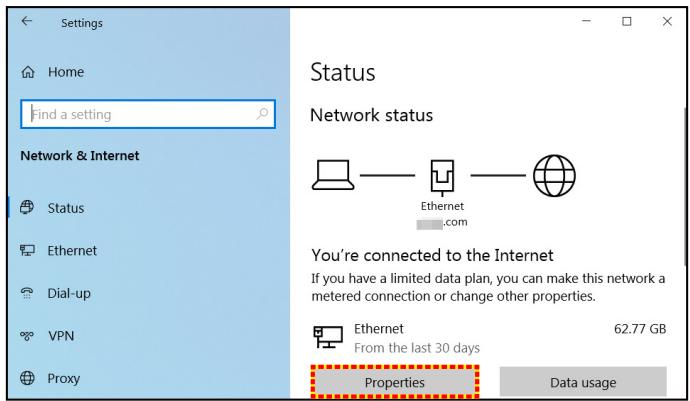
- در قسمت "تنظیمت IP، گزینه "ویرایش" را انتخاب کنید.

- آدرس IP و دروازه را تايب کنید، و سپس گزینه "ذخیره" را انتخاب کنید.

- دکمه "منو" را در پروژکتور فشار دهید.
.۷ در پروژکتور کنترل < را باز کنید. LAN
- پارامترهای اتصال زیر را وارد کنید:
خاموش :DHCP -
192.168.0.100 : IP آدرس –
255.255.255.0 : پوشاننده شبکه فرعی: —
192.168.0.254: درگاه –
192.168.0.51 :DNS -
- برای تایید تنظیمات "تایید" را فشار دهید.
Chrome ۱۰ Adobe Flash Player 9.0 ۱۰ را باز کنید.
.192.168.0.100 : در نوار آدرس، آدرس IP پروژکتور را وارد کنید:

"تایید" را فشار دهید. ۱۲
پرoretکتور برای مديریت از راه دور تنظیم می شود. قابلیت LAN/RJ45 به صورت زیر نمايش داده می شود:
وارد سیستم شوید
وقتى برای اولین بار صفحهوب را باز می کنید، صفحه ای مانند زیر نشان داده می شود.
رمز عبور صحیح را وارد کنید.
Optoma
Projector Web Server Projector Name: Optoma WUXGA
Admin
Change Username and Password for Webpage
Enter User Name
admin
Enter New password

Confirm New password

Change PJLink Password
Enter New password

Confirm New password

■ Reusing passwords is not recommended
■ Password cannot be blank
- Password needs to be at least eight single-byte characters in
length and use a mix of the following 3 types of letters.
■ Uppercase letters
■ Lowercase letters
Digits
- The user name and password are used by the Web Control function. Changing the current settings may interrupt the connection. For details, refer to the user's manual.
■ Reusing passwords is not recommended
- The password is used for the communication control via a LAN. Changing the current settings may interrupt the connection. For details, refer to the user's manual.
Apply
وقتى صفحهوب را بعد از وارد کردن رمز عبور صحيح باز مى کنید، صفحه اى مانند زیر نشان داده مى شود. رمز عبور را در قسمت "رمز عبور" وارد کنید.
Optoma
Projector Web Server Projector Name: Optoma WUXGA
Admin

وضعیت سیستم
وضعیت فعلی پروژکتور نمایش داده می شود. می توانید نام مدل، نسخه نرم افزار، وپیکرندی فعلی LAN را برسی کنید و در صورت نیاز
زبان را تغيير دهید.
نام نسخه نمايش داده شده در صفحهوب در تصوير ممكن است با واقعت متفاوت باشد.

ت NPIM و RAH ADRAZI KLI
نام پروژکتوری که اینجا تنظیم شده است در کنترل PJLink نیز استفاده می شود. ققط از نويیسه و اعداد می توانید برای نام پروژکتور استفاده
كنید. حداكثر تعداد نويسه ۳۲ است.
برای رمز عبور فقط می توانید از نویسه های حرفی و عدد استفاده کنید. حداقل تعداد نویسه ۸ است. اگر نویسه اشtbاهی را وارد کنید،
هشدار "نويسه اشتباه است" نشان داده می شود.
اگر نويسه های رمز عبور جديد و نویسه های تأيید رمز عبور (جديد) مطابقت نداشته باشد، بیام خطا نشن داده می شود. در این حالت دوباره
رمز عبور را وارد کنید.

کنترل پروژکتور
پروژکتور را با این گزینه می توانید کنترل کنید. گزینه های کنترل در این قسمت توضیح داده شده اند.
دکمه کنترل: وقتی روی دکمه ای کلیک می کنید، عملکرد مربوطه انجاد خواهد شد.

تنظيم و راه اندازی شبکه
شبکه پروژکتور را تنظيم کنید.

تنظيم هشدار
هنگام بروز خطا می توانید ايمیل هشدار ارسال کنید. در این قسمت می توانید تنظیمات مربوط به هشدار ايمیل را انجام دهید.
-
انوع هشدار: نوع خطایی را که می خواهید برای آن هشدار ايمیل دریافت کنید بررسی کنید.
-
اعلان ايميل هشدار: تنظیمات زیر را بررسی و اجرا کنید:
- تنظيم : موارد زیر را تنظيم کنید : SMTP
(SMTP : آدرس سرور (نام سرور) سرور (a
(ب) از: آدرس ايميل فرستنده را وارد کنید
C) نام کاربری: نام سرور ايمیل را وارد کنید
d) رمز عبور: رمز عبور سرور ايميل
- تنظیمات ايمیل: موارد زیر را تنظیم کنید:
(a) Corduro imil
( b) محتواى ايميل
C) گیرنده: آدرس ايمیل فرستنده را وارد کنید.
-
برای تصحيح این مورد روى "اعمال کردن" کلیک کنید.
-
آدرس IP پروژکتور را در xxx.xxx.xxx.xxx* وارد کنید.
ه. ايميل آزمایشی ارسال کنید.
وقتى روی [ارسال ايميل آزمایشى] کلیک می کنید، ايمیل آزمایشی ارسال می شود. متن به صورت
" * " * " " " " " " " " " " " " " " " " " " " " " " " " " " " " " " " " " " " " " " " " " " " " " " " " " " * "

Telnet توسط قابليت RS232
روش دیگری برای کنترل، فرمان 232 است که توسط رابط RS232 کنترل می شود.
"RS232 by Telnet" راهنمای شروع به کار سريع برای
• نشانی IP موجود در OSD پروژکتور را برسی و دریافت کنید.
• مطمن شويد که کامپیوتر/لپ تاپ می تواند به صفحهوب پروژکتور دسترسی داشته باشد.
• مطثمئ شويد که تنظیمت "ديوار آنتش" "Windows" در صورت فیلتر کردن قابلیت "TELNET" "مطثمئ شويد که تنظیمت "ديوار آنتش" "Windows" در صورت فیلتر کردن قابلیت "TELNET" "مطثمئ شويد که تنظیمت "ديوار آنتش" "Windows" در صورت فیلتر کردن قابلیت "TELNET" "مطثمئ شويد که تنظیمت "диوار آنتش" "Windows" در صورت فیلتر کردن قابلیت "TELNET" "مطثمئ شويد که تنظیمت "ديوار آنتش" "Windows" در صورت فیلتر کردن قابلیت "TELNET" "مطثمئ شويد که تنظیمت "ديوار آنتش" "Windows" در صورت فایز کردن قابلیت "TELNET" "مطثمئ شويد که تنظیمت "ديوار آنتش" "Windows" در صورت فایز کردن قابلیت "TELNET" "مطثمئ شويد که تنظیمت "ديوار آنتش" "Windows" در صورت فایز کردن قابلیت "TELNET" "مطثم Ethnic",
تنظيم شده است.
- روي جستجو کلیک کنید و سپس "cmd" را به عنوان عبارت جستجو وارد کنید. کلید "Enter"

Command Prompt ۲ را باز کنید.
- قالب دستور را به صورت زیر وارد کنید:
(کلید "تایید" را فشار دهید) telnet ttt.xxx.yyy.zzz 23 –
(پروژکتور IP- نشانی :ttt.xxx.yyy.zzz) -
-
- Telnet برای کنترل "Enter" RS232 را وارد کنید، سپس کلید را فشار دهید و اتصال کر اتصال
فرمان RS232 آماده است.
:"RS232 by TELNET" مشخصات برای
.TCP :Telnet
Optoma (برای جزئیات بیشتر به تیم خدمات مراجعه کنید) : Telnet درگاه ۲۳.
. (حالت کنسول) "Telnet: Windows "TELNET.exe ابزار ۳
Command Prompt ۴ برای بستن جلسه، کافی است پنجره برنامه Telnet را بیندید.
TelNET Windows Telnet آبزار.
- حداكثر می توانید از ۵۰ بايت Telnet-Control :برای بار متوالی شبکه برای برنامه ۱ محدودیت
استفاده کنید.
- ترطعیت ۲ برای: Telnet-Control کامل برای RS232 : برای دستور ۲۶ بایت استفاده حداکثر می توانید از ۲۶
کنید.
- حداقل تاخیر برای دستور بعدى باید بیش از ۲۰۰ (میلی ثانيه) باشد. Telnet-Control محدودیت ۳ برای
HDBaseT كنترل
RS232 / (اترنت) Ethernet
پروژکتور می تواند به صورت خودکار اترنت یا سیگنال RS232 را از فرستنده HDBaseT ارائه شده شناسایی کند.
برای تشخيص خودکار، بررسی کنید سیگنال مربوطه فعال باشد.
بازنشانی
تنظیمات پیش فرض کارخانه را برای کنترل بر می گرداند.
منوى اطلاعات
اطلاعات پروژکتور درباره و ضعیت و تنظیماتش را مشاهده کنید. اطلاعات پروژکتور «فقط خواندنى» هستند.
تنظيمى
• شماره سريال
• اطلاعات منبع
• حالت تصوير
• اطلاعات رنگ
• حالت خاموش/روشن (استندباي)
• ساعت منبع نور
• حالت منبع نور
• کد از راه دور
کد از راه دور (فعال)
• شناسه دستگاه
• آدرس آی پی
• وضعیت شبکه
FW نسخه
وضع های سازگار
سازگاری ویدئو
| وضوح تصوير | سیگنال |
| ۴,۴۳ مگاهرتز ۳,۵۸ ,NTSC M / J | NTSC |
| ۴,۴۳ مگاهرتز PAL B / D / G / H / I / M / N | PAL |
| ۴,۴ / ۴,۲۵ ,L / SECAM B / D / G / K / K1 | SECAM |
| 480i/p ,576i/p | SDTV |
| ۹.۰/۵۰) 1080p ,(۶۰/۵۰) 1080i ,(۶۰/۵۰) 720p (هرتر) | HDTV |
جزئيات زماندی ویدیو:
| Mac نکاتی برای | میزان بازسازی (هرتر) | وضع تصوير | سیگنال |
| برای ویدیوی تركیبی | ۶۰ | ۷۲۰۶۴۸۰ | TV(NTSC) |
| ۵۰ | ۷۲۰۶۵۷۶ | TV(PAL, SECAM) | |
| برای تركیبی | ۶۰ | ۷۲۰۶۴۸۰ | SDTV(480i) |
| ۶۰ | ۷۲۰۶۴۸۰ | SDTV(480p) | |
| ۵۰ | ۷۲۰۶۵۷۶ | SDTV(576i) | |
| ۵۰ | ۷۲۰۶۵۷۶ | SDTV(576p) | |
| ۶۰ / ۵۰ | ۱۲۸۰۶۷۲۰ | HDTV(720p) | |
| ۶۰ / ۵۰ | ۱۹۲۰۶۱۰۸۰ | HDTV(1080i) | |
| ۶۰ / ۵۰ / ۲۴ | ۱۹۲۰۶۱۰۸۰ | HDTV(1080p) |
سازگاری کامپیوتری
جدول زمانبندی برای کامپیوتر:
| Mac نکاتی برای | (هترز) میزان پازسازی | وضع تصوير | سیگنال |
| Mac 60/75 | ۷۵/۷۲/۴۷/۶۰ | ۹۴۰۶۴۸۰ | VGA |
| ۷۰ | ۷۲۰۶۴۰۰ | ||
| Mac 60/75 | ۷۵/۷۲/(۲۰)*۶۰/۵۹ | ۸۰۰۶۶۰۰ | SVGA |
| Mac 75 | ۷۵ | ۸۳۲۶۲۴ | |
| Mac 60/70/75 | (۲۰)*۱۲۰/۷۵/۷۰/(۲۰)*۶۰ | ۱۰۲۴۶۷۶۸ | XGA |
| Mac 60 | (۲۰)*۱۲۰/(۲۰)*۶۰ | ۱۲۸۰۶۷۲۰ | HDTV(720p) |
| Mac 60 | ۶۰ | ۱۲۸۰۶۸۰۰ | WXGA |
| ۶۰ | ۱۳۶۶۷۶۸۸ | (۳۰)*WXGA | |
| Mac 60/75 | ۷۵/۶۰ | ۱۲۸۰۶۱۰۲۴ | SXGA |
| ۶۰ | ۱۴۴۰۶۹۰۰ | ||
| ۶۰ | ۱۴۰۰۶۱۰۵۰ | SXGA+ | |
| ۶۰ | ۱۶۰۰۶۱۲۰۰ | UXGA | |
| Mac 60 | ۶۰ | (۱۰)*۱۹۲۰۶۱۲۰۰ | WUXGA |
توجه:
(1*) ۱۹۲۰۶۰۱۲۰۰ (۱۰) ۱۲۰۰۱ ری کند (چشک زن محدود) پشتیبانی می کند RB
(۲*) (مانيبندی سه بعدی برای پروژکتور) True 3D و پروژکتور (STD) 3D Ready
Windows 8 (۳*) زمانبندی استاندارد
•
•
•
:HDMI سیگنال ورودی برای
| Mac نکاتی برای | (هرتز) ميزان يازسازی | وضع تصوير | سیگنال |
| Mac 60/75 | ۷۵/۷۲/۴۷/۶۰ | ۶۴۰۶۴۸۰ | VGA |
| ۷۰ | ۷۲۰۶۴۰۰ | ||
| Mac 60/75 | ۷۵/۷۲/(۲۰)*۶۰/۵۶ | ۸۰۰۶۶۰۰ | SVGA |
| Mac 75 | ۷۵ | ۸۳۲۶۶۲۴ | |
| Mac 60/70/75 | (۲۰)*۱۲۰/۷۵/۷۰/(۲۰)*۶۰ | ۱۰۲۴۶۷۶۸ | XGA |
| ۶۰ | ۷۲۰۶۴۸۰ | SDTV(480p) | |
| ۵۰ | ۷۲۰۶۵۷۶ | SDTV(576p) | |
| Mac 60 | (۲۰)*۱۲۰/(۲۰)*۶۰ | ۱۲۸۰۶۷۷۲۰ | HDTV(720p) |
| Mac 60 | ۶۰ | ۱۲۸۰۶۸۰۰ | WXGA |
| ۶۰ | ۱۴۴۰۶۹۰۰ | ||
| ۶۰ | ۱۳۶۶۶۷۶۸ | (۳۰)WXGA | |
| Mac 60/75 | ۷۵/۶۰ | ۱۲۸۰۶۱۰۲۴ | SXGA |
| ۶۰ | ۱۴۴۰۶۹۰۰ | ||
| ۶۰ | ۱۴۰۰۶۱۰۵۰ | SXGA+ | |
| ۶۰ | ۱۶۰۰۶۱۲۰۰ | UXGA | |
| ۶۰/۵۰ | ۱۹۲۰۶۱۰۸۰ | HDTV(1080i) | |
| Mac 60 | ۱۲۰/۶۰/۵۰/۴۰/۲۵/۲۴ | ۱۹۲۰۶۱۰۸۰ | HDTV(1080p) |
| Mac 60 | ۶۰ | (۱۰)*۱۹۲۰۶۱۲۰۰ | WUXGA |
| ۶۰/۵۰/۴۰/۲۵/۲۴ | ۴۸۴۰۶۲۱۶۰ | UHD(2160p) | |
| ۶۰/۵۰/۴۰/۲۵/۲۴ | ۴۰۹۶۶۲۱۶۰ |
توجه:
(1*) ۱۹۲۰۶۱۲۰۰ (۱۰) ۶۰ هرترز ققط از RB پشتباانی می کند (چشک زن محدود).
(۲*) (۳) True 3D (STD) 3D Ready (۲*) (۳) (۴)
Windows 8 (۳*) زمانبندی استاندارد
True 3D سازگاری ویدیویی
| زمان بندی ورودی | ورودی سه بعدي HDMI 1.4a | ||
| بالا و پایین | ۵۰ هرتز | ||
| بالا و پایین | ۶۰ هرتز | ||
| بسته بندی کادر | ۵۰ هرتز | ||
| بسته بندی کادر | ۶۰ هرتز | ||
| کنار به کنار (نيمه) | ۵۰ هرتز | ||
| کنار به کنار (نيمه) | ۶۰ هرتز | ||
| بالا و پایین | ۲۴ هرتز | ||
| بسته بندی کادر | ۲۴ هرتز | ||
| سBS روشن است حالت | کنار به کنار (نيمه) | ۵۰ هرتز ۱۹۲۰x1080i | HDMI 1.3 |
| ۶۰ هرتز ۱۹۲۰x1080i | |||
| ۵۰ هرتز ۱۲۸۰x720p | |||
| ۶۰ هرتز ۱۲۸۰x720p | |||
| ۶۰ هرتز ۱۰۰۰x۶۰۰ | |||
| ۶۰ هرتز ۱۰۲۴x۷۴۸ | |||
| ۶۰ هرتز ۱۲۸۰x۸۰۰ | |||
| TAB روشن است حالت | بالا و پایین | ۵۰ هرتز ۱۹۲۰x1080i | |
| ۶۰ هرتز ۱۹۲۰x1080i | |||
| ۵۰ هرتز ۱۲۸۰x720p | |||
| ۶۰ هرتز ۱۲۸۰x720p | |||
| ۶۰ هرتز ۱۰.۲۴x۷۴۸ | |||
| ۶۰ هرتز ۱۲۸۰x۸۰۰ | |||
| قالب سه بعدي "ترتيب کادري" است HQFS | 480i | ||
توجه:
• اگر ورودی سه بعدی 1080p ۲۴ هرتز باشد، دباید با چندین انتگرال با حالت سه بعدی اجرای مجدد شود.
• 1080i ۲۵ هرتز و 720p ۱۰۰ هرتز و سایر زمانبندی های سه بعدی ۱۲۰ هرتز کار می کنند.
• 1080p در ۲۴ هرتز روی ۱۴۴ هرتز اجرا می شود.
(أنالوگ) EDID
| VGA | |||
| / B1 | / B0 | / B0 | / B0 |
| ۶۰ هرتز ۱۳۶۶۷۶۸ | زمانبندی اصلی: | ۱۲۰ هرتز ۱۰۲۴۶۷۶۸ | ۷۰ هرتز ۷۲۰۶۴۰۰ |
| ۶۰ هرتز ۱۹۲۰۶۱۰۸۰ | ۶۰ هرتز ۱۹۲۰۶۱۲۰۰ | ۶۰ هرتز ۱۲۸۰۶۷۲۰ | ۶۰ هرتز ۶۴۰۶۴۸۰ |
| ۱۲۰ هرتز ۱۲۸۰۶۷۲۰ | ۶۷ هرتز ۶۴۰۶۴۸۰ | ||
| ۶۰ هرتز ۱۲۸۰۶۸۰۰ | ۷۲ هرتز ۶۴۰۶۴۸۰ | ||
| ۶۰ هرتز ۱۲۸۰۶۱۰۲۴ | ۷۵ هرتز ۶۴۰۶۴۸۰ | ||
| ۶۰ هرتز ۱۴۴۰۶۹۰۰ | ۵۶ هرتز ۸۰۰۰۶۶۰۰ | ||
| ۶۰ هرتز ۱۴۰۰۶۱۰۵۰ | ۶۰ هرتز ۸۰۰۰۶۶۰۰ | ||
| ۶۰ هرتز ۱۶۰۰۶۱۲۰۰ | ۷۲ هرتز ۸۰۰۰۶۶۰۰ | ||
| ۷۵ هرتز ۸۰۰۰۶۶۰۰ | |||
| ۷۵ هرتز ۸۳۲۶۶۲۴ | |||
| ۶۰ هرتز ۱۰۲۴۶۷۶۸ | |||
| ۷۰ هرتز ۱۰۲۴۶۷۶۸ | |||
| ۷۵ هرتز ۱۰۲۴۶۷۶۸ | |||
| ۷۵ هرتز ۱۲۸۰۶۱۰۲۴ | |||
| ۷۵ هرتز ۱۱۵۲۷۷۰ | |||
(ديجيتال) EDID
| 1.4b برای HDMI 1/2 | ||||
| زمان دقيق | 阻止 ويديو | زمان دقيق | زمان استاندارد | زمان تنظيم شده |
| ۶۰ هرتز ۱۳۶۶ × ۷۶۸ | ۶۰ هرتز 4:3\ 9:4 · x480p | زمانبندی اصلی: | ۱۲۰ هرتز 1.۲۴ × ۷۶۸ | ۷۰ هرتز ۷۲ · x4... |
| ۶۰ هرتز 19۲ · x1· λ | ۵۰ هرتز 4:4\ 576ix(144·) ۰ | ۶۰ هرتز 19۲ · x1· λ | ۶۰ هرتز 12λ · x ۰ | ۶۰ هرتز 9:4 · x4λ |
| ۵۰ هرتز 19:9\ 576ix(144·) ۰ | ۱۲۰ هرتز 12λ · x ۰ | ۶۷ هرتز 9:4 · x4λ | ||
| ۶۰ هرتز 4:4\ 480ix(144·) ۰ | ۶۰ هرتز 12λ · xλ ۰ | ۷۲ هرتز 9:4 · x4λ | ||
| ۶۰ هرتز 19:9\ 480ix(144·) ۰ | ۶۰ هرتز 12λ · x1· λ ۴ | ۷۵ هرتز 9:4 · x4λ | ||
| ۵۰ هرتز 4:4\ 7\ 7 · x576p | ۶۰ هرتز 144 · x9... | ۵۶ هرتز 8... · x6... | ||
| ۵۰ هرتز 19:9\ 7\ 7 · x576p | ۶۰ هرتز 14... · x1· λ ۵ | ۶۰ هرتز 8... · x6... | ||
| ۶۰ هرتز 4:4\ 7\ 7 · x480p | ۶۰ هرتز 19... · x1· λ ۰ | ۷۲ هرتز 8... · x6... | ||
| ۶۰ هرتز 19:9\ 7\ 7 · x480p | ۷۵ هرتز 8... · x6... | |||
| ۵۰ هرتز 19:9\ 12λ · x720p | ۶۰ هرتز 1.۲۴ × 74λ | |||
| ۶۰ هرتز 19:9\ 12λ · x720p | ۷۰ هرتز 1.۲۴ × 74λ | |||
| ۶۰ هرتز 19:9\ 19\ 7 · x1080i | ۷۵ هرتز 1.۲۴ × 74λ | |||
| ۵۰ هرتز 19:9\ 19\ 7 · x1080i | ۷۵ هرتز 12λ · x1· λ ۴ | |||
| ۶۴ هرتز 19:9\ 19\ 7 · x1080p | ۷۵ هرتز 11Δ 7λ ۰ | |||
| ۶۵ هرتز 19:9\ 19\ 7 · x1080p | ۷۵ هرتز 8λ · x6λ | |||
| ۶۰ هرتز 19:9\ 19\ 7 · x1080p | ||||
| ۵۰ هرتز 19:9\ 19\ 7 · x1080p | ||||
| ۶۰ هرتز 19:9\ 19\ 7 · x1080p | ||||
| ۶۴ هرتز 19:9\ 19\ 7 · x1080p | ||||
| ۶۴ هرتز 19:9\ 4λ ۴·x2160p | ||||
| ۶۵ هرتز 19:9\ 4λ ۴·x2160p | ||||
| ۶۰ هرتز 19:9\ 4λ ۴·x2160p | ||||
| ۶۴ هرتز 19:9\ 4λ ۴·x2160p | ||||
| ۶۵ هرتز 19:9\ 4λ ۴·x2160p | ||||
| ۶۵ هرتز 19:9\ 4λ ۴·x2160p | ||||
2.0 برای HDMI 1/2
| زمان دقيق | حالت ويديو | زمان دقيق | زمان استاندارد | زمان تنظيم شده |
| ۶۰ هرتز ۱۳۶۶۶۷۶۸ | ۶۰ هرتز ۴:۳۶۴۰۶480p | زماتبندی اصلی: | ۱۲۰ هرتز ۱۰.۲۴۶۷۶۸ | ۷۰ هرتز ۷۲۰۶۴۰۰ |
| ۶۰ هرتز ۱۹۲۰۶۱۰۸۰ | ۵۰ هرتز ۴:۳576ix(۱۴۴۰۰)۷۲۰ | ۶۰ هرتز ۱۹۲۰۶۱۲۰۰ | ۶۰ هرتز ۱۲۸۰۶۷۲۰ | ۶۰ هرتز ۶۴۰۶۴۸۰ |
| ۵۰ هرتز ۱۶:۹576ix(۱۴۴۰۰)۷۲۰ | ۱۲۰ هرتز ۱۲۸۰۶۷۲۰ | ۶۷ هرتز ۶۴۰۶۴۸۰ | ||
| ۶۰ هرتز ۴:۳480ix(۱۴۴۰۰)۷۲۰ | ۶۰ هرتز ۱۲۸۰۶۸۰ | ۷۲۷ هرتز ۶۴۰۶۴۸ | ||
| ۶۰ هرتز ۴:۹480ix(۱۴۴۰۰)۷۲۰ | ۶۰ هرتز ۱۲۸۰۶۱۰۳۴ | ۷۵ هرتز ۶۴۰۶۴۸ | ||
| ۵۰ هرتز ۴:۳۷۲۰۶576p | ۶۰ هرتز ۱۴۴۰۶۹۰ | ۶۶۵ هرتز ۵۰۰۰۶۶۰ | ||
| ۵۰ هرتز ۱۶:۹۷۲۰۶576p | ۶۰ هرتز ۱۴۰۰۶۱۵۰ | ۶۰ هرتز ۶۰۸۰۰۶۶۰ | ||
| ۶۰ هرتز ۴:۳۷۲۰۶480p | ۶۰ هرتز ۱۶۰۰۶۱۲۰ | ۷۲۷ هرتز ۷۲۰۰۶۶۰ | ||
| ۶۰ هرتز ۱۶:۹۷۲۰۶480p | ۷۵ هرتز ۷۰۰۰۶۶۰ | |||
| ۵۰ هرتز ۱۶:۹۱۲۸۰۶720p | ۶۰ هرتز ۱۰.۲۴۶۷۶۸ | |||
| ۶۰ هرتز ۱۶:۹۱۲۸۰۶720p | ۷۰ هرتز ۷۰۰۰۶۶۰ | |||
| ۶۰ هرتز ۱۶:۹۱۹۲۰۶1080i | ۷۵ هرتز ۷۰۰۰۶۶۰ | |||
| ۵۰ هرتز ۱۶:۹۱۹۲۰۶1080i | ۷۵ هرتز ۷۵۰۶۱۰۳۴ | |||
| ۶۴ هرتز ۲۴۰۹۱۹۲۰۶1080p | ۷۵ هرتز ۷۵۰۶۱۱۵۲۰۷ | |||
| ۶۵ هرتز ۲۵۰۹۱۹۲۰۶1080p | ۷۵ هرتز ۷۵۰۶۱۳۳۶۶۴ | |||
| ۶۰ هرتز ۴۰۰۱۶:۹۱۹۲۰۶1080p | ||||
| ۵۰ هرتز ۵:۰۱۹:۹۱۹۲۰۶1080p | ||||
| ۶۰ هرتز ۶:۰۱۹:۹۳۸۴۰۶x2160p | ||||
| ۶۵ هرتز ۲۵۰۹۳۸۴۰۶x2160p | ||||
| ۶۰ هرتز ۳:۰۱۶:۹۳۸۴۰۶x2160p | ||||
| ۵۰ هرتز ۶:۰۱۶:۹۳۸۴۰۶x2160p | ||||
| ۶۰ هرتز ۶:۰۱۶:۹۳۸۴۰۶x2160p | ||||
| ۶۴ هرتز ۲۴۰۹۳۵۶:۱۳۵۴۰۹۶x2160p | ||||
| ۶۵ هرتز ۲۵۰۹۳۵۶:۱۳۵۴۰۹۶x2160p | ||||
| ۶۰ هرتز ۳:۰۱۶:۹۳۵۶:۱۳۵۴۰۹۶x2160p | ||||
| ۶۵ هرتز ۵:۰۱۶:۹۳۵۶:۱۳۵۴۰۹۶x2160p | ||||
| ۶۰ هرتز ۶:۰۱۶:۹۳۵۶:۱۳۵۴۰۹۶x2160p |
HDMI 1/2
تاريخ / فرمت صدا
LPCM(IEC 60958 PCM[30,31]
اندازه تصوير و فاصله يخش
1,9x WUXGA مدل لنز
| فصله پخش | اندازه تصوير مطلوب | ||||||||
| تله | عرض | ارتفاع | عرض | مورب | |||||
| 纯电动 | متر | 纯电动 | متر | اینج | متر | اینج | متر | اینج | متر |
| ۴,۲۷ | ۱,۳ | / | / | ۱۶,۶۹ | ۰,۴۲ | ۲۶,۷۱ | ۰,۶۸ | ۳۱,۵ | ۰,۸۰ |
| ۵,۴۳ | ۱,۷ | / | / | ۲۱,۲۰ | ۰,۵۴ | ۳۳,۹۲ | ۰,۸۶ | ۴۰ | ۱,۰۲ |
| ۶,۷۸ | ۲,۱ | ۴,۲۴ | ۱,۳ | ۲۶,۵۰ | ۰,۶۷ | ۴۲,۴۰ | ۱,۰۸ | ۵۰ | ۱,۲۷ |
| ۸,۱۴ | ۲,۵ | ۵,۰۹ | ۱,۶ | ۳۱,۸۰ | ۰,۸۱ | ۵۰,۸۸ | ۱,۲۹ | ۶۰ | ۱,۵۲ |
| ۹,۵۰ | ۲,۹ | ۵,۹۴ | ۱,۸ | ۳۷,۱۰ | ۰,۹۴ | ۵۹,۳۶ | ۱,۵۱ | ۷۰ | ۱,۷۸ |
| ۱۰,۸۵ | ۳,۳ | ۶,۷۸ | ۲,۱ | ۴۲,۴۰ | ۱,۰۸ | ۶۷,۸۴ | ۱,۷۲ | ۸۰ | ۲,۰۳ |
| ۱۲,۲۱ | ۳,۷ | ۷,۶۳ | ۲,۳ | ۴۷,۷۰ | ۱,۲۱ | ۷۶,۳۲ | ۱,۹۴ | ۹۰ | ۲,۲۹ |
| ۱۳,۵۷ | ۴,۱ | ۸,۴۸ | ۲,۶ | ۵۳,۰۰ | ۱,۳۵ | ۸۴,۸۰ | ۲,۱۵ | ۱۰۰ | ۲,۵۴ |
| ۱۶,۲۸ | ۵,۰ | ۱۰,۱۸ | ۳,۱ | ۶۳,۶۰ | ۱,۶۲ | ۱۰۱,۷۶ | ۲,۵۸ | ۱۲۰ | ۳,۰۵ |
| ۲۰,۳۵ | ۶,۲ | ۱۲,۷۲ | ۳,۹ | ۷۹,۵۰ | ۲,۰۲ | ۱۲۷,۲۰ | ۳,۲۳ | ۱۵۰ | ۳,۸۱ |
| ۲۴,۴۲ | ۷,۴ | ۱۵,۲۶ | ۴,۷ | ۹۵,۴۰ | ۲,۴۲ | ۱۵۲,۶۴ | ۳,۸۸ | ۱۸۰ | ۴,۵۷ |
| ۲۷,۱۴ | ۸,۳ | ۱۶,۹۶ | ۵,۲ | ۱۰۶,۰۰ | ۲,۶۹ | ۱۶۹,۶۰ | ۴,۳۱ | ۲۰۰ | ۵,۰۸ |
| / | / | ۲۱,۲۰ | ۶,۵ | ۱۳۲,۵۰ | ۳,۳۷ | ۲۱۲,۰۰ | ۵,۳۸ | ۲۵۰ | ۶,۳۵ |
| / | / | ۲۵,۵۲ | ۷,۸ | ۱۵۹,۵۳ | ۴,۰۵ | ۲۵۵,۲۵ | ۶,۴۸ | ۳۰۱ | ۷,۶۵ |
1,4x WUXGA مدل لنز
| محدوده جابجایی لنز (عرضی) | |||||
| جابجایی افقی تصوير | جابجایی عمودی تصوير | ||||
| + افقی + (جب) | + افقی + (راست) | ۱۰۰۵ متر محدوده تغيير عمودی | - عمودی - پایین (پایین) | + عمودی + (بالا) | اندازه مورب تصوير |
| سانتی متر | سانتی متر | سانتی متر | سانتی متر | سانتی متر | اینج |
| ۶,۸ | ۶,۸ | ۸,۵ | ۴۲,۴ | ۵۰,۹ | ۳۱,۵ |
| ۸,۶ | ۸,۶ | ۱۰,۸ | ۵۳,۸ | ۶۴,۶ | ۴۰ |
| ۱۰,۸ | ۱۰,۸ | ۱۳,۵ | ۶۷,۳ | ۸۰,۸ | ۵۰ |
| ۱۲,۹ | ۱۲,۹ | ۱۶,۲ | ۸۰,۸ | ۹۶,۹ | ۶۰ |
| ۱۵,۱ | ۱۵,۱ | ۱۸,۸ | ۹۴,۲ | ۱۱۳,۱ | ۷۰ |
| ۱۷,۲ | ۱۷,۲ | ۲۱,۵ | ۱۰۷,۷ | ۱۲۹,۲ | ۸۰ |
| ۱۹,۴ | ۱۹,۴ | ۲۴,۲ | ۱۲۱,۲ | ۱۴۵,۴ | ۹۰ |
| ۲۱,۵ | ۲۱,۵ | ۲۶,۹ | ۱۳۴,۶ | ۱۶۱,۵ | ۱۰۰ |
| ۲۵,۸ | ۲۵,۸ | ۳۲,۳ | ۱۶۱,۵ | ۱۹۳,۹ | ۱۲۰ |
| ۳۲,۳ | ۳۲,۳ | ۴۰,۴ | ۲۰۱,۹ | ۲۴۲,۴ | ۱۵۰ |
| ۳۸,۸ | ۳۸,۸ | ۴۸,۵ | ۲۴۲,۳ | ۲۹۰,۸ | ۱۸۰ |
| ۴۳,۱ | ۴۳,۱ | ۵۳,۸ | ۲۶۹,۲ | ۳۲۳,۱ | ۲۰۰ |
| ۵۳,۸ | ۵۳,۸ | ۶۷,۳ | ۳۳۶,۵ | ۴۰۳,۹ | ۲۵۰ |
| ۶۴,۸ | ۶۴,۸ | ۸۱,۰ | ۴۰۵,۲ | ۴۸۶,۲ | ۳۰۱ |
WUXGA مدل برد کوتاه
| فاصله پخش | اندازه تصوير مطلوب | ||||||
| عرض | ارتفاع | عرض | مورب | ||||
| 纯电动 | متر | اینج | متر | اینج | متر | اینج | متر |
| 1,۲ | ۰,۳۷ | ۱۵,۹ | ۰,۴۰ | ۲۵,۴ | ۰,۶۵ | ۳۰ | ۰,۷۶ |
| 1,۶ | ۰,۵۰ | ۲۱,۲ | ۰,۵۴ | ۳۳,۹ | ۰,۸۶ | ۴۰ | 1,۰۲ |
| ۲,۰ | ۰,۶۲ | ۲۶,۵ | ۰,۶۷ | ۴۲,۴ | 1,۰۸ | ۵۰ | 1,۲۷ |
| ۲,۵ | ۰,۷۵ | ۳۱,۸ | ۰,۸۱ | ۵۰,۹ | 1,۲۹ | ۶۰ | 1,۵۲ |
| ۲,۹ | ۰,۸۷ | ۳۷,۱ | ۰,۹۴ | ۵۹,۴ | 1,۵۱ | ۷۰ | 1,۷۸ |
| ۳,۴ | 1,۰۰ | ۴۲,۴ | 1,۰۸ | ۶۷,۸ | 1,۷۲ | ۸۰ | ۲,۰۴ |
| ۳,۷ | 1,۱۲ | ۴۷,۷ | 1,۲۱ | ۷۶,۳ | 1,۹۴ | ۹۰ | ۲,۲۹ |
| ۴,۱ | 1,۲۵ | ۵۴,۰ | 1,۳۵ | ۸۴,۸ | ۲,۱۵ | ۱۰۰ | ۲,۵۴ |
| ۴,۷ | 1,۴۴ | ۶۰,۹ | 1,۵۵ | ۹۷,۵ | ۲,۴۸ | ۱۱۵ | ۲,۹۲ |
| ۶,۱ | 1,۸۷ | ۷۹,۵ | ۲,۰۲ | ۱۲۷,۲ | ۳,۲۳ | ۱۵۰ | ۳,۸۱ |
| ۷,۴ | ۲,۲۵ | ۹۵,۴ | ۲,۴۲ | ۱۵۲,۶ | ۳,۸۸ | ۱۸۰ | ۴,۵۷ |
| ۸,۲ | ۲,۵۰ | ۱۰۶,۰ | ۲,۶۹ | ۱۶۹,۶ | ۴,۳۱ | ۲۰۰ | ۵,۰۸ |
| ۱۰,۲ | ۳,۱۲ | ۱۳۲,۵ | ۳,۳۷ | ۲۱۲,۰ | ۵,۳۸ | ۲۵۰ | ۶,۳۵ |
| ۱۲,۴ | ۳,۷۵ | ۱۵۹,۰ | ۴,۰۴ | ۲۵۴,۴ | ۶,۴۶ | ۳۰۰ | ۷,۶۲ |
WUXGA مدل برد کوتاه
| محدوده جابجایی لنز (عرضی) | |||||
| جابجایی افقی تصوير | جابجایی عمودی تصوير | ||||
| + افقی + (چپ) | + افقی + (راست) | +. محدوده تغییر عمودی | - عمودی - (پایین) | +. عمودی + (پالا) | اندازه مورب تصوير |
| سانتی متر | سانتی متر | سانتی متر | سانتی متر | سانتی متر | اینج |
| ۳,۹ | ۳,۹ | ۴,۰ | ۴۰ | ۴۴ | ۳۰ |
| ۵,۲ | ۵,۲ | ۵,۴ | ۵۴ | ۵۹ | ۴۰ |
| ۶,۵ | ۶,۵ | ۶,۷ | ۶۷ | ۷۴ | ۵۰ |
| ۷,۸ | ۷,۸ | ۸,۱ | ۸۱ | ۸۹ | ۶۰ |
| ۹,۱ | ۹,۱ | ۹,۴ | ۹۴ | ۱۰۴ | ۷۰ |
| ۱۰,۳ | ۱۰,۳ | ۱۰,۸ | ۱۰۸ | ۱۱۸ | ۸۰ |
| ۱۱,۶ | ۱۱,۶ | ۱۲,۱ | ۱۲۱ | ۱۳۳ | ۹۰ |
| ۱۲,۹ | ۱۲,۹ | ۱۳,۵ | ۱۳۵ | ۱۴۸ | ۱۰۰ |
| ۱۴,۹ | ۱۴,۹ | ۱۵,۵ | ۱۵۵ | ۱۷۰ | ۱۱۵ |
| ۱۹,۴ | ۱۹,۴ | ۲۰,۲ | ۲۰۲ | ۲۲۲ | ۱۵۰ |
| ۲۳,۳ | ۲۳,۳ | ۲۴,۲ | ۲۴۲ | ۲۶۷ | ۱۸۰ |
| ۲۵,۹ | ۲۵,۹ | ۲۶,۹ | ۲۶۹ | ۲۹۶ | ۲۰۰ |
| ۳۲,۳ | ۳۲,۳ | ۳۳,۷ | ۳۳۷ | ۳۷۰ | ۲۵۰ |
| ۳۸,۸ | ۳۸,۸ | ۴۰,۴ | ۴۰۴ | ۴۴۴ | ۳۰۰ |
اندازه تصوير دلخواه:

محدوده جابجایی لنز:

ابعاد پروژکتور و نصب سفقى
Optoma برای جلوگیری از آسیب دیدن پروژکتور، لطفا از قاب مخصوص سفق ۲ در صورتی که قصد دارید از قاب مخصوص سفق محصول شرکت دیگری استفاده کنید، لطفا اطMYINAN حاصل نمایید که پیچ های مخصوص اتصال پروژکتور به قاب، خصوصیت زیر را داشته باشد:
نوع پیچ: 4* میلی متر
• حداقل طول پیچ: ۵ میلی متر
Kgf.cm ∧ : گشتاور سفت کردن

واحد: ميلى مترى
توجه: لطفاً به خاطر داشته باشدیکه خسارت ناشی از نصب اشتباه، باعث ابطال ضمانت می شود.
هشدار:

• در صورتی که قاب مخصوص سفق را از شرکت دیگری خридاری می کنید، لطفاً اط Michiganان حاصل کنید که از پیچهای با اندازه مناسب
استفاده کنید. اندازه پیچ به ضخامت صفحه قاب بستگی دارد.
• اطمينان حاصل کنید که ميان سفق و قسمت زیرین پروژکتور حداقل ۱۰ سانتی متر فضا موجود باشد.
• از نصب پروژکتور در نزديکی منبع گرمایی خودداری نماید.
IR کدهای راه دور

| تکرار | کد کلید | تعریف کلید پرینت | کلید | |||
| BYTE4 | BYTE3 | BYTE2 | BYTE1 | |||
| ۱ داده | ۰ داده | ۱ مشتری | ۰ مشتری | |||
| F1 | BYTE3# | 02 | CD | 32 | روشن | روشن کردن (۱) |
| F1 | BYTE3# | 2E | CD | 32 | خاموش | ۱ خاموش کردن |
| F1 | BYTE3# | 96 | CD | 32 | تصحیچ هندسی | تصحیچ هندسی |
| F1 | BYTE3# | 78 | CD | 32 | PIP/PBP | PIP/PBP |
| F1 | BYTE3# | 26 | CD | 32 | F1 | F1 |
| F1 | BYTE3# | 27 | CD | 32 | F2 | F2 |
| F1 | BYTE3# | 95 | CD | 32 | حالت | حالت |
| F1 | BYTE3# | C6 | CD | 32 | فلش بالا | کلیدهای انتخاب چهارجتهی (→/←/↓/↑) |
| F1 | BYTE3# | C7 | CD | 32 | فلش پایین | |
| F1 | BYTE3# | C8 | CD | 32 | فلش چپ | |
| F1 | BYTE3# | C9 | CD | 32 | فلش راست | |
| F1 | BYTE3# | C5 | CD | 32 | تايید | تايید |
| F1 | BYTE3# | 03 | CD | 32 | حنذ تصوير | حنذ تصوير |
| F1 | BYTE3# | 25 | CD | 32 | اطلاعات | اطلاعات |
| موجود نیست | موجود نیست | موجود نیست | موجود نیست | موجود نیست | ليزر | ليزر |
| F1 | BYTE3# | 18 | CD | 32 | منبع | منبع |
| F1 | BYTE3# | 66 | CD | 32 | F3 | F3 |
| F1 | BYTE3# | 04 | CD | 32 | انطباق مجدد | انطباق مجدد |
| F1 | BYTE3# | 09 | CD | 32 | + درجه صدا | درجه صدا |
| F1 | BYTE3# | 0C | CD | 32 | - درجه صدا | |
| F1 | BYTE3# | 08 | CD | 32 | +D زوم | D زوم |
| F1 | BYTE3# | 0B | CD | 32 | - D زوم | |
| F1 | BYTE3# | 88 | CD | 32 | منو | منو |
| F1 | BYTE3# | 15 | CD | 32 | قالب | قالب |
| F1 | BYTE3# | 06 | CD | 32 | بي حركت | بي حركت |
| موجود نیست | موجود نیست | 3299 ~3201 | موجود نیست | موجود نیست | ID | کتترل از راه دور |
| موجود نیست | موجود نیست | 32CD | موجود نیست | موجود نیست | همه | |
| F1 | BYTE3# | 8E | CD | 32 | VGA/۱ | VGA / ۱ |
| F1 | BYTE3# | 1D | CD | 32 | S-Video/۲ | S-Video / ۲ |
| F1 | BYTE3# | 16 | CD | 32 | HDMI1/۳ | HDMI1 / ۳ |
| F1 | BYTE3# | 9B | CD | 32 | HDMI2 | HDMI2 |
| F1 | BYTE3# | 70 | CD | 32 | HDBaseT/۴ | HDBaseT / ۴ |
| F1 | BYTE3# | 1C | CD | 32 | Video/۵ | Video / ۵ |
| F1 | BYTE3# | 19 | CD | 32 | ۶ | ۶ |
| F1 | BYTE3# | 98 | CD | 32 | HDMI3 | HDMI3 |
| F1 | BYTE3# | 1A | CD | 32 | ۷ | ۷ |
| F1 | BYTE3# | 17 | CD | 32 | YPbPr/۸ | YPbPr / ۸ |
| F1 | BYTE3# | 9F | CD | 32 | ۹ | ۹ |
| F1 | BYTE3# | 89 | CD | 32 | 3D/۰ | 3D /۰ |
| F1 | BYTE3# | 66 | CD | 32 | F3 | F3 |
عيب يابى
در صورتی که مشکلی برای پروژکتور شما پیش آمد، لطفاً به اطلاعات زیر رجوع کنید. در صورتی که مشکل برطرف نشد، لطفاً با فرشونده محلى خود یا مركز خدمات محلى تماس بگیرید.
مشكلات مربوط به تصوير
هیچ تصویری روی صفحه ظاهر نمی شود
• مط omnش وید تمای کابل ها و اتصالات برقی به درستی و کاملاً همانگونه که در بخش "نصب" توضیح داده شده است، متصل شده اند.
• مط omn شويد که هیچ یک از بین های اتصالات خم یا شکسته نشده باشد.
• مطمئن شويد که ویژگی «قطع صدا» فعال نباشد.
تصوير خارج از فوکوس است
• حلقه فوکوس را در جهت عقربه های ساعت یا خلاف آن بچرخانید تا زمانی که تصوير واضح و خوانا شود. (يله صفحه ۱۱ مراجعه کنید).
• مطئن شويد که صفحه پخش در فاصله مناسب از پروژکتور قرار گرفته است. (لطفا به صفحه ۶۶\~۶۴ مراجعه کنید).
در هنگام نمایش عنوان DVD ۱۶:۹ تصوير کشیده می شود
۱ آنامورفیک ۱۶:۹۵۰۷۲۴۸۶۰۶۳۶۰۶۲۶۰۶۳۶۰۶۳۶۰۶۳۶۰۶۳۶۰۶۳۶۰۶۳۶۰۶۳۶۰۶۳۶۰۶۳۶۰۶۳۶۰۶۳۶۰۶۳۶۰۶۳۶۱۵ ۲ آپریک که ۱۶:9 ۲ آپریک که ۱۶:9 ۲ آپریک که ۱۶:9 ۲ آپریک که ۱۶:9 ۲ آپریک که ۱۶:9 ۲ آپریک که ۱۶:9 ۲ آپریک که ۱۳:9 ۲ آپریک که ۱۳:9 ۲ آپریک که ۱۳:9 ۲ آپریک که ۱۳:9 ۲ آپریک که ۱۳:9 ۲ آپریک که ۱۳:9 ۲ آپریک که ۧ-12-12-12-12-12-12-12-12-12-12-12-12-12-12-12-12-12-12-12-12-12-12-12-12-12-12-12-12-12-12-12-
• DVD ۱۲۰۶۰۵۸۱۳۹۷۰۶۰۶۱۶۲۱۶۲۱۶۲۱۶۲۱۶۲۱۶۲۱۶۲۱۶۲۱۶۲۱۶۲۱۶۲۱۶۲۱۶۲۱۶۲۱۶۲۱۶۲۱۶۲۱۷۰ V-Stretch (۱۲۰۶۰۶۱۳۹۷۰۶۱۳۹۷۰۶۱۳۹۷۰۶۱۳۹۷۰۶ پروژکتور تغییر ۱۲۰۶۰۶۱۳۹۷۰۶ ۱۲۰۶۰۶ ۱۲۰۶ ۱۲۰ ۱۲ ۱۲ ۱۲ ۱۲ ۱
• در صورتی که قصد دارید عنوان ۴:۲ را پخش کنید، لطفا قالب را در OSD با قالب ۴:۲ را پخش کنید، لطفا قالب را در OSD با قالب ۴:۲ تغیر دهید.
• لطفاً قالب نمايش را با نسبت تصوير DVD ۱۶:۹ (عريض) در روی پلیر تنظيم کنید.
تصوير خيلى كوچک یا خيلى بزرگ است
• اهرم زوم را در جهت یا خلاف جهت حرکت عقربه ساعت بچرحانید تا اندازه تصوير پخش شده کوچک یا بزرگ شود. (به صفحه ۱۱ مراجعه کنید).
• پروژکتور را به پرده نزديک یا از آن دور کنید.
• "منو" را در صفحه پروژکتور فشار دهید، به "صفحة نمايش — نسبت ابعاد تصوير" بروید. تنظیمات متقаютсяی را امتحان کنید.
گوشه های تصوير پریده است:
• در صورت امکان، پروژکتور را تغییر وضعیت دهید تا در مرکز صفحه و زیر پایین صفحه قرار گیرد.
تصوير وارونه است
"تنظیمات ← جهت گیری فراکنی" را از منوی روی صفحه انتخاب کرده و جهت پخش را تنظیم کنید.
?
?
?
?
?
?
سایر مشكلات
پروژکتور به هیچ یک از فرمان های کنترل پاسخ نمی دهد
?
• در صورت امکان، پروژکتور را خاموش کنید، سیم برق را از پریز در آورده و پیش از اتصال مجدد برق ۲۰ ثانيه صبر کنید.
مشكلات مربوط به کنترل از راه دور
در صورتی که کنترل از راه دور کار نمی کند
?
• بررسی کنید زاویه کنترل از راه دور در محدوده زاویه ± ۱۵۵ آز دریافت کننده IR موجود بر روی پروژکتور باشد.
• اط Michiganان حاصل کنید که مانعی ميان کنترل از راه دور و پروژکتور نباشد. در محدوده فاصله ۶ متری (۱۹,۷) باشد.
• مطثمئ شويد که باتری ها درست در جای خود قرار گرفته اند.
• در صورتی که عمر مفید باتری ها به پایان رسیده است، آنها را تعويض کنید.
نشانگرهای هشدار
هنگامی که نشنانگرهای هشدار (قصمت زیر را بیینید) روشن می شوند یا چشمک می زنند، پروژکتور به صورت خودکار خاموش می شود:
• وにて نشانگر «روشن-خاموش» با رنگ قرمز چشمک می زند، چراغ نشانگر «LED «LD» قرمز می شود.
• چräg نشانگر "Temp" به رنگ قرمز در می آید و نشانگر "روشن/خاموش" با رنگ قرمز چشمک می زند. این بدان معنى است که
پروژکتور بیش از حد گرم شده است. در شرايط عادی می توان پروژکتور را دوباره روشن کرد.
• چercا نشانگر "Temp" به رنگ قرمز چشمک می زند و اگر در حالت "روشن/خاموش" باشد به رنگ قرمز چشمک می زند.
سیم برق را از پروژکتور جدا کنید ۳۰ ثانیه صبر کرده و دوباره امتحان کنید. اگر نشنانگر هشدار روشن می شود یا چشmark می زند، برای دریافت راهنمایی با
NZDIEKTRIN MRKRZ CHDMAT TMAS BIKIRID.
پیام چräg روشن
| LD چراغ | Temp چراغ | چراغ روشن/خاموش | پیام | |
| (قرمز) | (قرمز) | (سفید) | (قرمز) | |
| چراغ ثابت | وضعیت انتظار(سیم برق ورودی) | |||
| چشک زن(۵,۵,۵,۵) ثانيه خاموش / ثانيه روشن | روشن (در حال گرم شدن) | |||
| چراغ ثابت | LD روشن شدن دستگاه و چراغ | |||
| چشک زن(۵,۵,۵) ثانيه خاموش / ثانيه روشن) وقتى پنکه خنک کننده خاموش مى شود، دوباره به شکل چراغ ثابت قرمز در مى آید. | حالت خاموش (در حال خنک شدن) | |||
| چراغ ثابت | چشک زن | (LD خطا (نقص) | ||
| چشک زن | چشک زن | mental (خرابي فن) | ||
| چراغ ثابت | چشک زن | mental (درجه حرارت بالا) | ||
• خاموش کردن:
خاموش کردن
دوباره دکمه روشن/خاموش را فشار دهید.
• هشدار دما:
هشدار
دماي دستگاه بیش از حد بالا است
: لطفاً
-
بررسی کنید جریان هواي داخل و خارج مسدود نباشد.
-
مطمنش وید دマイ محیط زیر ۴۵ درجه سانتی گراد باشد.
اگر با این وجود مشكل حل نشد،
لطفا با مركز سرويس و خدمات تماس حاصل از نماييد.
مشخصات
| توضیحات | مورد |
| ۰,۶۷ WUXGA DMD S600HB ,Texas Instrument DMD | فناوری |
| ۱۹۲.۸۱۳۰۰ | وضع ح اصلی |
| حداکثر وضوح:۳۸۴.۶۲۶۰ :HDMI(HDMI 2.0)۰۶۰ در ۱۹۲.۸۱۳۰۰ :VGA | حداکثر وضوح |
| نسبت برد(۰/۳±۱,۹۲۲۱,۶۶X: TR WUXGAmidل لنز۰۱,۵۸ WUXGA: TRmidل برد کوتاه۰۱۳±۰,۵۸WUXGA: TRmidل برد کوتاه۰۱۳±۰,۵۸WUXGA: TRmidل برد کوتاه۰۱۳±۰,۵۸WUXGA: TRmidل برد کوتاه۰۱۳±۰,۵۸WUXGA: TRmidل برد کوتاه۰۱۳±۰,⁵۸WUXGA: TRmidل برد کوتاه۰۱۳±۰,۵۸WUXGA: TRmidل برد کوتاه۰۱۳±۰,۵۸WUXGA: TRmidل برد کوتاه۰۱۳±۰,۵۸WUXGA: TRmidل برد کوتاه۰۱۳ ±۰,۵۸WUXGA: TRmidل برد کوتاه۰۱۳±۰,۵۸WUXGA: TRmidل برد کوتاه۰۱۳±۰,۵۸WUXGA: TRmidل برد کوتاه۰۱۳±۰,۵۸WUXGA: TRmidل برد کوتاه۰-۱۶۶WUXGAmidل لنز۰۱,۷۵WUXGAmidل برد کوتاه۰۱۶۶۰۰:طول کانوئي:۲۲,۹۲۷,۶۳:۱,۶۶X WUXGAmidل ل Nz۰۱,۵۱۰ مترWUXGAmidل برد کوتاه۰۱۶۱۰۱۰۱۰۱۰۱۰۱۰۱۰۱۰۱۰۱۰۱۰۱۰۱۰۱۰۱۰۱۰۱۰۱۰۱۰۱۰۱۰۱۰۱۰۱۰۱۰۱۱۰۱۰۱۰۱۰۱۰۱۰۱۰۱۰۱۰۱۰۱۰۱۰۱۰۱۰۱۰۱۰۱۰۱۰۱۰۱۰۱۰۱۰۱۰۱۰۱۲۲۲۲۲۲۲۲۲۲۲۲۲۲۲۲۲۲۲۲۲۲۲۲۲۲۲۲۲۲۲۲۲۲۲۲۲۲۲۲۲۲۲۲۲۲۲۲۲۲۳۳۳۳۳۳۳۳۳۳۳۳۳۳۳۳۳۳۳۳۳۳۳۳۳۳۳۳۳۳۳۳۳۳۳۳۳۳۳۳۳۳۳۳۳۳۳۳۳۳۴۴۴۴۴۴۴۴۴۴۴۴۴۴۴۴۴۴۴۴۴۴۴۴۴۴۴۴۴۴۴۴۴۴۴۴۴۴۴۴۴۴۴۴۴۴۴۴۴۴۶۶۶۶۶۶۶۶۶۶۶۶۶۶۶۶۶۶۶۶۶۶۶۶۶۶۶۶۶۶۶۶۶۶۶۶۶۶۶۶۶۶۶۶۶۶۶۶۶۶۷۶۶۶۶۶۶۶۶۶۶۶۶۶۶۶۶۶۶۶۶۶۶۶۶۶۶۶۶۶۶۶۶۶۶۶۶۶۶۶۶۶۶۶۶۶۶۶۶۶۸۶۶۶۶۶۶۶۶۶۶۶۶۶۶۶۶۶۶۶۶۶۶۶۶۶۶۶۶۶۶۶۶۶۶۶۶۶۶۶۶۶۶۶۶۶۶۶۶۶۵۶۶۶۶۶۶۶۶۶۶۶۶۶۶۶۶۶۶۶۶۶۶۶۶۶۶۶۶۶۶۶۶۶۶۶۶۶۶۶۶۶۶۶۶۶۶۶۶۶۹۶۶۶۶۶۶۶۶۶۶۶۶۶۶۶۶۶۶۶۶۶۶۶۶۶۶۶۶۶۶۶۶۶۶۶۶۶۶۶۶۶۶۶۶۶۶۶۶۶۳۶۶۶۶۶۶۶۶۶۶۶۶۶۶۶۶۶۶۶۶۶۶۶۶۶۶۶۶۶۶۶۶۶۶۶۶۶۶۶۶۶۶۶۶۶۶۶۶۶ۼ۶۶۶۶۶۶۶۶۶۶۶۶۶۶۶۶۶۶۶۶۶۶۶۶۶۶۶۶۶۶۶۶۶۶۶۶۶۶۶۶۶۶۶۶۶۶۶۶۶۽۶۶۶۶۶۶۶۶۶۶۶۶۶۶۶۶۶۶۶۶۶۶۶۶۶۶۶۶۶۶۶۶۶۶۶۶۶۶۶۶۶۶۶۶۶۶۶۶۶۬۶۶۶۶۶۶۶۶۶۶۶۶۶۶۶۶۶۶۶۶۶۶۶۶۶۶۶۶۶۶۶۶۶۶۶۶۶۶۶۶۶۶۶۶۶۶۶۶۶۴۴۴۴۴۴۴۴۴۴۴۴۴۴۴۴۴۴۴۴۴۴۴۴۴۴۴۴۴۴۴۴۴۴۴۴۴۴۴۴۴۴۴۴۴۴۴۴۴۵۵۵۵۵۵۵۵۵۵۵۵۵۵۵۵۵۵۵۵۵۵۵۵۵۵۵۵۵۵۵۵۵۵۵۵۵۵۵۵۵۵۵۵۵۵۵۵۵۵۸۸۸۸۸۸۸۸۸۸۸۸۸۸۸۸۸۸۸۸۸۸۸۸۸۸۸۸۸۸۸۸۸۸۸۸۸۸۸۸۸۸۸۸۸۸۸۸۸۸۵۸۸۸۸۸۸۸۸۸۸۸۸۸۸۸۸۸۸۸۸۸۸۸۸۸۸۸۸۸۸۸۸۸۸۸۸۸۸۸۸۸۸۸۸۸۸۸۸۵۹۹۹۹۹۹۹۹۹۹۹۹۹۹۹۹۹۹۹۹۹۹۹۹۹۹۹۹۹۹ | مندوده جابجایی لن |
| :1,۶x WUXGAmidل ل Nzز:5/3±7/12.01.01.01.01.01.01.01.01.01.01.01.01.01.01.01.01.01.01.01.01.01.01.01.01.01.01.01.01.01.01.01.01.01.01 | |
| :WUXGAmidل برد کوتاه:5/3±7/12.01.01.01.01.01.01.01.01.01.01.01.01.01.01.01.01.01.01.01.01.01.01.01.01.01.01.01.01.01.01 | |
| :1,₆x WUXGAmidل ل Nzز:5/3±7/12.01.01.01.01.01.01.01.01.01.01.01.01.01.01.01.01.01.01.01.01.01.01.01.01.01.01.01 | |
| :WUXGAmidل برد کوتاه:5/4±7/12.01.01.01.01.01.01.01.01.01.01.01.01.01.01.01.01.01.01.01.01.01.01.01.01.01.01.01.01.01.01.01. | |
| :1,₆x WUXGAmidل ل Nzز:5/4±7/12.01.01.01.01.01.01.01.01.01.01.01.01.01.01.01.01.01.01.01.01.01.01.01.01.01.01.01.01.01.01 | |
| :wuxgamidل برد کوتاه:5/4±7/12.01.01.01.01.01.01.01.01.01.01.01.01.01.01.01.01.01.01.01.01.01.01.01.01.01.01.01.0 | |
| :Wuxgamidل برد کوتاه:5/4±7/12.01.01.01.01.01.01.01.01.01.01.01.01.01.01.01.01.01.01.01.01.01.01.01.01.01.01.01 | |
| :Wuxgamidل برد کوتاه:5/4±7/12.01.01.01.01.01.01.01.01.01.01.01.01.01.01.01.01.01.01.01.01.01.01.01.01.01 | |
| :Wuxgamidل برد کوتاه:5/4±7/12,01.01.01.01.01.01.01.01.01.01.01.01.01.01.01.01.01.01.01.01.01.01.01.01.01.01.01.01.01.01.01.01.01. | |
| :Wuxgamidل برد کوتاه:5/4±7/12.01.01.01.01.01.01.01.01.01.01.01.01.01.01.01.01.01.01.01.01.01.01.01.01.01,سرعت اسکن افقی:۱۵ تا ۱۴۰ کیلوهرتر سرعت اسکن عمودی:۲۴ تا ۲۴ عدد ۱۵ واتی معمول (حالت روشن)۳۶۶۰ وات ۱۱۰@ ۲۲۰۰۱۵±۰۱۵۵۰۹۰۱۵۵۰۹۰۱۵۵۰۹۰۱۵۵۰۹۰۱۵۵۰۹۰۱۵۵۰۹۰۱۵۵۰۹۰۱۵۵۰۹۰۱۵۵۰۹۰۰۱۵۵۰۹۰۱۵۵۰۹۰۱۵۵۰۹۰۱۵۵۰۹۰۱۵۵۰۹۰۱۵۵۰۹۰۱۵۵۰۹۰۱۵۵۰۹۰۲۰۱۵۵۰۹۰۱۵۵۰۹۰۱۵۵۰۹۰۱۵۵۰۹۰۱۵۵۰۹۰۱۵۵۰۹۰۱۵۵۰۹۰۱۵۵۰۹۰۹۰۱۵۵۰۹۰۱۵۵۰۹۰۱۵۵۰۹۰۱۵۵۰۹۰۱۵۵۰۹۰۱۵۵۰۹۰۱۵۵۰۹۰۱۵۵۰۸۱۵۵۰۹۰۱۵۵۰۹۰۱۵۵۰۹۰۱۵۵۰۹۰۱۵۵۰۹۰۱۵۵۰۹۰۱۵۵۰۹۰۱۵۵۰۹۰۱۶۰۱۵۵۰۹۰۱۵۵۰۹۰۱۵۵۰۹۰۱۵۵۰۹۰۱۵۵۰۹۰۱۵۵۰۹۰۱۵۵۰۹۰۱۵۵۰۹۰۴۰۱۵۵۰۹۰۱۵۵۰۹۰۱۵۵۰۹۰۱۵۵۰۹۰۱۵۵۰۹۰۱۵۵۰۹۰۱۵۵۰۹۰۱۵۵۰۹۰۸۱۵۵۰۹۰۱۵۵۰۹۰۱۵۵۰۹۰۱۵۵۰۹۰۱۵۵۰۹۰۱۵۵۰۹۰۱۵۵۰۹۰۱۵۵۰۹۱۵۵۰۹۰۱۵۵۰۹۰۱۵۵۰۹۰۱۵۵۰۹۰۱۵۵۰۹۰۱۵۵۰۹۰۱۵۵۰۹۰۱۵۵۰۹۰۱۷۰۱۵۵۰۹۰۱۵۵۰۹۰۱۵۵۰۹۰۱۵۵۰۹۰۱۵۵۰۹۰۱۵۵۰۹۰۱۵۵۰۹۰۱۵۵۰۹۰ۡ۰۱۵۵۰۹۰۱۵۵۰۹۰۱۵۵۰۹۰۱۵۵۰۹۰۱۵۵۰۹۰۱۵۵۰۹۰۱۵۵۰۹۰۱۵۵۰۹۰۳۰۱۵۵۰۹۰۱۵۵۰۹۰۱۵۵۰۹۰۱۵۵۰۹۰۱۵۵۰۹۰۱۵۵۰۹۰۱۵۵۰۹۰۱۵۵۰۹۰۶۰۱۵۵۰۹۰۱۵۵۰۹۰۱۵۵۰۹۰۱۵۵۰۹۰۱۵۵۰۹۰۱۵۵۰۹۰۱۵۵۰۹۰۱۵۵۰۹۱۵۲۰۱۵۵۰۹۰۱۵۵۰۹۰۱۵۵۰۹۰۱۵۵۰۹۰۱۵۵۰۹۰۱۵۵۰۹۰۱۵۵۰۹۰۱۵۵۰۹۱۲۰۱۵۵۰۹۰۱۵۵۰۹۰۱۵۵۰۹۰۱۵۵۰۹۰۱۵۵۰۹۰۱۵۵۰۹۰۱۵۵۰۹۰۱۵۵۰۹۲۰۱۵۵۰۹۰۱۵۵۰۹۰۱۵۵۰۹۰۱۵۵۰۹۰۱۵۵۰۹۰۱۵۵۰۹۰۱۵۵۰۹۰۱۵۵۰۹۴۰۱۵۵۰۹۰۱۵۵۰۹۰۱۵۵۰۹۰۱۵۵۰۹۰۱۵۵۰۹۰۱۵۵۰۹۰۱۵۵۰۹۰۱۵۵۰۹۱۳۰۱۵۵۰۹۰۱۵۵۰۹۰۱۵۵۰۹۰۱۵۵۰۹۰۱۵۵۰۹۰۱۵۵۰۹۰۱۵۵۰۹۰۱۵۵۰۹۱۶۰۱۵۵۰۹۰۱۵۵۰۹۰۱۵۵۰۹۰۱۵۵۰۹۰۱۵۵۰۹۰۱۵۵۰۹۰۱۵۵۰۹۰۱۵۵۰۶,۲۰,۲کیلوگرم ق Omanکرد در دمای تا ۴۰ درجه سانتی گراد، رطوبت ۱۰ تا ۱/۸۸ (بدون ميعان) | سرعت اسکن |
توجه: تمام مشخصات ممکن است بدون اطلاع قابل تغيير کنند.
Optoma دفاتر جهانى
برای هر گونه سرويس یا خدمات با دفتر محلى خود تماس بگیرید.
زاین
https://www.optoma.com/jp/


9VΛ9-ΥΛ9-ΛΛΛ
4V9F-99F-01.
services@optoma.com


9799V7V9-71-89+
9794V5V0-71-89+
www.optoma.com.cn
https://www.optoma.com/tw/

,٢٢·F, Building ,٢٠١ Room
,Kaixuan Road 1598.No
Changning District
China, 2010, Shanghai

https://www.optoma.com/au/
9VΛ9-ΥΛ9-ΛΛΛ
FY9F-99F-01.
services@optoma.com
9VΛ9-ΥΛ9-ΛΛΛ
FY9F-99F-01.
services@optoma.com


∴ 5911977( · ) > < +
ΛΛΛ 991 1977 (.) 44+
service@tsc-europe.com


r0 · λr1 · r2 · (r) r1 +
- Δγ Δλ γ(·) γ1+


- 17 49 41 1 57+
r09r1r2r3r4r5r6r7r8r9r10r11r12r13r14r15r16r17r18r19r20r21r22r23r24r25r26r27r28r29r30r31r32r33r34r35r36r37r38r39r40r41r42r43r44r45r46r47r48r49r50r51r52r53r54r55r56r57r58r59r60r61r62r63r64r65r66r67r68r69r70r71r72r73r74r75r76r77r78r79r80r81r82r83r84r85r86r87r88r89r90r91r92r93r94r95r96r97r98r99r100
savoptoma@optoma.fr


91999 2191 (.) 49+
99 91997 2191 (.) 49+
info@optoma.de


- ∧9 9 ∧ ∞ ∞ ∞ +
99 ∧ 9 9 ∧ 77 77+
info@optoma.no


آمريكا
.Optoma Technology, Inc
.Westinghouse Drive 4V99V
94549 Fremont, Ca
کاندا
.Optoma Technology, Inc
.Westinghouse Drive 4V99V
94549 Fremont, Ca

.Optoma Technology, Inc
.Westinghouse Drive 4V99V
94549 Fremont, Ca
اروبيا
Bourne End Mills
Hemel Hempstead
Hertfordshire
YUJ HP
United Kingdom
www.optoma.eu
etylfun chdmat: + ( ) 1973(•) 44+ :
Benelux BV
Optoma Benelux BV
D ∥. Europalaan
1397BM Almere
The Netherlands
www.optoma.nl
فرانسه
Bâtiment E
avenue Edouard Vaillant ∧¬∧
Boulogne Billancourt, France 971.
اسياتيا
Hierro
VaciaMadrid, Spain
اللمان
Optoma Deutschland GmbH
Am Nordpark
Mönchengladbach 41.99
Germany
اسکاندیناوی
Åskollen 9010 Postboks
29 Kniveveien
Drammen
2.59
Norway
کره
https://www.optoma.com/kr/
- DLP® پیروژکتور
- ایمنی
- مقدمه
- راه اندازی و نصب
- استفاده از پروژکتور
- اطلاعات بیشتر
- FCC
- بيانيه تبعیت برای کشورهای اتحادیه اروپا
- WEEE
- پیمايش و ویژگی های منو
- منوى تصوير
- HLG / HDR
- HLG حالت عكس / HDR
- BRILLIANTCOLOR™
- CMS
- فضای رنگ
- IRE
- منوى نمايش
- منوى تنظيم
- منوى کنترل
- LAN RJ
- OPTOMA
- PROJECTOR WEB SERVER PROJECTOR NAME: OPTOMA WUXGA
- ADMIN
- CHANGE USERNAME AND PASSWORD FOR WEBPAGE
- CHANGE PJLINK PASSWORD
- TELNET توسط قابليت RS
- RS232 BY TELNET" راهنمای شروع به کار سريع برای
- RS232 BY TELNET" مشخصات برای
- ابعاد پروژکتور و نصب سفقى
- عيب يابى
- نشانگرهای هشدار
- OPTOMA دفاتر جهانى
- زاین
- آمريكا
- کاندا
- اروبيا
- BENELUX BV
- فرانسه
- اسياتيا
- اللمان
- اسکاندیناوی
- کره
برند : OPTOMA
مدل : ZU607TST
دستهبندی : پروژکتور