
605 GPS - Lettore multimediale con GPS ARCHOS - Manuale utente e istruzioni gratuiti
Trova gratuitamente il manuale del dispositivo 605 GPS ARCHOS in formato PDF.



Domande degli utenti su 605 GPS ARCHOS
0 domanda su questo apparecchio. Rispondi a quelle che conosci o fai la tua.
Fai una nuova domanda su questo apparecchio
Scarica le istruzioni per il tuo Lettore multimediale con GPS in formato PDF gratuitamente! Trova il tuo manuale 605 GPS - ARCHOS e riprendi in mano il tuo dispositivo elettronico. In questa pagina sono pubblicati tutti i documenti necessari per l'utilizzo del tuo dispositivo. 605 GPS del marchio ARCHOS.
MANUALE UTENTE 605 GPS ARCHOS
ITALIANO Manuale per l'utente 105

La funzione TMC (Canale per le informazioni sul traffico) è disponibile unicamente con l'acquisto del prodotto complete (Dispositivo ARCHOS e GPS car holder). Se avete comprato il solo GPS come accessorio但这a funzione non sare disponibile. Tutte le altre funzioni sono abilitate.
SOMMARIO
NOTE DI SICUREZZA IMPORTANTI PER L'UTILIZZO APPROPRIATO 107
1. INTRODUZIONE 108
1.1. REGISTRAZIONE DEL PRODOTTO 108
1.2. NOTE INTRODUTTIVA DI ARCHOS 108
1.3. DOVE É POSSIBLE TROVARE LE INFORMAZIONI NECCESSARIE? 108
1.4.KIT ARCHOS GPS 109
1.5.DESCrizIONE DEL SUPPORTO AUTO INTERNO 109
2. INSTALLAZIONE 111
2.1.DVDDI INSTALLAZIONE 111
2.2. CONFIGURAZIONE DEL DISPOSITIVO GPS NELL'AUTOMOBILE 111
3. INTRODUZIONE 113
3.1. ACCESSO ALL'APPLICAZIONE GPS 113
3.2.PRIMA CONFIGURAZIONE 113
3.3.SCHERMATA DI NAVIGAZIONE PRINCIPALE. 114
3.4. UTILIZZO DEI PULSANTI 115
3.5. USCITA DALL'APPLICAZIONE GPS 115
4. UTILIZZI PIU COMUNI 116
4.1. IN CHE MODO SI SELEZIONA UN INDIRIZZO SPECIFICO? 116
4.2. IN CHE MODO SI MEMORIZZA UNA DESTINATIONE FAVORITA? 117
4.3. IN CHE MODO SI MEMORIZZA L'INDIRIZZO DI CASA? 118
4.4. IN CHE MODO SI SELEZIONA UNA DESTINAZIONE FAVORITA? 119
4.5. IN CHE MODE S I SELECTIONA UN PUNTO DI INTERESSE (POI)? 120
4.6. IN CHE MODO SI MODIFICANO LE MODELITÀ DI VISUALIZAZIONE? 121
4.7. IN CHE MODE SI IMPOSTANO LE PREFERENZE RELATIVE AD AUTOTRADE/STRADE A PEDAGGIO? .122
4.8. IN CHE MODE É POSSIBLE RIELABORARE UN PERCORSO (BLOCCHI STRADALI/TRAFFICO)? .123
5.DESCrizIONE DEI MENU 124
5.1.MENU RAPIDO 124
5.2.MENU PRINCIPALE 124
6. ALTRE FUNZIONI 129
6.1.TMC (TRAFFICMESSAGE CHANNEL) 129
6.2. ULTERIORI OPZIONI 129
INFORMAZIONI LEGALI 130
NOTE DI SICUREZZA IMPORTANTI PER L'UTILIZZO APPROPRIATO

Per proteggere se stessi o altri guidatori dal rischio di incidenti, non eseguire operazioni con il dispositivo GPS durante la guida.

Visualizzare lo schermo solo se le attuali condizioni di guida consentono tale operazione in condizioni di totale sicurezza. Non visualizzare lo schermo durante la guida se si utilizza il dispositivo ARCHOS nella normale modalità multimediale o video. É possibile che la riproduzione di file multimediali con il dispositivo montato sul parabrezza o nel Campo visivo del guidatore sua illegale. Informarsi sulle leggi locali in materia di "distrazione alla guida" e attenersi a queste.

I segnali e gli indicatori di circolazione sul percorso stradale hanno l'assoluta priorità sulle istruzioni di navigazione del disposito GPS.

Montare esclusivamente il dispositivo GPS in modo da non impedire le normali capacità di controllo del veicolo. Tenere presente che l'umidità, la temperatura e il tempo incidenono sulle proprietà adesive della ventosa. L'area di montaggio devese essere almeno 15^ centigradi (60^ Fahrenheit) per un montaggio sicuro. Le norme di sicurezza prevedono inoltre il posizionamento o l'organizzazione dei cavi in modo sicuro affinché non interferiscano con il volante o altri controlli mobili. Non montare il dispositivo in modo tale da causare danni personalianche in caso di incidenti (ad esempio davanti a un airbag).

Poiché il dispositorio GPS non è in grado di conoscere tutte le modifiche stradali, non contare esclusivamente sulle informazioni fornite da quello, ad esempio il limite di velocità della strada corrente.

Non contare esclusivamente sui comandi vocali di guida lungo il percorso. La sincronizzazione dei comandi vocali, ad esempio Turn right [Svoltare a destra] o Turn left [Svoltare a sinistra], viene eseguita con distanze che variano in anticipio rispetto alle curve del percorso calcolo. Tale lavoro vocale vuo eventualmente coincidere con un'altra strada immediamente disponibile oppure è possibile che il dato vocale non venga eseguito nel tempo giusto per poter manovrare il veicolo in modo sicuro alla svolta. Se ci si attiene immediamente a tale lavoro, è possible che sua necessario eseguire una manovra rapida e pericolosa che può causare danni a se stessi o ad altri guidatori.

Scollegare il cavo di alimentazione dall'accedisigari quando l'auto è parcheggiata. Il disposito GPS continuera a consumare energia ed eventualmente scaricare la batteria dell'auto se lasciato per lungo tempo.
1. INTRODUZIONE
1.1. REGISTRAZIONE DEL PRODOTTO
Una volta aperto il prodotto ARCHOS, visitare il site Web www.archos.com/register ed eseguirne la registrazione. In quello modo, sare possibile acceder all'assistenza tecnica, a opzioni GratisITE E ACQUISTABILI nonché ad aggiornamenti software GratisITI per il dispositivo GPS.
1.2. NOTA INTRODUTTIVA DI ARCHOS
Gentile cliente,
Il presente manuale contiene informazioni sull'installazione e sull'utilizzo del dispositivo GPS con illettore multimedia ARCHOS. Per ulteri informazioni sulle altre funzioni dellettore ARCHOS, è possibile consultare la Guida rapida stampata in dotazione con il prodotto o il manuale completo (www.archos.com/manuals).
Le auguriamo un'esperienza multimedialeswana pari,
il team ARCHOS
Tutte le informazioni contente in questo manuale sono valide al momento della pubblicazione. Tuttavia, poché i nostri prodotti vengono continuamente aggiornati e migliorati, è possible che il software del dispositivo si presenti in modo leggermente diverso o con funzioni modificare rispetto a quanto presentato in questo manuale.
1.3. DOVE è POSSIBLE TROVARE LE INFORMAZIONI NECESSARIE?
Altre funzioni (non GPS) dellettore ARCHOS
Per ulteriori informazioni sulle altre funzioni dellettore ARCHOS, è possibile consul
tare la Guida rapida in dotazione con illettore ARCHOS oppure visitare il site Web
www.archos.com/manuals per trovare la versione più recente del manuale Completo.

Risoluzione dei problemi
Consultare la sezione FAQ (Frequently Asked Questions) all'indirizzo www.archos.com/faq

Assistenza tecnica
Visitare il site Web www.archos.com/support per l'assistenza via e-mail (e-mail in inglese, francese e tedesco).
USA e Canada: Chiamare il numero 877-300-8879 (Numero verde).
Europa: registrar il prodotto prima di contattare il servizio di assistenza tecnica (www.archos.com/register).
1.4. KIT ARCHOS GPS
Elenco dei componenti GPS inclusi nella confezione:

DVD di installmente: prima di configurare il dispositivo GPS nelle'automobile, è necessario eseguire il DVD poiché contiene informazioni sull'installazione delle mappe e il software più recente nellettore ARCHOS.
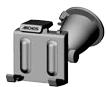
Supporto auto interno: contiene un ricevitore GPS in grado di inviare il segnale GPS allettore ARCHOS. Pertanto, è NECESSARIO che illettore sia montato su tale supporto affinché sua in grado di individuire la località attuale e ottenere la destinazione.
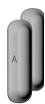
4 coppie di distanziatori in gomma: consente di adattare illettore ARCHOS in modo ottimale affinché sua sostenegro saldamente dal supporto auto interno. Vedere la sezione 2.2.
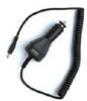
Trasformatore di alimentazione automobile: affinché il dispositivo GPS funzioni correttamente, è NECESSARIO che il trasformatore di alimentazione sia collegato al supporto auto interno e all'accendisigari.
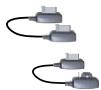
2 cavi di connessione ARCHOS (uno per ARCHOS 605 e l'altro per i dispositivi di futura generatione): affinché il dispositivo GPS funzioni correttamente, è NECESSARIO che il cavo sia collegato allettore ARCHOS.
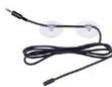
Antenna TMC (Traffic Message Channel): consente di utilizzare la funzionalità di informazioni sul traffico di ARCHOS GPS. Per ulteriori informazioni, consultare il capitolo 6. Altre funzioni. Se avete comprato il solo GPS come accessorio但这a funzione non sare disponibile.
1.5. DESCRIZIONE DEL SUPPORTO AUTO INTERNO
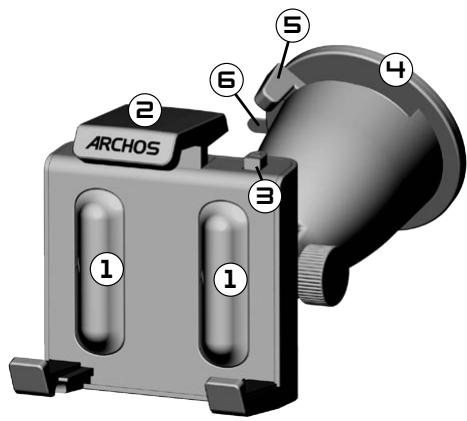
- Posizione dei distanziatori in gomma
- Appoggio superiore regolabile (per sostenere illettore ARCHOS in modo saldo)
- Levetta dell'appoggio (per sganciare illettore ARCHOS)
- Ventosa (da apporre al parabrezza)
- Levetta di blocco (per bloccare la ventosa)
- Linguetta di sbloccaggio ventosa (per rimuovere il supporto auto interno)
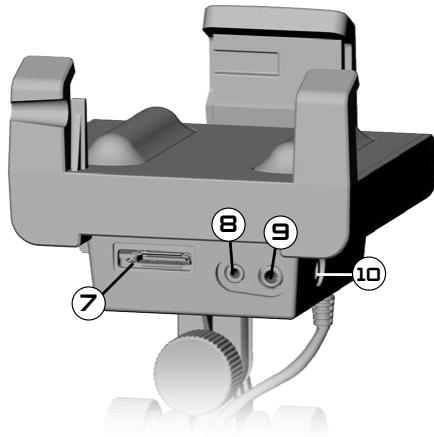
Parte inferiore del supporto auto interno
- Connettore ARCHOS (per collegare illettore ARCHOS)
- Connettore antenna TMC (per le informazioni sul traffico)
- Uscita audio (da collegare all'ingresso audio dell'autoradio, con cavo facoltativo)
- Connettore di alimentazione (da collegare al trasformatatore di alimentazione dell'auto)
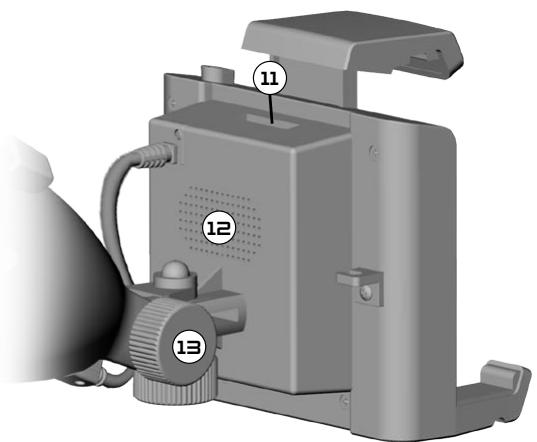
Parte posteriori del supporto auto interno
- Connettore per usi futuro
- Altoparlante
- Regolazioni di posizionamento
2. INSTALLAZIONE
2.1. DVD INSTALLAZIONE
Il DVD di installatione non è necessario se è stata acquistata la versione combinata (la versione che include unlettore ARCHOS e un supporto auto interno GPS). In quello caso, il software e le mappe sono più stati installati et attivati sul dispositivo. Tuttavia, è possible utilizzato il DVD per la reinstallatione.

- Prima di configurare il dispositivo GPS nelle automobile, è necessario eseguire il DVD sul computer (connessione Internet obbligatoria).
- Il DVD contiene la procedura di installatione e attivazione delle mappe e dei software più recenti. Se il programma di installatione non viene avviato automaticamente dopo aver inserito il DVD, individuire il DVD e avviarlo manualmente.
- Seguire leindicazioni riportate sullo schermo.

Durante l'installazione (e la reinstallation), verrà richiesto il CODICE DELLA MAPPA (riportato sulla custodia del DVD). SI CONSIGLIA DI PRENDERE NOTA DI TALE CODICE.
2.2. CONFIGURAZIONE DEL DISPOSITIVO GPS NELL'AUTOMOBILE

Una volta completata la configurazione del software come illustrato nella sezione precedente, è possibile installare il disposativo GPS nel veicolo. Fare riferimento allesezioni legali e sulla sicurezza del presente manuale.
La ricezione del segnale GPS dipende notevolmente dal posizionamento ottimale del supporto auto interno,agini accessori del veicolo, ad esempio parabrezza atermici, e dall'ambiente circostante, ad esempio montagne ed edifici alto.
INSTALLAZIONE DEI DISTANZIATORI IN GOMMA
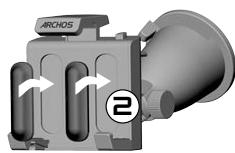
Per ARCHOS 605 30Gb e 4Gb, utilizzato i distanziatori con l'etichetta A. Per altri modelli 605, utilizzato i distanziatori B. I distanziatori C e D verranno utilizzati per ilettori ARCHOS di futura generatione.
- Utilizzate un oggettto appuntito per rimuovere le due pellicole protettive delle due aree dove si appliccheranno i distanziatori.
- Collocate nelle due aree l'appropriato distanziatore ed assicuratevi che correttamente attaccato.
DOVE POSIZIONARE IL DISPOSITIVO GPS?
- Individuare un'area di montaggio sicura e pulita sul parabrezza. Poiché l'antenna di riscizione GPS si trova quello la ventosa, se il supporto viene posizionato su una superficie diversa dal parabrezza, verrà generate una riscizione ridotta.
- Se si riscontrano problemi di ricezione, consultare il manuale dell'automobile per controllare se è dotata di un parabrezza atermico che possa interferire con la ricezione GPS. è possible che siano presenti aree -, tale proprieta che consentono comunque di montare il supporto auto inodo sicuro.

PER GARANTIRE LA SICUREZZA, è FONDAMENTALE posizionare il supporto auto interno GPS come consigliato di seguito:
IL SUPPORTO NON DEVE OSCURARE LA VISTA DELLA STRADA O DEL TRAFFICO
IL SUPPORTO NON DEVE COPRIRE I PANNELLI PORTASTRUMENTI
INSTALLAZIONDE DEL SUPPORTO AUTO INTERNO
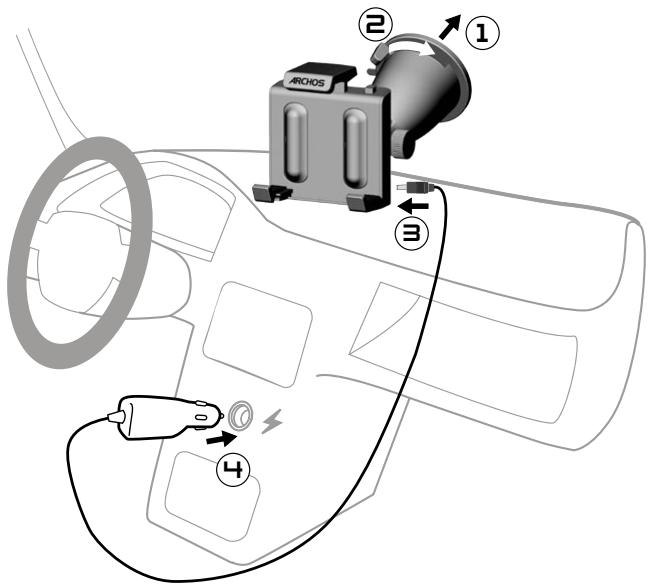
COLLEGAMENTO DEL LETTORE ARCHOS
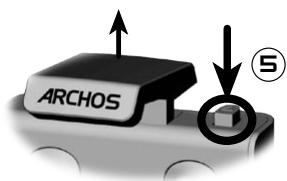
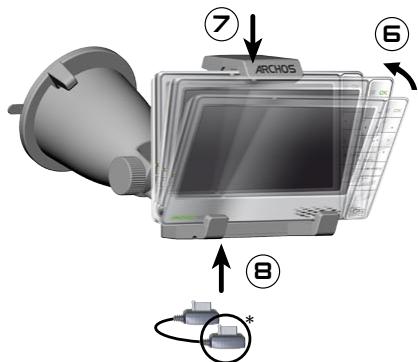


per ARCHOS 605

perlettori ARCHOS di futura generazione
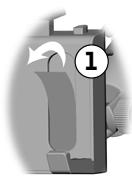
Per scollegare illettore ARCHOS dal supporto auto interno, atteneri aquesta procedura in ordine inverso.
3. INTRODUZIONE
3.1. ACCESSO ALL'APPLICAZIONE GPS
Quando si collega illettore ARCHOS al supporto auto interno alimentato:
- illettore ARCHOS si accede automaticamente.
- in ARCHOS 605, l'icona Recorder [Registrazione] sulla schermata principale si trasforma nell'scena GPS.
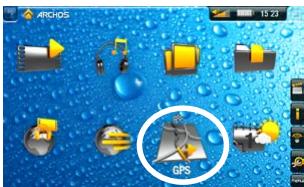
- Toccare l'icona GPS per accedere all'applicazione. Viene visualizzata la schermata di avvio.
- Dopo quale secondo, viene visualizzata una schermata rossa. Leggere attentamente l'aviso legale, quindi toccare I agree [Accetto].
- Al primo utilizzato del dispositivo GPS, verrà richiesto di immettere alcune preferenze di base (vedere la sezione successiva).
3.2. PRIMA CONFIGURAIZIONE
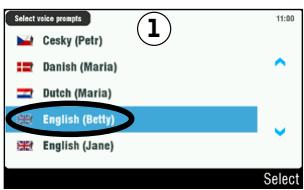
- L'installazione iniziale consente di configurare diverse impostazioni, ad esempio la lingua dei messaggi vocabali e le unità di distanza (km oiglia).
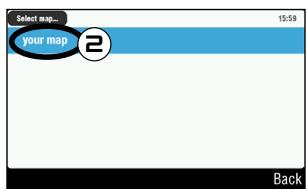
- Selezionare la mappa toccandola. Attendere che la mappa venga caricata.
-
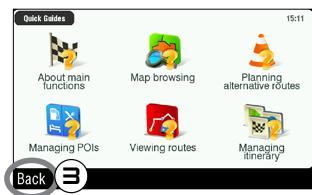
Verranno visualizzate alcune guide in linea*. Toccare una di queste per consultarla, altrimenti toccare Back [Indietro] per passare alla schermata di navigazione principale.
-
Se si desidera leggere le guide in linea in un secondo momento, è possibile selezionarle da Main menu [Menu principale]
→ Settings [Impostazioni] → Quick Guides [Guide rapide].
3.3. SCHERMATA DI NAVIGAZIONE PRINCIPALE
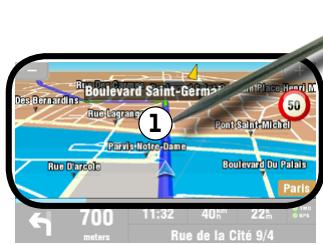
- Quando si avvia l'applicazione GPS, verrà eseguita la ricerca di un segnale GPS valido e verrà visualizzata prima la seguente schermata. La potenza del segnale viene visualizzata nell'angolo inferiore destro.
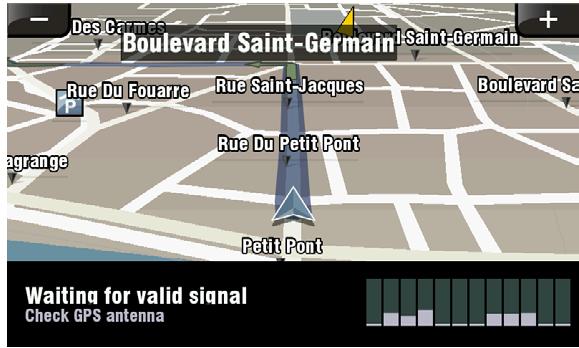
- Un volta individuato un segnale GPS valido (l'opération cui richiedere diversi minuti), verrà visualizzata la segunte schermata.
Se si continua a visualizzato la prima schermata, verificare di aver installato correttamente il dispositivo GPS nell'automobile. Vedere la sezione 2.2. Configurazione del dispositivo GPS nell'automobile.
La ricezione del segnale GPS dipende notevolmente dal posizionamento ottimale del supporto auto interno, dagli accessori del veicolo, ad esempio parabrezza atermici, e dall'ambiente circostante, ad esempio montagne ed edifici alto.
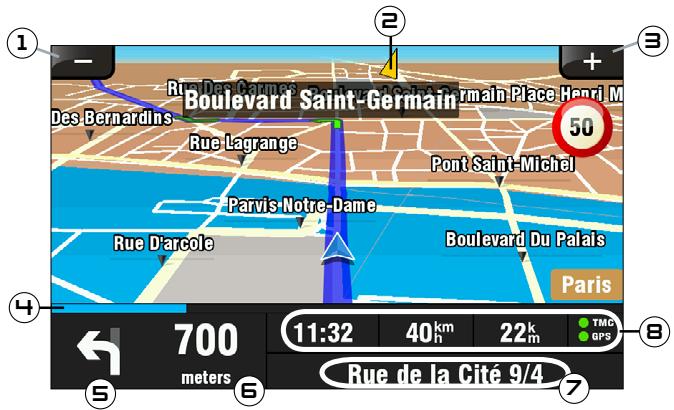
- Zoom indietro
- Direzione della destinazione*
- Zoom avanti
-
Barra di avanzamento del percorso*
-
Punto di svolta successivo* (digitare per ascoltare nuovamente le istruzioni)
- Distanza punto di svolta successivo* (digitare per ascoltare nuovamente le istruzioni)
- Posizione attuale
-
Tempo di arrivato **/ Velocità attuale / Distanza riamante** / Indicatori TMC*** e GPS
-
Tali informazioni vengono visualizzate soltanto se è gli stato elaborato un percorso.
Tali informazioni possono essere configurate nelle impostazioni.
* TMC = Traffic Message Channel, vedere il capitolo 6: Altre funzioni.
3.4. UTILIZZO DEI PULSANTI
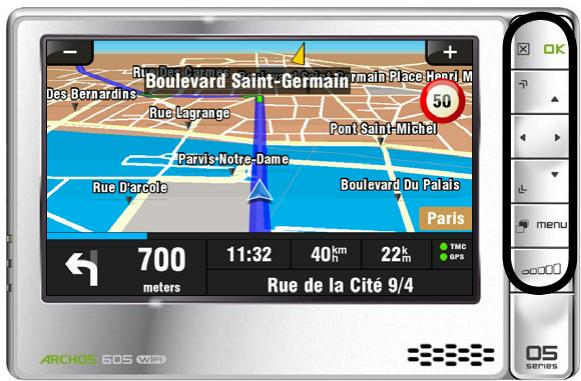
ARCHOS 605

Premere brevamente: consente di tornare indietro
Premere per alcuni secondi: consente di uscire dall'applicazione GPS (verr'visualizzata una scher-mata di conferma)

Invio / Convalida

Zoom avanti

consente di spostarsi da una voce all'altra (menu) / consente di navigare sulla mappa

Zoom indietro

Consente di passare alle modalità di visualizzazione 2D e 3D

Consente di accedere al menu principale

Consente di alzare/abbassare il volume*
- Nota:该怎么 controllo del volume è independente da quelli che è possible impostare in Main menu [Menu principale]
→ Settings [Impostazioni] → Volume settings [Impostazioni volume].
É possibile uscire dall'application GPS e tornare alla schermata principale di ARCHOS in due modi:
- ARCHOS 605: premere il pulsante Exit [Uscita] sullettore ARCHOS sono alla visualizzazione di una schermata di conferma. Toccare Exit [Uscita] per confermare.
- Selezionare Main menu [Menu principale] Exit [Esci]. Verrà visualizzato un messaggio di conferma. Toccare Exit [Uscita] per confermare.
4. UTILIZZI PIù COMUNI
4.1. IN CHE MODE SI SELECTIONA UN INDIRIZZO SPECIFICO?
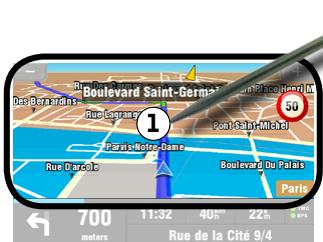
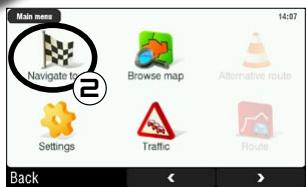
- Nella schermata di navigazione, toccare un punto qualsiasi dell'area della mappa per accedere al menu principale.
- Toccare Navigate to [Naviga per].
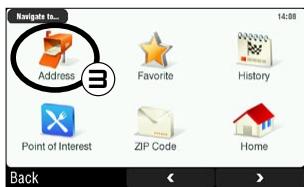
- Selezionare Address [Indirizzo].
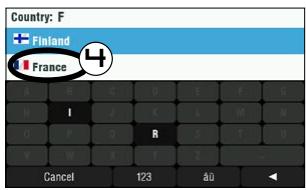
- Toccare le prime lettere del paese servendosi della tastiera. Quando il paese viene visualizzato nel'elenco superiore, toccarlo. Selezionare la città e la via attenendosi alla stessa procedura.
Per nomi di città e vi composti, ad esempio "Santa Maria", se si immette soltanto Maria o Santa, è possibile che si ottenga un numero excessivo di risultati. Se la città desiderata noniene trovata, è possibile provare a immettere l'indirizzo mediate un CAP (Main menu [Menu principale] → Navigate to [Naviga per] → ZIP Code [CAP]).
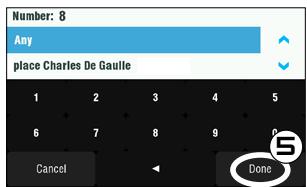
- Immettere il numero civico della strada servendosi della tastiera, quindi toccare Done [Finito].
-
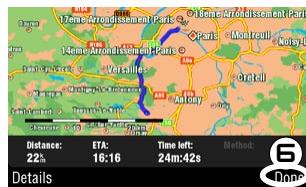
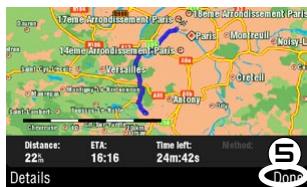
Attendere l'elaborazione di un percorso. Il percorso verrà visualizzato sulla mappa*. Toccare Done [Finito] per tornare alla schermata di navigazione e cominciare a seguire le istruzioni.
-
É possible tocare Details [Dettagli] per visualizzare i tipi di strade da seguire. A quello punto, è possibile scegliere di evitare superstrade, strade a pedaggio, strade non pavimentate ecc.
4.2. IN CHE MODEO SI MEMORIZZA UNA DESTINAZIONE FAVORITA?
UTILIZZO DELLA CRONOLOGIA (MODALITA PIU RAPIDA)
Agni elaborazione di un percorso, la destinazioneiene archiviata automaticamente nella cronologia. Inoltre, è possibile aggiungere la posizione attuale nella cronologia:
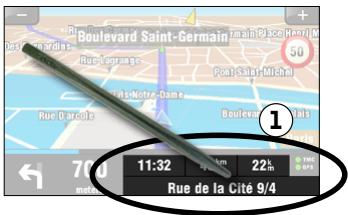
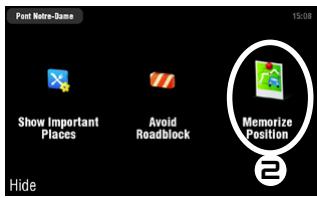
- Toccare la parte inferiore destra della schermata di navigazione per accedere al menu rapido.
- Quindi toccare Memorize Position [Memorizza posizione]. La posizione attuale viene archiviata automaticamente nella cronologia.
CREAZIONE DI UN FAVORITO
Per creare un favorito, è necessario aggiungere un nuovo punto di interesse, quando insertirlo nella categoria Favorites [favoriti].
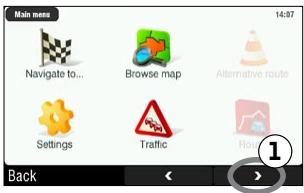
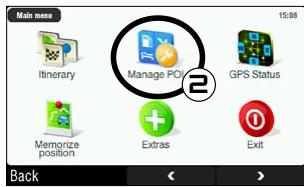
- Nella schermata di navigazione, toccare un punto qualsiasi dell'area della mappa per accedere al menu principale. Quindi toccare la freccia inferiore destra per accedere alla seconda schermata del menu principale.
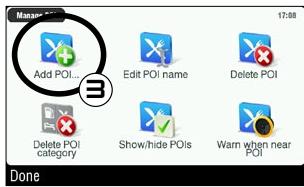
- Toccare Manage POI [Gestione POI].
- Toccare Add POI [Aggiungi POI].
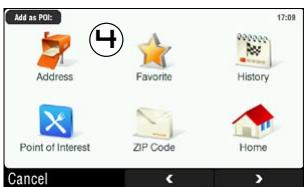
- Scegliere un metod per l'immissione della posizione favorita (indirizzo, centro della città, punti sulla mappa ecc.), quindi immettere/selectionare l'indirizzo.
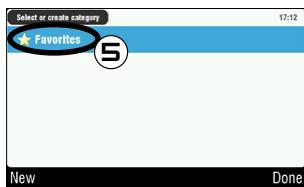
- Toccare Favorites [Favoriti]. In quello modo, la destinazione verrà essere inerita nei favoriti.
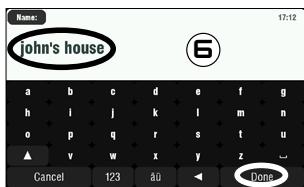
- Immettere un nome per la destinazione memorizzata, quando toccare Done [Finito].
4.3. IN CHE MODES SI MEMORIZZA L'INDIRIZZO DI CASR?
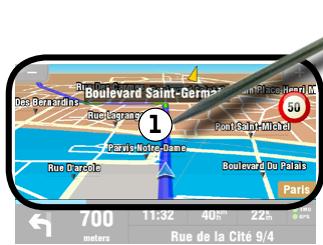
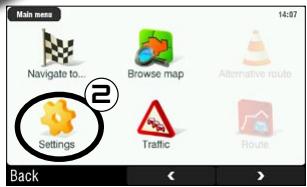
- Nella schermata di navigazione, toccare un punto qualsiasi dell'area della mappa per accedere al menu principale.
- Quindi toccare Settings [Impostazioni].
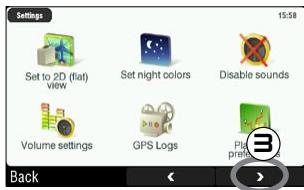
- Toccare due volte la freccia inferiore destra per accedere alla terza schermata del menu principale.
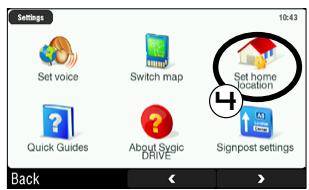
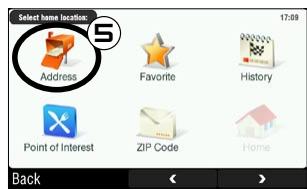
- Toccare Set home location [Selezione località casa].
- Toccare Address [Indirizzo], quando immettere l'indirizzo di casa (come illustrato nella sezione 4.1).
A Anything's done.
A quosto punto, l'indirizzo di casa viene memorizzato. Per selezionario come destinazione, selezionare Main menu [Menu principale] Navigate to [Naviga per] Home [Casa].
4.4. IN CHE MODE S I SELEZIONA UNA DESTINATIONE FAVORITA?
Per ulteriori informazioni sulla memorizzazione di una destinazione (storia, favorito o casa), consulhare le duesezioni precedenti. Di seguito vengono illustrate le procedure per la selezione di una destinazione memorizzata.
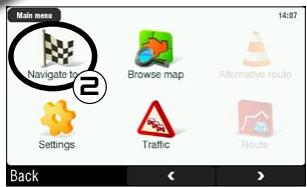
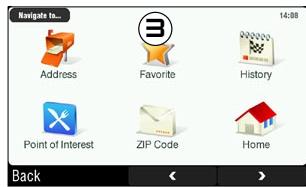
- Nella schermata di navigazione, toccare un punto qualsiasi dell'area della mappa per accedere al menu principale.
- Toccare Navigate to [Naviga per].
-
A quoi punto è possibile:
-
scegliere History [Storia] e selezionare una delle destinazioni precedenti.
- selezione Favorite [Favoriti], quindi scegliere una delle destinazioni favorite come destinazione.
- toccare Home [Casa] per selezionare l'indirizzo di casa
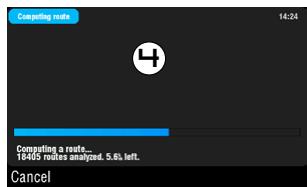
- Attendere l'elaborazione di un percorso.
-
Il percorso verrà visualizzato sulla mappa*. Toccare Done [Finito] per tornare alla schermata di navigazione.
-
É possible tocare Details [Dettagli] per visualizzare i tipi di strade da seguire. A quello punto, è possibile scegliere di evitare superstrade, strade a pedaggio, strade non pavimentate ecc.
4.5. IN CHE MODE S I SELECTIONA UN PUNTO DI INTERESSE (POI)?
I punti di interesse (POI, Points Of Interest) sono, ad esempio, ristoranti, hotel o distributori di carburante. Vengono visualizzati come symboli sulla mappa durante il percorso. Il disposativo GPS è in grado di create un percorso a un punto di interesse specifico.
Sono disponibili ulteriori punti di interesse (POI) nell'account personale ARCHOS (www.archos.com/register), nella sezione GPS.
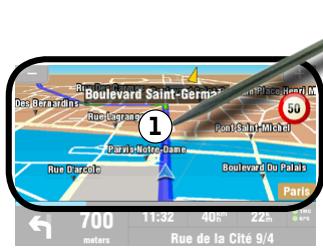
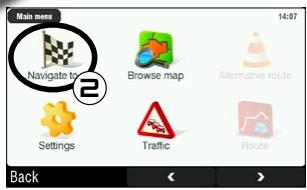
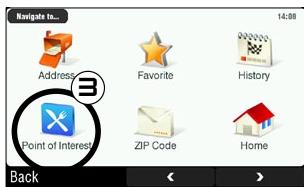
- Nella schermata di navigazione, toccare un punto qualsiasi dell'area della mappa per accedere al menu principale.
- Toccare Navigate to [Naviga per].
- Toccare Point of Interest [Punti di interesse POI] per visualizzare i punti di interesse più vicini e selezionare quello desiderato.
É inottre possibl scegliere un punto di interesse in una città specifica. Selezionare la seconda schermata di Navigate to, [Naviga per], quando scegliere POI in City [POI in citta].
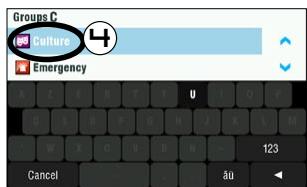
- Utilizzare le frece per scorrere verso il basso fino al gruppo interessato, quindi toccarlo. Ad esempio: "Culture" [Cultura].
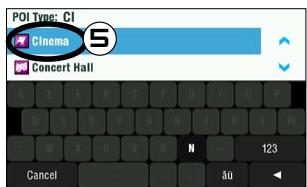
- Analogamente, individuare il tipo di POI interessato, quindi toccarlo. Ad esempio: "Cinema" [Cinema].
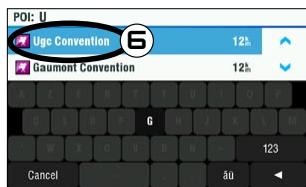
- Verranno visualizzati tutti i punti di interesse corrispondenti dal più vicino al più lontano. É sufficiente selezionare quello desiderato.
- Attendere l'elaborazione del percorso. Il percorso verrà visualizzato sulla mappa. Toccare Done [Finito] per tornare alla schermata di navigazione.
4.6. IN CHE MODO SI MODIFICANO LE MODALITA DI VISUALIZAZIONE?
MODALITA DI VISUALIZAZIONE 2D/3D
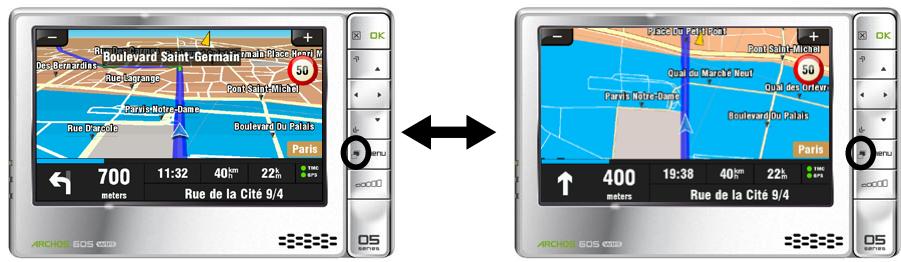
É possibile passare alle modalità di visualizzazione 2D e 3D in due modi:
- ARCHOS 605: premere il pulsante delle schede sullettore ARCHOS.
- Selezionare Main menu [Menu principale] → Settings [Impostazioni] → Set to 2D (flat) view [Seleziona veduta dall'alto] / Set 3D view [Seleziona veduta 3D].
MODALITA COLORI DIURNI / NOTTURNI
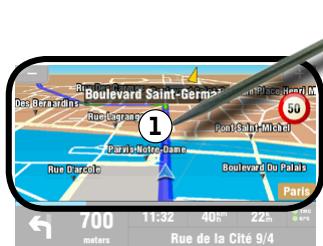
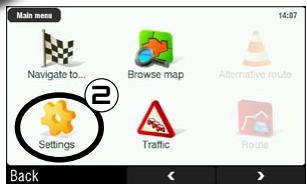
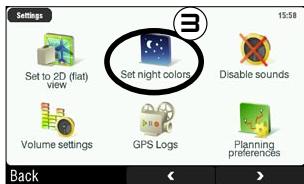
- Nella schermata di navigazione, toccare un punto qualsiasi dell'area della mappa per accedere al menu principale.
- Toccare Settings [Impostazioni].
- Quindi toccare Set night colors [Selezione colori notturni] / Set automatic colors [Selezione colori automatici] / Set daylight colors [Selezione colori diurni].
Note: quando impostato su Automatici colors [Colori automatici], il dispositivo passa automaticamente alle modalità colori diurni/notturni, in base all'ora del giorno.
4.7. IN CHE MODO SI IMPOSTANO LE PREFERENZE RELATIVE AD AUTOSTRADE/STRADE A PEDAGGIO?
Il disposito GPS consente di definire le preferenze di pianificazione a agli elaborazione di un percorso. É possibile scegliere di utilizzato sempre i percorsi più rapidi, evitare autostrade o strade a pedaggio.
PREFERENZE DI PIANIFICAZIONE
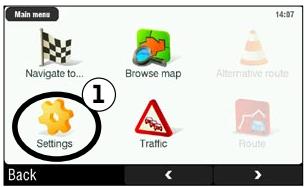
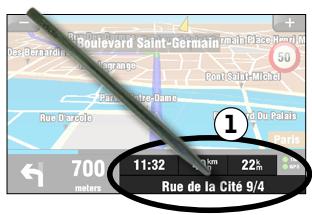
- Nella schermata di navigazione, toccare un punto qualsiasi dell'area della mappa per accedere al menu principale. Toccare Settings [Impostazioni].
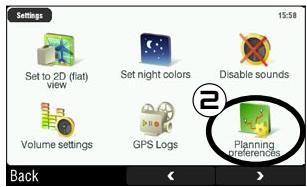
- Toccare Planning preferences [Preferenze pianificazione].
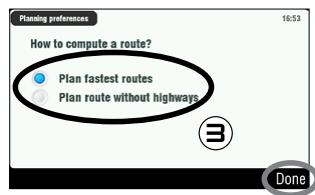
- Scegliere l'opzione da utilizzare a agli elaborazione di un percorso: Plan fastest routes [Seleziona il percorso più rapido] oppure Plan route without highways [Seleziona il percorso sulla autostrade]. Toccare l'opzione per selezionarla, quando toccare Done [Finito].
IMPOSTAZIONI PEDAGGI
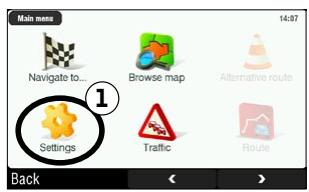
- Nella schermata di navigazione, toccare un punto qualsiasi dell'area della mappa per accedere al menu principale. Toccare Settings [Impostazioni].
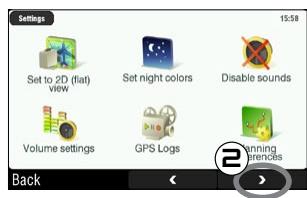
- Toccare la freccia inferiore destra per passare alla seconda schermata Settings [Impostazioni].
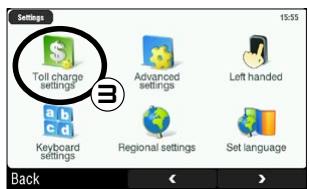
- Toccare Toll charge settings [Impostazioni pedaggi].
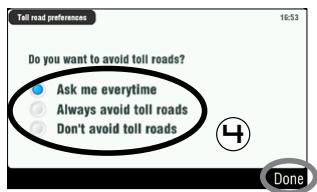
- Definire le modalità di gestione delle strade a pedaggio a agli elaborazione di un percorso: Ask me every time [Chiedimi agli volta], Always avoid toll roads [Evita sempre strade a pedaggio] oppure Don't avoid toll roads [Non evitare mai strade a pedaggio]. Toccare l'opzione per selezionarla, quando toccare Done [Finito].
4.8. IN CHE MODE è POSSIBLE RIELABORARE UN PERCORSO (BLOCCHI STRADALI/TRAFFICO)?
Ogni volta che si lascia il percorso consigliato, verrà automaticamente elaborato un nuovo percorso in base alla posizione attuale. Il disposivo ARCHOS consente inoltre di evitare traffico e strade bloccate.
COME EVITARE IL TRAFFICO
- Affinché esta opzione funzioni correttamente, è necessario abilitare la Tecnologia TMC (Traffic Message Channel) (vedere il capitolo 6: Altre funzioni).
- Per impostazione predefinita, se il dispositivo ARCHOS riceve informazioni su problemi di traffico sul percorso attuale, viene elaborato automaticamente un nuovo percorso che consente di evitare il traffico.
COME EVITARE BLOCCHI STRADALI
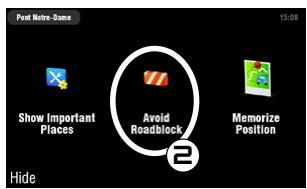
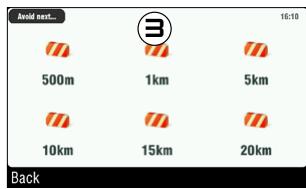
- Toccare la parte inferiore destra della schermata di navigazione per accedere al menu rapido.
- Toccare Avoid Roadblock [Evita blocchi stradali].
- Quindi selezionare la distance in cui si trovà il blocco stradale. Verrà elaborato automaticamente un percorso che consentirà di evitare il blocco stradale.
5. DESCrizIONE DEL MENU
5.1. MENU RAPIDO
Toccare la parte inferiore destra della schermata di navigazione per accedere al menu rapido. Verranno visualizzate tre opzioni principali:
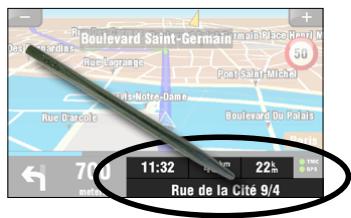

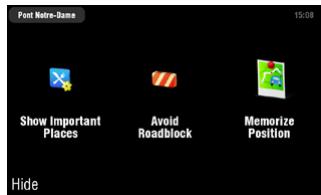
- Show Important Places [Mostra luoghi importanti]*: consente di visualizzare i due punti di interesse più vicini sul percorso.
- Avoid Roadblock [Evita blocchi stradali]*: consente di definire un blocco stradale. Verrà elaborato automaticamente un percorso che consentirà de vegetare il blocco stradale.
-
Memorize Position [Memorizza posizione]: consente di archiviare la posizione attuale nella cronologia.
-
solo se è giornato elaborato un percorso.
5.2. MENU PRINCIPALE
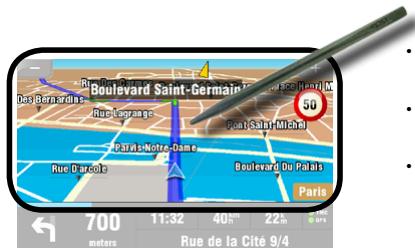
- Nella schermata di navigazione, toccare un punto qualsiasi dell'area della mappa per accedere al menu principale.
Utilizzare le frece inferiori per passare alle due schermate del menu principale. - La casella nell'angolo superiore sinistro consente di visua-lizzare la posizione selezionata delsystema di menu.
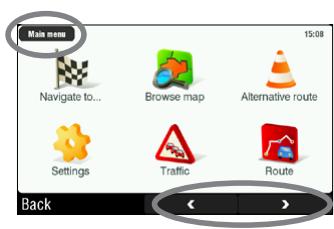

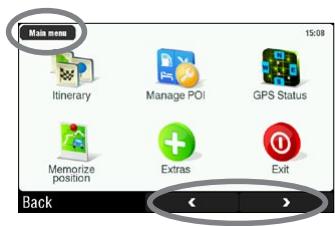

Tale menu consente di selezionare la destinazione. É possibile scegliere diverse opzioni:
- Address [Indirizzo]: consente di immettere un indirizzo (paese, città, via, numero civico)
- Favorite [Favoriti]: consente di selezionare una destinazione dai favoriti
- History [Storia]: consente di selezionare una destinazione alla cronologia
- Point of Interest [Punti di interesse POI]: consente di selezionare un punto di interesse come destinazione
- ZIP Code [CAP]: consente di immettere l'indirizzo di destinazione come CAP
- Home [Casa]: consente di scegliere la propria abitazione come destinazione
- Point on Map [Punti sulla mappa]: consente di scegliere la destinazione selezionandola sulla mappa
- Enter GPS position [Inserisci posizione GPS]: consente di immettere le coordinate GPS (longitudine, latitudine)
- City Center [Centro della città]: consente di andare al centro di una città
- POI in City [POI in città]: consente di andare a un punto di interesse in una città specifica

BROWSE MAP [SCARICA MPPA]
Tale funzione consente di cercare una posizione nella mappa. è possibile trascinarre la mappa mediante lo schermo a sfioramento. è possibile eseguire lo zoom avanti e lo zoom indietro con i pulsanti di scelta rapida dellettore ARCHOS (ARCHOS 605) oppure la con barra di zoom (sulla parte destra dello schermo).
Se si selezione Options [Opzioni], verranno visualizzate le seguenti:voci:
Find... [Trova]: alla un indirizzo specifico sulla mappa
- Show current position [Mostra la posizione attuale]:在哪la posizione attuale sulla mappa
- Show entire route [Mostra l'intero percorso]:在哪ilpercorsoelaborato sulla mappa
- Show city [Mostra la città]: alla una città specifica sulla mappa
- Show/Hide POIs... [Mostra/Nascondi POI]: consente di selezionare il punto di interesse che si desidera visualizzare sulla mappa
Toccare il cursore (pare centrale inferiore della schermata) per selezionare un metodolo alternative per ottenere la destinazione.
![ARCHOS 605 GPS - BROWSE MAP [SCARICA MPPA] - 1](/content/2019/11/86927/images/7dcee50fb0d3278ddbb23799e711a275fe7bb8655d7f801833e617939cfe9618.jpg)
ALTERNATIVE ROUTE [PERCORSO ALTERNATIVO]
Tale menu consente di elaborare un percorso代替o qualora si incontrassero contrattempi durante il viaggio (traffic, blocchi stradali ecc.). Il menu è disponibile soltanto se è stato elaborato un percorso.
- Compute alternative [Calcola alternatively]: consente di create un nuovo percorso con altre strade
- Avoid next... [Evita]: consente di definire un blocco stradale. Verrà elaborato automaticamente un percorso che consentirà de vegetare il blocco stradale.
- Travel via... [Viaggio Via]: consente di viaggiare mediante una posizione specifica (citta, indirizzo ecc.)
- Reset to original [Reimposta all'originale]: consente di annullare tutte le modifiche apportate nel menu
![ARCHOS 605 GPS - ALTERNATIVE ROUTE [PERCORSO ALTERNATIVO] - 1](/content/2019/11/86927/images/e66e4d272c3ac71ecc5dc8a926168da9fe25fea3b465fcb3775f4d4955d4980e.jpg)
SETTINGS [IMPOSTAZIONI]
- Set to 2D (flat) view [Selezione veduta dall'alto] / Set 3D view [Selezione veduta 3D]: consente di passare alle modalità di visualizzazione 2D e 3D
- Set night colors [Selezione colori notturni] / Set automatic colors [Selezione colori automatici] / Set daylight colors [Selezione colori diurni]: consente di selezionare la modalità colore preferita
- Disable sounds [Disattiva suoni] / Enable sounds [Attiva suoni]: consente di attivare/disattivare tutti i suoni (vocali, avvisi ecc.)
Volume settings [Impostazioni volume]: consente di impostare un altro volume per le velocità alte e basse - GPS Logs [GPS Log]: consente di registrar il viaggio attuale per riproduzione in seguito
- Planning preferences [Preferenze pianificazione]: consente di definire le modalità di elaborazione del percorso: percorso più rapido o evitare autostrade
- Toll charge settings [Impostazioni pedaggi]: consente di scegliere se si desidera evitare le strade a pedaggio
- Advanced settings [Impostazioni avanzate]: consente di impostare diversi parametri (attiva/disattiva autozoom, evita inversionioni a U ecc.). è inoltre possibile scegliere il tipo di indicatori di distanza/tempo da visualizzare sulla schermata di navigazione.
- Left handed [Mano sinistra] / Right handed [Mano destra]: consente di passare alle modalità di visualizzazione mano sinistra e destra
- Keyboard settings [Impostazioni tastiera]: consente di selezionare il layout di tastiera preferita (Abcd, Qwerty o Azerty)
- Regional settings [Impostazioni regionali]: consente di selezionare le unità di distanza (Km oiglia) e le unità delle coordinate.
- Set language [Selezione lingua]: consente di selezionare la lingua da utilizzare sullo schermo
- Set voice [Imposta voce]: consente di selezionare la lingua dei messaggi vocali
- Set home location [Selezione località casa]: consente di definire l'indirizzo di casa
- Quick Guides [Guide rapide]: consente di accedere a diverse guide rapide contenti informazioni sulle funzioni principali del dispositivo GPS
- About ARCHOS GPS [Su ARCHOS GPS]: informazioni sul software GPS
- Signpost settings [Impostazioni dei segnali]: consente di definire la modalità di visualizzazione dei segnali di direzione sulla schermata di navigazione
![ARCHOS 605 GPS - SETTINGS [IMPOSTAZIONI] - 1](/content/2019/11/86927/images/d44f02d218c6e864f971fd93b71a798920a571edb4294be614700520cc4ba351.jpg)
TRAFFIC [TRAFFICO]
Tale menu consente di impostare la funzione relativa alle informazioni sul traffico. L'antenna TMC (Traffic Message Channel) deve essere collegata al supporto auto interno. Per ulteriori informazioni, consultrare il capitolo 6: Altre funzioni.
Show all incidents [Mostra tutti gli incidenti]: consente di visualizzare tutti gli incidenti sulla mappa
- Incidents on route [Incidenti sul percorso]: consente di visualizzare tutti gli incidenti individui sul percorso
- Optimize route [Ottimizza il percorso]: verrà创建工作 un nuovo percorso che consentire di evitare gli incidenti
- Options [Opzioni]: consente di modificare diversi parametri (ricalcolo automatico del percorso, aggiornamento automatico ecc.)
![ARCHOS 605 GPS - TRAFFIC [TRAFFICO] - 1](/content/2019/11/86927/images/a920784d5fc076bf95de4a5026c9047a7572257ebdd32c17417c834884ccebb9.jpg)
ROUTE [PERCORSO]
Tale menu consente di migliorare diverse informazioni sul percorso elaborato. Il menu è disponibile soltanto se è stato elaborato un percorso.
- Show route instructions [Mostra istruzioni di percorso]: consente di visualizzare il percorso come un elenco di svolte
- Show route as images [Mostra il percorso in immagini]: consente di visualizzare il percorso come una presentazione di diapositive manuale
- Show route summary [Mostra il sommario del percorso]: consente di visualizzare il percorso su una mappa con le informazioni sul viaggio
Show route demo [Mostra una demo del percorso]: consente di visualizzare un video del viaggio - Show on map [Mostra sulla mappa]: consente di visualizzare il percorso su una mappa in cui è possibile esquire lo zoom
- Cancel route [Cancella percorso]: consente di annullare il percorso elaborato
![ARCHOS 605 GPS - ROUTE [PERCORSO] - 1](/content/2019/11/86927/images/898487933afd5642ad843da37d378797a6b811a29a07d3d10f2fcbf7f9d2095c.jpg)
ITINERARY [ITINERARIO]
Tale menu consente di seguire un itinerario più creato o définire un itinerario con diversi punti di sosta.
- Selezionare il percorso attuale, un itinerario creato in precedenza oppure create un nuovo itinerario con il pulsante New [Nuovo].
- É possible cominciare ad aggiungere nuovi punti all'itinerario con il pulsante Add [Aggiungi]. Il pulsante Options [Opzioni] consente di ottimizzare l'itinerario, salvarlo o eliminarlo.
- Ogni volta che si aggiunge un punto al viaggio, quello verrà visualizzato nell'elenco. è possibile toccare una delle righe dell'elenco per accedere a diverse opzioni: Set as unvisited [Segna come non visitato], Set as start [Seleziona come inizio], Add nearby POI [Aggiungi un punto POI], Delete [Elimina], Move up [Sposta sopra], Move down [Sposta fatto].
- Toccare Done [Finito] al termine della creazione dell'itinerario. Toccare Yes [Si] per elaborare l'itinerario.
![ARCHOS 605 GPS - ITINERARY [ITINERARIO] - 1](/content/2019/11/86927/images/a21d954ed9cfec74afbb7688e29653e549ddacb056a9181d0205dc01a56b731a.jpg)
MANAGE POI [GESTIONE POI]
I punti di interesse (POI, Points Of Interest) sono, ad esempio, ristoranti, hotel o distributori di carburante. Vengono visualizzati come symboli sulla mappa durante il viaggio. Tale menu consente di gestire i punti di interesse: è possibileaggiungerne di nuovi, selezionare quali che si desidera visualizzare ecc.
- Add POI... [Aggiungi POI...] : consente di aggiungere un nuovo punto di interesse (ad esempio la casa di un amico)
- Edit POI name [Rivedi il nome del POI]: consente di modificare il nome di un punto di interesse
- Delete POI [Cancella POI]: consente di eliminare un POI
- Delete POI category [Cancella la categoria POI]: consente di eliminare una categoria POI
- Show/hide POIs [Mostra/Nascondi POI]: consente di selezionare i punti di interesse da visualizzare sulla mappa
- Warn when near POI [Avvisa quando un POI è vicino]: consente di impostare un messaggio vocale quando si è a una certa distance da un punto di interesse specifico (ad esempio quando ci si avvicina a un ristorante)
![ARCHOS 605 GPS - MANAGE POI [GESTIONE POI] - 1](/content/2019/11/86927/images/88707e1227089ce2a9403fcfeb551f0d3b4b516042479a5af9f7688718d533b7.jpg)
GPS STATUS [STATO GPS]
Tale menu consente di visualizzare il numero di satelliti da cui il dispositorio ARCHOS riceve un segnale nonché la potenza del segnale di questi. Sono necessari almeno tre segnali verdi (validi) affinché il dispositorio ARCHOS sa in grado di individuire la posizione attuale ed elaborare un percorso.
![ARCHOS 605 GPS - GPS STATUS [STATO GPS] - 1](/content/2019/11/86927/images/bd922e83caead77dc934148b2c7ec654b2c145da4c788f796eaa3a6e1c0365e0.jpg)
MEMORIZE POSITION [MEMORIZZA POSIZIONE]
Quando si tocca esta icona, la posizione currente viene archiviata nella cronologia.
![ARCHOS 605 GPS - MEMORIZE POSITION [MEMORIZZA POSIZIONE] - 1](/content/2019/11/86927/images/b1054028d118d9197c59a705796f1b637a3862b92b5a488fe73038ee2355a4d3.jpg)
EXTRAS
In questo menu, sono disponibili diversi strumenti, ad esempio gli orari mondiali, una calcolatrice, un convertitore di unità e le informazioni sui percorsi stradali in paesi specifici.

EXIT [ESCI]
Toccare但这a icona se si desidera uscire dall'applicazione GPS e tornare alla schermata principale di ARCHOS.
6. ALTRE FUNZIONI
6.1. TMC (TRAFFICMESSAGE CHANNEL)
Se avete comprato il solo GPS come accessorio esta funzione non sare disponibile.
CHE COSA SI INTENDE PER TMC?
- Il dispositorio ARCHOS GPS è dotato di un ricevitore TMC. Si tratta di un sistema che consente al dispositorio GPS di ricevere informazioni sulle condizioni di traffico attuali. In base al paese e alla località, sono disponibili alcune stationi radio FM che trasmettono informazioni sul traffico insieme alla regolare programmazione. Alcune informazioni sul traffico non prevedonoosti perché è necessario acquistare altri servizi informativi sul traffico: questi ultimi, in genere, offrono una più ampia gamma di informazioni sul traffico.
- Grazie all'antenna TMC fornita in dotazione, il dispositivo ARCHOS GPS è in grado di ricevere le condizioni del traffico gratuite se tale servizio è disponibile nel paese o nella località di utilizzo. Visitare il site Web di ARCHOS per verificare la disponibilità di altre opzioni TMC acquistabili. TMC non è un servizio ARCHOS e l'affidabilità delle informazioni è di esclusiva responsabilità del fornitore di tali servizi.
- Una volta installata l'antenna e se si attervasuna una località che dispone di trasmissioni TMC, verrà visualizzato l'indicatore TMC verde TMC (sulla schermata di navigazione principale) per indicate che è stato rilevato il segnale TMC, il quale verrà incorporen nel percorso pianificato. Per ulteriori dettagli sulle modalità di gestione delle informazioni TMC, consultare la sezione relative alle impostazioni. Per impostazione predefinita, se il dispositivo ARCHOS GPS riceve informazioni su problemi di traffico sul percorso attuale, viene elaborato automaticamente un nuovo percorso che consente di evitare il traffico.
Nota: in alcuni casi, è probabile che il percorso ottimore sa quello originale.
INSTALLAZIONE DELL'ANTENNA TMC
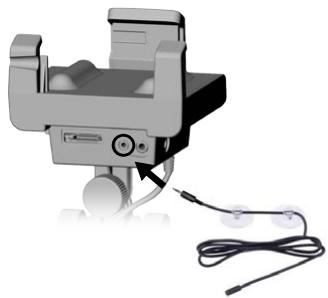
- Collegare l'antenna TMC al connettore TMC, nella parte inferiore del supporto auto interno.
- Quindi posizionare il cavo in moda tale che non interfierisce con il Campo visivo o la capacité di guidare in condizioni sicure.
- è probabile che i parabrezza atermici possano causare problemi di ricezione. Consultare il manuale dell'auto per verificare che il parabrezza non sia costituito da aree con tale proprietà.
6.2. ULTERIORI OPZIONI
Accedere all'account personale ARCHOS on-line (tale account viene创建工作 quando si registra il prodotto: www.archos.com/register) per verificare la disponibilità di opzioni gratuite e acquistabili, ad esempio puniti di interesse estesi, mappe aggiornate ecc.
INFORMAZIONI LEGALI
1) Garanzia e responsabilità limitata
Il prodotto è in vendita con una garanzia limitata; sono disponibili specifici rimedi per l'acquirente originale se il prodotto non è conforme a tale garanzia. La responsabilità del produttore più essere ulteriormente limitata dal contratto di vendita.
In generale, e a solo titolo esemplificativo, il produttore non è responsable di anni al prodotto causati da disastri naturali, incendi, scariche eletrostatiche, uso impropero o illecito, negligenza, INSTALLazione o manutenzione non corretta, riparazione non autorizzata, modifiche o incidenti. In nessun caso il produttore è responsable della perdita dei dati memorizzati sui supporti disco.
IL PRODUITTORNO NON E RESPONSABILE DI DANNI SPECIALI, ACCIDENTALI O INDIRETTI, ANCHE SE PREVENTIVANTE INFORMATO DELLA POSSIBILITA DI TAI LANNI.
Coloro che concedonto licenza alla ARCHOS non offrno alcuna garanzia, ne esplicita ne implicita, ivi compresa, sera minulazioni, quella di commercialisit e idoneita a un uso particolare dei materiali concessi in licenza. Coloro che concedonto licenza alla ARCHOS non garantisco ne forniscono dichiarazioni in termini di esattezza, precisione, affidabilità o altri relativamente all'uso o ai risultati dell'uso di materiali concessi in licenza. Tutti i rischi relativi ai resuitati e alle prestazioni dei materiali concessi in licenza vengono assunti dall'acquirente. L'esclusionne delle garanzie implicite non è consentita da alcune giurisdizioni. L'esclusionne sopra riportata potrebree non esere applicabile.
In nessun casa coloro che concedono licenza alla ARCHOS, con i relativi dirigenti, funzioni, dipendenti e agenti (collettamente definite conses- sore di licenza Archos) saranno responsabili di danni accessori, fortuito i indiretti (inclusi i anni per perdita d utili, interruzione di attività, perdita di informazioni commerciali e similii) consequenti all uso o all'impossibilità di utilizzare i materiali concessi in licenza, neanche nel caso in cui i concessore di licenza ARCHOS sua stato avvisato della possibilità di danni similii. Alcune giurisdizioni non riconsocono l'eslusione o la limitazione della responsabilita per danni consequenti o fortuiti, pertanto la limitazione sopra riportata non essere applicabile.
Per informazioni complete sui diritti forniti da garanzia, sui rimedi e sulla limitazione della responsabilità, fare riferimento al contratto di vendita. Inoltte, la garanzia non è applicabile a:
- Danni o problemi derivanti da uso improperio, illecito, incidenti, alterazioni, corrente o tensione elettrica errata.
- Prodotti con etichetta con numero di serie o sigillo di garanzia danneggiato o manomesso.
- Tutti i prodotti privi di garanzia o etichetta con numero di seri.
- Batterie o altri articoli di consumo forniti con l'apparecchiatura.
L'ultente finale è tenuto a utilizzare il presente prodotto in conformità con lo scopo originale ed è severamente viettato apportare modifiche tecniche che possano violare potenzialmente i diritti di terzi. Le modifiche all'hardware o al software devono essere APPROVATDA ARCHOS per iscritto. I prodotti modificati non approvati sono soggetti al annullamento di alcune o tutte la clausole della garania.
2) Global Positioning System (GPS)
Global Positioning System (GPS) é un système basato su satelliti gesto e controllato del governo degli Stati Uniti d'America. La precisione e l'affidabilità del sistemi sono di responsabilità di quello. Eventuali modifiche del systemi di segnali e delle condizioni ambientaliThosei potono influenzare sul funizamento del dispositivo ARCHOS GPS, ARCHOS declina ogni responsabilità circa la precisione o l'affidabilità del sistemi di segnali GPS.
3) Leggi restrittive in materia di montaggio su parabrezza
A t al 1008 a n 110000000000000000000000000000000000000000000000000000000000000000000000000000000000000000000000000
4) Diritti di propietà intellettuale.
I software forito in dotazione e di propriata ARCHOS o dei sue fornitori ed e soggetto a copyright e ad alte leggs in materia di propriata intellettuata. I soli diritti del cliente rispetto a qualsiasi software ARCHOS fornito in dotazione con i Prodotti veranno concorsi in base ai termini della licenza software di ARCHOS, I diritti propietari di tutti i Software ARCHOS restano a ARCHOS. Il cliente riconosce che ARCHOS e il proprietario di tutti i diritti, titoli e interessin o merito a propietà interlettuata, opere coperte da diritti da autore, segreti industriali di qualsiasi aspetto dei Prodotti. Il cliente, i sue affiliati e subappalattatori si impregnano a non retroanalizzare qualsiasi aspetto del Software e/o dei Prodotti concetti in licenza con il segmente contratto e inolte si impregnano a risarcire ARCHOS per eventuali danni valutati.
5) Copie e copyright del Software GPS
Le fori sio i a r e t EULA (Contratto di licenza con l'utente finale, End User License Agreement) sono disponibili sul site Web di ARCHOS (www.archos.com).
6) Note sul copyright
© 2008 ARCHOS SA, France
Tutti i marchi registrati apparpengono ai rispettivi proprietari.
Data Source © 2008 Tele Atlas N.V. Basato su
Topografische ondergrond Copyright © diest voor het kadaster en de openbare registers, Apeldoorn 2004.
© Ordnance Survey of Northern Ireland.
© IGN France.
© Swisstopo.
念 BEV, GZ 1368/2003.
© Geonext/DeAgostini.
© Norwegian Mapping Authority, Public Roads Administration / © Mapsolutions
DAV
Il presente prodotto è dotato di dati di mappe conscepi in licenza da Ordnance Survey con l'autorizzazione delle Stationery Office di Controller of Her Majesty. © Crown copyright and/or database right 2008. Tutti diritti riservati.Numero di licenza 100026920.
Data Source © 1984 - 2008 Tele Atlas North America. Inc. Tutti i diritti riservati.
Canadian data © DMTI Spatial. Alcune parti dei dati delle mappe canesi sono prodotti di tetro licenza di Her Majesty the Queen in Right of Canada on l'autorizzazione di Natural Resource Canada. I dati relativi ai puniti di interesse sono di propietà di Info USA. Copyright 2006.
Data Source © Whereis 2006 UBD e Sensis sono marchi di fabbrica di Telstra Corporation Limited, utilizzati dietro licenza.
© 2008 Tele Atlas North America, Inc. / Geographic Data Technology, Inc. Tutti i diritti riservati. Il presente materiale è proprietario e l'oggetto della protezione del copyright e degli altri diritti di propietà intellettuale è di propietà di o concesso in licenza a Atlas North America, Inc. / Geographic Data Technology, Inc. L'utilizzo del presente materia è soggetto ai termini di un contratto di licenza. Il cliente sare ritenuto respon-sabile di eventuali copie o divulgazioni non autorizzate del presente materiale.
© InfoUSA Tutti i diritti riservati
7) EULA (Contratto di licenza con l'utente finale)
a) La licenza utente è da intendersi esclusamente a uso aziendale interno o personale e non è consentita la rivendita, la concessione di sottolicenze o sui commerciali.
b) I Prodotti concetti in licenza sono informazioni riservate di Tele Atlas (TA) e altre parti, ed è espRESSamente vietato divulgare tali informazioni a terzi. c) É espRESSamente vietato create copire non autorizzate del software o dei dati concetti in licenza.
d) É espresamente vietato rimuovere o nascondere avvisi in materia di copyright, marchi di fabbrica o di tipo restrittivo.
e) Le convenzioni e gli obblighi assunti dall'Utente finale nel presente Contratto sono da intenders a direttovantaggio di Tele Atlas e ad ARCHOS.
pu essere richiesto di far rispettar tutte o parte di quaste all'Utente finale.
f) TELEATLAS (TA) O I SUOI FORNITORI NON POTRANNO ESSERE RITENUTI RESPONSABILI PER EVENTUALI DANNI INCIDENTALI, CONSEGUENTI, SPECIALI, INDIRETTI O ESEMPLARI DERIVANTI DAL PRESENTE CONTRATTO, INCLUSI PERDITE DI PROFITTI O COSTI DI COPERTURA, PERDITA DII UTILIZZO O INTERRUZIONI DELLE ATTIVÀ COMMERCIALI O ALTRE SITUAZIONI SIMILI, INDIPENDENTENTE DALLA POSSIBILITA CHE LE PARTI SIANO STATE AVVISATE DELLA POSSIBILITA DI TALI DANNI. A PRESCINDERE DA QUALSIASI CLAUROLA CONTRARIA A QUANTO INDICATO NEL PRESENTE CONTRATTO, TA NON SARÀ SOGGETTA A RESPONSABILITA MONETARE NEI CONFRONTI DELL'UTENTE FINALE PER QUALSIASI CAUSA (INDIPENDENTENTE DALLA FORMA DI AZIONE) CONTEMPLATA O RIGUARDANTE L. PRESENTE CONTRATIO.
g) I PRODOTTI CONCESSI IN LICENZA VENGONO FORNITI "COSI COME SONO" E "CON TUTTI GLI EVENTUALI DIFETTI", E TA E I SUOI FORNITORI DISCONOSCONO ESPRESSAMENTE TUTTE LE GARANZIE, ESPRESE O IMPLICITE, INCLUSE, A TITOLO ESEMPLIFACIVO, LE GARANZIE IMPLICITE DI NON INFRAZIONE, COMMERCIABILITA, QUALITA SODISFACENTE, PRECISIONE, TITOLO & IDONEITA A UN PARTICIPALI SCOPO. EVENTUALI COMUNICAZIONI O INFORMAZIONI ORALI O SCRITTE FORNITE DATA, DAL SUOI AGENTI, DIPENDENTI OFR NITORI DI TERZIONI NON COSTITUISCONO LA CREAZIONE DI UNA GARANZIA E IL TITOLARE DELLA LICENZA NON É AUTORIZZATÉ A FARE AFFIDAMENTO A EVENTUALI COMUNICAZIONI O INFORMAZIONI DI QUESTO TIPO. LA PRESENTE ESCENSIONE DI GARANZIE COSTITUISE UNA CONDIenza ESSENZIALE DEL CONTRATTO.
h L'Utente finale riconisce che l'utilizzo dei Prodotti concetti con una mappa non fornita da TA pouc asueare una discrepanza maggiore tra la posizione visualizzata sulla mappa e l'effettiva posizione sul territorio.
i) L'Utente finale si impegna a non consentire la visualizzazione o l'accesso alle effettive coordinate latitudinali e longitudinali.
j) Utenti del Governo degli Stati Uniti d'America
Se l'ultente finale é un agenza, un dipartimento o un'alto entre del Governo degli Stati Uniti D America oppu finanziato in tout ou in parte dal quosto, é limitato l'uso, la duplicazione, la reproduzione, la distribuzione, la modifica, la divulgazione o il trasferimento del presente prodotto commerciale e della relativa detumentazione secondo i diritti LimitATIVI o RESTRITTIvi descritti nelle seguetti dispositions: DFARS 252.227-7014(a)(1) (GIUGNO 1995) (definizione di software commerciale DOD), DFARS 227.7202-1 (normative DOD sul software commerciale), FAR 52.227-19 (GIUGNO 1987) (clausola relative al software commerciale per le agesciveni), DFARS 252.227-7015 (NOV 1995) (data tecnici DOD: clausola relative ad articoli commerciali); FAR 52.227-14 Alternates I, II, e III (GIUGNO 1987) (dati tecnici di age nie civi e clausola relative a software non commerciale) e/o FAR 12.211 e FAR 12.212 (acquisizioni di articioli commerciali), como applicabile. In caso di confitto tra le dispositions FAR soprada indicate e la presente Licenza, dovra essere considerata la disposizione che garantisce les maggiori limitazioni dei diritti del Governo. La parte contraente/productrice e Tele Atlas North America, Inc., 11 Lafayette Street, Lebanon, NH 03766-1445. Telefon: 603.643.0330. I Prodotti concessi in licenza sono soggetti al copyright © 1984-2008 di Tele Atlas North America, Inc. TUTTI I DIRITTI RISERVATI. Per gli scopi delle dispositions publica soggetti a leggi federali, stateali o locali, viene concodato che i Prodotti concessi in licenza costituito un segreto industriale e um prodotto di commerciale propietario, quindi ne e fatto divieto di divulgazione.
Se l'Utente finale e a un agenza, un dipartimento o un alte di qualisi governo stateale, del Governo degli Stati Uniti d'America o di un alte sul公众lo applicarefinanziato in tutto o in parte dal Governo degli Stati Uniti d'America, con il presente Contratto, l'Utente finale si impegna e proteggere i Prodotti concessi in licenza alla divulgazione publica e a considerare i Prodotti concessi in licenza esenti da qualisi statuto, legge, normativa o codice, inclusi eventuali Sunshine Act, Public Records Act, Freedom of Information Act o equivalenti, i quali garantiscono l'accesso e/o la riproduzione publica dei Prodotti concessi in licenza. Qualora tale esenza venga contestata delle leggi sopra indicate, il presente Contratto di licenza con l'utente finale e da considerarevi violato et tutti gli eventuali diritti di copia o utilizzo dei Prodotti concessi in licenza verrano rescassi e considerati immediamente nulii. Le copie dei Prodotti concessi in licenza posso dede tali titolare della licenza dovanno essere immediamente distrutte. Se qualisi foro di una giurisrazione competente considera la presente clausola nulla e inapplicable, in tutto o in parte, per qualisi ragione, il presente Contratto di licenza con l'utente finale e da considerarsi annulato e nulla, nella sua interezea, e tutte le copie dei Prodotti concessi in licenza dovanno essere distrutte.
8) Precauzioni e avvertimenti
Per evitare il rischio di scosse elettriche, l'unità delve essere aperta solo da personale di assistenza qualificato.
Scollegare il cavo di alimentazione prima di aprire l'unità. Evitare il contatto con l'acqua o l'umidità al fine di evitare rischi di incendio e di scosse elettriche.
9) Sicurezza del guidatore
Peruna guida sicura, il guidatore non deve utilizez il dispositivo quando l'automobile è in movimento. Si applicano comunique le eventuali norme locali in vigore sull'uso degli apparecchi elettronici da parte del conducente.
10) Considerazioni ambientali

ARCHOS promuove il proprio impiego in materia di salvaguardia dell'ambiente. L'impegno di ARCHOS in quello campo prevede l'utilizzo consapevole di un insieme di metodi che mirano a favorire il rispetto dell'ambiente nel corso dell'intero ciclo di vita dei propri prodotti, dal momento della fabbricazione all'utilizzo da parte del consumatore fino allo smaltimento finale. Batterie: se il prodotto è dotato di batterie rimovibili, l'utente è tenuto a smaltilre esclusivamente in un punto di raccolta specifico per batterie usate.
Produto: Il significato di un ostesto della spazzatura contrassegnato da una croce sul prodotto indica che quosto fa parte della categoria delle apparecchiutare elettriche/elettroniche. I prodotti di quello tipo contengono sostanze potenzialmente pericolose per l'ambiente e la salute. Pertanto, il dispositivo elettronico ARCHOS non devise essere smalitto nei normali rifiuti. Le attuali dirittive europee indicate che il dispositivo devise essere ragcolto:
- Presso i luoghi di distribuzione in caso di acquisito di un prodotto elettronico simile.
- Presso aree di smaltimento locali (centri di smaltimento dei rifiuti, centri raccolta differenziata ecc.)
Adottane tale comportamento, l'utente si impegna a participe访ativmente ai riutilizzo e al riciclo di appeccarchiute elettroniche ed eletriche smalite che sono avore potenziali effetti dannosi sull'ambiente e sulla salute.