
605 GPS - Reproductor multimedia con gps ARCHOS - Manual de uso y guía de instrucciones gratis
Encuentra gratis el manual del aparato 605 GPS ARCHOS en formato PDF.



| Tipo de producto | Reproductor multimedia con GPS |
| Marca | ARCHOS |
| Modelo | 605 GPS |
| Funciones principales | Navegación GPS, reproductor de audio/vídeo, información de tráfico TMC, puntos de interés (POI), cálculo de ruta, visualización 2D/3D, guía por voz |
| Alimentación | Batería interna del reproductor ARCHOS; cargador de coche de 12 V (mechero) incluido |
| Soporte de fijación | Soporte para coche con ventosa para parabrisas, pinza ajustable, calzos de goma adaptados |
| Receptor GPS | Integrado en el soporte para coche; requiere conexión al reproductor |
| Antena TMC | Suministrada para recepción de información de tráfico (solo con oferta combinada) |
| Cartografía | Mapas preinstalados en DVD; código de mapa proporcionado para activación |
| Pantalla | Pantalla a color del reproductor ARCHOS 605 (no especificado, tamaño estándar aproximadamente 4,8 pulgadas) |
| Interfaces | Conector ARCHOS para soporte de coche, salida de audio, conector TMC, puerto para uso futuro |
| Idiomas disponibles | Francés, inglés, alemán, español, italiano y otros (según versión) |
| Actualizaciones | Actualizaciones de software y mapas gratuitas mediante registro en www.archos.com |
| Mantenimiento y limpieza | Limpiar con un paño suave y seco; no usar productos abrasivos ni disolventes |
| Seguridad | No manipular mientras se conduce; fijar sin obstruir la vista ni el salpicadero; respetar la legislación local |
| Piezas de repuesto y reparabilidad | Soporte para coche, cargador, cables de conexión, antena TMC, calzos de goma disponibles como accesorio |
| Garantía | Garantía limitada; registro obligatorio para asistencia técnica |
| Información general | Manual completo disponible en formato PDF; preguntas de usuarios en notice-facile.com |
Preguntas frecuentes - 605 GPS ARCHOS
Preguntas de los usuarios sobre 605 GPS ARCHOS
0 pregunta sobre este aparato. Responde a las que conoces o haz la tuya.
Hacer una nueva pregunta sobre este aparato
Descarga las instrucciones para tu Reproductor multimedia con gps en formato PDF gratis! Encuentra tus instrucciones 605 GPS - ARCHOS y toma tu dispositivo electrónico nuevamente en la mano. En esta página están publicados todos los documentos necesarios para el uso de su dispositivo. 605 GPS de la marca ARCHOS.
MANUAL DE USUARIO 605 GPS ARCHOS
ESPANOL Manual de usuario. 53
La funciona TMC (Traffic Message Channel) es activa únicamente si compró el paque- te (la version que incluye un reproductor ARCHOS y un adaptor GD GPS de coche). Si compró el aparato y el adaptorador por分开ado, esta funciona está desactivada. Las demas functions no son afectadas.
INDICE
CONSIGNAS DE SEGURIDAD 55
1. INTRODUICION 56
1.1. iREGISTRE SU PRODUCTO! 56
1.2. NOTE INTRODUCTORIA DE ARCHOS. 56
1.3. DONDE ENCONTRAR LA INFORMACION NECESARIA. 56
1.4.KIT ARCHOS GPS 57
1.5.DESCRIPTION DEL SOPORTE PARA COCHE 57
2. INSTALLACION 59
2.1. EL DVD DE INSTALLACION 59
2.2. INSTALLACION DEL GPS EN SU COCHE 59
3. UTILIZACION POR PRIMERA Vez 61
3.1. PRESENTACION DE LA APLICACION GPS. 61
3.2. CONFIGURACION POR PRIMERA Vez. 61
3.3. LA PANTALLA DE NAVEGACION PRINCIPAL 62
3.4. UTILIZACION DE LOS BOTONES 63
3.5.SALIR DE LA APLICACION GPS 63
4.USOS MÁS COMUNES. 64
4.1. CÓMoyo LLEGAR A UNA DIRECCION ESPECÍFICA? 64
4.2. CÓMOMEMORIZAR MISTDESTINOS FAVORitos? 65
4.3. CÓMOMEMORIZARMI DOMICILIO? 66
4.4. CÓMOLLEGAR A UN DESTINO MEMORIZADO? 67
4.5. CÓMOLLELGAR A UN PUNTO DE INTERES (PDI)? 68
4.6. CÓMOCAMBIAR EL MODO DE VISUALIZACION? 69
4.7. CÓMOSPECIFICAR SI PREFIERO AUTOPISTAS O CARRETERAS DE PEAJE? 70
4.8. CÓMOCRECALCULAR UNA RUTA (OBSTÁCULOS/TRÁFICO)? 71
5.DESCRIPTIONDELOS MENUS 72
5.1.MENU RAPIDO 72
5.2.MENU PRINCIPAL 72
6. OTRAS FUNCIONES 77
6.1. CANAL DE MENSAJES DE TRAFICO (TMC) 77
6.2. OPCIONES ADICIONALES 77
INFORMACION LEGAL 78
CONSIGNAS DE SEGURIDAD

Para minimizar el riesgo de accidentes para usted u otros conductores, no maneje el dispositivo GPS cuando conducze.

Mire a la pantalla sólo si las actuales conditiones de conducccion le permiten hacerlo de forma totalmente segura. No la mire cuando conducce si utilizes el ARCHHOS en modo multimedia o video estandar. La reproduccion de archivos multimedia con el dispositivo instalado en el parabrasas o a la vista del conductoredia ser ilegal. Cumpla la normativa local aplicable en materia de "distracción al volante".

Las señales de circulación y los indicadores de la carretera tienenprioridad absoluta sobre las instrucciones de navigación del GPS.

Coloque el GPS de tal forma que no interfiera con su capacité para controlar el vehiculo normalmente. Tenga en cuenta que la humedad, la temperatura y el tiempo PODEN inflUIR en las propietades adhesivas de la ventosa. Para un agarre seguro, el lugar de colocaciondeferara estar, al menos, a 15° centigrados (60° Fahrenheit). La calidad también implica colocar o disponible los cables correctamente, de forma que no queden enredados en el volante o enotros controles movibles. No caso que el dispositivo de talforma que pueda causarles lesiones, aun en caso de accidente (p. ej. frunte a un airbag).

Dado que el GPS no pueda estar siempre al corriente de todos los Cambios viales, no confie exclusivamente en los datos del GPS, por exemple en lo referente al limite de velocidad de la carretera actual.

No se guie únicamente por las instrucciones de voz a la hora de seguir una ruta. Las instrucciones de voz, como "Girar a derecha" o "Girar a izquierda", se daran un determinado tiempo (variable) antes de临港 al giro de ruta calculado. Dichas instrucciones vocales podrjan coincidir con la presencia de除外as calles alternatively disponibles. O peut que la instruccion de voz no llegue a tiempo para permitirle girar el vehiculo de forma segura. Obedecer tal instruccion de forma inmediatarequireriria la realizacion de maniobras bruscas y peligrosas que podrieran occasionarle daños a usted o aOthers conductores.

Desenchufe el cable de alimentacion del encendedor cuando el coche este aparcado.Delo contrario,el GPS seguirfa consumiendo energia y podrfaleargar a descargar la bateria de su automovil.
1. INTRODUCCION
1.1. REGISTRE SU PRODUCTO!
Una vez desempaquetado su producto ARCHOS, entre en www.archos.com/register para registrarlo. Esto le permitirá acceder a la asistencia técnica, asi como a las options GratisNAS Y DE PAGO y a lasactualizaciones de software Gratis para su GPS.
1.2. NOTA INTRODUCTORIA DE ARCHOS...
Estimado Cuestione:
Este manual le explicá como instalar y usar el GPS con su reproductor multimedia ARCHOS. Para Obtener más información sobre las restantes configuraciones de su reproductor ARCHOS, consulte la Guía Rápidaapia suministrada o el manual Completo (www.archos.com/manuals).
Relajese y disfrute de la mejor experiencia multimedia.
El Equipo ARCHOS.
Toda la informacion incluida en este manual es correcta en el momento de su publicacion. Ahora bien, al estaractualizing y mejorando constantemente nuestros productos, la apariencia o el software de su dispositivo pueda variarligeramente conisko a lo descripto en este manual.
1.3. DONDE ENCONTRAR LA INFORMACION NECESARIA

Otras functions (no GPS) de su reproductor ARCHOS:
Para saber más sobreotrasfunciencesde sureprodctor ARCHOS,puede leer la Guia Rápida incluidacon el aparato ARCHOS, o visitar www.archos.com/manuals, dondeencarra la version másreciente delmanualcomplete.

Resolución de problemas
Consulte la sección de preguntas más frecuentes en www.archos.com/faq

Asistencia Tecnica
Visite www.archos.com/support para la asistencia por e-mail (e-mails en ingles, francés y aleman).
EE.UU. y Canada: 877-300-8879 (llamada de téléphone gratuita).
Europa: por favor, registre su producto antes de ponserse en contacto con la asistencia技术水平 (www.archos.com/register).
1.4. KIT ARCHOS GPS
Lista de componentes GPS incluidos en el paquete:

DVD de instalación: antes de instalar el GPS en su coche, debenEARly ejecturate DVD que le guiará através de la instalación de los mapas y del software más reciente en su reproductor ARCHOS.
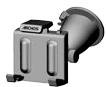
Soporte para coche: alberga un receptor GPS encargado de enviar la seals GPS al reproductor ARCHOS. Por tanto, el reproductor DEBERÁ estar acoplado al soporte para coche, de forma que pueda localizar su posición y ayudarle aURTAR a su destino.
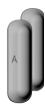
4 pares de separadores de goma: sirven para acoplarfirmamente el reproductor ARCHOS al soporte para coche.Consulte la seccion 2.2.
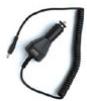
Adaptador de alimentacion para coche: para que el GPS funciona, el adaptador de alimentacion DEBE estar connectado al soporte para coche y al encendedor.
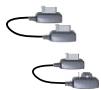
2 cables de conexión ARCHOS (uno para el ARCHOS 605 y otro para los dispositivos de proxima generación): para que el GPS funciona, este cable DEBE estar connectado al soporte para coche y al reproductor ARCHOS.
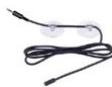
Antena TMC (Canal de Mensajes de Tráfico): sirve para usar la funcionalidad de información de tráfico del ARCHOS GPS. Vease el capítulo 6. Otras unidades. Si compró el aparato y el adaptorador por分开, esta funciona está desactivada.
1.S. DESCRIPCION DEL SOPORTE PARA COCHE
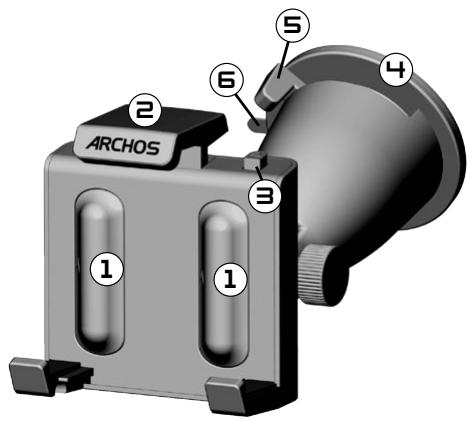
- Ubicación de losSeparatedores de goma
- Agarre superior ajustable (para mantener sujeto el reproductor ARCHOS)
- Botón de liberación (para sostar el reproductor ARCHOS)
- Ventosa (para adherirse al parabrisas)
- Palanca de bloqueo (para bloquear la ventosa)
- Pestaña de liberación de ventosa (para soltar el soporte)
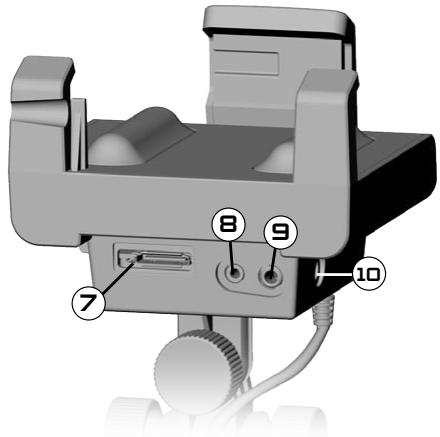
Parte inferior del soporte para coche
- Conector ARCHOS (para conectar el reproductor ARCHOS)
- Conector de antenna TMC (para la informacion de trafico)
- Salida de audio (para conectar a la entrada de audio de su autoradio, con cable optional)
- Conector de alimentacion (para conectar el adaptor de alimentacion para coche)
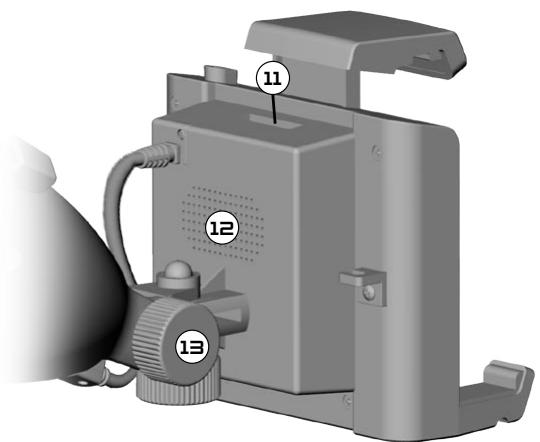
Parte posterior del soporte para coche
- Conector para uso's futuros
- Altavoz
- Regulador de posicion
2. INSTALLACION
2.1. EL DVD DE INSTALLACION
Este DVD de instalación no es Necessary si ha comprado el paquete combinado (la version que incluye un reproductor ARCHOS y un sobpente GPS para coche). En dicho caso, el software y los mapas yaienen instalados yactivados en el dispositivo. Nichtoque podra utiliser el DVD más adelante, en caso de reinstalacion.

- Antes de proceder a la instalación del GPS en su coche, deben Ejecutar el DVD de instalación en un ordinador con connexion a Internet.
- Este DVD le guiará a工程技术 de la instalación y activación de los mapas y del software másrecente. Si el instalador no se lanzara automatistically tras haber insertado el DVD, localice el DVD en el disco duro y ejectúteo manualmente.
- Siga las instrucciones en pantalla.

El CÓDIGO DE MAPAS (en la carátula del DVD) le seraipedido durante la instalación (y reinstalación). INO LO PIERDA!
2.2. INSTALLACION DEL GPS EN SU COCHE

Tras haber realizado la instalación del software como se explicía en la sección anterior, ya está preparado para instalar el GPS en suvehicle. Consulte las secciones de información legal y seguridad de este manual.
La recepción de señales GPS depende, en gran medida, de la colocación optima del soporte para coche, de característica del vehúculo como los parabrisas termorreflectantes, y de conditiones ambientales como montañas o edificios altos.
COLOCACION DE LOS ADAPTADORES DE GOMA
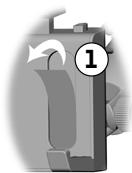
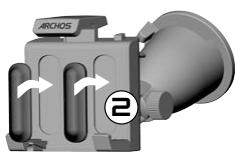
Para el ARCHOS 605 30Gb y 4Gb, use loseparadores etiquetados como A. Para otheros modelos 605,use los separadores B. Los separadores C y D se usaran con la proxima generacion de reproductores ARCHOS.
- Use su una o un objecto puntiagudo para quitar las dospelículas de proteccion y descubrir la superficie pegajosa.
- Apriete firmamente las cunas adecuadas sobre estas areas.
DONDE COLOCAR SU GPS?
- Busque un lugar limpio y seguro en el parabrasas. Como la antenna de recepcion GPS está ubicada bajo la ventosa, si colocata el soporte sobre una superficie que no sea el parabrasas Obtendra una recepcion mediocre.
- Si experimenta dificultades con la Reception, consulte la documento de su coche para ver si tiene un parabrasas termorreflectante que pueda interferir con la Reception GPS. Puede que haya zonas que no dispongan de esta propidad y además permitan la instalación segura del soporte.

PARA GARANTIZAR SU SEGURIDAD, es FUNDAMENTAL que colque el soporte GPS para coche tal y como se indica seguidamente:
NO DEBERA OBSTACULIZAR LA VISION DE LA CARREtera O EL TRAFICO
NO DEBERÁ CUBRIR LOS PANELES DE INSTRUMENTACION DE SU VEHÍCULO
INSTALACION DEL SOPORTE PARA COCHE
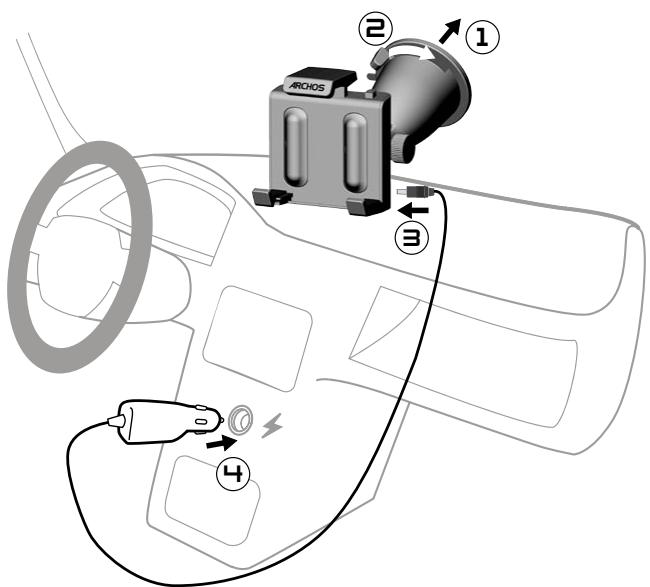
CONEXION DEL REPRODUCTOR ARCHOS
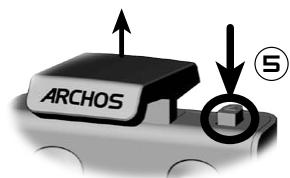
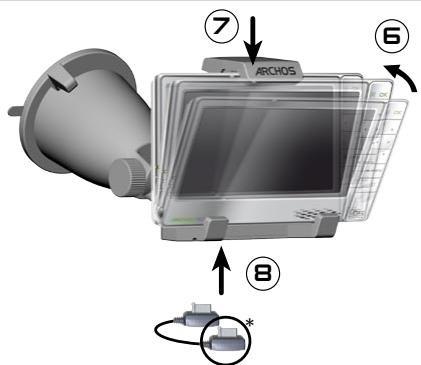


para el ARCHOS 605


para la proxima generación de reproductores ARCHOS
Para deselectar el reproductor ARCHOS del soporte, siga este mesmo procedimiento en sentido inverso.
3. UTILIZACION POR PRIMERA VEZ
3.1. PRESENTACION DE LA APLICACION GPS
Al acoplar el reproductor ARCHOS al soporte para coche alimentado:
- el reproductor ARCHOS se enciende automatistically.
- en el ARCHOS 605, el icono Recorder [Grabación] de la pantalla principal se convierte en el icono GPS.
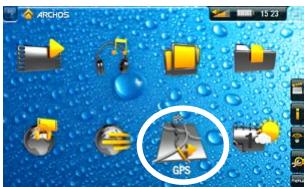
- Pinche en el icono GPS para Abrir la aplicación. Apartecará la pantalla de inicia.
- Al cabo de unsos segundos, aparecerá una pantalla roja. Lea deteni-damente el avis legal y pinche en I agree [Acepto].
- La primera vez que utilise el GPS, deben introducirunas cuantas preferencias bássicas (vease lasuma sección).
3.2. CONFIGURACION POR PRIMERA Vez
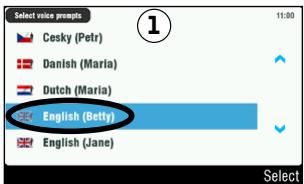
1.Esta instalacion inicia le ayudar a configurar various paramedros, como el idioma hablado y las unidades de distancia (km o millones).
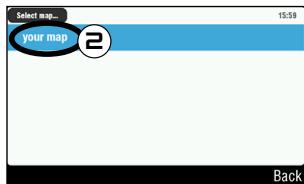
2. Seleccione su.mapa pinching en el.Espere,maintras el mapa se carga.
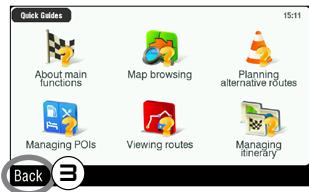
3. Se做不到a series depegues guia de aplic* . Pinche en una para leerla, o pinche en Back [Atrás] para ir a la pantalla de navigacion principal.
- Siempreoulda volver a leer las guías detipsa más adelante,para elto seleccione Main menu [Menú principal] → Settings [Ajustes] → Quick Guides [Guía rápida].
3.3. LA PANTALLA DE NAVEGACION PRINCIPAL
- Al executar la aplicacion GPS, esta buscara una seals GPS valida y aparecerá en grado lasuma pantalla. La intensidad de la seals se muestra en la esquina inferior derecha.
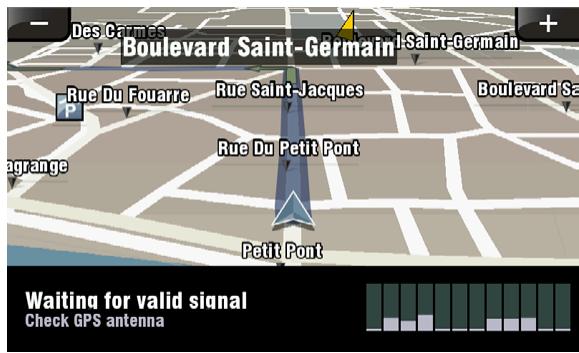
- Tan primo como el GPS localice una seals valida (puede llevarle various minutes), se做不到a la。, seguiente pantalla.
Si el GPS permanece en la prima pantalla, comprue si ha instalado correctamente el GPS en su coche. Consulte la
seccion 2.2.Instalacion del GPS en su coche.
La recepcion de senales GPS depende, en gran medida, de la colocacion optima del soporte para coche, de caracteristicas del vehiculo como los parabrasas termorreflectantes, y de conditiones ambientales como montanas o edificios altos.
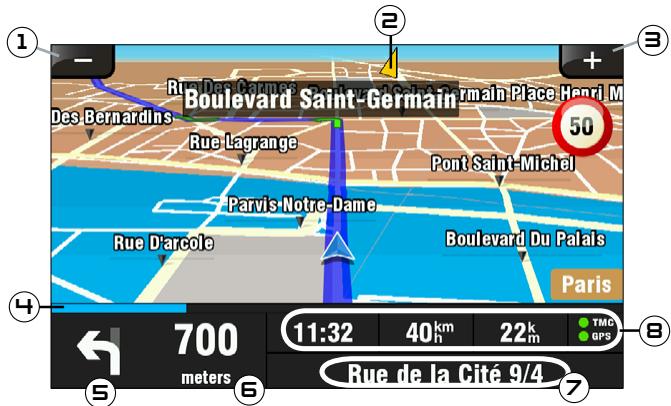
- Alejar
- Dirección de su destino*
- Acercar
-
Barra de progresión de su ruta*
-
Próxima desviación* (pinche para oir de nuevo las instrucciones)
- Distancia hasta la proxima desviación* (pinche para oir de nuevo las instrucciones)
- Posición actual
- Hora deLEGADA**/ Velocidad actual / Distancia restante**/ TMC*** e indicadores GPS
Esta información sólo aparecerá si ya ha calculado una ruta.
Esta información puede configurarse en los ajustes.
** TMC = Canal de Mensajes de Tráfico, ∀ease el capítulo 6: Otras unidades.
3.4. UTILIZACION DE LOS BOTONES
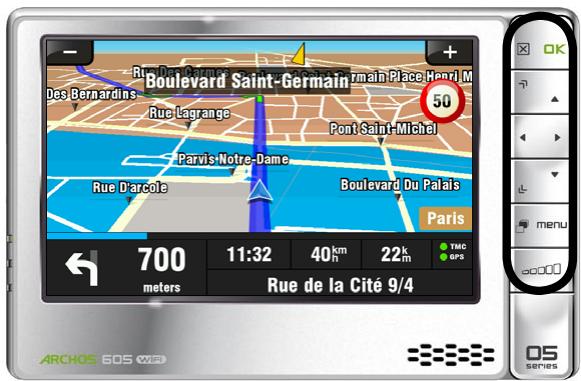
ARCHOS 605

Pulsaciónorta:retroceder
Pulsación larga: salir de la aplicación GPS (aparecerá una pantalla de confirmación)

Enter / Confirmar

Acercar

Para pagar de un item a otro (menús) / Navegar por el mapa

Alejar

Cambiar entre los modos de visualización en 2D y 3D

Entrar en el menu principal

aumentar/disminuir el volumen*
- Nota: este control de volumen es independiente de los controles de volumen fjados en Main menu [Menú principal] → Settings [Ajustes] → Volume settings [Ajustes de volumen].
3.5. SALIR DE LA APLICACION GPS
Existen dos formas de partir de la aplicacion GPS y volver a la pantalla principal de ARCHOS:
- ARCHOS 605: mantenga pulsado el botón Exit en el reproductor ARCHOS hasta que aparezca una pantalla de confirmación. Pinche en Exit [Salir] para confirmar.
- Selección Main menu [Menú principal] → Exit [Salir]. Aparecerá un mensaje de confirmación. Pinche en Exit [Salir] para confirmar.
4. USOS MÁS COMUNES
4.1. ¿CÓMoyo LLEGAR A UNA DIRECCION ESPECÍFICA?
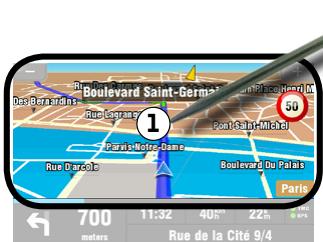
- En la pantalla de navigacion, pinche enrialquier lugar del mapa paraentar en el menu principal.
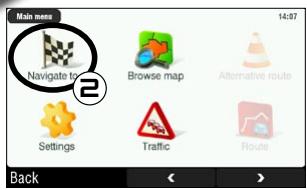
- Pinche en Navigate to [Dirigirse a].
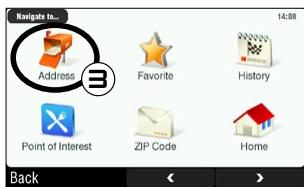
- Seccione Address [Dirección].
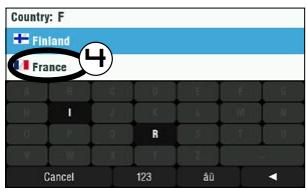
- Con el teclado, introduzca las primeras letras del pais. Cuando el pais aparezca al principio de la lista, pinche en el. Seccione la Ciudad y la calle de forma similar.
Para nombres compuestos de calles o ciencias, p. ej. "San Francisco", introduzca solo "Francisco", ya que "San" arrojaría demasiados resultados. Si no enquirytra su或多, pruebe a introducir la direction utilizing el número postal (Main menu [Menu principal] → Navigate to [Dirigirse a] → ZIP Code [Código postal]).
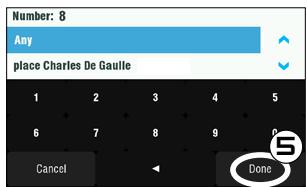
- Introduzca el numero de calle con el teclado y bajo pinche en Done [Hecho].
-
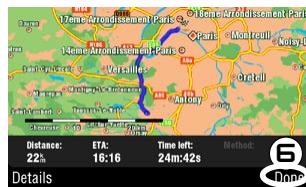
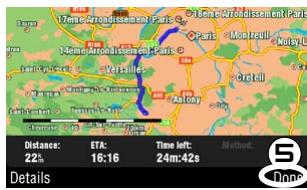
Espere a que ARCHOS calcule una ruta. Su ruta aparecerá cuando el mapa*. Pinche en Done [Hecho] para volver a la pantalla de navigación y empezar a seguir las instrucciones.
-
Pinche en Details [Detailles] si quiere ver los temas de carreteras por los que va a circular. Puede elegir evitar las autopistas, las carreteras de peaje, las carreteras en mal estado, etc.
4.2. ¿CÓMOMEMORIZAR MISTDESTINOS FAVORITOS?
USANDO EL HISTORIAL (FORMA MÁS RÁPIDA)
Cada vez que se calcula una ruta, el destino se guarda automatistically en el historial. Por otro lado, también puedeañadir su posición actual al historial:
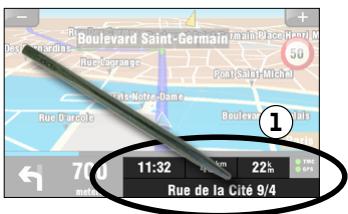
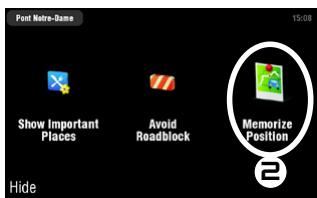
- Pinche en la esquina inferior derecha de la pantalla de navegacion para acceder al menu rápido.
- Luego, pinche en Memorize Position [Memorizar posicion]. Su posicion actual se guardará automatistically en el historial.
CREACION DE UN FAVORito
Para create un favorito, deben tener un nuevo punto deinteresting, yooting guardarlo en la categoria de Favorites [favoritos].
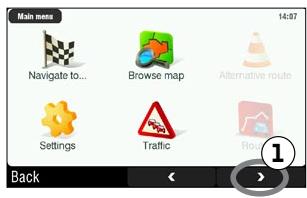
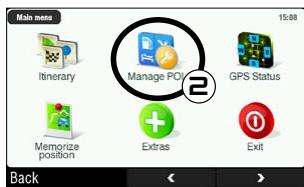
- En la pantalla de navigacion, pinche enequalier lugar del mapa paraentar en el menu principal. Luego, pinche en la flecha de la esquina inferior derecha paraentar en la segunda pantalla del menu principal.
- Pinche en Manage POI [Administrar PDIs].
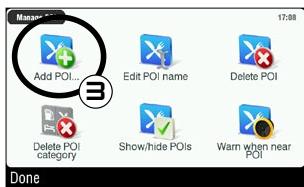
- Pinche en Add POI [Añadir PDI].
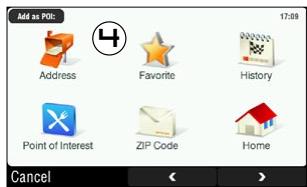
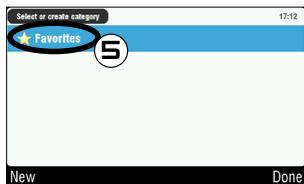
- Escoja un método para introducir su ubicación favorita (dirección, centro urbano, punto en el mapa, etc.) y bajo introduzca/selección la direccion.
- Pinche en Favorites [Favoritos]. De esta forma,落户 a el destino a sus favoritos.
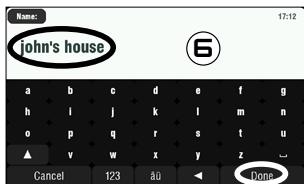
- Introduzca un nombre para el destino memorizzato y pinche en Done [Hecho].
4.3.¿CÓMOMEMORIZARMI DOMICILIO?
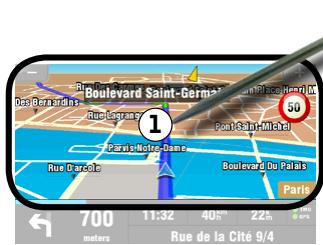
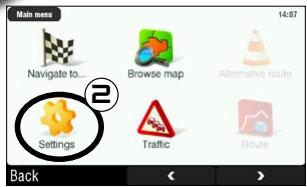
- En la pantalla de navigacion, pinche en cualquier lugar del mapa para entrada en el menu principal.
- Luego, pinche en Settings [Ajustes].
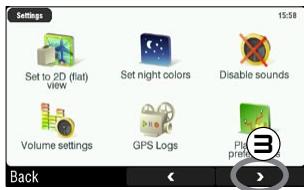
- Pinche dos vezes en la flecha de la esquina inferior derecha para entrada en la tercera pantalla del menu principal.
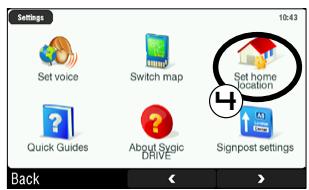
- Pinche en Set home location [Especificar domicilio].
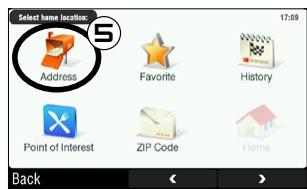
- Pinche en Address [Dirección] e introduzca la direccion de su casa (como se explicía en la sección 4.1).
Ya ha memorizzato su domicilio. Para selectionarlo como destino, vaya a Main menu [Menú principal] → Navigate to [Dirigirse a] → Home [Domicilio].
4.4. ¿CÓMoyo LLEGAR A UN DESTINO MEMORIZADO?
Consulte las dos secciones anteriores para saber como memorizar un destino (historial, favorito o domicilio). Seguidamente, se explicía el procedimiento para ir a un destino memorizzato.
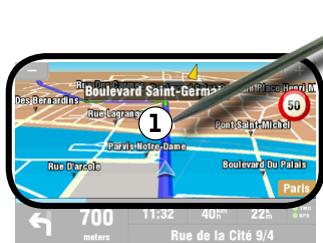
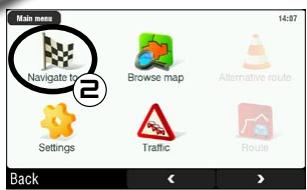
- En la pantalla de navigacion, pinche en cualesquer lugar del mapa para entrada en el menu principal.
- Pinche en Navigate to [Dirigirse a].
-
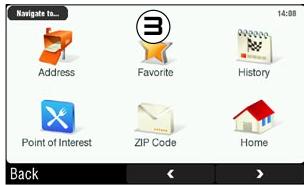
Podrá hacer una de estasaxonies:
-
escoger History [Historial] y seleccionar uno de sus destinos anteriores.
- seleccionar Favorite [Favorito] y escoger como destino uno de sus favoritos.
- pinchar en Home [Domicilio] para volver a su casa
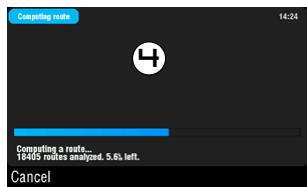
- Espere a que ARCHOS calcule una ruta.
-
Su ruta aparecerá cuando en el mapa*. Pinche en Done [Hecho] para volver a la pantalla de navegación.
-
Pinche en Details [Detailles] si quiere ver los temas de carreteras por los que va a circular. Puede elegir evitar las autopistas, las carreteras de peaje, las carreteras en mal estado, etc.
4.5. ¿CÓMoyo LLEGAR A UN PUNTO DE INTERES (PDI)?
Puntos de interes (PDI) son, por exemple, restaurantes, hoteles o gasolineras. Aparecen como simbolos en el mapa a lo largo de una ruta. El GPS puede create una ruta a un punto de interes determinado.
Encontrará PDIs adiconiales en su cuenta personal ARCHOS (www.archos.com/register), dentro de la sección GPS.
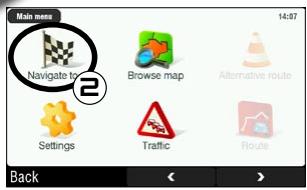
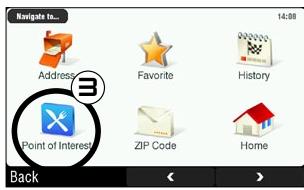
- En la pantalla de navigacion, pinche enrialquier lugar del mapa para entrada en el menu principal.
- Pinche en Navigate to [Dirigirse a].
- Pinche en Point of Interest [Punto De Interés] para ver los PDIs más cercanos y selecciónar el PDI al que deseña ir.
Tambien pue escoger ir a un PDI en una city determinada. Vaya a la segunda pantalla de Navigate to [Dirigirse a] y seleccione POI in City [PDI en la city].
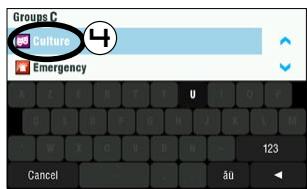
- Use las flechas para desplazarse hasta el grupo en el que esté interesado y pinche en el. Por exemple: "Culture" [Cultura].
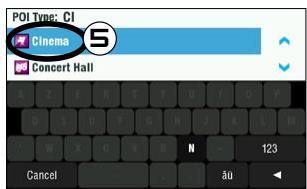
- De forma similar, busque el tipo de PDI en el que está interesado y pinche en el. Por exemple: "Cinema" [Cine].
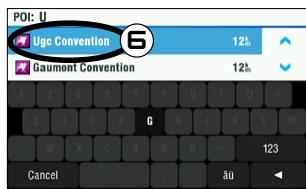
- Se做不到 todos los PDIs correspondentes, del más cercano al más lejano. Sólo le queda selección ar el PDI al que quiece dirigirse.
- Espere a que ARCHOS calcule la ruta. Su ruta aparecerá cuando en el mapa. Pinche en Done [Hecho] para volver a la pantalla de navigación.
4.6.¿CÓMOCAMBIAR EL MODO DE VISUALIZACION?
MODOS DE VISUALIZACION EN 2D/3D
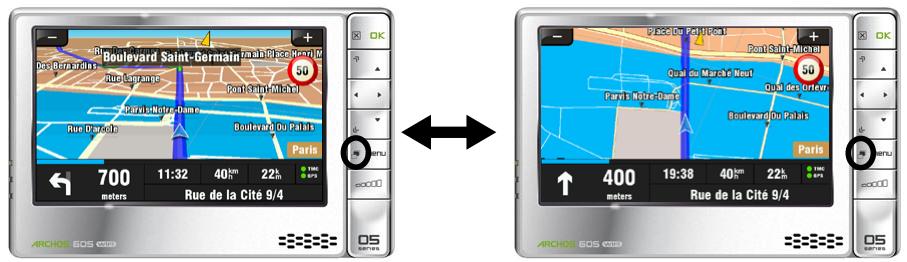
Existen dos formas de Cambiar entre los modelos de visualizacion en 2D y 3D:
- ARCHOS 605: pulse el botón Tab en su reproductor ARCHOS.
- Vaya a Main menu [Menú principal] → Settings [Ajustes] → Set to 2D (flat) view [Activar vista desde arriba] / Set 3D view [Activar vista en 3D].
MODOS DE COLOR DIURNO / NOCTURNO
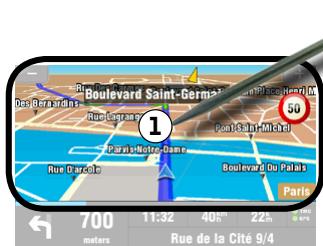
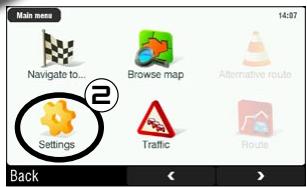
- En la pantalla de navegación, pinche en cualquier lugar del mapa para entrada en el menu principal.
- Pinche en Settings [Ajustes].
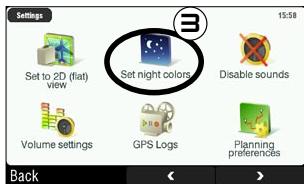
- Luego, pinche en Set night colors / Set automatic colors / Set daylight colors [Colores nocturnos / Colores automaticos / Colores diurnos].
Note: si elige Automatic colors [Colores automaticos], el dispositivo cambiará automatistically entre los modos de color diurno y noctorno, dependiendo de la hora que sea.
4.7. ¿CÓMoyo ESPECIFICAR SI PREFIERO AUTOPISTAS O CARRETRAS DE PEAJE?
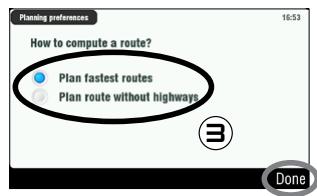
El GPS le permite fjir sus propias preferencias de ruta, que seran realizadas cada vez que calcule una ruta. Puede escoger circular siempre por el camino más rápido, evaporar autopistas o evaporar carreteras de peaje.
PREFERECIAS DE RUTA
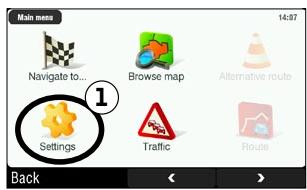
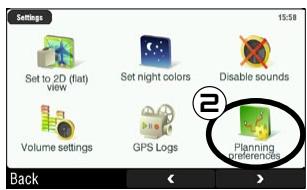
- En la pantalla de navigation, pinche enrialquier lugar del mapa paraentar en el menu principal. Luego, pinche en Settings [Ajustes].
- Pinche en Planning preferences [Preferencias de ruta].
- Escoja la option que desear usar cada vez que calcule una ruta: Plan fastest routes [El camino más rápido] o Plan route without highways [Ruta sin autopistas]. Pinche en una.option para selección arla y bajo penche en Done [Hecho].
AJUSTES DE PEAJES
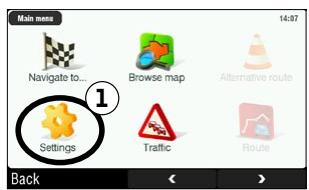
- En la pantalla de navigation, pinche en cualquier lugar del mapa para entrada en el menu principal. Luego, pinche en Settings [Ajustes].
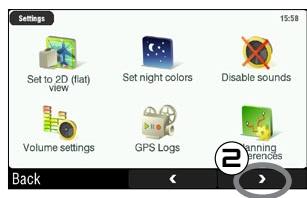
- Pinche en la flecha de la esquina inferior derecha para ir a la segunda pantalla de Settings [Ajustes].
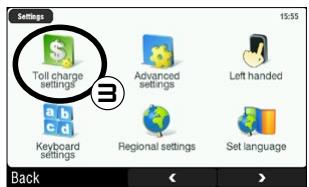
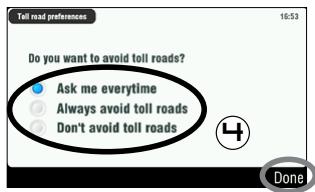
- Pinche en Toll charge settings [Ajustes de peajes].
- Establerzca que desea hacer con los peajes cada vez que calculcune una ruta: Ask me every time [Preguntarme tiempo], Always avoid toll roads [Evitar los peajes siempre] o Don't avoid toll roads [No evitar nunca los peajes]. Pinche en unaopping para seleccionarly y bajo pinche en Done [Hecho].
4.8. ¿CÓMORECALCULAR UNA RUTA (OBSTÁCULOS/TRÁFICO)?
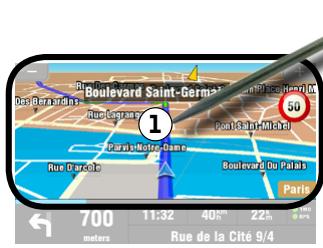
Cada vez que se desvié de la ruta aconsejada, el GPS calculará automatistically una nuevo ruta en base a su posición actual. ARCHOS también le permite estar el tráfico y los obstáculos en el camino.
EVITAR EL TRÁFICO
- Paraarlo,antesdebarabahabilitarltemTC(CanaldeMensajedeTrafico)(veaseel capitulo6:Otrasfunciones).
- Por defecto, si el ARCHOS recibe informacion sobre incidentes de trafico en su ruta actual, calculará automatamente una nuevo ruta que evite dichos problemas.
EVITAR LOS OBSTÁCULOS DEL CAMINO
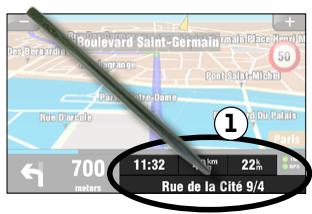
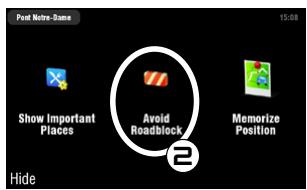
- Pinche en la esquina inferior derecha de la pantalla de navigacion para acceder al menu rrado.
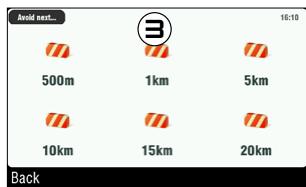
- Pinche en Avoid Roadblock [Evitar obstáculos].
- Luego, indique a qué distancia se encuentra el obstáculo. El GPS recalará automatistically una ruta para registrar dicho obstáculo.
5. DESCRIPCION DE LOS MENUS
5.1. MENU RÁPIDO
Pinche en la esquina inferior derecha de la pantalla de navigacion para acceder al menu rápido. Apareceran 3-optiones principales:
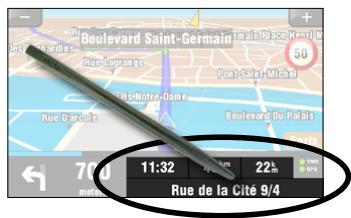

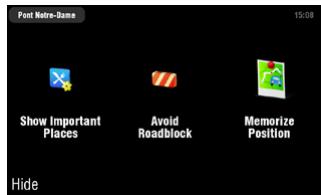
- Show Important Places [Mostrar PDIs]*: muestra los dos+puntos de interes de su ruta más cercanos.
- Avoid Roadblock [Evitar obstáculos]*: permite especificar un obstáculo. El ARCHOS recalará automatistically la ruta para evitar dicho obstáculo.
-
Memorize Position [Memorizar posición]: guarda su posición actual en el historial.
-
solo si ya ha calculado una ruta.
5.2. MENU PRINCIPAL
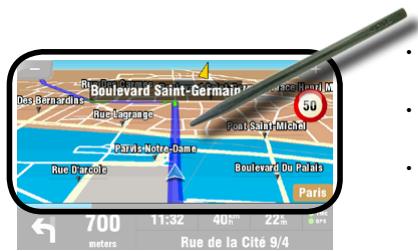
- En la pantalla de navigación, pinche en cualquier lugar del mapa para entrada en el menu principal.
- Use las flechas para pasado de una pantalla a另一边 del menu principal.
- La casilla en la eqquina superior izquierda indica el lugar donde se encontraría dentro del sistemas de menus.
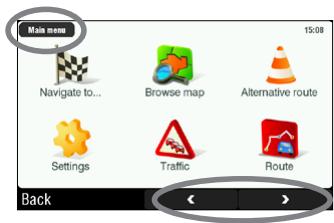

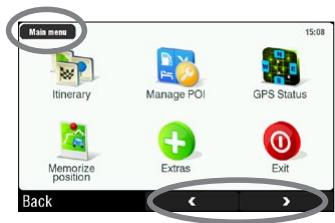

NAVIGATE TO... [DIRIGIRSE A...]
En este menu podra selectionar su destino. Puede escoger entre varias options:
- Address [Dirección]: introduzca una direccion (país, Ciudad, calle, número)
- Favorite [Favorito]: selección un destino de entre sus favoritos
- History [Historical]: selección un destino de los guardados en el historial
- Point of Interest [Punto deinterestedes]: escoja un punto deinterestedes como destino
- ZIP Code [Cólico postal]: introduzca la direccion de destino utilizing un número postal
- Home [Domicilio]: escoja su domicilio como destino
- Point on Map [Punto en el mapa]: elija su destino seleccionando en el mapa
- Enter GPS position [Introducir direccion GPS]: introduzca las coordenadas GPS (longitud, latitud)
- City Center [Centro urbano]: leanoia al centro de una ciudad
- POI in City [PDI en la Ciudad]: para ir a un punto de interes de una determinada Ciudad
![ARCHOS 605 GPS - NAVIGATE TO... [DIRIGIRSE A...] - 1](/content/2019/11/86927/images/84f0f7a14a35aebe43635ff95244dce4bacc6debc266f328f10462bab6be89b6.jpg)
Si selección Options [Opciones], verá los siguientes它们:
- Find... [Encontrar...]: muestra una direccion determinada en el mapa
- Show current position [Mostrar posicion actual]: muestra su posicion actual en el mapa
- Show entire route [Mostrar ruta completa]: muestra su ruta calculada en el mapa
- Show city [Mostrar Ciudad]:眼看 aCiudad determinada en el mapa
- Show/Hide POIs... [Mostrar/Ocultar PDIs...]: indique los PDIs que desea estar en el mapa
Si pincha en el cursor (parete inferior central de la pantalla)ould seleccionar un método alternativo paraninger a su destino.
![ARCHOS 605 GPS - NAVIGATE TO... [DIRIGIRSE A...] - 2](/content/2019/11/86927/images/c9f0ad352149839c03c030bae727e9da7971ab3e06237583881fb3ca66ecd9b4.jpg)
ALTERNATIVE ROUTE [RUTA ALTERNATIVA]
En este menu podrá calcular una ruta alternativa para el caso de que encontrar algo inesperado durante el trayecto (tráfico, obstáculos, etc.). Sólo está disponible si ya ha calculado una ruta.
- Compute alternative [Calcular alternatively]: genera una ruta nuevo utilizing differedes caminos
- Avoid next... [Evitar próimos...]: permite especificar un obstáculo. El ARCHOS recalará automatistically la ruta para evitar dicho obstáculo.
- Travel via... [Pasar por este punto]: si desea que su ruta pase por un determinado lugar (ciudad, direccion, etc.)
- Reset to original [Recuperar original]: anula todos losCambios realizados en este menu
![ARCHOS 605 GPS - ALTERNATIVE ROUTE [RUTA ALTERNATIVA] - 1](/content/2019/11/86927/images/60b3e0736a1ccdffb4734f1dddcd441d0507045e1cb2d5b92c9d2edfe70de9ec.jpg)
SETTINGS [AJUSTES]
-
Set to 2D (flat) view / Set 3D view [Activar vista desde arriba / Activar vista en 3D]: Cambia entre los发展模式 de visualización en 2D y 3D
-
Set night colors / Set automatic colors / Set daylight colors [Colores nocturnos / Colores automatácticos / Colores diurnos]: selección su modo de color preferido
-
Disable sounds / Enable sounds [Desactivar sonidos / Activar sonidos]: activa y desactiva todos los sonidos (voz, advertencias, etc.)
Volume settings [Ajustes de volumen]: permite indicar un volumendistincto a velocidad bajo y alta
-
GPS Logs [Registros GPS]: graba su trayecto para poder reproducirlo más adelante
-
Planning preferences [Preferencias de ruta]: sirve para especificar los criterios de calcolo de ruta: el camino más rápido o eliminar las autopistas
-
Toll charge settings [Ajustes de peajes]: elija si quiere打架 o no las carreteras con peaje
-
Advanced settings [Oportunidades avanzadas]: le permittedajustar various parámetros (permitar o no autozoom, evitar Cambios de sentido, etc.). Internacionalmente, quasiquantico se quaseestreamen en la pantalla de navigation.
-
Left handed / Right handed [Zurdo / Diestro]: cambia entre los modos de visualización para zurdos y diestros
-
Keyboard settings [Ajustes de teclado]: le permittedescoger la disposicion de teclado,mas comoda para usted (Abcd, Qwerty or Azerty)
-
Regional settings [Ajustes regionales]: para seleccionar las unidades de distancia (km o millas) y coordinadas
-
Set language [Establecer idioma]: selección el idioma que se usa en la pantalla
-
Set voice [Elegir voz]: selezione el idioma de las instrucciones vocales
-
Set home location [EspecIFICAR domicilio]: le permittedecificar la dirección de su casa
-
Quick Guides [Guía rápida]: varíasesianas que describen breve las functiones principalés delGPS
-
About ARCHOS GPS [Acerca de ARCHOS GPS]: información sobre el programa GPS
-
Signpost settings [Ajuste de signalization]: sirve para indicar como quiere que aparezcan las senales de direccion en la pantalla de navigacion
![ARCHOS 605 GPS - SETTINGS [AJUSTES] - 1](/content/2019/11/86927/images/aadacbaf39d4491c1255d66411b633e77aca9ce9079201f0aa331130f3400ebc.jpg)
TRAFFIC [TRÁFICO]
En este menuouldaestablecerlafunciodeinformaciondetrafo. La antenna TMC (Canal deMensajes deTrafico)deberaestarconectadaalsoporteparacoche.Paraobtenermasinformation,consulteelcapitulo 6:Otrasfunctiones.
Show all incidents [Mostrar todos los incidentes]: muestra todos los incidentes de trafico en el mapa
- Incidents on route [Incidentes en la ruta]: muestra todos los incidentes de tráfico a lo largo de su ruta
- Optimize route [Optimizar ruta]: el ARCHOS genera una nuevo ruta paraatar los incidentes de tráfico.
- Options [Opciones]: permite combustir diversos parâmetros (recáculo automatico de ruta,actualização automática,etc.)
![ARCHOS 605 GPS - TRAFFIC [TRÁFICO] - 1](/content/2019/11/86927/images/d0d0857009df16ee8420c794819dbad81e7b81a13ae8fa02905db3e7139c00e3.jpg)
ROUTE [RUTA]
En este menuouldraverdiversainformationsoobrelaruta calculada.Sólestañardespiniblesiha caludadouna rutra.
- Show route instructions [Mostrar instrucciones]: muestra losDistinctos giros que incluye su ruta
- Show route as images [Mostrar comoImagen]: muestra su ruta en forma de presentacion de imagedesmanual
Show route summary [Mostrar resumen ruta]: muestra su ruta en un mapa con informacion del trayecto - Show route demo [Reproducir demostracion]: muestra un video de su trayecto
- Show on map [Mostrar en el mapa]: muestra su ruta en un mapa ampliable
- Cancel route [Cancelar ruta]: anula la ruta calculada
![ARCHOS 605 GPS - ROUTE [RUTA] - 1](/content/2019/11/86927/images/b7368bdb595ff89e9cc1389ab20e94f808964cc7d2495eddff0b04b112900350.jpg)
ITINERARY [ITINERARIO]
En este menu podrá seguir un itinerario ya create o establecer un itinerario con various punto de parada.
- Selecciona la ruta actual, un itinerario createo previamente, o cree un itinerario nuevo pulsando el boton New [Nuevo].
- Puede empezar a anadirrientos para su itinerario con el boton Add [Añadir]. El botón Options [Opcionles] le permite optimizar su itinerario, guardarlo o borrarlo.
- Todo puntoañadido al trayecto quedaré reflejado en el lista. Al pinchar en cualesera de las Lines del lista, aparecerán las siguientesustralianos: Set as unvisited [Marcar como no visitado], Set as start [Establecer punto partida], Add nearby POI [Añadir PDI cercano], Delete [Borrar], Move up [Mover hacía arriba], Move down [Mover hacía abajo].
- Pinche en Done [Hecho] cuando haya terminado de crear su itinerario. Pinche en Yes [Si] para calcular la ruta.
![ARCHOS 605 GPS - ITINERARY [ITINERARIO] - 1](/content/2019/11/86927/images/52a01036544ec91d116a8d31ee544985a22742ce1e866a5d56bc35e86e9cbef8.jpg)
MANAGE POI [ADMINISTRAR PDIS]
Puntos de interes (PDI) son, por exemple, restaurantes, hoteles or gasolineras. Aparecen como símbolos en el mapa a lo largo de un trayecto. Con este menu podra administrar los+puntos de interés:añadir punto neutrivos, escoger los que quiera做不到, etc.
- Add POI... [Añadir PDI]: paraañadir un nuevo punto de interés (por exemple, la casa de un amigo)
- Edit POI name [Editar nombre de PDI]: permite modifier el nombre de un PDI
- Delete POI [Borrar PDI]: permite borrar un PDI
- Delete POI category [Borrar catégorie]: sirve para borrar una categoria de PDIs
Show/hide POIs [Mostrar/Ocultar PDIs]: permite seleccionar los PDIs que desea estar en el mapa - Warn when near POI [Alertar al acercarse]: permite activar una advertencia sonora cuando se acerca a una determinada distancia de un PDI spécifique (por exemple, al aproximarse a un restaurante)
![ARCHOS 605 GPS - MANAGE POI [ADMINISTRAR PDIS] - 1](/content/2019/11/86927/images/38ac144f24157af9d9f2353c267b9cceacf03f3accb764ccf867721c57cac015.jpg)
GPS STATUS [ESTADO DEL GPS]
En este menu podra ver el número de satélites de los que el ARCHOS recibeASN, asi como la intensidad de dichas snaes. Se requiere un minimo de 3 snaes verbes (validas) para que el ARCHOS pueda localizar su posicj y calcular una ruta.
![ARCHOS 605 GPS - GPS STATUS [ESTADO DEL GPS] - 1](/content/2019/11/86927/images/cfa5b1079fa7f9e2716c0a22fd6003c6e0b61e23a2df20e1745f7cd033b5efef.jpg)
MEMORIZE POSITION [MEMORIZAR POSICION]
Pinche en este icono para guardar su posicion actual en el historial.
![ARCHOS 605 GPS - MEMORIZE POSITION [MEMORIZAR POSICION] - 1](/content/2019/11/86927/images/29b7289d621034feb6f5c94cee7a04780317764e7162188b24b105071d9a532c.jpg)
EXTRAS
En este menu encontrará varías herramrientas, como un reloj mundial, una calculadora, un conversor de unidades e información viaria de determinados País.

EXIT [SALIR]
Pinche en este icono si desea salir de la aplicacion GPS y volver a la pantalla principal del ARCHOS.
6. OTRAS FUNCTIONS
6.1. CANAL DE MENSAJES DE TRAFICO (TMC)
Si compró el aparato y el adaptorador por分开, esta funciona está desactivada.
QUE ES EL TMC?
- Su ARCHOS GPS incluye un receptor TMC. Se tratate de un sistema que permite al dispositivo GPS mantenerse al tanto de las conditiones de tráfico actuales. Dependiendo del País y el lugar donde se工程技术,oulda sintonizar emisoras de radio FM que además de su programación habitual transmitan información de tráfico. Alguna información de tráfico se ofrece gratuitoamente,@mencas queotiros servicios de información,que suelen ofrecer una información de tráfico más amplia, deben ser abonados.
- Con la antenna TMC incluida, su ARCHOS GPS recibira los datos de tráfico Gratis os que se ofrezcan en su País o region. Consulte el situ web de ARCHOS para ver qu ocraspciones TMC de pago estan disponible.TMC no es un serviceo de ARCHOS, por lo que la fiabilitad de la informacion proportionsada es responsabilidad del proveedor de dichos servicios.
- Una vez instalada la antenna, y si circula por una zona con transmisión TMC, el indicator TMC verde aparecerá asi. TMC (en la pantalla de navigación principal),indicando que el dispositivo ha captado la Signals TMC y está incorporendola a la rutra planificada.Consulte la sección de ajustes para decide la forma en que el dispositivo gestionará la informacion TMC. Por defecto, si el ARCHLOS GPS localiza problemas de trafico en su rutra actual, calculará automatistically una nuevo rutra que evite dichos problemas.
Nota: En determinados casos, la mejor ruta可以选择 ser la que había sido propuesta la primera vez.
INSTALLACION DE LA ANTENA TMC
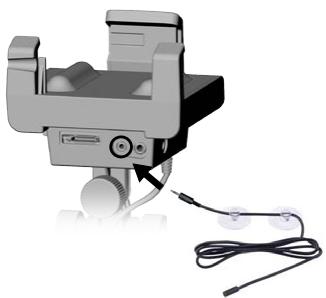
- Acople la antenna TMC al conector TMC, en la parte inferior del soporte para coche.
- Luego, coloque el cable de tal forma que no interfiera con su visión o capacité para conducir con seguridad.
- Los parabrasas termorrefectantes podrián obstaculizar la Reception. Consulte la documento del coche para saber si su parabrasas dispone de zonas sin dicha propidad térmica.
6.2. OPGIONES ADICIONALES
En su cuenta personal en linea ARCHOS (sedea al registrar el producto: www.archos.com/register) encontrará-optiones extra Gratis y de pago, como una mayor variedad de+puntos de interes, mapasactualizados, etc.
INFORMACION LEGAL
1) Garantía y responsabilidad limitadas
Este产品经理inlaanagarantiaimitada.
En general, y a titulo indicativo, el fabricante no se hara responsable de los daños en el producto provocados por desastres naturales, fuego, descarga esta, Utilizacion o uso Incorrectos, negligencia, manejo o instalacion inadequados, reparacion no autorizada, alteracion o accidente. En ninguno caso, el fabricante se hara responsable de la perdida de datos almacenados en un soporte de disco.
EL FABRICANTE NO SE HARA RESPONSABLE DE LOS DANOS EXTRAORDINARIOS, FORTUITOS O INDIRECTOS, AUN HABIENDO SIDO INFORMATO PREVIAMENTE DE DICHA POSIBILIDAD.
El o los cedentes de la licencia ARCHOS excluyen toda garantía, expresa o implicita, en la que se incluya, sin ninguna restricción, las garantías implicadas de aprovechamiento y adecuación a un fin spécifique del producto bajo licencia. El o los cedentes de la licencia ARCHOS no justifican, garantizar ni formulan observación alguna con Respecto a la realización o el的结果ado de la realización del producto bajo licencia, en cuando a su corrección, exactitud, fiabilidad u otheras circunstancias. El consumer designe todo i rigo que se derive del rendimiento del producto bajo licencia. Algunas juridicaciones no permiten the exclusion of the guarantias implicadas. En是如何,los exclusiones anteriamente mentionadas no serian de aplicacion.
Bajo ningun concepto, el o los cedentes de la licencia ARCHOS, y sus directores, ejectivos, empleados o agentes (llamados cedentes de la licencia ARCHOS) se haran responsables de los daños indirectos, imprevistos o fortuitos (entre los que se incluye la perdida de beneficios, la interrupcione de negotio, le perdida de informacion y similes) consecuencia de la realizacion o de la incapacidad de utilizes los productos bajo licencia, aun cuando el cedente de la licencia ARCHOS reconozca la posidulidad de tales perjuicios. Las restricciones anteriores no seran de aplicacion en el caso de que la jurisidencia local no autorice la exclusion o limitacion de los daños indirectos o imprevistos.
Consulte su contrato de compraventa para una relacion completa de los derechos de garantía, recursos y limitación de responsabilidad. Además, la garantía no cubirá loCEEguito:
- Danos o problemas que resulten del uso inapropiado, abuso, accidente, alteracion o corriente eletrica o voltaje Incorrectos.
- Cualquier producto cui y el numero de series hayan sido alterados o danados.
- Cualquier producto sin garantía o etiqueta de número de série.
- Pilas yotiros articulos fungibles suministrados con el dispositivo o en el interior delismo.
El usuario final se compromite a user en todo tiempo este producto conforme a suidthad original, quando terminamente prohibido realizar cualquier改动ación技术水平 que pudiera vulnerar los derechos deyers. Cualquier改动acion en el hardware, software o carcasa del productodefer seraproducado por escribe por ARCHOS. Se consideraran in effecto las cláulas de garantia de cualesquera productos que hayan sido改动ados sin autorizacion.
2) Sistema de Posicionamento Global
El Sistema de Posicionamento Global es unsystema de navigacion por satelite dirigido y controlado por el gobernate de Estados Unidos, que es el responsable de su precisiony y filabilitad. Cualquier bajo en el systema de senales o en las conditiones medioambienteos podria influr in el configuracion del dispositivo ARCHOS GPS. ARCHOS no se ha responble de la precisiono o filabilitad del systema de senalization GPS.
3) Restricciones legales a su instalación en parabrasas
Algunos estados de Estados Unidos y 或s paises disponen de leyes relativas a la instalacion de dispositivos en el parabrasas u或其他 superficies acristaladas de unvehiculo. Consulte la legislation de su estado o pais en esta materia. El Csgdo de circulation de California, secon 26708 (a) (1) declares que "Ninguna persona debere conducir un vehico a motor con un objeto o material colocado, expusto, instalado, pegado o acoplado en el parabrasas o retrovisores laterales or traso." Los conductoros en Califormia no podran aplicar el soporte/receptor de ventosa en su parabrasas o retrovisores laterales or traso. ARCHOS declina toda responsabilitad por cualesquiera multas,penas o daños que pudieran deriarve del incumplimento de esta norma.Noita:esta section del Codigdo de circulation of California también se aplica o los conductoros that hayan tenido su permiso en os ultostados/paies y conduczan en California.
4) Derechos de propidad intelectual
El software incluid es propiedad de ARCHOS o de sus suministradores y está amparado por las leyes en materia de copyright y propiedad intelectu. Los unicos derechos del cliente con说什么alquer software ARCHOS incluedo con los Productos seran los estipulados en las conditiones del licencia del software de ARCHOSL titalaridad de qualier software ARCHOS recaer en ARCHOS.Ei Cieite recono que ARCHOS mantiene la titulariad de todos los Rights of propiedad y propiedad intelectual, travaos de autoria, secretos commerciales y similes en todos los aspectos del Producto. El Cieite y sus afliliados y subcontratistas se comprometen a no utilizar tecnicas de ingenieria inversa en una ninguna faceta del Software y/ o los Productos suministrados en virtud de este contrato, compromietendose a abonar los daños correspondentes si tales actions tuieran lugar.
5) Copias y copyright del Software GPS
El Software GPS (incluida qualier copia del msimo es propria de ARCHOS o de sus ministradores y este protego por la normativa en materia de paten-tes y propria interteulal de Estados Unidos, Canada, Europa, Brasil y Australia, asi como por lo dispeso en los tratados internomiales. El cliente tene licencia para utilizear una copia del Software, pero no es el propietario de dicha copia. El cliente podra hacer a copia de segudad del software o una copia para su archvo personal. Fuera de these supuestos, queda probhida la copia del software, excepto que as lo autorice la nominativa aplicable, asi como también la de los materiales escritos que acompana al Software. Por la presente, ARCHOS se reserva todos los derechos no abribuados explicamente en el contracto de licencia. Para ver la informacion complea y actualizada sobre el copyright y el contrato de licencia para el usuario final (EULA), visite el situ web de ARCHOS (www.archos.com).
6) Avisos de copyright
© 2008 ARCHOS SA, Francia
Todas las marcas commerciales son propidad de sus respectivos tituales.
Data Source © 2008 Tele Atlas N.V. Basado en:
Este prodico inuclde dato cartograficos con licencia de Ordnance Survey y la autorizacion del interventor de la Editorial y Papeleria de Su Majestad. Copyright de la Corona y/o derecho de base de datos 2008. Reservados todos los derechos. NUmero de licencia 100026920.
Data Source © 1984 - 2008 Tele Atlas North America. Inc. Reservados todos los derechos.
Canadian data © DMTI Spatial. Los datos de secciones del mapper canadiense han sido��ublicados bajo licencia de Su Majestad la Reina, Soberana de Canada, con la autorizacion de Natural Resource Canida. Datos sobre Puntos de Interes de Info USA. Copyright 2006.
Data Source © Whereis 2006 UBD y Sensis son marcas registradas de Telstra Corporation Limited, usadas bajo licencia.
© 2008 Tele Atlas North America, Inc. / Geographic Data Technology, Inc. Reservados todos los derechos. Este material ha sido registrado y está supeditado a las leyes de protección del copyright y atherschos de propiedad intelectual, siendo propietad o licencia concedida a Tele Atlas North America, Inc. / Geographic Data Technology, Inc. El uso de este material está supeditado a las conditiones estipuladas en el contrato de licencia. Usted está responsable de cualquier copia o divulgación no autorizada de este material.
© InfoUSA Todos los derechos reservados
7) EULA (Contrato de licencia para el usuario final)
a) La licencia de usuario se concede exclusivamente para un uso personal u operaciones internas del Nombre Final y no para su reventa, sublimación u uso comercial.
b) Los produits bajo licencia incluyen informacion confidencial de Tele Atlas (TA) yculosociados, queando terminamente prohibido revelar dicha informacion a terceras partes.
c) Queda terminamente prohibido realizar copias no autorizadas del software o datos bajo licencia.
d) Queda terminamente prohibido qutar u ocultarrialquier aviso de marca registrada, copyright o leyenda restrictiva.
e) Los compromisos y obligaciones recocenos por el Nombre Final para la presente estaudar los beneficios directo de Tele Atlas y ARCHOS, y podran imponserse por cualesquiera de estas entidades contra el Nombre Final.
f) NI TELE ATLAS (TA) NI SUS SUMINISTRADORES PODRAN HACERSE RESPONSABLES FREnte AL ABAJO FIRMANTE POR CUASESQUIERA DANOS FORTUITOS, EMERGENTES, ESPECIALES, INDIRECTOS O EJEMPLARES DERIVADOS DE ESTE CONTRATO, INCLUYENDO LA PERRIDA DE BENEFICIOS O LOS COSTES DE COBERTURA, LA PERDIDA FUNCIONAL O LA ITRUNCIPON DE NECOGIO O SIMILARES, AUN HABIENDO SIDO NOTIFICADO DE LA POSIBILIDAD DE TALES DANOS. SIN PERJUCIO DE LO ESPECIFICADO EN LA PRESENTE, TA NO ASUMIRA NINGUNA RESPONSABILIDAD MONETARIA FRETE AL ABAJO FIRMANTE POR NINGUNA CAUSA (INDEPENDIENTemente DE LA FORMA DE ACCION) DERIVADA O RELACIONADA CON ESTE CONTRATO.
g) LOS PRODUCTOS BASO LICENCIA SE PROPRIORACIONEN EN EL ESTADTO ACTUALLY CONTODOS SUS DEFECTOS, Y TAY SUS SUMINISTRADESO EXCLUYEN EXPRESSAMENTA TODA CLASE DE GARANTIAS, EXPRESSAS O IMPLICITAS, INCLUVENO, A TUTULO ENUNCIATIVO, LAS GARANTIAS IMPLICITAS DE NO VULNERACION DE DERECHOS DE TERCEROS, COMERCIABILIDAD, CALIDAD SATISFACTORIA, EXACTITUD, TITULO E IDONEIDAD PARA UN FIN DETERMINADO. LOS CONSEJOS ORALES O ESCRITOS O LA INFORMATION PROPRIORACIONA POR TA O CUALIERDA DES SUS AGENTES, EMPLEADOS O PROVEEDORES TERCEROS NO TENDRA CARACTER DE GARANCIJA, Y EL LICENCIATARIO NO PODRA DEPENDER DE TALES CONSEJOS O INFORMACIONES. esta EXCLUSION DE GARANTIAS ES UNA CONDIDO ESPECIAL DEL CONTRATO.
H) El Nombre Final reconoce que el uso de los Productos bajo licencia con mapas de tercerosDistincta TA pueda provocar varianci e n el lugar要做到 en el mapper y la localizacion real del usuario.
i) El Nombre Final seompète a no mostrar o permetir el acceso a las coordenadas de latid y longitud reales.
j) Usarios del gobernó de EE.UU.
Si el Usuario Final es unaagency,departamento u otherentity del gobiarto de Estados Unidos,o estafinanciado total o parcialmente porel gobiarto de Estados Unidos, quedarre stringido el useo, la reproduction, la publicacion, la modificacion, la divulgacion o la transferencia de este producto commercial y de ladocumentation adjunta, de conformidad con los derechos LIMITADOS or RESTRINGIDOS tal y como se describen en DFARS 252.227-7014(a)(1) (JUN 1995) (DOD definiption de programa informatico commercial),DFARS 227.7202-1 (DOD politica sobre programas informaticos comriciales), FAR 52.227-19 (JUN 1987) (clausula sobre programas informaticas comriciales para agencies civiles),DFARS 252.227-7015 (NOV 1995) (DOD clausula sobre articulos commerciales y datos técnicos); FAR 52.227-14 Alterna I, II y lI (JUN 1987) (clausula sobre programas informaticos no commerciales y datos técnicos para agencies civiles); y/o FAR 12.221 Y FAR 12.212 (adquisitiones de articulos commerciales), en su caso. En caso de conflicto entre qualcaueria de las dispositions FAR y DFARS citadas mas arriva y esta Licenciab,prevaleceran aquellas que ofrezkan mayores restricciones a los derechos del gobiarto. El contralante/fabricante es Tele Atlas North America, Inc., 11 Lafayette Street, Lebanon, NH 03766-1445.Telfofo:603.643.0330.Los productos bajo licencia estan protegados por 念 1984 - 2008 for Tele Atlas North America, Inc. TODOS LOS DERECHOS RESERVADOS.A los fines de该如何 disposicion de divulgacion publica bajo la legislation federal, estatal o local, queda acordado que el producto bajo licencia constituya un secreto commercial y un producto commercial registrado no sujo to divulgacionalguna).
Si el Usuario Final es unaagency,departamento o otherentity del goVERNIO de qualier Estado, del goVERNIO de Estados Unidos o de qualier otherta.
sidad publico or fiacnla total o parcialmente por el goVERNIO Unidos, el Uusario Final se promcompete por la presente a proteger los Productos bajo licencia de su divulgacion publica y a califcar los Productos bajo licencia exentes de qualier estatuto, ley, reglamento o numero, incluyendo la Sunshine Act, Public Records Act, Freedom of Information Act, o equivalentes, que permita el accesipo publico y/o la reproduccion o uso de los Productos bajo licencia. En el caso de que tal exoneracion contravenga qualiera de dichas dispositionsiones legales, this EULA se considerar incumplido y se rescindiran qualesquiera direchos de posesion de copias o deutilizacion de los Productos bajo licencia,considerandose el contracto nulo y sin efecto. Toda copia de los Productos bajo licencia en posesion del licenciariatario doit ser destruida inmediamente. Si un tribunal de una jurisidacion competente considera esta disposicion nula e inaplicable, total o parcialmente, por qualier razon, this contralco EULA se considerar rescindido, nulo y sin efecto, en su totalidad, y qualesquiera copias de los Productos bajo licencia deberan ser destruidas de forma immediata.
8) Precauciones y advertencias
Para prevenir该如何 riego dechoque eletrico, solo un tipoculosiculado podra abrir este dispositivo. Ante de Abrir el dispositivo, Shoulda desconectar e cable de alimentacion. Protejalo del fuego y de sacudillas eletricas, guardando en un lugar seco y sin humedad.
9) Seguidad del conductor
Para una conducccion segura, el conductor noouldutilizardispositivoconelcocheen movemento.Obedeza la legislacion vigne en su pais o juridica que regule lautilizacion de dispositivos electronicos por el conductor de un automovil.
10) Consideraciones medioambienteles

La proteccion del medio ambiente es una preocupacion basia de ARCHOS. Para traducir esta en actiones concretas, ARCHOS ha querido introduir a une series de métodos tendentes a favecrer el respeto al medio ambiente en la totalidad del ciclo de sus productos, de la fabricacion al uso, pasando por su eliminacion final.
Baterias: Si su producto contiene un paquete de baterias extraible, recicelo en un punto de recogida spécifique para baterias usadas.
El Producto: El symbolo de un contentedor en una cruz significa que este producto intra en la categoria de equipamilto eletrico/electrondo. Los produits de este tipo contienen susdalles potencialmente peligrosas para el medio ambiente y la salute humana. Por tanto, noDebera desecar el dispositivo electrono ARCHOS en un contentedor de basura normal. Asimismo, las actuales directivas europes estipulanque this disposito de ser recogdo:
- En los lugares de distribución en caso de compra de un producto electrónico similar.
- En las zonas de eliminación de residuos locales (centros de eliminación y tratimiento de residuos, sistemas de separación de basura, etc.)
Al hacer ESTE, está participando activamente en la reutilizacion y el reciclado de aparatos electronicos y electricos usados que, de todo modo, podrian perjudicular el medio ambiente y la salute humana.






- INDICE
- CONSIGNAS DE SEGURIDAD 55
- INTRODUICION 56
- INSTALLACION 59
- UTILIZACION POR PRIMERA VEZ 61
- 4.USOS MÁS COMUNES. 64
- 5.DESCRIPTIONDELOS MENUS 72
- OTRAS FUNCIONES 77
- INFORMACION LEGAL 78
- CONSIGNAS DE SEGURIDAD
- INTRODUCCION
- REGISTRE SU PRODUCTO
- NOTA INTRODUCTORIA DE ARCHOS
- DONDE ENCONTRAR LA INFORMACION NECESARIA
- OTRAS FUNCTIONS (NO GPS) DE SU REPRODUCTOR ARCHOS
- RESOLUCIÓN DE PROBLEMAS
- ASISTENCIA TECNICA
- KIT ARCHOS GPS
- 1.S. DESCRIPCION DEL SOPORTE PARA COCHE
- INSTALLACION
- EL DVD DE INSTALLACION
- INSTALLACION DEL GPS EN SU COCHE
- COLOCACION DE LOS ADAPTADORES DE GOMA
- DONDE COLOCAR SU GPS
- INSTALACION DEL SOPORTE PARA COCHE
- CONEXION DEL REPRODUCTOR ARCHOS
- UTILIZACION POR PRIMERA VEZ
- PRESENTACION DE LA APLICACION GPS
- CONFIGURACION POR PRIMERA VEZ
- LA PANTALLA DE NAVEGACION PRINCIPAL
- UTILIZACION DE LOS BOTONES
- SALIR DE LA APLICACION GPS
- USOS MÁS COMUNES
- ¿CÓMOYO LLEGAR A UNA DIRECCION ESPECÍFICA
- ¿CÓMOMEMORIZAR MISTDESTINOS FAVORITOS
- USANDO EL HISTORIAL (FORMA MÁS RÁPIDA)
- CREACION DE UN FAVORITO
- 4.3.¿CÓMOMEMORIZARMI DOMICILIO
- ¿CÓMOYO LLEGAR A UN DESTINO MEMORIZADO
- ¿CÓMOYO LLEGAR A UN PUNTO DE INTERES (PDI)
- 4.6.¿CÓMOCAMBIAR EL MODO DE VISUALIZACION
- MODOS DE VISUALIZACION EN 2D/3D
- MODOS DE COLOR DIURNO / NOCTURNO
- ¿CÓMOYO ESPECIFICAR SI PREFIERO AUTOPISTAS O CARRETRAS DE PEAJE
- PREFERECIAS DE RUTA
- AJUSTES DE PEAJES
- ¿CÓMORECALCULAR UNA RUTA (OBSTÁCULOS/TRÁFICO)
- EVITAR EL TRÁFICO
- EVITAR LOS OBSTÁCULOS DEL CAMINO
- DESCRIPCION DE LOS MENUS
- MENU RÁPIDO
- MENU PRINCIPAL
- NAVIGATE TO... [DIRIGIRSE A...]
- ALTERNATIVE ROUTE [RUTA ALTERNATIVA]
- SETTINGS [AJUSTES]
- TRAFFIC [TRÁFICO]
- ROUTE [RUTA]
- ITINERARY [ITINERARIO]
- MANAGE POI [ADMINISTRAR PDIS]
- GPS STATUS [ESTADO DEL GPS]
- MEMORIZE POSITION [MEMORIZAR POSICION]
- EXTRAS
- EXIT [SALIR]
- OTRAS FUNCTIONS
- CANAL DE MENSAJES DE TRAFICO (TMC)
- QUE ES EL TMC
- INSTALLACION DE LA ANTENA TMC
- OPGIONES ADICIONALES
- INFORMACION LEGAL
- GARANTÍA Y RESPONSABILIDAD LIMITADAS
- EL FABRICANTE NO SE HARA RESPONSABLE DE LOS DANOS EXTRAORDINARIOS, FORTUITOS O INDIRECTOS, AUN HABIENDO SIDO INFORMATO PREVIAMENTE DE DICHA POSIBILIDAD
- SISTEMA DE POSICIONAMENTO GLOBAL
- RESTRICCIONES LEGALES A SU INSTALACIÓN EN PARABRASAS
- DERECHOS DE PROPIDAD INTELECTUAL
- COPIAS Y COPYRIGHT DEL SOFTWARE GPS
- AVISOS DE COPYRIGHT
- EULA (CONTRATO DE LICENCIA PARA EL USUARIO FINAL)
- USARIOS DEL GOBERNÓ DE EE.UU
- PRECAUCIONES Y ADVERTENCIAS
- SEGUIDAD DEL CONDUCTOR
- CONSIDERACIONES MEDIOAMBIENTELES
Marca : ARCHOS
Modelo : 605 GPS
Categoría : Reproductor multimedia con gps