
605 GPS - Medienplayer mit GPS ARCHOS - Kostenlose Bedienungsanleitung
Finden Sie kostenlos die Bedienungsanleitung des Geräts 605 GPS ARCHOS als PDF.



| Produkttyp | Multimedia-Player mit GPS |
| Marke | ARCHOS |
| Modell | 605 GPS |
| Hauptfunktionen | GPS-Navigation, Audio-/Videoplayer, TMC-Verkehrsinformationen, Points of Interest (POI), Routenberechnung, 2D-/3D-Anzeige, Sprachführung |
| Stromversorgung | Interner Akku des ARCHOS-Players; 12-V-Autoladegerät (Zigarettenanzünder) im Lieferumfang |
| Befestigungshalterung | Autohalterung mit Saugnapf für Windschutzscheibe, verstellbare Klemme, passende Gummieinlagen |
| GPS-Empfänger | Integriert in die Autohalterung; erfordert Verbindung zum Player |
| TMC-Antenne | Im Lieferumfang für den Empfang von Verkehrsinformationen (nur mit Paketangebot) |
| Kartographie | Vorinstallierte Karten auf DVD; Karten-Code zur Aktivierung beigelegt |
| Bildschirm | Farbbildschirm des ARCHOS 605-Players (nicht spezifiziert, Standardgröße ca. 4,8 Zoll) |
| Schnittstellen | ARCHOS-Anschluss für Autohalterung, Audioausgang, TMC-Anschluss, Port für zukünftige Nutzung |
| Verfügbare Sprachen | Französisch, Englisch, Deutsch, Spanisch, Italienisch und andere (je nach Version) |
| Aktualisierungen | Kostenlose Software- und Kartenaktualisierungen nach Registrierung auf www.archos.com |
| Pflege und Reinigung | Mit einem weichen, trockenen Tuch reinigen; keine scheuernden Mittel oder Lösungsmittel verwenden |
| Sicherheit | Während der Fahrt nicht bedienen; so befestigen, dass Sicht und Armaturenbrett nicht behindert werden; örtliche Gesetze beachten |
| Ersatzteile und Reparierbarkeit | Autohalterung, Ladegerät, Verbindungskabel, TMC-Antenne, Gummieinlagen als Zubehör erhältlich |
| Garantie | Eingeschränkte Garantie; Registrierung für technischen Support erforderlich |
| Allgemeine Informationen | Vollständige Anleitung als PDF verfügbar; Benutzerfragen auf notice-facile.com |
Häufig gestellte Fragen - 605 GPS ARCHOS
Benutzerfragen zu 605 GPS ARCHOS
0 Frage zu diesem Gerät. Beantworten Sie die, die Sie kennen, oder stellen Sie Ihre eigene.
Eine neue Frage zu diesem Gerät stellen
Laden Sie die Anleitung für Ihr Medienplayer mit GPS kostenlos im PDF-Format! Finden Sie Ihr Handbuch 605 GPS - ARCHOS und nehmen Sie Ihr elektronisches Gerät wieder in die Hand. Auf dieser Seite sind alle Dokumente veröffentlicht, die für die Verwendung Ihres Geräts notwendig sind. 605 GPS von der Marke ARCHOS.
BEDIENUNGSANLEITUNG 605 GPS ARCHOS
DEUTsCH Benutzerhandbuch 79
Die TMC (Traffic Message Channel) Funktion ist nur verfügbar, wenn Sie eine Bundle (ein ARCHOS Player und der GPS Carholder) erworben haben. Wenn Sie nur den GPS Carholder als Zubehör erworben haben, ist diese Funktion nicht verfügbar. Alle anderen Funktionen sind identisch.
INHALTSVERZEICHNIS
WICHTIGESICHERHEITSHINWEISEBEIVORSCHRIFTSMÄSSIGEMGEBRAUCH.81
- EINFUHRUNG 82
1.1. REGISTRIEREN SIE IHR PRODUKT! 82
1.2. EINFUHRENDE ANMERKUNG VON ARCHOS... 82
1.3.REFERENZEN AUF NOTWENDIGE INFORMATIONEN 82
1.4.ARCHOS GPS-ZUBEHOR. 83
1.5.BESCHREIBUNG DER KFZ-HALTERUNG 83
- INSTALLATION 85
2.1 INSTALLATIONS-DVD 85
2.2.ANBRINGUNG DES GPS-GERATSM FAHRZEUG 85
- ERSTE SCHRITTE 87
3.1.AUFRUFEN DER GPS-ANWENDUNG 87
3.2.ERSTE EINRICHUNG 87
3.3.HAUPTNAVIGATIONSFENSTER 88
3.4.TASTENFUNKTIONEN .89
3.5.BEENDEN DER GPS-ANWENDUNG 89
4.HAUFIGSTE ANWENDUNGSFALLE. 90
4.1. WIE GELANGE ICH ZU EINER BESTIMMTEN ADRESSE? 90
4.2. WIE SPEICHERE ICH EINE ZIELADRESSE ALS FAVORITENEINTRAG? 91
4.3. WIE SPEICHERE ICH MEINE HEIMATADRESSE? 92
4.4. WIE GELANGE ICH ZU EINER GESPEICHERTEN ZIELADRESSE? 93
4.5. WIE GELANGE ICH ZU EINEM POINT OF INTEREST (POI)? 94
4.6. WIE ÄNDERE ICH DEN ANZEIGEMODUS? 95
4.7. WIE RICHE ICH VORGABEN FÜR AUTOBAHNEN/MAUTPFLICHTIGE STRASSEN EIN? . . .96
4.8. WIE BERECHNE ICH EINE STRECKE NEU (HINDERNISSE/VERKEHR)? 97
5.BESCHREIBUNG DER MENUS. 98
5.1.KURZMENU 98
5.2.HAUPTMENU 98
- WEITERE FUNKTIONEN 103
6.1. TRAFFICMESSAGE CHANNEL (TMC). 103
6.2.ZUSATZLICHE OPTIONEN 103
RECHTliche HINWEISE 104
WICHTIGE SICHERHEITSHINWEISE BEI VORSCHRIFTSMÄSSIGEM GEBRAUCH

Bedieren Sie das GPS-Gerät nicht während des Fahrens, um sich selbst und andere Personen keinem Unfallrisiko auszusetzen.

Schauen Sie nur dann auf das Display, wenn die aktuelle Fahrscheinung dies ohne Sicherheitsrisiko zulässst. Verfolgen Sie die Displaydarstellung beim Fahren nicht, wenn Sie ARCHOS GPS im regulären Multimedia- oder Videomodus betreiben. Das Abspielen von Mediendateien auf einem an der Windschutzscheibe befestigten oder in Sichteweite des Fahrs behindlichen Gerätes widerspricht u. U. geltenden Gesetzen. Informieren Sie sich über die in Ihr Bundesland/Kanton geltenden Gesetze.

Verkehrs- und Hinweiszeichen auf den Straßen sind gegenüber den GPS-Navigationsanweisungen absolut vorrangig.

Beachten Sie bei der Montage des GPS-Gerätes, dass dadurch die Steuerung des Fahrzeugs nicht beeinträchtigt werden darf. Die Haftfähigkeit des Saugfußes wird durch Feuchtigkeit, Temperatur und Zeitdauer beeinflusst. Die Oberflache sollte für eine sichere Befestigung mindestens 15°C (60°Fahrenheit) aufweisen. Zu den Sicherheitsaspekten zahlen auch eine geeignete Platzierung und eine sichere Kabelführung, sodass sich Kabel nicht im Lenkrad oder anderen beweglichen Steuerelementen verfangen. Achten Sie bei der Montage daraufuf, dass niemand auch nicht bei einem Unfall (Montage vor einem Airbag) durch das Gerät Schadennehmen kann.

Das GPS-Gerät wird in keinem Fall alle aktuellen Änderungen umfassen. Deshalb sollen den Sie sich niemals ausschließlich auf die GPS-Informationen, beispielsweise bezüglich der Geschwindigkeitsbegrenzung auf bestimmten Straßen, verlassen.

Vertrauen Sie nicht ausschließlich auf die gesprochenen Anweisungen zum Streckenverlauf. Die Sprachanweisungen „Biegen Sie rechts ab." oder „Biegen Sie links ab." werden in entsprechenden Entfernungen vor der berechneten Straßeinmündung oder Kreuzung gegeben. Sie erhalten die Anweisung u. U. zufälligerweise kurz vor einer anderen Straßeinmündung und damit zu spät, um ein sicheres Abbiegemanöver zu gewährleisten. Wenn Sie einer solchen Anweisung spontan Folge leisten, sind Sie u. U. zu einem abrupten und gefahrvollen Fahrmanöver gezwungen, mit dem Sie sich selbst und andere Verkehrsteilnehmer gefährden.

Ziehen Sie das Netzkabel aus dem Zigarettenanzünder, wenn Sie das Fahrzeug parken. Das GPS-Gerät verbraucht auch im parkenden Fahrzeug Energie und könnte die Autobatterien über einen längeren Zeitraum entlagen.
1. EINFÜHRUNG
1.1. REGISTRIEREN SIE IHR PRODUKT!
Gehen Sie, sobald Sie Ihr ARCHOS-Produkt der Verpackung entnommen haben, auf www.archos.com/register und registrierten Sie es. Dadurch erhalten Sie die Zugangsberechtigung für den technischen Support und für FREI VERFÜGBARE UND KÄUFLICH ERWERBLICHE Optionen und KOSTENLOSE Software-Updates für Ihr GPS-Gerät.
1.2. EINFUHRENDE ANMERKUNG VON ARCHOS...
Sehr geehrte Kundin, sehr geehrter Kunde,
in thisem Handbuch werden die Installation und der Gebrauch des GPS-Geräts mit ihrem ARCHOS-Multimediaplayer erklär. Weitere Informationen zu den übrigen Funktionen Ihres ARCHOS-Players finden Sie in der mitgelieferten Kurzbedienungsanleitung oder im vollständigen Handbuch (www.archos.com/manuals).
Ein stets ungetriebtes Multimedia-Erlebnis wünscht Ihnen
das ARCHOS-Team.
Alle in thisen Handbuch enthaltenen Informationen sind zum Zeitpunkt der Veröffentlichung aktuell. Aufgrund der Regelmäßig vorgenommenen Aktualisierungen und Produktverbesserungen kan die Software auf ihrem Gedar bezüglich des Erscheinungsblides oder der Funktionalität gingfugig von den Beschreibungen in thisem Handbuch abweichen.
1.3.REFERENZEN AUF NOTWENDIGE INFORMATIONEN
Weitere Funktionen (außer GPS) Ihr ARCHOS Players
Um mehr über weitere Funktionen Ihres ARCHOS Players zu erfahren,lesen Sieitte die gedruckte Kurzanleitung, die Sie zusammen mit ihrem ARCHOS Players besteht haben, oder schauen Sie auf www.archos.com/manuals nach der neuesten Version des vollständigen Handbuch.

Fehlerbehebung
Konsultieren Sie dazu den Abschnitt „Häufig gestellte Fragen" (FAQ) unter www.archos.com/faq

Technischer Support
Besuchen Sie www.archos.com/support, um ihre Fragen per E-Mail an unser Support-Team zu halten (E-Mails in Englisch, Französische und Deutsch).
USA und Kanada: gebührenfreie Hotline 877-300-8879
Europa: Registrieren Sieitte das Produkt, bevor Sie sich an den technischen Support (www.archos.com/register) wenden.
1.4.ARCHOS GPS-ZUBEHOR
In der Verpackung enthaltene GPS-Komponenten:

Installations-DVD: Vor der Anbringung des GPS-Gerätes im Auto mussen Sie die DVD einlagen, die Sie durch den Installationsprozess führt und die Karten und die aktuelle Software auf dem ARCHOS-Player installiert.
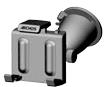
KFZ-Halterung: Enthält einen GPS-Empfänger, der das GPS-Signal an den ARCHOS-Player weiterleitet. Der Player MUSS davon in die KFZ-Halterung eingesteckt werden, sodass ihre Position und die Navigation zum Ziel ermittelt werden kann.
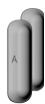
4 Paar Gummi-Adapter: Passen sich dem ARCHOS-Player optimal an, sodass er fest in der Halterung steckt. Siehe Abschnitt 2.2.
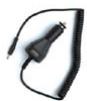
KFZ-Netzadapter: Damit das GPS-Gerät Funktioniert, MUSS der Netzadapter mit der Fahrzeughalterung und dem Zigarettenanzünder verbunden sein.
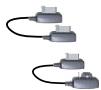
2 ARCHOS-Verbindungskabel (eines für ARCHOS 605 und eines für Geräte der nachsten Generation): Damit das GPS-Gerät Funktioniert, MULLS these Kabel mit der KFZ-Halterung und dem ARCHOS-Player verbunden sein.
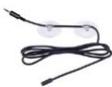
TMC (Traffic Message Channel)-Antenne: um mit ihrem ARCHOS-GPS die Verkehrsinformationen empfangen zu konnen. Siehe Kapitel 6. Weitere Funktionen. Wenn Sie nur den GPS Carholder als Zubehor erworben haben, ist diese Funktion nicht verfügbar.
1.S. BESCHREIBUNG DER KFZ-HALTERUNG
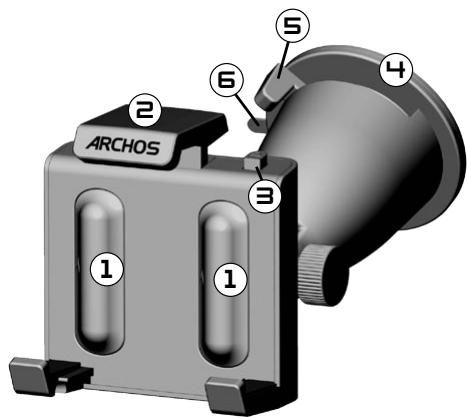
- Position der Gummi-Adapter
- Einstellbarer oberer Klemmbügel (zur festen Einspannung des ARCHOS-Players)
- Klemmbügelfreigabe (zur Entnahme des ARCHOS-Players)
- Saugfuß (Befestigung an der Windschutzsche)
- Arretierhebel (zur Arretierung des Saugfuβes)
- Entriebelung (zum Lösener KFZ-Halterung)
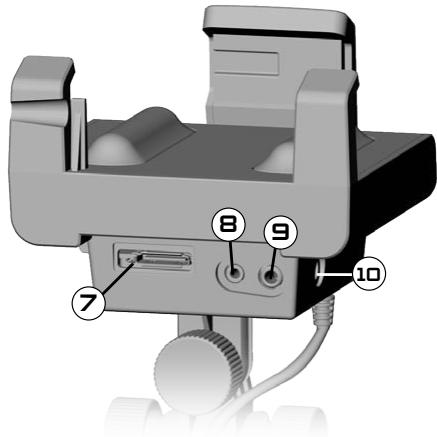
Unterseite der KFZ-Halterung
- ARCHOS-Anschluss (zum Anschließen des ARCHOS-Players)
- TMC-Antennenanschluss (für Verkehrsinformationen)
- Audio-Ausgang (zum Anschluss an den Audio-Ausgang des Autoradios über ein optionales Kabel)
- Netzanschluss (zum Anschluss des KFZ-Netzadapters)
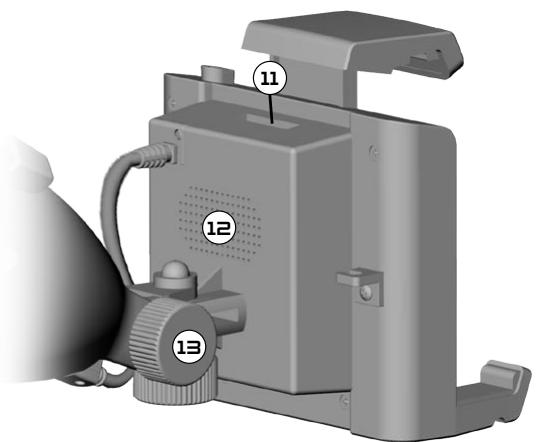
Rückseite der KFZ-Halterung
- Erweiterungsanschluss
- Laufsprecher
- Positionseinstellung
2. INSTALLATION
2.1. INSTALLATIONS-DVD
Die Installation von DVD ist nicht notwendig, wenn Sie die Paketversion (Version mit ARCHOS-Player und einer KFZ-Halterung für GPS) gekauft haben. In dieser Fall wurden Software und Karten bereits auf dem Gerät installiert und aktiviert. Die DVD kann jedoch für eine spärente Neust Installation verwendet werden.

- Bevor Sie das GPS-Gerät im Auto anbringen, müssen Sie die Installations-DVD in das entsprechende Laufwerk His computers (mit hergestellter Internetverbindung) einlagen.
Die DVD führt Sie durch den Installationsvorgang und die Aktivierung der Karten und installiert die aktuelle Software. Wirde die Installationsroutine nach Einlagen der DVD nicht automatisch gestartet, erweitern Sie den DVD-Knoten im Dateisystem, und starten Sie die Installationsroutine manuell. - Befolgen Sie die Anweisungen auf dem Display.

Der KARTENCODE (auf der DVD-Hülle) wird bei der Installation (und Neuinstallation) besteht. BEWAHREN SIE DIESEN SORGFÄLTIG AUF!
2.2. ANBRINGUNG DES GPS-GERÄTS IM FAHRZEUG

Nachdem Sie die Software gemäß der Beschreibung im vorangegangenen Abschnitt eingerich-tet haben, können Sie das GPS-Gerät nun in Ihr Fremhrzeug montieren. Beachten Sie damit die rechtlichen und Sicherheitshinweise in thisem Handbuch.
Der Empfang des GPS-Signals hängt in hohem Maße von einer optimalen Anbringung im Fahrzeug, von den Fahrzeug Eigenschaften, wie wärmereflektierend beschichteten Windschutzscheiben, und der Beschaffenheit der Umgebung, wie Berge und hohe Gebäude, ab.
INSTALLATION DER GUMMI-ADAPTER
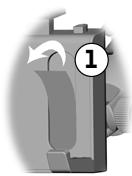
Verwenden Sie für ARCHOS 605 30 GB und 4 GB die Gummi-Adapter mit der Aufschrift A, für andere 605er Modelle die Gummi-Adapter mit der Aufschrift B. Die Gummi-Adapter C und D werden für ARCHOS-Player der{nachsten Generation verwendet.
- Benutzen Sie ihren Fingernagel oder einen scharfen Gegenstand, um die Schutzfilme von den zwei Klebeoberflächen zu entfernen.
- Drücken Sie die für ihren Player geeigneten Abstandshalter fest auf diese Stellen ihrer KFZ-Halterung.
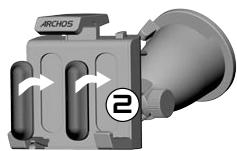
WO BEFESTIGE ICH DAS GPS?
- Dazu eignet sich ein sauberer und{sicherer Platz auf der Windschutzscheibe. Da sich die GPS-Empfangsantenne unter dem Saugfuß befindet, sollte die Halterung ausscheidlich an der Windschutzscheibe angebracht werden, anderenfalls können nur stark abgeschwächte Signale empfangen werden.
- Wenn Sie Empfangsstörungen beobachten, sehen Sie in Ihrhem Autohandbuch nach, ob die Windschutzscheibe mit einer wärmereflektierenden Beschichtung versehen ist, die den GPS-Empfang beeinträchtigt. Möglicherweise sind einige Teilflächen nicht beschichtet und gestatten ebenso eine sichere Anbringung der KFZ-Halterung.

ZU IHRER SICHERHEIT ist es UNERLÄSSLICH, dass Sie die KFZ-Halterung für GPS entsprechend der unter gezeichneten Darstellung anbringen:
SIE DARF NICT DIE FREIE SICHT AUF DIE STRASSE ODER DEN VERKEHR BEHINDERN
SIE DARF NICTD DAS ARMATURENBRETT UND DIE MITTELKONSOLE DES FAHRZEUGS VERDECKEN
INSTALLATION DER KFZ-HALTERUNG
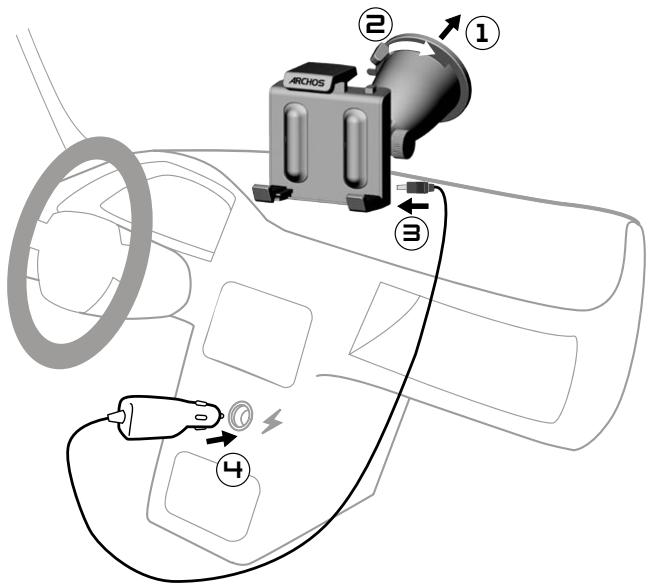
EINSTECKEN DES ARCHOS-PLAYERS
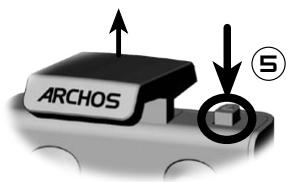
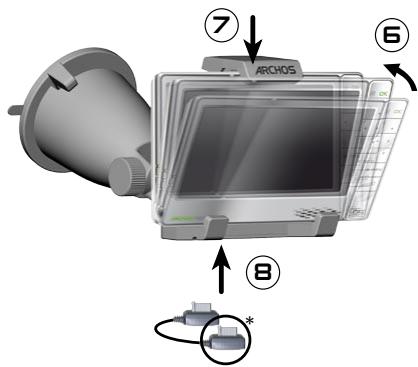


fur ARCHOS 605

→ für ARCHOS-Player der{nachsten Generation
Um den ARCHOS-Player aus der Halterung hersauszuziehen, führen Sie den Vorgang in umgekehrter Reihenfolge aus.
3. ERSTE SCHRITTE
3.1. AUFRUFEN DER GPS-ANWENDUNG
Beim Einstecken des ARCHOS-Players in die angeschlossene KFZ-Halterung:
- schaltet sich der ARCHOS-Player automatisch ein.
- wandelt sich im Hauptfenster des ARCHOS 605 das Symbol Recorder [Aufnahme] in ein GPS-Symbol.
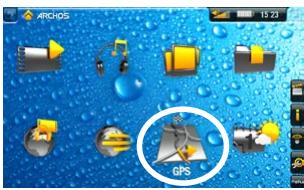
- Tippen Sie auf das GPS-Symbol, um die Anwendung aufzurufen. Daraufhin wird das Hauptfenster angezeigt.
- Nach einigen Sekundenblendet sich ein rotes Fenster ein. Lesen Sie die darin enthaltenen rechtlichen Hinweise aufmerksam, und tippen Sie auf Iagree [Zustimmen].
- Bei der ersten Verwendung der GPS-Anwendung müssen Sie eine grundlegende Voreinstellungen festlegen (siehe)nachster Abschnitt).
3.2. ERSTE EINRICHUNG
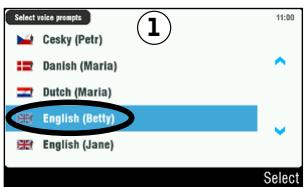
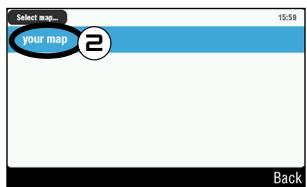
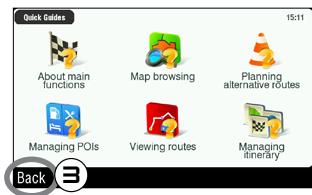
- Bei der Neuinstallation werden mehrere Einstellungen, wie Sprache und Längeneinheiten (km oder Meilen), konfiguriert.
- Wahlen Sie mit einem Fingertipp die gewünschte Karte aus. Der Ladevorgang pauert eine Zeit.
-
Ein Hilfe-MENU wird angezeigt*. Tippen Sie auf die Option, zu der Sie Informationen benöttigen, oder tippen Sie auf Back [Zurück], um zum Hauptnavigationsfenster zurückzukehren.
-
Wenn Sie die Hilfethemen zu einem späteren Zeitpunkt besteht, können Sie über Main menu [Hauptmenu]
→ Settings [Einstellungen] → Quick Guides [Hilfe] aufrufen.
3.3. HAUPTNAVIGATIONSFENSTER
- Beim Start der GPS-Anwendung wird nach einem verwertbaren GPS-Signal gesucht, und Sie führen das folgende Fenster. Die Signalstärke wird in der unteren rechten Ecke angezeigt.
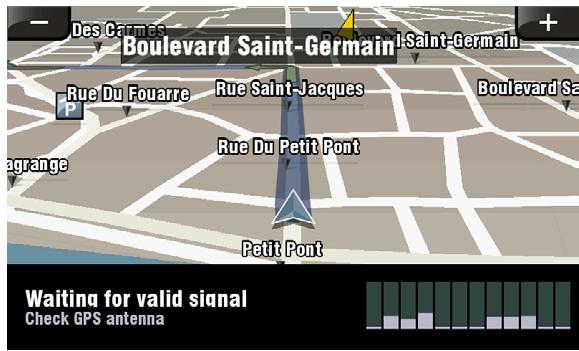
- Sobald ein GPS-Signal empfangen wird (kann einige Minuten dauern), wird folgende Ansicht angezeigt.
Wenn die erste Ansicht weiterhin angezeigt wird, überprüfen Sie, ob Sie das GPS-Gerät ordnungsgemäß im Auto installiert haben. Siehe Abschnitt 2.2. "Anbringung des GPS-Geräts im Fahrzeug".
Der GPS-Signalempfang ist in hohem Maße abhängig von einer optimalen Position der KFZ-Halterung, von Fahrzeug Eigenschaften, wie wärmerreflektierend beschichteten Windschutzscheiben, und den Umgebungsbedingungen, wie Berge und hohe Gebäude.
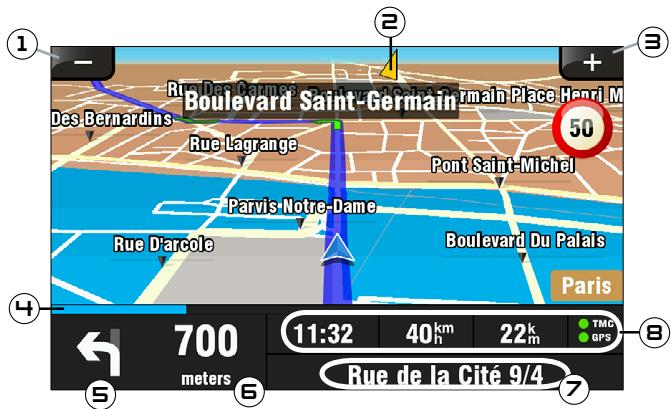
- Zoom Out
- Richtung zum Zielpunkt*
- Zoom In
-
Reisefortschnittsliste*
-
Nächste Abzweigung* (tippen, um Anweisung noch einmal zu horen)
- Entfernung bis zur{nachsten Abzweigung* (tippen, um Anweisung noch einmal zu horen)
- Aktuelle Position
- Ankunftszeit**/Aktuelle Geschwindigkeit/Verbleibende Distan**/ TMC-*** und GPS-Anzeige
3.4. TASTENFUNKTIONEN
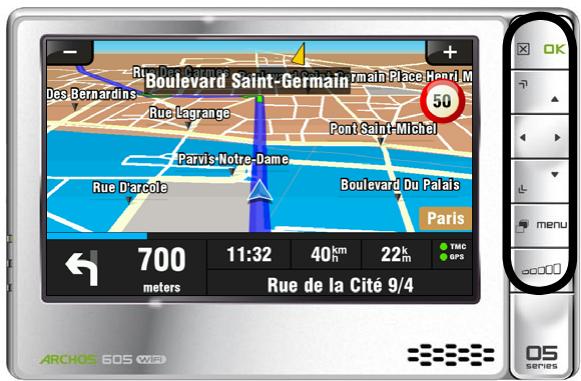
ARCHOS 605

Einmal kurz drucken: Zurück
Lange Drucken: Beendet die GPS-Anwendung (Bestätigungsfenster wird angezeigt)

Eingabe/Bestätigung

Zoom In

Zu einem anderen Element (Menu) wechseln/Durch Karte navigieren

Zoom Out

Zwischen 2D- und 3D-Ansichtsmodus wechseln

Hauptmenu aufrufen

Lautstärke erhöhen/reduzieren*
- Hinweis: Diese Lautstärkeregelung ist unabhängig von den Einstellungen, die Sie unter Main menu [Hauptmenü]
→ Settings [Einstellungen] → Volume settings [Einstellung Laufstände] vornehmen.
3.5. BEENDEN DER GPS-ANWENDUNG
Sie können die GPS-Anwendung auf zweierlei Wegen beenden und darüber zum ARCHOS-Hauptmenü gehalten:
- ARCHOS 605: Halten Sie die Exit [Programmende]-Taste auf dem ARCHOS-Player solange gedrückt, bis ein Bestätigungsfenster angezeigt wird. Tippen Sie auf Exit [Beenden], um den Vorgang zu bestättigen.
- Rufen Sie im Main menu [Hauptmenü] → die Option Exit [Programmende] auf. Daraufhin wird eine Bestätigungsmedlung angezeigt. Tippen Sie auf Exit [Beenden], um den Vorgang zu bestätigen.
4. HÄUFIGSTE ANWENDUNGSFÄLLE
4.1. WIE GELANGE ICH ZU EINER BESTIMMTEN ARESSE?
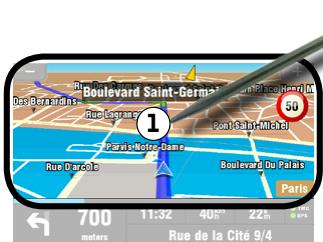
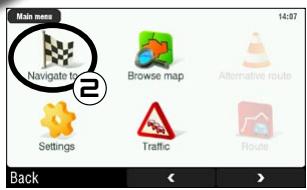
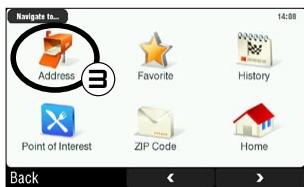
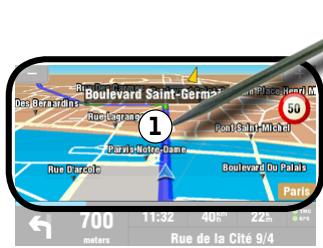
- Tippen Sie im Navigationsfenster auf einen beliebigen Kartenabschnitt, um das Hauptmenu aufzurufen.
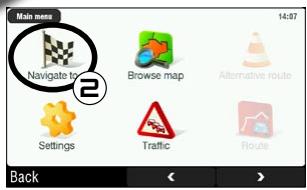
- Tippen Sie auf Navigate to [Fahre zu].
- Wahlen Sie Address [Adresse].
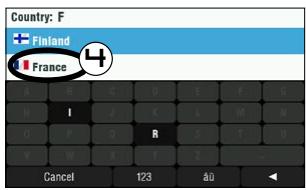
- Tippen Sie auf der Tastatur die ersten Buchstaben der Landesbezeichnung ein. Wenn der Ländername in der oberen Liste angezeigt wird, tippen Sie daraufw. Wahlen Sie entsprechend den Stadt- und Straβennamen aus.
Geben Sie bei zusammengesetzten Städte- und Straßennamen, z. B. „St. Marien“, nur „Marien“ ein, da Sie mit dem Eintrag „Sankt“ zu weitere Ergebnisse erhalten wurden. Wenn ihre Stadt nicht angezeigt wird, können Sie die Adresse über eine Postleitzahl eingeben (Main menu [Hauptmenü] → Navigate to [Färe zu] → ZIP Code [PLZ]).
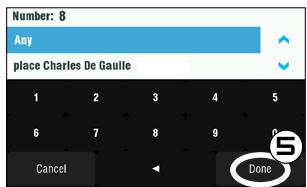
- Geben Sie auf der Tastatur die Hausnummer ein, und tippen Sie abschreiben auf Done [Fertig].
-
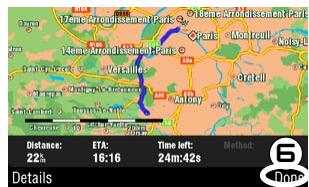
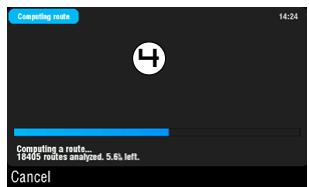
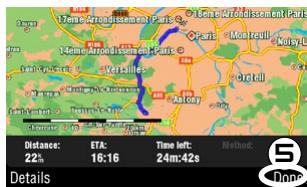
Warten Sie, bis ARCHOS eine Strecke berechnet hat. Der Streckenvorschlag wird auf der Karte angezeigt*. Tippen Sie auf Done [Fertig], um darüber zum Navigationsfenster zu gelangen und den Anweisungen zu folgen.
-
Mit einem Tipp auf Details werden Detailinformationen zu den Straβen des Streckenverlaufs angezeigt. Sie können entscheiden, Autobahnen, maupertflichtige Straβen, unbefestigte Straβen usw. zu vermeiden.
4.2. WIE SPEICHERE ICH EINE ZIELADRESSE ALS FAVORITENEINTRAG?
ANHAND DER LETZTEN ZIELEINGABEN (SCHNELLSTE METHODE)
Bei jeder Berechnung eines Streckenverlaufs wird das Ziel automatisch unter History [Letzte Zieleingaben] gespeichert. Des Weiteren können Sie ihre aktuelle Position Dort speichern:
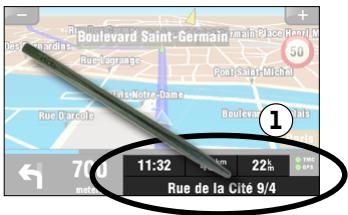
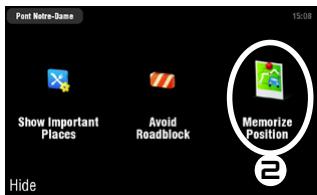
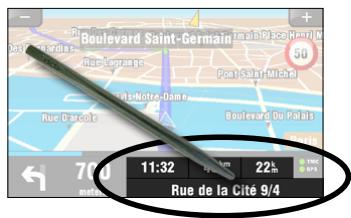
- Tippen Sie im Navigationsfenster unter rechts, um das Kurzmenu aufzurufen.
- Tippen Sie dann auf Memorize Position [Position speichern]. Ihr aktuelle Position wird automatisch in der Chronik der letzten Zieleingaben gespeichert.
ERSTELLEN EINES FAVORITENEINTRAGS
Um einen Favoriteneintrag anzulegen, müssen Sie einen neuen Point of Interest (POI) hinzufugen und diesen unter der Kategorie Favorites [Vorgaben] ablegen.
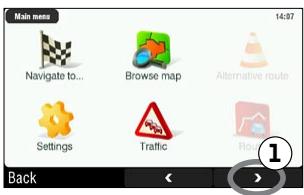
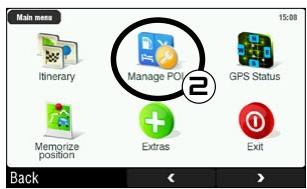
- Tippen Sie im Navigationsfenster auf einen beliebigen Kartenabschnitt, um das Hauptmenü aufzurufen. Tippen Sie anschließend auf den nach rechts zeigenden Pfeil am unteren Fensterrand, um die zweite Ansicht des Hauptmenü aufzurufen.
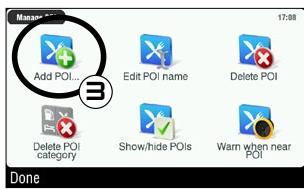
- Tippen Sie auf Manage POI [POI modifizieren].
- Tippen Sie auf Add POI [POI hinzufugen].
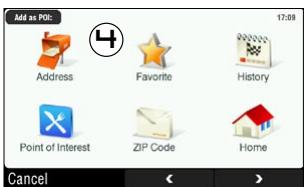
- Wahlen Sie eine Methode zur Favoriteneingabe (Adresse, Stadtzentrum, Wegepunkt usw.), und wahlen Sie die Adresse aus oder geben Sie eine ein.
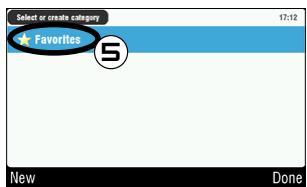
- Tippen Sie auf Favorites [Vorgaben]. Damit wird das Ziel als Vorgabe gespeichert.
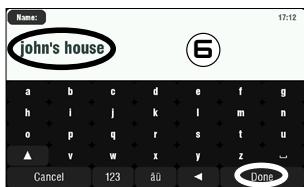
- Geben Sie für das gespeicherte Ziel einen Namein, und tippen Sie abschlussend auf Done [Fertig].
4.3. WIE SPEICHERE ICH MEINE HEIMATADRESSE?
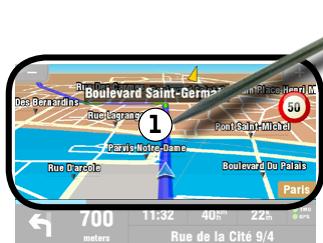
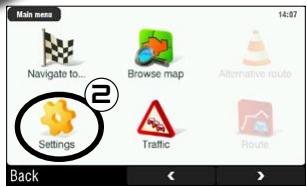
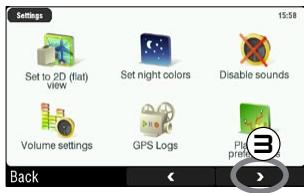
- Tippen Sie im Navigationsfenster auf einen beliebigen Kartenabschnitt, um das Hauptmenu aufzurufen.
- Tippen Sie dann auf Settings [Einstellungen].
- Tippen Sie anschliebend zweimal auf den nach rechts zeigenden Pfeil am unteren Fensterrand, um die dritte Ansicht des Hauptmenü aufzurufen.
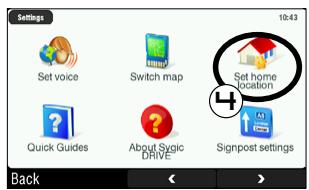
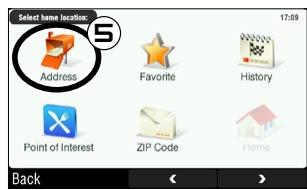
- Tippen Sie auf Set home location [Heimposition].
- Tippen Sie auf Address [Adresse], und geben Sie dann ihre Heimadresse (wie in Abschnitt 4.1 beschrieben) ein.
Ohre Heimadresse ist damit gespeichert. Um diese als Zieladresse festzulegen, wahren Sie Main menu [Hauptmenü] → Navigate to [Fahre zu] → Home [Nach Hause].
4.4. WIE GELANGE ICH ZU EINER GESPEICHERTEN ZIELADRESSE?
Lesen Sie in den beiden vorangegangenen Abschnitten nach, wie Sie eine Zieladresse speichern (Zielvorgabe, Favoriteneintrag oder Heimadresse). Im Folgenden wird das Vorgehen beschrieben, anhand dessen Sie zu einer gespeicherten Zieladresse gelangen.
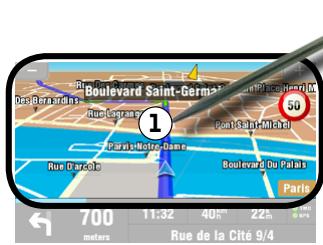
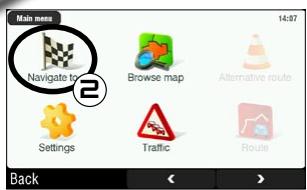
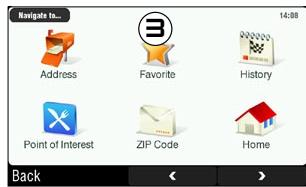
- Tippen Sie im Navigationsfenster auf einen beliebigen Kartenabschnitt, um das Hauptmenu aufzurufen.
- Tippen Sie auf Navigate to [Fahre zu].
-
An thisem Punkt haben Sie die folgende Auswahlmöglichkeiten:
-
wahlen Sie History [Letzte Zieleingaben], und wahlen Sie eines der zuvor angesteuerten Ziele aus.
- wahlen Sie Favorite [Favorit], und wahren Sie eines ihrer als Favoriten gespeicherten Ziele aus.
- tippen Sie auf Home [Nach Hause], um die Heimatadresse festzulegen.
- Warten Sie, bis ARCHOS eine Strecke berechnet hat.
-
Der Streckenvorschlag wird auf der Karte angezeigt*. Tippen Sie auf Done [Fertig], um darüber zum Navigationsfenster zu gelangen.
-
Mit einem Tipp auf Details werden Detailinformationen zu den Straβen des Streckenverlaufs angezeigt. Sie können entscheiden, Autobahnen, mautpflichtige Straβen, unbefestigte Straβen usw. zu vermeiden.
4.5. WIE GELANGE ICH ZU EINEM POINT OF INTEREST (POI)?
Points Of Interest (POI) sind Punkte öffentlichen Interesses, wie beiselsweise Restaurants, Hotels oder Tankstellen. Sie werden auf dem Streckenverlauf als Symbole auf der Karte angezeigt. Das GPS-Gerät kann eine Strecke zu einem bestimmten POI erstellen.
Zusätzliche POIs sind in ihrem persönlichen ARCHOS-Kundenkonto (www.archos.com/register) unter dem GPS-Abschnitt verfügbar.
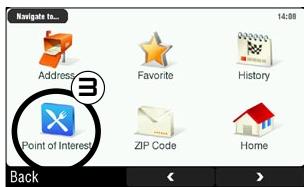
- Tippen Sie im Navigationsfenster auf einen beliebigen Kartenabschnitt, um das Hauptmenu aufzurufen.
- Tippen Sie auf Navigate to [Fahre zu].
- Tippen Sie auf Point of Interest, um die nachstliegenden POIs anzuzeigen, und wahlen Sie den gewünschten POI aus.
Sie haben auch die Möglichkeit, einen POI in einer bestimmten Stadt auszuwahlen. Wechseln Sie zur zweiten Ansicht des Menüs Navigate to [Färe zu], und wahren Sie die Option POI in City [POI in der Stadt] aus.
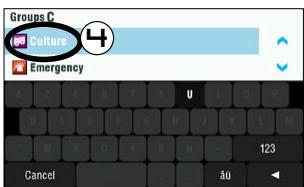
- Blättern Sie anhand der Pfeile zu der gewünschten Gruppe, und tippen Sie auf diese. Beispiel: „Culture" [Kultur].
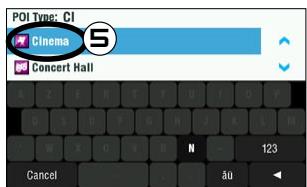
- Suchen Sie in analoger Weise den gewünschten POI-Typ, und tippen Sie darauf. Beisiel: „Cinema" [Kino].
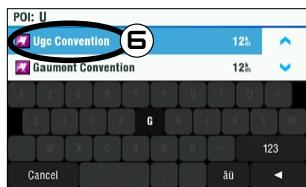
- Alle zugehörigen POIs werden angezeigt, vom nachstgelegen den bis zum weitest entfernten. Wahlen Sie einfach den POI, zu dem Sie fahren möchten.
- fWarten Sie, bis ARCHOS die Strecke berechnet hat. Der Streckenvorschlag wird auf der Karte angezeigt. Tippen Sie auf Done [Fertig], um zurück zum Navigationsfenster zu gelangen.
4.6. WIE ÄNDERERE ICH DEN ANZEIGEMODUS?
2D/3D-ANZEIGEMODUS
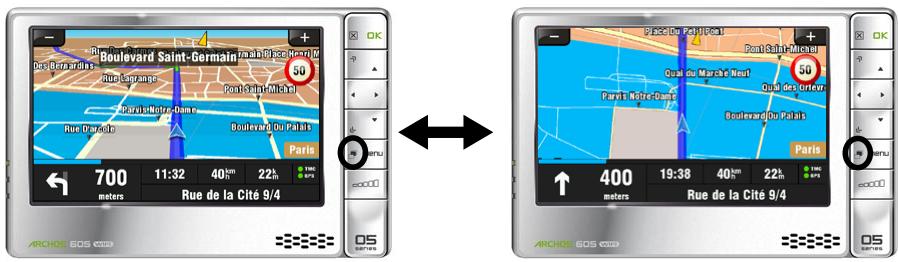
Zum Umschalten zwischen dem 2D- und dem 3D-Anzeigemodus sind zwei Methoden möglich:
- ARCHOS 605: drücken Sie die Tabulatortaste auf dem ARCHOS-Player.
- Wahlen Sie Main menu [Hauptmenu] → Settings [Einstellungen] → Set to 2D (flat) view [Vogelperspektive]/Set 3D view [3D-Anzeige].
TAG-/NACHTFARBMODUS
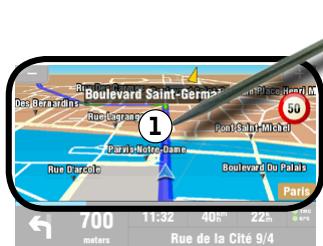
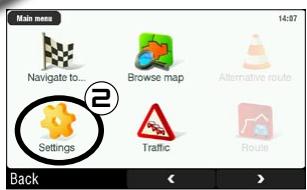
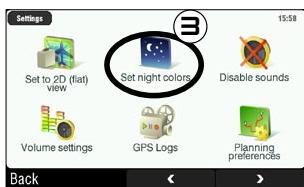
- Tippen Sie im Navigationsfenster auf einen beliebigen Kartenabschnitt, um das Hauptmenu aufzurufen.
- Tippen Sie auf Settings [Einstellungen].
- Tippen Sie dann auf Set night colors [Nachfarben]/ Set automatic colors [Automatische Farbgestaltung]/Set daylight colors [Tagesfarben].
Hinweis: Bei der Einstellung Automatic colors [Automatische Fargebung] wird entsprechend der Uhrzeit automatisch zwischen Tages- und Nachfarben umgeschaltet.
4.7. WIE RICHE TICH VORGABEN FÜR AUTOBAHNEN/MAUT-PFLICHTIGE STRASSEN EIN?
Mit dem GPS können Sie Planungsvorgaben festlegen, die bei jeder Streckenberechnung verwendet werden. So können Sie z. B. immer die kürzeste Streckenehmen, Autobahnen oder mautpflichtige Straβen vermeiden.
ROUTENPLANUNG MIT VORGABEN
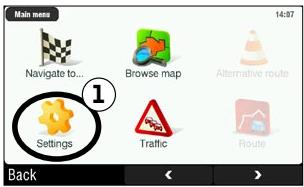
- Tippen Sie im Navigationsfenster auf einen beliebigen Kartenabschnitt, um das Hauptmenü aufzufen. Tippen Sie auf Settings [Einstellungen].
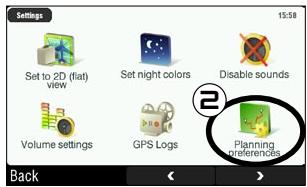
- Tippen Sie auf Planing preferences [Routenplanung mit Vorgaben].
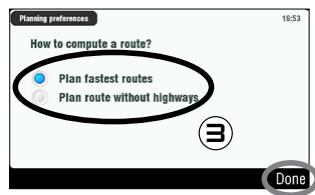
- Wahlen Sie die Option, die Sie bei jeder Streckenplanung verwenden möchten: Plan fastest routes [Schnellste Route] oder Plan route without highways [Route ohne Autobahnen]. Tippen Sie zur Auswahr auf eine Option, und tippen Sie dann auf Done [Fertig].
EINSTELLUNGEN MAUTSTRASSEN
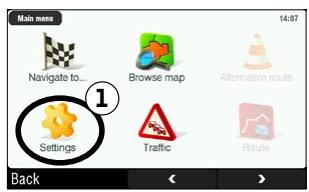
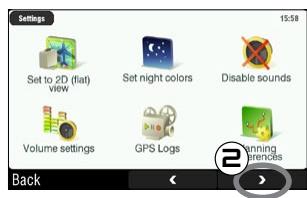
- Tippen Sie im Navigationsfenster auf einen beliebigen Kartenabschnitt, um das Hauptmenü aufzufen. Tippen Sie auf Settings [Einstellungen].
- Tippen Sie auf den nach rechts zeigenden Pfeil am unteren Fensterrand, um die zweite Settings [Einstellungen]-Ansicht aufzurufen.
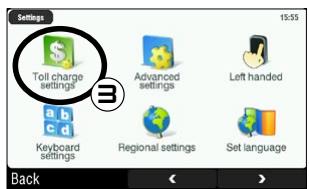
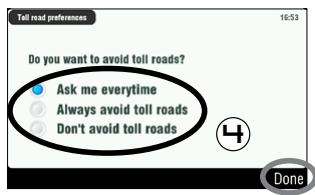
- Tippen Sie auf Toll charge settings [Einstellungen Mautstraße].
- Legen Sie fest, wie bei der Streckenberechnung mautpflichtige Straßen behandelt werden sollen: Ask me every time [Immer Fragen], Always avoid toll roads [Immer ausweichen] oder Don't avoid toll roads [Nie ausweichen]. Tippen Sie zur Auswahl auf eine Option, und tippen Sie dann auf Done [Fertig].
4.8. WIE BERECHNE ICH EINE STRECKE NEU (HINDERNISSE/VERKEHR)?
Wenn Sie vom vorgesehenen Streckenverlauf abweichen, berechnet das GPS, ausgehend von der aktuellen Position, automatisch eine neue Route. Mit ARCHOS GPS ist es auch möglich, Strecken mit hohem Verkehrsaufkommen und Straβensperrungen auszuweichen.
HOHEM VERKEHRSAUFKOMMN AUSWEICHEN
- Zu diesen Zweck muss die Funktion TMC (Traffic Message Channel; Verkehrsfunk) aktiviert werden(siehe Kapitel 6: Weitere Funktionen).
- Wenn Verkehrsmeldungen eingehen, die den aktuellen Streckenverlauf betreffen, berechnet ARCHOS GPS standardmäßige eine neue Route unter Umgebung des hohen Verkehrsaufkommens.
HINDERNISSEN AUSWEICHEN
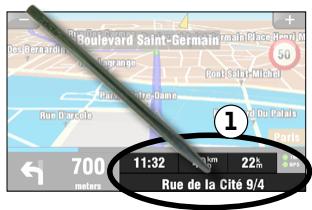
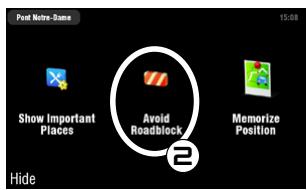
- Tippen Sie im Navigationsfenster unter rechts, um das Kurzmenu aufzurufen.
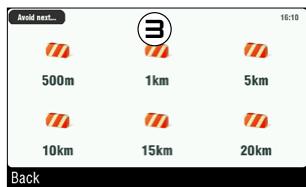
- Tippen Sie auf Avoid Roadblock [Hindernissen ausweichen].
- Wahlen Sie dann die Länge des behinden Straβenabschnitts aus. Vom GPS wird automatisch eine andere Strecke berechnet, bei der das Hindernis umfahren wird.
5. BESCHREIBUNG DER MENÜS
5.1. KURZMENU
Tippen Sie im Navigationsfenster unter rechts, um das Kurzmenu aufzurufen. Dort haben Sie drei Hauptooptionen:

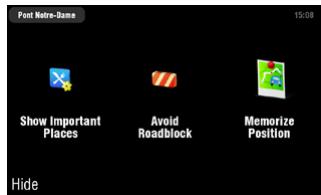
- Show Important Places [Anzeige von wichtigen POI]*: Zeigt die zwei{nachstgelegenen POIs auf Ihrer Strecke an.
- Avoid Roadblock [Hindernissen ausweichen]*: Über diese Option können Sie ein Hindernis definierten. ARCHOS GPS berechnet automatisch eine andere Strecke, bei der das Hindernis umfahren wird.
-
Memorize Position [Position speichern]: Speichert die aktuelle Position unter den letzten Zieleingaben.
-
nur wenn bereits eine Strecke berechnet wurde
5.2.HAUPTMENU
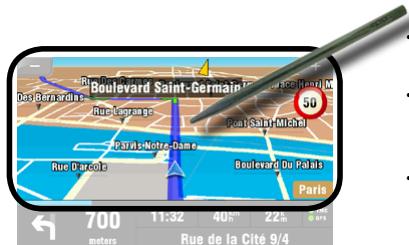
Tippen Sie im Navigationsfenster auf einen beliebigen Kartenabschnitt, um das Hauptmenu aufzurufen.
- Wechseln Sie mit den Pfeile am unteren Fensterrand zwischen den beiden Ansichten des Hauptmenuhin und her.
- Im Feld in der oberen linken Ecke führen Sie, an welcher Stelle des Menüsystems sie sich gerade befinden.
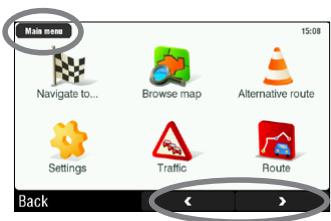

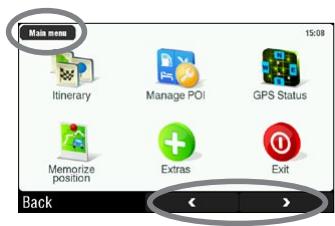

NAVIGATE TO... [FAHRE ZU....]
In this menu..., Sie Ihr Ziel auswahlen. Dazu stehen mehrere Optionen zur Auswahl:
- Address [Adresse]: Geben Sie eine Adresse ein (Land, Stadt, Straße, Hausnummer).
- Favorite [Favorite]: Wahlen Sie unter den Favoriten ein Ziel aus.
- History [Letzte Zieleingaben]: Wahlen Sie aus den Zieleingaben ein Ziel aus.
- Point of Interest [Point of Interest]: Wahlen Sie als Ziel einen POI aus.
- ZIP Code [PLZ]: Geben Sie eine Zieladresse mithilfe einer Postleitzahl ein.
Home [Nach Hause]: Wahlen Sie als Ziel ihre Heimatadresse. - Point on Map [Punkt auf Karte]: Wahlen Sie Ihr Ziel direkt auf der Karte aus.
- Enter GPS position [GPS-Position angegeben]: Geben Sie die GPS-Koordinaten (Längen- und Breitengrad) an.
- City Center [Stadtmitte]: Führ Sie zum Stadtzentrum.
- POI in City [POI in der Stadt]: Damit können Sie einen POI in einer bestimmten Stadt ansteuern.
![ARCHOS 605 GPS - NAVIGATE TO... [FAHRE ZU....] - 1](/content/2019/11/86927/images/f3c9a1f51a2d2bd9eb4f6980043773fcf6a9fe62b581b3867fffcc04c14d5bc8.jpg)
BROWSE MAP [KARTENÜBERSICHT]
Anhand dieser Funktion konnen Sie auf der Karte nach einem Ort suchen. Mithilfe des Touchscreen konnen Sie den dargestellen Kartenausschnitt verschiben. Anhand der Schnelltasten des ARCHOS-Players (ARCHOS 605) oder der Zoomleiste (am rechten Fensterrand) konnen Sie die Darstellung vergroßern oder verkleinern.
Bei Wahl von Options [Optionen] werden folgende Elemente angezeigt:
Find... [Finde....]: Zeigt eine bestimmte Adresse auf der Karte.
- Show current position [Zeige aktuelle Position]: Zeigt ihre aktuelle Position auf der Karte.
- Show entire route [Zeige gesamte Route]: Zeigt ihre berechnete Strecke auf der Karte.
- Show City [Zeige Stadt]: Zeigt eine bestimmte Stadt auf der Karte.
- Show/Hide POIs [POI zeigen/ausblenden]: Wahlen Sie hier aus, welche POIs auf der Karte angezeigt werden sollen.
Durch Tippen auf den Cursor (untere Mitte der Ansicht) können Sie eine alternative Methode auswahlen, wie Sie an Ihr Ziel gelangen.
![ARCHOS 605 GPS - BROWSE MAP [KARTENÜBERSICHT] - 1](/content/2019/11/86927/images/3bdb08250a53ddff04671fcdd817b1964759ce41d3b774fea030d388b51788ba.jpg)
ALTERNATIVE ROUTE [ALTERNATIVROUTE]
In diesen Menu können Sie, für den Fall, dass unterwegs unvorhergesehene Ereignisse (Stau, Hindernisse usw.) eintreten, eine Alternativroute berechnen halten. Diese Funktion ist nur verfügbar, wenn bereits eine Strecke berechnet wurde.
- Compute alternative [Berechnen einer Alternative]: Erstellt eine neue Route über andere Straβen.
- Avoid next... [Hindernis ausweichen]: Über diese Option konnen Sie ein Hindernis definieren. ARCHOS GPS berechnet automatisch eine andere Strecke, bei der das Hindernis umfahren wird.
-
Travel via... [Fahre über...]: Diese Funktion ermitteligt eine Streckenplanung über einen bestimmten Ort (Stadt, Adresse usw.).
-
Reset to original [Standardieinstellungen]: Alle in dieser Menu vorgenommen Änderungen werden hiermit verworfen.
![ARCHOS 605 GPS - ALTERNATIVE ROUTE [ALTERNATIVROUTE] - 1](/content/2019/11/86927/images/d670020e5f7b608a2458f7bc1f41adab924bab439de7a4b554cd0a70006c0197.jpg)
SETTINGS [EINSTELLUNGEN]
- Set to 2D (flat) view / Set 3D view [Vogelperspektive/3D-Anzeige]: Schaltet zwischen dem 2D- und dem 3D-Ansichtsmodus hin und her.
- Set night colors [Nachtharben]/ Set automatic colors [Automatische Farbgestaltung]/Set daylight colors [Tagesfarben]: Zur Auswahl der bevorzugten Farbgestaltung
- Disable sounds [Ton aus]/Enable sounds [Ton an]: Aktiviert/deaktiviert den Ton (Sprachmeldungen, Warnungen usw.).
- Volume settings [Einstellung Lautstärke]: Mit dieser Option können Sie für niedrige und hohe Geschwindigkeiten unterschiedliche Lautstärken einglielen.
- GPS Logs [GPS-Aufzeichnung]: Mit dieser Option können Sie die Tour aufzeichen, um sie später erneut zu nutzen.
- Planning preferences [Routenplanung mit Vorgaben]: Über diese Option definieren Sie, wie die Strecke berechnet werden soll: die schnellste Strecke oder unter Vermeidung von Autobahnen.
- Toll charge settings [Einstellungen Mautstraße]: Legen Sie hier fest, ob Sie Mautstraße umfahren möchten.
- Advanced settings [Erweiterte Einstellungen]: Hierüber konnen Sie verschiedene Parameter einstellen (Autozoom aktivieren/deaktivieren, keine U-Turns usw.). Außendem konnen Sie festlegen, welche Art von Entfernungs-/Zeitmarken im Navigationsfenster angezeigt werden sollen.
- Left handed [Linkshänder] / Right handed [Rechtshänder]: Schaltet zwischen dem auf Linkshänder und Rechtshänder ausgerichteten Anzeigemodus hin und her.
- Keyboard settings [Einstellung Tastatur]: Hierüber{lsst sich das präferierte Tastaturlayoute einstellen (Abcd, Qwerty oder Azerty).
- Regional settings [Regionale Einstellungen]: Mit dieser Option stellen Sie die Längeneinheiten (km oder Engl. Meilen) und die Koordinateneinheiten ein.
- Set language [Sprachwahl]: Wahlen Sie hier die Sprache, die auf dem Display verwendet werden sollen.
- Set voice [Einstellung Stimme]: Legen Sie hier die Sprache für Sprachmeldungen fest.
- Set home location [Heimposition]: Über diese Option legen Sie ihre Heimatadresses fest.
- Quick Guides [Hilfe]: Mehrere Hilfethemen geben eine kurze Beschreibung zu den Hauptfunktionen des GPS-Gerätes.
- About ARCHOS GPS [Über ARCHOS GPS]: Informationen zur GPS-Software
- Signpost settings [Einstellung Beschildierung]: Hierüber stellen Sie ein, wie im Navigationsfenster die Richtungshinweise angezeigt werden sollen.
![ARCHOS 605 GPS - SETTINGS [EINSTELLUNGEN] - 1](/content/2019/11/86927/images/b07d0c75657eee43fd0cfb150a13ffc040d6a4ae120e46965739e7b5ecb3d010.jpg)
TRAFFIC [VERKEHR]
In diesen Menu können Sie die Verkehrsinformationsfunktion einrichten. Die TMC (Traffic Message Channel)-Antenne muss mit der KFZ-Halterung verbunden werden. Weitere Informationen dazu finden Sie im Kapitel 6: Weitere Funktionen.
-
Show all incidents [Anzeigen aller Verkehrsinfos]: Zeigt alle verkehrsbedingten Ereignisse auf der Karte an.
-
Incidents on route [Verkehrsinfos auf der Strecke]: Zeigt alle verkehrsbedingten Ereignisse an, die sich auf ihrer Strecke befinden.
- Optimize route [Optimiere Route]: ARCHOS GPS erstellt eine neue Route, bei der verkehrsbedingte Vorräte umgangen werden.
- Options [Optionen]: Hierüber konnen Sie verschiedene Parameter einstellen (automatische Routenneuberechnung, automatische Aktualisierung usw.).
![ARCHOS 605 GPS - TRAFFIC [VERKEHR] - 1](/content/2019/11/86927/images/3686d4a135bef5fe702b6ec0763e61a3a2bc7099c80d5e8352ac835a740611a7.jpg)
ROUTE
In diesen Menu haben Sie die Möglichkeit, unterscheidliche Informationen zu der berechneten Route anzei- gen zu halten. Diese Funktion ist nur verfügbar, wenn bereits eine Strecke berechnet wurde.
- Show route instructions [Route als Ende]: Zeigt ihre Route in Listenform mit allen Abzweigungen an.
- Show route as images [Route in Einzelbildern]: Zeigt ihre Route als Abfolge von Kartenausschnitten an.
- Show route summary [Zusammenfassung der Route]: Zeigt ihre Route auf einer Karte mit allen Reiseinformationen an.
- Show route demo [Präsentation der Route]: Hierüber konnen Sie ein Video ihrer Tour anzeigen.
- Show on map [Auf Karte anzeigen]: Zeigt ihre Route auf einer Karte mit Zoom-Möglichkeit an.
- Cancel route [Löschen der Route?]: Löscht die berechnete Route.

ITINERARY [GEPLANTE ROUTE]
In diesen Menu können Sie einem bereits bereits berechneten Streckenverlauf folgen oder einen Streckenverlauf mit mehreren Haltepunkten definieren.
- Wahlen Sie ihre aktuelle Route oder eine zuvor berechnete Route aus, oder legen Sie über die Schaltfläche New [Neu] eine neue Route fest.
- Über die Schaltfläche Add [Hinzufügen] können Sie Ihrer Route neue Wegepunkte hinzufügen. Über die Schaltfläche Options [Optionen] haben Sie die Möglichkeit, ihre Route zu optimieren, zu speichern oder zulöschen.
- Jeder der Strecke hinzugefugte Wegepunkt wird in der Liste angezeigt. Mit einem Tipp auf eine Zeile der Liste stehen Ohnen mehrere Optionen zur Verfügung: Set as unvisited [Als nicht besucht einstellen], Set as start [Als Startpunkt einstellen], Add nearby POI [Hinzufugen eines nahegele-genen POI], Delete [Löschen], Move up [nach oben], Move down [nach unten].
- Tippen Sie auf Done [Fertig], sobald Sie ihre Tour vollständig erstellt haben. Tippen Sie auf Yes [Ja], um die Route zu berechnen.
![ARCHOS 605 GPS - ITINERARY [GEPLANTE ROUTE] - 1](/content/2019/11/86927/images/d4bda06323dc0d5e6308e9b0f0944066887b41f5c5f090271ab363cf2e0a7451.jpg)
MANAGE POI [POI MODIFIZIEREN]
Points Of Interest (POI) sind Punkte öffentlichen Interesses, wie beisplesiweise Restaurants, Hotels oder Tankstellen. Sie werden auf dem Streckenverlauf als Symbole auf der Karte angezeigt. In thisem Menu können Sie Points of Interest bearbeiten: Sie können neue POI hinzufugen, die darzustellenden POI auswahlen usw.
- Add POI... [POI hinzufügen]: Hierüber konnen Sie einen neuen POI hinzufügen (z. B. die Adresse eines Freundes).
- Edit POI name [POI umbenennen]: Ermöglicht es, eine POI-Bezeichnung zubearbeiten.
- Delete POI [POI Löschen]: Ermöglicht es, einen POI zu Löschen.
- Delete POI category [POI Kategorielösen]: Ermöglicht es, eine POI-Kategorie zulösen.
- Show/Hide POIs [POI zeigen/ausblenden]: Wahlen Sie hier aus, welche POIs auf der Karte angezeigt werden sollen.
- Warn when near POI [Hinweis auf POI in der Höhe]: Ermöglicht es, ein Warnsignal einzurichten, das ab einer bestimmten Entfernung von einem POI (z. B. wenn Sie sich einem Restaurant nähern) ertonen soll.
![ARCHOS 605 GPS - MANAGE POI [POI MODIFIZIEREN] - 1](/content/2019/11/86927/images/faaa322649562a5e6c11118c5bf2337b5b1a2054605b79866a4f3dc2535612a6.jpg)
GPS STATUS [ZUSTAND DES GPS]
In thisem Menu haben Sie die Möglichkeit, die Anzahl der Satellten, von denen ARCHOS GPS Signale empfängt, sowie die jeweilige Signalstarke anzuzeigen. Mindestens 3 grüne (gültige) Signale sind zur Bestimmung ihrer Position und Berechnung einer Route erforderlich.
![ARCHOS 605 GPS - GPS STATUS [ZUSTAND DES GPS] - 1](/content/2019/11/86927/images/35b26b4567f7104b81cbe7ba503372529e7725e0a1113714a3dbe9ece2f24319.jpg)
MEMORIZE POSITION [SPEICHERN DER POSITION]
Durch Tippen auf these Symbol wird ihre aktuelle Position unter den letzten Zieleingaben gespeichert.
![ARCHOS 605 GPS - MEMORIZE POSITION [SPEICHERN DER POSITION] - 1](/content/2019/11/86927/images/16cb00f347690cc97fc91feca35c4895c2675acfd4d08c0f4e86d1696f322027.jpg)
EXTRAS [EXTRA]
In thisem Menu find Sie mehrere Werkzeuge, wie eine Weltuhr, einen Rechner, Einheitenumrechner und Straβeninformationen für bestimmte Länder.
![ARCHOS 605 GPS - EXTRAS [EXTRA] - 1](/content/2019/11/86927/images/2579682375bca551ce97670da7ad5a2ec7ed98b11fc6060392821db7151e8743.jpg)
EXIT [PROGRAMMENDE]
Tippen Sie auf这点es Symbol, wenn Sie die GPS-Anwendung beenden und darüber zum ARCHOS-Hauptfenster gelangen möchten.
6. WEITERE FUNKTIONEN
6.1. TRAFFICMESSAGE CHANNEL (TMC)
Wenn Sie nur den GPS Carholder als Zubehör erworben haben, ist diese Funktion nicht verfügbar.
WAS IST TMC?
- In Ihrm ARCHOS GPS-Gerät ist ein TMC-Empfänger integriert. Anhand these Systems empfängt das GPS-Gerät aktuelle Verkehrsmeddungen. In den meisten Ländern und Regionen senden FM-Radiosender mit dem regulären Radioprogramm Verkehrsinformationen. Einige Verkehrsinformationen sind kostenlos verfügbar, wogegen andere Verkehrsfunkdienste, die mein umfangreichere Verkehrsinformationen anbieten, gebührenpflichtig sind.
- Über die integrierte TMC-Antenne empfängt das ARCHOS GPS-Gerät kostenlose Verkehrsinformationen, wenn dies in Ihrm Bundesland/Kanton angeboten wird. Auf der ARCHOS-Website findsieweiterkauflich zu erwerbende TMC-Optionen.TMCistkeARCHOS-spezifischer Dienst und die Zuverlassigkeit der Informationen unterliegt der Verantwortung des jeweiligen Dienstanbieters.
- Wenn Sie mit installerierter Antenne durch ein Gebiet fahren, in dem VerkehrsinFORMATIONen gesendet werden, wird (im Hauptnavigationsfenster) die grüne TMC-Anzeige TMC eingeblendet, die signalisiert, dass ein TMC-Signal empfangen wurde und in den geplanten Streckenverlauf eingebunden wird. Weitere Informationen zur Verarbeitung von Verkehrsinformationen finden Sie im Abschnitt Einstellungen. Wenn Verkehrsmeldungen eingehen, die den aktuellen Streckenverlauf betreften, berechnet das ARCHOS GPS-Gerät standardmäßig eine neue Route unter Umgebung der gemeldeten Verkehrstörungen.
Hinweis: In bestimmten Fälle bleibt die ursprünglich berechnete Route die Beste Wahl.
INSTALLATION DER TMC-ANTENNE
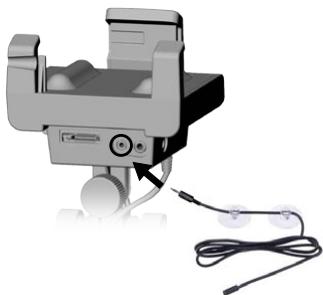
- Schließen Sie die TMC-Antenne an die TMC-Buchse an der Unterseite der KFZ-Halterung an.
- Führer Sie das Kabel so, dass es weder die Sicht noch die Sicherheit im Fahrzeug befindert.
- Wärmereflektiere Windschutzscheiben beeinträchtigen den Signalempfang. Lesen Sie in ihrem Autohandbuch nach, ob bestimmte Bereiche der Windschutzscheibe von der Beschichtung ausgenommen sind.
6.2. ZUSÄTZLICHE OPTIONEN
In Ihr personlichen ARCHOS-Online-Kundenkonto (das Sie bei der Registriierung des Produkts unter: www.archos.com/register anlagen) finden Sie weitere frei verfügbar und käufiglich zu erwerbende Optionen, wie erweiterte Points of Interests, aktualisierte Karten usw.
RECHTliche HINWEISE
1) Garantie und eingeschränkte Produktthaftung
Für diese Produkt gibt der Hersteller dem Ersterwerber eine eingeschränkte Garantie. Damit erhält der Ersterwerber bei einem Produktfehler bestimmte Ansprüche gegenüber der Hersteller. In Abhängigkeit von den Bestimmungen des Kaufvertrags kann die Garantie des Herstellers noch weiter eingeschränk’t sein.
Her stler is im Allgemeinen und ohne Einschraknungen nicht fur Produktschaden auf Grund von Naturkatastrophen, Feuer, elektrostatischer Aufladung und Entladung, falschem Gebrauch, unsachgemaaer Behandlung oder Installation, unbefugter Instandsetzung, Modifizierungenoder Unfallen haftbar. Der Hersteller umimmt keinerlei Haftung fur den Verlust von Daten, die auf der intern Festplatte desds Produs gespeichert werden.
DER HERSTLER 'ÜBERNIMMT KEINERLEI HAZTUNG FÜR INDIREKT Eoder FOLGESCHÄDEN. DIES GILT AUCH FÜR FALLE, IN DENEN DER HERSTELLER KENNTNIS VON DER MÖGILICHKEIT VON FOLGESCHÄDEN HAT.
Die Lizenzgeber von ARCHOS übernehmen keinerlei Haftung, weder ausrücklich noch implizit, einschließlich und uneingeschränk für die Marktfähigkeit und Eignung der Produkte, in denen die von ihren in Lenzz vergebenen Verfahren implementiert sind. Die Lizenzgeber von ARCHOS übernehmer keinerlei Haftung für die Funktion, Genauigkeit oder Zuverläigkeit der Produkte, in denen die von ihren in Lenzz vergebenen Verfahren implementiert sind. Sümmtliche Risiken in Bezug auf die Funktionsfähigkeit der Produkte, in denen die von den Lizenzgebern von ARCHOS in Lenzz vergebenen Verfahren implementiert sind, haben Sie zu tragen. Der vorstehende Haftungsauschluss ist unter Umständen in bestimmten Ländern unzulässig. Unter Umständen sind Sie vom vorstehenden Haftungsauschluss nicht betroften.
Die Lizenzgeber von ARCHOS und ihre gesetzlichen Vertreter sowie ihre Mitarbeiter (zusammenfassend Lizenzgeber genannten) übernehmen keinerlei Haftung für indirekte oder Folgeschäden (einschließlich aus Gewinnneinbuften, Betriebsunterbrechungen, Verlust von GeschäftsinFORMATIONen u. Ä. herrhurrende Schäden) auf Grund derutzung oder Unmöglichkeit derutzung der lizenzierten Materialien. Dies gilt auch dann, wenn die Lizenzgeber von ARCHOS von der Mänglichkeit derartiger Schäden Kennnis haben. Der vorstehende Haftungsausschluss ist unter Umständen in bestimmten Ländern, deren Genetze den Haftungsauschluss oder die Haftungsbeschränkung nicht vorsehen, unzulässig.
Vollständige Informationen über Garantie und Haftungsausschluss finden Sie in Ihr Kaufvertrag. Die Garantieverpflichtung des Herstellers erlischt in folgenden Fälle:
- Bei Schäden auf Grund von falschem Gebrauch, Modifikationen, falscher Versorgungsspannung oder falscher Netzfrequenz.
- Wenn das Garantiesiegel oder das Seriennnummerschild beschadigt ist.
- Wenn das Garantiesiegel oder das Seriennnummernschild feht.
- Für Batterien und andere Verbrauchsgegenstände, die im oder mit dem Gerät gefleert wurden.
Der Endbenutzer dar das Produkt nur gemäß dem Ursprünglich vorgesehenen Gebrauch verwenden, und es ist ihm strengstens untersagt, jegliche technische Änderung vorzunehmen, die die Rechte Dritter verletten können. Jegliche Modifikation der Hardware, Software oder am Zubehör muss von ARCHOS schriftlich genehmigt werden. Nicht genehmigte Änderungen ziehen das Erlösenchen aller Garantieklausen nach sich.
2) Global Positioning System
Das Global Positioning System ist ein satellitengestütztes System, das von der Regierung der Vereinigten Staaten von Amerika betrieben und kontrolliert wird. Die Genauigkeit und Zuverlösigkeit des Systems liegt damit alle in ihrer Verantwortung. Alle Änderungen im Signalsystem oder hinsichtlich der Umgebungsbedingungen können sich auf den Betrieb des ARCHOS GPS-Gerätes auswirken. ARCHOS übernimmt keinerlei Haftung für die Genauigkeit oder Zuverlösigkeit des GPS-Signalisierungssystems.
3) Bestimmungen zur Beschänkung der Montage an Windschutzscheiben
In einigen Ländern und Bundesstaaten aus der USA gelten gesetzliche Bestimmungen hinsichtlich der Montage von Geräten an der Windschutzschibe oder anderer Fenstern eines Fahrzeuges. Informieren Sie sich über die in Ihrm Land oder Bundesland/Kanton geltenden Bestimmungen. Im California Vehicle Code Section 26708 (a) (1) heißt es davon: Niemand ist berechtigt, ein Kraftfahrzeug zu führen, an dessen Frontscheibe. Seiten - oder Rückluster ein Objekt oder andere Material besteffigt, fest installiert oder anderweitigkeit angebrachte." Fahrzeugfuhr in Kalifornien)duren weder den Empfänger im noch die Befestigung mittels Saufgut an der Windschutzschibe oder anderen Fahrzeuggenstern verwenden. ARCHOS lehnt jegliche Verantwortung fur aus Nichtbeachtung deses Hinweises entstandenen Bußgeldern, Strafen oder Schäden ab. Hinweis: Thiser Paragraph des California Vehicle Code gitt auch fur alle zugelassenen Fahrzeugfuhr aus anderen Ländern und Bundesstaaten, die auf kalifornischen Strafen führen.
4) Geistiges Eigentum.
Eigentümer der mitgelieferten Software ist ARCHOS oder dessen Lieferanten. Die Software unterliegt dem Urheberrecht und anderen Gesetzen zum Schutz des geisterten Eigentums. Die einzigen Rechte des Kunden an jeglicher mit den Produkten mitgelieferter ARCHOS-Software werden in den Bestimmungen der softwarelizenz von ARCHOS geregelt. ARCHOS ist einziger Rechtsnhaber der ARCHOS-Software. Der Kunde erkennt an, dass ARCHOS alle Rechte, Rechtsansprüche und Interessen an jeglichem geisteten Eigentum, Autorenrecht und Betriebsgeheimnis und degliechen in allen Produktbelangen ausüb. Der Kunde, dessen Partner und UntervertragsnehmerSTMn überein, keine Teile der Software und/oder des Products, die als Vertragsgenstand bereitgestellt werden, zureckzuentwickeln, und verpflichten sich außerdem, in einem solchen Fall eine Summe in Höhe des geschätzten Schadens zu zahlen.
5) Urheberrecht an GPS-Software und Kopien
Die GPS-Software (einschließlich aller Kopien) ist Eigentum von ARCHOS oder dessen Lieferanten und wird durch das Urheber- und Patenterecht der USA, Kanadas, Brasiliens und Australiens und durch internationale Vertragsbestimmungen geschützt. Die Softwarekopiere wird dem Kunden nicht verkauf, sondern auf den Kunden lizenziert. Daher ist der Kunden nimeliges Eigentümer der Softwarekopiie. Sie können zu Sicherungs- oder Archivierungszweckene eine Kopie der Software erzeugen. Weitere Kopien der Software oder der Begleitmaterialien sind nur in dem gesetzlich vorgesehenden Maße zulässig. ARCHOS behält sich alle in dieser Lizenzvertrag nicht explizit gewährten Rechte vor.
Das vollständige und aktuelle Urheberrecht und der Endbenutzerlizenzvertrag (EULA) sind auf der ARCHOS-Website (www.archos.com) verfügbar.
6) Hinweise zum Urheberrecht
© 2008 ARCHOS SA, Frankreich
Alle Marken sind Eigentum ihrer jeweiligen Besitzer.
Data Source © 2008 Tele Atlas N.V. Zusammen mit:
Topografische ondergrond Copyright © Dienst voor het kadaster en de openbare registers, Apeldoorn 2004.
Ordnance Survey of Northern Ireland.
© IGN Frankreich.
Swisstopo.
© BEV, GZ 1368/2003.
Geonext/DeAgostini.
© Norwegian Mapping Authority, Public Roads Administration / © Mapsolutions
© DAV
Dieses Produkt umfasst von Ordnance Survey (nationaleBritische Vermessungsbehörde) zugelassene und mit Genehmigung des Controller of Her Majesty's Stationery Office (Urheberrechtsprüfer der Britischen Staatsdrückeri) veröffnlichte geographische Daten. © Crown Copyright und/oder Datenbankurherberecht 2008.Alle Rechte vorbehalten. Lizenzzummer 100026920.
Data Source © 1984 - 2008 Tele Atlas North America. Inc. Alle Rechte vorbehalten.
Canadian data © DMTI Spatial. Teil de la kanadischen Geodaten wurden unter Lizenz von Her Majesty the Queen in Right of Canada und mit Genehmigung von Natural Resource Canada reductiizd. POl-Daten to Vnf USA. Copyright 2006.
Data Source © Whereis® 2006 UBD® und Sensis® sind Marken von Telstra® Corporation Limited, Verwendung mit Lizenz.
© 2008 Tele Atlas North America, Inc. / Geographic Data Technology, Inc. Alle Rechte vorbehalten. Dieses Material ist Eigentum von Tele Atlas North America, Inc./Geographic Data Technology, Inc. und unterlieget dem Urheberrecht und anderen Rechten zum Schutz des geistigen Eigentums, dessen Rechts- bzw. Lizenzinhaber Tele Atlas North America, Inc./Geographic Data Technology, Inc. ist. Die Verwendung这点 Materials unterliegen den Bestimmungen eines Lizenzvertrages. Nicht genehmigte Vervielfaltung oder Bekanntgabe这点 Materials liegt in ihrer alleinigten Verantwortung. © InfoUSA Alle Rechte vorbehalten.
7) Lizenzvertrag für Endbenutzer (EULA)
a) Die Benutzerlözis ist ausschließlich für die interne oder personliche Nutzung durch den Endbenutzer und nicht zu Zwecken des Weiterverkaufs, der Unterlinzierung oder zu gewerblichen Zwecken bestimmt.
b) Die lizenzierten Produkte enthalten vertrauliche Informationen von Tele Atlas (TA) und anderen Anbierten. Die Bekanntgabe gegenüber Dritten ist ausrücklich entsprechet.
c) Es ist ausrücklich untersagt, nicht autorisierte Kopien der lizenzierten Software oder lizenzierter Daten zu erzeugen.
d) Es ist ausdrücklich untersagt, das Copyright, Markenkennzeichen oder restruktive Bestimmungen zu entfern oder unkenntlich zu machen.
e) Die vom Endbenutzer hiermit übernommenen Vereinbarungen und Verpflichtungen dienen dem unmittelbaren Nutzen von Tele Atlas und ARCHOS und konnen von diesen Rechtspersonen gegen den Endbenutzer geltend gemacht werden.
f) TELE ATLAS (TA) ODER DESSEN LIUEFERANTEN UBERNEHMEEN GEGENÜBER DEM UNTERZEICHNER KEINERLERI HAFTUNG FÜR JEGLiche INDIREKT, EXEMPLARISCHE DÖPER VOLGESCHÄDEN. DIE AUS DIESEMVERTRAG HERRUHREIN, EINSCHLIESSF LURF GEWINNEINBUSSEN DEROCKSKOSTEN, NICTVERWENDBARKEIT ODER BETRIEBSUNTERBRECHUNG O.Ä., UNABHÄNGIG DAVON, OB DIE PARTEUI FÜR MÖGILICHKEIT DIESER SCHÄDEN HINGEWIESEN WURDE. UNGEACHEDT ETANS LAUTENDER VERTRAGSBESTIMMUNG ISTA NT AACH MASSGABE DIESES VERTRAGS IN KEINEM FALL GEGENÜBER DEM UNTERZEICHNER (UNABHANGIC VON DER ART DES RECHTSANSPRUCHS) FINANZIELL HAFTBAR.
g) DIE LIZENZIERTEN PRODUKTE WERDEN OHNE MÄNGELGWAHR BEREITGESTELL, UND TA UND DESSEN LIEUERANTEN LEHNER JEDWEDE GARANTIE, EINSCHLIESSLICH, JECHOCH OHNE EINSCHRANKUNG AUF GEWAHRLEISTUNG BEZUGLICH NICHTERVERLETZUNG REchte DritTER, MARKTFÄHIGKEIT, ANGEMESSE NÉ QUALität, GENAUGKEIT UND EIGNUNG FÜR EINEN BESTIMTTEN ZWECK, AB. JEDWEDE MUNDLICHE ODER SCHRIFTLiche VON TA ODER DESEN GESetzLICHEN VERTERERN, MITARBEITERN DER DRITTANBIETERN GELEISTETE BERATUNTING BEGRUNDET IN KEINEM FALL EINEN GARANTIEANSPRUCH, UND DER LIZENZNEHERM HAT KEINEN ANSPRACH UAF RichtigKEIT ODER VOLLSTANDIGKEIT DER IN DIESER FORM GEGBENEN INFORMATIONEN. DIESER HAFTUNGSAUSSCHLUSS BILDET EINEN GRUNLEGLENDEPNTER VERTRAGSBESTANDTEIL.
h) Der Endbenutzer nimmt zur Kenntnis, dass die Nutzung der Lizenzierten Produkte mit einer nicht von TA autorisierten Karte zu früheren Abweichungen zwischen dem auf der Karte dargestellen Punkt und dem realen Bezugspunkt führen kann.
i) Dem Endbenutzer ist es nicht gestattet, die tatsächlichen numerischen Koordinaten zur Anzeige zu bringen oder den Zugriff darauf zu zuzulassen.
j)utzung durch Regierungsbehörden
Werden die lizenzierten Produkte von einer Agentur, einem Ministerium oder einer anderen der US-amerikanischen Regierung unterstellt oder von ihr teilweise oder vollständig finanzierten Behörde genutzt, unterliegt die Verwendung, Vervielfältigung, Reproduktion, Veröffentlichung, Änderung, Offenlegung oder Weitergabe这点 Wirtschaftsguts und der Begleitdokumentation den Limitierterten oder BESCHRANKEN Rechten gemäß den Bestimmungen in DFARS 252.227-7014(a)(1) (JUN 1995) (DOD commercial computer software definition), DFARS 227.202-1 (DOD policy on commercial computer software), FAR 52.227-19 (JUN 1987) (commercial computer software clause for civilian agencies), DFARS 252.227-7015 (NOV 1995) (DOD technical data - commercial items clause); FAR 52.227-14 Alternates I, II und III (JUN 1987) (civilian agency technical data and non-commercial computer software clause); und/oder FAR 12.211 und FAR 12.212 (commercial item acquisitions), soweit zuteffend. Wenn die hierin und im Lizenzvertrag aufgeführten FAR- und DFARS-Bestimmungen unvereinbar sind, gelten die Minimalrechte, Vertragsgeber/Hersteller ist Tele Atlas North America, Inc., 11 Lafayette Street, Lebanon, NH 03766-1445. Tel.: 603.643.0330. Copyright an Lizenzierten Produkt ©1984-2008 von Tele Atlas North America, Inc. ALLE RECHTE VORBEHALTEN. Nach Maßgabe der die allgemeine Informationspflichteweille Regelnden Gesetze wird vereinbaut, dass die Lizenzierten Produkte als Geschäftsehrniss und propriétaires kommerskielles Produkt beheldelt werden und nicht offengelegt werden darüber.
Werden die Lizenzierten Produkte von einer Agentur, einem Ministerium oder einer anderen einer Landesregierung, der US-amerikanischen Regierung oder anderen öffentlichen Körperschaft unterstellten oder von ihr teilweise oder vollständig finanzierten Behörde genutzt, soll steflich sunshine Act, Public Records Act, Freedom of Information Act oder gleichlautenden Bestimmungen, die den öffentlichen Zugang zu den Lizenzierten Produkten und/or der Reproduktion oder Nutzung der Lizenzierten Produkte regeln, als ausgenommen zu beltrachten. Der Verstoß gegen eine solche Rechtsausnahme gelt als Rechtsbruch im Sinne des EULA und das Nutzungsracht an jeweder Kopie der Lizenzierten Produkte erlischt mit freiporter Wirkung.Eine Kopie der Lizenzierten Produkte im Besitz des Lenzinemachers muss mustard vernichtet werden. Sollte diese Bestimmung von einem ordentlichen Gericht aus einem bestimmt den Grund teilweise oder vollständig als nicht rechtskräftig erkannten, so gilt das EULA in ihrer gesamtten Wirkung als beendet und alle Kopien der Lizenzierten Produkte müssen mustard vernichtet werden.
8) Sicherheitshinweise
Um die Gefahr eines elektrischen Schlages auszuschlieben, darf diese Gerät nur von einem Techniker mit entsprechender Qualifikation geöffnet werden. Vor dem Offnen des Gerats muss diese ausgegeschält und vom Wechselstromnetz abgetretendent werden. Um die Gefahr eines Brandes oder eines elektrischen Schlages zu vermeiden, darf das Gerät nicht in feuchter Umgebung betrieben werden.
9) Verkehrssicherheitsbestimmungen
Aus Gründen der Verkehrsicherheit darst das Gerät während Automafhten nicht vom Fahrzeugfuhr, sondern ausschließlich von mitfahrennden Personen bedient werden.itte beachten Siie die geltenden gesetzlichen Bestimmungen zum Graubrach von elektronischen Geräten in Kraftfahrzeugen.
10) Bestimmungen zum Umweltschutz

Der Umweltschutz ist wesentlicher Bestandteil der ARCHOS-Tunernhemensphilosophie. Zur Umsetzung dieser Anliegens hat ARCHOS ein Maßnahmenpaket zur Förderung des Umweltschutzes in den gesamten Produktzyklus, von der Herstellung, über die Nutzung durch den Verbraucher bis zur Entsorgung implementiert.
Batterien: Falls das Produkt Herausnehmbare Batterien enthalt, dürfen diese nur in den für Batterien vorgesehenen Sammelstellen entsorgt werden. Produkt: Mit dem Symbol der durchgestriichen Mülltonne wird das Produkt als Elektro-/Elektronikgerät gekenneichnet und muss dazu gesondert entsorgt werden. Produkte dieser Art enthalten potenziell die Umwelt und die Gesundheit gefährnde Stoffe. Daher davon ARCHCHOS-Elektronikgeräte nicht zusammen mit dem Haushaltsmüll entsorgst werden. Die bzw. derzeit geltenden EU-Richtlinien fordern die Rücknahme solcher Geräte:
-
an vom Handler/Hersteller eingerichteten Sammelstellen für vergleichbare Elektronikgeräte.
-
anCOMMUNALEN SAMSELstellen (Recyclinghfoe, getrennte Mullentsorgungssysteme u. A.).
Durch Umsetzung und Einhaltung dieser Richtlinien wird die Wiederverwendung und Wiederverwertung von Elektron- und Elektronikaltgeräten, von denen eine potenzielle Umwelt- und Gesundheitsgefährung ausgeht, aktiv unterstützt.


- INHALTSVERZEICHNIS
- WICHTIGESICHERHEITSHINWEISEBEIVORSCHRIFTSMÄSSIGEMGEBRAUCH.81
- WICHTIGE SICHERHEITSHINWEISE BEI VORSCHRIFTSMÄSSIGEM GEBRAUCH
- EINFÜHRUNG
- REGISTRIEREN SIE IHR PRODUKT
- EINFUHRENDE ANMERKUNG VON ARCHOS
- 1.3.REFERENZEN AUF NOTWENDIGE INFORMATIONEN
- WEITERE FUNKTIONEN (AUSSER GPS) IHR ARCHOS PLAYERS
- FEHLERBEHEBUNG
- TECHNISCHER SUPPORT
- 1.4.ARCHOS GPS-ZUBEHOR
- 1.S. BESCHREIBUNG DER KFZ-HALTERUNG
- INSTALLATION
- INSTALLATIONS-DVD
- ANBRINGUNG DES GPS-GERÄTS IM FAHRZEUG
- INSTALLATION DER GUMMI-ADAPTER
- WO BEFESTIGE ICH DAS GPS
- INSTALLATION DER KFZ-HALTERUNG
- EINSTECKEN DES ARCHOS-PLAYERS
- ERSTE SCHRITTE
- AUFRUFEN DER GPS-ANWENDUNG
- ERSTE EINRICHUNG
- HAUPTNAVIGATIONSFENSTER
- TASTENFUNKTIONEN
- BEENDEN DER GPS-ANWENDUNG
- HÄUFIGSTE ANWENDUNGSFÄLLE
- WIE GELANGE ICH ZU EINER BESTIMMTEN ARESSE
- WIE SPEICHERE ICH EINE ZIELADRESSE ALS FAVORITENEINTRAG
- ANHAND DER LETZTEN ZIELEINGABEN (SCHNELLSTE METHODE)
- ERSTELLEN EINES FAVORITENEINTRAGS
- WIE SPEICHERE ICH MEINE HEIMATADRESSE
- WIE GELANGE ICH ZU EINER GESPEICHERTEN ZIELADRESSE
- WIE GELANGE ICH ZU EINEM POINT OF INTEREST (POI)
- WIE ÄNDERERE ICH DEN ANZEIGEMODUS
- 2D/3D-ANZEIGEMODUS
- TAG-/NACHTFARBMODUS
- WIE RICHE TICH VORGABEN FÜR AUTOBAHNEN/MAUT-PFLICHTIGE STRASSEN EIN
- ROUTENPLANUNG MIT VORGABEN
- EINSTELLUNGEN MAUTSTRASSEN
- WIE BERECHNE ICH EINE STRECKE NEU (HINDERNISSE/VERKEHR)
- HOHEM VERKEHRSAUFKOMMN AUSWEICHEN
- HINDERNISSEN AUSWEICHEN
- BESCHREIBUNG DER MENÜS
- KURZMENU
- 5.2.HAUPTMENU
- NAVIGATE TO... [FAHRE ZU....]
- BROWSE MAP [KARTENÜBERSICHT]
- ALTERNATIVE ROUTE [ALTERNATIVROUTE]
- SETTINGS [EINSTELLUNGEN]
- TRAFFIC [VERKEHR]
- ROUTE
- ITINERARY [GEPLANTE ROUTE]
- MANAGE POI [POI MODIFIZIEREN]
- GPS STATUS [ZUSTAND DES GPS]
- MEMORIZE POSITION [SPEICHERN DER POSITION]
- EXTRAS [EXTRA]
- EXIT [PROGRAMMENDE]
- WEITERE FUNKTIONEN
- TRAFFICMESSAGE CHANNEL (TMC)
- WAS IST TMC
- INSTALLATION DER TMC-ANTENNE
- ZUSÄTZLICHE OPTIONEN
- RECHTLICHE HINWEISE
- GARANTIE UND EINGESCHRÄNKTE PRODUKTTHAFTUNG
- DER HERSTLER 'ÜBERNIMMT KEINERLEI HAZTUNG FÜR INDIREKT EODER FOLGESCHÄDEN. DIES GILT AUCH FÜR FALLE, IN DENEN DER HERSTELLER KENNTNIS VON DER MÖGILICHKEIT VON FOLGESCHÄDEN HAT
- GLOBAL POSITIONING SYSTEM
- BESTIMMUNGEN ZUR BESCHÄNKUNG DER MONTAGE AN WINDSCHUTZSCHEIBEN
- GEISTIGES EIGENTUM
- URHEBERRECHT AN GPS-SOFTWARE UND KOPIEN
- HINWEISE ZUM URHEBERRECHT
- LIZENZVERTRAG FÜR ENDBENUTZER (EULA)
- J)UTZUNG DURCH REGIERUNGSBEHÖRDEN
- SICHERHEITSHINWEISE
- VERKEHRSSICHERHEITSBESTIMMUNGEN
- BESTIMMUNGEN ZUM UMWELTSCHUTZ
Marke : ARCHOS
Modell : 605 GPS
Kategorie : Medienplayer mit GPS