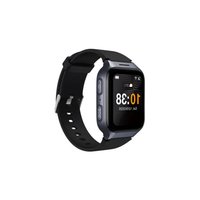
MOVETIME MT43A - Orologio TCL - Manuale utente e istruzioni gratuiti
Trova gratuitamente il manuale del dispositivo MOVETIME MT43A TCL in formato PDF.


| Tipo di prodotto | Orologio connesso per bambini |
| Marca | TCL |
| Modello | MOVETIME MT43A |
| Dimensioni | Circa 45 x 40 x 15 mm (stima) |
| Peso | Circa 50 g |
| Alimentazione | Batteria ricaricabile agli ioni di litio, ricarica tramite cavo magnetico USB (5V/1A) |
| Schermo | Schermo tattile a colori, dimensioni non specificate |
| Rete | 2G/3G/LTE (scheda nano-SIM necessaria) |
| Localizzazione | GPS, AGPS, Glonass, accelerometro, WLAN, stazione base |
| Funzioni principali | Chiamate, messaggistica, localizzazione in tempo reale, podometro, misurazione della frequenza cardiaca, rilevamento cadute, SOS, promemoria, sveglia, meteo |
| Impermeabilità | IP67 (protezione contro polvere e spruzzi d'acqua, non immergere) |
| Sensori | Accelerometro, sensore di frequenza cardiaca |
| Applicazione mobile | TCL Connect (Android 6.0+ / iOS 10.0+) |
| Manutenzione e pulizia | Pulire regolarmente la porta di ricarica con un panno asciutto; evitare l'immersione |
| Sicurezza | Pulsante SOS, rilevamento cadute, limitazione dell'uso possibile tramite l'applicazione |
| Parti di ricambio e riparabilità | Cinturini intercambiabili, batteria non rimovibile dall'utente; contattare il servizio post-vendita per la riparazione |
| Contenuto della confezione | Orologio, cavo di ricarica, strumento per scheda SIM, guida rapida all'uso |
Domande frequenti - MOVETIME MT43A TCL
Domande degli utenti su MOVETIME MT43A TCL
0 domanda su questo apparecchio. Rispondi a quelle che conosci o fai la tua.
Fai una nuova domanda su questo apparecchio
Scarica le istruzioni per il tuo Orologio in formato PDF gratuitamente! Trova il tuo manuale MOVETIME MT43A - TCL e riprendi in mano il tuo dispositivo elettronico. In questa pagina sono pubblicati tutti i documenti necessari per l'utilizzo del tuo dispositivo. MOVETIME MT43A del marchio TCL.
MANUALE UTENTE MOVETIME MT43A TCL
Guida rapida all'uso
Contenuto della confezione
Guida rapida all'uso
Informazioni sulla sicurezza del prodotto
IT - 46
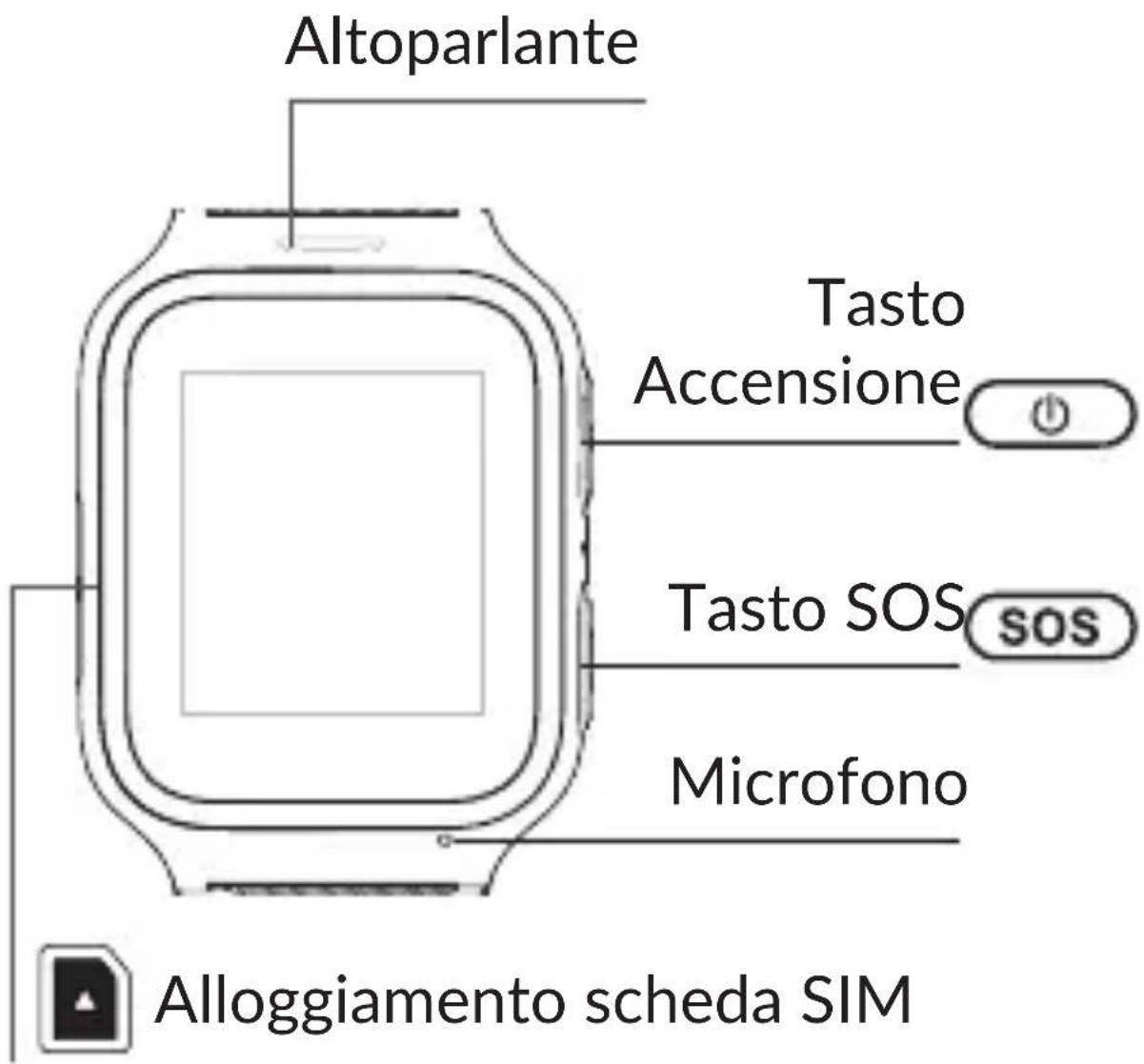
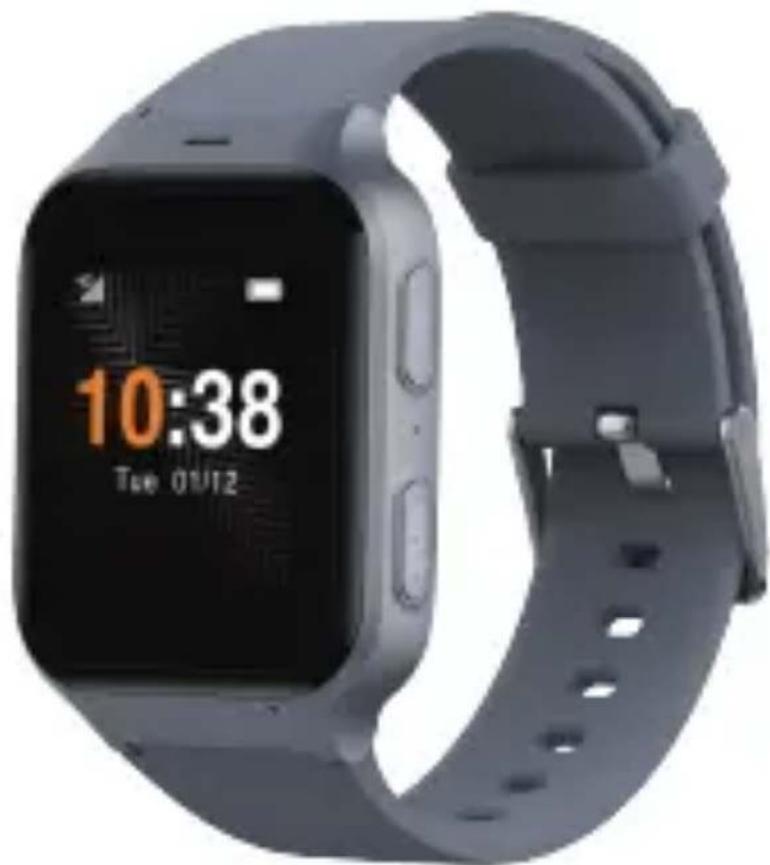
Presentazione dell'orologio
Ricarica dell'orologio
Si prega di caricare completamente l'orologio prima di iniziare a usarlo.
Avvicinare il cavo di ricarica all'orologio come indicato nell'illustrazione. Quindi, inserire il cavo di ricarica USB in un adattatore per una presa normale o in un caricatore USB (5V / 1A).
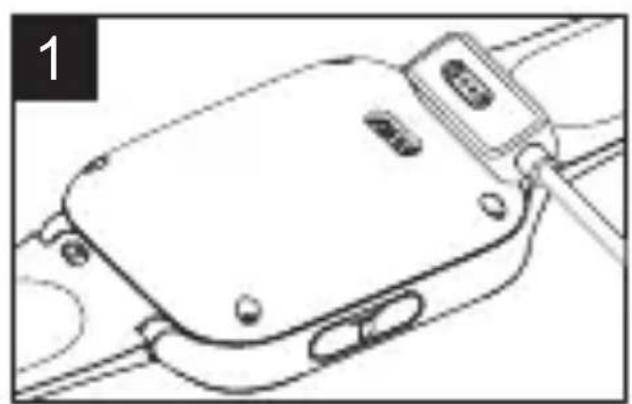
Nota: Qualora la porta di ricarica sia corrosa o sporca, ciò influirà notevolmente sull'operazione di ricarica. Si prega di tenere la porta pulita eseguendo interventi di pulizia in modo periodico.
Inserimento della scheda SIM
Per configurare e utilizzare l'orologio è richiesta una scheda nano SIM (non in dotazione).
-
Utilizzare l'attrezzo per schede fornito in dotazione per aprire il vassoio della scheda SIM.
-
Inserire la propria scheda SIM nello slot per la scheda SIM. L'angolo tagliato deve essere in basso a destra (cfr. illustrazione).
-
Chiudere il vassoio della scheda SIM come mostrato nell'illustrazione.
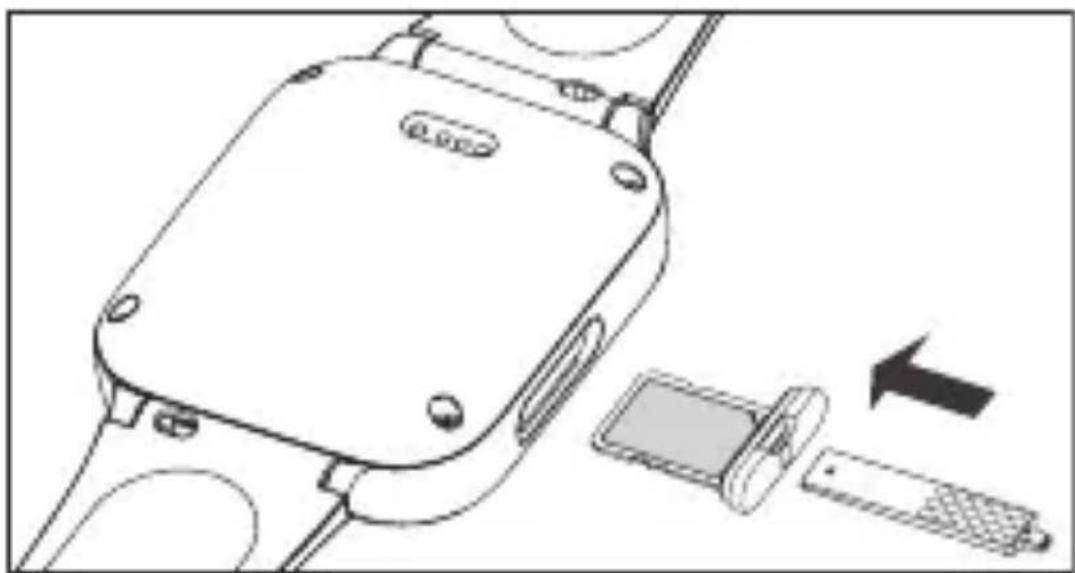
Accensione dell'orologio
Tenere premuto il Tasto Accensione per 3 secondi per accendere orologio.
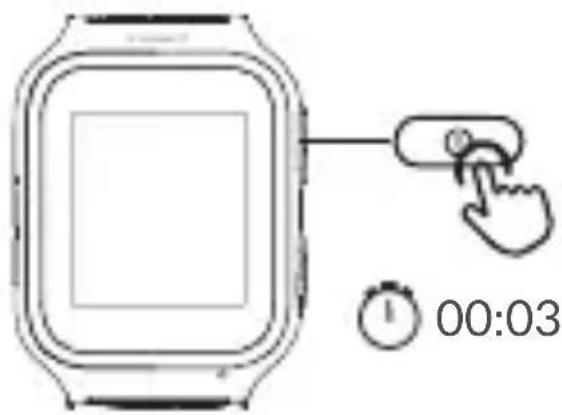
Lingua
Alla prima accensione dell'orologio verrà richiesto di selezionare la lingua del sistema. Selezionare la lingua desiderata e procedere alla schermata successiva.
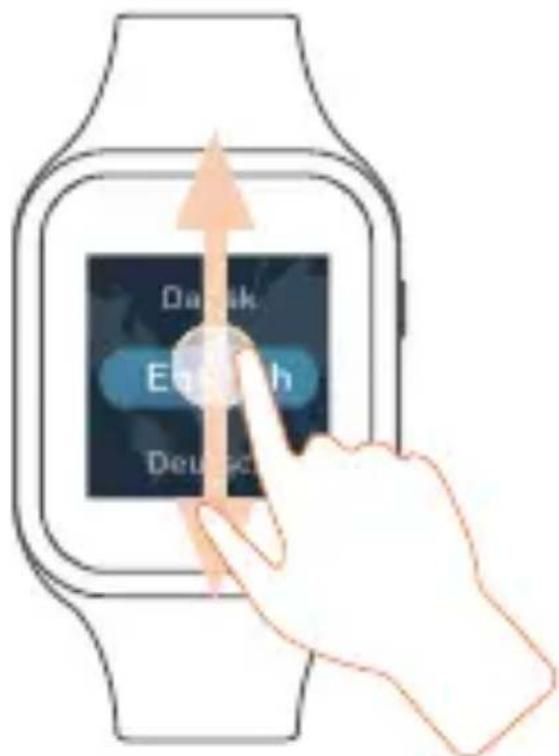
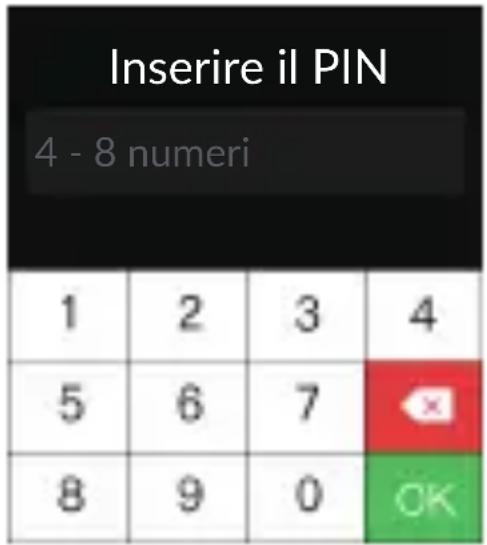
Inserimento del codice PIN
Se la scheda SIM è bloccata con un codice PIN, verrà chiesto di inserirlo. Premere il pulsante verde OK per confermare l'inserimento.
Codice QR
Ora l'orologio mostrerà ora codice QR sul display. Questo codice QR è necessario per connettersi all'applicazione dello smartphone.
Questa operazione verrà descritta nelle pagine seguenti.
Download e installazione dell'app sullo smartphone
Per scaricare l'app, è possibile:
- Cercare "TCL Connect" nel Google Play Store (Android 6.0 e versioni successive) oppure nell'App Store (iOS 10.0 e
versioni successive).
- Eseguire la scansione del codice QR seguente.
• L'app può essere usata, ad esempio, per visualizzare la posizione dell'orologio su
una mappa o per impostare i contatti di emergenza.
- Quando sei l'utente principale dell'app (non dell'orologio!), carica l'app sul tuo smartphone. Nel caso in cui un parente (ad esempio un figlio, una figlia) sia l'utente principale dell'app, dovrebbe essere lui/lei a scaricare l'app.
Creazione di un account
- Toccare Crea account per creare il proprio account TCL Connect.
- Inserire il proprio nome, un indirizzo e-mail e configurare una password per il proprio account. ^(1) Conferma i dati inseriti. Verrà inviato un codice di
verifica all'indirizzo e-mail specificato. Se non sei tu l'utente principale dell'applicazione, ma per esempio un parente (figlio, figlia, coniuge), qui dovrà essere inserito l'indirizzo e-mail del parente.
- Inserire il codice di verifica inviato all'indirizzo e-mail. L'indirizzo e-mail verrà utilizzato per agevolare il ripristino della password in caso la si dimentichi.
- Toccare Fine.
Accesso all'account
Immettere il proprio indirizzo e-mail e la password per accedere all'account.
Associazione
Assicurarsi che la scheda SIM sia inserita correttamente e che sia possibile collegarsi
IT - 54
a Internet prima di associare l'orologio al telefono. L'icona di rete connessa comparirà sull'angolo superiore sinistro della schermata Home dell'orologio una volta che si è connessi a internet.

Rete LTE
Rete 3G

Rete 2G

Rete per il roaming dati

Nessun collegamento dati; è possibile effettuare delle chiamate

Assenza di rete e non è possibile fare chiamate
- Toccare Aggiungi orologio sulla home page dell'app TCL Connect.
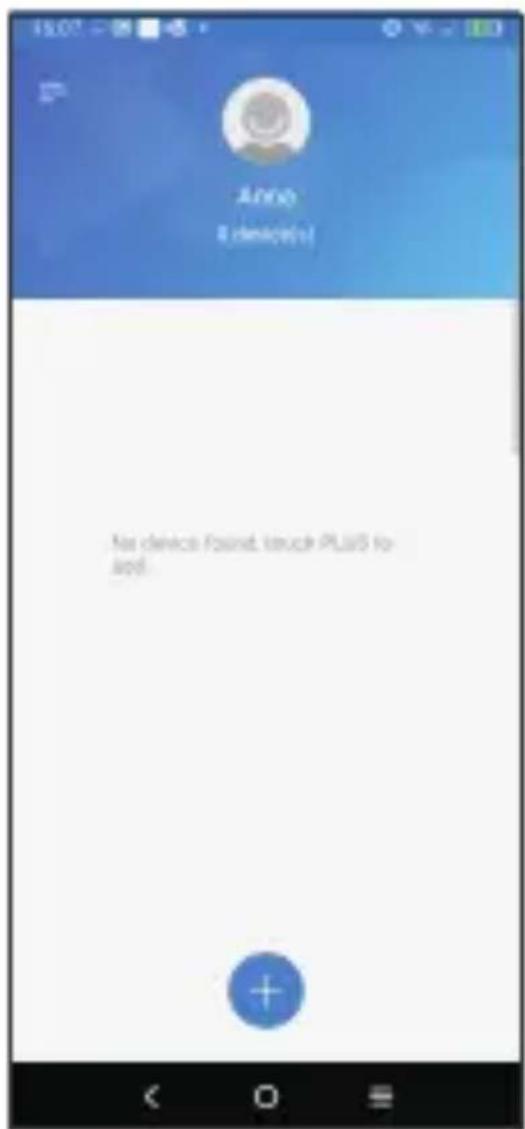
- Sono disponibili due metodi per associare l'orologio al telefono:
- Eseguire la scansione del codice QR per associare l'orologio
Il codice QR comparirà successivamente all'inserimento del codice PIN (cfr. pagina 7). Se il codice QR non viene visualizzato, apri l'applicazione Pedometro. Il codice QR verrà visualizzato nuovamente.
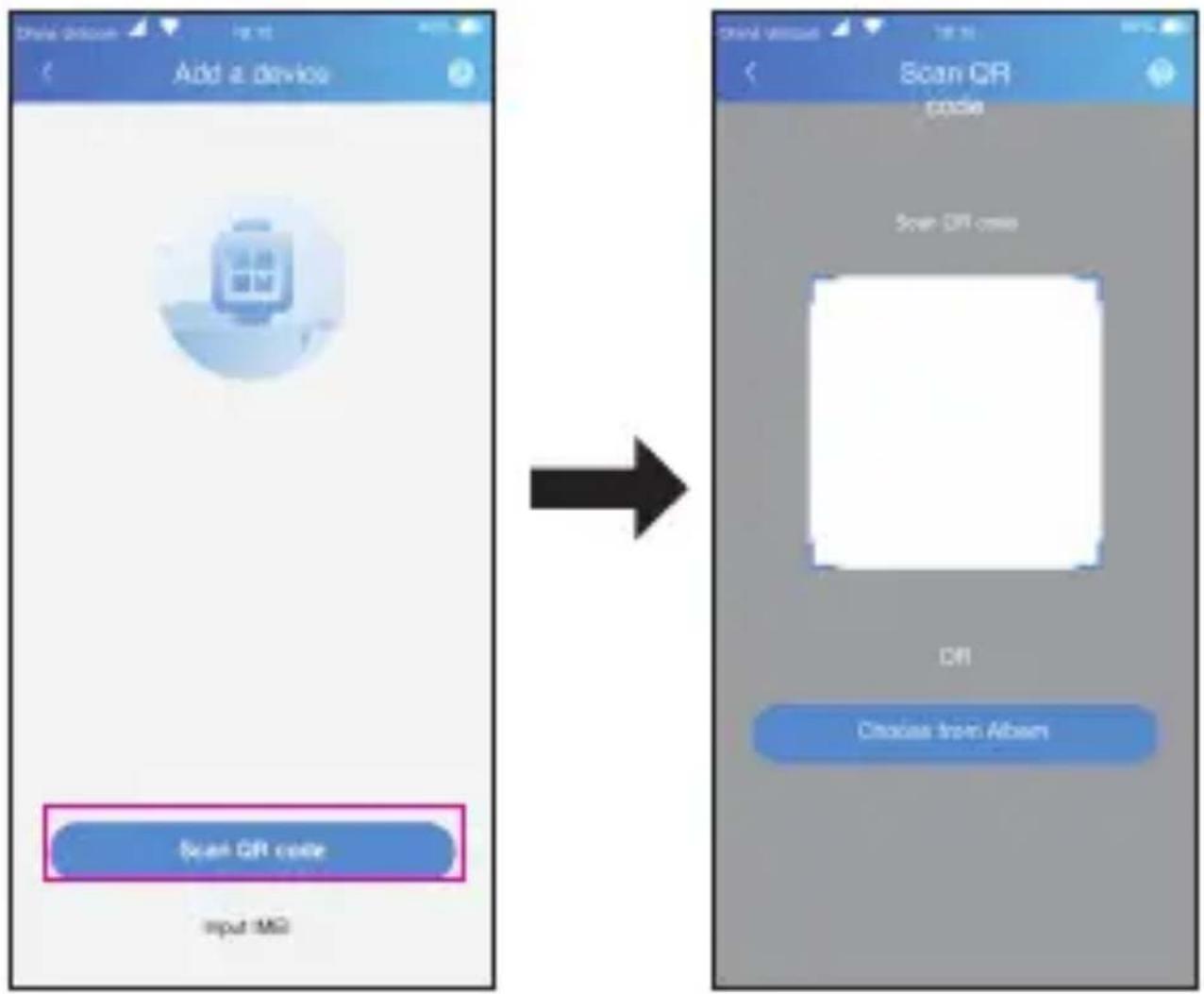
- Inserire il numero IMEI per associare l'orologio Il numero IMEI è stampato su un'etichetta sulla confezione del dispositivo.
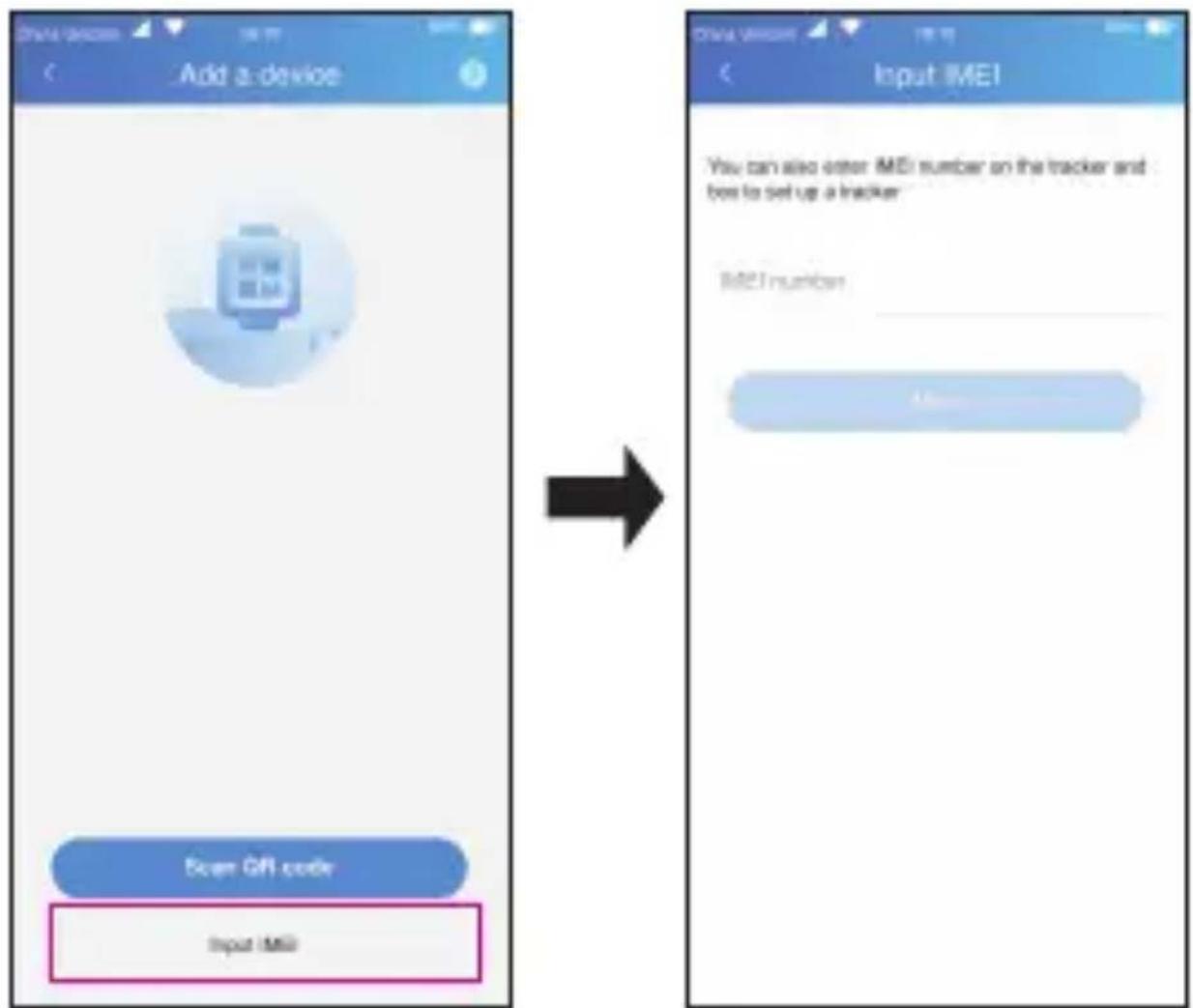
Scorrere verso destra fino a visualizzare l'opzione Altro, andare su Altro > Impostazioni > Informazioni sull'orologio
per visualizzare il numero IMEI. Inserire il numero IMEI dell'orologio e toccare Fine per associare l'orologio al telefono.
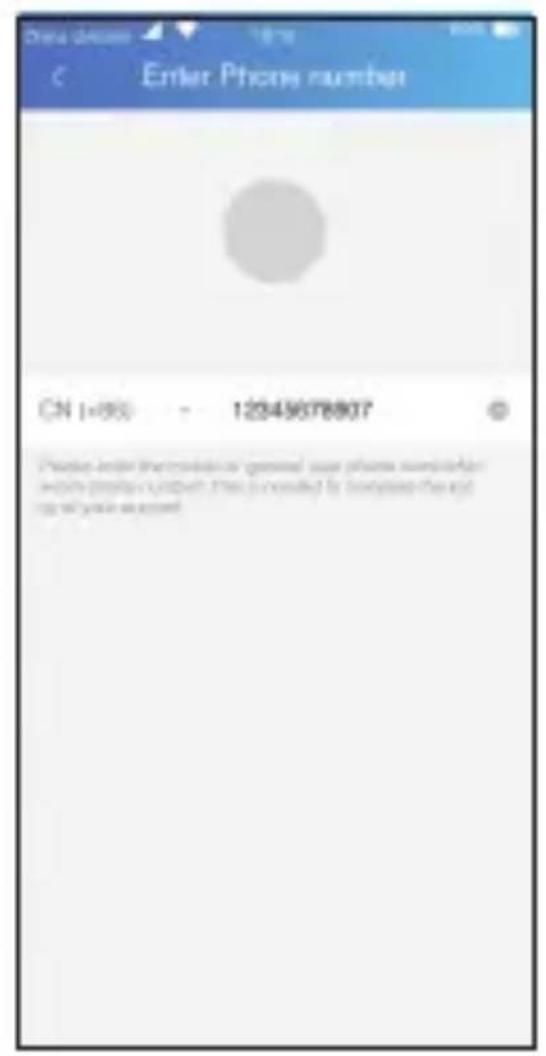
- Seguire le istruzioni iniziali per inserire i dati dell'utente dell'applicazione, come il numero di telefono o l'identità. Premere NEXT dopo ogni passaggio.
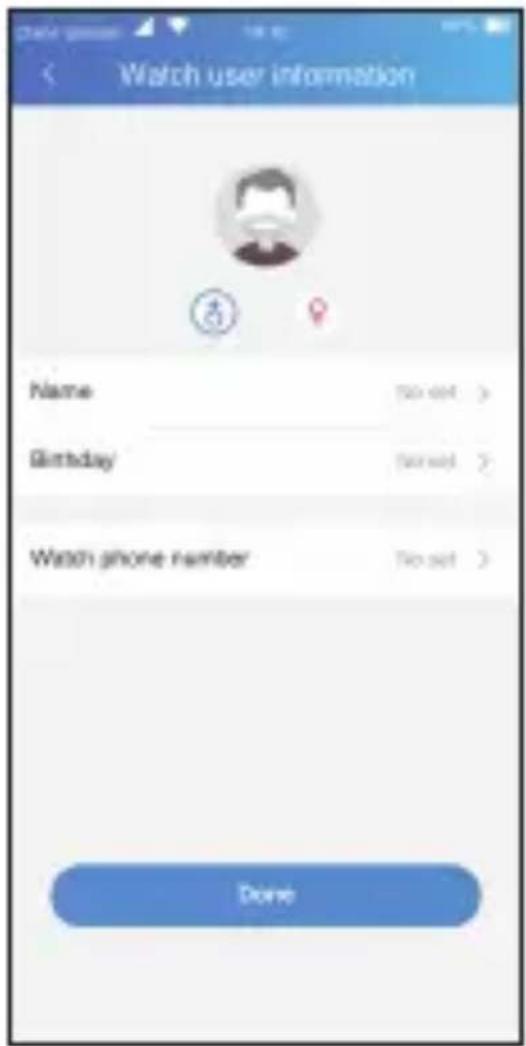
Quindi, inserire i dettagli dell'utente dell'orologio, quali nome, data di nascita e numero di telefono.
Una volta che l'orologio è stato associato al telefono, verrà aperta la schermata principale dell'applicazione. La posizione dell'orologio verrà visualizzata sulla mappa.
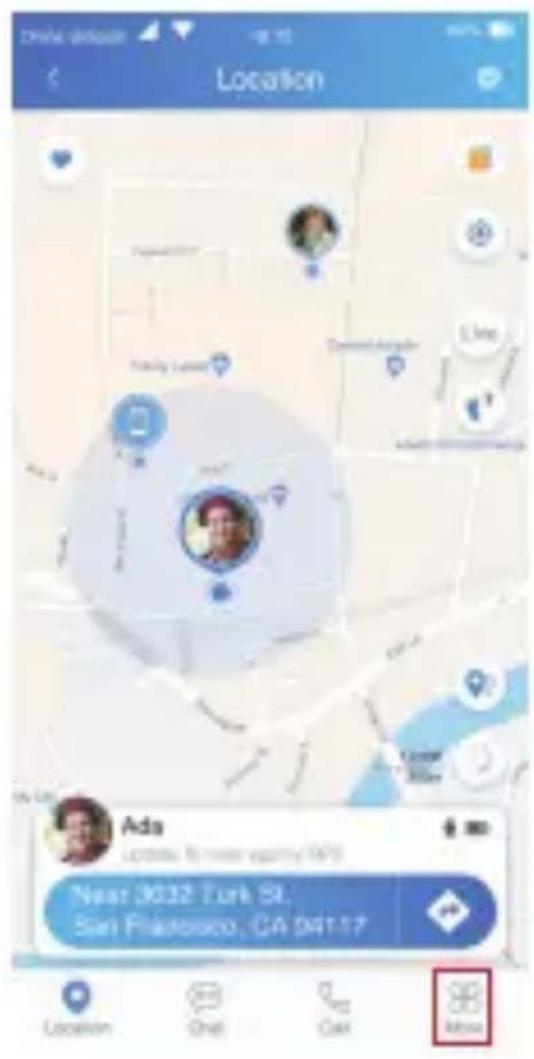
Aggiungere contatti
Sarà possibile aggiungere i contatti manualmente oppure scansionando un codice QR attraverso l'app dell'amministratore.
- Toccare Altro sulla schermata home.
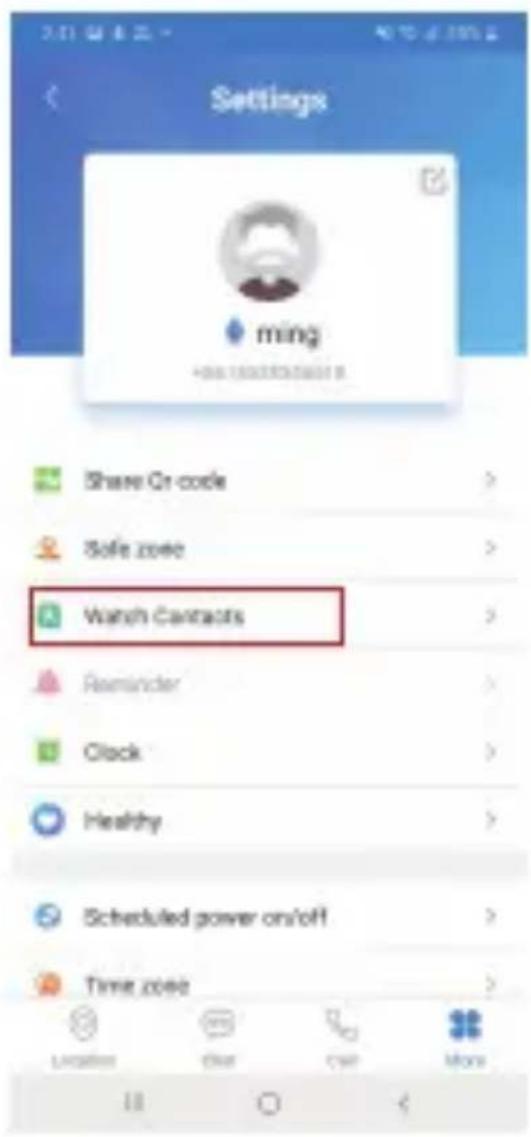
- Toccare Contatti dell'orologio.
-
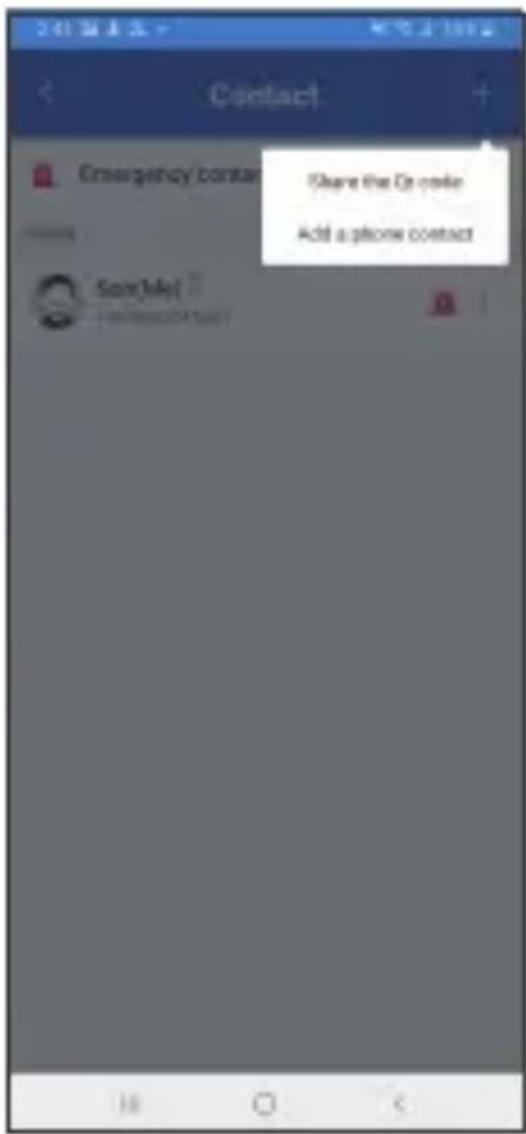
Toccare + sull'angolo superiore destro di questa pagina.
-
Toccare Aggiungi contatto telefonico.
- Inserire il nome/relazione e un numero di telefono. È inoltre possibile caricare una foto (opzionale).
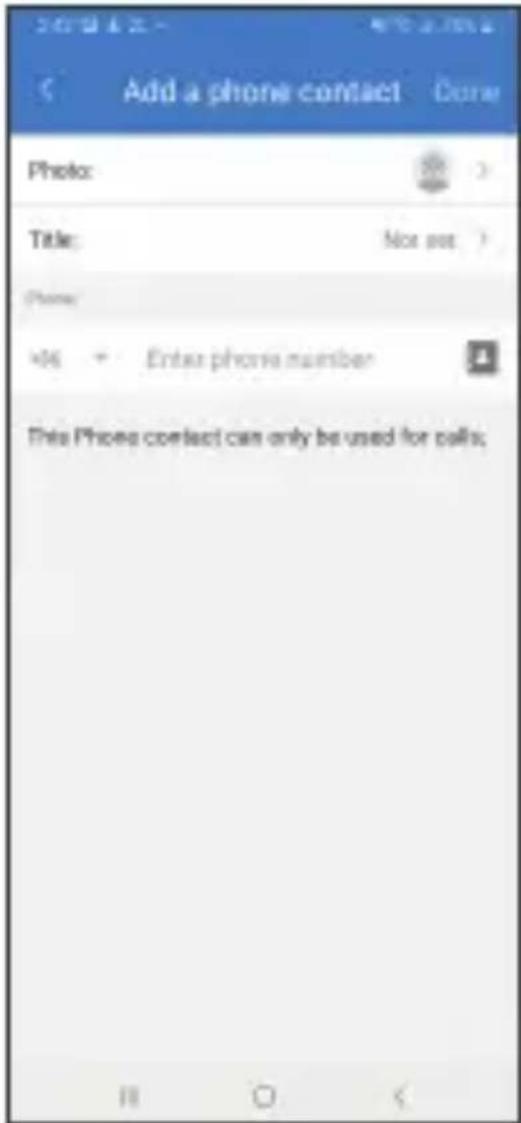
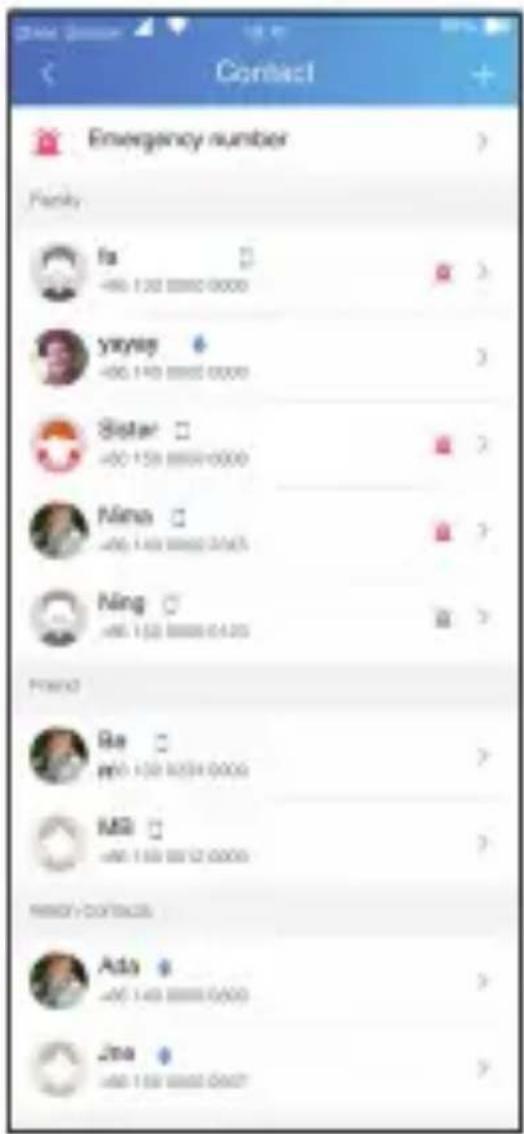
- Toccare Fine. Il contatto apparirà nell'elenco dei contatti dell'orologio.
Aggiungere i contatti tramite il codice QR
-
Toccare Altro sulla schermata home.
-
Toccare Contatti dell'orologio.
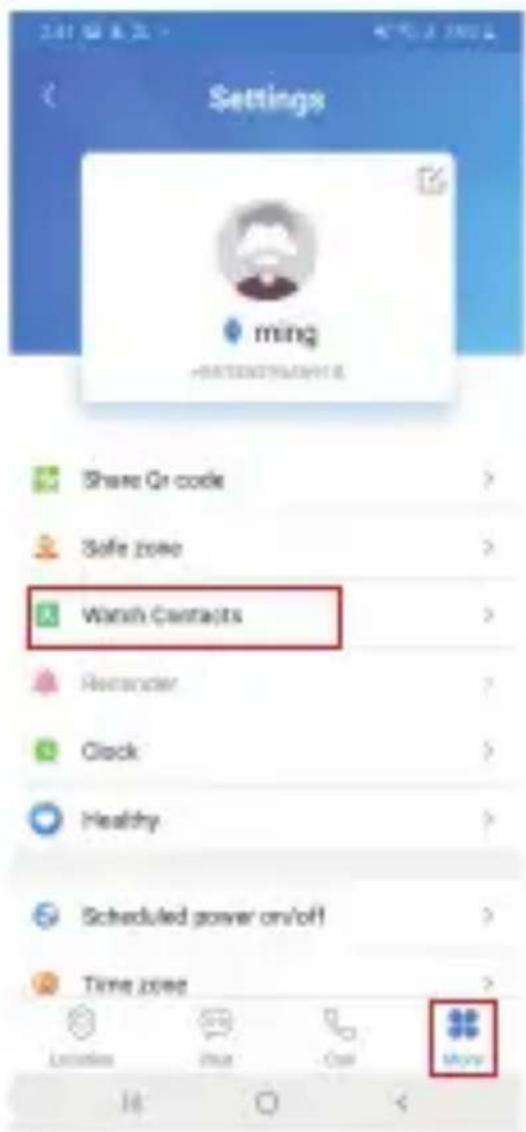
3. Selezionare Condividi codice QR.
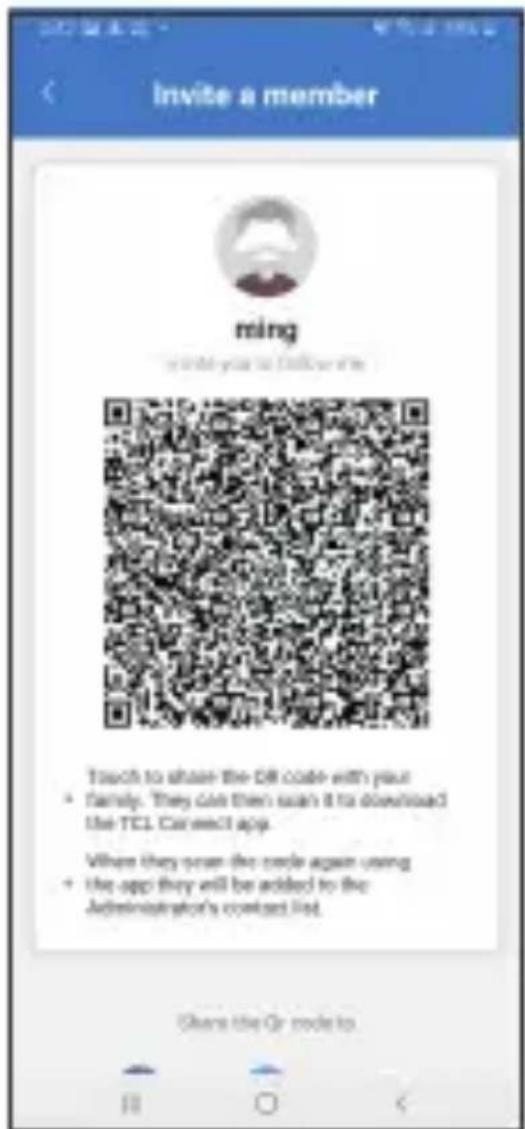
- Verrà ora visualizzato il codice QR. Se il contatto da invitare è nelle immediate vicinanze, può scansionare il codice QR con l'app TCL Connect. Se il contatto
IT - 66
invitato non si trova nelle vicinanze, toccare per inviare il codice QR.
-
Scaricare l'app sul telefono del nuovo contatto. Per eventuali dettagli, invitiamo a consultare il capitolo "Scaricare e installare l'app sul proprio smartphone".
-
Accedere all'app TCL connect ed effettuare il login, toccare Aggiungi orologio + nella pagina iniziale.
-
Ora il nuovo contatto può inserire i propri dettagli di contatto (numero di telefono, identità).
Il contatto viene quindi visualizzato nell'elenco dei contatti dell'orologio. Il nuovo contatto può ora visualizzare la posizione dell'utente dell'orologio nel display della mappa e, ad esempio, la sua frequenza cardiaca. Questo vale solo per i contatti aggiunti tramite la scansione del codice QR.
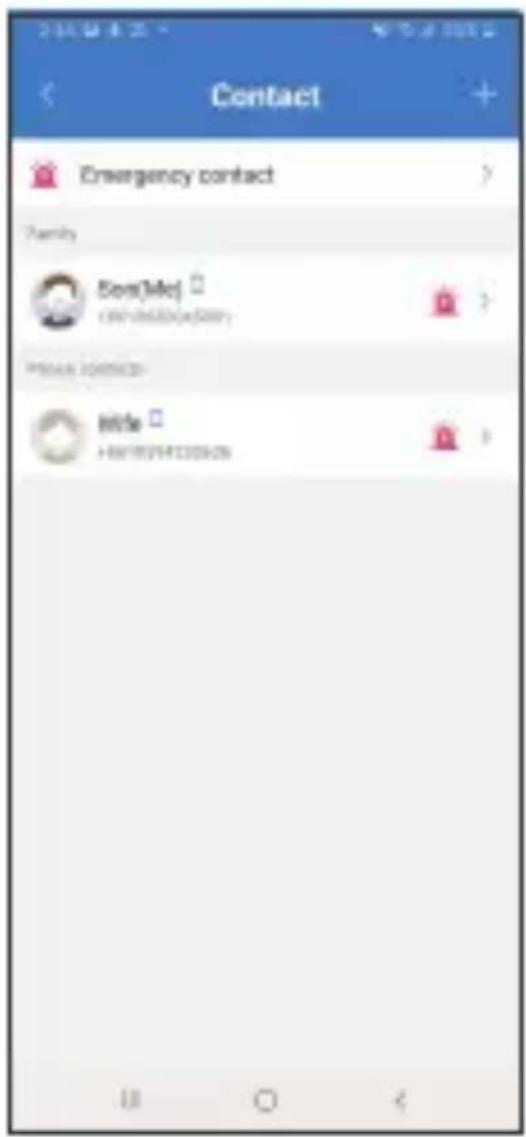
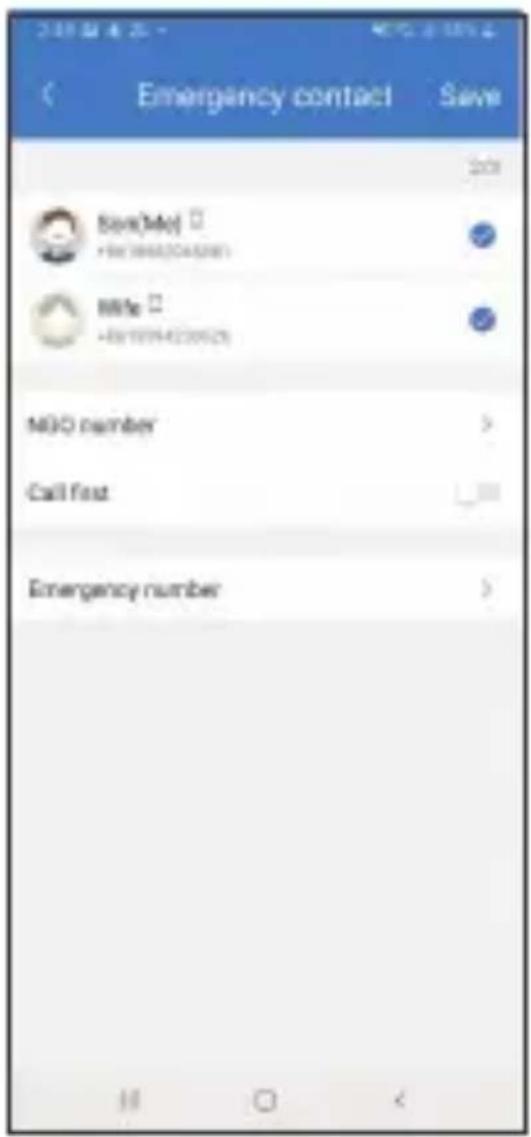
Impostare i contatti di emergenza
- Toccare Altro sulla schermata home.
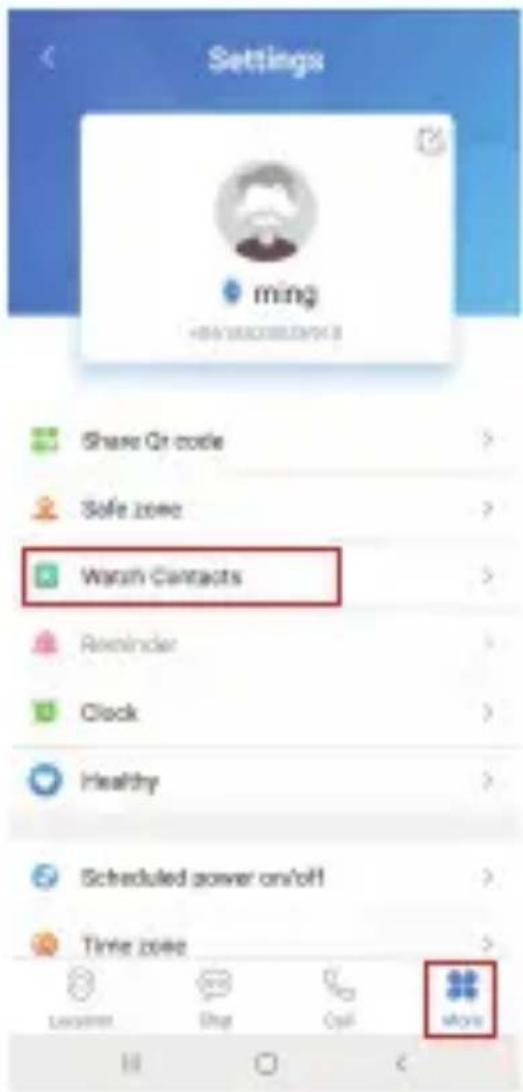
- Andare su Contatti dell'orologio > Contatto di emergenza. I primi 3 contatti dell'elenco sono i contatti standard di emergenza. Sarà possibile selezionare
IT - 68
la casella sul contatto per apportare una modifica.
-
Toccare il Numero di emergenza per impostare un numero di emergenza.
-
Toccare Salva.
IT - 69
Funzione SOS
Premere e tenere premuto il tasto SOS per 3 secondi per effettuare una chiamata SOS.
Quando viene inviato l'SOS, ogni familiare riceve una notifica nell'app e un SMS che li informa come sia stato trasmesso un SOS. Questi messaggi contengono un collegamento alla posizione dell'orologio.
Utilizzo dell'orologio
Schermo
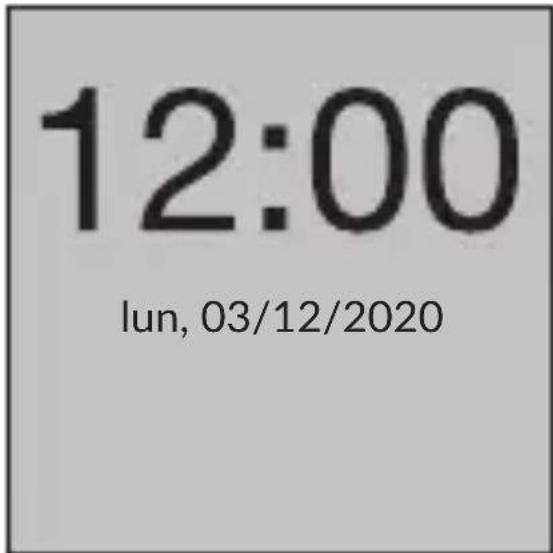
Premere il tasto Accensione per attivare la schermata Home.
Modificare l'aspetto dell'orologio

Per modificare l'aspetto dell'orologio, toccare e tenere premuta la schermata home. Viene ora visualizzato un menu di selezione.
Scorrere verso sinistra per visualizzare i diversi aspetti dell'orologio. Toccare l'aspetto dell'orologio che si desidera selezionare.
IT - 71
Selezionare e uscire dalle applicazioni
Dalla schermata iniziale, scorrere verso sinistra per visualizzare le varie applicazioni sull'orologio. Toccare un'applicazione per selezionarla. Per uscire, scorrere verso destra.
Visualizzazione del meteo e delle notifiche
Per accedere alla visualizzazione del meteo, passare il dito verso il basso sulla schermata iniziale. In questa vista viene visualizzato il meteo. Sarà anche possibile regolare la luminosità dello schermo e il volume e attivare la modalità volo oppure spegnere il dispositivo.
Passare il dito verso l'alto dalla schermata iniziale per passare alla visualizzazione delle notifiche.
Applicazioni
Chiama
Selezionare Chiama per richiamare l'elenco dei contatti. Inserire il numero desiderato e premere il pulsante verde per avviare la chiamata.
Contatti
Toccare un contatto e scegliere di avviare una chiamata.
Toccare per concludere la chiamata.
I contatti possono essere aggiunti tramite l'app associata.
Pedometro

Viene visualizzata la tua performance giornaliera di passi fatti, così come la distanza percorsa e le calorie bruciate.
Frequenza cardiaca

Inizia a misurare la frequenza cardiaca. L'informazione viene visualizzata dopo un breve tempo di misurazione.
Promemoria sedentario

L'orologio può ricordarti di muoverti in modo regolare. Qui è possibile impostare il periodo di tempo prima che venga inviato un promemoria.
IT - 74
Orologio allarme
Aggiungi qui il tuo allarme.
Impostazioni
Fornisce l'accesso al menu delle impostazioni dell'orologio, che permette l'ulteriore configurazione del dispositivo.
Rilevamento cadute
Quando l'orologio rileva una caduta attraverso un sensore di movimento integrato, invia un allarme ai contatti predefiniti in 60 secondi. Allo stesso tempo, ci saranno due brevi squilli e una lunga vibrazione fino alla cancellazione da parte dell'utente. Se si tratta di un falso allarme, l'utente può annullare l'invio dell'allarme premendo il tasto Annulla entro 60 secondi. Dopo che un allarme è stato inviato con successo, l'orologio tornerà a qualsiasi schermata visualizzata in precedenza.
Cinturini
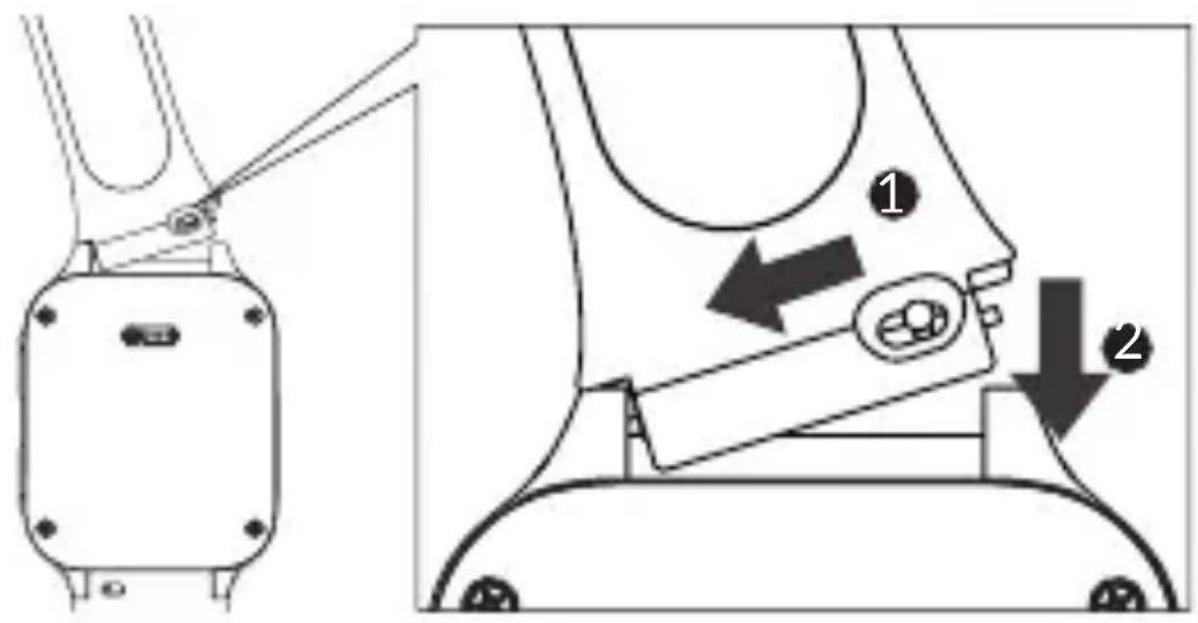
Togliere il cinturino
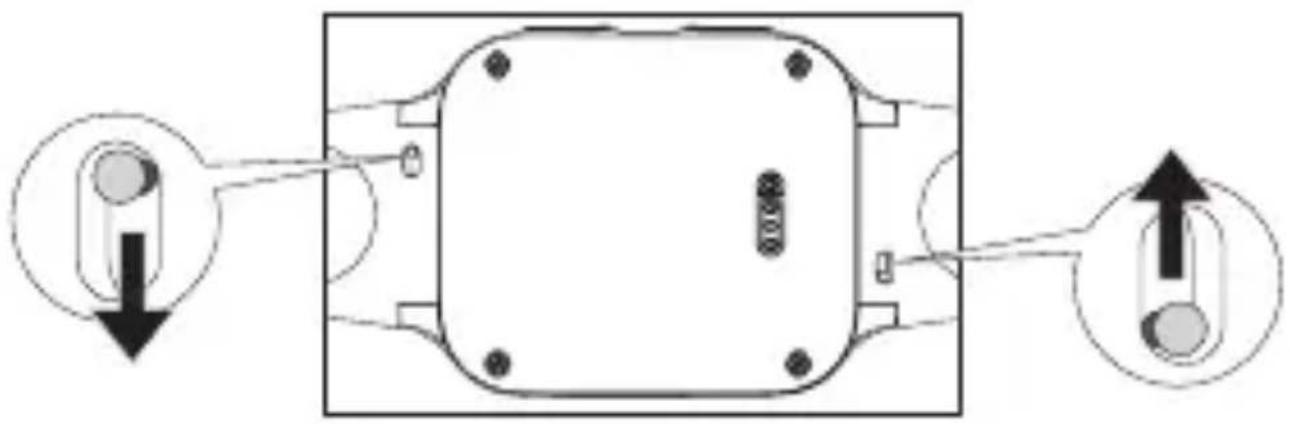
Collegare un nuovo cinturino
Avviso relativo all'impermeabilità
Questo prodotto ha una classificazione IP67, il che significa che è completamente protetto dalla polvere e dagli spruzzi d'acqua a bassa pressione da tutte le direzioni. Si prega tuttavia di non immergere completamente l'orologio sotto l'acqua, ad esempio quando si fa la doccia, si nuota, ci si immerge o si fanno immersioni.

FAQ - Domande più frequenti
- Che scheda SIM supporta l'orologio?
- Quali sistemi operativi supporta l'applicazione?
L'applicazione è compatibile con Android 6.0 o superiore o iOS 10.0 o superiore.
- Se non riesci a eseguire l'associazione con l'orologio:
i) Assicurarsi che la scheda SIM sia inserita correttamente.
- Se la scheda SIM è inserita correttamente, verificare che 4G, 3G o 2G sia visualizzato
nell'angolo superiore sinistro dello schermo dell'orologio.
- In caso contrario, premere a lungo il Tasto di alimentazione per 3 secondi per riavviare l'orologio.
ii) Se è visualizzato 4G, 3G o 2G, assicurarsi che non vi siano addebiti di rete che è necessario pagare.
- Qualora non sia possibile ottenere la posizione dell'orologio:
i) Verificare che 4G, 3G o 2G sia visualizzato nell'angolo superiore sinistro dello schermo dell'orologio.
ii) In caso contrario, premere a lungo il Tasto di alimentazione per 3 secondi per riavviare l'orologio.
iii) Se è visualizzato 4G, 3G o 2G, assicurarsi che non vi siano addebiti di rete che è necessario pagare.
-
Qualora non sia possibile ottenere il codice di verifica in fase di registrazione: Controllare le e-mail in posta indesiderata. Se non lo ricevi prova a richiedere nuovamente il codice di verifica.
-
Accuratezza della posizione L'orologio fornirà 5 modalità di posizionamento diverse: GPS, AGPS oppure Glonass, Sensore G, WLAN e Stazione Base. La precisione della posizione varia in base a ciascun metodo di posizionamento. A volte negli edifici alti e in altri ostacoli urbani c'è una piccola possibilità di una deviazione maggiore.
7. Servizio dati
L'orologio utilizza i dati mobili per inviare messaggi e informazioni sulla posizione ai familiari. Gli addebiti per i dati sostenuti dovranno essere pagati all'operatore di rete.
- Archiviazione e utilizzo dei miei dati sulla posizione
Per quanto riguarda i dati relativi all'utente, verranno utilizzate solo le domande a noi rivolte dall'utente stesso. I dati relativi all'utente non verranno utilizzati per alcuna applicazione commerciale o sviluppo senza autorizzazione.
Ulteriori informazioni
Per ulteriori informazioni, consultare la sezione della guida nell'app TCL Connect oppure visitare il sito www.tcl.com
Si prega di notare le "Condizioni d'uso" e "Privacy e sicurezza" che verranno visualizzate quando si crea l'account.
TCL MOVETIME
MT43AX

- Contenuto della confezione
- Presentazione dell'orologio
- Ricarica dell'orologio
- Inserimento della scheda SIM
- Accensione dell'orologio
- Lingua
- Inserimento del codice PIN
- Codice QR
- Download e installazione dell'app sullo smartphone
- Creazione di un account
- Accesso all'account
- Associazione
- Aggiungere contatti
- Aggiungere i contatti tramite il codice QR
- Selezionare Condividi codice QR.
- Impostare i contatti di emergenza
- Funzione SOS
- Utilizzo dell'orologio
- Schermo
- Modificare l'aspetto dell'orologio
- Selezionare e uscire dalle applicazioni
- Visualizzazione del meteo e delle notifiche
- Applicazioni
- Chiama
- Contatti
- Pedometro
- Frequenza cardiaca
- Promemoria sedentario
- Orologio allarme
- Impostazioni
- Rilevamento cadute
- Cinturini
- Togliere il cinturino
- Collegare un nuovo cinturino
- Avviso relativo all'impermeabilità
- FAQ - Domande più frequenti
- Servizio dati
- Ulteriori informazioni
- TCL MOVETIME
Marca : TCL
Modello : MOVETIME MT43A
Categoria : Orologio