
MOVETIME MT43A - Montre TCL - Notice d'utilisation et mode d'emploi gratuit
Retrouvez gratuitement la notice de l'appareil MOVETIME MT43A TCL au format PDF.
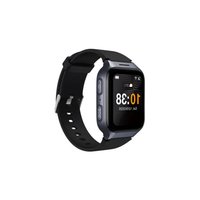


| Type de produit | Montre connectée pour enfants |
| Marque | TCL |
| Modèle | MOVETIME MT43A |
| Dimensions | Environ 45 x 40 x 15 mm (estimation) |
| Poids | Environ 50 g |
| Alimentation | Batterie rechargeable lithium-ion, chargement via câble magnétique USB (5V/1A) |
| Écran | Écran tactile couleur, taille non spécifiée |
| Réseau | 2G/3G/LTE (carte nano-SIM requise) |
| Localisation | GPS, AGPS, Glonass, accéléromètre, WLAN, station de base |
| Fonctions principales | Appels, messagerie, localisation en temps réel, podomètre, mesure du rythme cardiaque, détection de chute, SOS, rappels, réveil, météo |
| Étanchéité | IP67 (protection contre poussière et projections d'eau, ne pas immerger) |
| Capteurs | Accéléromètre, capteur de fréquence cardiaque |
| Application mobile | TCL Connect (Android 6.0+ / iOS 10.0+) |
| Entretien et nettoyage | Nettoyer régulièrement le port de charge avec un chiffon sec ; éviter l'immersion |
| Sécurité | Bouton SOS, détection de chute, limitation d'utilisation possible via l'application |
| Pièces détachées et réparabilité | Bracelets interchangeables, batterie non amovible par l'utilisateur ; contacter le service après-vente pour réparation |
| Contenu de la boîte | Montre, câble de chargement, outil pour carte SIM, guide d'utilisation rapide |
FOIRE AUX QUESTIONS - MOVETIME MT43A TCL
Questions des utilisateurs sur MOVETIME MT43A TCL
0 question sur cet appareil. Repondez a celles que vous connaissez ou posez la votre.
Poser une nouvelle question sur cet appareil
Téléchargez la notice de votre Montre au format PDF gratuitement ! Retrouvez votre notice MOVETIME MT43A - TCL et reprennez votre appareil électronique en main. Sur cette page sont publiés tous les documents nécessaires à l'utilisation de votre appareil MOVETIME MT43A de la marque TCL.
MODE D'EMPLOI MOVETIME MT43A TCL
Guide d'utilisation rapide
Contenu du coffret
Outil pour carte SIM
Guide d'utilisation rapide
Précautions d'emploi du produit
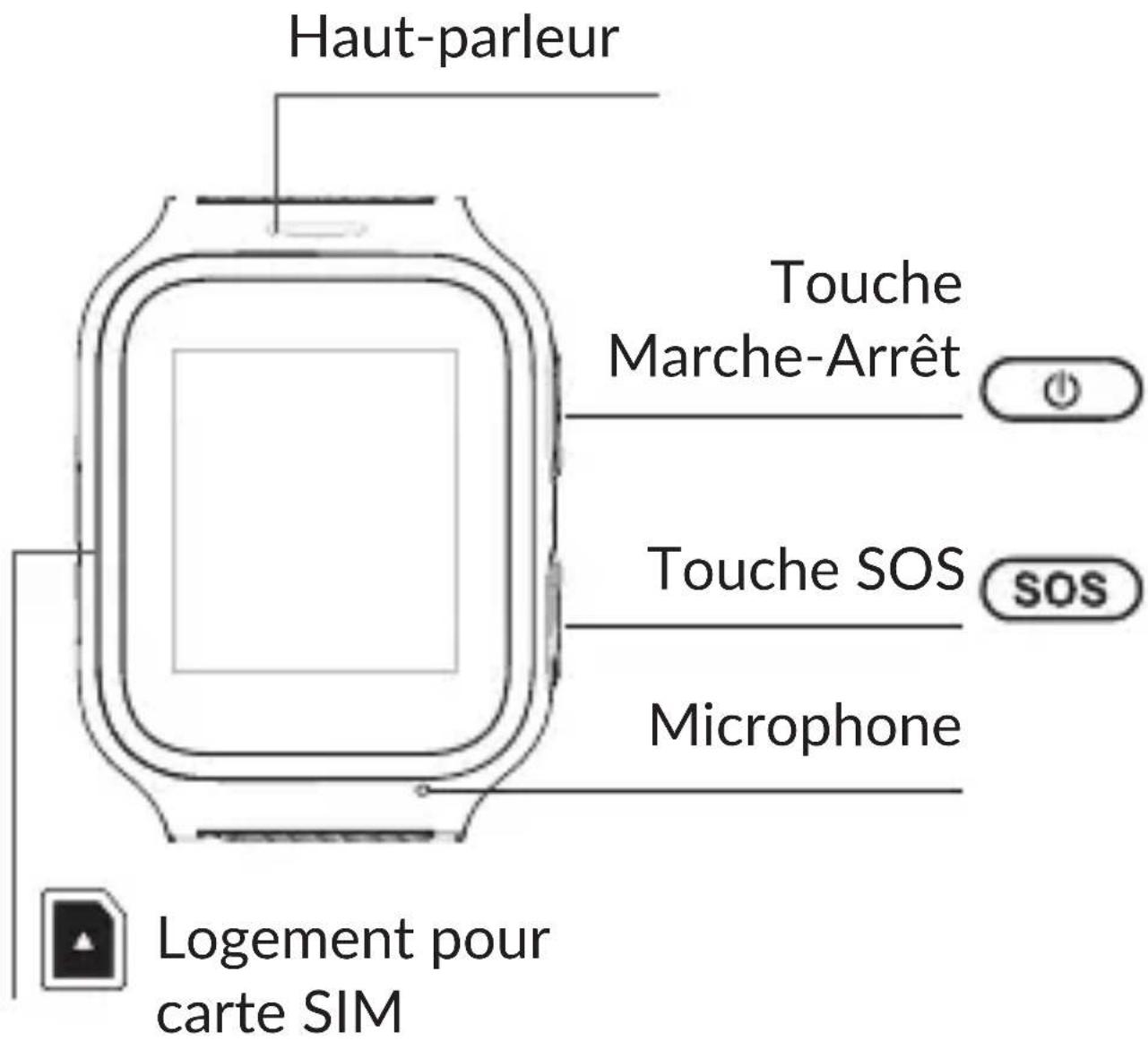
Description de votre montre
Recharger votre montre
Veuillez recharger complètement votre montre avant sa première utilisation.
Positionnez le cordon de rechargement près de votre montre, comme indiqué sur l'illustration. Branchez ensuite le cordon de rechargement USB dans un adaptateur pour un raccordement à une prise normale ou dans un chargeur USB (5 V/ 1 A).
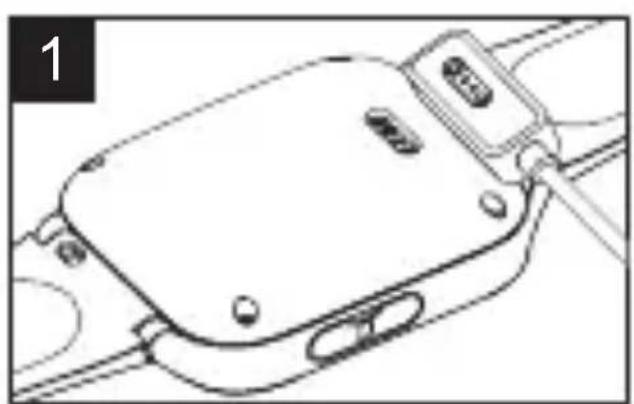
Remarque : Si le port de rechargement est corrodé ou sale, le rechargement en sera considérablement affecté. Veuillez maintenir le port propre par un nettoyage périodique.
Insérer la carte SIM
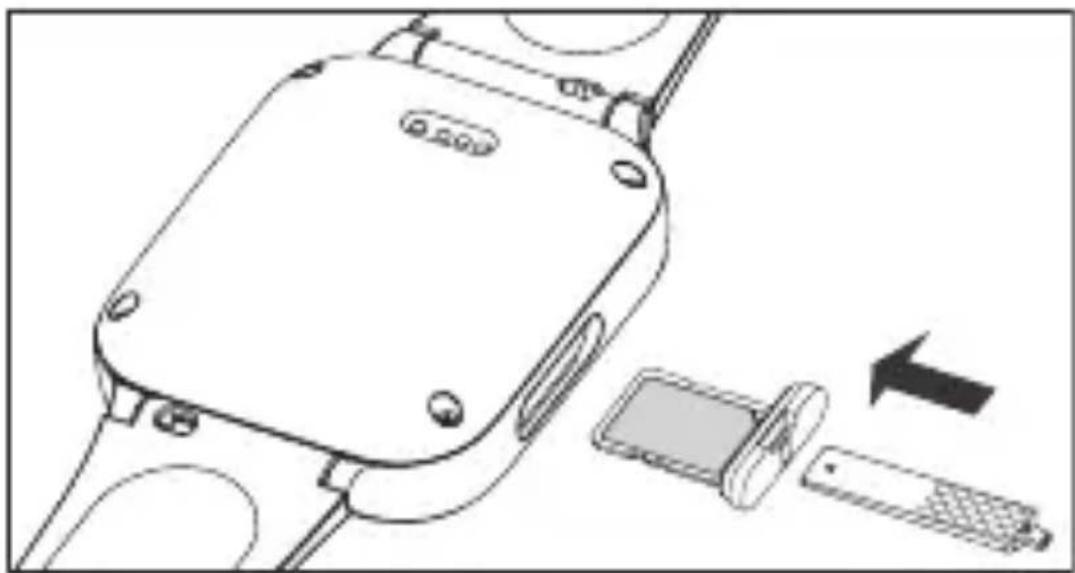
Une carte nano-SIM (non fournie) est nécessaire pour paramétrer et utiliser votre montre.
- Utilisez l'outil pour carte SIM fourni pour ouvrir le compartiment de la carte SIM.
- Insérez votre carte SIM dans l'emplacement pour carte SIM. L'angle coupé doit se trouver en bas à droite (voir illustration).
- Refermez le compartiment de la carte SIM comme indiqué sur l'illustration.
Allumer votre montre
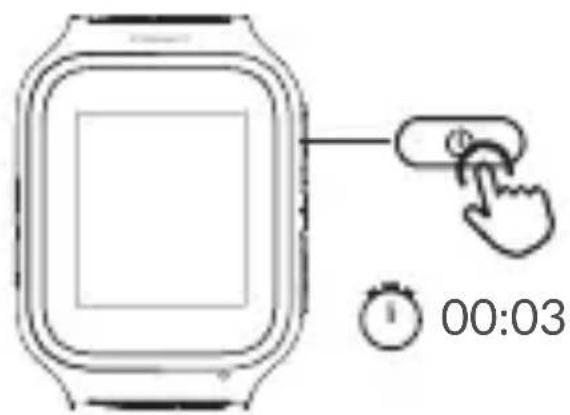
Maintenez la touche Marche-Arrêt enfoncée pendant 3 secondes pour allumer votre montre.
Langue
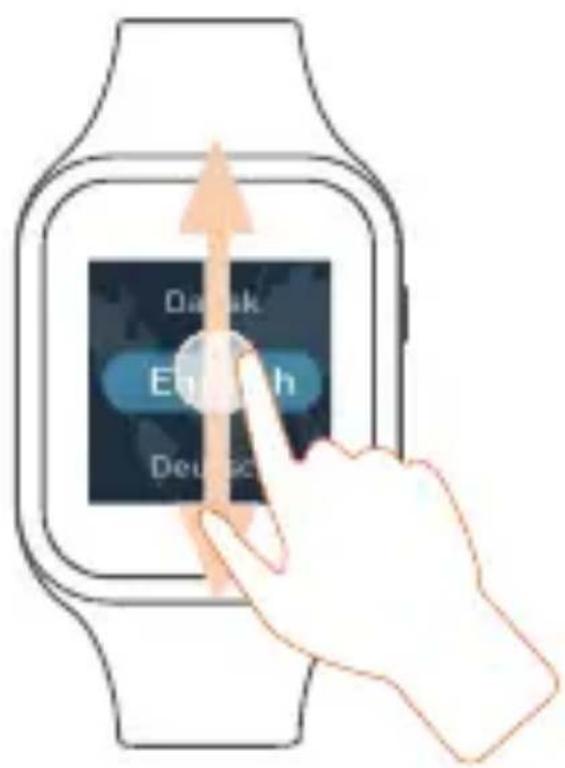
Lors de la première mise sous tension de votre montre, il vous sera demandé de sélectionner la langue du système. Sélectionnez la langue souhaitée et passez à la suite.
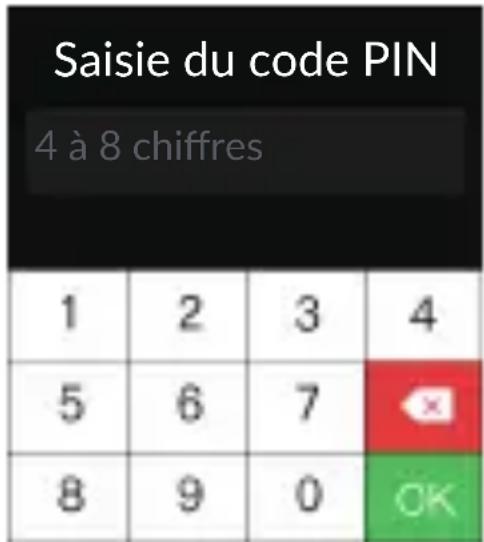
Si votre carte SIM est verrouillée par un code PIN, il vous sera à présent demandé de le saisir. Appuyez sur la touche verte OK pour confirmer votre saisie.
Code QR
Votre montre affiche maintenant un code QR sur l'écran. Vous en avez besoin pour vous connecter à l'application pour smartphone.
Cette procédure va être décrite dans les pages suivantes.
Télécharger et installer l'application sur votre smartphone
Pour télécharger l'application, vous pouvez :
- Effectuer une recherche avec le terme « TCL Connect » sur la boutique Google Play (Android 6.0 et toute version ultérieure) ou l'App store (iOS 10.0 et
toute version ultérieure).
- Scanner le code QR suivant :
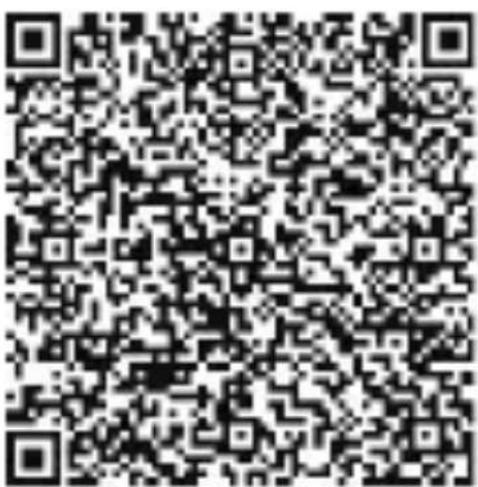
• L'application peut être utilisée, par
FR - 90
exemple, pour localiser la montre sur une carte ou pour définir les contacts d'urgence.
- Si vous êtes le principal utilisateur de l'application (et non de la montre!), téléchargez l'application sur votre propre smartphone. Si un parent (par exemple, un fils ou une fille) est le principal utilisateur de l'application, il doit la télécharger.
Créer un compte
- Appuyez sur Créer un compte pour créer votre compte TCL Connect.
- Saisissez votre nom, votre adresse e-mail et définissez un mot de passe pour votre compte. (1) Confirmez vos données. Un code de vérification sera envoyé
à l'adresse électronique spécifiée. Si vous n'êtes pas vous-même l'utilisateur principal de l'application, mais par exemple un parent (fils, fille, conjoint), votre adresse électronique doit alors être saisie ici.
- Saisissez le code de vérification que vous avez reçu par e-mail. Cette adresse e-mail vous servira à réinitialiser votre mot de passe en cas d'oubli.
- Appuyez sur OK.
Établir une connexion à votre compte
Pour vous connecter, saisissez votre adresse e-mail et votre mot de passe.
Couplage
Assurez-vous que la carte SIM est correctement insérée et que vous pouvez vous connecter à Internet avant de l'apparier à votre téléphone. L'icône du réseau connecté apparaîtra dans le coin supérieur gauche de l'écran d'accueil de votre montre une fois qu'Internet sera connecté.

Réseau LTE
Réseau 3G
Réseau 2G

Itinérance de réseau

Pas de connexion de données ; les appels sont possibles

Aucun réseau et vous ne pouvez pas passer d'appels
- Cliquez sur Ajouter une montre sur la page d'accueil de l'application TCL Connect.
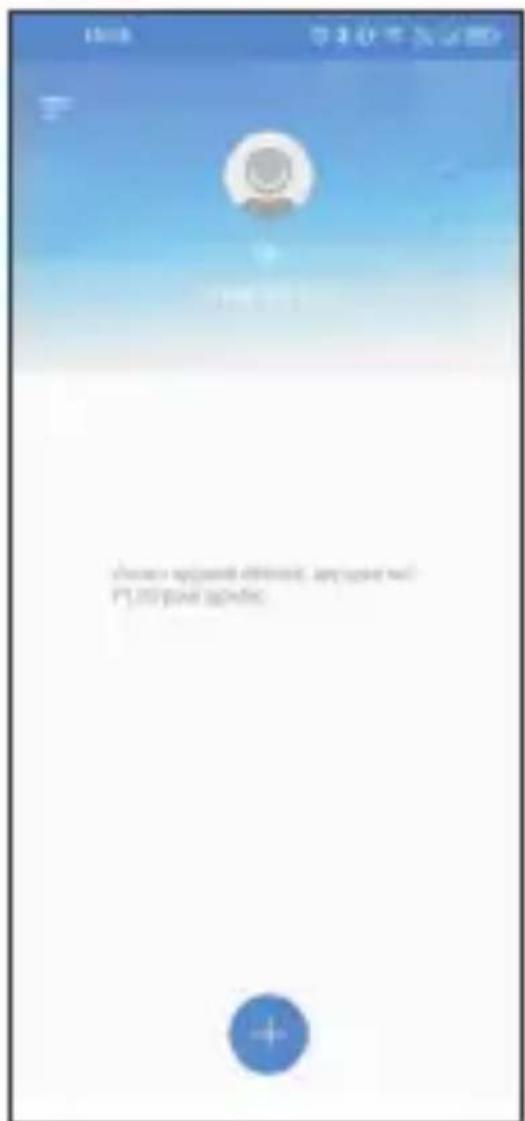
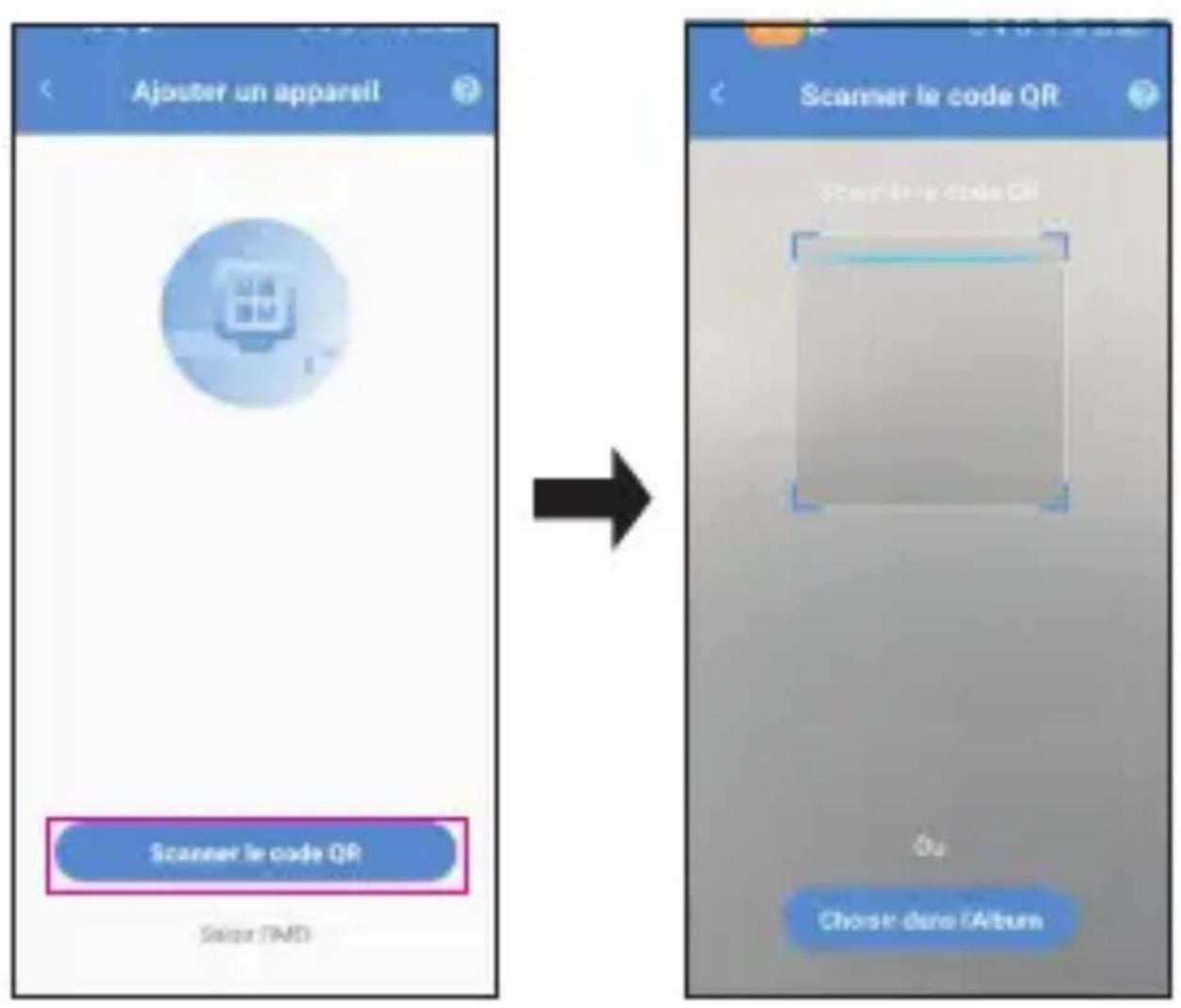
- Il existe deux manières d'apparier votre montre à votre téléphone :
FR - 94
- Scanner le code QR pour coupler la montre à un autre appareil Le code QR s'affiche après la saisie du code PIN (voir page 7). Si le code QR ne s'affiche pas, ouvrez l'application Podomètre. Le code QR s'affiche à nouveau.
FR - 95
- Entrer le numéro IMEI pour coupler la montre à un autre appareil Le numéro IMEI est inscrit sur l'étiquette de l'emballage de votre appareil.
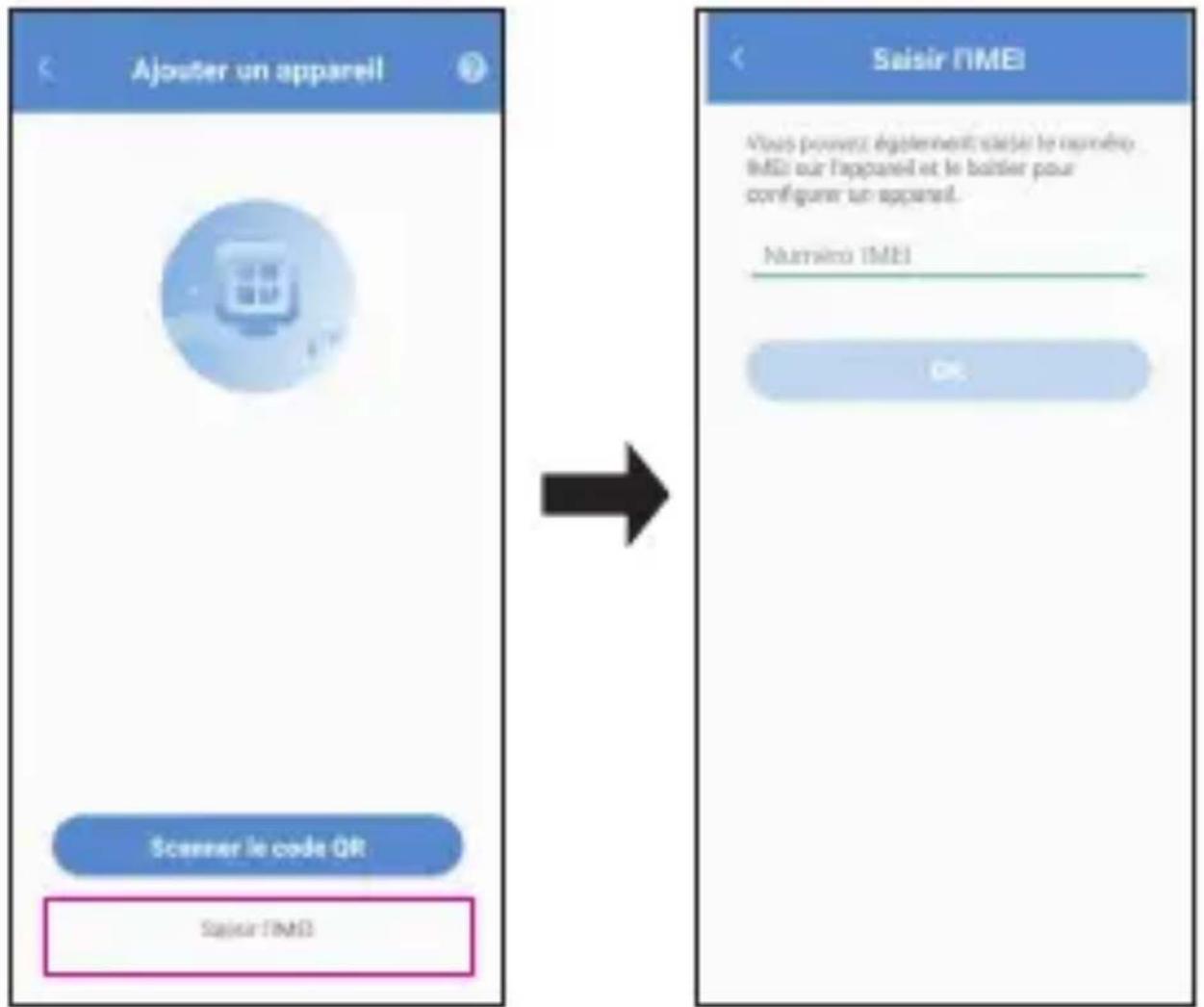
Balayez vers la droite jusqu'à ce que vous puissiez voir l'option Plus, accédez à Plus > Paramètres > À propos de la montre pour obtenir le numéro
IMEI. Saisissez le numéro IMEI de votre montre et appuyez sur OK pour apparier la montre à votre téléphone.
- Suivez les instructions initiales pour saisir les données de l'utilisateur de l'application, telles que son numéro de téléphone ou son identité. Appuyez sur SUIVANT après chaque étape.
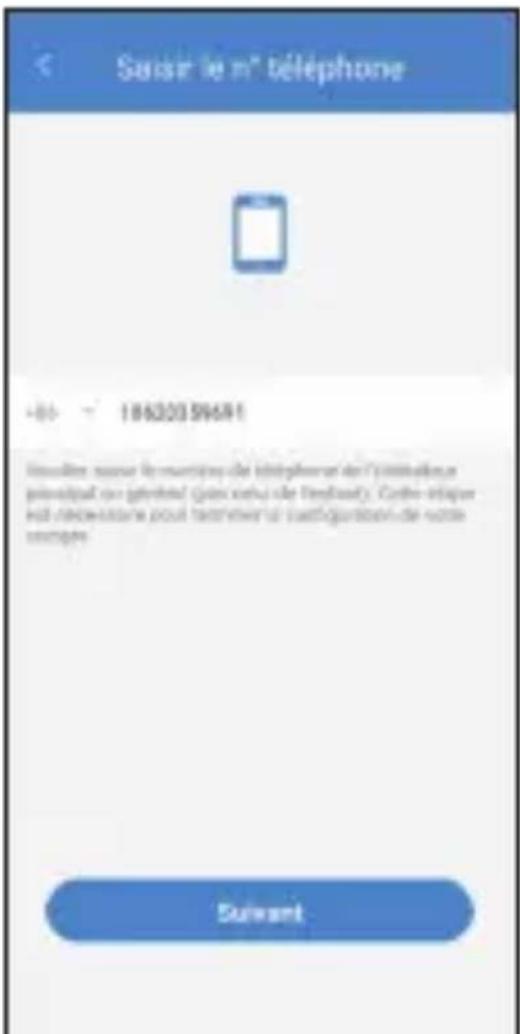
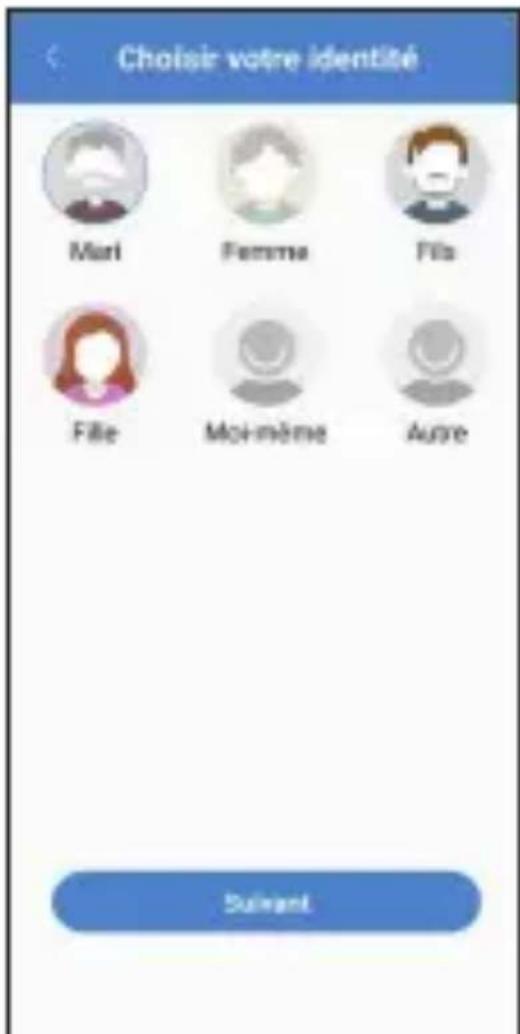
Saisissez ensuite les coordonnées de l'utilisateur de la montre, telles que son nom, sa date de naissance et son numéro de téléphone.
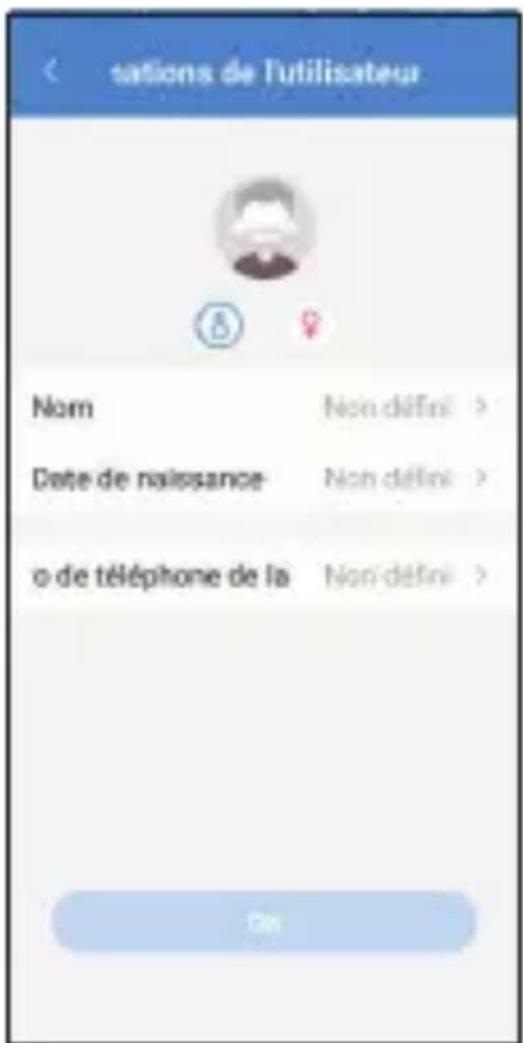
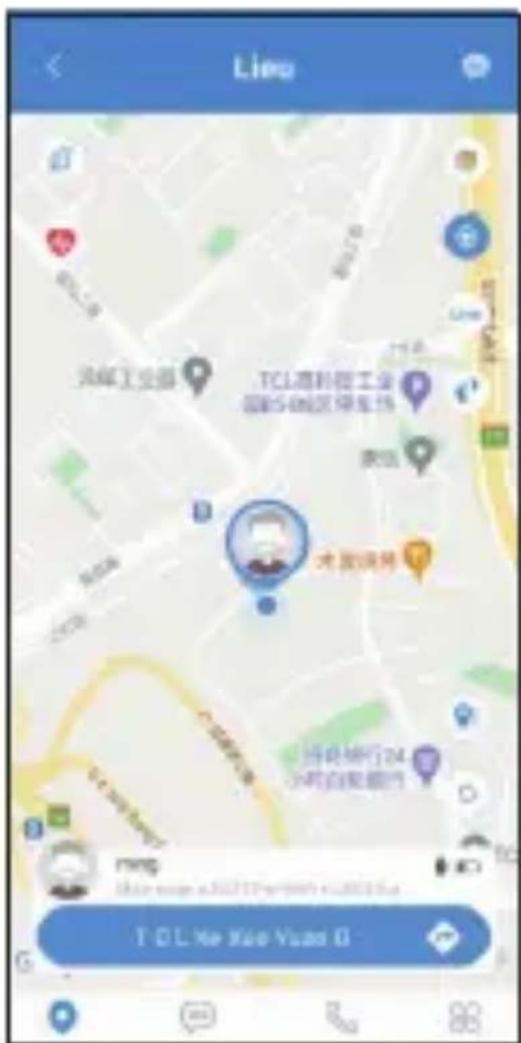
Une fois la montre associée à votre téléphone, l'écran principal de l'application s'affiche. La position géographique de la montre s'affiche sur la carte.
Ajouter des contacts
Vous pouvez ajouter des contacts manuellement ou en scannant un code QR via l'application de l'administrateur.
- Appuyez sur Plus sur l'écran d'accueil.
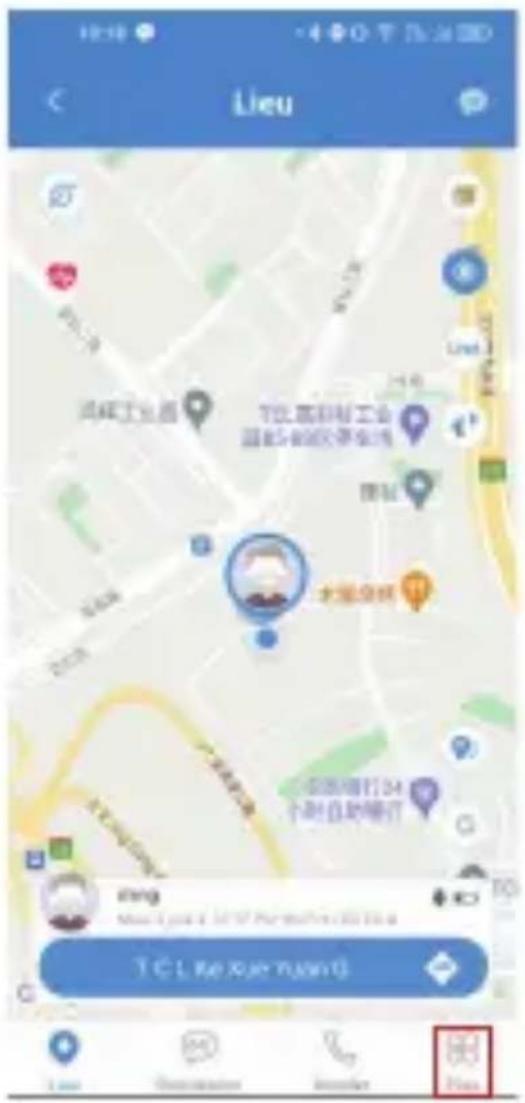
- Appuyez sur Contacts de la montre.
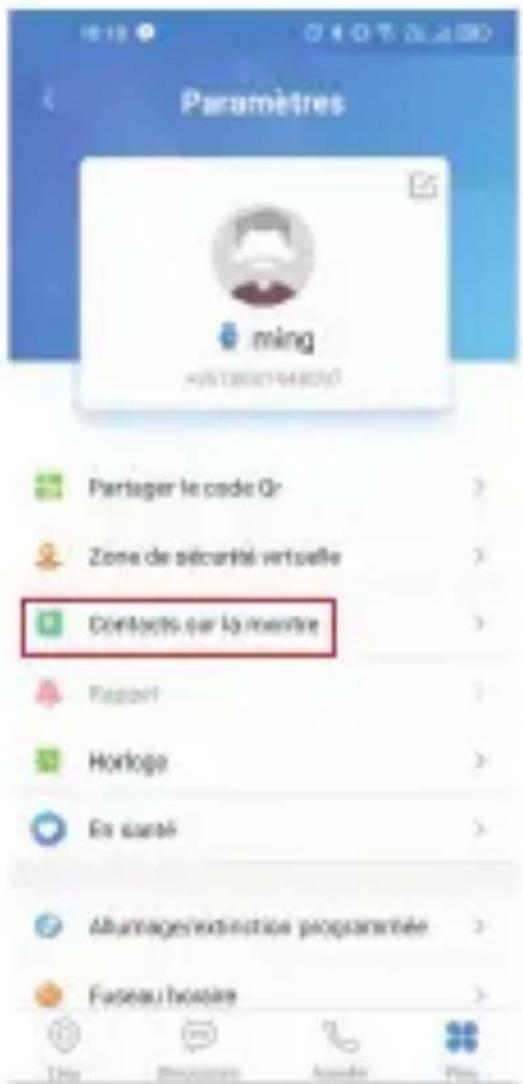
- Appuyez sur + en haut à droite de cette page.
- Appuyez sur Ajouter un contact téléphonique.
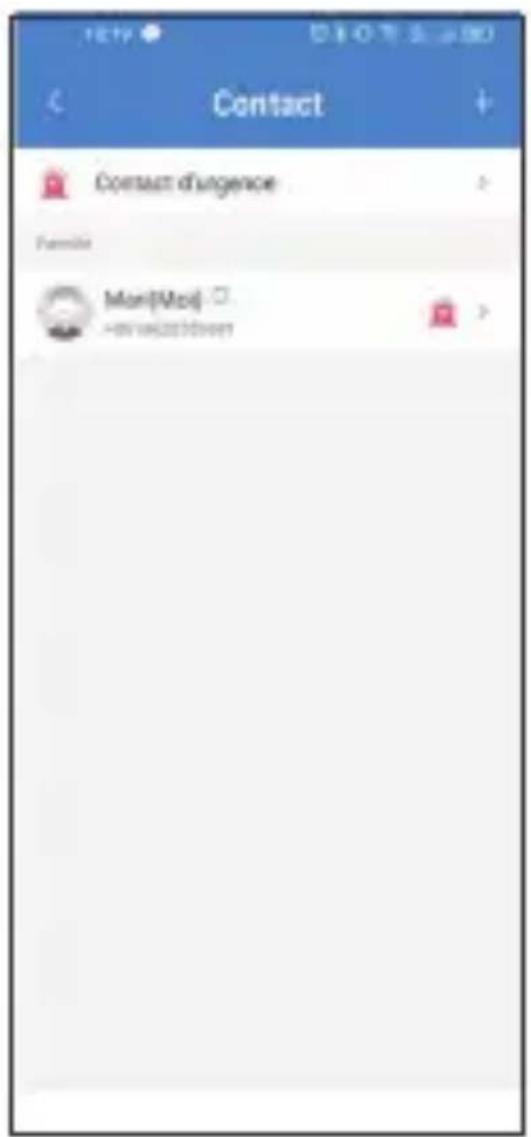
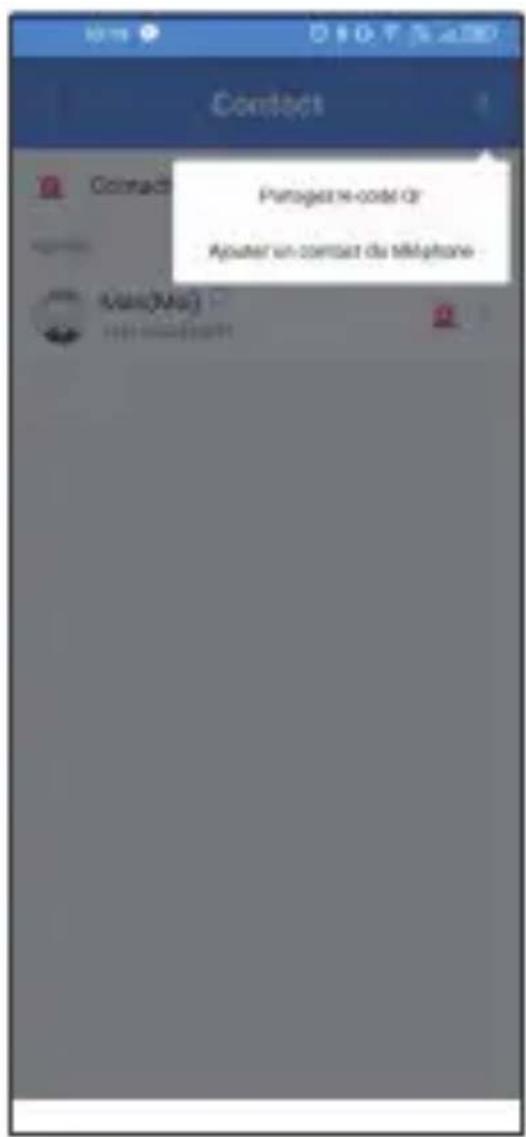
- Saisissez votre nom/lien et un numéro de téléphone. Vous pouvez également télécharger une photo (en option).
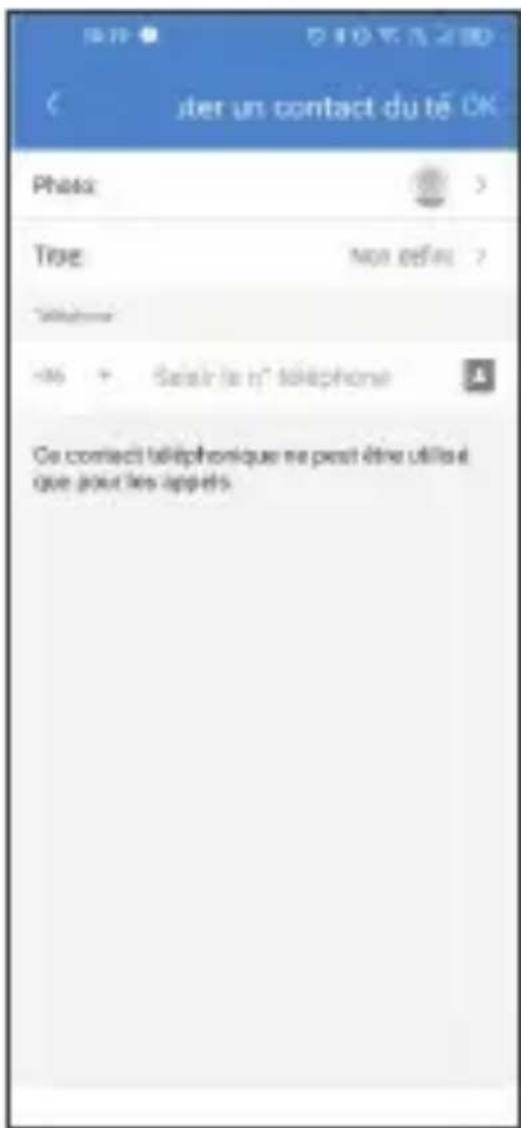
- Appuyez sur OK.
Le contact va apparaître dans la liste des contacts de votre montre.
Ajouter des contacts par code QR
- Appuyez sur Plus sur l'écran d'accueil.
- Appuyez sur Contacts de la montre.
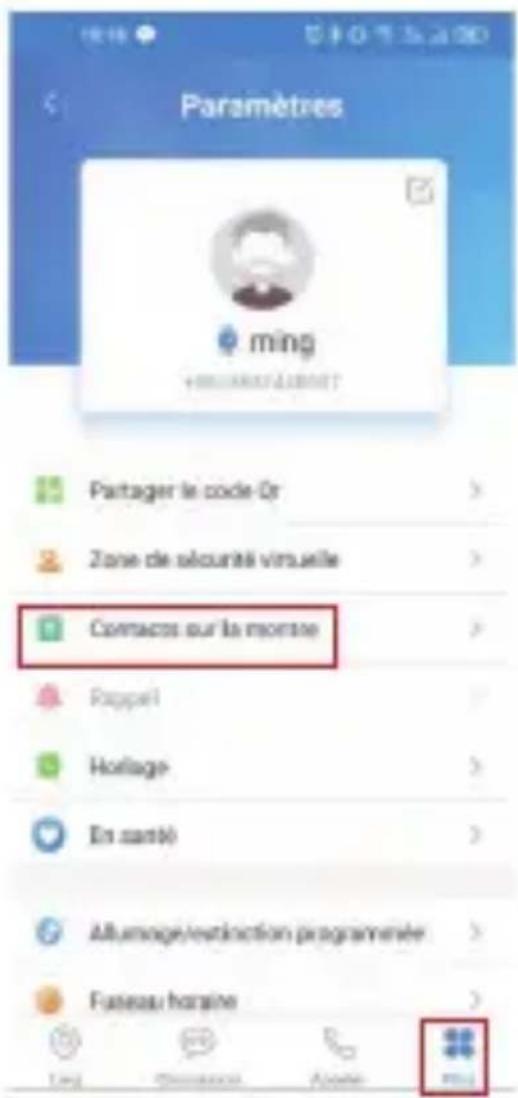
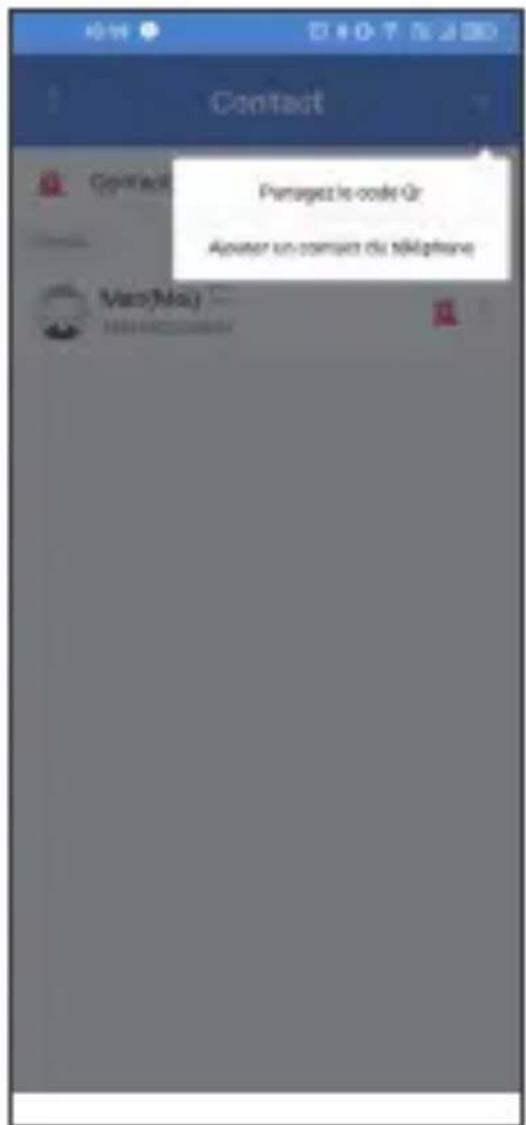
3. Sélectionnez Partager un code QR.
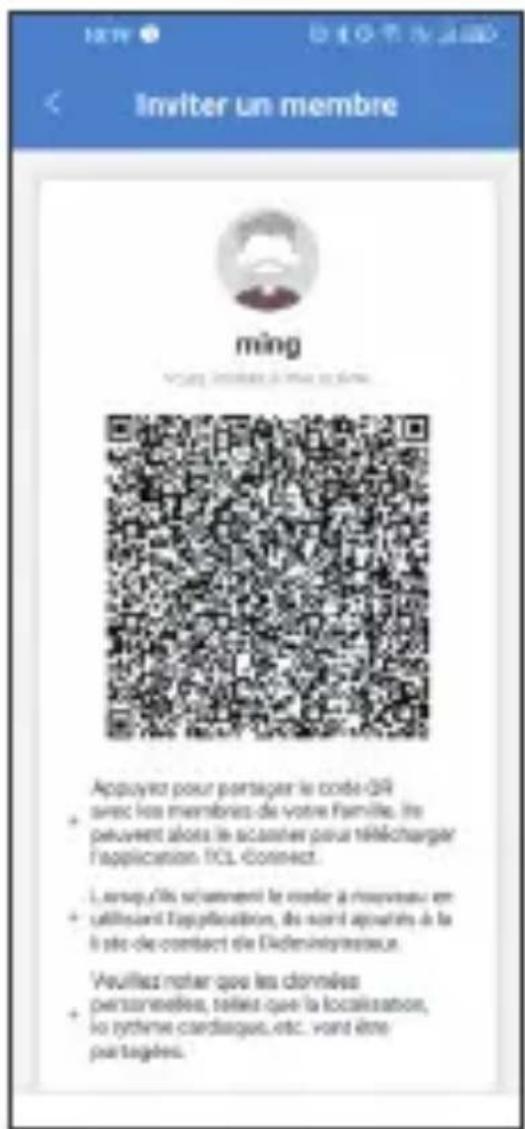
- Le code QR s'affiche alors. Si le contact à inviter se trouve à proximité immédiate, il peut scanner le code QR depuis l'application TCL Connect. Si le contact
invité ne se trouve pas à proximité, appuyez sur pour envoyer le code QR.
- Téléchargez l'application sur le téléphone du nouveau contact, pour plus de détails, reportez-vous au chapitre « Télécharger et installer l'application sur votre smartphone ».
- Entrez dans l'application TCL connect et connectez-vous, appuyez sur Ajouter une montre + sur la page de démarrage.
- Le nouveau contact peut désormais saisir ses coordonnées (numéro de téléphone, identité).
Le contact est alors affiché dans la liste des contacts de la montre. Le nouveau contact peut désormais voir l'emplacement de l'utilisateur de la montre sur l'affichage de la carte et, par exemple, sa fréquence cardiaque. Cela ne s'applique qu'aux contacts ajoutés en scannant le code QR.
Définir les contacts d'urgence
- Appuyez sur Plus sur l'écran d'accueil.
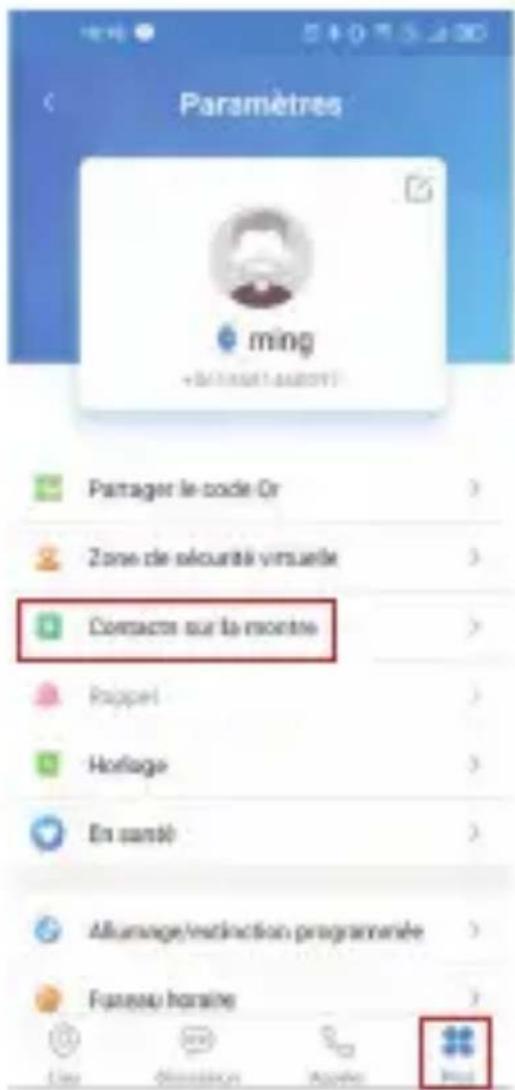
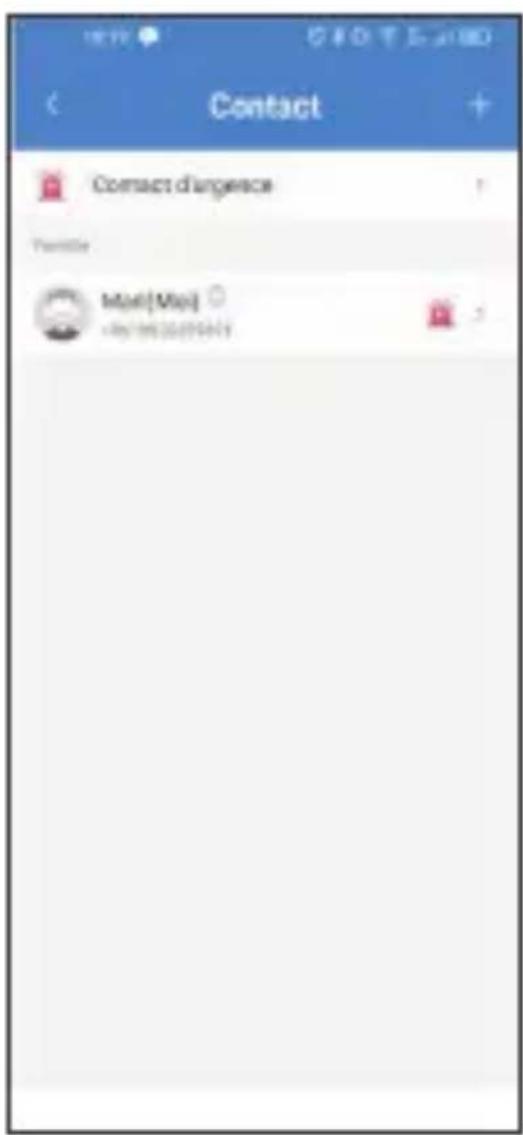
- Appuyez sur Contacts de la montre Contact d'urgence. Les 3 premiers contacts de la liste sont les contacts
d'urgence par défaut. Vous pouvez cocher la case du contact pour en changer.
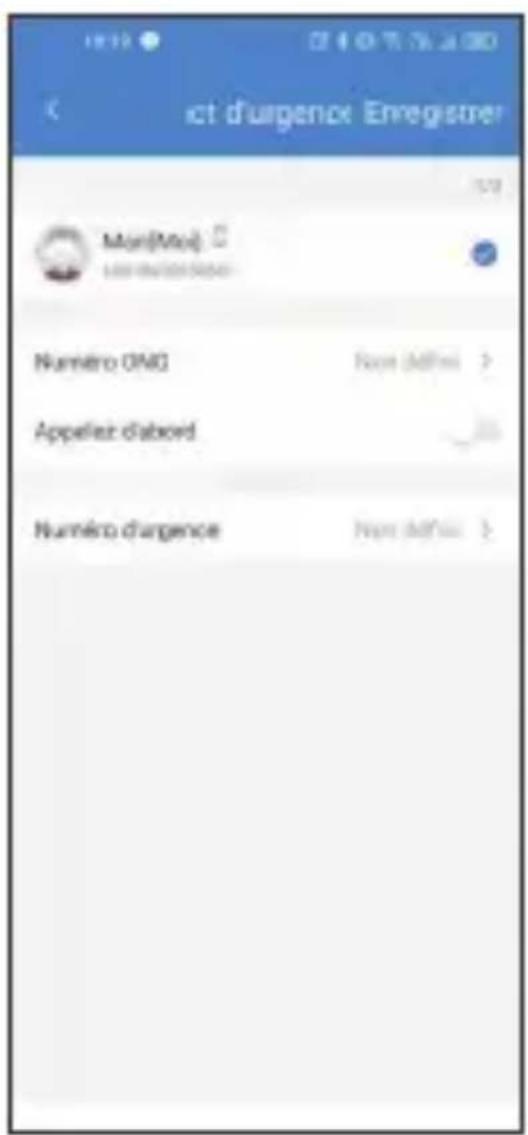
- Appuyez sur numéro d'urgence pour en définir un.
- Appuyez sur Enregistrer.
Fonction SOS
Maintenez la touche SOS enfoncée pendant 3 secondes pour lancer un appel d'urgence. Dès qu'un SOS est envoyé, chaque membre de la famille reçoit une notification de l'application ainsi qu'un SMS l'informant qu'une alerte SOS a été émise. Ces messages comportent un lien permettant de localiser la montre.
Utiliser votre montre Écran
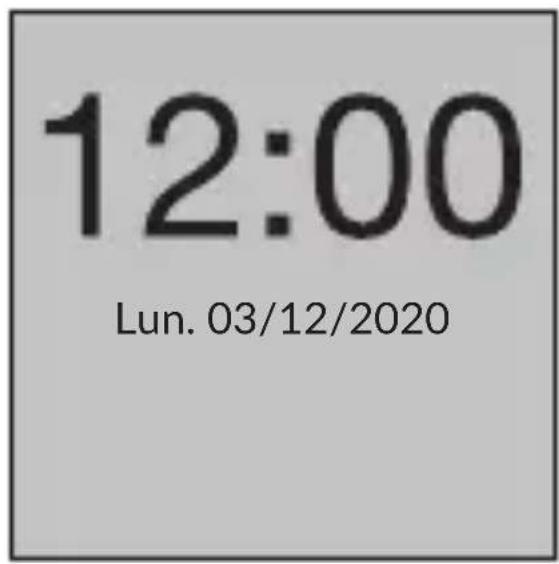
Appuyez sur la touche Marche-Arrêt pour réactiver l'écran d'accueil.
Changer le cadran de la montre
Pour modifier le cadran de la montre, maintenez le doigt appuyé sur l'écran d'accueil. Un menu de sélection apparaît alors. Balayez vers la gauche pour afficher les différents cadrans. Appuyez sur le cadran
de montre que vous souhaitez sélectionner.
Sélectionner et quitter les applications
Depuis l'écran d'accueil, faites glisser vers la gauche pour afficher les différentes applications de la montre. Appuyez sur une application pour la sélectionner. Pour la quitter, faites glisser vers la droite.
Affichage de la météo et des notifications
Pour accéder à la vue de la météo, faites glisser l'écran d'accueil vers le bas. La météo s'affiche dans cette fenêtre. Vous avez également la possibilité de régler la luminosité et le volume de l'écran et d'activer le mode avion ou d'éteindre l'appareil.
Balayez vers le haut depuis l'écran d'accueil pour accéder à la vue des notifications.
Applications
Appeler
Sélectionnez Appeler pour faire apparaître la liste des contacts. Composez le numéro souhaité, puis appuyez sur le bouton vert pour passer l'appel.
Contacts
Appuyez sur un contact et sélectionnez pour passer un appel. Appuyez sur pour terminer un appel. Les contacts peuvent être ajoutés via l'application associée.
Podomètre

Votre performance quotidienne en termes de pas effectués s'affiche, ainsi que la distance parcourue et les calories brûlées.
Rythme cardiaque

Commence à mesurer votre rythme cardiaque. Ceci s'affiche après un court temps de calcul.
Rappel de sédentarité
Votre montre peut vous rappeler qu'il faut régulièrement bouger. Vous pouvez définir ici le délai d'envoi d'un rappel.
Réveil
Ajoutez ici votre réveil.
Paramètres
Permet d'accéder au menu des paramètres de la montre, ce qui offre la possibilité de configurer plus précisément l'appareil.
Détection de chute
Lorsque votre montre détecte qu'une chute s'est produite, grâce à un capteur de mouvement intégré, elle envoie une alerte à vos contacts prédéfinis dans les 60 secondes. Dans le même temps, la montre émet deux courtes sonneries et une longue vibration jusqu'à ce que l'utilisateur annule l'alerte. S'il s'agit d'une fausse alerte, l'utilisateur peut annuler l'envoi de cette alerte en appuyant sur la touche Annuler dans les 60 secondes. Lorsqu'une alerte a été correctement émise, la montre revient à l'écran qui était affiché auparavant.
Bracelets
Retrait des bracelets
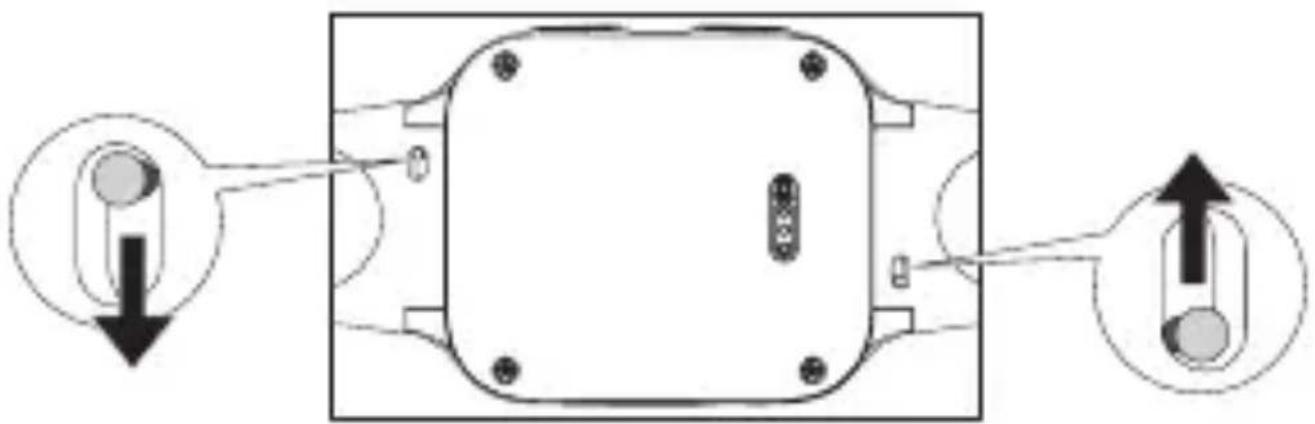
Fixation des nouveaux bracelets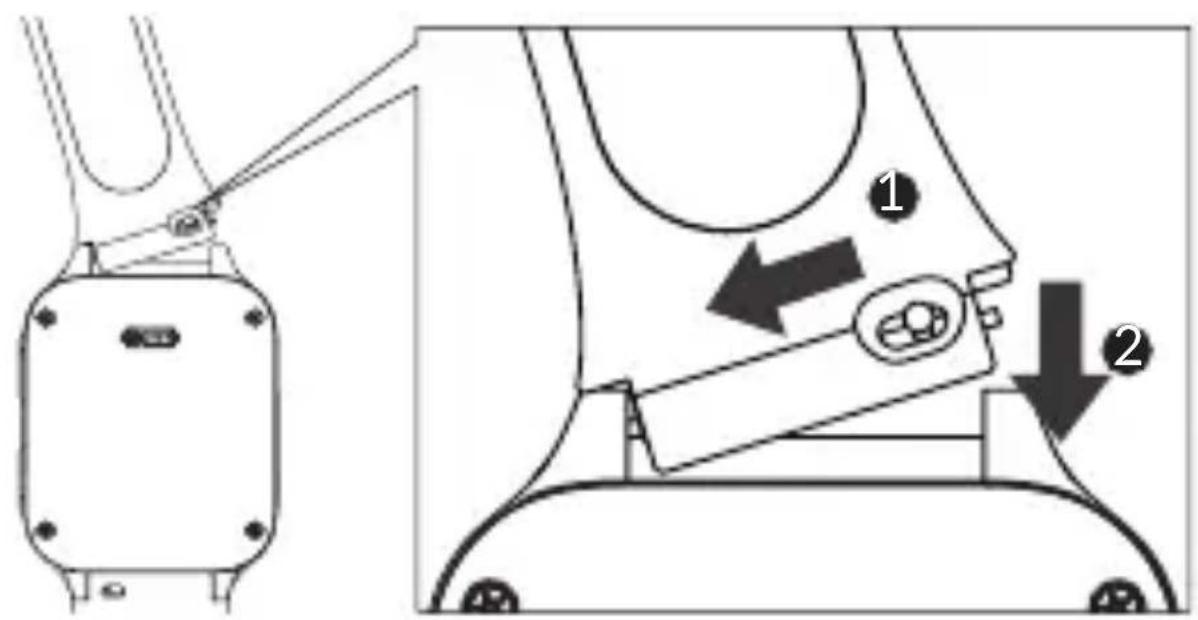
Ce produit dispose d'un indice de protection IP67, ce qui signifie qu'il est entièrement protégé contre la poussière et les projections d'eau à basse pression provenant de toutes les directions. Veuillez cependant ne pas plonger votre montre dans l'eau, par exemple lorsque vous prenez une douche, nagez, ou faites de la plongée.

- Quelle carte SIM est prise en charge par la montre ? La montre MOVETIME Family MT43AX prend en charge les cartes nano-SIM 2G/3G/LTE.
- Quels sont les systèmes d'exploitation pris en charge par l'application ? L'application est compatible avec Android 6.0 ou supérieur, ou iOS 10.0 ou supérieur.
- Si vous n'arrivez pas à apparier votre montre : i) Vérifiez que la carte SIM est insérée correctement.
- Si tel est le cas, vérifiez la présence de l'indication 4G, 3G ou 2G dans le coin supérieur gauche de votre montre.
- Sinon, maintenez la touche Marche/Arrêt enfoncée pendant 3 secondes pour redémarrer la montre.
ii) Si l'indication 4G, 3G ou 2G est présente, assurez-vous que vous n'avez pas dépassé votre forfait et que vous n'avez pas une facture en attente de paiement.
- Si vous n'arrivez pas à localiser votre montre :
i) Vérifiez la présence de l'indication 4G, 3G ou 2G dans le coin supérieur gauche de votre montre.
ii) Sinon, maintenez la touche Marche/Arrêt enfoncée pendant 3 secondes pour redémarrer la montre.
iii) Si l'indication 4G, 3G ou 2G est présente, assurez-vous que vous n'avez pas dépassé votre forfait et que vous n'avez pas une facture en attente de paiement.
- Si vous n'arrivez pas à obtenir le code de vérification pendant l'inscription :
Veuillez consulter vos spams. Si vous ne l'avez toujours pas reçu, veuillez essayer d'obtenir le code de vérification à nouveau.
- Précision de la localisation
Votre montre est dotée de 5 modes de localisation différents : GPS, AGPS ou Glonass, accéléromètre, WLAN et station de base. La précision de la localisation dépend du mode choisi. Parfois, dans les immeubles très hauts et dans d'autres obstructions urbaines, il existe un faible risque de déviation plus importante.
- Service de données
La montre se sert des données mobiles pour envoyer les messages et les informations de localisation aux membres de la famille. Ce service vous sera facturé par votre opérateur réseau.
- Stockage et utilisation de mes données de localisation
En ce qui concerne vos données personnelles, nous les utiliserons uniquement à votre demande. Nous ne pouvons pas utiliser vos données personnelles à des fins commerciales ou de développement sans votre autorisation.
Informations complémentaires
Pour plus d'informations, veuillez vous référer à la rubrique d'aide de l'application TCL Connect ou consultez le site www.tcl.com. Veuillez prêter attention aux rubriques « Conditions d'utilisation » et « Confidentialité et sécurité » qui s'afficheront lorsque vous créerez votre compte.
- GUIDE D'UTILISATION RAPIDE
- CONTENU DU COFFRET
- DESCRIPTION DE VOTRE MONTRE
- RECHARGER VOTRE MONTRE
- INSÉRER LA CARTE SIM
- ALLUMER VOTRE MONTRE
- LANGUE
- CODE QR
- TÉLÉCHARGER ET INSTALLER L'APPLICATION SUR VOTRE SMARTPHONE
- CRÉER UN COMPTE
- ÉTABLIR UNE CONNEXION À VOTRE COMPTE
- COUPLAGE
- AJOUTER DES CONTACTS
- AJOUTER DES CONTACTS PAR CODE QR
- SÉLECTIONNEZ PARTAGER UN CODE QR
- DÉFINIR LES CONTACTS D'URGENCE
- FONCTION SOS
- UTILISER VOTRE MONTRE ÉCRAN
- CHANGER LE CADRAN DE LA MONTRE
- SÉLECTIONNER ET QUITTER LES APPLICATIONS
- AFFICHAGE DE LA MÉTÉO ET DES NOTIFICATIONS
- APPLICATIONS
- APPELER
- CONTACTS
- PODOMÈTRE
- RYTHME CARDIAQUE
- RAPPEL DE SÉDENTARITÉ
- RÉVEIL
- PARAMÈTRES
- DÉTECTION DE CHUTE
- BRACELETS
- RETRAIT DES BRACELETS
- INFORMATIONS COMPLÉMENTAIRES
Marque : TCL
Modèle : MOVETIME MT43A
Catégorie : Montre