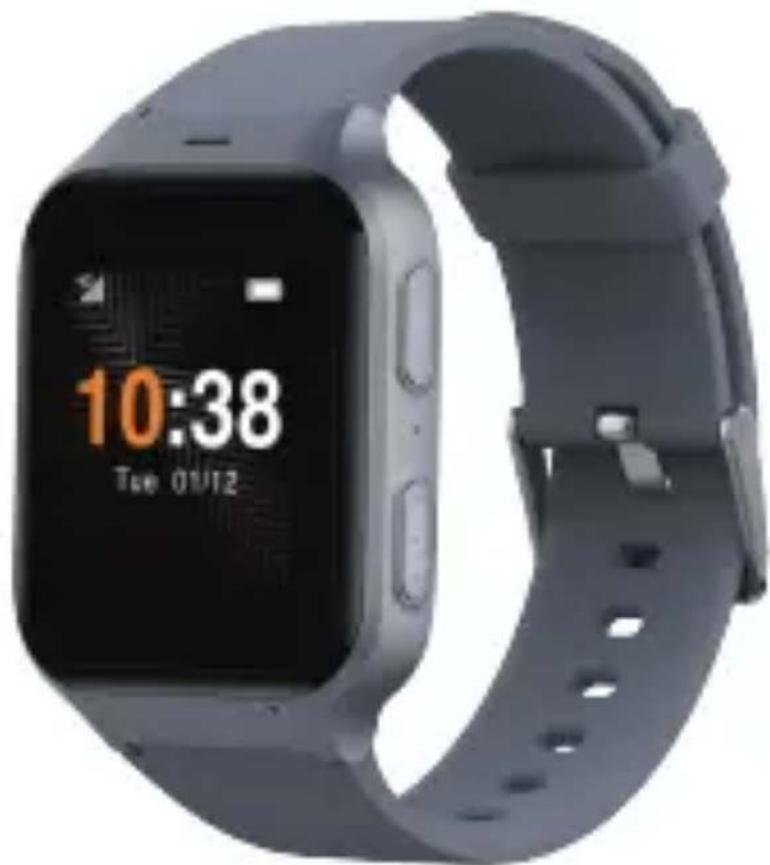
MOVETIME MT43A - Uhr TCL - Kostenlose Bedienungsanleitung
Finden Sie kostenlos die Bedienungsanleitung des Geräts MOVETIME MT43A TCL als PDF.


| Produkttyp | Smartwatch für Kinder |
| Marke | TCL |
| Modell | MOVETIME MT43A |
| Abmessungen | Ca. 45 x 40 x 15 mm (Schätzung) |
| Gewicht | Ca. 50 g |
| Stromversorgung | Wiederaufladbarer Lithium-Ionen-Akku, Aufladung über magnetisches USB-Kabel (5V/1A) |
| Bildschirm | Farb-Touchscreen, Größe nicht angegeben |
| Netzwerk | 2G/3G/LTE (Nano-SIM-Karte erforderlich) |
| Standortbestimmung | GPS, AGPS, Glonass, Beschleunigungssensor, WLAN, Basisstation |
| Hauptfunktionen | Anrufe, Nachrichten, Echtzeit-Standort, Schrittzähler, Herzfrequenzmessung, Sturzerkennung, SOS, Erinnerungen, Wecker, Wetter |
| Wasserdichtigkeit | IP67 (Schutz vor Staub und Spritzwasser, nicht eintauchen) |
| Sensoren | Beschleunigungssensor, Herzfrequenzsensor |
| Mobile App | TCL Connect (Android 6.0+ / iOS 10.0+) |
| Pflege und Reinigung | Reinigen Sie regelmäßig den Ladeanschluss mit einem trockenen Tuch; vermeiden Sie Eintauchen |
| Sicherheit | SOS-Taste, Sturzerkennung, Nutzungsbeschränkung über die App möglich |
| Ersatzteile und Reparierbarkeit | Austauschbare Armbänder, Akku nicht vom Benutzer entfernbar; bei Reparatur den Kundendienst kontaktieren |
| Lieferumfang | Uhr, Ladekabel, SIM-Karten-Werkzeug, Kurzanleitung |
Häufig gestellte Fragen - MOVETIME MT43A TCL
Benutzerfragen zu MOVETIME MT43A TCL
0 Frage zu diesem Gerät. Beantworten Sie die, die Sie kennen, oder stellen Sie Ihre eigene.
Eine neue Frage zu diesem Gerät stellen
Laden Sie die Anleitung für Ihr Uhr kostenlos im PDF-Format! Finden Sie Ihr Handbuch MOVETIME MT43A - TCL und nehmen Sie Ihr elektronisches Gerät wieder in die Hand. Auf dieser Seite sind alle Dokumente veröffentlicht, die für die Verwendung Ihres Geräts notwendig sind. MOVETIME MT43A von der Marke TCL.
BEDIENUNGSANLEITUNG MOVETIME MT43A TCL
Schnellstart-Anleitung
Schnellstart-Anleitung
Informationen zur Produktsicherheit
Informationen zur Uhr Lie
Uhr laden
Bitte laden Sie Ihre Uhr vor der ersten Verwendung vollständig auf. Schließen Sie hierzu das Ladekabel wie in der Abbildung gezeigt an Ihre Uhr an. Stecken Sie dann das USB-Ladekabel
DE - 3
in einen Adapter für eine normale Steckdose oder in ein USB-Ladegerät (5V/1A).

Beachten Sie, dass Verschmutzungen des Ladekabels die Ladeleistung beinträchtigen. Halten Sie bitte dessen Kontaktpunkte sauber.
DE - 4
SIM-Karte einlegen
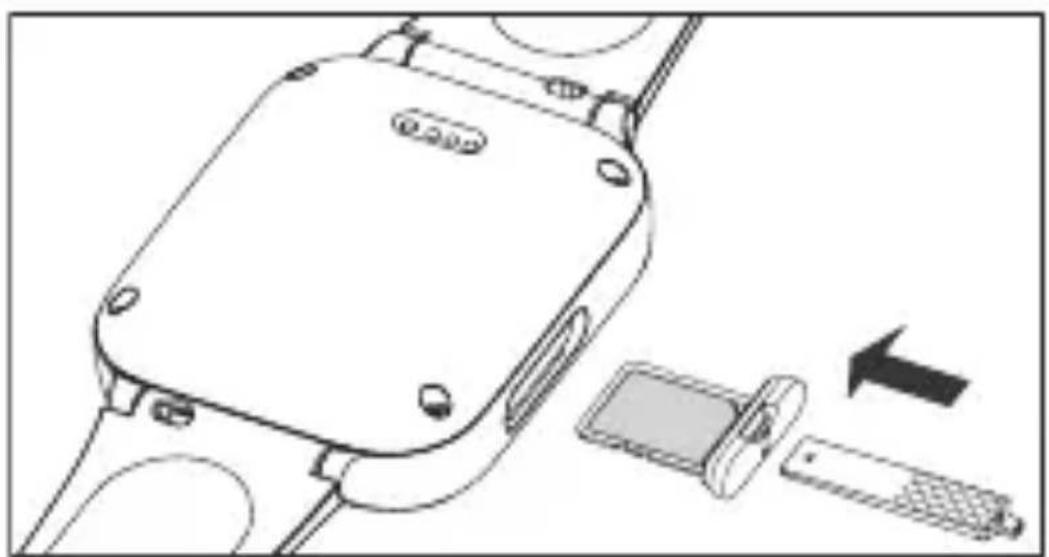
Für den Betrieb der Uhr wird eine Nano-SIM-Karte benötigt.
- Verwenden Sie das beiligende Kartenauswurf-Werkzeug um das SIM-Kartenfach zu öffnen
- Legen Sie Ihre SIM-Karte in das SIM-Kartenfach ein. Die abgeschnittene Ecke muß dabei unten rechts sein (siehe Abbildung).
- Setzen Sie das SIM-Kartenfach wie in der Abbildung gezeigt, wieder ein.
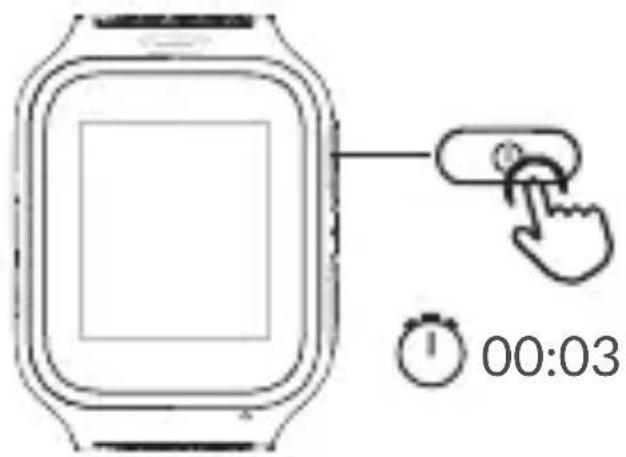
Halten Sie die Ein/Aus-Taste
3 Sekunden lang gedrückt, um die Uhr einzuschalten.
Sprache
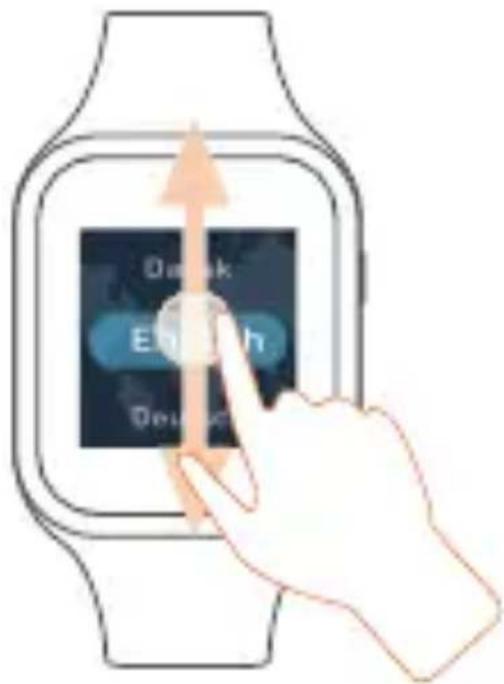
Nach dem ersten Einschalten können Sie eine Sprache für Ihre Uhr aussuchen. Bitte wählen Sie Ihre gewünschte Sprache und bestätigen Sie die Auswahl.
Wenn Ihre SIM- Karte mit einem PIN-Code gesperrt ist, werden Sie nun aufgefordert, diesen einzugeben. Dazu bewegen Sie bitte die Nummernfelder durch Wischen auf dem Bildschirm der Uhr nach oben und unten, wie bei einem Zahlenschloss. Nach der Eingabe bestätigen Sie den Code bitte, indem Sie die grüne Schaltfläche „OK“ betätigen.
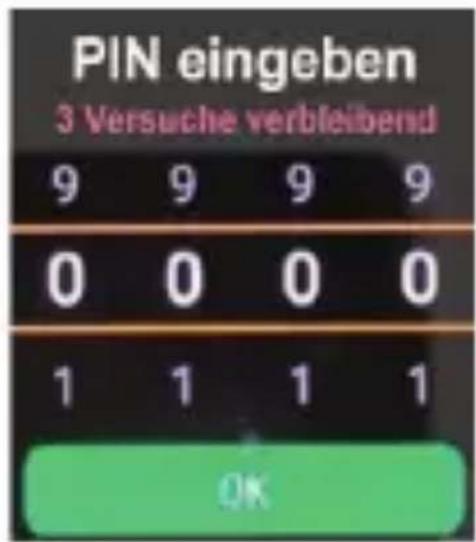
QR-Code-Anzeige
Ihre Uhr wird nun auf dem Display einen QR-Code anzeigen. Diesen
DE - 7
benötigen Sie zur Koppelung mit der Smartphone-App. Diese wird auf den folgenden Seiten beschrieben.
App auf das Smartphone herunterladen und verwenden
Sie können die App folgendermaßen herunterladen:
- Suchen Sie im Google Play Store (Android 6.0 und neuer), oder im App Store (iOS 10.0 und höher) nach „TCL
Connect" TCL
- Scannen Sie mit einem Smartphone den folgenden QR-Code.
- Mit der App kann man z.B. den Aufenthaltsort der Uhr in einer Kartendarstellung sehen oder die Notfallkontakte festlegen.
- Wenn Sie selbst der Hauptnutzer der App (nicht der Uhr!) sind, laden Sie die App auf Ihr eigenes Smartphone herunter. Wenn ein Angehöriger (z.B. Sohn, Tochter, Ehepartner) der Hauptnutzer der App ist, sollte dieser die App auf sein Smartphone herunterladen.
Konto erstellen
- Berühren Sie Registrieren, um ein TCL Connect-Konto zu erstellen.
-
Geben Sie Ihren Namen, Ihre E-Mail-Adresse und ein Passwort für Ihr Konto ein. ^(1) Bestätigen Sie Ihre Angaben. Ein Bestätigungcode wird an die angegebene E-Mail-Adresse verschickt. Wenn Sie nicht selbst der Hauptnutzer der App sind, sondern z.B. ein Angehöriger (Sohn, Tochter, Ehepartner) sollte hier die E-Mail-Adresse des Angehörigen eingegeben werden.
-
Geben Sie den in der E-Mail
aufgeführten Bestätigungscode ein. Unter dieser E-Mail-Adresse können Sie Ihr Passwort zurücksetzen, falls Sie es vergessen sollten.
- Berühren Sie Fertig.
Am Konto anmelden
Geben Sie zum Anmelden Ihre E-Mail-Adresse und das zugehörige Passwort ein.
Koppeln
Stellen Sie vor dem Koppeln der Uhr mit Ihrem Telefon sicher, dass die SIM-Karte richtig eingesetzt und mit dem Internet verbunden ist. Wenn die Uhr mit dem Internet verbunden ist, wird oben links das Netzwerk-Symbol im Startbildschirm angezeigt.
DE - 11

LTE-Netzwerk
3G-Netzwerk
2G-Netzwerk

Gerät befindet sich im Roaming

Keine Datenverbindung verfügbar; Anrufe sind möglich

Kein Netzwerk verfügbar; Anrufe sind nicht möglich
1. Berühren Sie Watch hinzufügen

auf der Startseite der TCL Connect-App.
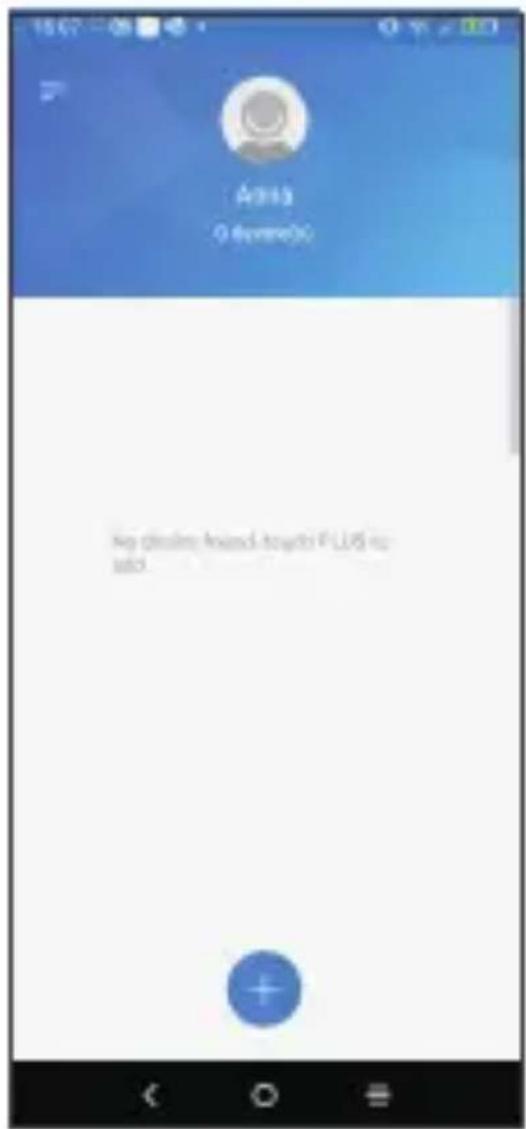
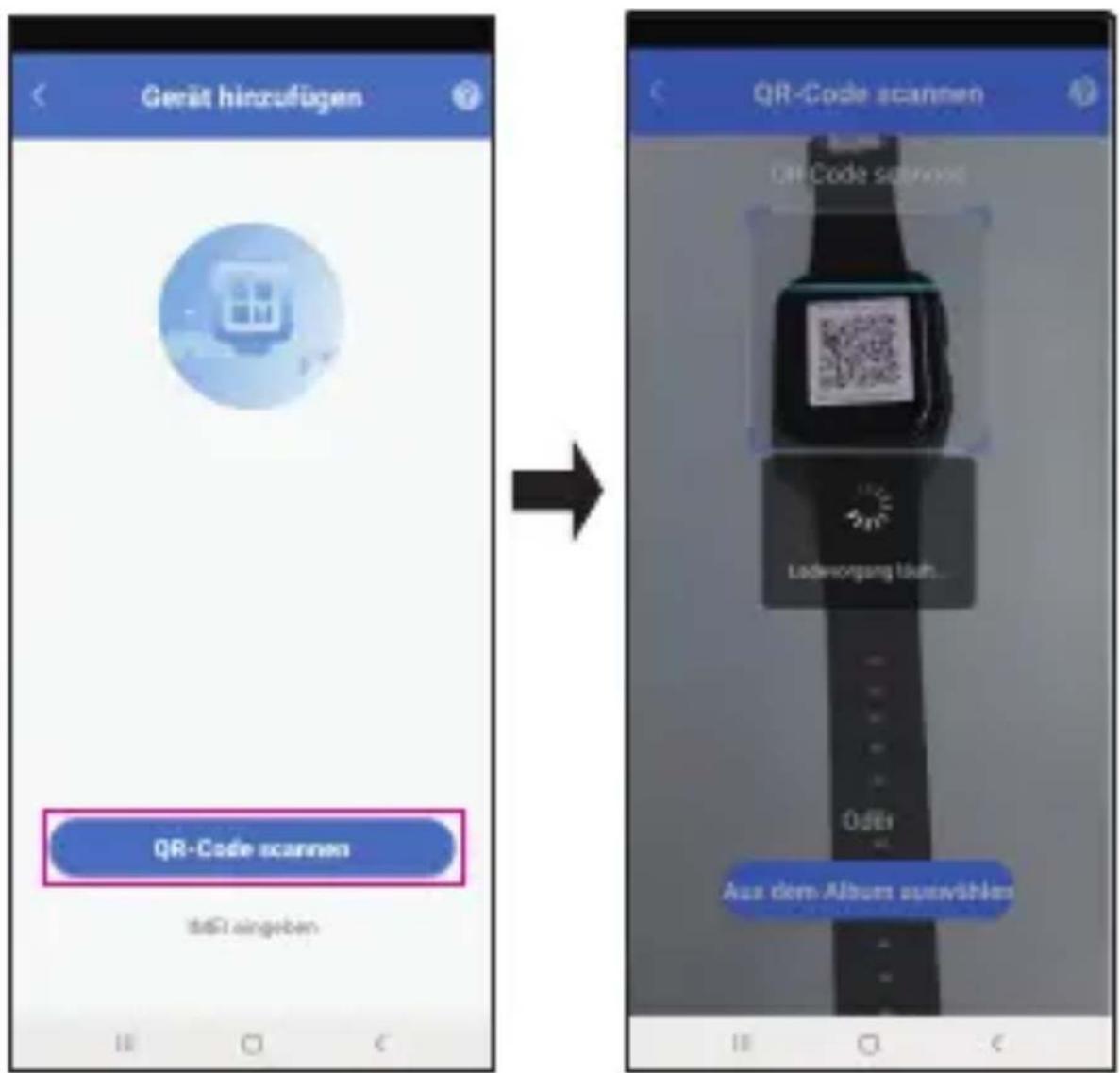
- Sie haben zwei Möglichkeiten, um Ihre Uhr mit einem Telefon zu koppeln:
- QR-Code zum Koppeln der Uhr scannen Der QR-Code erscheint automatisch, DE - 13
nachdem Sie den PIN-Code eigegeben haben (vgl. S. 7).
Sollte der QR-Code nicht angezeigt werden, öffnen Sie bitte die Anwendung Schrittzähler. Der QR-Code wird wieder angezeigt.
DE - 14
- IMEI-Nummer zum Koppeln der Uhr eingeben Die IMEI-Nummer finden Sie auf dem Verpackungsetikett.
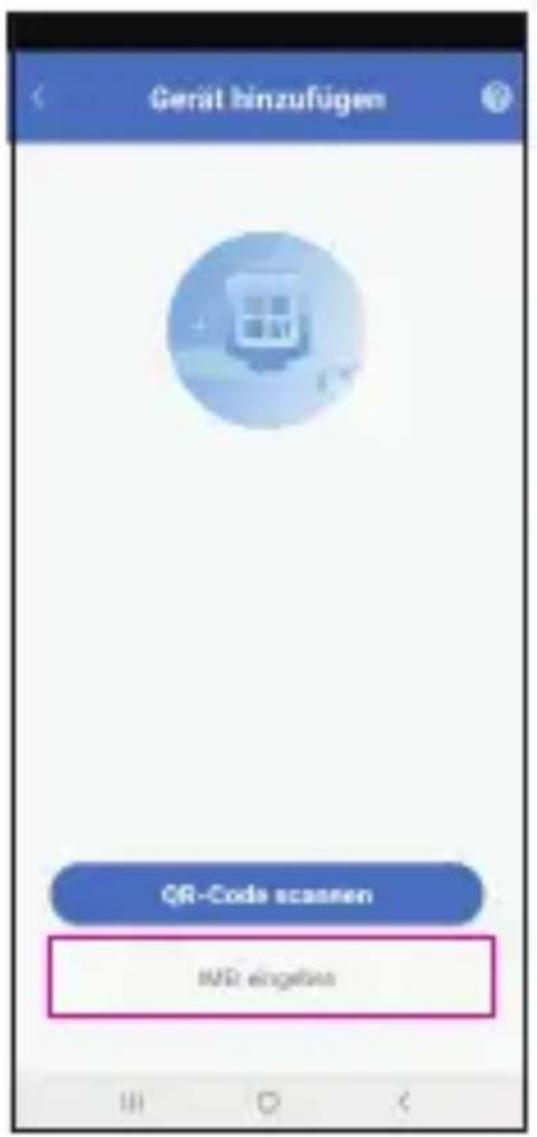

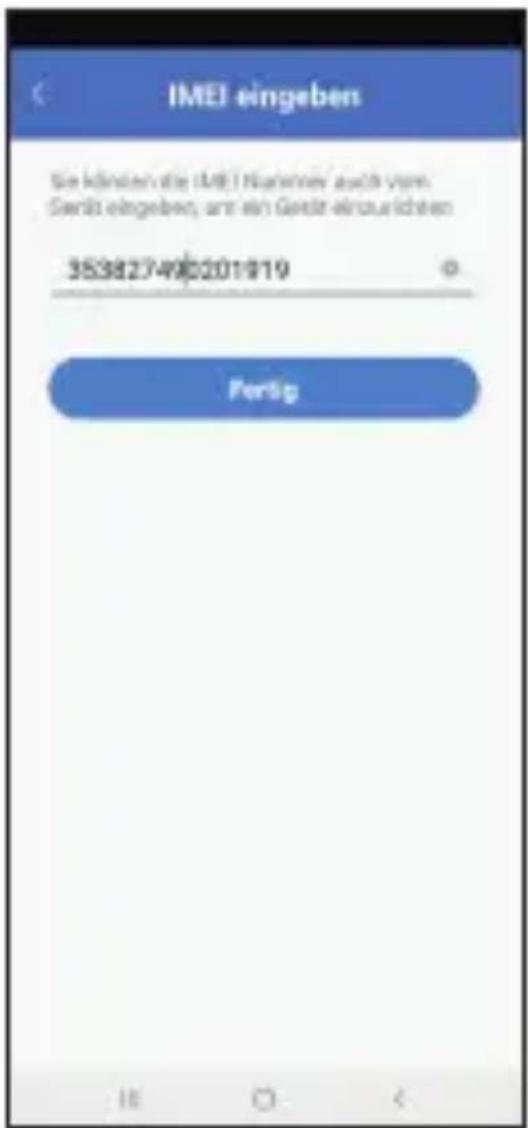
Vom Startbildschirm können Sie auch nach rechts wischen, bis Sie das Einstellungen-Symbol sehen. Wählen Sie dann Einstellungen > Über die Uhr, um die IMEI Nummer zu erhalten. Geben Sie die IMEI-Nummer Ihrer Uhr ein und berühren Sie Fertig, um Ihre Uhr mit Ihrem Telefon zu koppeln.
- Folgen Sie den Anweisungen, um zunächst die Benutzerdaten des App-Benutzers einzugeben, etwa die Telefonnummer oder die Identität. Drücken Sie WEITER nach jedem Schritt.
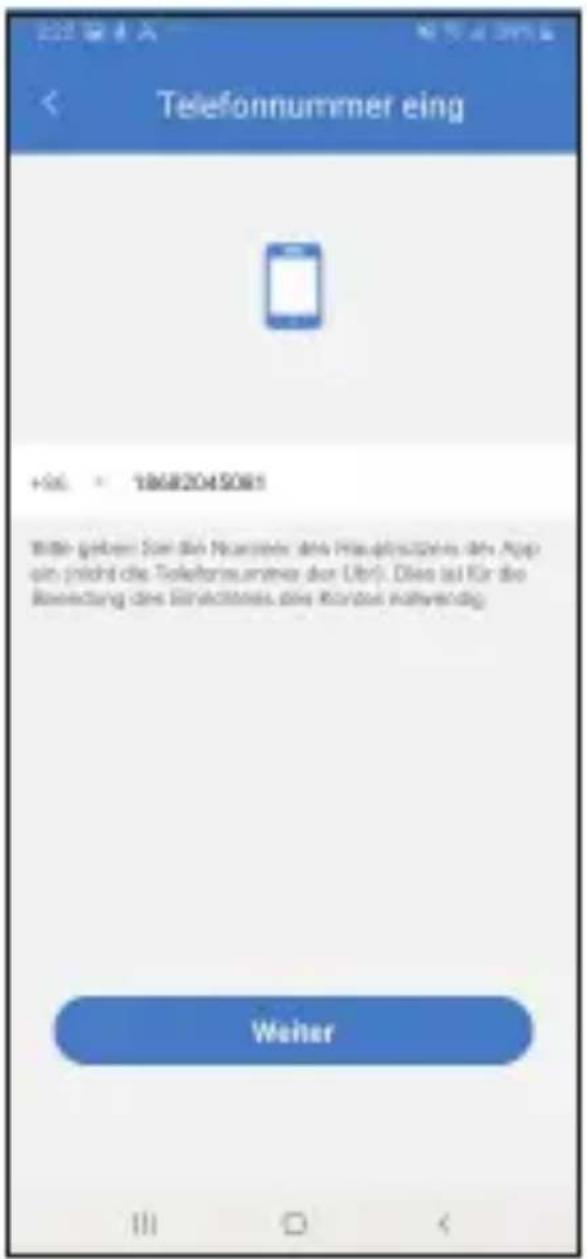
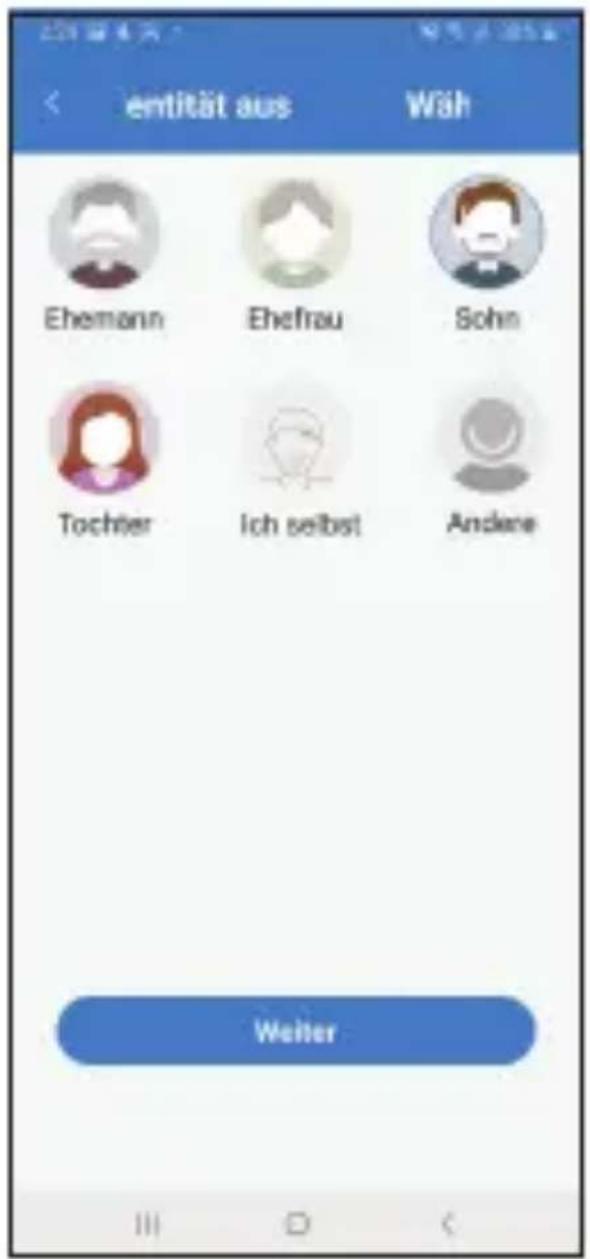
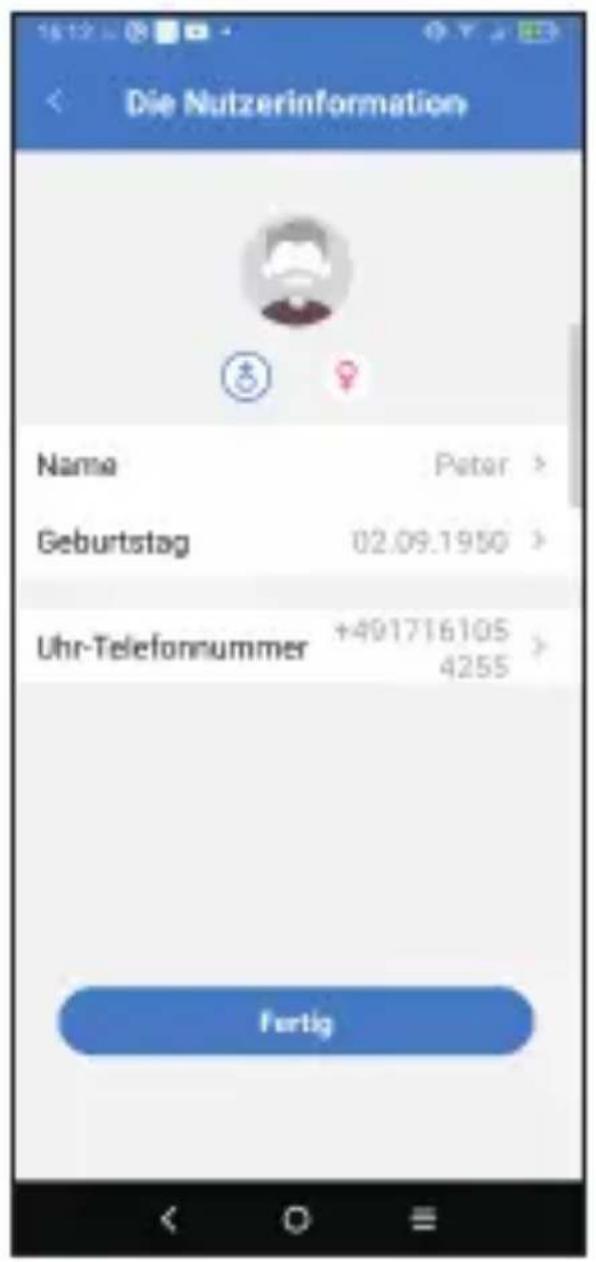
Geben Sie dann die Daten Ihrer Uhr ein, etwa den Namen des Benutzers, das Geburtdatum und die Telefonnummer.
DE - 18
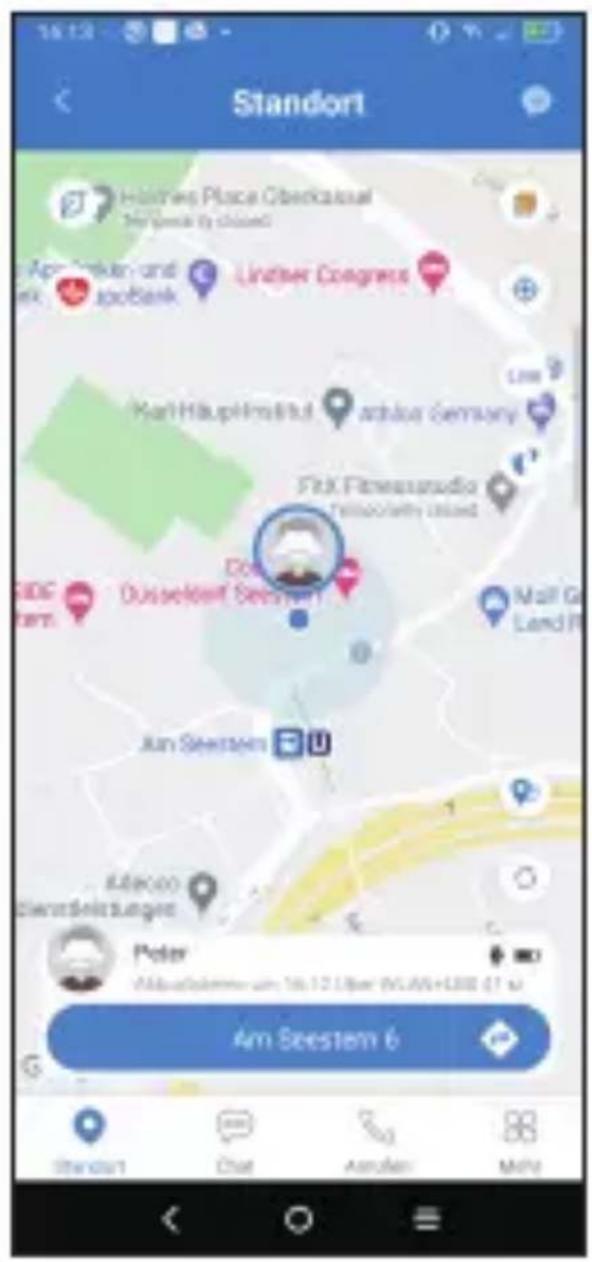
Nach erfolgreicher Kopplung der Watch mit dem Smartphone des Hauptnutzers der App wird der Startbildschirm der App angezeigt. Der Standort der Uhr wird hier auf der Karte angezeigt.
Kontakte hinzufügen
Sie können manuell oder durch Scannen eines QR-Codes Kontakte über die Administrator-App hinzufügen.
-
Berühren Sie auf dem Startbildschirm der App Mehr.
-
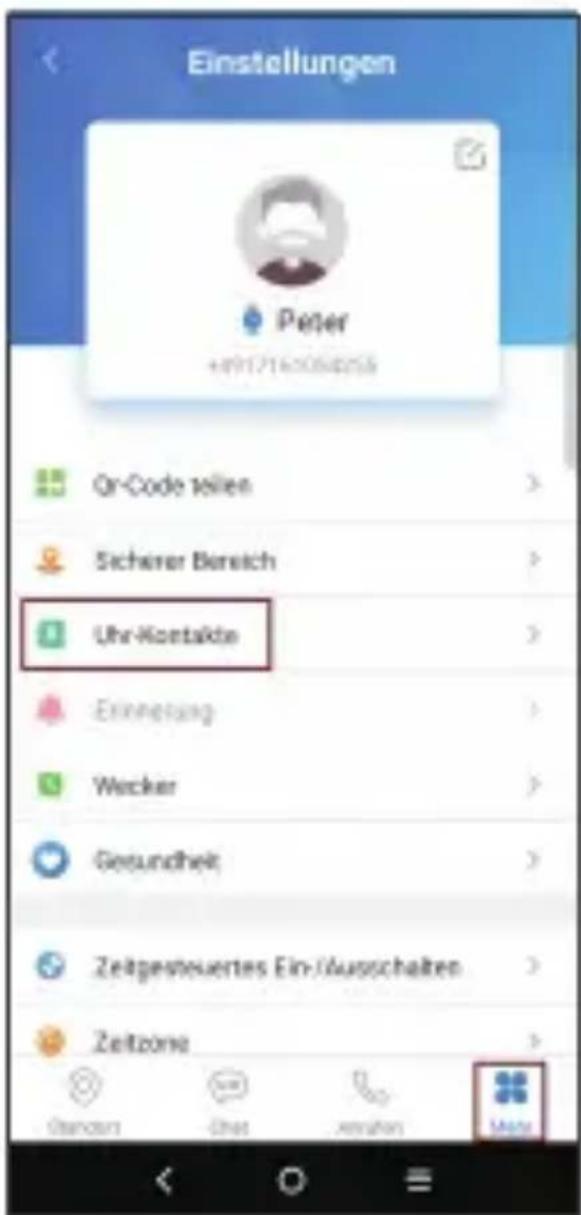
Berühren Sie Uhr-Kontakte.
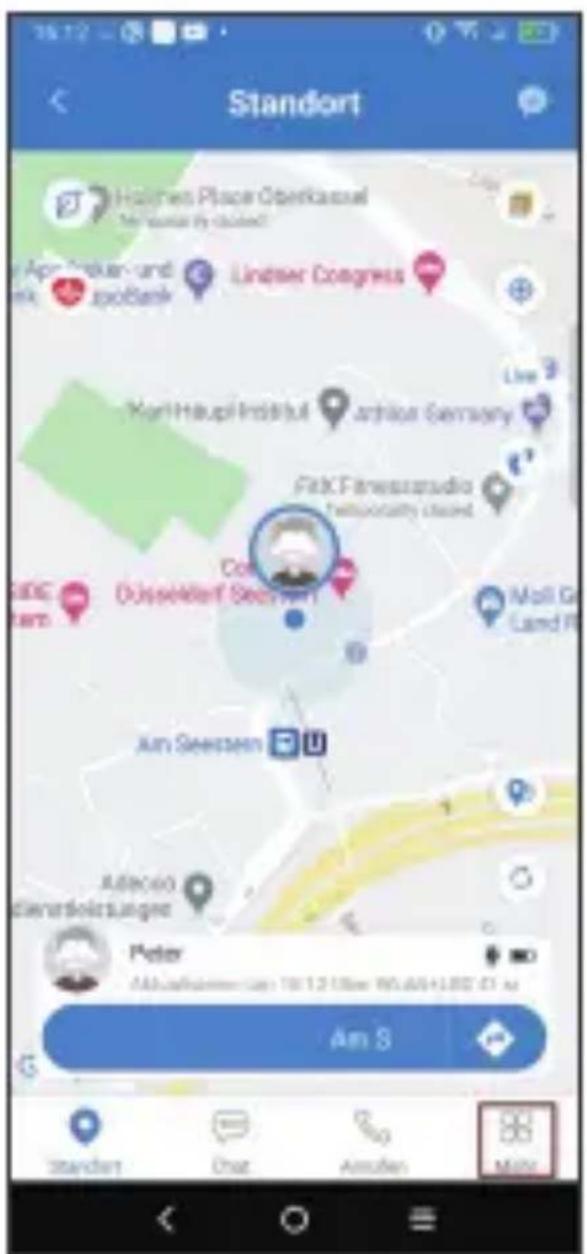
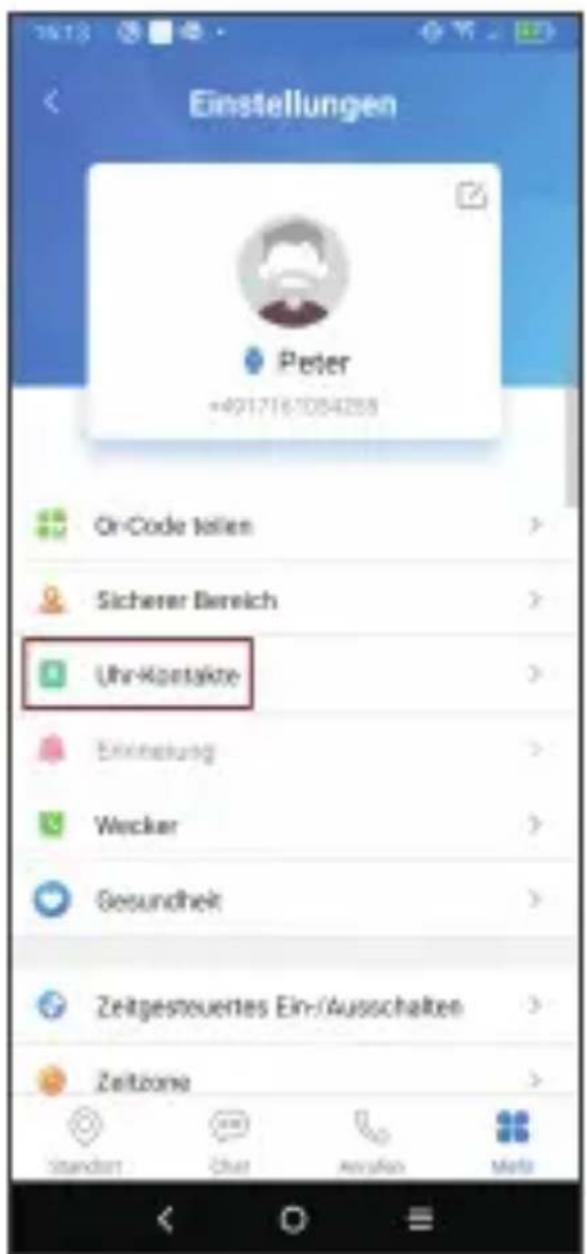
DE - 20
-
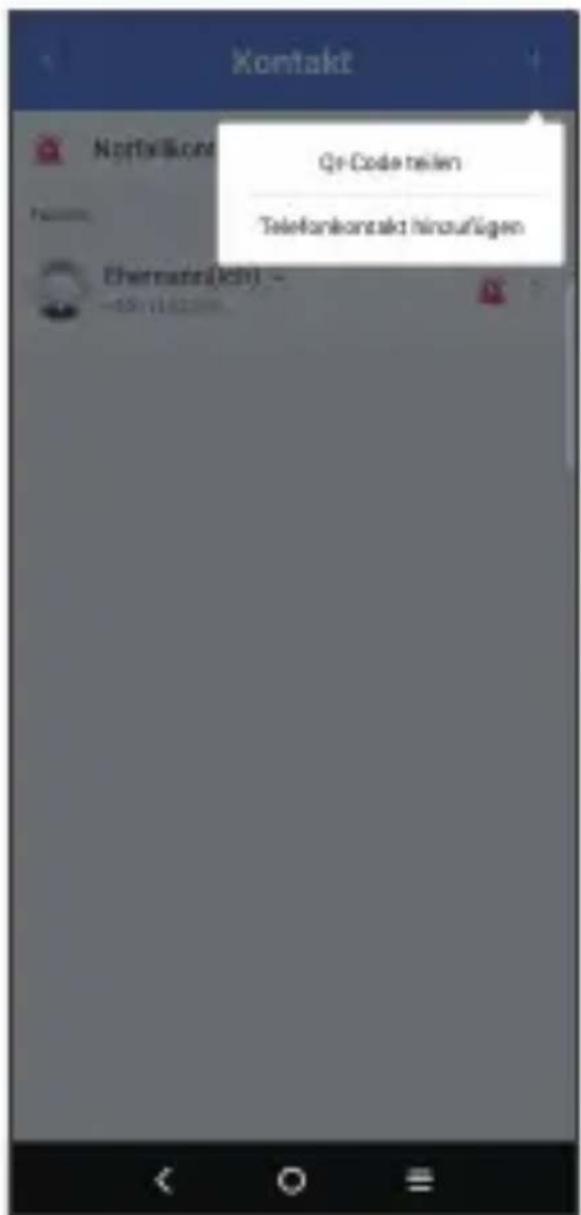
Berühren Sie + im oberen rechten Bereich dieser Seite.
-
Telefonkontakt hinzufügen berühren.
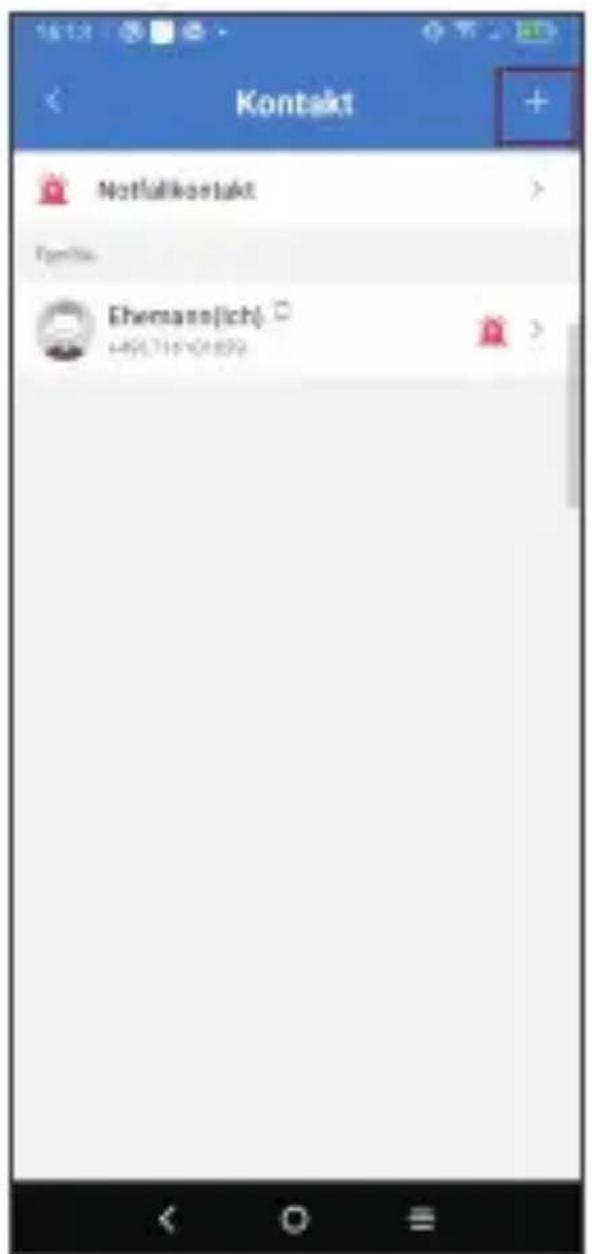
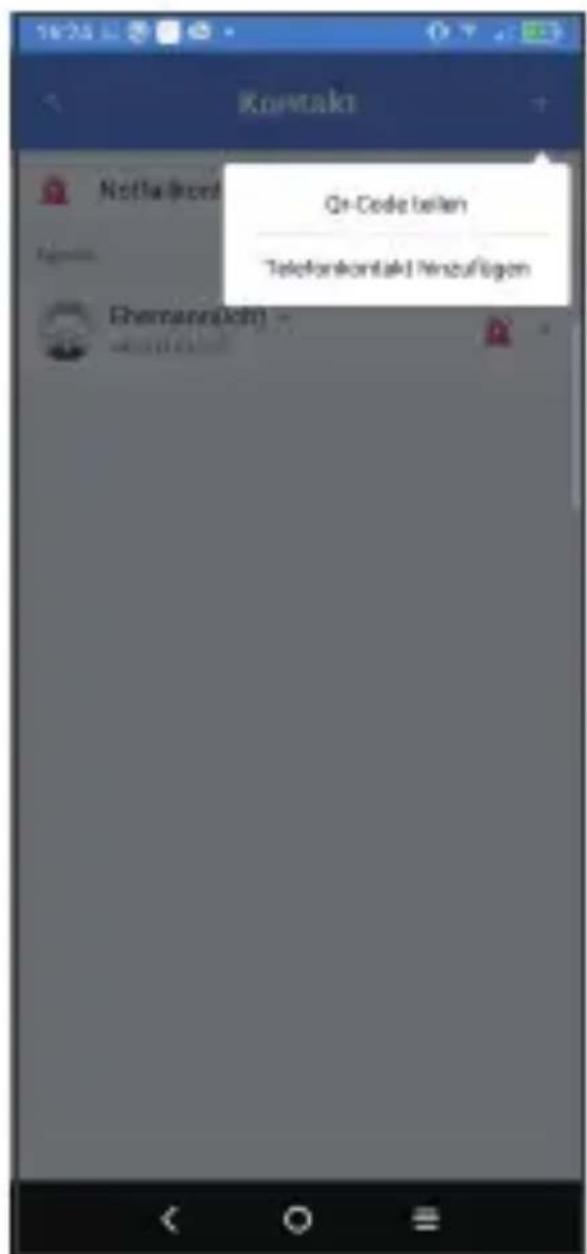
DE - 21
- Geben Sie den Namen/ die Beziehung und eine Telefonnummer ein. Sie können auch ein Foto hochladen (optional).
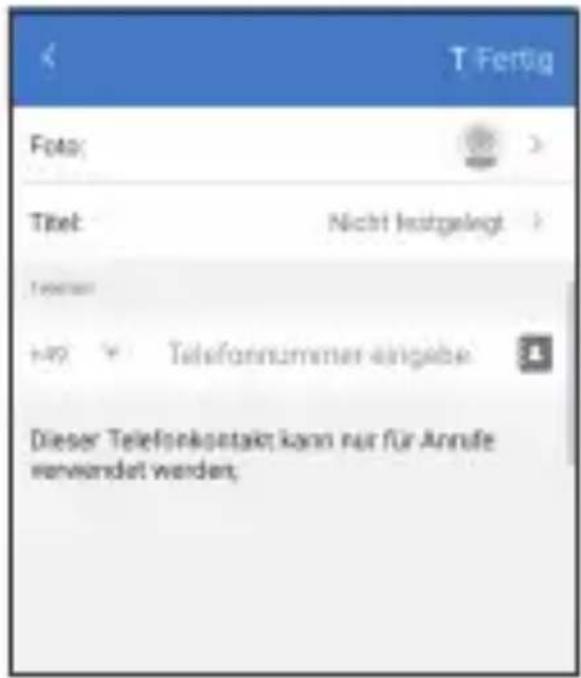
- Berühren Sie Fertig.
Der Kontakt wird im Telefonbuch Ihrer Uhr erscheinen.
Kontakte über QR-Codes hinzufügen
-
Berühren Sie auf dem Startbildschirm der App Mehr.
-
Berühren Sie Uhr-Kontakte.
DE - 23
3. Wählen Sie QR-Code teilen.
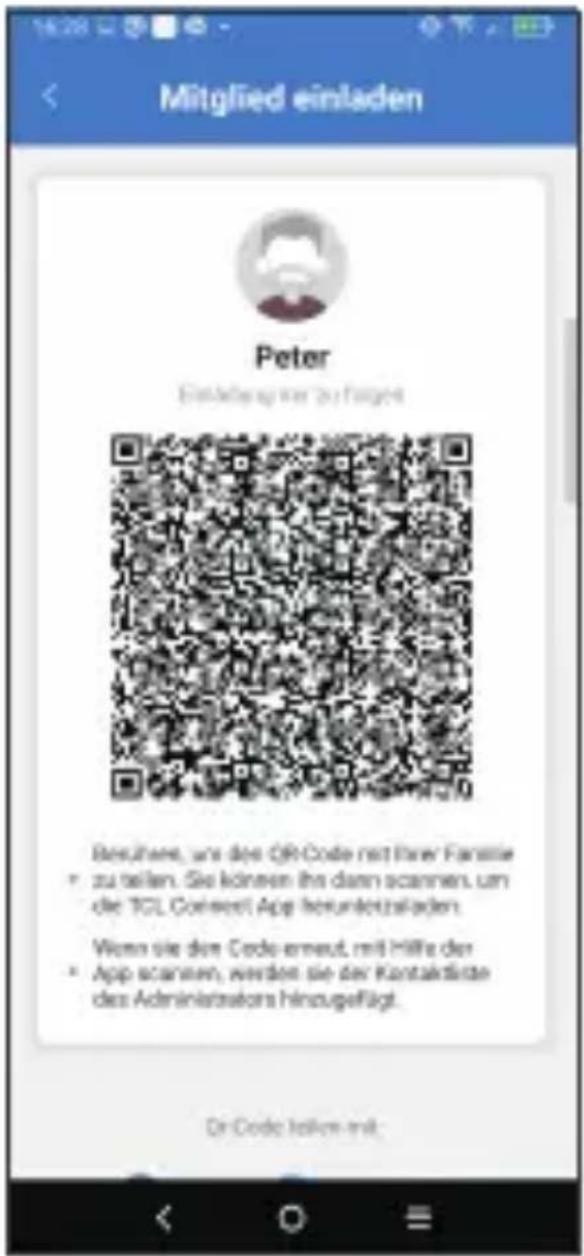
4. Der QR-Code wird nun angezeigt. Befindet sich der einzuladende
DE - 24
Kontakt in unmittelbarer Nähe, kann er den QR-Code mit der TCL Connect App scannen. Wenn sich der eingeladene Kontakt nicht in Ihrer Nähe befindet, berühren Sie, um den QR-Code zu versenden.

-
Laden Sie die App auf das Telefon des neuen Kontaktes, wie im Kapitel „App auf das Smartphone herunterladen und verwenden“ beschrieben.
-
Nachdem Starten und Einloggen in die App berühren Sie Watch hinzufügen + auf der Startseite der TCL Connect-App.
-
Der neue Kontakt kann nun seine Kontaktdaten (Telefonnummer, Identität) eingeben.
Der Kontakt wird im Anschluss im
DE - 25
Telefonbuch der Uhr angezeigt. Der neue Kontakt hat kann jetzt den Aufenthaltsort des Uhren-Nutzers in der Kartendarstellung sehen und z.B. die Herzrate. Dies gilt nur für Kontakte, die über Scannen des QR Codes hinzugefügt wurden.
Festlegen der Notfall-Kontakte.
- Berühren Sie auf dem Startbildschirm der App Mehr.
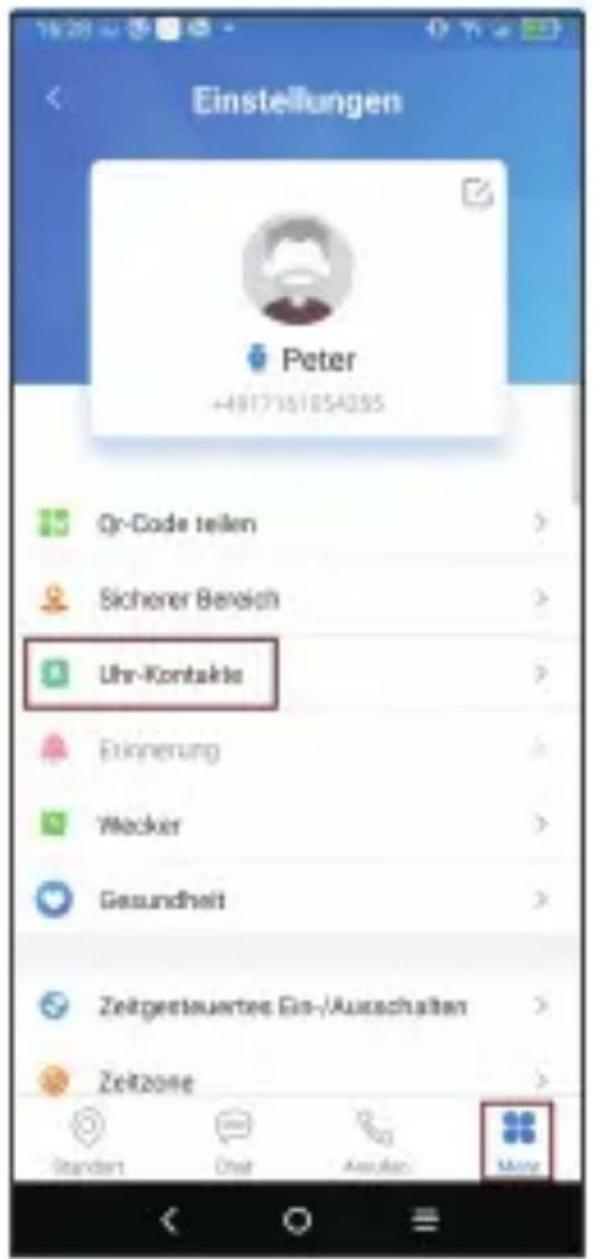
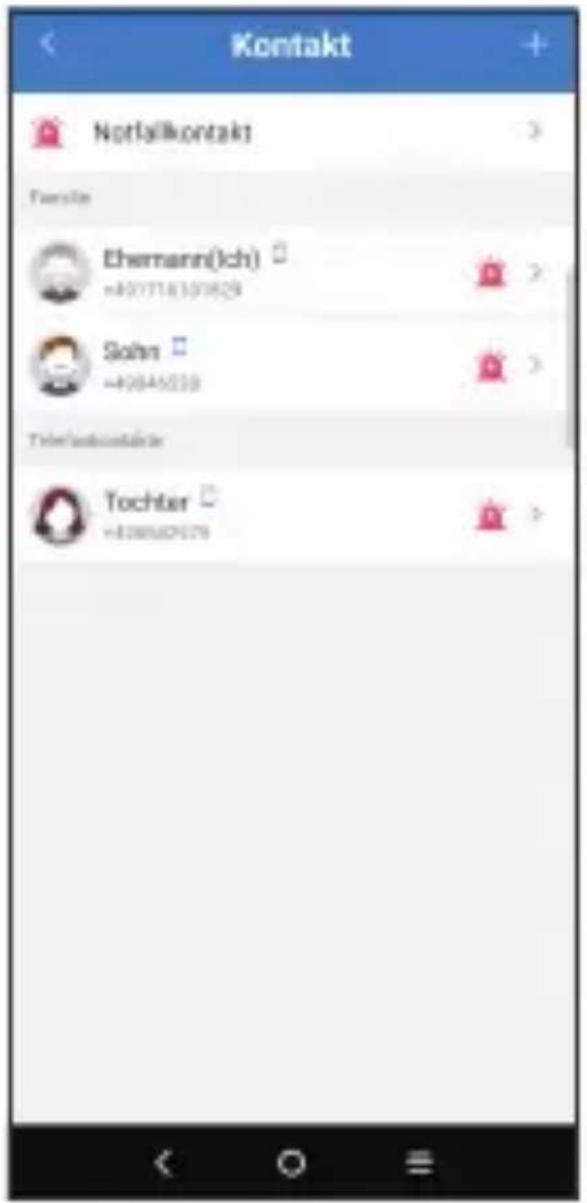
- Uhr-Kontakte > Notfallkontakt. Die ersten 3 Kontakte in der Liste sind die Standard Notfallkontakte. Sie können das Kästchen des Kontaktes DE - 27
abhaken, um es zu ändern.
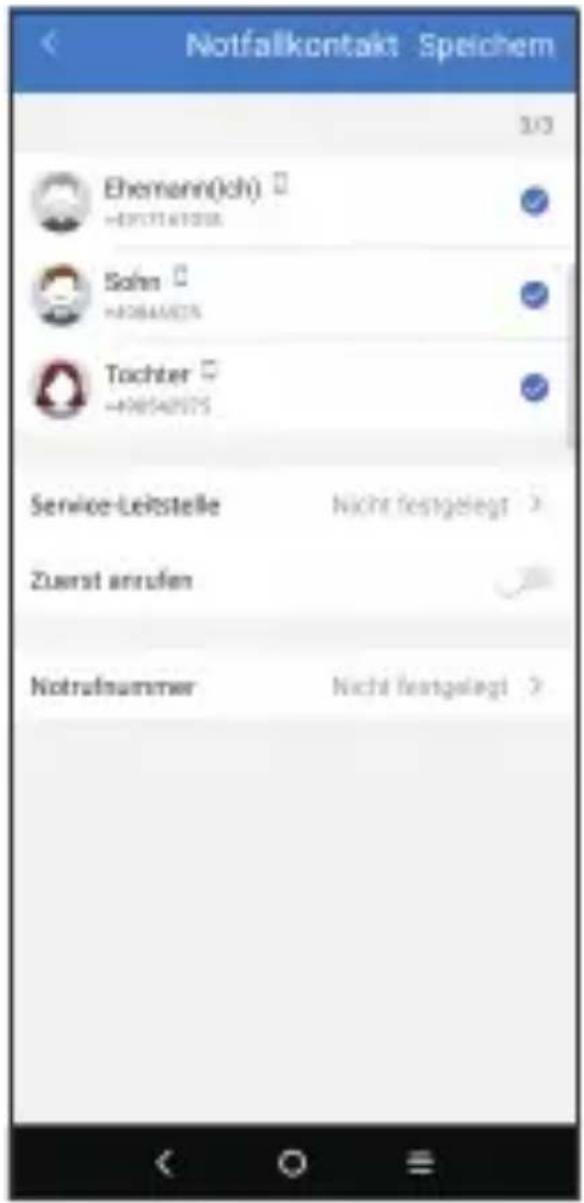
- Berühren Sie die Notfallnummer, um eine Notfallnummer festzulegen.
- Berühren Sie Speichern.
DE - 28
SOS-Funktion
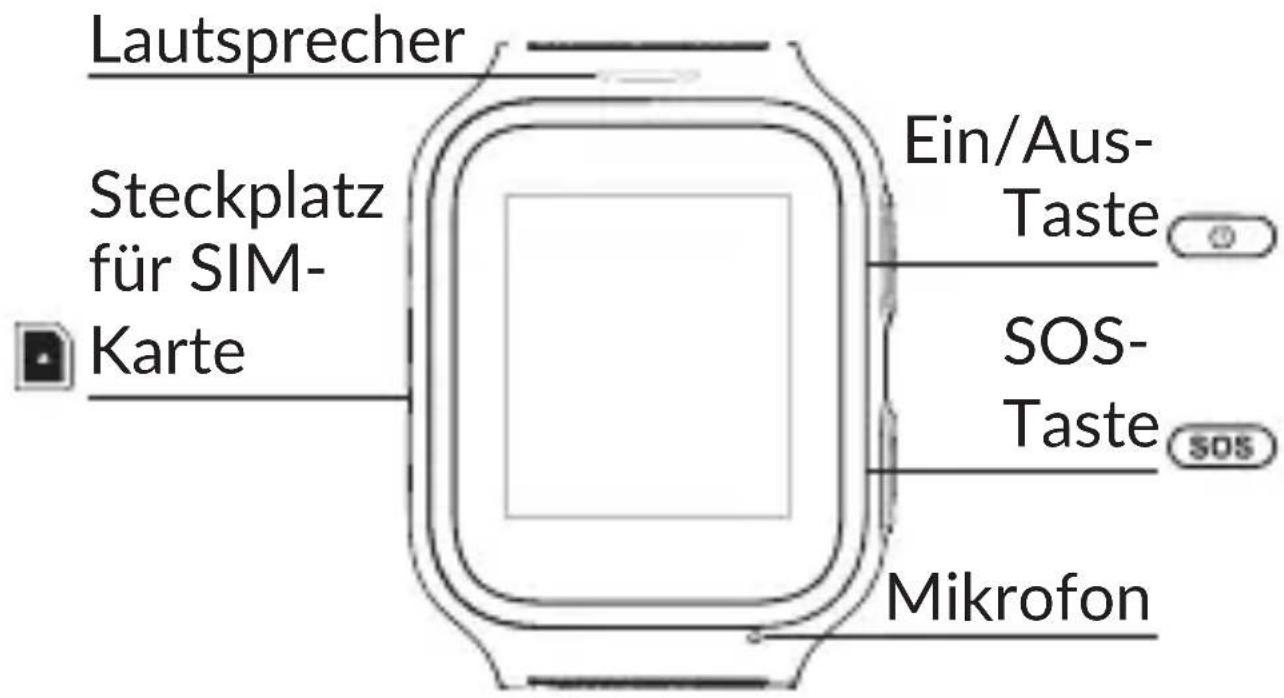
Ein SOS-Notruf kann durch Halten des SOS-Knopfes für 3 Sekunden ausgelöst werden
Wenn über die Uhr ein Notruf getätigt wird, wird eine SOS-Mitteilung (Textnachricht bzw.
eine Benachrichtigung in der App) an alle Notfallkontakte gesendet.
Diese Mitteilung enthält einen Link.
Berühren Sie den Link, um zum SOS-Bildschirm zu gelangen. Der Standort des Uhrenbenutzers wird auf der Karte angezeigt.
Uhr verwenden
Bildschirm
Drücken Sie die Ein/Aus-Taste, um den Bildschirm einzuschalten.
12:00
Mo, 03.12.2020
Ziffernblatt wechseln
Um das Ziffernblatt zu wechseln, berühren und halten Sie den Startbildschirm. Es erscheint nun ein Auswahlmenü. Wischen Sie
DE - 30
nach links um die verschiedenen Ziffernblätter anzuzeigen. Tippen Sie auf das gewünschte Ziffernblatt, um es auszuwählen.
Awendungen auswählen und wieder verlassen
Vom Startbildschirm ausgehend, wischen Sie nach links, um die verschiedenen Anwendungen der Uhr anzuzeigen. Tippen Sie auf eine Anwendung, um sie auszuwählen. Um sie wieder zu verlassen, wischen Sie nach rechts.
Wetteranzeige und Mitteilungen
Um in die Wetteransicht zu gelangen, wischen Sie auf dem Startbildschirm nach unten. In dieser Ansicht wird Ihnen das Wetter angezeigt. Desweiteren haben Sie die Möglichkeit,
DE - 31
die Bildschirmhelligkeit und die Lautstärke einzustellen und den Flugmodus zu aktivieren bzw. das Gerät auszuschalten.
Wischen Sie vom Startbildschirm nach oben, um zur Mitteilungs-Ansicht zu gelangen.
Anwendungen
Anrufen
Wählen Sie Anrufen aus, um die Telefontastatur aufzurufen. Geben Sie die gewünschte Nummer ein und drücken Sie die grüne Taste, um den einen Anruf zu starten.
Kontakte
Berühren Sie einen Kontakt und wählen Sie 📞, um einen Anruf zu starten. Berühren Sie 📞, um den
Anruf zu beenden.
Kontakte können über die gekoppelte App hinzugefügt werden.
Schrittzähler
Ihre Tagesleistung gelaufener Schritte wird angezeigt, ebenso die zurückgelegte Strecke und die dabei
verbrannten Kalorien.
Herzfrequenz

Startet die Messung Ihrer Herzfrequenz. Diese wir nach kurzer Messzeit angezeigt.
Erinnerung wegen Bewegungsarmut
Ihr Uhr kann Sie daran erinnern, sich regelmäßig zu bewegen. Stellen Sie hier die Wartezeit ein, bevor die Uhr Sie erinnert.
Wecker
Fügen Sie hier Ihre Wecker hinzu.
DE - 34
Einstellungen
Sie gelangen in das Einstellungsmenü der Uhr, das die weitere Konfiguration des Gerätes erlaubt.
Sturz-Erkennung
Ihre Uhr kann über einen integrierten Bewegungssenor erkennen, wenn Sie gestürzt sind. In diesem Fall sendet sie innerhalb von 60 Sekunden einen Alarm an vorher festgelegte SOS-Kontakte. Gleichzeitig gibt sie zwei kurze Klingeltöne von sich und vibriert lange, bis der Benutzer dies abbricht. Sollte es sich um einen Fehlalarm handeln, kann der Benutzer das Senden der Alarmnachrichten verhindern,
DE - 35
indem er innerhalb von 60 Sekunden die Abbruchtaste drückt. Nachdem die Alarmnachrichten gesendet wurden, zeigt das Gerät wieder den zuletzt angezeigten Bildschirm an.
Armband Armband entfernen
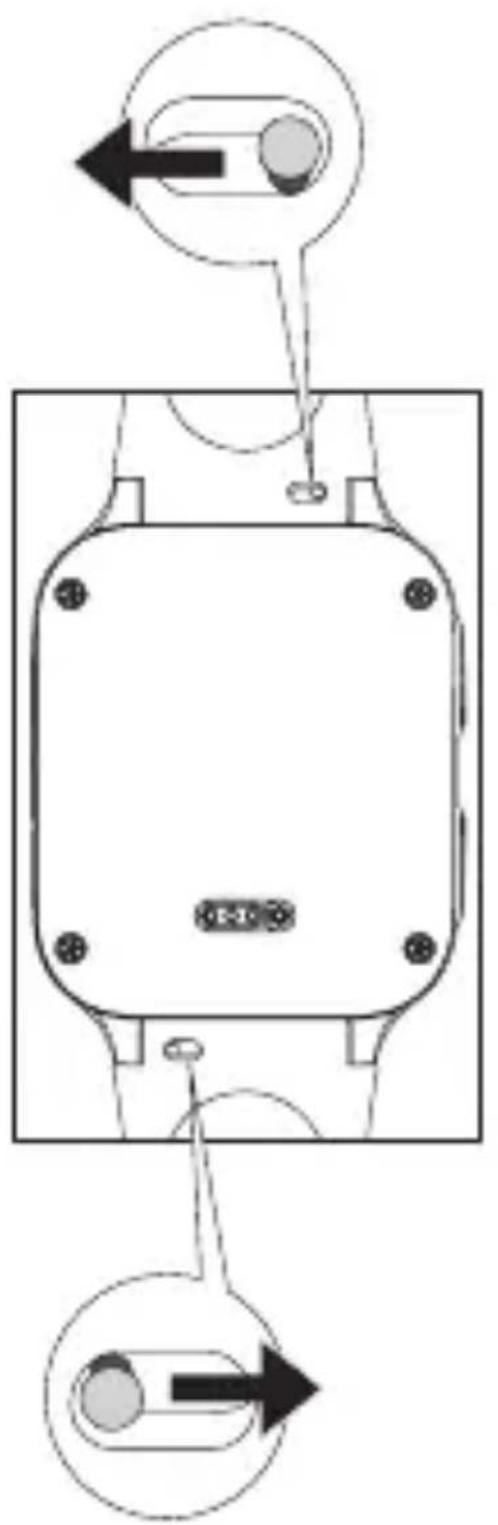
flowchart
graph TD
    A["Top Component"] --> B["Left Arrow"]
    B --> C["Right Arrow"]
    C --> D["Bottom Component"]
    D --> E["Left Arrow"]
    E --> F["Right Arrow"]
DE - 37
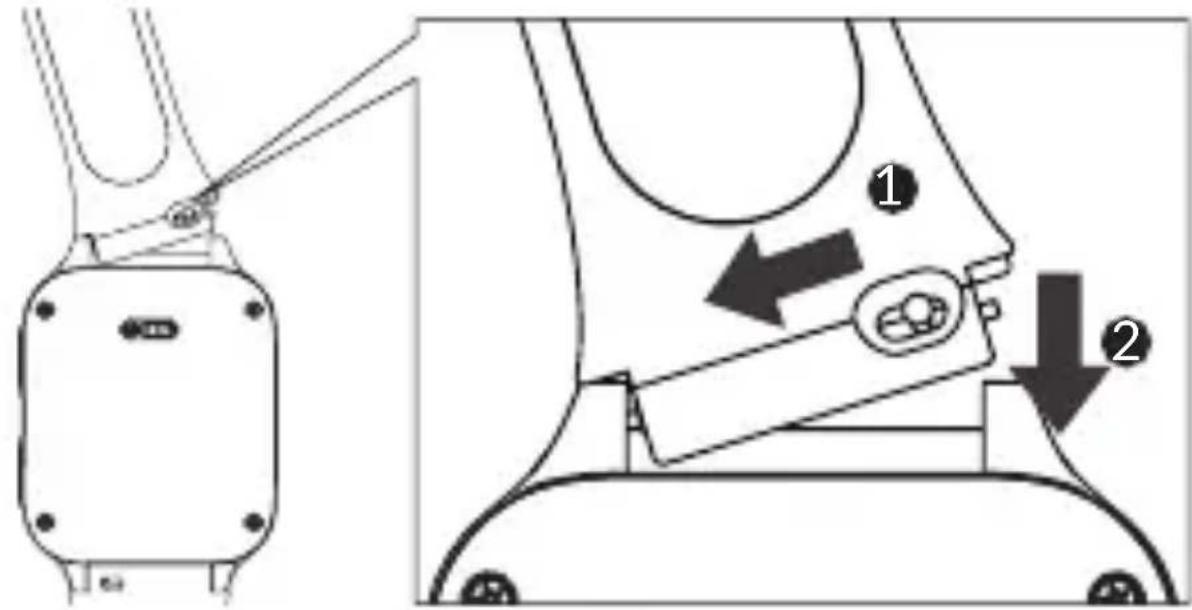
Armband anbringen
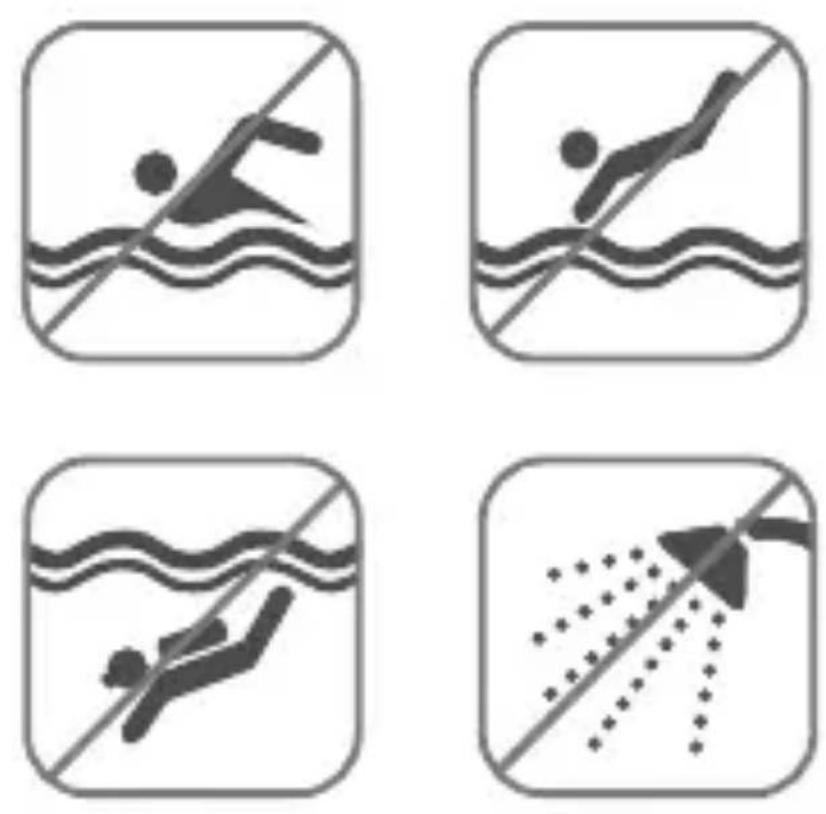
Dieses Produkt hat eine IP67-Klassifizierung, was bedeutet, dass es vor Staub komplett geschützt ist und vor Wasserspritzern mit geringem Druck, aus allen Richtungen. Bitte tauchen Sie aber die Uhr nicht
DE - 38
unter Wasser, zum Beispiel beim Duschen, Schwimmen, Tauchen oder Sporttauchen.
HÄUFIG GESTELLTE FRAGEN
- Welche SIM-Karten werden von der Uhr unterstützt?
Die MOVETIME MT43AX unterstützt Nano-SIM-Karten, die 2G, 3G und LTE unterstützen
- Welche Smartphone-Betriebssysteme werden von der App unterstützt?
Die App ist mit kompatibel zu Android 6.0 oder höher oder iOS 10.0 oder höher.
- Falls Sie keine Verbindung zur Uhr herstellen können:
i) Stellen Sie sicher, dass die SIM-DE - 40
Karte richtig eingesetzt wurde.
- Wenn die SIM richtig eingesetzt wurde, prüfen Sie, ob links oben auf Ihrer Uhr LTE, 3G, oder 2G angezeigt wird.
- Falls nicht, halten Sie die Ein/Aus-Taste 3 Sekunden gedrückt, um den Neustart der Uhr zu erzwingen.
ii) Sollte LTE, 3G bzw. 2G angezeigt werden, prüfen Sie bitte, ob Ihre SIM-Karte über ausreichendes Guthaben verfügt.
- Falls der Standort der Uhr nicht bestimmt werden kann:
i) Prüfen Sie, ob links oben auf Ihrer Uhr LTE, 3G oder 2G angezeigt wird.
ii) Falls nicht, halten Sie die Ein/Aus-Taste 3 Sekunden gedrückt, um den Neustart der Uhr zu erzwingen.
iii) Sollte LTE, 3G bzw. 2G angezeigt werden, prüfen Sie bitte, ob Ihre SIM-Karte über ausreichendes Guthaben verfügt.
-
Falls Sie den Bestätigungscode für Ihre Registrierung nicht erhalten: Bitte überprüfen Sie den Spam-Ordner. Sollten Sie den Code nicht finden können, fordern Sie ihn bitte erneut an.
-
Standortgenauigkeit Ihre Uhr bietet 7 verschiedene Ortungs-Modi: GPS, AGPS oder Glonass, G Sensor, WLAN und LBS. Jeder der Methoden
zur Standortbestimmung unterscheidet sich hinsichtlich der Standortgenauigkeit. In manchen Situationen kann es zu Abweichungen kommen, etwa in der Nähe von hohen Gebäuden oder anderen Hindernissen.
7. Datendienst
Die Uhr nutzt mobile Daten zum Senden von Mitteilungen und Standortinformationen an Kontakte. Die anfallenden Datengebühren werden über Ihren Netzbetreiber abgerechnet.
8. Speicher und Nutzung meiner Standort-Daten
Sämtliche personenbezogene Daten werden ausschließlich im Rahmen der Anfragen verwendet, die Sie an uns übermitteln. Ihre Daten werden ohne
Ihre Autorisierung weder zu Werbe- noch zu Entwicklungszwecken verwendet.
Weitere Informationen
Weitere Informationen finden Sie im Hilfebereich der TCL Connect-App oder unter https://www.tcl.com/global. Bitte beachten Sie die „AGBs“ und die „Datenschutz- und Sicherheitserklärung“, die bei der Erstellung Ihres Kontos angezeigt werden.
Bei Fragen wenden Sie sich gerne an unsere Service-Hotline:
Deutschland: +49 (0) 21133995966
Österreich: +43 (0) 720884481
Schweiz: +41 (0) 215458250
TCL MOVETIME
MT43AX