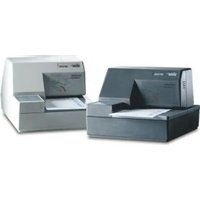
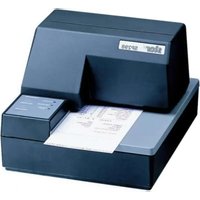
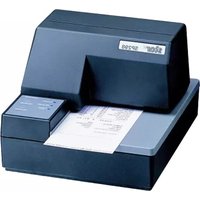
SP298MC - Stampante di etichette Star Micronics - Manuale utente e istruzioni gratuiti
Trova gratuitamente il manuale del dispositivo SP298MC Star Micronics in formato PDF.


| Tipo di prodotto | Stampante per etichette |
| Marca | Star Micronics |
| Modello | SP298MC |
| Supporto carta | Carta robusta (fogli singoli) |
| Modalità di stampa | Modalità Star, Modalità ESC/POS (emulazione TM-295 e TM-290) |
| Alimentazione | Adattatore AC (opzionale), tensione nominale da verificare sull'etichetta |
| Connessione computer | Interfaccia seriale (D-Sub 25 pin) o parallela (Centronics 36 pin) |
| Sensori carta | Sensore inizio pagina (TOF), sensore fine pagina (BOF) |
| Caricamento carta | AutoSide Loading (caricamento automatico) |
| Test di stampa | Sì, tramite tasto RELEASE |
| Dump esadecimale | Sì, per debug |
| Regolazione allineamento punti | Sì, tramite tasti FORWARD e REVERSE |
| Cassetta nastro | Sì, sostituibile |
| Indicatori luminosi | POWER, PAPER OUT, RELEASE |
| Tasti di comando | FORWARD, REVERSE, RELEASE |
| Classe di compatibilità | Classe A (NMB-003 Canada) |
| Sicurezza | Installazione su superficie stabile, al riparo da fonti di calore, umidità, presa di terra |
| Manutenzione | Pulire l'esterno con un panno morbido e asciutto. Non utilizzare solventi. |
| Pezzi di ricambio disponibili | Cassetta nastro, adattatore AC, cavi seriale/parallelo, cavo modulare |
| Manuale | Disponibile per download PDF (144 pagine) |
Domande frequenti - SP298MC Star Micronics
Domande degli utenti su SP298MC Star Micronics
0 domanda su questo apparecchio. Rispondi a quelle che conosci o fai la tua.
Fai una nuova domanda su questo apparecchio
Scarica le istruzioni per il tuo Stampante di etichette in formato PDF gratuitamente! Trova il tuo manuale SP298MC - Star Micronics e riprendi in mano il tuo dispositivo elettronico. In questa pagina sono pubblicati tutti i documenti necessari per l'utilizzo del tuo dispositivo. SP298MC del marchio Star Micronics.
MANUALE UTENTE SP298MC Star Micronics
MANUALE DI STRUZIONI
Capitolo 1: Preparativi. 91
Scelta di un luogo per la stampante 91
Disimballaggio della stampante 92
Rimozione del materiale protettivo. 92
Guida generale 93
Rimozione del coperchio stampante. 94
Inserimento della cassetta del nastro 94
Rimozione della cassetta del nastro. 96
Collegamento ad una presa di corrente e accensione espegnimento. 96
Collegamento al computer ospite 98
Collegamento ad un'unità periferica. 100
Inserimento della carta nella stampante. 101
AutoSide LoadingTM 102
Capitolo 2: Operazioni con il pannello comandi. 104
Spiediindicazione. 104
Tasti 105
Produzione di uno stampato di prova 105
Regolazione dell'allineamento puniti 105
Scaricamento esadecimale 107
Errori. 108
Capitolo 3: Summario dei comandi. 110
Comandi del modo Star 110
Comandi del modo ESC/POS (emulazione TM-295) 115
Comandi del modo ESC/POS (emulazione TM-290) 117
APPENDICE: 120
L'Appendice appeare solo nella sezione in inglese di quello manuale.
Visitare il seguente indirizzo URL
http://www.star-m.jp/eng/dl/dl02.htm
per accedere alla versione più recente del manuale.
Questo capitolo contiene informazioni importanti su come preparare la stampante. Assicurarsi di leggere attendamente questo capitolo prima di usare la stampante per la primaolta. InQuesto capitolo spieghiamo quando segue:
Scelta di un luogo per la stampante
Disimballaggio e installmente della stampante
□ Inserimento della cassetta del nastro
Collegamento ad un computer ospite
□ Insertimento della carta
Scelta di un luogo per la stampante
Prima di disimballare la stampante, decidere dove si desidera installarla. Tenere presenti i seguenti punti.
✓ Scegliere una superficie stabile e in piano, dove la stampante non sia esposta a vibrazioni.
La presa di corrente che si intende usare per la stampante deve essere vicina e libera da ostacoli.
La stampante deve essere abbastanza vicina al computer da permettere il collegamento tra i due.
Assicurarsi che la stampante non sia esposta alla luce solare diretta.
Assicurarsi che la stampante sia lontana da caloriferi e altri fonti di calore elevato.
Assicurarsi che l'area circostante sia pulita, asciutta e priva di polvere.
Assicurarsi che la stampante sia collegata ad una presa di corrente affidabile. Non deve essere la stessa presa di corrente di copiatrici, frigoriferi e altre apparecchiature che causano picchi di corrente.
Usare una presa di corrente corrispondente ai limiti di impiego dell'alimentazione indicati sull'etichetta affissa al fondo della stampante.
Assicurarsi che la stanza dove si usa la stampante non sia troppo umida.
Disimballaggio della stampante
Controllare che lo scatolone contenga tutti gli elementi indicati nella segunte illustrazione.
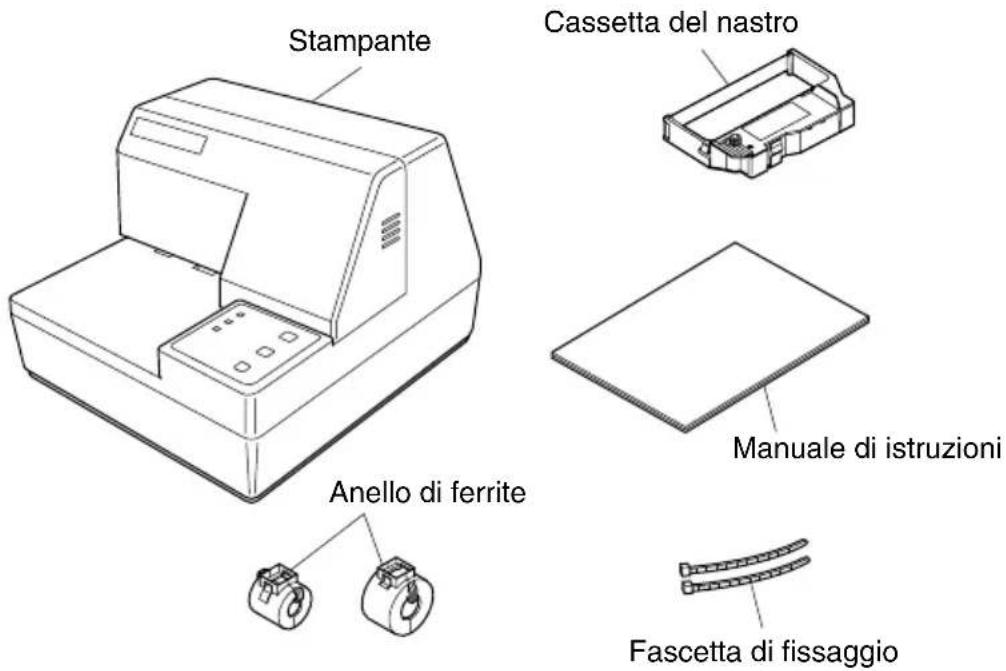
Se dovesse mancare qualcosa, contattare il concessionario da cui si è acquistata la stampante e richiedere la parte mancante. Notare che è consigliabile conservare lo scatolone originale e tutti i materiali di imballaggio in caso si debba reimballare e spedire la stampante in futuro.
Rimozione del materiale protettivo
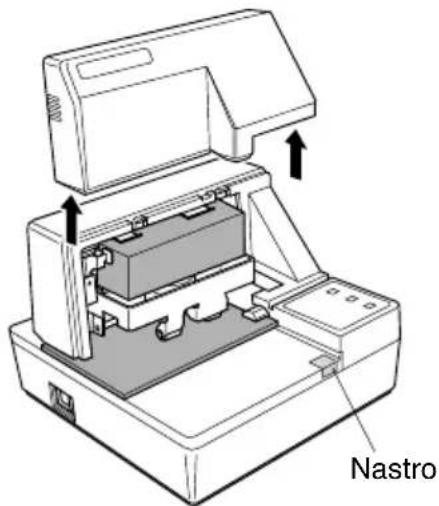
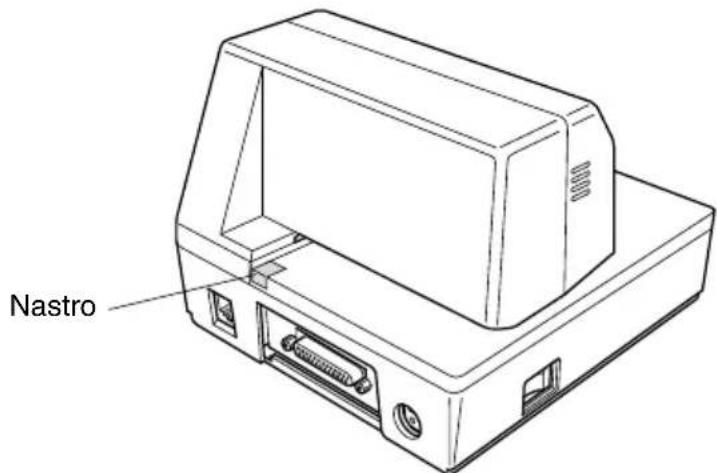
Fogli protettivi e un pezzo di cartone sono inserti nella stampante per proteggere i componenti durante la spedizione. Prima di usare la stampante assicurarsi di rimuovere tutto il materiale di imballaggio dall'interno del coperchio della stampante come lostrato nell'illstrazione.
Guida generale
Le seguenti illustrazioni descrivono le parti principali, i tasti e i connettori della stampante.
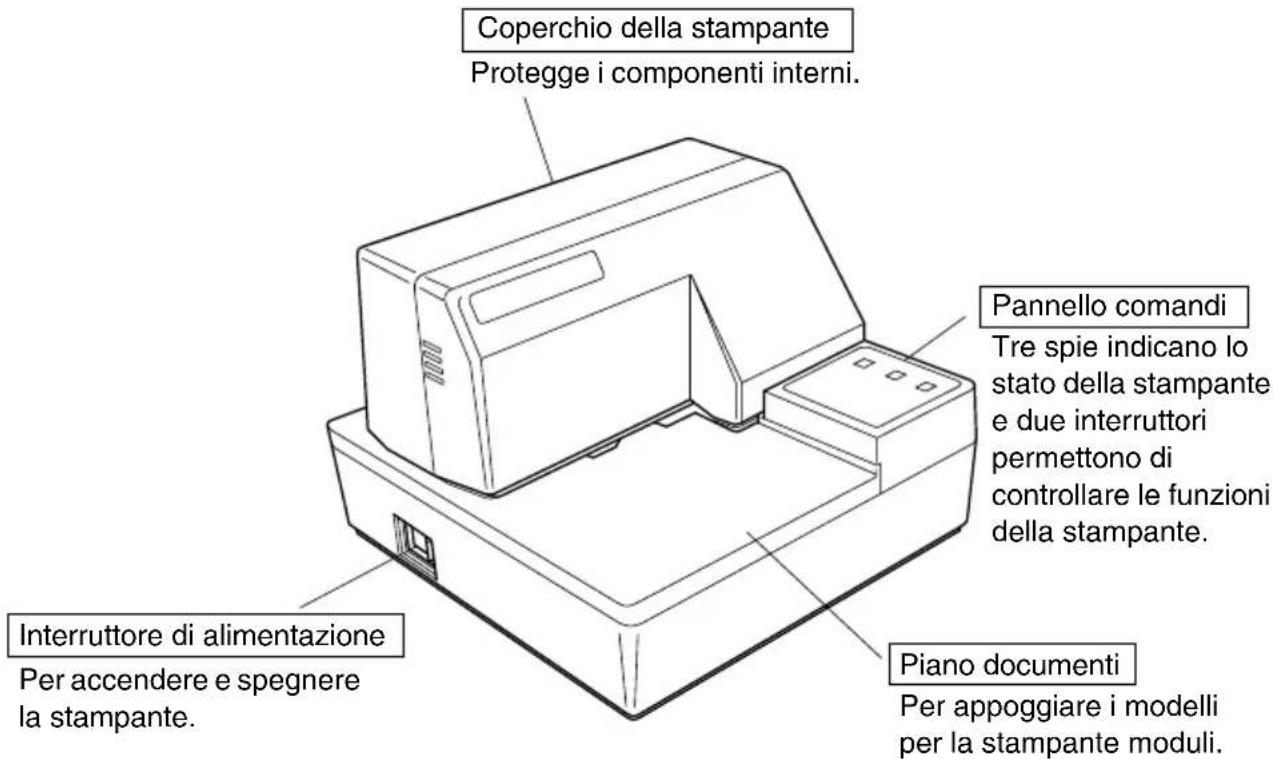
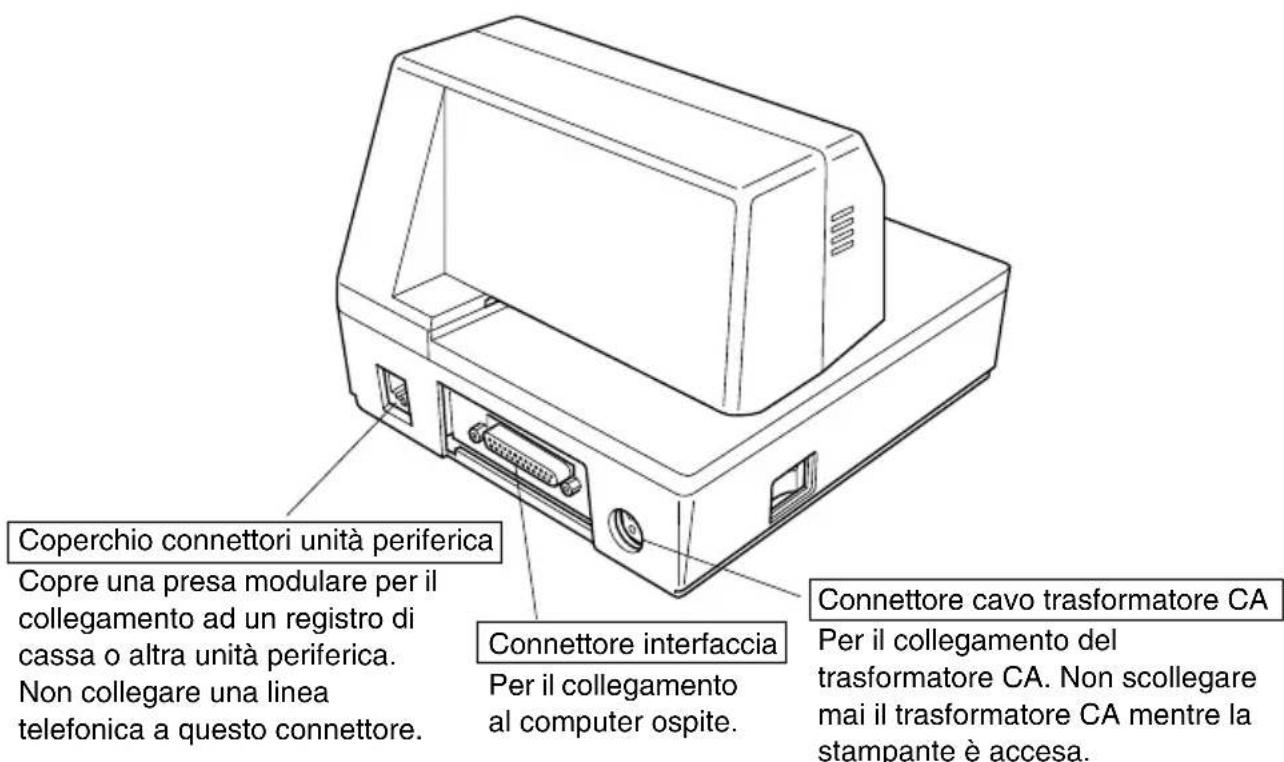
Rimozione del coperchio stampante
Spingere direttamente verso l'alto sulle zigrinature sui lati del coperchio stampante per rimuoverlo alla stampante.
Coperchio della stampante
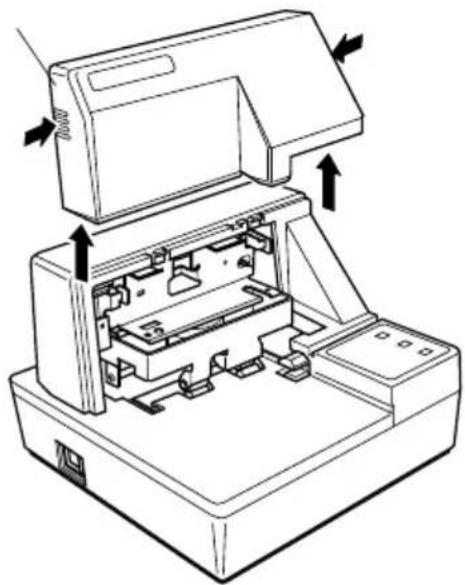
Per rimettere il coperchio, abbassarlo in posizione. Premere leggermente sul coperchio fino a sentire che scatta in posizione.
Inserimento della cassetta del nastro
Assicurarsi che il meccanismo di rilascio carta della stampante sia attivato (la carta non viene mantenuta in posizione dal rullo di avanzamento carta). Se non è possibile stabilire se il meccanismo di rilascio carta è attivato, accendere la stampante e verificare che la spia RELEASE sul pannello di controllo sua acquesa. Se la spia non è acquesa, premere il tasto RELEASE finché la spia non si accende.
Assicurarsi che la stampante sia spenta e scollegata alla presa di corrente.
Rimuovere il coperchio della stampante.
Rimuovere la cassetta del nastro alla confezione e girare la sua manopola nella direzione individata alla freccia per eliminare eventuali allentamenti del nastro.
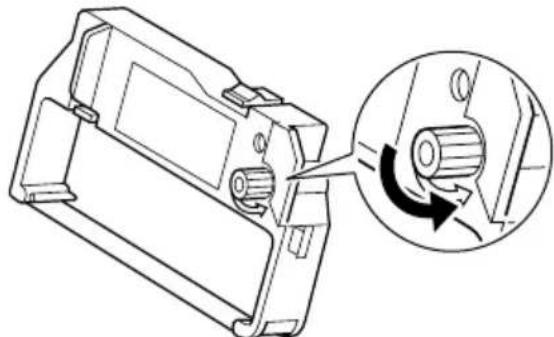
Tenendo la cassetta del nastro con il nastro rivolto verso il basso, inseire la cassetta nella stampante di moduli come indicato nell'illustrazione.
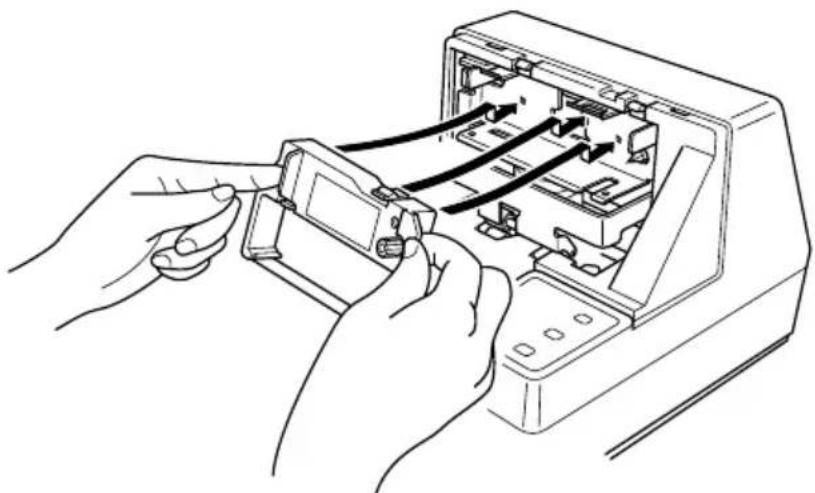
Premere delicatamente ma con fermezza fino a che la cassetta scatta saldamente in posizione.
Girare di nuovo la manopola della cassetta per eliminare allentamenti.
Rimettere il coperchio della stampante.
Important!
Prima di inseire la cassetta del nastro, assicurarsi che il nastro non sia attorcigliato. In caso contrario, il nastro potrebbe incepparsi nella stampante e danneggiare i rulli nastro.
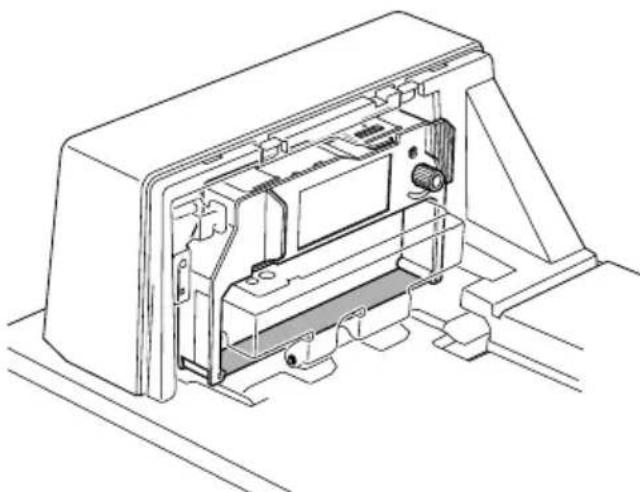
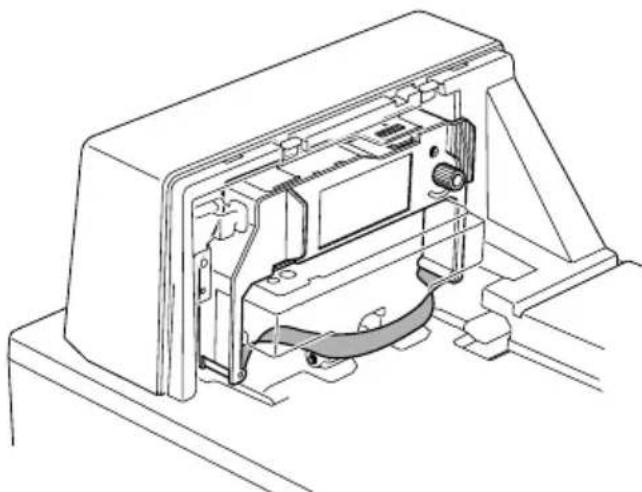
Inoltre, se il nastro dovesse attorcigliarsi una volta installata la cassetta, estrarre la cassetta, raddrizzare il nastro, quindi reinstallare la cassetta.
Rimozione della cassetta del nastro
Usare il seguente procedimento per rimuovere la cassetta del nastro alla stampante di moduli quando si desidera sostituirla con un'altra nuova.
Assicurarsi che la stampante sia spenta e scollegata alla presa di corrente.
Rimuovere il coperchio della stampante.
□ Afferrare la cassetta del nastro come illustrato e tirarla via dolcimento dal meccanismo di stampa.

Usare il procedimento in "Inserimento della cassetta del nastro" a pagina 94 per installare una nuova cassetta.
Collegamento ad una presa di corrente e accensione e spegnimento
Collegare il trasformatore CA in dotazione alla stampante al connettore per cavo trasformatore CA della stampante.
□ Collegare un cavo di alimentazione a tre spine con messa a terra al connettore cavo di alimentazione del trasformatore CA.
Nota:
La stampante non è dotata di cavo di alimentazione, che deve essere acquistato separamente.
Collegare l'altro capo del cavo di alimentazione ad una presa di corrente normale.
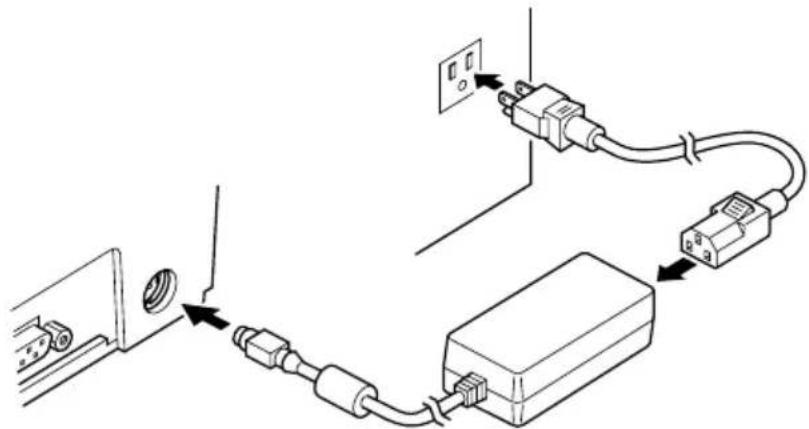
Usare l'interruttore di alimentazione sul lato sinistro della stampante per accendere e spegnere.
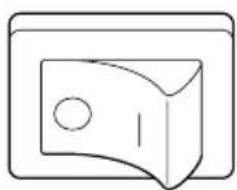
Important!
Consiglio di scollegare la stampante alla presa di corrente quando si prevede di non usarla per un lungo periodo. Per quello motivo, la stampante deve essere collocata in modo che la presa di corrente sia vicina e lavoramente accessibile.
A questo punto si consiglia di eseguire un collaudio della stampante per verificare che funzioni correttamente. Vedere pagina 105 per dettagli su come collaudare la stampante.
Collegamento al computer ospite
Il computer invia dati alla stampantetramite un cavo collegato all'interfaccia della stampante (tipocconnettore interfaccia seriale:D-suba 25 terminali o tipo connettore interfaccia parallela:compatible Centronics a 36 terminali).Questa stampante non è dotata di cavo, che delve essere acquistato a seconda delle esigenze di impiego.
Important!
- Le seguenti istruzioni si applicano al cavo usato con personal computer compatibili IBM. Notare che non si applicano a tutti i tipi di computer e di cavo. Se non si è sicuri di quale tipo di cavo usare per il proprio computer, consultare il proprio rivenditore.
- Assicurarsi che la stampante sia spenta e scollegata alla presa di corrente e che il computer sia spento prima di collegare i due.
Fissare l'anello di ferrite più grande al cavo come molto nell'illustrazione qui sotto.
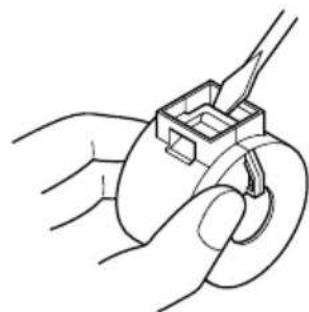
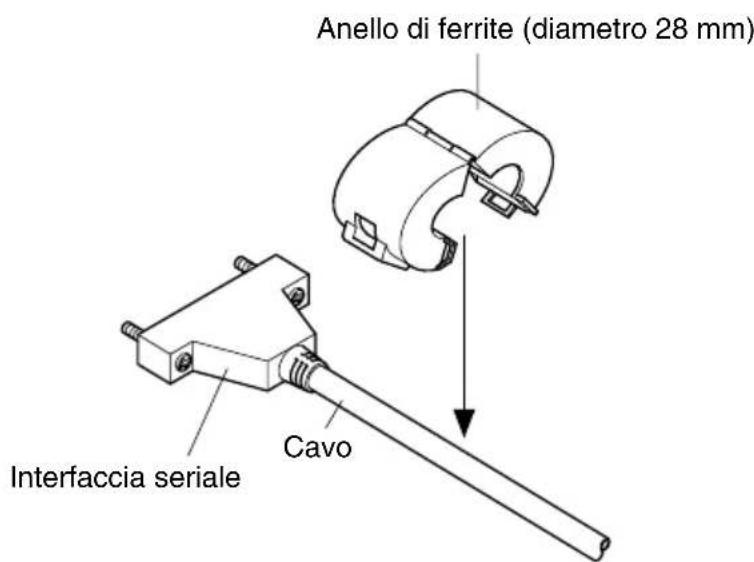
Far passare la fascetta di fissaggioattraverso l'anello di ferrite.
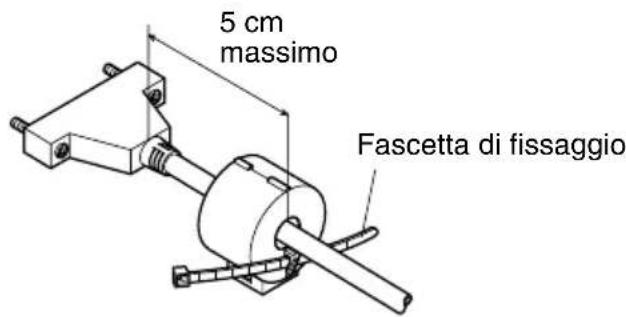
Avvolgere la fascetta intorno al cavo e fissarla. Usare delle forbici per tagliare la parte in effesso.
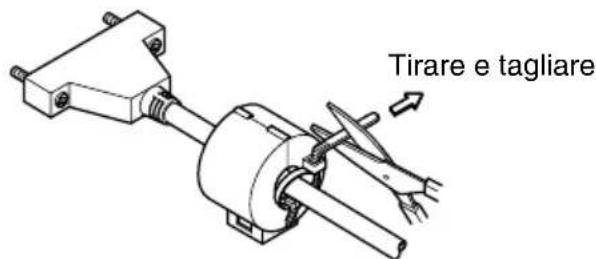
Per un cavo serial:
Collegare un capo del cavo serialle alla porta seriale del computer e l'altro capo alla presa sul retro della stampante. Fissare entrambi i connettori in posizione con le viti in dotazione.
Per un cavo parallelo:
Fissare un anello di ferrite come descripto per un cavo serial.
□ Collegare un capo del cavo parallelo alla porta parallela del computer. La porta parallela è indicata dall'etichetta "Printer", "Parallel", "PRN", "LPT1" o simili.
Collegare l'altro capo del cavo parallelo alla presa sul fianco della stampante e fissarla in posizione con gli apposti fermagli.
Collegamento ad un'unità periferica
Si più collegare un'unità periferica alla stampante usando una spina modulare. Di seguito descriviamo come installare l'anello di ferrite ed eseguire il collegamento. Vedere "Modulare necessario" a pagina 137 per dettagli sul tipo di spina modulare necessario. Notare che la stampante non è dotata di spina o filo modulare, che devono essere acquistati in base alle esigenze di impiego.
Important!
Assicurarsi che la stampante sia spenta e scollegata alla presa di corrente e che il computer sia spento prima di eseguire il collegamento.
Fissare l'anello di ferrite più piccolo al cavo modulare come migliorato nell'illustrazione qui tutto.
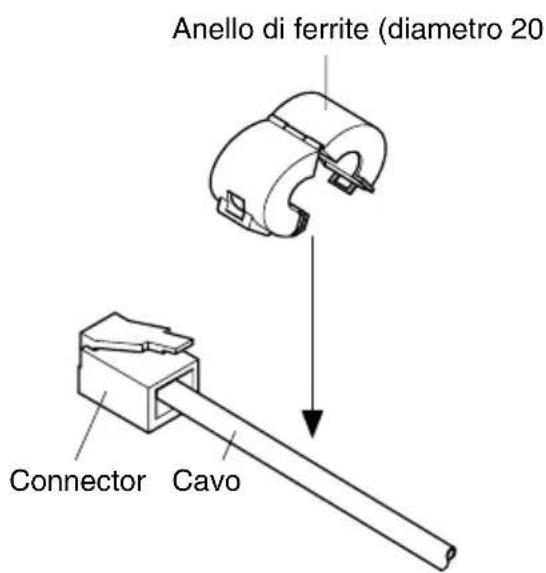
Far passare la fascetta di fissaggio attraverso l'anello di ferrite.
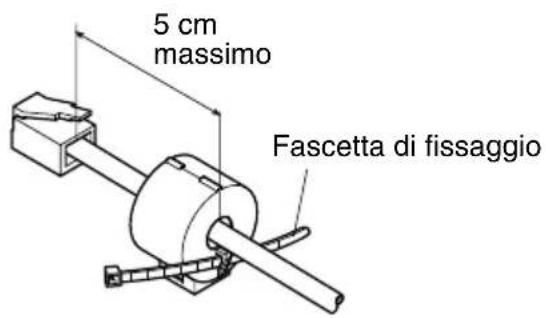
Avvolgere la fascetta intorno al cavo e fissarla. Usare delle forbici per tagliare la parte in effesso.
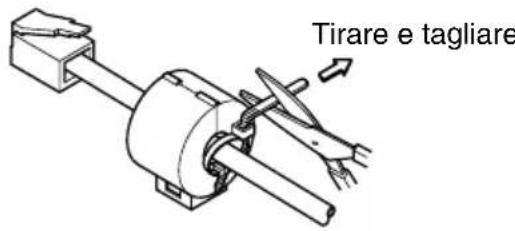
Collegare un capo del cavo modulare alla presa modulare della periferica.
Rimuovere il coperchio presa modulare dal retro della stampante e collegare l'alto capo del cavo modulare alla presa sulla stampante.
Inserimento della carta nella stampante
Usare escludivamente carta del tipo specificato per questa stampante. Non usare tipi di carta non appropriati che potrebbero causare malfunzionamenti o danneggiare la stampante.
La procedura che segue descrive come stampare sulla carta. Prima di stampare, assicurarsi di aver installato la cassetta del nastro nella stampante secondo la proceduraindicata nella sezione "Installazione della cassetta del nastro" a pagina 94.
Assicurarsi che la stampante sia collegata alla presa elettrica e sua accesa.
Verificare che la spia RELEASE sul pannello di controllo sua accesa. In caso contrario, premere il tasto RELEASE finché la spia non si accende.
Important!
L'insertimento e la rimozione della carta devono essere eseguite solo quando la stampante si trova in condizione di rilascio (la carta non viene trattuna dal rullo di avanzamento carta).
Collocare un foglio di carta sul ripiano documenti della stampante ed inseire il bordo destro nella stampante. La stampa verrà eseguita sul lato della carta rivolto verso l'alto (quello visible), partendo dal margine superiore del foglio.
Important!
Non usare carta sgualcita o arricciata. In caso di utilizzo di carta a più copie, allineare esattamente i fogli.
Sebbene sia possibile insere la carta dal lato frontale della stampante, inserendola in quello senso cui si trova la carta. Per quello motivo, si consiglia di insere la carta sempre lateralmente.
AutoSide Loading™
Questa stampante è dotata di sensori carta che eliminano la necessità di eseguire operazioni speciali per allineare la posizione di inizio stampa. É sufficiente inseire la carta nella stampante, e il sensore rileverà il margine superiore del foglio. La carta avanzera automaticamente nella posizione di stampa.
Important!
Quando si insertisce la carta nella stampante, assicurarsi che vi sia una distance di almeno 3 cm tra il margine superiore del foglio e l'indicatore della posizione di inizio stampa sulla stampante. In caso contrario, il sensore carta potrebbe non riuscire a rilevare il margine superiore del foglio.
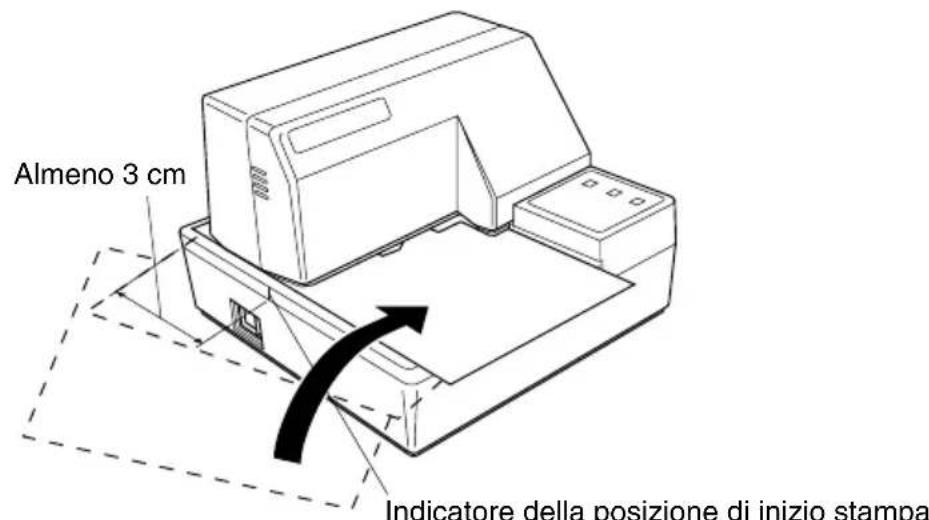
Spingere il bordo destro della carta nella stampante sono al suo arresto. A quello punto, la spia PAPER OUT si spegnerà, e il meccanismo della stampante allineera automaticamente la carta per la stampa partendo dal margine superiore.
- Inviare i dati da stampare sulla carta dal computer principale.
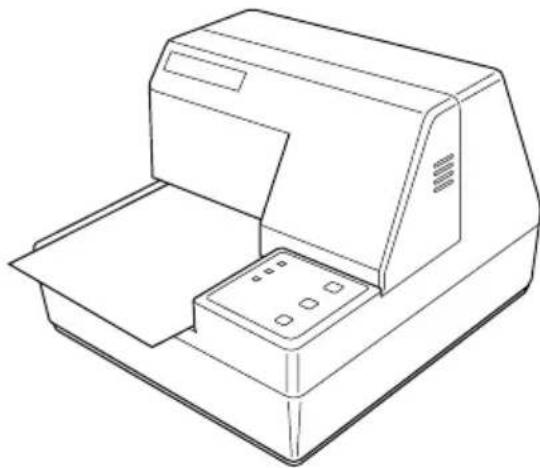
Terminata la stampa, premere il tasto RELEASE per rilasciare automaticamente la carta.
Chapter 2: Operazioni con il pannello comandi
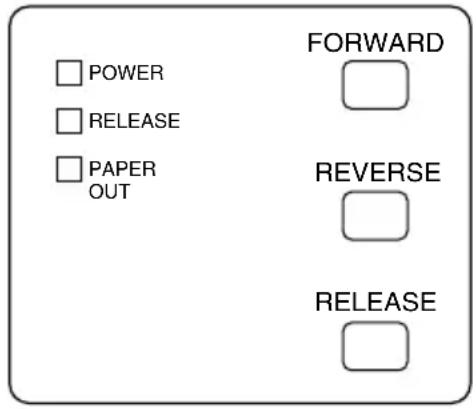
Il pannello di controllo consente di controllare il funzionamento della stampante tipo slip mediante l'uso di tasti. Esso comprende inoltre alcune spi luminose che consentono all'operaatore di conoscere con una rapida occhiata lo stato operativo della stampante.
Spiediindicazione
La seguente tabella descrive il significato delle spie diindicazione quando sono accese,spente o lampeggianti.
| Spia diindicazione | Spenta Accesa | Lampeggiante | |
| POWER | Stampante spenta Stampante accesa | Modo di regolazione allineamento punti | |
| PAPER OUT | Carta insertita Carta assente | Richiesta di inserimento carta | |
| RELEASE | Carta modulo ingaggiata | Carta modulo rilasciata Errore meccanico | |
Tasti
La seguente tabella describes the funzioni dei tre tasti di controllo del pannello comandi.
| Tasto Descrizione | |
| FORWARD | Fa avanzare il modulo di carta in avanti, verso il retro della stampante. Una pressione del tasto fa avanzare la carta di una riga, tenendo il tasto premuto viene eseguito l'avanzamento continuo. |
| REVERSE | Fa retrocedere il modulo di carta, verso il davanti della stampante. Una pressione fa retrocedere la carta di una riga, tenendo il tasto premuto viene eseguito il movimento continuo. |
| RELEASE | Attiva il meccanismo di rilascio carta della stampante (la carta non viene mantenuta in posizione dal rullo di avanzamento carta). Ripristina errors risolvibili. |
Produzione di uno stampato di prova
É possible usare la segunte procedura in qualsiasi momento per eseguire una stampa di prova.
Accendere la stampante e insere un foglio di carta (page 96, 101).
Spagnere la stampante.
Tenendo premuto RELEASE, riaccendere la stampante. Tenere premuto RELEASE per alcuni secondi fino a che la stampante emette un segnale acustico e inizia la stampa di collaudio della stampante ricevute. Il collaudio stampante continua fino a raggiungere la fine del foglio.
Regolazione dell'allineamento puniti
Può non essere mai necessario eseguire il procedimento descritto in questa sezione, ma dopo che si è usata la stampante per quale tempo, si cui notare che i punti di quale grafico non sono allineati correttamente. Per esempio, ciò che dovrebbe essere:

può apparire come uno dei seguenti:

oppure cosi

Questo è causato da una perdita di allineamento delle parti meccaniche della stampante. Questo succeeds solo raramente e più non verificarsi mai durante l'uso della stampante. Se si hanno problemi, usare il seguente procedimento per correggerli.
Accendere la stampante ed insere un foglio di carta.
Spagnere la stampante.
Tenendo premuti i tasti FORWARD e REVERSE della stampante, accendere la stampante per passare al modo di regolazione allineamento puniti,indicato dal lampeggiamento dell'indicatore POWER.
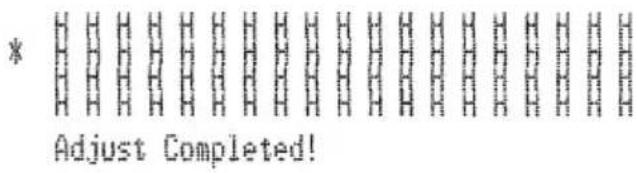
Quando si passa al modo di regolazione allineamento punti sono stampati sette blocchi, ciascuno dei quali corrisponde ad un'impostazione di allineamento, come indicato在整个. Un asterisco a sinistra dei blocchi indica quale blocco è attualmente selezionato.
Usare FORWARD per specificare il blocco che sembra avere i caratteri allineati meglio. Premere FORWARD una volta per specificare il primo blocco, due volte per specificare il secondo eosi via fino a sette volte per specificare il settimo blocco.
Viene emesso un segnale acustico di averporto se si preme FORWARD più di sette volte.
Dopo aver specificato un blocco, premere REVERSE per registrar la selezione e uscire dal modo di regolazione allineamento puniti.
L'impostazione di allineamento puniti selezionata viene conservata nella memoria della stampante e viene stampato uno schema che impiega l'impostazione selezionata seguito dal messaggio "Adjust complete!". La stampante espelle la carta una volta completata la stampa.
Nota:
Le impostazioni non sono registrate se si spegne la stampante prima di premere REVERSE per uscire dal modo di regolazione allineamento punti. In caso di erre di alimentazione della carta durante l'uso di quello modo, la stampante espelle la carta e il modo viene disattivato.
Scaricamento esadecimale
Questo procedimento stampa in formato esadecimale tutti i codici (codici di caratteri e codici di controllo) inviate alla stampante dal computer. La stampante non esegue alcun codice di controllo (come 0A- avanzamento di riga), ma li stampa solamente. Lo scaricamento esadecimale è utile quando si scrivono programmi per il controllo della stampante.
Accendere la stampante ed insere un foglio di carta.
Spagnere la stampante.
Tendendo premuti il tasto FORWARD del pannello comandi, accendere la stampante per passare al modo di scaricamento esadecimale.
Per uscire dal modo di scaricamento esadecimale, specnere la stampante.
Nota:
La stampante non risponde ad alcun dato inviatole durante il modo di scarticamento esadecimale.
Errori
Esistono tre tipi di errori: errors recuperabili, che richiedono un'azione da parte dell'operaatore prima di essere risolti; errors non ricuperabili, che richiedono assistenza da parte di tecnici autorizzati; ed errors di ricezione dati. Gli errors sono indicati da un segnale acustico e dalle spie di indicazione.
Errori recuperabili
| Tipodi errore | Spie di indicazione | Rimedio | ||
| POWER RELEASE PAPER OUT | ||||
| Inceppamento carta | Lampeggiante | Correggere la causa del problema e quando premere RELEASE. | ||
| Blocco motore carrello | ||||
| Segnale di posizione di base anomala | ||||
| Segnale di sincronizzazione anomalo | ||||
Errori non ricuperabili
| Tipodi errore | Spie di indicazione | Rimedio | ||
| POWER RELEASE PAPER OUT | ||||
| Lettura/scrittura RAM | Spenta Accesa Accesa | Spagnere la stampante, attendere alcuni minuti, quando riaccenderla. Se l'erreore non viene ripristinato alla stampante, contattare il centro di assistenza tecnica più vicino. | ||
| Blocco CPU | ||||
Errore di ricezione dati
Questo tipo di erreore viene causato agli qual volta si verifica un problema durante la ricezione dei dati. Il metodolo usato alla stampante per ripristinare un erreore di ricezione dati dipende dal modo comandi attivo.
| Modo comandi Procedimento di soluzione erre di ricezione dati | |
| Modo Star La stampante | stampa un punto di domanda. |
| Modo ESC/POS | Interruttore di memoria 4-0=0: la stampante stampa un punto interrogativo. Interruttore di memoria 4-0=1: la stampante scarta i dati ricevuti. |
Sensori carta
Sono disponibili i seguenti sensori
Sensore TOF
Questo sensore di parte superiore modulo individua il bordo anteriore della carta. Quando è abilitato, il sensore TOF individua l'assenza di carta e fermala stampa.
Sensore BOF
Questo sensore di parte inferiore modulo individua il bordo posteriore della carta. Quando è abilitato, il sensore BOF individua l'assenza di carta eferma la stampa.
Quando il sensore TOF o BOF individua l'assenza di carta, la stampante ferma il motore dopo aver stampato da 0 ad un massimo di 2 righe ulteriori.
Il sensore BOF individua la condizione di carta assente agli volta che la distance tra il terminale #9 della testina di stampa e il bordo posteriore della carta diventa 38,1 mm o meno. Nel modo Star, quello attiva l'operazione di arresto della stampa, ma nel modo ESC/POS l'operazione di arresto della stampa non viene attivata finché la distance tra il terminale #9 della testina di stampa e il bordo posteriore della carta non diventa 27,3 mm o meno.
Quando il morsetto automatico è abilitato con l'interruttore di memoria 5-1, l'operazione di morsetto automatico viene eseguita circa 0,7 secondi (valore originale nel modo Star; il valore iniziale nel modo ESC/POS è di circa 1 secondo) dopo che la presenza della carta è stata individuata dai sensori TOF e BOF, dopo una condizione di carta esaurita. La funzione di morsetto automatico non è influenzata dallo stato abilitato o disabilitato del sensore TOF o BOF.
La funzione di posizionamento parte superiore modulo èabilitata con l'interruttore di memoria 5-0. Anche se la funzione di morsetto automatico è disabilitata, il posizionamento parte superiore modulo automatico viene eseguito se la carta è sotto morsa quando inizia la stampa.
La spia PAPER OUT lampeggia per richiedere l'insertimento di carta quando i sensori individuano l'assenza di carta (quando un sensore abilitato da commando non individua una carta) dopo che sono stati ricevuti dati alla stampante. A questo punto l'utilizzatore inserisce carta e la stampa inizia après che il sensore ha individuato la presenza della carta.
Chapter 3: Sommario dei comandi
Questa stampante supporta due diversi modi di lavoro: il modo Star e il modo ESC/POS.
Il modo Star emula i modelli precedenti di stampanti Star. Il modo ESC/POS emula la stampante slip Epson TM-295 o TM-290.
Questo capitolo fornisce tutti i comandi supportati alla stampante.
Important!
Accedere alla segunte URL per la versione più recente di quello manuale e per aggiornamenti sui comandi supportati: http://www.star-micronics.co.jp/service/sp_sup_e.htm
Comandi del modo Star
Le seguenti tabelle molto i comandi del modo Star supportati da但这a stampante.
Selezione caratteri
| Codici di controllo Codici esadecimali Funzione | ||
| <ESC> "R" n | 1B 52 n | Seleziona il gruppo caratteri internazionali |
| <ESC> "/" "1" | 1B 2F 31 | Seleziona lo zero barrato |
| <ESC> "/" <1> | 1B 2F 01 | |
| <ESC> "/" "0" | 1B 2F 30 | Seleziona lo zero normale |
| <ESC> "/" <0> | 1B 2F 00 | |
| <ESC> <GS> "t" n | 1B 1D 74 n | Seleziona la tabella codici carattere |
| <ESC> "M" 1B 4D Seleziona il font 7 | ×9 (mezzo punto) | |
| <ESC> "P" 1B 50 Seleziona il font 5 | ×9 (due impulsi per punto) | |
| <ESC> ":" 1B 3A Seleziona il font 5 | ×9 (tre impulsi per punto) | |
| <ESC> <SP>n | 1B 20 n | Imposta la spaziatura dei caratteri |
| <SO> 0E Imposta la stampa a doppià larghezza del carattere | ||
| <DC4> 14 Annulla la stampa a larghezza ingrandita del carattere | ||
| Codici di controllo Codici | esadecimali Funzione | |
| <ESC> "W" n | 1B 57 n | Imposta il fattore d'ingrandimento per la larghezza del carattere |
| <ESC> "h" n | 1B 68 n | Imposta il fattore d'ingrandimento per l'altezza del carattere |
| <ESC> "-" "1" | 1B 2D 31 | Seleziona la sottolineatura |
| <ESC> "-" <1> | 1B 2D 01 | |
| <ESC> "-" "0" | 1B 2D 30 | Annulla la sottolineatura |
| <ESC> "-" <0> | 1B 2D 00 | |
| <ESC> "_" "1" | 1B 5F 31 | Seleziona la copralineatura |
| <ESC> "_" <1> | 1B 5F 01 | |
| <ESC> "_" "0" | 1B 5F 30 | Annulla la copralineatura |
| <ESC> "_" <0> | 1B 5F 00 | |
| <ESC> "4" 1B 34 Seleziona la stampa evidenziata | ||
| <ESC> "5" 1B 35 Annulla la stampa evidenziata | ||
| <SI> OF Seleziona la stampa invertita | ||
| <DC2> 12 Annulla la stampa invertita | ||
| <ESC> <RS> "i" "0" | 1B 1E 96 30 | Disattiva il modo di stampa ruotata per il testo (default) |
| <ESC> <RS> "i" <0> | 1B 1E 96 00 | |
| <ESC> <RS> "i" "1" | 1B 1E 96 31 | Specifica il modo di stampa ruotata per il testo con una rotazione di 270°. |
| <ESC> <RS> "i" <1> | 1B 1E 96 01 | |
| <ESC> <RS> "i" "2" | 1B 1E 96 32 | Specifica il modo di stampa ruotata per il testo con una rotazione di 90°. |
| <ESC> <RS> "i" <2> | 1B 1E 96 02 | |
| <ESC> "E" 1B 45 Seleziona la stampa enfatizzata | ||
| <ESC> "F" | 1B 46 | Annulla la stampa enfatizzata |
| <ESC> "U" n | 1B 55 n | Seleziona la direzione di stampa |
Controllo della posizione di stampa
| Codici di controllo Codici | esadecimalii Funzione | |
| <LF> 0A Avanzamento riga | ||
| <CR> 0D Ritorno carrello | ||
| <ESC> "a" n | 1B 61 n | Avanzamento carta di n righe |
| <HT> 09 Tabulazione orizzontale | ||
| <ESC> "A" n | 1B 41 n | Definisce l'interlinea an/72 di pollice |
| <ESC> "2" | 1B 32 | Imposta l'interlinea a n/72 di pollice |
| <ESC> "z" "0" | 1B 7A 30 | Imposta l'interlinea a 1/12 di pollice |
| <ESC> "z" <0> | 1B 7A 00 | |
| <ESC> "z" "1" | 1B 7A 31 | Imposta l'interlinea a 1/6 di police |
| <ESC> "z" <1> | 1B 7A 01 | |
| <ESC> "0" | 1B 30 | Imposta l'interlinea a 1/8 di police |
| <ESC> "1" | 1B 31 | Imposta l'interlinea a 7/72 di police |
| <ESC> "J" n | 1B 4A n | Singolo avanzamento di n/72 di police |
| <ESC> "j" n | 1B 6A n | Singolo arretramento din/72 di police |
| <ESC> "3" n | 1B 33 n | Imposta l'interlinea a circa n/216 di police |
| <ESC> "y" n | 1B 79 n | Imposta l'interlinea a n/144 di police |
| <ESC> "D" nl n2 ... <0> 1B 44 | n1 n2 ... 00 Imposta arresti di tabulazione orizzontali | |
| <ESC> "I" n | 1B 6C n | Imposta il margine sinistro |
| <ESC> "Q" n | 1B 51 n | Imposta il margine destro |
| <ESC> "GS" "a" "0" | 1B 1D 61 30 | Giustificazione a sinistra (default) |
| <ESC> "GS" "a" <0> | 1B 1D 61 00 | |
| <ESC> "GS" "a" "1" | 1B 1D 61 31 | Centratura |
| <ESC> "GS" "a" <1> | 1B 1D 61 01 | |
| <ESC> "GS" "a" "2" | 1B 1D 61 32 | Giustificazione a destra |
| <ESC> "GS" "a" <2> | 1B 1D 61 02 | |
Controllo grafica a punti
| Codici di controllo Codici | esadecimali Funzione | |
| <ESC> "K" n <0> ml m2 ... | 1B 4B n 00 ml m2 ... | Stampa la grafica a densità normale |
| <ESC> "L" n1 n2 ml m2 ... | 1B 4C n1 n2 ml m2 ... | Stampa la grafica ad alta densità |
Stampa di grafica scaricata
| Codici di controllo Codici esadecimali Funzione | |
| <ESC> "&" <0> n1 n2 .. 1B 26 | 00 n1 n2.. Definisce i caratteri di scarico |
| <ESC> "%" "1" | 1B 25 31 |
| <ESC> "%" <1> | 1B 25 01 |
| <ESC> "%" "0" | 1B 25 30 |
| <ESC> "%" <0> | 1B 25 00 |
Controllo dispositivo periferico
| Codici di controllo Codici esadecimali Funzione | |
| <ESC> <BEL> n1 n2 | 1B 26 00 n1 n2 Definisce l'ampiezza del segnale di attivazione del dispositivo periferico #1 |
| <BEL> 07 Invia un segnale di controllo al dispositivo periferico #1 | |
| <FS> 1C | Invia subito un segnale di controllo al dispositivo periferico #1 |
| <EM> 19 | Invia subito un segnale di controllo al dispositivo periferico #2 |
| <SUB> 1A | Invia subito un segnale di controllo al dispositivo periferico #2 |
Controllo moduli
| Codici di controllo Codici | esadecimali Funzione | |
| <ESC><SI>n | 1B 0F n | Impostazione sensore dello slip |
| <ESC><FF>n | 1B 0C n | Funzione di slip |
| <ESC><VT>m n | 1B 0B m n | Imposta la direzione/lunghezza dell'espulsione della carta |
| <ESC><EM>mn<NLF><NUL>1 | B 19 n m 0A 00 | Imposta il tempo di attesa per l'attivazione del blocco automatico |
Modo di pagina
| Codici di controllo Codici esadecimali Funzione | ||
| <ESC> "n" | 1B 6E | Seleziona il modo pagina |
| <ESC> !" 1B 21 Seleziona il modo riga | ||
| <ESC> "..." ... | 1B 2A ... | Impostazione dell'area di stampa in modo pagina |
| <ESC> "T" n | 1B 54 n | Impostazione della direzione di stampa in modo pagina |
| <FF> 0C Stamp in modo pagina |
Altri comandi
| Codici di controllo Codici | esadecimali Funzione | |
| <CAN> 18 Svuota il buffer di stampa e�始ialità la stampante | ||
| <DC3> 13 Deseleziona la stampante | ||
| <DC1> 11 Imposta il modo di selezione | ||
| <RS> 1E | Fa emettere un segnale | acustico al cicalino |
| <ESC> "#N, n1, n2, n3, n4" | 1B 23 N 2C n1 n2 | Imposta l'interrottore di memoria |
| <LF> <NUL> | n3 n40A 00 | |
| <ESC> "@" | 1B 40 | Inizialità la stampante |
| <EOT> 04 Trasmette lo stato EOT | ||
| <ENQ> | 05 Trasmette lo stato ENQ | |
| <ETB> | 17 Conferma la fine della stampa | |
| <ESC> <ACK><SOH> | IB 06 01 | Trasmette lo stato automatico |
| Codici di controllo Codici esadecimali Funzione | |
| <ESC> <RS> "a" n IB IE 61 n Abilita/disabilita lo stato automatico | 1B 3F 0A 00 Ripristino hardware della stampante ed esecuzione di una stampa di prova |
| <ESC> "?" <LF> <NUL> |
Comandi del modo ESC/POS (emulazione TM-295)
La seguente tabella elenca i comandi di emulazione TM-295 supportati da但这a stampante.
| Codici di controllo Codici esadecimali Funzione | |
| <HT> 09 Tabulazione orizzontale | |
| <LF> 0A Avanzamento di riga | |
| <FF> 0C | |
| <DLE> <EOT> | 10 04 |
| <CAN> 18 Cancellà i dati di stampa in modo pagina | |
| <ESC> SP 1B 20 Imposta le dimensioni dello spazio a destra del carattere | |
| <ESC> ! 1B 21 Abilità il modo di stampa in gruppi | |
| <ESC> # 1B 23 Imposta l'interruttore di memoria | |
| <ESC> % 1B 25 Abilità/disabilità il gruppo di caratteri di scarico | |
| <ESC> & 1B 26 Definisce il carattere di scarico | |
| <ESC> * 1B 2A | |
| <ESC> 2 1B 32 Seleziona l'interlinea da 1/6 di pollice | |
| <ESC> 3 1B 33 Imposta l'interlinea a circa 7/60 di pollice *1 | |
| <ESC> = 1B 3D | |
| <ESC> @ 1B 40 Inizializza la stampante | |
| <ESC> C 1B 43 | |
| <ESC> D 1B 44 Imposta la posizione della tabulazione orizzontale | |
| <ESC> F 1B 46 Abilità/disabilità | |
| <ESC> J 1B 4A | |
| <ESC> K 1B 4B |
*1: Comandi di interlinea e spostamento carta di n/60 di pollice: Poiché il passo minimo di spostamento carta di但这a stampante è 1/144 di pollice, il valore di n/60 di police può essere considerato approximativo. In agli caso, il valore effettivo è INT ((6n/5) + 0,5)/72 pollici.
| Codici di controllo Codici esadecimali Funzione | |
| <ESC> L 1B 4C Seleziona il modo pagina | |
| <ESC> R 1B 52 Selezione il gruppo caratteri internazionali | |
| <ESC> T 1B 54 | |
| <ESC> U 1B 55 Seleziona la direzione di stampa | |
| <ESC> V 1B 56 Attiva/disattiva | la rotazione di 90° del carattere |
| <ESC> W 1B 57 Seleziona l'area di stampa per la stampa del modo pagina | |
| <ESC> a 1B 61 Allinea la posizione di stampa | |
| <ESC> c3 1B 63 33 | |
| <ESC> c4 | 1B 63 34 |
| <ESC> c5 1B 63 35 Abilità/disabilità gli interrupttori del pane lillo comandi | |
| <ESC> d 1B 64 Stampa o fa avanzare di | n righe |
| <ESC> e 1B 65 Stampa o fa retrocedere di | n righe |
| <ESC> f 1B 66 Imposta il tempo di attesa per foglio singlo | |
| <ESC> p 1B 70 Genera l'impulso specificato | |
| <ESC> q 1B 71 Rilascio | |
| <ESC> t 1B 74 Seleziona la tabella codici carattere | |
| <ESC> u 1B 75 Invia lo stato periferica (solo interfaccia serialie) | |
| <ESC> v 1B 76 Invia lo stato sensore carta (solo interfaccia serialie) | |
| <ESC> { 1B 7B | Abilità/disabilità la stampa invertita |
| <GS> I | 1D 49 |
| <GS> a | 1D 61 |
| <GS> r | 1D 72 |
*1: Comandi di interlinea e spostamento carta di n/60 di pollice: Poiché il passo minimo di spostamento carta di但这a stampante è 1/144 di pollice, il valore di n/60 di police può essere considerato approximativo. In agli caso, il valore effettivo è INT ((6n/5) + 0,5)/72 pollici.
Comandi del modo ESC/POS (emulazione TM-290)
La seguente tabella elenca i comandi di emulazione TM-290 supportati da但这a stampante.
| Codici di controllo Codici esadecimali Funzione | ||
| <HT> 09 Tabulazione orizzontale | ||
| <LF> 0A Avanzamento di riga | ||
| <FF> 0C Espulsione carta in modo foglio singolo | ||
| <ESC> SP 1B 20 Imposta le dimensioni dello spazio a destra del carattere | ||
| <ESC> ! 1B 21 Abilita il modo di stampa in gruppi | ||
| <ESC> # 1B 23 Imposta l'interruttore di memoria | ||
| <ESC> * 1B 2A | Seleziona il modo di immagine di bit | |
| <ESC> 2 1B 32 Seleziona l'interlinea da 1/6 di pollice | ||
| <ESC> 3 1B 33 Imposta l'interlinea a circa | n/60 di pollice *1 | |
| <ESC> @ | 1B 40 Inizializza la stampante | |
| <ESC> D | 1B 44 Imposta la posizione della tabulazione orizzontale | |
| <ESC> M | 1B 4D | Seleziona il font 7 × 9 |
| <ESC> P | 1B 50 Seleziona il font 5 × 9 | |
*1: Comandi di interlinea e spostamento carta di n/60 di pollice: Poiché il passo minimo di spostamento carta di但这a stampante è 1/144 di pollice, il valore di n/60 di police può essere considerato approximativo. In agli caso, il valore effettivo è INT ((6n/5) + 0,5)/72 pollici.
| Codici di controllo Codici | esadecimali Funzione | |
| <ESC> R 1B 52 Selezione il gruppo caratteri internazionali | ||
| <ESC> c3 1B 63 33 | Slezionare il sensore carta per l'invio del segnale di assenza | |
| <ESC> c4 | 1B 63 34 | Selezionare il sensore di fine carta per l'arresto |
| <ESC> c5 1B 63 35 Abilita/disabilita gli interruttori del pannello comandi | ||
| <ESC> d 1B 64 Stampa o fa avanzare di | n righe | |
| <ESC> h 1B 68 Imposta/disattiva | l'avanzamento riga inverno | |
| <ESC> j 1B 6A | Selezione la larghezza dei caratteri nel modo di stampa verticale | |
| <ESC> q 1B 71 Rilascio | ||
| <ESC> t 1B 74 Seleziona la tabella codici carattere | ||
| <ESC> v n | 1B 76 n | Invia lo stato sensore carta (solo interfaccia serialie) |
| <ESC> { 1B 7B Abilita/disabilita la stampa invertita | ||
| <FS> J 1C 4A Imposta il modo di stampa verticale | ||
| <FS> K 1C 4B Disattiva il modo di stampa verticale | ||
| <FS> W | 1C 57 | Imposta/disattiva la stampa a dopbia altezza, dopbia larghezza |
Nell unione europea, la presente etichetta indica che il prodotto non deve esseregettato nei rifiuti, bensi' riciclatoatterverso gli appositi contentitori secondo la legislazione sotto la Direttiva WEEE (Direttiva 2002/96/EC).


SPECIAL PRODUCTS DIVISION STAR MICRONICS CO., LTD.
536 Nanatsushinya, Shimizu-ku, Shizuoka, 424-0066 Japan
Tel: (int+81)-54-347-0112
Fax: (int+81)-54-347-0409

- CAPITOLO 1: PREPARATIVI. 91
- CAPITOLO 2: OPERAZIONI CON IL PANNELLO COMANDI. 104
- CAPITOLO 3: SUMMARIO DEI COMANDI. 110
- APPENDICE: 120
- SCELTA DI UN LUOGO PER LA STAMPANTE
- DISIMBALLAGGIO DELLA STAMPANTE
- RIMOZIONE DEL MATERIALE PROTETTIVO
- GUIDA GENERALE
- RIMOZIONE DEL COPERCHIO STAMPANTE
- INSERIMENTO DELLA CASSETTA DEL NASTRO
- IMPORTANT
- RIMOZIONE DELLA CASSETTA DEL NASTRO
- COLLEGAMENTO AD UNA PRESA DI CORRENTE E ACCENSIONE E SPEGNIMENTO
- NOTA
- COLLEGAMENTO AL COMPUTER OSPITE
- PER UN CAVO SERIAL
- PER UN CAVO PARALLELO
- COLLEGAMENTO AD UN'UNITÀ PERIFERICA
- INSERIMENTO DELLA CARTA NELLA STAMPANTE
- AUTOSIDE LOADING™
- CHAPTER 2: OPERAZIONI CON IL PANNELLO COMANDI
- SPIEDIINDICAZIONE
- TASTI
- PRODUZIONE DI UNO STAMPATO DI PROVA
- REGOLAZIONE DELL'ALLINEAMENTO PUNITI
- SCARICAMENTO ESADECIMALE
- ERRORI
- ERRORI RECUPERABILI
- ERRORI NON RICUPERABILI
- ERRORE DI RICEZIONE DATI
- SENSORI CARTA
- CHAPTER 3: SOMMARIO DEI COMANDI
- COMANDI DEL MODO STAR
- SELEZIONE CARATTERI
- CONTROLLO GRAFICA A PUNTI
- STAMPA DI GRAFICA SCARICATA
- CONTROLLO DISPOSITIVO PERIFERICO
- CONTROLLO MODULI
- MODO DI PAGINA
- ALTRI COMANDI
- COMANDI DEL MODO ESC/POS (EMULAZIONE TM-295)
- COMANDI DEL MODO ESC/POS (EMULAZIONE TM-290)
- SPECIAL PRODUCTS DIVISION STAR MICRONICS CO., LTD
Marca : Star Micronics
Modello : SP298MC
Categoria : Stampante di etichette