Notice-Facile
AVerVision M70W - Camera per documenti AVer - Manuale utente e istruzioni gratuiti
Trova gratuitamente il manuale del dispositivo AVerVision M70W AVer in formato PDF.



Scarica le istruzioni per il tuo Camera per documenti in formato PDF gratuitamente! Trova il tuo manuale AVerVision M70W - AVer e riprendi in mano il tuo dispositivo elettronico. In questa pagina sono pubblicati tutti i documenti necessari per l'utilizzo del tuo dispositivo. AVerVision M70W del marchio AVer.
MANUALE UTENTE AVerVision M70W AVer
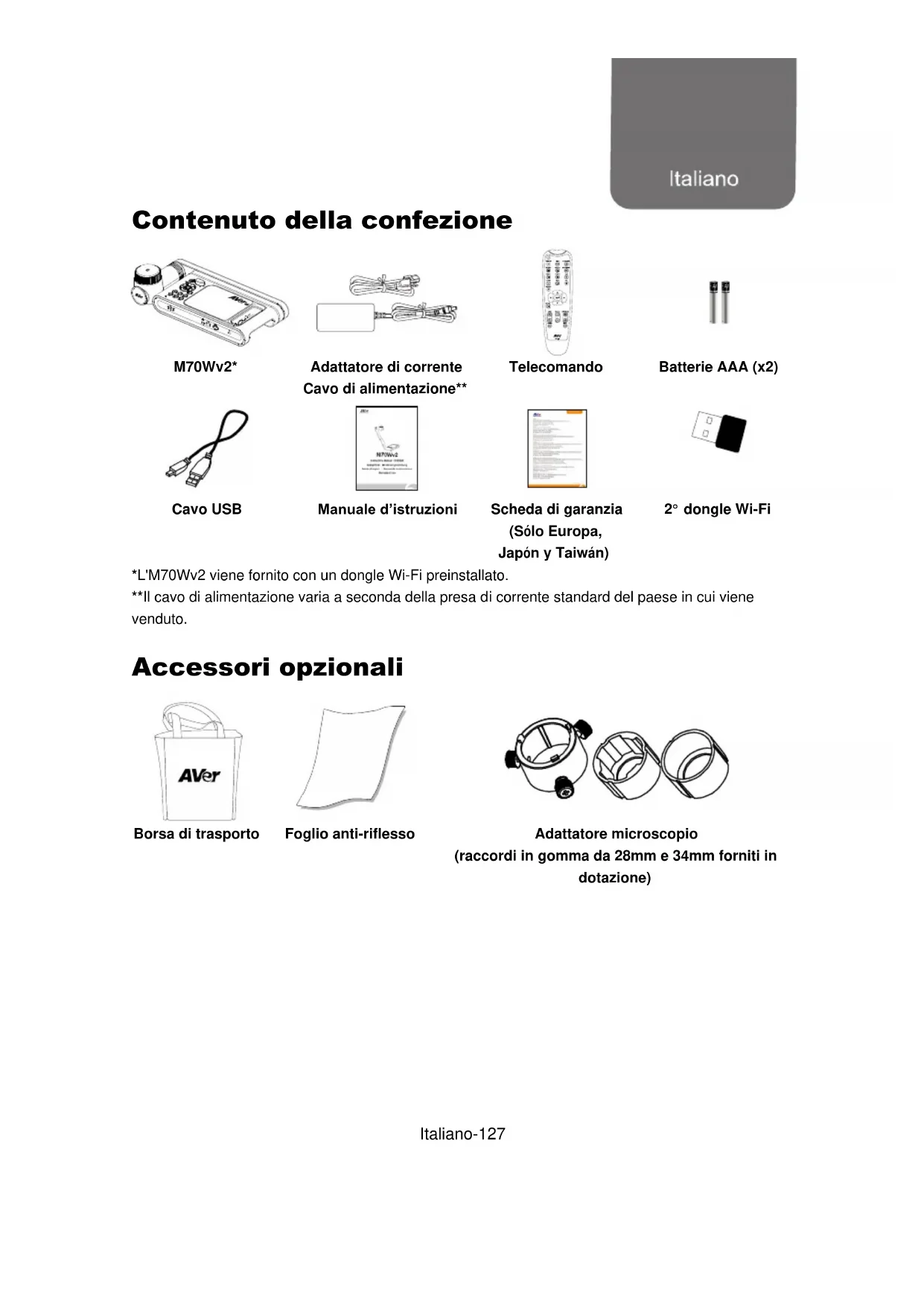
M70Wv2* Adattatore di corrente Cavo di alimentazione** Telecomando Batterie AAA (x2)
Cavo USB Manuale d’istruzioni Scheda di garanzia (Sólo Europa, Japón y Taiwán) 2° dongle Wi-Fi *L'M70Wv2 viene fornito con un dongle Wi-Fi preinstallato. **Il cavo di alimentazione varia a seconda della presa di corrente standard del paese in cui viene venduto. Accessori opzionali
Borsa di trasporto Foglio anti-riflesso Adattatore microscopio (raccordi in gomma da 28mm e 34mm forniti in dotazione)Italiano-128 Panoramica
1. Testa della telecamera 2. Illuminazione LED 3. Braccio 4. Sensore IR 5. Pannello di controllo 6. Impugnatura
7. MIC integrato 8. Spia della batteria 9. Porta mini-USB 10. Porta USB 11. Dongle Wi-Fi 12. Blocco Kensington
13. Ingresso HDMI 14. Uscita HDMI 15. Jack di alimentazione CC
Ripristino alle impostazioni predefinite di fabbrica.
Premere per passare da una modalità all'altra: - Rileva automaticamente la risoluzione migliore (4K, 720P, 1080P) - 1024x768 (Se supportato dal dispositivo HDMI) - 4K 60Hz (se supportata dal dispositivo HDMI)
Premere per spostarsi fra le seguenti modalità: Normale, Movimento, Alta qualità, Microscopio, Infinito, MacroItaliano-129 Telecomando
Pannello di controllo Nome Funzione
Accende/spegne/mette in standby l’unità.* *La modalità standby è supportata quando l’alimentazione è collegata.
Si sposta fra la modalità Wi-Fi e USB.
Cattura l'immagine fissa in modalità Videocamera. In modalità di acquisizione continua, premere di nuovo questo pulsante per fermare.
Blocca le immagini in diretta.
Ruota l’immagine di 0/180° in modalità Fotocamera.
Premere per visualizzare le informazioni di sistema e lo stato di carica della batteria.
Pan e ingrandimento imagine in streaming dal vivo.
AUTOMATICA Regola automaticamente la messa a fuoco.
Aumenta/reduce l’ingrandimento imagine in modalità fotocamera.
Resettare il livello di zoom al 100%.
Impostare il volume su disattiva audio.
Passare il segnale video fra fotocamera e computer dalla porta di ingresso HDMI
Avviare/interrompere la registrazione audio & video. La registrazione video può essere salvata solo in un drive flash USB.
Premere per spostarsi fra le seguenti modalità: - Rileva automaticamente la risoluzione migliore (4K, 720P, 1080P) - 1024x768 (Se il dispositivo HDMI la supporta) - 4K 60Hz (Se il dispositivo HDMI la supporta)
Blocca l’esposizione per interrompere laItaliano-130 ricercare, da parte di M70Wv2, dell’esposizione ottimale.
Accende o spegne la luce superiore.
Elimina l’immagine/video selezionati in modalità di Riproduzione.
Premere per alternare fra Normale, High frame, e Alta Qualità, Microscopio, Infinito, o modalità Macro.
Effettuare una selezione.
Regolare la luminosità.
Ripristino alle impostazioni predefinite di fabbrica.
Spia di stato Wi-Fi: rimandiamo alla sezione spia LED Spia LED Nome Indicatore di stato Alimentazione Verde fisso: Alimentazione Nessuna spia Spegnimento Rosso fisso: Modalità standby* *La modalità standby è supportata quando l’alimentazione è collegata. Batteria Verde fisso (x3): La batteria è carica (100%-60%) Verde fisso (x2): La batteria è al 60%-30% Verde fisso (x1): La batteria è al 30%-5% Rosso fisso (x1): La batteria è al 5%-0% Rosso lampeggiante (x1): La batteria è scarica Arancione fisso (x3): La batteria ha un comportamento anomalo Wi-Fi Blu fisso Modalità AP Pronta / STA connesso Blu lampeggiante lento: Connessione del software con la telecamera Blu lampeggiante breve: Crea modalità AP / connessione STA Verde fisso: Modalità Miracast pronta Verde lampeggiante lento: Avvio streaming Miracast Verde lampeggiante veloce: Scansione dispositivo Miracast / connessione in corso [Nota] La batteria sarà completamente scarica per un utilizzo a lungo termine. Non sostituire la batteria da soli. Si prega di contattare il proprio rivenditore. P/N: 300AU8D0-EA9Italiano-131 Collegamento del dispositivo Carica la tua fotocamera La fotocamera viene fornita con una batteria integrata. Prima di utilizzarlo per la prima volta, caricarlo per almeno 3 ore. Collegare a una presa di corrente utilizzando l'adattatore di alimentazione e il cavo di alimentazione inclusi.
3 luci verdi lampeggianti: in carica 3 luci verdi fisse: carica
È inoltre possibile utilizzare un computer per caricare la fotocamera. - La fotocamera non deve essere in funzione. Una luce rossa fissa sul pulsante di accensione indica che è in modalità Standby. - Collega il cavo USB in dotazione alla porta mini USB della fotocamera e collega l'altra estremità a una porta USB del computer. La ricarica con un computer sarà più lenta.
Se la fotocamera è bloccata, premere
per riavviarla.Italiano-132 Collegamento USB Collegati a un computer utilizzando il cavo USB incluso per lavorare con il software di videoconferenza.
Puoi anche collegare un'unità flash USB per salvare immagini e video. Premi il pulsante Capture per catturare immagini e il pulsante Record per registrare video.Italiano-133 Collegamento HDMI
1. Collegando un computer alla porta di ingresso HDMI e un monitor o proiettore alla porta di uscita
HDMI, è possibile proiettare immagini e video dal computer.
2. Premere il pulsante Camera/PC per passare dall'ingresso della fotocamera all'ingresso del
(https://www.aver.com/download-center). Non collegare la fotocamera a un computer con il cavo USB in dotazione.
2. Premere il pulsante Wi-Fi per attivare la modalità Wi-Fi. L'indicatore Wi-Fi sarà blu fisso.
3. Collega il secondo dongle Wi-Fi al computer.
La fotocamera viene fornita con 2 dongle Wi-Fi, uno preinstallato nella fotocamera. Se non trovi un secondo dongle, potrebbe essere un accessorio opzionale nella tua regione o paese. Contatta il tuo rivenditore locale.Italiano-135
4. Aprire AVerTouch.
Una scheda bianca della fotocamera apparirà quando la fotocamera verrà rilevata. Il nome della fotocamera è "Nome modello AVer - Indirizzo MAC dongle Wi-Fi". Trova l'indirizzo MAC nella parte inferiore della fotocamera.
5. Fare clic sull'icona Connetti per connettere la fotocamera. Quando richiesto, fare clic su
Done (Fine). Se viene visualizzato un messaggio di errore relativo al conflitto IP, vedere <Conflitto IP> per risolvere il problema.
6. La visualizzazione live della fotocamera verrà avviata immediatamente. Oppure fare clic sull'icona
Riproduci per avviare la visualizzazione live.Italiano-136 Metodo 2
1. Scaricare e installare il software AVerTouch sul computer da AVer Download Center
(https://www.aver.com/download-center). Non collegare la fotocamera a un computer con il cavo USB in dotazione.
2. Premere il pulsante Wi-Fi per attivare la modalità Wi-Fi. L'indicatore Wi-Fi sarà blu fisso.
3. Collega il secondo dongle Wi-Fi al computer.
La fotocamera viene fornita con 2 dongle Wi-Fi, uno preinstallato nella fotocamera. Se non trovi un secondo dongle, potrebbe essere un accessorio opzionale nella tua regione o paese. Contatta il tuo rivenditore locale.Italiano-137
4. Selezionare l'icona Rete sulla barra delle applicazioni. L'icona visualizzata dipende dallo stato
attuale della connessione.
5. Scegli la tua fotocamera, quindi seleziona Connect (Connetti).
Assicurati di selezionare la rete del dongle Wi-Fi. Se il tuo computer dispone di Wi-Fi integrato o stai utilizzando anche altri dongle Wi-Fi non AVer, potresti visualizzare un elenco a discesa (Wi-Fi 2, Wi-Fi 3 e così via). Il nome della fotocamera è "Nome modello AVer - Indirizzo MAC dongle Wi-Fi". Trova l'indirizzo MAC nella parte inferiore della fotocamera.Italiano-138
6. Immettere la password di rete AVeradmin, quindi selezionare Next (Avanti).
7. Selezionare Yes (Sì) per consentire al computer di essere rilevabile.
8. Aprire AVerTouch. Una scheda viola della fotocamera apparirà quando la tua fotocamera verrà
rilevata. Fare clic sull'icona Riproduci per avviare la visualizzazione live.Italiano-139 Risoluzione dei problemi di connessione peer-to-peer (P2P). La fotocamera ricorda l'impostazione di connessione l'ultima volta che l'hai collegata in modalità wireless. Se stai modificando il metodo di connessione, ad esempio da Peer-to-Peer (P2P) a Wi-Fi, premi il tasto composto per il ripristino delle impostazioni di fabbrica + per cancellare l'impostazione precedente della banda di frequenza. Conflitto IP
1. Collega la fotocamera al computer utilizzando il cavo USB incluso.
Quando viene rilevata la fotocamera, verrà visualizzata una scheda viola della fotocamera (modalità USB).Italiano-140
3. Fare clic sull'icona Informazioni sulla fotocamera. Scegli un indirizzo IP diverso dall'elenco a
discesa degli indirizzi IP. Fare clic su Done (Fine).
4. Scollegare il cavo USB. Fare clic su Sync (Sincronizza) per aggiornare. Quando viene rilevata la
fotocamera, verrà visualizzata una scheda bianca della fotocamera. Tornare al passaggio 5 in <Connessione peer-to-peer (P2P)> per connettersi nuovamente.Italiano-141 Connessione Wi-Fi
1. Scaricare e installare il software AVerTouch sul computer da AVer Download Center
(https://www.aver.com/download-center). Assicurati che il tuo computer disponga del Wi-Fi. Non collegare il secondo dongle Wi-Fi al computer. Non collegare la fotocamera a un computer con il cavo USB in dotazione.
2. Premere il pulsante Wi-Fi per attivare la modalità Wi-Fi. L'indicatore Wi-Fi sarà blu fisso.
3. Aprire AVerTouch.
Una scheda bianca della fotocamera apparirà quando la fotocamera verrà rilevata. Il nome della fotocamera è "Nome modello AVer - Indirizzo MAC dongle Wi-Fi". Trova l'indirizzo MAC nella parte inferiore della fotocamera.Italiano-142
4. Fare clic sull'icona Connetti per connettere la fotocamera.
Scegli Router dall'elenco a discesa Connection mode (Modalità di connessione) . Quindi scegli la tua rete Wi-Fi e inserisci la password. Fare clic su Done (Fine)
5. La visualizzazione live della fotocamera verrà avviata immediatamente. Oppure fare clic sull'icona
Riproduci per avviare la visualizzazione live.Italiano-143 Connessione Miracast Il tuo dispositivo di visualizzazione deve supportare Miracast. Se il dispositivo di visualizzazione non supporta Miracast, puoi utilizzare un adattatore per display wireless Miracast che si collega a una porta HDMI del dispositivo.
1. Premere il pulsante Info per aprire il menu di visualizzazione su schermo.
2. Vai su Wireless > Mode (Modalità) > Miracast per attivare la modalità Miracast.
3. Torna a Miracast Setup (Configurazione Miracast) per selezionare il tuo dispositivo di
visualizzazione.Italiano-144 Uso della telecamera Anello di orientamento Area di ripresa Quando la posizione della fotocamera è alta 470 mm, l'area di ripresa sarà in formato A3. 470mm PCItaliano-145 Archiviazione nella telecamera Montaggio della telecamera su una superficie piatta [Note] 2 viti M4, la profondità è 5mm.Italiano-146 Specifiche tecniche Sensore 1/3.2 CMOS Conteggio Pixel 13 megapixels Frame Rate 60 fps (max.) Modalità immagine Normale / High Frame / Alta qualità / Microscopio/Infinito/Marco Effetto Ruota / Blocca Uscita HDMI 4K;1080p 60Hz; 720p 60Hz Messa a fuoco Auto / Manuale / Area (SW) Area di ripresa 480mm x345mm @ 470 mm Ingrandimento/Rimpicciolimento Total 33X massimo (10x AVerZOOM
Tipo di lampada Spia LED USB USB2.0 Tipo-A x2 (Dongle Wi-Fi, Archiviazione USB) USB di tipo mini-B x 1 Ingresso CC 5V Jack di alimentazione MIC Integrato Funzionamento 587mm(lunghezza) 159 mm(larghezza)*546mm(altezza) (+/-2mm mm con piedini in gomma) Piegato 363.5mm(lunghezza)*159mm(larghezza)*76.3mm(altezza) (+/-2mm mm con piedini in gomma) Peso
2.6 kg (indicativamente 5.7 libbre)
Software supportato ePTZ Immagine / Area di cattura Immagine per immagine Timer Libreria cloud Registrazione in corso AnnotazioneItaliano-147 Warning Non lasciar cadere la fotocamera e non sottoporla a urti fisici. Utilizzare la corretta tensione di alimentazione per evitare di danneggiare la telecamera. Non posizionare la fotocamera in un punto in cui il cavo possa essere calpestato, in quanto ciò potrebbe causare lo sfilacciamento o il danneggiamento del cavo o della spina. Per ridurre il rischio di incendio o di scosse elettriche, non esporre questo dispositivo alla pioggia o all’umidità La garanzia decade in caso di modifiche non autorizzate al prodotto. Non tirare il braccio meccanico e la parte della telecamera nella direzione opposta.
Tenere la parte inferiore della fotocamera con entrambe le mani per spostare la fotocamera. Non afferrare l'obiettivo o il braccio flessibile per spostare la fotocamera.
Avvertenza Questo è un prodotto di classe A. In ambienti domestici, il dispositivo può provocare interferenze radio; in questo caso è opportuno prendere le adeguate contromisure. Attenzione Pericolo di esplosione in caso di sostituzione della batteria con una di tipo non corretto. Smaltire le batterie usate in modo sicuro e adeguato al tempo stesso.Italiano-148 RINUNCIA Non viene fornita nessuna garanzia o rappresentazione, espressa o implicita, relativamente ai contenuti della presente documentazione, oltre che a livello di qualità, performance, commerciabilità o idoneità per un determinato scopo. La correttezza delle informazioni contenute in questa documentazione è stata attentamente vagliata; non ci assumiamo tuttavia alcuna responsabilità per eventuali imprecisioni. Le informazioni contenute in questa documentazione sono soggette a modifiche senza preavviso. AVer non sarà in nessun caso responsabile per danni diretti, indiretti, speciali, accidentali o consequenziali derivanti dall’uso o dall’incapacità di usare il prodotto o la documentazione, anche qualora siano state fornite in formazioni relativamente alla possibilità dei summenzionati danni. MARCHI COMMERCIALI “AVer” è un marchio registrato da AVer Information Inc. Altri marchi commerciali qui usati unicamente a scopo descrittivo appartengono alle rispettive aziende. COPYRIGHT © 2024 Tutti i diritti di questo oggetto appartengono ad AVer Information Inc. La riproduzione o la trasmissione in qualsiasi forma, o con qualsiasi mezzo senza disporre del previo consenso di AVer Information Inc. è vietata. Tutte le informazioni o le specifiche sono soggette a variazioni senza previa notifica. Altro Aiuto Per Domande tecniche, assistenza tecnica, download di software e manuale di istruzioni, invitiamo a visitare: Centro download: https://www.avereurope.com/download-center Assistenza tecnica: https://www.avereurope.com/technical-support Informazioni di contatto AVer Information Europe B.V. https://www.avereurope.com Westblaak 134, 3012 KM, Rotterdam, The Netherlands Tel: +31 (0) 10 7600 550 Assistenza tecnica: eu.rma@aver.com