
EXPRESSION PREMIUM XP-600, EXPRESSION PREMIUM XP-700, EXPRESSION PREMIUM XP-800 - Stampante multifunzione EPSON - Manuale utente e istruzioni gratuiti
Trova gratuitamente il manuale del dispositivo EXPRESSION PREMIUM XP-600, EXPRESSION PREMIUM XP-700, EXPRESSION PREMIUM XP-800 EPSON in formato PDF.


| Tipo di prodotto | Stampante multifunzione a getto d'inchiostro |
| Marca | EPSON |
| Modelli | EXPRESSION PREMIUM XP-600, XP-700, XP-800 |
| Funzioni | Stampa, copia, scansione, fax |
| Tecnologia di stampa | Getto d'inchiostro piezoelettrico |
| Risoluzione di stampa massima | 5760 x 1440 dpi |
| Velocità di stampa A4 | Nero: fino a 13 ppm, Colore: fino a 7,3 ppm |
| Capacità carta (vassoio 1) | 100 fogli |
| Capacità carta (vassoio 2) | 100 fogli (modelli XP-700/800) |
| Alimentatore automatico documenti (ADF) | 30 fogli (A4/Letter) |
| Formati carta supportati | A4, A5, A6, Letter, Legal, Buste, carta fotografica, CD/DVD |
| Connettività | Wi-Fi 802.11 b/g/n, Ethernet 10/100, USB 2.0 |
| Stampa wireless | Epson Connect, Apple AirPrint, Google Cloud Print |
| Schermo LCD | Colori, 6,1 cm (XP-600) o touchscreen 8,9 cm (XP-700/800) |
| Schede di memoria compatibili | SD, SDHC, SDXC, Memory Stick Duo/PRO, CompactFlash |
| Cartucce d'inchiostro | 5 separate: Nero, Nero fotografico, Ciano, Magenta, Giallo |
| Alimentazione | 100-240 V CA, 50/60 Hz |
| Consumo energetico | Stampa: 13 W, Standby: 6 W, Spento: 0,4 W |
| Dimensioni (L x P x A) | 466 x 369 x 148 mm |
| Peso | Circa 7,2 kg |
| Livello sonoro | 38 dB(A) in stampa |
| Manutenzione | Pulizia delle testine di stampa dal menu, sostituzione delle cartucce |
| Sicurezza | Utilizzare lontano dall'acqua, scollegare prima dell'intervento, istruzioni dettagliate nel manuale |
| Riparabilità | Ricambi disponibili tramite assistenza Epson, tamponi inchiostro sostituibili da centro autorizzato |
| Informazioni generali | Garanzia standard 1 anno, assistenza tecnica e driver su epson.com |
Domande frequenti - EXPRESSION PREMIUM XP-600, EXPRESSION PREMIUM XP-700, EXPRESSION PREMIUM XP-800 EPSON
Domande degli utenti su EXPRESSION PREMIUM XP-600, EXPRESSION PREMIUM XP-700, EXPRESSION PREMIUM XP-800 EPSON
0 domanda su questo apparecchio. Rispondi a quelle che conosci o fai la tua.
Fai una nuova domanda su questo apparecchio
Scarica le istruzioni per il tuo Stampante multifunzione in formato PDF gratuitamente! Trova il tuo manuale EXPRESSION PREMIUM XP-600, EXPRESSION PREMIUM XP-700, EXPRESSION PREMIUM XP-800 - EPSON e riprendi in mano il tuo dispositivo elettronico. In questa pagina sono pubblicati tutti i documenti necessari per l'utilizzo del tuo dispositivo. EXPRESSION PREMIUM XP-600, EXPRESSION PREMIUM XP-700, EXPRESSION PREMIUM XP-800 del marchio EPSON.
MANUALE UTENTE EXPRESSION PREMIUM XP-600, EXPRESSION PREMIUM XP-700, EXPRESSION PREMIUM XP-800 EPSON
Codici cartucce inchiostro/
Per informazioni sulle rese delle cartucce d'inchiostro Epson, si prega di visitare il sito web di cui sopra.
Dove reperire le informazioni. 2
Convenzioni usate nel manuale. 2
Uso del servizio Epson Connect. 2
Avvertenze per la sicurezza. 3
Panorama del pannello di controllo 3
Tasti e schermo LCD. 4
Spie luminose. 4
Gestione della carta e dei supporti di stampa. 5
Selezione della carta. 5
Caricamento della carta. 5
Nel cassetto carta. 5
Fessura di alimentazione carta posteriore. 7
Caricamento di un CD/DVD. 8
Rimozione di un CD/DVD. 9
Inserimento di una scheda di memoria. 9
Posizionamento degli originali. 10
Alimentatore automatico di documenti (ADF) 10
Vetro dello scanner. 11
Copia. 12
Stampa di foto. 12
Da una scheda di memoria. 12
Da una fotocamera digitale. 13
Scansione. 13
Fax. 14
Presentazione di FAX Utility. 14
Collegamento a una linea telefonica. 14
Informazioni sul cavo telefonico. 14
Uso di una linea telefonica solo per fax. 14
Condivisione della linea con un telefono. 15
Verifica della connessione fax. 15
Configurazione delle funzioni fax. 15
Impostazione dei numeri rapidi. 15
Impostazione dei numeri di gruppo. 16
Invio di fax. 16
Ricezione di fax. 17
Stampa dei rapporti. 17
Altre funzioni. 18
Sostituzione delle cartucce d'inchiostro. 19
Avvertenze di sicurezza. 19
Precauzioni. 19
Sostituzione di una cartuccia di inchiostro. 20
Risoluzione dei problemi generali. 22
Messaggi di errore. 22
Inceppamenti carta. 23
Rimozione della carta inceppata dal coperchio posteriore. 23
Rimozione della carta inceppata dall'interno del prodotto. 24
Rimozione della carta inceppata dal cassetto carta. 24
Rimozione della carta inceppata dall'alimentatore automatico documenti (ADF). 24
Risoluzione dei problemi relativi alla qualità di stampa. 25
Risoluzione dei problemi relativi al fax. 26
Informazioni di assistenza. 26
Sito Web del Supporto Tecnico. 26
Introduzione
Dove reperire le informazioni
La versione più recente dei seguenti manuali è disponibile sul sito Web del supporto Epson. http://www.epson.eu/Support (Europa) http://support.epson.net/ (fuori Europa)
Inizia qui (carte):
Fornisce informazioni sull'installazione del prodotto e del software.
Guida di base (cartaceo):
Fornisce informazioni di base all'utente per l'uso del prodotto con un computer.
Guida utente (PDF):
Fornisce all'utente istruzioni dettagliate sul funzionamento, la sicurezza e la risoluzione dei problemi. Vedere questa guida quando si utilizza il prodotto con un computer oppure quando si utilizzano funzioni avanzate quali la copia fronte-retro.
Per visualizzare il manuale PDF, occorre disporre di Adobe Acrobat Reader 5.0 o versione successiva oppure di Adobe Reader.
Guida di rete (HTML):
Fornisce agli amministratori di rete informazioni sul driver della stampante e sulle impostazioni di rete.
Guida (sul display del prodotto):
Fornisce istruzioni operative e di risoluzione dei problemi generali sul display LCD del prodotto. Selezionare il menu Guida sul pannello di controllo.
Convenzioni usate nel manuale
Le convenzioni usate in questo manuale sono indicate di seguito e corrispondono al significato che segue.
Attenzione
Osservare attentamente per evitare danni personali.
Importante
Osservare attentamente per evitare danni alle apparecchiature.
Nota
Nelle note vengono riportati suggerimenti utili e limitazioni sul funzionamento del prodotto.
Uso del servizio Epson Connect
Utilizzando Epson Connect e altri servizi di temi, è possibile stampare direttamente e agevolmente da smartphone, tablet PC o laptop, in qualsiasi parte del mondo! Per ulteriori informazioni sulla stampa e altri servizi, visitare il seguente URL:
https://www.epsonconnect.com/ (portale di Epson Connect)
http://www.epsonconnect.eu/ (solo Europa)
È possibile visualizzare la guida di Epson Connect facendo doppio clic sull'icona di collegamento nel desktop.
Avvertenze per la sicurezza
Leggere e seguire le seguenti istruzioni per garantire un uso sicuro di questo prodotto. Assicurarsi di conservare questa guida per riferimenti futuri. Assicurarsi inoltre di seguire tutte le avvertenze e le istruzioni applicate sul prodotto.
Utilizzare esclusivamente il cavo di alimentazione fornito con il prodotto e non utilizzare tale cavo con altre apparecchiature. L'uso di altri cavi con questo prodotto o l'uso del cavo di alimentazione in dotazione per altre apparecchiature può causare rischi di incendio o scossa elettrica. Assicurarsi che il cavo di alimentazione CA sia conforme alle normative locali in materia di sicurezza. Non smontare, modificare o tentare di riparare autonomamente il cavo di alimentazione, la spina, l'unità stampante, l'unità scanner o gli accessori opzionali, se non come specificamente descritto nelle guide del prodotto. Scollegare il prodotto dalla presa elettrica e contattare personale qualificato di assistenza tecnica se si verificano le seguenti condizioni: il cavo o la spina di alimentazione è danneggiato; del liquido è entrato nel prodotto; il prodotto è caduto o il telaio è danneggiato; il prodotto non funziona in modo normale o mostra evidenti peggioramenti delle prestazioni. Non regolare alcun dispositivo di controllo non trattato dalle istruzioni per l'uso. Collocare il prodotto in prossimità di una presa elettrica alla quale sia possibile scollegare facilmente il cavo di alimentazione.
Non posizionare o conservare il prodotto all'aperto, vicino a fonti di calore, acqua, sporco o polvere eccessiva, o in luoghi soggetti a urti, vibrazioni, temperature o umidità elevate. Fare attenzione a non versare liquidi sul prodotto e a non toccarlo con mani umide. Tenere il prodotto ad almeno 22 cm dai pacemaker cardiaci. Le onde radio emesse dal prodotto possono compromettere il funzionamento dei pacemaker cardiaci. Se il display LCD è danneggiato, contattare il rivenditore. Se la soluzione a cristalli liquidi dovesse venire a contatto con le mani, lavarle accuratamente con acqua e sapone. Se la soluzione a cristalli liquidi dovesse venire a contatto con gli occhi, sciacquarli immediatamente con acqua. Se dopo aver sciacquato abbondantemente gli occhi permane uno stato di malessere o problemi alla vista, rivolgersi immediatamente a un medico. Evitare di utilizzare il telefono durante un temporale. Esiste una remota possibilità di scossa elettrica da fulmine. Non utilizzare il telefono per comunicare in prossimità di una perdita di gas.
Nota: Di seguito sono riportate istruzioni di sicurezza per le cartucce di inchiostro.
"Sostituzione delle cartucce d'inchiostro" a pagina 19
Panorama del pannello di controllo
Nota:
L'aspetto del pannello di controllo varia a seconda del paese. Sebbene l'aspetto del pannello di controllo e quanto visualizzato sul display LCD, quali i nomi di menu e i nomi di opzione, possano essere diversi dal prodotto effettivo, il metodo di funzionamento rimane il medesimo.
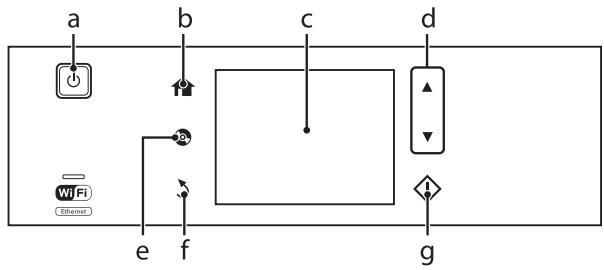
Panorama del pannello di controllo
Tasti e schermo LCD
| Tasti | Funzione | |
| a | Accende o spegne il prodotto. | |
| b | Visualizza il menu Home. | |
| c | Lo schermo LCD visualizza i menu. Se il prodotto in uso è dotato di pannello digitale, è possible far scorrere le schermate s Fiorando il display LCD. Provarare a s Fiorare premendo leggermente più forte se il pannello digitale non risponde istantaneamente. I menu vengono visualizzati a seconda dell'azione eseguita, ad esempio l'inserimento di una scheda di memoria. Se il menu desiderato non viene visualizzato, premere per disattivare la selezione automatica del menu, deselezionale ciascuna爱你 nel menu Modalità selezione automatica.Configura > Funzioni guidà > Modalità selezione automatica | |
| d | ▲,▼ | Consente di far scorrere le schermate. |
| e | Premere per visualizzare il menu dell'etichetta CD/DVD. Il prodotto predisponne la stampa dell'etichetta CD/DVD. | |
| f | Annulla/torna al menu precedente. | |
| g | Avvia le operazioni di copia/stampa/scansione/fax. |
Spie luminose
| Spie lumino-se | Funzione |
| \(\text{山}\) | È accesa quando il prodotto è accesso.Lampeggia quando il prodotto riceve dati, esgue un'operazione di stampa/copia/scansione/fax, sostituisce una cartuccia di inchiostro, carica inchiostro o pulisce la testina di stampa.Lampeggia lentamente quando il prodotto è in modalità di riposo. |
Gestione della carta e dei supporti di stampa
| Spie lumino-se | Funzione |
| — Wi-Fi | Rimane accesa quando la stampante è connessa in rete. Lampeggia durante la regolazione delle impostazioni di rete (verde: Wi-Fi/arancione: Ethernet). |
Nota:
Per ulteriori informazioni sulle icone visualizzate nel display LCD, vedere la Guida sul pannello di controllo.
Gestione della carta e dei supporti di stampa
Selezione della carta
Il prodotto si imposta automaticamente in base al tipo di carta selezionato nelle impostazioni di stampa.
L'impostazione del tipo di carta è pertanto di notevole importanza. Con tale impostazione si comunica al prodotto il tipo di carta in uso e quale copertura di inchiostro debba venire utilizzata di conseguenza. Nella tabella che segue sono elencate le impostazioni da selezionare per la carta.
| Per questa carta | Tipo carta su LCD |
| Carta comune* | Carta comune |
| Epson Bright White Ink Jet Pa-per (Carta comune "Bright White")* | Carta comune |
| Epson Ultra Glossy Photo Pa-per (Carta fotografica ultraluci-da) | C. lucida "Ultra" |
| Epson Premium Glossy Photo Paper (Carta fotografica lucida Premium) | C. lucida Premium |
| Epson Premium Semigloss Photo Paper (Carta fotografica semilucida Premium) | C. lucida Premium |
| Epson Glossy Photo Paper (Carta fotografica lucida) | Carta lucida |
| Epson Photo Paper (Carta fotografia) | Carta fotog. |
| Epson Photo Quality Ink Jet Pa-per (Carta speciale 720/1440 dpi)* | Carta opaca |
| Epson Matte Paper–Heavy–weight (Carta opaca ad alto spessore) | Carta opaca |
| Epson Double-Sided Matte Pa-per (Carta opaca "Matte" per stampe fronte/retro) | Carta opaca |
| Epson Photo Stickers (Adesivi Photo Stickers) | Photo Sticker |
- Con questa carta è possibile effettuare la stampa fronte/retro.
Caricamento della carta
Nel cassetto carta
Nota:
Sebbene le istruzioni in questa sezione siano basate sul cassetto 2, il metodo di funzionamento è lo stesso del cassetto 1. - Tipo di carta, formato e capacità di caricamento disponibili variano tra cassetto 1 e 2. Per ulteriori informazioni, vedere la Guida utente in formato PDF. Per istruzioni sul caricamento delle buste o di un foglio di adesivi Photo Stickers (Adesivi Photo Stickers), vedere la Guida utente in formato PDF.
Gestione della carta e dei supporti di stampa
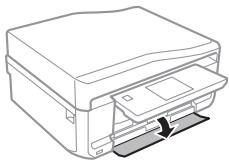
1 Aprire il pannello anteriore.
Nota:
Se il vassoio di uscita è stato espulso, chiuderlo prima di estrarre il cassetto carta.
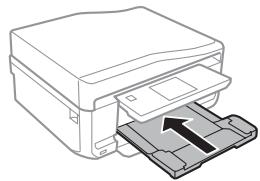
2 Estrarre il cassetto carta.
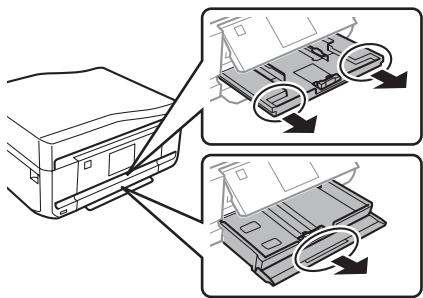
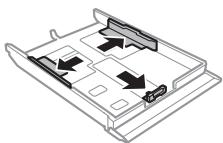
3 Far scorrere le guide laterali sui lati del cassetto carta.
Nota:
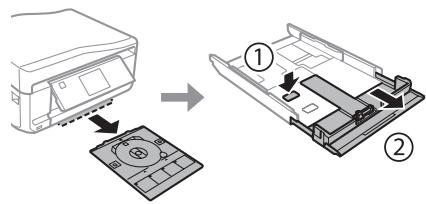
Quando si utilizza carta in formato Legal, rimuovere il vassoio CD/DVD e quindi estendere il cassetto 2 come illustrato in figura.
4 Far scorrere la guida laterale per regolarla in base al formato carta utilizzato.
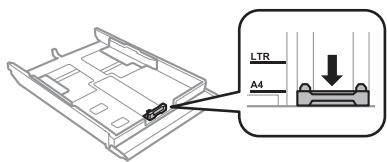
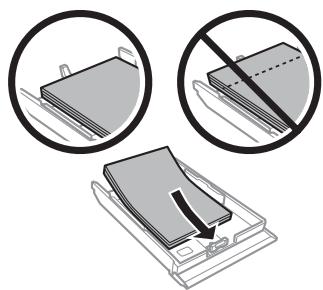
5 Caricare la carta verso la guida laterale con il lato stampabile rivolto verso il basso e verificare che la carta non sporga dall'estremità del cassetto.
Nota:
Smazzare la carta e allinearne i bordi prima di caricarla. Quando si carica carta comune, non superare la linea appena sulla freccia all'interno della guida laterale. Per supporti speciali Epson, assicurarsi che il numero di fogli sia inferiore al limite specificato per il supporto. Quando si seleziona Casset. 1>Casset. 2 come Origine carta, caricare lo stesso formato e tipo di carta in entrambi i cassetti.
Gestione della carta e dei supporti di stampa
6 Far scorrere le guide laterali fino ai bordi della carta.
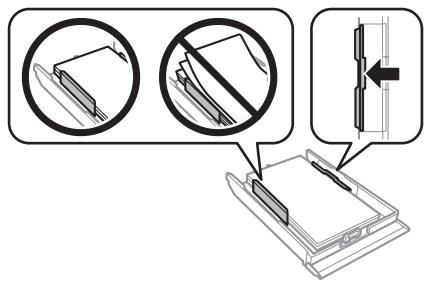
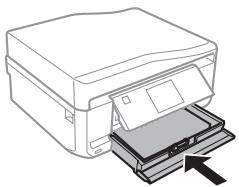
7 Tenere il cassetto in piano e reinserirlo nel prodotto attentamente e lentamente.
Nota:
Lasciare uno spazio sufficiente davanti al prodotto in modo che la carta possa essere espulsa completamente. Non rimuovere o inserire il cassetto carta quando il prodotto è in funzione.
Fessura di alimentazione carta posteriore
Nota:
Sebbene sia possibile stampare su carta con spessore da 0,05 a 0,6 mm, alcuni tipi di carta rigida potrebbero non venire alimentati correttamente anche se lo spessore rientra in tale intervallo.
1 Inviate il lavoro di stampa al prodotto (dal computer o tramite il pannello di controllo).
Nota:
Prima di inviare il lavoro di stampa, non è possibile caricare carta nella fessura di alimentazione carta posteriore.
2 Aprire il coperchio della fessura di alimentazione carta posteriore e quindi estrarre il supporto carta.
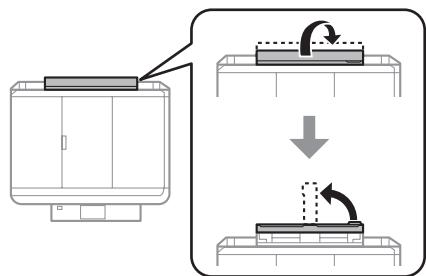
3 Far scorrere la guida laterale.
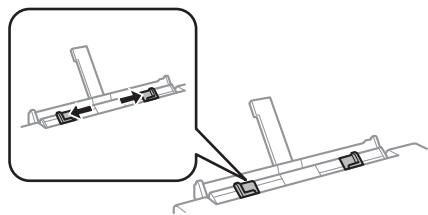
4 Caricare un singolo foglio di carta con il lato stampabile rivolto verso l'alto al centro della fessura di alimentazione carta posteriore, quindi impostare la guida laterale. Il lato stampabile è spesso più bianco o più lucido rispetto all'altro lato.
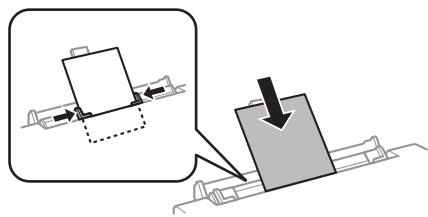
Gestione della carta e dei supporti di stampa
Nota:
Inserire la carta in modo che il bordo iniziale sia a circa 5 cm dalla scanalatura delle guide laterali.
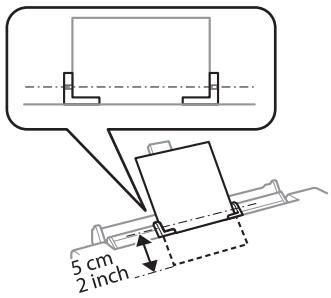

Premere
Nota:
La carta viene espulsa automaticamente dopo un periodo di tempo indeterminato.
Caricamento di un CD/DVD

Importante:
Non inserire il vassoio per CD/DVD mentre il prodotto è in funzione. In caso contrario, si potrebbe danneggiare il prodotto o la superficie del CD/DVD potrebbe sporcarsi o graffiarsi. - Quando si espelle/inserisce il vassoio CD/DVD, assicurarsi che non vi sia nulla posizionato sul vassoio di uscita.
Nota:
È inoltre possibile stampare un disco Blu-ray™.

Premere sul pannello di controllo e quindi selezionare Carica CD/DVD.

Sollevare il pannello fino a fine corsa.
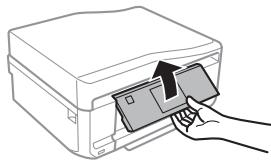
Nota:
Se il vassoio di uscita è stato espulso, chiudere il vassoio e il coperchio anteriore.
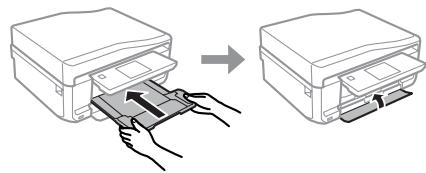

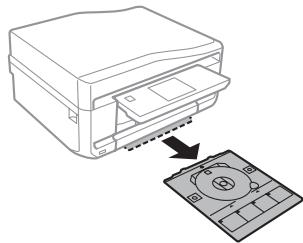
Rimuovere il vassoio CD/DVD dal prodotto.

Collocare un CD/DVD sul vassoio CD/DVD con il lato stampabile verso l'alto, quindi inserire il vassoio nel prodotto. Assicurarsi che i segni sul vassoio e i segni sul prodotto corrispondano, in modo che la linea sul vassoio risulti allineata al prodotto.
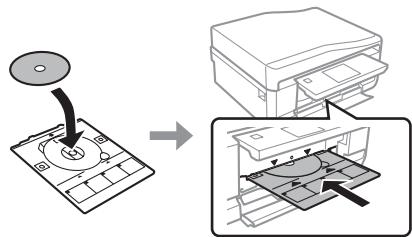

Premere Esegui sul display LCD.
Gestione della carta e dei supporti di stampa
Nota:
Il vassoio CD/DVD viene automaticamente espulso dopo un certo periodo di tempo.
Rimozione di un CD/DVD
1. Rimuovere il vassoio CD/DVD dal prodotto e quindi rimuovere il CD/DVD dal vassoio.
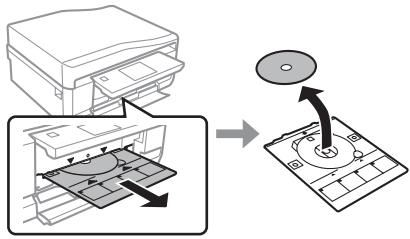

Attenzione:
Fare attenzione a non graffiare la superficie del CD/DVD durante la rimozione.

Abbassare il pannello di controllo.

Reinserire il vassoio CD/DVD nella fessura nella parte inferiore del prodotto.
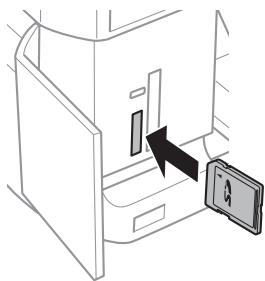
Inserimento di una scheda di memoria
È possibile stampare le foto presenti in una scheda di memoria o salvare dei dati di scansione su una scheda di memoria. Sono supportate le schede di memoria che seguono.
SD, miniSD, microSD, SDHC, miniSDHC, microSDHC, SDXC, microSDXC, MultiMediaCard, MMCplus, MMCmobile, MMCmicro, Memory Stick Duo, Memory Stick PRO Duo, Memory Stick PRO-HG Duo, Memory Stick Micro, MagicGate Memory Stick Duo, CompactFlash, Microdrive

Importante
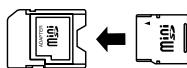
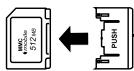
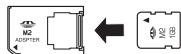
Le seguenti schede di memoria richiedono un adattatore. Montarlo prima di inserire la scheda nell'alloggiamento; in caso contrario, la scheda potrebbe rimanere incastrata.
miniSD, microSD, miniSDHC, microSDHC, microSDXC, MMCmicro

MMCmobile

Memory Stick Micro
1 Aprire il coperchio e inserire una scheda alla volta.

Verificare che la spia resti accesa.
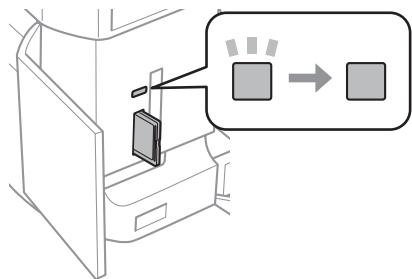

accesa,

lampeggiante
Gestione della carta e dei supporti di stampa

Importante
Non premere eccessivamente a fondo la scheda nell'alloggiamento. Non deve venire inserita completamente. Non rimuovere la scheda di memoria quando la spia lampeggia. I dati nella scheda di memoria potrebbero andare persi.
Nota:
Se sono presenti più di 999 immagini nella scheda di memoria, le immagini vengono automaticamente divise in gruppi e viene visualizzata la schermata di selezione gruppo. Selezionare il gruppo che contiene l'immagine da stampare. Le immagini vengono ordinate in base alla data di scatto. Per selezionare un altro gruppo, selezionare Stampa foto nel menu Home. Quindi, selezionare Opzioni, Sezione posizione, Sezione cartella o Sezione gruppo.
Posizionamento degli originali
Alimentatore automatico di documenti (ADF)
È possibile caricare gli originali nell'ADF per copiare, acquisire o inviare per fax più pagine in modo rapido. L'ADF consente di effettuare la scansione di entrambi i lati dei documenti. Per effettuare tale operazione, selezionare la relativa opzione nel menu delle impostazioni di copia.
Nell'ADF è possibile utilizzare gli originali che seguono.
| Formato | A4/Letter/Legal |
| Tipo | Carta comune |
| Peso | Da 64 g/m2a 95 g/m2 |
| Capacità | 30 fogli o max. 3 mm (A4, Letter)/10 fogli (Legal) |
Quando si acquisisce un documento fronte-retro con l'ADF, il formato carta Legal non è disponibile.

Importante:
Per prevenire gli inceppamenti, evitare i seguenti documenti. Per documenti di quel tipo, utilizzare il vetro dello scanner.
Documenti raccolti con fermagli, punti, ecc. - Documenti sui quali sono applicati nastro o carta. Foto, lucidi o carta a trasferimento termico. Carta strappata, sgualcita o forata.

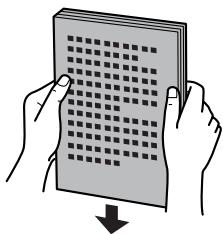
Battere leggermente gli originali su una superficie piana per pareggiare i bordi.

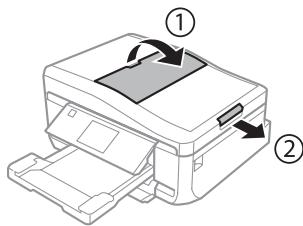
Aprire il vassoio di ingresso ADF e far scorrere all'esterno l'estensione del vassoio di uscita.

Far scorrere la guida laterale dell'alimentatore automatico di documenti.
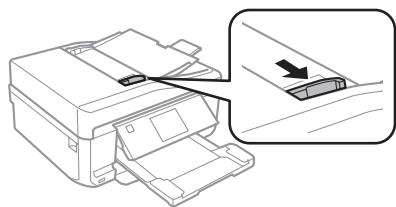
4 Inserire gli originali rivolti verso l'alto dal lato corto nell'alimentatore automatico documenti, quindi far scorrere la guida laterale fino ad allinearla agli originali.
Nota:
L'icona ADF viene visualizzata quando gli originali vengono posizionati nell'alimentatore automatico documenti.
Nota:
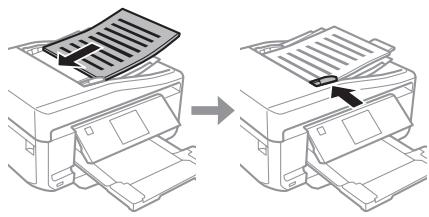
Per il layout A4, Copia 2+, porre gli originali come molto. Assicurarsi che l'orientamento dell'originale corrisponda alle impostazioni di Orientamento documento.
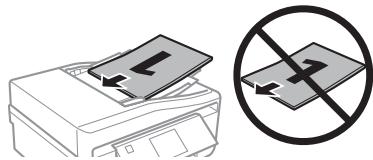
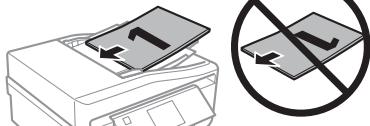
Quando si utilizza la funzione di copia con l'alimentatore automatico di documenti (ADF), le impostazioni di stampa sono fisse su Riduci/Ingrandisci - Dimensioni attuali, Tipo di carta - Carta comune e Dimensioni foglio - A4. Se si copia un originale più grande del formato A4, la stampa viene tagliata.
Vetro dello scanner
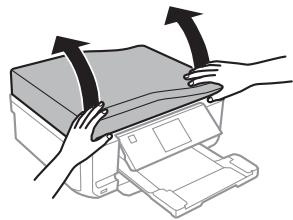
1 Aprire il coperchio documenti.
2 Posizionare l'originale rivolto verso il basso sul vetro dello scanner e farlo scorrere sull'angolo anteriore destro.
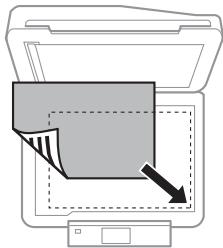
3 Chiudere il coperchio delicatamente.
Nota:
Se è presente un documento nell'alimentatore automatico di documenti (ADF) e sul vetro dello scanner, l'alimentatore automatico di documenti ha la priorità.
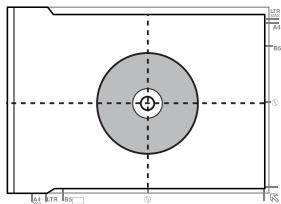
Posizionamento di un CD
Collocare il CD al centro.
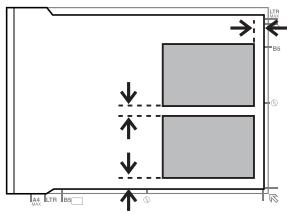
Posizionamento di Foto
Distanziare le foto di 5 mm tra loro.
Nota:
È possibile copiare una foto o più foto simultaneamente in formati diversi se superiori a 30x40 mm
Copia
Per copiare i documenti, effettuare i passaggi che seguono.
1 Caricare la carta nel cassetto 2. → “Nel cassetto carta” a pagina 5. 2 Collocare l'originale. → “Posizionamento degli originali” a pagina 10. 3 Accedere alla modalità Copia dal menu Home. 4 Premere + o - per impostare il numero di copie. 5 Impostare il colore. 6 Premere ▼ per definire le impostazioni di copia.

Selezionare le impostazioni di copia appropriate, quali il formato, il tipo e la qualità della carta.
Nota:
- È possibile visualizzare in anteprima il risultato della copia prima di avviare la copia.
- È possibile definire diversi layout di copia quali Fronte/retro, Copia 2+ e altri ancora. Modificare le impostazioni fronte-retro o di layout in base alle esigenze.

Premere ▶ per avviare la copia.
Nota:
Fare riferimento alla Guida utente in formato PDF per ulteriori funzioni di copia e per l'elenco dei menu della modalità Copia.
Stampa di Foto
Da una scheda di memoria
1 Caricare carta fotografica nel cassetto carta. → “Nel cassetto carta” a pagina 5. 2 Inserire una scheda di memoria. → “Inserimento di una scheda di memoria” a pagina 9
Nota:
È inoltre possibile stampare foto da un dispositivo USB esterno.
3 Accedere alla modalità Stampa foto dal menu Home.
Scansione
4 Selezionare una foto e premere ^+ o - per impostare il numero di copie.
Nota:
- È possibile tagliare e ingrandire la foto. Premere Modifica e Ritaglia/Zoom, quando si definiscono le impostazioni. Per selezionare più foto, premere 3 e ripetere il passaggio 4. Se si desidera correggere le immagini, premere Modifica e Regolazioni foto, quando si definiscono le impostazioni. Se necessario, scorrere in basso.
5 Premere Impost., quindi definire le impostazioni di stampa. Se necessario, scorrere in basso. 6 Premere per avviare la stampa.
Nota
Fare riferimento alla Guida utente in formato PDF per ulteriori funzioni di stampa e per l'elenco dei menu della modalità Stampa foto.
Da una fotocamera digitale
1 Caricare carta fotografica nel cassetto carta. → "Nel cassetto carta" a pagina 5. Rimuovere una scheda di memoria. 3 Accedere alla modalità Configura dal menu Home. 4 Accedere a Config. dispon. esterno. Se necessario, scorrere in basso. 5 Selezionare Impostazioni di stampa. 6 Definire le impostazioni appropriate di stampa. Se necessario, scorrere in basso.
7 Collegare la fotocamera al prodotto tramite un cavo USB, quando accendere la fotocamera.
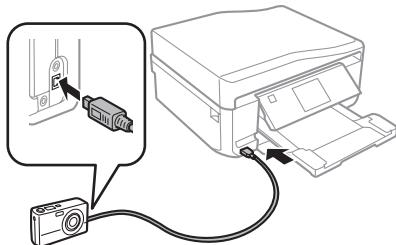
8 Per stampare, vedere la guida della fotocamera.
| Compatibilità | PictBridge |
| Formato file | JPEG |
| Dimensioni imma-gine | 80 × 80 pixel a 9200 × 9200 pixel |
Nota:
A seconda delle impostazioni di questa stampante e della fotocamera, è possibile che alcune combinazioni di tipo e formato carta e layout non siano supportate. - È possibile che alcune impostazioni della fotocamera digitale non trovino riscontro nella stampa.
Scansione
È possibile effettuare la scansione di documenti e inviare l'immagine acquisita dal prodotto a una scheda di memoria o a un computer collegato.
Nota:
Se si desidera inviare i dati di scansione su una scheda di memoria, inserire innanzitutto una scheda di memoria. → "Inserimento di una scheda di memoria" a pagina 9. Se si desidera utilizzare il servizio Scansione su Cloud, fare doppio clic sull'icona di collegamento e fare riferimento alla guida di Epson Connect.
1. Collocare lo/gli originale/i. ⇒ "Posizionamento degli originali" a pagina 10. 2. Accedere alla modalità Scansione dal menu Home. 3. Selezionare una voce del menu di scansione. 4. Se si seleziona Scansione scheda mem., è possibile definire le impostazioni di scansione. Se si seleziona Scansione su PC, selezionare il computer in uso. 5. Premere ◇ per avviare la scansione.
Nota: Fare riferimento alla Guida utente in formato PDF per ulteriori funzioni di scansione e per l'elenco dei menu della modalità Scansione.
L'immagine acquisita viene salvata.
Fax
Nota: Fare riferimento alla Guida utente in formato PDF per ulteriori funzioni fax e per l'elenco dei menu della modalità Fax.
Presentazione di FAX Utility
FAX Utility è un software in grado di trasmettere dati come documenti, disegni e tabelle creati con un programma per l'elaborazione di testo o fogli di calcolo direttamente via fax, senza stamparli. Per avviare l'utilità, utilizzare la seguente procedura.
Windows
Fare clic sul pulsante Start (Windows 7 e Vista) o fare clic su Start (Windows XP), scegliere All Programs (Tutti i programmi), selezionare Epson Software, quindi fare clic su FAX Utility.
Mac OS X
Fare clic su System Preference (Preferenze di Sistema), su Print & Fax (Stampa e Fax) o su Print & Scan (Stampa e scansione), quindi selezionare FAX (il prodotto in uso) da Printer (Stampante). Quindi, fare clic come segue:
Per informazioni dettagliate, vedere la guida in linea di FAX Utility.
Collegamento a una linea telefonica
Informazioni sul cavo telefonico
Utilizzare un cavo telefonico con le seguenti specifiche di interfaccia.
Linea telefonica RJ-11 Connettore telefono RJ-11
A seconda dell'area, un cavo telefonico potrebbe essere in dotazione con il prodotto. Se fornito in dotazione, utilizzare tale cavo.
Uso di una linea telefonica solo per fax
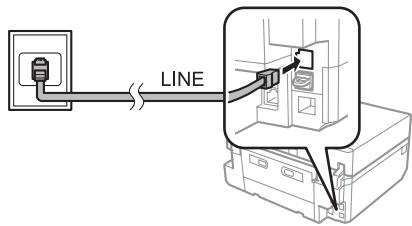
1 Collegare un cavo telefonico alla presa telefonica a muro alla porta LINE.

2 Assicurarsi che Risposta automatica sia su Attiva.
"Ricezione di fax" a pagina 17
Importante:
Se non si collega un telefono esterno al prodotto, attivare sempre la risposta automatica. In caso contrario, non sarà possibile ricevere fax.
Condivisione della linea con un telefono
1 Collegare un cavo telefonico alla presa telefonica a muro alla porta LINE.
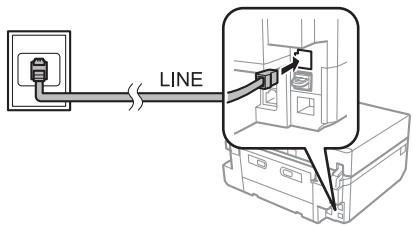
2 Rimuovere il cappuccio.
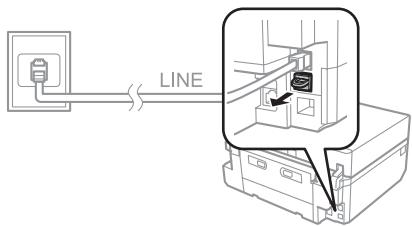
3 Collegare un telefono o una segreteria telefonica alla porta EXT.
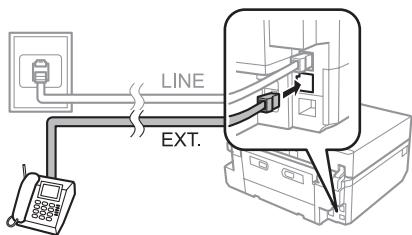
Nota: Per ulteriori metodi di connessione, vedere la Guida utente in formato PDF.
Verifica della connessione fax
È possibile verificare che il prodotto sia pronto per l'invio o la ricezione di fax.
1 Caricare carta comune A4 nel cassetto. → "Caricamento della carta" a pagina 5. 2 Accedere alla modalità Configura dal menu Home. 3 Selezionare Impostazioni fax. 4 Selezionare Controlla connessione fax. 5 Premere ◇ per stampare il rapporto.
Nota: Se vengono segnalati errori, provare le soluzioni descritte sul rapporto.
Configurazione delle funzioni fax
Impostazione dei numeri rapidi
È possibile creare un elenco di numeri rapidi, che consentono di selezionare rapidamente i numeri dei destinatari per inviare un fax. È possibile registrare fino a 60 numeri rapidi e numeri di gruppo in combinazione.
1 Accedere alla modalità Fax dal menu Home. 2 Premere Contatti. 3 Selezionare Aggiungi/Elimina contatti.
4 Selezionare Config. composiz. rapida. Vengono visualizzati i numeri delle memorie disponibili per immettere i numeri rapidi. 5 Selezionare il numero di memoria nel quale registrare il numero rapido. È possibile registrare fino a 60 memorie. 6 Digitare un numero di telefono. È possibile digitare fino a 64 cifre.
Nota:
Il trattino ("-") serve per inserire una breve pausa durante la composizione. Includerlo esclusivamente nei numeri di telefono quando è necessaria una pausa. Gli spazi immessi tra numeri vengono ignorati durante la composizione.
7 Selezionare Esegu.. 8 Immettere un nome per identificare il numero rapido. È possibile digitare fino a 30 caratteri. 9 Selezionare Esegu. per registrare il nome.
Impostazione dei numeri di gruppo
È possibile aggiungere numeri rapidi a un gruppo per inviare un fax a più destinatari simultaneamente. È possibile immettere sino a 60 numeri rapidi e numeri di gruppo in combinazione.
Accedere alla modalità Fax dal menu Home. 2 Selezionare Contatti. 3 Selezionare Modif. contatti. 4 Selezionare Config. composiz. gruppo. Vengono visualizzati i numeri delle memorie disponibili per immettere i numeri di gruppo. 5 Selezionare il numero di memoria nel quale registrare il numero di gruppo.
6 Immettere un nome per identificare il numero di gruppo. È possibile digitare fino a 30 caratteri. 7 Selezionare Esegu. per registrare il nome. 8 Selezionare il numero di memoria corrispondente al numero rapido da registrare nell'elenco dei numeri di gruppo. 9 Ripetere il punto 8 per aggiungere altri numeri rapidi all'elenco dei numeri di gruppo. È possibile registrare solo 30 numeri rapidi in un numero di gruppo. 10 Selezionare Esegu. per terminare la creazione dell'elenco dei numeri di gruppo.
Invio di fax
1 Posizionare l'originale nell'alimentatore automatico documenti o sul vetro dello scanner. → "Posizionamento degli originali" a pagina 10. Accedere alla modalità Fax dal menu Home. 3 Toccare l'area Inserire il numero di fax sul display LCD. 4 Immettere il numero di fax e quindi selezionare Esegu.. È possibile digitare solo 64 cifre.
Nota:
Per visualizzare l'ultimo numero di fax utilizzato, premere Ricomposiz.. Assicurarsi di aver immesso le informazioni di intestazione. Alcuni apparecchi fax respingono automaticamente i fax in ingresso privi di informazioni di intestazione.
5 Premere ▼, selezionare Colore o B/N, per modificare eventuali altre impostazioni, se necessario. 6 Premere ◇ per iniziare l'invio.
Nota:
Se il numero di fax è occupato, o in caso di problemi, il prodotto ricompone il numero dopo un minuto. Premere Ricomposiz. per ricomporre il numero immediatamente.
Ricezione di fax
Per impostare la ricezione fax automatica, effettuare i passaggi che seguono. Per istruzioni sulla ricezione manuale dei fax, vedere la Guida utente in formato PDF.

Caricare carta comune A4 nel cassetto.
"Caricamento della carta" a pagina 5

Assicurarsi che Risposta automatica sia su Attiva.
Configura > Impostazioni fax > Impostazioni di ricezione > Risposta automatica > Attiva
Nota:
Se una segreteria telefonica è collegata direttamente al prodotto, impostare correttamente Squilli alla risposta con la seguente procedura. A seconda dell'area di utilizzo, Squilli alla risposta potrebbe non essere disponibile.

Accedere alla modalità Configura dal menu Home.

Selezionare Impostazioni fax.

Selezionare Comunicazione.

Selezionare Squilli alla risposta.

Premere ^+ o - per selezionare il numero di squilli, quindi selezionare Esegui.

Importante:
Selezionare più squilli di quanti ne necessita la segreteria telefonica per rispondere. Se la segreteria è impostata per rispondere al quarto squillo, impostare il prodotto affinché risponda dal quinto squillo in avanti. In caso contrario, la segreteria non sarà in grado di ricevere le chiamate vocali.
Nota:
Quando si riceve una telefonata e il mittente è un fax, il prodotto riceve il fax automaticamente, anche se a ricevere la chiamata è la segreteria telefonica. Se si alza la cornetta, attendere che lo schermo LCD indichi che è stata stabilita la connessione prima di riagganciare. Se il mittente è una persona, è possibile utilizzare il telefono per conversare normalmente o lasciare un messaggio nella segreteria telefonica.
Stampa dei rapporti
Per creare e stampare un rapporto fax, seguire le istruzioni riportate di seguito.

Caricare carta comune A4 nel cassetto. "Caricamento della carta" a pagina 5

Accedere alla modalità Fax dal menu Home.

Selezionare Opzioni avanzate.

Selezionare Rapporto fax.

Selezionare l'elemento da stampare.
Nota:
Solo il Log fax viene visualizzato sullo schermo.

Premere per stampare il rapporto selezionato.
Altre funzioni
Altre funzioni fornisce all'utente diversi menu speciali che consentono di stampare in modo agevole e divertente! Per informazioni dettagliate, selezionare Altre funzioni, selezionare ciascun menu e seguire le istruzioni sul display LCD.
| Menu | Funzioni | |
| Copia/Ripristina foto | → | È possibile eseguire copie fedeliagli originali. Se la foto originale è sbiadita, è possibile ripri-stinarne il colore per raviviarla. |
| Foglio disposizione foto | → | È possibile stampare le foto su una schedadi memoria utilizzando layout diversi. |
| Biglietto di auguri | → | È possibile create cartoline personalizzate con messaggi scritti a mano utilizzato un modello A4. Stampare innanzitutto un modello,scri-vere il messaggio e quindi acquisire il modello per stampare le cartoline. |
| Copia su CD/DVD | → | È possibile copiare la foto o l'etichetta CD/DVD su un'etichetta CD/DVD. L'immagine viene au-tomaticamente ritagliata e ridimensionata per adattarla all'etichetta CD/DVD. |
| Stampa su CD/DVD | → | È possibile create etichette CD/DVD da fotu su una schedadi memoria senza utilizzato un computer. |
| Stampa carta rigata | È possibile stampare su carta a righe o a qua-dretti con o essere una foto di sfondo. | |
| Album da colorare* | È possibile creare un foglio da colorare dalle foto o dai disegni al fatto. | |
- Usare la funzione Album da colorare solo per disegni e immagini creati dall'utente. Quando si utilizzano materiali protetti da diritto d'autore, assicurarsi di rimanere nei limiti delle norme di legge che regolano la stampa per uso personale.
Sostituzione delle cartucce d'inchiostro
Avvertenze di sicurezza
- Tenere le cartucce d'inchiostro fuori dalla portata dei bambini.
- Prestare attenzione quando si maneggiano le cartucce d'inchiostro usate, in quanto potrebbe esserci dell'inchiostro intorno all'apertura di erogazione dell'inchiostro.
Se l'inchiostro dovesse venire a contatto con la pelle, lavare accuratamente l'area interessata con acqua e sapone.
Se l'inchiostro dovesse venire a contatto con gli occhi, sciacquarli immediatamente con acqua. Se dopo aver sciacquato abbondantemente permane uno stato di malessere o problemi alla vista, rivolgersi immediatamente a un medico.
Se l'inchiostro dovesse entrare in contatto con la bocca, è necessario sputare immediatamente e rivolgersi subito a un medico.
Se si rimuove la cartuccia dal prodotto per un uso successivo o per smaltirla, assicurarsi di rimontare il cappuccio sull'apertura di erogazione dell'inchiostro della cartuccia in modo da evitare che l'inchiostro si essicchi o che le aree circostanti vengano macchiate dall'inchiostro. Non premere eccessivamente o comprimere le cartucce di inchiostro e fare attenzione a non farle cadere. Ciò potrebbe provocare perdite di inchiostro.
Precauzioni
Epson raccomanda l'uso di cartucce di inchiostro originali Epson. Epson non garantisce la qualità o l'affidabilità di inchiostri non originali. L'uso di inchiostro non originale potrebbe provocare danni non coperti dalle condizioni di garanzia Epson e, in determinate circostanze, potrebbe causare un funzionamento non corretto del prodotto. Le informazioni sui livelli di inchiostro potrebbero non essere visualizzate se le cartucce in uso non sono originali.
Per mantenere ottimali le prestazioni della testina di stampa, infatti, viene consumato dell'inchiostro da tutte le cartucce non solo durante la stampa, ma anche durante le operazioni di manutenzione quali la sostituzione delle cartucce e la pulizia della testina. - Fare attenzione affinché polvere o altri oggetti non entrino nel supporto per cartucce. Eventuali parti estranee all'interno del supporto possono influenzare negativamente i risultati di stampa o addirittura impedire la stampa. Per ottenere la massima efficienza dall'inchiostro, rimuovere una cartuccia solo quando si è pronti per la sua sostituzione. Le cartucce di inchiostro con stato di inchiostro scarso non possono essere utilizzate se reinserite. Non aprire la confezione della cartuccia di inchiostro fino a quando non si è pronti per la sua installazione nel prodotto. La cartuccia viene fornita in confezione sottovuoto per preservarne l'affidabilità. Se si lascia una cartuccia fuori dalla confezione per un periodo prolungato di tempo prima di utilizzarla, potrebbe risultare impossibile utilizzarla per la stampa. Installare tutte le cartucce di inchiostro; in caso contrario non è possibile stampare.
Sostituzione di una cartuccia di inchiostro
Nota: Assicurarsi che il vassoio CD/DVD non sia inserito nel prodotto e che la spia sia accesa ma non lampeggiante.
1 Per risultati ottimali, agitare delicatamente la nuova cartuccia di inchiostro nero quattro o cinque volte prima di aprire la confezione.
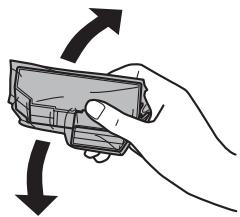
Nota:
Non è necessario agitare le cartucce di inchiostro a colori e la cartuccia di nero fotografico. Non agitare le cartucce dopo l'apertura della confezione, in quanto potrebbero perdere.

Rimuovere la cartuccia di inchiostro dalla confezione e quindi rimuovere il cappuccio dal fondo della cartuccia.
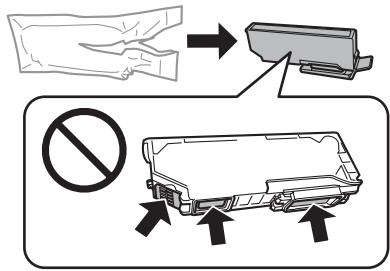
Nota:
Non toccare le zone mostrate nella figura. Ciò potrebbe impedire le normali operazioni di funzionamento e stampa.

Aprire l'unità scanner. Il supporto per cartuccia di inchiostro si sposta nella posizione di sostituzione cartuccia.
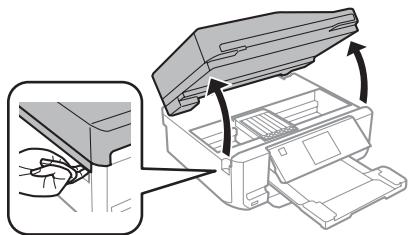
Sostituzione delle cartucce d'inchiostro

Importante:
Non toccare il cavo piatto bianco collegato al supporto per cartuccia.
Nota:
Se il supporto per cartuccia non si sposta sulla posizione di sostituzione cartuccia, seguire le istruzioni riportate. Home > Configura > Manutenzione > Sostit. cartuccia d'inchiostro. Non spostare il supporto per cartuccia manualmente; in caso contrario, il prodotto potrebbe venire danneggiato.
4
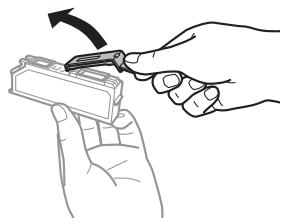
Premere la linguetta per sbloccare il supporto per cartuccia e quindi rimuovere la cartuccia in direzione diagonale.
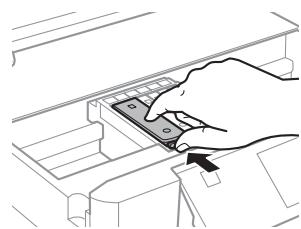
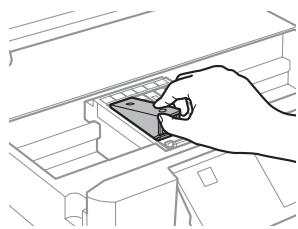
Nota:
Nella figura viene mostrata la rimozione della cartuccia all'estrema sinistra. Sostituire la cartuccia appropriata alla situazione.
5
Posizionare la cartuccia d'inchiostro a partire dalla testina nell'apposito supporto. Quindi, spingere il fondo della cartuccia verso il basso fino a farla scattare in posizione.
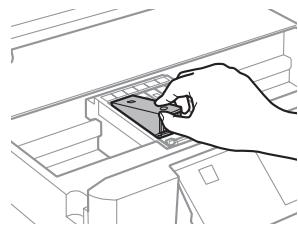
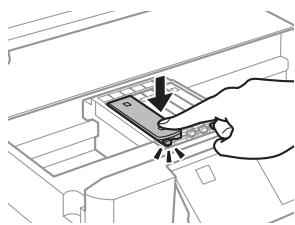
6
Riposizionare il cappuccio sull'apertura di erogazione inchiostro della cartuccia rimossa. Smaltire la cartuccia usata in modo corretto.
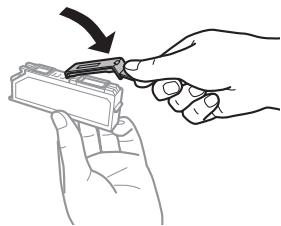
7
Chiudere l'unità scanner. Il supporto per cartuccia ritorna nella posizione di riposo.
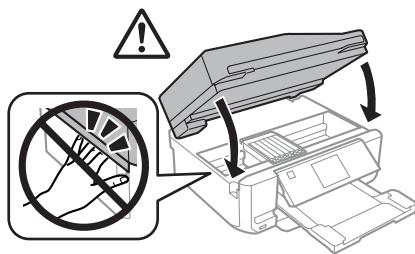
8
Seguire le istruzioni visualizzate sullo schermo.
Nota:
La spia continua a lampeggiare durante il caricamento dell'inchiostro. Non spegnere il prodotto durante il caricamento. Se il caricamento è incompleto, potrebbe risultare impossibile stampare. Non inserire il vassoio per CD/DVD fino a quando il caricamento dell'inchiostro non è completato.
Risoluzione dei problemi generali
Messaggi di errore
In questa sezione viene descritto il significato dei messaggi visualizzati sul display LCD.
| Messaggi di erre | Soluzioni |
| Inceppamento carta | → Vedere "Inceppamenti carta" a pagina 23 |
| Carta esaurita | → Vedere "Caricamento della carta" a pagina 5 |
| Foto non riconosciuti. Mettere le fotto correttamente sul vetro dello scanner. | → Vedere "Vetro dello scanner" a pagina 11 |
| Errore stampante. Spagnere e riaccendere. Consultare la documentaz. per i dettagli. | Spagnere il prodotto e riaccenderlo. Verificare che il prodotto non contenga carta residua. Se il messaggio di erreore persiste, contatare l'assistenza Epson. |
| Errore di comunicaz. Controllare che il PC sa collegato. | Verificare che il computer sa collegato correttamente. Se il mes-saggio di erreore persistsente, verificare che il software di scansionia si installato sul computer e che le impostazioni del software siano corrette. |
| Un tampone inch. della stamp. si sta avvincinando alla fine della sua durata.Contattare l'Assistenza Epson. | Premere ◎ per riprendere la stampa. Il messaggio rimarrà visua-lizzato fino alla sostituzione del tampone. Contattare l'assistenza Epson per sostituire i tamponi di inchiestro prima del termine della durata utile. Quando i tamponi di inchiestro sono satura, la stam-pante si arresta ed è necessaria l'assistenza Epson per continuare la stampa. |
| Un tampone inchistrato della stampante è alla fine della sua durata. Contattare l'Assistenza Epson. | Contattare l'assistenza Epson per la sostituzione dei tamponi. |
| Scheda di mem. o disp. esterno non riconosciuto. | Accertarsi che la scheda di memoria o il dispositorio esterno sia stata inserita correttamente. |
Risoluzione dei problemi generali
| Messaggi di erreore | Solutuzioni |
| Nessun segn. di linea rilevato. Ese. Controlla conn. fax sotto Imp. fax nel menu Configura | Verificare che il cavo Telefonico sia collegato correttamente e che la linea Telefonica funzioni. ► Vedere “Collegamento a una linea Telefonica” a pagina 14 Se si collega il prodotto a un centralino (PBX, Private Branch Ex-change) o a un adattatore terminale, disattivare l’opzione Rile-vam. segn. linea. SeLECTIONARE Impostazioni fax > Comunica-zione > Rilevam. segn. linea > Disattiva. |
| Combinazione Indirizzo IP e Subnet mask non valida. Consultare la documentaz. | Vedere la Guida di rete in linea. |
| Recovery Mode | L’aggiornamento del firmware non è riuscito. Ritentare l’aggi-namento del firmware. Preparare un cavo USB e visitare il site Web Epson locale per ulteriori istruzioni. |
Inceppamenti carta

Attenzione:
Non toccare mai i tasti sul pannello di controllo se una mano opera all'interno del prodotto.
Nota:
- Annullare il lavoro di stampa se richiesto da un messaggio sul display LCD o dal driver della stampante.
- Dopo aver rimosso la carta inceppata, premere il tasto indicato sul display LCD.
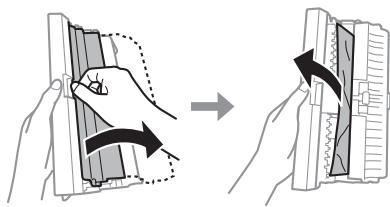
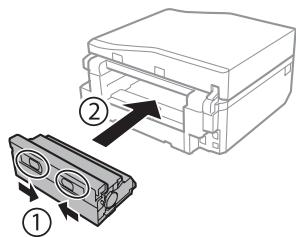
Rimozione della carta inceppata dal coperchio posteriore

Estrarre il coperchio posteriore e rimuovere con attenzione la carta inceppata.
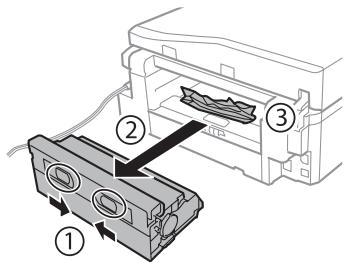

Rimuovere delicatamente la carta inceppata.
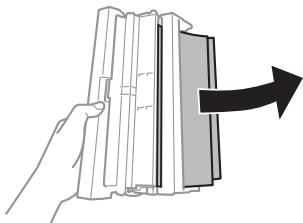

Aprire il coperchio posteriore e rimuovere con attenzione la carta inceppata.

Rimontare il coperchio posteriore.
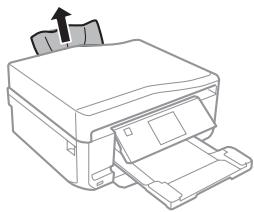
Rimozione della carta inceppata dall'interno del prodotto
1. Rimuovere delicatamente la carta inceppata.
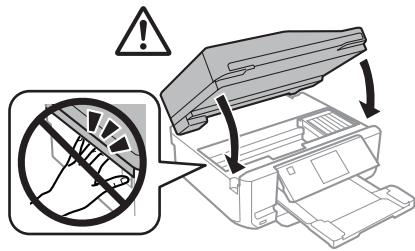
2. Aprire l'unità scanner. Quindi, rimuovere tutta la carta rimasta all'interno, inclusi eventuali pezzettini strappati.
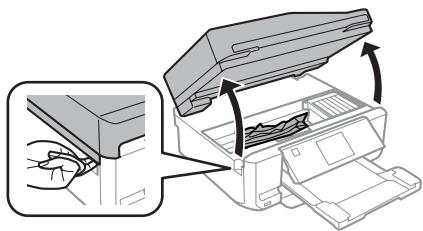

Importante:
Non toccare il cavo piatto bianco collegato al supporto per cartuccia.
3. Chiudere lentamente l'unità scanner.
Rimozione della carta inceppata dal cassetto carta
1. Estrarre il cassetto carta. Quindi, rimuovere delicatamente la carta inceppata.
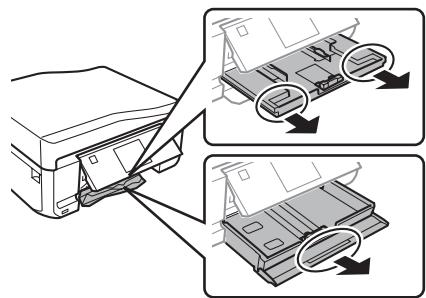
2. Rimuovere la carta inceppata dal cassetto. 3. Allineare i bordi della carta.
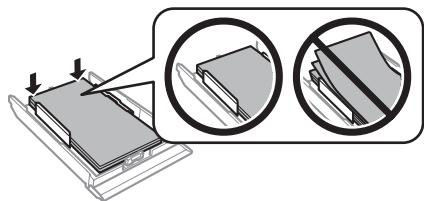
4. Mantenere il cassetto in orizzontale e reinserirlo lentamente e con attenzione fino in fondo nel prodotto.
Rimozione della carta inceppata dall'alimentatore automatico documenti (ADF)
1 Rimuovere la risma di carta dal vassoio di ingresso dell'ADF.
Risoluzione dei problemi generali
2 Aprire il coperchio dell'ADF. Quindi, rimuovere delicatamente la carta inceppata.
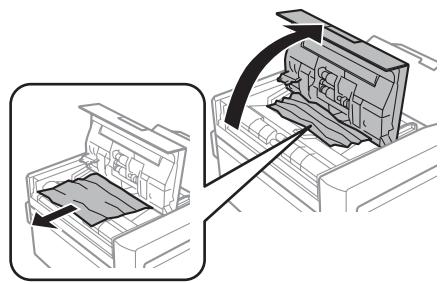

Importante:
Aprire il coperchio dell'ADF prima di rimuovere la carta inceppata. In caso contrario, il prodotto potrebbe danneggiarsi.

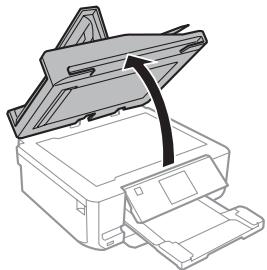
Aprire il coperchio documenti.

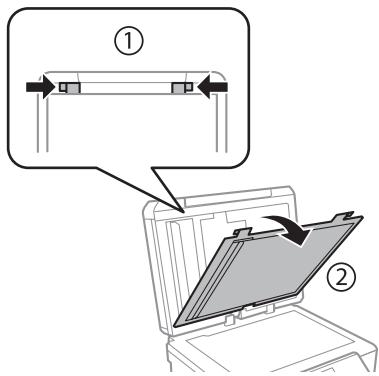
Rimuovere il tappetino per documenti.
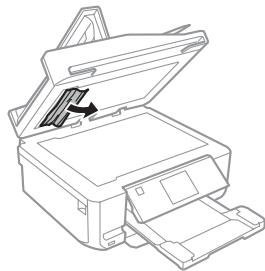
5 Rimuovere delicatamente la carta inceppata.
6 Rimontare il tappetino per documenti e chiudere il coperchio documenti.
7 Aprire l'alimentatore automatico documenti (ADF).
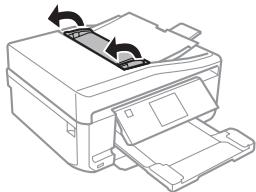
Rimuovere delicatamente la carta inceppata.
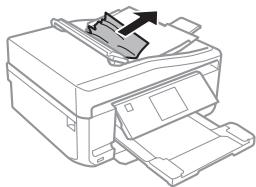
9 Chiudere l'alimentatore automatico documenti (ADF).
Risoluzione dei problemi relativi alla qualità di stampa
Se si notano striature (righe sottili), colori mancanti o eventuali altri problemi di qualità nelle stampe, provare le soluzioni che seguono.
Assicurarsi che la carta sia caricata e che l'originale sia posizionato correttamente.
→ "Caricamento della carta" a pagina 5 → "Posizionamento degli originali" a pagina 10
Verificare le impostazioni di formato e tipo carta.
→ "Selezione della carta" a pagina 5
La testina di stampa potrebbe essere ostruita. Eseguire innanzitutto un controllo degli ugelli e quindi pulire la testina di stampa.
Configura > Manutenzione > Controllo diffusore
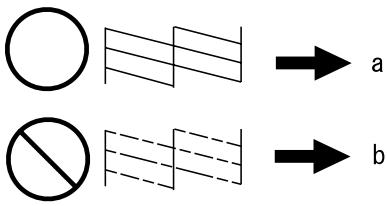
(a) OK (b) Pulizia testina richiesta
Risoluzione dei problemi relativi al fax
Verificare che il cavo telefonico sia collegato correttamente e che la linea telefonica funzioni. È possibile controllare lo stato della linea con la funzione Controlla connessione fax. → "Collegamento a una linea telefonica" a pagina 14. Se non è stato possibile inviare il fax, assicurarsi che l'apparecchio fax del destinatario sia acceso e funzionante. Se il prodotto non è collegato a un telefono e si desidera ricevere i fax automaticamente, attivare la risposta automatica. → "Ricezione di fax" a pagina 17
Nota:
Per ulteriori soluzioni relative ai problemi con il fax, vedere la Guida utente in formato PDF.
Informazioni di assistenza
Sito Web del Supporto Tecnico
Il sito Web dell'assistenza tecnica Epson offre consulenza per i problemi che non possono essere risolti con le procedure di risoluzione indicate nella documentazione del prodotto. Se si dispone di un browser Web e di un collegamento a Internet, accedere al sito all'indirizzo:
http://support.epson.net/ http://www.epson.eu/Support (Europe)
Se risultano necessari i driver più aggiornati, le risposte alle domande ricorrenti (FAQ), i manuali o altro materiale scaricabile, accedere al sito all'indirizzo:
http://www.epson.com http://www.epson.eu/Support (Europe)
Quindi, selezionare la sezione del supporto tecnico del sito Web EPSON locale.


- CODICI CARTUCCE INCHIOSTRO
- AVVERTENZE PER LA SICUREZZA
- PANORAMA DEL PANNELLO DI CONTROLLO
- GESTIONE DELLA CARTA E DEI SUPPORTI DI STAMPA
- COPIA
- STAMPA DI FOTO
- SCANSIONE
- FAX
- ALTRE FUNZIONI
- SOSTITUZIONE DELLE CARTUCCE D'INCHIOSTRO
- RISOLUZIONE DEI PROBLEMI GENERALI
- INFORMAZIONI DI ASSISTENZA
- INTRODUZIONE
- DOVE REPERIRE LE INFORMAZIONI
- CONVENZIONI USATE NEL MANUALE
- USO DEL SERVIZIO EPSON CONNECT
- NOTA
- TASTI E SCHERMO LCD
- SPIE LUMINOSE
- SELEZIONE DELLA CARTA
- CARICAMENTO DELLA CARTA
- NEL CASSETTO CARTA
- APRIRE IL PANNELLO ANTERIORE
- ESTRARRE IL CASSETTO CARTA
- FAR SCORRERE LE GUIDE LATERALI SUI LATI DEL CASSETTO CARTA
- FAR SCORRERE LA GUIDA LATERALE PER REGOLARLA IN BASE AL FORMATO CARTA UTILIZZATO
- CARICARE LA CARTA VERSO LA GUIDA LATERALE CON IL LATO STAMPABILE RIVOLTO VERSO IL BASSO E VERIFICARE CHE LA CARTA NON SPORGA DALL'ESTREMITÀ DEL CASSETTO
- FESSURA DI ALIMENTAZIONE CARTA POSTERIORE
- CARICAMENTO DI UN CD/DVD
- IMPORTANTE
- RIMOZIONE DI UN CD/DVD
- INSERIMENTO DI UNA SCHEDA DI MEMORIA
- POSIZIONAMENTO DEGLI ORIGINALI
- ALIMENTATORE AUTOMATICO DI DOCUMENTI (ADF)
- VETRO DELLO SCANNER
- POSIZIONAMENTO DI UN CD
- POSIZIONAMENTO DI FOTO
- DA UNA SCHEDA DI MEMORIA
- DA UNA FOTOCAMERA DIGITALE
- PRESENTAZIONE DI FAX UTILITY
- WINDOWS
- MAC OS X
- COLLEGAMENTO A UNA LINEA TELEFONICA
- INFORMAZIONI SUL CAVO TELEFONICO
- USO DI UNA LINEA TELEFONICA SOLO PER FAX
- ASSICURARSI CHE RISPOSTA AUTOMATICA SIA SU ATTIVA
- CONDIVISIONE DELLA LINEA CON UN TELEFONO
- COLLEGARE UN CAVO TELEFONICO ALLA PRESA TELEFONICA A MURO ALLA PORTA LINE
- RIMUOVERE IL CAPPUCCIO
- COLLEGARE UN TELEFONO O UNA SEGRETERIA TELEFONICA ALLA PORTA EXT
- VERIFICA DELLA CONNESSIONE FAX
- CONFIGURAZIONE DELLE FUNZIONI FAX
- IMPOSTAZIONE DEI NUMERI RAPIDI
- IMPOSTAZIONE DEI NUMERI DI GRUPPO
- INVIO DI FAX
- RICEZIONE DI FAX
- STAMPA DEI RAPPORTI
- AVVERTENZE DI SICUREZZA
- PRECAUZIONI
- SOSTITUZIONE DI UNA CARTUCCIA DI INCHIOSTRO
- MESSAGGI DI ERRORE
- INCEPPAMENTI CARTA
- ATTENZIONE
- RIMOZIONE DELLA CARTA INCEPPATA DAL COPERCHIO POSTERIORE
- RIMOZIONE DELLA CARTA INCEPPATA DALL'INTERNO DEL PRODOTTO
- RIMOZIONE DELLA CARTA INCEPPATA DAL CASSETTO CARTA
- RIMOZIONE DELLA CARTA INCEPPATA DALL'ALIMENTATORE AUTOMATICO DOCUMENTI (ADF)
- RISOLUZIONE DEI PROBLEMI RELATIVI ALLA QUALITÀ DI STAMPA
- RISOLUZIONE DEI PROBLEMI RELATIVI AL FAX
- SITO WEB DEL SUPPORTO TECNICO
Marca : EPSON
Modello : EXPRESSION PREMIUM XP-600, EXPRESSION PREMIUM XP-700, EXPRESSION PREMIUM XP-800
Categoria : Stampante multifunzione