
EXPRESSION PREMIUM XP-600, EXPRESSION PREMIUM XP-700, EXPRESSION PREMIUM XP-800 - Impresora multifunción EPSON - Manual de uso y guía de instrucciones gratis
Encuentra gratis el manual del aparato EXPRESSION PREMIUM XP-600, EXPRESSION PREMIUM XP-700, EXPRESSION PREMIUM XP-800 EPSON en formato PDF.


| Tipo de producto | Impresora multifunción de inyección de tinta |
| Marca | EPSON |
| Modelos | EXPRESSION PREMIUM XP-600, XP-700, XP-800 |
| Funciones | Impresión, copia, escaneado, fax |
| Tecnología de impresión | Inyección de tinta piezoeléctrica |
| Resolución máxima de impresión | 5760 x 1440 ppp |
| Velocidad de impresión A4 | Negro: hasta 13 ppm, Color: hasta 7,3 ppm |
| Capacidad de papel (bandeja 1) | 100 hojas |
| Capacidad de papel (bandeja 2) | 100 hojas (modelos XP-700/800) |
| Alimentador automático de documentos (ADF) | 30 hojas (A4/Carta) |
| Formatos de papel soportados | A4, A5, A6, Carta, Legal, Sobres, papeles fotográficos, CD/DVD |
| Conectividad | Wi-Fi 802.11 b/g/n, Ethernet 10/100, USB 2.0 |
| Impresión inalámbrica | Epson Connect, Apple AirPrint, Google Cloud Print |
| Pantalla LCD | Color, 6,1 cm (XP-600) o táctil 8,9 cm (XP-700/800) |
| Tarjetas de memoria compatibles | SD, SDHC, SDXC, Memory Stick Duo/PRO, CompactFlash |
| Cartuchos de tinta | 5 individuales: Negro, Negro fotográfico, Cian, Magenta, Amarillo |
| Alimentación | 100-240 V CA, 50/60 Hz |
| Consumo eléctrico | Impresión: 13 W, Reposo: 6 W, Apagado: 0,4 W |
| Dimensiones (An x Pr x Al) | 466 x 369 x 148 mm |
| Peso | Aprox. 7,2 kg |
| Nivel sonoro | 38 dB(A) en impresión |
| Mantenimiento | Limpieza de cabezales de impresión desde el menú, reemplazo de cartuchos |
| Seguridad | Uso alejado del agua, desconectar antes de cualquier intervención, instrucciones detalladas en el manual |
| Reparabilidad | Piezas de repuesto disponibles a través del soporte de Epson, almohadillas de tinta reemplazables por servicio autorizado |
| Información general | Garantía estándar de 1 año, soporte técnico y controladores en epson.com |
Preguntas frecuentes - EXPRESSION PREMIUM XP-600, EXPRESSION PREMIUM XP-700, EXPRESSION PREMIUM XP-800 EPSON
Preguntas de los usuarios sobre EXPRESSION PREMIUM XP-600, EXPRESSION PREMIUM XP-700, EXPRESSION PREMIUM XP-800 EPSON
0 pregunta sobre este aparato. Responde a las que conoces o haz la tuya.
Hacer una nueva pregunta sobre este aparato
Descarga las instrucciones para tu Impresora multifunción en formato PDF gratis! Encuentra tus instrucciones EXPRESSION PREMIUM XP-600, EXPRESSION PREMIUM XP-700, EXPRESSION PREMIUM XP-800 - EPSON y toma tu dispositivo electrónico nuevamente en la mano. En esta página están publicados todos los documentos necesarios para el uso de su dispositivo. EXPRESSION PREMIUM XP-600, EXPRESSION PREMIUM XP-700, EXPRESSION PREMIUM XP-800 de la marca EPSON.
MANUAL DE USUARIO EXPRESSION PREMIUM XP-600, EXPRESSION PREMIUM XP-700, EXPRESSION PREMIUM XP-800 EPSON
Códigos de los cartuchos de tinta/Códigos dos tinteiros
| BK | PBK | C | M | Y | |
| Black Noir Schwarz Zwart Nero Negro Preto | Photo Black Noir photo Fotoschwarz Fotozwart Nero Foto NegroFoto Preto fotogrífico | Cyan Cyan Cyan Cyaan Ciano Cian Ciano | Magenta Magenta Magenta Magenta Magenta Magenta | Yellow Jaune Gelb Geel Giallo Amarillo Amarelo | |
| Polar Bear Ours Polaire Eisbar Ijsbeer Orso bianco Oso polar Urso polar | 26 | 26 | 26 | 26 | |
| 26XL | 26XL | 26XL | 26XL |
http://www.epson.eu/pageyield
Para obtener más información sobre el rendimiento de los cartuchos de tinta de Epson, por favor visite el sitio web anterior.
Precaución, Importante y Nota. 2
Instrucciones de seguridad.......3
Aspectos generales del panel de control. 3
Botones y LCD. 4
Indicadores luminosos. 4
Manipulación del papel y los soportes 5
Selección del papel. 5
Carga del papel. 5
En la cassette del papel. 5
En la ranura posterior de alimentación de papel. 7
Carga de un CD/DVD. 8
Extracción de un CD/DVD. 8
Inserción de una tarjeta de memoria. 9
Colocación de originales. 9
Alimentador automático de documentos (ADF). 9
Cristal del escáner. 11
Modo de copia. 12
Impresión de fotos. 12
Descarga de tarjeta de memoria. 12
Descarga de cámara digital. 13
Escaneado. 13
Envío y recepción de faxes. 13
Introducción de FAX Utility. 14
Conexión a una línea telefónica. 14
Sobre el cable telefónico. 14
Uso de la línea telefónica solamente para fax. 14
Línea compartida con un dispositivo telefónico. 14
Revisión de la conexión de fax. 15
Configuración de las características de fax. 15
Configuración de entrada de marcado rápido 15
Configuración de entradas de marcado de grupo. 16
Envío de faxes. 16
Impresión de informes. 17
Más funciones. 18
Sustitución de cartuchos de tinta 19
Instrucciones de seguridad. 19
Precauciones. 19
Sustitución de un cartucho de tinta. 20
Solución de problemas básicos....22
Mensajes de error. 22
Atascos de papel. 23
Extracción de papel atascado en la cubierta posterior. 23
Extracción de papel atascado del interior del producto. 23
Extracción de papel atascado en la cassette del papel. 24
Extracción de papel atascado en el alimentador automático de documentos (ADF). 24
Ayuda sobre la calidad de la impresión. 25
Ayuda sobre el fax. 26
Dónde obtener ayuda. 26
Sitio Web de Soporte Técnico. 26
Introducción
Dónde obtener información
Las versiones más recientes de los siguientes manuales se encuentran en el sitio web de soporte técnico de Epson.
http://www.epson.eu/Support (Europa)
http://support.epson.net/ (fuera de Europa)
Para empezar (papel):
Ofrece información sobre la instalación del producto y la instalación del software.
Guía básica (papel):
Instrucciones básicas para usar el producto sin ningún ordenador.
Manual de usuario (PDF):
Instrucciones detalladas de manejo, seguridad y solución de problemas. Consulte esta guía si utiliza el producto con un ordenador, o si usa sistemas avanzados (copia por las dos caras, por ejemplo).
Para ver el manual en PDF, es necesario tener instalado Adobe Acrobat Reader 5.0 o posterior, o bien Adobe Reader.
Manual de red (HTML):
Ofrece a los administradores de red información sobre el controlador de impresora y la configuración de red.
Ayuda (en la pantalla del producto):
Instrucciones básicas de manejo y solución de problemas mostradas en la pantalla LCD del producto. Seleccione el menú Ayuda en el panel de control.
Precaución, Importante y Nota
Las precauciones, avisos importantes y notas de este manual se indican como sigue y tienen estos significados.
Precaución
deben seguirse estrictamente para evitar daños físicos.
Importante
deben seguirse para evitar daños materiales en el equipo.
Nota
contiene consejos y limitaciones sobre el manejo del producto.
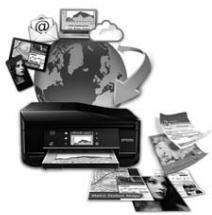
Uso del servicio Epson Connect
Con Epson Connect y los servicios en la nube, podrá imprimir muy fácilmente desde su smartphone, su tableta o su ordenador portátil, cuando y donde desee, incluso desde otros países. Si desea más información sobre impresión y otros servicios, visite esta web:
Para ver el manual de Epson Connect, haga doble clic en el icono de acceso directo del escritorio.
Instrucciones de seguridad
Lea y siga estas instrucciones para usar este producto de forma segura. Guarde este manual para poder consultarlo en el futuro. Además, debe prestar atención a todas las advertencias e instrucciones señaladas en el producto.
- Utilice únicamente el cable de alimentación que acompaña al producto. No use este cable con ningún otro aparato. Tanto el uso de otros cables con este producto como el de su cable de alimentación con otros aparatos pueden provocar incendios o descargas eléctricas.
- Confirme que su cable de CA cumple la norma de seguridad local pertinente. No desmonte, modifique ni intente reparar nunca el cable de alimentación, el enchufe, la impresora, el escáner ni sus accesorios opcionales, a menos que así se indique expresamente en los manuales del producto. Desenchufe el producto y póngase en contacto con un servicio técnico cualificado ante las siguientes situaciones: si el cable o el enchufe están estropeados; si ha entrado líquido en el producto; si el producto se ha caído o se ha dañado la carcasa; si el producto no funciona con normalidad o muestra un cambio en su rendimiento. No ajuste ningún control que no figure en las instrucciones de uso. Coloque el producto cerca de una toma de pared de la que pueda desenchufarlo con facilidad.
No coloque ni deje el producto al aire libre, cerca de suciedad o polvo, agua, fuentes de calor o en lugares sometidos a golpes, vibraciones, altas temperaturas o humedad. No derrame líquidos sobre el producto ni lo toque con las manos mojadas. - Mantenga este producto alejado al menos 22 cm de estimuladores cardíacos. Las ondas de radio de este producto pueden afectar negativamente al funcionamiento de los estimuladores cardíacos. Si la pantalla LCD está dañada, póngase en contacto con su proveedor. Si la solución de cristal líquido entra en contacto con las manos, láveselas con abundante agua y jabón. Si la solución de cristal líquido entra en contacto con los ojos, enjuágueselos inmediatamente con abundante agua. Si, aun después de lavarse a conciencia, sigue notando molestias o problemas de vista, acuda a un médico de inmediato. Evite usar el teléfono durante una tormenta eléctrica. Existe el riesgo remoto de descargas eléctricas producidas por rayos. No utilice el teléfono para informar de una fuga de gas si está cerca de la fuga.
Nota: A continuación se explican instrucciones de seguridad relativas a los cartuchos de tinta.
"Sustitución de cartuchos de tinta" de la página 19
Aspectos generales del panel de control
Nota:
Los paneles de control son distintos según la región. Aunque el diseño del panel de control y lo que aparezca en la pantalla LCD (menús y opciones de menú) no sean iguales en su producto, la forma de manejo es idéntica.
Aspectos generales del panel de control
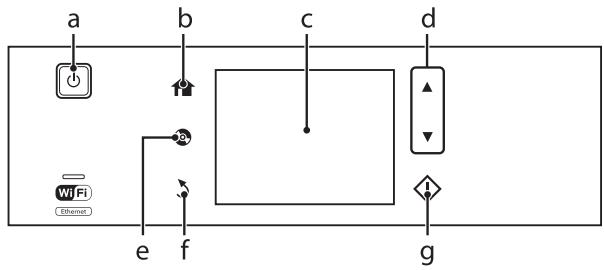
Botones y LCD
| Botones | Función | |
| a | Enciende y apaga el producto. | |
| b | Muestra el筷 Inicio. | |
| c | - | La pantalla LCD muestra los menús. Si su producto tiene un panel táctil, pueda desplazarse por el dando toquecitos a la pantalla LCD. Si el panel táctil no reacciona rápid, dé toques un poco más fuertes. Los menús que aparecen dependen de la acción realizada (insertar una tarjeta de memoria, por exemple). Si no aparece el筷 deseado, pulse ↑. Si DEAsea desactivar la selección automática de menús, desactivé las options, una a una, en el筷 Modo de selección automática. Configuración > Funciones de guía > Modo de selección automática |
| d | ▲,▼ | Para desplazarse por la pantalla. |
| e | Púlselo para abrir el筷 para rótulos de CD/DVD. El producto se preparará para imprimir rótulos de CD/DVD. | |
| f | Cancela/vuelve al筷 anterior. | |
| g | Inicia la copia/impresión/escaneado/fax. |
Indicadores luminosos
| Indicadores luminosos | Función |
| ↓ | Se illumina cuando el producto está encendido. Interm让它 cuando el producto está recubiendo datos, imprintiendo/copiando/enviando un fax, Cambiando un cartucho, recargando tinta o limpiando el cerrabal de impresión. Parpadea lentamente cuando el producto está en el modo de reposo. |
| Wi-Fi | Encendido cuando la impressora está connectada a una red. Interm让它 durante la configuración de los ajustes de red (verde: Wi-Fi/naranja: Ethernet). |
Nota:
Consulte la Ayuda del panel de control para más información sobre los iconos mostrados en la pantalla LCD.
Manipulación del papel y los soportes
Selección del papel
El producto se ajustará automáticamente al tipo de papel seleccionado en los ajustes de impresión. Por eso el ajuste de Tipo de papel es tan importante. Indica al producto qué tipo de papel está utilizando y ajusta la cantidad de tinta adecuada. En la tabla siguiente figuran los ajustes que deben elegir para el papel.
| Para este papel | Tipo de papel en la LCD |
| Papel normal* | Papel normal |
| Epson Bright White Ink Jet Pa-per (Papel especial blanco bri-llante)* | Papel normal |
| Epson Ultra Glossy Photo Pa-per (Papel fotogrífico satinadoextra) | Satinado extra |
| Epson Premium Glossy Photo Paper (Papel fotogrífico sati-nado Premium) | Satinado Prem. |
| Epson Premium Semigloss Photo Paper (Papel fotogrífico semibrillo) | Satinado Prem. |
| Epson Glossy Photo Paper (Pa-pel fotogrífico satinado) | Satinado |
| Epson Photo Paper (Papel fotogrífico) | Papel fotogr. |
| Epson Photo Quality Ink Jet Pa-per (Papel especial HQ) | Mate |
| Epson Matte Paper–Heavy- weight (Papel mate - alto gram- maje) | Mate |
| Epson Double-Sided Matte Pa-per (Papel mate -+doble cara) | Mate |
Epson Photo Stickers (Adhesivos foto)
Adhesivo Foto
- Con este papel se puede imprimir por las 2 caras.
Carga del papel
En la cassette del papel
Nota:
Aunque las instrucciones de esta sección corresponden a la cassette 2, la forma de funcionamiento es idéntica con la cassette 1. La capacidad de carga, el tipo y el nombre de papel disponibles para la cassette 1 y la 2 son distintos. Para más información, consulte el Manual de usuario en PDF. Encontrará instrucciones para cargar sobres u hojas de Photo Stickers (Adhesivos fotográficos) en el Manual de usuario en PDF.

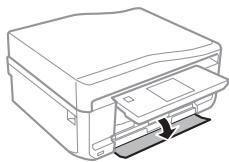
Abra la cubierta frontal.
Nota:
Si se ha expulsado la bandeja de salida, ciérrela antes de sacar la cassette del papel.
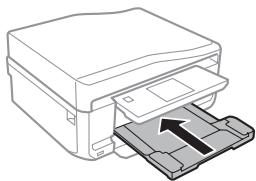
Manipulación del papel y los soportes
2
Saque la cassette del papel.
3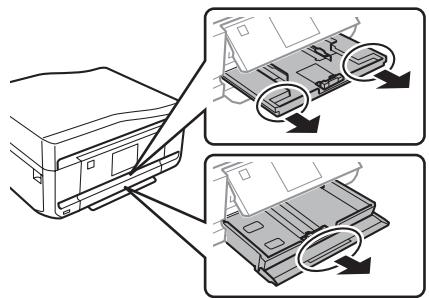
Deslice las guías laterales hasta que toquen los bordes de la cassette del papel.
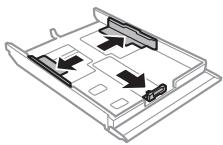
Nota:
Si usa papel de tamaño Legal, quite la bandeja de CD/DVD y despliegue la cassette 2 como se muestra en la ilustración.
4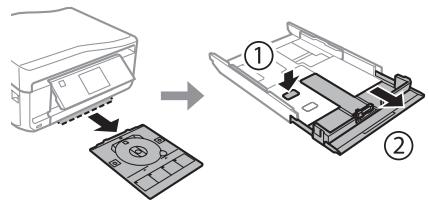
Mueva la guía lateral al tamaño del papel que vaya a usar.
5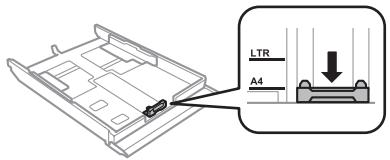
Cargue el papel pegado a la guía lateral, con la cara imprimible boca abajo, y confirme que no sobresalga de la cassette.
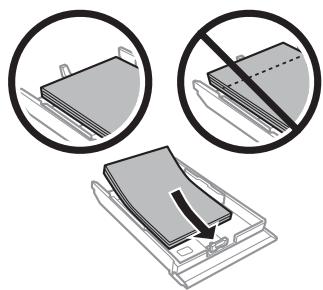
Nota:
Asegúrese de alinear los bordes del papel antes de cargarlo. Si es papel normal, no lo cargue por encima de la línea que hay justo debajo de la fecha en el interior de la guía lateral. Si es un soporte especial de Epson, asegúrese de que el número de hojas sea inferior al límite especificado para ese papel. Si ha seleccionado Cassette 1 > 2 en Fuente de papel, cargue papel del mismo tipo y tamaño en ambas cassettes.
Deslice las guías laterales hasta que toquen los bordes del papel.
6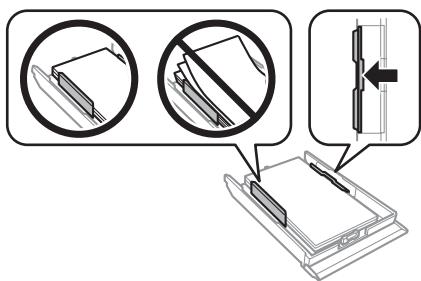
Manipulación del papel y los soportes
7 La cassette tiene que entrar plana en el producto; insértela por detrás despacio y con cuidado.
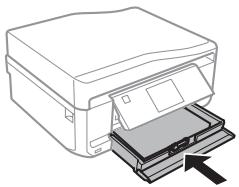
Nota:
Coloque el producto de forma que haya el espacio suficiente delante de él para que el papel salga por completo. No saque ninguna cassette del papel cuando el producto esté en funcionamiento.
En la ranura posterior de alimentación de papel
Nota:
Aunque pueda imprimir en un papel con un grosor de 0,05 a 0,6 mm, algunos papeles de alto contraste con ese grosor no se alimentarán correctamente.
1 Envíe su trabajo de impresión al producto (desde el ordenador o mediante el panel de control).
Nota:
Antes de enviar su trabajo de impresión, no podrá cargar papel en la ranura posterior de alimentación de papel.
2 Abra la cubierta de la ranura posterior de alimentación y despliegue el soporte del papel.
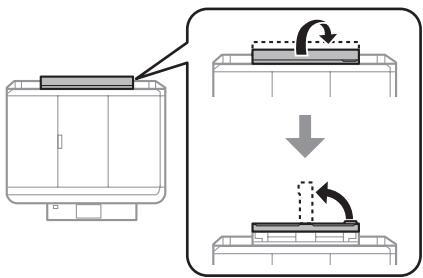
3 Deslice la guía lateral.
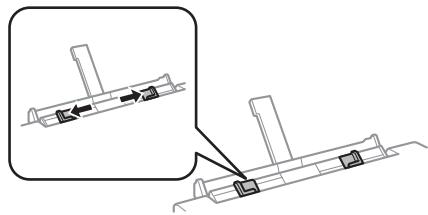
4 En el centro de la ranura posterior de alimentación de papel, cargue una hoja de papel con la cara imprimible boca arriba y ajuste la guía lateral. La cara imprimible es generalmente más blanca y brillante que la otra cara.
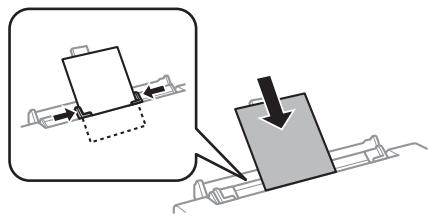
Nota:
Inserte el papel de forma que la cabecera quede a unos 5 cm de la muesca de las guías laterales.
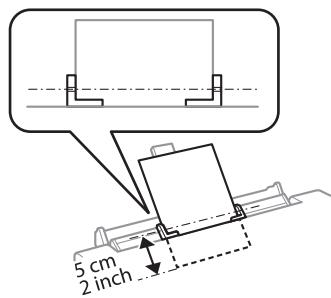
5 Pulse φ
Nota:
El papel se expulsará automáticamente al cabo de un tiempo determinado.
Manipulación del papel y los soportes
Carga de un CD/DVD
Importante:
No inserte la bandeja de CD/DVD cuando el producto esté en funcionamiento. De lo contrario, su producto podría averiarse o podría rayarse la superficie del CD/DVD. - Cuando expulse/inserte la bandeja de CD/DVD, compruebe que la bandeja de salida está vacía.
Nota: También puede imprimir un disco Blu-ray™.
En el panel de control, pulse y seleccione Cargar CD/DVD. Suba el panel todo lo que pueda.
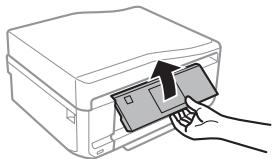
Nota: Si se ha expulsado la bandeja de salida, cierre la bandeja y la cubierta frontal.
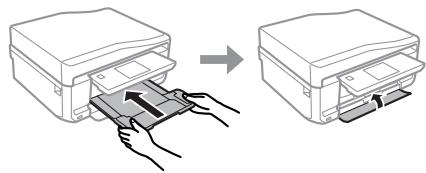
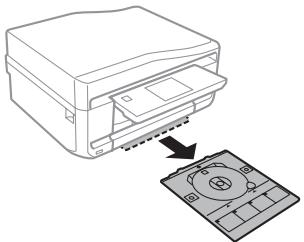
3 Saque la bandeja de CD/DVD del producto.
4 Coloque un CD/DVD en la bandeja de CD/DVD con la cara imprimible boca arriba. Después, inserte la bandeja en el producto. Compruebe que la bandeja está alineada con el producto: las marcas ▲ de la bandeja tienen que coincidir con las marcas ▼ del producto.
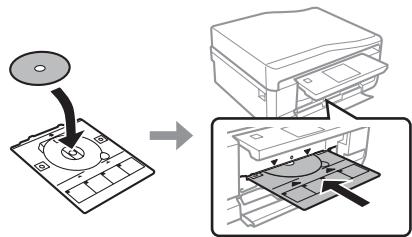
5 En la pantalla LCD, pulse Hecho.
Nota: La bandeja de CD/DVD se expulsará automáticamente al cabo de un tiempo determinado.
Extracción de un CD/DVD
1 Saque la bandeja CD/DVD del producto y saque el CD/DVD de la bandeja.
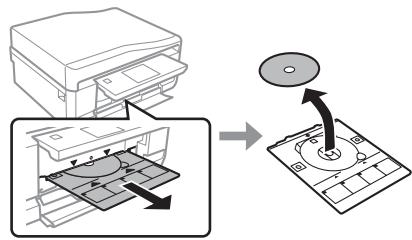
Precaución: Tenga cuidado de no rayar la superficie del CD/DVD al sacarlo.
2 Baje el panel de control. 3 Inserte la bandeja de CD/DVD otra vez en la ranura de la parte inferior del producto.
Inserción de una tarjeta de memoria
Puede imprimir las fotos almacenadas en una tarjeta de memoria o guardar datos escaneados en una tarjeta de memoria. Se admiten las siguientes tarjetas de memoria.
SD, miniSD, microSD, SDHC, miniSDHC, microSDHC, SDXC, microSDXC, MultiMediaCard, MMCplus, MMCmobile, MMCmicro, Memory Stick Duo, Memory Stick PRO Duo, Memory Stick PRO-HG Duo, Memory Stick Micro, MagicGate Memory Stick Duo, CompactFlash, Microdrive

Importante
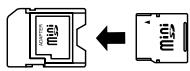
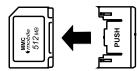
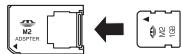
Es imprescindible el uso de un adaptador con las siguientes tarjetas de memoria. Colóquelo antes de insertar la tarjeta en la ranura, ya que si no la tarjeta podría atascarse.
miniSD, microSD, miniSDHC, microSDHC, microSDXC, MMCmicro
MMCmobile
Memory Stick Micro
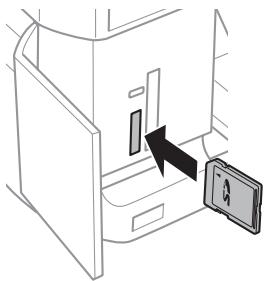
1 Abra la cubierta e inserte una tarjeta.

Compruebe que el indicador esté iluminado.
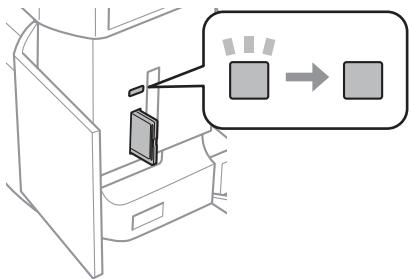

= encendido, = intermitente

Importante
No fuerce la tarjeta hasta el fondo de la ranura. No debe introducirse totalmente. No saque la tarjeta de memoria cuando el indicador esté intermitente. Podría perder los datos almacenados en la tarjeta.
Nota:
Si la tarjeta de memoria contiene más de 999 imágenes, estas se dividirán en grupos automáticamente, y se abrirá la pantalla de selección de grupo. Seleccione el grupo que contenga la imagen que desee imprimir. Las imágenes se ordenan por la fecha de fotografía. Si desea seleccionar otro grupo, seleccione la opción Imprimir desde el menú Inicio. Después, seleccione Opciones, Seleccionar ubicación, y bajo elija entre Seleccionar carpeta y Seleccionar grupo.
Colocación de originales
Alimentador automático de documentos (ADF)
Para copiar, escanear o enviar por fax varias páginas rápidamente, ponga sus documentos originales en el alimentador automático de documentos (ADF). El ADF puede escanear documentos por las dos caras. Para hacerlo, seleccione la opción correspondiente en el menú de copia.
Puede utilizar los siguientes originales con el ADF.
Manipulación del papel y los soportes
| Tamaño | A4/Carta/Legal |
| Tipo | Papel normal |
| Gramaje | 64 g/m2a 95 g/m2 |
| Capacidad | 30 hojas o 3 mm o menos (A4, Car- ta)/10 hojas (Legal) |
Si escanea un documento a 2 caras con el ADF, no está disponible el tamaño de papel Legal.
Importante:
Para evitar atascos de papel, no utilice los siguientes documentos. Con ellos, use el cristal del escáner.
- Documentos fijados con grapas, clips, etc.
- Documentos que tengan pegados cintas o papeles. Fotografías, transparencias o papel de transferencia térmica. Papel rasgado, arrugado o que tenga agujeros.
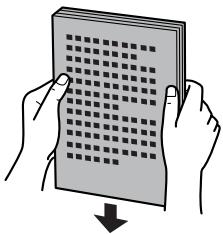
1. Nivele los bordes de los originales con unos golpecitos sobre una superficie plana.
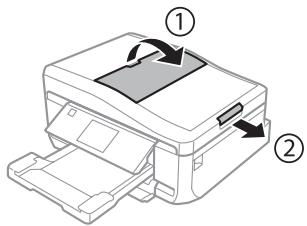
2. Abra la bandeja de entrada del ADF y tire de la bandeja de salida hacia afuera.
3. Mueva la guía lateral del alimentador automático de documentos.
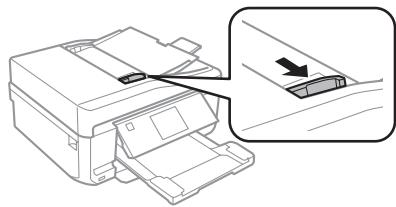
4. Inserte los originales por el borde corto y boca arriba en el ADF. Después, deslice la guía lateral hasta que quede a la altura del original.
Nota:
El icono ADF se muestra cuando se colocan originales en el alimentador automático de documentos.
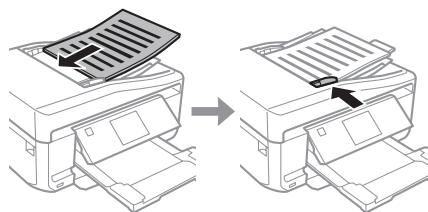
Nota:
Para las composiciones Copia A4, 2/cara, ponga el original como se indica. Confirme que la orientación del original coincida con los ajustes de Orientación documento.
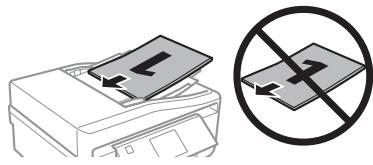
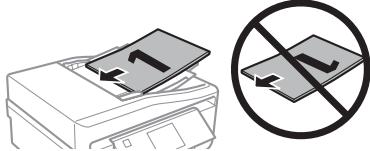
Si se utiliza la función de copia con el alimentador automático de documentos (ADF), los ajustes de impresión se fijan en Reducir/Ampliar - Tamaño real, Tipo de papel - Papel normal y Tamaño papel A4. La impresión se recorta si se copia un original con un tamaño superior a A4.
Cristal del escáner
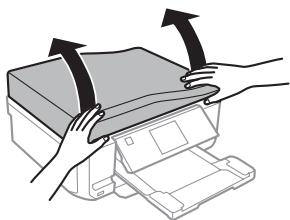
1. Abra la cubierta para documentos.

Coloque el original boca abajo sobre el cristal del escáner y péguelo a la esquina delantera derecha.
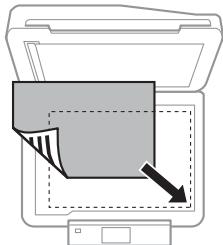

Cierre la tapa con cuidado.
Nota:
Si hay un documento en el alimentador automático de documentos (ADF) y otro en el cristal del escáner, se dará prioridad al que está en el ADF.
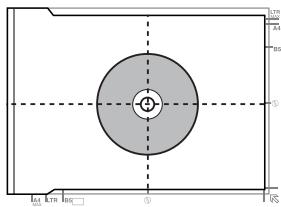
Colocación de un CD
Coloque el CD en el centro.
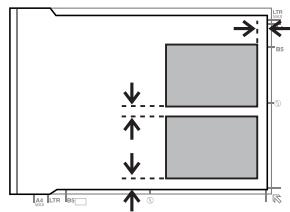
Colocación de fotos
Separe las fotos 5 mm
Nota:
Puede copiar una o varias fotos de distintos tamaños a la vez si miden más de 30x40 mm
Modo de copia
Siga estos pasos para copiar documentos.
1 Coloque papel en la cassette 2.
"En la cassette del papel" de la página 5
2 Ponga el original.
→ "Colocación de originales" de la página 9
3 En el menú Inicio, entre en el modo Copiar.
Pulse + o - para configurar el número de copias.
5 Configure el color.
Pulse para configurar los ajustes de copiado.
7 Seleccione los ajustes de copiado adecuados (tamaño, tipo y calidad del papel, por ejemplo).
Nota:
- Puede acceder a una vista previa de los resultados de la copia antes de empezar a copiar.
- Puede hacer copias con diversas composiciones: copia a doble cara, copia 2 por cara, etc. Cambie los ajustes de disposición o de 2 caras a su gusto.
Para empezar a copiar, pulse
Nota:
En el Manual de usuario en PDF encontrará otras funciones de copia y la lista de las opciones del modo Copiar.
Impresión de fotos
Descarga de una tarjeta de memoria
Ponga papel fotográfico en la cassette. "En la cassette del papel" de la página 5
Inserte una tarjeta de memoria.
→ "Inserción de una tarjeta de memoria" de la página 9
Nota:
También puede imprimir fotos almacenadas en un dispositivo USB externo.
3 En el menú Inicio, entre en el modo Imprimir fotos. 4 Seleccione una foto y pulse ^+ o - para configurar el número de copias.
Nota:
- Puede recortar y ampliar la foto. Pulse Editor y Recortar/Zoom y configure los ajustes.
- Si desea seleccionar más fotos, pulse y repita el paso 4. Si desea corregir sus imágenes, pulse Editor y Ajustes de foto y configure los ajustes. Baje por la pantalla si es necesario.
5 Pulse Configuración y configure los ajustes de impresión. Baje por la pantalla si es necesario.
Para empezar a imprimir, pulse
Nota
En el Manual de usuario en PDF encontrará otras funciones de impresión y la lista de las opciones del modo Imprimir fotos.
Desde una cámara digital
Ponga papel fotográfico en la cassette. "En la cassette del papel" de la página 5. 2 Extraiga una tarjeta de memoria. 3 Entre en el modo Configuración desde el menú Inicio. Entre en Configuración dis. ext.. Baje por la pantalla si es necesario. 5 Seleccione Configuración de impresión. 6 Configure los ajustes de impresión adecuados. Baje por la pantalla si es necesario. 7 Conecte la cámara al producto con un cable USB y encienda la cámara.
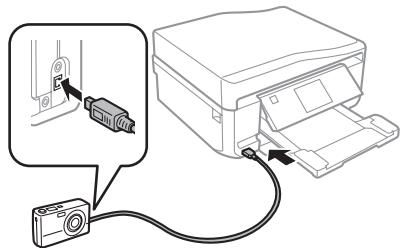
Para imprimir, consulte el manual de la casa.
| Compatibilidad | PictBridge |
| Fürmato del archi- vo | JPEG |
| Tamaño de la ima- gen | 80×80 pixeles a 9200×9200 pixeles |
Nota:
Según la configuración de la impresora y de la cámara, hay combinaciones de tipo y tamaño de papel y composición que no se admiten. Es posible que la impresión no refleje algunos ajustes configurados en la cámara digital.
Puede escanear documentos y enviar la imagen escaneada desde el producto a una tarjeta de memoria o a un ordenador conectado.
Nota:
- Para guardar los datos escaneados en una tarjeta de memoria, primero tiene que insertar la tarjeta. → "Inserción de una tarjeta de memoria" de la página 9. Si desea usar el servicio Digitalizar a cloud, haga doble clic en el icono de acceso directo del escritorio y consulte el manual de Epson Connect.
1. Coloque el original (u originales). → "Colocación de originales" de la página 9. En el menú Inicio, entre en el modo Digitalizar. 3. Seleccione una opción del menú de escaneado. 4. Si selecciona Digitalizar a tarj. memoria, puede configurar ajustes de escaneado. Si selecciona Digitalizar a PC, seleccione su ordenador. 5. Para empezar a escanear, pulse ◇.
Nota:
En el Manual de usuario en PDF encontrará otras funciones de escaneado y la lista de las opciones del modo Digitalizar.
La imagen escaneada quedará guardada.
En el Manual de usuario en PDF encontrará otras funciones de fax y la lista de las opciones del modo Fax.
Introducción de FAX Utility
FAX Utility es un software capaz de transmitir datos como documentos, dibujos y tablas creados mediante una aplicación de procesamiento de texto o de hojas de cálculo directamente por fax sin imprimir. Utilice el siguiente procedimiento para ejecutarlo.
Windows
Haga clic en el botón de inicio (en Windows 7 y Vista) o en Start (Inicio) (en Windows XP), señale All Programs (Todos los programas), seleccione Epson Software y haga clic en FAX Utility.
Mac OS X
Haga clic en System Preference (Preferencias del Sistema), en Print & Fax (Impresión y Fax) o en Print & Scan (Impresión y escaneado) y seleccione FAX (su producto) en Printer (Impresora). Después seleccione lo siguiente:
MacOSX 10.6.x, 10.7.x: Options & Supplies (Opciones y recambios) - Utility (Utilidad) - Open Printer Utility (Abrir utilidad de impresora)
Mac OS X 10.5.x: Open Print Queue (Abrir cola de impresión) - Utility (Utilidad)
Nota:
Para más detalles, consulte la ayuda en línea de FAX Utility.
Conexión a una línea telefónica
Sobre el cable telefónico
Utilice un cable de teléfono con las siguientes especificaciones de interfaz.
Línea telefónica RJ-11 Conexión telefónica RJ-11
En algunos casos se incluye un cable telefónico con el producto. Si es su caso, use ese cable.
Uso de la línea telefónica solamente para fax

Conecte un cable de teléfono que lleve del conector telefónico de la pared al puerto LINE.
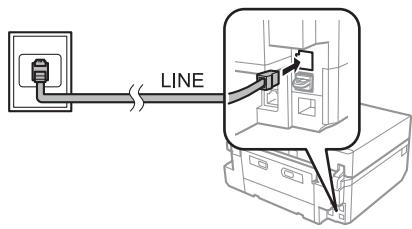

Compruebe que Respuesta auto. esté configurada como Activado. "Recepción de faxes" de la página 16

Importante:
Si no conecta un teléfono externo al producto, asegúrese de activar la respuesta automática. De lo contrario, no podrá recibir faxes.
Nota: Encontrará otros métodos de conexión en el Manual de usuario en PDF.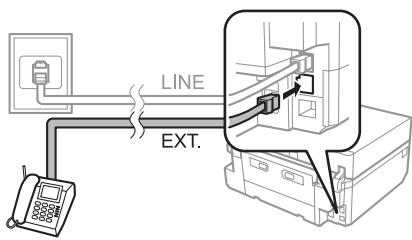
Revisión de la conexión de fax
Puede comprobar si el producto está listo para enviar o recibir faxes.
1 Cargue papel normal tamaño A4 en la bandeja. → "Carga del papel" de la página 5. 2 Entre en el modo Configuración desde el menú Inicio. 3 Seleccione Configuración del fax. 4 Seleccione Comprobar conexión de fax. 5 Pulse ◇ para imprimir el informe.
Nota: Si se informa de errores, pruebe las soluciones que ofrece el informe.
Configuración de las características de fax
Configuración de entradas de marcado rápido
Puede crear una lista de marcado rápido para poder seleccionar los números de los destinatarios más rápidamente cuando vaya a enviar un fax. Se pueden registrar hasta 60 entradas combinadas de marcado rápido y marcado de grupo.
En el menú Inicio, entre en el modo Fax. 2 Pulse Contactos. 3 Seleccione Agregar/Editar Contactos. 4 Seleccione Configurar marcación rápida. Se muestran los números disponibles de entrada de marcado rápido. 5 Seleccione el número de la entrada de marcado rápido que desee registrar. Puede registrar hasta 60 entradas. 6 Escriba un número de teléfono. Puede entrar hasta 64 dígitos.
Nota: Un guion ("-") significa una pausa breve al marcar. Inclúyalo únicamente en los números que se deban marcar con una pausa. Los espacios entre números se ignoran al marcarlos.
7 Seleccione Hecho. 8 Introduzca un nombre para identificar la entrada de marcado rápido. Puede entrar hasta 30 caracteres.
9 Seleccione Hecho para registrar el nombre.
Configuración de entradas de marcado de grupo
Puede añadir entradas de marcado rápido a un grupo, y así poder enviar un fax a varios destinatarios a la vez. Se pueden registrar hasta 60 entradas de marcado rápido y de grupo.
En el menú Inicio, entre en el modo Fax. 2 Seleccione Contactos. 3 Seleccione Editar contactos. 4 Seleccione Config. de marcación de grupos. Se muestran los números disponibles de entrada de marcado de grupo. 5 Seleccione el número de la entrada de marcado de grupo que desee registrar. 6 Introduzca un nombre para identificar la entrada de marcado de grupo. Puede introducir hasta 30 caracteres. 7 Seleccione Hecho para registrar el nombre. 8 Seleccione el número de la entrada de marcado rápido que desee registrar en la lista de marcación por grupos. 9 Repita el paso 8 si desea añadir otras entradas de marcación rápida a la lista de marcación por grupos. Se pueden registrar hasta 30 entradas de marcado rápido en un marcado de grupo. 10 Seleccione Hecho para finalizar la creación de una lista de marcación por grupos.
Envío de faxes
1 Coloque el original en el alimentador automático de documentos (ADF) o en el cristal del escáner.
→ "Colocación de originales" de la página 9
En el menú Inicio, entre en el modo Fax. 3 Toque la zona Insertar número de fax de la pantalla LCD. 4 Escriba el número de fax y seleccione Hecho. Puede introducir hasta 64 dígitos.
Nota:
Para reutilizar el número de fax marcado, pulse Volver a marcar. - Compruebe que ha escrito los datos del encabezado. Algunos aparatos de fax rechazan automáticamente los faxes entrantes que no incluyen un encabezado.
5 Pulse ▼, seleccione Color o B/N y cambie los demás ajustes si es necesario. Para empezar a enviar, pulse ♦
Nota:
Si el número de fax está ocupado o existe algún problema, este producto repite la marcación tras un minuto. Pulse Volver a marcar para repetir la marcación inmediatamente.
Recepción de faxes
Siga estos pasos para configurar los ajustes que permitan recibir faxes automáticamente. Encontrará las instrucciones para recibir los faxes automáticamente en el Manual de usuario en PDF.
1 Cargue papel normal A4 en la cassette. → "Carga del papel" de la página 5
2 Compruebe que Respuesta auto. esté configurada como Activado. Configuración > Configuración del fax ⇁ Configuración de recepción > Respuesta auto. > Activado
Nota:
Si hay conectado un contestador automático directamente a este producto, asegúrese de ajustar Tonos para responder correctamente mediante el significativo procedimiento. En configuración de la región, Tonos para responder podría no estar disponible.
3 Entre en el modo Configuración desde el menú Inicio. 4 Seleccione Configuración del fax. 5 Seleccione Comunicación. 6 Seleccione Tonos para responder. 7 Pulse + o - para elegir el número de tonos y seleccione Hecho.

Importante:
Seleccione más tonos de los necesarios para que el contestador automático descuelgue. Si está ajustado para descuelgar en el cuarto tono, ajuste el producto para que descuelgue en el quinto tono o posterior. De lo contrario, el contestador automático no podrá recibir llamadas de voz.
Nota:
Si recibe una llamada y la otra parte es un fax, el producto recibe el fax automáticamente incluso si el contestador automático descuelga. Si usted descuelga el teléfono, espere hasta que en la pantalla LCD se muestre un mensaje que indique que se ha establecido una conexión antes de colgar. Si la otra parte es una persona, el teléfono se puede utilizar normalmente o se puede dejar un mensaje en el contestador automático.
Impresión de informes
Siga estos pasos para imprimir el informe de un fax.
1 Cargue papel normal en A4 en la cassette. → "Carga del papel" de la página 5 2 En el menú Inicio, entre en el modo Fax. 3 Seleccione Opciones avanzadas. 4 Seleccione Informe del fax. 5 Seleccione el elemento que desee imprimir.
Nota: Sólo se puede ver Registro del fax en la pantalla.
6 Pulse para imprimir el informe seleccionado.
Más sistemas
Con los menús especiales de Más funciones, imprimir resulta muy fácil y divertido. Para más información, seleccione Más funciones, elija un menú y siga las instrucciones que aparezcan en la pantalla LCD.
| Menu | Funciones | |
| Copiar/Restuararotos | → | Puede hacer copias ideentes a sus originales. Si la fotografia original está desvaida,ould recuperar todo su color. |
| Hoja de性和otootos | → | Puede imprimir lasotos de una tarjeta de memoria con diversos性和oles. |
| Tarjeta de felicitacion | → | Con una plantilla A4,puedecrear tarjetas personales con mensajes manuscritos. Imprima una plantilla,escribe su mensaje ylicko esca-nee la plantilla para imprimir sus tarjetas. |
| Copiar a CD/DVD | → | Puede copiar una fot o una carátila de CD/DVD e imprimirla en una carátila de CD/DVD. LaImagen se recortará y adaptará automàti-camente al時間 de la carátila de CD/DVD. |
| Imprimir en CD/DVD | → | Puede createar carátilasde CD/DVDapartidelasotos de una tarjeta de memoria sin usar un ordinador. |
| Menú | Funciones | |
| Imprimir papeles rayado | Puede imprimir en papel rayado o cuadricula-do con una foto de fondo o sin ella. | |
| Libro de-colored* | Puede create una hora para colorear a partir de susotos o dibujos lineales. | |
- Use únicamente la función Libro de colores para dibujos e imágenes de su creación. Si usa materiales con copyright, cumpla siempre las leyes para uso personal.
Sustitución de cartuchos de tinta
Instrucciones de seguridad
Guarde los cartuchos de tinta fuera del alcance de los niños. Maneje los cartuchos de tinta ya usados con cuidado, ya que puede quedar algo de tinta alrededor del puerto de suministro.
Si se mancha la piel de tinta, lávese a conciencia con agua y jabón.
Si le entra tinta en los ojos, láveselos inmediatamente con agua. Si, aun después de lavarse a conciencia, sigue notando molestias o problemas de vista, acuda a un médico de inmediato.
Si le entra tinta en la boca, escúpala inmediatamente y acuda a un médico en seguida.
Si saca el cartucho del producto para usarlo más tarde o para desecharlo, ponga siempre la tapa en la boquilla de suministro de la tinta para impedir que la tinta se seque o se salga. Procure que los cartuchos no se caigan, no los apriete con fuerza ni los estruje, ya que podría provocar fugas de tinta.
Precauciones
- Epson recomienda la utilización de cartuchos de tinta Epson originales. Epson no puede garantizar la calidad ni la fiabilidad de las tintas que no sean de Epson. La tinta no genuina puede provocar daños no cubiertos por las garantías de Epson y, en determinadas condiciones, un funcionamiento anómalo del producto. No se puede confiar en los niveles de tinta de los cartuchos no genuinos. Para mantener el cabezal de impresión a su rendimiento óptimo, no solo se consume algo de tinta de todos los cartuchos al imprimir, sino también en operaciones de mantenimiento como son el cambio y la limpieza del cabezal de impresión.
Procure que no entre polvo ni ningún objeto en el soporte del cartucho de tinta. Cualquier cosa que haya debajo del soporte puede afectar negativamente en el resultado de la impresión o puede impedir que se imprima. Para aprovechar al máximo la tinta, saque un cartucho únicamente cuando esté preparado para sustituirlo. Los cartuchos que tienen poca tinta no se pueden utilizar después de volverlos a insertar. No abra el paquete del cartucho de tinta hasta que vaya a instalarlo en el producto. El cartucho está envasado al vacío para conservar todas sus propiedades. Si deja un cartucho desembalado durante mucho tiempo antes de utilizarlo, es posible que ya no pueda imprimir con él. Si no instala todos los cartuchos de tinta no se podrá imprimir.
Sustitución de un cartucho de tinta
Nota:
Compruebe que la bandeja de CD/DVD no esté insertada en el producto y que el indicador luminoso esté encendido, pero no intermitente.

Para obtener un mejor resultado, agite suavemente el cartucho de tinta Negro nuevo cuatro o cinco veces antes de desembalarlo.
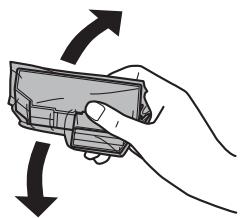
Nota:
No hace falta agitar ni los cartuchos de color ni los de Negro Foto. No agite los cartuchos usados antes de abrir el paquete, ya que podría salirse la tinta.

Saque el cartucho de su envoltorio y quite la tapa de su parte inferior.
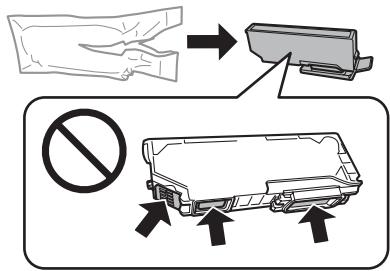
Nota:
No toque las partes indicadas en la ilustración. Podría afectar al funcionamiento e impresión normales.

Abra la unidad del escáner. El soporte de cartuchos de tinta se colocará en la posición de sustitución de cartuchos.
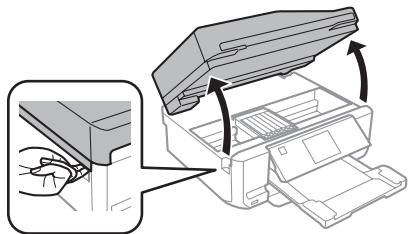

Importante:
No toque el cable plano blanco conectado al soporte de los cartuchos de tinta.
Nota:
Si el soporte no se desplaza a la posición de cambio de cartuchos, siga estas instrucciones.
Inicio > Configuración > Mantenimiento > Cambio de cartucho
No mueva el soporte del cartucho de tinta con la mano, ya que podría averiar el producto.
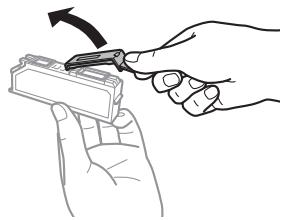
4 Presione la lengüeta para soltar el soporte del cartucho y saque el cartucho diagonalmente.
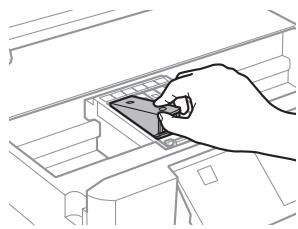
Nota:
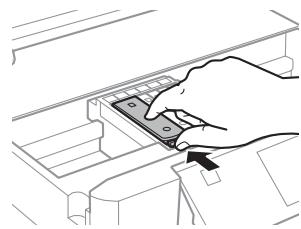
La ilustración muestra el cambio del cartucho del extremo izquierdo. Cambie el cartucho apropiado a su situación.
5 Inserte primero la parte superior del cartucho de tinta en su soporte. Después, empuje su parte inferior hacia abajo hasta oír el clic que indica que está colocado en su sitio.
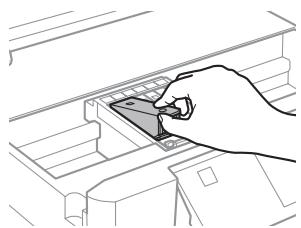
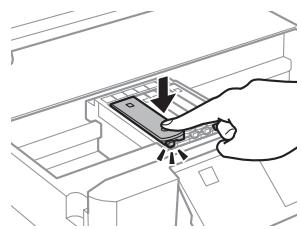
6 Vuelva a colocar la tapa sobre la boquilla del cartucho de tinta. Deseche el cartucho usado debidamente.
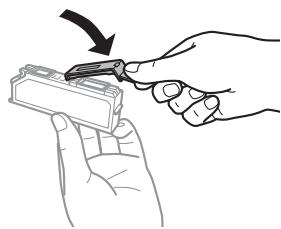
7 Cierre el escáner. El soporte de cartuchos de tinta volverá a su posición inicial.
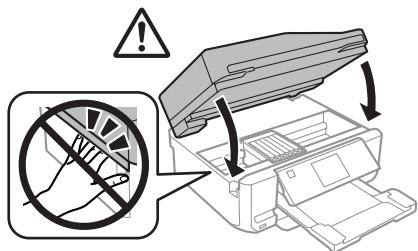
8 Siga las instrucciones de la pantalla.
Nota:
El indicador seguirá intermitente cuando el producto está cargando tinta. No apague el producto durante la carga de tinta. Si la carga de tinta no se ha completado, no se podrá imprimir. No inserte la bandeja de CD/DVD hasta que termine la carga de tinta.
Solución de problemas básicos
Mensajes de error
En esta sección se explica el significado de los mensajes que aparecen en la pantalla LCD.
| Mensajes de error | Solutaciones |
| Atasco de papel | → Consulte "Atascos de papel" de la págrina 23 |
| Falta papel | → Consulte "Carga del papel" de la págrina 5 |
| No se reconoce ninguna Foto. Coloque lasotos correctam. en el cristal del escáner. | → Consulte "Cristal del escáner" de la págrina 11 |
| Error en la impersona. Apague y vuelva a encender. Para más información, consulte la documentación. | Apane el producto y vuelva a encenderlo. Compruebe que no quede papel Dentro. If the error message still appears, contact Epson support. (Si sige apareciendo el mensaje, contacte con el soporte técnico de Epson.) |
| Error de communicator. Compruebe si el PC est率达conoctado. | Asegúrese de que el ordinador está率达conectaro correctamente. Si sige apareciendo el mensaje, cerciórese de que el software de escaneado estáinstalado en el ordinador y de que los ajustes de software son correctos. |
| Tampón de impersona va a agotar su vidautil. Contacte con el serviceo的专业de Epson. | Pulse ◎ para reanudar la impresión. El mensaje no desaparecerá hasta que haya carrado la almohadilla de tinta. Consulte al so-porte专业技术e Epson para carriar las almohadillas antes del final de su vidautil. Cuando está saturadas, la impersona se de- tiene y es necesaria la asistencia de Epson para seguir imprimien-do. |
| Tampón de impersona ha agotado su vidautil. Contacte con el serviceo专业技术e Epson. | Dirijase al soporte Epson para carriar las almohadillas. |
| Tarj. memoria o disp. externo no reconocidos. | Compruebe que la tarjeta de memoria o el dispositivo externo estén bien insertados. |
| Tono MAR.no detectado. Eje. Comprobar交代e fax en Config del fax en menuConfig. | Asegúrese de que el cable de téléphone está率达conectaro correcta-mente y que la linea Telefonica funciona. → Consulte "Conexión a una linea Telefonica" de la págrina 14Si conecta el producto a una linea Telefonica PBX (centralita pri-vada) o a un adaptordo de terminal, desactive la Detecisión tono MAR.. Seleectiona Configuración del fax > Comunicación > Detecisión tono MAR. > Desactivado. |
| Combinación de dirección IP y;mascarade subred no váz- lida. Consulte ladocumentación. | Consulte el Manual de red en linea. |
| Recovery Mode | Error en laactualización de firmware. Tendrá que reinstentarlaactualización de firmware. Tenga disponible un cable USB y visite el Sitio web local de Epson para instrucciones adicionesales. |
Atascos de papel

Precaución:
No toque nunca los botones del panel de control si tiene la mano bajo el producto.
Nota:
- Cancele el trabajo de impresión si así se lo indica un mensaje de la pantalla LCD o del controlador de impresora.
- Después de sacar el papel atascado, pulse el botón indicado en la pantalla LCD.
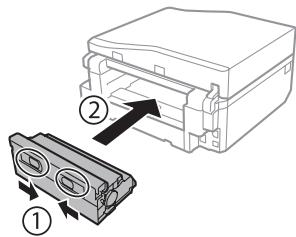
Extracción de papel atascado en la cubierta posterior

Saque la cubierta exterior y retire con cuidado el papel atascado.
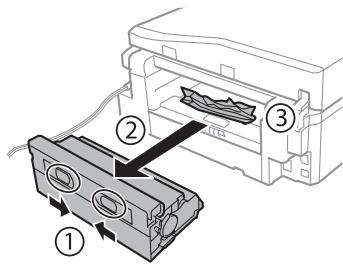

Extraiga con cuidado el papel atascado.
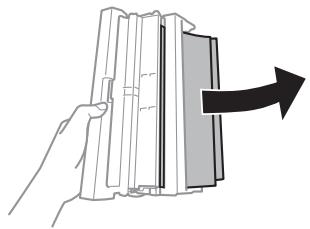

Abra la cubierta exterior y retire con cuidado el papel atascado.
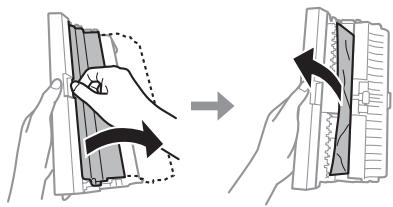

Vuelva a colocar la cubierta posterior.
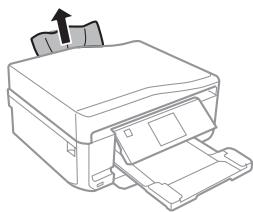
Extracción de papel atascado del interior del producto

Extraiga con cuidado el papel atascado.

Abra la unidad del escáner. Extraiga todo el papel del interior, incluidos los trozos rotos.
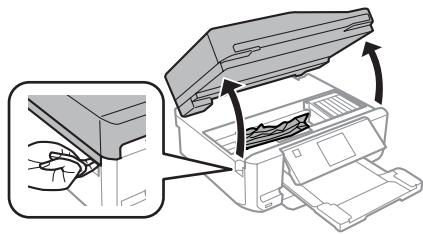

Importante:
No toque el cable plano blanco conectado al soporte de los cartuchos de tinta.
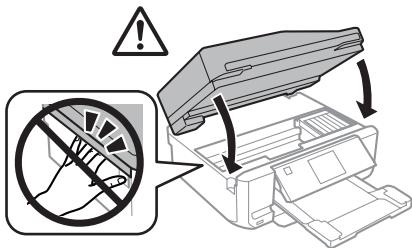
3
Cierre despacio la unidad del escáner.
Extracción de papel atascado en la cassette del papel
1
Saque la cassette del papel. Extraiga con cuidado el papel atascado.
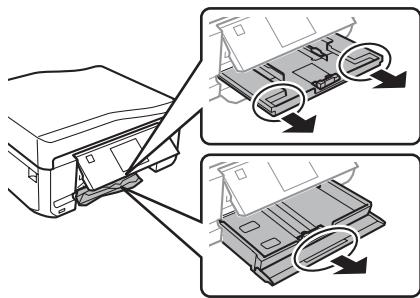
2
Extraiga el papel atascado de la cassette.
Alinee los cordeles del papel.
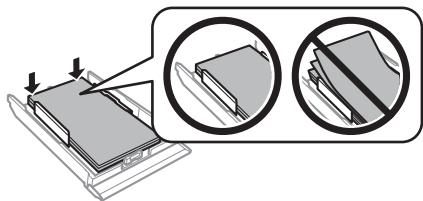

Ponga la cassette totalmente horizontal e introdúzcala despacio hasta el fondo del producto.
Extracción de papel atascado en el alimentador automático de documentos (ADF)

Saque la pila de papel de la bandeja de entrada del ADF.

Abra la tapa del ADF. Extraiga con cuidado el papel atascado.
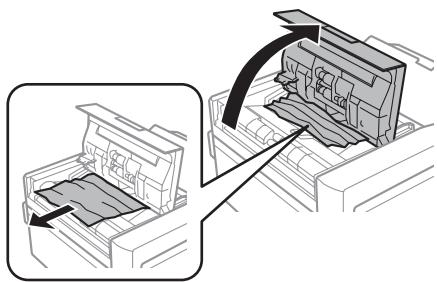

Importante:
Asegúrese de que abre la tapa del ADF antes de extraer el papel atascado. Si no la abre, el producto podría averiarse.
Abra la cubierta para documento.
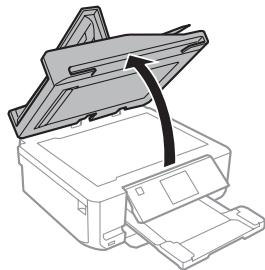
Saque la placa para documentos.
Extraiga con cuidado el papel atascado.
Vuelva a instalar la placa para documentos y cierre la cubierta de documentos.
7
Abra el alimentador automático de documentos (ADF).
8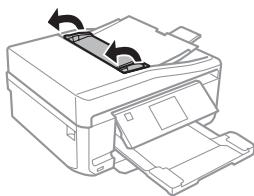
Extraiga con cuidado el papel atascado.
9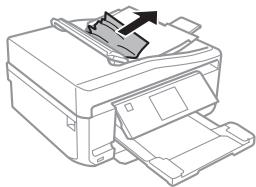
Cierre el alimentador automático de documentos (ADF).
Ayuda sobre la calidad de la impresión
Si en las impresiones aparecen bandas (líneas tenues), faltan colores o detecta algún otro problema con la calidad, pruebe con las siguientes soluciones.
- Confirme que haya cargado el papel y colocado el original correctamente.
"Carga del papel" de la página 5 → "Colocación de originales" de la página 9
Revise los ajustes de tiempo y tipo de papel.
→ "Selección del papel" de la página 5
Es posible que el cabezal de impresión esté obstruido. Ejecute un test de inyectores y luego limpie el cabezal de impresión.
Configuración > Mantenimiento > Comprobación de boquillas.
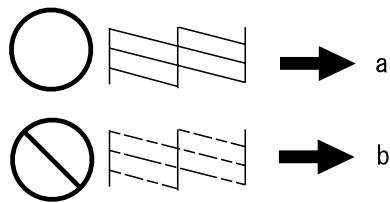
(a) Correcto. (b) Es necesaria una limpieza de cabezales.
Ayuda sobre el fax
- Confirme que está enchufado el cable del teléfono y compruebe que la línea telefónica funciona. Se puede comprobar el estado de la línea mediante la función Comprobar conexión de fax. "Conexión a una línea telefónica" de la página 14. Si no ha podido enviar un fax, confirme que el aparato de fax del destinatario está encendido y que funciona. Si este producto no está conectado a un teléfono y desea recibir faxes automáticamente, asegúrese de activar la respuesta automática. "Recepción de faxes" de la página 16.
Nota:
Encontrará más soluciones para los problemas de fax en el Manual de usuario en PDF.
Dónde obtener ayuda
Sitio web de soporte técnico
El sitio web de soporte técnico de Epson ofrece ayuda para los problemas que no se puedan resolver mediante la información sobre solución de problemas incluida en la documentación de su producto. Si dispone de un explorador web y de conexión a Internet, visite el sitio web en:
http://support.epson.net/
http://www.epson.eu/Support (Europa)
Si necesita los controladores más recientes, preguntas más frecuentes, manuales u otros archivos descargables, visite el sitio web:
http://www.epson.com
http://www.epson.eu/Support (Europa)
Después, seleccione la sección de soporte técnico del sitio web de Epson de su región.
Índice de contenido
Introducción. 2
Dónde obtener información. 2
Indicadores luminosos. 4
En el alimentador de papel. 5
Entrada de alimentación posterior. 7
Alimentador Automático de Documentos (AAD). 10
Atascos de papel. 23
Sitio web de asistencia técnica. 26
Introducción
Indicadores luminosos
En el alimentador de papel
Nota:
Entrada de alimentación posterior
Nota:
Alimentador Automático de Documentos (AAD)
Coloque las fotografías con una distancia de 5mm entre ellas.
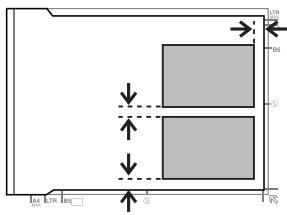
Nota:
Encrucimientos de papel
Importante:
⇒ "Seleccionar Papel" en la página 5
- CÓDIGOS DE LOS CARTUCHOS DE TINTA/CÓDIGOS DOS TINTEIROS
- HTTP://WWW.EPSON.EU/PAGEYIELD
- INSTRUCCIONES DE SEGURIDAD
- ASPECTOS GENERALES DEL PANEL DE CONTROL
- MANIPULACIÓN DEL PAPEL Y LOS SOPORTES
- MODO DE COPIA
- IMPRESIÓN DE FOTOS
- ESCANEADO
- ENVÍO Y RECEPCIÓN DE FAXES
- MÁS FUNCIONES
- SUSTITUCIÓN DE CARTUCHOS DE TINTA
- SOLUCIÓN DE PROBLEMAS BÁSICOS
- DÓNDE OBTENER AYUDA
- INTRODUCCIÓN
- DÓNDE OBTENER INFORMACIÓN
- PRECAUCIÓN, IMPORTANTE Y NOTA
- USO DEL SERVICIO EPSON CONNECT
- NOTA
- BOTONES Y LCD
- INDICADORES LUMINOSOS
- SELECCIÓN DEL PAPEL
- CARGA DEL PAPEL
- EN LA CASSETTE DEL PAPEL
- EN LA RANURA POSTERIOR DE ALIMENTACIÓN DE PAPEL
- CARGA DE UN CD/DVD
- IMPORTANTE
- EXTRACCIÓN DE UN CD/DVD
- INSERCIÓN DE UNA TARJETA DE MEMORIA
- ABRA LA CUBIERTA E INSERTE UNA TARJETA
- COLOCACIÓN DE ORIGINALES
- ALIMENTADOR AUTOMÁTICO DE DOCUMENTOS (ADF)
- NIVELE LOS BORDES DE LOS ORIGINALES CON UNOS GOLPECITOS SOBRE UNA SUPERFICIE PLANA
- ABRA LA BANDEJA DE ENTRADA DEL ADF Y TIRE DE LA BANDEJA DE SALIDA HACIA AFUERA
- MUEVA LA GUÍA LATERAL DEL ALIMENTADOR AUTOMÁTICO DE DOCUMENTOS
- INSERTE LOS ORIGINALES POR EL BORDE CORTO Y BOCA ARRIBA EN EL ADF. DESPUÉS, DESLICE LA GUÍA LATERAL HASTA QUE QUEDE A LA ALTURA DEL ORIGINAL
- CRISTAL DEL ESCÁNER
- COLOCACIÓN DE UN CD
- COLOCACIÓN DE FOTOS
- DESCARGA DE UNA TARJETA DE MEMORIA
- DESDE UNA CÁMARA DIGITAL
- INTRODUCCIÓN DE FAX UTILITY
- WINDOWS
- MAC OS X
- CONEXIÓN A UNA LÍNEA TELEFÓNICA
- SOBRE EL CABLE TELEFÓNICO
- USO DE LA LÍNEA TELEFÓNICA SOLAMENTE PARA FAX
- REVISIÓN DE LA CONEXIÓN DE FAX
- CONFIGURACIÓN DE LAS CARACTERÍSTICAS DE FAX
- CONFIGURACIÓN DE ENTRADAS DE MARCADO RÁPIDO
- CONFIGURACIÓN DE ENTRADAS DE MARCADO DE GRUPO
- ENVÍO DE FAXES
- RECEPCIÓN DE FAXES
- IMPRESIÓN DE INFORMES
- MÁS SISTEMAS
- PRECAUCIONES
- SUSTITUCIÓN DE UN CARTUCHO DE TINTA
- MENSAJES DE ERROR
- ATASCOS DE PAPEL
- PRECAUCIÓN
- EXTRACCIÓN DE PAPEL ATASCADO EN LA CUBIERTA POSTERIOR
- EXTRACCIÓN DE PAPEL ATASCADO DEL INTERIOR DEL PRODUCTO
- EXTRACCIÓN DE PAPEL ATASCADO EN LA CASSETTE DEL PAPEL
- EXTRACCIÓN DE PAPEL ATASCADO EN EL ALIMENTADOR AUTOMÁTICO DE DOCUMENTOS (ADF)
- AYUDA SOBRE LA CALIDAD DE LA IMPRESIÓN
- AYUDA SOBRE EL FAX
- SITIO WEB DE SOPORTE TÉCNICO
- ÍNDICE DE CONTENIDO
- EN EL ALIMENTADOR DE PAPEL
- ENTRADA DE ALIMENTACIÓN POSTERIOR
- ALIMENTADOR AUTOMÁTICO DE DOCUMENTOS (AAD)
- ENCRUCIMIENTOS DE PAPEL
Marca : EPSON
Modelo : EXPRESSION PREMIUM XP-600, EXPRESSION PREMIUM XP-700, EXPRESSION PREMIUM XP-800
Categoría : Impresora multifunción