
EXPRESSION PREMIUM XP-600, EXPRESSION PREMIUM XP-700, EXPRESSION PREMIUM XP-800 - Impressora multifunções EPSON - Manual de utilização gratuito
Encontre gratuitamente o manual do aparelho EXPRESSION PREMIUM XP-600, EXPRESSION PREMIUM XP-700, EXPRESSION PREMIUM XP-800 EPSON em formato PDF.


| Tipo de produto | Impressora multifuncional jato de tinta |
| Marca | EPSON |
| Modelos | EXPRESSION PREMIUM XP-600, XP-700, XP-800 |
| Funções | Impressão, cópia, digitalização, fax |
| Tecnologia de impressão | Jato de tinta piezoelétrico |
| Resolução máxima de impressão | 5760 x 1440 dpi |
| Velocidade de impressão A4 | Preto: até 13 ipm, Cor: até 7,3 ipm |
| Capacidade de papel (bandeja 1) | 100 folhas |
| Capacidade de papel (bandeja 2) | 100 folhas (modelos XP-700/800) |
| Alimentador automático de documentos (ADF) | 30 folhas (A4/Carta) |
| Formatos de papel suportados | A4, A5, A6, Carta, Ofício, Envelopes, papéis fotográficos, CD/DVD |
| Conectividade | Wi-Fi 802.11 b/g/n, Ethernet 10/100, USB 2.0 |
| Impressão sem fio | Epson Connect, Apple AirPrint, Google Cloud Print |
| Tela LCD | Colorida, 6,1 cm (XP-600) ou touchscreen 8,9 cm (XP-700/800) |
| Cartões de memória compatíveis | SD, SDHC, SDXC, Memory Stick Duo/PRO, CompactFlash |
| Cartuchos de tinta | 5 individuais: Preto, Preto fotográfico, Ciano, Magenta, Amarelo |
| Alimentação | 100-240 V CA, 50/60 Hz |
| Consumo de energia | Impressão: 13 W, Espera: 6 W, Desligado: 0,4 W |
| Dimensões (L x P x A) | 466 x 369 x 148 mm |
| Peso | Aproximadamente 7,2 kg |
| Nível de ruído | 38 dB(A) durante impressão |
| Manutenção | Limpeza dos cabeçotes de impressão através do menu, substituição dos cartuchos |
| Segurança | Usar longe da água, desconectar antes de intervir, instruções detalhadas no manual |
| Reparabilidade | Peças de reposição disponíveis através do suporte Epson, almofadas de tinta substituíveis por serviço autorizado |
| Informações gerais | Garantia padrão 1 ano, suporte técnico e drivers em epson.com |
Perguntas frequentes - EXPRESSION PREMIUM XP-600, EXPRESSION PREMIUM XP-700, EXPRESSION PREMIUM XP-800 EPSON
Perguntas dos utilizadores sobre EXPRESSION PREMIUM XP-600, EXPRESSION PREMIUM XP-700, EXPRESSION PREMIUM XP-800 EPSON
0 pergunta sobre este aparelho. Responda às que conhece ou faça a sua.
Faça uma nova pergunta sobre este aparelho
Baixe as instruções para o seu Impressora multifunções em formato PDF gratuitamente! Encontre o seu manual EXPRESSION PREMIUM XP-600, EXPRESSION PREMIUM XP-700, EXPRESSION PREMIUM XP-800 - EPSON e retome o controlo do seu dispositivo eletrónico. Nesta página estão publicados todos os documentos necessários para a utilização do seu dispositivo. EXPRESSION PREMIUM XP-600, EXPRESSION PREMIUM XP-700, EXPRESSION PREMIUM XP-800 da marca EPSON.
MANUAL DE UTILIZADOR EXPRESSION PREMIUM XP-600, EXPRESSION PREMIUM XP-700, EXPRESSION PREMIUM XP-800 EPSON
Para obter informações sobre os rendimentos dos cartuchos de tinta Epson, visite o site acima.
Conteúdo
Introdução. 2
Atenção, Nota Importante. 2
Instruções de Segurança. 3
Visão Geral do Painel de Controlo. 3
Botão e Ecrã LCD. 4
Manuseamento de Papel e Outros Suportes. 5
Selecionar Papel. 5
Colocar Papel. 5
Colocar um CD/DVD. 8
Retirar um CD/DVD. 9
Inserir um Cartão de Memória. 9
Colocar os Originais. 10
Vidro de digitalização. 11
Cópia. 12
Imprimir Fotografias. 13
De um Cartão de Memória. 13
De uma Câmara digital. 13
Digitalização. 14
Fax. 14
Introdução ao Utilitário FAX Utility. 14
Ligar a uma Linha Telefónica. 14
Informações sobre um cabo de telefone. 14
Utilizar a Linha Telefónica apenas para o fax. 15
Partilhar uma Linha com um dispositivo telefónico. 15
Verificar a ligação do fax. 15
Configurar as Funcionalidades do Fax. 16
Configurar entradas de marcação rápida. 16
Configurar entradas de marcação em grupo. . . . 16
Enviar Faxes. 16
Receber Faxes. 17
Imprimir Relatórios. 18
Mais funções 18
Substituir Tinteiros. 19
Instruções de segurança. 19
Precauções. 20
Substituir um tinteiro. 20
Resolução Básica de Problemas. . . . 22
Mensagens de erro. 22
Retirar papel encravado da tampa posterior. 23
Retirar papel encravado do interior do produto. 24
Retirar papel encravado do alimentador. 24
Remover papel encravado do alimentador automático de documentos (ADF). 24
Ajuda sobre Qualidade de Impressão. 25
Ajuda sobre Faxes. 26
Onde Obter Ajuda. 26
Onde Obter Informações
A versão mais recente dos manuais indicados em seguida está disponível no site de assistência da Epson.
http://www.epson.eu/Support (Europa)
http://support.epson.net/ (fora da Europa)
Começar por aqui (papel):
Fornece informações sobre como montar o produto e instalar o software.
Guia Básico (papel):
Fornece informações básicas para quando utilizar o produto em um computador.
Guia do Utilizador (PDF):
Fornece instruções detalhadas sobre funcionamento, segurança e resolução de problemas. Consulte este guia quando utilizar o produto com um computador ou quando utilizar funções avançadas, como a cópia dos dois lados.
Para visualizar o manual PDF, necessita do Adobe Acrobat Reader 5.0 ou posterior, ou do Adobe Reader.
Guia de Rede (HTML):
Fornece informações sobre as definições do controlador de impressão e da rede aos administradores de rede.
Ajuda (no visor do produto):
Fornece instruções básicas sobre funcionamento e resolução de problemas no ecrã LCD do produto. Selecione o menu Ajuda no painel de controlo.
Atenção, Importante e Nota
As convenções utilizadas neste manual são indicadas em seguida, assim como o respetivo significado.
Atenção
Mensagens que têm de ser rigorosamente cumpridas a fim de evitar danos para o utilizador.
Importante
Mensagens que têm de ser cumpridas para evitar danos no equipamento.
Nota
Mensagens que contêm conselhos úteis e restrições sobre o funcionamento do produto.
Utilizar o Serviço Epson Connect
Ao utilizar o Epson Connect e os serviços de outras empresas, pode imprimir de forma fácil e direta a partir do seu Smartphone, Tablet ou computador portátil, em qualquer altura e praticamente de qualquer lugar, em todo o mundo! Para mais informações sobre impressão e outros serviços, visite o URL seguinte: https://www.epsonconnect.com/ (portal do Epson Connect)
http://www.epsonconnect.eu/ (apenas Europa)
Pode visualizar o guia do Epson Connect clicando duas vezes no ícone de atalho situado no ambiente de trabalho.
Instruções de Segurança
Leia e siga estas instruções para garantir a utilização segura do produto. Certifique-se de que guarda este guia para consulta futura. Certifique-se igualmente de que lê todos os avisos informados no produto.
- Utilize apenas o cabo de corrente fornecido com o produto e não utilize o cabo com nenhum outro equipamento. Se utilizar outros cabos na parte do produto ou se usar o cabo de corrente fornecido com outro equipamento, poderão ocorrer incêndios ou choques elétricos.
- Certifique-se de que o cabo de corrente CA está de acordo com as normas de segurança locais.
- Nunca desmonte, modifique nem tente reparar o cabo de corrente, a ficha, a impressora, o digitalizador ou as opções, a não ser que tal seja especificamente indicado nos guias do produto. Desligue o produto e recorra aos serviços de um profissional qualificado nas seguintes condições: se o cabo de corrente ou a ficha estiverem danificados; se derramar algo líquido no produto; se o produto tiver caído ou se a caixa exterior estiver danificada; se o produto não funcionar corretamente ou aparecer uma diminuição de rendimento notória. Não ajuste controlos que não sejam referidos nas instruções de estrutura. Coloque o produto junto a uma tomada de parede, de modo a que a respetiva ficha possa ser retirada facilmente.
- Não coloque nem guarde o produto no exterior, perto de água ou fontes de calor, ou em locais sujeitos a sujidade ou pó excessivos, choques, vibrações, temperaturas ou humidade elevadas. Tenha cuidado para não derramar líquidos sobre o produto e não manuseie o produto com as mãos molhadas.
- Mantenha este produto afastado pelo menos 22 cm de pacemakers. As ondas de rádio emitidas por este produto poderão afetar negativamente o funcionamento dos pacemakers. Se o ecrã LCD ficar danificado, contacte o Serviço de Assistência a Clientes EPSON. Se sujar as mãos com a solução de cristais líquidos do ecrã, lave-as cuidadosamente com água e sabão. Se a solução de cristais líquidos entrar em contacto com os olhos, lave-os imediatamente com água em abundância. Recorra a um médico se os problemas de visão não desaparecerem ao fim de algum tempo. Evite utilizar um telefone durante uma tempestade elétrica. Poderá haver um risco remoto de choque elétrico causado pelos relâmpagos.
- Não utilize um telefone para comunicar uma fuga de gás nas proximidades da fuga.
Nota: Em seguida, são apresentadas instruções de segurança para os tinteiros.
→ "Substituir Tinteiros" na página 19
Visão Geral do Painel de Controlo
Nota:
O aspeto do painel de controlo varia consoante o país. - Embora o aspeto do painel de controlo e o que aparece no ecrã LCD, como nomes de menus e nomes de opções, possam diferir dos do produto real, o método de utilização é o mesmo.
Visão Geral do Painel de Controlo
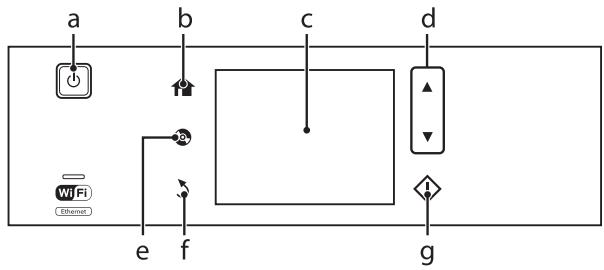
Botão e ecrã LCD
| Botões | Função | |
| a | Liga ou des Liga o produto. | |
| b | Aprenda o menu Inicio. | |
| c | - | Menuuspresentados no ecranLCD. Se o produits tiver um painlet tíctil, pode percorrer o ecran passando o dedo pelo ecranLCD. Experimente passar o dedo com um pouco mais de forca se o painel tíctil forlento a responder. Os menus sãopresentados consoante a operationé que executa, como, por exemplo,,inserir um cartão de memória. Se o menu pretendido não aparecer, pressione ➤.Para desactivar a seleção automática de menus,desactive os itens no menu Modo de seleção automática.Configurar > Funções de guia > Modo de seleção automática |
| d | ▲,▼ | Permite percorrer o ecran. |
| e | Pressione para visualizar o�� de etiquetas para CD/DVD. O produit prepara a impressão de etiquetas para CD/DVD. | |
| f | Cancela/regressa ao menu anterior. | |
| g | Inicia uma operationé de cópia/impressão/digitalização/fax. |
| Indicadores luminosos | Função |
| Aço quando o produit estiver ligado. Intermite quando o produit estiver a receiveber dados, a imprimir/copiar/digitalizar/enviar ou recerber faxes, quando um tinteiro estiver a ser substituído, durante o processo de correlogamento de tinta ou durante a limpeza daCESSA de impressão. Intermite (lento) quando o produit estiver no modo de repouso. |
Manuseamento de Papel e Outros Suportes
| Indicadores luminosos | Função |
| Wi-Fi | Fica aceso quando a impressora estiver ligada a uma rede. Intermitente quando as definições de rede estiverem a ser ajustadas (verde: Wi-Fi/laranja: Ethernet). |
Nota:
Consulte a Ajuda no painel de controlo para obter mais informações sobre os ícones apresentados no ecrã LCD.
Manuseamento de Papel e Outros Suportes
Selecionar Papel
O produto ajusta-se automaticamente de acordo com o tipo de papel selecionado nas definições de impressão. Por isso, a definição de tipo de papel é muito importante. Esta definição indica ao produto o tipo de papel que está a utilizar e ajusta a cobertura de tinta de acordo com o papel. A tabela apresentada em seguida indica as definições que deve selecionar para o papel que está a utilizar.
| Para este papel | Tipo de papel no LCD |
| Papel normal* | Papel Normal |
| Epson Bright White Ink Jet Pa- per (Papel Branco Brilhante pa- ra Jacto de Tinta)* | Papel Normal |
| Epson Ultra Glossy Photo Pa- per (Papel Fotogrífico Ultra- brilhante) | Ultrabrilhante |
| Epson Premium Glossy Photo Paper (Papel Fotogrífico Bri- lhante Premium) | Brilhante Premium |
| Epson Premium Semigloss Photo Paper (Papel Fotogrífio- co Semibrilhante Premium) | Brilhante Premium |
| Epson Glossy Photo Paper (Pa- pel Fotogrífico Brilhante) | Brilhante |
| Epson Photo Paper (Papel Fo-togrífico) | Papel Foto |
| Epson Photo Quality Ink Jet Pa-per (Papel de Qualidade Foto-grárica para Jacto de Tinta) | Mate |
| Epson Matte Paper-Heavy-weight (Papel Mate - Grama-gem Elevada) | Mate |
| Epson Double-Sided Matte Pa-per (Papel Mate de Dupla Face) | Mate |
| Epson Photo Stickers (Papel Autocolante de Qualidade Fo-togrífica) | Autocol. Foto |
- Apenas pode efectuar a impressão dos 2 lados neste papel.
Colocar Papel
- Embora as instruções desta secção se baseiem no alimentador 2, o procedimento é semelhante para o alimentador 1. A disponibilidade do tipo de papel, formato e a capacidade de alimentação diferem entre o alimentador 1 e 2. Consulte o Guia do Utilizador em PDF para mais informações. Consulte as instruções para colocação de envelopes ou de uma folha de Photo Stickers (Papel Autocolante de Qualidade Fotográfica) no Guia do Utilizador em PDF.
Manuseamento de Papel e Outros Suportes
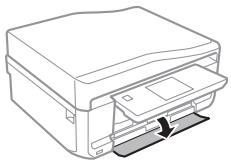
1 Abra a tampa frontal.
Nota:
Se o receptor foi ejectado, feche-o antes de retirar o alimentador.
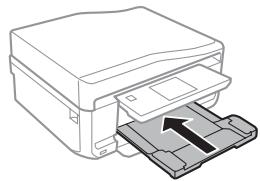
2 Retire o alimentador.
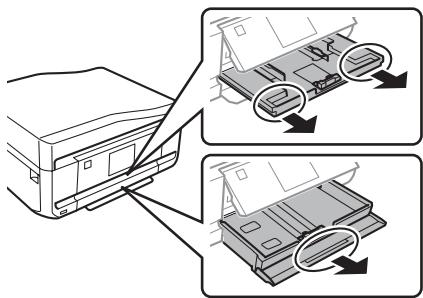
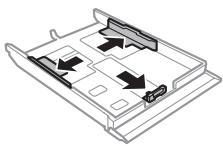
3 Encoste os guias de margem aos lados do alimentador.
Nota:
Quando utilizar papel de formato Legal, retire o suporte para CD/DVD e puxe o alimentador 2 para fora, como indica a figura.
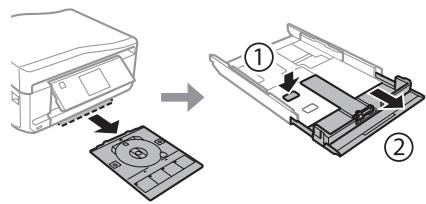
4 Ajuste o guia de margem ao formato do papel que irá utilizar.
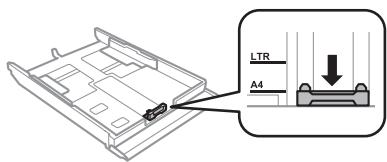
5 Coloque papel no sentido do guia de margem, com a face imprimível para baixo, e verifique se o papel não sai para fora da extremidade do alimentador.
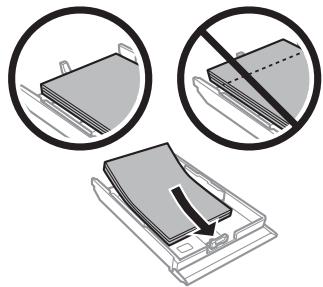
Nota:
Folheie e alinhe as margens do papel antes de o colocar. No caso de papel normal, não coloque papel acima da LINHA situada por baixo do símbolo da seta existente no interior do guia de margem. No caso de papéis especiais Epson, certifique-se de que o número de folhas é inferior ao limite específico para o tipo de papel. - Quando seleccionar Aliment. 1>Aliment. 2 para Origem do papel, coloque papel do mesmo tipo e FORMATO em ambos os alimentadores.
6
Encoste os guias de margem às margens do papel.
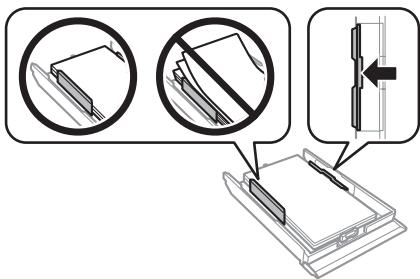
7
Mantenha o alimentador na horizontal e volte a inseri-lo com cuidado e lentamente no produto.
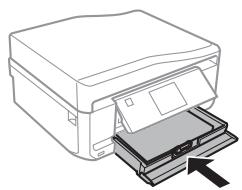
Nota:
Deixe espaço suficiente na parte frontal do produto para permitir que o papel seja totalmente ejetado. - Não retire nem insira o alimentador de papel com o produto em funcionamento.
Embora possa imprimir em papel com uma espessura de 0,05 a 0,6 mm, algum papel rígido pode não ser alimentado corretamente, mesmo que a espessura esteja dentro dos limites.
1
Envie a tarefa de impressão para o produto (através do computador ou utilize o painel de controle).
Nota:
Antes de enviar a tarefa de impressão, não pode colocar papel na entrada de alimentação posterior.
2
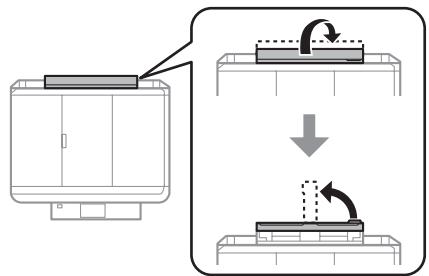
Abra a tampa da entrada de alimentação posterior e puxe o suporte de papel para fora.
3
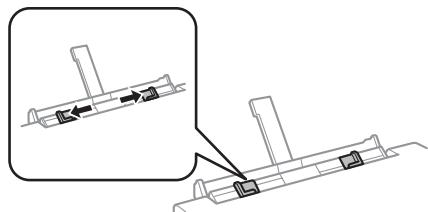
Faça deslizar o guia de margem.
Manuseamento de Papel e Outros Suportes
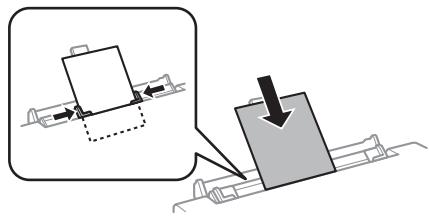
4 Coloque uma única folha de papel com a face imprimível voltada para cima no centro da entrada de alimentação posterior e, em seguida, ajuste o guia de margem. A face imprimível é frequentemente mais branca ou mais brilhante do que a outra face.
Nota:
Insira o papel de forma a que a extremidade principal fique acima de 5 cm da ranhura existente nos guias de margem.
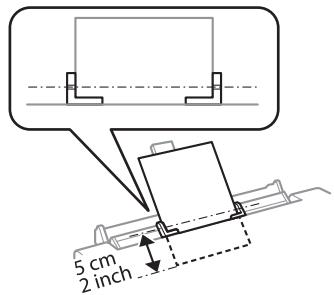

O papel é ejectado automaticamente após um determinado período de tempo.
Colocar um CD/DVD

Importante:
- Não insira o suporte para CD/DVD com o produto a funcionar. Se o fizer, você pode danificá-lo ou a superfície do CD/DVD pode ficar suja ou riscada.
- Quando ejectar/inserir o suporte para CD/DVD, certifique-se de que não tem nada colocado no receptor.
Nota:
Pode também imprimir num Blu-ray Disc™.

Levante a alavanca até sentir resistência.
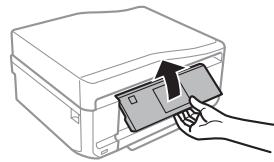
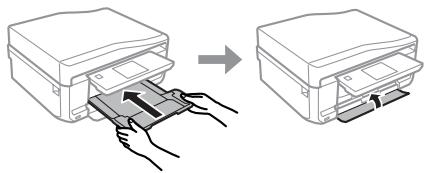
Nota:
Se o receptor foi ejectado, feche o receptor e a tampa frontal.

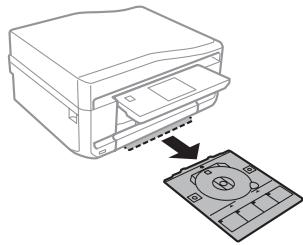
Retire o suporte para CD/DVD do produto.
4 Coloque um CD/DVD no suporte para CD/DVD com a face imprimível voltada para cima e insira o suporte no produto. Certifique-se de que as marcas ▲ no suporte e as marcas ▼ no produto coincidem, de forma a que a LINHA do suporte fique alinhada com o produto.
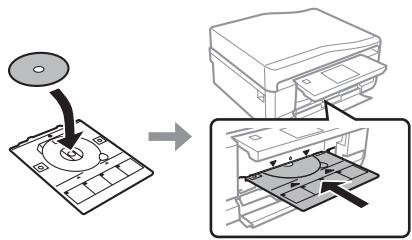
5 Pressione Concluir no ecrã LCD.
Nota: O suporte para CD/DVD é ejectado automaticamente após um determinado período de tempo.
Retirar um CD/DVD
1 Retire o suporte para CD/DVD do produto e, em seguida, retire o CD/DVD do suporte.
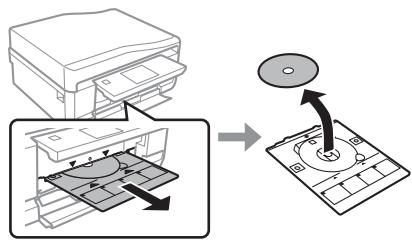
Importante: Tenha cuidado para não riscar a superfície do CD/DVD quando o retirar.
2 Baixe o painel de controlo. 3 Volte a inserir o suporte para CD/DVD na entrada existente na parte inferior do produto.
Inserir um Cartão de Memória
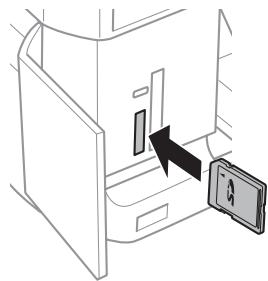
Pode imprimir fotografias de um cartão de memória ou guardar dados digitalizados num cartão de memória. São suportados os cartões de memória que se seguem.
SD, miniSD, microSD, SDHC, miniSDHC, microSDHC, SDXC, microSDXC, MultiMediaCard, MMCplus, MMCmobile, MMCmicro, Memory Stick Duo, Memory Stick PRO Duo, Memory Stick PRO-HG Duo, Memory Stick Micro, MagicGate Memory Stick Duo, CompactFlash, Microdrive
Importante
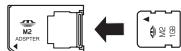
Os cartões de memória que se seguem necessitam de um adaptador. Coloque-o antes de inserir o cartão na ranhura; caso contrário, o cartão pode ficar preso.
miniSD, microSD, miniSDHC, microSDHC, microSDXC, MMCmicro
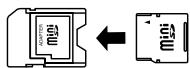
MMCmobile
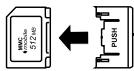
Memory Stick Micro
Abra a tampa e insira um cartão de cada vez.
Manuseamento de Papel e Outros Suportes
2 Confirme se o indicador luminoso fica aceso.
= aceso, = intermitente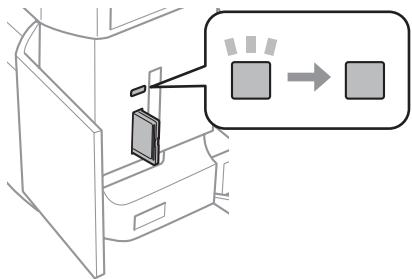
Importante
- Não force a entrada total do cartão na ranhura. Não deve ser inserido totalmente.
- Não retire o cartão de memória quando o indicador luminoso estiver intermitente. Poderá perder os dados que se encontram no cartão de memória.
Nota:
Se tiver mais de 999 imagens no cartão de memória, as imagens são divididas automaticamente em grupos e aparece o ecrã de seleção de grupos. Selecione o grupo que contém a imagem que pretende imprimir. As imagens são ordenadas pela data em que foram tiradas. Para selecionar o grupo, selecione Impr. FOTOS no menu Início. Em seguida, selecione Opções, Selecionar localização e SeLECIONAR pasta ou SeLECIONAR grupo.
Colocar os Originais
Pode colocar os documentos originais no alimentador automático de documentos (AAD) para copiar, digitalizar ou enviar por fax várias páginas rapidamente. O AAD permite digitalizar ambos os lados dos documentos. Para o fazer, selecione a opção no menu de definições de cópia.
Pode utilizar os originais seguintes no AAD.
| Formato | A4/Letter/Legal |
| Tipo | Papel normal |
| Gramagem | 64 g/m2a 95 g/m2 |
| Capacidade | 30 folhas ou 3 mm ou menos (A4, Letter)/10 folhas (Legal) |
Quando digitaliza um documento de 2 faces utilizando o AAD, o papel de formato Legal não está disponível.
Importante:
Para evitar encravamentos de papel, não utilize os documentos indicados em seguida. Para este tipo de documentos, utilize o vidro de digitalização.
- Documentos unidos com clipes, agrafos, etc.
- Documentos com fita ou papel colocados. Fotografias, transparências OHP ou papel de transferência térmica. Papel rasgado, amarrotado ou com furos.
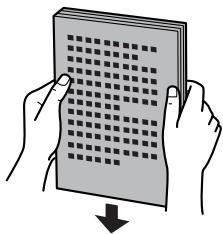
1. Alinhe as margens dos documentos originais numa superfície plana.
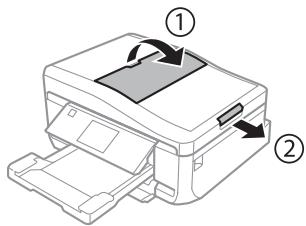
2. Abra o alimentador AAD e deslize a extensão do receptor para fora.
Manuseamento de Papel e Outros Suportes

Faça deslizar o guia de margem do alimentador automático de documentos.
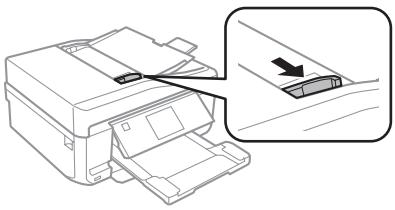

Insira os documentos originais no alimentador automático de documentos com a face impressa voltada para cima e a margem mais curta voltada para o interior do produto; em seguida, encoste o guia de margem aos documentos originais.
Nota:
O ícone AAD aparece quando os originais estiverem colocados no alimentador automático de documento.
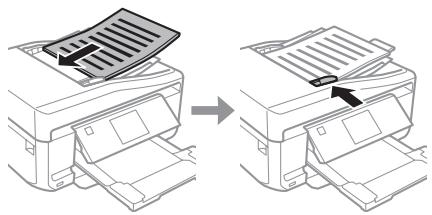
Nota:
Para o esquema 2 cópias, A4, coloque o original conforme indicado. Certifique-se de que a orientação do original corresponde às definições de Orientação do documento.
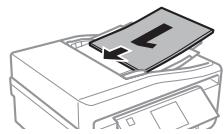

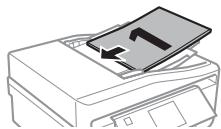

- Quando utilizar a função de cópia com o alimentador automático de documentos (AAD), as definições de impressão são estabelecidas para Reduzir/Aumentar - Tamanho real, Tipo de papel - Papel Normal e Tamanho do papel - A4. A impressão é cortada se copiar um documento original de tamanho superior a A4.
Vidro de digitalização

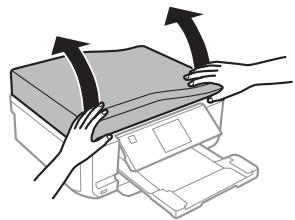
Abra a tampa do digitalizador.

Coloque o original com a face para baixo no vidro de digitalização e desloque-o para o canto frontal direito.
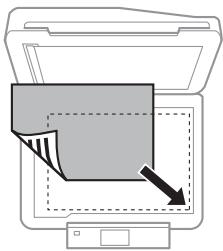

Quando está colocado um documento no alimentador automático de documentos (AAD) e outras fontes de digitalização, a prioridade é atribuída ao documento do alimentador automático de documentos (AAD).
Colocar um CD
Coloque o CD no centro.
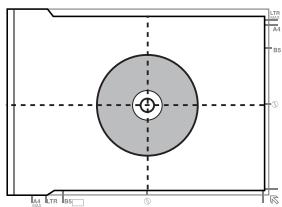
Colocar fotografias
Pode copiar uma ou várias fotografias de diferentes tamanhos em simultâneo, desde que sejam maiores do que 30x40 mm.
Cópia
Execute as operações seguintes para copiar documentos.
1. Coloque papel no alimentador. 2. → "No alimentador de papel" na página 5. 3. Coloque o original. → "Colocar os Originais" na página 10. 4. Entre no modo Copiar a partir do menu Início. 5. Pressione + ou - para definir o número de cópias. 6. Defina a cor. 7. Pressione ∇ para efetuar as definições de cópia. 8. Selecione as definições de cópia adequadas, como formato de papel, tipo de papel e qualidade do papel.
Nota:
- Pode pré-visualizar os resultados da cópia antes de iniciar a cópia.
- Pode efetuar cópias com vários esquemas, como cópia dos 2 lados, 2 cópias, etc. Altere as definições de 2 lados ou de esquema conforme necessário.
Pressione ◇ para iniciar a cópia.
Nota:
Consulte o Guia do Utilizador em PDF para se informar sobre outras funções de cópia e a lista de menus do modo Copiar.
Imprimir Fotografias
De um Cartão de Memória
1 Coloque papel fotográfico no alimentador. → "No alimentador de papel" na página 5. 2 Insira um cartão de memória. → "Inserir um Cartão de Memória" na página 9.
Nota:
- Pode rodar e ampliar a fotografia. Pressione Editar e Recortar/Zoom; em seguida, efetue as definições. Para selecionar mais fotografias, pressione 3 e repita o ponto 4. Se pretender corrigir as imagens, pressione Editor e Ajustes da Foto; em seguida, efetue as definições. Percorra o ecrã para baixo, se necessário.
5 Pressione Definições e efetue as definições de impressão. Percorra o ecrã para baixo, se necessário. 6 Pressione ◇ para iniciar a impressão.
Nota
Consulte o Guia do Utilizador em PDF para se informar sobre outras funções de impressão e a lista de menus do modo Impressão de Fotos.
De uma Câmara Digital
1 Coloque papel fotográfico no alimentador. → "No alimentador de papel" na página 5. 2 Retire um cartão de memória. 3 Entre no modo Configurar a partir do menu Início. 4 Introduza Conf. Dispos. externo. Percorra o ecrã para baixo, se necessário. 5 Selecione Definições de impressão. 6 Efetue as definições de impressão adequadas. Percorra o ecrã para baixo, se necessário. 7 Ligue a câmara ao produto com um cabo USB e, em seguida, ligue a câmara.
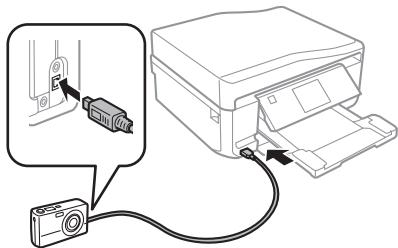
Para imprimir, consulte o guia da câmara.
| Compatibilitadé | PictBridge |
| Formato de ficheiro | JPEG |
| Tamanho de imagem | 80 × 80 pixiéis a 9200 × 9200 pixiéis |
Nota:
Consoante as definições da impressora e da câmara digital, é possível que algumas combinações de tipo/formato de papel e esquema não sejam suportadas. - Algumas das definições da câmara digital podem não se refletir no resultado.
Digitalização
Pode digitalizar documentos e enviar a imagem digitalizada do produto para um cartão de memória ou para um computador ligado.
Nota:
Se pretender digitalizar os dados para um cartão de memória, insira primeiro o cartão de memória. → "Inserir um Cartão de Memória" na página 9. Se pretender utilizar o serviço Digitalizar para a nuvem, faça duplo clique no ícone de atalho no ambiente de trabalho e verifique o guia do Epson Connect.
1 Coloque o(s) original(ais).
"Colocar os Originais" na página 10. 2 Entre no modo Digitalizar a partir do menu Início. 3 Selecione um item do menu de digitalização. 4 Se selecionar Digit. p/ cartão de mem., poderá efetuar definições de digitalização.
Se selecionar Digitalizar para PC, selecione o computador.
5 Pressione ◇ para iniciar a digitalização.
Nota:
Consulte o Guia do Utilizador em PDF para se informar sobre outras funções de digitalização e a lista de menus do modo Digitalizar.
A imagem digitalizada é gravada.
Fax
Nota:
Consulte o Guia do Utilizador em PDF para se informar sobre outras funções de fax e a lista de menus do modo Fax.
Introdução ao Utilitário FAX Utility
O FAX Utility é um software com capacidade para transmitir dados, como documentos, desenhos e tabelas, criados com uma aplicação de processamento de texto ou de folha de cálculo, diretamente por fax, sem necessidade de impressão. Utilize o processo apresentado em seguida para executar o utilitário.
Windows
Clique no botão Iniciar (Start) (Windows 7 e Vista) ou clique em Start (Iniciar) (Windows XP), selecione All Programs (Todos os Programas), selecione Epson Software e clique em FAX Utility.
Mac OS X
Clique em System Preferences (Preferências do Sistema), Print & Fax (Impressão e Fax) ou Print & Scan (Impressão e Digitalização) e selecione FAX (o seu produto) em Printer (Impressora). Em seguida, clique conforme se indica:
Mac OS X 10.6.x, 10.7.x: Option & Supplies (Opções e Acessórios) - Utility (Utilitário) - Open Printer Utility (Abrir Utilitário da Impressora)
Mac OS X 10.5.x: Open Print Queue (Abrir fila de impressão) - Utility (Utilitário)
Nota:
Para mais informações, consulte a ajuda interativa do utilitário FAX Utility.
Ligar a uma Linha
Telefónica
Informações sobre um cabo de telefone
Utilize um cabo de telefone com a especificação de interface seguinte:
Linha telefónica RJ-11 Ligação do telefone RJ-11
Consoante a zona, é possível que o produto seja fornecido com um cabo de telefone. Se assim for, utilize esse cabo.
Utilizar a LINHA TELEFÓNICA apenas para o fax
1 Ligue um cabo de telefone de uma tomada Telefónica de parede à porta LINE.
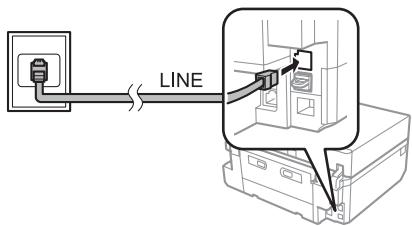
2 Certifique-se de que a definição Atender auto está configurada para Ativo.
"Receber Faxes" na página 17
Importante:
Se não ligar um telefone externo ao produto, certifique-se de que ativa a função de receção automática. Caso contrário, não conseguirá receber um fax.
Partilhar uma LINHA com um dispositivo Telefónico
1 Ligue um cabo de telefone de uma tomada telefónica de parede à porta LINE.
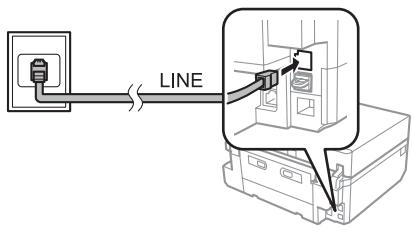
2 Retire a tampa.
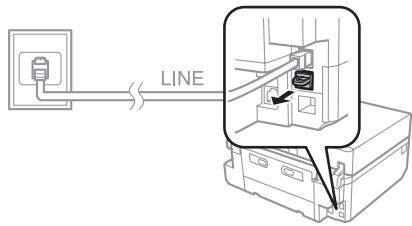
Nota: Consulte o Guia do Utilizador em PDF para se informar sobre outros métodos de ligação.
Verificar a ligação do fax
1 Coloque papel normal A4 no alimentador. → "Colocar Papel" na página 5. 2 Entre no modo Configurar a partir do menu Início. 3 Selecione Definições de fax. 4 Selecione Verificar ligação de fax. Pressione ◇ para imprimir o relatório.
Nota:
Se forem comunicados quaisquer erros, experimente as soluções indicadas no relatório.
Configurar as Funcionalidades do Fax
Configurar entradas de marcação. É possível criar uma lista de marcação rápida que permita selecionar rapidamente números de destino de fax aquando do envio de um fax. Podem ser registadas até 60 entradas combinadas de marcação rápida/grupo. 1 Entre no modo Fax a partir do menu Início. 2 Pressione Contactos. 3 Selecione Adicionar/Editar contactos. 4 Selecione Configurar marcação. Nota:
Um hífen ("-") efetua uma breve pausa durante a marcação. Inclua-o apenas se necessário. Os espaços introduzidos entre os números podem não ser ouvidos durante a marcação.
7 Selecione Concluir. 8 Introduza um nome para identificar a entrada de marcação rápida. Pode introduzir até 30 caracteres.

Selecione Concl para registrar o nome.
Configurar entradas de marca em grupo
Pode adicionar entradas de marca rápida a um grupo, o que lhe permite enviar um fax para vários destinatários em simultâneo. Podem ser registadas até 60 entradas combinadas de marca rápida/grupo.
1 Entre no modo Fax a partir do menu Início. 2 Selecione Contactos. 3 Selecione Editar contactos. 4 Selecione Configurar marca de grupo. Aparecem os números de entrada de marca em grupo disponíveis. 5 Selecione o número de entrada de marca de grupo que pretende registar. 6 Introduza um nome para identificar a entrada de marca de grupo. Pode introduzir até 30 caracteres. 7 Selecione Concl para registar o nome. 8 Selecione o número de entrada de marca rápida que pretende registar na lista de marca de grupo. 9 Repita o passo 8 para adicionar outras entradas de marca rápida à lista de marca de grupo. Pode registar até 30 entradas de marca rápida numa lista de marca em grupo. 10 Selecione Concl para terminar de criar uma lista de marca de grupo.
Enviar Faxes
1 Coloque o original no alimentador automático de documento ou no vidro de digitalização.
→ "Colocar os Originais" na página 10
2 Entre no modo Fax a partir do menu Início. 3 Toque na área Introduzir número de fax no ecrã LCD. 4 Introduza o número de fax e selecione Concl. Pode introduzir até 64 dígitos.
Nota:
Para visualizar o último número de fax que utilizou, pressione Remarcar. Certifique-se de que introduziu as informações do cabeçalho. Alguns aparelhos de fax rejeitam automaticamente faxes recebidos que não contenham informações de cabeçalho.
5 Pressione ▼, selecione Cor ou P&B e, em seguida, altere as outras definições, se necessário. 6 Pressione ◇ para iniciar o envio.
Nota:
Se o número de fax estiver ocupado ou se existir um problema, este produto vai efetuar a marcação antes de um minuto. Pressione Remarcar para voltar a efetuar imediatamente a marcação.
Receber Faxes
Execute as operações seguintes para efetuar definições que lhe permitam receber faxes automaticamente. Consulte as instruções para receber faxes manualmente no Guia do Utilizador em PDF.
1 Coloque papel normal A4 no alimentador. → "Colocar Papel" na página 5
2 Certifique-se de que a definição Atender auto está configurada para Ativado. Configurar > Definições de fax > Definições de receção > Atender auto > Ativado
Nota:
Quando um atendedor de chamadas estiver ligado diretamente a este produto, certifique-se de que define corretamente a opção Toques para atender utilizando o processo apresentado em seguida. Dependendo da região, a opção Toques para atender pode estar indisponível.
3 Entre no modo Configurar a partir do menu Início. 4 Selecione Definições de fax. 5 Selecione Comunicação. 6 Selecione Toques para atender. 7 Pressione + ou - para selecionar o número de toques e, em seguida, selecione Concluir.
Importante:
Selecione mais toques do que o necessário para que o atendedor de chamadas atenda. Se o produto estiver configurado para atender ao quarto toque, defina-o para atender ao quinto toque ou mais tarde. Se não o fizer, o atendedor de chamadas não conseguirá receber chamadas de voz.
Nota:
Quando receber uma chamada proveniente de um fax, o produto recebe o fax automaticamente mesmo que o atendedor de chamadas atenda a chamada. Se atender o telefone, aguarde até que o ecrã LCD apareça uma mensagem a indicar que foi estabelecida uma ligação antes de desligar. Se a chamada for de uma pessoa, o telefone pode ser utilizado como um telefone normal ou pode ser deixada uma mensagem no atendedor de chamadas.
Mais funções
Imprimir Relatórios
Siga as instruções abaixo indicadas para imprimir um relatório de fax.
1 Coloque papel normal A4 no alimentador. → "Colocar Papel" na página 5 2 Entre no modo Fax a partir do menu Início. 3 Selecione Op. avançadas.
Nota: Só é possível visualizar a opção Registo de fax no ecrã.
6 Pressione ◇ para imprimir o relatório que selecionou.
Mais funções
A definição Mais funções fornece vários menus especiais que tornam a impressão fácil e divertida! Para mais informações, selecione Mais funções, selecione cada menu e siga as instruções no ecrã LCD.
| Menu | Funções | |
| Copiar/Restuararotos | → | Pode ejectur cópiias fíveis dos seuis originais. Se a sua fotografia original estiver esbatida, pode restuarar a cor para Ihe devolver a vivacidade. |
| Pág. de esq. deotos | → | Pode imprimir as fotografias de um cartão de memória com variousesquemas. |
| Postal | → | Pode Criar postais personalizados com men-sagens manuscriptsutilizando um Modelo A4. Em primeiro lugar, imprima um Modelo e es-creva a mensagem; em seguida, digitalize o Modelo para imprimir os postais. |
Substituir Tinteiros
| Menu | Funções | |
| Copiar para CD/DVD | Pode copiar a sua fotografia ou etiqueta de CD/DVD para uma etiqueta de CD/DVD. À ima-gem é recortada e redimensionada automaticamente para se fazer à etiqueta de CD/DVD. | |
| Imprimir no CD/DVD | Pode Criar etiquetas para CD/DVD a partir de fotografias de um cartão de memória sem uso-lizar um computador. | |
| Imprimir papéis pautados | Pode/imprimir em papel pautado ou quadri-culado, com ou sem uma fotografia definida como fundo. | |
| Livro de cores* | Pode Criar uma folha de colorir a partir de fotografia ou de desenhos a coisa. | |
- Utilize apenas a função Livro de cores em desenhos e imagens criados por si. Quando utilizar materiais protegidos por direitos de autor, certifique-se de que respeita a legislação que regula a impressão para uso pessoal.
Substituir Tinteiros
Instruções de segurança
Mantenha os tinteiros fora do alcance das crianças.
Tenha cuidado quando manusear os tinteiros usados, uma vez que pode ter ficado alguma tinta à volta da área de fornecimento de tinta.
Se a tinta entrar em contacto com a pele, lave a área com água e sabão.
Se a tinta entrar em contacto com os olhos, lave-os imediatamente com água. Recorra a um médico se os problemas de visão não desaparecerem ao fim de algum tempo.
Se a tinta entrar para a boca, cuspa-a de imediato e consulte um médico com urgência.
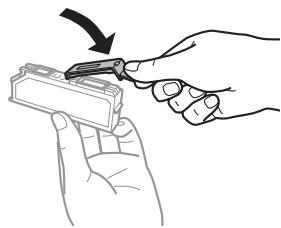
Se retirar o tinteiro do produto para utilização posterior ou para o deitar fora, certifique-se de que volta a colocar a tampa na porta de fornecimento de tinta do tinteiro para evitar que a tinta seque ou que as zonas circundantes fiquem manchadas de tinta.
- Não faça pressão nem esmague os tinteiros e tenha cuidado para não os deixar cair. Se o fizer, a tinta pode verter.
Precauções
A Epson recomenda a utilização de tinteiros genuínos Epson. A Epson não pode garantir a qualidade ou fiabilidade de tinteiros que não sejam tinteiros Epson genuínos. A utilização de tinta não genuína pode causar danos não cobertos pelas garantias Epson e, em determinadas circunstâncias, provocar um funcionamento irregular do produto. É possível que não apareçam informações sobre os níveis de tinta na tinta não genuína. Para manter o desempenho ótimo da cabeça de impressão, é gasta alguma tinta de todos os tinteiros, não apenas durante a impressão, mas também durante operações de manutenção, como substituição de tinteiros e limpeza da cabeça de impressão. - Não deixe que nenhum objeto penetre no interior do suporte de tinteiros. A introdução de algo no suporte pode prejudicar os resultados de impressão ou fazer com que deixe de ser possível imprimir. Para rentabilizar a tinta ao máximo, retire apenas um tinteiro quando estiver pronto para o substituir. Poderá não conseguir usar os tinteiros que têm pouca tinta antes de os retirar e voltar a inserir. Abra apenas a embalagem do tinteiro quando estiver pronto para o instalar no produto. O tinteiro foi embalado em vácuo para garantir a sua fiabilidade. Se deixar o tinteiro fora da embalagem durante um longo período de tempo antes de o utilizar, não será possível imprimir normalmente. Instale todos os tinteiros; caso contrário, não conseguirá imprimir.
Substituir um tinteiro
Nota:
Certifique-se de que o suporte para CD/DVD não está inserido no produto e que o indicador luminoso está aceso e não intermitente.
1 Para melhores resultados, agite com cuidado apenas o novo tinteiro preto quatro ou cinco vezes antes de abrir a embalagem.
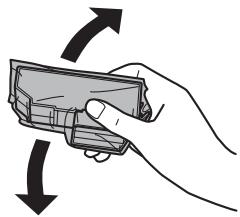
Nota:
- Não é necessário agitar os tinteiros de cor nem o tinteiro de preto fotográfico.
- Não agite os tinteiros antes de abrir a embalagem, pois pode derramar.
2 Retire o tinteiro da respectiva embalagem e, em seguida, retire a tampa da parte inferior do tinteiro.
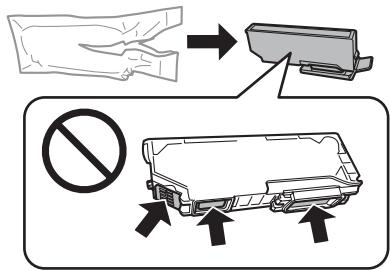
Nota:
Não toque nas partes indicadas na figura. Se o fizer, poderá afectar o processo normal de funcionamento e de impressão.
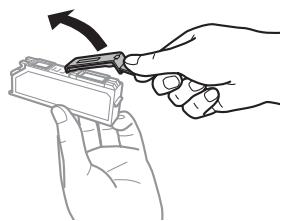
Substituir Tinteiros
3 Abra a unidade de digitalização. O suporte de tinteiros desloca-se para a posição de substituição dos tinteiros.
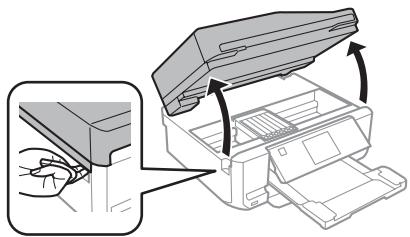

Importante:
Não toque no cabo branco plano que está ligado ao suporte de tinteiros.
Nota:
Se o suporte de tinteiros não se deslocar para a posição de substituição dos tinteiros, siga as instruções abaixo indicadas. Início > Configurar > Manutenção > Substituição tinteiros impressão - Não desloque o suporte de tinteiros com as mãos; se o fizer, pode danificar o produto.

Pressione a patilha para desbloquear o suporte de tinteiros e retire o tinteiro na diagonal.
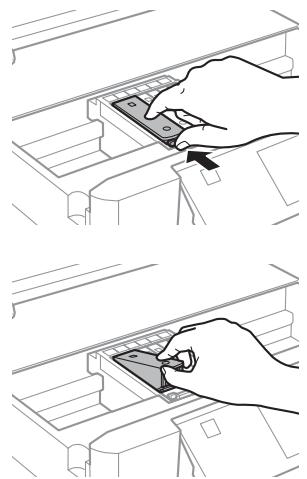
Nota:
A figura mostra a substituição do tinteiro situado mais à esquerda. Substitua o tinteiro adequado ao estado da sua impressora.
5 Insira primeiro a extremidade do tinteiro no respectivo suporte. Em seguida, exerça pressão sobre a parte inferior do tinteiro até o encaixar.
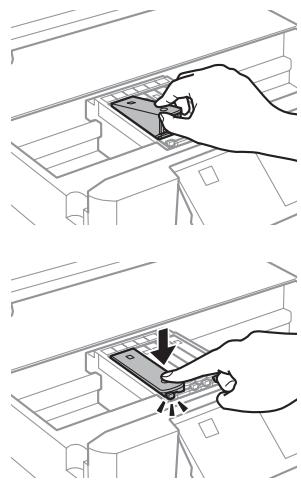

Volte a colocar a tampa na porta de fornecimento de tinta do tinteiro retirado. Deite fora o tinteiro da forma adequada.
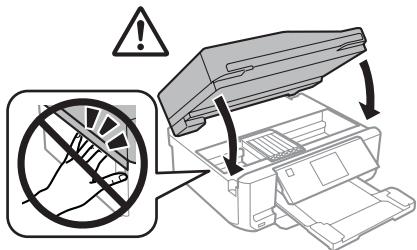
7 Feche a unidade de digitalização. O suporte de tinteiros regressa à posição inicial.
8 Siga a instrução apresentada no ecrã.
Nota:
O indicador luminoso continua a estar intermitente quando o produto carrega a tinta. Não desligue o produto durante o carregamento de tinta. Se o carregamento de tinta ficar incompleto, poderá não conseguir imprimir. - Não insira o suporte para CD/DVD sem que o carregamento de tinta termine.
Resolução Básica de Problemas
Mensagens de erro
Esta secção descreve o significado das mensagens apresentadas no ecrã LCD.
| Mensagens deerro | Soluções |
| Encrucamente depapel | → Consulte "Encrucamente de papel" na pagedina 23 |
| Sem papel | → Consulte "Colocar Papel" na pagedina 5 |
| Fotos não reconhecidas. Coloque asotos correctamente no vidro do scanner. | → Consulte "Vidro de digitalização" na pagedina 11 |
| Erdoa impressora. Deslfigure e liguea alimentação. Para maisinfo, consultate a doc. | Desl figure o produit e, em seguida, volta a ligá-lo. Certifique-se de que o produits não tem papel. Se a mensagem de erro persistir, contacte a Assistência Tecnica da Epson. |
| Erdoa comunacão. Verifique se o PC está ligado. | Certifique-se de que o computador está ligado corretoamente. Se a mensagem de erro persistir, certifique-se de que o software de digitalização está instalado no computador e que as definições do software está correto correctas. |
| A almofada aproxima-se do final da vidautil. Contacte ou Suporte Epson. | Pressione ◎ para retomar a impressão. A mensagem éssaparece quando a almofada de tinta é substituía. Contacte a assistência Epson para substituir almofadas de tinta antes do fim da sua vidautil. quando as almofadas de tinta estiverem saturadas, a impressora pára e é necessária a assistência Epson para podercontinuar a imprimir. |
| Uma almofada está no final da vidautil. Contacte ou Suporte Epson. | Contacte a assistência Epson para substituir almofadas de tinta. |
| Cartao de memória ou disp. externo não reconhecido. | Certifique-se de que o cartão de memória ou o dispositovo externofoi,inserido corretoamente. |
| Tom de marca não detect. Verificar ligation de fax em Definições fax no menu Conf. | Certifique-se de que o cabo do telephone está ligado correto me que a LINHA Telefonica funciona. Consulte "Ligar a uma Linha Telefonica" na pageda 14 Se tiver ligado o produit a uma LINHA Telefonica PBX (Sistema de Comunicação Privada) ou a um Adaptador de Terminal, desactiva a definição Detecção tom de marc..Selecione Definições de fax >Comunicação >Detecção tom de marc. >Desactivado. |
| Combinação do endereço IP e máscara de sub-rede inválida. Consulte a documentação. | Consulte o Guia de Rede interactivo. |
| Recovery Mode | Aactualização do firmware falhou. Terá de tentaractualizar de novo o firmware. Prepare um cabo USB e visite o sitsio Web local da Epson para obter mais instruções. |
Nunca toque nos botões do painel de controlo quando tiver a mão no interior do produto.
Nota:
- Cancele a tarefa de impressão se receber uma mensagem nesse sentido através do LCD ou do controlador de impressão. Depois de retirar o papel encravado, pressione o botão indicado no ecrã LCD.
Retirar papel encravado da tampa posterior
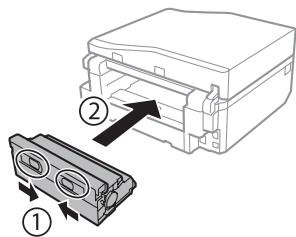
1 Retire a tampa posterior e, em seguida, retire o papel encravado com urgência.
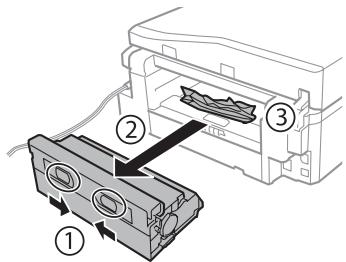
2 Retire o papel encravado com cuidado.
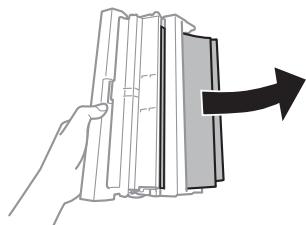
3 Abra a tampa posterior e retire o papel encravado com urgência.
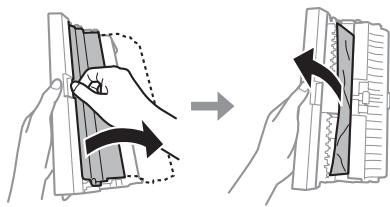
4 Volte a colocar a tampa posterior.
Retirar papel encravado do interior do produto
1 Retire o papel encravado com urgência.
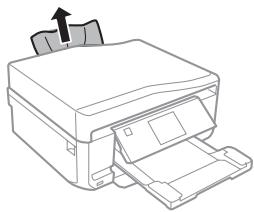
2 Abra a unidade de digitalização. Em seguida, retire todo o papel do interior, incluindo bocados rasgados.
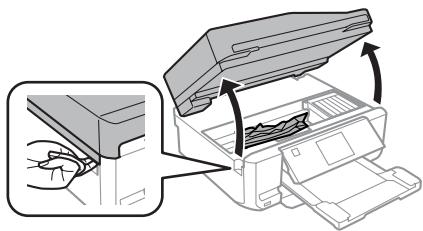
Importante: Não toque no cabo branco plano que está ligado ao suporte de tinteiros. 3 Feche a unidade de digitalização lentamente.
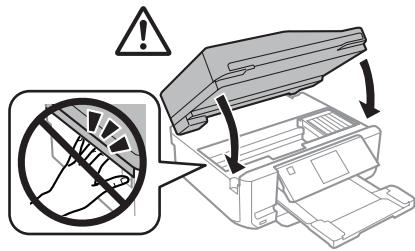
Retirar papel encravado do alimentador
1 Retire o alimentador. Em seguida, retire o papel encravado com cuidado.
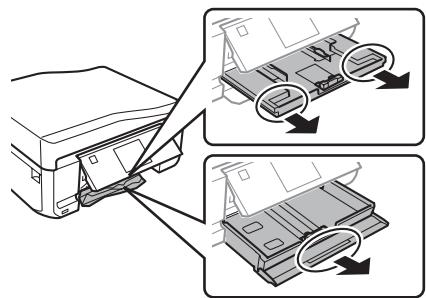
2 Retire o papel encravado do alimentador. 3 Alinhe as margens do papel.
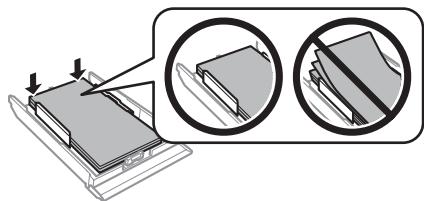
4 Mantenha o alimentador na horizontal e volte a inseri-lo totalmente, com cuidado e lentamente, no produto.
Remover papel encravado do alimentador automático de documentos (ADF)
1 Retire a resma de papel do alimentador AAD.
2 Abra a tampa do ADF. Em seguida, retire o papel encravado com cuidado.
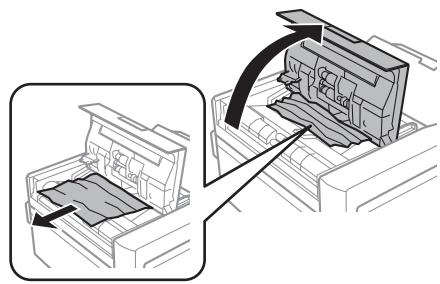

Importante:
Verifique se abriu a tampa do ADF antes de retirar o papel encravado. Se não abrir a tampa, pode danificar o produto.

Abra a tampa do digitalizador.
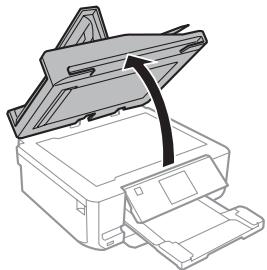

Retire a cobertura de documento.
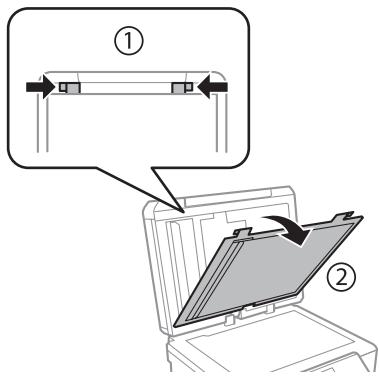
5 Retire o papel encravado com cuidado.
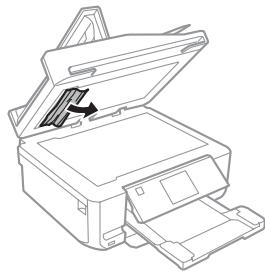
6 Volte a colocar a cobertura de documento e feche a tampa do digitalizador.
7 Abra o alimentador automático de documentos (ADF).
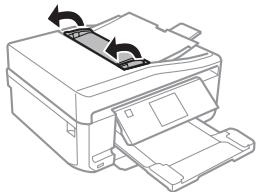
Retire o papel encravado com urgência.
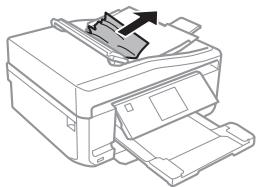
9 Feche o alimentador automático de documentos (ADF).
Ajuda sobre Qualidade de Impressão
Se aparecerem faixas (linhas claras), se faltarem cores ou se tiver quaisquer outros problemas de qualidade nas impressões, experimente as soluções que se seguem.
- Certifique-se de que colocou papel e que posicionou o original corretamente.
"Colocar Papel" na página 5 → "Colocar os Originais" na página 10
Verifique as definições de formato de papel e de tipo de papel.
ACESSO OBLÍVIO - ACESSO OBLÍVIO é a cessação de impressão para agradecer oignon ou agradecer agradeção de impressão.
Configurar > Manutenção > Verificar injetor
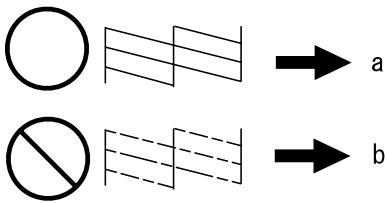
(a) OK (b) Necessita de uma limpeza da cabeça
Ajuda sobre Faxes
- Certifique-se de que o cabo do telefone está ligado corretamente e verifique se a linha telefônica funciona. Pode confirmar o estado da linha utilizando a função Verificar ligação de fax. → "Ligar a uma Linha Telefônica" na página 14
- Se não conseguiu enviar o fax, certifique-se de que o aparelho de fax do destinatário está ligado e a funcionar. Se este produto não estiver ligado a um telefone e se pretender receber faxes automaticamente, certifique-se de que ativa a função de resposta automática. "Receber Faxes" na página 17
Nota:
Consulte mais soluções para os problemas com faxes no Guia do Utilizador em PDF.
Onde Obter Ajuda
Sítio Web de Assistência Técnica
O sítio Web de Assistência Técnica da Epson ajuda a resolver os problemas que não podem ser solucionados com as informações de resolução de problemas fornecidas na documentação do produto. Se tiver um browser Web e puder ligar-se à Internet, aceda a este sítio em:
http://support.epson.net/ http://www.epson.eu/Support (Europe)
Se necessitar de controladores mais recentes, de FAQs, manuais ou outros produtos transferíveis, aceda a:
http://www.epson.com http://www.epson.eu/Support (Europe)
Em seguida, selecione a seção de suporte do site Web local da Epson.
- CONTEÚDO
- INTRODUÇÃO
- INSTRUÇÕES DE SEGURANÇA
- VISÃO GERAL DO PAINEL DE CONTROLO
- MANUSEAMENTO DE PAPEL E OUTROS SUPORTES
- CÓPIA
- IMPRIMIR FOTOGRAFIAS
- DIGITALIZAÇÃO
- FAX
- MAIS FUNÇÕES
- SUBSTITUIR TINTEIROS
- RESOLUÇÃO BÁSICA DE PROBLEMAS
- ONDE OBTER AJUDA
- ONDE OBTER INFORMAÇÕES
- ATENÇÃO, IMPORTANTE E NOTA
- UTILIZAR O SERVIÇO EPSON CONNECT
- NOTA
- BOTÃO E ECRÃ LCD
- SELECIONAR PAPEL
- COLOCAR PAPEL
- ABRA A TAMPA FRONTAL
- RETIRE O ALIMENTADOR
- ENCOSTE OS GUIAS DE MARGEM AOS LADOS DO ALIMENTADOR
- AJUSTE O GUIA DE MARGEM AO FORMATO DO PAPEL QUE IRÁ UTILIZAR
- COLOQUE PAPEL NO SENTIDO DO GUIA DE MARGEM, COM A FACE IMPRIMÍVEL PARA BAIXO, E VERIFIQUE SE O PAPEL NÃO SAI PARA FORA DA EXTREMIDADE DO ALIMENTADOR
- COLOCAR UM CD/DVD
- IMPORTANTE
- RETIRAR UM CD/DVD
- INSERIR UM CARTÃO DE MEMÓRIA
- CONFIRME SE O INDICADOR LUMINOSO FICA ACESO
- COLOCAR OS ORIGINAIS
- VIDRO DE DIGITALIZAÇÃO
- COLOCAR UM CD
- COLOCAR FOTOGRAFIAS
- DE UM CARTÃO DE MEMÓRIA
- DE UMA CÂMARA DIGITAL
- INTRODUÇÃO AO UTILITÁRIO FAX UTILITY
- WINDOWS
- MAC OS X
- LIGAR A UMA LINHA
- TELEFÓNICA
- INFORMAÇÕES SOBRE UM CABO DE TELEFONE
- UTILIZAR A LINHA TELEFÓNICA APENAS PARA O FAX
- PARTILHAR UMA LINHA COM UM DISPOSITIVO TELEFÓNICO
- VERIFICAR A LIGAÇÃO DO FAX
- CONFIGURAR AS FUNCIONALIDADES DO FAX
- CONFIGURAR ENTRADAS DE MARCAÇÃO. É POSSÍVEL CRIAR UMA LISTA DE MARCAÇÃO RÁPIDA QUE PERMITA SELECIONAR RAPIDAMENTE NÚMEROS DE DESTINO DE FAX AQUANDO DO ENVIO DE UM FAX. PODEM SER REGISTADAS ATÉ 60 ENTRADAS COMBINADAS DE MARCAÇÃO RÁPIDA/GRUPO. 1 ENTRE NO MODO FAX A PARTIR DO MENU INÍCIO. 2 PRESSIONE CONTACTOS. 3 SELECIONE ADICIONAR/EDITAR CONTACTOS. 4 SELECIONE CONFIGURAR MARCAÇÃO. NOTA
- CONFIGURAR ENTRADAS DE MARCA EM GRUPO
- ENVIAR FAXES
- RECEBER FAXES
- IMPRIMIR RELATÓRIOS
- PRECAUÇÕES
- SUBSTITUIR UM TINTEIRO
- MENSAGENS DE ERRO
- RETIRAR PAPEL ENCRAVADO DA TAMPA POSTERIOR
- RETIRAR PAPEL ENCRAVADO DO INTERIOR DO PRODUTO
- RETIRAR PAPEL ENCRAVADO DO ALIMENTADOR
- REMOVER PAPEL ENCRAVADO DO ALIMENTADOR AUTOMÁTICO DE DOCUMENTOS (ADF)
- AJUDA SOBRE QUALIDADE DE IMPRESSÃO
- AJUDA SOBRE FAXES
- SÍTIO WEB DE ASSISTÊNCIA TÉCNICA
Marca : EPSON
Modelo : EXPRESSION PREMIUM XP-600, EXPRESSION PREMIUM XP-700, EXPRESSION PREMIUM XP-800
Categoria : Impressora multifunções