
DVP3850 - Lettore dvd PHILIPS - Manuale utente e istruzioni gratuiti
Trova gratuitamente il manuale del dispositivo DVP3850 PHILIPS in formato PDF.


| Tipo di prodotto | Lettore DVD |
| Marca | Philips |
| Modello | DVP3850 |
| Dimensioni (L × A × P) | 360 × 42 × 209 mm |
| Peso netto | 1,4 kg |
| Alimentazione | 230 V, 50 Hz |
| Consumo elettrico (funzionamento) | Meno di 8 W |
| Consumo elettrico (standby) | Meno di 0,3 W |
| Formati di dischi supportati | DVD, DVD±R/RW, DVD+R DL, CD, CD-R/RW, VCD, SVCD |
| Formati di file video | .avi, .divx, .mp4, .xvid |
| Formati di file audio | .mp3, .wma |
| Formati di file immagine | .jpg, .jpeg (JPEG-EXIF) |
| Uscite video | Composite, Componente (YUV), SCART |
| Uscita audio analogica | 2 canali (Sinistra/Destra) |
| Uscita audio digitale | Coassiale |
| Codice zona DVD | Europa (zona 2) |
| Funzioni principali | Riproduzione DVD/VCD/CD, zoom, ripetizione, ricerca, presentazione foto, conversione CD in MP3, controllo genitori |
| Porta USB | Sì (compatibile USB 2.0, sistema FAT16/FAT32) |
| Accessori forniti | Telecomando con pila, manuale d'uso |
| Manutenzione e pulizia | Pulire con un panno morbido e asciutto. Non utilizzare solventi. |
| Sicurezza | Non aprire l'involucro, pericolo di scosse elettriche. Utilizzare solo l'adattatore di rete fornito. |
| Ricambi e riparabilità | Contattare il servizio Philips per i ricambi. Non riparare da soli. |
Domande frequenti - DVP3850 PHILIPS
Domande degli utenti su DVP3850 PHILIPS
0 domanda su questo apparecchio. Rispondi a quelle che conosci o fai la tua.
Fai una nuova domanda su questo apparecchio
Scarica le istruzioni per il tuo Lettore dvd in formato PDF gratuitamente! Trova il tuo manuale DVP3850 - PHILIPS e riprendi in mano il tuo dispositivo elettronico. In questa pagina sono pubblicati tutti i documenti necessari per l'utilizzo del tuo dispositivo. DVP3850 del marchio PHILIPS.
MANUALE UTENTE DVP3850 PHILIPS
Collegamento e riproduzione 3 Comandi e riproduzione 104 Presentazione di foto e musica 106 Opzioni 107 Conversione del CD audio in file MP3 108 Impostazioni 109 Impostazioni generali 110 Impostazioni video 111 Impostazioni audio 111 Preferenze 112 Aggiornamento del software 114 Risoluzione dei problemi 115 Specifiche 117

Nota
- Quando viene visualizzato il simbolo "X", significa che questa operazione non è disponibile momentaneamente o per i supporti correnti.
| Supporto | Funzione | Pulsanti/azioni |
| Interruzione della riproduzione | ||
| Messa in pausa o riavvio della riproduzione | ▶II | |
| Passaggio al titolo/capitolo/brano/fileprecedente osuccessivo | ▶I | |
| DVD | Selezione di una lingua o un canale audio | AUDIO |
| VIDEO | Selezione della lingua per i sottitoli | SUBTITLE |
| Ritorno alla pagina iniziale | ▲ | |
| DVD | Ritorno al menu principale | ▶BACK |
| VIDEO | Ritorno al menu disco | DISC MENU |
| VIDEO CD 2.0 | Attivazione o disattivazione della funzione PBC (controllo della riproduzione) | DISC MENU |
| Selezione di una modalità di ripetizione | 1) Premere REPEAT/REPEAT A-B.2) Premere ▲/▶. | |
| VIDEOS | Ripetizione di una sezione specifica all'interno di un brano | 1) Premere REPEAT/REPEAT A-B due volte per selezionare il punto di inizio.2) Premere nuovamente REPEAT/REPEAT A-B per selezionare il punto finale.Per riavviare la riproduzione normale,premere ▲■. |
| VIDEO | Passaggio a un titolo o un capitolo | 1) Premere GOTO.2) Premere ▲/▼per inseire il numero del titolo/capitolo.3) Premere OK per confermare. |
| VIDEO CO.2 SUPER VIDEO | Passaggio al brano desiderato | 1) Disattivare la funzione PBC. |
| 2) Premere GOTO. | ||
| 3) Premere ▲ / ▼ per inserire il numero del brano. | ||
| 4) Premere OK per confermare. | ||
| Ricerca all'indietro/avanzamento velocce | Premere ▲/ ▲ ▶ ripetutamente per selezionare una velocità. | |
| Ricerca lenta in avanti | Premere ▲ ripetutamente per selezionare una velocità. | |
| DVD | Ricerca lenta all'indietro | Premere ▼ ripetutamente per selezionare una velocità. |
| Zoom avanti o indietro | Premere ▲. • Per spostarsi all'interno una fotto ingrandita, premere ▲/ ▼/ ▲ ▶ ▲. | |
| Rotazione di una foto | Premere ▲/ ▼/ ▲ ▶ ▲. | |
| Anteprima delle foto | 1) Premere ▷ BACK durante la presentazione fotografica. | |
| 2) Premere ▲/ ▼/ ▲ ▶ ▲ per selezionare una miniatura. | ||
| Passaggio alla modalità Fun (immagini a colori) alla modalità Simple (immagini in bianco e nero) e viceversa | Premere DISC MENU durante la presentazione fotografica. |

Nota
- È possibile riprodurre solo video DivX noleggiati o acquistati con il codice di registrazione DivX® di quel lettore. (Fare riferimento a "Impostazioni" > "Impostazioni generali" > [Codice DivX(R) VOD])
- Sono supportati i file dei sottotitoli con le seguenti estensioni: .srt, .smi, .sub, .ssa, .ass, che, tutte, non vengono visualizzati nell'elenco dei file.
- Il nome del file dei sottotitoli deve essere lo stesso del file del video DivX (estensione del file esclusa).
- Il file del video DivX e il file dei sottotitoli devono essere salvati nella stessa directory.
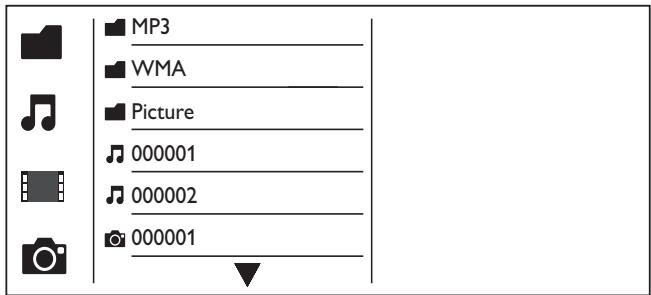
1 Premere / per selezionare, quindi premere OK.
→ Vengono elencati tutti i file e le cartelle supportati.
2 Premere / per selezionare un file musicale, quindi premere OK per avviare la riproduzione.
- Se il file musicale viene salvato in una cartella o in una sottocartella, accedere prima alla relativa directory.
3 Premere / per selezionare un file immagine, quindi premere OK per avviare la presentazione.
- Se il file immagine viene salvato in una cartella o in una sottocartella, accedere prima alla relativa directory. Per interrompere la presentazione, premere Per interrompere la musica, premere nuovamente.

Nota
- I file musicali e delle immagini devono essere salvati sullo stesso disco o dispositivo di archiviazione USB.
- Se un ampio numero di file è memorizzato su un disco o un dispositivo di archiviazione USB, sarebbe necessario un tempo maggiore per leggere e visualizzare il contenuto.
- Questo lettore può visualizzare solo le immagini di fotocamere digitali in formato JPEG-EXIF, ampiamente utilizzato nelle fotocamere digitali tradizionali. Non può visualizzare Motion JPEG, né le immagini in formati diversi da JPEG. Non è possibile visualizzare neanche i clip musicali associati alle immagini.
- Se un'immagine JPEG non è registrata come file di tipo "exif", la relativa miniatura è visualizzata come "blue mountain".
Durante la riproduzione, premere :EOPTIONS per accedere alle voci seguenti.
| Supporto | Impostazione di una voce | Funzione |
| VIDEO DIREC TEGO | [Info] | Visualizzazione delle informazioni di riproduzione. |
| VIDEO COTU | [PBC] | Attivazione o disattivazione della funzione PBC. |
| VIDEO DIRE TEGO | [Formato] | Selezione di un rapporto di visualizzazione dell'imagine sul TV. |
| VIDEO DIRE TEGO | [VOLUME] | Regolazione del livello del volume. |
| VIDEO VIDEO | [Angol] | Selezione di un angolo di ripresa disponibile. |
| [Colore] | Selezione della modalità Fun (immagini a colori) o della modalità Simple (imagini in bianco e nero). | |
| [Anteprima foto] | Visualizzazione delle miniature delle foto. |
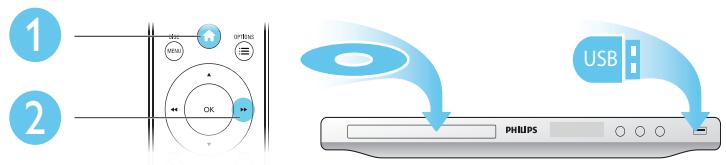
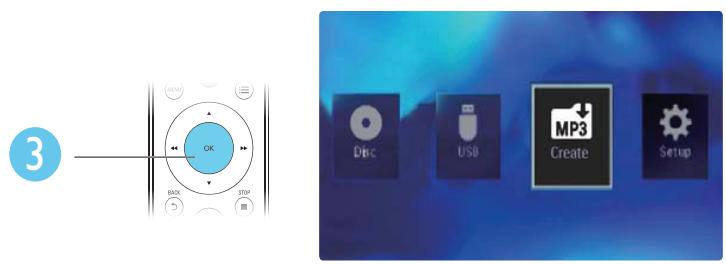
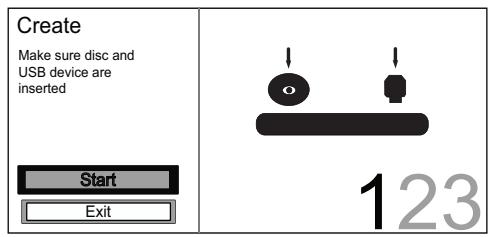
Attenersi alle istruzioni visualizzate per completare la procedura.
→ I file MP3 creati vengono salvati in una cartella nominata "PHILIPS".

Nota
- I CD DTS e i CD protetti da copia non possono essere convertiti.
- Non è possibile utilizzare dispositivi di archiviazione USB con protezione in scrittura o con chiave di crittografia per archiviare i file MP3.
| General | Disc Lock | · Unlock |
| OSD Language | · English | |
| Video | Sleep Timer | · Off |
| Auto Standby | · On | |
| Audio | DivX(R)VOD Code | · Registration |
| Preference |
- Premere OK per accedere al menu di livello inferiore.
- Toccare BACK per tornare al menu di livello superiore.

Nota
- Se una voce di menu è in grigio, vuol dire che la relativa impostazione non può essere modificata allo stato corrente.
Impostazioni generali
| General | Disc Lock | · Unlock |
| OSD Language | · English | |
| Video | Sleep Timer | · Off |
| Auto Standby | · On | |
| Audio | DivX(R) VOD Code | · Registration |
| Preference |
[Blocca Disco] - Limitazione della riproduzione di un disco (è possibile bloccare un massimo di 20 dischi).
- [Blocca] - Blocco del disco corrente. Per riprodurre o sbloccare quel disco, è necessario inserire la password. [Sblocca] - Consente di riprodurre tutti i dischi.
[Lingua OSD] - Selezione di una lingua per il menu su schermo.
[Spegnim. auto] - Impostazione di un intervallo di tempo per il passaggio automatico del lettore alla modalità di standby Eco-power.
[Standby auto] - Attivare questa funzione per il passaggio automatico alla modalità di standby Eco-power dopo 15 minuti di inattività.
[Codice DivX(R) VOD] - Visualizzazione del codice di registrazione DivX e di quello di annullamento.

Nota
- Visitare il sito www.divx.com/vod per informazioni su come registrare il lettore e noleggiare o acquistare video DivX.
- I video DivX noleggiati o acquistati tramite quel codice di registrazione possono essere solo riprodotti su quel lettore.
Riproduzione di un disco bloccato
Quando si carica un disco bloccato, viene visualizzato [Inserire password] e "0" come prima cifra della password.
1 Premere / per impostare un valore (da 0 a 9) sulla prima cifra. 2 Premere 3 Ripetere i passaggi 1 e 2 per inserire la password a 6 cifre. 4 Premere OK per confermare.

Suggerimento
- Fare riferimento a "Installazione" > "Preference" > [Password] su come modificare la password.
Impostazioni video
| General | TV System | ·PAL |
| Aspect Ratio | ·4:3 Pan Scan | |
| Video | Picture Setting | ·Standard |
| RGB | ·On | |
| Audio | ||
| Preferences |
[Sistema TV] - Sezione di un sistema TV corrispondente al proprio TV. Per impostazione predefinita, questa impostazione corrisponde ai TV più comuni del relativo paese.
[Formato] - Selezione di un rapporto di visualizzazione corrispondente allo schermo del TV.
[Impost. Colore] - Selezione di un'impostazione predefinita per il colore dell'immagine o personalizzazione dell'impostazione.
[RGB] - Consente di abilitare/disabilitare l'uscita video tramite TV OUT.
Impostazioni audio
| General | Analogue Output · Stereo |
| Digital Audio | |
| Video | Volume |
| Sound Mode | |
| Audio | Night Mode · Off |
| Preferences |
[Uscita Analog] - Regolare questa impostazione per l'uscita audio tramite AUDIO OUT L/R.
[Stereo] - Consente di comprimere l'audio multicanale Dolby Digital in audio stereo. [S/D] - Consente di comprimere l'audio multicanale Dolby Digital in audio surround a 2 canali.
[Audio Digital] - Regolare questa impostazione per l'uscita audio tramite COAXIAL/DIGITAL OUT.
[Uscita Digit] - Consente di selezionare un tipo di uscita digitale.
[Disattivo] - Consente di disattivare l'uscita digitale. [Tutti] - Supporto per formati audio multicanale. [Solo PCM] - Downmix in segnale audio a due canali.
- [Uscita LPCM] - Consente di selezionare la velocità di campionamento in uscita LPCM (Linear Pulse Code Modulation).

Nota
- L'impostazione [Uscita LPCM] è modificabile solo se [Uscita Digit] è impostato come [Solo PCM].
- Maggiore è la frequenza, migliore è la qualità del suono.
[VOLUME] - Impostazione del livello del volume predefinito.
[Modalità Suono] - Selezione di un effetto sonoro preimpostato.
[Modalità Notte] - Equalizzazione dei suoni alti e dei suoni bassi. Attivare questa funzione per guardare i film in DVD a un volume basso durante la notte.

Nota
Applicabile solo ai dischi DVD con codifica Dolby Digital.
Preferenze
| General | Audio | · English |
| Subtitle | · Off | |
| Video | Disc Menu | · English |
| Parental Control | · 8 Adult | |
| Audio | PBC | · On |
| Password | · Change | |
| Preferences | DivX Subtitle | · Standard |
| Version Info |
[Audio] - Selezione di una lingua audio.
[Sottotitoli] - Selezione di una lingua per i sottotitoli.
[Menu Disco] - Selezione di una lingua per il menu del disco.

Nota
Per alcuni DVD, è possibile modificare la lingua dei sottotitoli e dell'audio solo tramite il menu del disco. - Per una lingua che non è presente nell'elenco, selezionare [Altro]. Controllare l'elenco dei codici lingua (vedere "Language Code"), quando si inserisce il rispettivo codice lingua.
[Controllo genitori] - Selezione di un livello di classificazione per limitare la riproduzione dei dischi non adatti ai bambini. Questi dischi devono essere registrati con livelli di classificazione.

Nota
Per riprodurre un disco DVD che ha un livello di classificazione più alto della propria impostazione, inserire prima la password. (Fare riferimento a "Impostazioni">"Impostazioni generali">"Riproduzione di un disco bloccato" per maggiori dettagli) I livelli di classificazione dipendono dai paesi. Per consentire la riproduzione di tutti i dischi, selezionare [8X Adulti]. - Alcuni dischi riportano una classificazione, ma questa non è registrata sul supporto e, pertanto, non ha alcun effetto sulla riproduzione.
[PBC] - Attivazione o disattivazione della funzione PBC (controllo della riproduzione)
[Password] - Modifica della password per riprodurre dischi bloccati o con livelli di classificazione.

Nota
- Se si è dimenticata la password, immettere "136900" prima di impostare una nuova password.
Modifica della password
1 Selezionare [Preferenze] > [Password] > [Cambia], quindi premere OK. Viene visualizzata l'interfaccia per modificare la password. 2 Premere nuovamente OK. Viene visualizzato "0" dietro [Vecchia Password] come prima cifra della vecchia password. 3 Premere ▲/▼ per impostare un valore (da 0 a 9) sulla prima cifra. 4 Premere OK. 5 Ripetere i passaggi 3-4 per inserire la vecchia password a 6 cifre. 6 Ripetere i passaggi 3-4 per inserire la nuova password dietro [Nuova Password]. 7 Ripetere i passaggi 3-4 per inserire la nuova password dietro [Conferma PSW].
[Sottotitoli DivX] - Selezione di una serie di caratteri che supporti i sottotitoli del video DivX.
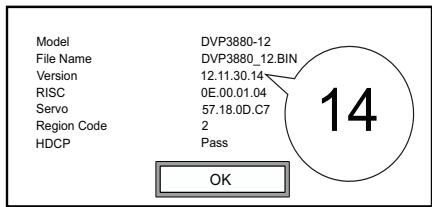
[Info vers.] - Visualizzazione delle informazioni sulla versione software del lettore.
[Default] - Ripristino di tutte le impostazioni all'impostazione di fabbrica, fatta eccezione per le impostazioni di [Blocca disco], [Controllo genitori] e [Password].

Nota
- Non interrompere l'alimentazione durante l'aggiornamento software.
Controllare la versione software corrente del lettore, quindi visitare il sito Web Philips per informazioni sull'aggiornamento del software.
Verifica della versione corrente del software
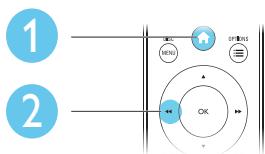
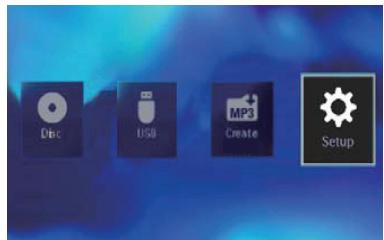
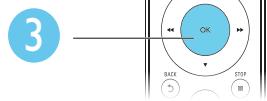
1 Premere OK. 2 Selezionare , quindi premere OK. 3 Selezionare [Preferenze] > [Info vers.], quindi premere OK.
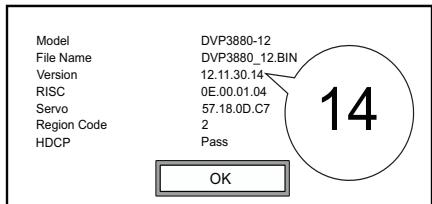
4 Scrivere le ultime due cifre "XX" dietro [Versione]. La versione software corrente è VXX.
Aggiornamento del software
1 Visitare il sito Web www.philips.com/support. 2 Cercare le informazioni di supporto con "DVP3850/12" come parole chiave. 3 Fare clic sui risultati della ricerca per visualizzare le informazioni di supporto disponibili. 4 Consultare il file Leggimi sull'aggiornamento del firmware e seguire le istruzioni per completare l'aggiornamento software.

Avvertenza
- Rischio di scosse elettriche. Non rimuovere il rivestimento del lettore per nessun motivo.
Al fine di mantenere valida la garanzia, non tentare di riparare da soli il lettore.
In caso di problemi di utilizzo, verificare i punti indicati di seguito prima di richiedere assistenza. Nel caso in cui non sia possibile trovare una soluzione, registrare il lettore e richiedere assistenza sul sito www.philips.com/welcome.
Quando si contatta l'assistenza Philips, verrà richiesto il numero del modello e il numero di serie del lettore. Il numero di modello e il numero di serie si trovano sul retro del lettore. Annotare i numeri qui: N° modello
N° di serie
Non viene visualizzata alcuna immagine.
- (Per informazioni su come selezionare il canale di ingresso video corretto, consultare il manuale dell'utente del televisore). Passare alla modalità predefinita se l'impostazione della scansione progressiva o l'impostazione di sistema del TV sono state modificate.
Non sono presenti uscite audio dal TV.
- Accertarsi che i cavi audio siano collegati alle prese di ingresso audio raggruppate con le prese di ingresso video selezionate.
Assenza di suono durante la riproduzione di video DivX
I codici audio non sono supportati.
Il disco o il dispositivo di archiviazione USB non possono essere letti.
- Accertarsi che questo lettore supporti il disco o il dispositivo di archiviazione USB. (Fare riferimento alle sezioni "Specifiche" > "Supporti riproducibili") Assicurarsi che i dischi registrati siano finalizzati.
Impossibile riprodurre o leggere i file registrati (JPEG, MP3, WMA).
- Accertarsi che il file sia stato registrato in formato UDF, ISO9660 o JOLIET.
- Accertarsi che il numero di file non ecceda il limite (massimo 648 file). Assicurarsi che il lettore supporti questi file. (Fare riferimento alle sezioni "Specifiche" > "Supporti riproducibili")
Non è possibile riprodurre file video DivX.
Assicurarsi che il file video DivX sia compatibile. - Accertarsi che l'estensione del file sia corretta. - I file video con protezione DRM che sono salvati su un'unità flash USB non possono essere riprodotti attraverso un collegamento video analogico (per esempio, composite, component e scart). Trasferire il contenuto video su un disco supportato per riprodurre questi file.
Risoluzione dei problemi
I sottotitoli DivX non vengono visualizzati correttamente.
- Accertarsi che il file dei sottotitoli abbia lo stesso nome del file del video.
- Accertarsi che il file del video DivX e il file dei sottotitoli siano salvati nella stessa directory.
- Selezionare un set di caratteri che supporti i sottotitoli. (Fare riferimento a [Preferenze] > [Sottotitoli DivX])

Nota
- Le specifiche sono soggette a modifica senza preavviso.
Codice regionale DVD Paesi

Europa
Supporti riproducibili
- Disco
DVD, DVD-Video, VCD, SVCD, CD audio, DVD+R/+RW, DVD-R/-RW, DVD+R/-R DL (a doppio strato), CD-R/-RW (Numero massimo di file: 648)
File
Video: .avi, .divx, .mp4, .xvid; Audio: .mp3, .wma; Immagine: .jpg, .jpeg
Dispositivo di archiviazione USB
- Compatibilità: USB ad alta velocità (2.0); Supporto classe: MSC (Mass Storage Class); File system: FAT16, FAT32; Numero massimo di album/cartelle: 300; Numero massimo di brani/titoli: 648
Video
- Sistema segnale: PAL/NTSC; Uscita Composite Video: 1 Vp-p (75 Ohm); Uscita Component Video: 0,7 Vp-p (75 Ohm); Scart: connettore europeo
Audio
Uscita analogica a 2 canali
Audio anteriore (sinistra/destra): 2 Vrms (47k Ohm)
Uscita digitale: 0,5 Vp-p (75 Ohm)
Coassiale
Frequenza di campionamento:
Alimentazione: 230 V~, 50 Hz; Consumo energetico: < 8 W; Consumo energetico in modalità standby: < 0,3 W
Accessori in dotazione
Telecomando e una batteria, Manuale dell'utente
Specifiche laser
- Tipo: Laser a semiconduttore InGaAlP (DVD), AlGaAs (CD) Lunghezza d'onda: 658 nm (DVD), 790 nm (CD) Potenza in uscita: 7,0 mW (DVD), 10,0 mW (VCD/CD) Divergenza del raggio: 60 gradi
Sommario
| DVD-regiocode | Landen |
| Europa |
Supporti riproducibili
Disco
DVD, DVD-Video, VCD, SVCD, Audio-CD DVD+R/+RW, DVD-R/-RW, DVD+R/-R DL (Dual Layer), CD-R/-RW (numero massimo di file: 648)
File
Video: .avi, .divx, .mp4, .xvid Audio: .mp3, .wma - Foto: .jpg, .jpeg
Dispositivo di archiviazione USB
- Compatibilità: USB ad alta velocità (2.0) Supporto di classe: MSC (Mass Storage Class) File system: FAT16, FAT32
- Numero massimo di album/cartelle: 300 Numero massimo di tracce/titoli: 648
Video
1 Premere 2 Selezionare e quindi premere OK. 3 Selezionare [Preferenze] > [Info versione] e premere OK.
DICHIARAZIONE DI CONFORMITÀ
Si dichiara che l'apparecchio DVP3850, Philips risponde alle prescrizioni dell'art. 2 comma 1 del D.M. 28 Agosto 1995 n.548.
Fatto a Eindhoven
Philips Consumer Lifestyles Philips, Glaslaan 25616 JB Eindhoven, The Netherlands
Norge
La targhetta si trova sul lato inferiore dell'apparecchio.


- NOTA
- IMPOSTAZIONI GENERALI
- RIPRODUZIONE DI UN DISCO BLOCCATO
- IMPOSTAZIONI VIDEO
- IMPOSTAZIONI AUDIO
- PREFERENZE
- MODIFICA DELLA PASSWORD
- VERIFICA DELLA VERSIONE CORRENTE DEL SOFTWARE
- AGGIORNAMENTO DEL SOFTWARE
- AVVERTENZA
- NON VIENE VISUALIZZATA ALCUNA IMMAGINE
- NON SONO PRESENTI USCITE AUDIO DAL TV
- ASSENZA DI SUONO DURANTE LA RIPRODUZIONE DI VIDEO DIVX
- IL DISCO O IL DISPOSITIVO DI ARCHIVIAZIONE USB NON POSSONO ESSERE LETTI
- IMPOSSIBILE RIPRODURRE O LEGGERE I FILE REGISTRATI (JPEG, MP3, WMA)
- NON È POSSIBILE RIPRODURRE FILE VIDEO DIVX
- RISOLUZIONE DEI PROBLEMI
- I SOTTOTITOLI DIVX NON VENGONO VISUALIZZATI CORRETTAMENTE
- SUPPORTI RIPRODUCIBILI
- DISCO
- FILE
- DISPOSITIVO DI ARCHIVIAZIONE USB
- VIDEO
- AUDIO
- ACCESSORI IN DOTAZIONE
- SPECIFICHE LASER
- SOMMARIO
- DICHIARAZIONE DI CONFORMITÀ
- NORGE
Marca : PHILIPS
Modello : DVP3850
Categoria : Lettore dvd