
DVP3850 - Dvd player PHILIPS - Kostenlose Bedienungsanleitung
Finden Sie kostenlos die Bedienungsanleitung des Geräts DVP3850 PHILIPS als PDF.


| Produkttyp | DVD-Player |
| Marke | Philips |
| Modell | DVP3850 |
| Abmessungen (L × H × T) | 360 × 42 × 209 mm |
| Nettogewicht | 1,4 kg |
| Stromversorgung | 230 V, 50 Hz |
| Stromverbrauch (Betrieb) | Weniger als 8 W |
| Stromverbrauch (Standby) | Weniger als 0,3 W |
| Unterstützte Disc-Formate | DVD, DVD±R/RW, DVD+R DL, CD, CD-R/RW, VCD, SVCD |
| Video-Dateiformate | .avi, .divx, .mp4, .xvid |
| Audio-Dateiformate | .mp3, .wma |
| Bild-Dateiformate | .jpg, .jpeg (JPEG-EXIF) |
| Videoausgänge | Composite, Component (YUV), SCART |
| Analoger Audioausgang | 2 Kanäle (Links/Rechts) |
| Digitaler Audioausgang | Koaxial |
| DVD-Regionscode | Europa (Region 2) |
| Hauptfunktionen | Wiedergabe von DVD/VCD/CD, Zoom, Wiederholung, Suche, Diashow, CD zu MP3-Konvertierung, Kindersicherung |
| USB-Anschluss | Ja (kompatibel mit USB 2.0, FAT16/FAT32) |
| Mitgeliefertes Zubehör | Fernbedienung mit Batterie, Bedienungsanleitung |
| Pflege und Reinigung | Mit einem weichen, trockenen Tuch reinigen. Keine Lösungsmittel verwenden. |
| Sicherheit | Gehäuse nicht öffnen, Stromschlaggefahr. Nur den mitgelieferten Netzadapter verwenden. |
| Ersatzteile und Reparierbarkeit | Wenden Sie sich für Ersatzteile an den Philips-Kundendienst. Nicht selbst reparieren. |
Häufig gestellte Fragen - DVP3850 PHILIPS
Benutzerfragen zu DVP3850 PHILIPS
0 Frage zu diesem Gerät. Beantworten Sie die, die Sie kennen, oder stellen Sie Ihre eigene.
Eine neue Frage zu diesem Gerät stellen
Laden Sie die Anleitung für Ihr Dvd player kostenlos im PDF-Format! Finden Sie Ihr Handbuch DVP3850 - PHILIPS und nehmen Sie Ihr elektronisches Gerät wieder in die Hand. Auf dieser Seite sind alle Dokumente veröffentlicht, die für die Verwendung Ihres Geräts notwendig sind. DVP3850 von der Marke PHILIPS.
BEDIENUNGSANLEITUNG DVP3850 PHILIPS
Die aktuelle Softwareversion ist VXX.
Einfach anschließen und loslegen. 3 Steuern und Wiedergeben 40 Foto- und Musikdiashow 42 Optionen 43 Konvertieren von CD- in MP3-Dateien 44 Einrichtung 45 Allgemeine Einstellungen 45 Videoeinstellungen 47 Audioeinstellungen 47 Bevorzugte Einstellungen 48 Software-Update 50 Fehlerbehebung 51 Technische Daten 53

Hinweis
- Wenn "X" angezeigt wird, ist dieser Vorgang für die aktuellen Medien oder zu diesem Zeitpunkt nicht verfügbar.
| Medien | Funktion | Tasten/Aktionen |
| Anhalten der Wiedergabe | ||
| Anhalten oder Fortsetzen der Wiedergabe | ||
| Springen zum/zur vorherigen bzw. nächsten Titel, Kapitel, Track oder Datei | ||
| Auswahlen einer Audiosprache oder eines Audiokanals | AUDIO | |
| Auswahlen einer Untertitelsprache | SUBTITLE | |
| Zurückkehren zum Startbildschirm | ||
| Zurückkehren zum Hauptmenü | ||
| Zurückkehren zum Dischemü | DISC MENU | |
| Aktivieren/Deaktivieren der PBC-Funktion (Wiedergabe-steuierung) | DISC MENU | |
| Auswahlen eines Wiederholungsmodus | 1) Drücken Sie REPEAT/REPEAT A-B.2) Drücken Sie </▶. | |
| Wiederholen eines bestimmten Abschnitts innerhalb eines Tracks | 1) Drücken Sie REPEAT/REPEAT A-B zweimal, um den Anfangspunkt auszuwahlen.2) Drücken Sie REPEAT/REPEAT A-B erneut, um den Endpunkt auszuwahlen.Um zur normalen Wiedergabe zurückzukeh-ren, drücken Sie ▲■ | |
| VIDEO | Springen zu einem Titel oder Kapitel | 1) Drücken Sie GOTO.2) Drücken Sie ▲/▼, um die Titel- oder Kapi-telnummer einzugeben.3) Drücken Sie zur Bestätigung OK. |
| VIDEOS | Zu einem Titel springen | 1) Deaktivieren Sie PBC.2) Drücken Sie GOTO.3) Drücken Sie ▲/▼, um die Titelnummer einzugeben.4) Drücken Sie zur Bestätigung OK. |
| Journals | Schnellsuche vorwärts/rückwärts | Drücken Sie wiederholt ▲/▲, um eine Geschwindigkeit auszuwählen. |
| Journals | Langsame Sueche vorwärts | Drücken Sie wiederholt ▲, um eine Geschwin-digkeit auszuwählen. |
| DVD VIDEO | Langsame Sueche rückwärts | Drücken Sie wiederholt ▼, um eine Geschwin-digkeit auszuwählen. |
| Berlina | Vergrößern oder Verkleinern | Drücken Sie die Taste □. • Drücken Sie zum Verschieben eines vergro-berten Bildes ▲/▼/▲/▲. |
| Foto drehen | Drücken Sie ▲/▼/▲/▲. | |
| Vorschau von Bildern | 1) Drücken Sie während einer Foto-Dia-show BACK.2) Drücken Sie ▲/▼/▲/▲, um ein Minia-turbild auszuwählen. | |
| Umschalten zwischen Spaβmodus (Bilder in Farbe) und einfachem Modus (Bilder in Schwarzwweiß) | Drücken Sie während einer Foto-Dia-show DISC MENU. |

Hinweis
- Sie können nur DivX-Videos wiedergeben, die mit dem DivX-Registrierungscode dieses Geräts ausgeliehen oder gekauft wurden. (Siehe Einrichtung > Allgemeine Einstellungen > [DivX(R) VOD-Code])
- Untertiteldateien mit den folgenden Dateierweiterungen (.srt, .smi, .sub, .ssa, .ass) werden unterstützt, jedoch nicht in der Dateiliste angezeigt.
- Der Name für die Untertitel muss mit dem Dateinamen des DivX-Videos übereinstimmen (abgesehen von der Dateierweiterung). Die DivX-Videodatei und die Untertiteldatei müssen im gleichen Verzeichnis gespeichert werden.
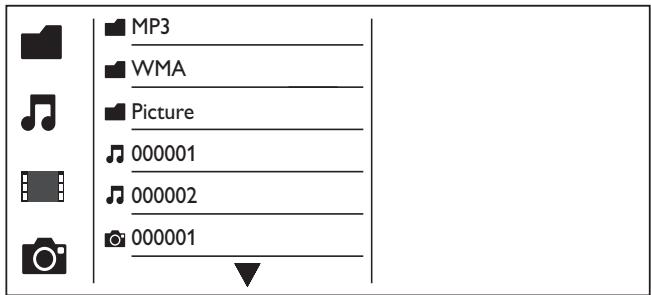
1 Drücken Sie die Taste ▲/▼, um auszuwählen, und drücken Sie anschließend die Taste OK. → Alle unterstützten Ordner und Dateien sind aufgeführt. 2 Drücken Sie die Taste ▲/▼, um eine Musikdatei auszuwählen, und starten Sie die Wiedergabe mit OK.
- Wenn die Musikdatei in einem Ordner oder untergeordneten Ordner gespeichert ist, greifen Sie zunächst auf das Verzeichnis zu.
3 Drücken Sie die Taste ▲/▼, um eine Bilddatei auszuwählen, und starten Sie die Diashow mit OK.
- Wenn die Bilddatei in einem Ordner oder untergeordneten Ordner gespeichert ist, greifen Sie zunächst auf das Verzeichnis zu.
- Drücken Sie, um die Wiedergabe der Diashow anzuhalten.
- Drücken Sie zum Beenden der Musikwiedergabe erneut.

Hinweis
- Musik- und Bilddateien müssen alle auf derselben Disc bzw. demselben USB-Speichergerät gespeichert sein.
- Wenn sich weitere Dateien auf einer Disc oder einem USB-Speichergerät befinden, kann das Lesen und Anzeigen des Inhalts länger Zeit in Anspruch nehmen.
- Dieser Player kann nur mit einer Digitalkamera aufgenommene Bilder im JPEG-EXIF-Format anzeigen. Dieses Format wird von den meisten Digitalkameras verwendet. Motion JPEG oder andere Formate als JPEG können nicht wiedergegeben werden. Mit Bildern verknüpfte Audioclips können ebenfalls nicht wiedergegeben werden.
- Wenn ein JPEG-Bild nicht als "EXIF"-Dateityp aufgenommen wurde, wird das Miniaturbild durch ein Standard-Miniaturbild ersetzt.
Drücken Sie während der Wiedergabe die Taste OPTIONS, um die folgenden Einstellungen auszuwählen.
| Medien | Einstellung | Funktion |
| VIDEO | [Info] | Anzeigen von Wiedergabeinformationen |
| VIDEO CO.2.0 | [PBC] | Aktivieren oder Deaktivieren von PBC |
| VIDEO | [Bildformat] | Auswahlen eines Bildformats für das Fernsehbild |
| VIDEO | [LAUTST] | Ändern der Lautstärke |
| VIDEO | [Wink.] | Auswahlen eines Kamerawinkels |
| [Farbe] | Auswahlen von Spaßmodus (Bilder in Farbe) oder einfachem Modus (Bilder in Schwarzwleiβ) | |
| [Fotovorschau] | Anzeigen von Miniaturbildern |
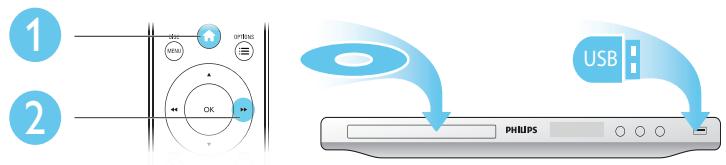
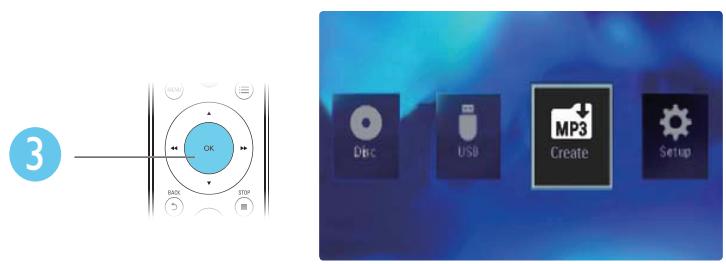
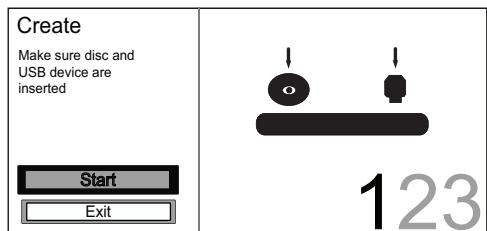
Folgen Sie den Bildschirmanweisungen, um den Vorgang abzuschließen.
Die erstellten MP3-Dateien werden in einem Ordner namens "_PHILIPS" gespeichert.

Hinweis
- DTS- und kopiergeschützte CDs können nicht konvertiert werden.
- Schreib- oder passwortgeschützte USB-Speichergeräte können nicht zum Speichern von MP3-Dateien verwendet werden.
| General | Disc Lock | · Unlock |
| OSD Language | · English | |
| Video | Sleep Timer | · Off |
| Auto Standby | · On | |
| Audio | DivX(R) VOD Code | · Registration |
| Preference |
- Drücken Sie OK, um zur nächstniedrigeren Menüebene zu wechseln.
- Drücken Sie BACK, um zur nächsthöheren Menüebene zurückzukehren.

Hinweis
- Wenn ein Menüelement ausgegraut ist, bedeutet dies, dass die Einstellung momentan nicht geändert werden kann.
Allgemeine Einstellungen
| General | Disc Lock | · Unlock |
| OSD Language | · English | |
| Video | Sleep Timer | · Off |
| Auto Standby | · On | |
| Audio | DivX(R) VOD Code | · Registration |
| Preference |
[Disk-Sperre]: Einschränken der Disc-Wiedergabe (maximal 20 Discs können gesperrt werden).
- [Sperren]: Sperren der aktuellen Disc. Um diese Disc wiederzugeben oder zu entsperren, müssen Sie das Kennwort eingeben. [Freigeben]: Wiedergeben aller Discs.
[OSD Sprache]: Auswählen einer Sprache des Bildschirmmenüs.
[Sleep Timer]: Festlegen einer Zeitspanne, nach der automatisch der Eco Power-Standby-Modus für den Player aktiviert wird.
[Auto. Standby]: Aktivieren Sie diese Funktion, um automatisch nach 15 Minuten Inaktivität in den Eco Power-Standby-Modus zu wechseln.
[DivX(R) Vod-Code]: Anzeigen des DivX®-Registrierungs- und Deregistrierungscodes.

Hinweis
- Wie Sie Ihr Player registrieren und DivX-Videos ausleihen oder kaufen, erfahren Sie unter www.divx.com/vod.
- Mit diesem Registrierungscode ausgeliehene oder gekaufte DivX-Videos können nur auf diesem Player wiedergegeben werden.
Wiedergeben einer gesperrten Disc
Wenn Sie eine gesperrte Disc einlegen, wird [Password eingeben] angezeigt, und als erste Ziffer des Kennworts wird "0" angezeigt.
1 Drücken Sie / , um einen Wert (0 bis 9) für die erste Ziffer einzugeben. 2 Drücken Sie die Taste 3 Wiederholen Sie die Schritte 1 und 2, um das sechsstellige Kennwort einzugeben. 4 Drücken Sie zur Bestätigung die Taste OK.

Tipp
- Informationen zum Ändern des Kennworts finden Sie unter Einrichtung > Voreinstellungen > [Passwort].
Videoeinstellungen
| General | TV System | ·PAL |
| Aspect Ratio | ·4:3 Pan Scan | |
| Video | Picture Setting | ·Standard |
| RGB | ·On | |
| Audio | ||
| Preferences |
[TV-System]: Auswahl des richtigen TV-Systems für den angeschlossenen Fernseher. Diese Einstellung entspricht standardmäßig der gängigen Einstellung für Fernseher in Ihrem Land.
[Bildformat]: Auswahl eines Bildformats, das Ihrem Fernsehbildschirm entspricht.
[Bildeinstell.]: Auswahl vordefinierter Einstellungen für die Bildfarbe bzw. Anpassen der persönlichen Einstellungen.
[RGB] - Aktivieren oder deaktivieren Sie den Videoausgang über TV OUT.
Audioeinstellungen
| General | Analogue Output · Stereo |
| Digital Audio | |
| Video | Volume |
| Sound Mode | |
| Audio | Night Mode · Off |
| Preferences |
[Analogaung] - Passen Sie diese Einstellung für den Audioausgang über AUDIO OUT L/R an.
[Stereo] - Komprimieren Sie Dolby Digital Mehrkanal-Sound in Stereo-Sound. - [L/R] - Komprimieren Sie Dolby Digital Mehrkanal-Sound in 2-Kanal-Surround-Sound.
[Digital Audio] - Passen Sie diese Einstellung für den Audioausgang über COAXIAL/DIGITAL OUT an.
[Digitalausg.]: Auswahl des digitalen Ausgangsstyps.
[Aus]: Deaktivieren des Digitalausgangs. [Alle]: Unterstützen der Mehrkanal-Audioformate. [Nur PCM]: Downmix auf Zweikanal-Audiosignale.
- [LPCM-Ausgang]: Auswahl der Samplingrate für den LPCM-Ausgang (Linear Pulse Code Modulation).

Hinweis
- Die Einstellung [LPCM-Ausgang] können Sie nur ändern, wenn für die Option [Digitalausg.] [Nur PCM] eingestellt wurde.
- Je höher die Samplingrate, desto besser die Klangqualität.
[LAUTST]: Einstellen der Standardlautstärke.
[Sound-Modus]: Auswählen eines vordefinierten Sound-Effekts.
[Nachtmodus]: Gleicht laute und leise Klänge aus. Aktivieren Sie diese Funktion, um DVDs am Abend leiser wiederzugeben.

Hinweis
- Nur bei DVDs möglich, die mit Dolby Digital codiert sind.
Bevorzugte Einstellungen
| General | Audio | · English |
| Subtitle | · Off | |
| Video | Disc Menu | · English |
| Parental Control | · 8 Adult | |
| Audio | PBC | · On |
| Password | · Change | |
| Preferences | DivX Subtitle | · Standard |
| Version Info | ||
[Audio]: Auswählen einer Audiosprache.
[Untertitel]: Auswählen einer Untertitelsprache.
[Disk-Menü]: Auswählen einer Sprache für das Disc-Menü.

Hinweis
- Bei manchen DVDs können Untertitel- und Audiosprache nur über das Disc-Menü geändert werden.
- Wählen Sie bei nicht aufgeführten Sprachen [Sonst] aus. Sehen Sie in der Liste von Sprachcodes nach (siehe "Language Code"), und tragen Sie dann den jeweiligen Sprachcode ein.
[Kindersicherung]: Auswählen einer Altersfreigabe zur Einschränkung der Disc-Wiedergabe für Kinder. Diese Discs müssen mit Altersfreigaben aufgenommen werden.

Hinweis
- Um eine DVD mit einer höheren Altersfreigabe als Ihrer Einstellung wiederzugeben, geben Sie das Kennwort ein. (Siehe Einrichtung > Allgemeine Einstellungen > Wiedergeben einer gesperrten Disc.) Die Einstufung ist länderabhängig. Um die Wiedergabe aller Discs zuzulassen, wählen Sie [8 Erwach].
- Auf manche Discs sind Altersfreigaben aufgedruckt, sie wurden aber nicht damit aufgenommen. Bei diesen Discs können Sie diese Funktion nicht verwenden.
[PBC]: Aktivieren oder Deaktivieren der PBC-Funktion (Wiedergabesteuerung).
[Passwort]: Ändern des Kennworts für die Wiedergabe von gesperrten Discs oder Discs mit Altersfreigabe.

Hinweis
- Wenn Sie Ihr Passwort vergessen haben, geben Sie "136900" ein, bevor Sie ein neues Passwort festlegen.
Ändern des Kennworts
1 Wählen Sie [Vorz.ein.] > [Passwort] > [Ändern], und drücken Sie anschließend OK. Die Oberfläche zum Ändern des Kennworts wird angezeigt. 2 Drücken Sie erneut OK. → Hinter [Altes Passw.] wird "0" als erste Ziffer des alten Kennworts angezeigt. 3 Drücken Sie / , um einen Wert (0 bis 9) für die erste Ziffer einzugeben. 4 Drücken Sie die Taste 5 Wiederholen Sie die Schritte 3 und 4, um das alte sechsstellige Kennwort einzugeben. 6 Wiederholen Sie die Schritte 3 und 4, um das neue Kennwort hinter [Neues Passw.] einzugeben. 7 Wiederholen Sie die Schritte 3 und 4, um das neue Kennwort hinter [Pw bestät.] einzugeben.
[DivX-Untertitel]: Auswählen eines Zeichensatzes, der DivX-Untertitel unterstützt.
[Versionsinfo]: Anzeigen der Softwareversion dieses Players.
[Grundeinst.]: Zurücksetzen aller Geräteeinstellungen auf die Werkseinstellungen, mit Ausnahme von [Disk-Sperre], [Kindersicherung] und [Passwort].

Hinweis
- Während der Aktualisierung der Software darf die Stromversorgung nicht unterbrochen werden.
Überprüfen Sie die aktuelle Softwareversion dieses Players, und suchen Sie auf der Philips Website nach Informationen zu Software-Updates.
Prüfen der aktuellen Software-Version
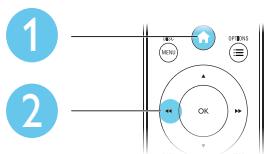
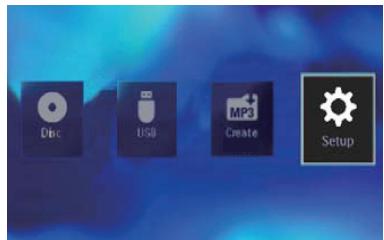
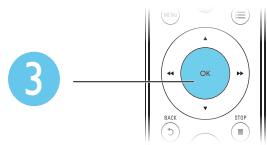
1 Drücken Sie die Taste 2 Wählen Sie und drücken Sie dann OK. 3 Wählen Sie [Vorz.ein.]>[Versionsinfo], und drücken Sie dann OK.
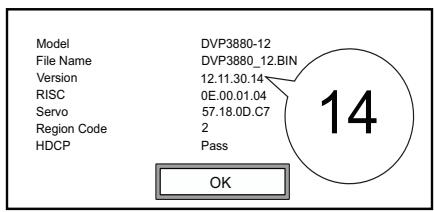
4 Schreiben Sie sich die letzten zwei Ziffern "XX" hinter [Version] auf.
Die Version der aktuellen Software lautet Version XX.
Aktualisieren der Software
1. Gehen Sie zu www.philips.com/support. 2. Suchen Sie nach Supportinformationen mit "DVP3850/12" als Schlüsselwort. 3. Klicken Sie auf das Suchergebnis, um verfügbare Supportinformationen anzuzeigen. 4. Lesen Sie die Infodatei für die Firmware-Aktualisierung und folgen Sie den Anweisungen, um die Software-Aktualisierung durchzuführen.
Fehlerbehebung

Warnung
- Stromschlaggefahr! Entfernen Sie auf keinen Fall das Gehäuse des Players.
Bei eigenhändigen Reparaturversuchen verfällt die Garantie.
Wenn Sie bei der Verwendung dieses Players Probleme feststellen, prüfen Sie bitte die folgenden Punkte, bevor Sie Serviceleistungen anfordern. Wenn das Problem weiter besteht, registrieren Sie Ihren Player und holen Sie sich Unterstützung unter www.philips.com/welcome.
Wenn Sie mit Philips Kontakt aufnehmen, werden Sie nach der Modell- und Seriennummer Ihres Players gefragt. Sie finden die Modell- und Seriennummer auf der Rückseite des Players. Notieren Sie die Nummern:
Modell-Nr. Serien-Nr.
Es wird kein Bild angezeigt.
- Hinweise zum Auswählen des richtigen Kanals finden Sie im Benutzerhandbuch Ihres Fernsehers.
- Wenn Sie die Progressive-Scan-Funktion oder die TV-Systemeinstellung geändert haben, wechseln Sie in den Standardmodus.
Keine Audioausgabe über den Fernseher.
- Vergewissern Sie sich, dass die Audiokabel an die Audio-Eingangsbuchsen angeschlossen sind, die zu den ausgewählten Video-Eingangsbuchsen gehören.
Kein Ton während der Wiedergabe von DivX-Videos.
Die Audio-Codes werden nicht unterstützt.
Disc oder USB-Speichergerät können nicht gelesen werden.
- Vergewissern Sie sich, dass dieser Player die Disc oder das USB-Speichergerät unterstützt. (Beziehen Sie sich auf "Technische Daten" > "Wiedergabefähige Medien")
- Wenn es sich bei der Disc um eine aufgezeichnete Disc handelt, vergewissern Sie sich, dass diese finalisiert wurde.
Aufgezeichnete Dateien (JPEG, MP3, WMA) können nicht wiedergegeben oder gelesen werden.
- Vergewissern Sie sich, dass die Datei im Format UDF, ISO9660 oder JOLIET aufgezeichnet wurde.
- Vergewissern Sie sich, dass die Anzahl der Dateien die Begrenzung (max. 648 Dateien) nicht überschreitet.
- Vergewissern Sie sich, dass dieser Player diese Dateien unterstützt. (Beziehen Sie sich auf "Technische Daten" > "Wiedergabefähige Medien")
Fehlerbehebung
Keine Wiedergabe von DivX-Videodateien möglich.
- Stellen Sie sicher, dass die DivX-Videodatei vollständig ist.
- Stellen Sie sicher, dass die Erweiterung des Dateinamens korrekt ist.
- Auf einem USB-Flashlaufwerk gespeicherte DRM-geschützte Videodateien können nicht über eine analoge Videoverbindung (z. B. Composite, Component oder Scart) wiedergegeben werden. Übertragen Sie den Videoinhalt auf eine unterstützte Disc, um diese Dateien wiederzugeben.
DivX-Untertitel werden nicht korrekt angezeigt.
- Vergewissern Sie sich, dass der Untertiteldateiname mit dem Videodateinamen identisch ist.
- Stellen Sie sicher, dass die DivX-Videodatei und die Untertiteldatei im gleichen Verzeichnis gespeichert sind. Wählen Sie den Zeichensatz aus, der die Untertitel untersucht. (Siehe [Vorz.ein.] > [DivX-U.-Titel])

Hinweis
- Technische Daten können ohne vorherige Ankündigung geändert werden.
DVD-Regional-Code
Länder

Europa
Wiedergabefähige Medien
Disc
DVD, DVD-Video, VCD, SVCD, Audio-CD DVD+R/+RW, DVD-R/-RW, DVD + R/-R DL (Dual Layer), CD-R/-RW (max. Anzahl von Dateien: 648)
Datei
Video: .avi, .divx, .mp4, .xvid Audio:.mp3,wma Bild: .jpg. .jpeg
USB-Speichergerät
Kompatibilität: High-Speed USB (2.0) Unterstützte Klassen: MSC (Mass Storage Class; Massenspeicherklasse) - Dateisystem: FAT16, FAT32 Max. Anzahl an Alben/Ordnern: 300 Max. Anzahl an Tracks/Titeln: 648
Video
- Signalsystem: PAL/NTSC Composite-Videoausgang: 1,0 Vss, (75 Ohm)
- Component-Videoausgang: 0,7 Vss (75 Ohm) Scart: Europäischer Anschluss
Audio
Analoger 2-Kanal-Ausgang
Digitalausgang: 0,5 Vp-p (75 Ohm)
Koaxial
Abtastfrequenz
MP3: 8 Kbit/s bis 320 Kbit/s WMA: 64 Kbit/s bis 192 Kbit/s
Hauptgerät
Abmessungen (B × H × T) .. 360 × 42 × 209 (mm) Nettogewicht: ca. 1,4 kg
Leistung
Nennstromversorgung: 230 V ~ 50 Hz Stromverbrauch: < 8 W Stromverbrauch im Standby-Modus: < 0,3 W
Zubehör im Lieferumfang
Fernbedienung und 1 Batterie Benutzerhandbuch
Technische Laserdaten
Typ: Halbleiterlaser InGaAlP (DVD), AlGaAs (CD) Wellenlänge: 658 nm (DVD), 790 nm (CD) Ausgangsleistung: 7,0 mW (DVD), 10,0 mW (VCD/CD) Strahlendivergenz: 60 Grad
DivX-Videodateien können nicht abgespielt werden.
[OSD-Sprache] - Wählen Sie die Sprache für das Bildschirmmenü.
Konstante Bitrate:
MP3: 8 kbit/s - 320 kbit/s WMA: 64 kbit/s - 192 kbit/s
Hauptgerät
- Abmessungen (B × H × T): 360 × 42 × 209 (mm) Nettogewicht: 1,4 kg
EIN / AUS
Mitgeliefertes Zubehör


- HINWEIS
- ALLGEMEINE EINSTELLUNGEN
- WIEDERGEBEN EINER GESPERRTEN DISC
- TIPP
- VIDEOEINSTELLUNGEN
- AUDIOEINSTELLUNGEN
- BEVORZUGTE EINSTELLUNGEN
- ÄNDERN DES KENNWORTS
- PRÜFEN DER AKTUELLEN SOFTWARE-VERSION
- AKTUALISIEREN DER SOFTWARE
- FEHLERBEHEBUNG
- WARNUNG
- ES WIRD KEIN BILD ANGEZEIGT
- KEINE AUDIOAUSGABE ÜBER DEN FERNSEHER
- KEIN TON WÄHREND DER WIEDERGABE VON DIVX-VIDEOS
- DISC ODER USB-SPEICHERGERÄT KÖNNEN NICHT GELESEN WERDEN
- AUFGEZEICHNETE DATEIEN (JPEG, MP3, WMA) KÖNNEN NICHT WIEDERGEGEBEN ODER GELESEN WERDEN
- KEINE WIEDERGABE VON DIVX-VIDEODATEIEN MÖGLICH
- DIVX-UNTERTITEL WERDEN NICHT KORREKT ANGEZEIGT
- WIEDERGABEFÄHIGE MEDIEN
- DISC
- DATEI
- USB-SPEICHERGERÄT
- VIDEO
- AUDIO
- HAUPTGERÄT
- LEISTUNG
- ZUBEHÖR IM LIEFERUMFANG
- TECHNISCHE LASERDATEN
- DIVX-VIDEODATEIEN KÖNNEN NICHT ABGESPIELT WERDEN
- EIN / AUS
- MITGELIEFERTES ZUBEHÖR
Marke : PHILIPS
Modell : DVP3850
Kategorie : Dvd player