300136 - Stampante CSL - Manuale utente e istruzioni gratuiti
Trova gratuitamente il manuale del dispositivo 300136 CSL in formato PDF.



| Tipo di prodotto | Server di stampa LPR LAN USB 2.0 |
| Marca | CSL |
| Modello | 300136 |
| Categoria | Stampante (server di stampa) |
| Connessioni | 1 x USB 2.0 (retrocompatibile USB 1.1), 1 x RJ45 (LAN) |
| Velocità di rete | 10/100 Mbit/s |
| Alimentazione | Alimentatore a muro (incluso) |
| Funzioni principali | Condividere una stampante USB su una rete locale; accessibile da tutti i computer della rete |
| Sistemi operativi supportati | Microsoft Windows (con CD di installazione) |
| Configurazione | Tramite browser Web o procedura guidata di Windows (Network Printer Wizard) |
| Compatibilità stampanti | Ampia gamma di stampanti che supportano lo standard LPR |
| Contenuto della confezione | Server di stampa, CD di installazione, alimentatore, cavo RJ45, manuale di istruzioni |
| Sicurezza | Non aprire l'apparecchio, evitare il contatto con la tensione, utilizzare in un luogo asciutto, tenere fuori dalla portata dei bambini |
| Riciclaggio | Non smaltire con i rifiuti domestici; depositare in un centro di raccolta o punto di raccolta RAEE |
Domande frequenti - 300136 CSL
Domande degli utenti su 300136 CSL
0 domanda su questo apparecchio. Rispondi a quelle che conosci o fai la tua.
Fai una nuova domanda su questo apparecchio
Scarica le istruzioni per il tuo Stampante in formato PDF gratuitamente! Trova il tuo manuale 300136 - CSL e riprendi in mano il tuo dispositivo elettronico. In questa pagina sono pubblicati tutti i documenti necessari per l'utilizzo del tuo dispositivo. 300136 del marchio CSL.
MANUALE UTENTE 300136 CSL
ITA: I driver aggiornati, le istruzioni per l'uso e altri documenti rilevanti per questo prodotto sono disponibili sulla nostra homepage.
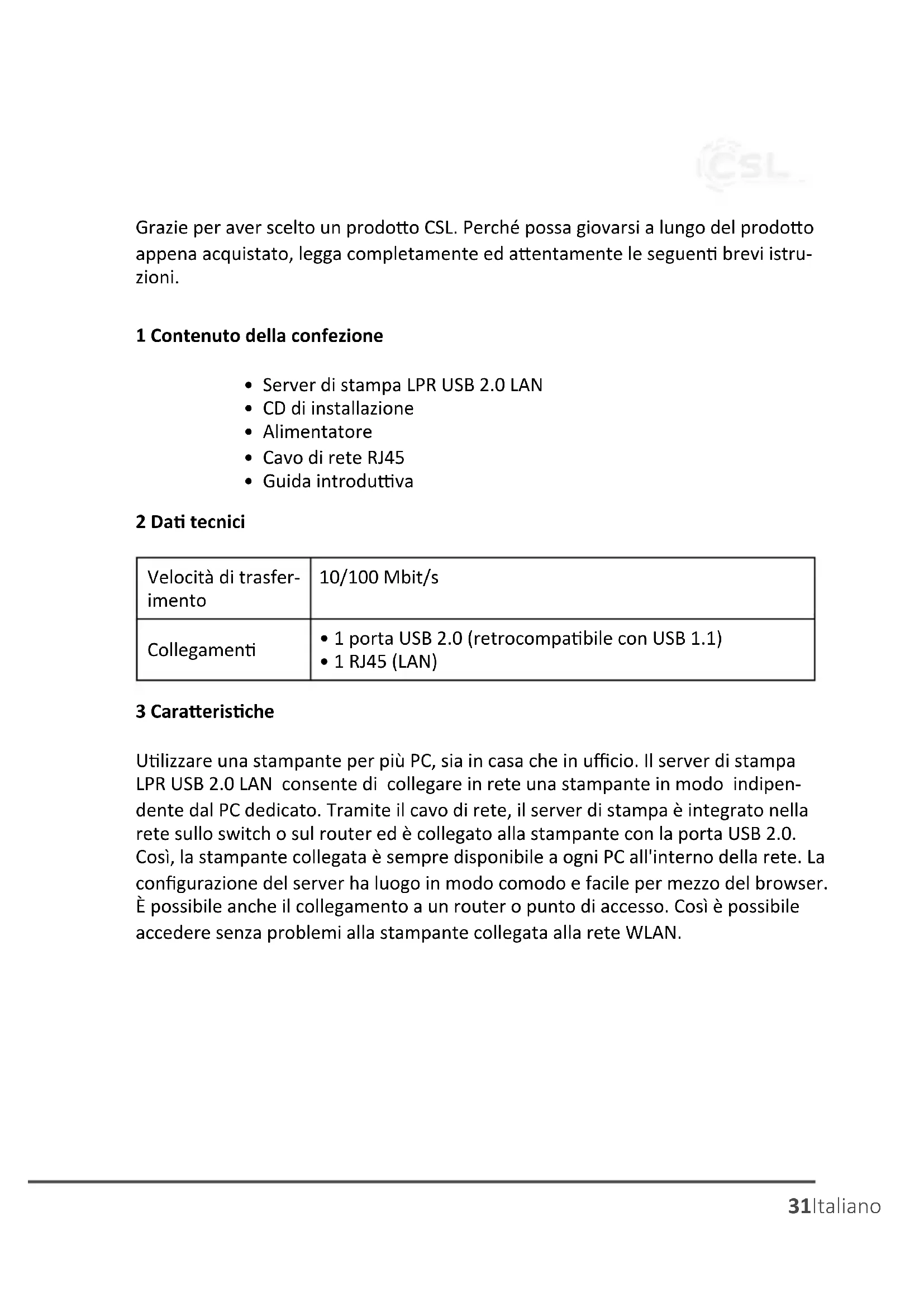
Grazie per aver scelto un prodotto CSL. Perché possa giovarsi a lungo del prodotto appena acquistato, legga completamente ed attentamente le seguenti brevi istruzioni.
1 Contenuto della confezione
• Server di stampa LPR USB 2.0 LAN
- CD di installazione
- Alimentatore
- Cavo di rete RJ45
- Guida introduttiva
2 Dati tecnici
| Velocità di trasferimento | 10/100 Mbit/s |
| Collegamenti | • 1 porta USB 2.0 (retrocompatibile con USB 1.1)• 1 RJ45 (LAN) |
3 Caratteristiche
Utilizzare una stampante per più PC, sia in casa che in ufficio. Il server di stampa LPR USB 2.0 LAN consente di collegare in rete una stampante in modo indipendente dal PC dedicato. Tramite il cavo di rete, il server di stampa è integrato nella rete sullo switch o sul router ed è collegato alla stampante con la porta USB 2.0. Così, la stampante collegata è sempre disponibile a ogni PC all'interno della rete. La configurazione del server ha luogo in modo comodo e facile per mezzo del browser. È possibile anche il collegamento a un router o punto di accesso. Così è possibile accedere senza problemi alla stampante collegata alla rete WLAN.
4 Messa in funzione
Assicurarsi che la rete funzioni correttamente.
Collegare il cavo USB della stampante collegata alla porta USB del server di stampa.
Collegare l'estremità del cavo di rete RJ45 alla porta di rete del server di stampa. Collegare l'altra estremità del cavo di rete alla rete desiderata tramite switch, router, hub o punto di accesso.
Inserire il cavo di alimentazione al server di stampa e collegarlo a una presa elettrica.
5 Installazione nell'ambiente Microsoft Windows con il CD di installazione
Dopo aver collegato l'hardware, inserire il CD di installazione fornito nel lettore. Oppure scaricare il file ZIP al seguente indirizzo: https://ftp.csl-computer.com/pub/drivers/printserver/.
In seguito, il programma di installazione si apre automaticamente.
Eseguire il file di installazione cliccando su "Sì".
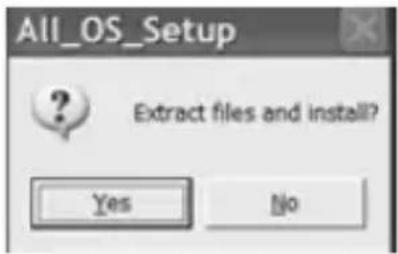
Ora, cliccare su "Fine" per completare l'installazione.
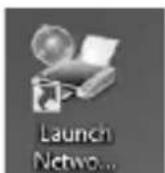
Dopo la corretta installazione del software del driver, sul desktop appare l'icona "Launch NetworkPrinterWizard.exe".
6 Impostazione della stampante
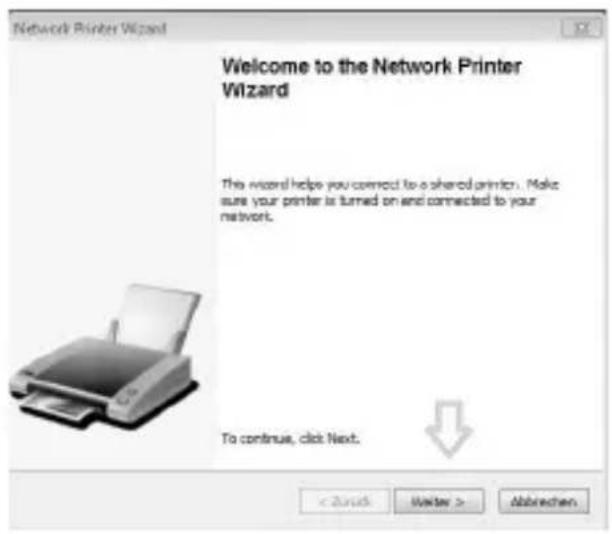
Per impostare una stampante, cliccare sull'icona "Launch NetworkPrinterWizard.exe" e avviare l'installazione guidata. Quindi cliccare sul pulsante "Avanti".
Nel passaggio successivo, selezionare il modello della stampante, in modo che possa essere installato il driver associato. Procedere e cliccare sul pulsante "Avanti".
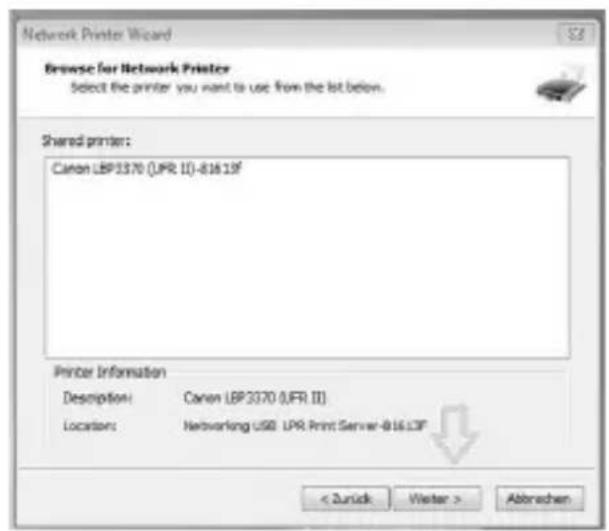
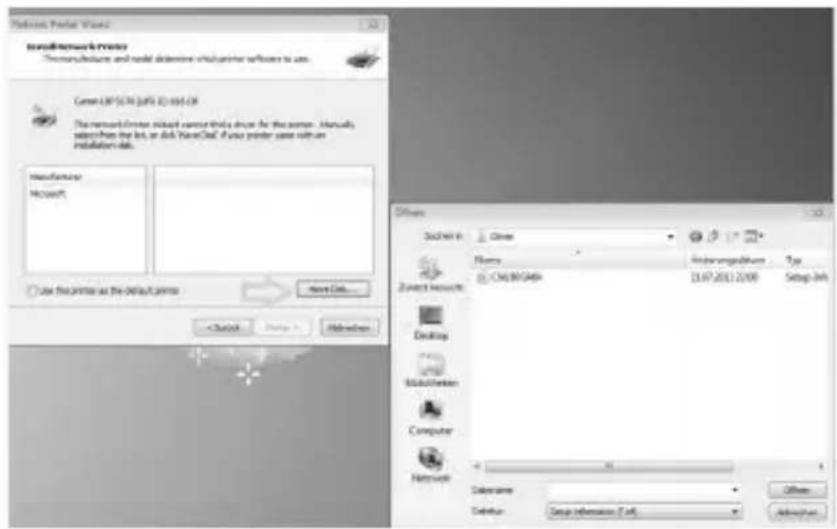
Nota: Il numero di stampanti che verrà visualizzato in questo elenco dipende dal numero di stampanti che sono collegate alla rete. Se in rete si trova solo una stampante, la stampante verrà mostrata in questo elenco. Nel caso che la stampante non sia nell'elenco, inserire il CD originale di installazione della stampante e selezionare il pulsante "Have Disk". È necessario individuare la cartella contenente il driver per la stampante. Selezionare il driver nell'elenco, quindi cliccare sul pulsante "Aprire". Successivamente, selezionare il driver nell'elenco e cliccare sul pulsante "Avanti".
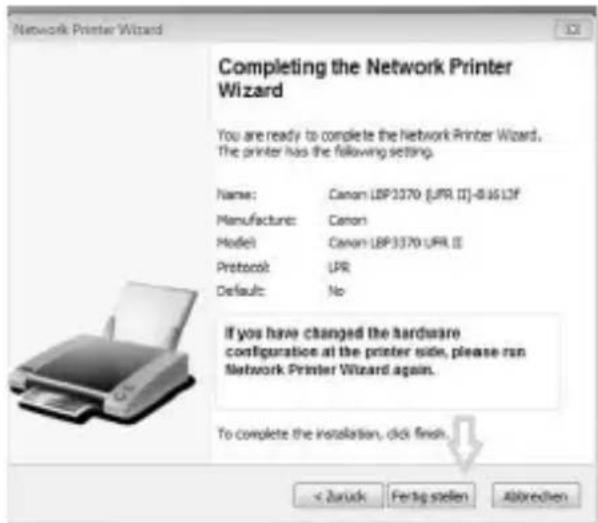
Quando il driver corrispondente è stato installato, cliccare su "Fine".
Dopo la corretta installazione, è possibile trovare la stampante aggiunta nelle Im- postazioni di sistema - Stampanti e fax. Il nome può essere diverso a seconda del sistema operativo.
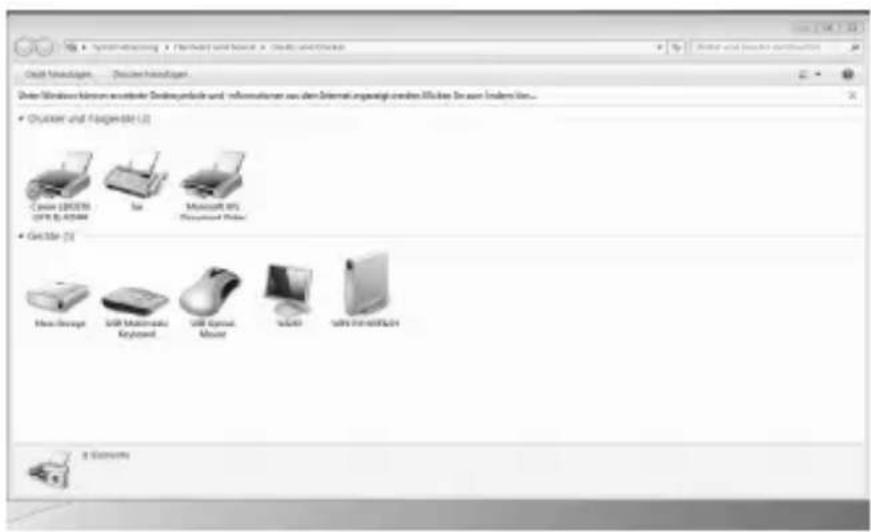
Per utilizzare la stampante aggiunta, selezionarla nell'elenco delle stampanti.
7 Impostazione della stampante senza il software
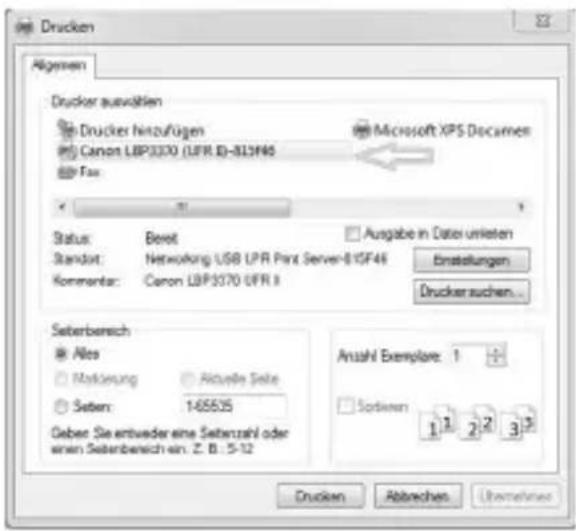
In alternativa, è possibile impostare il server di stampa in ambiente Windows anche manualmente.
Per effettuare questa operazione, avviare i controlli di sistema. Navigare alla voce "Dispositivi e stampanti" e quindi cliccare su "Aggiungi stampante". Ora, viene visualizzata una finestra. Selezionare "Aggiungere una stampante Bluetooth, wireless o di rete".
Nel caso che la stampante non venga trovata, cliccare su "La stampante desiderata non è elencata". Selezionare "Aggiungere una stampante utilizzando un indirizzo TCP/IP o un nome host" e cliccare sul pulsante "Avanti".
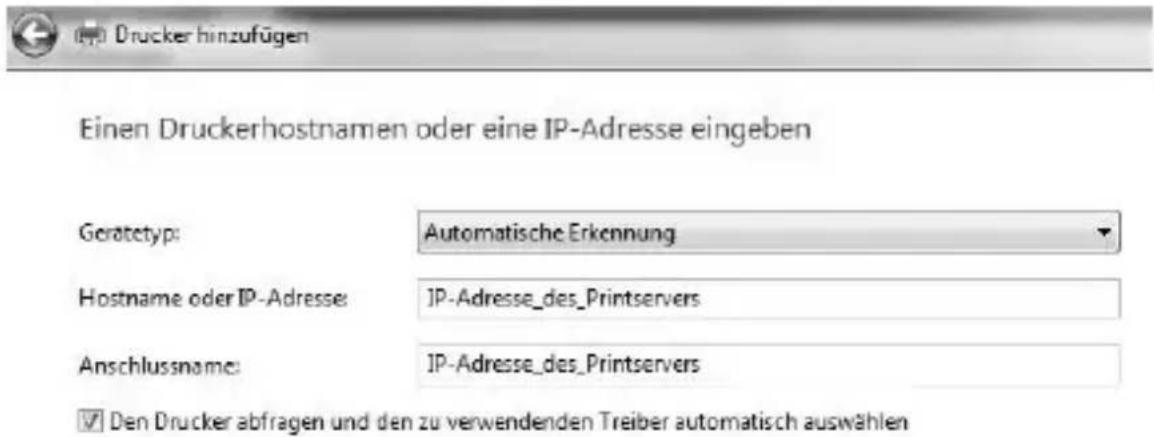
Nel collegamento, immettere l'indirizzo IP del server di stampa in entrambi i campi previsti. Per esempio, è possibile trovare l'indirizzo IP nel menu del tuo router. Dopo l'inserimento, cliccare su "Avanti".
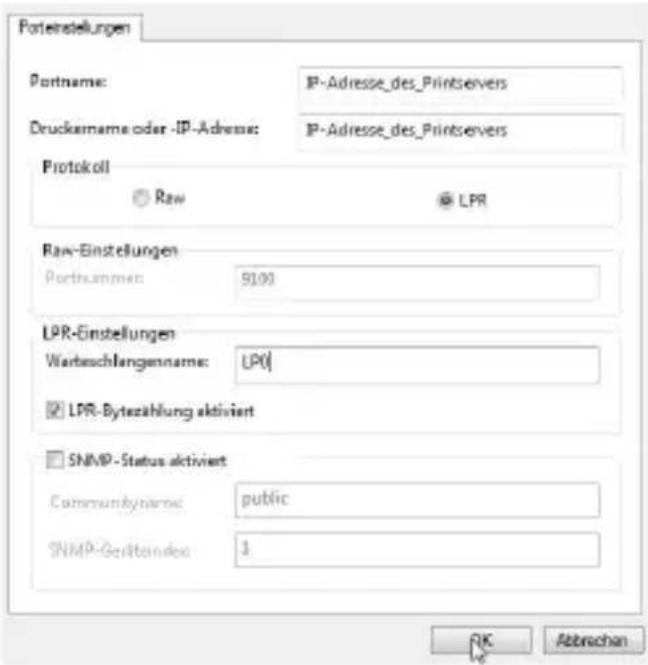
Dopo pochi secondi, si apre una nuova finestra: "Sono necessarie ulteriori informazioni sulla porta". Cliccare su "Definito dall'utente" e aprire la pagina "impostazioni".
In questo menu, selezionare il protocollo "LPR" e inserire un nome per la "Coda di stampa".
Successivamente cliccare su "OK" e "Avanti". Successivamente, si apre la finestra "Installare il driver della stampante". Cercare la stampante nell'elenco o installarla manualmente, cliccando su "Supporto dei dati" e specificando il percorso in cui si trova il driver.
La configurazione manuale del server di stampa è completa.
8 Elenco di compatibilità della stampante (p. 48)
Nota: Il server di stampa LPR USB 2.0 LAN è compatibile con una varietà di stampanti che supportano lo standard LPR. I modelli presenti nella lista a pagina 48, sono solo una panoramica dei modelli di stampante che sono già stati testati.
9 Avvertenze di sicurezza ed esclusione della responsabilità
Non tentare di aprire l'apparecchio per ripararlo o sistemarlo. Evitare di entrare in contatto con la tensione di rete. Non cortocircuitare il prodotto. L'apparecchio non è ermetico, quindi utilizzarlo solo in luoghi asciutti. Proteggerlo da elevata umidità dell'aria, da acqua e neve. Non esporre l'apparecchio a temperature elevate. Non esporre l'apparecchio a cambi repentini di temperatura, né a forti vibrazioni, poiché potrebbero danneggiare le parti elettroniche. Controllare che l'apparecchio non presenti danni prima di utilizzarlo. Non utilizzare l'apparecchio se ha preso un colpo o se è stato danneggiato in qualsiasi altro modo. Rispettare le disposizioni e le limitazioni nazionali.
Non usare l'apparecchio per scopi diversi da quelli descritti nella guida di riferimento. Questo prodotto non è un giocattolo. Conservare l'apparecchio fuori dalla portata dei bambini o di persone mentalmente inferme.
Qualsiasi riparazione o modifica apportata all'apparecchio, non eseguita dal fornitore originario, comporta la decadenza dei diritti di garanzia. L'apparecchio può essere usato solo da persone che hanno letto e compreso questa guida di riferimento. Le specifiche dell'apparecchio possono essere modificate senza preavviso.
10 Indicazioni per lo smaltimento
Secondo la direttiva europea RAEE, gli apparecchi elettrici ed elettronici non possono essere smaltiti insieme ai rifiuti domestici. I relativi componenti devono essere portati separatamente presso le strutture di riciclaggio o smaltimento, poiché le parti tossiche e pericolose potrebbero recare gravi danni all'ambiente in caso di smaltimento inappropriato.
In conformità alla legge sugli apparecchi elettronici (ElektroG), gli utilizzatori sono tenuti a restituire al produttore, ai punti vendita o ai punti di raccolta pubblici attrezzati gli apparecchi elettrici ed elettronici al termine del loro ciclo di durata. La legislazione regionale disciplina i casi particolari. Il simbolo sul prodotto, sulle istruzioni per l'uso e/o sulla confezione rimanda a queste direttive. Grazie a questo tipo di separazione dei materiali, utilizzo e smaltimento dei vecchi apparecchi, si contribuisce in modo importante alla tutela ambientale. Per informazioni sui punti di raccolta autorizzati nella vostra zona, contattate la vostra amministrazione comunale.

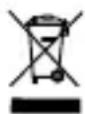
Direttiva RAEE: 2012/19/EU
Reg. RAEE n.: DE 67896761
La società WD Plus GmbH ivi dichiara che l'apparecchio 300136 è conforme ai requisiti di base e alle rimanenti disposizioni in materia. Per la dichiarazione di conformità completa, rivolgersi a: WD Plus GmbH, Wohlenbergstraße 16, 30179 Hannover


- 1 CONTENUTO DELLA CONFEZIONE
- 2 DATI TECNICI
- 3 CARATTERISTICHE
- 4 MESSA IN FUNZIONE
- 5 INSTALLAZIONE NELL'AMBIENTE MICROSOFT WINDOWS CON IL CD DI INSTALLAZIONE
- 6 IMPOSTAZIONE DELLA STAMPANTE
- 7 IMPOSTAZIONE DELLA STAMPANTE SENZA IL SOFTWARE
- 8 ELENCO DI COMPATIBILITÀ DELLA STAMPANTE (P. 48)
- 9 AVVERTENZE DI SICUREZZA ED ESCLUSIONE DELLA RESPONSABILITÀ
- 10 INDICAZIONI PER LO SMALTIMENTO
Marca : CSL
Modello : 300136
Categoria : Stampante