300136 - Impresora CSL - Manual de uso y guía de instrucciones gratis
Encuentra gratis el manual del aparato 300136 CSL en formato PDF.



| Características técnicas | Impresora de inyección de tinta, resolución máxima de 4800 x 1200 dpi, velocidad de impresión de hasta 15 páginas por minuto en negro y 10 páginas por minuto en color. |
|---|---|
| Uso | Ideal para usuarios domésticos y pequeñas empresas, compatible con Windows y Mac, conectividad USB y Wi-Fi. |
| Mantenimiento y reparación | Cartuchos de tinta reemplazables, limpieza automática de cabezales de impresión, actualización de firmware a través del sitio web del fabricante. |
| Seguridad | Protección con contraseña para la conexión Wi-Fi, opciones de seguridad de datos al imprimir de forma inalámbrica. |
| Información general | Dimensiones: 40 x 30 x 15 cm, peso: 5 kg, garantía de 2 años, consumo energético: 20 W en funcionamiento, 5 W en modo de espera. |
Preguntas frecuentes - 300136 CSL
Preguntas de los usuarios sobre 300136 CSL
0 pregunta sobre este aparato. Responde a las que conoces o haz la tuya.
Hacer una nueva pregunta sobre este aparato
Descarga las instrucciones para tu Impresora en formato PDF gratis! Encuentra tus instrucciones 300136 - CSL y toma tu dispositivo electrónico nuevamente en la mano. En esta página están publicados todos los documentos necesarios para el uso de su dispositivo. 300136 de la marca CSL.
MANUAL DE USUARIO 300136 CSL
ESP: Los controladores actuales, las instrucciones de uso y otros documentos relevantes para este producto se pueden encontrar en nuestra página web.
Muchas gracias por haberse decidido por un producto de CSL. Para gozar por largo tiempo del aparato adquirido, lea con atención por favor las siguientes breves instrucciones.
1 Volumen de suministro
- Servidor de impresión LPR USB 2.0 LAN
- CD de instalación
- Bloque de alimentación
- Cable de red RJ45
- Instrucciones
2 Datos técnicos
| Volumen de transferencia | 10/100 Mbit/s |
| Conexiones | • 1 x USB 2.0 (compatible con versiones inferiores hasta USB 1.1)• 1 x RJ45 (LAN) |
3 Características
Utilice una impresora para varios ordenadores, en casa o en la oficina. El servidor de impresión LPR USB 2.0 LAN le permite incluir una impresora en su red de forma independiente del ordenador. El servidor de impresión se integra en su red por medio de un cable de red en el switch o el router y se conecta a la impresora a través de la conexión USB 2.0. De este modo, la impresora conectada estará a disposición de todos los ordenadores de la red. La configuración del servidor se lleva a cabo en el navegador de forma muy sencilla y cómoda. También es posible conectarlo a un router inalámbrico o a un punto de acceso. Así podrá acceder sin problemas desde su red WLAN la impresora conectada.
4 Puesta en funcionamiento
Asegúrese de que la red funciona adecuadamente.
Conecte el cable USB de la impresora que va a conectar al casquillo USB del servidor de impresión.
Enchufe el extremo del cable de red RJ45 al casquillo de red del servidor de impresión. Una el otro extremo del cable de red a través de un switch, router, concentrador o punto de acceso a la red deseada.
Conecte el bloque de alimentación al servidor de red y enchúfelo a una toma de corriente.
5 Instalación con Microsoft Windows con el CD de instalación
Tras conectar el hardware, coloque el CD de instalación suministrado en la unidad de disco. También puede descargar el archivo ZIP de la siguiente dirección: https://ftp.csl-computer.com/pub/drivers/printserver/.
El programa de instalación se abrirá automáticamente.
Ejecute la instalación pulsando "Sí".
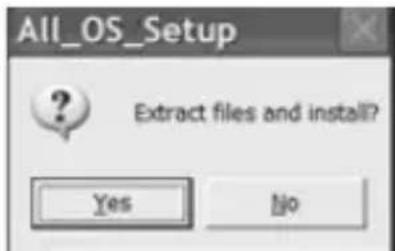
Pulse "Finalizar" para completar la instalación.
Tras instalar debidamente el software del controlador, en su escritorio aparecerá el símbolo "Launch NetworkPrinterWizard.exe".

6 Instalar la impresora
Para instalar una impresora, pulse sobre el icono "Launch NetworkPrinterWizard.exe" para iniciar el asistente de instalación. Pulse luego la pestaña "Siguiente".
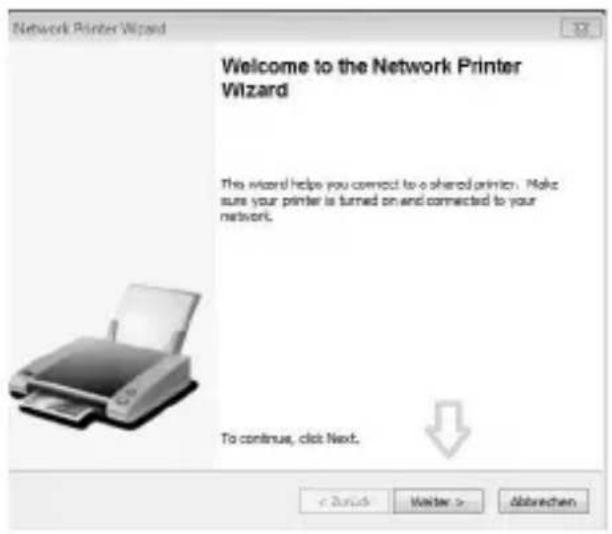
En el siguiente paso, escoja el modelo de impresora para poder instalar el controlador correspondiente. Pulse el botón "Siguiente" para continuar.
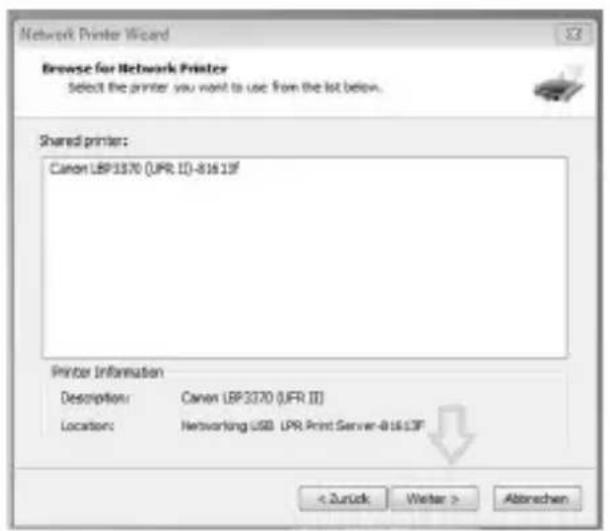
Indicación: El número de impresoras mostrado en esta lista depende del número de impresoras conectadas a su red. Si solo hay una impresora en la red, la lista mostrará únicamente una impresora. Si su impresora no aparece en la lista, introduzca el CD de instalación de la impresora y seleccione el botón "Disco duro". Busque la carpeta que contiene el controlador de su impresora. A continuación, pulse "Abrir" para instalarlo. Seleccione el controlador de la lista y pulse "Siguiente".
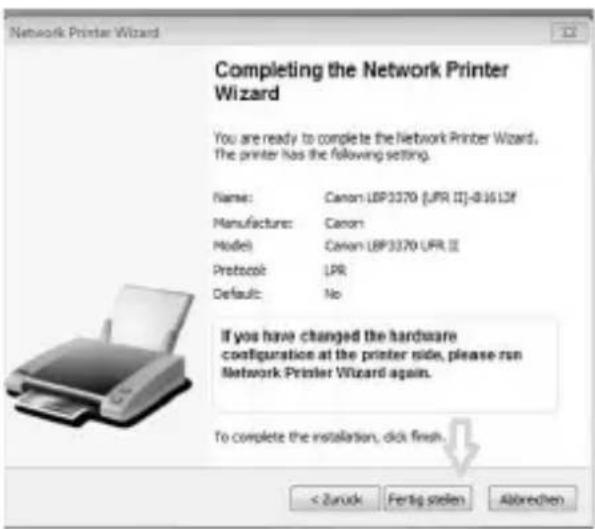
Una vez instalado el controlador correspondiente, pulse "Finalizar".
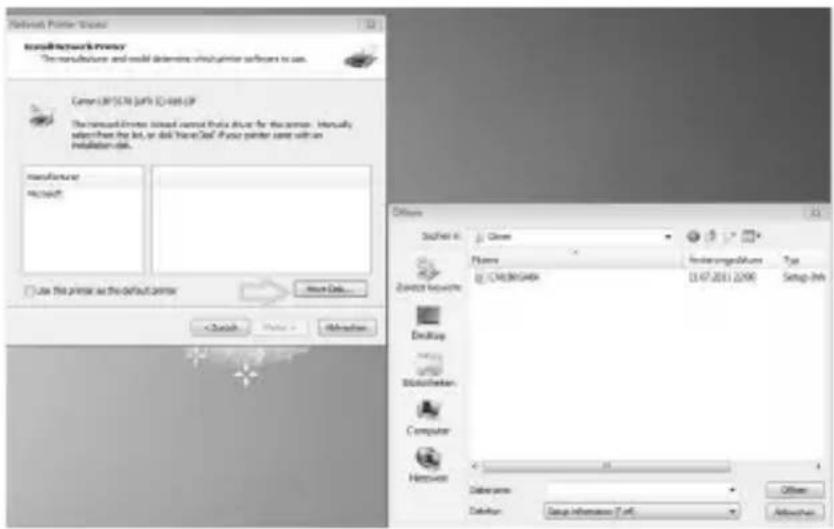
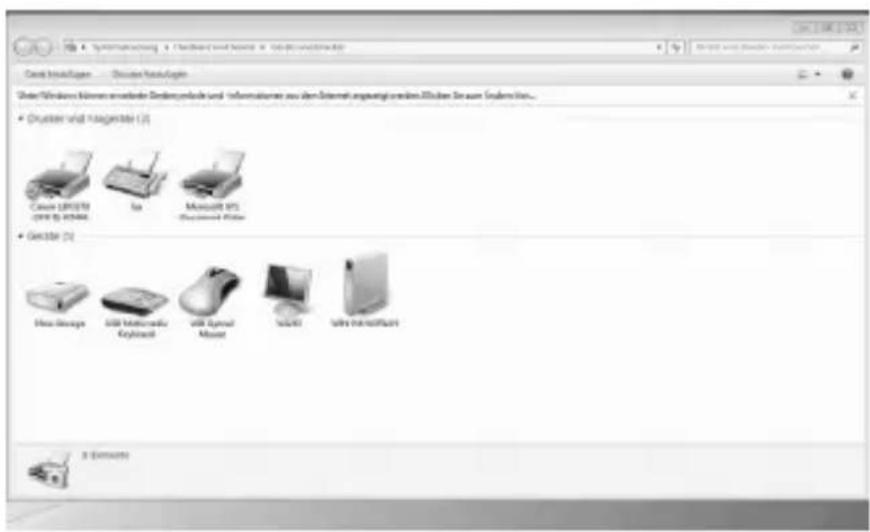
Tras haber instalado correctamente el controlador, encontrará la impresora añadida en Panel de control - Impresoras y faxes. Es posible que la denominación varíe
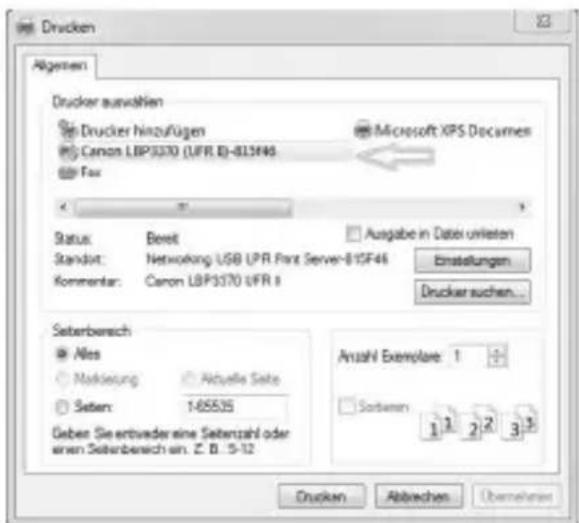
en función del sistema operativo. Para utilizar la impresora añadida, debe seleccionarla en la lista de impresoras.
text_image
Systematic • Deutschen software • Deutschen software Cord #10000 - Disaster #20000 Under Windows können erwartender Dierksysteme und Informationen aus den Internet angustigt werden. However, it seems to be... • Drucker will Hagerster (3) Canon 85079 (2000) 45066 Ira Microsoft PS (Computer Files) • Getster (2) Hua Design USB Mathematic Keyboard with Crystal Mouse NATM WIFI Inverter 3 Elements7 Instalar la impresora sin software
De manera alternativa, también puede instalar el servidor de impresión de forma manual con Windows.
Abra para ello el panel de control. Navegue a "Dispositivos e impresoras" y pulse luego "Añadir impresora". Aparecerá una ventana. Seleccione "Añadir una impresora de red, inalámbrica o por Bluetooth".
Si no se encuentra la impresora, pulse "La impresora deseada no aparece en la lista". Seleccione "Añadir impresora utilizando una dirección TCP/IP o un nombre de host" y pulse "Siguiente".
A continuación deberá introducir la dirección IP del servidor de impresión en los dos campos disponibles. Podrá encontrar la dirección IP, por ejemplo, en el menú de su router. Después de introducirla, pulse "Siguiente".
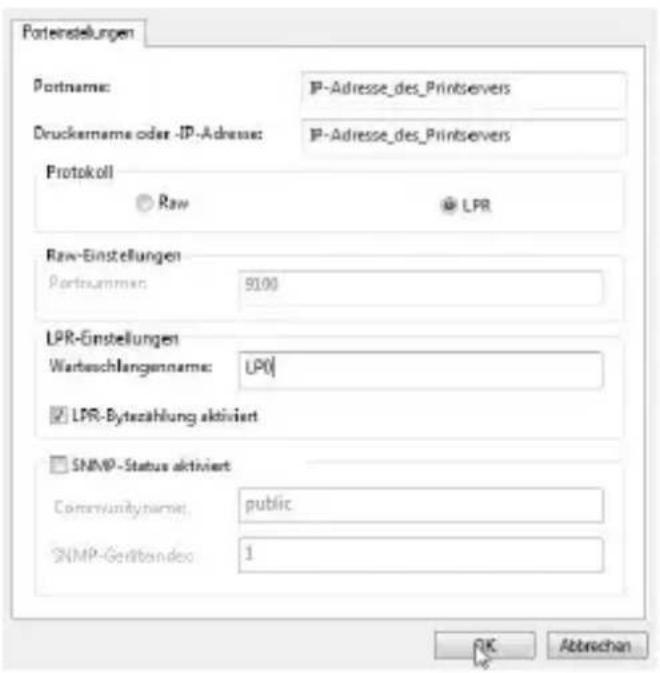
Tras unos segundos se abrirá una ventana nueva "Información adicional necesaria". Pulse aquí "Personalizado" y abra los "Ajustes".
Seleccione en este punto de menú el protocolo "LPR" e introduzca un nombre para la "cola de espera".


Drucker hinzufügen
Pulse luego "Aceptar" y "Siguiente". Se abrirá la ventana "Instalar impresora". Busque su impresora en la lista o instálela de forma manual pulsando en "Soporte de datos" e indicando la ruta del controlador.
La instalación de su servidor de impresión ha finalizado.
8 Lista de impresoras compatibles (p. 48)
Indicación: El servidor de impresión LPR USB 2.0 LAN es compatible con un gran número de impresoras respaldan el protocolo LPR estándar. Los modelos incluidos en la lista de la página 48, son únicamente un resumen general de los modelos de impresoras ya probadas.
9 Instrucciones de seguridad y exención de responsabilidad
No intente nunca abrir el aparato para repararlo o modificarlo. Evite entrar en contacto con las tensiones de la red. No cortocircuite el producto. El dispositivo no es impermeable, manténgalo siempre seco. Protéjalo de una elevada humedad ambiental, agua y nieve. No exponga el dispositivo a altas temperaturas. No someta el dispositivo a repentinos cambios térmicos o fuertes vibraciones, ya
que las piezas electrónicas podrían resultar dañadas. Compruebe el dispositivo antes de utilizarlo por si presentara algún deterioro. No utilice el dispositivo si ha recibido un golpe o se ha dañado de cualquier otro modo. Respete las disposiciones y restricciones nacionales. No utilice el dispositivo para otros fines a los detallados en el manual. Este producto no es un juguete. Manténgalo alejado de los niños o las personas con discapacidad mental. Toda reparación o modificación en el dispositivo que no haya sido efectuada por el proveedor original ocasiona la pérdida de todos los derechos de garantía. El dispositivo solo puede ser utilizado por personas que hayan leído y comprendido este manual. Las especificaciones del producto pueden cambiar sin un aviso previo.
10 Indicaciones para la eliminación
Según la directiva europea WEEE, está prohibido eliminar los equipos eléctricos y electrónicos con la basura doméstica. Sus componentes se deben llevar por separado a los puntos de reciclaje o eliminación correspondientes, ya que componentes venenosos y peligrosos pueden dañar el medio ambiente a largo plazo si no se eliminan correctamente.
Como consumidor, la ley sobre residuos eléctricos y electrónicos alemana (ElektroG) le obliga a devolver gratuitamente los dispositivos eléctricos y electrónicos al final de su vida útil al fabricante, el punto de venta o al punto público de recogida establecido para ello. El derecho regional regula particularidades al respecto. El símbolo en el producto, el manual de uso y/o el embalaje advierte de estas disposiciones. Esta forma de separación, reutilización y eliminación de materiales le permite contribuir en gran medida a proteger nuestro entorno. Para obtener información sobre los puntos de recogida autorizados en su zona, póngase en contacto con la administración local de su ciudad o municipio.


Directiva WEEE: 2012/19/EU
N.º reg. WEEE: DE 67896761
Por la presente, la empresa WD Plus GmbH declara que el dispositivo 300136 cumple los requisitos fundamentales y las demás disposiciones específicas. Puede obtener una declaración de conformidad íntegra en: WD Plus GmbH, Wohlenbergstraße 16, 30179 Hannover