MANUALE UTENTE 304896 CSL
Grazie per aver scelto un prodotto CSL. Perché possa giovarsi a lungo del prodotto appena acquistato, legga completamente ed attentamente le seguenti brevi istruzioni.
1. Contenuto della confezione
• Server di stampa LPR USB 2.0 LAN
- CD di installazione
- Alimentatore
- Cavo di rete RJ45
- Guida introduttiva
2. Dati tecnici
Velocità di trasfer- 10/100 Mbit/simento
Collegamenti
• 1 porta USB 2.0 (retrocompatibile con USB 1.1)
• 1 RJ45 (LAN)
3. Caratteristiche
Utilizzare una stampante per più PC, sia in casa che in ufficio. Il server di stampa LPR USB 2.0 LAN consente di collegare in rete una stampante in modo indipendente dal PC dedicato. Tramite il cavo di rete, il server di stampa è integrato nella rete sullo switch o sul router ed è collegato alla stampante con la porta USB 2.0. Così, la stampante collegata è sempre disponibile a ogni PC all'interno della rete. La configurazione del server ha luogo in modo comodo e facile per mezzo del browser. È possibile anche il collegamento a un router o punto di accesso. Così è possibile accedere senza problemi alla stampante collegata alla rete WLAN.
4. Messa in funzione
Assicurarsi che la rete funzioni correttamente.
Collegare il cavo USB della stampante collegata alla porta USB del server di stampa.
Collegare l'estremità del cavo di rete RJ45 alla porta di rete del server di stampa. Collegare l'altra estremità del cavo di rete alla rete desiderata tramite switch, router, hub o punto di accesso.
Inserire il cavo di alimentazione al server di stampa e collegarlo a una presa elettrica.
5. Installazione nell'ambiente Microsoft Windows con il CD di installazione
Dopo aver collegato l'hardware, inserire il CD di installazione fornito in dotazione nell'unità. Oppure scaricate il file dal nostro portale di download (https://downloads.ganzeinfach.de/).
In seguito, il programma di installazione si apre automaticamente.
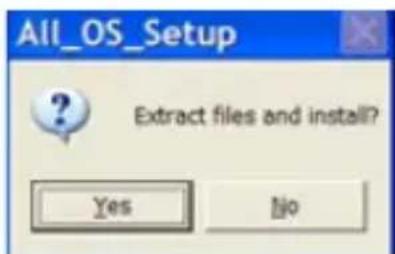
Eseguire il file di installazione cliccando su "Sì".
Ora, cliccare su "Fine" per completare l'installazione.
Dopo la corretta installazione del software del driver, sul desktop appare l'icona "Launch NetworkPrinterWizard.exe".
6. Impostazione della stampante
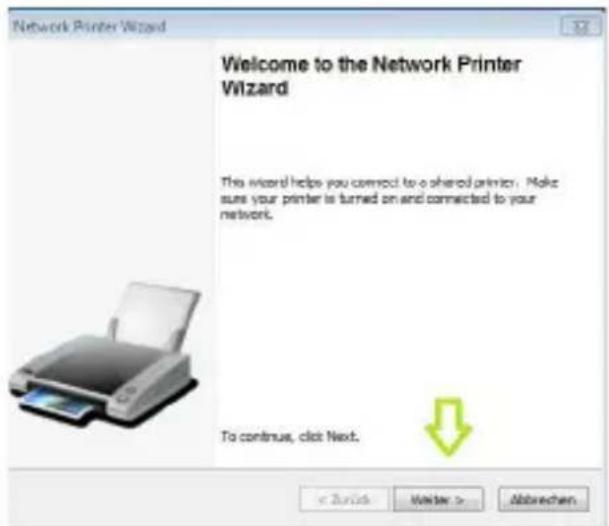
Per impostare una stampante, cliccare sull'icona "Launch NetworkPrinterWizard.exe" e avviare l'installazione guidata. Quindi cliccare sul pulsante "Avanti".
Nel passaggio successivo, selezionare il modello della stampante, in modo che possa essere installato il driver associato. Procedere e cliccare sul pulsante "Avanti".
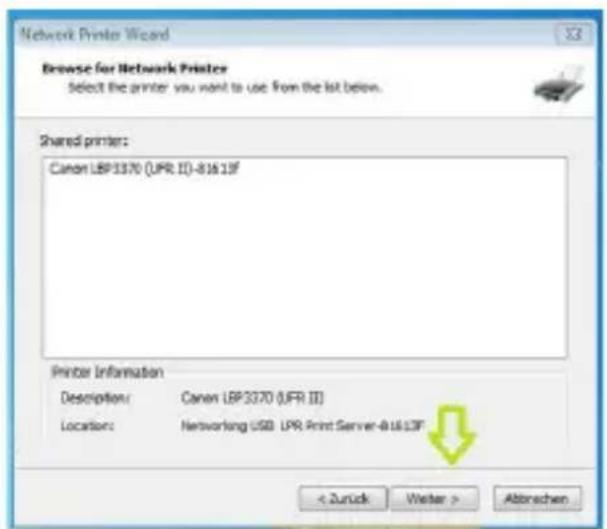
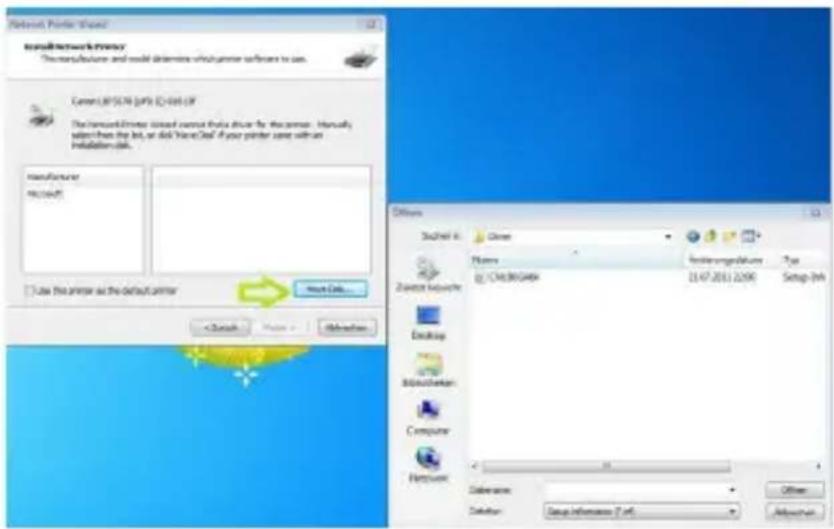
Nota: Il numero di stampanti che verrà visualizzato in questo elenco dipende dal numero di stampanti che sono collegate alla rete. Se in rete si trova solo una stampante, la stampante verrà mostrata in questo elenco. Nel caso che la stampante non sia nell'elenco, inserire il CD originale di installazione della stampante e selezionare il pulsante "Have Disk". È necessario individuare la cartella contenente il driver per la stampante. Selezionare il driver nell'elenco, quindi cliccare sul pulsante "Aprire". Successivamente, selezionare il driver nell'elenco e cliccare sul pulsante "Avanti".
text_image
Network Printer Wizard
Installetworkmetry
The manufacturer and model determine which printer software is used.
Cenex: 815076 (eP/E) E-435-09
The installed printer closed cannot drive the printer. Naturally, also then the bit, or did 'Name/Case'. If your printer same with an installation disk.
Manufacturer:
Microsoft
Use this printer as the default printer
Next Data...
Add Back
Browse
Details
DustNet 6
Close
Name:
Influenzungsdatum
Type
2014-2016
Setup-Inh
Zweiter Inouche
Desktop
Bibliobuchkan
Computer
Network
Date: 11.07.2016 2:09:00
Sub<
Quando il driver corrispondente è stato installato, cliccare su "Fine".

text_image
Network Printer Wizard
Completing the Network Printer Wizard
You are ready to complete the Network Printer Wizard.
The printer has the following setting.
Name: Canon LBP3370 [LPR II]-0.1613f
Manufacture: Canon
Model: Canon LBP3370 LPR II
Protocol: LPR
Default: No
If you have changed the hardware
configuration at the printer side, please run
Network Printer Wizard again.
To complete the installation, click finish.
< Zuruck... Fertig stolen... Abbreden
Dopo la corretta installazione, è possibile trovare la stampante aggiunta nelle Im-
postazioni di sistema - Stampanti e fax. Il nome può essere diverso a seconda del
sistema operativo.

text_image
Systematicung / Pharmacy and Book 3. Display and Archive
Covid Modulagen - Druster Modulagen
Under Windows können erwartete Digital platforms und - informationer aus den Internet, angustigt werden. Edikan Sie am Indemlien...
Druster und Analogible (2)
Canon (CINIC) 408 (B-408)
Sara
Microsoft 951
Disordered Video
Getable (2)
Home Design
USB Mathematic Keyboard
USB Crystal Mouse
MACD
USB Interface/ACD
E:\Documents
Per utilizzare la stampante aggiunta, selezionarla nell'elenco delle stampanti.
7. Impostazione della stampante senza il software

text_image
Drucker
Algemen
Drucker auswahlen
Drucker hinzufügen
Canon LBP3370 (UFR. B)-813F46
Fax
Microsoft XPS Documen
Status: Bereit
Standort: Networking USB LPR Print Server-813F46
Kommentar: Canon LBP3370 UFR II
Ausgabe in Datei urieten
Ersstellungen
Druckersuchen...
Seiterbereich
Alles
Markierung
Actualle Seite
Seiten:
145535
Anzahl Exemplare: 1
Sordaten:
1 1 2 2 3 3
Deber Sie entweder eine Seitenzahl oder
einen Seitenbereich ein. Z. B. 5-12
Drucken
Abbrechen
Übernehmen
In alternativa, è possibile impostare il server di stampa in ambiente Windows anche manualmente.
Per effettuare questa operazione, avviare i controlli di sistema. Navigare alla voce "Dispositivi e stampanti" e quindi cliccare su "Aggiungi stampante". Ora, viene visualizzata una finestra. Selezionare "Aggiungere una stampante Bluetooth, wireless o di rete".
Nel caso che la stampante non venga trovata, cliccare su "La stampante desiderata non è elencata". Selezionare "Aggiungere una stampante utilizzando un indirizzo TCP/IP o un nome host" e cliccare sul pulsante "Avanti".
Nel collegamento, immettere l'indirizzo IP del server di stampa in entrambi i campi previsti. Per esempio, è possibile trovare l'indirizzo IP nel menu del tuo router. Dopo l'inserimento, cliccare su "Avanti".
Dopo pochi secondi, si apre una nuova finestra: "Sono necessarie ulteriori informazioni sulla porta". Cliccare su "Definito dall'utente" e aprire la pagina "impostazioni".


Drucker hinzufügen
Einen Druckerhostnamen oder eine IP-Adresse eingeben
Geratetyp:
Automatische Erkennung
Hostname oder IP-Adresse:
IP-Adresse\_des\_Printservers
Anschlussname:
IP-Adresse\_des\_Printservers
☑ Den Drucker abfragen und den zu verwendenden Treiber automatisch auswählen

In questo menu, selezionare il protocollo "LPR" e inserire un nome per la "Coda di stampa".
Successivamente cliccare su "OK" e "Avanti". Successivamente, si apre la finestra "Installare il driver della stampante". Cercare la stampante nell'elenco o installarla manualmente, cliccando su "Supporto dei dati" e specificando il percorso in cui si trova il driver.

text_image
Porterstellungen
Portname: IP-Adresse_des_Printservers
Druckarnama oder -IP-Adresse: IP-Adresse_des_Printservers
Protokoll
Raw LPR
Raw-Einstellungen
Portkumman 9100
LPR-Einstellungen
Werteschlagenname: LP01
LPR-Bytezahlung aktiviert
SNMP-Status aktiviert
Communlynamie public
SNMP-GenBankdeo 1
OK Abbrachen
La configurazione manuale del server di stampa è completa.
8. Avvertenze di sicurezza ed esclusione della responsabilità
Non tentare di aprire l'apparecchio per ripararlo o sistemarlo. Evitare di entrare in contatto con la tensione di rete. Non cortocircuitare il prodotto. L'apparecchio non è ermetico, quindi utilizzarlo solo in luoghi asciutti. Proteggerlo da elevata
umidità dell'aria, da acqua e neve. Non esporre l'apparecchio a temperature elevate. Non esporre l'apparecchio a cambi repentini di temperatura, né a forti vibrazioni, poiché potrebbero danneggiare le parti elettroniche. Controllare che l'apparecchio non presenti danni prima di utilizzarlo. Non utilizzare l'apparecchio se ha preso un colpo o se è stato danneggiato in qualsiasi altro modo. Rispettare le disposizioni e le limitazioni nazionali.
Non usare l'apparecchio per scopi diversi da quelli descritti nella guida di riferimento. Questo prodotto non è un giocattolo. Conservare l'apparecchio fuori dalla portata dei bambini o di persone mentalmente inferme.
Qualsiasi riparazione o modifica apportata all'apparecchio, non eseguita dal fornitore originario, comporta la decadenza dei diritti di garanzia. L'apparecchio può essere usato solo da persone che hanno letto e compreso questa guida di riferimento. Le specifiche dell'apparecchio possono essere modificate senza preavviso.
9. Indicazioni per lo smaltimento
Secondo la direttiva europea RAEE, gli apparecchi elettrici ed elettronici non possono essere smaltiti insieme ai rifiuti domestici. I relativi componenti devono essere portati separatamente presso le strutture di riciclaggio o smaltimento, poiché le parti tossiche e pericolose potrebbero recare gravi danni all'ambiente in caso di smaltimento inappropriato.
In conformità alla legge sugli apparecchi elettronici (ElektroG), gli utilizzatori sono tenuti a restituire al produttore, ai punti vendita o ai punti di raccolta pubblici attrezzati gli apparecchi elettrici ed elettronici al termine del loro ciclo di durata. La legislazione regionale disciplina i casi particolari. Il simbolo sul prodotto, sulle istruzioni per l'uso e/o sulla confezione rimanda a queste direttive. Grazie a questo tipo di separazione dei materiali, utilizzo e smaltimento dei vecchi apparecchi, si contribuisce in modo importante alla tutela ambientale.


Direttiva RAEE: 2012/19/EU
Reg. RAEE n.: DE 67896761
La società WD Plus GmbH ivi dichiara che l'apparecchio 304896/20200728SZ039 è conforme ai requisiti di base e alle rimanenti disposizioni in materia. Per la dichiarazione di conformità completa, rivolgersi a: WD Plus GmbH, Wohlenbergstraße 16, 30179 Hannover
Muchas gracias por haberse decidido por un producto de CSL. Para gozar por largo tiempo del aparato adquirido, lea con atención por favor las siguientes breves instrucciones.
1. Volumen de suministro
- Servidor de impresión LPR USB 2.0 LAN
- CD de instalación
- Bloque de alimentación
- Cable de red RJ45
- Instrucciones
2. Datos técnicos
| Volumen de transferencia | 10/100 Mbit/s |
| Conexiones | • 1 x USB 2.0 (compatible con versiones inferiores hasta USB 1.1)• 1 x RJ45 (LAN) |
3. Características
Utilice una impresora para varios ordenadores, en casa o en la oficina. El servidor de impresión LPR USB 2.0 LAN le permite incluir una impresora en su red de forma independiente del ordenador. El servidor de impresión se integra en su red por medio de un cable de red en el switch o el router y se conecta a la impresora a través de la conexión USB 2.0. De este modo, la impresora conectada estará a disposición de todos los ordenadores de la red. La configuración del servidor se lleva a cabo en el navegador de forma muy sencilla y cómoda. También es posible conectarlo a un router inalámbrico o a un punto de acceso. Así podrá acceder sin problemas desde su red WLAN la impresora conectada.
4. Puesta en funcionamiento
Asegúrese de que la red funciona adecuadamente.
Conecte el cable USB de la impresora que va a conectar al casquillo USB del servidor de impresión.
Enchufe el extremo del cable de red RJ45 al casquillo de red del servidor de impresión. Una el otro extremo del cable de red a través de un switch, router, concentrador o punto de acceso a la red deseada.
Conecte el bloque de alimentación al servidor de red y enchúfelo a una toma de corriente.
5. Instalación con Microsoft Windows con el CD de instalación
Después de conectar el hardware, por favor, inserte el CD de instalación suministrado en su unidad. O descargue el archivo de nuestro portal de descargas (https://downloads.ganzeinfach.de/).
El programa de instalación se abrirá automáticamente.
Ejecute la instalación pulsando "Sí".

text_image
All_OS_Setup
Extract files and install?
Yes No
Pulse "Finalizar" para completar la instalación.
Tras instalar debidamente el software del controlador, en su escritorio aparecerá el símbolo "Launch NetworkPrinterWizard.exe".

6. Instalar la impresora
Para instalar una impresora, pulse sobre el icono "Launch NetworkPrinterWizard.exe" para iniciar el asistente de instalación. Pulse luego la pestaña "Siguiente".

text_image
Network Printer Wizard
Welcome to the Network Printer Wizard
This wizard helps you connect to a shared printer. Make sure your printer is turned on and connected to your network.
To continue, click Next.
< Back Enter > Abbranche
En el siguiente paso, escoja el modelo de impresora para poder instalar el controlador correspondiente. Pulse el botón "Siguiente" para continuar.

text_image
Network Printer Wizard
Browse for Network Printer
Select the printer you want to use from the list below.
Shared printer:
Canon LBP3370 (UFR II)-816.19f
Printer Information
Description: Canon LBP3370 (UFR II)
Locations: Networking USB - LPR Print Server-816.19f
< Zurich Weiter > Abbrachen
Indicación: El número de impresoras mostrado en esta lista depende del número de impresoras conectadas a su red. Si solo hay una impresora en la red, la lista mostrará únicamente una impresora. Si su impresora no aparece en la lista, introduzca el CD de instalación de la impresora y seleccione el botón "Disco duro". Busque la carpeta que contiene el controlador de su impresora. A continuación, pulse "Abrir" para instalarlo. Seleccione el controlador de la lista y pulse "Siguiente".
Una vez instalado el controlador correspondiente, pulse "Finalizar".

text_image
Network Provider Wizard
Normal network server
The manufacture and model detective which printer software is used.
Custom LBP/CN (49% CI-16) LP
The manual printer installed version that also drives for the screen. Naturally, select them the list, or disk. None/All if your printer same with an installation file.
Manufacturer:
Microsoft
User this printer as the default printer
New Data...
< Back Next > Add Now
Others
Suzuki 8
Name
Insidership Number
Typ
2.0 percent kioscum
CNC 801649
13.67.2011.2000
Setup Inh
Desktop
Bibliotheken
Computer
Network
Database
Setup information (F:etc)
Other
Add Now
Tras haber instalado correctamente el controlador, encontrará la impresora añadida en Panel de control - Impresoras y faxes.

text_image
Network Printer Wizard
Completing the Network Printer Wizard
You are ready to complete the Network Printer Wizard.
The printer has the following setting.
Name: Canon LBP3370 (LPR II)-8.16 LDF
Manufacture: Canon
Model: Canon LBP3370 LPR II
Protocol: LPR
Default: No
If you have changed the hardware
configuration at the printer side, please run
Network Printer Wizard again.
To complete the installation, click finish.
< Zurück Fertig stellen Abbrevien
Es posible que la denominación varíe en función del sistema operativo. Para utilizar la impresora añadida, debe seleccionarla en la lista de impresoras.

text_image
System-Bluelling
• Software and Special, 3.00% and Quick
Outlook Utilities
Deutsche Bank
Under Windows können an aktente Deutservolste und -informationen aus dem Schemat angetagt werden. Walker in zum Indem über...
• Clutter und Fasselsäte (2)
Canon (GOVERN)
GPT (GPT) 45004
Microsoft (MS)
Davonza (DA)
Get33M (2)
Max Design
USB Materials
Keyboard
USB Optimal
Mouse
USB Extensification
e q Congress
7. Instalar la impresora sin software

text_image
Drucker
Abgaben
Drucker ausvählen
Drucker hinzufügen
Canon LBP3170 (UFR B)-813F46
Fax
Microsoft XPS Documen
Status: Beret
Standort: Networking USB LPR Pant Server-813F46
Kommentar: Canon LBP3170 (UFR B)
Ausgabe in Daten urlesten
Bristellungen
Druckersuchen...
Seberbereich
Alles
Moldierung
Aktuelle Seite
Seten 1-65535
Gebert Sie entweder eine Sebenzahl oder
einen Seberbereich ein. Z. B. 5-12
Anzahl Exemplare 1
Sorweren
1 1 2 2 3 3
Drucken Abbrevien Beaufreiter
De manera alternativa, también puede instalar el servidor de impresión de forma manual con Windows.
Abra para ello el panel de control. Navegue a "Dispositivos e impresoras" y pulse luego "Añadir impresora". Aparecerá una ventana. Seleccione "Añadir una impresora de red, inalámbrica o por Bluetooth".
Si no se encuentra la impresora, pulse "La impresora deseada no aparece en la lista". Seleccione "Añadir impresora utilizando una dirección TCP/IP o un nombre de host" y pulse "Siguiente".
A continuación deberá introducir la dirección IP del servidor de impresión en los dos campos disponibles. Podrá encontrar la dirección IP, por ejemplo, en el menú de su router. Después de introducirla, pulse "Siguiente".
Tras unos segundos se abrirá una ventana nueva "Información adicional necesaria". Pulse aquí "Personalizado" y abra los "Ajustes".
Seleccione en este punto de menú el protocolo "LPR" e introduzca un nombre para la "cola de espera".

Drucker hinzufügen
Einen Druckerhostnamen oder eine IP-Adresse eingeben

text_image
Geratetyp:
Automatische Erkennung
Hostname oder IP-Adresse: IP-Adresse_des_Printservers
Anschlussname: IP-Adresse_des_Printservers
√ Den Drucker abfragen und den zu verwendenden Treiber automatisch auswählen

Pulse luego "Aceptar" y "Siguiente". Se abrirá la ventana "Instalar impresora". Busque su impresora en la lista o instálela de forma manual pulsando en "Soporte de datos" e indicando la ruta del controlador.
La instalación de su servidor de impresión ha finalizado.

text_image
Porteinstellungen
Portname: IP-Adresse_des_Printservers
Druckernname oder -IP-Adresse: IP-Adresse_des_Printservers
Protokoll
Raw LPR
Raw-Einstellungen
Portnammer: 9100
LPR-Einstellungen
Wartbeschlangenname: LPR
LPR-Bytezahlung aktiviert
SNMP-Status aktiviert
Communityname: public
SNMP-Geräteinde: 1
RJK Abbruchan
8. Instrucciones de seguridad y exención de responsabilidad
No intente nunca abrir el aparato para repararlo o modificarlo. Evite entrar en contacto con las tensiones de la red. No cortocircuite el producto. El dispositivo no es impermeable, manténgalo siempre seco. Protéjalo de una elevada humedad ambiental, agua y nieve. No exponga el dispositivo a altas temperaturas. No someta el dispositivo a repentinos cambios térmicos o fuertes vibraciones, ya que las piezas electrónicas podrían resultar dañadas.
Compruebe el dispositivo antes de utilizarlo por si presentara algún deterioro. No utilice el dispositivo si ha recibido un golpe o se ha dañado de cualquier otro modo. Respete las disposiciones y restricciones nacionales. No utilice el dispositivo para otros fines a los detallados en el manual. Este producto no es un juguete. Manténgalo alejado de los niños o las personas con discapacidad mental. Toda reparación o modificación en el dispositivo que no haya sido efectuada por el proveedor original ocasiona la pérdida de todos los derechos de garantía. El dispositivo solo puede ser utilizado por personas que hayan leído y comprendido
este manual. Las especificaciones del producto pueden cambiar sin un aviso previo.
9. Indicaciones para la eliminación
Según la directiva europea WEEE, está prohibido eliminar los equipos eléctricos y electrónicos con la basura doméstica. Sus componentes se deben llevar por separado a los puntos de reciclaje o eliminación correspondientes, ya que componentes venenosos y peligrosos pueden dañar el medio ambiente a largo plazo si no se eliminan correctamente.
Como consumidor, la ley sobre residuos eléctricos y electrónicos alemana (ElektroG) le obliga a devolver gratuitamente los dispositivos eléctricos y electrónicos al final de su vida útil al fabricante, el punto de venta o al punto público de recogida establecido para ello. El derecho regional regula particularidades al respecto. El símbolo en el producto, el manual de uso y/o el embalaje advierte de estas disposiciones. Esta forma de separación, reutilización y eliminación de materiales le permite contribuir en gran medida a proteger nuestro entorno.


Directiva WEEE: 2012/19/EU
N.º reg. WEEE: DE 67896761
Por la presente, la empresa WD Plus GmbH declara que el dispositivo 304896/20200728SZ039 cumple los requisitos fundamentales y las demás disposiciones específicas. Puede obtener una declaración de conformidad íntegra en: WD Plus GmbH, Wohlenbergstraße 16, 30179 Hannover