304896 - Drucker CSL - Kostenlose Bedienungsanleitung
Finden Sie kostenlos die Bedienungsanleitung des Geräts 304896 CSL als PDF.


Benutzerfragen zu 304896 CSL
0 Frage zu diesem Gerät. Beantworten Sie die, die Sie kennen, oder stellen Sie Ihre eigene.
Eine neue Frage zu diesem Gerät stellen
Laden Sie die Anleitung für Ihr Drucker kostenlos im PDF-Format! Finden Sie Ihr Handbuch 304896 - CSL und nehmen Sie Ihr elektronisches Gerät wieder in die Hand. Auf dieser Seite sind alle Dokumente veröffentlicht, die für die Verwendung Ihres Geräts notwendig sind. 304896 von der Marke CSL.
BEDIENUNGSANLEITUNG 304896 CSL
Vielen Dank, dass Sie sich für ein Produkt von CSL entschieden haben. Damit Sie auch lange Freude mit Ihrem erworbenen Gerät haben werden, lesen Sie sich bitte die nachfolgende Kurzanleitung aufmerksam durch.
1. Lieferumfang
• LPR USB 2.0 LAN Print-Server
- Installations-CD
- Netzteil
- RJ45 Netzwerkkabel
- Kurzanleitung
2. Technische Daten
| Übertragungsrate 10/100 Mbit/s | |
| Anschlüsse | • 1 x USB 2.0 (abwärtskompatibel zu USB 1.1)• 1 x RJ45 (LAN) |
3. Eigenschaften
Nutzen Sie einen Drucker für mehrere PCs, ob zu Hause oder im Büro. Der LPR USB 2.0 LAN Print-Server ermöglicht, unabhängig von einem Drucker-PC, das Gerät im Netzwerk einzubinden. Per Netzwerkkabel wird der Printserver am Switch bzw. Router in Ihr Netzwerk integriert und mit dem USB 2.0-Anschluss an dem Drucker angeschlossen. So steht jedem PC im Netzwerk der angeschlos sene Drucker zur Verfügung. Die Konfiguration des Servers erfolgt ganz einfach über einen Browser. Auch der Anschluss an einem Wireless Router oder Access Point ist möglich. Somit können Sie innerhalb Ihres WLAN-Netz werks auf dem angeschlossenen Drucker problemlos zugreifen.
4. Inbetriebnahme
Vergewissern Sie sich, dass Ihr Netzwerk ordnungsgemäß funktioniert.
Verbinden Sie das USB-Kabel des anzuschließenden Druckers mit der USB-Buchse des Print-Servers.
Schließen Sie das Ende des RJ45 Netzwerkkabels mit der Netzwerkbuchse des Print-Servers an. Das andere Ende des Netzwerkkabels fügen Sie über einen Switch, Router, Hub oder Access Point mit dem gewünschten Netzwerk zusammen.
Schließen Sie das Netzteil an den Printserver an und verbinden Sie es mit einer Steckdose.
5. Installation unter Microsoft Windows mit der Installations-CD
Nachdem Sie die Hardware angeschlossen haben, legen Sie bitte die mitgelieferte Installations-CD in Ihr Laufwerk ein. Oder laden Sie die Datei in unserem Downloadportal herunter (https://downloads.ganzeinfach.de/).
Das Installations-Programm wird dann automatisch geöffnet.
Führen Sie die Installationsdatei aus, indem Sie auf „Yes“ klicken.
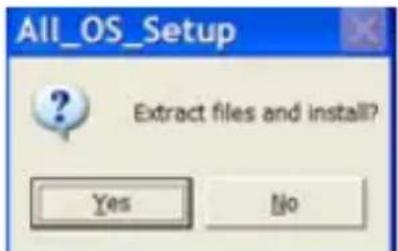
Klicken Sie anschließend auf „Finish“, um die Installation abzuschließen.
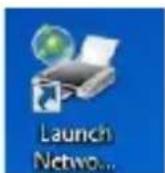
Nach erfolgreicher Installation der Treibersoftware befindet sich das „Launch NetworkPrinterWizard.exe“ Symbol auf Ihrem Desktop.
4 Deutsch
6. Einrichten des Druckers
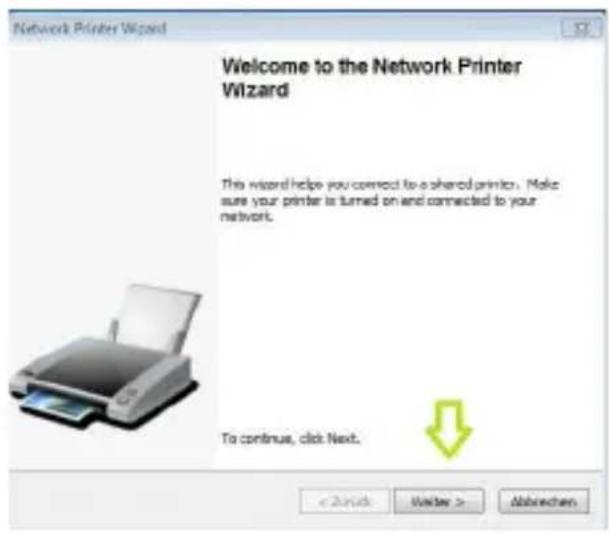
Um einen Drucker einzurichten, klicken Sie bitte auf das „Launch NetworkPrinter-Wizard.exe“ Icon, um den Einrichtungsassistenten zu starten. Klicken Sie als Nächstes auf den Reiter „Weiter“.
Im weiteren Schritt wählen Sie Ihr Druckermodell aus, damit der dazugehörige Treiber installiert werden kann. Fahren Sie mit Klicken der „Weiter“-Schaltfläche fort.
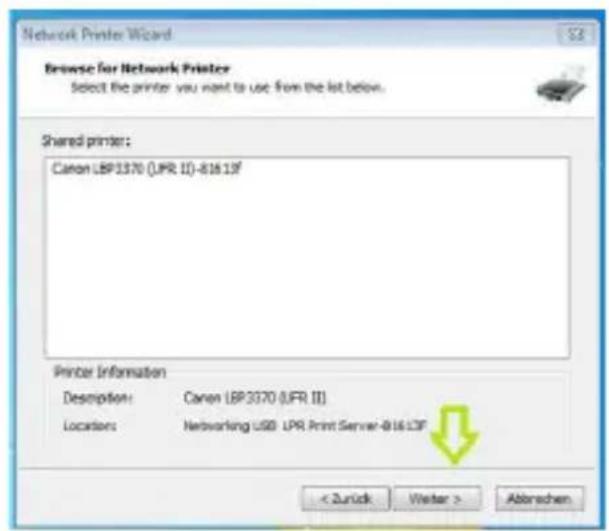
Hinweis: Die Anzahl der Drucker, die in dieser Liste angezeigt wird, hängt von der Anzahl der Drucker ab, die mit Ihrem Netzwerk verbunden sind. Wenn sich nur ein Drucker im Netzwerk befindet, wird in dieser Liste ein Drucker angezeigt. Sollte sich Ihr Drucker nicht in der Liste befinden, so legen Sie die Installations-CD Ihres Druckers ein und wählen die Schaltfläche „Have Disk“. Sie müssen den Ordner suchen, der den Treiber für Ihren Drucker enthält. Klicken Sie anschließend auf „Öffnen“, um diesen zu verwenden. Wählen Sie danach in der Liste den Treiber aus und klicken Sie auf die Schaltfläche „Weiter“.
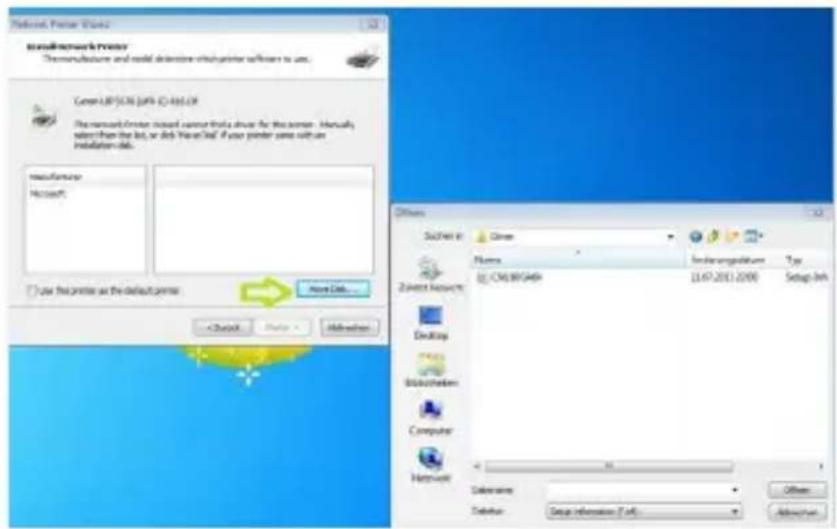
Wenn der entsprechende Treiber installiert wurde, klicken Sie bitte auf „Fertigstellen“.
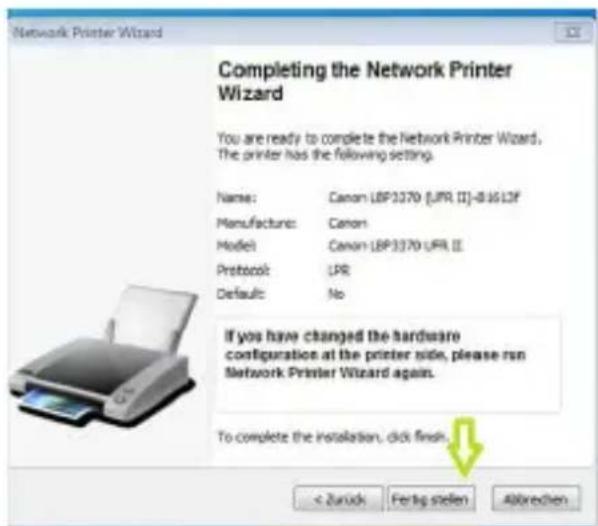
Nach erfolgreicher Installation können Sie nun den hinzugefügten Drucker unter Systemsteuerung – Drucker und Faxgeräte finden. Je nach Betriebssystem kann die Bezeichnung abweichen.

Um den hinzugefügten Drucker zu verwenden, müssen Sie diesen in der Druckerliste auswählen.
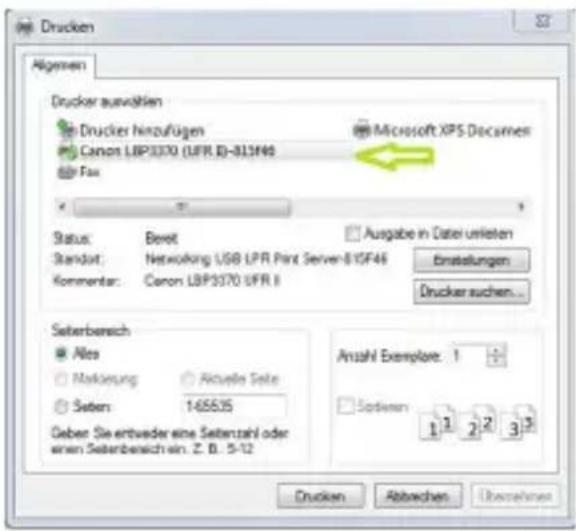
text_image
Drucker Algemen Drucker ausvahlen Drucker hinzufügen Canon LBP3070 (UFR I)-813F46 Fax Microsoft XPS-Document Status: Bereit Standort: Networking USB LPR Print Server-815F46 Kommentar: Canon LBP3070 UFR II Ausgabe in Daten urleten Einstellungen Drucker suchen... Seiterbereich Altes Markierung Alicule Seite Sistem 1-65535 Anzahl Exemplare: 1 Sistem: 1, 2, 2, 3, 3 Geber Sie entweder eine Seitenzahl oder einen Seitenbereich ein. Z. B. 5-12 Drucken Abbrachen Übernehmen7. Einrichten des Druckers ohne Software
Alternativ können Sie den Printserver auch manuell unter Windows einrichten.
Starten Sie hierzu die Systemsteuerungen. Navigieren Sie unter "Geräte und Drucker" und klicken Sie anschließend auf "Drucker hinzufügen". Es erscheint nun ein Fenster. Wählen Sie "Einen Netzwerk-, Drahtlos- oder Bluetoothdrucker hinzufügen."
Falls der Drucker nicht gefunden wird, klicken Sie auf "Der gesuchte Drucker ist nicht aufgeführt". Wählen Sie "Drucker unter Verwendung einer TCP/IP-Adresse oder eines Hostnamens hinzufügen" aus und klicken Sie auf die Schaltfläche "Weiter".
Im Anschluss müssen Sie die IP-Adresse des Printservers in beiden vorhandenen Feldern eingeben. Die IP-Adresse können Sie beispielsweise im Menü Ihres Routers herausfinden. Klicken Sie nach der Eingabe auf "Weiter".

Drucker hinzufügen
Einen Druckerhostnamen oder eine IP-Adresse eingeben
Gerätetyp:
Automatische Erkennung
Hostname oder IP-Adresse
IP-Adresse_des_Printservers
Anschlussname:
IP-Adresse_des_Printservers
√ Den Drucker abfragen und den zu verwendenden Treiber automatisch auswählen
Nach einigen Sekunden öffnet sich ein neues Fenster "Zusätzliche Anschlussinformationen erforderlich". Klicken Sie hier auf "Benutzerdefiniert" und öffnen Sie die "Einstellungen".
In diesem Menüpunkt wählen Sie das Protokoll "LPR" und geben Sie einen "Warteschlangen"-Namen ein.
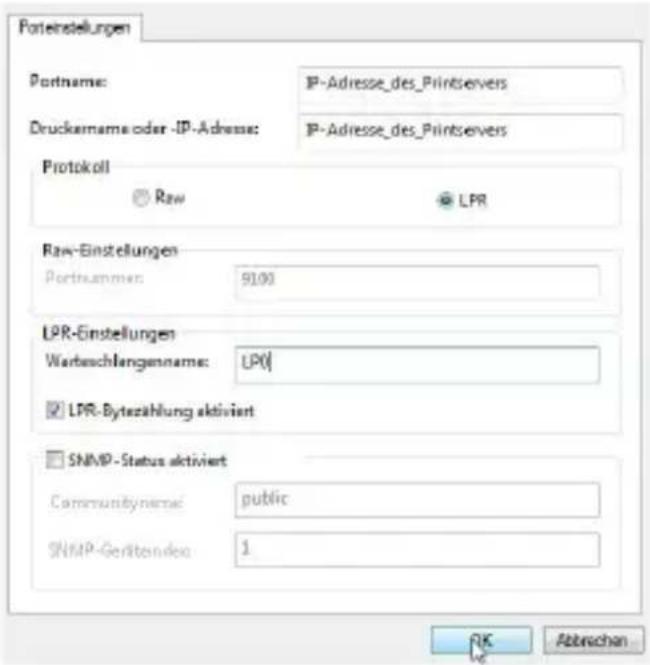
text_image
Porterstellungen Portname: IP-Adresse_des_Printservers Druckarmame oder -IP-Adresse: IP-Adresse_des_Printservers Protokoll Raw LPR Raw-Einstellungen Portnammen: 9100 LPR-Einstellungen Warteschlagenname: LP01 LPR-Bytezahlung aktiviert SNMP - Status aktiviert CommunityName: public SNMP-Geritenden: 1. OK AbbrachenKlicken Sie Anschließend auf "OK" und "Weiter". Dann öffnet sich ein Fenster "Den Druckertreiber installieren". Suchen Sie hier Ihren Drucker aus der Liste heraus oder Installieren Sie diesen manuell, indem Sie auf "Datenträger" klicken und den Pfad, in welchem der Treiber liegt, angeben.
Die manuelle Einrichtung Ihres Printservers ist abgeschlossen.
8. Sicherheitshinweise und Haftungsausschluss
Versuchen Sie nie das Gerät zu öffnen, um Reparaturen oder Umbauten vorzunehmen. Vermeiden Sie Kontakt zu den Netzspannungen. Schließen Sie das Produkt nicht kurz. Das Gerät ist nicht wasserdicht, bitte verwenden Sie es nur im Trockenen. Schützen Sie es vor hoher Luftfeuchtigkeit, Wasser und Schnee. Halten Sie das Gerät von hohen Temperaturen fern. Setzen Sie das Gerät keinen plötzlichen Temperaturwechseln oder starken Vibrationen aus, da dies die Elektronikteile beschädigen könnte. Prüfen Sie vor der Verwendung das Gerät auf Beschädigungen. Das Gerät sollte nicht benutzt werden, wenn es einen Stoß abbekommen hat oder in sonstiger Form beschädigt wurde. Beachten Sie bitte die nationalen Bestimmungen und Beschränkungen.
Nutzen Sie das Gerät nicht für andere Zwecke als die, die in der Anleitung beschrieben sind. Dieses Produkt ist kein Spielzeug. Bewahren Sie es außerhalb der Reichweite von Kindern oder geistig beeinträchtigten Personen auf. Jede Reparatur oder Veränderung am Gerät, die nicht vom ursprünglichen Lieferanten durchgeführt wird, führt zum Erlöschen der Gewährleistungs- bzw. Garantieansprüche. Das Gerät darf nur von Personen benutzt werden, die diese Anleitung gelesen und verstanden haben. Die Gerätespezifikationen können sich ändern, ohne dass vorher gesondert darauf hingewiesen wurde.
9. Entsorgungshinweise
Elektrische und elektronische Geräte dürfen nach der europäischen WEEE Richtlinie nicht mit dem Hausmüll entsorgt werden. Deren Bestandteile müssen getrennt der Wiederverwertung oder Entsorgung zugeführt werden, weil giftige und gefährliche Bestandteile bei unsachgemäßer Entsorgung die Umwelt nachhaltig schädigen können. Sie sind als Verbraucher nach dem Elektro- und Elektronikgerätegesetz (ElektroG) verpflichtet, elektrische und elektronische Geräte am Ende ihrer Lebensdauer an den Hersteller, die Verkaufsstelle oder an dafür eingerichtete, öffentliche Sammelstellen kostenlos zurückzugeben. Einzelheiten dazu regelt das jeweilige Landesrecht. Das Symbol auf dem Produkt, der Betriebsanleitung oder/und der Verpackung weist auf diese Bestimmungen hin. Mit dieser Art der Stofftrennung, Verwertung und Entsorgung von Altgeräten leisten Sie einen wichtigen Beitrag zum Schutz unserer Umwelt.

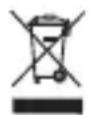
WEEE Richtlinie: 2012/19/EU
WEEE Register-Nr: DE 67896761
Hiermit erklärt die Firma WD Plus GmbH, dass sich das Gerät 304896/20200728SZ039 in Übereinstimmung mit den grundlegenden Anforderungen und den übrigen einschlägigen Bestimmungen befindet. Eine vollständige Konformitätserklärung erhalten Sie unter: WD Plus GmbH, Wohlenbergstraße 16, 30179 Hannover
text_image
Drucker Algemen Drucker auswahlen Drucker hinzufügen Canon LBP3370 (UFR. B)-813F46 Fax Microsoft XPS Documen Status: Bereit Standort: Networking USB LPR Print Server-813F46 Kommentar: Canon LBP3370 UFR II Ausgabe in Datei urieten Ersstellungen Druckersuchen... Seiterbereich Alles Markierung Actualle Seite Seiten: 145535 Anzahl Exemplare: 1 Sordaten: 1 1 2 2 3 3 Deber Sie entweder eine Seitenzahl oder einen Seitenbereich ein. Z. B. 5-12 Drucken Abbrechen ÜbernehmenEinen Druckerhostnamen oder eine IP-Adresse eingeben
Gerätetyp:
Automatische Erkennung
Hostname oder IP-Adresse
IP-Adresse_des_Printservers
Anschlussname:
IP-Adresse_des_Printservers
√ Den Drucker abfragen und den zu verwendenden Treiber automatisch auswählen
text_image
Portenstellungen Portname: IP-Adresse_des_Printservers Druckname oder -IP-Adresse: IP-Adresse_des_Printservers Protokoll Raw LPR Raw-Einstellungen Portnummer 50.00 LPR-Einstellungen Werteschlagenname: LP01 LPR-Bytezahlung aktiviert SNMP-Status aktiviert Communityname public SNMP-Geräteindes 1 RK Abbruchantext_image
Drucker Algemein Drucker ausvahlen Drucker hinzufügen Canon LBP3070 (UFR I)-813F46 Fax Microsoft XPS-Document Status: Bereit Standort: Networking USB LPR Print Server-815F46 Kommentar: Canon LBP3070 UFR II Ausgabe in Daten urleten Einstellungen Drucker suchen... Seiterbereich Altes Markierung Alicule Seite Sistem 1-65535 Anzahl Exemplare: 1 Sodiumen 1, 2, 2, 3, 3 Geber Sie entweder eine Seitenzahl oder einen Seitenbereich ein. Z. B. 5-12 Drucken Abbrachen Übernehmentext_image
Drucker hinzufügen Einen Druckerhostnamen oder eine IP-Adresse eingeben Gerätetyp: Automatische Erkennung Hostname oder IP-Adresse: IP-Adresse_des_Printservers Anschlussname: IP-Adresse_des_Printservers ✓ Den Drucker abfragen und den zu verwendenden Treiber automatisch auswählen