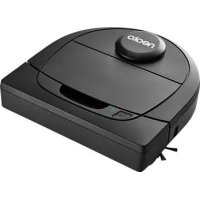
Botvac D6 Connected - Aspirapolvere Neato Robotics - Manuale utente e istruzioni gratuiti
Trova gratuitamente il manuale del dispositivo Botvac D6 Connected Neato Robotics in formato PDF.



| Tipo di prodotto | Aspirapolvere robot intelligente |
| Marca | Neato Robotics |
| Modello | Botvac D6 Connected |
| Connettività | Wi-Fi, app Neato (iOS/Android) |
| Comandi vocali | Compatibilità Amazon Alexa, Google Home, IFTTT |
| Modalità di pulizia | Pulizia completa (intera casa), pulizia area limitata (circa 2m x 2m) |
| Mappatura | FloorPlanner™ con linee di delimitazione virtuali |
| Numero di mappe salvate | Più mappe possibili (a seconda del modello D6) |
| Avvio | Tramite pulsante fisico o app Neato |
| Spie di stato | LED blu, bianco, rosso (a seconda delle modalità e degli errori) |
| Alimentazione | Base di ricarica con cavo di alimentazione |
| Batteria | Ricaricabile (tipo non specificato) |
| Durata della batteria | Sostituzione consigliata ogni 12-18 mesi |
| Filtro | Sostituzione consigliata ogni 1-2 mesi |
| Accessori inclusi | Base di ricarica, filtro, spazzola, contenitore della polvere (a seconda della confezione) |
| Accessori opzionali | Batterie, filtri, spazzole, beacon di delimitazione, strumento di pulizia |
| Garanzia | Garanzia annullata in caso di utilizzo di accessori non certificati |
| Assistenza | Guida online, video tutorial, email: CustomerCare@NeatoRobotics.com |
Domande frequenti - Botvac D6 Connected Neato Robotics
Domande degli utenti su Botvac D6 Connected Neato Robotics
0 domanda su questo apparecchio. Rispondi a quelle che conosci o fai la tua.
Fai una nuova domanda su questo apparecchio
Scarica le istruzioni per il tuo Aspirapolvere in formato PDF gratuitamente! Trova il tuo manuale Botvac D6 Connected - Neato Robotics e riprendi in mano il tuo dispositivo elettronico. In questa pagina sono pubblicati tutti i documenti necessari per l'utilizzo del tuo dispositivo. Botvac D6 Connected del marchio Neato Robotics.
MANUALE UTENTE Botvac D6 Connected Neato Robotics
Collegamento del robot
1 PRIMA DI COMINCIARE
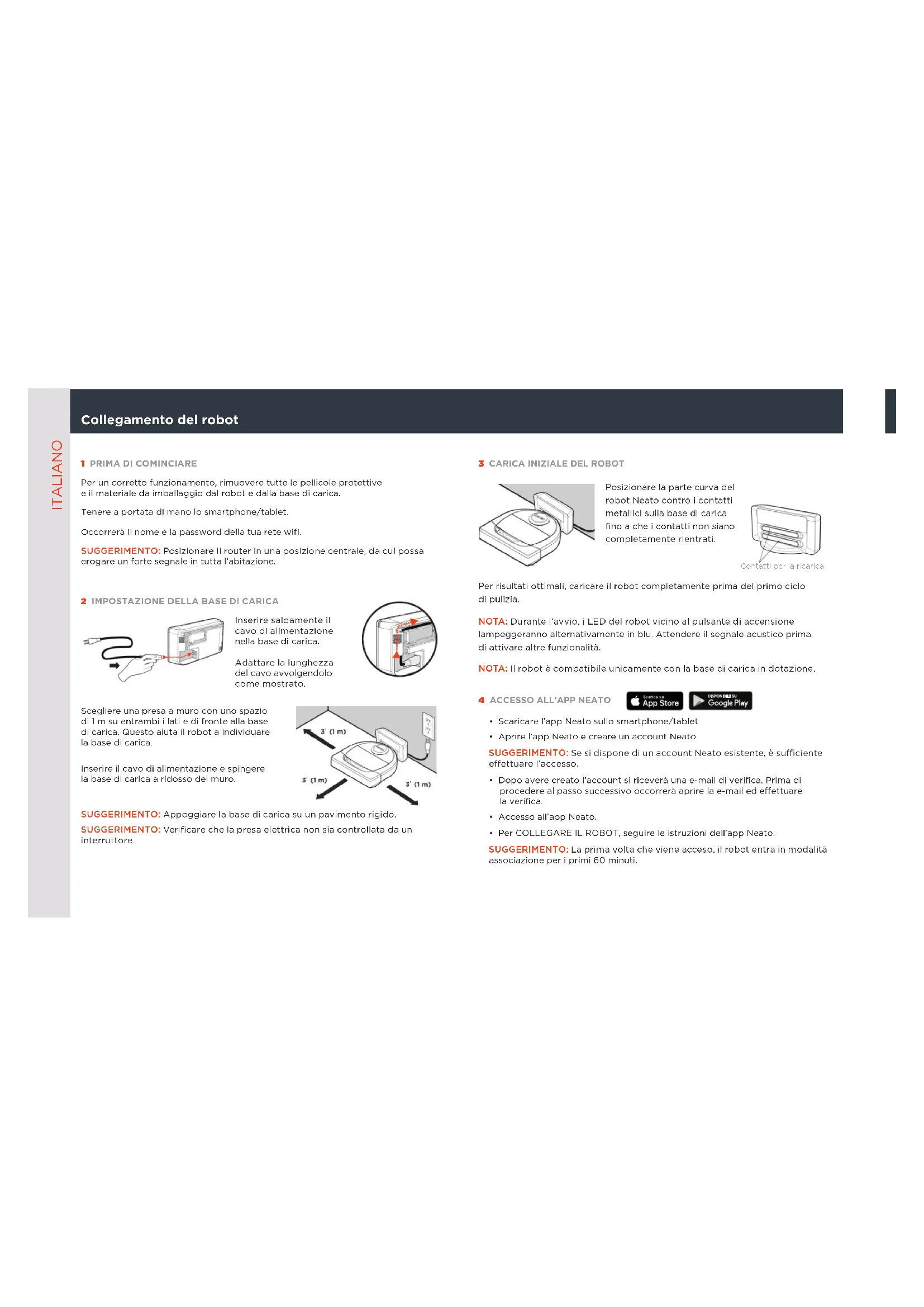
Per un corretto funzionamento, rimuovere tutte le pellicole protettive e il materiale da imballaggio dal robot e dalla base di carica.
Tenere a portata di mano lo smartphone/tablet.
Occorrerà il nome e la password della tua rete wifi.
SUGGERIMENTO: Posizionare il router in una posizione centrale, da cui possa erogare un forte segnale in tutta l'abitazione.
2 IMPOSTAZIONE DELLA BASE DI CARICA
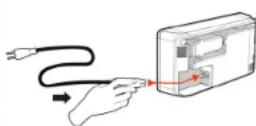
Inserire saldamente il cavo di alimentazione nella base di carica.
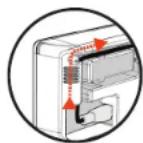
Adattare la lunghezza del cavo avvolgendolo come mostrato.
Scegliere una presa a muro con uno spazio di 1 m su entrambi i lati e di fronte alla base di carica. Questo aiuta il robot a individuare la base di carica.
Inserire il cavo di alimentazione e spingere la base di carica a ridosso del muro.
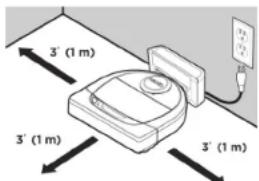
SUGGERIMENTO: Appoggiare la base di carica su un pavimento rigido. SUGGERIMENTO: Verificare che la presa elettrica non sia controllata da un interrutto.
3 CARICA INIZIALE DEL ROBOT
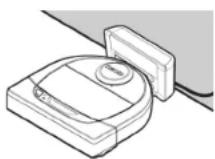
Posizionare la parte curva del robot Neato contro i contatti metallici sulla base di carica fino a che i contatti non siano completamente rientrati.
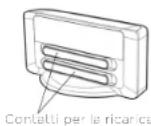
Per risultati ottimali, caricare il robot completamente prima del primo ciclo di pulizia.
NOTA: Durante l'avvio, i LED del robot vicino al pulsante di accensione lampeggeranno alternativamente in blu. Attendere il segnale acustico prima di attivare altre funzionalità.
NOTA: Il robot è compatibile unicamente con la base di carica in dotazione.
4 ACCESSO ALL'APP NEATO

- Scaricare l'app Neato sullo smartphone/tablet
• Aprire l'app Neato e creare un account Neato
SUGGERIMENTO: Se si dispone di un account Neato esistente, è sufficiente effettuare l'accesso.
- Dopo avere creato l'account si riceverà una e-mail di verifica. Prima di procedere al passo successivo occorrerà aprire la e-mail ed effettuare la verifica.
- Accesso all'app Neato.
• Per COLLEGARE IL ROBOT, seguire le istruzioni dell'app Neato.
SUGGERIMENTO: La prima volta che viene acceso, il robot entra in modalità associazione per i primi 60 minuti.
Risoluzione dei problemi di associazione Primo utilizzo
Se non si riesce a collegare il robot, potrebbe essere necessario riavviare la modalità associazione. Seguire questi passaggi:
- Tenere premuto il pulsante di avvio e il paraurti destro per 10 secondi per spegnere il robot.
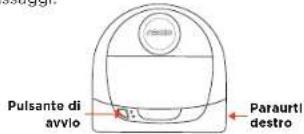
- Riaccenderlo premendo di nuovo il pulsante di avvio. Il led Info lampeggerà lentamente in blu e il robot è in modalità associazione.
• Per COLLEGARE IL ROBOT, seguire le istruzioni dell'app Neato.
Durante l'associazione, il led Info cambia in base allo stato della connessione:
COLORE DEL LED SIGNIFICATO
| Blu lampeggiante molto lento | Il robot è in modalità di associazione |
| Blu lampeggiante rapido | Associazione con l'app/account Noato in corso... |
| Blu fisso Associazione eseguita correttamente (rimane visualizzato per 5 secondi) | |
| Rosso fisso Associazione non riuscita (rimane visualizzato per 5 secondi) | |
NOTA: Se l'associazione è già avvenuta, il più lampeggiante rapico significa che il robot ne perso la conness one. Il robot potrebbe essere fuor portata, la rete Wi-Fi potrebbe essere disattiva, oppure si è verificato un altro problema relativo al Wi-Fi. Qualora sa fuor portata, il robot si nicolegnerà automaticamente quando tornerà all'interno de campo. In caso contrario, verificare il corretto funzionamento del router.
el robot
Usare l'app Neato per cominciare a usare il robot, oppure premere il pulsante di accensione sul robot stesso.
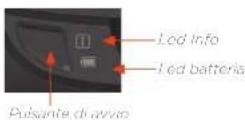
SUGGERIMENTO: Prima che il robot inizi la pulizia, raccogliere eventuali oggetti che potrebbero rimanere intrappolati, come cavi, calze o lacci da scarpe. Infilare le frange sotto i tappeti
| AZIONE LED INFO | ||
| Avvio della pulizia | Premere una volta il pulsante di avvio per la pulizia completa della casa | Blu fisso |
| Premere due volte il pulsante di avvio per una pulizia mirata | Bianco fisso | |
| Pausa/Ripresa della pulizia | Premere il pulsante di accensione durante la pulizia per mettere in pausa il robot | Lampeggerà |
| Premere nuovamente il pulsante “Avvio” per ricominciare la pulizia | Lampeggerà | |
| Annulla pulizia | Tenere premuto per 5 secondi il pulsante di avvio | Il robot e le spie si spengono e il robot emette un suono |
NOTA: La pulizia mirata permette di pulire una piccole superficie di 2 x 2 motri.
NOTA: Sie led sono rosso lampeggiante o rosso fisso, il robot potrebbe avere bisogno di manutenzioni. Fare riferimento alle Guida per l'ultente o chiarnare l'assistenza clienti.
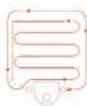
FloorPlanner™ con linee di demarcazione virtuali
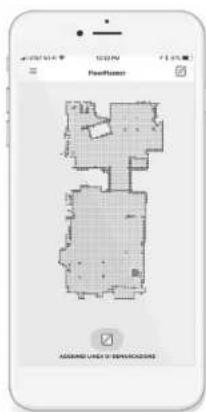
Utilizzare l'app Neato e la mappa Neato
FloorPlanner della casa per definire confini virtuali chiamati Linee di demarcazione, in modo da dire al robot dove non andare.
Per definire linee di demarcazione virtuali, verificare che l'app Neato sia installata sul dispositivo utilizzato, poi attenersi ai seguenti passi:

Lanciare l'app Neato e toccare il simbolo
"Tri-bar" nell'angolo superiore sinistro.
Selezionare l'opzione "MY FLOOR PLAN".

MY FLOOR PLAN
Modifica trasparente del pavimento
Toccare il pulsante "Introduzione" e seguire le istruzioni per permettere al robot di effettuare uno speciale percorso di pulizia per creare una mappa del pavimento.

Una volta completata la pulizia verrà inviata la notifica che il robot ha creato la mappatura del pavimento. Assegnare un nome alla nuova mappatura e salvare.
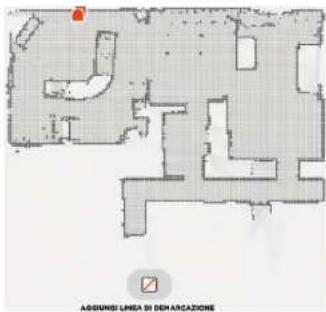
Toccare l'icona "AGGIUNGI LINEA DI DEMARCAZIONE" e trascinare la linea di demarcazione direttamente sulla mappa.
Continuare a toccare il pulsante "AGGIUNGI LINEA DI DEMARCAZIONE" per creare altre linea di demarcazione.
SUGGERIMENTO: È possibile creare linee di demarcazione più accurate ingrandendo la mappa del pavimento. Toccare due volte oppure utilizzare il gesto di pizzicare per ingrandire. Verificare che non vi siano vuoti nei confini creati con le linee di demarcazione.
Una volta finito di impostare i confini, toccare l'icona "Salva" per archiviare la mappatura del pavimento con le linee di demarcazione virtuali.
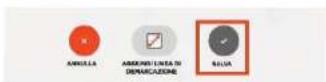
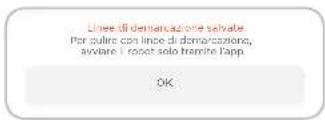
Verrà visualizzato un prompt di conferma, che permetterà di sapere che le linee di demarcazione sono state salvate.
Una volta salvato, la nuova mappatura del pavimento con linee di demarcazione virtuali diventerà la nuova mappa predefinita e sarà utilizzata in futuro per le pulizie.
NOTA: Botvac D4 può memorizzare una sola mappatura del pavimento per volta, con le relative linee di demarcazione.
NOTA: Botvac D6 può memorizzare più mappature del pavimenti, con le relative linee di demarcazione. Per pulire con le linee di demarcazione, il robot deve essere avviato da una base di carica diversa per ciascuna mappatura. Si raccomanda di avere più basi di ricarica (vendute separatamente) una per ciascuna mappatura.
Pulizia con linee di demarcazione
Per pulire con le linee di demarcazione abilitate, il robot deve partire da una base di carica e la pulizia deve essere avviata dall'app Neato. Premere il pulsante Start sull'app, o programmare una pulizia sull'app.
NOTA:
- Dopo ogni pulizia, toccare per visualizzare un riassunto della pulizia, che mostra dove è stato il robot sulla mappa della copertura.
- Per utilizzare le linee di demarcazione la base di carica deve essere nella posizione originale in cui è stata creata la mappatura del pavimento.
- Se la pulizia viene avviata utilizzando il pulsante Start sul robot, Amazon Alexa, Google Home, Chatbots o IFTTT, il robot non rispetterà le linee di demarcazione.
Accessori
Informazioni sugli accessori e sui pezzi di ricambio per il robot Neato sono reperibili su NeatoRobotics.com.
Acquistare sempre accessori e pezzi originali Neato:
- Batterie
• Filtri - Spazzole
- Delimitatori
- Strumento di pulizia
- Contenitore dello sporco
- Base di carica
L'utilizzo di accessori non autorizzati o di terzi (non originali Neato) può danneggiare il robot e invalidare la garanzia.
La frequenza di sostituzione consigliata dipende dall'uso.
• Filtri: ogni 1 o 2 mesi
• Batterie: ogni 12 o 18 mesi
Serve aiuto?
La Guida per l'utente è disponibile su www.NeatoRobotics.com/UG
Un video di istruzioni è disponibile su www.NeatoRobotics.com/support
Visitare il sito Web www.NeatoRobotics.com/support per individuare un numero di telefono di contatto nella propria zona.
Inviare una e-mail a CustomerCare@NeatoRobotics.com
Tenga su smartphone o tableta a mano.
4 ACCESO A LA APP DE NEATO


- Collegamento del robot
- PRIMA DI COMINCIARE
- IMPOSTAZIONE DELLA BASE DI CARICA
- CARICA INIZIALE DEL ROBOT
- ACCESSO ALL'APP NEATO
- Risoluzione dei problemi di associazione Primo utilizzo
- el robot
- FloorPlanner™ con linee di demarcazione virtuali
- Pulizia con linee di demarcazione
- NOTA:
- Accessori
- Serve aiuto?
- ACCESO A LA APP DE NEATO
Marca : Neato Robotics
Modello : Botvac D6 Connected
Categoria : Aspirapolvere