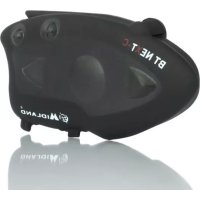
C1141 - Interfono MIDLAND - Manuale utente e istruzioni gratuiti
Trova gratuitamente il manuale del dispositivo C1141 MIDLAND in formato PDF.



| Tipo di prodotto | Interfono per motociclisti |
| Marca | Midland |
| Modello | C1141 (BTNext) |
| Tecnologia Bluetooth | Bluetooth 3.0 stereo (profili auricolare/vivavoce/A2DP) |
| Portata massima dell'interfono | 1,6 km (1 miglio) in campo libero con antenna estesa |
| Numero massimo di utenti | 6 (3 moduli Midland + 2 Talk2All) |
| Funzioni principali | Interfono, telefono vivavoce, radio FM, navigazione GPS, comunicazione PMR446 |
| Talk2All | Compatibile con interfoni di altre marche (accoppiamento come telefono) |
| Radio FM | FM stereo con RDS, ricerca automatica, 6 memorie di stazioni |
| Ingresso ausiliario (AUX) | Jack 2,5 mm per lettore MP3 o radio PMR446 (cavo incluso) |
| Alimentazione | Batteria al litio ricaricabile |
| Autonomia | 10 ore di comunicazione |
| Tempo di ricarica | Circa 6 ore (prima ricarica 8 ore) |
| Caricabatterie | Mini USB a muro (doppia uscita per kit Twin) |
| Antenna | Retrattile per massimizzare la portata |
| Fissaggio | Piastra adesiva biadesiva o clip a vite (per casco) |
| Resistenza all'acqua | Impermeabile (resistente alla pioggia, cappucci dei connettori protetti) |
| Controllo del volume | Manuale (tasti + e -) e automatico (AGC) |
| VOX | Attivazione vocale con 4 livelli di sensibilità (disattivabile) |
| Garanzia | 24 mesi per l'apparecchio, 6 mesi per accessori (batteria, caricabatterie, auricolari) |
| Manutenzione e pulizia | Pulire con un panno asciutto; mantenere i connettori asciutti e puliti |
| Sicurezza | Utilizzare a volume ragionevole; non utilizzare durante la guida se vietato dalla legge |
Domande frequenti - C1141 MIDLAND
Domande degli utenti su C1141 MIDLAND
0 domanda su questo apparecchio. Rispondi a quelle che conosci o fai la tua.
Fai una nuova domanda su questo apparecchio
Scarica le istruzioni per il tuo Interfono in formato PDF gratuitamente! Trova il tuo manuale C1141 - MIDLAND e riprendi in mano il tuo dispositivo elettronico. In questa pagina sono pubblicati tutti i documenti necessari per l'utilizzo del tuo dispositivo. C1141 del marchio MIDLAND.
MANUALE UTENTE C1141 MIDLAND
Principali caratteristiche. 2
Caratteristica tecniche Midland BTNext 2
Ricarica delle batterie 3
Descrizione dispositivo eistema di fissaggio 3
Accensione e spegnimento del BTNext. 5
Modalità operative 5
Distanza 6
Come abbinare un'alto dispositivo BTNext 6
Talk2All 8
Utilizzo di altri dispositivi Bluetooth 9
Utilizzo della funzionalita' Radio FM. 12
Utilizzo dell'ingresso audio a filo 12
Utilizzo di un ricetrasmettitore PMR446 con cavo 13
Configurazioni speciali 13
Configurazione e aggiornamento firmware 14
Garanzia 14
Certificazioni e Conformità di Sicurezza 14

MIDLAND BTNEXT
Grazie per aver acquistato Midland BTNext ilsystema wireless multiconnessione pensato per il motociclsta.
Midland BTNext e un dispositivo da aplicare al proprio casco per comunicare con dispositivi Bluetooth, quali Telefonino/MP3 player, Navigatore GPS e, se abbinato ad un alte Midland BTNext, anche comeistema intercom sono fili fino a 6 persone (di cui 2 di altre marche) ed una distanza massima di 1.6Km.
Graie al suo design sottile, aerodinamico ed ai suei tre tasti centrali grandi e ben riconoscibili Midland BTNext è la soluzione più avanzata e ideale per il motociclsta.
Principalaratteristiche:
Intercom Pilota/Passeggero oppure da moto a moto sono ad una distanza massima di 1,6Km.
Connessione fino a sei persone
FunzialitàTalk2All per collegare intercom di altre marche
Radio FM stereo con RDS
Connessione al Telefonino/MP3 player
Connessiona sistemi di navigazione GPS
Connessione a Radio PMR446 con Bluetooth integrato o esterno
Connessione AUX a filo per MP3 player e ricetrasmittenti PMR446
Configurazione ed aggiornamento firmware da PC via USB
Midland BTNext è disponibile in due versioni:
BTNext confezione singola con un solo disposittivo
BTNext TWIN confezione dopbia con due dispositivi.
In base alla versione in vosto possesso nella confezione troverete:
BTNext
1dispositivo di comunazione BTNext
1 Kit audio completo di due speakers stereo, microfono a braccetto rigido e microfono a filo
1 Sistema di aggancio al casco con bi-adesivo
1 Sistema di aggancio al casco con morsetto
1 cavo audio stereo per collegare un iPod/ o un qualsiasi alto MP3 player
1 Alimentatore da muro mini USB
Spugna anti vento, chiave a brugola
BTNext TWIN
2dispositivi discomunicazioneBTNext
2 Kit audio completi di due speakers stereo, microfono a braccetto rigido e microfono a filo
2 Sistemi di aggancio al casco con bi-adesivo
2 Sistemi di aggancio al casco con morsetto
2 cavi audio stereo per collegare un iPod o un qualsiasi altro MP3 player
2 -Midland BT Next
1 Alimentatore da muro mini USB con doppia postazione di ricarica
Spugna anti vento, chiave a drugola
I dispositivi della confione TWIN sono più abbinati tra loro per poter attivare immediatamente la funzione Intercom.
Caratteristiche tecniche Midland BTNext
Generali:
Bluetooth ver. 3.0 stereo (protocol Headset/Handsfree/A2DP)
Sistema AGC per il controllo automatico del volume in base al rumore di fondo
Attivazione della comunicazione vocale (VOX) o manuale
Comandi manualei per: attivazione Telefono, interfono e connessione a filo
Completamente resistente all'acqua
Batteria al Litio con autonomia sino a 10 ore di conversazione
Tempo di ricarica: circa 6 ore
Connessioni Bluetooth:
Con un dispositivo identico per la modalità Intercom Pilota-Passeggero o Moto a Moto fino a 1,6km (1 miglio)
Attenzione: E^ possile raggiungere la distance di 1,6km in campo aperto, se entrambre le antennne sono in posizione sollevata e se non ci sono interferenze ed ostacoli tra i due dispositori (i motociclisti devono essere sempre in portata visiva).
Con dispositivo Bluetooth:
Telefonino con MP3 player Stereo (protocollo A2DP), GPS (Garmin Zumo e TomTom Rider 1 e 2)
Ricetrasmettitori PMR446 (con Bluetooth integrato o esterno) per Communication di gruppo moto a moto
Connessioni a filo:
Per sorgente audio stereo (iPod/MP3 player)
Per ricetrasmettitori PMR446 (con cavo opzionale)
Attenzione: Midland BTNext è stato progettato per essere resistente alla pioggia. Verificate sempre che i gommini di protezione delle prese siano ben chiusi in caso di pioggia.
Ricarica delle batterie
Assicuratevi che il dispositivo di comunicazione sia complemente carico prima di iniziare ad utilizzato. La primaolta sono necessarie almeno 8 ore. Successivement il tempo si riduce mediamente a 4/6 ore per una ricarica completinga. Per ragioni di comodità, il dispositivo cui essere rimioso dal casco prima di essere ricaricato. Per caricare il dispositivo di comunicazione, sollevate la protezione in gomma della presa di ricarica e collegate adessa lo spinotto del caricatore, quando innestate la spina CA del caricatore ad una presa di rete elettrica.
Il LED rosso lampeggerà per tutto il tempo della ricarica. Lasciate l'apparecchio collegato fino a che il LED rosso si spegne o il LED blu rimane acceso fisso.
Quando la carica è completa, (LED rosso non più lampeggiante) scollegate il dispositivo dal caricatore.
Attenzione:gni volta che viene inserto (o disinserito) il connettore di ricarica, il dispositivo si spegne (per utilizzarlo quando è in carica è necessario quando riaccenderlo con il connettore inserto).
Descrizione dispositivo eistema di fissaggio
Descrizione BTNext
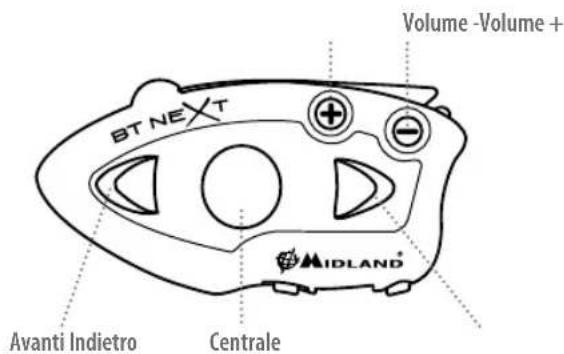
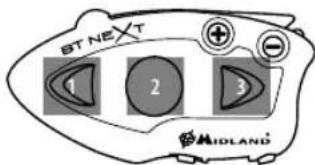
Il dispositorio BTNext è dotato di 5 pulsanti, tutti nella parte frontale.
I tre pulsanti principali sono pulsanti multifunzione: pulsante Avanti (a sinistra), pulsante Centrale e pulsante Indietro (a destra).
I due pulsanti rotondi più piccoli, in alto a destra, sono invece il Volume + ed il volume -.
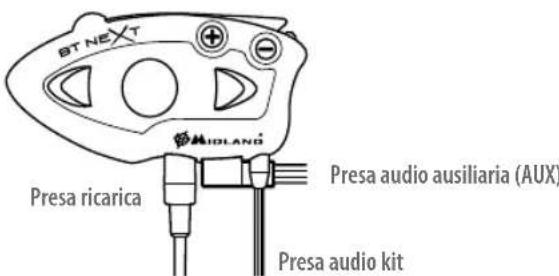
Descrizione delle connessioni a filo
Presa Ricarica: Permette la ricarica del disposito tramite alimentatore mini USB standard
Presa Audio Kit: Permette la connession del kit audio (cuffie stereo e microfono)
Presa audio ausiliaria (AUX): Permette la connessione di una sorgente audio come un iPod/MP3 player stereo o un ricetrasmettitore PMR446
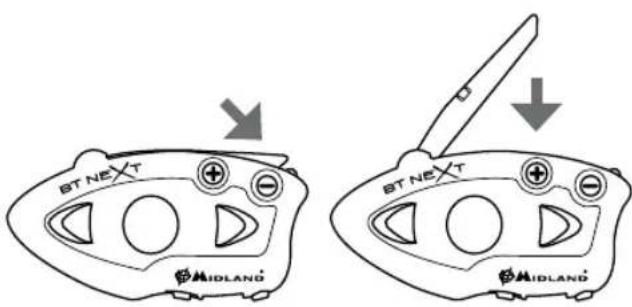
Infine il BTNext è dotato di un'antenna sollevabile, posizionata sulla parte alta del dispositivo, che, se spostata in posizione verticale, permette di ottenere le massime prestazioni in distanza.
Per sollevare l'antenna è sufficiente fare una leggera pressione verso il casco, quesa si sgancera ed immediatamente si posizionera in verticale.
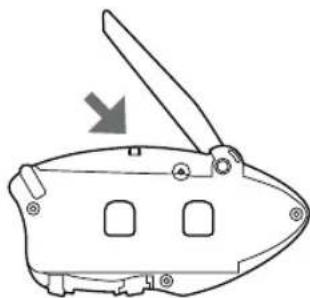
Per chiudere l'antenna basta riportarla nella posizione orizzontale e fare una leggera pressione verso l'esterno in modo che si incastri nell'apposita chiusura.
Descrizione Kit Audio
Ilsystema audio si compone di due altoparanti stereolua sottili e di due microfoni intercambiabili,uno a braccetto e l'alto a filo. Il mini connetlore del microfono vi permette facilemente di collegare il microfono piu adatto al vostro casco.

Altoparlanti stereo
I due alteportaranti stereo sono dotati di velcro e adesivo per un simplice montaggio all'interno del casco.
Attenzione, posizionate gli altoparanti in corrispondenza delle orecchie, lasciando comunique una minima distanza per poter percipire i rumori/indicazioni provenienti alla strada.
Il microfono cui assere fissato al casco in due modi:
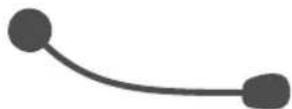
Microfono a braccetto
Posizione il braccetto del microfono con la parte di Velcro/adesivo tra l'imbottitura e la calotta rigida del casco, in modo che il microfono sia ben posizionato di fronte alla bocca, con il significolo bianco rivolto verso la bocca stessa. Questo tipo di microfono è adatto per i caschi Jet e Modulari.
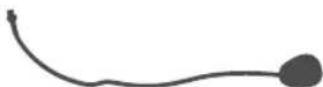
Microfono a filo
Posizione il microfono, grazie al velcro/adesivo, all'interno del casco di fronte alla bocca. Questo tipo di microfono è più indicato per i caschi integrali.
Presa Kit Audio
II Kit Audio infine delve essere collegato, tramite il connettore ad "L" al Midland BTNext nella presa centrale.
Descrizioneistema di fissaggio al casco
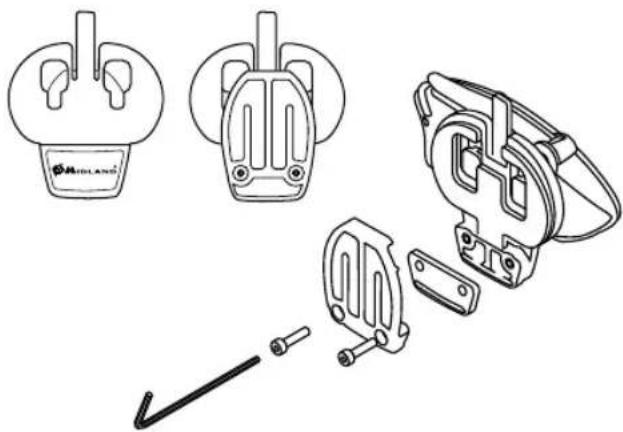
Midland BTNext è fornito di due sistemi differenti di fissaggio al casco: uno con bi-adesivo e l'alto conSYSTEMA di aggancio a morsetto.
Ilsystemadi fissaggio permette di "agganciare"inmode sicuro il dispositorio BT- Nextal vostro casco e di sfilario in qualsiast momento per ricaricarlo or riporlo.
Il disposietivo BTNext va fissato sul lato sinistro del casco.
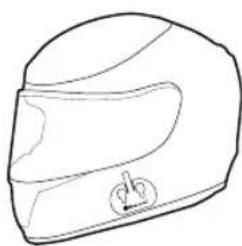
Fissaggio con bi-adesivo
La piastrina di fissaggio presenta una parte più predisposta con bi-adesivo. Dopo aver pulito la superficie del casco in corrispondenza della zona sulla quale si intende fissare il dispositivo, rimuovete la pellicola del bi-adesivo e posizionate la piastrina di fissaggio al casco esercitando una leggera pressione per alcuni secondi.

Fissaggio con morsetto
Mediante la chiave a brugola, allentate le due viti del morsetto ed inserte la pia-strina posteriori tra l'imbottitura del casco e la calotta esterna rigida.
Dopo aver inserito il morsetto, stringete le due viti in modo che risulti stabile e ben fissato.
Il fissaggio a morsetto comprendeanche un distanziatore in plastica che cui esere rimioso nel caso sa necessario ridurre lo spessore.
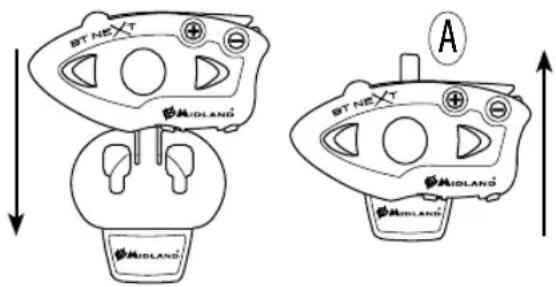
Inserimento e sgancio del Midland BTNext
Il dispositorio BTNext si aggancia al casco, semplicamente facendolo scorrere verso il basso, in modo che entri nell'apposita sede del systema di fissaggio da voi scelto (biadesivo o morsetto).
Il dispositiivo BTNext viene mantenegro in sede, grazie all'apposita clip di aggancio posizionata nella parte superiore.
Per sganciare il BTNext è sufficiente premere sulla clip di aggancio (A) e spingere il disposittivo verso l'alto.
Accensione e spegnimento del BTNext
Accensione:
Tenete premuto il pulsante "Centrale" per circa 3 secondi, forn all'accensione della luce BLU lampeggiante.
Spegnimento:
Tenete premuti i pulsanti "Centrale" e "Indietro" insieme per circa 3 secondi, forn a che la luce ROSSA emette 3 lampeggi.
In quello non è possibile spagnere il dispositivo in modo involontario durante l'uso (cosa che potrebbe succedere, specialmente se si utilizzato i quanti).
Distanza
La distanza massa di comunicazione tra due dispositivi Midland BTNext è di circa 1.6Km in Campo aperto con entrambre le antennne in posizione sollevata. La massima distanza può variar in base all'orientamento della testa o alla presenza di ostacoli e interferenze.
Modalità operative
Midland BTNext ha tre modalità di funzionamento distinte: Intercom, Telefon e Radio FM.
In base alla modalità attiva in un dato momento, le funzioni del BTNext cambiano e di conseguenza agli i tre pulsanti centrali assumono funzionalità diverse.
La modalità "Intercom" permette la gestione della funzionalità intercom per la comunicazione fine a 6 dispositivi (uno alla volta). I tre pulsanti permettono di aprir e chiudere la connessione verso gli altri dispositivi collegati.
La modalità "Telefono" (Phone), permette la gestione del Telefono e le funzioni di player musicale del Telefono stesso. I tre pulsanti gestiscono le funzionalità del Telefono e della musica (play/pausa-avanti e indietro).
La modalità "Radio FM" (FM radio) permette l'ascolto della radio; i tre pulsanti gestiscono la ricerca e la memorizzazione delle stazioni preferite
E' possibl e passare da una modalita all'altra semiclassical premendo per 3 se- condi il pulsante Centrale. Un annuncioc voce vi indichera in quale modalita state entrando. La sequenza con cui è possible scorrere le 3 modalità è la seguente:
Intercom (se è stata abbinata almeno ad un'alto dispositiivo)
FM Radio
Phone (se estato abbinato un Telefono)
Per esempio se siete nella modalità "Intercom" potete utilizzare i tre pulsanti per apriere e chiudere la comunità verso gli altri dispositivi. Se passate, premendo il pulsante centrale, alla modalità "FM Radio" potete ascoltare la radio ed i tre pulsanti serviranno perambi stazione e memorizzare quella preferite.
E' possibile sapere in quale modalità si trovà il dispositorio semplificamente premendo insieme i pulsanti "Volume+ e "Volume - per 3 secondi. Un annuncioc vocale vi indichera in quale modalità vi trovate.
Di seguito un esempio delle principali funzioni dei pulsanti nelle tre modalità:
| Modalità Pulsante Avanti (sinistro) Pulsante Centrale Pulsante Indietro (destro) | |||
| Intercom Apre/chiude l'intercom al primo dispositorivo collegato | Apre/chiude l'intercom al secondo dispositorivo collegato | Apre/chiude l'intercom al terzo dispositorivo collegato | |
| Phone (telefon) Richiama l'ultimo numero, accetta o rifiuta la chiamata | |||
| Phone (con musica attiva) Canzone avanti | Play/Pausa | Canzone indietro | |
| FM Radio Ricerca avanti FM Radio On/off | Ricerca indietro | ||
Priorità
II BTNext gestisce le varie connessioni in base alle seguenti regole di priorità:
Cambio della modalità di funzionamento
Tutte le volte che si cambia modalità, premendo il pulsante Centrale (Intercom, FM Radio e Phone), la sorgente audio precedente viene chiusa ed il controlled passa alla nuova modalità.
Intercom
La comunicazione intercom ha sempre la priorità più alta rispetto alla Radio FM interno alla musica proveniente dal Telefono. Tutte le volte che l'intercom viene aperto, la musica viene messa in sua. Solo la musica proveniente dall'ingresso AUX a filo, rimane in sostofondo quando l'intercom è aperto (questa è la funzionalità di default che può essereambiata segundo la procedura descritta nel capitolo "Configurazioni speciali").
Telefono
La Telefonata ha sempre la priorità più alta si rispetto alla musica che all'intercom, quando verranno entrambi chiusi. Solo la musica proveniente dall'ingresso AUX a filo, rimane in sostofondo durante la Telefonata (Questa è la funzionalità di default che può essereambiata segundo la procedura descritta nel capitolo "Configurazioni speciali").
Navigatore GPS
Se abbinato al tasting "Volume +" leindicazioni stradali avranno priorità più alta rispetto alle altre comunicazioni; se abbinato al tasting "Volume - " leindicazioni stradali rimar-ranno in sostofondo senza interrompere la comunicazione Intercom.
Ingresso AUX a filo
La musica (o l'audio) della connessione a filo per default è sempre in sostofondo si durante la conversazione intercom che durante una Telefonata. E' possible modificare但这a configurazione seguendo la procedura spiegata nel capitolo "Configurazioni speciali".
Come abbinare un alto dispositivo BTNext
Perutilizzare la funzialità Intercom è necessario averve due dispositivi BTNext accesi ed in precedenza abbinati tra loro.
I due dispositivi presenti nella stessa confezione (Midland BTNext TWIN) sono già accoppiati tra loro e prenti all'uso, quindi non è necessario attivare但这a procedura di abbinamento.
Se"Invece i dispositivi non fanno parte della stessa confezione o avete acquistato un altro BTNext in un secondo momento (per esempio per il passeggero), dovete prima eseguire la procedura di abbinamento.
Abbinamento di un'alto disposativo BTNext
- Attivate la modalità "Setup" su entrambi i dispositivi (Spegnete il BTNext. Tenere premuto il pulsante "Centrale" sino a che la luce non rimane di colore rosso fisso)
- Tenere premuto il pulsante "Centrale" sul primo dispositivo, forn a che la luce lampeggia alternativamente Rossa e Blu.
- Tenere premuto il pulsante "Centrale" sull'altro disposativo fino a che la luce Rossa e Blu lampeggia alternativamente.
- Ora i due dispositivi si cercano per completare l'abbinamento. Se I'abbinamento è avvenuto in modo corretto, su entrambi si accende, per un secondo, la luce Blu, per poi tornare in modalità "Setup" con la luce Rossa fissa.
- Perutilizzare i due dispositivi e necessario uscire alla modalita di abbinamento (setup):
- Fare un doppio click sul pulsante "Centrale". La luce Rossa si spegne e al suo posto lampeggia la luce Blu. Ora potete utilizzare il BTNext.
Se per qualsiasi ragione si vuole interrompere la ricerca (luce lampeggiante rossa e blu) e tornare alla fase di setup (luce rossa fissa), è sufficiente fare due click sul pulsante centrale.
Attenzione: Durante l'abbinamento devono essere accesi solo i due dispositivi interessati. Spegnete tutti gli altri dispositivi Bluetooth.
Utilizzo della funzionalita' Intercom con due dispositivi
Perutilizzare la funzionalità intercom,assicuratevi che entrambi i dispositivi siano accesi e precedentamente abbinati tra loro.
Attenzione: per la comunicazione intercom tra pilota e passeggero, non è necessario alzare l'antenna esterna. Se invece la comunicazione è tra moto e moto è obblatorio avere l'antenna alzata per ottenere la migliorie qualità audio e raggiungere la distance maggiore.
Attivazione manuale:
Premendo il pulsante "Centrale", indifferentemente da uno dei due dispositiivi, la comunazione dopo alcuni secondi si attiva e rimarrà attiva sono a che non verrà premuto nuovamente il pulsante "Centrale". Sentirete 1 tono audio a conferma dell'attivazione dell'Intercom e 2 toni audio a conferma della disattivazione.
Attivazione vocale (VOX):
La funazionalità VOX per l'attivazione vocale dell'Intercom è attiva di fabbrica. E'sufficiente parlare per aprire la communicatesione Intercom,enza dover togliere le mani dal manubrio.Potrebbero essere necessari alcuni secondi per I'effettiva aperture della communicatesione intercom (un tono audio vi avvisa dell'aperture).Se nessuno parla, dopo 40 secondi l'intercom viene automaticamente chiuso.
Per riapire la communicatesa sera sufficiente parlare nuovamente. Quando I'Intercom è attivato tramite VOx è possible comunique disattivarloswana aspettare il tempo predeterminato, semplicamente premendo il pulsante "Centrale".
E' possible disattivare la funzione di attivazione vocale (Vox) seguito la procedura specificata nel capitolo "Configurazioni speciali".
Se necessario, è comunque possibile disattivare la funzione VOX, premendo per 7 secondi il pulsante "Indietro". Un annuncioc voce vi avvisera dell'avvenuta disattivazione. Per riattivarlo è necessario ripetere la stessa procedura
Attenzione: L'attivazione vocale VOX funziona solo con i dispositivi abbinati tramite il tasto "Centrale". Se i dispositivi sono stati abbinati con il pulsante "Avanti" o "Indietro", l'attivazione può avvenire solo manually.
Regolazione del volume
Midland BTNext è dotato della technologia AGC che regola automaticamente il volume di ascolto in base al rumore di fondo. Potete comunique regolare manualemente il volume agenda sui pulsanti "Volume+ e "Volume -".
Attenzione: la regolazione del volume avviene solo nel momento in cui c'è un audio attivo
Come abbinare pi di due dispositivi ad un BTNext
Un dispositivo BTNext più essere abbinato ad un massimo di altri cinque dispositivi per un totale di 6 (tre dispositivi Midland e 2 Talk2All). I tre dispositivi Midland sono essere indiferentemente abbinati ad uno dei tre pulsanti disponibili: Avanti, Centrale oppure Indietro. Il pulsante utilizzato per l'abbinamento sare lo stesso utilizzatoanche per l'apertura/chiusura dell'interncom.
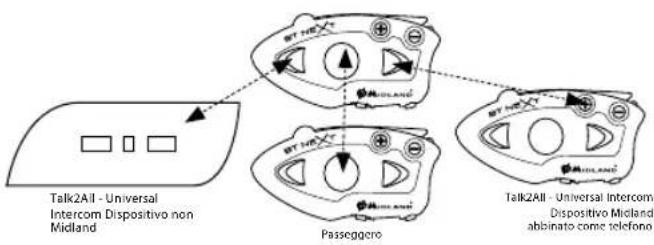
Per esempio è possible abbinare un motocicista al pulsante "Avanti", il proprio passeggero al pulsante "Centrale" ed un terzo motocicista al pulsante "Indietro". In quello modo ci sono quattro dispositivi abbinati tra loro e sarebbe parlare con ciascuno di questi, uno alla volta. Tutte le volte che si aprre la comunazione con una persona, la comunazione precedente viene interrotta. La comunazione tra dispositivi non è una "catena" quindi quando due persone stanno parlando,anche se uno degli altri dispositivi va fuori portata, non potra interrompere la comunazione. Ricordate che solo i dispositivi abbinati sul tastingo "Centrale" possono essere attivati con la modalità VOX.
Ricordate che agli dispositivo più essere sempre abbinato ad altri 3 dispositivi a vostra scelta, quando posson essere fattianche abbinamenti incrociati, come molto le linee tratteggiate nella figura.
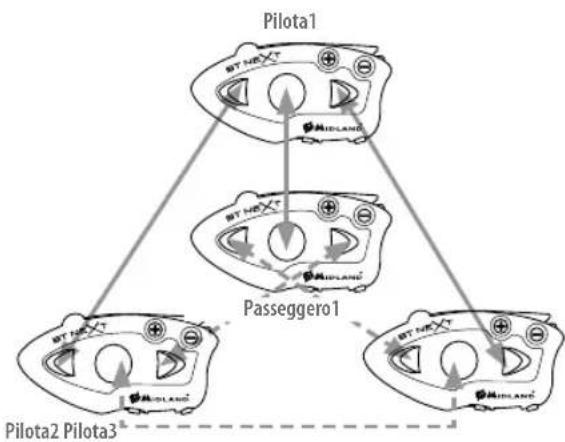
- Attivate la modalità "Setup" (Spegnete il BTNext. Tenere premuto il pulsante "Centrale" fino a che la luce non rimane di colore rosso fisso)
- Scegliete il pulsante a voi più congeniale (Avanti, Centrale o Indietro) e tenetelo premuto per 3 secondi, fino a che la luce lampeggia alternativamente Rosa e Blu. Il pulsante scelto sare ancche lo stesso che verrà usato per aprire/chiudere l'intercom.
- Fate la stessa procedura descritta al punto 2, sull'altro dispositorio che intendete abbinare (non è obblatorio utilizzato lo stesso pulsante su entrambé le unit).
- Ora i due dispositivi si cercano per completare l'abbinamento. Se l'abbinamento è avvenuto in modo corretto, su entrambi si accende, per un secondo, la luce Blu, per poi tornare in modalità abbinamento con la luce Rossa fissa.
- Ora potete procedere ad un seconde poi ad un terzo abbinamento, bastard ripetere il punto n.2,utilizzando pero un pulsante differente.
Perutilizzareiduedispositivieneccasireda modalita di abbinamento (setup):
Fare un doppio click sul pulsante "Centrale". La luce Rossa si spelgne e al suo posto lampeggia la luce Blu. Ora potete utilizzare il BTNext.
A - Attivazione manuale
Modalità Pulsante "Avanti" Pulsante "Centrale" Pulsante "Indietro"
Intercom Corto: Apre/chiude l'intercom
verso l'alto dispositorio accoppiato
Lungo: Apre/chiude l'intercom verso i
dispotiv non Midland
Corto: Apre/chiude l'intercom
verso l'alto dispositivo accoppiato
Lungo: Cambia modalità
Corto: Apre/chiude l'intercom
verso l'alto dispositorio accoppiato
Lungo: Apre/chude l'intercom verso i
dispotivi non Midland

Utilizzo della funzionalita' Intercom con più di due dispositivi
Perutilizzare la funzionalità intercom,assicuratevi che tutti i dispositivi siano accesi e precedentamente abbinati tra loro.
Attenzione: per la comunicazione intercom tra pilota e passeggero, non è necessario alzare l'antenna esterna. Se invece la comunicazione è tra moto e moto è obblatorio ave l'antenna alzata per ottenerà la migliorie qualità audio e raggiungere la distance maggiore.
Attivazione manuale:
Premete il pulsante relativo alla persona a cui voite collegarvi, la comunicazione\ dopo alcuni secondi si attiva e rimarra attiva fino a che non viene premuto nuovamente il pulsante. Sentirete 1 tono audio a conferma dell'attivazione dell'Intercom e 2 toni audio a conferma della disattivazione (vedi tabella A)
Attivazione vocale (VOX):
La funzionalità VOX per l'attivazione vocale dell'Intercom è attiva di defaulte e poù avvenire solo verso il dispositorio abbinatotramite il tasto "Centrale". E' sufficiente parlare per aprire la comunicazione Intercom,enza dovertogliere le mani dal manubrio. Potrebbero essere necessari alcuni secondi per l'effettiva aperture della comunicazione intercom (un tono audio vi avvisa dell'apertura).Se nessuno parla,喙 40 secondi l'intercom viene automaticamente chiuso.
Per riapire la comunazione sare sufficiente parlare nuovamente. Quando l'Intercom è attivato tramite VOX è possible comunique disattivario perché il tempo predeterminato, semplicamente premendo il pulsante "Centrale".
E' possiblo disattivare la funzione di attivazione vocale (Vox) seguendo la procedura specificata nel capitolo "Configurazioni speciali".
Se necessario, è comunique possibile disattivare la funzione VOX, premendo per 7 secondi il pulsante "Indietro". Un annuncioc vocale vi avviserà dell'avvenuta disattivazione. Per riattivarlo è necessario ripetere la stessa procedura
Suggerimento: La funzionalità VOX più essere molto utile per comunicare con la persona a cui si pensa di voler parlare più spesso (per esempio il passeggero).
Utente gli occupato in un'altra conversazione
Se tentate di aprire la comunicazione Intercom verso un utente che sta gli parlando con qualcun altro o che è impegnato al Telefono, avrete un segnale di "occupato" (2 toni audio). Aspettate dalle minuto e riprovate, fino a che non trovate la "linea" libera! La persona che è stata chiamata verrà avvisata che qualcuno la sta cercando con un messaggio vocale che indica il numero del pulsante da cui è giunta la richiesta.
In questo modo appena la conversazione sare terminate, l'utente potraicontartare la persona che lo cercava, semplicamente aprender l'intercom utilizzato il pulsante corrispondente all'avviso ricevuto.
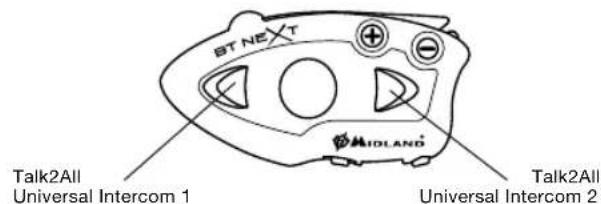
Talk 2 All - Abbinamento a dispositivi non Midland.
Grazie alla funzione "Talk2 All - Universal Intercom" è possibile abbinare al BTNext datoa due dispositiivi intercom di un'altra marca.
Sul BTNext entrate in modalità setup, (spegnete il disposativo e tenete premuto il pulsante "Centrale" fino a che la luce non rimane di colore rosso fisso). Tenete premuto il pulsante "Avanti" oppure "Indietro" per circa 7 secondi, la luce iniziera a lampeggiare rosso/blu velocimento, continuate a tenere premuto fino a quando la luce lampeggerà rosso/blu lentamente. Ora potete lasciare.
Sull'intercom non Midland, seguite le istruzione per abbinare un Telefono, infatti il BTNext verrà abbinato al posto del Telefono. Ad abbinamento concluso (la luce rossa/ blu smetterà di lampeggiare e il dispositivo uscirà automaticamente dalla modalità "Setup").
Attenzione: Durante l'abbinamento devono essere accesi solo i due dispositivi interessati (spegnete tutti gli altri dispositivi Bluetooth).
Per aprir la comunicazione Talk2All dal BTNext, dovete premere per 3 secondi il pulsante "Avanti" oppure "Indietro" (in base a quale pulsante avete utilizzato per l'abbonamento).
Sul dispositorio non Midland,invece,potete aprir la comunicazione manually pre-mendo il tasto per la chiamata Telefonica (potrebbe essere necessario premere il tasto di chiamata due volte, dipende dal modello del dispositorio non Midland).
ATTENZIONE: in questa configurazione il dispositivo non Midland non potra utilizzare il Telefono (essendo gia stato abbinato il BTNext al posto del Telefono stesso).
E' possible abbinareanche dispositivo Midland in modalità "Talk2ALL-Universal Intercom"apatto che uno dei due dispositiviutilizzi la modalità di abbinamento ad untelefonoundispositivousa la proceduraTalk2Alle l'altoquella per abbinare un telefon).
Utilizzato della funzionalita' Intercom con dispositivi della linea BT
Il BTNext più essere abbinato a tutti i dispositivi della linea BT, come il BT1, BT2, BTCity/Eva, BTX1 e BTX2.
La massima distanza intercom possible è stabilita dal dispositorio con minore potenza. Per esempio un BTNext abbinato ad un BT1 potrafare solo 10mt di distanza, inceve se abbinata ad un BT2 o BTCity/Eva la distanza massima sare 200mt.
Attenzione: per la comunicazione intercom tra pilota e passeggero, non è necessario alzare l'antenna esterna. Se"Invece la comunicazione è tra moto e moto è obblatorio ave l'antenna alzata per ottenere la migliorie qualità audio e raggiungere la distanza maggiore.
Abbinamento di un'alto dispositivo della linea BT
- Attivate la modalità "Setup" su entrambi i dispositivi (Spegnete il dispositivo e tenere premuto il pulsante "Centrale" fino a che la luce non rimane di colore rosso fisso)
- Sul BTNext, scegliete il pulsante a voi più congeniale (Avanti, Centrale o Indietro) e tenetelo premuto per 3 secondi, fino a che la luce lampeggia alternativamente Rosa e Blu. Il pulsante scelto sare anchè lo stesso che verrà usato per aprire/chiudere l'intercom.
- Seguite la procedura di abbinamento specificata sul manuale del dispositivo che intende utilizzato (normalmente è possible utilizzato il tasto "volume+ su tutti i precedenti dispositivi della linea BT). La luce Rossa e Blu devono lampegliare alternativamente.
- Ora i due dispositi vis ci cercano per completing l'abbinamento. Se I'abbinamento to è avvenuto in modo corretto, su entrambi si accende, per un secondo, la luce Blu, per poi tornare in modalità "Setup" con la luce Rossa fissa.
- Perutilizzare i due dispositivi e necessario uscire alla modalita di abbinamento (setup): sul BTNext e BTCity/Eva fare un doppio click sul pulsante "Centrale" SulBT1eBT2 tenete premuto per 3 sec.il tasto centrale.La luce Rossa si spe-gne e al suoosto lampeggia la luce Blu. Ora poteteutilizzare i dispositivi.
Utilizzo della funzionalita' Intercom con altri dispositivi della linea BT
Perutilizzare la funzionalità intercom,assicuratevi che tutti i dispositivi siano accesi e precedentamente abbinati tra loro.
Per attivare l'intercom sul BTNext è necessario premere il pulsante a cui è stata abbinato il dispositivo della linea BT, oppure semplicitamente parlare (VOX) per aprire l'intercom verso il dispositivo che è stato abbinato con il pulsante centrale. Sui dispositivi della linea BT seguite le istruzioni riportate sui rispetti manuali (tiplicamente si utilizza il tasto centrale oppure la funzione VOX semplicitamente parlando).
Utilizzo di altri dispositivi Bluetooth
AI BTNext posso sono assere abbinati altri dispositivi Bluetooth, come il Telefono cellulare, il navigatore GPS o una Radio PMR446 con Bluetooth integrato o esterno. Gli abbinamenti posso sono avvenire tramite il pulsante del "Volume+" oppure del "Volume -".
Abbinamento al pulsante "Volume+": per il Telefono cellulare con musica stereo A2DP.
Abninamento al pulsante "Volume -": per Navigatori GPS o altri dispositivi in cui l'audio devono essere sempre attivo in sostofondo
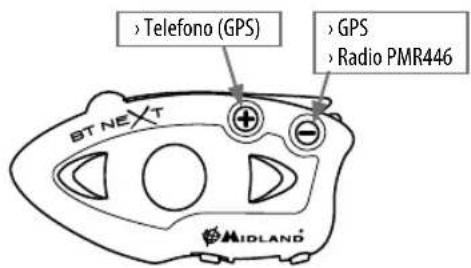
Attenzione: il pulsante "Volume - "non supporta I'abbinamento a un Telefono .
Telefono cellulare
Il Telefono cellulare più essere abbinato solo tramite il pulsante "Volume +", in quello modo è possibile gestire tutte le funzionalità del Telefono e ascoltare la musicatramite il Telefonino stesso (supporto per il protocollo A2DP stereo). La Telefonata entrante avravemerse la priorità più alta e interrompera le altre comunicazione attive (Intercom, Radio FM, Musica).Quando il Telefono è abbinato al pulsante "Volume +",la modalità "Phone"sarà attiva.

Come abbinare un Telefonino
- Attivate sul vostro Telefonino la modalità di ricerca dispositivi Bluetooth. Que sta funzione dipende allamarca e modello del vostro Telefono (fate riferimento al manuale del Telefonino).
- Attivate la modalità "Setup (Spegnete il BTNext. Tenere premuto il pulsante "Centrale" fino a che la luce non rimane di colore rosso fisso). Premere il pulsante "Volume+?" fino a quando la luce lampeggia Rosso e Blu.
- Dopo pochi secondi sul Telefonino comparirà il nome "Midland BTNext", selezionatelo e seguite le istruzioni del vostro Telefonino per accettare l'abbinamento. Quando viene richiesto, immettete il codice di abbinamento: 0000 (quattro zeri). Il Telefono confermera se il processo di abbinamento è stato completato con successo.
- Il BTNext uscirà dalla modalità setup (luce rossa fissa) e passera automaticamente allo stato di funzialità normale (luce blu lampeggiante). Ora il te-fono è abbinato correttamente.
Comeutilizzareiltelefonino
Perutilizzarelefunzialitàdeltelefonéneccasarioesserein modalità“Phone". Tenetepremuto per3 secondi il pulsante Centrale.Unannucio vocale vi indicherà inquale modalitàstateentrando,quando sentirete“Phone”potreutilizzareipulsanti delBTNextper gestirellostrotelefono (vedi tabellaB)
Respondere ad una chiamata
Quando sentite il Telefonino squillare, potete rispondere utilizzando due modalità:
Risposta vocale:
E' sufficiente pronunciare una parola qualunque e quindi iniziare a parlare.
Risposta manuale:
Premere brevamente il pulsante "Avanti" ed iniziare a parlare.
Rifiutare una chiamata
Se non intendete rispondere al Telefono potete lasciarlo squillare, oppure tenere premuto per 3 secondi il pulsante "Avanti" (sentiret e un tono audio di conferma).
Effettuare una chiamata
Ci sono diversi modi per effettuare una chiamata.
Dalla tastiera del Telefonino:
Comporre il numero sulla tastiera del Telefonino Premere il pulsante "Invio" sul Telefonino
Chiamare l'ultimo numero:
Tenete premuto per 3 secondi il pulsante "Avanti", l'ultimo numero utilizzato verra richiamato (sentirete un tono audio di conferma)
Chiamata vocale:
Premete brevemente il pulsante "Avanti", se il vosto Telefonino supporta la chiamata vocale, vi verrà chiesto di pronunciatione il nome del contatto che volete chiamare.
Priorità: La Telefonata è priorità, quindi tutte le altre comunicazioni vengono temporaneamente interrotte. A Telefonata conclusa le comunicazioni in precedenza interrotte vengono automaticamente riattivate.
Chidere una Telefonata
Ci sono diversi modi per chiudere una Telefonata:
Aspettare che l'altra parte chiuda la Telefonata
Premere brevamente il pulsante "Avanti" (sentirete un tono audio di conferma)
Premere il pulsante "Chiuso" sul Telefonino
Utilizzato della funzionalità MP3 player del Telefonino
Molti Telefonini possono essere utilizzati come MP3 player stereo. Il dispositorio Midland BTNext supporta completeness i protocolli A2DP e AVRCP, i quali consentono di ascoltare musica stereo e di comandare le principali funzioni dell'MP3 player. E' infatti possibile utilizzato i pulsanti presenti sul BTNext per gestire le seguenti funzioni: Play, Stop/Pause, Avanti ed Indietro.
Per attivare la musica la prima volta, normalmente è necessario farlo dal Telefoni-no, poi sare possibile utilizzare i comandi per la gestione della musica.
B-Utilizzo pulsanti in modalità Phone
Modalità Pulsante Avanti (sinistro) Pulsante Centrale Pulsante Indietro (destro)
| Phone Breve: Chiamata vocale /accetta chiamata o chiudi la Telefonata Lungo: Richiama ultimo numero/ rifiuta chiamata | Lungo: Cambio modalità | Molto Lungo: on/off VOX connessione-a-filò |
| Phone (con musica attiva) Breve: Avanti una canzone | Breve: Play/pause Lungo: Cambio modalità | Breve: Indietro una canzone |
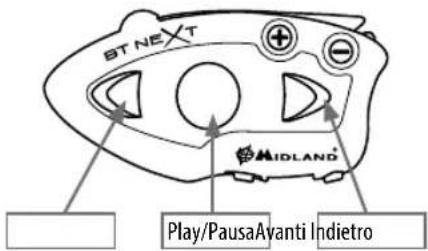
Comandi disponibili in modalità "Phone":
Play/pausa della musica:fare click sul pulsante"Centrale".
Avanti di una canzone: premere il pulsante "Avanti"
Indietro di una canzone: premere il pulsante "Indietro"
Attenzione: è possibie ascoltare e controllare la musica stereo dal Telefonino solo in modalità Phone
Navigatore GPS
Il GPS può essere abbinatotramite il pulsante "Volume ^+ "oppureVolume-".
Se abbinato al pulsante "Volume +" leindicazioni stradali interromperanno le
altre comunicazioni (Intercom, musica, ecc.); se inceve e abbinato al pulsante "Volume -" leindicazioni stradali saranno sempre in sottofondo rispetto alla comunazione intercom.
Attenzione: Se intendete collegare via il Telefono che il Navigatore dovrete abbinare il GPS al pulsante "Volume-" del BTNext ed il Telefono direttamente al GPS (e non più al pulsante "Volume+"). In quello modo con un'unica connessione potrete utilizzare due dispositivi e le funzionalità del Telefonino saranno gestite direttamente sul Navigatore GPS.
Navigatore GPS con Player musica stereo
Se intendete utilizzare ancile funzioni di player musicale stereo del Navigatore GPS dovrete invece abbinare il GPS al pulsante "Volume ^+ .In questa configurazione per il GPS avr la priorità più alta quando le altre comunicazioni come l'Intercom, verranno interrotte. Quando il GPS è abbinato al pulsante "Volume ^+ , la modalità "Phone" sera attiva.
Abbinamento ad un Navigatore GPS
In generale è possible abbinare qualunque navigatore GPS per moto che accetti un auricolare Bluetooth.
- Attivate sul vostro GPS la modalità di ricerca dispositivi auricolari Bluetooth. Questa funzionalità dipende allamarca e modello del vostro GPS (fate riferimento al manuale del GPS).
- Attivate la modalità "Setup (Spegne t et BTNext. Tenere premuto il pulsante
"Centrale" fino a che la luce non rimane di colore rosso fisso). Premere il pulsante "Volume + o Volume -" fino a quando la luce lampeggia Rosso e Blu.
- Sul GPS comparira il nome "Midland BTNext", selezionateo e seguite le istruzioni per accettare l'abbinamento. Se viene richiesto, immettete il codice di abbinamento: 0000 (quattro zeri). Il GPS confermera se il processo di abbinamento è stato completato con successo.
- Il BTNext uscirà dalla modalità setup (luce rossa fissa) e passera automaticamente allo stato di funzionality normale (luce blu lampeggiante). Ora il GPS è abbinato correttamente.
Attenzione: Ad abbinamento concluso è opportuno spongnere e riaccendere il BT Next
Ricetrasmettitore PMR446 con collegamento Bluetooth
Se possedete un ricetrasmettitore con Bluetooth esterno o integrato (come il G8BT o) potete abbinarlo al BTNext tramite il pulsante "Volume —", in quello modalità la comunazione sare è sempre attiva in sottofondo senza interrompere la comunicazione Intercom.
Attenzione: Se in aggiunta al PMR446 intendete collegareanche il Navigatore GPS, dovrete collegarlo tramite il pulsante "Volume ^+ .In questa configurazione il GPS avr la priorità più alta quando le autres comunicazioni come l'Intercom, verranno interrotte. Per collegare sia il Telefono che il Navigatore dovete abbinare il GPS al pulsante "Volume ^+ del BTNext ed il Telefono direttamente al GPS
Attivate la modalità "Setup (Spegnete il BTNext. Tenere premuto il pulsante "Centrale" fino a che la luce non rimane di colore rosso fisso).
Premere l pulsante "Volume-" fino a quando la luce lampeggia Rosso e Blu.
Attivate la modalità di abbinamento sul ricetrasmettitore PMR446, seguendo le istruzioni riportate sul manuale del ricetrasmettitore stesso.
Attenzione: nel caso di abbinamento ad una radio G8BT, appena il BTNext ha terminato il pairing (solo luce blu lampeggiante) dovete attivare la connessione seguito Questa procedura:
Spagnere e riaccendere il G8BT e riattivare la connessione Bluetooth tenendo premuto il tasto "BT" per 3 sec.
Seguite la stessa agli volta che dovete ricollegare il G8BT al BTNext nel caso fosse stato spento (la procedura di pairing non deve essere ripetuta).
Utilizzo della funzionalita' Radio FM
Il BTNext è dotato di un ricevitore radio FM integrato. Perutilizarlo è sufficiente passare alla modalità“FM Radio”.
Modalità "FM Radio"
Tenete premuto per 3 secondi il pulsante Centrale. Un annunci vocale vi indichera in quale modalità state entrando, quando sentire "FM Radio" potre utilizzà
re i pulsanti del BTNext per gestire il ricevitore radio (vedi tabella C).
Con un click sul pulsante "Avanti" o "Indietro" potete ricercare una stazione radio (funzialità seek), la ricerca si fermera automaticamente quando incontrera una stazione con un segnale sufficientemente forte per garantire una Buona riscizione. Se"Inceve tenete premuto lungo (3 sec.) scorrerete avanti e indietro le 6 stazioni memorizzate. Ogni volta che passate da una stazione registrata all'altra un annuncioc voce vi indicherà il numero di memoria in cui vi trovate.
Per registrar une stazione radio tenere premuto per 3 sec contemporaneamente i pulsanti "Avanti" e "Indietro". Sentirete un tono di conferma. La nuova stazione verrà registrata al posting dell'ultima memoria ascoltata.
Grazie alsystemaRDS,la radio scegliararempire il segnale radio piùfortedisponibileper la stazione che state ascoltando. Il systemaRDS èspento per default,po-tete attivarlo premendo insieme i pulsanti“Volume ^+ "e“Volume-”per 3 sec.Unannunciocavecavi indichera lo stato.Per disattivarlo ripetete la stessa procedura.
Intercom con Radio FM
In modalità FM radio non è possible attivare l'intercom in modo manuale, ma cui essere utilizzata l'attivazione vocale (VOX) solo verso il disposivo abbinato sul pulsante "Centrale". Per attivare l'intercom in modo manuale dovete uscire nella modalità "FM Radio" e passare alla modalità "Intercom".
Utilizzo dell'ingresso audio a filo
Midland BTNext ha disponibileanche ingresso audio a filo per collegare una sorgente audio Stereo come ad esempio un iPod (o un qualsiasi alto MP3 Player) oppure un ricetrasmettitore PMR446 per la comunazione di gruppo o ad una distanza superiore a quella concessa alla technologia Bluetooth (il cavo di connessione per la radio PMR446 e opzionale).
Ascolto della musica
Per ascoltare la musica dall'ingresso a filo è sufficiente collegare la sorgente audiotramite il cavo in dotazione.
La regolazione del volume può essere in due pulsanti "Volume+ e "Volume-, ma èanche gestita in automatico dal systema AGC quando dovete solamente posizionare il volume del vostro iPod/MP3 Player ad un livello tale che in condizioni normali (bassa velocità) la musica sia adeguata.
Attenzione: non alzate mai il volume dell'MP3 Player al massimo, normalmente un volume al 70% più essere quello corretto.
Consiglio: fate alcune prove, regolando il volume del vostro iPod/MP3 Player in modo che a bassa velocità il volume in cuffia sia ad un livello ottimore, poi annotatevi il valore in modo che la prossima volta possiate immediatamente riconfigurarlo con il valore corretto.
Attivazione/disattivazione dell'ingresso a filo
E' possiblile attivare e disattivare l'ingresso a filo simpliciente premendo contemporaneamente per 3 sec. i tasti centrale e avanti. Un tono audio vi segnala quando la connessione è aperta, nelle un doppio tono audio quando è chiusa.
Utilizzo di un ricetrasmettitore PMR446 con cavo
Utilizzate il cavo specifico opzionale per collegare il vostro ricetrasmettitore alla presa AUX 2.5mm del BTNext. Normalmente insieme al cavo vieneanche fornito il pulsante PTT da fissare sul manubrio della moto.
La comunazione via radio avviene premendo il pulsante di trasmissione PTT quando si vuole parlare e rilasciandolo quando si ascolta. Non è possible parlare ed ascoltare contemporaneamente. Se intendete utilizzare un ricetrasmettitore PMR446 per la comunazione di gruppo e allo stesso tempo volete essere attiva la funzione di Intercom tra due dispositivi BTNext, dovete tenere presente che agli volta che parlate, se avete abbinato un dispositivo sul tasto Centrale, grazie alla funzione VOX,anche la comunazione Intercom viene aperta.
Per oviare a questo problema, abbinare il dispositivo con cui voete parlare utilizzando il pulsante "Avanti" o il pulsante "Indietro", dove la funzione VOX non è attiva.
In alternatively se voleteutilizzare il pulsante Centrale, potete disattivare la funzione VOX seguendo la procedura spiegata nel capitolo precedente,in modo che quando parlate via radio l'Intercom non venga attivato automaticamente.Per attivare l'Intercom sare necessario premere il pulsante "Centrale" manualmente.
C-Modalità con Radio FM
Modalità Pulsante Avanti (sinistro) Pulsante Centrale Pulsante Indietro (destro)
FM Radio Corto: ricerca stazione avanti
Lungo: scansione memorie avanti
Corto: On/off
Lungo: Cambio modalità
Corto: ricerca stazione indietro
Lungo: Scansione memorie indietro
Configurazioni speciali
Reset di tutti i dispositivi accoppiati
Potrebbe essere necessario eliminare tutti i riferimenti di abbinamento registrati nel BTNext (reset). Procedete quindi come segue:
Spegnete il BTNext. Tenere premuto il pulsante centrale ("Centrale") sono a che la luce non rimane di colore rosso fisso.
Tenete ora premuto contemporaneamente i pulsanti "Volume +" e "Volume -" per 3 secondi, la luce Blu si accenderà fissa per un secondo e poi tornerà di colore rosso fisso.
Da questo momento il BTNext non avrà più Nessun dispositivo Bluetooth in memoria e potrete procedere ad una nuova sessione di accoppiamento (pairing).
Ritorno alla configurazione di default
Potrebbe essere necessario ritornare alla configurazione "di fabbrica", in modo da ottenere un disposativo "pulito" esattamente come la prima volta che è stato molto alla scatola.
Spegnete il BTNext. Tenere premuto il pulsante centrale ("Centrale") sono a che la luce non rimane di colore rosso fisso.
Tenete ora premuto contemporaneamente i tre pulsanti "Avanti", "Centrale" e "Indietro" per 3 secondi, la luce Blu si accenderà fisse per un secondo e poi tornera di colore rosso fisso. Fate doppio click sul pulsante "Centrale" per tornare ad utilizzare il BTNext.
Attenzione: esta procedura non elimina i riferimenti ai dispositivi accoppiati.
Regolazione/disattivazione della funzione Vox (per Intercom e telefono)
L'apertura della comunicazione Intercom, cui avvenire altre che manualmente,anche tramite attivazione vocale (VOX). Il corretto funzionamento del VOX dipende dal rumore di fondo, quando alla velocità ma anche dal tipo di casco utilizzato. Per ottenere il migliorare risultato, è possible decidere la soglia di attivazione, scegliendo 4 livelli di sensibilità del microfono: alta, media Bassa e molto bassa.
Di fabrica il BTNext è preconfigurato con la sensibilità "bassa".
In aggiunta, è possibileanche disabilitarecompletamente la funzione VOX e quando attivare l'Intercom e la risposta alla Telefonata solo in modalità manuale.
Regolazione della sensibilità del microfono
- Spegnete il BTNext.
- Tenere premuto il pulsante Centrale fino a che la luce non rimane di colore grosso fisso. Ora il BTNext è in modalità "Setup".
- Premete brevamente il pulsante "Indietro" sino a che la luce Blu si accenderà fissa.
- Ora premete "Volume +" o "Volume - per augmentare o diminuire la sensibilità. La luce Rossa lampeggeràindicando che il pulsante è stato premuto (quan
do raggiungete il limite della regolazione la luce smette di lampeggiare).
- Premete brevamente il pulsante "Indietro", la luce Blu lampeggerà diverse volte in base alla configurazione della sensibilità in quel momento attiva: 1 volta= Vox disattivo
2 volte=sensibilità molto Bassa
3 volte=sensibilità Bassa
4 voite= sensibilità media (valore di default)
5 voite=sensibilità alta
Or la luce rossa tornerà ad essere accesa fissa perindicare che le modifiche sono state registrate e siete tornati alla modalità di setup. - Se dovete modificare ulteriormente la configurazione della sensibilità ripetu te i passi dal punto 2, altrimenti uscire alla modalità di "Setup" facendo un doppio click sul pulsante "Centrale". La luce Rossa si spegne e al suoosto lampeggia la luce Blu. Ora potete utilizzare il BTNext.
Disattivazione della funzione VOX (per Intercom e Telefono)
Seguite tutte la Procedure spiegata sobre ma selezionate l'opzione 1 del punto 5Craig un unico lampeggio (correspondente al Vox disattivo).
Attenzione: ricordate che disattivando la funzione di Voxanche la risposta alla te lefonata potra avvenire solo in modalità manuale (premendo il pulsante "Avanti").
Connessione a filo sempre attiva
Grazie a esta funzione è possible Maintainere aperta la sorgente audio via filoanche quando l'Intercom o il Telefono sono attivi. Questa funzione può essere utile quando si utilizesza una ricetrasmittente collegata via filo.
Per default esta funzione è attiva.
Disattivazione:
Entrate in modalità "setup" (luce rossa sempre accesa).
Premete contemporaneamente il pulsante "Avanti" e "Centrale" per un secondo. La luce Blu fara tre lampeggi perindicare la disattivazione.
Uscite alla modalità "setup" premendo due volte il pulsante Centrale.
Attivazione:
Fate la stessa procedura; esta volta un lampeggio della luce blu indichera l'attivazione.
Uscite alla modalità "setup" premendo due volte il pulsante Centrale.

Configurazione e aggiornamento firmware
Midland BTNext può essere configurato e aggiornato tramite connessione USB al vostro PC, per migliorare la compatibilità con i dispositivi Bluetooth, quali Telefoni e GPS o per risolverve problematiche legate alla funazionalità. Il software per PC insiemeagli eventuali aggiornamenti del firmware sono disponibili per il download sul site www.midlandradio.eu nella pagina del prodotto stesso.
ATTENZIONE: NON COLLEGATE IL DISPOSITIVO AL COMPUTER PRIMA DI AVER SCARICATO ED INSTALLATO IL SOFTWARE.
Uso e avertimenti specifici
L'uso assiduo di questi dispositivi cui si sono iniziati, e chi si sta intorno.
L'uso di questo dispositorio quando si sta guidando può diventare un pericolò per voi e per chi vi sta intorno e in alcuni paesi, l'utilizzo del dispositorio potrebbe non essere consentito.
L'uso ad un volume troppo alto cui possa sare la perdita permanente dell'udito. Se si avverte un qualsiasi dolore alle orecchie, o fastidio all'udito, diminuite il volume o spegnete il dispositivo. L'uso continuativo ad alto volume, fa si che l'udito si abitui a tale volume, il quale a lungo andare cui possa sare danni permanenti.
É fortesmente consigliato l'utilizzo di tale apparato ad un volume adeguato.
Garanzia
Il consumatore è titolare di diritti secondo la legislazione nazionale applicabile disciplinante la vendita dei beni di consumo e la garanzia lascia impreggiudati tali diritti;
La durata della garanzia è di mesi 24 a decorrere alla data di acquisto o dalla data della ricevuta rilasciate da rivenditore; per farla valere l'utente deve presentare lo scontrino d'acquisto assieme al box dell'apparato acquistato;
La garanzia copre l'apparecchio nella totality delle sue parti e comprende sua il materiale che la manodopera necessaria per le riparazioni;
La garanzia non copre i difetti causati dall'uso o collegamento del Prodotto con accessori o/e software non prodotti o forniti dal Produzione o da un uso del prodotto diverso da quello per cui il prodotto medesimo è stato realizzato. Essa non è valida in caso di apertura, modifica o riparazione da parte di soggetti diversi dai centri autorizzati o in caso di riparazioni effettuate con ricambi non autorizzati.
Nulla sera dovuto all'acquirente per il tempo durante il quale l'apparechio sare rimasto inattivo né egli potra pretendere risarcimenti o indennizzi per spese sostinente come pure per anni diretti o indiretti derivanti dall'uso dell'apparechio.
Certificazioni e Conformità di Sicurezza
CE/Informazioni generali
Questo prodotto è conforme alla direttiva 99/05/CE e può essere liberamente utilizzato nei paesi dell'UE.
Agli utenti non è permesso effettare variazioni o modifiche di qualiasi tipo all'apparechio. Queste ultime, se non espressamente approvate dal produttore, annullano la possibilità di utilizzo dell'apparechio ed invalidano la garanzia.
Per ulteriori informazioni, fate riferimento al nostro site web: www.cte.it
Index
Cambio del modo operativo
Pressione "Enviar" no telemóvel.
Para remarcar oultimate numero:
INFORMAZIONE AGLI UTENTI
Ai sensi dell'art. 13 del decreto legislativo 25 luglio 2005, n.151 "Attuazione delle Direttive 2002/95/CE, 2002/96/CE e 2003/108/CE, relative alla riduzione dell'uso di sostanze pericolose nelle apparecchiature elettriche ed elettroniche, nonché allo smaltimento dei rifuiuti".
-
Il simbolo del cassetto Barrato riportato sulle apparecchiature indica che il prodotto alla fine della propria vita utile deve essere raccolto separamente dagli altri rifiuti. L'utente dovra, pertanto, conferire l'apparecchiatura giunta a fine vita agli idonei centri di racolta differenziata dei rifiuti elettronici ed elettrotecnici, oppure riconsegnarla al rivenditore al momento dell'acquisto di una nuova apparecchiatura di tipo equivalente, in ragione di uno a uno. L'adeguata racolta differenziata per l'avvio successivo dell'apparecchiatura dismessa al riciclaggio, al trattamento e allo smaltimento ambientalmente compatible contribuisce ad evitare possibili effetti negativi sull'ambiente e sulla salute e favorisce il ricicchio dei materiali di cui è composta l'apparecchiatura. Lo smaltimento abusivo del prodotto da parte dell'utente comporta l'applicazione delle sanzioni amministrative di cui al dlgs. n.22/1997 (articolo 50 e seguenti del dlgs. n.22/1997).
-
All articles displaying this symbol on the body, packaging or instruction manual of same, must not be thrown away into normal disposal bins but brought to specialised waste disposal centres. Here, the various materials will be divided by characteristics and recycles, thus making an important contribution to environmental protection.
-
Alle Antikel, die auf der Verpackung oder der Gebrauchanweisung these Symbol tragen, dürfen nicht in den normalen Milltonnen entsorgt werden, sondern mussen an gesonderten Sammelstellen abgegeben werden. Dort werden die Materialien entsprechend ihrer Eigenschaften getrennt und, um einen Beitrag zum Umweltschutz zu liefern, wiederverwertet.
-
Todos los articulos que exhiban este símbolo en el cuero del producto, en el embalaje o en el manual de instruciones del mesmo, no deben ser desechados+junto a los residuos urbanos normales sino que deben ser depositados en los centroides de recogida especializados. En theseos centros,los materiales se dividirán en base a sus caracteristicasy seran reciclados, para asi poder contribuir de manera importante a la proteccion y conservacion del medio ambiente.
-
Tous les articles représentant ce symbole sur le corps, l'emballage ou le manuel d'utilisation de celui-ci ne doivent pas être jetsés dans des poulbelles normales mais être aménées dans des centres de traitement spécialisés. La, les différents matériaux seront séparés par caractéristiques et recyclés, permettant ainsi de contribuer à la protection de l'environnement.
Ola ta npioovta ota onoia eapavietai to akolouo oujofo oto ouma, tn oukeuaia n to evxieipio xpnqnc touc, dev npenei va evanotheovta otouc koiouc kadooc anoppmuaw aa v npookoivotai oia eikia kevtpa anokoiidc. Ekei, ta diopaoca uika th npenei va diaxwcpovta avaloya me ta xapakntipitka kal ta avakukloueva ukaia, oumuetexovtc etai ouhaoitka otnynpootaia tou nepialauvtoc.
Produto o importato da:
CTE INTERNATIONAL s.r.l.
Via.R.Sevardi 7-42124 Reggio Emilia Italia
www.cte.it - www.midlandradio.eu
Prima dell'uso leggere attentamente le istruzioni. Se il prodotto contiene batterie: nongettare nel fuoco, non disperdere nell'ambiente dopo l'uso, usare gli apposti contentitori per la raccolta.

- MIDLAND BTNEXT
- Principalaratteristiche:
- Midland BTNext è disponibile in due versioni:
- In base alla versione in vosto possesso nella confezione troverete:
- BTNext
- BTNext TWIN
- Caratteristiche tecniche Midland BTNext
- Generali:
- Connessioni Bluetooth:
- Con dispositivo Bluetooth:
- Connessioni a filo:
- Ricarica delle batterie
- Descrizione dispositivo eistema di fissaggio
- Descrizione BTNext
- Descrizione delle connessioni a filo
- Descrizione Kit Audio
- Altoparlanti stereo
- Microfono a braccetto
- Microfono a filo
- Presa Kit Audio
- Descrizioneistema di fissaggio al casco
- Fissaggio con bi-adesivo
- Fissaggio con morsetto
- Inserimento e sgancio del Midland BTNext
- Accensione e spegnimento del BTNext
- Accensione:
- Spegnimento:
- Distanza
- Modalità operative
- Priorità
- Cambio della modalità di funzionamento
- Intercom
- Telefono
- Navigatore GPS
- Ingresso AUX a filo
- Come abbinare un alto dispositivo BTNext
- Abbinamento di un'alto disposativo BTNext
- Utilizzo della funzionalita' Intercom con due dispositivi
- Attivazione manuale:
- Attivazione vocale (VOX):
- Regolazione del volume
- Come abbinare pi di due dispositivi ad un BTNext
- A - Attivazione manuale
- Modalità Pulsante "Avanti" Pulsante "Centrale" Pulsante "Indietro"
- Utilizzo della funzionalita' Intercom con più di due dispositivi
- Utente gli occupato in un'altra conversazione
- Talk 2 All - Abbinamento a dispositivi non Midland.
- Utilizzato della funzionalita' Intercom con dispositivi della linea BT
- Abbinamento di un'alto dispositivo della linea BT
- Utilizzo della funzionalita' Intercom con altri dispositivi della linea BT
- Utilizzo di altri dispositivi Bluetooth
- Telefono cellulare
- Come abbinare un Telefonino
- Comeutilizzareiltelefonino
- Respondere ad una chiamata
- Rifiutare una chiamata
- Effettuare una chiamata
- Chidere una Telefonata
- Utilizzato della funzionalità MP3 player del Telefonino
- B-Utilizzo pulsanti in modalità Phone
- Modalità Pulsante Avanti (sinistro) Pulsante Centrale Pulsante Indietro (destro)
- Comandi disponibili in modalità "Phone":
- Navigatore GPS con Player musica stereo
- Abbinamento ad un Navigatore GPS
- Ricetrasmettitore PMR446 con collegamento Bluetooth
- Utilizzo della funzionalita' Radio FM
- Modalità "FM Radio"
- Intercom con Radio FM
- Utilizzo dell'ingresso audio a filo
- Ascolto della musica
- Attivazione/disattivazione dell'ingresso a filo
- Utilizzo di un ricetrasmettitore PMR446 con cavo
- C-Modalità con Radio FM
- Configurazioni speciali
- Reset di tutti i dispositivi accoppiati
- Ritorno alla configurazione di default
- Regolazione/disattivazione della funzione Vox (per Intercom e telefono)
- Regolazione della sensibilità del microfono
- Disattivazione della funzione VOX (per Intercom e Telefono)
- Connessione a filo sempre attiva
- Configurazione e aggiornamento firmware
- Uso e avertimenti specifici
- Garanzia
- Certificazioni e Conformità di Sicurezza
- CE/Informazioni generali
- Index
- Cambio del modo operativo
Marca : MIDLAND
Modello : C1141
Categoria : Interfono