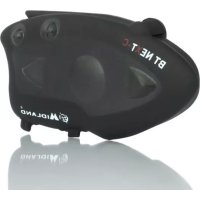
C1141 - Intercomunicador MIDLAND - Manual de uso y guía de instrucciones gratis
Encuentra gratis el manual del aparato C1141 MIDLAND en formato PDF.



| Tipo de producto | Intercomunicador para motociclistas |
| Marca | Midland |
| Modelo | C1141 (BTNext) |
| Tecnología Bluetooth | Bluetooth 3.0 estéreo (perfiles auricular/manos libres/A2DP) |
| Alcance máximo del intercom | 1,6 km (1 milla) en campo libre con antena desplegada |
| Número máximo de usuarios | 6 (3 módulos Midland + 2 Talk2All) |
| Funciones principales | Intercomunicador, teléfono manos libres, radio FM, navegación GPS, comunicación PMR446 |
| Talk2All | Compatible con intercomunicadores de otras marcas (emparejamiento como teléfono) |
| Radio FM | FM estéreo con RDS, búsqueda automática, 6 memorias de estaciones |
| Entrada auxiliar (AUX) | Jack de 2,5 mm para reproductor MP3 o radio PMR446 (cable incluido) |
| Alimentación | Batería de litio recargable |
| Autonomía | 10 horas de comunicación |
| Tiempo de carga | Aproximadamente 6 horas (primera carga 8 horas) |
| Cargador | Mini USB de pared (doble salida para kit Twin) |
| Antena | Retráctil para maximizar el alcance |
| Fijación | Placa adhesiva de doble cara o pinza de tornillo (para casco) |
| Resistencia al agua | Resistente al agua (impermeable, tapas de conectores protegidas) |
| Control de volumen | Manual (teclas + y -) y automático (AGC) |
| VOX | Activación por voz con 4 niveles de sensibilidad (desactivable) |
| Garantía | 24 meses para el aparato, 6 meses para accesorios (batería, cargadores, auriculares) |
| Mantenimiento y limpieza | Limpiar con un paño seco; mantener los conectores secos y limpios |
| Seguridad | Usar a un volumen razonable; no usar mientras se conduce si está prohibido por la ley |
Preguntas frecuentes - C1141 MIDLAND
Preguntas de los usuarios sobre C1141 MIDLAND
0 pregunta sobre este aparato. Responde a las que conoces o haz la tuya.
Hacer una nueva pregunta sobre este aparato
Descarga las instrucciones para tu Intercomunicador en formato PDF gratis! Encuentra tus instrucciones C1141 - MIDLAND y toma tu dispositivo electrónico nuevamente en la mano. En esta página están publicados todos los documentos necesarios para el uso de su dispositivo. C1141 de la marca MIDLAND.
MANUAL DE USUARIO C1141 MIDLAND
MANUAL DE INSTRUCCIONES
GUIDE D'UTILISATION
MANUAL DE INSTRUÇOES
Osbnyiec Xpnnc
GEBRUIKERS HANDLEIDING
kayTTOpAS

AIDLAND
Summario
Characteristicospincales 46
Especificaiones Tecnicas del Midland BTNext 46
Carga de baterias 47
Descripción del dispositivo y del sistema de montaje 47
Encender y apagar el BTNext 49
Modos de operación 49
Distancia 49
Cómo sincrionizar除外 BTNext 50
Talk2All 53
Uso deothersdispositivosBluetooth 53
Uso de la referencia Radio FM 55
como usar la entrada de audio por cable. 55
Prioridad 55
Conexión AUX por cable 55
Walkie talkie con connexion via cable 55
Configuraciones especialaes 56
Setup yactualizacion de Firmware 57
Garantía 58
Certificaciones Europeas CE 58
Midland BTNext
Gracias por haber adquirido un Midland BTNext, el Sistema Intercom Bluetooth multiusuario pensado para el motorista.
Midland BTNext es un dispositivo que se instala enrialquier tipo de casco y que puee enlazarse con qualier dispositivo Bluetooth, como Telefonos, reproductores MP3, Navegadores GPS y, sincrionado con oto Midland BTNext, comoistema Intercom sin hilos hasta 6 personas (de los cuales, 2 de othera marky a una distancia maxima de 1,6 Km.
\section*{Caracteristicas principales}
Intercom piloto/pasajero o moto a moto hasta una distancia maximala de 1,6 Km.
Conexión de hasta seis dispositivos (de los cuales, dos de otra marca).Talk 2 All - Sincronización de dispositivos no Midland
Radio FM Estereo con RDS
Conexión al reproductor mp3 de su téléphoneConexión al Navegador GPS para eschar las indicaciones de navigation
Conexión a un walkie talkie con Bluetooth integrado o externo
Entrada Auxiliariate cable para conectar un MP3 o un walkie talkie pmr446
Configuración yactualización de Firmware mediante conexión USB al PC
Midland BTNext está disponible en dos versiones:
BTNext individual con una unidad Bluetooth.
BTNext TWIN con dos unidades Bluetooth sincronizadas.
Dependiendo del modelo adquirido, el embalaje contiene lo singular:
BTNext
1 dispositivo de comunicación BTNext
1 kit de audio con dos altavoces Estéreo HiFi, microfono de varilla regulable y micrófono de hilo
1 lamina de adhesivo de dos caras para fazer al casco
1 sistemas de fijación al casco mediante mordaza
1 planta de fijación al casco con biadhesivo
1 cable de audio estéreo para conectar un iPod/MP3
1 cargador con conexión USBEsponja paravientos de micrófono, llave Allen yCNTas de Velcro para montaje
BTNext TWIN
2 dispositivos de通讯 BTNext sincronizados.
2 kit de audio con dos altavoces Estéreo HiFi, microfono de varilla regulable y micrófono de hilo.
2 láminas de adhesivo de dos caras para fazer al casco.
2 sistemas de fijación al casco mediante mordaza.
2 sistemas de fijación al casco con biadhesivo.
2 cable de audio estéreo para conectar un iPod o un MP3.1 cargador doble con conexión USB.
Esponjas paravientos de microfono, llave Allen yCNTas de Velcro para montaje. Las unidades incluidas en el TWIN esta sincronizadas y, por lo tanto, se pueda usar inmediamente en modo Intercom.
Especificationes Tecnicas del Midland BTNext
Generales:
Bluetooth ver. 3.0 Estéreo (protocol Headset/Handsfree/A2DP) con DSP ultimate
Sistema AGC de control automatico de volumen dependiendo del ruido de fondo >Activacion de la comunication por voz (VOX) o manualesmente
Controles manuales para activar el Telefono, el Intercom y la conexión por cable >Radio FM Estereo con RDSCompletamente resistente al agua
Batería de Litu con autonomía de hasta 10 horas de conversación
Tiempo de recarga de bateria: 6 horas aproximamente
Conexiones Bluetooth:
Con除外 BTNext para modo Intercom Piloto/Pasajero o Moto/Moto hasta un máximo de 1,6 Km. de distancia
Atencion: Se pueda alcantar la distancia de 1,6 Km si la antenna está desplegada y en camino abierto, sin obstáculos ni interferencias (los motoristas deben estar siempre en el camino visual.
Con dispositivo Bluetooth:
Telefono móvil con reproductor Estéreo MP3 (protocol A2DP), GPS (Garmin Zumo y TomTom Rider 1 y 2)
Walkie talkie tipo pmr446 (con conexión Bluetooth interna o externa) para comunicación de un equipo ilimitado de motos hasta una distancia de 5 Km.
Conexiones via cable:
reproductores de audio estéreo iPod/MP3
Walkie talkie tipo pmr446 (con cable BT312 optional)
Atencion: Midland BTNext se ha diseado para resistir la lluvia. Verifique siempre que las gomas de proteccion esten bien cerradas.
Carga de baterías
Asegürese de que las unidades están totalmente cargadas antes de su uso. Antes de utiliser las unidades por primera vez, efectue unaarga de al menos 8 ho-ras. Posteriormente, el tiempo de carga se reduce a 4/6 horas para una recarga completa. Por razones de comodidad, la unidad se pueda quitar del casco para ser recargada. Para cargar la unidad, retire la proteccion de goma del conector de carga y conecte el carrador. Después enchufe el alimentador a una toma de red electrica.
El LED rojo de la unidad empieza a parpadear cuando empieza la energia. Mantenga la energia hasta que el LED rojo deje de parpadear o se encienda el LED azul.
Cuando se completela energia (LED rojo no parpadea), desconecte la unidad del cargador.
Atencion: cada vez que se conecta o desconecta el USB de energia, la unidad se apaga automatistically. Si quiere utiliserlas吲ntras se energia, deben encenderla afterwards de que haya conectado el cargador.
Descripción del dispositivo y del sistema de montaje
Descripción BTNext
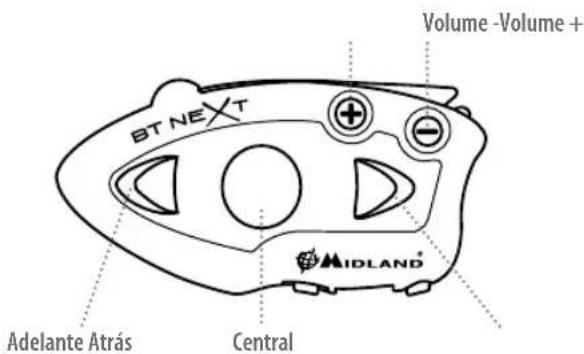
BTNext dispone de cinco teclas en el frontal: las tres grandes teclas principales son multifuncion: Adelante (izquierda en el dibujo), Central y Atras (derecha) y las dos pequeñas teclas redondeadas para el control de volumen up/down.
Descripción de las conexiones por cable
Toma de energia: para la energia del dispositivo mediate el cargador con toma mini USB
Conector Kit de Audio: para la conexión del kit de audio (auriculas estéreo y micrófono)Toma de audio auxiliar (AUX) 2,5mm: permite la conexión de una iPod/MP3 estéreo o un transceptor pmr446.
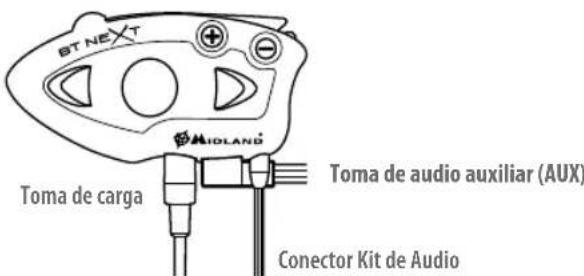
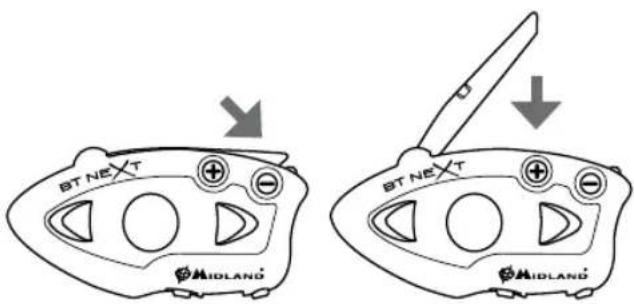
Además, BTNext incorpora una antenna desplegable en la parte superior, para conseguir un alcance máximo. Para levantar la antenna basta con efectuar una ligera presión hacía el exterior, esta se desenganchar y se levantará automatistically.
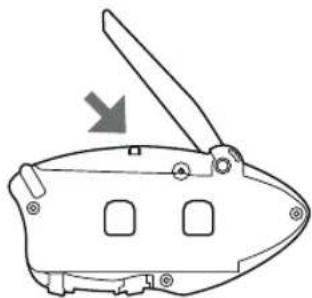
Para cerrar la antennaBSTa con bajarla y efectuar una ligera presion hac el intereRior de manera que se encastre en la hendidura.
Descripción del kit de audio
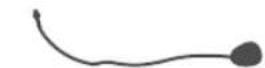
El Sistema de audio incluye dos altavoces estéreo ultra planos y dos microfonos intercambiables, uno de varilla regulable y el除外 de hilo. El miniconceptor del microfono permite intercambiarios consuma fácilidad.

Altavocestéreo
Los altavoces disponen de un velcro adhesivo que le ayudará a montarlos en el interior del casco, entre el acolchado y la calota.
Atencion, tengaincuentanocubrirtotalmente su orejacon los altavoces,ya que debe esucharsiemprelesoniodo ambienteylasindicaciones deltrafico.
El micrófono se pueda fjjar en el casco de dos formas:
Micrófono de varilla regulable:
Cologne la parte con el adhesivo entre la parte rigida del casco y el acolchado, de眼看 que el micrófono está correctamente colocado en ante de su boca y lamarca blanca hacía ella. Este tipo de micrófono está disnado para cascos
como Modulary Jet.
Micrófono de hilo
Coloque el micrófono en el protector de la barbillarente a su Boca,utilizando el velocro/adhesivo incluido. Este tipo de micrófono ha sido disnado para su instal-. lacion en cascos integrales.
Conector del kit de audio
El kit de audio se conecta a la toma central del BTNext mediante el conector en forma de "L".
Descripción del sistema de montaje en el casco
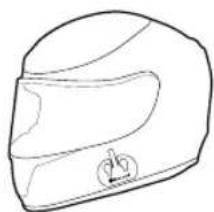
Midland BTNext se pueda fazer en el casco de dos formas:'utilizar la lámina con biadhesivo o con la mordaza. Esto le permitte fazer de forma segura el BTNext en el casco y poder retirarlo enequalquier momento para recargarlo o guardarlo.
El BTNext ha sido disnado para fjarse en la parte izquierda del casco.
Fijación con biadhesivo
La lámina de fijación tiene un adhesivo de doble cara en uno de sus lados. Para instalarlo, limpie la zona del casco donde quiera colocarlo, retire el protector del adhesivo y colque el soporte en el casco antes durante uno segundos.

Fijación con mordaza
Mediante la llave Allen, afloje los dos tornillos del soporte y coloque la parte trasera entre la calota y el acolchado. Apriete los dos tornillos de manera que el soporte quede firmamente fjado en el casco. Este soporte incluye un plástico separador, que se pueda qutar oponer dependiendo del grosor del casco.
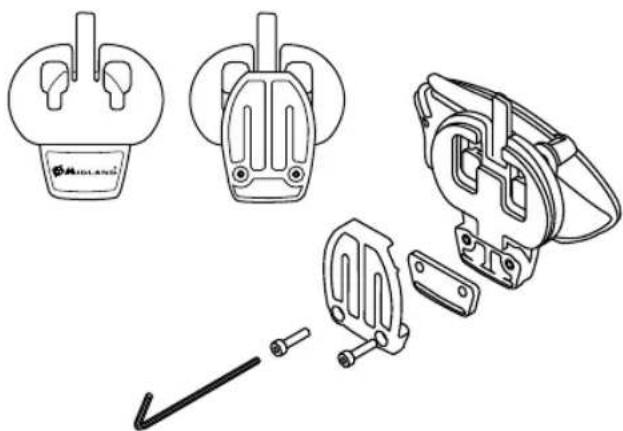
Colocacion y extracion del Midland BTNext
El BTNext se pueda colocar fácilmente en su soporte deslizandolo hacía abajo hasta que encaje en la ranura del soporte. El BTNext se mantiene en su posiónocracias al clip de fijación de la parte superior del soporte.
Paraunar el BTNext,simplicamente presione el clip de fijacion (A) y empujé hacar arriba.
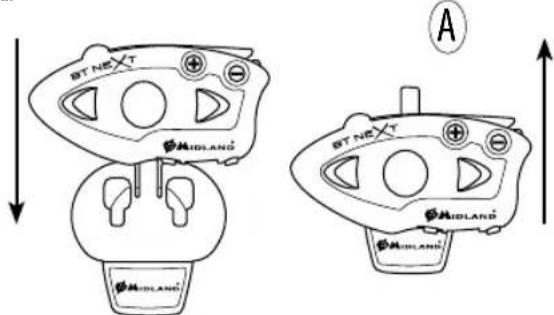
Encender y apagar el BTNext
Encendido: Mantenga pulsada durante aproximamente 3 segundos la tecla "Central" hasta que parpadee el LED azul.
Apagado: Mantenga pulsadas durante aproximamente 3segundos las teclas "Central" y "Atras" hasta que el LED parpadee tres vezes en rojo; de ese modo disminuyen lasopportunitadedes unapagado accidentalespecialmente cuando se levan puestos los guantes.
Modos de operación
El BTNext puede operar de tres modos principales: Intercom, Telefono y Radio FM.
Las 3 teclas del dispositivo tienen diferentesmericanas dependiendo del modo de operacion de la unidad.
En Modelo "Intercom" las teclas le permiten gestionar la communicator hasta con 4 personas, hablando una a una. Las tres teclas permiten abrir y cerrar la conexión hacía los除外 6 dispositivos BT synchronizezados.
En Modelo "Teléfono" permiten efectuar o contestar llamadas o activar la música del teléfono. En este caso, las tres teclas gestionan las unidades del teléfono y de la música (play/pausa, adelante, atrás)
En Modo "Radio FM" peut eschucar en estéreo su emisora favorita,UGCuna emisora concreta y memorizarla (dispone de 6 memorias).
Puede embarir de un modo a otro pulsando durante 3 segundos la tecla "Central". Un mensaje vocal le dirá en que modo se enquirytra. La secuencia del cambio de modo es la?sigue:
Intercom (si está sincrioncido, al menos, conorra unidad)
Radio FM
Telefono (si se ha sincronizzato con un Telefono)
Por exemple, si está en modo Intercom, peut usar las tres teclas para Abrir o cerrar la connexion Intercom a las otheras unidades. Cuando está en modo Radio las mismas teclas le permitenocular emisoras y memorizar las preferidas.
Para saber en qué modalidad se encuesta el BTNext, pulse simultáneamente "Volumen+ y "Volumen- " durante 3 segundos: un acontecimiento vocal le indicará en que modo se encuesta.
Distancia
La distancia maxima de communicator entre dos Midland BTNext es de 1,6 Km si la antenna está desplegada y en campo abierto, sin obstáculos.Esta distancia peut reducirse sensiblemente dependiendo de la orientacion de la cabeza y de la presencia de obstáculos o interferencias.
Prioridad
El BTNext gestiona las cuales fuentes de audio basándose en las siguientes reglas de prioridad:
Cada vez que cambía el modo (pulsación larga de la tecla Central para Cambiar entre Intercom/Radio FM/Telefono), la fuente de audio anterior se desactiva y los controlles pasan al nuevo modo
Intercom
El Intercom tiene sido una prioridad más alta que la música desdela Radio FM o desde eltelefonoincluyendoelGPSenmodo musica).Cada vezque abre el Intercom,la músicadeuna fuenteBluetoothse detiene.Soloelaudio/música desdela entrada AUX por cable esta sido presente por defectoy se pueda carrbiar como se explicap enel capitulo"Configuracionespeciales".
Telefono
Las lllamadas de téléphone tienen siempre la prioridad más alta e interrupcen cualquier connexion. Solo la connexion AUX por cable pueda escharse de fondo si el ajuste "Conexión por cable siempre activa" está activado (por defecto).
| A continuación un exemple de la funcionalidad de las teclasdependiendo del modo en el que se enquiry: | |||
| Modo Adelante (tecla izquierda) Central Atrás (tecla derecha) | |||
| Intercom | Abre/Cierra el Intercom al primer BT | Abre/Cierra el Intercom al segundo BT | Abre/Cierra el Intercom al tercer BT |
| Telefono Bellamada alultimate número,acepta o rechaza la llamada | |||
| Telefono (reprroduccion de música)CanciónARRY Play/Pausa Canciónanterior | |||
| FM Radio | Búsqueada de emisorahacía arriba | Enciende/Apagalá radio | Búsqueada de emisorahacía abajo |
Navigador GPS
Si está asociado a la tecla "Volume+""Las instrucciones de voz del GPS se eschuchen de fondo también durante las conversaciones con Intercom y el GPS no interrupme la conversación
Conexión AUX por cable
La entrada AUX por cable está activada cuando señs, inclujo con el Intercom activado o durante una llamada Telefonica. Puedechangiar este estado sugiuendo el proceso descripto en el capitulo "Configuraciones especiales".
Cómo sincronizar otro BTNext
Para usar la funciona Intercom es besoino tener dos dispositivos BTNext sincrionizados.
Las dos unidades suministradas en la caja del BTNext Twin está sincronizadas y listas para su uso, lo que significía que no debe realizar este proceso.
Si las unidades no son del mismo kit o se han comprado separatamente,requirescronizarlas para poder utilizeslas jintas.
Sincronizacion aanother BTNext
-
Apane ambas unidas. Mantenga pulsada la tecla Central hasta que el LED rojo se encienda fijo. Repita el proceso para la othera unidad
-
Pulse la teda Central del primer dispositivo hasta que el LED parpadee rojo y azul
-
Pulse la tecla Central del segundo dispositivo hasta que el LED parpadeo rojo y azul.
-
Los dos dispositivos se buscan para sincronizarse. Cuando se realiza la sincronizacion, cada和地区 tendría la LED azul bajo durante 1 segundo yupones volver al modo Setup (LED rojo encendido)
-
Haga doble click en la tecla central, el LED rojo se apagar y el LED azul comienza a parpadear (en ambas unidades)
-
Ahora puede usar su BTNext.
Si por该如何 se quiere interruptir la búsqueada (LED rojo y azul) y volver al modo Setup (LED rojo fijo),asta con hacer doble dick en la tecla central.
Atencion:Durante la sincromizacion deben estar encendidos solo los dos dispositivos a sincrionizar. Apague el resto de dispositivos.
como usar el modo Intercom con dos dispositivos
Para usar el Intercom, asegúrese que las dos unidades estén encendidas y sincrzonizadas.
Atencion: Para realizar la intercomunicacion entre piloto y pasajero, no es besoino tener la antenna desplegada. Para haber de moto a moto si es besoino desplegarla para tener mejor audio y alcance.
Activación manual:
Con las unidades encendidas, pulse la tecla central en una de las dos unidades. La comida se activa y permanece de este modo hasta que se vuelve a pulsar la tecla central. El Intercom necesita unoicosometimes paraactivarse.Cuando seactivase ISCucha un tono beep de avisoydos tonos cuando se desactiva.
Activación vocal (VOX)
La funciona VOX para la activación por voz, estáactivada de fabraca. Bastaracomenzarablabar sin tocar;ninguna tecla.Despuésdeunossegundos,la comunicacionsebriraypermaneceraactivadurente el tiempoque permanezcahablando.Si no hayninguna conversacion en40segundos,el Intercomse cierraautomática.Si quierecerrarelIntercomantesde los40segundos,puede hacerlomanualmentepulsando la tecla central.
Se peut de desactivar la fonction VOX suguiendo el proceso descririto en el capitulo "Configuraciones especiales".
Si esnecessary, también se peutdesactivar la functiOn VOx pulsando durante 7 segundos la tecla "Atrás".Un annuncioc vocal avisar de la desactivacion Para reactivarlodefer repetir el本身就是 procedimiento.
ATENCIOn: La activacion por voz (VOX),sole运营管理 con los dispositivos que se han sincrionizzato con la tecla "Central". Si se han sincrionizzato con othera tecla (Atras o Adelante),sole se puedaactivar el Intercom manually.
Ajuste de volumen
Midland BTNext utilizes Tecnología AGC, la WHICH automática el volumen en función del ruido de fondo.
Sin embargo, también se pueda ajustar el volumen manualmente mediante las teclas "Volumen +" y "Volumen -".
Atencion: el volumen solo se puedaajsar cuando hay una fuente de audio activa
como sincronizar más de dos dispositivos al BTNext
El BTNext se pueda sincrionizar a un máximo deoras cinco unidades (para un total de seas (tres dispositivos Midland y 2 Talk2All). Los tres dispositivos Midland peuvent ser asignados a qualquera de las tres teclas disponibles: Adelante, Central y Atras. La mesma tecla que utilise para sincrionizarlo deben utilisera para activar la路口 con este dispositivo.
Por exemple, se pueda sincrionizar el piloto de la moto "2" a la tecla "Adelante", el pasajero a la tecla "Central" y la moto "3" a la tecla "Atras". De este modo son quatre los dispositivos sincrionizados y sera possible haber con cada uno de ellos de uno en uno. Cada vez que se abre la communicator con una persona, se interruprne la anterior. La communicator entre dispositivos no es unacedena, por lo que cuando dos personas hablan, exceptehercdispositivoqueede fuera de cobertura,no se interrupirála communicator. De igual mode,mienes dos dispositivos estan hablando,ninguno delos otherlespodrartrumpir.
Recuerde que solo el dispositivo sincronizzato a la tecla "Central" puede ser activado con el modo VOX
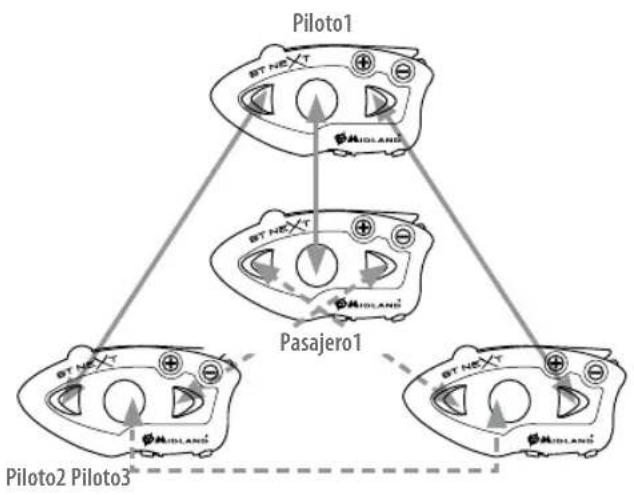
- Active el modo "Setup" (apague la unidad. Mantenga pulsada la tecla "Central" hasta que el LED no se quede encendido rojo).
- Escoja la tecla a la que quiere vincular el dispositivo a enlazar (Adelante, Central o Atras) y mantengala pulsada durante 3segundos, hasta que el LED parpadee rojo y azul.
- Realice el mismo proceso en la otraunidad. En estaunidad pueda usarrialquier tecla no vinculada anteimortmente, no esnecessary quesea la mesma.
- Ambos dispositivos se buscan para completar la sincronizacion. Si todo es correcto, en ambos dispositivos se encendera durante un segundo el LED azul para despueses volver a modo "Setup" (LED rojo bajo)
- Puede proceder a una segunda y tercera sincronizacion siguiendo el punto 2 pero utilizinguna tecla differente
- Para usar los dispositivos, deben saber del modo "Setup" hacer doble click en la tecla "Central", el LED rojo se apaga y el LED azul comienza a parpa-dear. Ahora peutecu uselear BTNext
comoutilizarelIntercomconmasde dosdispositivos
Para usar el modo Intercom, asegúrese que todas las unidades estén encendidas y synchronizezadas entre ellas correctamente.
Atencion: Para el Intercom entre piloto y pasajero, no es besoino tener la antenna desplegada. Para haber de moto a moto si es besoino desplegarla.
Activación manual: Con las unidades encendidas, pulse la tecla correspondiente a launidad conla que quiere comunicarse.Después deunos 4 segundos el Intercom se activaypermanece en este modo hasta que se vuela a pulsar la mesma tecla. Escuchará un tono de aviso cuando se active y dos tonos cuando se desactive. (Tabla A).
Activación vocal (VOX): La función VOX para la activación por voz está activa por defecto pero solo con la unidad sincrúnizada con la tecla "Central". Basta cor empezar a haber sin necesidad de tocar nunca tecla. Puede ser necessarios algunossegundos para que se active (un tono audible avis de la activación).Si no hay conversión,después de 40 segundos,el Intercom se desactiva automatistically.
Para volver a activarlo, simplemente comience a parler. Si quiere pueda desactivarlo sin esperar a los 40segundos, pulsando la tecla "Central".
Se pueda desactivar la funciona VOX siguiendo el proceso descririto en el capitulo "Configuraciones especiales"
Si esnecessary,alsoenpeedesactivarlafunciOVXPulsando durante7 segundostlecta"Atras".Unanuncio vocal avisarde la desactivacion.Para reactivarlodefererepitiremismo procedimiento.
Sugerencia:Estamericanuyutilcuandohayuna personaespecifica con la que quierehablarmasaordenudoporejemploelpasajero
Empresa occupoa en otheras conversacion
Si quiere activar el Intercom con una persona que está hablando con un tercero o por téléphone, esucchará un doble pitidoindicando que está occupied. Intente lo más tarde hasta que la linea esté libre. La persona llama sera avisada que algoien ha querido contactar con el medioane un mensaje vocal que indicara la tecla a la que está asociado el dispositivo en cuestion. De esta manera, cuando terminne de haber, el usuario llamaouldr contactar con la persona que quería haber conél, simplement abriendo el Intercom usinga tecla correspondiente al aviso recibido.
A - Activación manual
| Modo Tecla "Adelante" Tecla "Central" Tecla "Atrás" | ||
| Intercom Corto: Abre/Cierra el Intercom con eldispositivo enlazadoLargo: Abre/cierra el Intercom con eldispositivo no Midland | Corto: Corto: Abre/Cierra el Intercom con eldispositivo enlazadoLargo: Cambia modo | Corto: Abre/Cierra el Intercom con eldispositivo enlazadoLargo: Abre/cierra el Intercom con eldispositivo no Midland |
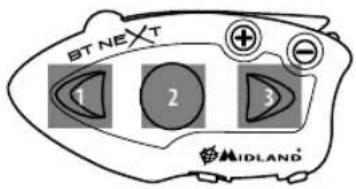
Talk 2 All - Sincronizacion a dispositivos no Midland
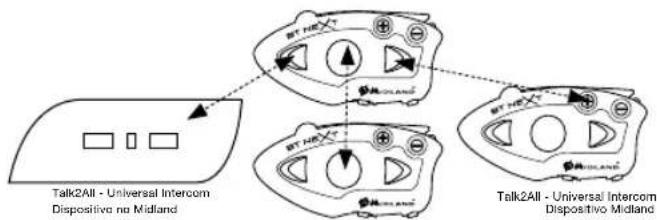
Gracias a la exclusivaisión "Talk2 All - Universal Intercom" puede sincrionizar al BT-Next hasta dos dispositivos de另一边marca.
Entre en modo "Setup" en el BTNext (apague la unidad. Mantenga pulsada la tecla "Central" hasta que el LED no se quede encendido rojo). Mantenga pulsada la tecla "Adelante" o "Atras" durante aproximamente 7 segundos (el led empezará a parpá-dear rojo/azul rápidamente), continue presionando hasta que el led parpadere rojo/azul lentamente. Ahora pueda soltar.
En el dispositivo "no Midland", siga las instrucciones para enlazar un téléphone. De着他, el BTNext sera enlazado en lugar del téléphone. Cuando finalice el proceso, el led rojo/azul dejarde parpadear y el dispositivo saldra automatamente del modo "Setup".
Atencion: Durante el procedimiento deben estar encendidos solo los dos dispositivos en cuestion (apague el resto).
Para abrir la communicator Talk2All del BTNext,debue pulsar durante 3 segundos la tecla "Adelante" o "Atras"(según la tecla realizada para la sinconización).
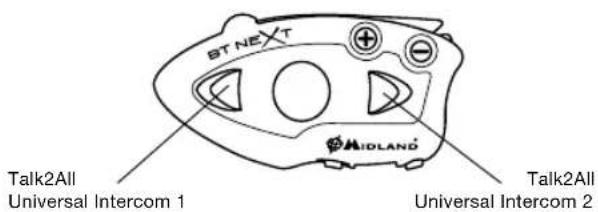
por el contrario, en el dispositivo "no Midland", pueda abrir la comunicación manualmente pulsando la teda de llamada Telefonica (puede sernecessary hacer lo dos veces, dependiendo delmodelo).
ATENCIOn: en esta configuracion, el disposito "no Midland" no podra usar el tele-fono.
Se peutecelaraztimienundispositivoMidlandenmode"Talk2ALL-UniversalIntercom”siemprequeutilicelemodedeenlacea untelefonu(undispositivousa elprocedimientoTalk2Allyelotralde enlarzua tefono).
Uso del Intercom con dispositivos Midland BT
El BTNext es compatible con los dispositivos de la linea BT de Midland: BT1, BT2, BT City/Eva, BT Ski, BTX1 y BTX2. Puede sincrionizar el BTNext a cualesra de estas unidades pero teniendo en cuenta que la distancia de Intercom sera la que marque la unidad de menor alcance. Por exemple un BTNext sincrzonido a un BT1 podra hacer solo 10m de distancia y con un BTX2 la distancia maximala sera de 800m.
Atencion: Para el Intercom entre piloto y pasajero, no es besoino tener la antenna desplegada. Para haber de moto a moto si es besoino desplegarla.
Sincronizacion de other dispositovo de la linea BT
- Active el modo "Setup" (con la unidad apagada, mantenga pulsada la tecla "Central" hasta que el LED no se quede encendido rojo) en ambos dispositivos.
- En el BTNext, escoja la tecla a la que quiere vincular el dispositivo a enlazar (Adelante, Central o Atras) y mantengala pulsada durante 3 segundos, hasta que el LED parpadee rojo y azul
- Siga el procedimiento especialico de sincronizacion del除外 dispositivo
- Ambos dispositivos se buscan para completar la sincronizacion. Si todo es correcto, en ambos dispositivos se encendera durante un segundo el LED azul parauponesvolveramodo"Setup"(LEDrojo fijo)
- Para usar los dispositivos, deben saber del modo "Setup" hacer doble click en la tecla "Central" (en el BTNext y BTCity/Eva). En el BT1 y BT2 mantenga pulsada 3segundos la tecla central. El LED rojo se apaga y la LED azul comienza a parpadear. Si noiene que sincronizar mas unidades,Debe saber del modo Setup para poder usar las unidades.
Uso de la referencia Intercom conOthersdispositivosde la linea BT
Para usar la funciona Intercom, asegúrese de que estén encendidos y sincrion-zados entre ellos.
Para activar el Intercom en el BTNext esnecessary pulsar la tecla a la cui se ha asociado el dispositivo (o también con la voz si está asociado a la tecla central). En la另一边 unidad de la linea BT, siga las instruetiones del manual (normally se usa la tecla central o, con la referencia VOX, simplement hablando).
Uso deOthersdispositivosBluetooth
Se pueda sincrionizarthersdispositivosBluetoothalBTNext,comoeltelefonel navegador GPS o un walkie talkie con Bluetooth integrado (G8E-BT) o externo(BPA-100/200).
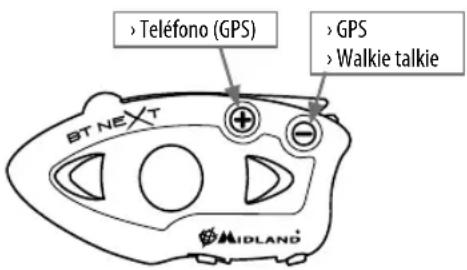
Las sincronizaciones se pueda efectuar a uno de los dos canales Bluetooth disponibles a工程技术" o "Volume-".
Sincronizacion a "Volume+": para el téléphone móvil con música estéreo A2DP.
Sincronizacion a "Volume-": para Navegador GPS u otros dispositivos en los que el audio debe permanecer siempre activo de fondo
Atencion: la tecla "Volume-" no permitteda un Telefono.
Telefono
El telófono movil sólo能把 enlazarse a la tecla "Volume+," de esta forma se pueda gestionar todas las functions del telófono y escharar la música queonga grabada (soporta el protocolo A2DP estéreo). El telófono Tiene siempre la prioridad más alta e interrupirá las otheras comunicaciones activas (Intercom, Radio FM, Música via cable)
como enlazar el Telefono
Active en su téléphone el modo de búsqueda de dispositivos Bluetooth.Esta función depende de cada téléphone y por ellos es conveniente ver el manual de
username del本身就是.
Con el BTNext en modo "Setup" (LED rojo bajo), pulse la tecla "Volumen+," hasta que parpadeen el LED rojo y azul.
Pasados unoicosgundos, en eltelefonopareceraMidland BTNext", selec tionelo y siga las instruccionedes telfonopara acceptar la sincronizacion. Cuando lo pida eltelefonoteclee el codigo0000" (cuatroceros).Eltelefon confirmarqueelprocesode sincronizacionseha completed conexito.
El BTNext saldra del modo Setup y pagará automatístico al modo de funcionaimiento (LED azul parpadeando).
como usar el téléphone
Después de sincrionizar el téléphone al BTNext deben registrar en modo "Telófono" para poder utiliser. Mantenga pulsada durante uno 3segundos la tecla Central-hasa que oiga "Phone". Ahora las tres teclas principales, están dedicadas al Telefono (Tabla B).
Responder a una llamada
Cuando el Telefono suena, pueda responder de dos maneras:
Respuesta vocal: pronounce una palabra cualesera y descolgará automatically.
Respuesta manual: Pulse brevemente la tecla "Adelante" y ya可以选择 haber.
Rechazo de una Ilamada
Si no deseña contestar una llamada, puedadefer sonar el Telefono o mantener pulsada durante 3segundos la tecla "Adelante" (oirá un tono de confirmación).
Realizar una Ilamada
Hay varias maneras de realizar una llamada:
Desearle teclado del Telefono (nunca en marcha): Marque el numero con el teclado y pulse la tecla de llamada del Telefono.
Rellamar alultimate numero: Pulse la tecla "Adelante" durante 3 segundos para llamar alultimate numero (oira un tono de confirmacion).
Realizar una llamada por voz: Pulse la tecla "Adelante" brevemente. Si su Telefono所提供la las llamadas por voz, debenecer el nombre del contacto al que desea llamar.
B-Modo Telefono
| Modo Tecla Adelante Tecla Central Tecla Atrás | ||
| Telefono PulsaciónURTa: Marcación por voz/aceptarPulsaciónlarga: Rellamadaultimónúme- ro/rechazarllamadaentrante | PulsaciónURTa: Cambio de modo Pulsaciónlarga: on/off VOX | |
| Telefono (reproduciendo música) | PulsaciónURTa: Play/pausaPulsaciónlarga: Cambio de modo | PulsaciónURTa: Canciónanterior |
Prioridad: Las llamadas tienen la(Maxima prioridad, lo que significa que el resto de comunicaciones se desactivan temporalmente al entrada una llamada y se restablecen una vez que la llamada ha terminado.
Terminar una llamada
Hay varias maneras de terminar una llamada:
Esperar a que la othera persona termine la llamada.
Pulsar brevemente la tecla"Adelante"(oira un tono de confirmacion).
Pulse la tecla de colgar en el téléphone.
Uso de la functiOnreprodor MP3 del telfono
Muchos Telefonos se pueda usar como reproductores MP3 estéreo. El Midland BTNext soporta Completely los protocolos A2DP y AVRCP, los cuales permiten eschar música estéreo y gestionar lasUNCTIONs principales de reproductor MP3. De hecho es possible usar las teclas del BTNext para las siguientes unidades: Play, Stop/Pause, Adelante y Atras.
Paraactivarla musica laprimera vez,normalmentees非要cario hacerlodeseltelefono,despueseraosoplisciagenarla musicadesedelBTNext.
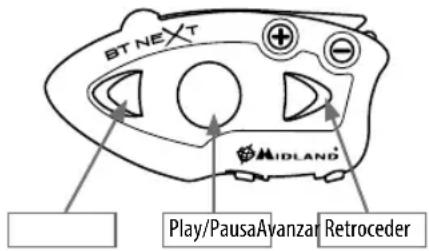
Comandos disponibles en modo "Telefono":
Play/pausa de la música: pulse la tecla "Central".
Avanzar una canción: pulse la tecla "Adelante"
Retroceder una canción: pulse la tecla "Atras"
Atencion: se pueda esuchar y controlar la musica estereo del téléphone solo con el BTNext en modo Telefono
Navigador GPS
El GPS se pueda sincrionizar a trovés de las teclas "Volume+o "Volume-.Si lo está a "Volume ^+ ,las inidaciones de ruta interrupriran elosto de comunidades (Intercom, musica, etc...; si lo está a "Volume-,las indicaciones de ruta estaran siempre de fondo respectal Intercom.
Atencion: Si眼看 a conectar el Telefon y el Navegador GPS, deben sincronizar el GPS a la tecla "Volume-" y el Telefonamente al GPS (y no a la tecla "Volume+"). De esta forma, con una unica connexion podra utiliser también dispositivos simultaneamente y las functionalities del Telefon se gestionarán desde el GPS.
Navegador GPS con direccion Reproductor estereo
Si deseña utilizes también las functions de reproductor estéreo del Navegador GPS, deben sincrúnizar el GPS a la tecla "Volume+". En esta configuración, el GPS tendrá la prioridad más alta por lo que el resto de comunicaciones (Intercom, Radio FM, Música) se interrupirán cuando haya un mensaje del GPS o una llamada en el Telefono. Cuando el GPS está enlázado a la tecla "Volume+", el modo "Telófono" está activo.
Sincronizacion a un navigador GPS
Se pueda sincronizarrialquier navegador GPS para moto que acepte un auricular Bluetooth
- Active en su GPS la búsqueada de dispositivos auriculares Bluetooth.Esta funciona depende de cada GPS (consulte el manual de usuario del mesmo)
- Active el modo "Setup" (Apague el BTNext, mantenga pulsada la tecla "Central" hasta que el LED rojo fijo). Pulsa la tecla "Volume+" o "Volume-" hasta que el LED parpadee rojo y azul
- En el GPS aparecería "Midland BTNext", selección y siga las instrucciones para拥护ar la sincronización. Si lo pide el GPS, telee el número "0000" (cuatro ceros). El GPS confirmará que el proceso de sincronización se ha completado con exito
- El BTNext saldra del modo Setup y pagará automatístico al modo de funciona normal (LED azul intermitente). Ahora, el GPS está sincrúnido correctamente.
C-Modo Radio FM
Modo Tecla Adelante Tecla Central Tecla Atrás
Radio FM Pulsaciónorta:búsqueada de memoria hacia
adelante
Pulsación larga: Buscar emisoras (arriba)
Pulsacionorta:On/off
Pulsación larga: Cambio de modo
Pulsación corta: búsqueda de memoria hacía alrás
Pulsación larga: Buscar emisoras bajo (si la radio está apagada, activa/desactiva la connexion AUX)
Walkie talkie con Bluetooth
Si posee un walkie talkie con Bluetooth externo o integrado (G8E BT) puede en zaralro al BTNext a trovés de la tecla "Volume-," de esta forma, lacomings estara siempre activa de fondo sin interruptpir la comunicacion Intercom.
Atencion: Si ademas del walkie talkie desea conectar también el Navegador GPS, deben hacerlo a través de la tecla "Volume+". En esta configuracion, el GPS技术支持la prioridad mas alta, por lo que el resto de comunicaciones como el Intercom, se interrupirán si hay mensajes del Navegador. Para conectar el Telefono y el Navegador deben enlazar el GPS a la tecla "Volume+" del BTNext y el Telefono directamente al GPS.
Apane la unidad. Pulse y mantenga pulsada la tecla "Central", hasta que el LED rojo se quede bajo
Pulse la tecla "Volume-" hasta que el LED parpadee rojo y azul
Active el modo de sincronizacion en el walkie talkie siguiendo las instrucciones de este.
Atencion: en el caso de sincronizacion a un walkie talkie G8E BT, nada mas finalizar esta en el BTNext (Led azul parpadeando), deben activar la conexion siguiendo este procedimiento:
Apaque yonga el G8E BTy reactive la conexion Bluetooth manteniendo pulsada durante 3 segundos la tecla "BT"
Siga este mesmo procedimiento cada vez que quiera conectar el G8E BT al BTNext en el caso de que uno de los dos se apague (el procedimiento de sincronizacion no debe repeturse)
Uso de la referencia Radio FM
El BTNext integra un receptor de Radio FM con RDS. Para usarlo,sole tiene queunar en modo "Radio FM".
Modo"Radio FM"
Mantenga pulsada durante 3 segundos la tecla "Central". Unannouncement vocal le indica
ra en que modo se oculta. Cuando hasta que oiga el commando FM Radio".
Ahora las tres teclas principales estan dedicadas a la radio (Tabla C).
Con un click sobre la tecla "Adelante" o "Atras" puede hacer una emisión de radio (funcion seek), la busqueada se detendra automatistically cuando ocurre una emisión con una sealsificantamente fuerte para garantizar una buena recepcion. Si por el contrario mantiene pulsada durante 3 segundos cualesera de las dos teclas, se desplazará por las 6 emisoras memorizadas. Cada vez que pasa de una memoria a另一边, un acontecimiento le indica el nombre de memoria en el que se enquiryra.
Para memorizar la emisión que está escuchando, pulse simultaneamente las telas "Adelante" y "Atrás" durante 3segundos. Escuchará un tono de confirmación.
La emisora se memoriza en la memoria singulara a la ultima eschuchada.
Gracias alsystemaRDS,la radio seleccionar la senal mas fuerte disponible de la emisora que esté escuchando.ElystemaRDS estádesactivado pordefecto ypara activar/desactivar lafuncion,pulse al mismo tiempo y durante tres segundos las teclas“Volume ^+ "y"Volume-"m吲nas la radio esta encendida.Un anuncio vocalle indicar el estado.Para desactivarlo,repita el本身就是procedimiento
Intercom con Radio FM
En modo "Radio FM" no se pueda activar el Intercom en modo manual pero puede usar laactivacion vocal (VOX) solo hacer el dispositivo enlazado en el pulsador "Central". Para activar el Intercom de forma manual deben salir del modo Radio FM y pagar a modo "Intercom".
como usar la entrada de audio por cable
Midland BTNext dispone de una entrada de audio por cable (AUX), que pueda usarse para conectar una fuente de audio, como un iPod (orialquier除外 reproducor MP3) o un walkie talkie para una communicator en grupo o para incrementar el alcance. (El cable necessario para conectar un walkie talkie compatible es optional -BT312)
Escuchar Música
Para eschar música desdela entrada por cable,conecte a la toma"AUX"delBT- Next el reproductor de audio utilizing el cable suministrado.El nivel de volumen seajusta con las teclasVolume ^+ yVolume-,o automatically mediante elsystema AGC,de manera que solamenteiene que ajustar el volumen de su reproductor al nivel que le permittedo escharloa una velocidad normal.
Atencion: no ajuste nunca el volumen del reproductor al nivel maximal, un nivel del 70% es más que suficiente
Consejo: realizasunas pruebasajustandoelvolumendreproductoravarios nivelespara seleccionarelque mejorese adaptaa suspreferencias.ElystemaAGC aumentoelvolumenautomaticallyamedidaqueaugmente lavelocidad
Activar/Desactivar la entrada por cable (AUX)
La entrada de cable se pueda activar/desactivar mantenieniendo pulsadas la teclas "Central" y "Adelante" durante tres segundos. Escuchará un tono de confirmación al activarla y dos tonos al desactivarla.
Walkie talkie con conexión via cable
Para poder usar un walkie talkie esnecessary comprar un cable especialo (BT312 que se vendepor separado) para conectarlo al Midland BTNext. Normalmente, junto al cable se suministra también el pulsador PTT externo para fjacion en el manillar de la moto.
Lacomingsia radio se efectua pulsando el PTT (Push To Talk) para hablar
y sostándola para esuchar. No se pueda haber y escuchar al mesmo tiempo. Siquiresutilizarun walkie talkie para comunicarse enGrupo y,almeso tiempo,mantenerel Intercom activo entre dos o mas unidades BTNext,debe recordar quecada vezquehablepara comunicarsemedianteel walkie talkie pulsando el PTT,alsoenactivaredelIntercom delBTNextsincronizadoa la tecla"Central"(graciasa lafunciOVX).Paraevitarto,enselace eldispositivo conelque quiere hablar, mediate las teclas"Adelante"o"Atras",onde la funciOn VOx no esta activa Comoalternativa,si quereusuarla tecla"Central",puede desactivar la funciOn VOX, como se ha explicado en la seccion anterior.Deeste modo,el Intercom no seactivara automatistically cuandoha baveadravelsdewalkie talkie.Paraabrillel Intercom cuandousesta configuracion,tendraqueactivarolmanualmente pulsando la tecla"Central".
El cable conectado al walkie talkie dispone normalmente del pulsador PTT, que se pueda colocar en el manillar o lo puedeellar en la mano si es el pasajero.
Ajuste el volumen del walkie talkie al niveau deseado, recordando que el volumen se controla automatistically mediante el sistemas AGC y que ira subiendo en función del ruido de fondo.
Configuraciones especialaes
Algunas configuraciones del BTNext mueben ser configuradas para responder a exigencias发展目标:
Reset de todos los dispositivos synchronizations
Alguna vez pueda resultar就需要 borrar todos los dispositivos sincronizados al BTNext. Para realizar esta operation tiene queentar en modo Setup:
Apague la unidad
Mantenga pulsada la tecla "Central" hasta que el LED rojo quede bajo.
Pulse alismo tiempo las teclas "Volume+" y "Volume-" durante 3 horas. El LED azul se enciende durante 1 segundo y volverá a rojo bajo.
Este proceso borra todos los dispositivos Bluetooth sincronizados almacenados en la memoria y por tanto es possible comendar una nuevo sesión de sincronizacion desde cero
Volver a los ajustes originales
Alguna vez pueda ser besoino volver a los ajustes de fabrica, para eliminar todos los Cambios y ajustes realizados y tener launidad "limpia". Para realizar esta operacion tiene queentar en el modo Setup:
Apane la unidad. Mantenga pulsada la tecla "Central" hasta que el LED rojo quede fijo
Pulse alismo tiempo las teclas "Volume+" y "Volume-" durante 3 horas. El LED azul se enciende durante 1 segundo y volverá a rojo bajo.
Hagaabileclick en la tecla"Central"para salir del modo"Setup"y usar el BTNext
Atencion:este proceso no elimina las referencias a los equipos acoplados
Ajuste/Desactivacion de la referencia VOX (Intercom y Telefono)
La funciona Intercom se pueda activar de dos formas,manualmente y por voz (VOX). La correcta activacion del VOx depende del ruido de fondo y,por lo tanto, de la velocidad y del tipo de casco utilisé.
Para un Ergebnido optimo, se pueda selectionar entre quatre niveles de sensibilitad del microfono: alto, medio, bajo y muy bajo. El ajuste por defecto es "bajo". Internacional es possible desactivar el VOX para activar el Intercom y la的回答a de lllamadas de téléphone solo en modo manual.
Ajuste de la sensibilitad del micrófono (VOX)
Para realizar esta operationiene que entrada en modo Setup:
- Apage la unidad
- Mantenga pulsada la tecla "Central" hasta que el LED rojo quede bajo. Ahora está el BTNext en modo "Setup"
- Pulse brevamente la tecla "Atrás" hasta que el LED azul quede bajo.
- Ahora pulse "Volume+" y "Volume-" paraacular disminuir la sensibi
lidad. El LED rojo parpadeará indicando que ha pulsado una tecla (cuando alcance el limite de la regulación por arriba o por abajo, el LED deja de parpadear)
- Pulse brevamente la tecla "Atras", el LED azul parpadeará varías vezes en función de la sensibilitad activa:
1 parpadeo = VOX desactivado
2 parpadeos = sensibilidad muy baja
3 parpadeos = sensibilidad baja
4 parpades = sensibilitidad media (por defecto)
5 parpades = sensibilitad alta
- Ahora el LED pasa ahora a rojo continuo (modo "Setup") y losCambios se confirman.
Si es Neededo, puede volver aJKLM la sensibilidad repitiendo los pasos desde el punto 2, de lo contrario salga del modo "Setup" hacerdooble click en la tecla Central". Una vez que el LED rojo se apague, el LED azul comienza a parpadear. Ahora peutecuarleBTNext.
CONSEJO: Un correcto ajuste de la sensibilitad le permitirá aprovechar al máximo las posibilidades del dispositivo. Contra más ruido genere el binomialo moto-caso, más baja ha de ser la sensibilitad. En un caso tipo Jet y una "custom" se deba ajustar una sensibilitad baja o muy baja. Por el contrario, en un scooter con caso modular o integral, la sensibilitaddeferse ser más alta. Efctué diversas pruebas hasta que encontrar el ajuste que mejor se adapta a sus conditiones de uso.
Desactivar el modo VOX (Intercom y téléphone)
Siga los pasos descritos anteriorsmente pero seleccione la option de un solo parpadeo (VOX desactivado).
Atencion: recuerde que, desactivando el Vox, también la的回答sta a la llamada debera hacersemanualmente (pulsando la tecla "Adelante")
Conexión por cable siempre activa
Esta funciona permite que la entrada AUX por cable está sempre activa, incluso cuando eltelefon o el Intercom está funciona.Esta funciona esutil cuando conecta un walkie talkie.
Por defecto, esta funciona estáactivada.
Desactivación:
- Entre en modo Setup:
- Apague la unidad. Pulse y mantenga pulsada la tecla "Central", hasta que el LED rojo se quede bajo.
- Mantenga pulsadas las teclas "Adelante" y "Central" durante 3 horas. El LED azul parpadea tres vezes
- Doble click en la tecla "Central" para pagar del modo "Setup" y usar el BTNext
Activación:
Siga el proceso descripto anteriorsmente; ahora el LED azul parpada una vez.
Para salir del modo "Setup", haga doble click en la tecla "Central".
Setup yactualizacion de Firmware
El BTNext permite configurar el dispositivo yactualizar el firmware a travers del PC, conectandolo con un cable USB estandar. En这其中a网页 web www.midland.es, encontrará toda la información actualizada sobre su dispositivo y se podra descargar Gratisamente tanto el software deactualizacion como eventuales新品versiones de firmware.
ATENCION: NO CONECTE EL DISPOSITIVO AL PC SIN ANTES HABER INSTALADO CORRECTAMENTE EL SOFTWARE DE ACTUALIZACION
Uso y advertencias especialicas
El uso de este dispositorio disminuira la capacité de escharcerotherssonidos y ala gente de su alrededor. El uso de este dispositorio,mienes conducpeuede significar un serio peligro para Usted y los de su alrededor y, en algunos países, existen claras restricciones legales al respecto.
El uso de este dispositivo a un volumen alto, pueda producir perdida permanente de audicion. Si nota algo tipo de dolor alrededor de la oreja o en interior del oido, reduzca el volumen o interruppa el uso del dispositivo. El uso continuado a volumen alto, pueda hacer que sus oidos se acostumbren a ese nivel de volumen, lo which could causar un diaño permanente en los mismos. Por favor, utilise este dispositivo con un nivel de volumen seguro.
Garantía Limitada de ALAN COMMUNICATIONS
Esta garantía no limita los derechos del usuario reconocidos en la normativa esta-tal aplicable en materia de vente de bienes de consumo.
Durante el periodo de garantía, ALAN COMMUNICATIONS, reparar en un periodo reasonable de tiempo los defectos en materiales, Diseño y fabricación, libre de cargos de reparación.
Esta garantía limitada sólo es valida paracretas en Espana y Andorra
Periodo de garantia
El periodo de garantía comienza en el momento de la compra por parte del primer usuario final. El producto consta de differedes partes que pueda tener differsentes periodos de garantía. La presente garantía es valida por un periodo de:
24meses para el transceptor
6这点 para los siguientes accesos: bateria, cargador de bateria, antenna y el resto de accesos
Para mayor información sobre este y otros asuntos relativos al service de garantía, dirijase a nuestra páginaweb www.alan.es
Como acceder al service de Garantia
En caso de que el productoonga un defecto,pongase en contacto con su Distribuidor o sigas instrucciones que figuran en la pagina web www.alan.es. Qualquier reclamacion por el producto afectado,debe de comunicarse Dentro de un tiempo reasonable desdeque se aprecio el defecto y, en ningun caso,despues de que expire el periodo de garantia.Para tener acces a esta garantia,es necessario enviar al serviceo Tecnico:
El producto afectado (equipo o accesario) con unanota explicativa de la anomía detectada
La factura original de compra, con el nombre y la direccion del distribuidor y la Fecha y el lugar de compra
Lo que NO cubre la Garantía
Esta Garantía Limitada no cubre:
El deterioro del producto debido a su uso habitual
Los defectos causados por un uso indefinido (defectos causados por objetivos aflilados, deformaciones, presiones, caidas, etc.)
Defectos o días causados por un uso contrario al indicado en el presentemanual.
Defectos causados porthers factores o actos que se escapan del control del fabricante.
Esta garantía limitada no cubre defectos o días causados al producto por un uso, o conexión conrialquier producto, accesorio, software y/o servicios no fabricados o suministrados por el fabricante o por el uso del producto pararialquier other función diferente de la que ha sido fabricado.
La garantía tampoco cubre los defectos causados en las baterías por cortocircuitos de sus contactos, si los sellos o las celulas estar rotos o si我院a evidencia de
que la bateria se ha uso en othero equipo differente para el que ha sido fabricada.Esta garantia limitada no sera valida si el producto ha sido abierto, modificado o reparado porequalquierotroque no sea un service autorizzato por ALANCommunications, se repara using piezas no autorizadas o si el numero de series del producto ha sido retarido, borrado, alterado or son ilegibles de alguna manera,质量和ando a la una disreciencia de ALAN COMMUNICATIONS.
Esta garantía limitada no sera valida si el producto se ha expuesto a humedad, a conditiones ambientales o de temperatura extrema, corrosión, oxidación, derrames de comida o liquidos o a la influencia de productos químicos.
Certificaciones Europeas CE
Este produit cumple la normativa CE de acuerdo con la Directiva RTTE (99/5/ EC). y es de uso libre en todos los paises del UE. No se permitte a los sistemas hacer ningún cambio o modificaciones a la unidad. Las modificaciones que no estan aprobadas por el fabricante invalidan la garantia.
CTE International SRL, declara, bajo su responsabilidad, que este aparato cumple con lo dispuesto en la Directiva 99/05/CE, del Parlamento Europeo y del Consejo de 9 de mayo de 1999, transpuesta a la legislacion española mediante el Real decreto 1890/2000, de 20 de noviembre.
ALAN COMMUNICATIONS, SA. Queda prohibida la reproduccion total o parcial sin el permiso por escrito del titular. Para mas informacion, visite notreira web: www.midland.es
Sommaire
Dispositivos Bluetooth:
10 BTNext pode funciona en tres "modos" principales: intercomunicador, téléphone en radio FM.
Como utilizar o intercomunicador com两大 unidas
Para usar a funcionalidade de intercomunicador, certifique-se que ambas asuntas está ligadas e emparehadas correctamente.
municacao do intercomunicador sera activada antes de 4 segundos.
Talk 2 All - Emparelhar a um intercomunicador de marca diferente.
Navegador GPS com leitor de música estéreo
marca o número no teclado do telemóvel:
Para efectuar una chamada de voz:
Existem various某种程度 of terminar una chamada:
Lea atentamente las instrucciones antes de usar el equipo. si el producto contiene pilas o baterias no las tire al fuego ni las disperse en el ambiente après de su uso, utilise los contenedores apropriados para su reciclaje.
Vertrieb durch:
ALAN ELECTRONICS GmbH

- Summario
- Midland BTNext
- \section*{Caracteristicas principales}
- Midland BTNext está disponible en dos versiones:
- Dependiendo del modelo adquirido, el embalaje contiene lo singular:
- BTNext
- BTNext TWIN
- Especificationes Tecnicas del Midland BTNext
- Generales:
- Conexiones Bluetooth:
- Con dispositivo Bluetooth:
- Conexiones via cable:
- Carga de baterías
- Descripción del dispositivo y del sistema de montaje
- Descripción BTNext
- Descripción de las conexiones por cable
- Descripción del kit de audio
- Altavocestéreo
- Micrófono de varilla regulable:
- Micrófono de hilo
- Conector del kit de audio
- Descripción del sistema de montaje en el casco
- Fijación con biadhesivo
- Fijación con mordaza
- Colocacion y extracion del Midland BTNext
- Encender y apagar el BTNext
- Modos de operación
- Distancia
- Prioridad
- Intercom
- Telefono
- Navigador GPS
- Conexión AUX por cable
- Cómo sincronizar otro BTNext
- Sincronizacion aanother BTNext
- como usar el modo Intercom con dos dispositivos
- Activación manual:
- Activación vocal (VOX)
- Ajuste de volumen
- como sincronizar más de dos dispositivos al BTNext
- comoutilizarelIntercomconmasde dosdispositivos
- Empresa occupoa en otheras conversacion
- Talk 2 All - Sincronizacion a dispositivos no Midland
- Uso del Intercom con dispositivos Midland BT
- Sincronizacion de other dispositovo de la linea BT
- Uso de la referencia Intercom conOthersdispositivosde la linea BT
- Uso deOthersdispositivosBluetooth
- como enlazar el Telefono
- como usar el téléphone
- Responder a una llamada
- Rechazo de una Ilamada
- Realizar una Ilamada
- Terminar una llamada
- Uso de la functiOnreprodor MP3 del telfono
- Comandos disponibles en modo "Telefono":
- Navegador GPS con direccion Reproductor estereo
- Sincronizacion a un navigador GPS
- C-Modo Radio FM
- Modo Tecla Adelante Tecla Central Tecla Atrás
- Walkie talkie con Bluetooth
- Uso de la referencia Radio FM
- Modo"Radio FM"
- Intercom con Radio FM
- como usar la entrada de audio por cable
- Escuchar Música
- Activar/Desactivar la entrada por cable (AUX)
- Walkie talkie con conexión via cable
- Configuraciones especialaes
- Reset de todos los dispositivos synchronizations
- Apague la unidad
- Volver a los ajustes originales
- Ajuste/Desactivacion de la referencia VOX (Intercom y Telefono)
- Ajuste de la sensibilitad del micrófono (VOX)
- Desactivar el modo VOX (Intercom y téléphone)
- Conexión por cable siempre activa
- Desactivación:
- Activación:
- Setup yactualizacion de Firmware
- ATENCION: NO CONECTE EL DISPOSITIVO AL PC SIN ANTES HABER INSTALADO CORRECTAMENTE EL SOFTWARE DE ACTUALIZACION
- Uso y advertencias especialicas
- Garantía Limitada de ALAN COMMUNICATIONS
- Periodo de garantia
- Como acceder al service de Garantia
- Lo que NO cubre la Garantía
- Certificaciones Europeas CE
- Sommaire
- Dispositivos Bluetooth:
- Como utilizar o intercomunicador com两大 unidas
- Talk 2 All - Emparelhar a um intercomunicador de marca diferente.
- Navegador GPS com leitor de música estéreo
Marca : MIDLAND
Modelo : C1141
Categoría : Intercomunicador