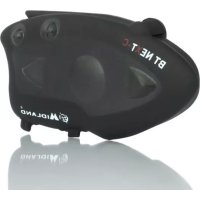
C1141 - Intercom MIDLAND - Kostenlose Bedienungsanleitung
Finden Sie kostenlos die Bedienungsanleitung des Geräts C1141 MIDLAND als PDF.



| Produkttyp | Intercom für Motorradfahrer |
| Marke | Midland |
| Modell | C1141 (BTNext) |
| Bluetooth-Technologie | Bluetooth 3.0 Stereo (Profile Headset/Freisprechen/A2DP) |
| Maximale Intercom-Reichweite | 1,6 km (1 Meile) im Freifeld mit ausgefahrener Antenne |
| Maximale Anzahl Benutzer | 6 (3 Midland-Module + 2 Talk2All) |
| Hauptfunktionen | Intercom, Freisprechtelefonie, UKW-Radio, GPS-Navigation, PMR446-Kommunikation |
| Talk2All | Kompatibel mit Intercoms anderer Marken (Kopplung wie Telefon) |
| UKW-Radio | UKW-Stereo mit RDS, automatische Suche, 6 Senderspeicher |
| AUX-Eingang | 2,5 mm Klinke für MP3-Player oder PMR446-Funkgerät (Kabel im Lieferumfang) |
| Stromversorgung | Wiederaufladbarer Lithium-Akku |
| Betriebsdauer | 10 Stunden Kommunikationszeit |
| Ladezeit | Ca. 6 Stunden (erste Ladung 8 Stunden) |
| Ladegerät | Mini-USB-Wandladegerät (Doppelausgang für Twin-Kit) |
| Antenne | Einklappbar zur Maximierung der Reichweite |
| Befestigung | Doppelseitige Klebeplatte oder Schraubklemme (für Helm) |
| Wasserbeständigkeit | Wasserdicht (regenbeständig, geschützte Anschlusskappen) |
| Lautstärkeregelung | Manuell (Tasten + und -) und automatisch (AGC) |
| VOX | Sprachaktivierung mit 4 Empfindlichkeitsstufen (deaktivierbar) |
| Garantie | 24 Monate auf das Gerät, 6 Monate auf Zubehör (Akku, Ladegeräte, Ohrhörer) |
| Pflege und Reinigung | Mit einem trockenen Tuch reinigen; Steckverbinder trocken und sauber halten |
| Sicherheit | Mit angemessener Lautstärke verwenden; während der Fahrt nicht nutzen, wenn gesetzlich verboten |
Häufig gestellte Fragen - C1141 MIDLAND
Benutzerfragen zu C1141 MIDLAND
0 Frage zu diesem Gerät. Beantworten Sie die, die Sie kennen, oder stellen Sie Ihre eigene.
Eine neue Frage zu diesem Gerät stellen
Laden Sie die Anleitung für Ihr Intercom kostenlos im PDF-Format! Finden Sie Ihr Handbuch C1141 - MIDLAND und nehmen Sie Ihr elektronisches Gerät wieder in die Hand. Auf dieser Seite sind alle Dokumente veröffentlicht, die für die Verwendung Ihres Geräts notwendig sind. C1141 von der Marke MIDLAND.
BEDIENUNGSANLEITUNG C1141 MIDLAND
Technische Daten des Midland BTNext 30
Aufladen des Akku 31
Beschreibung des Geräts und Montagehalterung 31
Ein-/Ausschalten des MIDLAND BTNEXT 33
Betriebsarten 33
Max. Reichweite 33
Koppeln (Pairen) von zwei BtNext- Geräten 33
Talk2All - Koppeln mit einem Fremdhersteller-Gerät 36
Ein BTNEXT mit einem anderen Bluetooth-Gerät koppeln 36
Wiedergabe Vom Ukw-Radio 39
Verwendung des Audiokabel-Eingangs 39
Prioritat. 40
Verwendung eines PMR446-Funkgeräts mit Kabelanschluss 40
Setup und spezielle Konfiguration 40
Setup und Firmware-Aktualisierung 41
Gewährleistung 42
Europäische CE Erklärung und Sicherheitshinweise 43
MIDLAND BTNEXT
Multi-Rider Intercom-System
Beim BTNext handelt es sich um eine sehr kompakte und aerodynamische Gegensprech-Kommunikationssystemlösung für Motorradfahrer. Alle wichtigen Funktionen sind dank der drei großen Tasten auf der Vorderseite des Gerätes einfach zu bedieren.
Das BTNext wird mit einer Befestigungslatte und Klebeband oder einer angeschraubten Klemmlalterung am Helm fixiert. Dank seines Audiokits mit ultraflachen Laufsprechen konnen Sie während der Fahrt hochwertige Stereo-Musik genieben.
Hauptmerkmale
Reichweite der Gegensprechanlage (Intercom) bis zu 1,6 km.
Verbindet bis zu sechs Biker für die GegensprechfunktionTalk2All Funktion zum Verbinden mit Freisprecheinrichtungen verschiedene Hersteller
Stereo UKW-Radio mit RDS
Anschluss eines Mobiltelefons, um Anrufe anzunehmen und zu tätigen, sowie für die Wiedergabe von Stereo-Musik
Anschluss eines GPS-Navigationsgeräts zur Übertragung von Navigationsanweisungen
Anschluss eines PMR466 Funkgeräts mit eingebauter oder externer Bluetooth-Verbindung
AUX-Kabelanschluss für MP3-Player oder PMR446 Funkgeräte
Setup und Firmware-Update über USB-Verbindung mit einem PC
Das Midland BTNext ist in zwei Versionen erhältlich:
BTNext Einzel-Intercom Set mit nur einem Gerät
BTNext Twin-Intercom Set mit zwei Geräten
Je nach gekauftem Modell enthalt die Packung folgenden Inhalt:
BTNext Einzel-Intercom Set
1 BTNext Bluetooth Headset1 Audiokit mit zwei Stereo-Lautsprechem, Schwanenhalsmikrofon und Kabelmikrofon
1 Befestigungsplatte mit zweiseitigem Klebeband zur Befestigung des BT Next am Helm1 Klemmlalterung zur Befestigung der Einheit am Helm
1 Stereo-Audiokabel zum Anschluss eines iPods oder MP3-Players
1 Steckerladegerät mit Mini USB-SteckerMikrofon-Schaumstoffabdeckung zur Unterrückung von Windgeräuschen, Inbusschluss und Klettverschluss für die Montage
BTNext Twin-Intercom Set
2 BTNext Geräte Sets
2 Audiokits mit zwei Stereo-Lautsprechen, Schwanenhalsmikrofonen und
Kabelmikrofonen
2 Befestigungsplatten mit zweisitigem Klebeband zur Befestigung der Einheiten am Helm
2 Klemmhalterungen zur Befestigung der Einheiten am Helm
2 Stereo-Audiokabel zum Anschluss eines iPods oder MP3-Players
1 Steckerladegerät mit 2 Mini-USB Steckern
Mikrofon-Schaumstoffabdeckung zur Unterrückung von Windgeräussen, Inbusschluss und Klettverschluss für die Montage
Die Gerätesets im TWIN-Kit sind bereits gekoppelt (gepairt) und können dazu aufsfort als Motorrad-Intercom (Gegensprech-Modus) benutzt werden.
Technische Daten des Midland BTNext
Allgemein:
Bluetooth Vers. 3.0 Stereo (Headset/Freisprechen/A2DP-Protokoll)
Das AGC System regelt automatisch die Lautstärke in Abhängigkeit von den Umgebungs- und Fahrgeräussen
Sprachgesteuerte (VOX) oder manuelle Intercom-Aktivierung
Manuelle Steuerung zum Aktivieren von: Telefon, Intercom (Gegensprechanlage) und Kabelverbindung
UKW-Stereo-Radio mit RDS
Vollständig Regenwasserdicht
Lithium-Akku mit 10 Stunden Sprechzeit
Ladezeit: ca. 6 Stunden
Bluetooth-Verbindungen:
Zwei BTNext für Fahrer zu Sozius oder Bike - zu - Bike Intercom Sprechverbindung mit einer maximalen Reichweite bis zu 1,6 km.
ACHTUNG: Sie können bis zu 1,6km Intercom-Reichweite erreichen, wenn die Ante-tenne ausgeklapt wurde und wenn Sie sich in einem offenen Bereich ohne Hinder-nisse und Funkstörungen befinden (die Fahrer müssen immer in Sicht sein).
Bluetooth-Geräte:
Mobiltelefon mit MP3-Player-Stereo (A2DP-Protokoll), GPS (Garmin Zumo und TomTom Rider 1 und 2)
PMR446-Funkgerät (mit eingebauter oder externer Bluetooth-Verbindung) für Motorrad zu Motorrad-Gruppenkommunikation
Kabelverbindungen:
Für Stereo-Audioeingang (iPod/MP3-Player)
For PMR446-Funkgerät (mit optionalem Kabel)
Achtung: Das Midland BTNext ist regen- und wasserfest konzipiert. Stellen Sie aber dennoch sichere, dass bei Regen die Gummischutzkappen die Anschlüsse vollständig abdecken.
Aufladen des Akkus
Achtung: Vergewissern Sie sich, dass das Gerät voll aufgeladen wurde.itte laden Sie das Gerät vor der ersten Benutzung fur mindestens 8 Stunden auf.
Zum Laden das Steckerladegerät in die Ladebuchse stecken (nehmen Sie die Gummischutzkappe ab, um der Stecker einzustecken).
Die rote LED am Gerat fangt an zu blinken, sobald der Ladevorgang startet.
Laden Sie das Headset, bis die rote LED aufhört zu blinken oder die blaue LED aufleucht.
Wenn der Ladevorgang abgeschlossen ist (die rote LED blinkt nicht mehr), ziehen Sie den Ladstecker vom Headset ab.
Normalerweise dauert beim ersten Mal das volte Aufladen 6 Stunden.
Achtung: Jedes Mal, wenn der Mini-USB-Ladstecker eingesteckt (oder abgezogen) wurde, wird das Gerät gleichzeitig automatisch ausgeschelt. Um das Gerät während des Ladevorgangs weiter zu benutzten, müssen Sie es daher nach dem Einstecken des Ladsteckers noch einmal einschalten.
Beschreibung des Geräts und Montagehalterung
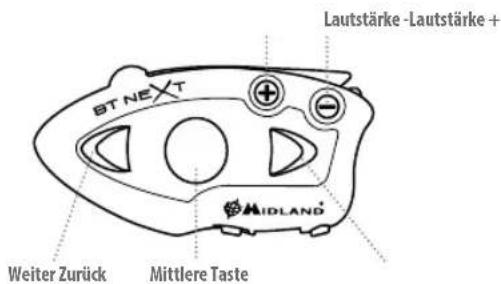
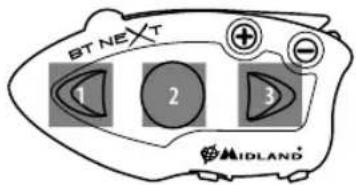
Das BTNext verfügt auf der Vorderseite über fünf Taten. Die drei großen Hauptstaten sind Multi-Funktionstaten: „Weiter" (links), die „mittlere" Taste und „Zurück" (rechts). Die beiden kleinen runden Taten sind die Lautstärkestärkasten + und -.
Beschreibung der Kabelverbindung
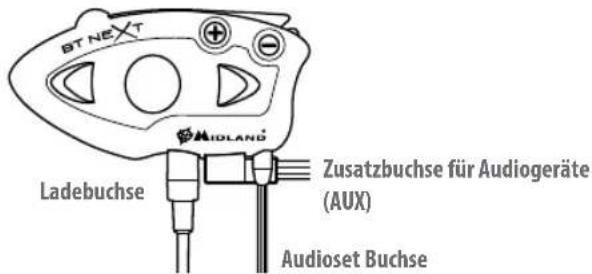
Ladebuchse: hier kann das Gerät mit einem Standard Mini-USBNetteil gehalten werden
Audioset Buchse: hier können Sie ein Audioset anschließen (Stereo-Headset und Mikrofon)
Zusatzbuchse für Audiogeräte (AUX) 2,5mm: hier können Sie eine Audioquelle, wie z. B. einen Stereo iPod/MP3-Player oder PMR446 Funkerat anschlieBen
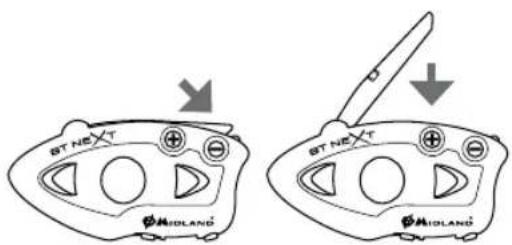
Zusätzlich besitzt das BTNext offen eine ausklappbare Antenne für maximale Reichweite.
Drücken Sie die Antenne zum Ausklappen sanft nach hinter. Sie klapt anschließend automatisch aus.
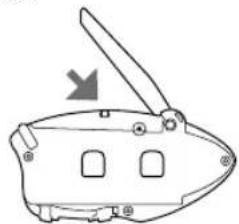
Drücken Sie zum Einklappen der Antenne diese nur nach unter und bewegen Sie sie wieder in die verriegelte Position.
Beschreibung des Audiokits
Das Audiosystem beinhaltet zwei ultra- trafache Stereo-Lautsprecher und zwei austauschbare Mikrofone, die jeweils mit Halterung und Kabelverbindung geleifert werden.
Befestigung der Stereo-Lautsprecher
Die beiden Stereo Laufsprecher besitzen einen Klett-/Klebestreifen zur Befestigung an Ihr Helm.

Achten Sie darauf, dass Sie nicht Ihr komplettes Ohr mit dem Lautspeicher abdecken; Sie müssen immer in der Lage sein, Verkehrsgeräutsche und Signale zu horen. Das Mikrofon kann auf zwei Arten am Helm befestigt werden:
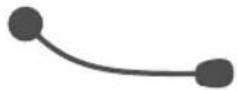
Schwanenhalsmikrofon
Platzieren Sie das Klett-/Klebeband zwischen dem Polster und der harten Schale des Helmes, so dass das Mikrofon korrekt vor Ihr dem Mund positioniert ist und das weiß Symbol zu Ihr dem Mund zeigt. Diese Mikrofonversion ist für offense und klappbare Helme geeignet.
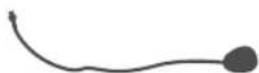
Kabelmikrofon
Platzieren Sie das Mikrofon mit dem Klett-/Klebestreifen auf der Innenseite Ihres Helmes vor Ihr dem Mund. Diese Mikrofonversion ist eher für Voll- bzw. Integralhelme geeignet. Der Ministecker am Mikrofon erlaubt Ohnen ein Mikrofon zu wahlen, das am besten zu ihrer Helm passst.
Audiot-Buchse
Der Audiokit muss anschließend mit einem Winkelstecker an die mittlere Audiobuchse des Midland BTNext angeschlossen werden.
Beschreibung der Montagehalterungen
Das Midland BTNext kann auf zwei Arten am Helm befestigt werden: Entweder mit der Montageplatte mit zweiseitigem Klebeband oder mit der Klemmalalterung. Mit diesen Methoden können Sie das BTNext jederzeit sich an Ihr Helm befestigen und wieder entfern, um das Gerät aufzuladen oder zu verstauen.
Montageplatte mit zweiseitigem Klebeband
Die Montageplatte hat auf einer Seite ein zweiseitig- ges Klebeband. Reinigen Sie die Kontaktflache am Helm, bevor Sie die Platte montieren. Entfernen Si die Schutzfolie des zweiseitigen Klebebandes, plat
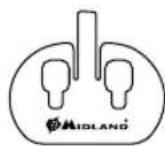
zieren die Montageplatte am Helm und drücken sie für ein paar Sekunden fest auf die Oberfläche.
Klemmlalterung
Lösen Sie die zwei Schrauben der Klammer mit einem Inbusschluss und platzieren die Rückplatte zwischen dem Helmpolster und der äußerten harten Schale. Danach die beiden Schrauben anziehen, um die Klemmhalterung sich an ihrem Platz zu fixieren. Innerhalb der Klemmhalterung befindet sich ein kleiner Kunststoff-Abstandshalter, der ggf. entfern werden kann, damit die Klemmhalterung gegebenenfalls fester geschlossen werden kann.
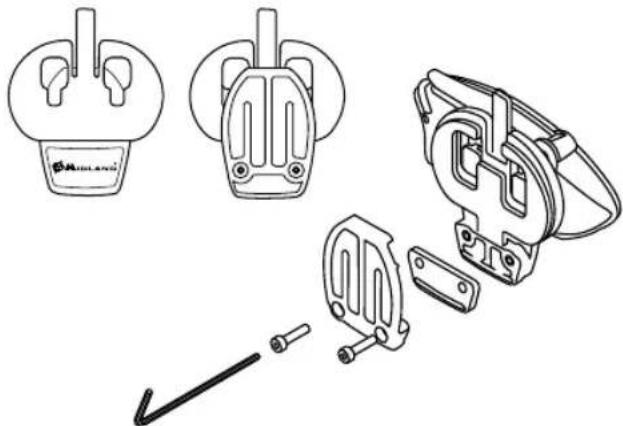
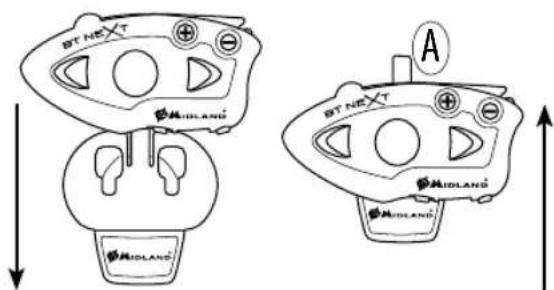
Befestigen und Entfernen des Midland BTNext
Der BTNext kann leicht am Helm befestigt werden, indem es so nach unter geschoben wird, dass es in die Führung der Montagevorrichtung passt (Platte mit zweiseitigem Klebeband oder Klemmhalterung). Das BTNext wird mit Hilfe der einrastbaren Clips im oberen Teil in Position gehalten (A).
Um das BTNext zu halten, drücken Sie auf den sightbaren Clip und schieben das BT Next nach oben.
Ein-/Ausschalten des MIDLAND BTNEXT
Einschalten des Geräts:
Halten Sie die „mittlere“ Taste für ca. 3 Sekunden gedrückt, bis die BLAUE LED aufleuchtet.
Ausschalten des Geräts:
Halten Sie die „mittlere“ und die „Zurück“-Taste gleichzeitig für ca. 3 Sekunden gedrückt, bis die ROTE LED 3-mal aufblinkt. Dadurch wird die Gefahr des versehentlichen Ausschaltens des Geräts minimiert (vor allem mit Handschuhen).
Betriebsarten
Das BTNext besitzt drei Hauptbetriebsarten: Gegensprechen (Intercom), Telefon und UKW- Radio.
Die 3 Multifunktions-Tasten haben unterschiedliche Funktionen und hangen von der Betriebsart ab, in der sich das Gerät aktuell befindet.
Im Intercom - Mode können Sie mit den Tasten die Sprechverbindung mit bis zu 6 Teilnehmern steuern, indem jeweils einer mit einem der anderen spricht. Drücken Sie einfach auf eine der drei Tasten, um das Intercom zu aktivieren.
Im Telefon - Mode konnen Sie mit ihrem Bluetooth-Mobiletelefon einen Anruf tätigen/annehmen oder Musik wiedergeben (in Stereo).
Im UKW-Radio - Mode konnen Sie ihren Lieblings-Stereo-Radiosender wiedergeben. Suchen Sie einen bestimmten Radiosender und speichern Sieihn (Es sind 6 Speicherplätze vorhanden).
Sie konnen von einem Modus in einen anderen umschalten (hin- und herschalten), indem Sie einfach die „mittlere“ Taste gedrück halten (3 Sekunden). Eine Sprachansage teilt ihren den aktuellen Modus mit.
Die Modes schalten in folgender Reihenfolge um:
Gegensprech-Modus (wenn ein anderes BTNext früher schon gekoppelt wurde) UKW-Radio-Modus
Telefon-Modus (wenn vorher schon ein Mobiltelefon gekoppelt wurde)
Jedes Mal, wenn Sie das BTNext einschalten, wird der Standardmodus Intercom
eingeschaltet (wenn es zuvor mit einem anderen Gerät gekoppelt war), andernfalls befindet es sich im Telefon-Modus (wenn es mit einem Telefon gekoppelt war). Wenn vorher noch gar keine Kopplung mit einem anderen Bluetooth-Gerät durchgeführt wurde, ist nur der UKW-Radio-Modus möglich.
Wenn Sie sich beispisseweise im Intercom - Mode befinden, können Sie die drei Haupttasten zum Aktivieren und Deaktivieren der Intercom Sprechverbindung mit einem der drei anderen Geräte verwenden. Wenn Sie sich im UKW-Radio-Modus befinden, können Sie mit den gleichen Tasten die Frequenz eines Radiosendersuchen und das Radio ein- oder ausschalten.
Wenn Sie den Modus ändern möchten, drücken Sie einfach länger auf die „mittlere" Taste und folgen Sie der Sprachansage, bis der von Ihnen gesuchte Modus erreicht wurde.
Hier folgt ein Beispiel der Tasten-Hauptfunktionen, die auf dem jeweils aktuellen Modus basiert.
Wenn Sie wissen möchten, in welchem Modus sich das Gerät gerade befindet, drücken Sie einfach gleichzeitig die Tasten „Lautstärke +“ und „Lautstärke -“ für 3 Sekunden. Eine Sprachansage teilt Ihnen den aktuellen Modus mit.
Max. Reichweite
Sie konnen bis zu 1,6km Intercom-Reichweite erreichen, wenn die Antenne ausgeklappt wurde und wenn Sie sich in einem offenen Bereich ohne Hindernisse und Funkstorungen befinden (die Fahrer müssen immer in Sicht sein).
Koppeln (Pairen) von zwei Btnext- Geräten
Die beiden Geräte im BTNext-Set sind bereits miteinander gekoppelt und betriebsbereit. In thisem Fall muss das Verfahren nicht durchgeführt werden. Das jeweils andere Gerät wurde bereits mit der „mittleren" Taste gekoppelt.
Wenn die Geräte nicht aus demselben Kit stammen oder eine der Geräte später zugekauft wurde, müssen Sie die Geräte zuerst koppeln (das benutzen wir im Folgenden anstelle des Engl. Begriffs „ pairen").
Um ein BTNext mit einem anderen BTNext zu koppeln, müssen Sie zunachst den
| Modus Weiter (linke Taste) Mittlere Taste darüber (rechte Taste) | ||
| Intercom Aktivieren/Deaktivieren der Intercom-verbindung mit dem ersten Fahrer | Aktivieren/Deaktivieren der Intercom-verbindung mit dem zweiten Fahrer | Aktivieren/Deaktivieren der Intercom-verbindung mit dem dritten Fahrer |
| Telefon Wahlwiederholung/eingehenden Anrufannehmen oder ablehnen | ||
| Telefon (während der Musikwiedergabe) Einen Titel weiter | Wiedergabe/Pause | Einen Titel darüber |
| UKW-Radio Sendersuche aufwärts UKW-Radio ein/aus Sendersuchlauf abwärts | ||
Setup-Modus aufrufen:
Schalten Sie das Gerät aus.
Halten Sie die „mittlere“ Taste ca. 7 Sek. gedrückt, bis die rote LED ständig leuchtet. Zeit halten Sie die „mittlere“ Taste gedrückt (3 Sek.), bis die BLAUE und die ROTE LED blinken. Führten Sie dasselbe Verfahren auf dem anderen Gerät durch. Nach erfolgs-chem Koppeln leuchtet die blaue LED für eine Sekunde an beiden Geräten auf und sie gehen anschließend in den Setup-Modus zurück (die rote LED leuchtet ständig).
Nun ist die Kopplung abgeschlossen und Sie müssen nur den Setup-Modus verlassen, bevor Sie die Geräte benutzen können:
Doppelklicken Sie auf die „mittlere“ Taste. Die rote LED erlischt und die blaue LED blinkt.
Ihre beiden BTNext sind jetzt betriebsbereit.
Achtung: Alle anderen Bluetooth Geräte müssen ausgeschelt sein. Lediglich die zwei zu koppelnden Geräte sind angeschaltet.
Intercom zwischen zwei Geräten
Achten Sie darauf, dass beiden Geräte eingeschaltet und richtig miteinander gekoppelt sind.
ACHTUNG: Für die Sprechverbindung zwischen Fahrer und Beifahrer muss die Antenne nicht ausgeklappt sein. Für eine Motorrad zu Motorrad-Kommunikation über größere Entfernung muss die Antenne allerdings ausgeklappt werden.
Manuelle Aktivierung
Drücken Sie an einem der beiden Geräte die „mittlere“ Taste. Die Sprechverbindung wird eingescheltet und bleibt aktiv, bis Sie erneut die „mittlere“ Taste drücken. Die Intercomanlage besteht eine Sekunden zur Aktivierung. Sie horen einen Signatton, wenn die Intercom-Funktion aktiviert ist.
Sprachsteuerung (VOX)
Fangen Sie einfach an zu reden. Nach einigen Sekunden wird die Sprechverbindung aktiviert und bleibt eingeschaltet, solange Sie reden. Wenn nicht mehr geredet wird, wird die Sprechverbindung nach 40 Sekunden wieder abgeschelt. Bei Bedarf konnen Sie die Intercom-Funktion ohne eine Wartezeit von 40 Sekunden jederzeit manuell absalten (drücken Sie einfach die „mittlere“ Taste).
Wenn notig, konnen Sie die VOx-Funktion deaktivieren, indem Sie einfach die „Zurück“ Taste für 7 Sek. gedrückt halten. Eine Sprachansage weist daraufhin, dass die VOx-Funktion deaktiviert wurde. Um die VOx-Funktion erneut zu aktivieren, drücken Sie einfach die gleiche Taste. Die Sprachansage weist daraufhin, dass die VOx-Funktion nun aktiviert wurde. Diese Einstellung bleibt auch nach dem Ausschalten des Gerätes erhalten.
ACHTUNG: Die Sprachsteuerung (VOX) kann die Sprechverbindung nur auf dem Gerät aktivieren, das mit der „mittleren“ Taste gekoppelt wurde. Wenn Sie eine andere Taste (“Zurick” oder „Weiter”) verwenden möhen, können Sie die Intercomanlage nur manuell aktivieren.
AnpassenderLautstärke
Ihr Midland BTNext benutzt AGC-Technologie, welche automatisch die Hörerlaufstärke den Hintergrundgeräussen anpasst.
Sie können aber auch die Lautstärke manuell mit den Tasten „Lautstärke+“ und „Lautstärke-“ anpassen.
Achtung: Die Lautstärke kann nur während einer gerade bestehenden Audioverbindung angepasst werden.
BTNEXT mit mehr als zwei Geräten koppeln
Ein BTNext kann mit maximal fünf anderen BT-Geräten (insgesamt sechs) gekoppelt werden. (3 Midland Geräte + 2 Talk2All).
Das BTNext besitzt drei Tasten, „Weiter", „mittlere" Taste und „Zurück"). Sie konnen entscheiden, welche Taste Sie zum Koppeln und zum Einschalten des Intercom verwenden. Sie konnen die Taste vollig frei wahlen.
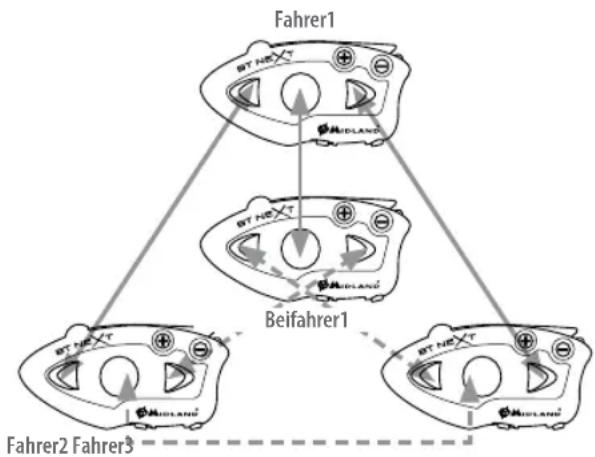
Wenn Sie keine weiteren Geräte mehr pairon möchten, dann müssen Sie unbedingt den Setup Mode wieder verlassen, bevor Sie ihre Geräte benutzten konnen: Doppelklicken auf die mittlere Taste beendet den Setup-Mode, die rote LED erlisch und blau beginnnt zu blinken. Bei anderen Geräten aus unserer BT Serielesen Sieitte die Angaben in der jeweiligen Anleitung!
Die Taste, die Sie zum Koppeln des Geräts verwenden, wird auch zum Aktivieren der Sprechverbindung benutzt.
Sie konnen beispiesweise ein Fahrergerät mit der „Weiter“-Taste, Ihr Soziusgerät mit der „mittleren“ Taste und ein weiteres Fahrergerät mit der „Zurück“-Taste koppeln.
Auf diese Weise konnen Sie insgesamt 5 Geräte gemeinsam koppeln und mit jeder Person sprechen, einer nach der anderen, indem Sie einfach die entsprechende Taste drücken (die gleiche Taste, die für die Kopplung verwendet wurde).

Jedes Mal, wenn Sie eine Intercom-Verbindung mit einer Person starten, wird die vorherige Verbindung deaktiviert.
Die Verbindung ist keine „Kette“ über evtl. unbeteiligte Geräte. Wenn zwei Personen miteinander sprechen, ist es davon auch nicht möglich, dass die Kommunikation durch eines der anderen Geräte ungewält unterbrochen wird, falls diese die maximale Reichweite übersritten haben sollen.
Um ein BTNext mit einem anderen BTNext-Gerät zu koppeln, müssen Sie zunachst den Setup-Modus aufrufen:
Schalten Sie das Gerät aus.
Halten Sie die „mittlere“ Taste ca. 7 Sek. gedrückt, bis die rote LED ständig leuchtet.
Halten Sie jetzt eine der drei Tasten ("Weiter", "mittlere" Taste oder "Zurück") länger gedrückt (3 Sek.), mit der Sie die Sprechverbindung zu dem anderen Gerät aktivieren möchten. Die blaue und die rote LED blinken. Wiederholen Sie den Vorgang am anderen Gerät. Sie müssen nicht die gleiche Taste verwenden, sondern Sie können eine der drei Tasten wahren, die zuvor nicht verwendet wurde.
Nach erfolgsreichem Koppeln leuchtet die blaue LED für eine Sekunde an jedem Gerät auf und es besteht anschließend in den Setup- Modus zurück (die rote LED leuchtet ständig).Jetzt ist das Gerät für eine weitere Kopplung bereit und Sie konnen ein anderes BTNext- Gerät mit dem gleichen Verfahrenkoppeln, aber unter Verwendung einer anderen Taste.
Wenn Sie keine weiteren Geräte koppeln möchten, müssen Sie den Setup-Modus verlassen, bevor Sie die Geräte verwenden können:
Doppelklichen Sie auf die „mittlere“ Taste. Die rote LED erlischt und die blaue LED fängt an zu blinken.
Ihr BTNext ist jetzt betriebsbereit.
Auswahlmöglichkeiten beim Intercom mit mehr als 2 Geräten
Um alle Gegensprechfunktionen zu nutzen, müssen alle beteiligten Geräte auch eingeschaltet und richtig miteinander gekoppelt sein.
ACHTUNG: Für die Kommunikation zwischen Fahrer und Beifahrer muss die Antenne nicht ausgeklappt sein (nur geringe Reichweite erforderlich). Für eine Motorrad zu Motorrad-Kommunikation sollte aber die Antenne ausgeklappt sein, sonst wird die volle Reichweite nicht erreicht.
Manuelle Aktivierung
Drücken Sie die Taste, die dem Gerät zugeordnet wurde, mit dem Sie sprechen möhen. Nach ca. 4 Sekunden wird die Intercom-Sprechverbindung aktiviert. Die Sprechverbindung bleibt solange eingeschaltet, bis Sie noch einmal die Taste drücken. Um Schnell zu einer anderen Person umzuschalten, drücken Sie einfach die Taste, die für die andere Person zugeordnet wurde. Die aktuelle Verbindung wird dann automatisch beendet und die neue Verbindung wird gestartet (Siehe die Tabelle A)
Sprachsteuerung (VOX)
Eine Verbindung über automatische Sprachsteuerung kann man nur zu dem Gerät herstellen, das mit der „mittleren“ Taste gekoppelt wurde. Wenn keine andere Sprechverbindung aktiv ist, fangen Sie einfach an zu reden. Die Sprechverbindung wird automatisch durch das Sprechen eingeschaltet und bleibt bestehen, solange Sie reden. Wenn Sie aufhoren zu sprechen, wird die Gegensprechfunktion nach 40 Sekunden wieder abgeschelt. Bei Bedarf können Sie die automatische Sprachsteuerung auch ohne die Wartezeit von 40 Sekunden manuell deaktivieren, indem Sie die „mittlere“ Taste drücken.
Wenn notig, konnen Sie die VOx-Funktion deaktivieren, indem Sie einfach die "Zurück"-Taste für 7 Sek. gedrück gehalten. Eine Sprachansage weist Sie daraufhin, dass die VOx-Funktion deaktiviert wurde. Um die VOx-Funktion erneut zu aktivieren, drucken Sie einfach die gleiche Taste wieder für 7 Sekunden. Die Sprachansage macht Sie darauf aufmerksam, dass die VOx-Funktion nun aktiviert wurde (Diese Einstellung bleibt auch nach dem Ausschalten des Gerätes erhalten).
Tipp
Die VOX Funktion ist sehr nützlich, wenn Sie mit einer Person früiger sprechen (z. B. Ihr dem Sozius). So brauchen Sie zum Aktivieren der Sprechverbindung nicht jeder Mal eine Taste zu drücken.
Gerat bereits belegt
Wenn Sie eine Gegensprech-Verbindung mit einer anderen Person herstellen möchten, die sich bereits in einem Geschäft befindet (oder Telefoniert), horen Sie zwei „Besetzt"- Signaltone. Warten Sie einfach einen Moment und versuchen Sie es erneut.
A-Manuelle Aktivierung
| Modus Weiter-Taste Mittlere Taste zurück-Taste | ||
| Intercom (Gegensprechen) Kurzer Tastendruck: Sprechverbindung mit dem gekoppelten Fahrer einschalten / ausschalten | Kurzer Tastendruck: Sprechverbindung mit dem gekoppelten Fahrer einschalten oder ausschaltenLanger Tastendruck: Modus wechseln | Kurzer Tastendruck: Sprechverbindung mit dem gekoppelten Fahrer ein- oder ausschaltenLanger Tastendruck: Kabelverbindung ein- oder ausschalten |
Die angerufene Person wird über den versuchten Anruf informiert und hört eine Ansage mit der Nummer der Taste, von der die Anfrage kommt. Sobald das erste Geschäft beendet ist, kann die Person auf diese Weise einfach den Anrufer kontaktieren, indem Sie das Intercom mit der entsprechenden Nummer (per Sprachansage mitgeteilt) aktiviert.
Talk2 All - Koppeln mit einem Fremdhersteller-Gerät
Dank der „Talk2 All“ Funktion ist es jetzt auch möglich, das BT Next mit Gegen-sprechanlagen von Fremdherstellern zu koppeln.
Sie konnen bis zu 2 nicht-Midland Geräte verbinden: eines auf der „Weiter“- und eines auf der „Zurück“-Taste.
Rufen Sie den Setup-Modus auf. Im ausgeschalteten Zustand halten Sie die mittlere Taste ca. 7 Sekunden gedrück, bis die rote LED standig leuchtet
Halten Sie jetzt die „Weiter“ oder „Zurück“ für ca. 7 Sekunden gedrückt. Die rot-blau LED blinkt zuerst schnell und danach (während Sie weiter die Taste gedrückt halten) langsam. Sie können die Taste nun loslassen.
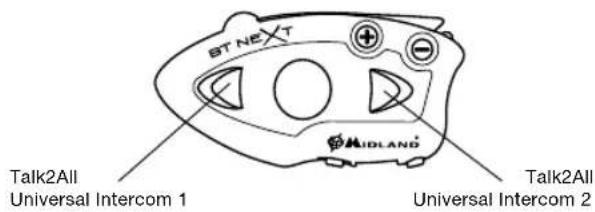
Bei der nicht-Midland Gegensprechanlage befolgen Sieitte die Angaben des Herstellers um ein Telefon zu verbinden, da das BT Next sich nun wie ein Telefon verhalt. Wenn der Verbindungsvorgang erfolgreich war, wird die LED nur noch langsam in blau blinken.
Achtung:itte denken Sie daran, alle anderen Bluetooth Geräte (außer den Beiden zu koppelnden) auszuschalten.
Um die Kommunikation zu starten, drücken Sie beim BT Next 3Sek. die „Weiter“ oder „Zurück“-Taste (je nachdem, auf welcher Sie das Gerät verbunden haben). Möchten Sie die Verbindung vom Gerät des Fremdherstellers starten, drücken Sieitte die Telefon Wahlwiederholungstaste. Möglicherweise kann es notig sein, die Wahlwiederholungstaste 2x zu drücken.
Achtung: Um die „Talk2 All“ Funktion zu nutzen, muss die Verbindung auf dem Gerät des Fremdherstellers als Telefon erfolgen. Ein weiteres Telefon kann danach
nicht auf dem Fremdgerät gekoppelt werden.
Sie können auch ein Midland Gerät per „Talk2 All" Funktion verbinden. Hierfür verwenden Sie auf der einen Gegensprechanlage die „Talk2 All" Funktion und koppeln das andere Midland-Gerät als Telefon.
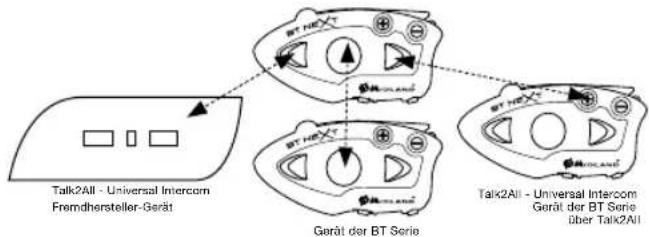
Koppeln des BTNEXT mit einem älteren BT LINE Gerät
Das BTNext ist mit allen BT Line-Modellen von Midland kompatibel. Sie konnen das BTNext mit einem BT2, BT1 oder BT City/Eva, BTX1, BTX2 oder BTNext Gerät koppeln. Allerdings ist die maximale Reichweite der Gegensprechanlage durch das Gerät mit der gingsten möglichen Reichweite vorgegeben.
Um ein BTNext mit einem anderen BT Line-Gerät zu koppeln, müssen Sie zunachst den Setup-Modus aufrufen:
Schalten Sie das Gerät aus.
Halten Sie die „mittlere“ Taste ca. 7 Sek. gedrückt, bis die rote LED ständig leuchtet.
Halten Sie jetzt eine der drei Tasten ("Weiter", "mittlere" Taste oder "Zurück") länger gedrück (3 Sek.), mit der Sie die Sprechverbindung mit dem anderen Gerät aktivieren möchten. Die blaue und die rote LED blinken. Folgen Sie den Anweisungen im Handbuch des anderen Geräts (in der Regel können Sie bei allen alteren BT Line-Geräten die "Lautstärke +" Taste verwenden).
Nach erfolgschem Koppeln leuchtet die blaue LED für eine Sekunde an jedem Gerät auf und es bestehtanschließlich in den Setup-Modus darüber (die rote LED leuchtet ständig).Jetzt ist das Gerät für eine weitere Kopplung bereit und Sie konnen ein weiteres BT Line-Gerät mit dem gleichen Verfahrenkoppeln,aber bei Verwendung einer anderen Taste auf dem BTNext.
Nun ist die Kopplung abgeschlossen und Sie müssen nur den Setup-Modus verlassen, bevor Sie die Geräte benutzten können:
Doppelklichen Sie auf die "mittlere" Taste. Die rote LED erlischt und die blaue LED blinkt.
Ihre beiden BTNext sind jetzt betriebsbereit.
Ein BTNEXT mit einem anderen Bluetooth-Gerät koppeln
Das BTNext-Gerät kann mit anderen Bluetooth-Geräten gekoppelt werden, wie einem Mobiltelefon, GPS-Navigator oder PMR446-Funkgerät mit eingebauter oder externer Bluetooth-Verbindung.

Die Kopplung beim BT Next muss mit den Tasten „Lautstärke +“ oder „Lautstärke -“ erfolgen.
Koppeln mit der „Lautstärke +“Taste: Für Telefon mit Musik (A2DP Stereo). Alle Geräte, die mit der „Lautstärke +“-Taste gekoppelt wurden, haben höhere Priorität und unterbrechen jeder andere Kommunikation (wie Intercom, UKW-Radio und Musikwiedergabe).
Koppeln mit der „Lautstärke -“ Taste: Für ein GPS-Navigationsgerät oder andere Geräte, bei denen die Audiowiedergabe immer im Hintergrund hörbar sein soll.
Achtung: Die „Lautstärke -“ Taste unterstützt kein Koppeln mit einem Telefon.
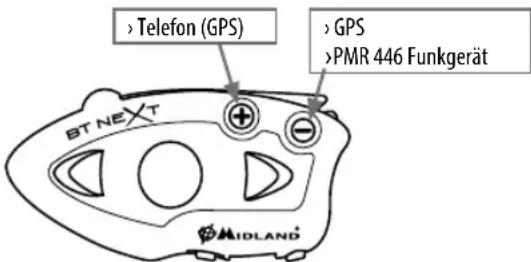
Mit einem Telefon koppeln: Ein Mobilitelefon kann nur mit dem Lautstärke + Knopf gekoppelt werden. Nur auf diese Weise können alle Telefon-Funktionen gesteuert und Stereo-Musik wiedergegeben werden. Ein ankommender Telefonanruf hat die höhere Priorität, wodurch jeder weitere Kommunikation deaktiviert wird (Intercomgesprüche, UKW-Radio, Musikwiedergabe).
Mit einem GPS Navigator koppeln: das GPS Gerät kann über die Lautstärke _u^ oder n + 1 Taste gekoppelt werden. Ist das GPS Gerät mit der „Lautstärke + "Taste gekoppelt, unterbricht die Navigationsdurchsage alle anderen Verbindungen (Gesprüche, Intercom, Music, FM Radio,...). Wenn das GPS Gerät mit der „Lautstärke -" Taste gekoppelt ist, bleiben die Navigationsansagen im Hintergrund hörbar und unterbrenen nicht die Intercomverbindung.
Achtung: Wenn sie sowohl Telefon als auch GPS benötigten, dann koppeln Sieitte das GPS Gerät über den „Lautstärke" - Knopf und das Telefon direkt mit dem GPS
Gerät (und nicht mehr am BT Next über „Lautstärke + “). In diesen Fall bleiben die Navigationsansagen im Hintergrund hörbar und unterbrechen nicht die Intercomverbindung.
Achtung: Denken Sie daran alle anderen Bluetooth Geräte auszuschalten, ledigious die zwei zu koppelnden Geräte sind angeschaltet.
GPS Navigator mit Musikplayer-Funktion
Wenn Ihr GPS-Navigationsgerät auch einen Musikplayer enthalt und Sie Musik horen möchten, dann müssen Sie das GPS-Navigationsgerät mit der „Lautstärke +“ Taste koppeln. In thisem Fall unterbrechen die GPS-Navigationsanweisungen jeder andere Kommunikation (Intercom, UKW-Radio und Musikwiedergabe).
Wenn das GPS-Gerät mit dem „Lautstärke +“ Knopf gekoppelt wurde, ist der Telefon-Mode aktiviert.
Achtung: Es ist nur möglich im „Telefon Modus“ A2DP Stereo Musik vom GPS Gerät zu horen.
Das BTNEXT mit einem Mobiltelefon koppeln
Um das BTNext mit einem Mobiltelefon zu koppeln, müssen Sie zunachst den Setup-Modus aufrufen:
Schalten Sie das Gerät aus.
Halten Sie die „mittlere“ Taste ca. 7 Sek. gedrückt, bis die rote LED ständig leuchtet.
Halten Sie jetzt die „Lautstärke +“ Taste länger gedrück (3 Sek.), die blaue und die rote LED blinken. Nach einigen Sekunden sehen Sie im Display des Telefons „Midland BT NEXT". Befolgen Sie den Kopplungsvorgang Ihres Telefons. Wenn ein PIN-Code erforderlich ist, geben „0000" (vier mal Null) ein.
Wenn der Kopplungsvorgang erfolgreich war, leuchtet die blaue LED des Geräts für eine Sekunde auf. Anschiebend verlást das Gerät den Setup-Modus automatisch wieder und wechsel in den Betriebsmodus (die blaue LED blinkt).
Sie konnen nun Ihr BTNext zusammen mit dem Telefon benutzen.
B-TELEFON MODE
| Modus Weiter-Taste Mittlere Taste zurück-Taste | ||
| Telefon Kurzer Tastendruck: Sprachanwahl/Akzep- tieren oder beenden, solange die Anwahl oder das Geschprach noch staatfindet Langer Tastendruck: Wahlwiederholung/ oder eingehenden Anruf ablehnen | Langer Tastendruck: Modus wechseln Sehr langer Tastendruck: VOX-Umschaltung an/aus | |
| Telefon (während der Musikwiedergabe) Kurzer Tastendruck: Einen Titel weiter Kurzer Tastendruck: Wiedergabe/Pause Langer Tastendruck: Modus wechseln | Kurzer Tastendruck: Einen Titel darüber | |
Mobiltelefon über das BT NEXT bedieten
Nachdem Sie Ihr Mobiltelefon mit dem BTNext gekoppelt haben, müssen Sie in den „Telefon“-Modus wechseln, um es zu verwenden. Drücken Sie die „mittlere“ Taste, bis Sie die Ansage „Telefon“ horen. Nun bedienen alle drei Tasten das Telefon (siehe die Tabelle B).
Einen Anruf beantwerten
Wenn Sie das Telefon klingeln horen, konnen Sie auf zwei Arten answeren:
Sprachgesteuert:
Einfach ein Wort sagen, um den Anruf anzunehmen und Sie konnen das Geschäft starten.
Manuell:
Tippen Sie auf die „Weiter“-Taste und fangen Sie zu reden.
Anruf ablehnen
Falls Sie den Anruf nicht annehmen wollen, konnen Sie das Mobiletelefon klingeln halten oder halten Sie die „Weiter“-Taste für 3 Sekunden gedrückt (Sie werden einen Bestätigungstön horen).
Anruf tätigen
Es gibt verziedene Wege einen Anruf zu tätigen.
Mit der Tastatur des Mobiltelefons:
Wahlen Sie die Nummer auf der Tastatur des Mobiltelefons:
Drucken Sie "Senden" auf dem Mobilitelefon.
Wahlwiederholung:
Halten Sie die „Weiter“-Taste für 3 Sekunden gedrückt, um die letzte Nummer erneut zu wahlen (Sie horen einen Bestätigungston).
Mit Sprachsteuerung:
Kurz auf die „Weiter“-Taste drücken. Falls Ihr Mobiltelefon sprachgesteuerte Anrufe unterstützt, werden Sie aufgefordert, den Name der Kontaktperson deutlich auszusprechen.
Priorität: Anrufe haben eine hohe Priorität, was bedetet: Wenn ein Anruf ankommen, wird jeder andere Verbindung vorübergehend deaktiviert.
Anruf beenden
Es gibt verziedene Wege, einen Anruf zu beenden:
Warten Sie, bis die angerufene Person den Anruf beendet.
Halten Sie die „Weiter“-Taste für 3 Sekunden gedrückt (Sie horen einen Bestätigungston).
Drucken Sie auf dem Mobiltelefon auf die Taste „Beenden".
Die MP3-Player-Funktion des Mobiltelefons benutzen
Viele Mobiltelefone können heute auch als Stereo MP3-Player genutzt werden. Das BTNext unterstützt die A2DP- und AVRCP-Protokolle, die es Ihnen ermögen, chen, Stereo-Musik zu horen und ihren MP3 Player im Mobiltelefon fernzusteuern. Sie können auch die Tasten am BTNext- Gerät nutzen, um die Abspiel
funktionen (Wiedergabe, Pause, Vorspulen und Zurückspulen) zu steuern:
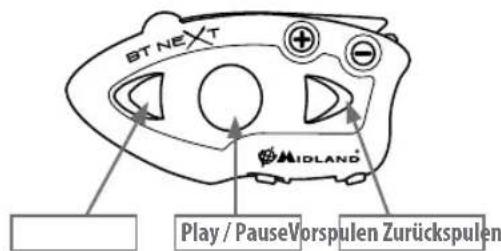
Verfugbare Bedienelemente:
Musik-Wiedergabe/Pause: Klicken Sie auf die „mittlere“ Taste.
Zum nachsten Titel springen: Drücken Sie die „Weiter“-Taste.
Zum vorherigen Titel gehen: Drücken Sie die „Zurück“-Taste.
Prioritat: Die Musikwiedergabe hat die niedrigste Prioritat. Deshalb wird die Musik immer deaktiviert, wenn ein anderer Kommunikationstyp aktiviert ist.
Achtung: Es ist nur möglich im „Telefon Modus“ A2DP Stereo Musik vom GPS Gerät zu horen.
Das BTNEXT mit einem GPS-Navigationsgerät koppeln
Allgemein ist es möglich, das BTNext mit jedem GPS-Navigationsgerät für Motorräder zu koppeln, das Bluetooth Headsets unterstützen.
Hinweis: Die meisten für PKW angebotenen Bluetooth-Navigationsgeräte sind auf dem Motorrad nicht brauchbar, da deren Bluetoothmodul nicht headsetfähig ist!
Um das BTNext mit einem GPS-Navigationsgerät zu koppeln, müssen Sie zunachst den Setup-Modus aufrufen:
Schalten Sie das Gerät aus.
Halten Sie die mittlere Taste ca. 7 Sek. gedrückt, bis die rote LED ständig leuchtet.
Halten Sie jetzt die Taste, Lautstärke + "oder, Lautstärke - " gedrückt (3 Sek.), bis die blaue und die rote LED anfangen zu blinken. Befolgen Sie den Kopplungsvorgang für Ihr GPS-Navigationsgerät. Wenn ein PIN-Code erforderlich ist, geben Sie „0000" (vier mal Null) ein.
Wenn der Kopplungsvorgang erfolgreich war, leuchtet die blaue LED des BTNext für eine Sekunde auf. Anschließlich verlässt das Gerät den Setup-Modus und ist betriebsbereit (die blaue LED blinkt).
Sie konnen nun Ihr BTNext benutzen und die GPS Navigationsansagen sind immer im Hintergrund zu horen.
Wenn Sie das BTNext mit einem GPS-Navigationsgerät über die Taste „Lautstärke +“ koppeln (z.B. dann, wenn der „Lautstärke -“ Knopf bereits belegt ist), können Sie das BTNext nicht mit einem Mobilitelefon koppeln. Das Problem können Sie umgehen, indem Sie Ihr Mobilitelefon direkt mit dem GPS-Navigationsgerät kop-
peln und anschließend das GPS-Gerät mit dem BTNext koppeln. In thisem Fall wird die Bedienung des Mobittelefons vom GPS-Navibildschirm (Touch Screen) über-nommen.
Bedienung eines GPS-Navigationsgeräts über das BTNEXT
Wenn das GPS-Navigationsgerät mit der Taste „ Lautstärke –" gekoppelt wurde, wird es automatisch verbunden und die Sprachansagen erfolgen stets im Hintergrund, auch wenn eine Intercom-Sprechverbindung gerade besteht.
Wenn das GPS-Navigationsgerät über den Lautstärke + Knopf gekoppelt ist, dann werden die Navigationsansagen immer das Intercom unterbrechen. (Darüber hinaus sollte man aber nicht vergessen, in den Telefonmode umzuschalten, wenn man die Musiksteuerung (Play/Pause, Vorwärts, Zurück) benutzen möchte.
Wenn das Mobiltelefon über das GPS-Navigationsgerät angeschlossen wurde, müssen Sie die Bedientasten auf dem GPS-Bildschirm verwenden, um die Funktionen des Mobiltelefons zu verwalten.
Verwenden eines PMR 446 Funkgeräts mit integriertem Bluetooth
Wenn Sie über ein Funkgerät mit integriertem Bluetooth (wie z.B. Midland G8BT) verfügen. Dann koppeln Sie das Funkgerät über die „Lautstärke –“ Taste
Schalten Sie das Gerät aus.
Halten Sie die „mittlere" Taste ca. 7 Sek. gedrückt, bis die rote LED ständig leuchtet.
Drücken Sie jetzt (3 sec lang) die „Lautstärke—“ Taste. Die blaue und rote LED blinken.
Folgen Sie jetzt der Kopplungs- (Pairing) Prozedur, wie Sie im Handbuch des Funkgerats beschrieben ist.
Achtung: Beim Koppeln eines G8E-BT Funkgeräts müssen Sie nach Abschluss des Koppelns von der BT NEXT Seite her auch noch die Bluetooth Sprechverbindung auf der G8E-BT Seite starten.
Schalten Sie das G8E-BT aus und wieder ein
Drucken Sie für etwa 3 sec lang den BT Knopf am G8BT
These Prozedur müssen Sie jedem Mal ausführten, wenn Sie die Sprechverbindung zwischen G8BT und BT NEXT wieder einmal starten möchten. (Die Pairing Prozedur selbst ist nicht erforderlich)
Wiedergabe Vom UKW-Radio
Der UKW-Radioempfänger ist in das Gerät integriert. Sie müssen nur in den „UKW-Radio“-Modus wechseln, umihn zu benutzen. Drücken Sie die „mittlere“ Taste, bis Sie die Sprachansage „UKW-Radio“ hören. Nun bedienen alle drei Tasten das UKW-Radio (siehe die Tabelle C):
Drücken Sie die „Weiter" - oder „Zurück"-Taste kurz, um nach neuen Radiostationen zuuchen.
Wenn Sie die „Weiter“ - oder „Zurück“-Taste lange drücken, können Sie die 6 gespeicherten Sender auf- oder abwärts durchschanten. Eine Sprachansage teilt Ihnen die Nummer des Speicherplatzes mit, den Sie gerade aufgerufen haben. Sie horen zwei Signtöne, wenn der letzte oder der erste vorbelegte Sender erreicht wurde. Um den aktuellen Sender zu speichern,halten Sie für 3 Sekunden gleichzeitig die „Weiter“ - und „Zurück“ - Taste gedrückt. Sie horen einen Bestätigungs-Signalton. Der Sender überschreibenb den vorbelegten Sender, der zuletzt verwendet wurde. Dank des RDS-System wähl das UKW-Radio für das aktuelle radioprogramm das jeweils stärkste Signal. Das RDS-System ist standardmaßig deaktiviert. Sie konnen die RDS-Funktion ein-bzw. Auszuschalten, indem Sie bei eingeschalteten UKW Radio die Tasten „Lautstärke +“ und „Lautstärke -“ gleichzeitig für 3 Sekunden gedrückt halten.
Eine Sprachansage teilt Ihnen den RDS-Status mit.
UKW-Radio und Intercom betreiben
Während des Radiohörens konnen Sie das Intercom nicht manuell starten, sondern Sie konnen nur die VOX Funktion benutzen. Das Funktioniert durch einfaches Sprechen, aber nur dann, wenn Sie vorher das jeweils gewünschte Partnergerät auf die mittlere Taste gekoppelt hatten.
Für eine manuelle Intercomfunktion müssen Sie dann vorher erst in den Intercom - Mode umschalten.
Verwendung des Audiokabel-Eingangs
Ihr Midland BTNext hat auch einen Kabel-Audioeingang (AUX) zur Verbindung mit einer verdrahteten Audioquelle, wie z.B. ein iPod (oder ein beliebiger MP3-Player) oder ein PMR446-Funkgerät für die Gruppenkommunikation oder zum Erhöhen der Reichweite.
C-UKW RADIO MODE
| Modus Weiter-Taste Mittlere Taste zurück-Taste | ||
| UKW-Radio Kurzer Tastendruck: Gespeicherte Sender aufwärts Langer Tastendruck: Gefundene Sender speichern | Kurzer Tastendruck: Ein- und Ausschalten Langer Tastendruck: Modus wechseln | Kurzer Tastendruck: Gespeicherte Sender abwärts Langer Tastendruck: Gefundene Sender speichern |

Musik wiedergeben
Um Musik über den Kabelingang anzuhoren, verbinden Sie die Audioquelle über das mitgelieferte Kabel mit dem BTNext. Der Lautstärkepegel wird mit den Tasten „Lautstärke +" und „Lautstärke -" oder automatisch über das AGC-System eingestellt, was bedeutet, dass Sie die Lautstärke am iPod/MP3-Player nur so laut einstellen mussen, wie Sie bei normaler Geschwindigkeit Musik horen können.
Achtung: Stellen Sie niemals die Lautstärke von Ihr dem MP3-Player auf Maximum. Normalerweise liegt der Beste Lautstärkepegel bei ca. 70% des Maximums.
Tipp: Wir empfehlen ihren, ein paar Tests durchzuführen, um die Lautstärke Ihr's iPod/MP3-Players so einzustellen, dass sie ihren Wünschen entspricht. Das AGC-System regelt bei higheren Geschwindigkeiten automatisch die Lautstärke nach. Merken Sie sich diese Einstellung für künftige Fahrten.
Aktivieren/Deaktivieren des Kabeingangs
Der Kabeelingang kann bei Bedarf aktiviert oder deaktiviert werden:
Aktivieren/Deaktivieren: Halten Sie etwas länger die „Weiter" - oder „Mittlere" - Taste gedrück (Sie horen bei Aktivierung einen Signalton und bei Deaktivierung zwei Signtõne zur Bestätigung).
Prioritat
Das BTNext kann entsprechliche Verbindungen/Audioquellen verwalten, die auf folgenden Prioritätsregeln basieren.
Andern der Betriebsart
Jedes Mal, wenn Sie die Betriebsartändern (die „mittlere“ Taste länger drücken, um zwischen Intercom/UKW-Radio/Telefon umzuschalten), wird die vorherige Audioquelle deaktiviert und die Steuerung gehen an die neue Betriebsart.
Intercom
Das Intercom hat immer eine höhere Priorität im Vergleich zur Musikwiedergabe vom UKW-Radio oder Telefon (einschließlich des GPS-Navigationsgeräts im Musikwiedergabe-Modus). Jedes Mal, wenn Sie das Intercom aktivieren, wird die Musikwiedergabe von einer Bluetooth-Quelle beendet. Standardmäßig lauf nur die Audio-/Musikwiedergabe über die „AUX-Kabelverbindung" stets im Hintergrund hörbar.
Telefonieren
Anrufe haben immer eine höhere Priorität und unterbrenchen jeder Verbindung, wie Musikwiedergabe oder Gegensprechanlage. Nur die AUX-Kabelverbindung bleibt aktiv, wenn die Einstellung „Kabelverbindung stets im Hintergrund" aktiviert ist.
GPS Sprachansage
Ist das GPS Gerät mit der „Lautstärke +“ Taste gekoppelt (hohe Priorität), unterbricht die Navigationsdurchsage das Intercom. Wenn das GPS mit der „Lautstärke -“ Taste (geringere Priorität) gekoppelt ist, bleiben die Navigationsansagen im Hintergrund hörbar und unterbrenen nicht die Intercomverbindung.
AUX-Kabelverbindung
Wiedergabe von Musik oder Audiodateien über die AUX-Kabelverbindung. Standardmäßig erfolgt die Wiedergabe stets im Hintergrund, auch wenn die Intercomverbindung aktiviert ist oder während eines Telefonats. Dieses Verhalten kann auf Wunsch geändert werden, Lesen Sie dazu im Kapitel „Setup und spezielle Konfiguration" nach.
Verwendung eines PMR446-Funkgeräts mit Kabelanschluss
Um das Funkgerät nutzen zu können, bereitsigen Sie ein spezielles Kabel (wird separat verkauft), um das Gerät an Ihr Midland BTNext anzuschreiben
(Funkgeräte anderer Hersteller verwenden u.U. eine andere Pin-Belegung). Fragen Sie ihren Lieferanten, welches Kabel am besten für Ihr Gerät geeignet ist.
Das Kabel zum Funkerat hat normalerweise eine PTT Taste, die am Lenker be-festigt werden kann. Es ist aber auch möglich, die PTT Taste z.B. als Beifahrer in der Hand zu halten.
Drücken Sie die Sprechtaste (PTT), um über das Funkerat zu reden und halten Sie die Taste los, um zu horen. Stellen Sie die Lautstärke des Funkerates nach ihren Bedürfnissen ein und denken Sie daran, dass die Lautstärkeeinstellung automatisch über das AGC-System angepasst wird und automatisch entsprechend der Hintergrund- und Fahrtgeräuche erhöht wird.
Falls Sie ein PMR446-Funkgerät für den Funk zu andere Motorradfahrnbenutzen und gleichzeitig die Gegensprechfungtion zwischen zwei oder mehr BTNext-Geräten benutzen möchten, müssen Sie daran denken, dass jedem Mal die Gegensprechfungtion des BTNext aktiviert wird, wenn Sie mit dem PMR 446-Funkgerät (Drucken der PT-Taste) sprechen, das über die „mittlere“ Taste mit dem Gerät gekoppelt ist (dank der VOX-Funktion).
Um eine Aktivierung der Gegensprechanlage zu verhindern, wenn Sie über das PMR446 sprechen, können Sie das BTNext-Gerät mit der „Zurück" oder „Weiter"-Taste koppeln (wobei VOX nicht aktiv ist). Wenn Sie immer noch die „mittlere" Taste verwenden möchten, müssen Sie die VOX-Funktion deaktivieren, wie im vorherigen Abschnitt beschrieben.
Setup und spezielle Konfiguration
Alle Pairing-(Kopplungs-) Informationen zurücksetzen
Wurde Ihr BT Next bereits offen mit anderen Geräten gekoppelt, dann kann die Zahl der gekoppelten Verbindungen irgendwann unübersichtlich werden und es
kann angebracht sein, alle im BTNext gespeicherten Kopplungsdaten zu Löschen (Reset).
FürtheseProzedurrufenSiezunachstdenSetup-Modusauf:
Schalten Sie das Gerä aus.
Halten Sie die „mittlere" Taste ca. 7 Sek. gedrückt, bis die rote LED ständig leuchtet.
Halten Sie anschließlich die „Lautstärke +“ und „Lautstärke -“ Tasten für 3 Sekunden gedrückt. Die blaue LED leuchtet für 1 Sekunde auf und anschließlich leuchtet ständig die rote LED.
Doppelklicken Sie auf die „mittlere“ Taste, um den Setup-Modus zu verlassen und das BTNext wieder zu verwenden.
Dieses Vorgehen löscht alle gespeicherten und gekoppelten Bluetooth-Geerte und erhögt einen neuen „sauberen“ Kopplungsablauf.
Auf die Werkseinstellungen zusücksetzen
Manchmal kann es notwendig sein, zu den Werkseinstellungen zurückzukehren, um alle Änderungen oder Setupeinstellungen zurückzusetzen und ein „sauberes" Gerät zu erhalten.
Zuerst schalten Sie wieder in den Setup-Modus:
Schalten Sie das Gerät aus.
Halten Sie die „mittlere“ Taste ca. 7 Sek. gedrückt, bis die rote LED ständig leuchtet.
Anschließlich halten Sie gleichzeitig alle 3 Tasten „Weiter“ — „mittlere Taste“ — „Zurück“ für 3 Sekunden gedrückt. Die blaue LED leuchtet für 1 Sekunde auf und anschließlich leuchtet ständig die ROTE LED.
Doppelklicken Sie auf die „mittlere“ Taste, um den Setup-Modus zu verlassen und das BTNext zu verwenden.
Einstellen/Deaktivieren der VOX-Funktion (Gegensprechanlage und Telefon)
Die Gegensprechfunktion kann manuell oder durch Sprache (VOX) aktiviert werden. Diese Funktion wird durch je nach Hemart verursachten Hintergrundgeräusche beeinflusst und deshalb auch durch die Geschwindigkeit.
Für optimale Resultate kann einer der folgenden vier Mikrofon-Empfindlichkeitspegel gewählt werden: hoch, mittel, niedrig und sehr niedrig. Die Werkseinstellung des BTNext ist „niedrig". Sie können die VOX Funktion auch deaktivieren, um die Gegensprech- und Telefon-Antwortfungn nur im manuellen Modus zu aktivieren.
Einstellen der Mikrofonempfindlichkeit (VOX)
Um diese Prozedur auszuführen, müssen Sie zuerst den Setup-Modus aufrufen: >Schalten Sie das Gerät aus.
Halten Sie die „mittlere" Taste ca. 7 Sek. gedrückt, bis die rote LED ständig leuchtet.
Ihr BTNext befindet sich jetzt im „Setup-Modus".
- Drücken Sie kurz die „Zurück“-Taste, und die rote LED wechsel in ein dauerhaftes blaes Licht.
- Erhöhen oder verringn Sie jetzt die Empfindlichkeit mit den Tasten „Lautstärke +“ oder „Lautstärke -“. Jedes Mal, wenn Sie die Lautstarketasten drücken, blinking die rote LED zur Bestätigung auf. Wenn Sie den oberen oder unteren Grenzwert erreicht haben, blinking die rote LED nicht mehr.
- Drücken Sie erneut kurz die „Zurück“-Taste. Die blaue LED blinkt mehrmals auf, um ihren die ausgewählte Empfindlichkeit anzuzeigen:
Einmal Aufblinken = VOX deaktiviert
Zweimal Aufblinken = sehr geringe Empfindlichkeit
Dreimal Aufblinken=geringe Empfindlichkeit
Viermal Aufblinken= mittlere Empfindlichkeit, (Werkseinstellung)
Fünfmal Aufblinken = hohe Empfindlichkeit
- Nun leuchtet rote LED erneut ständig auf („Setup-Modus“) und die Änderungen werden bestätigt.
- Bei Bedarf kann die Empfindlichkeit durch Wiederholen der Schritte ab Punkt 1 erneut angepasst werden. Ansonsten konnen Sie den Einstellmodus durch Doppelklicken der „mittleren“ Taste verlassen. Sobald die rote LED erlischt, beginn't die blau LED zublinken.Jetzt ist Ihr BTNext betriebsbereit.
Deaktivierend der VOX-Funktion
(Gegensprechanlage und Telefon)
Wiederholen Sie die Prozedur für die Empfindlichkeitseinstellung des Mikrofons (siehe oben) und wahlen Sie die Option, bei der LED nur einmal aufblinkt (VOX deaktiviert).
Achtung: Wenn Sie die VOX-Funktion ausgeschaltet haben, können eingehende Anrufe nur durch drücken der „Weiter“-Taste angenommen werden.
Kabelverbindung stets im Hintergrund
Mit dieser Funktion konnen Sie die Kabelverbindung stets eingeschaltet setzen, auch wenn das Telefon oder die Gegensprechanlage aktiviert sind. Diese Funktion kann nutzlich sein, wenn Sie ein PMR446-Funkgerät angeschlossen haben.
Werksmaßig ist diese Option eingeschaltet.
Deaktivieren:
Rufen Sie den „Setup“-Modus auf:
Schalten Sie das Gerät aus.
Halten Sie die „mittlere" Taste ca. 7 Sek. gedrückt, bis die rote LED ständig leuchtet.
Halten Sie gleichzeitig die „Weiter“-Taste und die „mittlere“ Taste für ca. 3 Sekunden gedrückt. Die blau LED blinkt dreimal auf.
Doppelklicken Sie auf die „mittlere“ Taste, um den „Setup“-Modus zu verlassen und das BTNext zu verwenden.
Aktivieren:
Wiederholen Sie das oben beschriebene Verfahren. jetzt blinkt die blaue LED einzel auf.
Doppelklicken Sie zum Verlassenden des „Setup“-Modus auf die „mittlere“-Taste.
Setup und Firmware-Aktualisierung
Die Firmware Ihres BTNext kann mittels einer USB-Verbindung mit ihrem PC konfiguriert undactualisiert werden. Auf der Website von Midland www.midlandradio.eu finden Sie auf der BTNext-Seite die PC-Software und die neuen Firmware-Aktualisierungen, falls verfügbar.
ACHTUNG DAS GERAT NUR AN DEN PC ANSCHLIESSEN, WENN DIE SOFTWARE HERUNTERGELADEN UND INSTALLIERT WURDE
Benutzung auf eigene Gefahr
Das Benutzen von beidseitigen Audiosets in Helmen kannTheirFähigkeit, Gerausche und das Verkehrsgeschehen in ihrer Umgebung wahrzunehmen, beeinträchtigen. BenutzenSie daher das Bluetooth Set nur, wenn die Verkehrssituation es erlaubt.
Beim Motorradfahren kann das Hören von Musik oder das Führren von Telefonaten oder das Benutzten des Intercoms Sie von anderen Reignissen und vom sicheren Fahren ablenken.
Das Benutz den Bluetooth Sets beim Führn eines Fahrzeugs oder beim Fahradfahren kann ein ernsthafter Risiko für Sie oder ihre Mitmenschen bedeuten und kann, von Land zu Land unterschiedlich, verboten sein.
Das Benutzen eines Headsets mit extremer Lautstärkeeinstellung kann bleibende Gehorschaden hervorrufen.
Sollten Sie Klingeln in ihren Ohren oder andere Hörprobleme feststellen, so vermingern Sie sofort die Lautstärke oder schalten Sie das Gerät aus. Bei ständigem Gebrauch mit hohen Lautstärken kann sich Ihr Gehör und den erhöhten Lautstärkepegel so gewöhnen, dass die Folge eine permanente Hörschädigung sein kann.itte benutzen Sie这点es Gerät nur mit einer sicheren Lautstärke.
Gewährleistung
Durch die Gewährleistung (von 2 Jahren nach EU Gewährleistungsrecht) werden andere Verbraucherrechte unter der nationalen Gesetzgebung nicht berührt.
Innerhalb der Gewährleistungsfrist ist ausschließlich Ihr Fachhändler, bei dem Sie das Produkt erworben haben, damit verantwortlich, dass ein defektes Produkt entweder instandgesetzt oder ausgetauscht wird. Der Fachhändler kann dazugeff. den Hersteller bzw. einen autorisierten Servicepartner einbeziehen. In Fälle, wo ausdrücklich eine zusätzliche Herstellergarantie gewährt wird, kann der Kunde sich auch direkt an den Hersteller oder seinem autorisierten Servicepartner wenden. Zusätzliche Garantieleistungen sind freiwillige zeitlich beschränkte
Zusatzleistungen von Alan Electronics GmbH für in Deutschland verkaufte Geräte und gelten nur, wenn die zusätzliche Herstellergarantie in der Bedienungsanleitung, zusätzlichen Gerätepapieren oder im Kaufbeleg ausrücklich erwähn ist.
Gewährleistungsfristen
Die Gewährleistungsfrist beginnt mit dem Zeitpunkt des Verkaufs an den ersten Endverbraucher. Unsere Produkte konnen aus verschiedene Teilen bestehen, für die unterscheidliche Fristen gelten können:
24 Monate für das elektronische Gerät mit Ausnahme der im folgenden genannten Teile
6 Monate für Teile mit beschränkter Lebensdauer wie: aufladbare Batterien (Akkus), Ladegeräte, Headsets, Antennen.
Wie mache ich Gewährleistungsansprüche geltend?
Im Falle eines Defekts wenden Sie sich an ihren Fachhändler, bei dem Sie das Gerät erworben haben, bzw. an die mit dem Handl der Vereinbarte Serviceanschrift. Im Falle einer zusätzlichen Herstellergarantie konnen Sie Ihr Gerät auch direkt an den autorisierten Servicepartner senden. Senden Sieitte folgenden ein::
das beanstandete Gerät (möglichst mit Zubehör) und Fehlerangaben
einen gültigen Kaufbeleg (z.B. der Kassenzettel, aus dem das Kauf-datum, sowie Name + Anschrift der Verkaufsstelle hervorgehen muss).
WasdecktdieGewährleistungnichtab?
Die Gewährleistung gilt nicht für:
Normale Abnutzungsscheinungen durch den Gebrauch des Geräts
Defekte oder Beschädigungen, die durch große Behandlung entstanden sind (z.B. durch scharfe Gegenstände, durch Fallenlassen oder übermäßig Kafteinwirkung)
Defekte oder Beschädigungen durch nicht bestimmungsgemäße Verwendung des Geräts, einschließlich Schäden oder bei Haftungsfälle, die durch Benutzung entgegen den Angaben in der Bedienungsanleitung entstanden sind.
Defekte, die durch andere Faktoren oder Tätigkeiten außerhalb des Einflussbereichs des Herstellers hervorgerufen wurden.
Die Gewährleistungdeckt auch keine Defekte oder Folgeschäden ab, die durch missbrächliche Nutzung des Produktes, zusätzliche Software oder Zubehörteile von Fremdherstellern, die nicht vom Hersteller geliefert oder als geeignet deklariert wurden, oder durch die Benutzung des Gerätes für andere als den vorbestimmten Verwendungszwecke hervorgerufen wurden.
Die Gewährleistung kann abgeleht werden, wenn das Produkt geöffnet, modifi-ziert oder durch andere als vom Hersteller autorisierte Personen repariert wurde, nach einem Reparaturversuch unter Verwendung von ungeeigneten Ersatzteilen.
Keine Gewährleistung erfolgt grundsätzlich, wenn Seriennummer und/oder

Typenschild geändert oder entfernrt wurden und die Herkunft des Gerätes dadurch nicht zu klären ist., oder wenn das Gerät extremen thermischen oder Umweltbedingungen ausgesetzt wurde, wie Korrosion, Oxidation, Verschmutzung mit Speiseresten, Einsatz von Flüssigkeiten oder chemischen Stoffen.
Dieses Produkt unterliegt den europäischen Garantiebestimmungen und muss zwecks Reparatur oder Austausch, wenn nicht reparaturfähig, an den Verkauf zurückgegeben werden. Bei Rücksendung durch ihren Fachhändler reparieren wir das Gerät oder wir tauschen es nach Eingang aus.
Europäische CE Erklärung und Sicherheitshinweise
Dieses Produktträgt das CE Zeichen nach der R&TTE Direktive (99/5/EC). Es ist gültig für alle EU Staaten.
Es ist nicht zulässig, nicht mit uns abgesprochene Veränderungen an den Geräten vorzunehmen. Sie gefährden mit Änderungen nicht nur die Gewährleistung, sondern auch das Einhalten der gesetzlichen Grenzwerte.
Naheres an technischen Informationen finden Kunden aus dem deutschsprachigen Raum auch unter http://hobbyradio.de, in der Rubrik "Biker Sets", wo Sie die jeweils neueste Ausgabe der Geräteunterlagen zum Download finden Informationen für Kunden in Deutschland gibt es unter www.alan-electronics.de

Indices
Beschikbare bedieningen:
Daimlerstraße 1K - D-63303 Dreieich Deutschland
www.alan-electronics.de
Vor Benutzung Bedienungsanleitung beachten. Bei Verwendung von Batterien beachten Sieitte die Umweltbestimmungen. Batterien niemals ins offene Feuer werfen, und nur in davon vorgesehene Sammelbehalter entsorgen.
- MIDLAND BTNEXT
- Multi-Rider Intercom-System
- Hauptmerkmale
- Das Midland BTNext ist in zwei Versionen erhältlich:
- Je nach gekauftem Modell enthalt die Packung folgenden Inhalt:
- BTNext Twin-Intercom Set
- Kabelmikrofonen
- Technische Daten des Midland BTNext
- Allgemein:
- Bluetooth-Verbindungen:
- Bluetooth-Geräte:
- Kabelverbindungen:
- Aufladen des Akkus
- Beschreibung des Geräts und Montagehalterung
- Beschreibung der Kabelverbindung
- Beschreibung des Audiokits
- Befestigung der Stereo-Lautsprecher
- Schwanenhalsmikrofon
- Kabelmikrofon
- Audiot-Buchse
- Beschreibung der Montagehalterungen
- Montageplatte mit zweiseitigem Klebeband
- Klemmlalterung
- Befestigen und Entfernen des Midland BTNext
- Ein-/Ausschalten des MIDLAND BTNEXT
- Einschalten des Geräts:
- Ausschalten des Geräts:
- Betriebsarten
- Max. Reichweite
- Koppeln (Pairen) von zwei Btnext- Geräten
- Intercom zwischen zwei Geräten
- Manuelle Aktivierung
- Sprachsteuerung (VOX)
- AnpassenderLautstärke
- BTNEXT mit mehr als zwei Geräten koppeln
- Auswahlmöglichkeiten beim Intercom mit mehr als 2 Geräten
- Tipp
- Gerat bereits belegt
- Talk2 All - Koppeln mit einem Fremdhersteller-Gerät
- Koppeln des BTNEXT mit einem älteren BT LINE Gerät
- Ein BTNEXT mit einem anderen Bluetooth-Gerät koppeln
- GPS Navigator mit Musikplayer-Funktion
- Das BTNEXT mit einem Mobiltelefon koppeln
- Mobiltelefon über das BT NEXT bedieten
- Einen Anruf beantwerten
- Anruf ablehnen
- Anruf tätigen
- Anruf beenden
- Die MP3-Player-Funktion des Mobiltelefons benutzen
- Verfugbare Bedienelemente:
- Das BTNEXT mit einem GPS-Navigationsgerät koppeln
- Bedienung eines GPS-Navigationsgeräts über das BTNEXT
- Verwenden eines PMR 446 Funkgeräts mit integriertem Bluetooth
- Wiedergabe Vom UKW-Radio
- UKW-Radio und Intercom betreiben
- Verwendung des Audiokabel-Eingangs
- Musik wiedergeben
- Aktivieren/Deaktivieren des Kabeingangs
- Prioritat
- Andern der Betriebsart
- Intercom
- Telefonieren
- GPS Sprachansage
- AUX-Kabelverbindung
- Verwendung eines PMR446-Funkgeräts mit Kabelanschluss
- Setup und spezielle Konfiguration
- Alle Pairing-(Kopplungs-) Informationen zurücksetzen
- Auf die Werkseinstellungen zusücksetzen
- Einstellen/Deaktivieren der VOX-Funktion (Gegensprechanlage und Telefon)
- Einstellen der Mikrofonempfindlichkeit (VOX)
- Deaktivierend der VOX-Funktion
- (Gegensprechanlage und Telefon)
- Kabelverbindung stets im Hintergrund
- Aktivieren:
- Setup und Firmware-Aktualisierung
- Benutzung auf eigene Gefahr
- Gewährleistung
- Gewährleistungsfristen
- Wie mache ich Gewährleistungsansprüche geltend?
- WasdecktdieGewährleistungnichtab?
- Europäische CE Erklärung und Sicherheitshinweise
- Indices
- Beschikbare bedieningen:
Marke : MIDLAND
Modell : C1141
Kategorie : Intercom