TL22LC740 - Televisore TechLine - Manuale utente e istruzioni gratuiti
Trova gratuitamente il manuale del dispositivo TL22LC740 TechLine in formato PDF.



Domande frequenti - TL22LC740 TechLine
Domande degli utenti su TL22LC740 TechLine
0 domanda su questo apparecchio. Rispondi a quelle che conosci o fai la tua.
Fai una nuova domanda su questo apparecchio
Scarica le istruzioni per il tuo Televisore in formato PDF gratuitamente! Trova il tuo manuale TL22LC740 - TechLine e riprendi in mano il tuo dispositivo elettronico. In questa pagina sono pubblicati tutti i documenti necessari per l'utilizzo del tuo dispositivo. TL22LC740 del marchio TechLine.
MANUALE UTENTE TL22LC740 TechLine
Une fois l'opération APS terminée, le tableau des programmes apparait à l'écran. Nell'élenco dei programmi è possibile visualizzare i numero dei programmi e i relativi nomi assegnati.
(X: Non disposable, O: Disposable)
| Source Sig | naux supportés disponible | ||
| EXT-1(SCART) | PAL 50/60 O | ||
| NTSC 60 O | |||
| RGB 50 O | |||
| RGB 60 O | |||
| FAV | PAL 50/60 O | ||
| NTSC 60 O | |||
| YPbPr | 480I 60Hz O | ||
| 480P 60Hz O | |||
| 576I 50Hz O | |||
| 576P 50Hz O | |||
| 720P 50Hz O | |||
| 720P 60Hz O | |||
| 1080I 50Hz O | |||
| 1080I 60Hz O | |||
| 1080P 50Hz O | |||
| 1080P 60Hz O | |||
| HDMI | 480I 60Hz O | ||
| 480P 60Hz O | |||
| 576I 50Hz O | |||
| 576P 50Hz O | |||
| 720P 50Hz O | |||
| 720P 60Hz O | |||
| 1080I 50 Hz O | |||
| 1080I 60Hz O | |||
| 1080P 24Hz O | |||
| 1080P 25Hz O | |||
| 1080P 30HZ O | |||
| 1080P 50HZ O | |||
| 1080P 60HZ O | |||
Misure di sicurezza 68
Alimentazione 68
Cavo di alimentazione 68
Umidità e acqua 68
Pulizia 68
Calore e fiamme 68
Fulmini 68
Pezzi di ricambio 68
Assistenza 68
Smaltimento rifiuti 68
Informazioni per gli utenti sullo smaltimento di dispositivi e batterie usati 68
Scollegamento del dispositivo 69
Volume cuffie 69
Installazione 69
Schemo LCD 69
Avverenza 69
Istruzioni di sicurezza per il funzionamento del disposativo 69
Panorama del telecomando 70
TV LCD e tasti funzione. 71
Panorama delle connessioni - Connettori posti sul retro 71
Panorama delle connessioni - Connettori laterali 72
Collegamento alimentazione 72
Collegamento antenna 72
Collegamento della TV LCD al PC 73
Collegamento di unlettore DVD 73
Inserimento delle batterie nel telecomando 74
Accensione/spegnimento della TV 74
Per accendere la TV 74
Per spegnere la TV 74
Uso dei connettori AV laterali 74
Collegamento di altri dispositivi via Scart 74
Prima installatione 75
Scelta ingresso 75
Operazioni di base 75 Utilizzo dei tasti della TV 75
76
76
76
Menu Suono 77
Menu Funzioni 77
Menu Installazione 78
Menu Fonte. 80
Sistema menu modalità PC 81
Menu Posizione PC 81
Visualizzazione delle informazioni TV 81
Funzione Muto 81
Scelta modalità Imagine 81
Blocco imagine 82
Modalità Zoom 82
Auto 82
16:9. 82
4:3. 82
Panoramico 82
14:9 82
Cinema 82
Sottotitoli 82
Zoom. 82
Televideo 83
Indicazioni 84
Persistenza dell'immagine 84
Nessuna accensione 84
Imagine di scarsa qualita 84
Nessuna imagine 84
Suono 84
Telecomando 84
Fonti ingresso 84
Appendice A: Modalità tipica monitor - ingresso PC 85
Appendice B:Compatibilità segnali AV e HDMI (tip di segnali in ingresso) 86
Specifiche 87
Leggere le istruzioni contenate in quello manuale prima di utilizzato per la prima volta il dispositorio,anche nel caso in cui si abbia gli familiarità con quello tipo di apparecchio elettrico.Si prega di prestare particolare attenzione al capitolo ISTRUZIONI DI SICUREZZA.Conservare il manuale come riferimento futuro.In caso di vendita o cessione del dispositorio,non dimincenticare assolutamente di fornire le istruzioni di accompagnamento.
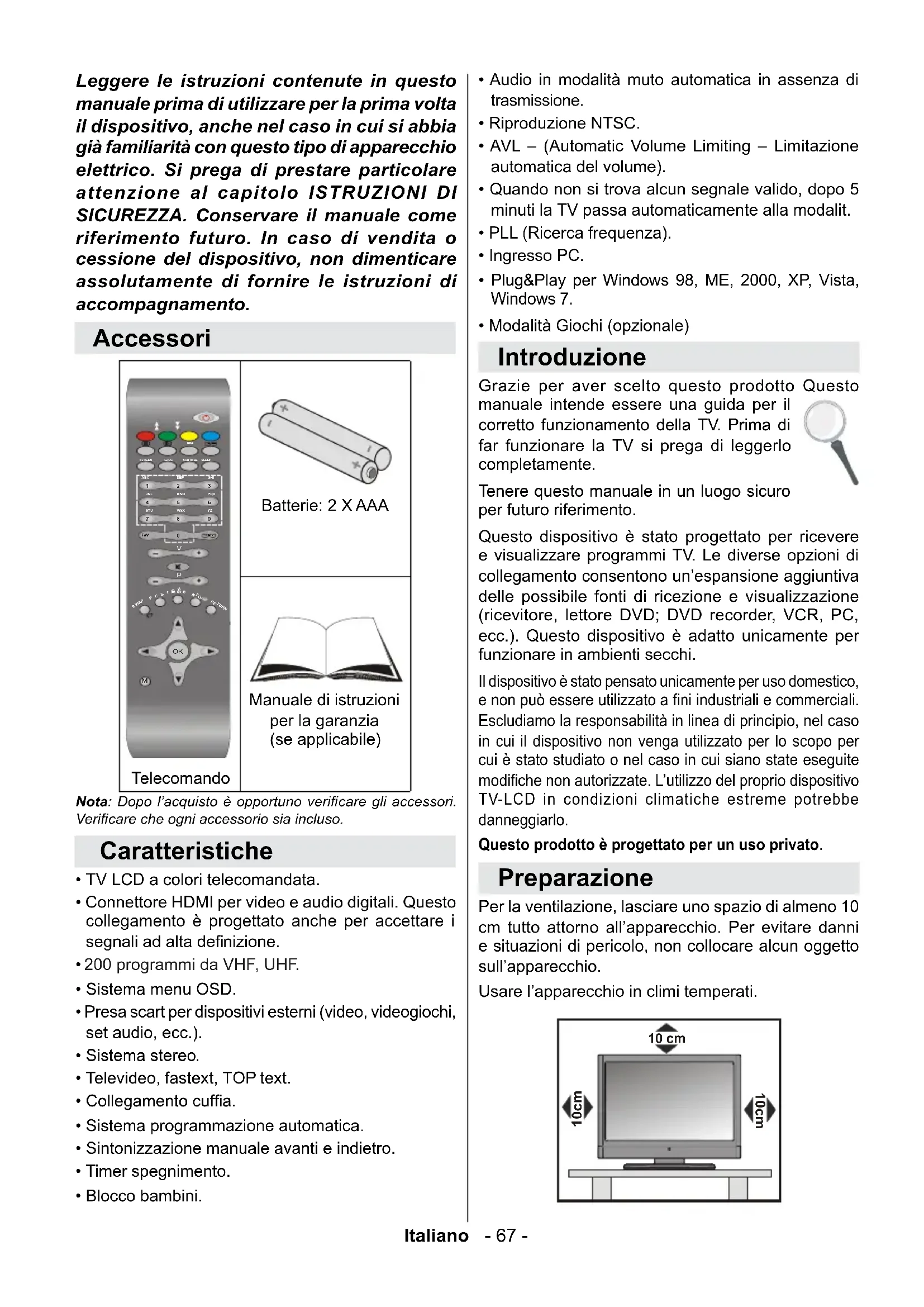
Accessorior
Telecomando
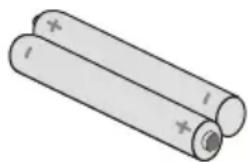
Batterie: 2 X AAA
Manuale di istruzioni per la garanzia (se applicabile)

Nota: Dopo l'acquisto è opportuno verificare gli accessori. Verificare che agli accessori sa incluso.
Caratteristiche
- TV LCD a colori telecomdata.
- Connettre HDMI per video e audio digitali. Questo collegamento è progettatoanche per accettare i segnali ad alta definizione.
200 programmi da VHF, UHF. - Sistema menu OSD.
- Presa scart per dispositivi esterni (video, videogiochi, set audio, ecc.).
- Sistema stereo.
- Televideo, fastext, TOP text.
- Collegamento cuffia.
- Sistema programmazione automatica.
Sintonizzazione manuale avanti e indietro. - Timer spegnimento.
-
Blocco bambini.
-
Audio in modalitàuto automatica in assenza di trasmissione.
Riproduzione NTSC.
AVL - (Automatic Volume Limiting - Limitazione automatica del volume). - Quando non si trovava alcun segnale valido, après 5 minuti la TV passa automaticamente alla modalit.
- PLL (Ricerca frequenza).
- Ingresso PC.
- Plug&Play per Windows 98, ME, 2000, XP, Vista, Windows 7.
- Modalità Giochi (opzionale)
Introduzione
Grazie per aver scelto quello prodotto manuale intende essere una guida per il corretto funzionamento della TV. Prima di far funzionare la TV si prega di leggerlo completeness.
Questo

Tenere quello manuale in un luogo sicuro per futuro riferimento.
Questo dispositivo è stato progettato per ricevere e visualizzare programmi TV. Le diverse opzioni di collegamento consentono un'espansione aggintiva delle possibile fonti di ricezione e visualizzazione (ricevitore,lettoreDVD;DVD recorder,VCR,PC, ecc.).Questo dispositivo è adatto unicamente per funzionare in ambienti secchi.
Il dispositorio è stato pensato unicamente per uso domestico, e non più essere utilizzato a fini industriali e commerciali. Escludiamo la responsabilità in linea di principio, nel caso in cui il dispositorio non venga utilizzato per lo scopo per cui è stato studiato o nel caso in cui siano state eseguite modifiche non autorizzate. L'utilizzo del proprio dispositorio TV-LCD in condizioni climatiche estreme potrebbe danneggiarlo.
Questo prodotto è progettato per un uso privato.
Preparazione
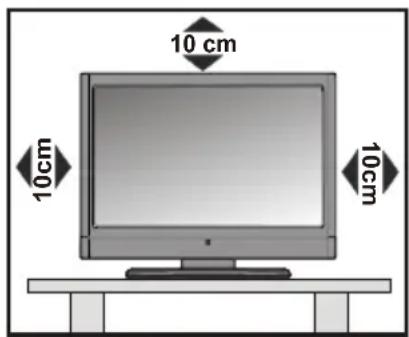
Per la ventilazione, lasciare uno spazio di almeno 10 cm tutto attorno all'apparecchio. Per evitare danni e situazioni di pericolo, non collocate alcun oggetto sull'apparecchio.
Usare l'apparecchio in climi temperati.
Misure di sicurezza
Si prega di leggere attendamente le seguenti precauzioni di sicurezza.
Alimentazione
La TV funzione con una tensione di rete di 220-240 V AC, 50Hz . Assicurarsi di selezionare la tensione corretta.
Cavo di alimentazione
Non mettere l'apparecchio, un mobile, ecc., sul cavo di alimentazione (il cavo di rete), né schiacciare il cavo. Afferrare il cavo di alimentazione alla spina. Non staccare la presa tirando il cavo e non toccare mai il cavo di alimentazione con le mani bagnate, perché che questo potrebbe provocare un corto circuito o shock elettrico. Non fare mai un dato nel cavo né legarlo con altri cavi. Il cavo di alimentazione delve essere intradato in modo tale da non essere calpestato. Un cavo di alimentazione danneggiato può causare incendi o provocare scosse elettriche. Quando è danneggiato e delve essere sostituito, quello va fatto da personale qualifi cato.
Umidità e acqua
Non usare quello disposativo in luoghi umidi e bagnati (evitare la stanza da bagno, il lavello della cucina e le vicinanze della lavatrice). Non esporre quello disposativo alla pioggia o all'acqua, perché cui poè essere pericoloso, e non posare oggetti pieni di liquido, come vasi di fi ori, su diesso. Evitare spruzzi e gobce d'acqua.

Se un qualunque oggetto solido o liquido cade nel mobile, scollegare la TV e farla controllare da personale quali cato prima di farla funzionare ulteriormente.
Pulizia
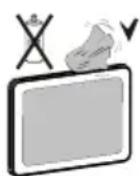
Prima di pulire, staccare la TV alla presa a parete. Non usare detergenti liquidi o spray. Usare un panno morbido e asciutto.
Ventilazione
Le fessure e le aperture sulla TV sono destinate alla ventilazione e ad assicurare un funzionamento affi dabile. Per evitare il surriscaldamento, QUESTe aperture non devono essere bloccate o coperte in alcun modo.
Calore e fi amme
L'apparecchio non deve essere collocato accanto a fi'amme libero o fonti di calore intenso,come una stufa elettrica. Assicurarsi che nessuna fonte di fi amma viva, come candele accese, sua posta sulla TV.Le batterie non devono essere

espose a calore eccessivo, come luce solare, fuoco o simili.
Fulmini
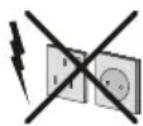
In caso di temporali e fulmini o quando si va in vacanza, scollegare il cavo di alimentazione alla presa di corrente a parete.
Pezzi di ricambio
Quando sono richiesti dei pezzi di ricambio, assicurarsi che il technician del servizio abbia usato i pezzi di ricambio che sono specificati dal produttore o abbiano le stesse caratteristiche dell'originale. Le sostituzioni non autorizzate possono causare incendi, scosse elettriche o altri rischi.
Assistenza
Per l'assistenza, si prega di rivolgersi al personale specializzato. Non togliere da soli il coperchio per evitare di esporsi a scosse elettriche.

Smaltimento rifi uti
Istruzioni per lo smaltimento dei rifi uti:
- La confezione e i materiali di imballaggio sono riciclabili e devono essere riciclati. I materiali di imballaggio, come la pellicola di rivestimento, devono essere tenuti fuori alla portata dei bambini.
- Le batterie, comprese quale alla metalli pesanti, non devono essere smaltite insieme ai rifiuti domestici. Smaltire le batterie usate in modo rispetto dell'ambiente. Informarsi sulle normative in vigore nella propria zona.
- La lampadina fl uorescente a catodo freddo del PANNELLO LCD contiene una piccola quantità di mercurio; seguire le ordinanze e i regolamenti locali per lo smaltimento. Non cercare di ricaricare le batterie. Pericolo di esplosione. Sostituire solo con batterie dello stesso tipo o di tipo equivalente.
Informazioni per gli utenti sullo smaltimento di dispositivi e batterie usati
[solo Unione Europea]
Questi symboli indicano che l'apparecchiatura non deve essere smaltita insieme ai normali rifi uti domestici. Se si desidera procedere allo smaltimento del prodotto o della batteria, cercare


i sistemi o le strutture di raccolta disponibili per garantirne un opportuno riciclo.
Per maggiori informazioni contattare le autorità locali o il rivenditore presso cui è stato acquistato il prodotto.
Scollegamento del disposativo
La spina di rete si usa per scollegare la TV alla rete elettrica e deve quando rimanere lavorente raggiungibile.
Volume cuffie
Il volume audio in excesso da auricolari e cuffi e cui o causare la perdita dell'udito.

Installazione
Per prevenire danni fisici, durante il montaggio a parete del disposativo (se l'opzione è disponibile) procedere a fi sssare l'apparecchio saldamente, in accordo alle istruzioni di installmente).
Schemo LCD
Il pannello LCD è un prodotto di alta Tecnologia con circa un milione di transistor a pellicola sottile che forniscono precisi dettagli dell'immagine. Di tanto in tanto, alcuni pixel non attivi possono comparire sullo schermo in forma di punti fissi blu, verdi o rossi. Notare che questo non ha consequencese sul funzionamento del prodotto.
Avverenza
Non lasciare la TV in standby o in funzione quando si esce da casa.
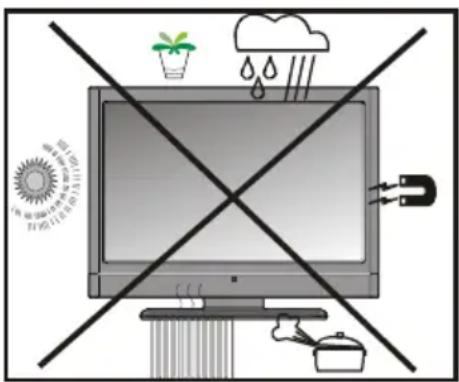
Il pulsante Standby / On non Separate il dispositorico complemente dalla fonte di alimentazione. Inoltre il dispositorico, nelle si trovare in modalità standby, consuma corrente. Per separare completamente il dispositorico dall'alimentazione, sare necessario staccare del tutto la spina. Per quello motivo il dispositorico dovrebbe essere installato in modo tale da garantire un accesso privo di ostruzioni alla presa di alimentazione di modo che, in caso di emergenza, la presa di alimentazione possa essere immediatamente scollegata. Per escludere il pericololo d'incendio, il cavo di alimentazione dovrebbe essere separato dalla presa di alimentazione prima di un lungo periodo di inutilizzato, ad esempio durante le vacanze.
I dispositivi elettrici non dovrebbero essere lasciati in mano ai bambini. Non lasciare mai che i bambini utilizzino dispositivi elettricienza supervisione.
I bambini non sono sempre in grado di identifi care correttamente i rischi che potrebbero correre.
L'ingestione di batterie/accumulatori potrebbe avere effetti letali. Conservare le batterie in un luogo fuori alla portata dei bambini. In caso di ingestione di una batteria, richiedere immediatamente l'intervento di un medico. Tenere lontano alla portata dei bambini ancche la pellicola d'imballaggio. In caso contrario, sussiste il rischio di soffocamento.
Istruzioni di sicurezza per il funzionamento del disposivo
Se le immagini fisse sono visualizzate per un periodo superiore a 2 ore in modo continuo, potrebbe succedere che il bordo esterno delle immagini visualizzate troppo a lungo resti visible sullo schermo,cisione un 'afterimage' permanente resta sullo schermo.
Lo stesso si applica, se il periodo supera le 2 ore
- uno sfondo non modificato
- loghi, videogiochi, imagine del computer, televideo
- un formatting non a schermo piano (per esempio, formatting 4:3), viene visualizzato.
Nota:
Il dispositorio non è predisistosto per la resa a lungo termine o la replica delle
immagini fisse, tra cui loghi, videogiochi, imagine del computer, teilevideo e un tipo non a schermo piano.
Attraverso la resa o la replica di immagini fisse, loghi, videogiochi, imagine del computer, televideo e un formato non a schermo pieno, l'afterimage' permanente non pou除去 essere eliminata. Questo non è un erre operativo e la garanzia in quello caso non è valida.
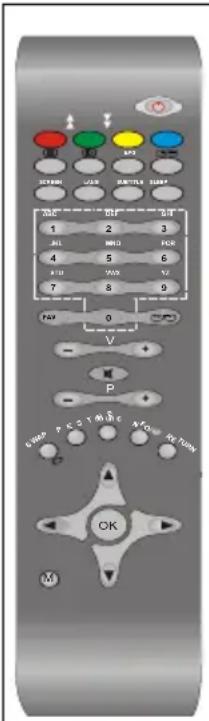
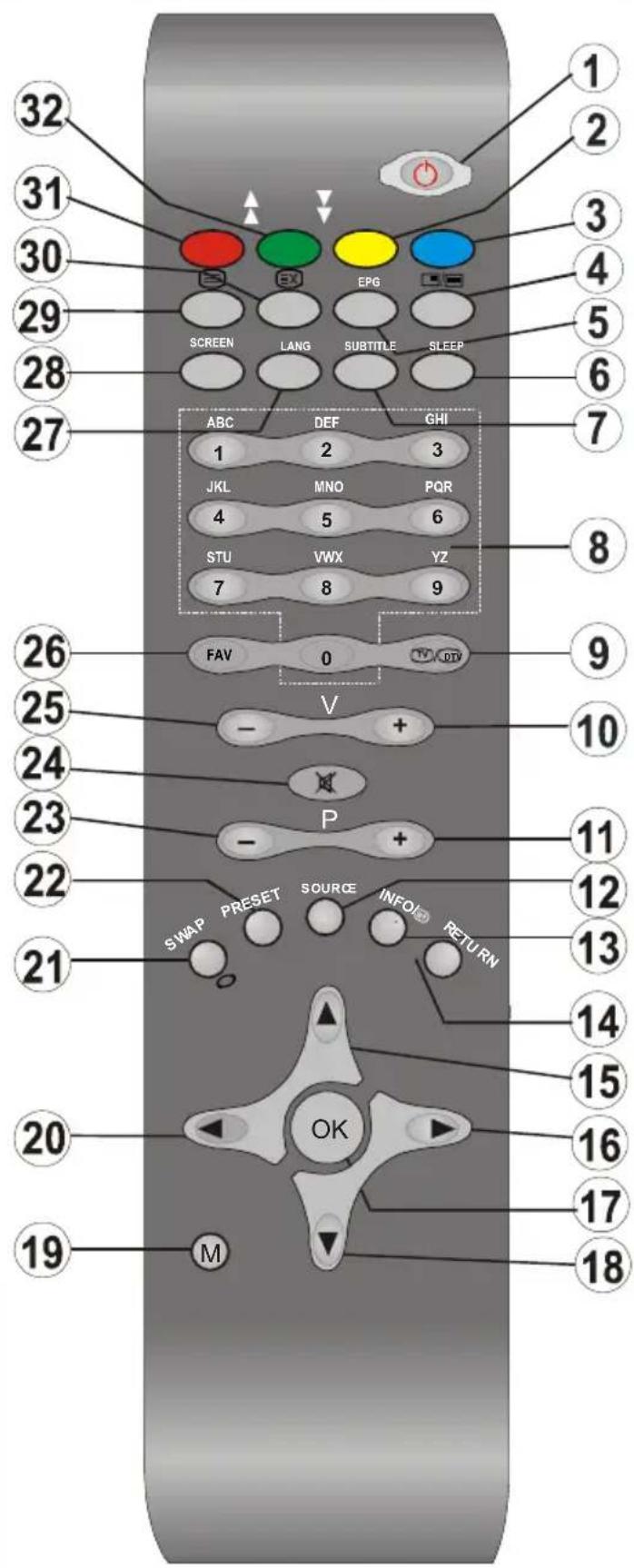
Panorama del telecomando
Standby1.
Giallo / Menu Caratteristiche2.
Blu /Menu installment3.
Nessuna funzione4.
Nessuna funzione5.
Timer spegnimento6.
Sottotitoli TXT7.
Tasti numerici8.
Tasto TV9.
Volume su10.
Programma precedente11.
AV/Selezione fonte12.
Info/ Rivela (in modalità Televideo)13.
- Torna / Pagina Indice (in modalità TXT)
- Cursore verso l'alto
- Cursore a destra/ Sottopagina (in modalità Televideo)
- OK / Blocca imagine / Fermo imagine / Pausa (in modalità TXT)
- Cursore giu
- Menu Acceso-Spento
- Cursore a sinistra
Programma precedente21.
- Sezione modalità imagine
- Programma successivo
- Muto
- Volume giu
Nessuna funzione26.
- Mono-Stereo/Dual I-II
-
Dimensioni imagine / Espandi (in modalità)
-
Televideo / Mix / PAT
- Aggiorna (in modalità Televideo)
- Rosso / Menu Suono
- Verde / Menu imagine
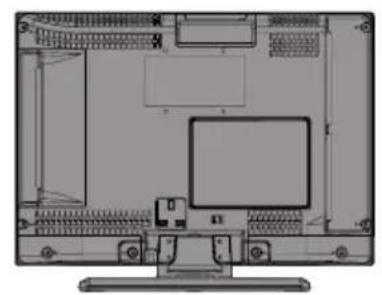
TV LCD e tasti funzione
Vista anteriore e posteriore VISTA LATERALE Pulsanti di lavoro
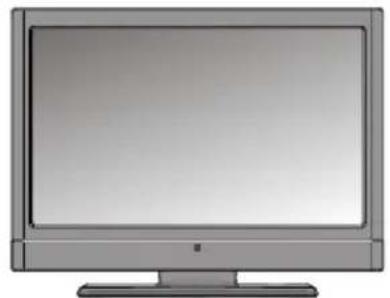
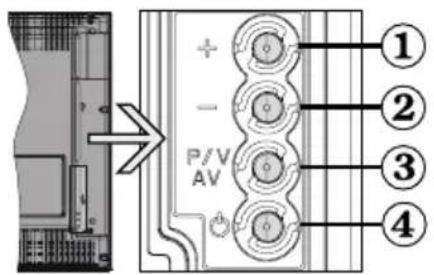
Tastosu1.
Tastogiu2.
Tastoprogramma/volume3. /AV
Tasto Standby/On4.
Note: è possibile utilizzato i tasti “+/-” per cancellare il volume. Per cancellare i canali, premere il tasto P/V/AV una volta e utilizzato i tasti “+/-” Tenendo premuto il tasto P/V/AV per alcuni secondi, verrà visualizzato l'OSD di origine. L'OSD del menu principale non può essere visualizzato mediante i tasti di controllo.
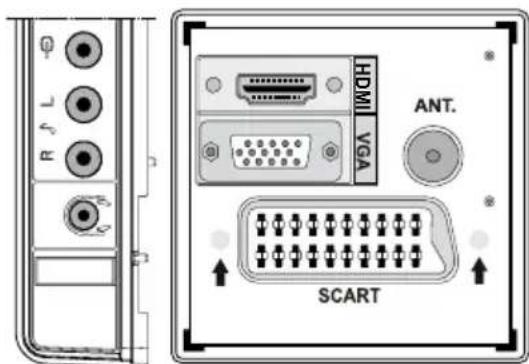
Panorama delle connessioni – Connettori posti sul retro
Ingressi o uscite delle prese SCART per dispositivi esterni.1.
Collegare il cavo SCART tra la presa SCART della TV e la presa SCART del dispositivo esterno (ad es., decoder, VCR olettore DVD).
Note: Se un dispositivo esterno viene collegatotramite la presa SCART la TV passera automaticamente alla modalita AV.
L'ingresso PC serve a collegare un personal computer alla TV. 2. Collegare il cavo del PC tra l'INGRESSO PC sulla TV e l'uscita PC sul PC. Gli ingressi video componente (YpBPr) si uso per collegare video componente.
É possibile'utilizzare l'ingresso PC per attivare la connessione del segnale YPbPr con un dispositivo che ha l'uscita componente.
Collegare il cavo YPbPr al cavo del PC tra l'INGRESSO PC nella TV e le uscite video componente del dispositivo. (cavo YPbPr non fornito)
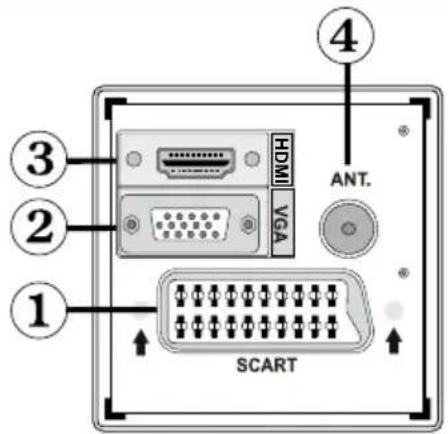
HDMI3. : Ingresso HDMI
L'Ingresso HDMI è utilizzato per collegare un dispositivo dotato di presa HDMI Il teilevisore LCD è in grado di visualizzare le immagini ad alla definizione da dispositivi come ricevitore satellitare ad alta definizione olettore DVD. Questi dispositivi devono essere collegati tramite la presa HDMI o la presa componente. Queste prese accettano segnle di tipo 480i, 480p, 576p, 576i, 720p, 1080i, 1080p. Nessun collegamento audio è necessario per la connessione HDMI a HDMI.
- "Ingresso RF" (RF Input) si collega a una antenna o a un cavo.
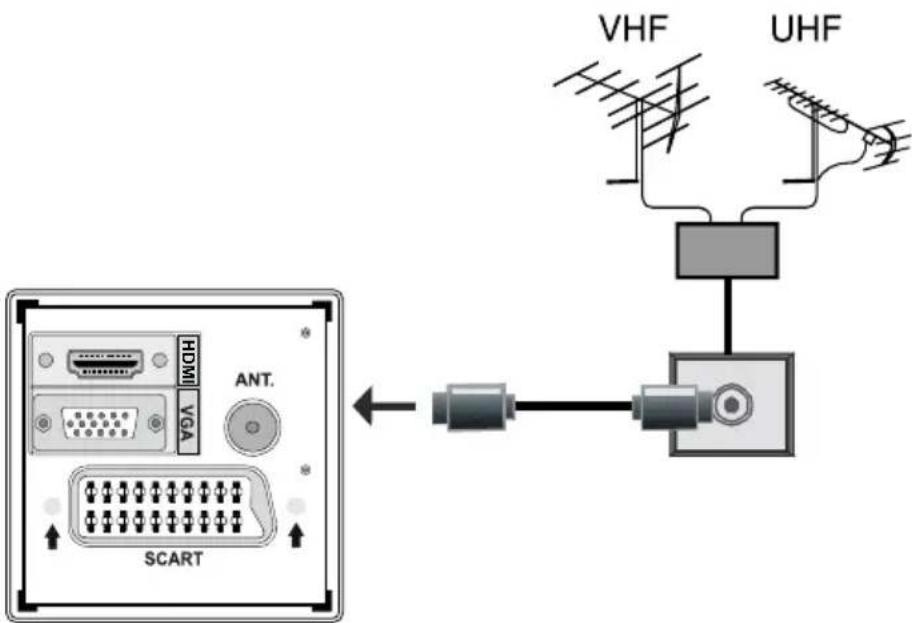
Notare che se si usa un decoder o un registratore di media, bisogna collegare il cavo di trasmissioneattraverso il dispositivo alla televisione con un cavo antenna appropriato come mia l'illustrazione nelle pagine seguenti.
Quando si utilizza il kit di montaggio a parete (opzionale) con la TV LCD, si consiglia vivamente di collegare tutti i cavi al retro dellLCD prima di procedere al montaggio.
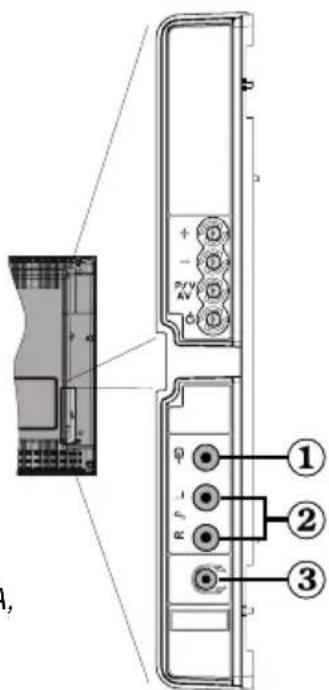
Panorama delle connessioni – Connettori laterali
L'ingresso video è impiegato per collegare segnali video trasmessi da 1. dispositivi esterni. Collegare il cavo video tra la presa INGRESSO VIDEO della TV e la presa USCITA VIDEO del dispositivo.
Gli Ingressi audio si utilizzato per collegare i segnali audio dei dispostivi 2. esterni. Collegare il cavo audio tra gli INGRESSI AUDIO della TV e l'USCITA AUDIO del dispositivo.
Inoltre, per consentire la connessione PC/YPbPr in tal caso, usare un cavo audio appropriato tra le uscite audio del dispositivo collegato e gli ingressi audio della TV
Note: Se si collega un dispositivo alla TV attraverso il cavo VIDEO o PC/ YPbPr, èanche necessario collegare il dispositivo con un cavo audioagli INGRESSI AUDIO della TV per attivare la funzione corrispondente.
- La presa cuffie si usa per collegare una cuffia esterna alsystema. Collegare alla presa CUFFIE perutilizzarele cuffi e.
Collegamento alimentazione
IMPORTANTE: L'apparecchio TV è progettato per funzionare con 220-240V CA, 50 Hz.
- Dopo aver estratto la TV dall'imballaggio, fare in modo che esta raggiunga la temperature ambiente prima di collegarla all'alimentazione principale.
- Inserire il cavo di alimentazione alla presa di rete.
Collegamento antenna
- Collegare l'antenna o il cavo TV nella presa INGRESSO ANTENNA sul retro della TV.
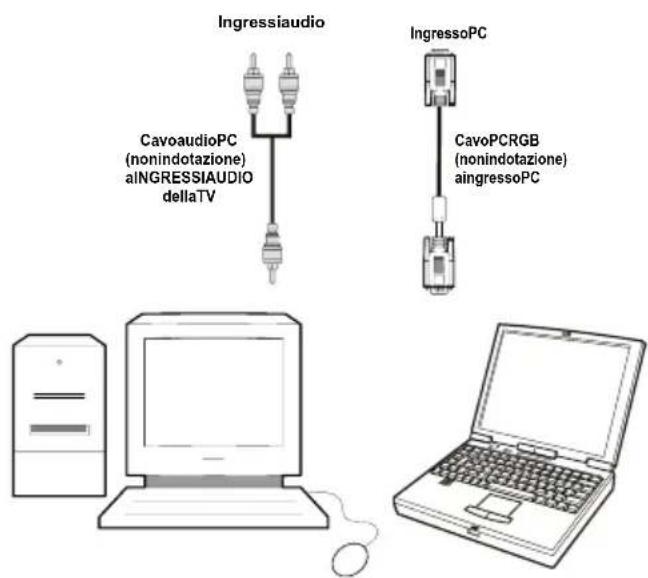
Collegamento della TV LCD a PC
Per visualizzare l'immagine dello schermo del computer sulla TV LCD, è possibile collegare il computer alla TV.
- Spagnere sia il computer che il monitor prima di stabilire qualsiasi collegamento.
- Usare il cavo display D-sub 15-pin per collegare un PC alla TV LCD. Usare un cavo audio tra gli ingressi audio della TV (lato) e l'uscita audio del PC per consentire il collegamento audio.
- Una volta stabilita la connessione, passare alla fonte PC. Vedere la sezione "Scelta ingresso".
- Impostare la risoluzione che meglio si adatta alle proprie esigenze. Le informazioni relative alla risoluzione possono essere trovate nellesezioni dedicate all'appendice.
Collegamento di unlettore DVD
Se si desidera collegare unlettore DVD alla TV LCD, è possible usare i connettori della TV. I lettori DVD possono aver diversei connettori. Per maggiori informazioni, vedere il manuale d'uso del DVD. Specnere sua la TV che il disposativo prima di effettuare qualsiasi connessione.
Nota: I cavi mostrati nella figura non sono in dotazione.
- Se illettore DVD ha una presa HDMI, è possibile collegarlotramiteHDMI.Quando si stabilisce il collegamento allettoreDVD comeillustrato molto, passare alla fonteHDMI.Vedere la sezione "Scelta ingresso".
- La maggior parte deilettori DVD sono collegati tramite le PRESE COMPONENTE. YPbPr cui essere usato solo quando si collega un dispositivo con un'uscita YPbPr mediating l'ingresso PC con YPbPr al cavo PC. Per attivare la connessione audio, usare AUDIO IN sul lato della TV.
. Una volta stabilita la connessione, passare alla fonte YPbPr. Vedere la sezione "Scelta ingresso". - Éanche possibile stabilire il collegamento atraverso la presa SCART. Usare un cavo SCART come molto.
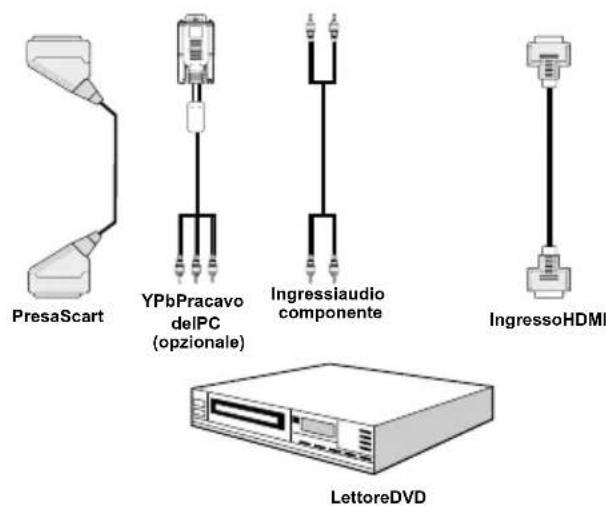
Note: Questi metodi di connessione svolgone la stessa funzione, ma permettono di ottenerile livelli di qualità diversi. Non è necessario effettuire il collegamento usando tutti e tre i metodi.
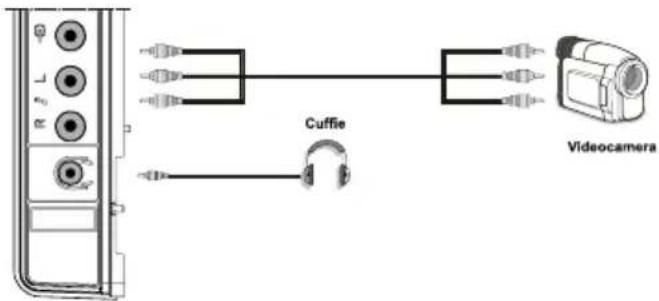
Uso dei connettori AV laterali
La TV LCD può essere collegata a una serie di dispositivi opzionali. Le connessioni possibili sono sostrate molto. Notare che i cavi mostrati nella fi gura non sono in dotazione.
- Per collegare una videocamera, collegare la presa "INGRESSO VIDEO" e le "PRESE AUDIO". Per scegliere la fonte adatta, vindere la sezione "Scelta ingresso" nelle parti che seguono.
- Per ascoltare il suono delle cuffie, stabilire un collegamento con la presa CUFFIA della TV
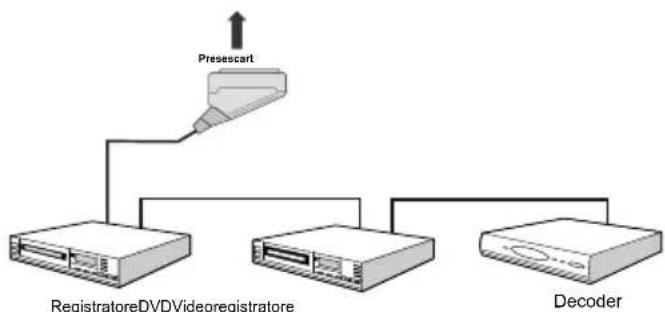
Collegamento di altri dispositivi via Scart
La maggior parte dei dispositivi supporta la connessione SCART. Usando la presa SCART è possibile collegare alla TV LCD un registraratore DVD, un VCR o un decoder. Notare che i cavi migliorati nella fi gura non sono in dotazione. Spagnere sia la TV che i dispositivi prima di effettuare qualsiasi connessione. Per maggiori informazioni, vedere il manuale d'uso del dispositivo.
Inserimento delle batterie nel telecomando
- Togliere il coperchio della batteria situato sulla parte posteriore del telecomando, tirando delicatamente verso il basso alla parte indicata.
- Inserire due batterie AAA/R3 o dello stesso tipo. Mettere le batterie nella giusta direzione e ricollocare il coperchio in posizione.
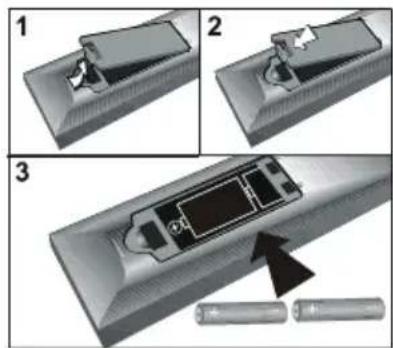
Note: Togliere le batterie dal telecomando quando non vengono utilizzate a lungo. In caso contrario, il telecomando potrebbe essere danneggiato da eventuali fuoriuscite dalle batterie.
Accensione/spegnimento della TV
Per accendere la TV
- Collegare il cavo di alimentazione alla presa da 220-240V CA 50 Hz. Si accenderà quando il LED di standby.
- Per accendere la TV alla modalità standby è possibile:
- Premere il tasting", P_+ / P- o un tasting numerico sul telecomando.
- Premere il tasto O^ , -P/CH o P/CH+ della TV. In quello modo la TV si accenderà.
Nota: accendero la TV tramite il pulsante di standby sul telecomando, verrà riselezionato il programma/la sorgente che si stava guardando l'ultima volta.
La TV si accenderà con entrambi i metodi.
Per spegnere la TV
- Premere il tastingo sul telecomando o premere l'interruttore "O" nella TV in modo che l'apparecchio passi in modalità standby.
- Per spegnere completamente la TV, scollegare il cavo di alimentazione alla presa di corrente.
Prima installmente
Quando si accende la TV per la prima volta, sullo schermo compare il seguente menu:
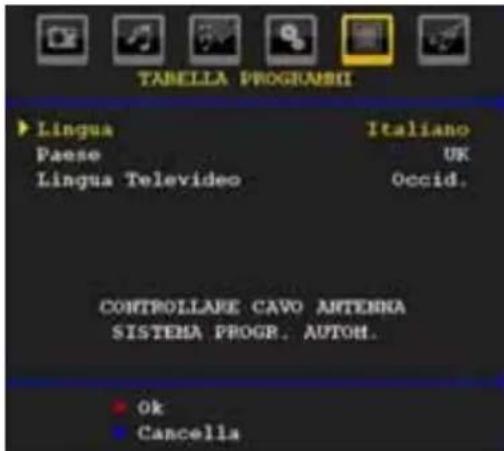
Scegliere "Paese, Lingua e Lingua del televideo" (Country, Language e Text language) using i tasti "o e o Premere OK o ROSSO per continuare. Per annullare, premere il tasting BLU.
Durante il processo di sintonizzazione automatica, sullo schermo è visualizzato il seguente menu:
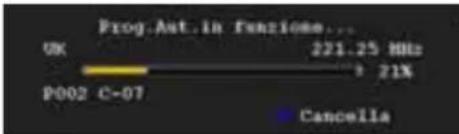
Dopo la finalizzazione di APS, la tabella programmi comparirà sullo schermo. Nella tabella programmi, si vedranno i numero e i nomi dei programmi assegnatiagli stessi.
Se non si accettano le localazioni e/o i nomi dei programmi, è possible cancelli nella tabella programmii.
Non spegnere la TV perché è incorso l'inizializzazione dell'installazione primo utilizzato.
Scelta ingresso
Una volta collegati sistemi esterni alla TV, è possible passare a diverse fonti di ingresso.
- Premere il tasto "SOURCE" del telecomando per键盘i, e le fonti direttamente.
0
- Selezionare l'opzione "Fonte" dal menu principale utilizzando i tasti "«" o "Quindi, usare i tasti " per evidenziare un ingresso, e premere " per selezionario.
Note: possibile segnare le opzioni di fonte desiderate premendo il tasto OK. Pertanto, quando si preme il tasto "SOURCE", solo le opzioni di fonte marcate saranno disponibili (fatta eccezione per la fonte TV).
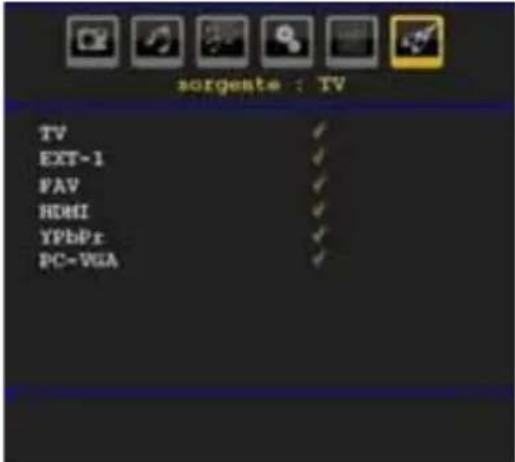
Note: YPbPr più essere usato solo quando si collega un dispositorio con un'uscita YPbPr mediante l'ingresso PC con YPbPr al cavo PC.
Operazioni di base
É possible far funzionare la TV sia utilizzato il telecomando che i tasti sull'apparecchio.
Utilizzo dei tasti della TV
L'OSD del menu principale non può essere visualizzato con valore. I tasti "+-" funzioneranno come il volume su/giù in modo predefi nitto. Anche se si impostano altre funzioni per questi tasti, i tasti "+" verranno eseguiti in modo predefi nitto dopo breve tempo.
Regolazione del volume
- Premere il tasto " + / - " per augmentare o diminuire il volume, in modo che la Scala di livello del volume (slider) sua visualizzata sullo schermo.
Selezione programma
- Premere una volta il tasto P/V/AV, quando utilizzare i pulsanti + / - per selezionare il programma precedente o successivo.
Modalità AV
- Tenere premuto il tasto "P/V/AV" verrà visualizzato l'OSD di origine.
- Utilizzare i pulsanti + / - per selezionare la fonte desiderata,
Funzionamento con telecomando
- Il telecomando della TV è stato studiato per controllare tutte le funzioni del modello scelto. Le funzioni saranno detritte seguito ilsystema menu dell'apparecchio TV.
- Le funzioni del sistema menu sono descritte nellesezioni che seguono.
Regolazione del volume
- Premere il tasto "V+ per aumento il volume. Premere il tasto "V-" per diminuire il volume. Una Scala di livello del volume (slider) verrà visualizzata sullo schermo.
Selezione del programma (Programma precedente o successivo)
- Premere il tasting "P -" per selezionare il programma precedente.
- Premere il tasto "P +" per selezionare il programma successivo.
Selezione del programma (Accesso diretto)
- Premere i tasti numerici del telecomando per selezionare i programmi da 0 a 9. La TV passera al programma selezionato. Per selezionare i programmi tra 10-199, premere i tasti numerici in modo consecutivo
- Premere direttamente il numero del programma per riselezionare i programmi a cifra singola
Sistema Menu
Menu Imagine
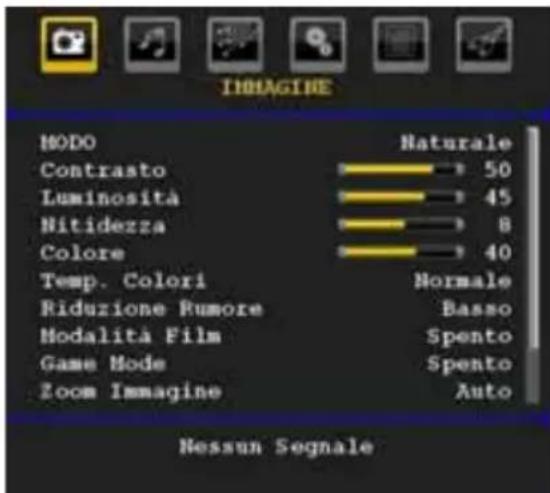
Modalità
Per le proprie esigenze di visualizzazione, si può impostare la relativa opzione "Modalità".
Premere il tasto "o" perambiare la Modalità. Premere il tasto "o" per scegliere una di queste opzion: Cinema, Dinamico e Naturale.
Contrasto/Luminosità/Nitidezza/Colore/Tinta
Premere il tasting o "per selezionare l'opzione desiderata. Premere il tasting o "per impostare il livello.
Nota: L'opzione Tinta è visible esclusivamente quando sulla TV è in corso la ricezione di un segnale NTSC.
Temp. colore
Premere il tasto o "perambiare Temp. colore . Premere il tasto o " per scegliere una di queste opzioni:normale, caldo e freddo.
Nota :
-
Per colori normali, selezionare l'opzione "Normale" (Normal).
-
L'impostazione dell'opzione "Caldo" (Warm) conferisce ai bianchi una leggera accentazione rossa.
- L'impostazione dell'opzione "Freddo" (Cool) conferisce ai bianchi una leggera accentazione blu.
Riduzione rumore
In caso di segnale di trasmissione debole e imagine disturbata, usare l'impostazione Riduzione del rumore per ridurre l'inconveniente.
Premere il tasting o "perambiare Riduzione del rumore. Premere il tasting o per scegliere una di queste opzioni: Bassa, Media, Alta o Off.
Modalità Film
I film sono registrati in un numero diverso di fotogrammi per secondo rispetto ai normali programmi teilevisivi.
Premere il tastingo" o "perambiare Modalità fi Im.
Premere il tastingo 一 ^ 一 o * per impostare esta funzione On o Off.
Accendere esta funzione durante la visione di film, al fine di ottimizzare le scene più dinamiche
Modalità Giochi (opzionale)
Premendo il tasting selezionare o“, selezionare Modalità Giochi. Usare il tasting “o“ per impostare la "Modalità Giochi" su On o Off. Quando la "Modalità Giochi" è impostata su On, sono caricate le impostazioni specifici che, ottimizzate per garantire una migliorie qualità video.
Quando la "Modalità Giochi" è attiva, la "Modalità immagine" e le impostazioni quali "Contrasto", "Luminosità", "Nitidezza", "Colore" e "Temp. colore" sono disattivate e invisibili.
Nota:
Quando la "Modalità Giochi" è attiva, il tasto di scelta "Modalità Imagine" del telecommando non funziona.
Zoom imagine
Premendo il tasto o “ selezionare Zoom imagine.
Usare i tasti 一 ^ 一 o per modificare lo zoom imagine in Automatico, 16:9, 4:3, Panoramaico, 14:9, Cinema, Sottitolo o Zoom.
Memorizzazione
Premere il tastingo o perambiare Memorizzazione.Premere il tastingo o OK per memorizzare le impostazioni."Memorizzato..."sar visualizzato sullo schermo.
Reset
Premere il tasto "▼" o "▲" perambiare Reset. Premere il tasto "▲" o "▶" o OK per riportare le modalità dell'imagine alle impostazioni predefi nite in fabbrica.
Menu Suono
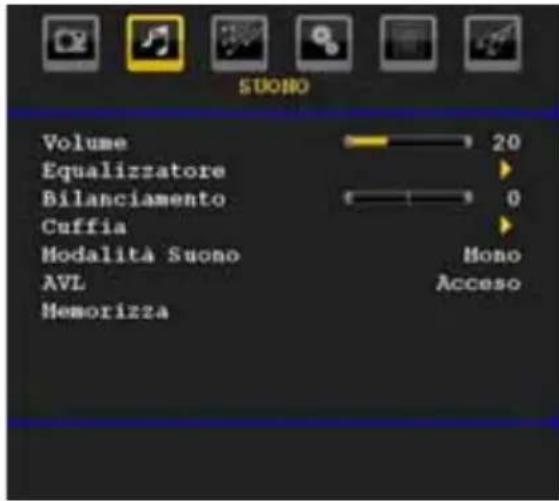
Volume
Premere il tasto "▼" o "▲" perambiare Volume. Premere il tasto "◇o" per modifi care il livello di Volume.
Equalizzatore
Premere il tastingo o per cancellare Equalizzatore. Premere il tastingo per visualizzare il menu "Equalizzatore".
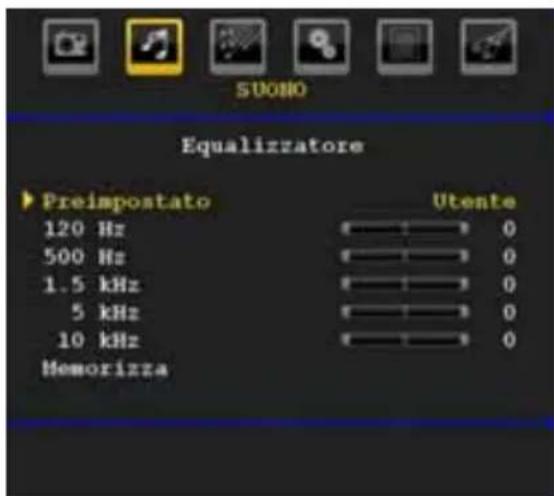
Premere 一 ^ 一 o 一 ^ 一 per modificare il valore predefinito. Nel menu equalizzatore, le modalità possono essere "Piatto", "Classica", "Utente", "Musica", "Film", e "Parlato" (Flat, Classic, User, Music, Movie and Speech).
Selezionare la frequenza desiderata con il tasting o "e augmentare o diminuire il guadagno di frequenza, premendo il tasting o ".
Premere il tastingo "M" per ritornare al menu precedente.
Nota: Le impostazioni del menu equalizzatore posso sono essereambiate solo quando la Modalità Equalizzatore è impostata su Utente.
Bilanciamento
Questa impostazione si usa per enfatizzare il bilanciamento dell'altoparlante sinistro o destro.
Premere il tasto "▼" o "▲" per selezionare Bilanciamento. Premere il tasto "▲" o "▶" per modificare il livello di bilanciamento. Il livello di bilanciamento può essere regolato tra -32 e + 32.
Cuffie
Premere il tasting o perambiare Cuffie. Premere il tasting per visualizzare il menu cuffi e.
Di seguito sono descripte le opzioni del sottomenu Cuffi a:
Volume
Premere il tasto "▼" o "▲" per cancellare Volume. Premere il tasto "per augmentare il livello di volume delle cuffie. Premere il tasto "per diminuire il livello di volume hp. Il livello di volume della cuffia può essere regolato tra 0 e 63.
Modalità suono
Premere il tasting o "perambiare Modalità audio. Premendo il tasting o " o " è possibile selezionare la modalità Mono, Stereo, Dual I o Dual Il solo se il canale selezionato supporta quella modalità.
AVL
La funzione "Limitazione automatica volume" (AVL) regola il suono per ottenerile livello di produzione fi ssa tra i programmi (per esempio gli spot pubblicitari tendono ad avere un audio più alto dei programmi).
Premere il tasto "▼" o "▲ perambiare AVL. Premere il tasto "←" o "▶ per impostare la funzione AVL su On o Off.
Memorizzazione
Premere il tastingo o perambiare Memorizzazione. Premere il tastingo o OK per memorizzare le impostazioni."Memorizzato..."sar visualizzato sullo schermo.
Menu Funzioni
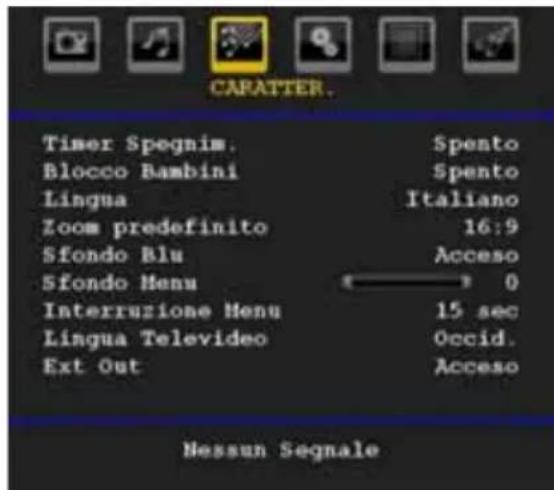
Timer spegnimento
Premere il tastingo o per cancellare Timer di spegnimento.Premere il tastingo o per impostare Timer di spegnimento.
Il timer più essere programmatico tra Off e 2 ore (120 minuti), con incrementi di 10 minuti.
Se viene attivato il Timer spegnimento, alla fine del tempo selezionato la TV entra automaticamente in modalità standby.
Blocco bambini
Premere il tastingo "per selezionare Bloccobambini.
Premere il tasto 一 ^ 一 o 一 ^ 一 per impostare il Blocco bambini su On o Off.
Quando è selezionato On, l'apparecchio TV può essere controllato manualmente dal telecommando. In tal caso, i tasti del pannello frontale (tranne il tasting di STANDBY/ON), non funzionianno. Quando è attenuata la Sicurezza bambini sare possibile passare la TV in modalità Standby con il pulsante Standby/On. Per riaccendere la TV è necessario serviri del telecommando.
Se viene premuto uno di questi tasti, sullo schermo comparirà "Blocco bambini attivo" (Child Lock On) quando non è visible la schermata menu.
Lingua
Premere il tasto "▼" o "▲" perambiare Lingua. Usare il tasto "o" per selezionare la Lingua.
Zoom predefi nito
Quando la modalità zoom è impostata su AUTO, la TV imposta tale modalità in accordo al segnale di trasmissione. Se non sono disponibili informazioni in merito al segnale WSS "Segnalazione schermo ampio" o al fornato immagine, la TV adotta esta opzione. Premere il tasto "▼ o "per selezionare "Zoom predefinito" (Default Zoom). É possibile impostare lo Zoom predefinito su "Panoramico" (Panoramic), "16:9", "4:3" "Panoramico" o "14:9" premendo il tasto "▲" o "▶".
Sfondo blu
In caso di segnale debole o assente, la TV passa automaticamente allo sfondo blu. Per attivare esta funzione, impostare Sfondo blu su On.
Premendo il tasto "▼" o "▲ selezionare Sfondo blu . Premere il tasto "«o «" per impostare Sfondo Blusu On o Off .
Sfondo menu
Premere il tasting o "per selezionare Sfondo menu. E possibile impostare il livello dello sfondo menu premendo il tasting o "
Timeout menu
Per impostare una interruzione specifica dell'OSD, scegliere un valore per l'opzione esaminata.
Premere il tastingo o perambiare Interruzione menu. Usare il tastingo o per modifi care il timeout menu in 15 sec, 30 sec o 60 sec.
Lingua TXT (Teletext)
Premere il tasting o "perambiare Lingua del televideo. Usare il tasting o " per modifi care Lingua televideo in "Occidentale", "Orientale", "Turco/gre", "Cirillico", "Arabo" o "Persiano" (West, East, Cyrillic, Turk/Gre, Arabic or Persian)
Modalità Full HDMI PC (opzionale)
Se si desidera visualizzare la schermata PC in modalità HDMI using una connessione esterna, impostare su On l'opzione "MODALITA SCHERMO INTERO PC HDMI", cosi da regolare il formato correttamente. Con alcune risoluzioni potrebbe non essere attiva.
Note: Se si connette un dispositorio HDMI e si commuta la TV in modalità HDMI, questa funzione diventa visibile (fatta eccezione per la risoluzione 480p/576p).
Modalità completa (opzionale)
Se si connette un dispositiivo mediate i connettori HDMI o YPbPr e si imposta la risoluzione 1080i/1080P, la voce "Modalità Schermo intero" diventa visible. è possibile impostare tale modalità su 1:1 o "Normale" usingo ^ 一 ~ o ~ ^ 一 . Se si selezione 1:1, è possibile regolare correttamente il fornato dello schermo. Se si imposta l'opzione "Normale", è possibile espandere il fornato dello schermo.
Uscita Ext
Premere il tasto o"perambiare Uscita Ext. Usare il tasto *o per impostare Uscita Ext su On o Off.
Note: Per la copia da dispositivi DVD o VCR, scegliere la fonte desiderata dall'apposto menu e impostare Uscita EXT su "On" dal menu Funzioni.
Menu Installazione
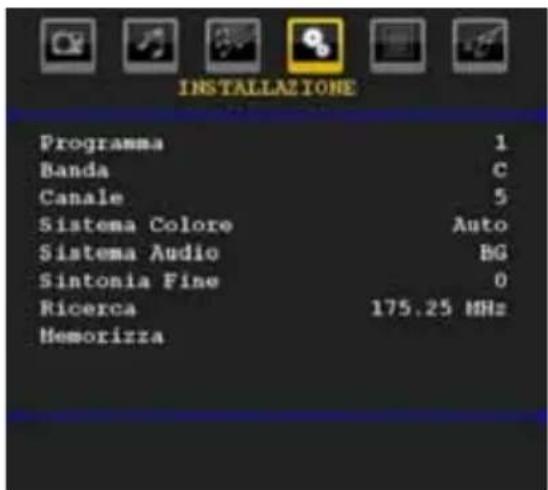
Programma
Premere il tasto o "perambiare Programma. Usare il tasto o "per selezionare il numero di programma. Si puòanche inseire un numero usando i tasti numerici sul telecomando. Ci sono 200 programmi memorizzati tra 0 e 199.
Banda
É possibile selezionare la banda via C che S. Premere il tasto “to “ per selezionare “Banda”.
Canale
Il canale più esserecksambiato con il tasting 一 ^ 一 o o con i tasti numerici.
Sistema colore
Premere il tasting o "perambiare Sistema colore. Premere il tasting o "perambiare il sistema in AUTO, PAL, SECAM o PAL60.
Sistema audio
Premere il tasto o "perambiare Sistema audio. Premere il tasto o "perambiare Ilsystema audio in BG,DK,I,L o L'.
Sintonia fi ne
Premere il tasto "o" perambiare Sintonia fine. Premere il tasto "o" per regolare la sintonia.
Ricerca
Premere il tasto o "per selezionare Ricerca. Usare il tasto o "per avviare la ricerca dei programmi. E inoltre possibile impostare la frequenza desiderata usingi tasti numerici, quando l'opzione "Ricerca" è evidenziata.
Memorizzazione
Premere il tasting o "perambiare Store (Memorizzazione). Premere il tasting o OK per memorizzare le impostazioni. " Memorizzato..." will sare visualizzato sullo schermo.
Menu installation in modalità AV
La schermata di seguito si prene nel "Menu Installazione" quando la TV è in modalità AV. Si noti che sono disponibili solo alcune opzioni. Passare alla modalità TV per visualizzare la versioneCompleta del Menu Install.
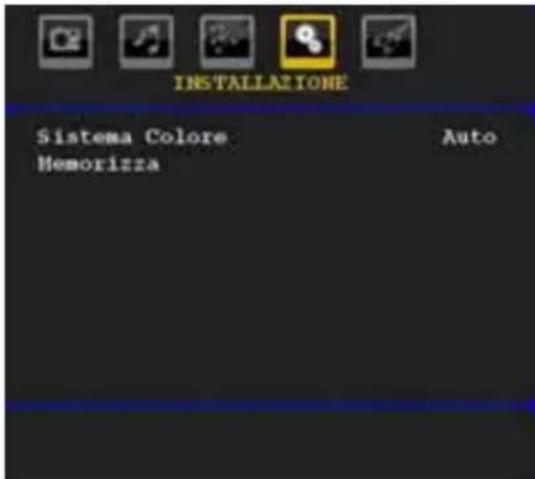
Sistema colore
Premere il tasting o "perambiare Sistema colore. Premere il tasting o " perambiare ilsystema in AUTO, PAL, SECAM, PAL60, NTSC 4,43 o NTSC 3,58
Memorizzazione
Premere il tastingo o per selezionare "Memorizza" (Store). Premere il tastingo o OK" per memorizzare le impostazioni. "Memorizzato..." sera visualizzato sullo schermo.
Tabella programmi
Selezionare "Tabella programmi" (Program Table) premendo i tasti o . Premere per visualizzare la tabella programmi:
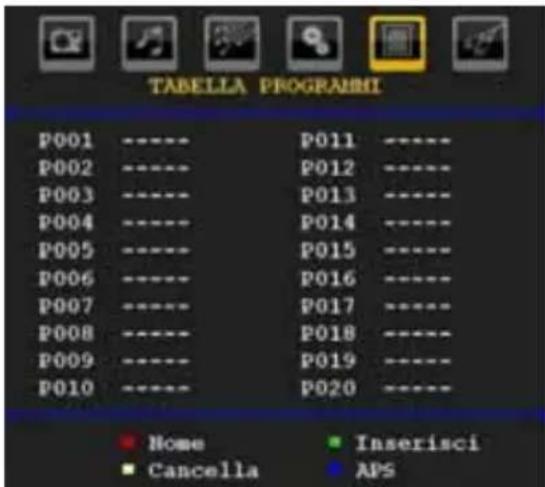
Muovendo il cursore nelle quattro direzioni, è possibile raggiungere 20 programmi nella stessa pagna. E'anche possibile scorrere le pagine in alto e in basso premendo i tasti di navigazione per vedere tutti i programmi nella modalità TV (tranne la modalità AV). Servendosi del cursore, la selezione dei programmi viene eseguita automaticamente.
Nome
Per cancellare il nome di un programma, selezionare il programma e premere il tasto ROSSO.
La prima lettera del nome selezionato inizia a lampeggiare. Premere il tasto "▼" o "▲per cancellare quella lettera e il tasto "▲o "▼per selezionare le altre lettere. Premendo il tasto ROSSO è possibile memorizzare il nome.
Sposta
Selezionare il programma che si desidera insertire con i tasti di navigazione. Premere il tastingo VERDE Per mezzo dei tasti di navigazione, spostare il programma selezionato nell'ospazio del programma stabilito e premere più il tastingo VERDE.
Elimina
Per eliminare un programma, premere il tasto GIALLO Premendo più il tasto GIALLO si elimina il programma selezionato dall'elenco dei programmi, e i programmi successivi si spostano di uno verso l'alto.
APS (Sistema programmazione automatica)
Quando si preme il tasting BLU per APS, sullo schermo compare il menu Sistema programmazione automatica :
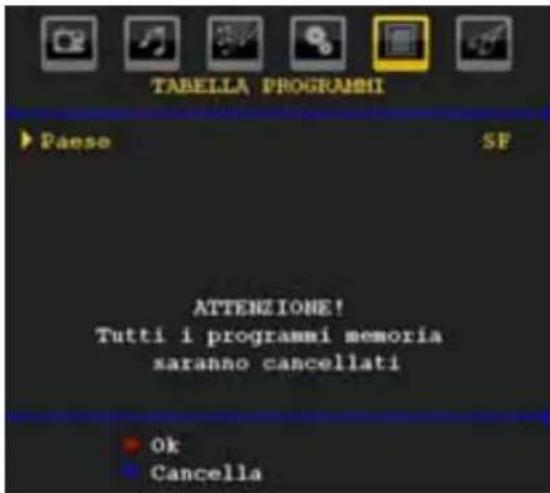
Premere il tastingo o" per selezionare il paese. Se si desidera uscire alla funzione APS, premere il tastingo BLU.
Quando si preme il tasto OK o ROSSO per avviare la sintonizzazione automatica, tutti i programmi memorizzati sono cancellati e la TV proceeds alla ricerca dei canali disponibili. Durante la ricerca, è visualizzato l'OSD di seguito:
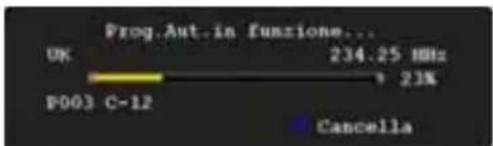
Ogni volta che si Premere il tasto the BLU la funzione APS si interrompe e la Tabella programmi compare sullo schermo.
Se si attende la fine dell'APS, la tabella programmi viene visualizzata con i programmi trovati e localizzati.
Menu Fonte
Premere il tasto o " Telezionare la sesta icona. Il menu fonte compare sullo schermo
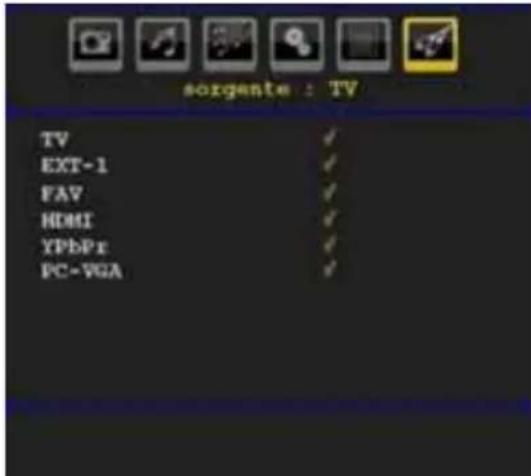
Nel menu fonte, evidenziare una fonte premendo il tasto "▼" o "▲" e spostarsi a quella modalità premendo "▶" Le opzioni di origine sono; TV, EXT-1, FAV, HDMI, YPbPr e PC-VGA.
Con il tasting OK è possibile impostare o togliere un contrassegno. Quando un contrassegno viene molto esta fonte non appeare nell'OSD quando si preme il pulsante "SOURCE" del telecomando.
Note: Una volta connessi sistemi periferici opzionali alla TV, selezionare l'ingresso richiesto per la visualizzazione delle immagini generate alla fonte aggiuntiva.
Note: YPbPr più essere usato solo quando si collège un dispositivo con un'uscita YPbPr mediante l'ingresso PC con YPbPr al cavo PC.
Sistema menu modalità PC
Vedere la sezione "Collegamento della TV LCD a un PC" per collegare un PC alla TV.
Per passare alla fonte PC, premere il tasto "SOURCE" del telecomando e selezionare I'ingresso PC. Inoltre, è possibile usare il menu "Fonte" per passare alla modalità PC.
Notare che le impostazioni del menu modalità PC sono disponibili solo quando la TV è su una fonte PC.
Menu Posizione PC
Premendo il tastingo",selectionare la prima icona. Sullo schermo compare il menu "Posizione PC":
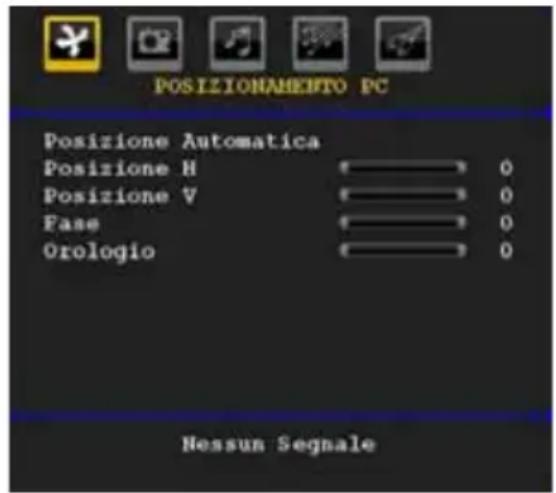
Posizione automatica
Se si sposta l'immagine orizzontalmente o verticalmente in una posizione indesiderata, usare esta帮你 per collocare l'immagine automaticamente nelosto giusto. Questa sezione ottimizza automaticamente la visualizzazione.
Selezionare la voce "Posizione automatica" usando i tasti o Premere il tasto OK"o " " .
Avverenza: Assicurarsi che la regolazione automatica sua eseguita con un'immagine a schermo intero, al fine di ottimizzare i risultati.
Posizione H (Orizzontale)
Questa因为你 sposta l'imagine orizzontalmente sul lato destro o sinistro dello schermo.
Selezionare la voce Posizione H usando i tasti o "Usare il tasting " " per regolare il valore.
Posizione V (Verticale)
QuestaoicespostaI'immagineverticalmenteverso la parte superiore o inferiore dello schermo.
Selezionare la voce Posizione V usingo tasti o Usare il tasto " " per regolare il valore.
Fase
A seconda della risoluzione e della frequenza di scansione che si insertisce nell'apparecchio TV, è possibile vedere sullo schermo un'immagine offuscata
o disturbata. In tal caso, è possible utilizzato esta você per avere un'immagine chiara, provando e rettifi cando.
Selezionare la voce Fase usingo i tasti" o Usare il tastingo 一 ^ 一 o per regolare il valore.
Dot clock
Le regolazioni Dot Clock correggono l'interfaccia che compare come una banda vertical in presentazioni a punti continui, come fogli di lavoro o paragrafi o testi in caratteri più piccoli.
Selezionare la voce Dot Clock usingo tasti o" ▲".Usare il tasto "per regolare il valore.
Menu Imagine PC
Per impostare le voci del menu Imagine PC, procedere come segue:
Premere il tasting " " o " per selezionare la seconda icona. Il menu "Immagine PC" (PC Picture) compare sullo schermo.
Le impostazioni "Contrasto", "Luminosità", "Colore" e "Temperatura Colore" (Contrast, Brightness, Colour and Colour Temperature) in quello menu sono le stesses delle regolazioni definite nel menu Imagine TV in "Sistema menu TV analogica".
Note: Se si imposta l'opzione Temp. colore come "Utente", è possibile defi nire le impostazioni RGB manualemente.
Le impostazioni Audio, Funzione e Fonte sono identiche alle impostazioni descritte alsystema menu TV Analogica.
Visualizzazione delle informazioni TV
Numero Programma, Nome Programma, Indicatore Suono e Modalità Zoom sono voci visualizzate sullo schermo quando è inserito un nuovo programma o si preme il tasting "INFO".
Funzione Muto
Premere il tastingo per disattivare il suono. L'indicatore "muto" sera visualizzato nella parte alla dello schermo.
Per annullare la funzione muto, ci sono due alternative; la prima consiste nel premere il tasto "×" e la seconda nell'augmente il livello del volume.
Scelta modalità Immagine
Premendo il tasto PRESETS è possibile modificare le impostazioni della Modalità immagine in accordo ai requisiti di visualizzazione. Le opzioni disponibili sono: "Dinamico, Naturale e Cinema".
Note: Questa funzione non più essere modificata quando ci si trova in modalità PC.
Blocco imagine
É possibile bloccare l'immagine a schermo premendo il tasto "OK" del telecomando. Premere il tasto "OK" per bloccare l'immagine. Premere nuovamente per uscire alla modalità di blocco.
Note: Questa funzione non sare disponibile in modalità PC o durante la visione del fi Im alla fonte DVI.
Modalità Zoom
È possibile modificate il fornato (dimensioni imagine) della TV per visualizzare l'imagine in diverse modalità zoom.
Premere il tasto "SCREEN" per cancellare direttamente la modalità di zumata.
Le modalità zoom disponibili sono elencate sotto.
Nota:
In modalità YPbPr e HDMI, a risoluzioni 720p-1080i, è disponibile solo la modalità 16:9.
La modalità zoom può essere modifi cata nelle cui si trova in modalità PC.
Auto
Quando un segnale WSS (Segnalazione schermo ampio), che mystra la proportione dell'imagine, è presente nel segnale di trasmissione o nel segnale da un dispositivo esterno, l'apparecchio TV cambia automaticamente la modalità ZOOM a seconda del segnale WSS.
- Quando la modalità AUTO non funziona correttamente a causa della scarsa qualità del segnale WSS o quando si desidera cancellare la modalità ZOOM passare ad un'altra modalità ZOOM manually.
16:9
Questo estende in modo uniforme i lati sinistro e destro di un'immagine normale (rapporto 4:3) fi no a riempire completeness lo schermo TV

- Per le immagini con rapporto 16:9 che sono state ridimensionate in un'immagine normale (rapporto 4:3), usare la modalità.
4:3
Usare per visualizzare un'immagine normale (rapporto 4:3) come se fosse la sua dimensione originaria

Panoramico
Questo estende i lati sinistro e destro di una immagine normale (proportione 4:3) fi no a riempire completeness lo schermo. La parte superiore e inferiore dell'immagine sono leggermente tagliate.

14:9
Questo zooma la larghezza dell'immagine (proporzione dell'immagine 14:9) fi no ai limiti superiore e inferiore dello schermo.

Cinema
Questo consente di eseguire lo zoom della larghezza dell'immagine (rapporto di aspetto16:9) a schermo intero.

Sottotitoli
Questo consente di eseguire lo zoom della larghezza dell'immagine (rapporto 16:9) con i sottotitoli a schermo intero.

Zoom
Quest'opzione ingrandisce l'imagine. Nota: É possibile passare alla schermata precedente o successiva premendo i tasti "▼" / "▲" quando viene selezionato il tipo di zoom fra 14:9, Cinema o Sottotitoli.

Televideo
Ilsystema Teletexttrasmette informazioni come ad esempio notizie, sport e previsioni meteo sulla TV. Si noti che in caso di indebolimento del segnale, ad esempio a causa di maltempo, potrebbero verifi carsi alcuni errors testuali oppure la funzione potrebbe essere disattivata.
I tasti funzione del televideo sono elencati di seguito:
Televideo/ Mix / Modalità PAT
Attiva la modalità teilevideo quando è premuto una volta.
Premere di nuovo per posizionare la schermata teilevideo sul programma (mix). Premendo quello tasto, lo schermo sarediviso in due fiarestre, una che visualizzazione il teilevideo e l'altra che visualizza il canale corrente. Premere nuovamente il tasto per uscire alla modalità teilevideo.
"RETURN" - Indice
Selezione la pagina dell'indice del teilevideo.
" Page sub-codice
Selezione le pagine di sub-codice se disponibili, quando il televideo è attivo.
"INFO" - Mostra
Mostra informazioni nascoste (per esempio soluzioni di giichi).
"SCREEN"-Espandi
Premere una volta per allargare la meta superiore della pagina e premere di nuovo per allargare la meta inferiore. Premere ancora per tornare alla dimensione normale.
P + / P- e numeri (0-9)
Premere per selezionare una pagina.
Nota: La maggior parte delle stazioni TV usando il codice 100 per le pagine dell'indice.
Aggiorna
Nel caso in cui la pagina teletext selezionata non venga visualizzata, attendere quale istante e premere il pulsante "Ex", sullo schermo verrà visualizzato il programma TV.
Il numero di pagana di teilevideo sare visualizzato all'angolo sinistro superiore dello schermo quando ci trova la pagana selezionata. • Premere il tasto "Ex" per visualizzare la pagana di teilevideo selezionata.
Tasti colorati
È possibile usare i tasti colorati in accordo con le funzioni visualizzate. Quando è disponibile ilsystema TOP text lesezioni della pagina del televisione sono codifi cate a colori e possono essere selezionate premendo i tasti colorati. Premere il tasto colorato corrispondente alle proprie richieste. Compaiano le scritte colorate che migliorano quali tasti colorati usare quando è presente la trasmissione FASTEXT.
Sottotitoli Teletext (solo in modalità TV analogica)
Premendo il tasting "SOTTOTITOLI" verranno visualizzate le informazioni sui sottotitoli sulla parte inferiore destra dello schermo (se disponibili). è possibile impostare l'impostazione desiderata evidenzandola usingo il tasting "VTo" premendo successivamente il tasting OK.
Indicazioni
Persistenza dell'immagine
Notare che può presentarsi l'effetto fantasma se si visualizza un'immagine persistente. La persistenza dell'immagine della TV LCD cui scomparire sono breve tempo. Provare a spegnere la TV per un po'. Per evitare quello inconvenientmente, non lasciare lo schermo con immagine ferma per lunghi periodi.
Nessuna accensione
Se la TV non si accende, controllare il cavo di alimentazione e la connessione con l'uscita della presa di rete.
Imagine di scarsa qualità
È stato selezionato ilsystema TV corretto? L'apparecchio TV o l'antenna della casa sono situati troppo vicino a dotazioni audio senza messa a terra o a lui al neon, ecc.?
Montagne o palazzi alto possono causare uno sdoppiamento delle immagini o delle ombre attorno all'immagine. A volte è possibile migliorare la qualità dell'imagine modifi cando la direzione dell'antenna. L'imagine o il televideo sono irriconoscibili? Controllare se è stata inserita la frequenza corretta. Eseguire nuovamente la sintonizzazione dei canali. La qualità dell'imagine può risultare scadente quando vi sono due apparecchiature contemporaneamente collegate al teilevisore. In tal caso, scollegare una delle periferiche.
Nessuna imagine
L'antenna è stata collegata in modo corretto? Gli spinotti sono inserti a fondo nella presa per antenna? Il cavo dell'antenna è danneggiato? Sono state usate le spine giuste per collegare l'antenna? In caso di dubbi, rivolgersi al rivenditore.
Nessuna Imagine significi ca che la TV non riceve alcuna trasmissione. Sono stati selezionati i tasti giusti del telecomando? Provarare ancorta una volta. Assicurarsi di aver selezionato la fonte di ingresso corretta.
Suono
Non si sente alcun suono. E' stato forse interrotto il suo, premendo il tasto "x?
Il suono proviene solo da uno degli altoparlanti. Il bilanciamento è impostato solo a un estremo? Vedere il Menu Suono.
Telecomando
L'apparecchio TV non risponde più al telecomando. Le batterie potrebbero essere scariche. In quello caso è possibile utilizzato i pulsanti locali nella parte superiore/inferiore/sinistra (opzionale) della TV.
Fonti ingresso
Se non è possibile selezionare una fonte di ingressso è probabile che non sia collegato alcun dispositivo.
Controllare i cavi AV e le connessioni se si è cercato di collegare un dispositivo.
Appendice A: Modalità tipica monitor - ingresso PC
Il display ha una risoluzione massima di 1600 X 1200. La tabella che segue è una illustrazione di alcune modalità di visualizzazione video tipiche.
La TV potrebbe non supportare alcune risoluzioni. Le modalità di risoluzione supportate sono elencate fatto.
Se si commuta il PC su una modalità non supportata, sullo schermo compare un OSD di averporto.
| Indice | Risoluzione Frequenza | Standard | |||
| Orizz Ver Ver (Hz) | Orizz(KHz) | ||||
| 1 640 | 480 60 31.5 VESA | ||||
| 2 640 | 480 72 37.9 VESA | ||||
| 3 640 | 480 75 37.5 VESA | ||||
| 4 800 | 600 56 35.2 VESA | ||||
| 5 800 | 600 60 37.9 VESA | ||||
| 6 800 | 600 70 43.8 | ||||
| 7 800 | 600 72 48.1 VESA | ||||
| 8 800 | 600 75 46.9 VESA | ||||
| 9 832 | 624 75 49.7 MAC | ||||
| 10 1024 | 768 60 48.4 VESA | ||||
| 11 1024 | 768 70 56.5 VESA | ||||
| 12 1024 | 768 72 57.7 | ||||
| 13 1024 | 768 75 60.0 | ||||
| 14 1152 | 864 70 64.2 VESA | ||||
| 15 1152 | 864 75 67.5 VESA | ||||
| 16 1152 | 870 75 68.9 MAC | ||||
| 17 1280 | 768 60 47.7 VESA | ||||
| 18 1360 | 768 60 47.7 | ||||
| 19 1280 | 960 60 60.0 VESA | ||||
| 20 1280 | 1024 60 64.0 VESA | ||||
| 21 1280 | 1024 75 80.0 VESA | ||||
| 22 1600 | 1200 60 75.0 VESA | ||||
Appendice B: Competibilità segnali AV e HDMI (tipi di segnali in ingresso)
| Fonte Seg | nali supportati Disponibile | ||
| EXT-1(SCART) | PAL 50/60 O | ||
| NTSC 60 O | |||
| RGB 50 O | |||
| RGB 60 O | |||
| FAV | PAL 50/60 O | ||
| NTSC 60 O | |||
| YPbPr | 480I 60Hz O | ||
| 480P 60Hz O | |||
| 576I 50Hz O | |||
| 576P 50Hz O | |||
| 720P 50Hz O | |||
| 720P 60Hz O | |||
| 1080I 50Hz O | |||
| 1080I 60Hz O | |||
| 1080P 50Hz O | |||
| 1080P 60Hz O | |||
| HDMI | 480I 60Hz O | ||
| 480P 60Hz O | |||
| 576I 50Hz O | |||
| 576P 50Hz O | |||
| 720P 50Hz O | |||
| 720P 60Hz O | |||
| 1080I 50 Hz O | |||
| 1080I 60Hz O | |||
| 1080P 24Hz O | |||
| 1080P 25Hz O | |||
| 1080P 30HZ O | |||
| 1080P 50HZ O | |||
| 1080P 60HZ O | |||
(X: Non disponible, O: Disponible)
Note: In certi casi i segnali della TV LCD sono non essere ricevuti e visualizzati correttamente. Il problema cui è essere causato dall'incompatibilità con gli standard dei dispositivi di ingresso (lettore DVD, decoder digitale, ecc). Se si dovessero verificare tali problemi, contattare il rivenditore e il produttore dei dispositivi.
Specliche
TRASMISSIONETV
CANALI
RICEVENTI
INDICATORE DI CANALE
INGRESSO ANTENNA RF
TENSIONE OPERATIVE
AUDIO
200
OSD
75 Ohm (non bilanziato)
220-240V AC, 50 Hz.
profondità x larghezza x altezza (con piedistallo):
117× 536× 376
Peso (kg):
4,70
profondità x larghezza x altezza (senza piedistallo):
60× 536× 348
Peso (kg):
4,55
Garantie fabricant

Garanzia del produttore

Ci congratuliamo per la Vostra decisione di acquistare un prodotto della notre casa e Vi auguriamo il massimo del divertimento con quello prodotto di altissima qualità. I nostri severi controllingi di produzione garantiscono la massima qualità dei nostri appearecchi. Se cionostante dovesto presentare un reclamo legittimo, assicuriamo una garanzia della durata di
2 anni
a partire alla data di acquireo e conformmente alle seguenti condizioni:
- Questa garanzia non va a modificare quanto previsto per legge riguardo i diritti di garanzia dell'utente nei confronti del venditore dell'apparecchio. La garanzia del produttore da noi accordata non limita quosti diritti.
- La nostra garanzia ha valore solo per l'uso privato dell'apparecchio e si limita al territorio della Svizzera.
- La durata della garanzia è di 2 anni a partire alla data d'acquisto.
- Per tutte la durata della garanzia le nostre prestazioni di garanzia comprendono, a nostra discrezione, la riparazione dell'apparecchio o la sostituzione con un appearecchio di ugual valore, le nostre tariffe lavorative, i costi del materiale e le spese di trasporto dell'apparecchio all'interno della Svizzera.
- Per far valere il proprio reclamo, mettersi in fatto con il seguente numero del servizio di assistenza:

Si consiglia di conservare l'imballaggio originale al fine di poter trasportare in modo sicuro l'apparecchio nell'evenienza che venga presentato un reclamo legittimo. Descrivendoci brevamente in che casa consiste il Vostro reclamo cigettete di riparare e di restituire l'apparecchio in tempi brevi. Si consiglia di chiamare la nostra hotline.
-
Sarà richiesta la ricevuta d'acquisto. A tale scopo è sufficiente allegare all'apparecchio l'originale dello scontrino fiscale. Senza la ricevuta d'acquisto, pur troppo, non possiamo fornire alcuna prestazione di garanzia gratuite. Per eventuali apparecchi non provvisti di ricevuta d'acquisto provvederemo a fornire un preventive per la riparazione. Qualora il cliente decidesse di non far riparare l'apparecchio, quello verrà restituito insieme alla richiesta di una somma forfetaria per iosti del trasporto e dell'elaborazione del preventive.
-
I pezzi sostituiti restano presso il nostro centro di assistenza e saranno distrutti a notre discrezione.
-
La garanzia perde di validità se l'apparecchio viene aperto dal cliente o da terzi non autorizzati e/o se vengono apporte modifiche.
-
Non sussiste alcun diritto di garanzia nel caso di:
-
utilizzato dell'apparecchio non conforme all'uso previsto
- danneggiamento dell'apparecchio dovuto ad azione meccanica esterna
-danneggiamento dovuto al trasporto - usura
- errors di lavoro dell'apparecchio
- installmente dell'apparecchio in locali umidi o all'aperto
-danni dovuti a cause di forza maggiore, acqua, fulmini, sovratensione - utilizzo eccessivo, in particolare in caso di utilizzo diverso da quello privato
- inosservanza delle istruzioni per l'uso
- assenza di difetti tecnici dell'apparecchio.
-
per gli errorsi di pixel che sono compresi nelle tolleranze stabilite alla norma ISO 13406-2. (Classe II)
-
La garanzia non preveDE alcuna responsabilita da parte notre che vada oItre allo specificato. In particolare la garanzia non prevede alcuna responsabilita per danni che non si sono verificati direttamente sull'ap parecchio o che, a causa del guasto dell'apparecchio, si verificano fino al momento della riparazione (ad es.osti di trasporto,osti di maneggio ecc.).Cio non limita o non esclude la nostra responsabilita giuridica, in particolare quella prevista secondo la legge sulla responsabilita del prodotto.
- Le prestazioni di garanzia da moi prestate non prolongano il periodo di validità della garanzia, pari a 2 anni a partire alla data d'acquisto,anche nell'eventualità che siano stati sostituiti dei componenti.
- Per venire incontrare alle Vostre esigenze e per garantire un'elaborazione rapida, Vi preghiamo di inviarci sempre l'intero contentuto della confezione inclusi tutti gli accessori. (Ad es. telecomando, supporti, supporti da parete, cavo A/V ecc.)
Buon divertimento con il Vostro nuovo appearecchio!
WAR_Mi_2007_2_IT