TL22LC740 - Fernseher TechLine - Kostenlose Bedienungsanleitung
Finden Sie kostenlos die Bedienungsanleitung des Geräts TL22LC740 TechLine als PDF.



Häufig gestellte Fragen - TL22LC740 TechLine
Benutzerfragen zu TL22LC740 TechLine
0 Frage zu diesem Gerät. Beantworten Sie die, die Sie kennen, oder stellen Sie Ihre eigene.
Eine neue Frage zu diesem Gerät stellen
Laden Sie die Anleitung für Ihr Fernseher kostenlos im PDF-Format! Finden Sie Ihr Handbuch TL22LC740 - TechLine und nehmen Sie Ihr elektronisches Gerät wieder in die Hand. Auf dieser Seite sind alle Dokumente veröffentlicht, die für die Verwendung Ihres Geräts notwendig sind. TL22LC740 von der Marke TechLine.
BEDIENUNGSANLEITUNG TL22LC740 TechLine
MODE D'EMPLOI BEDIENUNGSANLEITUNG ISTRUZIONI PER L'USO
TL-22LC740
TFT TELEVISEUR COULEUR A TELECOMMANDE TFT-FARBFERNSEHGERÄT MIT FERNBEDIENUNG TFT TELEVISORE A COLORI CON TELECOMANDO
Table des matieres
Accessoires 23
Sicherheitshinweise 46
Netzspannung 46
Netzkabel 46
Feuchtigkeit und Wasser 46
Reinigung 46
Hitze und offenes Feuer 46
Gewitter 46
Ersatzteile 46
Servicearbeiten 46
Entsorgung 46
Trennen des Gerats vom Netz 47
Kopfhorer-Lautstärke 47
Installation 47
LCD-Bildschirm 47
Warnhinweis 47
Sicherheitshinweise zum Betrieb des Gerätes. 47
Ubersicht über die Fernbedienung 48
LCD-TV und Bedientasten 49
Ansicht der Anschlisse-Anschlasse an der
Rückseite 49
Ansicht der Anschluss - Anschluss
an der Seite 50
Netzanschluss 50
Antennenanschluss 50
Anschlieben des LCD-TVs an einen PC 51
Anschluss eines DVD-Players 51
Einlagen der Batterien in die Fernbediedung 52
Ein-/Ausschalten des TV-Gerats 52
Einschalten des TV-Geräts 52
TV-Gerat ausschalten 52
Verwendung der seitlichen Anschlüsse 52
AnschlieBenandererGerateüberScart 52
Erste Installation 53
Eingangsauswahl 53
Grundlegende Bedienung 53
Steuerung mit den Tasten am TV-Gerät. 53
Menusystem Analog-TV 54
Menu Bild 54
Menu Ton 55
Menu Funktion 56
Menu Installation 57
Menu Quelle 58
Menusystem im PC-Modus 59
Menu PC Lage 59
Anzeige der TV-Information 59
Stummschaltungsfunktion 60
Auswahl Bildmodus 60
Standbild. 60
Zoom-Modi 60
Auto 60
16:9. 60
4:3. 60
Panorama 60
14:9 60
Kino 60
Untertitel 60
Zoom 61
Teletext 61
Tipps 62
Bleibendes Bild 62
Kein Strom 62
Schlechte Bildqualität 62
Kein Bild. 62
Ton 62
Fernbedienung. 62
Eingabequellen 62
Anhang A: Typische Anzeigemodi PC-Eingang .... 63
Anhang B: AV- und HDMI-Signalkompatibilität (Eingangssignaltypen) 64
Technische Daten 65
Bitte lesen Sie die entsprechenden Hinweise in thisem Handbuch, bevor Sie das Gerät in Betriebnehmen, auch wenn Sie mit dem Gebrauch elektronischer Geräte bereits vertraut sind. Beachten Sie besonders das Kapitel SICHERHEITSHINWEISE. Bewahren Sie das Handbuch für die weitere Verwendung gut auf.itte geben Sie das Handbuch unbedingt auch weiter, wenn Sie das Gerät verkaufen oder weitergeben.
Zubehör
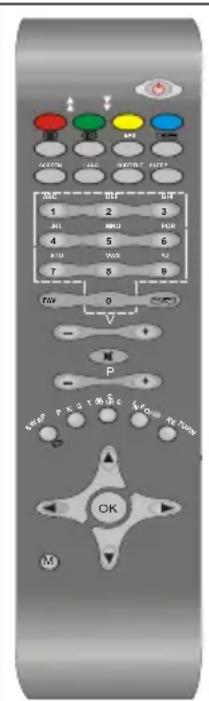
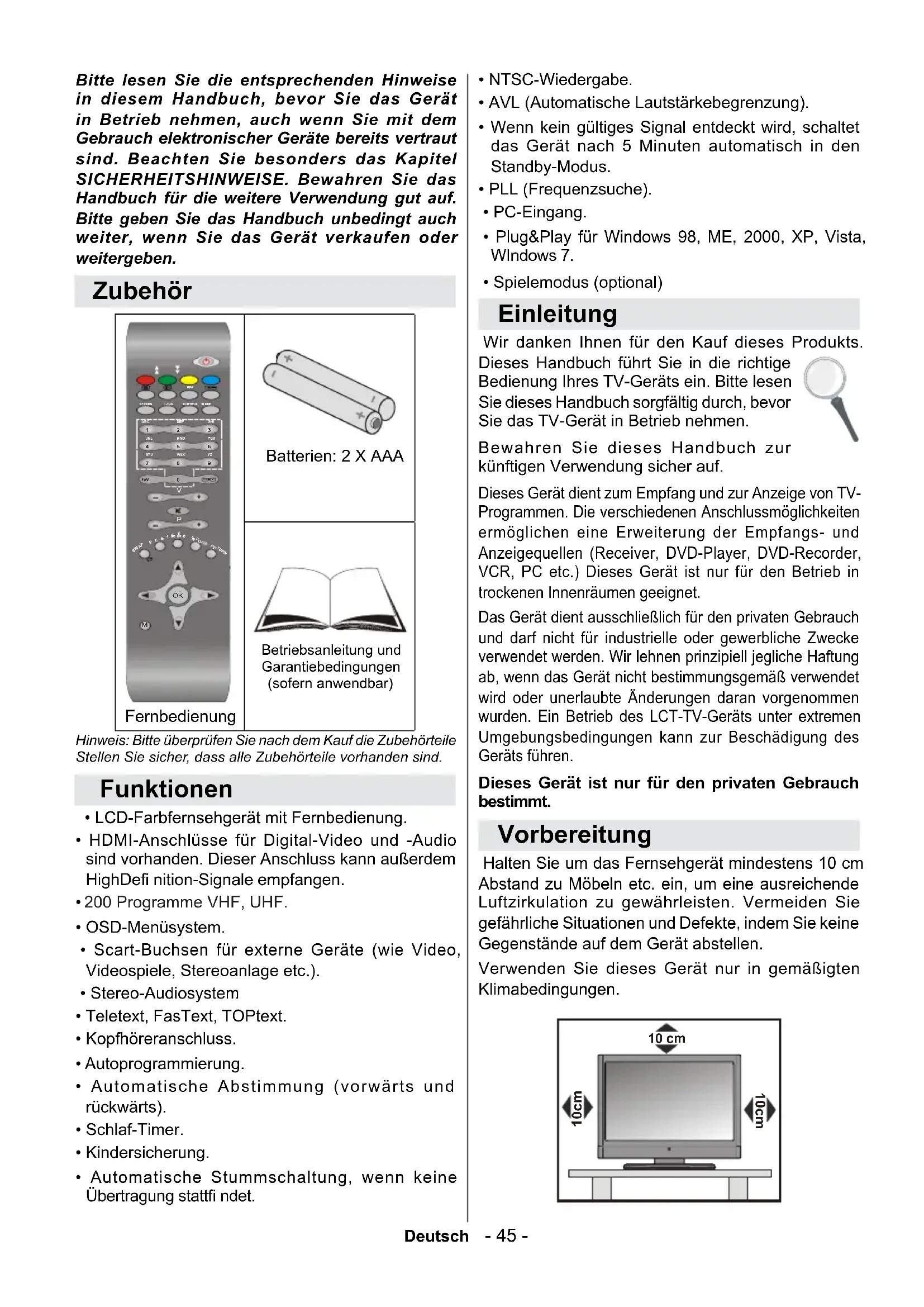
Fernbedienung
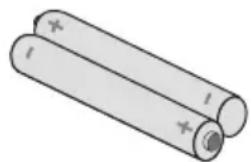
Batterien: 2 X AAA
Betriebsanleitung und Garantiebedingungen (sofern anwendbar)
Hinweis:itte überprüfen Sie nach dem Kauf die Zubehörteile Stellen Sie sichere, dass alle Zubehörteile vorhanden sind.
Funktionen
- LCD-Farbfernsehgerät mit Fernbedienung.
- HDMI-Anschlusses für Digital-Video und -Audio sind vorhanden. Diese Anschluss kann außerdem HighDefinition-Signale empfangen.
200 Programme VHF, UHF. - OSD-Menüsystem.
- Scart-Buchsen für externe Geräte (wie Video, Videospiele, Stereoanlage etc.).
- Stereo-Audiosystem
- Teletext, FasText, TOPtext.
Kopfhoreranschluss. - Autoprogrammierung.
- Automatische Abstimmung (vorwärts und rückwärts).
Schlaf-Timer. - Kindersicherung.
-
Automatische Stummschaltung, wenn keine Übertragung staatfi ndet.
-
NTSC-Wiedergabe.
AVL (Automatische Lautstärkebegrenzung). - Wenn kein gültiges Signal entdeckt wird, schaltet das Gerät nach 5 Minuten automatisch in den Standby-Modus.
-
PLL (Frequenzsuche).
-
PC-Eingang.
- Plug&Play für Windows 98, ME, 2000, XP, Vista, Windows 7.
- Spielemodus (optional)
Einleitung
Wir danken Ihnen für den Kauf thesees Produkts.
Dieses Handbuch führt Sie in die richtige Bedienung Ihres TV-Geräts ein.itte lessen Sie theses Handbuch sorgfaltig durch,bevor Sie das TV-Gerat in Betriebnehmen.

Bewahren Sie diesen Handbuch zur künftigen Verwendung sicherauf.
Dieses Gerät dient zum Empfang und zur Anzeige von TV-Programmen. Die verschiedene Anschlussmöglichkeiten erfolgen eine Erweiterung der Empfangs- und Anzeigequellen (Receiver, DVD-Player, DVD-Recorder, VCR, PC etc.) Dieses Gerät ist nur für den Betrieb in trockenen Innenaufen geeignet.
Das Gerät dient ausschließlich für den privaten Gebrauch undarf nicht fur industrielle oder gewerbliche Zwecke verwendet werden.Wir lehnen prinzipiell jegliche Haftung ab, wenn das Gerät nicht bestimmungsgemäß verwendet wird oder unerlaubte Änderungen daran vorgenommen wurden. Ein Betrieb des LCT-TV-Geräts unter extremen Umgebungsbedingungen kann zur Beschädigung des Geräts führen.
Dieses Gerät ist nur für den privaten Gebrauch bestimmt.
Vorbereitung
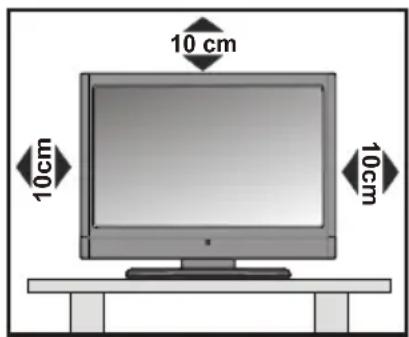
Halten Sie um das Fernsehgerät mindestens 10 cm Abstand zu Mobeln etc. ein, um eine ausreichende Luftzirkulation zu gewährleisten. Vermeiden Sie gefährliche Situationen und Defekte, indem Sie keine Gegenstände auf dem Gerät abstellen.
Verwenden Sie these Gerät nur in gemäßigen Klimabedingungen.
Sicherheitshinweise
Lesen Sieitte zu ihrerigen Sicherheit die folgenden Sicherheitshinweise sorgfaltig durch.
Netzspannung
Das Gerätarf nur an einer Netzsteckdose mit 220-240 V Wechselspannung und einer Frequenz von 50 Hz betrieben werden. Stellen Sie sicher, dass Sie die richtige Spannung auswahlen.
Netzkabel
Stellen Sie keine Gegenstände auf das Netzkabel (weder das Gerät selbst, noch Möbel usw.) und klemmen Sie das Kabel nicht ein. Das Netzkabelarf nur am Stecker gehandhat werden Stecken Sie das Gerät niemals durch Ziehen am Kabel aus und berühren Sie das Netzkabel niemals mit nassen Handen, da dies zu einem Kurzschluss oder zu einem Stromschlag führen kann. Machen Sie niemals Knoten in das Kabel, und binden Sie es nie mit anderen Kabeln zusammen. Das Netzkabel muss so verlegt werden, dass niemand auf das Kabel treten kann. Beschädigungen am Netzkabel konnen zu Branden oder Stromschlagen führen. Wenn das Netzkabel beschadigt ist und ausgetauscht werden muss, daß dies nur durch quali zierte Personen erfolgen.
Feuchtigkeit und Wasser
Verwenden Sie这点es Gerat nicht in feuchter oder dunstiger Umgebung (vermeiden Sie das Badezimmer, die Spüle in der Küche oder die Umgebung der Waschmaschine). Achten Sie darauf, dass这点es Gerät niemals Regen oder Wasser ausgesetzt ist, und stellen Sie keine mit Flüssigkeit gefällten Gefäße,

wie zum Beispiel Blumenvasen, auf dem Gerät ab. Halten Sie das Gerät vor Tropf- und Spritzwasser geschützt.
Sollten Festkorper oder Flüssigkeiten in das Geräteindringen, müssen Sie das Gerät vom Netz trennen und durch eine qualifi zierte Fachkraft überprüfen lessen, bevör es wieder in Betrieb genommen werden darf.
Reinigung
Ziehen Sie vor der Reinigung des Geräts den Netzstecker aus der Steckdose. Verwenden Sie keine üssigen oder Spruhreiniger. Benutzen Sie ein weiches und trockenes Tuch.
Beluftung
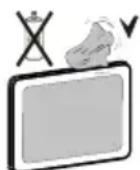
Die Schlatze und Öffnungen des Empfängers dien der Belüftung und sollen einen reibungslosen Betrieb gewährleisten. Um eine Überhitzung zu vermeiden,
sollten diese Öffnungen niemals blockiert oder abgedeckt werden.
Hitze und offenes Feuer
Das Gerätarf weder offenem Feuer noch anderen Quellen intensiver Hitzestrahlung, wie elektrischen Radiatoren, ausgesetzt werden. Stellen Sie safer, dass keine offenen Flammen, wie z. B. brennende Kerzen, auf das Gerät gestellt werden.

Batterien dürfen niemals zu große Hitze wie direkter Sonneneinstrahlung, Feuer od. dgl. ausgesetzt werden.
Gewitter
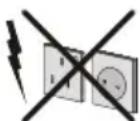
Trennen Sie das Netzkabel von der Steckdose, falls es Sturm oder Gewitter gibt oder das Gerät langere Zeit nicht benutzt wird (z. B., wenn Sie in den Urlau
Ersatzteile
Falls Ihr Gerät ein Ersatzteil benötigt, stellen Sie sicher, dass die Person, die die Reparatur vornimmt, Teile verwendet, die vom Hersteller spezifiziert wurden oder die gleiche Spezifikation haben wie das Originalteil. Nicht zugelassene Ersatzteile konnten Brand, elektrische Schläge oder andere Gefahren verursachen.
Servicearbeiten
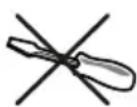
Überlassen Sie alle Wartungsarbeitenden qualifi zierten Kundendienstpersonal. Öffnen Sie das Gehäuse nicht selbst, daß einen elektrischen Schlag nach sichziehen kann.
Entsorgung
Hinweise zur Entsorgung:
- Verpackung und Verpackungshilfen sind recyclebar und sollen den grundsatzlich auch wiederverwertet werden. Verpackungsmaterial, wie z.B. Plastiktuten, damit nicht in die Reichweite von Kindern gelangen.
- Batterien, auch schwermetallfreie, * dürfen nicht mit dem normalen Haushaltsmull entsorgt werden. Bitte entsorgen Sie gebrauchte Batterien auf umweltgerechte Weise. Erkundigen Sie sich nach den gesetzlichen Vorschriften, die in Ihr Gebiet gültig sind.
Die Kaltkathoden-Leuchtstoffhre im LCD-Panel enthalt eine geringe Menge Quecksilber.itte beachten Sie die ortlichen Vorschriften bei der Entsorgung. Versuchen Sie niemals, normale Batterien wieder aufzuladen. Explosionsgefahr! Ersetzen Sie Batterien stets durch den gleichen oder einen gleichwertigen Typ.
Informationen über die Entsorgung von Altgeräten und Batterien
[nur für die Europäische Union]
These Symbole
zeigen an, dass das elektrische oder elektronische Gerät am Ende seiner Nutzungsdauer nicht als normaler
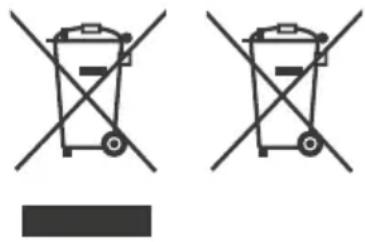
Haushaltsmull entsorgt werden darauf. Wenn Sie thesees Produkt oder Batterien entsorgen wollen, beachten Sieitte die Sammelsysteme und -einrichtungen fur die entsprechende Wiederverwertung.
Für weitere Informationen wenden Sie sichitte an die ortlichen Behörden oder an den Handler, bei dem Sie das Produkt gekauft haben.
Trennen des Geräts vom Netz
Der Netzstecker wird verwendet, um das TV-Gerät vom Netz zu trennen und muss dazu stets gut zugänglich sein.
Kopfhörer-Lautstärke
Zu hoher Schalldruck oder zu hohe Lautstärken von Kopf- oder Ohrhörern konnen zu Gehörschäden führen.

Installation
Um Verletzungen zu vermeiden, muss these Gerät in Übereinstimmung mit den Installationsanweisungen sicher an der Wand befestigt werden (wenn diese Option verfügbar ist).
LCD-Bildschirm
Das LCD-Panel ist ein Hochtechnologieprodukt mit etwa einer Million Dünnschicht-Transistoren, die selbst feine Bilddetails auflösen. Gelegentlich konnen eine inaktive Pixel als unveränderlich blaue, grüne oder rote Punkte erscheinen. Wir möchten ausdrücklich daraufhin weisen, dass dies die Leistung oder Funktionsfähigkeit Ihres Produkts aber in keiner Weise beeinträchtigt.
Warnhinweis
Lassen Sie das TV-Gerät nicht im Standby- oder aktiven Modus, wenn Sie wegehen.
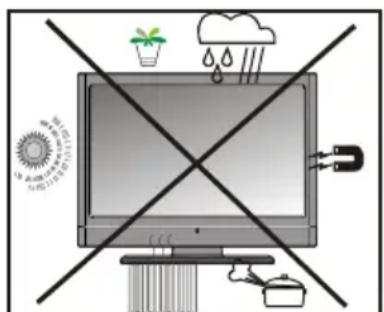
Mit dem Standby-/Ein-Schalter kann das Gerät nicht vollständig vom Netz getrennt werden. Außerdem verbraucht das Gerät auch im Standby-Betrieb Strom. Um das Gerät vollständig vom Netz zu trennen, muss der Netzstecker aus der Steckdose gezogen werden. Aus thisem Grund muss das Gerät so aufgestellt werden, dass der ungehinderte Zugang zur Steckdose garantiert ist, damit im Notfall der Netzstecker(sofort gezogen werden kann. Um Brandgefahr ausschlussleben, sollte das Netzkabel bei längerer Nichtverwendung des Gerats, zum Beispiel im Urlaub, unbedingt von der Steckdose getrennt werden.
Elektrische Geräte gehören nicht in Kinderhände. Lassen Sie niemals Kinder ohne Aufsicht das Gerät benutzen.
Kinder können mögliche Gefahren oft nicht richtig erkennen.
Das Verschlucken von Batterien oder Akkus kann lebensgefährlich sein. Bewahren Sie Batterien stets für keine Kinder unerreichbar auf. Sollte dennoch eine Batterie verschluckt werden, müssen Sie sofort arztliche Hilfe suchen. Bewahren Sie auch Verpackungsfolien für Kinder unerreichbar auf. Es besteht Erstickungsgefahr.
Sicherheitshinweise zum Betrieb des Gerätes
Werden Standbilder über einen Zeitraum von mehr als 2 Stunden ununterbrochen wiedergegeben, kann dies dazu führren, dass die Konturen der länger angezeigten Inhalte auf dem Bildschirm sightbar bleiben, d.h.
permanente Nachbilder auf dem Bildschirm verbleiben. Das Gleiche gilt, wenn über einen Zeitraum von mehr als 2 Stunden
- ein unveränderter Hintergrund
- Logos, Videospiele, Computerbilder, Teletext
- ein nicht bildschirmfulendes Format (z.B. 4:3-Formate) wiedergegeben wird.
Hinweis: Dieses Gerät ist nicht für eine längerfristige Wiedergabe von Standbildern, einschließlich Logos, Videospellen, Computerbildern, Teletext und nicht bildschirmfullende Formate geeignet.
Durch die Wiedergabe von Standbildern, Logos, Videospiele, Computerbilder, Teletext und nicht bildschirmfullende Formate erzeugte, permanente Nachbilder konnen nicht mehr ruckgangig gemacht werden. Sie stellen kein Betriebsfehler dar und sind nicht durch die Herstellergarantie gedeckt.
Übersicht über die Fernbedienung
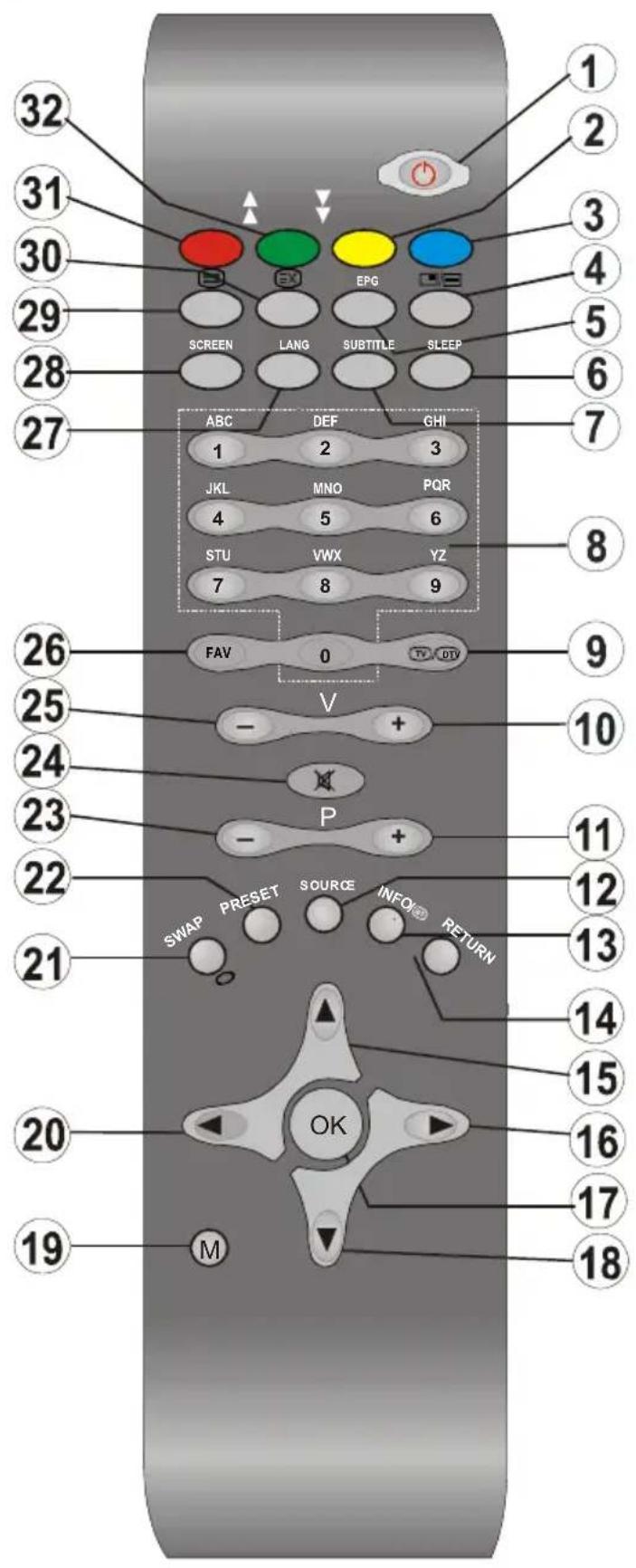
Standby1.
Gelb / Menu Funktion (Feature)2.
Blau / Menu Installation (Installation)3.
Keine Funktion4.
Keine Funktion5.
Ausschalttimer6.
TXT Untertitel7.
Zifferntasten8.
TV-Taste9.
Lautstärke +10.
Programmweiter11.
AV/Quelle12.
Info / Anzeige (im TXT-Modus) 13.
Return / Indexseite (im TXT-Modus)14.
Cursor nach oben15.
- Cursor links / Subseiten (im TXT modus)
- OK / Standbild / Halten (im TXT-Modus)
- Cursor nach unten
- Menu Ein/Aus
- Cursor nach links
- Vorhergehendes Programm
- Auswahl Bildmodus
- Programm zürück
- Stummschaltung
- Lautstärke - Keine Funktion26.
- Mono-Stereo / Dual I-II
- Bildgrösse / Erweitern (im TXT-Modus)
- Teletext / Mix / PAP
- Aktualisieren (im TXT-Modus)
- Rot / Menu Ton
- Grün / Menu Bild
LCD-TV und Bedientasten
VORDER- und RÜCKANSICHT $EITENANSICHT Steuertasten
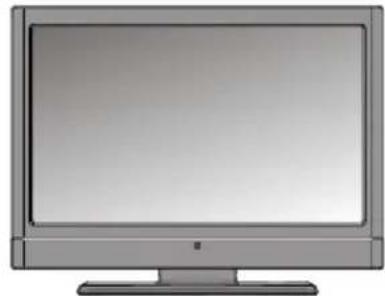
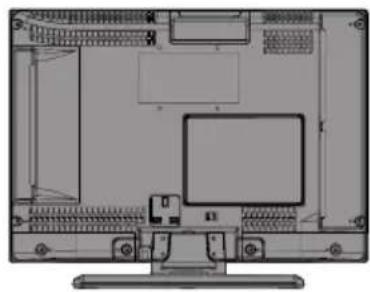
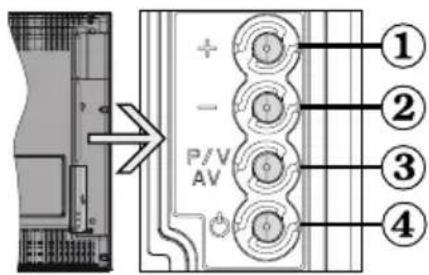
Taste Nach oben1.
Taste Nach unten2.
Programm / Lautstärke / AV-3
Auswahltaste
Standby-/ Ein-Taste4.
Hinweis: Sie können die Tasten + / - verwenden, um die Lautstärke zu verändern. Wenn Sie den Canal wechseln wollen, drücken Sie einmal die Taste P/V/AV und dann die Tasten +- .Wenn Sie die Taste P/V/AV eine Sekunden gedrück halten, wird die Quellen-OSD eingeblendet. Die Hauptmenu-OSD kann nicht über die Steuertasten aufgerufen werden.
Ansicht der Anschlüsse - Anschlüsse an der Rückseite
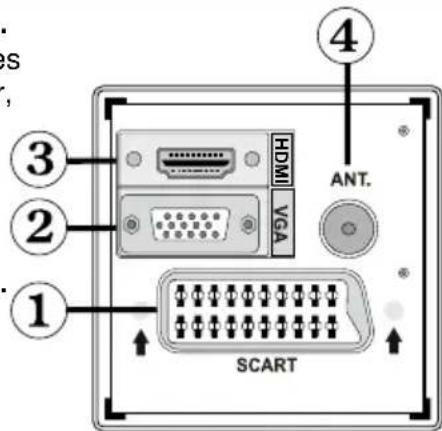
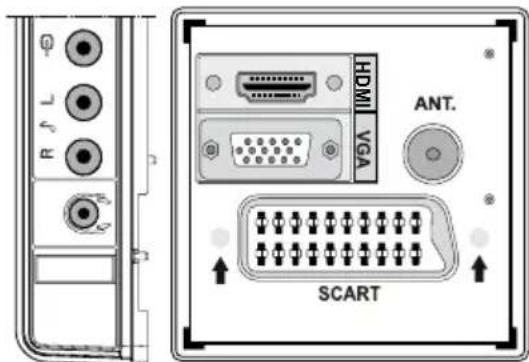
SCART-Anschlüsse für Eingabe und Ausgabe von Zusammengegen.1. Schließen Sie das SCART-Kabel zwischen der SCART-Buchse des TV-Geräts und der SCART-Buchse des Zusammengegen (z.B. Decoder, VCR, DVD-Player) an.
Hinweis: Wenn ein externes Gerät über den SCART-Anschluss angeschlossen wird, schaltet das Gerät automatisch in den AV-Modus.
Der PC-Eingang dient zum Anschluss eines PCs an das TV-Gerät. 2. Schließen Sie das PC-Kabel zwischen dem PC-EINGANG am TV-Gerät und dem PC-Ausgang des PCs an. Component Video-Eingänge (YpBPr) werden zum Anschlieben von Component Video verwendet.
Sie konnen den PC-Eingang verwenden, um die YPbPr
Signalverbindung zu einem Gerät mit Component-Ausgabe
herzustellen. SchlieBen Sie das YPbPr-PC-Kabel zwischen dem PC-EINGANG am TV-Gerät (PC INPUT) und den Component-Videoausgängen des Geräts an. (YPbPr-Kabel wird nicht mitgeliefert)
HDMI3. :HDMI-Eingang
Der Seiten-HDMI-Eingang dient zum Anschluss eines Geräts mit einer HDMI -Buchse.
Ihr LCD-Gerät kann High-Definition-Bilder von Geräten wie High-Definition-Satellitenreceivern oder -DVD-Playern wiedergeben. Diese Geräte müssen über die HDMI-Buchse oder die ComponentBuchen angeschlossen werden. Diese Anschlüsse konnen Signale in den Formaten 480i, 480p, 576p, 576i, 720p, 1080i, 1080p aufnehmen. Für einen Anschluss von HDMI zu HDMI ist keine Audioverbindung erforderlich.
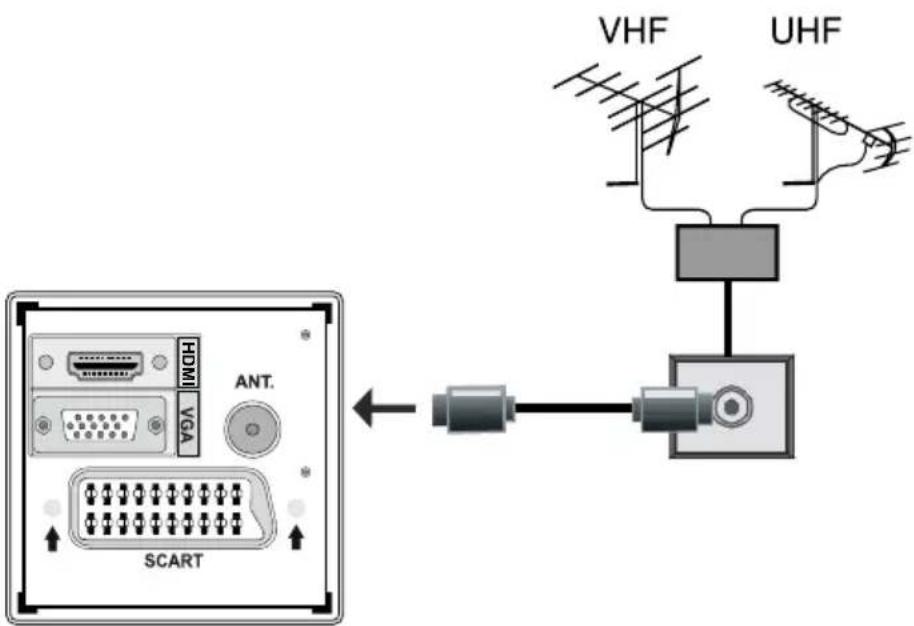
- An den RF-Eingang wird eine Antenne oder ein Kabelsystem angeschlossen.
Beachten Sie: Wenn Sie einen Decoder oder einen Medienrecorder verwenden, sollen den Sie das Antennenkabel über diesen mit einem geeigneten Antennenkabel an das TV-Gerät anschließen, wie in der Abbildung gezeigt.
Wenn Sie das Wandmontageset (optional) mit dem LCD-TV verwenden, sollenn Sie unbedingt alle Kabel an der Rückseite des LCD-TVs anschlieben, bevor Sie es an der Wand montieren.
Ansicht der Anschlüsse - Anschlüsse an der Seite
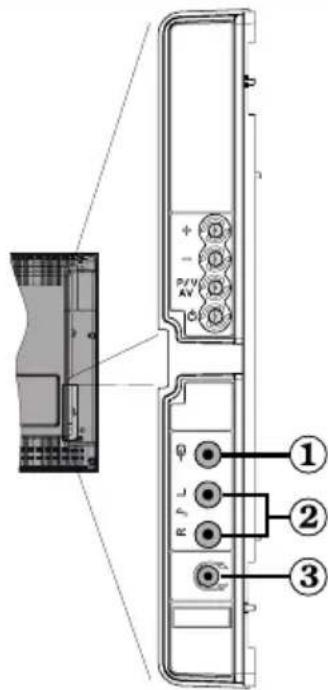
Der Videoeingang wird zum Anschlieben der Videosignale von 1. Zusatzgeräten verwendet. Schlieben Sie das Videokabel zwischen den VIDEOEINGÄNGEN des TV-Geräts und dem VIDEOAUSGANG des Zusatzgeräts an.
Die Audioeingänge werden zum Anschlieben der Audiosignale von 2. Zusatzgeräten verwendet. Schlieben Sie das Audiokabel zwischen den AUDIOEINGÄNGEN des TV-Geräts und dem AUDIOAUSGANG des Zusatzgeräts an.
Um in thisem Fall die PC/YPbPr-Audioausgabe zu erhögblichen, müssen Sie ein geeignetes Audiokabel zwischen den Audioausgängen des angeschlossenen Geräts und den Audioeingängen des TV-Geräts anschließen.
Hinweis: Wenn Sie ein Gerät über ein VIDEO- oder PC/YPbPr-Kabel an das TV-Gerät anschließen, sollen den Sie das Gerät auch mit einem Audiokabel an die AUDIOEINGänge des TV-Gerats anschließen, um das Audiosignal zu aktivieren.
Über die Kopfhörer-Buchse wird ein Kopfhörer an das System 3.
angeschlossen. Wenn Sie Kopfhörer verwenden sollen, schreiben Sie diese an die Buchse HEADPHONE (KOPFHÖRER) an.
Netzanschluss
WICHTIG: Das Gerät ist nur für den Betrieb mit 220-240VV Wechselspannung bei einer Frequenz von 50 Hz ausgelegt.
- Geben Sie Ihr Gemar nach dem Auspacken genug Zeit, sich der Umgebungstemperatur im Raum anzupassen, bevor Sie es an einer Steckdose anstecken.
- Stecken Sie das Netzkabel in eine Netzsteckdose.
Antennenanschluss
- SchlieBen Sie den Antennen- oder Kabel-TV-Stecker an die Buchse ANTENNENEINGANG an der Rückseite des TV-Gerats an.
Anschließlich des LCD-TVs an einen PC
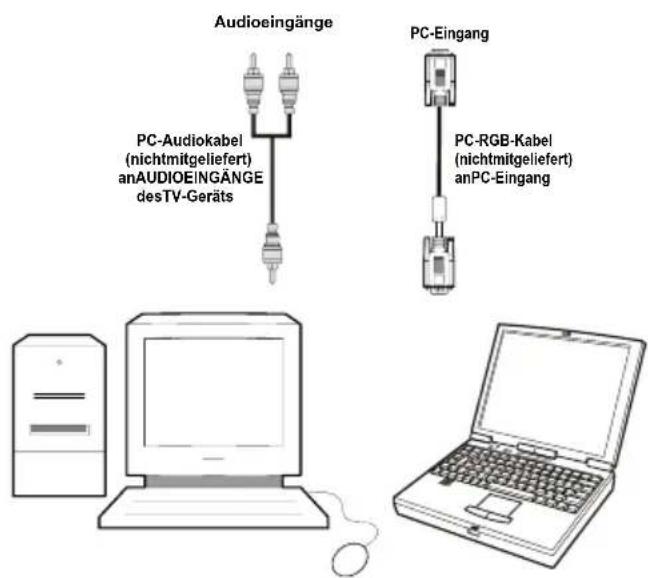
Zur Anzeige des Computerbilds auf Ihr LCD-TV können Sie diese an einen Computer anschlossen.
- Schalten Sie Computer und TV-Gerät aus, bevor Sie die Anschlüsse vornehmen.
- Verwenden Sie ein 15-poliges D-Sub-Monitorkabel, um einen PC an das LCD-TV anzuschreiben. Verwenden Sie ein Audiokabel zwischen den Audioeingangen des TV-Geräts (an der Seite) und dem Audioausgang Ihres PCs, um die Audioverbindung zu erhögbaren.
- Wenn der Anschluss hergestellt ist, schalten Sie auf die Quelle PC. Siehe dazu den Abschnitt "Eingangsauswahl".
- Stellen Sie die von Ihnen bevorzugte Auflösung ein. Informationen zur Auflösung finden Sie im Anhang.
Anschluss eines DVD-Players
Wenn Sie einen DVD-Player an Ihr LCD-TV-Gerät anschließen möchten, können Sie darüber die Anschlüsse des TV-Geräts verwenden. DVD-Player konnen verschiedene Anschlüsse aufweisen.itte setzen Sie im Handbuch Ihres DVD-Players fur Weiterführende Informationen nach. Schalten Sie das TV-Gerät und das Zusatzgerät aus, bevor Sie die Anschlüsse vornehmen.
Hinweis: Die in der Abbildung gezeugten Kabel sind nicht im Lieferumfang enthalten.
- Hat Ihr DVD-Player eine HDMI-Buchse, können Sie ihn über HDMI anschlieben. Schalten Sie auf HDMI als Quelle, wenn Sie den DVD-Player wie unter abgebildet anschlieben. Siehe dazu den Abschnitt "Eingangsauswahl".
Die meisten DVD-Player werden über die COMPONENT-ANSCHLUSSE angeschlossen. YPbPr kann nur verwendet werden, wenn Sie ein Gerät mit YPbPr-Ausgabe über ein YPbPr-PC-Kabel mit dem PC-Eingang verbinden. Um die Audioverbindung zu erhögenden, verwenden Sie AUDIO IN an der Seite des TV-Geräts.
. Wenn der Anschluss hergestellt ist, schalten Sie auf die Quelle YPbPr. Siehe dazu den Abschnitt "Eingangsauswahl". - Sie können den Anschluss auch über den SCART-Eingang vornehmen. Verwenden Sie wie unter gezeigt ein SCART-Kabel.
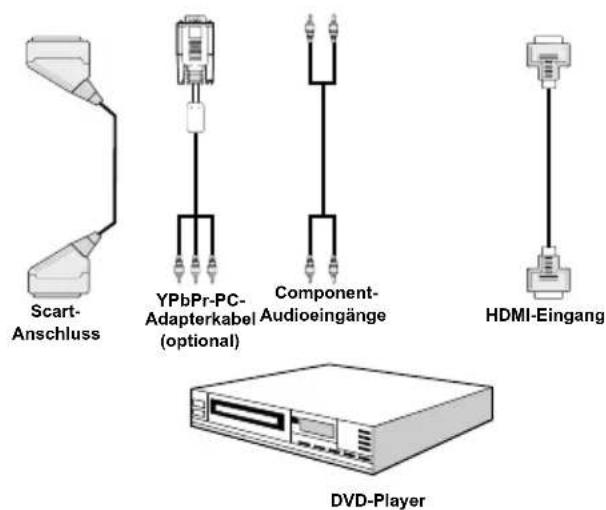
Hinweis: These drei Anschlussmethoden haben dieselbe Funktion, aber auf verschiedene Qualitätsstufen. Sie müssen nicht alle drei Anschlussarten verwenden.
Verwendung der seitlichen Anschlüsse
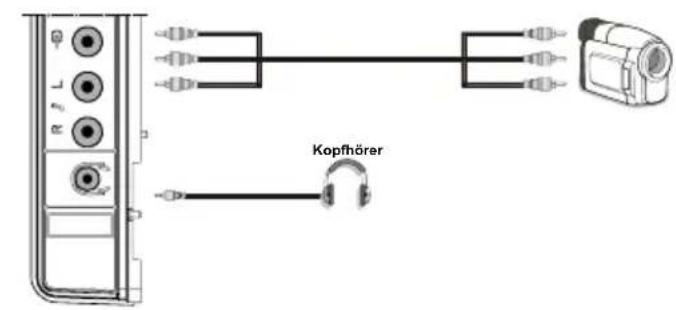
Sie konnen eine Reihe von Zusammengehen an Ihr LCD-TV-Gerät anschließen. Die verschiedene Anschlussmöglichkeiten werden unter gezeigt. Beachten Sie, dass die in der Abbildung gezeigten Kabel nicht im Lieferumfang enthalten sind.
Zum Anschluss eines Camcorders verwenden Sieitte die VIDEO IN-Buchse und die AUDIOANSCHLUSSE. Für die Auswahl der entsprechenden Quelle siehe den Abschnitt "Eingangsauswahl" im Folgenden.
- Um das Audiosignal über Kopfhörer zu horen, schlieben Sie diesen an die Buchse KOPFHÖRER des TV-Geräts an.
Anschließlich anderer Geräte über Scart
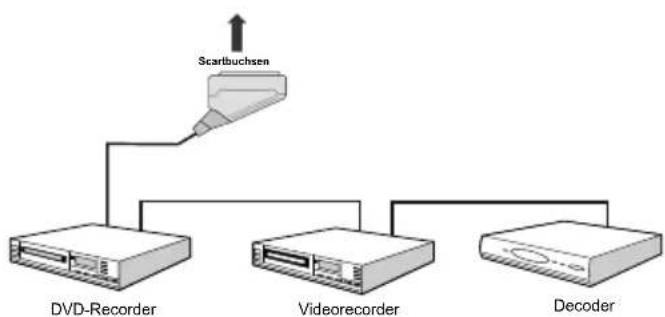
Die meisten Geräte unterstützen einen SCART Anschluss. Über die SCART-Buchse konnen Sie einen DVD-Recorder, einen Videorecorder oder einen Decoder an Ihr LCD-TV anschließen. Beachten Sie, dass die in der Abbildung gezeugten Kabel nicht im Lieferumfang enthalten sind. Schalten Sie das Zusatzgerät und TV-Gerät aus, bevor Sie die Anschlüsse vornehmen.
Lesen Sie für weitere Informationen das Handbuch des Zusammengeerts.
Einlagen der Batterien in die Fernbedienung
-
Entfernen Sie die Batteriefachabdeckung auf der Rückseite der Fernbedienung, indem Sie den markierten Teilleitung nach oben drucken.
-
Legen Sie zwei Batterien vom Typ AAA/R3 oder einem gleichwertigen Typ ein. Legen Sie die Batterien in der richtigen Orientierung ein und setzen Sie die Batteriefachabdeckung wieder ein.
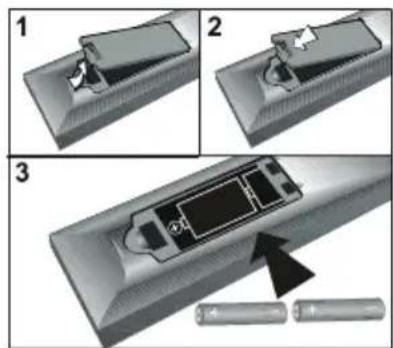
Hinweis: Nehmen Sie die Batterien aus der Fernbedienung hersaus, wenn das Gerat langere Zeit nicht benutzt wird. Die Fernbedienung konnte andernfalls durch auslaufende Batterien beschädigt werden.
Ein-/Ausschalten des TV-Geräts
Einschalten des TV-Geräts
-
SchlieBen Sie das Netzkabel an ein 220-240V AC-Netz mit 50Hz an. Die Standby-LED leuchtet auf.
-
Um das TV-Gerät aus dem Standby einzuschalten:
-
Drücken Sie die Taste, P+ / P- oder eine Zifferntaste auf der Fernbedienung.
-
Drucken Sie die Taste" oder -P/CH oder P/CH+ am TV-Gerät. Das TV-Gerät schaltet sich ein.
Hinweis: Wenn Sie Ihr TV-Gerät über die Standby-Taste auf der Fernbedienung einschalten, wird wieder das Programm bzw. die Quelle, die Sie zuletzt gesehen haben, ausgewählt.
In beiden Fällen schaltet sich das TV-Gerät ein.
TV-Gerätausschalten
-
Drücken Sie die Taste auf der Fernbedienung oder die Taste am Fernsehgerät. Das Gerätschaltet in den Standby-Modus.
-
Um das TV-Gerät vollständig stromlos zu schalten, müssen Sie den Netzstecker aus der Steckdoseziehen.
Erste Installation
Wenn Sie Ihr Fernsehgerat das erste Mal einschalten, wird das folgende Menu am Bildschirm angezeigt:
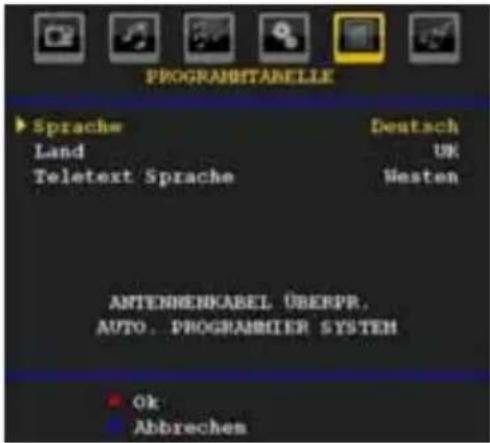
Wahlen Sie Ihr Land, ihre Sprache und Teletextsprache mit den Tasten oder und oder aus. Drücken Sie OK oder die Taste ROT, um fortzusetzen. Zum Abbrechen drucken Sie die Taste BLAU.
Während der automatischen Suche wird die folgende OSD-Meldung eingeblendet:
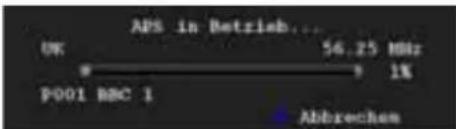
Nach Abschluss des APS wird die Programmtabelle auf dem Bildschirm angezeigt. In der Programmtabelle führen Sie die Programmnummern sowie die Name, die den Programmen zugeordnet sind.
Wenn Sie mit den Speicherplätzen und/oder den Programmnamen nicht einverstanden sind, konnen Sie diese im Menu Programmabelleändern.
Schalten Sie das Gerät während der ersten Installation nicht ab.
Eingangsausbahl
Wenn Sie externe Geräte an Ihr TV angeschlossen haben, können Sie diese auf entsprechliche Eingabeguellen schalten.
- Drücken Sie die Taste "SOURCE" auf der Fernbedienung, um die Quelle direkt zuändern. oder
Wahlen Sie die Option "Quelle" aus dem Hauptmenu über die Tasten 一 ^ 一 oder 一 ^ 一 Markieren Sie dann mit den Tasten 一 ^ 一 oder 一 ^ 一 einen Eingang und drucken Sie dann die Taste 一 ^ 一 umihn auszuwahlen.
Hinweis: Sie können die gewünschten Quellenoptionen durch Drucken der Taste OK markieren. Daher sind, wenn die Taste "SOURCE" gedrückt wird, nur die markierten Quellenoptionen verfügbar (mit Ausnahme der Quelle TV).
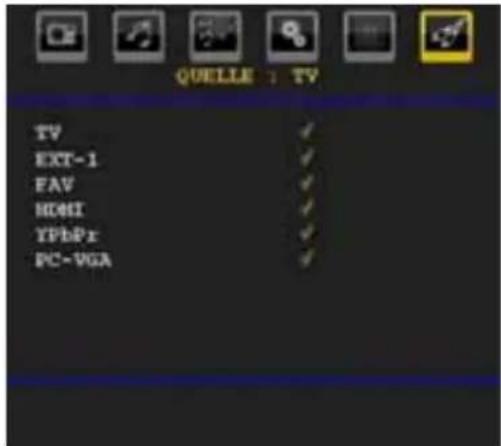
Hinweis : YPbPr kann nur verwendet werden, wenn Sie ein Gerät mit YPbPr-Ausgabe über ein YPbPr-PC-Kabel mit dem PC-Eingang verbinden.
Grundlegende Bedienung
Sie können Ihr TV-Gerät sowohl mit den Tasten auf der Fernbedienung als auch mit den Tasten am Gerät bedieren.
Steuerung mit den Tasten am TV-Gerät.
Die Hauptmenu-OSD kann nicht über die Steuertasten aufgerufen werden. Die Taten + / - arbeiten standardmäßig als Lautstärke + / - . Auch wenn Sie andere Funktionen für diese Taten einstellen, kehrend die Taten + / - nach einiger Zeit zur Standardfunktion zugruck.
Einstellung der Lautstärke
- Drücken Sie die Tasten + / - , um die Lautstärke zu verringern bzw. zu erhöhen. Auf dem Bildschirm wird daraufufhin ein Lautstärkebalken (Schieberegler) eingeblendet.
Programmauswahl
- Drücken Sie einmal die Taste P/V/AV und anschließend die Tasten + / - , um das nachste oder das vorhergehende Programm zu wahlen.
AV-Modus
- Halten Sie die Taste "P/V/AV" gedrückt. Die Quellen-OSD wird angezeigt.
Wahlen Sie die gewünschte Quelle mit der Taste + / - aus.
Bedienung mit den Tasten der Fernbedienung
- Über die Fernbedienung Ihres TV-Geräts konnen Sie sámtliche Funktionen des von Ihnen gewählten Modells steuern. Die Funktionen werden in Übereinstimmung mit dem Menüsystem Ihres TV-Geräts beschrieben.
- Beschreibungen der Funktionen des Menusystems fi nden Sie in den folgenden Abschnitten.
Einstellung der Lautstärke
- Drucken Sie die Taste "V+", um die Lautstärke zu erhöhen. Drucken Sie die Taste "V-", um die Lautstärke zu verringn. Auf dem Bildschirm wird eine Lautstärkeskala (Schieberegler) eingebrendet.
Programmausb Wahl (Vorheriges oder nachstes Programm)
- Drücken Sie die Taste "P -", um das vorhergehende Programm auszuwahlen.
- Drücken Sie die Taste “P+”, um das{nachste Programm auszuwahlen.
Programmwahl (Direktzugriff)
- Drücken Sie die Zifferntasten auf der Fernbedienung, um Programme zwischen 0 und 9 auszuwahlen. Das TV-Gerät schaltet dann auf das ausgewählte Programm. Um Programme zwischen 10-199 auszuwahlen, drücken Sie der Reihe nach die entsprechenden Zifferntasten.
- Drücken Sie die Programmnummer direkt, um erneut Programme mit einer einstelligen Ziffern auszuwahlen.
Menusystem Analog-TV
Menu Bild
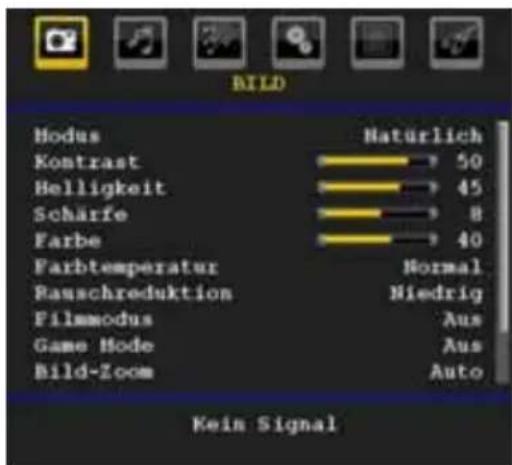
Modus
Je nach ihren Wünschen können Sie die entsprechende Option Modus einstehen.
Drücken Sie die Taste "▼" oder "▲, um den Modus auszuwahlen. Drücken Sie die Taste "▲" oder "▼", um eine der folgenden Optionen auszuwahlen: Kino, Dynamisch und Naturlich.
Drücken Sie die Tasten oder , um die gewünschte Option zu markieren. Drücken Sie die Taste oder , um die Einstellung für diese Option zu ändern.
Hinweis: Die Option Farbston ist nur sightbar, wenn das TV-Gerät ein NTSC-Signal empfängt.
Farbtemperatur
Drucken Sie die Taste oder , um den Farbtemperatur auszuwahlen. Drucken Sie die Taste oder , um eine der folgenden Optionen auszuwahlen: Normal, Warm und Kuhl.
Hinweis:
Wahlen Sie Normal fur normale Farben.
Die Option Warm ergibt ein Bild mit leichter Betonung von Rot.
Die Option Kuhl ergibt ein Bild mit leichter Betonung von Blau.
Rauschrenduktion
Wenn das Übertragungssignal schwach oder verraucht ist, können Sie mit der Option Rauschreduktion das Bildrauschen verringern.
Drucken Sie die Taste oder , um die Rauschreduktion auszuwahlen. Drucken Sie die Taste oder , um eine der folgenden Optionen auszuwahlen: Niedrig, Mittel, Hoch und Aus.
Filmmodus
Filme werden mit einer anderen Zahl von Einzelbildern pro Sekunde aufgenommen als normale Fernsehprogramme.
Drucken Sie die Taste oder , um den Filmmodus auszuwahlen.
Durch Drücken der Taste 一 ^ 一 oder * schalten Sied.
these Funktion Ein bzw. Aus.
Schalten Sie diese Funktion ein, wenn Sie sich这部电影 ansehen, um die Szenen mit schellen Bewegungen better sehen zu konnen.
Spielemodus (optional)
Wahlen Sie die Option Spielemodus durch Drucken der Taste "oder "Aus. Verwenden Sie die Taste "oder ", um den Spielmodus auf Ein oder Aus zu stellen. Wenn der Spielemodus auf Ein gestellt ist, werden spezielle Spieleinstellungen, die für eine bessere Videodarstellung optimiert sind, geladen.
Während der Spielmodus aktiv ist, werden auch die Einstellungen für Bildmodus, Kontrast, Helligkeit, Scharfe, Farbe und Farbtemperatur ausgeblendent und deaktiviert.
Hinweis:
Die Taste zur Auswahl des Bildmodus auf der Fernbedienung reagiert nicht, während der Spielmodus aktiv ist.
Bildzoom
Wahlen Sie die Option Bildzoom durch Drucken der Taste" oder
Verwenden Sie die Tasten oder um zwischen Auto, 16:9, 4:3, Panorama, 14:9, Kino, Untertitel oder Zoom auszuwahlen.
Speichern
Drücken Sie die Taste oder "um Speichern auszuwahlen. Drücken Sie die Taste oder OK, um die Einstellungen zu speichern. Auf dem Bildschirm erscheint die Meldung Gespeichert...
Zurücksetzen
Drucken Sie die Taste oder , um Zurücksetzen auszuwahlen. Drucken Sie die Tasten oder oder OK, um die Bildmodi auf die Werkseinstellungen zurückzusetzen.
Menu Ton
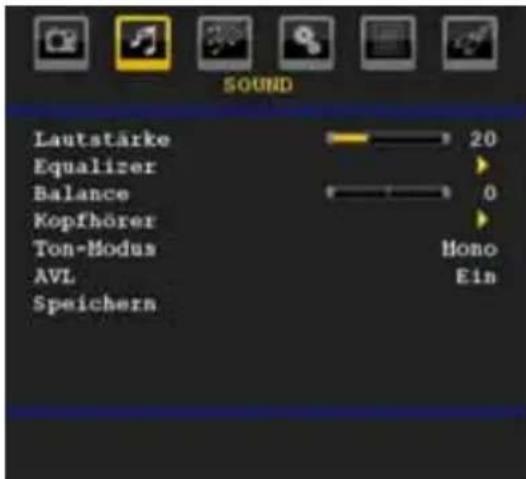
Lautstärke
Drücken Sie die Taste "▼" oder "▲", um Lautstärke auszuwahlen. Drücken Sie die Taste "←oder " um den Lautstärkepegel zuändern.
Equalizer
Drücken Sie die Taste "▼" oder "▲", um den Equalizer auszuwahlen. Drücken Sie die Taste ↑, um in das Menu Equalizer zu gelangen.
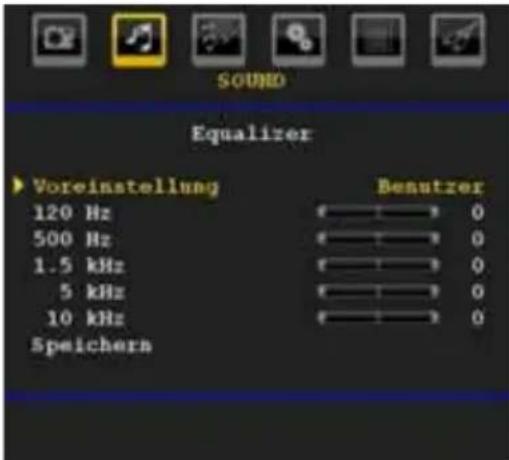
Drücken Sie die Tasten oder , um die Voreinstellung zuändern. Im Equalizer-Menu kann der Modus auf Flat, Klassik, Benutzer, Music, Film und Sprache eingestellt werden.
Wahlen Sie die gewünschte Frequenz über die Taste "▼" oder "▲ und erhöhen oder verringern
Sie die Frenz, indem Sie die Taste "▶" oder "▶" drucken.
Drücken Sie die Taste "M", um zum vorhergehenden Menu zurückzukehren.
Hinweis: Die Einstellungen des Menü Equalizer können nur dann geändert werden, wenn Benutzer als der Equalizermodus eingestellt ist.
Balance
Mit dieser Einstellung wird die Balance zwischen rechten und linkem Laufsprecher eingestellt.
Wahlen Sie die Option Balance mit den Tasten "Ü" oder "▲" aus. Drücken Sie die Taste "oder "um die Balance zuändern. Die Balance kann zwischen -32 und +32 eingestellt werden.
Kopfhörer
Drucken Sie die Taste "▼" oder "▲", um den Kopfhörer auszuwahlen. Drucken Sie die Taste "▶", um das Menu Kopfhörer aufzurufen.
Die Optionen des Untermenus Kopfhörer werden im Folgenden beschrieben:
Lautstärke
Drucken Sie die Taste "▼" oder "▲", um Lautstärke auszuwahlen. Drucken Sie die Taste "▶", um die Lautstärke des Kopfhörers zu erhöhen. Drucken Sie die Taste "↓", um die Lautstärke des Kopfhörers zu verringn. Die Lautstärke des Kopfhörers kann zwischen 0 und 63 eingestellt werden.
Audiomodus
Drücken Sie die Taste "▼" oder "▲", um den Audiomodus auszuwahlen. Durch Drücken der Taste "◇" oder "▷" können Sie zwischen den Modi Mono, Stereo, Dual I oder Dual II wahren, jederch nur, wenn der gewährte Kanal den entsprechenden Modus unterstützt.
AVL
Die Funktion Automatische Lautstärkebegrenzung (AVL) stellt den Klang so ein, dass beim Umschalten zwischen Kanälen mit entsprechlicher Lautstärke die Lautstärke gleich bleibt (zum Beispiel ist die Lautstärke von Werbesendungen oftHigher als die von anderen Programmen).
Drucken Sie die Taste "▼" oder "▲", um AVL auszuwahlen. Durch Drucken der Taste "▲" oder schalten Sie diese Funktion Ein bzw. Aus.
Speichern
Drücken Sie die Taste oder “um den Speichern auszuwahlen. Drücken Sie die Taste oder OK, um die Einstellungen zu speichern. Auf dem Bildschirm entscheidt die Meldung Gespeichert...”.
Menu Funktion
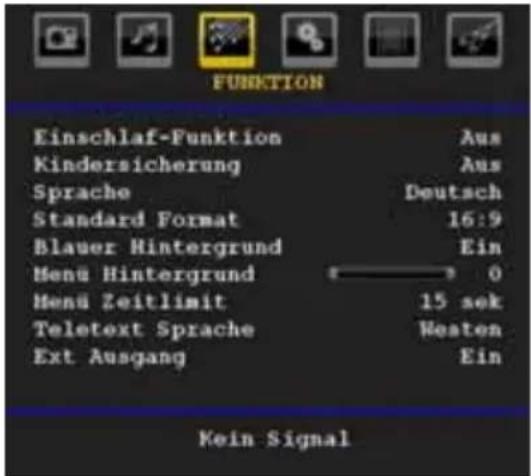
Schlaf-Timer
Drucken Sie die Taste oder „ um den Schlaf-Timer auszuwahlen. Drucken Sie die Taste oder „ um den Schlaf-Timer einzustellen.
Der Timer kann in 10-Minuten-Intervallen zwischen Aus (Off) und 2 Stunden (120 Minuten) eingestellt werden.
Wenn der Schlaf-Timer aktiviert ist, schaltet das TV-Gerät nach Ablauf der ausgewählten Zeit automatisch in den Standby-Modus.
Kindersicherung
Drucken Sie die Taste oder , um Kindersicherung auszuwahlen.
Verwenden Sie die Taste " oder um diese Option auf Ein oder Aus zu stellen.
Wenn Ein (On) gewählt wird, kann das TV-Gerät nur über die Fernbedienung gesteuert werden. In thisem Fall sind die Tasten am Bedienfeld des TV-Gerätes mit Ausnahme der Standby/Ein-Taste außer Funktion gesetzt. Ist die Kindersicherung aktiviert, konnen Sie das TV-Gerät mit der Taste Standby/Ein in den Standby-Modus schalten. Um das TV-Gerät wieder einzuschalten, bestehtigen Sie die Fernbedienung.
Wenne eine Taste gedrückt wird, erscheint die Meldung "Kindersicherung Ein" auf dem Bildschirm, während das Menu ausgebrendet bleibt.
Sprache
Drücken Sie die Taste "▼" oder "▲", um Sprache auszuwahlen. Drücken Sie die Taste "◇" oder "▶", um die Sprache auszuwahlen.
Standard-Bildformat
Wenn der Zoommodus auf AUTO gestellt ist, stellt das TV-Gerät den Zoommodus automatisch in Abhängigkeit vom übertragenen Signal ein. Wenn keine WSS- oder Bildgroßeninformation vorhanden ist, verwendet das TV-Gerät die hier festgelegte Einstellung. Wahlen Sie die Option Standard-Format
mit den Tasten oder aus. Über die Taste oder konnen Sie die Option Standard-Format auf Panorama, 16:9, 4:3 oder 14:9 einstellen.
Blauer Hintergrund
Wenn das Signal schwach oder ausgefallen ist,ändert sich das TV-Bild auf blau. Um dies zu erfolgenden, stellen Sie die Option Blauer Hintergrund auf Ein.
Wahlen Sie die Option Blauer Hintergrund durch Drücken von “▼” oder “▲” aus. Durch Drücken der Taste “▲” oder “▲” schalten Sie diese Funktion Ein bzw. Aus.
Menühintergrund
Wahlen Sie die Option Menühintergrund mit den Tasten “oder” aus. Sie können die Stärke des Menühintergrunds einstellen, indem Sie die Tasten “oder” drucken.
Menu Zeitlimit
Um eine bestimmte Anzeigedauer für die Menüschirme einzustellen, stellen Sie hier den gewündsten Wert ein.
Drücken Sie die Taste oder , um Menu Zeitlimit auszuwahlen. Über die Taste oder können Sie das Menu Zeitlimit auf 15 Sek., 30 Sek. oder 60 Sek. einstehen.
Teletext-Sprache
Drücken Sie die Taste oder um Teletext-Sprache auszuwahlen. Stellen Sie über die Taste oder die Teletext-Sprache auf West, Ost, Kyrillisch, Turkei-Griechenland, Arabisch oder Persisch ein.
HDMI-PC-Vollmodus (optional)
Wenn Sie den PC-Bildschirm über einen externen Anschluss im HDMI-Modus sehen wollen, muss die Option HDMI-PC-VOLLMODUS aus Ein gestellt werden, damit das Bildverhältnis richtig eingestellt wird. Bei bestimmten Auflösungen kann sie auch deaktiviert sein.
Hinweis: Wenn Sie ein HDMI-Gerät anschlieben und das TV-Gerät in den HDMI-Modus schalten, wird diese Option sightbar (außer in der Auflösung 480p/576p).
Vollmodus (optional)
Wenn Sie ein Gerät über HDMI oder YPbPr anschlieben und die Auflösungen 1080i/1080p einstellen, ist die Option Vollmodus sightbar. Sie können den Vollmodus über die Tasten “” oder “” auf 1:1 oder Normal einstellen. Wenn Sie 1:1 auswahlen, wird das Bildverhältnis richtig eingestellt. Wenn Sie Normal wahlen, kann das Bildverhältnis erweitert werden.
Ext. Ausgang
Drücken Sie die Taste oder " um Ext. Ausgang auszuwahlen. Verwenden Sie die Taste oder um Ext. Ausgang auf Ein oder Aus zu stellen.
Hinweis:
Zum Kopieren von einem DVD- oder VCR-Gerät sollenn Sie die gewünschte Quelle aus dem Menu Quelle auswahlen und im Menu Funktion die Option Ext. Ausgang auf "Ein" schalten.
Menu Installation
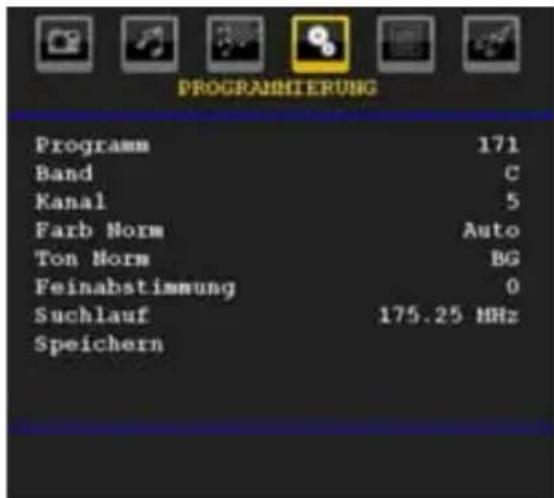
Programm
Drücken Sie die Taste oder „um Programm auszuwahlen. Drücken Sie die Taste oder“, um die Programmnummer auszuwahlen. Sie können außer dem eine Nummer eingeben, in dem Sie die Zifferntasten auf der Fernbedienung verwenden. Sie konnen 200 Programme zwischen 0 und 199 speichern.
Band
Für Band konnen Sie entweder C oder S auswählen. Drücken Sie die Taste "▶" oder "▶", um Band auszuwählen.
Kanal
Der Kanal kann über die Taste oder “oder die Zifferntasten verändert werden.
Farbnorm
Drucken Sie die Taste oder um den Farbnorm auszuwahlen. Drucken Sie die Taste oder ,um die Farbnorm auf AUTO, PAL, SECAM oder PAL60 zu能力和ern.
Tonnorm
Drucken Sie die Taste oder " um Tonnorm auszuwahlen. Drucken Sie die Taste oder um die Option Tonnorm auf BG,DK,I,L oder L' zuändern.
Feinabstimmung
Drucken Sie die Taste oder um den Feinabstimmung auszuwahlen. Drucken Sie die Taste oder um die Abstimmung einzustellen.
Suche
Drücken Sie die Taste oder “um Suche auszuwahlen. Drücken Sie die Taste oder um die Programmsuche zu starten. Sie können auch die gewünschte Frequenz über die Zifferntasteneingegeben, wenn die Suchoption markiert ist.
Speichern
Drücken Sie die Taste oder “um den Modus (Mode) auszuwahlen. Drücken Sie die Taste oder OK, um die Einstellungen zu speichern. Auf dem Bildschirm erscheint die Meldung “Gespeichert...”.
Menu Programmierung in den AV-Modi
Im Menu Programmierung erscheint der folgende Bildschirm, wenn das TV-Gerät in den AV-Modi arbeitet. Beachten Sie, dass nur eingeschränkte Optionen zur Verfügung stehen. Schalten Sie in den TV-Modus, um den gesamten Inhalt des Menus Programmierung zu sehen.
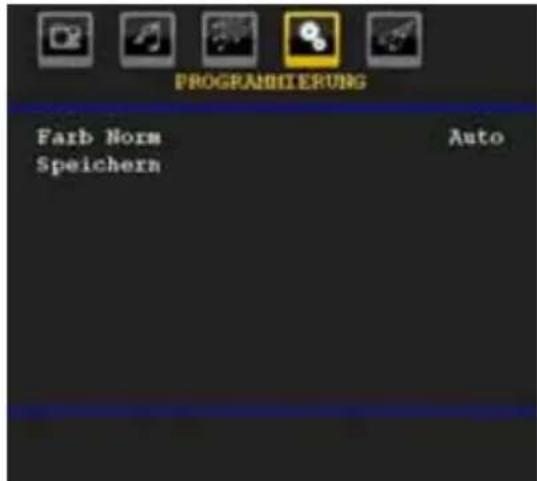
Farbnorm
Drücken Sie die Taste oder um den Farbnorm auszuwahlen. Drücken Sie die Taste oder um die Farbnorm auf AUTO, PAL, SECAM, PAL60, NTSC 4,43 oder NTSC 3,58 zuändern.
Speichern
Wahlen Sie die Option Speichern mit den Tasten "▼" oder "▲", aus. Drücken Sie die Taste "▶oder "OK", um die Einstellungen zu speichern. Auf dem Bildschirm erscheint die Meldung "Gespeichert...".
Programmtabelle
Wahlen Sie die Option Programmtabelle durch Drucken der Taste "▼" oder "▲aus. Drucken Sie "▶", um die Programmtabelle anzuzeigen
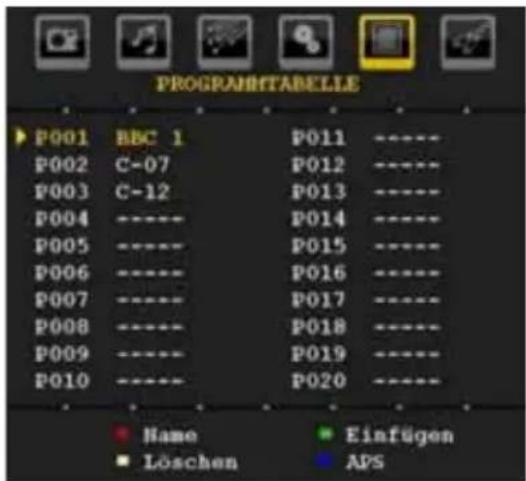
Durch Bewegen des Cursor in vier Richtungen können Sie auf einer Seite 20 Programme erreichen. Sie können den Cursor in den Seiten auf oder ab bewegen, indem Sie die Navigationstasten drucken, um alle dieser Programme im TV-Modus zu sehen (außer dem AV-Modus). Mit der Cursorbewegung erfolgt automatisch die Programmaauswahl.
Name
Sie konnen den Namein eines ausgewählten Programmes durch Drucken der Taste ROTändern.
Der erstee Buchstabe des ausgewählten Namens wird markiert. Drucken Sie die Taste oder um diesen Buchstaben zu aendern und die Taste oder um die anderen Buchstaben auszuwahlen. Speichern Sie den Name, indem Sie die Taste ROT drucken.
Verschieben/Sortieren
Wahlen Sie das Programm, das Sie verschiben sollen, über die Navigationstasten aus. Drücken Sie die Taste GRUN. Verschieben Sie das ausgewählte Programm mit Hilfe der Navigationstasten zum gewünschten Programmplatz und drucken Sie ernut die Taste GRUN.
Loschen
Drücken Sie die Taste GELB, um ein bestehendes Programm zu loschen. Wenn Sie die Taste GELB nun nochmals drücken, wird das ausgewählte Programm aus der Programmliste gelöscht und die anderen Programme rücken entsprechend nach oben.
APS (Autoprogrammiersystem)
Wenn Sie die Taste BLAU für APS drücken, erscheint das Menu Autoprogrammiersystem auf dem Bildschirm:
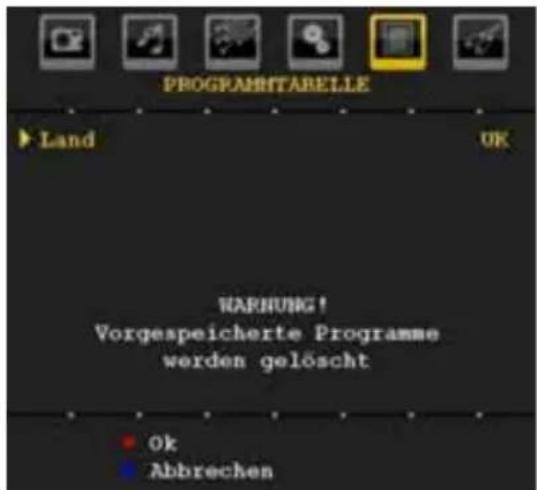
Drücken Sie die Taste "▼" oder "▲", um Ihr Land auszuwahlen. Wenn Sie die APS-Funktion abbrechen möchten, drücken Sie die Taste BLAU
Wenn Sie die Taste OK oder ROT zum Starten des APS drücken, werden alle gespeicherten Programme gelöscht und das TV-Gerätucht erneut nach den verfügbarbaren Kanälen. Wahrend derSuche wird die folgende OSD-Meldung eingeblendet:
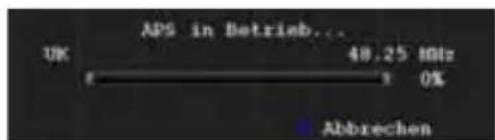
Wenn Sie die Taste BLAU drücken, wird die APS-Funktion gestoppt und die Programmtabelle wird am Bildschirm angezeigt.
Wenn Sie warten, bis der APS-Vorgang abgeschlossen ist, wird die Programmtabelle mit den gefundenen Programmen angezeigt.
Menu Quelle
Wahlen Sie das sechste Symbol durch Drücken der Taste oder „Das Menu Quelle erscheidt auf dem Bildschirm.
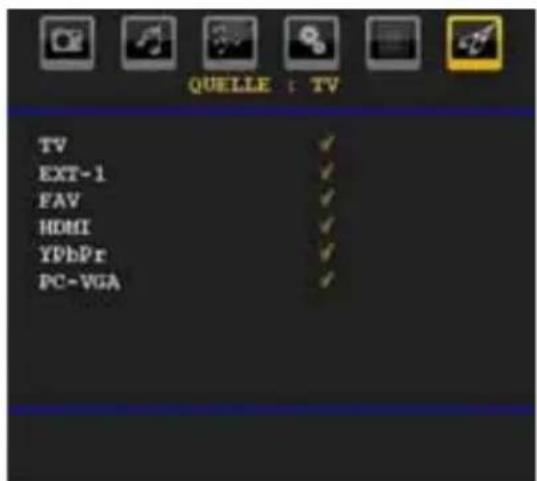
Markieren Sie im Menu Quelle über die Taste oder "a"ine Quelle und wechseln Sie in diesen Modus,
indem Sie die Taste drucken. Optionen für Quelles sind; TV, EXT-1, FAV, HDMI, YPbPr und PC-VGA.
Mit der Taste OK konnen Sie die Markierung setzen oder aufheben. Wir die Markierung entfernt, entscheidet die Quelle nicht im OSD, wenn Sie die Taste "SOURCE" auf der Fernbedienung drucken.
Hinweis: Wenn Sie optionale Geräte an Ihr TV-Gerät angeschlossen haben, müssen Sie den entspruchenden Eingang wahren, um das Bild von dieser Quelle zu wahren.
Hinweis: YPbPr kann nur verwendet werden, wenn Sie ein Gerät mit YPbPr-Ausgabe über ein YPbPr-PC-Kabel mit dem PC-Eingang verbinden.
Menüsystem im PC-Modus
Lesen Sie den Abschnitt "Anschlieben des LCD-TVs an einen PC" für den Anschluss eines PCs and das TV-Gerät.
Um auf die Quelle PC zu schalten, drucken Sie die Taste "SOURCE" auf der Fernbedienung und wahlen Sie PC als Eingang. Sie konnen auch das Menu "Quelle" verwenden, um zum PC-Modus zu schalten.
Beachten Sie, dass die Menüeinstellungen für den PC-Modus nur verfügbar sind, wenn das TV-Gerät im PC-Modus ist.
Menu PC Lage
Wahlen Sie das erstesymbol durch Drucken der Taste "oder .Das Menu PC Lage erscheint auf dem Bildschirm:
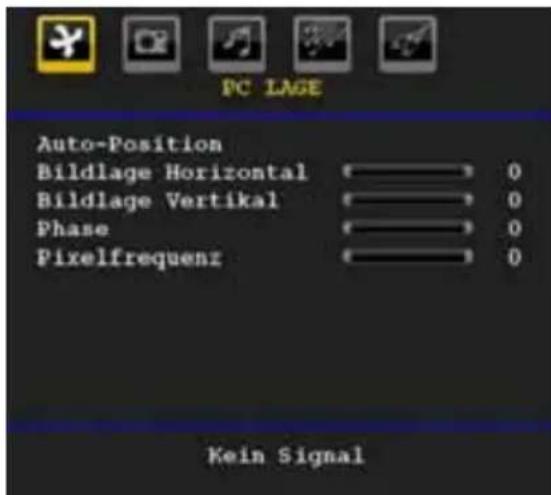
Auto-Position
Wenn Sie das Bild horizontal oder vertical in eine unerwünsche Position verschieben, können Sie mit dieser Option das Bild automatisch in die richtige Position verschieben. Mit dieser Einstellung wirdDMA der automatisch die Anzeige optimiert.
Wahlen Sie die Option Autoposition mit den Tasten “▼” oder “▲aus. Drücken Sie die Taste “OK” oder
Warning: Bittle stellen Sie sicher, dass die automatische Einstellung mit einem Vollbild vorgenommen wird. So erzielen Sie die besten Resultate.
Bildlage Horizontal
Mit dieser Option konnen Sie das Bild auf die rechte oder linke Seite des Bildschirms verschreiben.
Wahlen Sie die Option Bildlage Horizontal mit der Taste "▼" oder "▲" aus. Drücken Sie die Taste "▼" oder "▼", um den Wert einzustellen.
Bildlage Vertical
Mit dieser Option können Sie das Bild zum oberen oder unteren Rand des Bildschirms verschreiben.
Wahlen Sie die Option Bildlage Vertikal mit der Taste "V" oder "Aus. Drucken Sie die Taste "oder", um den Wert einzustellen.
Phase
Abhängig von der Auflösung und Abtastfrequenz, die Sie in das TV-Gerät einspeisen, kann es zu einem schmutzigen oder gestörten Bild auf dem Bildschirm kommt. In dieser Fall können Sie mit dieser Option durch mehrmalige Versuche ein klareres Bilder erhalten.
Wahlen Sie die Option Phase mit den Tasten" oder "aus. Drucken Sie die Taste""oder ", im den Wert einzustellen.
Pixelfrequency
Die Einstellung Pixelfrequency korrigiert Störungen, die als vertikale Streifen bei pixelintensiven Darstellungen wie Tabellen oder Absätzen in einzelnen Schriftarten auftreten.
Wahlen Sie die Option Pixelfrequency mit den Tastes "oder" aus. Drücken Sie die Taste "oder", um den Wert einzustellen.
PC-Bildmenu
Um die Optionen für das PC-Bild einzustellen, gehen Sie wie folgt vor:
Drücken Sie die Taste « oder «, um das zweite Symbol auszuwahlen. Das PC-Bildmenu erscheint auf dem Bildschirm.
Die Einstellungen für Kontrast, Helligkeit, Farbe und Farbtemperatur in thism Menu entsprechen den im "Menusystem Analog-TV" im Menu TV-Bild vorgenommen Einstellungen.
Hinweis: Wenn Sie die Option Farbtemperatur auf Benutzer stellen, können Sie die Einstellungen für R, G und B selbst definierten.
Die Einstellungen für Audio, Funktion und Quelle sind identisch mit jenen, die unter Menusystem Analog-TV erklärten werden.
Anzeige der TV-Information
Programmnummer, Programmname, Klanganzeige und Zoom-Modus werden am Bildschirm angezeigt, wenn ein neuen Programm eingegeben wird oder die Taste "INFO" gedrückt wird.
Stummschaltungsfunktion
Drücken Sie die Taste um den Ton abzuschalten. Die Stummschaltungsanzeige wird im oberen Teil des Bildschirms angezeigt.
Um die Stummschaltung wieder auszuschalten, gibt es zwei Alternativen: Sie können die Taste drucken oder alternatively dazu einfach den Lautstärkepegel hoher oder niedriger stellen.
Auswahl Bildmodus
Durch Drücken der Taste PRESETS können Sie die Einstellungen für den Bildmodus je nach Wunsch vornehmen. Die verfügbaren Optionen sind Dynamisch, NATürlich und Kino.
Hinweis: Im PC-Modus kann diese Option nicht geändert werden.
Standbild
Sie konnen das Bild auf dem Bildschirm anhalten, indem Sie die Taste "OK" auf der Fernbedienung drücken. Drücken Sie die Taste "OK", um das Bild festzuhalten. Drücken Sie nochmals diese Taste, um den Standbildmodus zu verlassen.
Hinweis: These Funktion ist nicht verfügbar im PC-Modus oder wenn ein Film über eine DVI-Quelle angesehen wird.
Zoom-Modi
Sie können das Bildseitenverhältnis (Bildformat) des TVändern, um das Bild in entsprechenden Zoommodi anzusehen.
Drücken Sie die Taste "SCREEN", um den Zoommodus direkt zuändern.
Die verfügbarbaren Zoommodi werden unter angeführrt.
Hinweis:
In den YPbPr- und HDMI -Modi mit den Auflösungen 720p-1080i ist nur der Modus 16:9 verfügbar.
Im PC-Modus kann der Zoom-Modus nicht geändert werden.
Auto
Wenn ein WSS-Signal (Breitbildssignal) mit dem Bildseitenformat im Sendesignal oder im Signal von einem externen Gerät enthalten ist,ändert das TV-Gerät automatisch den ZOOM-Modus in Übereinstimmung mit dem WSS -Signal.
- Wenn der AUTO-Modus wegen schlechter Qualität des WSS-Signals nicht richtig Funktioniert, oder wenn Sie den ZOOM-Modus selbst ändern wollen, können Sie manuell zu einem anderen ZOOM Modus wechseln.
16:9
Hier kann man die linke und die rechte Seite eines normalen Bildes (Bildseitenformat 4:3) gleichmäßig ausdehnen, um die Breite des TV-Bildschirms ausszufullen.

- Für Bilder mit einem Bildseitenverhältnis von 16:9, die zu einem normalen Bild (Bildseitenverhältnis von 4:3) verkleinert worden sind, verwenden Sie zur Wiederherstellung des ursprünglichen Formats den 16:9 -Modus.
4:3
Wird dazu verwendet, ein normales Bild (Bildseitenverhältnis von 4:3) zu betrachten, da this sein ursprüngliches Format ist.

Panorama
Damit wird die linke und die rechte Seite eines normalen Bildes (Bildseitenformat 4:3) gleichmäßig ausgedehnt, um den Bildschirm voll auszufüssen. Der obere und der untere Teil des Bildes sind leicht abgeschritten.

14:9
Mit dieser Funktion wird ein breites Bild (Bildseitenformat von 14:9) bis zu den oberen und unteren Grenzen des Bildschirms gezoomt.

Kino
Mit dieser Funktion wird ein breites Bild (Bildseitenformat von 16:9) auf volle Bildschirmgroße gezoomt.

Untertitel
Mit dieser Funktion wird ein breites Bild (Bildseitenformat von 16:9) mit Untertiteln auf volle Bildschirmgroße gezoomt.

Zoom
These Option vergroßert oder verkleinert das Bild. Hinweis: Sie können den Bildschirminhalt nach oben oder unter verschiedenen, indem Sie die Tasten “▼”/“▲” drücken, während als Bildformat Panorama, 14:9, Kino oder Untertitel ausgewählt ist.

Teletext
Das Teletext-System übertragt Informationen wie Nachrichten, Sport und Wetter auf Ihr TV-Gerät. Wenn das Signal schwächer wird, zum Beispiel bei schlechten Witterungsbedingungen, konnen Textfehler auftreten, oder der Textmodus insgesamt deaktiviert werden.
Die Teletext-Funktionstasten werden unter angeführrt:

Teletext / Mix / PAT-Modus
Aktiviert bei einmaligem Drucken den Teletext.
Drücken Sie nochmals diese Taste, um den Teletext-Bildschirm über dem Programm anzuzeigen (Mix). Durch Drücken dieser Taste wird der Bildschirm in zwei Fenster unterelt. In einem wird der Teletext angezeigt, im anderen der aktuelle TV-Kanal. Durch nochmaliges Drücken wird der Teletext-Modus verlassen.
"RETURN" - Indexsite
Dient zur Auswahl der Teletext-Indexseite.

Unterseiten
Wählt Unterheiten aus (sofern verfügbar), wenn der Teletext aktiv ist.
"INFO" - Anzeigen
Zeigt verborgene Informationen an (z. B. Lösungen von Ratseln oder Spieler).
"SCREEN" - Vergroßern
Drucken Sie einmal diese Taste, um die obere Hälfte der Seite zu vermöbern, und nochmals, um dieunte Hälfte vermöbern zu halten, Wenn Sie die Taste nochmals drucken, kehren Sie zur normalen Anzeigegröbe zurück.
P + / P und Ziffern (0-9)
Zum Auswahlen einer Seite drucken.
Hinweis: Die meisten TV-Sender verwenden die Seitennummer 100 für die Indexseite.
Update
Wird die gewünschte Teletextseite nicht binnen kurzer Zeit angezeigt, drücken Sie die Taste auf der Fernbedienung. Das TV-Programm wird auf dem Bildschirm angezeigt.
Die Teletextseitenzahl wird in der linken unter Ecke des Bildschirms angezeigt, sobald sie gefunden wurde. Drücken Sie erneut die Taste "×", um die gewünschte Teletextseite anzuzeigen.
Farbstaten
Sie können die Farbstaten je nach den angezeigten Funktionen einsetzen. Ist das TOPTEXT-System verfügbar, werden die Abschnittene einer Teletextseite farbcodiert und können dann durch Drücken der entsprechenden Farbstaste ausgewählt werden. Drücken Sie eine Farbstaste je nach Wunsch. Es erscheint Farbiger Text, der Ihnen anziegt, welche Farbstaten Sie verwenden können, wenn FASTEXT verfügbar ist.
Teletext-Untertitel (nur im analogen TV-Modus)
Wenn Sie die Taste "SUBTITLE" drucken, wird die Teletext-Untertitelinformation im rechten unteren Teil des Bildschirms angezeigt (sofern verfügbar). Sie können die gewünschte Option auswahlen, indem Sie sie mit den Tasten "▼" oder "▲markieren und dann die Taste OK drucken.
Tipps
Bleibendes Bild
Beachten Sie, dass bei der Anzeige von stehenden Bildern Geisterbilder auftreten konnen. Solche Bildstörungen auf LCD-TVs verschwinden meinst nach einer Weile wieder. Schalten Sie das Gerät für eine Weile ab. Um solche Störungen von vornherein zu vermeiden, sollen Sie keine stehenden Bilder lange Zeit anzeigen{lassen.
Kein Strom
Wenn das Gerät keinen Strom hat, überprüfen Sieitte das Netzkabel und dessen Anschluss an der Steckdose.
Schlechte Bildqualität
Haben Sie die richtige Farbnorm ausgewählt? Ist Ihr TV-Gerät oder die Hausantenne zu nahe an nicht geerdeten Audiogeräten oder Neonlichtern, etc. aufgestellt?
Berge oder hohe Gebäude konnen dazu führen, dass Bilder doppelt dargestellt werden oder Geisterbilder entstehen. Manchmal konnen Sie die Bildqualität verbessern, indem Sie die Antenne anders austrichten. Kann das Bild bzw. der Text kaum erkannt werden? Überprüfen Sie, ob Sie die richtige Frequenz eingegeben haben.itte stellen Sie die Kanale neu ein. Die Bildqualität kann sich verschlechtern, wenn zwei Zusatzgeräte gleichzeitig an das TV-Gerät angeschlossen werden. Trennen Sie in thisem Fall eines der Zusatzgeräte wieder ab.
Kein Bild
Ist die Antenne richtig angeschlossen? Sind die Stecker fest mit der Antennenbuchse verbunden? Ist das Antennenkabel beschädigt? Wurden geeignete Stecker verwendet, um die Antenne anzuschlieben? Wenn Sie nicht sicheren sind, Fragen Sie ihren Handler.
Kein Bild bedeutet, dass Ihr TV-Gerät kein Signal empfangt. Haben Sie die richtigen Tasten auf der Fernbedienung betätig? Versuchen Sie es noch einmal. Stellen Sie auch sicher, dass die richtige Eingangsquelle ausgewähl ist.
Ton
Sie horen keinen Ton. Haben Sie den Ton eventuell durch das Betätigen der Taste unterbrochen?
Es Funktioniert nur ein Laufsprecher. Ist die Balance auf nur eine Seite eingestellt? Siehe Menu Ton.
Fernbedienung
Das Gerät spricht nicht auf die Fernbedienung an. Möglicherweise sind die Batterien leer. In thisem Fall konnen Sie das TV-Gerät immer noch über die Tasteniben/unten/links (optional) am Gerät bedieren.
Eingabequellen
Wenn Sie keine Eingabequelle wahlen können, haben Sie wahrscheinlich kein Gerät angeschlossen.
Wenn Sie ein Gerät angeschlossen haben, überprüfen Sie die AV-Kabel und deren Anschluss.
Anhang A: Typische Anzeigemodi PC-Eingang
Das Display hat eine maximale Auflösung von 1600 X 1200. Die folgende Tabelle illustriert einige der typischen Anzeigemodi.
Unter Umständen untersutzt Ihr TV keine verschiedenen Auflösungen. Die Unterstützungen Auflösungen werden unter aufgelistet.
Wenn Sie ihren PC mit einer nicht understands Aufösung betreiben, erscheidt eine Warnmeldung am Bildschirm.
| Index | Auflösung Frequenz | Standard | |||
| Hor Ver | Ver (Hz) | Hor (KHz) | |||
| 1 640 | 480 60 31.5 VESA | ||||
| 2 640 | 480 72 37.9 VESA | ||||
| 3 640 | 480 75 37.5 VESA | ||||
| 4 800 | 600 56 35.2 VESA | ||||
| 5 800 | 600 60 37.9 VESA | ||||
| 6 800 | 600 70 43.8 | ||||
| 7 800 | 600 72 48.1 VESA | ||||
| 8 800 | 600 75 46.9 VESA | ||||
| 9 832 | 624 75 49.7 MAC | ||||
| 10 102 | 4 768 60 48.4 VESA | ||||
| 11 102 | 4 768 | 70 56.5 VESA | |||
| 12 102 | 4 768 72 57.7 | ||||
| 13 102 | 4 768 75 60.0 | ||||
| 14 115 | 2 864 70 64.2 VESA | ||||
| 15 115 | 2 864 75 67.5 VESA | ||||
| 16 115 | 2 870 75 68.9 MAC | ||||
| 17 128 | 0 768 60 47.7 VESA | ||||
| 18 136 | 0 768 60 47.7 | ||||
| 19 128 | 0 960 60 60.0 VESA | ||||
| 20 128 | 0 1024 60 64.0 VESA | ||||
| 21 128 | 0 1024 75 80.0 VESA | ||||
| 22 160 | 0 120 0 60 75.0 VESA | ||||
Anhang B: AV- und HDMI-Signalkompatibilität (Eingangssignaltypen)
| Quelle Uniterstützte Signale Verfügbar | ||
| EXT-1(SCART) | PAL 50/60 O | |
| NTSC 60 O | ||
| RGB 50 O | ||
| RGB 60 O | ||
| FAV | PAL 50/60 O | |
| NTSC 60 O | ||
| YPbPr | 480I 60Hz O | |
| 480P 60Hz O | ||
| 576I 50Hz O | ||
| 576P 50Hz O | ||
| 720P 50Hz O | ||
| 720P 60Hz O | ||
| 1080I 50Hz O | ||
| 1080I 60Hz O | ||
| 1080P 50Hz O | ||
| 1080P 60Hz O | ||
| HDMI | 480I 60Hz O | |
| 480P 60Hz O | ||
| 576I 50Hz O | ||
| 576P 50Hz O | ||
| 720P 50Hz O | ||
| 720P 60Hz O | ||
| 1080I 50Hz O | ||
| 1080I 60Hz O | ||
| 1080P 24Hz O | ||
| 1080P 25Hz O | ||
| 1080P 30HZ O | ||
| 1080P 50HZ O | ||
| 1080P 60HZ O | ||
(X: Nicht möglich, O: Möglich)
Hinweis: In einigen Fälle kann unter Umständen ein Signal nicht richtig auf dem LCD-Schirm angezeigt werden. Das Problem kann durch eine Inkompatibilität in den Standards des Quellgeräts verursacht werden (DVD, Settop-Box etc.). Wenn solche Probleme auftreten, wenden Sie sichitte an ihren Handler und/oder den Hersteller des Geräts.
Technische Daten
TV-ÜBERTRAGUNG
EMPFANGSKANÄLE
ANZAHL DER VOREINGESTELLEN KANÄLE 200
KANALANZEIGE
RF-ANTENNENEINGANG
BETRIEBSSPANNUNG
AUDIO
AUDIO-AUSGANGSLEISTUNG (W_RMS) (10% THD) 2 x 2,5
LEISTUNGSAUFNAHME (W)
Bildschirmanzeige
75 Ohm (nicht geregelt)
220-240V AC, 50 Hz.
Deutsch+ Nicam Stereo
50 W (max.)
<1 W (Standby)
22" -Breitbilddisplay
PANEL
ABMESSAGENGEN (mm)
TxLxB (Mit StandfuB): 117 x 536 x 376
Gewicht (Kg): 4,70
TxLxB (Ohne StandfuB): 60 x 536 x 348
Gewicht (Kg): 4,55
Indice
Accessori 67
Caratteristica 67
Preparazione 67
Wir freiuen uns, dass Sie sich für den Kauf eines Produktes unseres Houses entschieden haben, und wünschen Ihnen viel Spaß mit diesen hochwertigen Produkt. Unsere strenge Fertigungskontrolle gewährleistet die hohe Qualität unserer Geräte. Für den Fall, dass Sie dennoch eine berechtigte Beanstandung haben, gewährren wir eine Garantie für die Dauer von
2 Jahres
ab Kaufdatum nach den nachfolgenden Bedingungen:
- These Garantie lasst ihre gesetzlichen Gewährleistungsansprüche als Verbraucher gegenüber dem Verkauf des Gerätes unberührt. These Rechte werden durch die von uns gewährte Herstellergarantie nicht eingeschrankt.
- Die von uns gewährte Garantie hat nur Gültigkeit für den privaten Gebrauch des Gerätes und beschränkt sich auf das Gebiet der Schweiz
- Die Garantiedauer beträgt 2 Jahre ab Kaufdatum.
- Unsere Garantieleistung umfasst während der Garantiedauer nach unserer Wahl die Instandsetzung Ihres Gerätes oder den Austausch gegen ein gleichwertiges Gerät, die bei uns anfallenden Arbeitslöhe, Materialkosten und die Transportkosten des Gerätes innerhalb der Schweiz.
- Zur Geltendmachung Ihrer Beanstandung setzen Sie sichitte mit folgender Servicenummer in Verbindung:

Es wird empfohlen die Originalverpackung aufzubewahren, um im Garantiefalle einen sicheren Transport des Gerätes zu gewährleisten. Eine kurze Beschreibung ihrer Beanstandung ware sehr hilfreich und Unterstützung diechnelle Reparatur und Rücklieferung des Gerätes. Wir empfehlen
-
Sie müssen den Kaufnachweis führen. Hierzu genugt das Original des Kassenzettels, den Sie dem Gerät beifugen. Ohne Kaufnachweis können wir leider keine kostenlosten Garantieleistungen erbringen. Geht uns ein Gerät ohne Kaufnachweis zu, erhalten Sie von uns eine Kostenvoranschlag für die Reparatur. Entscheiden Sie sich gegen eine Reparatur, so liefern wir das Gerät an Sie zurück und berechnen Ohnen eine Pauschale für Transport und Ausarbeitung des Kostenvoranschlags.
-
Ausgetauschte Teile verbleiben in unserem Servicezentrum und werden nach unserem Ermessen vernichtet.
-
Die Garantie erlischt, wenn das Gerät von Ihnen oder einem nicht von uns autorisierten Dritten geöffnet und/oder Veränderungen an dem Gerät vorgenommen worden sind.
-
Kein Garantieanspruch besteht:
-
bei unsachgemäßer Behandlung
- bei mechanischer Beschädigung des Gerätes von außen
- bei Transportschäden
- bei Verschleib
- bei Bedienungsfehlern
- bei Aufstellung des Gerätes in Feuchträumen oder im Freien
- bei Schäden, die auf höhere Gewalt, Wasser, Blitzschlag, Überspannung zurückzuführn sind
- bei übermäßiger Nutzung, insbesondere bei anderer als privater Nutzung
- bei Missachtung der Bedienungsanleitung.
- wenn das Gerät keinen technischen Defekt aufweist.
-
bei Pixelfehlern die innerhalb der in der ISO Norm 13406-2 festgelegten (Pixelfehlerklasse II) Toleranzen liegen
-
Die Garantie umfasst keine weitergehende Haftung unserersects, insbesondere keine Haftung fur Schaden, die nicht am Gerät selbst entstanden sind oder die durch den Ausfall des Gerätes bis zur Instandsetzung entstehen (z.B. Wegekosten, Handlingskosten, etc.). Hierdurch wird jedoch unsere gesetzliche Haftung, insbesondere nach dem Produktthaftungsgesetz, nicht eingeschrankt oder ausgeschlossen.
- Von uns erbrachte Garantieleistungen verlangern die Garantiefrist von 2 Jahren ab Kaufdatum nicht, auch nicht hinsichtlich eventuell ausgetauschter Komponenten.
- Zur Validisierung Ihres Anspruches und um eine zeitnahe Bearbeitung zu gewährleisten, senden Sie unsitte immer den gesamten Verpackungsinhalt inklusive aller Zubehörteile zu. (z.B. Fernbedienung, Ständer, Wandhalterungen, A/V-Kabel usw...)
Wir wünschen Ihnen viel Spaß mit ihrem neuen Gerät!
WAR_Mi_2007_2_DE