TL22LC740 - Téléviseur TechLine - Notice d'utilisation et mode d'emploi gratuit
Retrouvez gratuitement la notice de l'appareil TL22LC740 TechLine au format PDF.



| Caractéristique | Détails |
|---|---|
| Taille de l'écran | 55 pouces |
| Résolution | 4K Ultra HD (3840 x 2160) |
| Type d'écran | LED |
| Connectivité | HDMI, USB, Wi-Fi, Ethernet |
| Audio | 2 x 10W, Dolby Digital |
| Consommation énergétique | Classe énergétique A |
| Dimensions (L x H x P) | 123,5 x 71,5 x 8,5 cm (sans pied) |
| Poids | 12 kg |
| Garantie | 2 ans |
| Maintenance | Nettoyage de l'écran avec un chiffon doux, mise à jour du firmware via le menu |
| Sécurité | Ne pas exposer à l'humidité, utiliser sur une surface stable |
| Accessoires inclus | Télécommande, piles, guide de démarrage rapide |
FOIRE AUX QUESTIONS - TL22LC740 TechLine
Questions des utilisateurs sur TL22LC740 TechLine
0 question sur cet appareil. Repondez a celles que vous connaissez ou posez la votre.
Poser une nouvelle question sur cet appareil
Téléchargez la notice de votre Téléviseur au format PDF gratuitement ! Retrouvez votre notice TL22LC740 - TechLine et reprennez votre appareil électronique en main. Sur cette page sont publiés tous les documents nécessaires à l'utilisation de votre appareil TL22LC740 de la marque TechLine.
MODE D'EMPLOI TL22LC740 TechLine
Caracteristiques techniques 23
Preparation 23
Précautions de sécurité 24
Source d'alimentation 24
Cordon d'alimentation 24
Humidité et eau. 24
Nettoyage 24
Chaleur et fl ammes. 24
Foudre 24
Pièces de rechange 24
Maintenance 24
Mise au rebut 24
Informations applicables aux utilisateurs concernant la mise au rebut de l'ancien appeareil et des piles 25
Débranchement de l'appareil 25
Volume du casque d'écoute 25
Installation 25
Ecran LCD 25
Avertissement 25
Consignes de sécurité pour le fonctionnement de l'appareil 25
Aperçu général de la télécommande 26
TV LCD et boutons de commande 27
Affi chage des branchements - connecteurs arrriere 27
Affi chage des branchements - Prises laterales .... 28
Alimentationélectrique 28
Branchement de l'antenne 28
Connexion du téléviseur LCD à un PC 29
Connexion à un lecteur de DVD 29
Insertion des piles dans la telecommande 30
Allumer/eteindre televiseur 30
Pour allumer le téléviseur 30
Pour eteindre la TV 30
Utilisation des prises AV laterales 30
Connexion d'un autre équipement via Peritel 30
Selection d'entrée 31
Operations de Base 31
Utilisation des boutons du téléviseur 31
Système de menu 32
Menu Image 32
Menu Audio 33
Menu fonctionnel 34
Menu d'installation 35
Menu Source 36
Système de menu du mode PC 37
Menu de position PC 37
Affi chage des informations TV 37
Fonction Muet 37
Selection du mode image 38
Arrêt sur image 38
Modes Zoom. 38
Auto 38
16:9 38
4:3. 38
Panoramaque 38
14:9 38
Cinéma 38
Sous-titrage 38
Zoom 38
Télétexte 39
Conseils. 40
Persistence d'image 40
Pas d'alimentation 40
Mauvaise image 40
Pas d'image 40
Son 40
Télécommande 40
Sources d'entrée 40
Appendice A: Modes d'affi chage typiques de l'entrée PC 41
Appendice B:Compatibilité du signal AV et HDMI (types de signal d'entrée) 42
Caracteristiques techniques 43
Veuillez tire les consignes correspondantes de ce manuel avant toute première utilisation de cet apparéil, même lorsque vous étés familier avec l'utilisation des apparéils électroniques. Veuillez surtout préter attention au chapitre intitulé CONSIGNES DE SECURITE. Veuillez conserve ce manuel pour une utilisation ultérieure. Au moment de vendre ou de donner cet apparéil à quelqu'un, il est absolument important de l'accompagner de ces consignes d'utilisation.
Accessoires
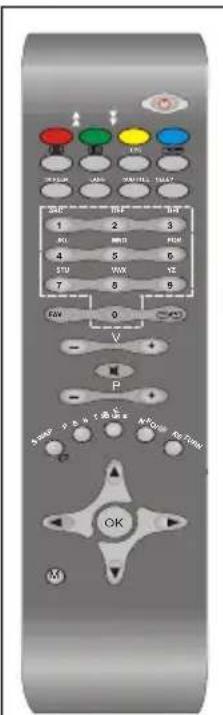
Télécommande
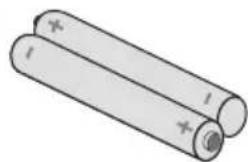
Piles: 2 X AAA
Manuel 'instructions et consignes relatives à la garantie (le cas échéant)
Remarque: Vous doivent vérifier les accessoires après avoir achetié l'appareil. Assurez-vous que chaque accessoire est inclus.
\section*{Caracteristiques techniques}
- Télévisueur couleur LCD avec télécommande.
- Prise HDMI pour video et audio numériques. Ce branchement est également concu pour accepter des signaux haute définition.
200 programmes VHF, UHF. - Menu de paramétrage OSD.
- Prises Péritel pour périphériques externes (teils que video,iauxideo,appareilaudio,etc.).
- Systeme de son stéreo
- Téléxte, Fastext, TOP text.
- Prise casque.
- Système d'auto programmation.
- Réglage manuel vers l'avant ou vers l'arrière.
- Minuteur de mise en voille.
- Verrouillage parental.
-
Coupure automatique du son en cas d'absence de transmission.
-
Lecture NTSC.
- Ajustement automatique du volume AVL.
- Lorsqu'aucun signal valide n'est détecté, le téléviseur passse automatiquement en mode veille après 5 minutes.
-
PLL (Recherche de fréquence).
-
Entrée PC.
- Plug&Play (branchement et utilisation instantanée) pour Windows 98, ME, 2000, XP, Vista, Windows 7.
Mode jeu (optionnel)
Introduction
Merci d'avoir besoin cet apparéil. Ce manuel vous guidera pour une utilisation appropriée de votre téléviseur. Avant d'utiliser le téléviseur, lisez ce manuel minutieusement.
Veuillez conserver ce manuel dans un endroit sur pour future reference.

Le present apparéil a été concu pour receivevoir et afficher les programmes de télévision. Les différentes options de connexion offrent une possibilité supplémentaire pour la réception et l'affi chage des sources disponibles (récepteur, lecteur de DVD, enregistrureur de DVD, magnétoscope, PC, etc.) Le fonctionnement de cet apparéil doit se faire uniquement à l'abri de l'humidité.
Il a été fabriqué exclusivement pour être utilisé à titre privé et ne peut par conséquent être utilisé ni à titre commercial, ni à titre industririel. Toute utilisation non prévue ou toute modification non autorisée annule de fait la garantie. Le fait de faire fonctionner chez le téléviseur LCD dans des conditions ambiantes extrêmes peut l'endommager.
Le present apparéil est réservé uniquement à une utilisation gratuite.
Preparation
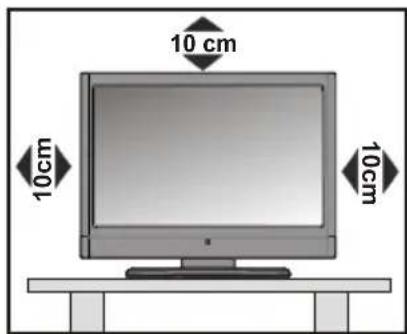
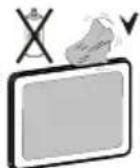
Pour la ventilation, laissez un espace d'au moins 10 cm ajuster du poste. Pour éviter toute panne ou situation périereuse, ne placez aucun objet sur le haut du poste.
Utilisez cet apparéil sous des climats modérés.
Précautions de sécurité
Lisez les consignes de sécurité recommandées ci-après pour votre sécurité.
Source d'alimentation
Ce téléviseur ne doit fonctionner qu'a partir d'une prise de courant 220-240 V AC 50 Hz. Assurez vous de selectionner la tension correcte pour votre convenance.
Cordon d'alimentation
Ne placez pas l'appareil, ou une piece de mobilier, etc. sur le cordon d'alimentation (alimentation secteur); evitez tout pincement du cordon. Tenez le cordon d'alimentation par sa fi che. Ne débranchez pas l'appareil en tirant sur le cordon d'alimentation et ne touche jamais au cordon d'alimentation avec des mains mouillées car ceci pourrait cause un court-circuit ou une décharge électrique. Ne nous z jamais le cordon ni ne l'attachez à d'autres cordons. Les cordons d'alimentation doivent être places de façon à ne pas risquer d'être piétinés. Un cordon de raccordement endommagé peut causeur un incendie ou vous infil ger une décharge électrique. Lorsque endommagé le cordon doit être remplace, ceci doit être effectué par un personnel quali é.
Humidité et eau
N'utilise pas cet apparéil dans un endroit humide et moite (évitez la salle de bain, l'évier de la cuisine, et à proximité de la machine à laver). N'expose pas cet équipement à la pluie ou à l'eau, ceci pouvant s'avérer dangereux, et ne placez aucun objet empli de liquide, comme un vase par exemple, au dessus. Ne pas exposer à des suintements ou à des éclà

Si un objet solide ou un liquide tombe à l'intérieur du poste, débranchez-le et faîtes-le vérifi er par un personnel qualifi é avant de continuer à l'utiliser.
Nettoyage
Avant de nettoyer, débranchez le poste TV de la prise murale. N'utilisez pas de nettoyant liquide ou aérosol. Utilisé un chiffon doux et sec.
Ventilation
Les fentes et les orifices du poste TV sont prevus pour la ventilation et pour assurer un fonctionnement fiable. Pour éviter la surchauffe, ces orifi ces ne doivent pas'être obstrués ni couverts de chaque façon.
Chaleur et 1 ammes
L'appareil ne doit pas etre place a cote de fl ammes nues ou de sources de chaleur, comme un radiateur. Assurez-vous qu'aucune source de fl amme vivoe, telle que des bougies allumées, ne soit place sur le poste TV. Les piles ne doivent pas etre exposée à une chaleur excessive t rayonnement solaire ou similaire.

Foudre
En cas d'orage et de foudre ou lorsque vous partez en vacances, débranchez le cordon d'alimentation de la prise murale.

Pièces de rechange
Lorsque des pieces de rechange sont requises, assurez-vous que le technicien de maintenance utilise les pieces de rechange qui sont préconisées par le fabricant ou ayant les mêmes caractéristiques techniques que les pieces originales. Des substitutions non autorisées peuvent causeur un incendie, une décharge électrique ou d'autres risques.
Maintenance
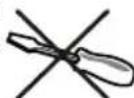
Veuillez confier toute la maintenance à du personnel qualifié. Ne retirez pas le couvercle vous-même car ceci peut résultat en une décharge électrique.
Mise au rebut
Instructions pour la mise au rebut :
-
L'emballage et les éléments d'emballage sont recyclables et doivent être essentiellement recyclés. Les matériaux d'emballage, tels que le sac en feuille d'aluminium, doivent être tenus hors de portée des enfants.
-
Les piles, même celles ne contenant pas de métal lourd, ne doivent pas être jetées avec les déchets menagers. Veuillez eliminer les piles usages de manière ecologique. Consultez la reglementation applicable dans votre région.
-
La lampe fluorescente à cathode froide de l'ÉCRAN LCD contient une petite quantité de mercure. Veuillez respecter les lois ou réglementations locales en matière de mise au rebut. Evitez d'essayer de recharger les piles. Si vous le faites, elles peuvent exploser. Ne remplacez les piles qu'avac celles de même type ou de type équivalent.
Informations applicables aux utilisateurs concernant la mise au rebut de l'ancien apparéil et des piles
[seulement Unioneuropeenne]
Ce symbole indique que l'équipement ne doit pas être éliminé comme un déchet domestique. Si vous doivent éliminer le poste ou les piles, veuillez
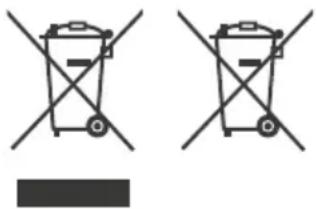
considerer les systèmes ou infrastructures de collecte pour un recyclage approprié.
Pour plus d'information, veuillez contacter les autorités locales ou le distributeur chez qui vous avez acheté l'article.
Débranchement de l'appareil
La prise d'alimentation est utilisée pour débrancher le poste TV de l'alimentation secteur et doit donc rester facilement opérable.
Volume du casque d'écoute
Une pression sonore excessive provenant des écouteurs et du casque d'écoute peut provoquer une perte auditive.

Installation
Pour prévenir toute blessure, cet appeareil doit être solidement fi xé au mur conformément aux instructions d'installation lors d'un montage mural (si l'options est disponible).
Ecran LCD
L'écran LCD est un produit de très haute technologie avec un film fin d'environ un million de transistors, vous offrant des détails d'image raffinés. Occasionnellement, quelques pixels non actifs peuvent apparaitre à l'écran comme un point fi xe bleu, vert ou rouge. Veuillez notes que ceci n'afecte pas les performances de votre apparéil.
Avertissement
Ne laissez pas votre téléviseur en veille ou en fonctionnement lorsque vous quitterze leur domicile.
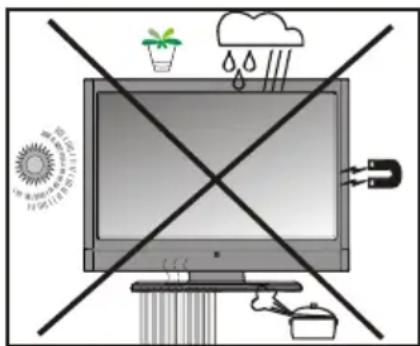
Le bouton Veille / Marche ne sépare pas complètement cet apparéil du secteur. De plus, l' apparéil continue de consommer de l'électricité en mode veille. Pour couper complètement l'alimentation de l' apparéil du secteur, débranchez sa fi che de la prise secteur. Pour cette raison, l' apparéil doit être installé de manière à garantir un libre accès à la prise secteur, de sorte la fi che secteur puisse être débranchée en cas d'urgence. Pour éviter un évientuel incendie, le cordon d'alimentation doit absolument être débranché de la prise secteur avant une longue période de non utilisation comme pendant les vacances, par exemple.
Evitez de laisser les enfants manipuler des apparils électriques sans les accompagner.
Les enfants ne peuvent pas toujours bien reconnaître les dangers qu'ils encourunt.
Les piles/accumulateurs peuvent être dangereux pour la santé si avalés. Mettez les piles hors de portée des tous petits. Si quelqu'un avalanche une pile, contactez immédiatement un médecin. Veuillez également conserver les matériaux d'emballage hors de portée des enfants pour éviter tout risque de suffocation.
Consignes de sécurité pour le fonctionnement de l'appareil
Si des images figées s'affichent pendant une période ininterrompue de plus de deux heures, l'on peut obtenir des images qui étaient restées affichées pendant trop longtemps pour rester visible à l'écran. Par exemple, des « images rémanentes » restent à l'écran.
Il en est de même, si pendant une période de plus de 2 heures
- un arrêté planinchangé
- des logos,iaux video,images informatiques, telexte
- un format qui ne remplit pas l'écran (4:3 format), s'affiche.
Remarque: Cet apparéil n'est pas conscience pour le rendu à long terme ou la relecture d'images fiées, y compris les logos, les yeux video, les images informatiques, le télétexte et les formats qui ne replissant pas l'écran.
Avec le rendu ou la relecture d'images fiques, les logos, les produits video, les images informatiques, le télétexte et les formats qui ne replissent pas l'écran, les « images rémanentes » permanentes ne peuvent pas été défaites. Elles ne constituent pas une erreur de fonctionnement et ne sont par conséquent pas couvertes par la garantie du fabricant.
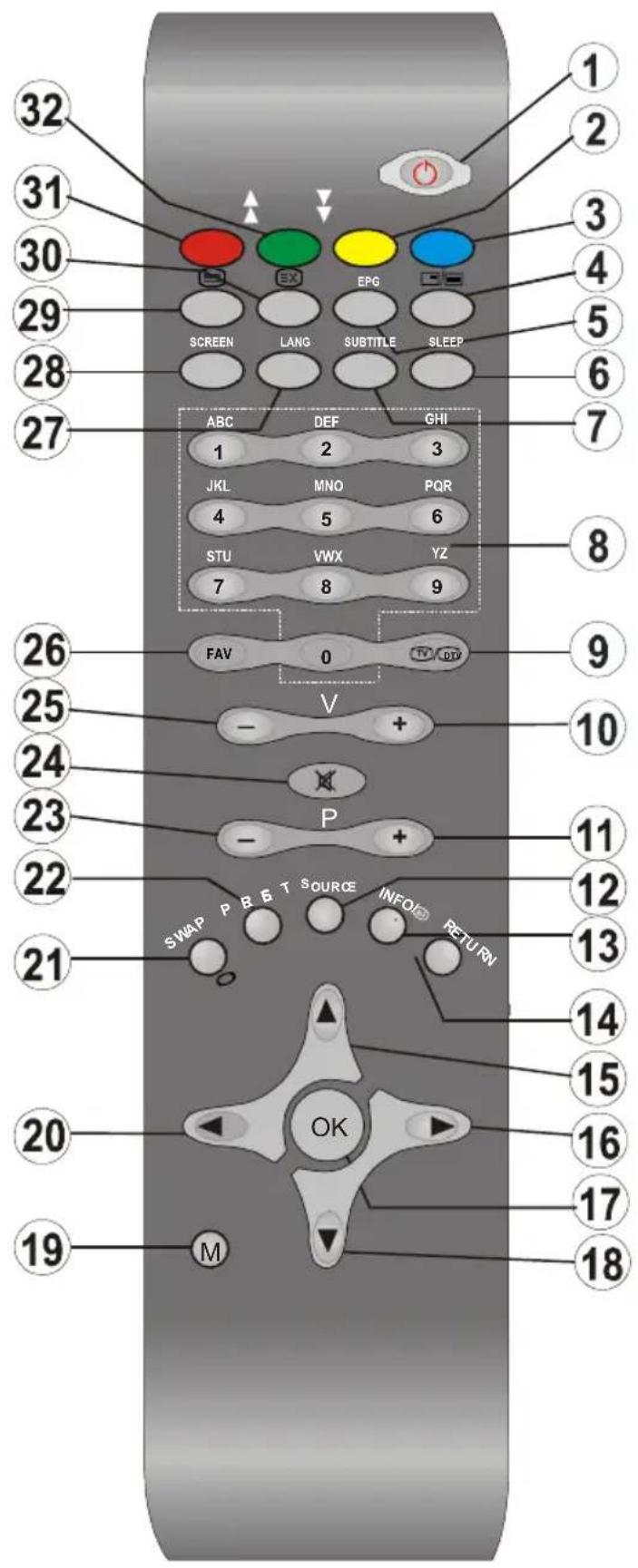
Aperçu général de la télécommande
Veille 1.
Jaune Menu Options 2.
Bleu (Blue) / Menu Installation 3.
Aucune fonction 4.
Aucune fonction 5.
Minuterie d'arrêt programme6.
Sous-titrage TXT7.
Touches numériques8.
Bouton TV9.
Hausser le volume10.
Programme haut (Programme up)11.
AV / Sélection de la Source12.
Info / Révêler (en mode TXT)13.
Retour / Page d'index (en mode TXT)14.
- Curseur vers le haut
- Touche curseur vers la droite/ Souspage (en mode TXT)
- OK / Arret sur image / Pause (en mode TXT)
- Curseur vers le bas
- Menu Marche-Arret
Touchedirectionnellegauche20. - Programme Précédent
- Mode de sélection d'image
- Programme suivant (programme down)
- Muet
- Baisser le volume
Aucune fonction 26. - Mono-Stéréo/Dual I-II
- Agrandir (en mode TXT) / Taille de l'image
- Teletext / Mix / PAT
- Actualiser (en mode texte -Update)
- Rouge / Menu Son
- Vert / Menu Image
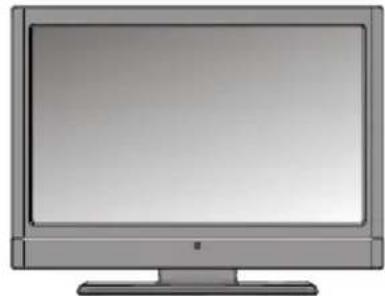
TV LCD et boutons de commande
VUE AVANT et ARRIÈRE VUE LATERALE Boutons de contrôle
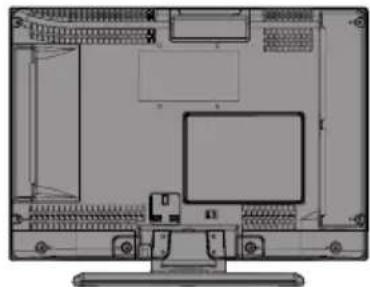
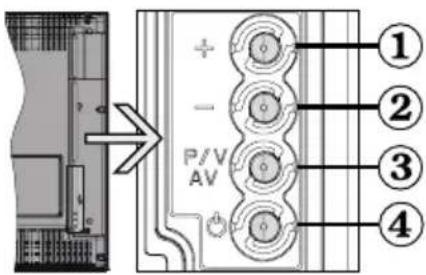
Bouton Haut1.
Bouton Bas2.
Bouton Programme/Volume / 3. Selection AV
Bouton Veille / Marche4.
Remarque: vous pouvez utiliser les touches "+" pour hausser ou baisser le volume. Pour changer de chaine, appuyez une fois sur la touche P/V/ AV, puis utilisez les touches +/- Si vous maintainez la touche P/V/AV enforcée pendant quelques secondes, le menu source restera affiché à l'écran. Impossible d'affir cher le menu principal à l'écran à l'aide des boutons de commande.
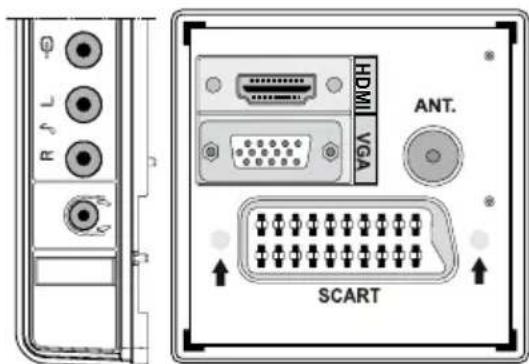
Affi chage des branchements - connecteurs arrirée
Entrées ou sorties de prise PÉRITEL pour périphériques externes.1.
Connector le cable Péritel entre la prise Péritel de la TV et la prise Péritel de votre apparéil externe ( comme un décodeur, un magnétoscope ou un lecteur DVD).
Remarque: Si un dispositif externe est branché à l'aide d'une prise PERITEL, le téléviseur passera automatiquement au mode AV.
L'entrée PC sert à connecter un ordinateur personnel au poste TV. 2. Branchez le cable de PC entre l'ENTREE PC sur la TV et la sortie PC sur votre ordinateur. Les entrées video en composantes (YpBPr) sont utilisées pour connecter une video en composantes.
Vous pouvez utiliser une entrée PC pour connecter YPbPr à un apparéil doté d'une sortie du composant. Connectez le cable YPbPr sur celui du PC entre l'ENTREE PC du téléviseur et les sorties video composite de votre apparéil. (Le cable YPbPr n'est pas fourni)
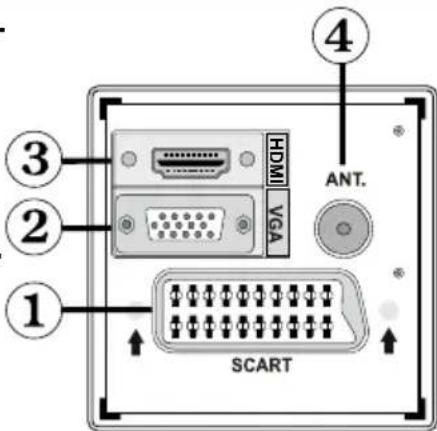
HDMI3. : Entrées HDMI
Les entrées HDMI seront à brancher un périhérique doté d'une prise HDMI .
Votre téléviseur LCD peut afficher des images haute definition à partir de périhériques tels qu'un récepteur de satellite haute définition ou un lecteur de DVD. Ces périhériques doivent être connectés via les prises HDMI ou les prises en composantes. Ces prises peuvent accepter n'importe quels signaux 480i, 480p, 576p, 576i, 720p, 1080i, ou 1080p. Aucun branchement audio n'est nécessaire pour une connexion HDMI à HDMI.
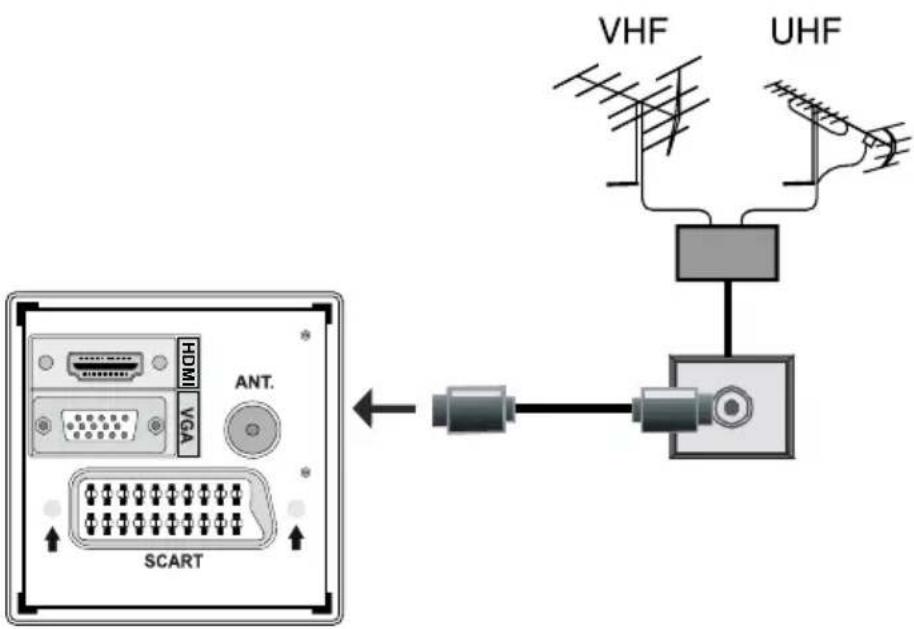
- L'entrée RF se branche à une antennée ou à un système de cable.
Remarquez que si vous utilisez un decodeur ou un enregistreur media, vous devez brancher un cable aérien qui va de l'appareil au téléviseur, avec un cable d'antenne approprié, tel qu'illustré ci-dessous.
Lorsque you utilisez le kit de montage mural fourni avec le téléviseur LCD, nous you recommenderons formellement de brancher tous vos cables à l'arrête du LCD avant tout montage mural.
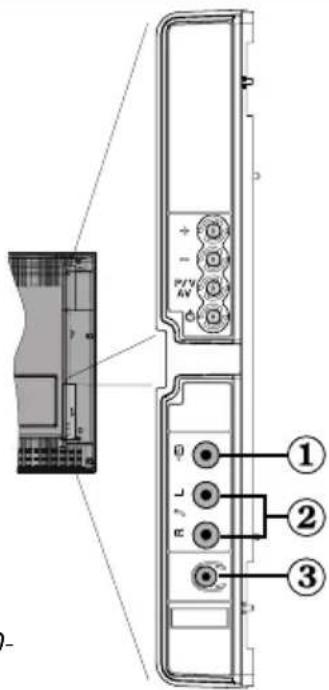
Affichage des branchements - Prises latérales
L'entrée video est utilisé pour connecter les signaux video des 1. périphériques externes. Branchez le cable video entre l'ENTREE S-VIDEO du téléviseur et la SORTIE S-Video de votre apparéil.
Les entrées audio servent à brancher les signaux audio de périphériques 2. externes. Branchez le cable audio entre les ENTRÉES AUDIO du téléviseur et les ports de SORTIE AUDIO de votre apparéil.
Pour activer également la connexion sonore PC/YPbPr en pareille situation, utilisez un cable audio approprié entre les sorties audio de l'appareil et les entrées audio du téléviseur
Remarque: Si vous branchez un périphérique au téléviseur via l'ENTRÉE VIDEO ou le cable PC/YPbPr, vous doivent branchier cette périphérique à l'aide d'un cable audio aux ENTRÉES AUDIO du téléviseur pour activer le son.
La prise jack du casque s'utilise pour brancher un casque externe au 3. système. Branchez la prise jack du CASQUE pour utiliser les casques
Alimentation électrique
IMPORTANT: Le téléviseur a ete concu uniquement pour fonctionner en 220-240V AC, 50 Hz.
- ÀpRES avoir déballé la TV, laissez la atteindre la température ambiente avant de la brancher à la prise de courant.
- Branchez le cable d'alimentation à la prise secteur.
Branchement de l'antenne
- Branchez l'antenne ou le cable du téléviseur à la prise d'ENTRÉE DE L'ANTENNE située à l'arrête du téléviseur.
Connexion du téléviseur LCD à un PC
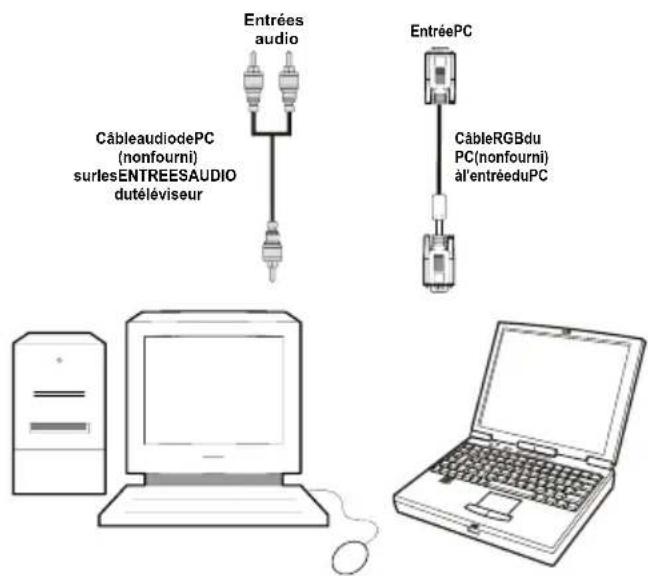
Afin d'afficher l'image de l'écran de votre ordinateur sur votre téléviseur LCD, vous pouvez connecter votre ordinateur au poste de télévision.
- Débranchez l'ordinateur et le téléviseur avant de faire les branchements.
- Utilisez un cable D-sub 15 broches pour connecter un PC à un téléviseur LCD. Pour ce faire, utilisez un cable audio branché entre les entrées audio du téléviseur (sur le côte) et la sortie audio de votre PC pour activer la connexion audio.
- Une fois le branchement effectué, passez à la source du PC. Voir la section « Sélection d'entrée »
- Reglez la résolution qui correspond à vos besoin d'affi chage. Pour les informations relatives à la résolution, se reporter à l'annexe.
Connexion à un lecteur de DVD
Si vous foulez brancher un lecteur de DVD à votre télévisueur LCD, vous pouvez utiliser les branchements qui se trouvent sur le télévisueur. Les lecteurs de DVD peuvent-disposer de différentes prises. Veuillez consulter le manuel d'utilisation de votre lecteur de DVD pour plus d'informations. Debranchez le télévisueur et l'appareil avant d'effectuer les branchements.
Remarque: Les cables presentés dans l'illustration ne sont pas fournis.
- Si vous le lecteur de DVD est doté d'une prise HDMI, vous pouvez le brancher via HDMI. Lorsque vous connectez au lecteur DVD ainsi qu'illustré cédssous, passez en source HDMI. Voir la section « Sélection d'entrée »
- La plupart des lecteurs de DVD sont branchés via des PRISES EN COMPOSANTES. Vous pouze recourir au mode YPbPr uniquement lorsque vous raccordez un apparéil doté d'une sortie YPbPr à travers l'entrée PC avec le cable YPbPr pour PC. Pour activer le signal sonore, utilisez l'entrée AUDIO IN qui se trouve sur le côte du téléviseur.
. Une fois le branchement effectué, passez en source YPbPr . Voir la section « Sélection d'entrée » - Vous pouvez également brancher à travers le PERITEL. Utilisez un cable PÉRITEL comme représenté dans l'illustration.
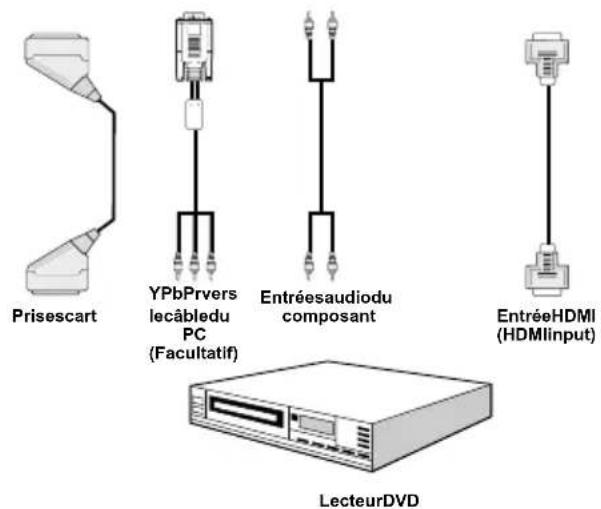
Remarque: Ces procédés de branchement réalisent la même fonction mais à des niveaux de qualité différents. Il n'est pas nécessaire d'effectuer la connexion par toutes les trois méthodes.
Utilisation des prises AV latérales
Voupez brancher une gamme d'equipement optionnel à votre TV LCD. Les raccordements possibles sont presentés ci-dessous: Notez que les cables presentés dans l'illustration ne sont pas fournis.
- Pour raccorder un caméoscope, branche à la prise ENTREE VIDEO et aux PRISES AUDIO. Pour sélectionner la source correspondante, se reporter à la section « Sélection d'entrée » dans les paragraphs suivants.
- Pour écouter le son du téléviseur en provenance des casques, branchez le port dudit CASQUE au téléviseur
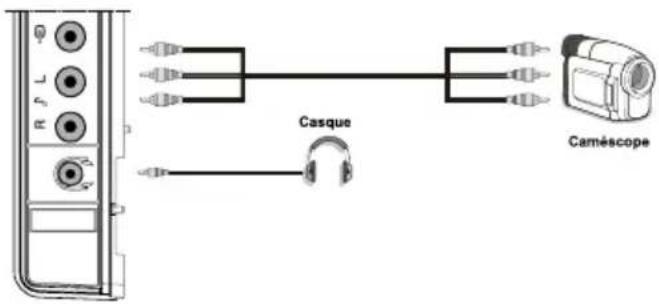
Connexion d'un autre équipement via Péritel
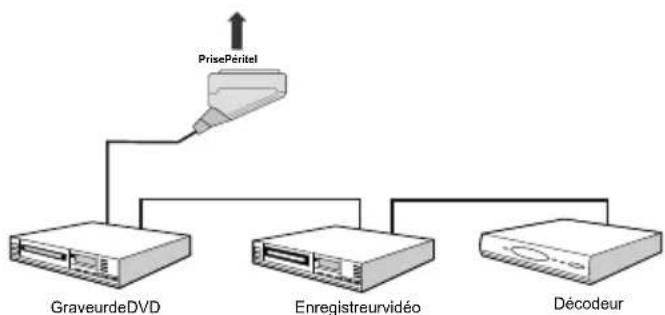
La plupart des péripériques supportent la connexion PÉRITEL. Vous avez la possibilité de brancher ungraveur de DVD, un magnétoscope ou un décodeur à votre TV LCD par l'utilisation de la prise PÉRITEL. Notez que les câbles presentés dans l'illustration ne sont pas fournis. Eteignez le téléviseur et les péripériques avant d'effectuer tout branchement.
Pour plus d'informations, reportez-vous au manuel d'utilisation de votre périphérique.
Insertion des piles dans la télécommande
-
Retirez le couvercle du compartment des piles situé à l'arrière de la télécommande en poussant légèrement vers l'arrière à partir de la partie indiquée.
-
Insérer à l'intérieur deux piles de type AAA/R3 ou équivalent. Disposez les piles en respectant la bonne polarité et placez de nouveau le couvercle des piles.
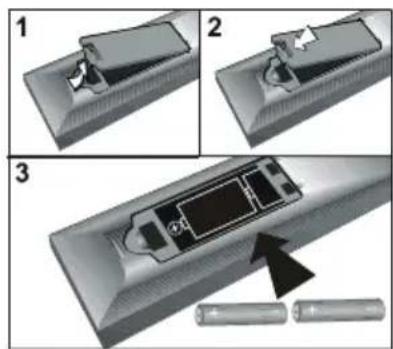
Remarque: Si vous n'utilise pas l'appareil pendant un certain temps, retirez les piles de la télécommande. Sinon uneuite possible des piles peut endommager la telecommande.
Allumer/eteindre le téléviseur
Pour allumer le téléviseur
- Branchez le cordon d'alimentation à une prise de courant alternatif 220-240V AC 50 Hz. Le TÉMOIN de mise en veille s'allume.
- Pour allumer le téléviseur à partir du mode veille, vous pouvez soit :
Appuyez sur la touche", P_+ / P_- ou une touche numérique de la télécommande. - Pressez le bouton -P/CH ou P/CH+ sur la TV. La TV s'allumera ensuite.
Remarque: Si vous allumez votre téléviseur en appuyant sur le bouton de mise en veille de la télécommande, le programme/la source precedemment selectionnée le sera à nouveau.
Quelle que soit la methode, la TV s'allumera.
Pour éteindre la TV
- Pressez le bouton sur la télécommande ou pressez le commutateur "du téléviseur afin que celui-ci passe en mode veille.
- Pour éteindre complètement le téléviseur, débranchez le cordon d'alimentation de la prise murale.
La première installation
Lorsque le télévisueur est allumé pour la première fois, le menu suivant s'affi chera à l'écran:
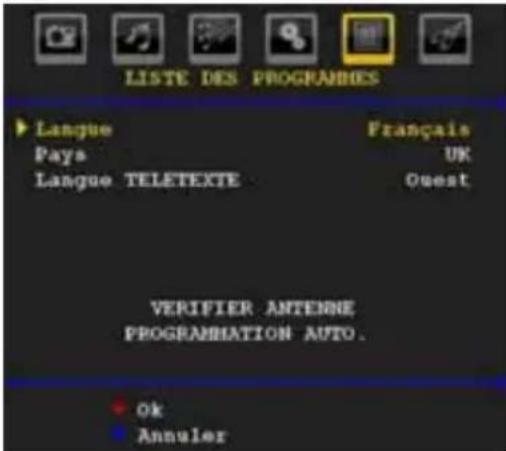
Selectionnez vous Pays, Langue et Langue du texte à l'aide des touches “ou ““et “” ou “”. Appuyez sur la touche “OK” ou ROUGE pour continuer. Pour annuler, appuyez sur la touche BLEUE.
Le menu suivant s'affi chera pendant la recherche automatique:
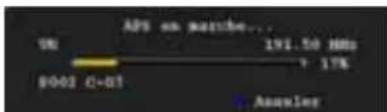
Vi vous n'êtes pas d'accord avec l'emplacement et / ou les noms des programmes, vous pourrez les changer dans la tableau des programmes.
Évitez d'eteindre le téléviseur lors de l'initialisation de la première installation.
Selection d'entrée
Une fois les équipements externes connectés à votre TV, vous pouvez commuter entre différentes sources d'entrée.
- Appuyez sur la touche "SOURCE" de la télécommande pour changer les sources en direct.
ou
- Sélectionnez l'option "Source" à partir du menu principal en utilisant le bouton "ou", Puis, utiliser les touches "vous pourmettre une entrée en surbrillance et appuyez sur la touche pour la sélectionner.
Remarque: Vous pouvez marquer les options de source désirées en pressant le bouton OK. Quand le bouton "SOURCE" est pressé, seules les options de la source selectionnées seront disponibles (en dehors de la source TV).
Remarque: Vous pouvez recourir au mode YPbPr uniquement lorsqu'vous raccordez un apparéil doté d'une sortie YPbPr à travers l'entrée PC avec le cable YPbPr pour PC.
Opérations de Base
Vous pouvez commanderVote TV en utilisant indifféremment les boutons de la télécommande ou du téléviseur.
Utilisation des boutons du téléviseur
Impossible d'aff cher le menu principal à l'écran à l'aide des boutons de commande. Les touches "+" serviront par défaut à augmenter / diminuer le volume. même si vous attribuerez autres fonctions à ces boutons, les touches "+" fonctionneront par défaut après quelques instants.
Réglage du volume
- Appuyez sur les touches "+" pour diminuer ou augmenter le volume. Lorsque vous procédez ainsi, une échelle indiquant le niveau du volume (curseur) s'affi che à l'écran.
Sélection de programme
- Appuyez une fois sur la touche P/V/AV et utilisez ensuite les touches + / - pour selectionner le programme suivant ou precedent.
Mode AV
- Maintenez la touche "P/V/AV" pour faire afficher le menu source.
- Utilisez les touches "+" pour selectionner la source souhaitee.
Fonctionnement avec la télécommande
- La télécommande de votre téléviseur est conçue pour contrôler toutes les fonctions du modele selectionné. Les fonctions seront décrites conformément au système de menu de votre TV.
- Les fonctions du système de menu sont décrites dans les sections suivantes.
Réglage du volume
- Appuyez sur le bouton "V+ pour augmenter le volume. Appuyez sur la touche "V-" pour diminuer le volume. Une échelle de niveau volumétrique (barre de défilament) s'affichera à l'écran.
Sélection de programme (programme précédent ou suivant)
- Pressez le bouton "P-" pour selectionner le programme précédent.
- Pressez le bouton “P +” pour sélectionner le programme suivant.
Sélection de programme (accès direct)
- Pressez les boutons numériques sur la télécommande pour sélectionner les programmes compris entre 0 et 9. Le téléviseur passera au programme sélectionné. Pour sélectionner des programmes entre 10 et 199, appuyez consécutivement sur les touches numériques.
- Appuyez directement sur le nombre de programme pour selectionner à nouveau les programmes à un chiffre.
Système de menu
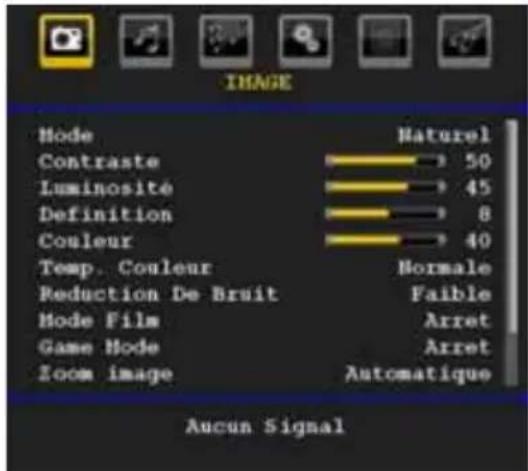
Menu Image
Mode
Pour vos besoin de visualisation, vous pouvez régler l'option de Mode liée.
Appuyez sur le bouton "▼" ou "▲ pour sélectionner le Mode. Appuyez sur la touche ◆' ou sur le bouton "▶" pour sélectionner à partir de l'une de ces options: Cinéma, Dynamique et Naturel.
Contraste/Luminosite/Netteté/Couleur/ Teinte
Appuyez sur les touches ou " pour selectionner l'option désirée. Appuyez sur la touche " ou " pour régler le niveau.
Remarque: L'option Teinte ne peut etre visible que lorsque le télévisur recoit un signal NTSC.
Température de couleur
Appuyez sur le bouton ou "pour sélectionner Temp. Couleur. Appuyez sur la touche "ou sur le bouton " pour sélectionner a partir de l'une de ces options: Normal, Chaud et Froid.
Remarque :
- Pour des couleurs normales, Sélectionnez l'option Normal.
- Le réglage sur l'option Chaud donne aux couleurs blanches une accentuation légèrement rouge.
- Le paramétrage sur l'option Froid donne aux couleurs blanches une accentuation légarement bleue.
Réduction du bruit
Si le signal de diffusion est faible et que l'image est bruyante (perturbée), utilisez le réglage de Réduction de bruit pour réduire le montant de bruit.
Appuyez sur le bouton ou "pour sélectionner l'option Réduction de bruit. Appuyez sur la touche ou sur le bouton " pour sélectionner à partir de l'une de ces options: Faible, Moyen, Haut ou Désactivé.
Mode Film
Les films sont enregistrés à un nombre d'images par seconde différent des programmes de télévision normaux.
Appuyez sur le bouton ou “Pour selectionner le Mode Film.
Appuyez sur la touche "«" ou "» pour activer ou désactiver cette fonction.
Activez cette fonction lorsque vous regardez.
des films pour voir clairement les scènes accélérées.
Mode Jeux (en option)
Selectionnez Mode Jeu en appuyant sur la touche "▼" ou "▲Utilisez le bouton " " ou " " pour Activer ou Desactiver le mode Jeu. Lorsque le mode Jeu est reglé sur Activé, les réglages du mode jeu, qui sont optimisés pour une meilleure qualité video, seront charges.
De même, les paramètres Mode image, Contraste, Luminosité, Nettété, Couleur et Température de couleur seront invisibles et désactivés pendant que le mode Jeu est activé.
Remarque :
Le bouton de selection du mode Image qui se trouve sur la télécommande n'aura aucune fonction tant que le mode Jeu est activé.
Zoom image
Sélectionnez Zoom d'image en appuyant sur la touche "▼" ou "▲.
Utilisez les boutons “ou “ pour changer le zoom de l'image pour Auto, 16:9, 4:3, Panoramaque, 14:9, Cinéma, Sous-titrage ou Zoom.
Stocker
Appuyez sur le bouton ou “pour sélectionner l'option Mémoriser. Appuyez sur la touche ou sur le bouton OK pour mémoriser les réglages. "Stocké..." apparaitra à l'écran.
Réinitialisation
Appuyez sur le bouton ou "pour selectionner l'option Reinitialiser. Pressez les boutons "4" ou "> ou OK pour reinitialiser les modes d'image à leurs paramétres d'usine par défaut.
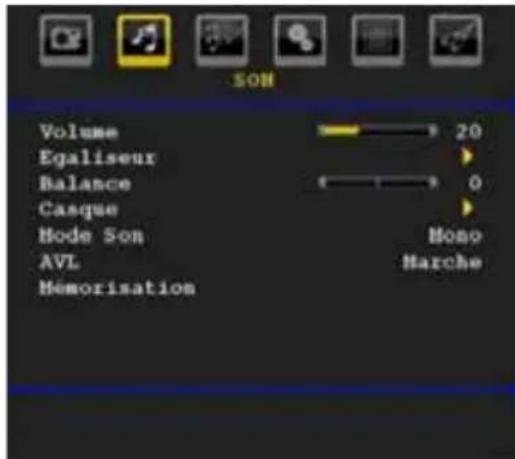
Menu Audio
Volume
Appuyez sur le bouton ou " pour selectionner le Volume. Appuyez sur la touche ou " pour changer le niveau de volume.
Égaliseur
Appuyez sur le bouton ou " pour selectionner l'égaliseur. Appuyez sur la touche" pour afficher le menu de l'égaliseur.
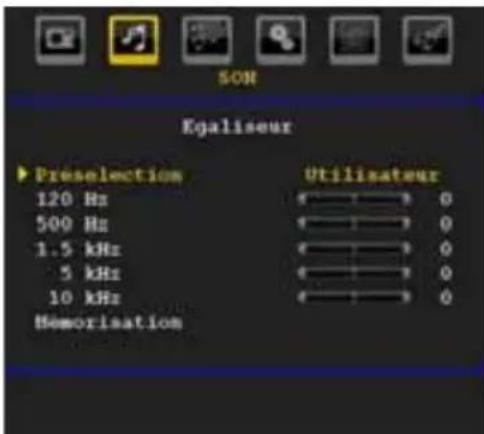
Appuyez sur le bouton « ou “ pour changer le préréglage. Dans le menu égaliseur, le préréglage peut être changé pour Plat, Classique, Utilisateur, Musique, Film, et Voix.
Selectionnez la fréquence désirée en pressant le bouton “▼” ou “▲et augmentez ou réduisez le gain de fréquence en pressant le bouton “↓ou “
Appuyez sur la touche "M" pour returner au menu precedent.
Remarque: Les réglages du menu Égaliseur ne peuvent être modifiées que lorsque le mode Égaliseur se trouve à Utilisateur.
Balance
Ce paramètre s'utilise pour accentuer la balance des haut-parleurs gauche ou droit.
Presse le bouton "▼" ou "▲ pour sélectionner Balance. Appuyez sur la touche "▲" ou "▲" pour changer le niveau de balance. Le niveau de balance peut être réglée entre -32 et +32.
Casque d'écoute
Appuyez sur le bouton ou " pour sélectionner le Casque. Pressez le bouton" pour afficher le menu Casque.
Les options du sous-menu Casque sont décrites ci-dessous:
Volume
Appuyez sur le bouton ou “pour sélectionner le Volume. Appuyez sur la touche “ pour augmenter le niveau de volume. Appuyez sur la touche “ pour diminuer le niveau de volume. Le niveau de volume du casque peut être réglé entre 0 et 63.
Mode de son
Appuyez sur le bouton ou " poursélectionner le Mode Son. À l'aide du bouton ou " , vous pouvez selectionner le mode Mono, Stereo, Mixte I ou Mixte II, si la chaîne sélectionnée supporte ce mode.
AVL
La fonction de limitation automatique de volume AVL ajuste le son dans le but d'obtenir un niveau de sortie fi xé entre les programmes (par exemple, le niveau de volume des publicités tend à être plus élevé que celui des programmes).
Appuyez sur le bouton "▼" ou "▲ pour sélectionner le mode AVL. Appuyez sur la touche "▲" ou "▶" pour activer ou désactiver cette fonction.
Stocker
Appuyez sur le bouton ou "pour sélectionner l'option Mémoriser. Appuyez sur la touche ou sur le bouton OK pour mémoriser les réglages. "Stocké..." apparaitra à l'écran.
Menu fonctionnel
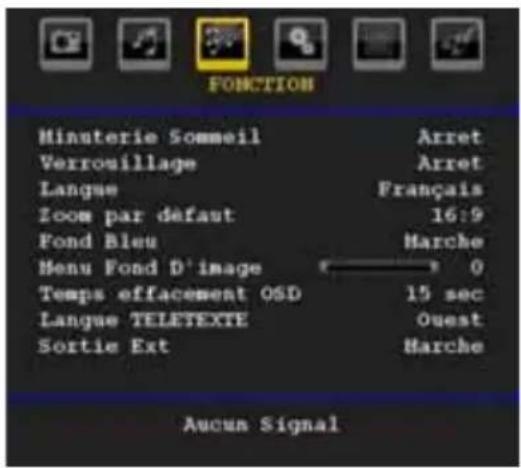
Minuteur de mise en veille
Appuyez sur le bouton ou " pour sélectionner le Minuteur de mise en voille. Appuyez sur la touche ou " pour régler la minuterie sommeil.
Le minuteur peut êtreprogramme entreDésactivé et 2 heures (120 minutes)par intervalle de 10 minutes.
Si le minuteur de mise en veille est actif, à la fin du temps sélectionné, la TV passé automatiquement en mode veille.
Verrouillage parental
Appuyez sur le bouton ou "pour sélectionnner l'option Verrouillage parental.
Utilisez le bouton "«" ou "» pour sélectionner l'activation ou la désaction du verrouillage parental.
Lorsque Marche (On) est selectionné, le téléviseur ne peut être contrôle que par télécommande. Dans ce cas, les boutons du panneau de contrôle ne fonctionneront pas, en dehors du bouton Veille/Marche. Lorsque le verrouillage enfants est activé, vous pouvez faire passer le téléviseur en mode Veille en appuyant sur le bouton Veille/Marche. Pour allumer le téléviseur à nouveau, il vous faut utiliser la télécommande.
Ainsi, si l'un de ces boutons est pressé, "Verrouillage parental activé" s'affi che à l'écran lorsque la fenêtre de menu n'est pas visible.
Langue
Appuyez sur le bouton ou " pour sélectionner l'option Langue. En appuyant sur le bouton " ou " ", selectionnez l'option Langue .
Zoom par défaut
Lorsque le mode Zoom est reglé sur AUTO, le téléviseur réglera le mode Zoom conformément au signal de la diffusion. S'il n'este pas de WSS ou d'information de format d'image, le téléviseur utilisera alors ce réglage. Appuyez sur le bouton "ou " pour selectionner Zoom par défaut. Vous pouvez régler le Zoom par défaut sur 16:9, 4:3,
Panoramaque ou 14:9 en appuyant sur le bouton "ou".
Fond bleu
Si le signal est faible ou absent, le téléviseur passera automatiquement à un écran bleu. Pour activer ceci, paramétrz Fond bleu sur Active.
En appuyant sur "▼" ou "▲", Sélectionnez l'option Fond bleu. Appuyez sur la touche "▲" ou "▲" pour activer ou désactiver cette fonction.
Arrière-plan du menu
Presse le bouton ou "▲ pour selectionner l'option Arriere-plan du menu. Vous pouvez régler le niveau du fond du menu en appuyant sur la touche ou .
Temporisation du menu
Afin de régler une temporisation spécifique pour les écrons de menu, fi xez une valeur pour cette option. Appuyez sur le bouton "▼" ou "▲ pour selectionner l'option Temporisation du menu. Utilisez le bouton "▲ ou " " pour régler Temporisation du menu sur 15 sec, 30 sec ou 60 sec.
Langue TXT (Télétexte)
Appuyez sur le bouton ou "pour selectionner la Langue du télétexte. Appuyez sur la touche "ou " pour régler l'option Langue télétexte sur Ouest, Est, Turc/Gre, Cyrillique, Arabe ou Perse
HDMI PC Full Mode (en option)
Si vous poulez affi cher l'écran du PC en mode HDMI grâce à une connexion externe, l'option HDMI PC FULL MODE doit être activée pour ajuster correctement le rapport d'aspect de l'écran. Cet élément peut être inactive dans certaines résolutions.
Remarque: Si vous raccordez un apparéil HDMI et faîtes basculer le télévisuer en mode HDMI, cette option sera visible (à l'exception de la résolution 480p/576p).
Mode complet (en option)
Si vous raccordez un apparéil en vous servant des prises HDMI ou YPbPr, et défini nissez les résolutions 1080i/1080P, la rubrique Mode plein sera visible. En mode Plein écran, vous pouvez désirir l'option 1 :1 ou Normal à l'aide de « ou « Si vous Sélectionnez 1 :1, l'aspect de l'écran sera ajusté correctement. Si vous désissez Normal ; le format de l'écran peut s'agrandir.
Sortie Ext
Appuyez sur le bouton ou “ pour sélectionnner l'option Sortie Ext. Utilisez le bouton ou “ pour régler la sortie Ext sur Activé ou Désactisé.
Remarque:
Pour copier depuis un DVD ou un magnétoscope, vous nevez désir la source désirée à partir du menu Source et
faire passer « Activé » à « Sortie EXT » à partir du menu fonctionnel.
Menu d-installation
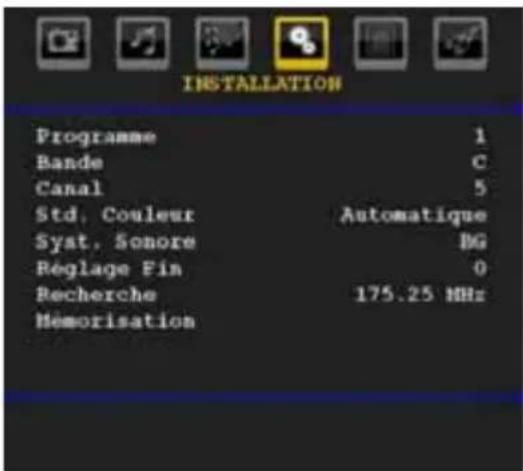
Programme
Appuyez sur le bouton ou “pour sélectionner le Programme. Utilisez le bouton ou “pour sélectionner le numéro du programme. Vous pouze également saisir un numéro en utilisant les boutons numériques sur la télécommande. Il existe 200 stockages de programme entre 0 et 199.
Bande
La bande C ou S peut être seLECTIONnée, en pressant les boutons “ou “ pour régler la bande.
Chaine
Pour changer de chaine, vous pouvez appuyer sur la touche “<” ou “>ou sur les boutons numériques.
Codage couleur
Appuyez sur le bouton ou "pour sélectionnier Systeme de Couleur. Utilisez le bouton ou pour regler le système de couleur sur AUTO, PAL, SECAM, ou PAL60.
Système sonore
Appuyez sur le bouton ou " pour selectionner le système Sonore. Pressez le bouton ou " pour changer le système sonore pour BG,DK, I, L ou L'.
Réglage de précision
Appuyez sur le bouton ou " pour sélectionner l'option Réglage de précision. Pressez le bouton ou pour modifier le réglage.
Recherche
Appuyez sur le bouton ou "pour sélectionner Recherche. Utilisez le bouton "ou "pour demarrer la recherche de programme. Vous pouze également saisir la fréquence désirée en utilisant les boutons numériques lorsque Recherche est en surbrillance.
Mémoriser
Appuyez sur le bouton ou "pour sélectionner l'options Mémoriser. Appuyez sur la touche ou sur le bouton OK pour mémoriser les réglages. "Stocké..." apparaitra à l'écran.
Menu d'installation dans des modes AV
L'écran suivant apparait dans le menu d'installation lorsque le téléviseur est dans des modes AV. Remarquez que des options limitées sont disponibles. Activez le mode TV pour visualiser la version complete du menu Installation.
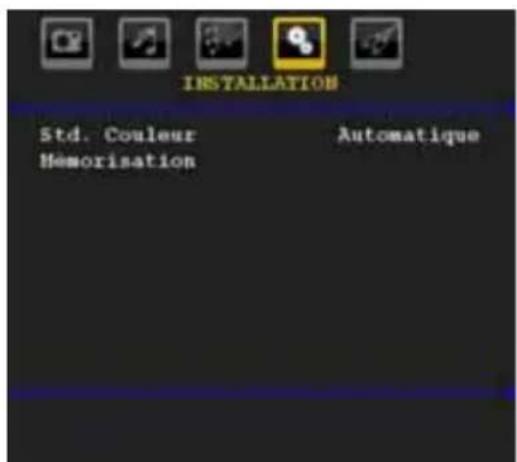
Codage couleur
Appuyez sur le bouton ou " pour sélectionnner Système de Couleur. Utilisez le bouton " ou " pour faire passer le système de couleur à AUTO, PAL, SECAM, PAL60, NTSC 4,43 ou NTSC 3,58.
Stocker
Appuyez sur le bouton ou "pour selectionner l'option Memoriser. Appuyez sur la touche ou sur le bouton OK pour memoriser les réglages. "Stocké..." apparaitra à l'écran.
Tableau des programmes
Selectionnez Tableau des Programmes en pressant le bouton "▼" ou "▲". Pressez "▶ pour afficher le tableau des programmes.
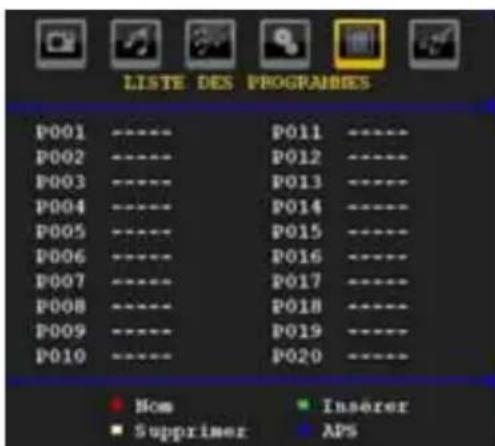
En déplaçant le curseur dans quatre directions, vous pouvez atteindre 20 programmes sur la même page. Vous pouvez définir les pages vers le haut ou vers le bas en appuyant sur les touches de navigation pour voir tous les programmes en mode TV (à l'exception des modes AV). Par l'action du curseur, la sélection du programme est faite automatiquement.
Nom
Pour changer le nom d'un programme, selectionnez le programme et appuyez sur le bouton ROUGE.
La première lecture du nom sélectionné sera placée en surbrillance. Appuyez sur le bouton "▼" ou "▲ pour changer cette lecture et sur le bouton "▲ ou "▶ pour sélectionner les autres lettres. En pressant le bouton ROUGE, vous pouvez stocker le nom.
Déplacer
Sélectionnez le programme que vous pouze déplacer avec les touches directionnelles. Appuyez sur la touche VERTE. À l'aide des touches de navigation, déplacez le programme sélectionné à l'emplacement de votrechioix et appuyez à nouveau sur le bouton VERT.
Supprimer
Pour supprimer un programme, pressez le bouton JAUNE. Presser à nouveau le bouton JAUNE efface le programme sélectionné de la liste de programmes, et les programmes suivants remontent d'une ligne.
Système d'auto-programmation APS
Quand vous pressez la touche BLEUE pour démarrer le réglage automatique, le Menu du Systeme d'autoprogrammation APS apparait à l'écran:
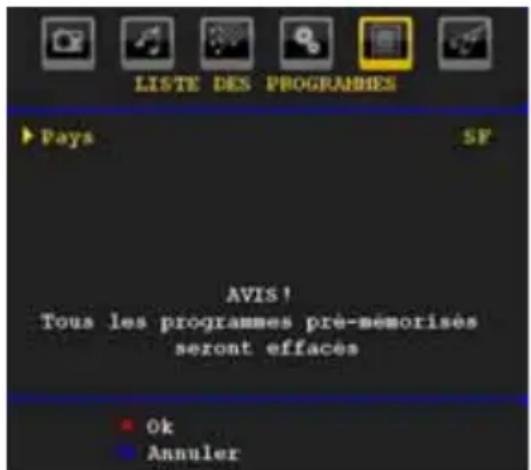
Appuyez sur la touche" ou "pour selectionner vous pays. Si vous voulez quitter la fonction A.P.S, pressez le bouton BLEU.
Quand vous appuyez sur la touche OK ou ROUGE pour lancer la recherche automatique, tous les programmes mémorisés seront effacés et le téléviseur recherchares les chaînes disponibles. Durant la recherche, l'écran OSD suivant sera affché:
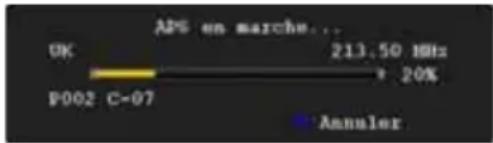
À chaque fois que vous Pressez le bouton BLEU, la fonction APS s'arrête et le tableau des programmes apparait à l'écran.
Si vous patientez jusqu'à la fin de l'APS, la liste des chaînes s'affi chera avec les programmes trouvés et repérés.
Menu Source
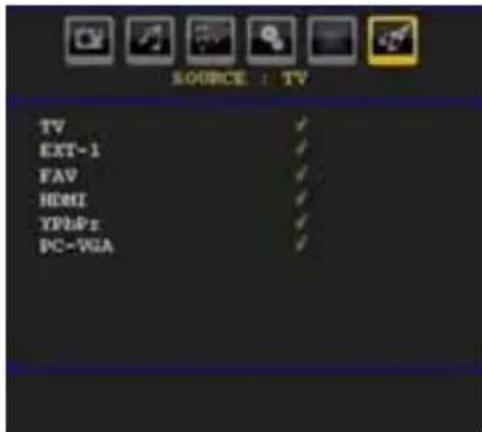
Selectionnez la sixieme icone en appuyant sur le bouton « ou « Le menu source apparait à l'écran :
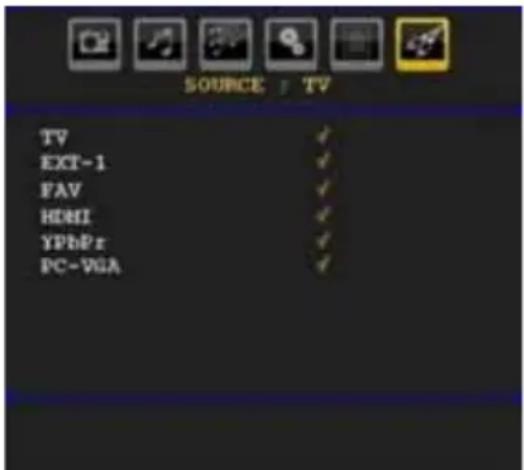
Dans le menu source, selectionnez une source en appuyant sur le bouton "ou et basculez à ce mode en appuyant sur la touche". Les options de source sont: TV, EXT-1, FAV, HDMI, YPbPr et PC-VGA.
Avec le bouton OK, vous pouvez ajouter ou supprimer une marque. Lorsqu'une marque est supprimée, cette source n'apparait pas dans l'OSD lorsque vous appuyez sur le bouton "SOURCE" de la télécommande.
Remarque: Une fois que vous avez branché des systèmes en option à votre télé, vous doivent seLECTIONner l'entrée requise pour visualiser les images à partir de cette source.
Remarque: Vous pouvez recourir au mode YPbPr uniquement lorsque vous raccordez un apparéil doté d'une sortie YPbPr à travers l'entrée PC avec le cable YPbPr pour PC.
Système de menu du mode
Se reporter à la section "Connexion du téléviseur LCD à un PC" pour brancher un PC au téléviseur.
Pour basculer vers la source PC, appuyez sur la touche "SOURCE" de votre télécommande et selectionnez l'entrée PC. Vous pouze également utiliser le menu « Source » pour passer en mode PC.
Notez que les paramètres de menu en mode PC sont disponibles seulement quand le TV est en source PC.
Menu de position PC
Selectionnezla première icone en pressante boutonou 一 ^ 一 .Le menu Position PC apparait a I'ecran:
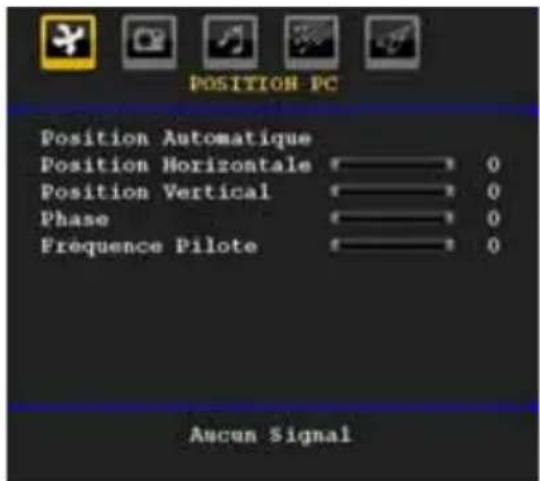
Position automatique
Si vous changez l'image horizontally ou verticalement en une position indesirable, utilisez cet élément pour remettre l'image à la bonne place automatique. Ce réglage optimise donc de manière automatique l'affi chage.
Selectionnez Position Automatique en utilisant les boutons "▼" ou "▲ Appuyez sur le bouton "OK" ou "▲ "
Avertissement: Veuillez vous assurer que le réglage automatique s'effectue avec une image plein écran pour assurer de plusieurs résultats.
Position H (Horizontale)
Cette rubrique change l'image horizontally vers le côte croit ou gauche de l'écran.
Selectionnez la rubrique Position H en utilisant la touche “▼” ou “▲”. Utilisez le bouton “←” ou “→” pour régler la valeur.
Position V (Verticale)
Cet élément déplace l'image verticalément vers le haut ou le bas de l'écran.
Selectionnez la rubrique Position V en utilisant la touche “▼” ou “▲”. Utilisez le bouton “” ou “” pour régler la valeur.
Phase
Selon la résolution et la fréquence de balayage que vous saississez pour le téléviseur, vous pouze voir une image voilée ou bruite à l'écran. Dans un tel cas vous pouvez utiliser cet élément pour obtenir une image claire par essais et erreurs.
Selectionnez l'option Phase en utilisant les boutons "▼" ou "▲". Utilisez le bouton " " ou " " pour régler la valeur.
Fréquence pilote
Les réglages de la fréquence pilote corrigent les interférences qui apparaissent comme des lignes verticales dans l'image pour des presentations telles que des feuilles de calcul ou des paragraphs ou des textes dans des polices plus petites.
Selectionnez l'option Fréquence pilote en utilisant les boutons "▼" ou "▲". Utilisez le bouton " " ou " " pour régler la valeur.
Menu image PC
Pour ajuster les éléments de l'image du PC, précédez comme suit:
Appuyez sur "ou "pour selectionner la deuxieme icone. Le menu image PC apparait a I'ecran.
Les réglages du contraste, de la luminosité, de la couleur et de la température de couleur dans ce menu sont les mêmes que les réglages dans le menu image TV du Système de Menu « TV analogue ».
Remarque: Si vous reglez la température de couleur sur Utilisateur, vous pouvez définir les paramètres R, V, B manuellement.
Les options Son,Fonction et Source sont identiques a celles expliquées dans le système de menu du téléviseur analogique.
Affiche des informations TV
Les informations relatives au numéro du programme, nom du programme, indicateur de son et mode zoom sont affichées à l'écran quand un nouveau programme est saisi ou lorsque le bouton "INFO" est pressé.
Fonction Muet
Presse le bouton pour désactiver le son. L'indicateur muet s'affi che dans la partie supérieure de l'écran.
Pour annuler la coupure du son, il existe deux alternatives; la première est de presser le bouton et la seconde est d'augmenter le niveau de volume.
Sélection du mode image
En pressant le bouton PRESETS, vous pouvez modifier les paramétres du Mode Image selon vos besoin. Les options disponibles sont Dynamique, Naturel, et Cinéma.
Remarque: Le mode zoom ne peut pas etre changé en mode PC.
Arrêt sur image
Vous pouvez bloquer une image à l'écran en pressant le bouton "OK" sur la télécommande. Pressez le bouton "OK" pour un arrêt sur l'image. Pressez à nouveau pour quitter le mode d'arrêt sur image.
Remarque: Cette option ne sera pas disponible en mode PC et le fi Im ne pourrait etre vu a partir de la source DVI.
Modes Zoom
Vous pouvez modifier le format de l'image (la taille de l'image) du téléviseur pour afficher l'image dans des modes zoom différents.
Appuyez sur la touche "SCREEN" pour modifier directement le mode zoom.
Les modes zoom disponibles sont listedes ci-dessous.
Remarque:
En mode YPbPr et HDMI, résolutions 720p-1080i, seul le mode 16:9 est disponible.
Le mode zoom ne peut pas etre changé en mode PC.
Auto
Lorsqu'un signal WSS (Signalisation d'écran large) qui indique le format de l'image, est inclus dans le signal de l'émission ou dans le signal d'un périphérique externe, la TV change automatiquement le mode ZOOM selon le signal WSS.
Lorsque le mode AUTO ne fonctionne pas correctement a cause de la mauvaise qualite du signal WSS, ou lorsque vous youlez changer le mode ZOOM, changez manuellement pour un autre ZOOM.
16:9
Ceci étend uniformément les cotés gauche et droit d'une image normale (format d'image 4 :3) pour replir l'écran de télévision.

- Pour les images de format 16:9 qui ont eté pressées en une image normale (format d'image 4:3),utilisez le mode 16:9 pour restaurer l'imagè à sa forme originale.
4:3
Utilisé pour visualiser une image normale (format d'image 4:3) puisqu'il s'agit ici de sa taille originale.

Panoramaque
Ceci étend les côtes gauche et droit d'une image normale (format d'image 4 :3) pour replir l'écran. La partie supérieure et la partie inférieure de l'image sont légèrement coupées.

14:9
Ceci agrandit l'image large (format d'image 14:9) vers les limites supérieure et inférieure de l'écran.

Cinéma
Ceci agrandit l'image large (format d'image 16:9) à l'écran entier.

Sous-titrage
Ceci agrandit l'image large (format d'image 16:9)
avec sous-titrage vers l'écran entier.

Zoom
Cette option augmente le zoom de l'image. Remarque : Vous pouvez passer à l'option Ecran Haut ou Bas en appuyant sur les touches “▼” / “▲tandis que Zoom d'images est seLECTIONné ainsi qu'il suit: Panoramaique, 14:9, Cinéma ou Sous-titres.

Télétexte
Le système télétexte transmet des informations à l'instar du journal télévisé,
du sport, ainsi que de la météo. Remarquez que le signal diminue, par exemple dans des climats modestes, certaines erreurs de texte peuvent apparaitre ou le mode de télétexte peut être annulé.
Les boutons de fonction télétexte sont listedes cidesous:

Télétexte / Mélange / Mode PAT
Active le mode télétexte lorsque pressé une fois.
Appuyez une nouvelle fois pourmettre l'écran du télétexte au-dessus du programme (mélange). Lorsque you appuyez sur cette touche, l'écran est divisé en deux fenêtres,l'une affi chant le télétexte et l'autre la chaine actuelle. Presser à nouveau quitte le mode télétexte.
"RETURN" - Sommaire
Selectionne la page d-index telétexte.

Pages de sous-code
Selectionne les pages de signaux d'affi chage quand le télétexte est activé.
"INFO" - Révélé
Révèle les informations cachées (par ex. solutions de jours).
"SCREEN"-Agrandir
Presser une fois pour élargir la moitié supérieure de la page, appuyez à nouveau pour élargir la moitié inférieure de la page. Pressez à nouveau pour returner à la taille normale.
Pressez pour selectionner une page.
Remarque: La plupart des stations TV utilisent le code 100 pour leurs pages d'index.
Actualiser (Update)
Si la page de télétexte selectionnée ne s'affi che pas immédiatement, appuyez sur le bouton "Activer) pour que le programme TV s'affi che à l'écran.
Le numero de la page du télétexte apparaitra dans le coin supérieur gauche de l'écran quand une page sélectionnée est trouée. Pressez le bouton "Ex" (Activer) pour voir la page du télétexte sélectionnée.
Boutons colorés
Voussouspouceutiliserles touches colorées selon les fonctionsaffichées.Lorsquele systèmeTOPtext estdisponible,certaines sectionsd'unepage de téléxteprennent uncode de couleur etpeuventetre sélectionnéesenpressantlesboutons colorés.
Pressez un bouton de couleur qui correspond à vos besoins. Les textes colorés apparaîtront, indiquant quels boutons colorés utiliser lorsque la transmission FASTEXT est présente.
Sous-titre Télétexte (en mode TV analogue uniquement)
Si vous appuyez sur la touche "SOUS-TITRE", les informations relatives au sous-titre du télétexte s'affi cheront dans le coin droit inférieur de l'écran (si disponible). Vous avez la possibilité de régler l'option souhaïée en la sélectionnant à l'aide de la touche "▼" ou "▲ puis en appuyant sur la touche OK.
Conseils
Persistence d'image
Veuillez noter qu'une incrustation peut se produit en affi chant une image persistante. La persistence d'image d'une TV LCD peut disparaître dans un bref décai. Essayer d'eteindre la TV durant quelles temps. Pour éviter ceci, ne laissez pas l'écran en image fi xepour des périodes prolongées.
Pas d'alimentation
Si vous teléviseur n'est pas alimenté, veuillesz vérifier le cable d'alimentation principal et le branchement du cable d'alimentation à la prise secteur.
Mauvaise image
Avez-vous sélectionné le système de TV approprié? Est-ce que vous télévisuer ou votre antennne sont très proches d'un appar收集 audio qui n'est pas branché à la terre ou d'une lumière au néon?
Des montagnes ou de hauts batiments peuvent etre a l'origine des images doubles et des images fantomes. Parfois, vous pouze amelierer la qualite de I'image en changeant la direction de I'antenne. Est-ce que I'image ou le teteinte sont meconnaissables? Verifi ez si vous avez introduit la frquence correcte. Veuillez regler a nouveau les chaines. La qualite d'imagpeut se degrader lorsque deux peripheriques sont connectés à la TV en meme temps.Dans un tel cas,deconnectez I'un des peripheriques.
Pas d'image
Est-ce que l'antenne est correctement branchée? Est-ce que les prises sont correctement branchées à la prise d'antenne? Est-ce que le cable d'antenne est endommagé? Les fiches appropriées sont celles utilisées pour brancher l'antenne? En cas d'incertitudes, veuillez contacter vous fournisseur.
Aucune image signifi e que votre téléviseur ne recoit aucune transmission. Avez-vous appuyé sur les boutons appropriés de la télécommande? Essayez une nouvelle fois. Assurez-vous également que laonne source d'entrée a eté selectionnee.
Son
Vous ne pouvez entendre aucun son. Avez-vous coupé le son en appuyant sur le bouton ?
Le son sort d'un seul haut-parleur. Est-ce que la balance est à l'extrémité d'une direction? Consultez le menu Son.
Télécommande
Votre téléviseur ne répond pas à la télécommande. Les piles sont probablement épisiées. Si tel est le cas, vous pouze toujours utiliser les touches locales qui se trouvent sur la partie supérieure/inferieure/gauche (en option) du téléviseur.
Sources d'entrée
Si vous ne pouvez selectionner aucune source d'entrée, il est possible qu'aucun périphérique ne soit connecté.
Vérifi ez les cables AV et les branchements si vous avez essayé de brancher un apparéil.
Appendice A: Modes d'affi chage typiques de l'entrée PC
L'écran dispose d'une résolution maximale de 1600 X 1200. Le tableau suivant illustre certains modes d'aff chage video typiques.
Votre TV peut ne pas supporter differentes résolutions. Les modes de résolution supportés sont listed cidesous.
Si vous faites passer votre PC à un mode non pris en charge, un message d'advertisement apparaît à l'écran.
| Index | Résolution Fréquence | Norme | |||
| Hor Ver | Ver (Hz) | Hor (KHz) | |||
| 1 640 | 480 60 31.5 VESA | ||||
| 2 640 | 480 72 37.9 VESA | ||||
| 3 640 | 480 75 37.5 VESA | ||||
| 4 800 | 600 56 35.2 VESA | ||||
| 5 800 | 600 60 37.9 VESA | ||||
| 6 800 | 600 70 43.8 | ||||
| 7 800 | 600 72 48.1 VESA | ||||
| 8 800 | 600 75 46.9 VESA | ||||
| 9 832 | 624 75 49.7 MAC | ||||
| 10 1024 | 768 60 48.4 VESA | ||||
| 11 1024 | 768 70 56.5 VESA | ||||
| 12 1024 | 768 72 57.7 | ||||
| 13 1024 | 768 75 60.0 | ||||
| 14 1152 | 864 70 64.2 VESA | ||||
| 15 1152 | 864 75 67.5 VESA | ||||
| 16 1152 | 870 75 68.9 MAC | ||||
| 17 1280 | 768 60 47.7 VESA | ||||
| 18 1360 | 768 60 47.7 | ||||
| 19 1280 | 960 60 60.0 VESA | ||||
| 20 1280 | 1024 60 64.0 VESA | ||||
| 21 1280 | 1024 75 80.0 VESA | ||||
| 22 1600 | 1200 60 75.0 VESA | ||||
Appendice B : Compatabilité du signal AV et HDMI (types de signal d'entrée)
Remarque: Dans certains cas, un signal sur l'écran de la TV LCD peut ne pas s'afficher correctement. Le problème peut être une incompatibilité avec les normes de l'equipement source (DVD, décembre, etc.). Si vous rencontres un tel problème, veuilles contacter vous fournisseur et le fabricant de l'appareil source.
\section*{Caracteristiques techniques}
| TÉLÉDIFFUSION RÉCEPTION DE CANAUX | PAL/SECAM B/G D/K K' I/I' L/L' |
| VHF (BANDE I/III) | |
| UHF (BANDE U) | |
| HYPERBANDE | |
| NÔMBRE DE CANAUX PRÉRÉGLÉS | 200 |
| INDICATEUR DE CHÂINE | Affichage à l'écran |
| ENTRée D'ANTENNE RF (radio) | 75 Ohms (Non équilibré) |
| TENSION D'EXPLOitation | 220-240V secteur, 50 Hz. |
| AUDIO | Allemand+ Nicam Stéréo |
| PUISSANCE DE SORTIE AUDIO (W RMS.) (10% THD) | 2 x 2,5 |
| CONSOMMATION ÉLECTRIQUE (W) | 50 W (max) |
| < 1 W (Veille) | |
| PANNEAU | Ecran large 22" pouces |
| DIMENSIONS (mm) | |
| PxLxH (Avec pied): | 117 x 536 x 376 |
| Poids (en Kg): | 4,70 |
| PxLxH (Sans pied): | 60 x 536 |
| Poids (en Kg): | 4,55 |
Inhalt
Zubehor 45
Funktionen 45
Vorbereitung 45
Nous vous remercions pour l'achat de ce produit de haute qualité et souhaitons qu'il vous donne entière satisfaction. Des contrôles stricts de la production nous permettent d'assurer la qualité exceptionnelle de nos apparueils. Si vous avez malgré tout une réclamation, votre apparéil bénéficiaie d'une garantie pour une durée de
2 ans
à compter de la date d'achat et sous les conditions suivantes :
- Cette garantie ne modifie en rien les droits de garantie legaux. Ces droits ne sont donc pas limités par la garantie que nous vous accordons en tant que fabricant.
- La garantie est valable uniquement pour un usage隱私 de l'appareil, sur le territoire de la Suisse
- La durée de garantie est de 2 ans à compter de la date d'achat.
- Pendant la période de garantie, nos prestations de garantie comprennent soit la réparation de l'appareil, soit le remplacement de l'appareil par un appleil de même qualité. Elles comprennent également les coûts de travail ainsi que les frais de matérielux et de transport de l'appareil sur le territoire de la Suisse.
- En cas de réclamation, veuillage contacter notre service après-vente au numéro suivant :

Nous vous recommendons de conserver l'emballage d'origine afin de protéger l'appareil pendant le transport. Nous vous conseillons de joindre une brève description de votre réclamation afin de nous aider à assurer une réparation et un retour rapide de l'appareil. Il est préférible dans tous les cas d'appeler auponant notre service d'assistance téléphonique. La preuve d'achat de l'appareil est indispensable. Il vous suffit pour cela de joindre le bon de caisse original avec l'appareil. La garantie ne s'applique pas en cas d'absence de preuve d'achat. Si vous nous envoyez un appeareil sans preuve d'achat, vous receivez un devis pour la réparation. Si vous decide de ne pas faire effectuer la réparation, nous vous renverrons l'apareil et vous facturerons un prix forfaitaire pour le transport et l'élaboration du devis.
- Les pièces remplacées restent dans notre centre de service après-vente.
Leur destruction est soumise à notre appréciation. - La garantie expire si l'appareil a ete ouvert par vous-meme ou par un tiers non autorise et/ou si I'appareil a ete modifie.
-
La garantie est exclue dans les cas suivants :
-
utilisation non conforme
-dommages mécaniques extérieurs - dommages subis pendant le transport
- usure
- erreur d'utilisation
- utilisation dans un environnement humide ou à l'extérieur
- dommages subis suite à des influences extrêmes (dégât d'eau, foudre, surtension)
- utilisation trop intensive, en particulier lorsque l'appareil n'est pas utilisé à des fins privées
- non respect de la notice d'utilisation
absence de défaut technique -
en cas de défauts de pixels tolérés par la norme ISO 13406-2 ( classe II de défauts de pixels)
-
La garantie exclut toute autre responsabilité de notre part, en particulier pour les dommages qui ne concernent pas directement l'appareil ou qui sont survenus entre la panne de l'appareil et sa réparation (par exemple coûts d'in frastructure, de manutention etc.). Cependant, ceci ne limite ou n'exclut pas notre responsabilité légale, conformément à la loi sur la responsabilité des produits.
- Nos interventions au titre de la garantie ne prolongent pas la durée de garantie de 2 ans à partir de la date d'achat, ni pour l'appareil, ni pour les pièces qui ont eventuèlement été remplacées.
- Afin de valider votre demande et d'assurer un traitement en temps et à lieu de celle-ci, veuillez toujours nous envoyer le contenu du paquet dans son intégralité, accessoires y compris. (par ex. télécommande, supports, crochets muraux, cables A/V, etc.)
Nous vous souhaitons un bon divertissement avec votre nouvel apparéil !
Herstellergarantie
CH