
TL-26LC740 - Fernseher TechLine - Kostenlose Bedienungsanleitung
Finden Sie kostenlos die Bedienungsanleitung des Geräts TL-26LC740 TechLine als PDF.


| Marke | TechLine |
| Modell | TL-26LC740 |
| Produkttyp | LCD-Fernseher |
| Bildschirmgröße | 26 Zoll (diagonal) |
| Auflösung | 1366 x 768 Pixel (HD Ready) |
| Seitenverhältnis | 16:9 |
| Display-Technologie | LCD mit CCFL-Hintergrundbeleuchtung |
| Helligkeit | 450 cd/m² (typisch) |
| Kontrastverhältnis | 1000:1 (typisch) |
| Reaktionszeit | 8 ms (typisch) |
| Betrachtungswinkel | 178° horizontal / 178° vertikal |
| Bildwiederholfrequenz | 60 Hz |
| Audio-Ausgangsleistung | 2 x 6 W RMS |
| Anschlüsse | 2 x HDMI, 1 x SCART, 1 x VGA (PC), 1 x YPbPr, 1 x Composite Video, 1 x S/PDIF Koaxial, 1 x Kopfhörer |
| Weitere Funktionen | Teletext (Fastext/TOP), Sleep-Timer, Kindersicherung, Spielmodus, AVL, 200 Kanal-Speicher, automatische Abschaltung |
| Stromversorgung | 220-240 V AC, 50 Hz |
| Stromverbrauch | 80 W (typisch), <1 W (Standby) |
| Gewicht (ca.) | 6,5 kg (ohne Standfuß) |
| Maße (B x H x T) ca. | 640 x 480 x 200 mm (mit Standfuß) |
| VESA-Halterung | 200 x 100 mm |
| Mitgeliefertes Zubehör | Fernbedienung, AAA-Batterien, Netzkabel, Bedienungsanleitung |
| Farbe | Schwarz |
| Energieklasse | B (geschätzt) |
Häufig gestellte Fragen - TL-26LC740 TechLine
Benutzerfragen zu TL-26LC740 TechLine
0 Frage zu diesem Gerät. Beantworten Sie die, die Sie kennen, oder stellen Sie Ihre eigene.
Eine neue Frage zu diesem Gerät stellen
Laden Sie die Anleitung für Ihr Fernseher kostenlos im PDF-Format! Finden Sie Ihr Handbuch TL-26LC740 - TechLine und nehmen Sie Ihr elektronisches Gerät wieder in die Hand. Auf dieser Seite sind alle Dokumente veröffentlicht, die für die Verwendung Ihres Geräts notwendig sind. TL-26LC740 von der Marke TechLine.
BEDIENUNGSANLEITUNG TL-26LC740 TechLine
Zubehör 2
Funktionen 2
Einleitung 2
Vorbereitung 2
Sicherheitshinweise 2
Netzspannung....2
Netzkabel 2
Feuchtigkeit und Wasser 3
Reinigung.... 3
Hitze und offenes Feuer 3
Gewitter 3
Ersatzteile 3
Servicearbeiten 3
Entsorgung 3
Trennen des Geräts vom Netz 3
Kopfhörer-Lautstärke 3
Installation....4
LCD-Bildschirm 4
Warnhinweis 4
Sicherheitshinweise zum Betrieb des Gerätes ... 4
Übersicht über die Fernbedienung 5
LCD-TV und Bedientasten....6
Ansicht der Anschlüsse – Anschlüsse an der
Rückseite 6
Ansicht der Anschlüsse – Anschlüsse an der Seite 7
Netzanschluss 7
Antennenanschluss 7
Anschließen des LCD-TVs an einen PC 8
Anschluss eines DVD-Players 8
Verwendung der seitlichen Anschlüsse 9
Anschließen anderer Geräte über Scart 9
Einlegen der Batterien in die Fernbedienung ..... 9
Ein-/Ausschalten des TV-Geräts 9
Einschalten des TV-Geräts 9
TV-Gerät ausschalten 9
Erste Installation 10
Eingangsauswahl 10
Grundlegende Bedienung.... 10
Bedienung mit den Tasten am TV-Gerät ..... 10
Bedienung mit den Tasten der Fernbedienung ..11
Menüsystem 11
Menü Bild 11
Menü Ton 12
Menü Funktion 13
Menü Installation.... 14
Menü Quelle 15
Menüsystem im PC-Modus 16
Menü PC Lage 16
Anzeige der TV-Information 16
Stummschaltungsfunktion 17
Auswahl Bildmodus 17
Standbild....17
Zoom-Modi 17
Auto 17
16:9 17
4:3 17
Panorama 17
14:9 17
Kino....17
Untertitel 17
Zoom....18
Teletext 18
Tipps 19
Bleibendes Bild 19
Kein Strom 19
Schlechte Bildqualität 19
Kein Bild....19
Ton 19
Fernbedienung....19
Eingabequellen 19
Anhang A: Typische Anzeigemodi PC-Eingang .... 20
Anhang B: AV- und HDMI-Signalkompatibilität
(Eingangssignaltypen) 21
Technische Daten 22
Zubehör
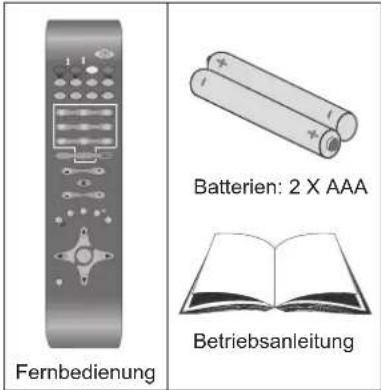
text_image
Fernbedienung Batterien: 2 X AAA BetriebsanleitungFunktionen
• LCD-Farbfernsehgerät mit Fernbedienung
- HDMI-Anschlüsse für Digital-Video und -Audio sind vorhanden. Dieser Anschluss kann außerdem HighDefinition-Signale empfangen.
• 200 Programme VHF, UHF.
- OSD-Menüsystem.
- Scart-Buchsen für externe Geräte (wie Video, Videospiele, Stereoanlage etc.).
- Stereo-Audiosystem.
- Teletext, FasText, TOPtext.
• Kopfhöreranschluss.
- Autoprogrammierung.
- Automatische Abstimmung (vorwärts und rückwärts).
- Schlaf-Timer.
- Kindersicherung
- Automatische Stummschaltung, wenn keine Übertragung stattfindet.
- NTSC-Wiedergabe.
• AVL (Automatische Lautstärkebegrenzung).
- Wenn kein gültiges Signal entdeckt wird, schaltet das Gerät nach 5 Minuten automatisch in den Standby-Modus.
- PLL (Frequenzsuche).
• PC-Eingang.
- Plug&Play für Windows 98, ME, 2000, XP, Vista, Windows 7.
- Spielemodus (optional).
Einleitung
Wir danken Ihnen für den Kauf dieses Produkts. Dieses Handbuch führt Sie in die richtige Bedienung Ihres TV-Geräts ein. Bitte lesen Sie dieses Handbuch sorgfältig durch, bevor Sie das TV-Gerät in Betrieb nehmen.
Bewahren Sie dieses Handbuch zur künftigen Verwendung sicher auf.
Dieses Gerät ist nur für den privaten Gebrauch bestimmt.
Vorbereitung
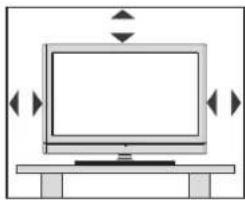
Halten Sie um das Fernsehgerät mindestens 10 cm Abstand zu Möbeln etc. ein, um eine ausreichende Luftzirkulation zu gewährleisten. Vermeiden Sie gefährliche Situationen und Defekte, indem Sie keine Gegenstände auf dem Gerät abstellen.
Verwenden Sie dieses Gerät nur in gemäßigten Klimabedingungen.
Lesen Sie bitte zu Ihrer eigenen Sicherheit die folgenden Sicherheitshinweise sorgfältig durch.
Netzspannung
Das Gerät darf nur an einer Netzsteckdose mit 220-240 V Wechselspannung und einer Frequenz von 50 Hz betrieben werden. Stellen Sie sicher, dass Sie die richtige Spannung auswählen.
Netzkabel
Stellen Sie keine Gegenstände auf das Netzkabel (weder das Gerät selbst, noch Möbel usw.) und klemmen Sie das Kabel nicht ein. Das Netzkabel darf nur am Stecker gehandhabt werden Stecken Sie das Gerät niemals durch Ziehen am Kabel aus und berühren Sie das Netzkabel niemals mit nassen Händen, da dies zu einem Kurzschluss oder zu einem Stromschlag führen kann. Machen Sie niemals Knoten in das Kabel, und binden Sie es nie mit anderen Kabeln zusammen. Das Netzkabel muss so verlegt werden, dass niemand auf das Kabel treten kann. Beschädigungen am Netzkabel können zu Bränden oder Stromschlägen führen. Wenn das Netzkabel
Deutsch -2-
beschädigt ist und ausgetauscht werden muss, darf dies nur durch qualifi zierte Personen erfolgen.
Feuchtigkeit und Wasser
Verwenden Sie dieses Gerät nicht in feuchter oder dunstiger Umgebung (vermeiden Sie das Badezimmer, die Spüle in der Küche oder die Umgebung der Waschmaschine). Achten Sie darauf, dass dieses Gerät niemals Regen oder Wasser ausgesetzt ist, und stellen Sie keine mit Flüssigkeit gefüllten Gefäße, wie zum Beispiel Blumenvasen, auf dem Gerät ab. Halten Sie das Gerät vor Tropf- und Spritzwasser geschützt.

Sollten Festkörper oder Flüssigkeiten in das Gerät eindringen, müssen Sie das Gerät vom Netz trennen und durch eine qualifi zierte Fachkraft überprüfen lassen, bevor es wieder in Betrieb genommen werden darf.
Reinigung
Ziehen Sie vor der Reinigung des Geräts den Netzstecker aus der Steckdose. Verwenden Sie keine flüssigen oder Sprühreiniger. Benutzen Sie ein weiches und trockenes Tuch.

Belüftung
Die Schlitze und Öffnungen des Empfängers dienen der Belüftung und sollen einen reibungslosen Betrieb gewährleisten. Um eine Überhitzung zu vermeiden, sollten diese Öffnungen niemals blockiert oder abgedeckt werden.
Hitze und offenes Feuer
Das Gerät darf weder offenem Feuer noch anderen Quellen intensiver Hitzestrahlung, wie elektrischen Radiatoren, ausgesetzt werden. Stellen Sie sicher, dass keine offenen Flammen, wie z. B. brennende Kerzen, auf das Gerät gestellt werden. Batterien dürfen niemals zu großer Hitze w Sonneneinstrahlung, Feuer od. dgl. ausgewerden.

Gewitter
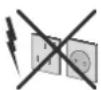
Trennen Sie das Netzkabel von der Steckdose, falls es Sturm oder Gewitter gibt oder das Gerät längere Zeit nicht benutzt wird (z. B., wenn Sie in den Urlaub fahren).
Ersatzteile
Falls Ihr Gerät ein Ersatzteil benötigt, stellen Sie sicher, dass die Person, die die Reparatur vornimmt, Teile verwendet, die vom Hersteller spezifiziert wurden oder die gleiche Spezifi kation haben wie das Originalteil. Nicht zugelassene Ersatzteile könnten Brand, elektrische Schläge oder andere Gefahren verursachen.
Servicearbeiten
Überlassen Sie alle Wartungsarbeiten dem qualifi zierten Kundendienstpersonal Öffnen Sie das Gehäuse nicht selbst, da dies einen elektrischen Schlag nach sich ziehen kann.

Entsorgung
Hinweise zur Entsorgung:
- Verpackung und Verpackungshilfen sind recyclebar und sollten grundsätzlich auch wiederverwertet werden. Verpackungsmaterial, wie z.B. Plastiktüten, darf nicht in die Reichweite von Kindern gelangen.
- Batterien, auch schwermetallfreie, dürfen nicht mit dem normalen Haushaltsmüll entsorgt werden. Bitte entsorgen Sie gebrauchte Batterien auf umweltgerechte Weise. Erkundigen Sie sich nach den gesetzlichen Vorschriften, die in Ihrem Gebiet gültig sind.
- Die Kaltkathoden-Leuchtstoffröhre im LCD-Panel enthält eine geringe Menge Quecksilber. Bitte beachten Sie die örtlichen Vorschriften bei der Entsorgung.
Informationen über die Entsorgung von Altgeräten und Batterien
[nur für die Europäische Union]
Diese Symbole zeigen an, dass das elektr is ch e od er elektronische Gerät am Ende seiner Nutzungsdauer nicht
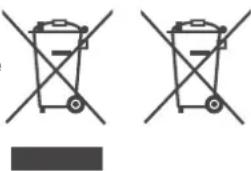
als normaler Haushaltsmüll entsorgt werden darf. Wenn Sie dieses Produkt oder Batterien entsorgen wollen, beachten Sie bitte die Sammelsysteme und –einrichtungen für die entsprechende Wiederverwertung.
Für weitere Informationen wenden Sie sich bitte an die örtlichen Behörden oder an den Händler, bei dem Sie das Produkt gekauft haben.
Trennen des Geräts vom Netz
Der Netzstecker wird verwendet, um das TV-Gerät vom Netz zu trennen und muss daher stets gut zugänglich sein.
Kopfhörer-Lautstärke
Zu hoher Schalldruck oder zu hohe Lautstärken von Kopf- oder Ohrhörern können zu Gehörschäden führen.

Deutsch - 3 -
Installation
Um Verletzungen zu vermeiden, muss dieses Gerät in Übereinstimmung mit den Installationsanweisungen sicher an der Wand befestigt werden (wenn diese Option verfügbar ist).
LCD-Bildschirm
Das LCD-Panel ist ein Hochtechnologieprodukt mit etwa einer Million Dünnschicht-Transistoren, die selbst feine Bilddetails aufl ösen. Gelegentlich können einige inaktive Pixel als unveränderlich blaue, grüne oder rote Punkte erscheinen. Wir möchten ausdrücklich darauf hinweisen, dass dies die Leistung oder Funktionsfähigkeit Ihres Produkts aber in keiner Weise beeinträchtigt.
Warnhinweis
Lassen Sie das TV-Gerät nicht im Standby- oder aktiven Modus, wenn Sie weggehen.
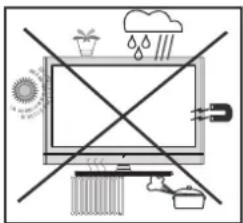
Sicherheitshinweise zum Betrieb des Gerätes
Werden Standbilder über einen Zeitraum von mehr als 2 Stunden ununterbrochen wiedergegeben, kann dies dazu führen, dass die Konturen der länger angezeigten Inhalte auf dem Bildschirm sichtbar bleiben, d.h.
permanente Nachbilder auf dem Bildschirm verbleiben. Das Gleiche gilt, wenn über einen Zeitraum von mehr als 2 Stunden
• ein unveränderter Hintergrund
- Logos, Videospiele, Computerbilder, Teletext
- ein nicht bildschirmfüllendes Format (z.B. 4:3-Formate) wiedergegeben wird.
Hinweis: Dieses Gerät ist nicht für eine längerfristige Wiedergabe von Standbildern, einschließlich Logos, Videospielen, Computerbildern, Teletext und nicht bildschirmfüllende Formate geeignet.
Durch die Wiedergabe von Standbildern, Logos, Videospiele, Computerbilder, Teletext und nicht bildschirmfüllende Formate erzeugte, permanente Nachbilder können nicht mehr rückgängig gemacht werden. Sie stellen kein Betriebsfehler dar und sind nicht durch die Herstellergarantie gedeckt.
Deutsch - 4 -
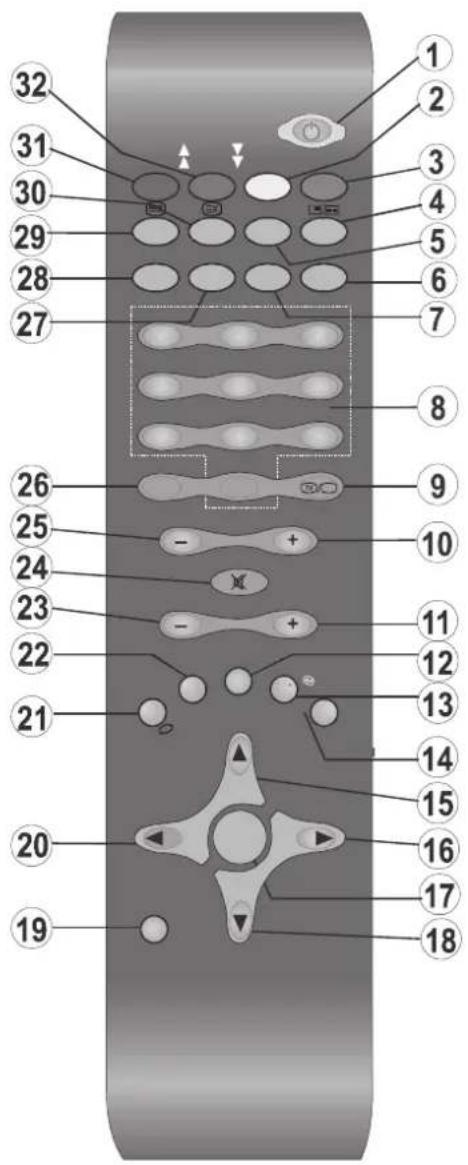
Übersicht über die Fernbedienung
Standby1.
Gelb / Menü Funktion (Feature)2.
Blau / Menü Installation (Installation)3.
Keine Funktion4.
Keine Funktion5.
Ausschalttimer6.
TXT Untertitel7.
Zifferntasten8.
TV-Taste9.
Lautstärke +10.
Programm weiter11.
AV / Quelle12.
Info / Anzeige (im TXT-Modus) 13.
Return / Indexseite (im TXT-Modus)14.
Cursor nach oben15.
Cursor links / Subseiten (im TXT modus)16.
-
OK / Standbild / Halten (im TXT-Modus)
-
Cursor nach unten
-
Menü Ein/Aus
-
Cursor nach links
-
Vorhergehendes Programm
-
Auswahl Bildmodus
-
Programm zurück
-
Stummschaltung
-
Lautstärke -
Keine Funktion26.
-
Mono-Stereo / Dual I-II
-
Bildgrösse / Erweitern (im TXT-Modus)
-
Teletext / Mix / PAP
-
Aktualisieren (im TXT-Modus)
-
Rot / Menü Ton
-
Grün / Menü Bild
LCD-TV und Bedientasten
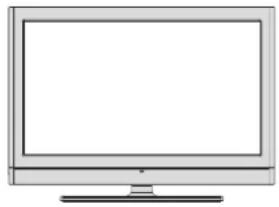
VORDER- und RÜCKANSICHT SEITENANSICHT Steuertasten
Tasten Programm aufwärts/3. abwärts
Tasten Lautstärke +/-4.
Hinweis: Drücken Sie gleichzeitig die
Hauptmenü aufzurufen.
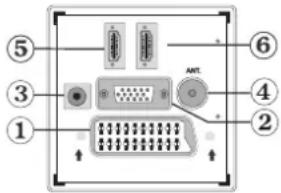
Ansicht der Anschlüsse – Anschlüsse an der Rückseite
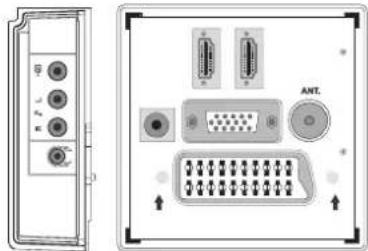
SCART-Anschlüsse für Eingabe und Ausgabe von Zusatzgeräten1. Schließen Sie das SCART-Kabel zwischen der SCART-Buchse des TV-Geräts und der SCART-Buchse des Zusatzgeräts (z.B. Decoder, VCR, DVD-Player) an
Hinweis: Wenn ein externes Gerät über den SCART-Anschluss angeschlossen wird, schaltet das Gerät automatisch in den AV-Modus
Schließen Sie das PC-Kabel zwischen dem PC-EINGANG (PC 2. INPUT) am TV-Gerät und dem PC-Ausgang des PCs an. Schließen Sie kein Gerät an den YPbPr-Eingang an, wenn Sie den PC-Eingang verwenden
text_image
⑤ ③ ① ⑥ ④ ②- Über den koaxialen Ausgang S/PDIF wird das digitale Audiosignal der gerade aktiven Quelle ausgegeben
- An den RF-Eingang wird eine Antenne oder ein Kabel angeschlossen Beachten Sie: Wenn Sie einen Decoder oder einen Medienrecorder verwenden, sollten Sie das Antennenkabel über diesen mit einem geeigneten Antennenkabel an das TV-Gerät anschließen, wie in der Abbildung gezeigt
- HDMI 2: HDMI-Eingang
- HDMI 1: HDMI-Eingang HDMI1: Der Seiten-HDMI-Eingang dient zum Anschluss eines Geräts mit einer HDMI-Buchse Ihr LCD-Gerät kann High-Definition-Bilder von Geräten wie High-Definition-Satellitenreceivern oder -DVD-Playern anzeigen. Diese Geräte müssen über die HDMI-Buchse oder die Component-Buchsen angeschlossen werden. Diese Anschlüsse können Signale in den Formaten 480i, 480p, 576p, 576i, 720p, 1080i, 1080p aufnehmen. Für einen Anschluss von HDMI zu HDMI ist keine Audioverbindung erforderlich
Wenn Sie das Wandmontageset (optional) mit dem LCD-TV verwenden, sollten Sie unbedingt alle Kabel an der Rückseite des LCD-TVs anschließen, bevor Sie es an der Wand montieren.
Deutsch - 6 -
Ansicht der Anschlüsse – Anschlüsse an der Seite
- Die Component Video-Eingänge (YPbPr) dienen zum Anschluss von Geräten mit Component-Video. Sie können hier ein Gerät anschließen, das über Component-Ausgänge verfügt. Schließen Sie das Component-Video-Kabel zwischen den COMPONENT VIDEO-EINGÄNGEN am TV und den Component Video-Ausgängen des Geräts an. Achten Sie beim Anschließen darauf, dass die Buchsen mit den Buchstaben "Y", "Pb", "Pr" am TV mit den entsprechenden Buchsen am Gerät verbunden werden WICHTIG: Schließen Sie kein Gerät an den PC-Eingang an, wenn Sie der Eingang verwenden
Der Videoeingang wird zum Anschließen des Videosignals von 2. Zusatzgeräten verwendet. Schließen Sie das Videokabel zwischen den VIDEOEINGÄNGEN des TV-Geräts und dem VIDEOAUSGANG des Zusatzgeräts an
Die Audioeingänge werden zum Anschließen der Audiosignale von 3. Zusatzgeräten verwendet. Schließen Sie das Audiokabel zwischen den AUDIOEINGÄNGEN des TV-Geräts und dem AUDIOAUSGANG des Zusatzgeräts an
Um in diesem Fall die PC/YPbPr-Audioausgabe zu ermöglichen, müssen Sie ein geeignetes Audiokabel zwischen den Audioausgängen des angeschlossenen Geräts und den Audioeingängen des TV-Geräts anschließen
Hinweis: Wenn Sie ein Gerät über ein VIDEO- oder PC/YPbPr-Kabel an das TV-Gerät anschließen, sollten Sie das Gerät auch mit einem Audiokabel an die AUDIOEINGÄNGE des TV-Geräts anschließen, um das Audiosignal zu aktivieren
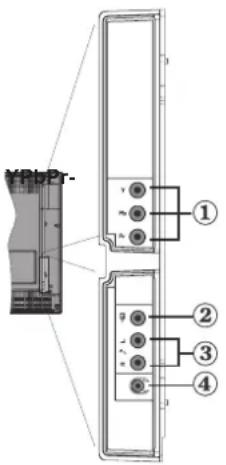
- Über die Kopfhörer-Buchse wird ein Kopfhörer an das System angeschlossen. Schließen Sie hier einen KOPFHÖRER an, um das TV-Audiosignal mit Kopfhörern zu hören.
Netzanschluss
WICHTIG: Das Gerät ist nur für den Betrieb mit 220-240V Wechselspannung bei einer Frequenz von 50 Hz ausgelegt.
- Geben Sie Ihrem Gerät nach dem Auspacken genug Zeit, sich der Umgebungstemperatur im Raum anzupassen, bevor Sie es an einer Steckdose anstecken.
- Stecken Sie das Netzkabel in eine Netzsteckdose.
Antennenanschluss
- Schließen Sie den Antennen- oder Kabel-TV-Stecker an die Buchse ANTENNENEINGANG an der Rückseite des TV-Geräts an.

text_image
VHF UHF ANT.Deutsch - 7 -
Anschließen des LCD-TVs an einen PC
Zur Anzeige des Computerbilds auf Ihrem LCD-TV können Sie dieses an einen Computer anschließen.
- Schalten Sie Computer und TV-Gerät aus, bevor Sie die Anschlüsse vornehmen.
- Verwenden Sie ein 15-poliges D-Sub-Monitorkabel, um einen PC an das LCD-TV anzuschließen. Verwenden Sie ein Audiokabel zwischen den Audioeingängen des TV-Geräts (an der Seite) und dem Audioausgang Ihres PCs, um die Audioverbindung zu ermöglichen.
- Wenn der Anschluss hergestellt ist, schalten Sie auf die Quelle PC. Siehe dazu den Abschnitt "Eingangsauswahl".
- Stellen Sie die von Ihnen bevorzugte Auflösung ein. Informationen zur Auflösung finden Sie im Anhang.
Anschluss eines DVD-Players
Wenn Sie einen DVD-Player an Ihr LCD-TV-Gerät anschließen möchten, können Sie dafür die Anschlüsse des TV-Geräts verwenden. DVD-Player können verschiedene Anschlüsse aufweisen. Bitte sehen Sie im Handbuch Ihres DVD-Players für weiterführende Informationen nach. Schalten Sie das TV-Gerät und das Zusatzgerät aus, bevor Sie die Anschlüsse vornehmen.
Hinwels: Die in der Abbildung gezeigten Kabel sind nicht im Lieferumfang enthalten.
- Hat Ihr DVD-Player eine HDMI-Buchse, können Sie ihn über HDMI anschließen. Schalten Sie auf HDMI als Quelle, wenn Sie den DVD-Player wie unten abgebildet anschließen. Siehe dazu den Abschnitt "Eingangsauswahl".
• Die meisten DVD-Player werden über die COMPONENT-ANSCHLÜSSE angeschlossen. Verwenden Sie ein Component-Videokabel, um es an den Videoeingang anzuschließen. Um die Audioverbindung zu ermöglichen, verwenden Sie AUDIO IN an der Seite des TV-Geräts (YPbPr-Kabel wird nicht mitgeliefert). - Wenn der Anschluss hergestellt ist, schalten Sie auf die Quelle YPbPr. Siehe dazu den Abschnitt "Eingangsauswahl".
- Sie können den Anschluss auch über den SCART-Eingang vornehmen. Verwenden Sie wie unten gezeigt ein SCART-Kabel.
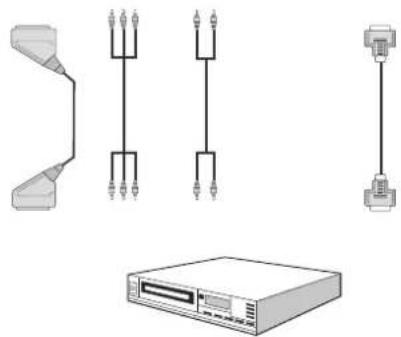
Hinweis: Diese drei Anschlussmethoden haben dieselbe Funktion, aber auf verschiedenen Qualitätsstufen. Sie müssen nicht alle drei Anschlussarten verwenden.
Deutsch -8-
Verwendung der seitlichen Anschlüsse
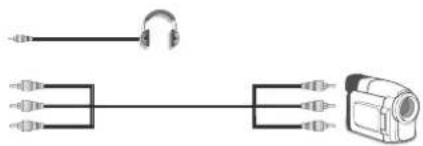
Sie können eine Reihe von Zusatzgeräten an Ihr LCD-TV-Gerät anschließen. Die verschiedenen Anschlussmöglichkeiten werden unten gezeigt. Beachten Sie, dass die in der Abbildung gezeigten Kabel nicht im Lieferumfang enthalten sind.
- Zum Anschluss eines Camcorders verwenden Sie bitt die VIDEO IN-Buchse und die AUDIOANSCHLÜSSE. Für die Auswahl der entsprechenden Quelle siehe den Abschnitt "Eingangsauswahl" im Folgenden.
- Um das Audiosignal über Kopfhörer zu hören, schließen Sie diesen an die Buchse KOPFHÖRER des TV-Geräts an.
Anschließen anderer Geräte über Scart
Die meisten Geräte unterstützen einen SCART-Anschluss. Über die SCART-Buchse können Sie einen DVD-Recorder, einen Videorecorder oder einen Decoder an Ihr LCD-TV anschließen. Beachten Sie, dass die in der Abbildung gezeigten Kabel nicht im Lieferumfang enthalten sind. Schalten Sie das Zusatzgerät und TV-Gerät aus, bevor Sie die Anschlüsse vornehmen.
Lesen Sie für weitere Informationen das Handbuch des Zusatzgeräts.
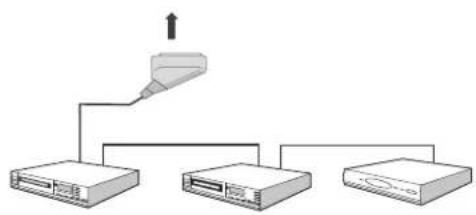
flowchart
graph TD
    A["Device 1"] --> B["External Device 1"]
    C["Device 2"] --> D["External Device 2"]
    E["Device 3"] --> F["External Device 3"]
Einlegen der Batterien in die Fernbedienung
- Entfernen Sie die Batteriefachabdeckung auf der Rückseite der Fernbedienung, indem Sie den angezeigten Teil leicht nach hinten schieben.
- Legen Sie zwei Batterien vom Typ AAA/R3 oder einem gleichwertigen Typ ein. Legen Sie die Batterien in der richtigen Orientierung ein und setzen. Sie die Batteriefachabdeckung wieder ein.

Hinweis: Nehmen Sie die Batterien aus der Fernbedienung heraus, wenn das Gerät längere Zeit nicht benutzt wird. Die Fernbedienung könnte andernfalls durch auslaufende Batterien beschädigt werden.
Ein-/Ausschalten des TV-Geräts
Einschalten des TV-Geräts
- Schließen Sie das Netzkabel an ein 220-240V AC-Netz mit 50 Hz an.
- Drücken Sie die Taste STANDBY. Die Standby-LED leuchtet auf.
- Um das TV-Gerät aus dem Standby einzuschalten:
- Drücken Sie die Taste ☐, P+ / P- oder eine Zifferntaste auf der Fernbedienung.
- Drücken Sie die Taste -P/CH oder P/CH+ am TV-Gerät. Das TV-Gerät schaltet sich ein.
Hinweis: Wenn Sie Ihr TV-Gerät über die Standby-Taste auf der Fernbedienung einschalten, wird wieder das Programm bzw. die Quelle, die Sie zuletzt gesehen haben, ausgewählt.
In beiden Fällen schaltet sich das TV-Gerät ein.
TV-Gerät ausschalten
- Drücken Sie die Taste ^1 auf der Fernbedienung oder die STANDBY-Taste am TV-Gerät. Das Gerät schaltet dann in den Standby-Modus.
- Um das TV-Gerät vollständig stromlos zu schalten, müssen Sie den Netzstecker aus der Steckdose ziehen.
Erste Installation
Wenn Sie Ihr Fernsehgerät das erste Mal einschalten wird das folgende Menü am Bildschirm angezeigt:
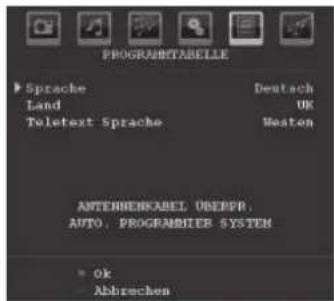
text_image
PROGRAMBETÄLLER Sprache Deutsch Land UK Teletext Sprache Westen ANTENHEIKÄBEL UBEERPR. AUTO, PROGRAMBIER SYSTEM Ok AbbrechenWählen Sie Ihr Land, Ihre Sprache und Teletextsprache mit den Tasten "◀" oder "▶und "▼" oder "▶aus. Drücken Sie OK oder die Taste ROT, um fortzusetzen. Zum Abbrechen drücken Sie die Taste BLAU.
Während der automatischen Suche wird die folgende OSD-Meldung eingeblendet:
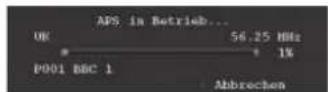
Nach Abschluss des APS wird die Programmtabelle auf dem Bildschirm angezeigt. In der Programmtabelle sehen Sie die Programmnummern sowie die Namen, die den Programmen zugeordnet sind.
Wenn Sie mit den Speicherplätzen und/oder den Programmnamen nicht einverstanden sind, können Sie diese im Menü Programmtabelle ändern.
Schalten Sie das Gerät während der ersten Installation nicht ab.
Eingangsauswahl
Wenn Sie externe Geräte an Ihr TV angeschlossen haben, können Sie dieses auf unterschiedliche Eingabequellen schalten.
- Drücken Sie die Taste "SOURCE" auf der Fernbedienung, um die Quelle direkt zu ändern. oder
- Wählen Sie die Option "Quelle" aus dem Hauptmenü über die Tasten "◀" oder "▶. Markieren Sie dann mit den Tasten "▼" oder "▲" einen Eingang und drücken Sie dann die Taste "▶", um ihn auszuwählen.
Hinweis: Sie können die gewünschten Quellenoptionen durch Drücken der Taste OK markieren. Daher sind, wenn die Taste "SOURCE" gedrückt wird, nur die markierten Quellenoptionen verfügbar (mit Ausnahme der Quelle TV).
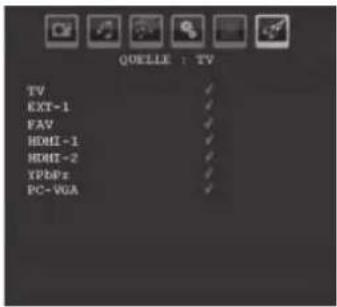
text_image
QOLLE : TV TV EXT-1 FAV HDMI-1 HDMI-2 YPBPs PC-WGAGrundlegende Bedienung
Sie können Ihr TV-Gerät sowohl mit den Tasten auf der Fernbedienung als auch mit den Tasten am Gerät bedienen.
Bedienung mit den Tasten am TV-Gerät
Einstellung der Lautstärke
- Drücken Sie die Taste“, um die Lautstärke zu verringern bzw. die Taste +, um die Lautstärke zu erhöhen. In der Mitte des unteren Bildschirmrands wird daraufhin ein Lautstärkebalken (Schieberegler) eingeblendet.
Programmauswahl
- Drücken Sie die Taste "P/CH + ", um das nächste Programm aufzurufen bzw. die Taste "P/CH - ", um das vorherige Programm auszuwählen.
Ansicht des Hauptmenüs
- Drücken Sie gleichzeitig die Tasten V+/V-, um das Hauptmenü aufzurufen. Wählen Sie im Hauptmenü über die Tasten "P/CH -" oder "P/CH+" ein Untermenü aus und öffnen Sie dieses Untermenü über die Tasten "◀" oder "◀+".
Deutsch - 10 -
Informationen über die Benutzung der Menüs fi nden Sie im Abschnitt Menüsystem.
AV-Modus
- Drücken Sie die Taste "TV/AV" im Bedienfeld am TV-Gerät, um das Gerät in die AV-Modi umzuschalten.
Bedienung mit den Tasten der Fernbedienung
- Über die Fernbedienung Ihres TV-Geräts können Sie sämtliche Funktionen des von Ihnen gewählten Modells steuern. Die Funktionen werden in Übereinstimmung mit dem Menüsystem Ihres TV-Geräts beschrieben. - Beschreibungen der Funktionen des Menüsystems fi nden Sie in den folgenden Abschnitten.
Einstellung der Lautstärke
- Drücken Sie die Taste "V+", um die Lautstärke zu erhöhen. Drücken Sie die Taste "V-", um die Lautstärke zu verringern. Auf dem Bildschirm wird eine Lautstärkeskala (Schieberegler) eingeblendet.
Programmauswahl (Vorheriges oder nächstes Programm)
- Drücken Sie die Taste "P -", um das vorhergehende Programm auszuwählen. - Drücken Sie die Taste "P +", um das nächste Prograuszuwählen.
Programmwahl (Direktzugriff)
- Drücken Sie die Zifferntasten auf der Fernbedienung um Programme zwischen 0 und 9 auszuwählen. Das TV-Gerät schaltet dann auf das ausgewählte Programm. Um Programme zwischen 10-199 auszuwählen, drücken Sie der Reihe nach die entsprechenden Zifferntasten. - Drücken Sie die Programmnummer direkt, um erneut Programme mit einer einstelligen Ziffern auszuwählen.
Menüsystem
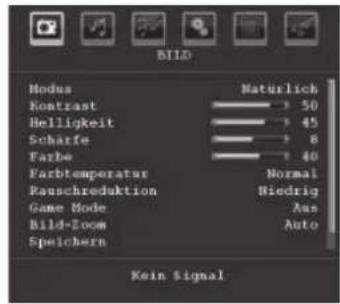
Menü Bild
text_image
BILD Hodus Kontrast Helligkeit Scharfe Farbe Farbtemperatur Rauschreduktion Game Mode Bild-Zoom Speichern Natuürlich 50 45 8 40 Normal Riedrig Aus Auto Kein SignalModus
Je nach Ihren Wünschen können Sie die entsprechende Option Modus einstellen.
Drücken Sie die Taste "▼" oder "▲ um den Modus auszuwählen. Drücken Sie die Taste "◀" oder "▶, um eine der folgenden Optionen auszuwählen: Kino, Dynamisch und Natürlich.
Helligkeit/Kontrast/Farbe/Schärfe/Farbton
Drücken Sie die Tasten "▼" oder "▲" um die gewünschte Option zu markieren. Drücken Sie die Taste "◀" oder "▶", um die Einstellung für diese Option zu ändern.
Hinweis: Die Option Farbton ist nur sichtbar, wenn das TV-Gerät ein NTSC-Signal empfängt.
Farbtemperatur
Drücken Sie die Taste "▼" oder "▲" um den Farbtemperatur auszuwählen. Drücken Sie die Taste "◀" oder "▶", um eine der folgenden Optionen auszuwählen: Kühl, Normal und Warm.
Hinweis:
• Die Option Kühl ergibt ein Bild mit leichter Betonung von Blau.
• Die Option Warm ergibt ein Bild mit leichter Betonung von Rot.
- Wählen Sie Normal für normale Farben.
Rauschreduktion
Wenn das Übertragungssignal schwach oder verrauscht ist, können Sie mit der Option Rauschreduktion das Bildrauschen verringern.
Drücken Sie die Taste “▼” oder “▲” um die Rauschreduktion auszuwählen. Drücken Sie die Taste “◀” oder “▶”, um eine der folgenden Optionen auszuwählen: Niedrig, Mittel, Hoch und Aus.
Spielemodus (optional)
Wählen Sie die Option Spielemodus durch Drücken der Taste "▼" oder "▲aus. Verwenden Sie die Taste "◀" oder "▶, um den Spielmodus auf Ein oder Aus
Deutsch - 11 -
zu stellen. Wenn der Spielemodus auf Ein gestellt ist, werden spezielle Spieleinstellungen, die für eine bessere Videodarstellung optimiert sind, geladen.
Während der Spielmodus aktiv ist, werden auch die Einstellungen für Bildmodus, Kontrast, Helligkeit, Schärfe, Farbe und Farbtemperatur ausgeblendet und deaktiviert.
Hinweis:
Die Taste zur Auswahl des Bildmodus auf der Fernbedienung reagiert nicht, während der Spielmodus aktiv ist.
Bildzoom
Wählen Sie die Option Bildzoom durch Drücken der Taste "▼" oder "▲"
Verwenden Sie die Tasten◀" oder ►, um zwischen Auto, 16:9, 4:3, Panorama, 14:9, Kino, Untertitel oder Zoom auszuwählen.
Speichern
Drücken Sie die Taste "▼" oder "▲um Speichern auszuwählen. Drücken Sie die Taste▶" oder OK, um die Einstellungen zu speichern. Auf dem Bildschirm erscheint die Meldung "Gespeichert...".
Zurücksetzen
Drücken Sie die Taste "▼" oder "▲um
Zurücksetzen auszuwählen. Drücken Sie die Tasten "◀" oder "▶" oder OK, um die Bildmodi auf die Werkseinstellungen zurückzusetzen.
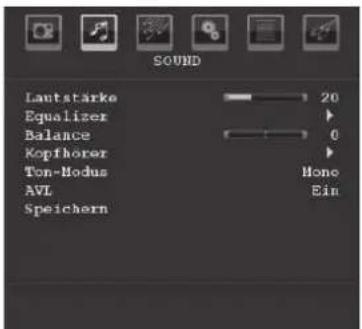
Menü Ton
text_image
SOUND Lautstärke 20 Equalizer Balance 0 Kopföroer Ton-Nodus AVL Speichern Hono EinLautstärke
Drücken Sie die Taste "▼" oder "▲, um Lautstärke auszuwählen. Drücken Sie die Taste◀ oder "▼", um den Lautstärkepegel zu ändern.
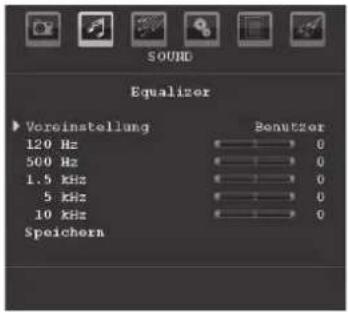
Equalizer
Drücken Sie die Taste▼" oder "▲", um den Equalizer auszuwählen. Drücken Sie die Taste ►", um in das Menü Equalizer zu gelangen.
text_image
SOUND Equalizer ► Voreinstellung Benutzer 120 Hz 0 500 Hz 0 1.5 kHz 0 5 kHz 0 10 kHz 0 SpeichernDrücken Sie die Taste “” oder “”, um die Einstellungen zu ändern. Im Equalizer-Menü kann die Voreinstellung auf Musik, Film, Sprache, Flat, Klassik und Benutzer eingestellt werden.
Wählen Sie die gewünschte Frequenz über die Taste "▼" oder "▲" und erhöhen oder verringern Sie die Frequenz, indem Sie die Taste "◀" oder "▶" drücken.
Drücken Sie die Taste "M", um zum vorhergehenden Menü zurückzukehren.
Hinweis: Die Einstellungen des Menüs Equalizer können nur dann geändert werden, wenn Benutzer als der Equalizermodus eingestellt ist.
Balance
Mit dieser Einstellung wird die Balance zwischen rechtem und linkem Lautsprecher eingestellt.
Wählen Sie die Option Balance mit den Tasten "▼" oder "▲" aus. Drücken Sie die Taste◀" oder ►", um die Balance zu ändern. Die Balance kann zwischen -32 und +32 eingestellt werden.
Kopfhörer
Drücken Sie die Taste “▼” oder “▲”, um den Kopfhörer auszuwählen. Drücken Sie die Taste ▶, um das Menü Kopfhörer aufzurufen.
Die Optionen des Untermenüs Kopfhörer werden im Folgenden beschrieben:
Lautstärke
Drücken Sie die Taste "▼" oder "▲ um Lautstärke auszuwählen. Drücken Sie die Taste ▶", um die Lautstärke des Kopfhörers zu erhöhen. Drücken Sie die Taste "◀", um die Lautstärke des Kopfhörers zu verringern. Die Lautstärke des Kopfhörers kann zwischen 0 und 63 eingestellt werden.
Audiomodus
Drücken Sie die Taste “▼” oder “▲”, um den Audiomodus auszuwählen. Durch Drücken der Taste “◀” oder “▶können Sie zwischen den Modi Mono, Stereo, Dual I oder Dual II wählen, jedoch nur, wenn der gewählte Kanal den entsprechenden Modus unterstützt.
Deutsch - 12 -
AVL
Die Funktion Automatische Lautstärkebegrenzung (AVL) stellt den Klang so ein, dass beim Umschalten zwischen Kanälen mit unterschiedlicher Lautstärke die Lautstärke gleich bleibt (zum Beispiel ist die Lautstärke von Werbesendungen oft höher als die von anderen Programmen).
Drücken Sie die Taste "▼" oder "▲ um AVL auszuwählen. Durch Drücken der Taste "◀" oder "▶ schalten Sie diese Funktion Ein bzw. Aus.
Speichern
Drücken Sie die Taste▼" oder "▲", um den Speichern auszuwählen. Drücken Sie die Taste▼" oder OK, um die Einstellungen zu speichern. Auf dem Bildschirm erscheint die Meldung "Gespeichert...".
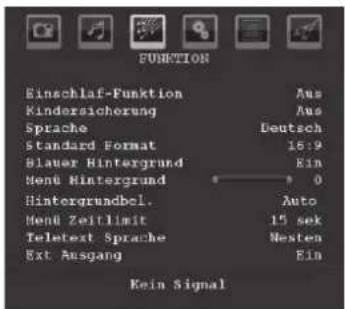
Menü Funktion
text_image
FUNKTION Einschlaf-Funktion Kindersicherung Sprache Standard Format Blauer Hintergrund Mend Hintergrund Hintergrundbel. Mend Zeitlimit Teletext Sprache Ext Ausgang Aus Aus Deutsch Ein Auto 15 sek Nexten Ein Kein SignalSchlaf-Timer
Drücken Sie die Taste "▼" oder "▲, um den Schlaf-Timer auszuwählen. Drücken Sie die Taste "◀" oder "▶", um den Schlaf-Timer einzustellen.
Der Timer kann zwischen Aus und 120 Minuten in 10-Minuten-Intervallen eingestellt werden.
Wenn der Schlaf-Timer aktiviert ist, schaltet das TV-Gerät nach Ablauf der ausgewählten Zeit automatisch in den Standby-Modus.
Kindersicherung
Drücken Sie die Taste "▼" oder "▲um Kindersicherung auszuwählen.
Verwenden Sie die Taste ◄ oder ▶, um diese Option auf Ein oder Aus zu stellen. Wenn Ein gewählt wird, kann das TV-Gerät nur über die Fernbedienung gesteuert werden. In diesem Fall sind die Steuertaster am Bedienfeld außer Funktion gesetzt.
Wenn eine Taste gedrückt wird, erscheint die Meldung Kindersicherung Ein auf dem Bildschirm, während das Menü ausgeblendet bleibt.
Sprache
Drücken Sie die Taste ▼" oder "▲", um Sprache auszuwählen. Drücken Sie die Taste "◀" oder "▶", um die Sprache auszuwählen.
Standard-Bildformat
Wenn der Zoommodus auf AUTO gestellt ist, stellt das TV-Gerät den Zoommodus automatisch in Abhängigkeit vom übertragenen Signal ein. Wenn keine WSS- oder Bildgrößeninformation vorhanden ist, verwendet das TV-Gerät die hier festgelegte Einstellung. Drücken Sie die Taste ▼" oder "▲", um Standard-Bildformat auszuwählen. Über die Taste "◀" oder "▶" können Sie die Option Standard-Bildformat auf Panorama, 16:9, 4:3 oder 14:9 einstellen.
Blauer Hintergrund
Wenn das Signal schwach oder ausgefallen ist, ändert sich das TV-Bild auf blau. Um dies zu ermöglichen, stellen Sie die Option Blauer Hintergrund auf Ein.
Wählen Sie die Option Blauer Hintergrund durch Drücken von "▼" oder "▲aus. Durch Drücken der Taste "◀" oder "▶schalten Sie diese Funktion Ein bzw. Aus.
Menühintergrund
Wählen Sie die Option Menühintergrund mit den Tasten "▼" oder "▲aus. Sie können die Stärke des Menühintergrunds einstellen, indem Sie die Tasten "◀" oder "▶" drücken.
Hintergrundbeleuchtung
Mit dieser Einstellung wird die Hintergrundbeleuchtung geregelt. Wählen Sie die Option Hintergrundbeleuchtung durch Drücken von "▼" oder "▲aus. Drücken Sie die Taste "◀ oder "▶ um die Option Hintergrundbeleuchtung auf Auto, Minimum, Medium oder Maximum zu ändern.
Menü Zeitlimit
Um eine bestimmte Anzeigedauer für die Menüschirme einzustellen, stellen Sie hier den gewünschten Wert ein.
Drücken Sie die Taste "▼" oder "▲", um Menü Zeitlimit auszuwählen. Über die Taste "◀" oder "▶" können Sie das Menü Zeitlimit auf 15 Sek., 30 Sek. oder 60 Sek. einstellen.
Teletext-Sprache
Drücken Sie die Taste "▼" oder "▲ um Teletext-Sprache auszuwählen. Stellen Sie über die Taste "◀" oder "▶" die Teletext-Sprache auf West, Ost, Griechenland-Türkei, Kyrillisch, Arabisch oder Persisch ein.
HDMI-PC-Vollmodus (optional)
Wenn Sie den PC-Bildschirm über einen externen Anschluss im HDMI-Modus sehen wollen, muss
Deutsch - 13 -
die Option HDMI-PC-VOLLMODUS aus Ein gestellt werden, damit das Bildverhältnis richtig eingestellt wird. Bei bestimmten Auflösungen kann sie auch deaktiviert sein.
Hinweis: Wenn Sie ein HDMI-Gerät anschließen und das TV-Gerät in den HDMI-Modus schalten, wird diese Option sichtbar (außer in der Auflösung 1080/1080p).
Vollmodus (optional)
Wenn Sie ein Gerät über HDMI oder YPbPr anschließ und die Auflösungen 1080i/1080p einstellen, ist die Option Vollmodus sichtbar. Sie können den Vollmodus über die Tasten "◀" oder "▶" auf 1:1 oder Normal einstellen.Wenn Sie 1:1 auswählen, wird das Bildverhältnis richtig eingestellt. Wenn Sie Normal wählen, kann das Bildverhältnis erweitert werden.
Ext. Ausgang
Drücken Sie die Taste▼" oder "▲", um Ext. Ausgang auszuwählen. Verwenden Sie die Taste◀" oder ►", um Ext. Ausgang auf Ein oder Aus zu stellen.
Hinweis:
Zum Kopieren von einem DVD- oder VCR-Gerät sollten Sie die gewünschte Quelle aus dem Menü Quelle auswählen und im Menü Funktion die Option Ext. Ausgang auf "Ein schalten.
Menü Installation
text_image
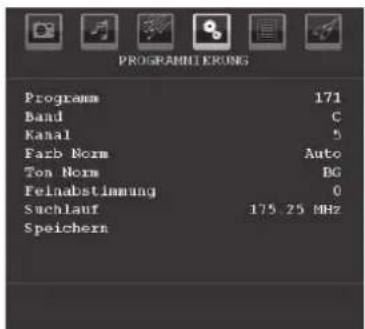
PROGRAMM IERONG Programm 171 Band C Kanal 5 Farb Norm Auto Ton Norm BG Feinabstimmung 0 Suchlauf 175.25 MHz SpeichernProgramm
Drücken Sie die Taste "▼" oder "▲um Programm auszuwählen. Drücken Sie die Taste "◀" oder "▶, um die Programmnummer auszuwählen. Sie können außerdem eine Nummer eingeben, in dem Sie die Zifferntasten auf der Fernbedienung verwenden. Sie können 200 Programme zwischen 0 und 199 speichern.
Band
Für Band können Sie entweder C oder S auswählen. Drücken Sie die Taste "◀" oder "▶", um Band auszuwählen.
Kanal
Der Kanal kann über die Taste "◀" oder "▶" oder die Zifferntasten verändert werden.
Farbnorm
Drücken Sie die Taste “▼” oder “▲” um den Farbnorm auszuwählen. Drücken Sie die Taste “◀” oder “◀”, um die Farbnorm auf PAL, PAL 60, SECAM oder AUTO zu ändern.
Tonnorm
Drücken Sie die Taste ▼" oder "▲", um Tonnorm auszuwählen. Drücken Sie die Taste "◀" oder ►", um die Option Tonnorm auf BG, DK, I, L oder L' zu ändern.
Feinabstimmung
Drücken Sie die Taste "▼" oder "▲" um den Feinabstimmung auszuwählen. Drücken Sie die Taste "◀" oder "▼", um die Abstimmung einzustellen.
Suche
Drücken Sie die Taste "▼" oder "▲ um Suche auszuwählen. Drücken Sie die Taste "◀" oder "▶", um die Programmsuche zu starten. Sie können auch die gewünschte Frequenz über die Zifferntasten eingeben, wenn die Suchoption markiert ist.
Speichern
Drücken Sie die Taste "▼" oder "▲ um den Modus (Mode) auszuwählen. Drücken Sie die Taste▶" oder OK, um die Einstellungen zu speichern. Auf dem Bildschirm erscheint die Meldung "Gespeichert...".
Menü Programmierung in den AV-Modi
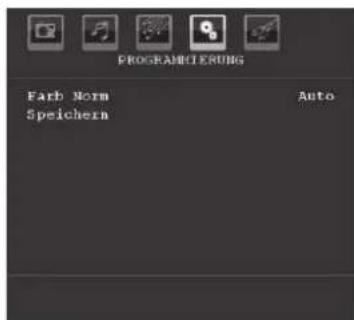
Im Menü Programmierung erscheint der folgende Bildschirm, wenn das TV-Gerät in den AV-Modi arbeitet. Beachten Sie, dass nur eingeschränkte Optionen zur Verfügung stehen. Schalten Sie in den TV-Modus, um den gesamten Inhalt des Menüs Programmierung zu sehen.
text_image
PROGRAMETERUNG Farb Norm Auto SpeichernFarbnorm
Drücken Sie die Taste "▼" oder "▲" um den Farbnorm auszuwählen. Drücken Sie die Taste "◀"
Deutsch - 14 -
oder ↗, um die Farbnorm auf PAL, SECAM, PAL60, AUTO, NTSC 4,43 oder NTSC 3,58 zu ändern.
Speichern
Drücken Sie die Taste "▼" oder "▲ um Programm speichern auszuwählen. Drücken Sie die Taste "▶" oder "OK", um die Einstellungen zu speichern. Auf dem Bildschirm erscheint die Meldung "Gespeichert...".
Programmtabelle
Wählen Sie die Option Programmtabelle durch Drücken der Taste "▼" oder "▲" Drücken Sie ",▶ um die Programmtabelle anzuzeigen:

text_image
PROGRAMBETABELLE P001 BBC 1 P011 ---- P002 C-07 P012 ---- P003 C-12 P013 ---- P004 ---- P014 ---- P005 ---- P015 ---- P006 ---- P016 ---- P007 ---- P017 ---- P008 ---- P018 ---- P009 ---- P019 ---- P010 ---- P020 ---- Name Einfügen Löschen APSDurch Bewegen des Cursors in vier Richtungen können Sie auf einer Seite 20 Programme erreichen. Sie können den Cursor in den Seiten auf oder ab bewegen, indem Sie die Navigationstasten drücken, um alle dieser Programme im TV-Modus zu sehen (außer dem AV-Modus). Mit der Cursorbewegung erfolgt automatisch die Programmauswahl.
Name
Sie können den Namen eines ausgewählten Programmes durch Drücken der Taste ROT ändern.
Der erste Buchstabe des ausgewählten Namens wird markiert. Drücken Sie die Taste “▼” oder “▲” um diesen Buchstaben zu ändern und die Taste “◀” oder “▶”, um die anderen Buchstaben auszuwählen. Speichern Sie den Namen, indem Sie die Taste ROT drücken.
Verschieben/Sortieren
Wählen Sie das Programm, das Sie verschieben wollen, über die Navigationstasten aus. Drücken Sie die Taste GRÜN. Verschieben Sie das ausgewählte Programm mit Hilfe der Navigationstasten zum gewünschten Programmplatz und drücken Sie erneut die Taste GRÜN.
Löschen
Drücken Sie die Taste GELB, um ein bestehendes Programm zu löschen. Wenn Sie die Taste GELB nun nochmals drücken, wird das ausgewählte Programm aus der Programmliste gelöscht und die anderen Programme rücken entsprechend nach oben.
APS (Autoprogrammiersystem)
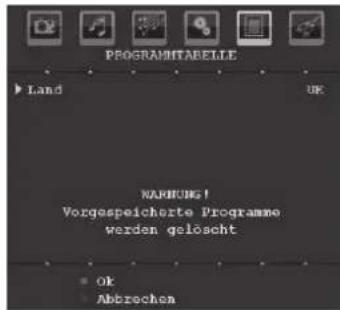
Wenn Sie die Taste BLAU für APS drücken, erscheint das Menü Autoprogrammiersystem auf dem Bildschirm:
text_image
PROGRAMTABELLE ► Land UK NARUNG! Vorgespeicherte Programme werden gelöscht • Ok • AbbrechenDrücken Sie die Taste " oder", um Ihr Land auszuwählen. Wenn Sie die APS-Funktion abbrechen möchten, drücken Sie die Taste BLAU.
Wenn Sie die Taste OK oder ROT zum Starten des APS drücken, werden alle gespeicherten Programme gelöscht und das TV-Gerät sucht erneut nach den verfügbaren Kanälen. Während der Suche wird die folgende OSD-Meldung eingeblendet:
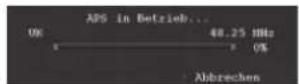
Wenn Sie die Taste BLAU drücken, wird die APS-Funktion gestoppt und die Programmtabelle wird am Bildschirm angezeigt.
Wenn Sie warten, bis der APS-Vorgang abgeschlossen ist, wird die Programmtabelle mit den gefundenen Programmen angezeigt.
Menü Quelle
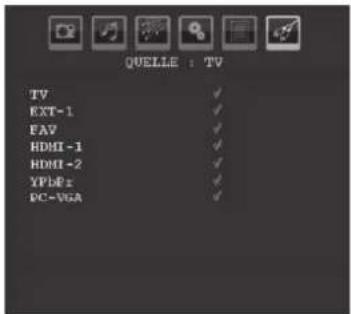
Drücken Sie die Taste ▼" oder "▲ um das sechste Symbol auszuwählen. Drücken Sie die Tasten "▶" oder "OK". Das Menü Quelle erscheint auf dem Bildschirm:
text_image
QUELLE : TV TV EXT-1 FAV HDMI -1 HDMI -2 YPB#: PC-VGADeutsch - 15 -
Markieren Sie im Menü Quelle über die Taste▼ oder "▲eine Quelle und wechseln Sie in diesen Modus, indem Sie die Taste ►" drücken. Optionen für Quelle sind; TV, EXT-1, FAV, HDMI-1, HDMI-2, YPbPr und PC-VGA.
Hinweis: Wenn Sie optionale Geräte an Ihr TV-Gerät angeschlossen haben, müssen Sie den entsprechenden Eingang wählen, um das Bild von dieser Quelle zu wählen.
Menüsystem im PC-Modus
Lesen Sie den Abschnitt "Anschließen des LCD-TVs an einen PC" für den Anschluss eines PCs an das TV-Gerät.
Um auf die Quelle PC zu schalten, drücken Sie die Taste "SOURCE" auf der Fernbedienung und wählen Sie PC als Eingang. Sie können auch das Menü "Quelle" verwenden, um zum PC-Modus zu schalten.
Beachten Sie, dass die Menüeinstellungen für den PC-Modus nur verfügbar sind, wenn das TV-Gerät im PC-Modus ist.
Menü PC Lage
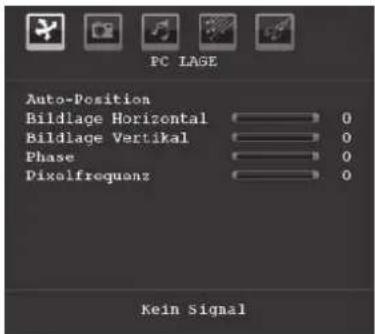
Wählen Sie das erste Symbol durch Drücken der Taste "◀" oder "▶". Das Menü PC Lage erscheint auf dem Bildschirm:
text_image
PC LAGE Auto-Position Bildlage Horizontal 0 Bildlage Vertical 0 Phase 0 Pixelfrequenz 0 Kein SignalAuto-Position
Wenn Sie das Bild horizontal oder vertikal in eine unerwünschte Position verschieben, können Sie mit dieser Option das Bild automatisch in die richtige Position verschieben. Mit dieser Einstellung wird daher automatisch die Anzeige optimiert.
Wählen Sie die Option Autoposition mit den Tasten "▼ oder " " Aus. Drücken Sie die Taste "OK" oder "◀", "◀".
Warnung: Bitte stellen Sie sicher, dass die automatis Einstellung mit einem Vollbild vorgenommen wird. So erzielen Sie die besten Resultate.
Bildlage Horizontal
Mit dieser Option können Sie das Bild auf die rechte oder linke Seite des Bildschirms verschieben.
Wählen Sie die Option Bildlage Horizontal mit der Taste "▼" oder "▲aus. Drücken Sie die Taste " " ◀ oder "►", um den Wert einzustellen.
Bildlage Vertikal
Mit dieser Option können Sie das Bild zum oberen oder unteren Rand des Bildschirms verschieben.
Wählen Sie die Option Bildlage Vertikal mit der Taste "▼" oder "▲aus. Drücken Sie die Taste "◀oder "◀", um den Wert einzustellen.
Phase
Abhängig von der Auflösung und Abtastfrequenz, die Sie in das TV-Gerät einspeisen, kann es zu einem schmutzigen oder gestörten Bild auf dem Bildschirm kommen. In diesem Fall können Sie mit dieser Option durch mehrmalige Versuche ein klareres Bild erhalten.
Wählen Sie die Option Phase mit den Taster▼" oder "▲" aus. Drücken Sie die Taste ◀ oder "►, um den Wert einzustellen.
Pixelfrequenz
Die Einstellung Pixelfrequenz korrigiert Störungen, die als vertikale Streifen bei pixelintensiven Darstellungen wie Tabellen oder Absätzen in kleinen Schriftarten auftreten.
Wählen Sie die Option Pixelfrequenz mit den Tasten "▼" oder "▲aus. Drücken Sie die Taste "◀oder "▶", um den Wert einzustellen.
PC-Bildmenü
Um die Optionen für das PC-Bild einzustellen, gehen Sie wie folgt vor:
Drücken Sie die Taste "◀" oder "▶", um das zweite Symbol auszuwählen. Das PC-Bildmenü erscheint auf dem Bildschirm.
Die Einstellungen für Helligkeit, Kontrast, Farbe und Farbtemperatur in diesem Menü entsprechen den im "Menüsystem Analog-TV" im Menü TV-Bild vorgenommenen Einstellungen.
Hinweis: Wenn Sie die Option Farbtemperatur auf Benutzer stellen, können Sie die Einstellungen für R, G und B selbst defi nieren.
Die Einstellungen für Audio, Funktion und Quelle sind identisch mit jenen, die unter Menüsystem Analog-TV erklärt werden.
Anzeige der TV-Information
Programmnummer, Programmname, Klanganzeige and Zoom-Modus werden am Bildschirm angezeigt, wenn ein neues Programm eingegeben wird oder die Taste "INFO" gedrückt wird.
Deutsch - 16 -
Stummschaltungsfunktion
Drücken Sie die Taste", um den Ton abzuschalten. Die Stummschaltungsanzeige wird im oberen Teil des Bildschirms angezeigt.
Um die Stummschaltung wieder auszuschalten, gibt es zwei Alternativen: Sie können die Taste ✗" drücken oder alternativ dazu einfach den Lautstärkepegel höher oder niedriger stellen.
Auswahl Bildmodus
Durch Drücken der Taste PRESETS können Sie die Einstellungen für den Bildmodus je nach Wunsch vornehmen. Die verfügbaren Optionen sind Dynamisch, Natürlich und Kino.
Hinweis: Im PC-Modus kann diese Option nicht geändern werden.
Standbild
Sie können das Bild auf dem Bildschirm anhalten, indem Sie die Taste "OK" auf der Fernbedienung drücken. Drücken Sie die Taste "OK", um das Bild festzuhalten. Drücken Sie nochmals diese Taste, um den Standbildmodus zu verlassen.
Hinweis: Diese Funktion ist nicht verfügbar im PC-Modus oder wenn ein Film über eine DVI-Quelle angesehen wird.
Zoom-Modi
Sie können das Bildseitenverhältnis (Bildformat) des TV ändern, um das Bild in unterschiedlichen Zoommodi anzusehen.
Drücken Sie die Taste "SCREEN", um den Zoommodu direkt zu ändern.
Die verfügbaren Zoommodi werden unten angeführt.
Hinweis:
In den YPbPr- und HDMI -Modi mit den Auflösungen 720p-1080i ist nur der Modus 16:9 verfügbar.
Im PC-Modus kann der Zoom-Modus nicht geändert werden.
Auto
Wenn ein WSS-Signal (Breitbildsignal) mit dem Bildseitenformat im Sendesignal oder im Signal von einem externen Gerät enthalten ist, ändert das TV-Gerät automatisch den ZOOM-Modus in Übereinstimmung mit dem WSS-Signal.
- Wenn der AUTO-Modus wegen schlechter Qualität des WSS-Signals nicht richtig funktioniert, oder wenn Sie den ZOOM-Modus selbst ändern wollen, können Sie manuell zu einem anderen ZOOM-Modus wechseln.
16:9
Hier kann man die linke und die rechte Seite eines normalen Bildes (Bildseitenformat 4:3) gleichmäßig ausdehnen, um die Breite des TV-Bildschirms auszufüllen.
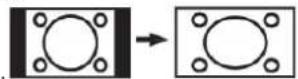
- Für Bilder mit einem Bildseitenverhältnis von 16:9, die zu einem normalen Bild (Bildseitenverhältnis von 4:3) verkleinert worden sind, verwenden Sie zur Wiederherstellung des ursprünglichen Formats den 16:9-Modus.
4:3
Wird dazu verwendet, ein normales Bild (Bildseitenverhältnis von 4:3) zu betrachten, da dies sein ursprüngliches Format ist.

Panorama
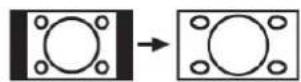
Hier kann man die linke und die rechte Seite eines normalen Bildes (Bildseitenformat 4:3) ausdehnen, um den Bildschirm auszufüllen, ohne dabei das Bild unnatürlich erscheinen zu lassen.
14:9
Mit dieser Funktion wird ein breites Bild (Bildseitenformat von 14:9) bis zu den oberen und unteren Grenzen des Bildschirms gezoomt.

Kino
Mit dieser Funktion wird ein breites Bild (Bildseitenformat von 16:9) auf volle Bildschirmgröße gezoomt.
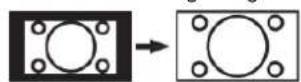
Untertitel
Mi t dieser Funktion wird ein breites Bild (Bildseitenformat von 16:9) mit Untertiteln auf volle Bildschirmgröße gezoomt.

Zoom
Diese Option vergrößert oder verkleinert das Bild. Hinweis: Sie können den Bildschirminhalt nach oben oder unten verschieben, indem Sie die Tasten ▼" / "
▲" drücken, während als Bildformat Panorama, 14:9, Kino oder Untertitel ausgewählt ist.

Teletext
Teletext ist nur verfügbar, wenn dies vom Sender unterstützt wird.
Die Teletext-Funktionstasten werden unten angeführt:
“” Teletext / Mix / PAT-Modus
Aktiviert bei einmaligem Drücken den Teletext.
Drücken Sie nochmals diese Taste, um den Teletext-Bildschirm über dem Programm anzuzeigen (Mix). Durch Drücken dieser Taste wird der Bildschirm in zwei Fenster unterteilt. In einem wird der Teletext angezeigt, im anderen der aktuelle TV-Kanal. Durch nochmaliges Drücken wird der Teletext-Modus verlassen.
"RETURN" - Indexseite
Dient zur Auswahl der Teletext-Indexseite.
“▶” Unterseiten
Wählt Unterseiten aus (sofern verfügbar), wenn der Teletext aktiv ist.
"INFO" - Anzeigen
Zeigt verborgene Informationen an (z. B. Lösungen von Rätseln oder Spielen).
"SCREEN" - Vergrößern
Drücken Sie einmal diese Taste, um die obere Hälfte der Seite zu vergrößern, und nochmals, um die untere Hälfte vergrößern zu lassen, Wenn Sie die Taste nochmals drücken, kehren Sie zur normalen Anzeigegröße zurück.
P+ / P- und Ziffern (0-9)
Zum Auswählen einer Seite drücken.
Hinweis: Die meisten TV-Sender verwenden die Seitennummer 100 für die Indexseite.
Farbtasten
Sie können die Farbtasten je nach den angezeigten Funktionen einsetzen. Ist das TOPTEXT-System verfügbar, werden die Abschnitte einer Teletextseite farbcodiert und können dann durch Drücken der entsprechenden Farbtaste ausgewählt werden.
Drücken Sie eine Farbtaste je nach Wunsch. Es erscheint farbiger Text, der Ihnen anzeigt, welche
Farbtasten Sie verwenden können, wenn FASTEXT verfügbar ist.
Teletext Untertitel
Wenn Sie die Taste "SUBTITLE" drücken, wird die Teletext-Untertitelnformation im rechten unteren Teil des Bildschirms angezeigt (sofern verfügbar). Sie können die gewünschte Option auswählen, indem Sie sie mit den Tasten "▼" oder "▲markieren und dann die Taste OK drücken.
Tipps
Bleibendes Bild
Beachten Sie, dass bei der Anzeige von stehenden Bildern Geisterbilder auftreten können. Solche Bildstörungen auf LCD-TVs verschwinden meist nach einer Weile wieder. Schalten Sie das Gerät für eine Weile ab. Um solche Störungen von vornherein zu vermeiden, sollten Sie keine stehenden Bilder lange Zeit anzeigen lassen.
Kein Strom
Wenn das Gerät keinen Strom hat, überprüfen Sie bitte das Netzkabel und dessen Anschluss an der Steckdose.
Schlechte Bildqualität
Haben Sie die richtige Farbnorm ausgewählt? Ist Ihr TV-Gerät oder die Hausantenne zu nahe an nicht geerdeten Audiogeräten oder Neonlichtern, etc. aufgestellt?
Berge oder hohe Gebäude können dazu führen, dass Bilder doppelt dargestellt werden oder Geisterbilder entstehen. Manchmal können Sie die Bildqualität verbessern, indem Sie die Antenne anders ausrichten Kann das Bild bzw. der Text kaum erkannt werden? Überprüfen Sie, ob Sie die richtige Frequenz eingegeben haben. Bitte stellen Sie die Kanäle neu ein. Die Bildqualität kann sich verschlechtern, wenn zwei Zusatzgeräte gleichzeitig an das TV-Gerät angeschlossen werden. Trennen Sie in diesem Fall eines der Zusatzgeräte wieder ab.
Kein Bild
Ist die Antenne richtig angeschlossen? Sind die Stecker fest mit der Antennenbuchse verbunden? Ist das Antennenkabel beschädigt? Wurden geeignete Stecker verwendet, um die Antenne anzuschließen? Wenn Sie nicht sicher sind, fragen Sie Ihren Händler.
Kein Bild bedeutet, dass Ihr TV-Gerät kein Signal empfängt. Haben Sie die richtigen Tasten auf der Fernbedienung betätigt? Versuchen Sie es noch einmal. Stellen Sie auch sicher, dass die richtige Eingangsquelle ausgewählt ist.
Ton
Sie hören keinen Ton. Haben Sie den Ton eventuell durch das Betätigen der Taste "✗" unterbrochen?
Es funktioniert nur ein Lautsprecher. Ist die Balance auf nur eine Seite eingestellt? Siehe Menü Ton.
Fernbedienung
Das Gerät spricht nicht auf die Fernbedienung an. Möglicherweise sind die Batterien leer. In diesem Fall können Sie das TV-Gerät immer noch über die Taster am Gerät bedienen.
Eingabequellen
Wenn Sie keine Eingabequelle wählen können, haben Sie wahrscheinlich kein Gerät angeschlossen.
Wenn Sie ein Gerät angeschlossen haben, überprüfen Sie die AV-Kabel und deren Anschluss.
Anhang A: Typische Anzeigemodi PC-Eingang
Das Display hat eine maximale Auflösung von 1600 X 1200. Die folgende Tabelle illustriert einige der typischen Anzeigemodi.
Unter Umständen unterstützt Ihr TV keine verschiedenen Auflösungen. Die unterstützten Auflösungen werden unten aufgelistet.
Wenn Sie Ihren PC mit einer nicht unterstützten Auflösung betreiben, erscheint eine Warnmeldung am Bildschirm.
| Index | Auflösung Frequenz | Standard | |||
| Hor Ver | Ver (Hz) | Hor (KHz) | |||
| 1 640 | 480 60 31.5 | VESA | |||
| 2 640 | 480 72 37.9 | VESA | |||
| 3 640 | 480 75 37.5 | VESA | |||
| 4 800 | 600 56 35.2 | VESA | |||
| 5 800 | 600 60 37.9 | VESA | |||
| 6 800 | 600 70 43.8 | ||||
| 7 800 | 600 72 48.1 | VESA | |||
| 8 800 | 600 75 46.9 | VESA | |||
| 9 832 | 624 75 49.7 | MAC | |||
| 10 102 | 4 768 60 48.4 | VESA | |||
| 11 102 | 4 768 70 56.5 | VESA | |||
| 12 102 | 4 768 72 57.7 | ||||
| 13 102 | 4 768 75 60.0 | ||||
| 14 115 | 2 864 | 70 64.2 | VESA | ||
| 15 115 | 2 864 | 75 67.5 | VESA | ||
| 16 115 | 2 870 | 75 68.9 | MAC | ||
| 17 128 | 0 768 60 47.7 | VESA | |||
| 18 136 | 0 768 60 47.7 | ||||
| 19 128 | 0 960 60 60.0 | VESA | |||
| 20 128 | 0 1024 60 64.0 | VESA | |||
| 21 128 | 0 1024 75 80.0 | VESA | |||
| 22 160 | 0 1200 60 75.0 | VESA | |||
Deutsch - 20 -
Anhang B: AV- und HDMI-Signalkompatibilität (Eingangssignaltypen)
| Quelle Unterstützungte Signale Verfügbar | |||
| EXT-1(SCART) | PAL 50/60 O | ||
| NTSC 60 O | |||
| RGB 50 O | |||
| RGB 60 O | |||
| FAV | PAL 50/60 O | ||
| NTSC 60 O | |||
| YPbPr | 480I 60Hz O | ||
| 480P 60Hz O | |||
| 576I 50Hz O | |||
| 576P 50Hz O | |||
| 720P 50Hz O | |||
| 720P 60Hz O | |||
| 1080I 50Hz O | |||
| 1080I 60Hz O | |||
| 1080P 50Hz O | |||
| 1080P 60Hz O | |||
| HDMI1HDMI2 | 480I 60Hz O | ||
| 480P 60Hz O | |||
| 576I 50Hz O | |||
| 576P 50Hz O | |||
| 720P 50Hz O | |||
| 720P 60Hz O | |||
| 1080I 50 Hz O | |||
| 1080I 60Hz O | |||
| 1080P 24Hz O | |||
| 1080P 25Hz O | |||
| 1080P 30HZ O | |||
| 1080P 50HZ O | |||
| 1080P 60HZ O | |||
(X: Nicht möglich, O : Möglich)
Hinweis: In einigen Fällen kann unter Umständen ein Signal nicht richtig auf dem LCD-Schirm angezeigt werden. Das Problem kann durch eine Inkompatibilität in den Standards des Quellgeräts verursacht werden (DVD, Settop-Box etc.). Wenn solche Probleme auftreten, wenden Sie sich bitte an Ihren Händler und/oder den Hersteller des Geräts.
Deutsch - 21 -
Technische Daten
TV-ÜBERTRAGUNG PAL/SECAM B/G D/K K' I/I' L/L'
EMPFANGSKANÄLE VHF (BAND I/III)
UHF (BAND U)
HYPERBAND
ANZAHL DER VOREINGESTELLTEN KANÄLE 200
KANALANZEIGE Bildschirmanzeige
RF-ANTENNENEINGANG 75 Ohm (nicht geregelt)
BETRIEBSSPANNUNG 220-240V AC, 50 Hz.
LEISTUNGSAUFNAHME (W) 100 W (max.)
< 1 W (Standby)
PANEL 26" -Breitbilddisplay
ABMESSUNGEN (mm)
TxLxB (Mit Standfuß): 165 x 649,50 x 475
Gewicht (Kg): 8,20
TxLxB (Ohne Standfuß): 89 x 649,50 x 435
Gewicht (Kg): 7,75
Contents
Accessories 24
Features 24
Introduction 24
Preparation 24