
TL-26LE970B - Fernseher TechLine - Kostenlose Bedienungsanleitung
Finden Sie kostenlos die Bedienungsanleitung des Geräts TL-26LE970B TechLine als PDF.


Benutzerfragen zu TL-26LE970B TechLine
0 Frage zu diesem Gerät. Beantworten Sie die, die Sie kennen, oder stellen Sie Ihre eigene.
Eine neue Frage zu diesem Gerät stellen
Laden Sie die Anleitung für Ihr Fernseher kostenlos im PDF-Format! Finden Sie Ihr Handbuch TL-26LE970B - TechLine und nehmen Sie Ihr elektronisches Gerät wieder in die Hand. Auf dieser Seite sind alle Dokumente veröffentlicht, die für die Verwendung Ihres Geräts notwendig sind. TL-26LE970B von der Marke TechLine.
BEDIENUNGSANLEITUNG TL-26LE970B TechLine
BEDIENUNGSANLEITUNG OPERATING INSTRUCTIONS
TL-26LE970B
LCD FARBFERNSEHGERÄT LCD COLOR TELEVISION
Inhaltsverzeichnis
Merkmale....2
Einleitung....2
Bestimmungsgemäßer Betrieb 2
Vorbereitung 2
Symbole in dieser Bedienungsanleitung .... 3
Sicherheitshinweise....3
Außer Betrieb nehmen und lagern 4
Lieferumfang....5
Informationen zum Umweltschutz 6
Informationen zur Reparatur.... 6
Fernbedienungstasten....7
LED-TV und Bedientlasten 8
Ansicht der Anschlüsse an der Rückseite 8
Ansicht der seitlichen Anschlüsse 9
Stromanschluss....9
Antennenanschluss....9
USB-Eingang verwenden 10
USB-Datenträger anschließen 10
LED-TV an einen PC anschließen.... 10
Seitliche AV-Anschlüsse verwenden 10
Per HDMI an einem DVD-Player anschließen.... 10
Anschluss eines DVD-Players 11
Fernbedienung 11
Batterien einlegen 11
Ein- und ausschalten 11
Fernsehgerät einschalten 1
Fernsehgerät ausschalten 1
Eingangswahl 12
Grundlegende Bedienung.... 12
Mit den Tasten am Fernsehgerät bedienen 12
Einstellung der Lautstärke 12
Programmauswahl....12
Ansicht des Hauptmenüs 12
AV-Modus 12
Mit den Tasten an der Fernbedienung bedienen ..... 12
Lautstärkeregelung 12
Kanalauswahl (vorheriger oder nächster Kanal) ..... 12
Kanalauswahl (Direktzugriff) 12
Elektronischen Programmführer (EPG) aufrufen.... 12
gitaler Teletext ( ^** nur für UK) 13
Analoger Teletext 13
Erste Installation 13
Installation 14
Automatischer Sendersuchlauf-Menü bedienen ..... 14
Manuelle Einstellung 15
Manuelle Digitale Suche .... 15
Manuelle Analoge Suche 15
Analoge Feinabstimmung 15
Programmliste löschen 15
Sender verwalten: Kanalliste 15
Kanalliste bedienen 16
Einen Kanal verschieben 16
Einen Kanal löschen 16
Einen Kanal umbenennen 16
Einen Kanal sperren 16
Sender verwalten: Favoriten.... 16
Tastenfunktionen....16
Sender verwalten: Kanalliste sortieren 17
Bildschirminformationen 17
Medienwiedergabe mit Medienbrowser 17
Videos per USB anschauen 17
Fotos via USB anschauen 18
Musik via USB wiedergeben 18
Medienbrowser-Einstellungen....19
Bildgröße ändern: Bildformate 19
Bildeinstellungen konfigurieren....20
Optionen des Bildeinstellungen-Menüs bedienen ..... 20
Optionen des Bildeinstellungen-Menüs 20
PC-Bildeinstellungen....20
Toneinstellungen konfigurieren....21
Optionen des Toneinstellungen-Menüs bedienen ..... 21
Optionen des Toneinstellungen-Menüs 21
TV-Einstellungen konfigurieren....21
Optionen des Einstellungen-Menüs bedienen 22
Optionen des Einstellungen-Menüs 22
Ein Conditional Access-Modul verwenden 22
Conditional Access-Menü anzeigen (*) 22
Spracheinstellungen konfigurieren 22
Spracheinstellungen 23
Kindersicherung....23
Kindersicherung-Menü bedienen 23
Timer 23
Ausschalttimer einstellen 23
Programmtimer einstellen 23
Einen Timer hinzufügen 24
Einen Timer bearbeiten 24
Einen Timer löschen 24
Datum-/Zeiteinstellungen konfigurieren....24
Quelleneinstellungen konfigurieren 24
Andere Einstellungen konfigurieren....25
Steuerung 25
Andere Funktionen 25
Teletext 26
Tipps 26
Anhang A: PC-Eingang – typische Anzeigemodi ..... 27
Anhang B: AV- und HDMI-Signalkompatibilität
(Eingangssignaltypen)....27
Anhang C: Unterstützte DVI-Auflösungen 28
Anhang D: Softwareaktualisierung 28
Anhang E: Im USB-Modus unterstützte Dateiformate ..... 29
Technische Daten 30
Hinweis zur Konformität.... 31
Definition der Begriffe 31
Deutsch - 1 -
Merkmale
LED-Farbfernsehgerät mit Fernbedienung.
Vollintegriertes terrestrisches digitales Kabelfemsehen (DVB-T - MPEG2).
HDMI-Anschluss zur Übertragung digitaler Video- und Audiosignale. Dieser Anschluss kann außerdem hochaufl ösende Signale verarbeiten.
USB-Eingang.
1.000 Programme (analog + digital)•
OSD-Menüsystem.
Integrierter Empfänger, mit DVB-T, MPEG-2 kompatibel. SCART-Anschluss für externe Geräte (z. B. Videogeräte, Videospielkonsolen, Audioanlagen etc.).
Stereo-Tonsystem (German + Nicam).
Teletext, FasText, TOP-Text.
Kopfhöreranschluss..•
Autoprogrammierung•
Manuelle Sendersuche (vorwärts und rückwärts).
Ausschalttimer / Kindersicherung.
- Automatische Stummschaltung, wenn kein Sender empfangen wird.
• NTSC-Wiedergabe.
• AVL (Automatische Lautstärkebegrenzung).
• Automatische Abschaltung. - PLL (Frequenzsuche).
- PC-Eingang.
- Plug&Play für Windows 98, ME, 2000, XP, Vista, Windows 7.
- Spielemodus.
Einleitung
Wir danken Ihnen für den Kauf dieses Produkts. Dieses Handbuch führt Sie in die richtige Bedienung Ihres TV-Geräts ein. Lesen Sie die entsprechenden Hinweise in diesem Handbuch, bevor Sie das Gerät in Betrieb nehmen, auch wenn Sie mit dem Gebrauch elektronischer Geräte bereits vertraut sind. Beachten Sie besonders das Kapitel SICHERHEITSHINWEISE. Bewahren Sie das Handbuch für die weitere Verwendung gut auf. Geben Sie das Handbuch unbedingt auch weiter, wenn Sie das Gerät verkaufen oder weitergeben.
Bestimmungsgemäßer Betrieb
Dieses Gerät dient zum Empfang und zur Anzeige von TV-Programmen, sowie zum Abspielen von CDs und DVDs (siehe Kapitel "Mit diesem Gerät kompatible Disc-Typen). Die verschiedenen Anschlussmöglichkeiten ermöglichen eine Erweiterung der Empfangs- und Anzeigequellen durch diverse externe Geräte. Dieses Gerät ist nur für den Betrieb in trockenen Innenräumen geeignet. Das Gerät dient ausschließlich für den privaten Gebrauch und darf nicht für industrielle oder gewerbliche Zwecke verwendet werden. Wir lehnen prinzipiell jegliche Haftung ab, wenn das Gerät nicht bestimmungsgemäß verwendet wird oder unerlaubte Änderungen daran vorgenommen wurden. Ein Betrieb des LED-TV-Geräts unter extremen Umgebungsbedingungen kann zur Beschädigung des Geräts führen.
Vorbereitung
Halten Sie zur Gewährleistung einer angemessenen Luftzirkulation rund um das Fernsehgerät einen Freiraum von mindestens 10 cm ein. Vermeiden Sie gefährliche Situationen, indem Sie keine Gegenstände auf dem Gerät abstellen. Verwenden Sie dieses Gerät nur in gemäßigtem Klima.
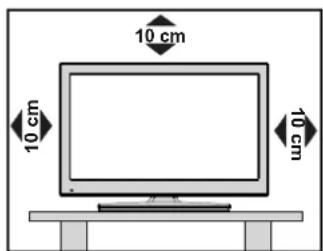
text_image
10 cm 10 cm 10 cmDeutsch -2-
Symbole in dieser Bedienungsanleitung
Folgende Symbole werden in der Bedienungsanleitung als Markierung für Einschränkungen und Vorsichtsmaßnahmen sowie Sicherheitshinweise verwendet. Bitte beachten Sie solche Hinweise aus Gründen der Sicherheit.

WARNUNG
Wenn Sie eine so gekennzeichnete Warnung nicht beachten, können emsthafte Verletzungen oder Tod die Folge sein. Bitte beachten Sie diese Warnungen unbedingt, um den sicheren Betrieb zu gewährleisten.

GEFAHR ELEKTRISCHER SCHLÄGE!
Mit dem Blitzsymbol in dem Dreieck soll der Benutzer vor gefährlicher Hochspannung im Inneren des Gerätes gewarnt werden. Diese kann so hoch sein, dass die Gefahr eines elektrischen Schlages für Personen besteht!

VORSICHT
So wird eine Vorsichtsmaßnahme gekennzeichnet, die Sie ergreifen oder beachten sollten, damit Sie sich nicht verletzen oder Sachschaden entsteht. Bitte beachten Sie diese Hinweise unbedingt, um den sicheren Betrieb zu gewährleisten.

WICHTIG
So werden Warnungen zur Bedienung und Einschränkungen angezeigt. Bitte lesen Sie diese Hinweise unbedingt, damit Sie das System richtig bedienen und Beschädigungen vermeiden.

HINWEIS
So sind Hinweise zur Bedienung und zusätzliche Erläuterungen gekennzeichnet. Das Beachten solcher Hinweise ist empfehlenswert, damit die Funktionen optimal genutzt werden können.

Sicherheitshinweise
Netzkabel
Stellen Sie keine Gegenstände auf das Netzkabel (weder das Gerät selbst, noch Möbel usw.) und klemmen Sie das Kabel nicht ein. Das Netzkabel darf nur am Stecker gehandhabt werden. Trennen Sie das Gerät niemals durch Ziehen am Kabel vom Netz und berühren Sie das Netzkabel niemals mit nassen Händen, da dies zu einem Kurzschluss oder zu einem Stromschlag führen kann. Machen Sie niemals Knoten in das Kabel, und binden Sie es nie mit anderen Kabeln zusammen. Das Netzkabel muss so verlegt werden, dass niemand auf das Kabel treten kann. Beschädigungen am Netzkabel können zu Bränden oder Stromschlägen führen. Wenn das Netzkabel beschädigt ist und ausgetauscht werden muss, darf dies nur durch qualifi zierte Personen erfolgen.
Feuchtigkeit und Wasser
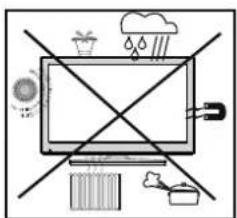
Verwenden Sie dieses Gerät nicht in feuchter oder dunstiger Umgebung (vermeiden Sie das Badezimmer, die Spüle in der Küche oder die Umgebung der Waschmaschine). Achten Sie darauf, dass dieses Gerät niemals Regen oder Wasser ausgesetzt ist, und stellen Sie keine mit Flüssigkeit gefüllten Gefäße, wie zum Beispiel Blumenvasen, auf dem Gerät ab. Meiden Sie Tropf- und Spritzwasser, da Kurzschluss, Stromschlag oder Defekt des G kann.

Sollte ein harter Gegenstand auf das Gerät fallen oder Flüssigkeit in das Gerät eindringen, müssen Sie das Gerät vom Netz trennen und durch eine qualifizierte Fachkraft überprüfen lassen, bevor es wieder betrieben werden kann.
Servicearbeiten
Überlassen Sie alle Wartungs-arbeiten dem qualifi zierten Kundendienstpersonal. Öffnen Sie das Gehäuse nicht selbst, da dies einen elektrischen Schlag nach sich ziehen kann.

Kopfhörer-Lautstärke
Zu hoher Schalldruck oder zu hohe Lautstärken von Kopfhörem können zu Gehörschäden führen.

Batterien

VORSICHT: Legen Sie Batterien
stets polrichtig ein. Versuchen Sie Batterien nicht wieder aufzuladen und werfen Sie sie unter keinen Umständen ins Feuer. Explosionsgefahr!
Wandmontage
Um Verletzungen zu vermeiden, muss dieses Gerät in Übereinstimmung mit den Installationsanweisungen sicher an der Wand befestigt werden (wenn diese Option verfügbar ist).
Ersatzteile
Falls Ihr Gerät ein Ersatzteil benötigt, stellen Sie sicher, dass die Person, die die Reparatur vornimmt, Teile verwendet, die vom Hersteller spezifiziert wurden oder die gleiche Spezifikation haben wie das Originalteil. Nicht zugelassene Ersatzteile könnten Brand, elektrische Schläge oder andere Gefahren verursachen.
Deutsch - 3 -
Stromquelle
Das Gerät darf nur an einer Netzsteckdose mit 220-240 V Wechselspannung und einer Frequenz von 50 Hz betrieben werden. Stellen Sie sicher, dass Sie die richtige Spannung verwenden, da sonst das Gerät beschädigt werden könnte.
Reinigung
Ziehen Sie vor der Reinigung des Gerätes den Netzstecker aus der Steckdose. Verwenden Sie keine flüssigen oder Sprühreiniger. Benutzen Sie ein weiches und trockenes Tuch, da sonst das Gerät beschädigt werden könnte.

Gewitter
Trennen Sie das Netzkabel von der Steckdose und ziehen Sie das Antennenkabel ab, falls es Sturm oder Gewitter gibt oder das Gerät längere Zeit nicht benutzt wird (z. B., wenn Sie in den Urlaub fahren), da sonst das Gerät beschädigt werden könnte.
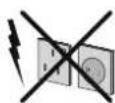
Hitze und offenes Feuer
Das Gerät darf weder offenem Feuer noch anderen Quellen intensiver Hitzestrahlung, wie elektrischen Radiatoren, ausgesetzt werden. Kerzen und andere offene Flammen müssen

zu jeder Zeit von diesem Produkt ferngehalten werden, um das Ausbreiten von Feuer zu verhindern. Batterien dürfen niemals zu großer Hitze wie direkter Sonneneinstrahlung, Feuer o. ä. ausgesetzt werden.
Belüftung
Die Schlitze und Öffnungen des Empfängers dienen der Belüftung und sollen einen reibungslosen Betrieb gewährleisten. Um eine Überhitzung zu vermeiden, sollten diese Öffnungen niemals blockiert oder abgedeckt werden, da sonst das Gerät beschädigt werden könnte.
Standby / Netzschalter
VORSICHT: Lassen Sie das TV-Gerät nicht im Standby- oder aktiven Modus, wenn Sie für längerer Zeit ausser Haus sind.
Anerkennung der Markeninhaber
„Dolby“ und das Doppel-D-Symbol sind Marken von Dolby Laboratories.
DOLBY.
DIGITAL PLUS
Lizenzhinweise (optional)
Hergestellt in Lizenz der Dolby Laboratories.
Elektrisches Gerät von Kindern fernhalten
Um das Gerät vollständig vom Netz zu trennen, muss der Netzstecker aus der Steckdose gezogen werden. Aus diesem Grund muss das Gerät so aufgestellt werden, dass der ungehinderte Zugang zur Steckdose garantiert ist, damit im Notfall der Netzstecker sofort gezogen werden kann. Um Brandgefahr auszuschließen, sollte das Netzkabel bei längerer Nichtverwendung des Gerätes, zum Beispiel im Urlaub, unbedingt von der Steckdose getrennt werden.
Trennen des Gerätes vom Netz
Der Netzstecker wird verwendet, um das TV-Gerät vom Netz zu trennen und muss daher stets gut zugänglich sein.
LED-Bildschirm
Das LED-Panel ist ein Hochtechnologieprodukt mit mehreren Millionen Dünnschicht-Transistoren, die selbst feine Bilddetails auflösen. Gelegentlich können einige inaktive Pixel als unveränderlich blaue, grüne oder rote Punkte erscheinen. Wir möchten ausdrücklich darauf hinweisen, dass dies die Leistung oder Funktionsfähigkeit Ihres Produkts aber in keiner Weise beeinträchtigt.
Entsorgung
Hinweise zur Entsorgung:•
Verpackung und Verpackungshilfen sind recyclebar und sollten grundsätzlich wiederverwertet werden. Verpackungsmaterial, wie z.B. Plastiktüten, darf nicht in die Reichweite von Kindern gelangen. Batterien, auch solche die frei von Schwermetallen sind, dürfen nicht mit dem normalen Haushaltsmüll entsorgt werden.
Bitte entsorgen Sie gebrauchte Batterien auf umweltgerechte Weise. Erkundigen Sie sich nach den gesetzlichen Vorschriften, die in Ihrem Gebiet gültig sind.
Dieses Symbol auf der Verpackung zeigt an, dass das elektrische oder elektronische Gerät am Ende seiner Lebensdauer getrennt vom normalen Haushaltsmüll entsorgt werden muss. Innerhalb der EU gibt es getrennte Sammel- und Recyclingsysteme. Für weitere Informationen wenden Sie sich bitte an die örtlichen Behörden oder an den Händler, bei dem Sie das Produkt gekauft haben.
Anschluss an ein TV-Verteilersystem (Kabel-TV etc.) über den Tuner
Der Anschluss von Geräten, die über die Netzverbindung oder andere Geräte an die Schutzerdung des Gebäudes angeschlossen sind, über Koaxialkabel an ein TV-Verteilersystem kann unter Umständen eine mögliche Feuergefahr darstellen.
Außer Betrieb nehmen und lagern
Ziehen Sie den Netzstecker aus der Steckdose und verpacken Sie das TV-Gerät in einer geeigneten Kartonage. Entnehmen Sie die Batterien aus der Fernbedienung und packen Sie die Fernbedienung zum TV-Gerät.

HINWEIS: Das TV-Gerät sollte in einem trockenen und ofreien Raum gelagert werden.
Deutsch -4-
Lieferumfang
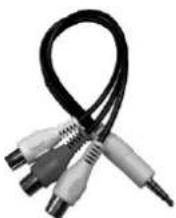
1 X Video- & Audio-Anschlusskabel
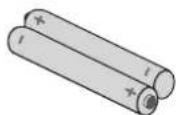
Batterien: 2 x AAA

Bedienungsanleitung

HINWEIS: Prüfen Sie den Lieferumfang direkt nach dem Erwerb. Stellen Sie sicher, dass alle Zubehörteile halten sind.

Informationen zum Umweltschutz
Dieser Fernseher ist so entwickelt, dass er zur Schonung der Umwelt weniger Strom verbraucht.
Mit der Energiesparfunktion dieses Fernsehers können Sie durch die Reduzierung der Stromrechnung Geld sparen und zudem die Umwelt schonen. Gehen Sie zur Reduzierung des Stromverbrauchs wie folgt vor:
- Nutzen Sie die Energiesparmodus-Option im Bildeinstellungen-Menü. Wenn Sie den Energiesparmodus aktivieren, verbraucht der Fernseher automatisch weniger Strom, indem er die Helligkeit des Fernsehers auf einen optimalen Wert reduziert. Hinweis: Einige Bildeinstellungen können nicht geändert werden, wenn sich der Fernseher im Energiesparmodus befindet.
Energiesparmodus
< Aus
- Bitte schalten Sie den Fernseher bei Nichtbenutzung aus oder ziehen den Netzstecker aus der Steckdose. Dies reduziert den Stromverbrauch zusätzlich.
Unterbrechen Sie bei längerer Abwesenheit die Stromversorgung. - Beachten Sie, dass der Energiesparmodus (anstatt des Bereitschaftsmodus) effizienter ist als die Unterbrechung der Stromversorgung (durch Ziehen des Netzsteckers aus der Steckdose). Daher empfehlen wir zur Reduzierung Ihres jährlichen Stromverbrauchs dringend, die Energiesparmodus-Option zu aktivieren. Zudem raten wir, den Fernseher zum Energiesparen bei Nichtbenutzung vom Stromnetz zu trennen.
- Bitte helfen Sie uns beim Schutz der Umwelt, indem Sie diese Schritte befolgen.
Informationen zur Reparatur
Überlassen Sie alle Wartungsarbeiten dem qualifizierten Kundendienstpersonal. Der Fernseher darf nur von qualifizierten Fachkräften repariert werden. Weitere Informationen erhalten Sie bei Ihrem örtlichen Händler, bei dem Sie diesen Fernseher erworben haben.


Deutsch -6-
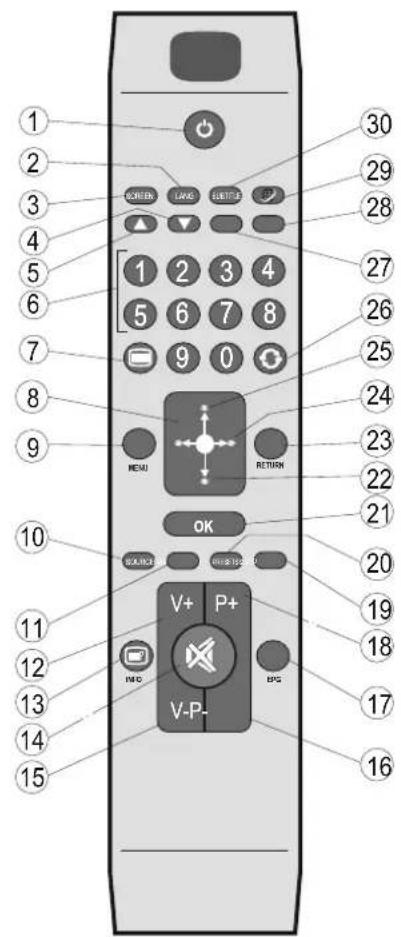
Fernbedienungstasten
- Standby
- Mono-Stereo / Dual I-II / Aktuelle Sprache (*) (im DTV-Modus)
- Bildgröße
- Grüne Taste
- Rote Taste
- Zifferntasten
- Teletext / Mix (im TXT-Modus)
- Cursor nach links
- Menu Ein-aus
- AV / Quelle
- Auswahl Favoritenmodus (im DTV-Modus)
- Lautstärke +
- Info / Anzeige (im TXT-Modus)
- Stummschaltung
- Lautstärke -
- Programm Zurück / Programm weiter (im DTV-Modus)
- Elektronischer Programmführer (im DTV-Modus)
- Programm Weiter / Programm zurück (im DTV-Modus)
- Schlaf-Timer
- Auswahl Bildmodus
- Ok (Bestätigung) /Halten (im TXT-Modus)/ Kanalliste editieren
- Cursor nach unten
- Verlassen / ZurückReturn / Indexseite (im TXT-Modus)
- Cursor nach rechts / Subseiten (im TXT-Modus)
- Cursor nach oben
- Voriges Programm
- Gelbe Taste
- Blaue Taste
- Keine Function
- Untertitel Ein-aus (im DTV-Modus)
text_image
1 2 3 4 5 6 7 8 9 10 11 12 13 14 15 GREEN LIVE EIGHT 1 2 3 4 5 6 7 8 9 0 HEAD RETURN OK V+ P+ V-P- BPG 30 29 28 27 26 25 24 23 22 21 20 19 18 17 16Deutsch -7-
LED-TV und Bedientasten
Vorder- und Rückansicht Ansicht Steuertasten Steuertasten
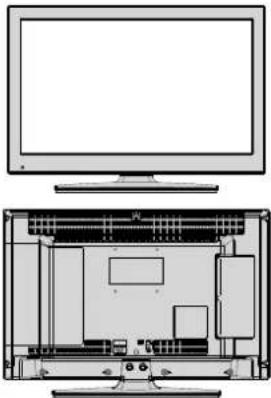
- Standby-/Ein-Taste
- TV/AV-Taste
- Tasten Programm aufwärts/abwärts
- Tasten Lautstärke +/-
Hinwels: Drücken Sie die Tasten
- und gleichzeitig, um das Hauptmenü anzuzeigen.
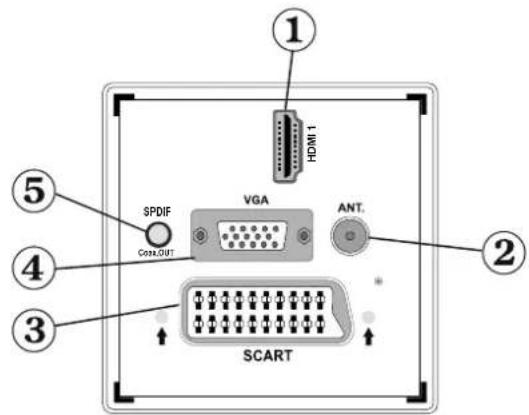
Ansicht der Anschlüsse an der Rückseite
text_image
① HDMI 1 ⑤ SPDIF VGA ANT. ④ COSA.OUT SCART ②HDMI 1: HDMI-Eingang1.
HDMI-Eingänge dienen der Verbindung eines Gerätes mit HDMI-Anschluss. Ihr LED-Gerät kann High-Definition-Bilder von Geräten wie High-Definition-Satellitenreceivern oder -DVD-Playern anzeigen. Diese Geräte müssen über die HDMI- oder Component-Anschlüsse verbunden werden. Diese Anschlüsse können 720p- oder 1080i-Signale verarbeiten. Bei einer HDMI-zu-HDMI-Verbindung ist keine weitere Audioverbindung erforderlich.
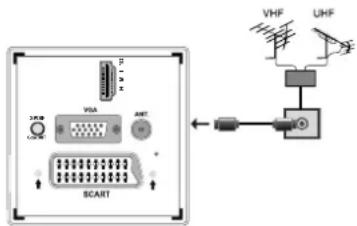
An den 2. Antenneneingang schließen Sie Antenne an.
Bitte beachten Sie, dass das Antennenkabel beim Einsatz eines Decoders oder Medienrecorders an das externe Gerät angeschlossen und das Antennensignal zum Fernsehgerät durchgeschliffen werden sollte; siehe nachstehende Abbildung.
- SCART-Eingang oder -Ausgang zum Anschließen externer Geräte. Schließen Sie das SCART-Kabel an den SCART-Anschluss am Femsehgerät und an den SCART-Anschluss des externen Gerätes (z. B. Decoder, Videorecorder oder DVD-Player) an.
Beachten Sie: Wenn ein externes Gerät über den SCART-Anschluss verbunden ist, schaltet das Femsehgerät automatisch in den AV-Modus um.
Beachten Sie: S-VHS-Signale werden über den SCART-Anschluss unterstützt (optional).
Deutsch -8-

- Über den VGA-Eingang können Sie einen PC mit Ihrem Fernsehgerät verbinden. Schließen Sie das PC-Kabel an den PC-Eingang am Fernsehgerät und an den VGA-Ausgang Ihres PCs an. Bitte beachten: Durch den Einsatz eines YPbPr-zu-VGA-Kabels (nicht mitgeliefert) können Sie YPbPr-Signale per VGA eingeben.

HINWEIS: Sie können VGA und YPbPr nicht gleichzeitig nutzen.
- Über den SPDIF-Ausgang werden die Audiosignale der aktuell angezeigten Quelle ausgegeben. Verwenden Sie zur Übertragung von Audiosignalen an ein Gerät mit SPDIF-Eingang ein SPDIF-Kabel.
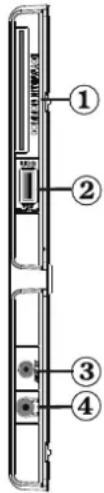
Ansicht der seitlichen Anschlüsse
-
In den CI-Steckplatz stecken Sie CI-Karten ein. Eine CI-Karte ermöglicht das Anschauen sämtlicher von Ihnen abonnierter Kanäle. Weitere Informationen finden Sie im Abschnitt „Conditional Access“. Seitlicher USB-Eingang.2.
-
Die seitlichen Audio- und Videoeingänge werden zum Anschließen der Audio- und Videosignale von Zusatzgeräten verwendet. Um die Videoverbindung herzustellen, müssen Sie das mitgelieferte AV-Anschlusskabel verwenden. Stecken Sie zuerst den Einzelstecker des Kabels an den seitlichen AV-Anschluss des Fernsehgeräts an. Stecken Sie dann den Anschluss des Videokabels (nicht mitgeliefert) in den GELBEN Eingang (auf der Seite mit mehreren Steckern) des mitgelieferten AV-Anschlusskabels. Achten Sie darauf, dass Sie die Anschlüsse gleicher Farbe miteinander verbinden.
Um die Audioverbindung zu ermöglichen, müssen Sie die ROTEN und WEISSEN Eingänge des seitlichen AV-Anschlusskabels verwenden. Stecken Sie dann die Anschlüsse des Audiokabels von Ihrem Gerät in die ROTEN und WEISSEN Eingänge des mitgelieferten AV-Anschlusskabels. Achten Sie darauf, dass Sie die Anschlüsse gleicher Farbe miteinander verbinden.

HINWEIS : Sie sollten die Audioeingänge des seitlichen AV-Anschlusskabels (ROT & SS) verwenden, um eine Audioverbindung für ein Gerät zu ermöglichen, dass Sie über den oder COMPONENT-VIDEO-Eingang an Ihr TV-Gerät anschließen.
Über den Kopfhöreranschluss verbinden Sie einen externen Kopfhörer mit dem System. Per 4. Kopfhörerausgang können Sie den Fernsehton über Kopfhörer genießen (optional).
WICHTIG: Das Gerät ist nur für den Betrieb mit 220-240VV Wechselspannung bei einer Frequenz von 50 Hz elegt.
- Geben Sie Ihrem Gerät nach dem Auspacken genug Zeit, sich der Raumtemperatur anzupassen. Danach können Sie es an eine Steckdose anschließen.
Antennenanschluss
- Stecken Sie den Antennenstecker in die Antenneneingangs-buchse (ANT) an der Rückseite des Gerätes ein.
USB-Eingang verwenden
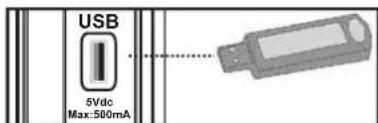
Über den USB-Eingang am Fernsehgerät können Sie USB-Geräte anschließen. Dieses Merkmal ermöglicht Ihnen, JPG-, MP3- und Videodateien auf einem USB-Stick anzuzeigen/wiederzugeben.
Möglicherweise sind bestimmte Arten von USB-Geräten (z. B. MP3-Player) nicht mit diesem Fernsehgerät kompatibel.
Sie sollten Ihre Dateien zur Vermeidung eines möglichen Datenverlustes sichern, bevor Sie einen Datenträger am Fernseher anschließen. Beachten Sie, dass der Hersteller keinerlei Haftung für beschädigte Dateien oder Datenverluste übernimmt.
Ziehen Sie den USB-Datenträger nicht ab, während eine Datei wiedergegeben wird.
VORSICHT: Schnelles Anschließen und Abziehen von USB-Geräten ist gefährlich. Sie sollten den Datenträger vor allem nicht wiederholt schnell anschließen und abziehen. Andernfalls können physikalische Schäden am USB-Wiedergabegerät und insbesondere am USB-Datenträger verursacht werden.
Seitenansicht USB-Datenträger
USB-Datenträger anschließen
WICHTIG: Der Fernseher sollte während des Anschließens oder Abziehens eines USB-Gerätes ausgeschaltet sein. Stecken Sie das USB-Gerät in den USB-Eingang am Fernsehgerät ein. Über den USB-Eingang am Fernsehgerät können Sie ein USB-Gerät anschließen.
HINWEIS: Möglicherweise werden bestimmte Arten von Festplattenlaufwerken nicht unterstützt.
LED-TV an einen PC anschließen
Zur Anzeige des Computerbilds auf Ihrem LED-TV können Sie Dieses an einen Computer anschließen. Schalten Sie Computer und TV-Gerät aus, bevor Sie die Anschlüsse vornehmen. Verwenden Sie ein 15-poliges D-Sub-Monitorkabel. Wenn der Anschluss hergestellt ist, schalten Sie auf die Quelle PC. Siehe dazu den Abschnitt "Eingangsauswahl". Stellen Sie die von Ihnen bevorzugte Auflösung ein. Informationen zur Auflösung finden Sie im Anhang.
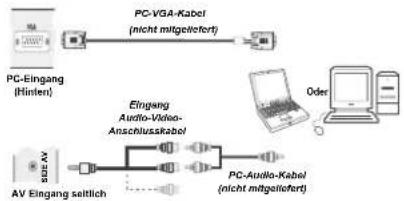
flowchart
graph TD
    A["PC-VGA-Kabel (nicht mitgeliefort)"] --> B["PC-Eingang (Hinten)"]
    C["PC-Audio-Kabel (nicht mitgeliefort)"] --> D["Oder"]
    E["AV Eingang seitlich"] --> F["PC-Eingang"]
    G["PCI-Eingang"] --> H["PCI-Eingang"]
    I["PCI-Eingang"] --> J["PCI-Eingang"]
Seitliche AV-Anschlüsse verwenden
Sie können eine Reihe von Zusatzgeräten an Ihr LED-TV-Gerät anschließen.
- Verwenden Sie den seitlichen AV-Anschluss, wenn Sie einen Camcorder oder eine Camera anschließen wollen. Dazu müssen Sie das mitgelieferte Audio-Video-Anschlusskabel verwenden. Stecken Sie zuerst den Einzelstecker des Kabels an die AVIN-Buchse (Seite) des Fernsehgeräts an. Stecken Sie dann die Anschlüsse des Component-Kabels (nicht mitgeliefert) in den Mehrsteckerteil des Video-Audio-Anschlusskabels. Achten Sie darauf, dass Sie die Anschlüsse gleicher Farbe miteinander verbinden. Siehe dazu die Abbildung unten.
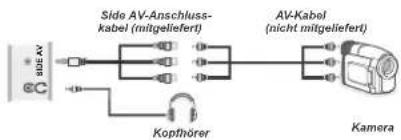
flowchart
graph LR
    A["AV-Anschluss-kabel (mitgeliefert)"] --> B["AV-Kabel (nicht mitgeliefert)"]
    B --> C["Kamera"]
    D["Kophthörer"] --> A
Um das Audiosignal über Kopfhörer zu empfangen, • schließen Sie Diesen an die Kopfhörerbuchse des TV-Geräts an.
Per HDMI an einem DVD-Player anschließen
Weitere Informationen finden Sie in der Bedienungsanleitung Ihres DVD-Players. Schalten Sie Computer und TV-Gerät aus, bevor Sie die Anschlüsse vornehmen.
HINWEIS : Nicht alle der in der Abbildung gezeigten Kabel sind im Lieferumfang enthalten.
- Falls Ihr DVD-Player über einen HDMI-Anschluss verfügt, können Sie zur Erzielung einer besseren Video- und Audioqualität eine HDMI-Verbindung herstellen.
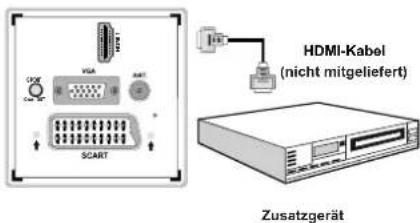
text_image
VGA SCART HDMI-Kabel (nicht mitgeliefert) Zusatzgerät- Wenn Sie den DVD-Player wie oben abgebildet anschließen, schalten Sie auf die verbundene HDMI-Quelle um. Weitere Informationen zum Ändern der Quelle finden Sie im Abschnitt Eingangswahl.
Deutsch - 10 -
Anschluss eines DVD-Players
Wenn Sie einen DVD-Player an Ihr LED-TV-Gerät anschließen möchten, können Sie dafür die Anschlüsse des TV-Geräts verwenden. DVD-Player können verschiedene Anschlüsse aufweisen. Bitte sehen Sie im Handbuch Ihres DVD-Players für weiterführende Informationen nach. Schalten Sie das TV-Gerät und das Zusatzgerät aus, bevor Sie die Anschlüsse vornehmen.

HINWEIS: Die in der Abbildung gezeigten Kabel sind im Lieferumfang enthalten.
Hat Ihr DVD-Player eine HDMI-Buchse, können Sie ihn über HDMI anschließen. Schalten Sie auf HDMI als Quelle, nachdem Sie den DVD-Player wie unten abgebildet angeschlossen haben. Siehe dazu den Abschnitt "Eingangsauswahl".
- Einige DVD-Player werden über die COMPONENT-ANSCHLÜSSE (YPbPr) angeschlossen. YPbPr kann nur verwendet werden, wenn Sie ein Gerät mit YPbPr-Ausgabe über ein YPbPr-PC-Kabel mit dem PC-Eingang verbinden (YPbPr-Kabel wird nicht mitgeliefert). Wenn der Anschluss hergestellt ist, schalten Sie auf die Quelle YPbPr. Siehe dazu den Abschnitt "Eingangsauswahl".
- Sie können den Anschluss auch über SCART vornehmen. Verwenden Sie ein SCART-Kabel (siehe Abb. unten).

HINWEIS: Diese drei Anschlussmethoden haben die Funktion, aber auf verschiedenen Qualitätsstufen. Sie sich nicht alle drei Anschlussarten verwenden.

Video-Anschluss
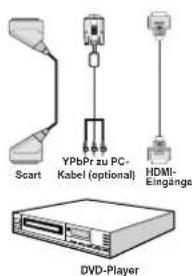
text_image
Scart YPbPr zu PC- Kabel (optional) HDMI- Eingänge DVD-PlayerFernbedienung
Batterien einlegen
Entfernen Sie den Batteriefachdeckel an der Rückseite der Fernbedienung, indem Sie den gezeigten Teil leicht nach hinten ziehen.
- Legen Sie zwei AAA/R3-Batterien oder einen gleichwertigen Typ ein. Beachten Sie beim Einlegen der Batterien die Polarität (+ / -); bringen Sie den Batteriefachdeckel wieder an.
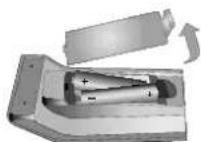

HINWEIS : Nehmen Sie die Batterien aus der Bedienung heraus, wenn Sie das Gerät längere Zeit benutzen. Andernfalls kann es zu Beschädigungen auslaufende Batterien kommen. Die Reichweite der Bedienung beträgt etwa 7 m.
Ein- und ausschalten
Fernsehgerät einschalten
Schließen Sie das Netzkabel an ein 220-240V AC-Netz mit 50 Hz an. Die Standby-LED leuchtet auf. (Bei Standby Ein/Aus blinkt die LED)
So schalten Sie den Fernseher aus dem Bereitschaftsmodus • ein:
Drücken Sie „O“, P-, P+ oder eine Zifferntaste an der Fernbedienung.
- Drücken Sie die Taste "☐" oder, -P/CH oder P/CH+ am TV-Gerät. Das TV-Gerät schaltet sich ein.

HINWEIS: Wenn Sie das Fernsehgerät über die Tasten
P- oder P+ an der Fernbedienung oder am Fernsehgeräte einschalten, wird das zuletzt geschäute Programm wieder eingestellt.
In jedem Fall schaltet sich das Gerät ein.
Fernsehgerät ausschalten
Drücken Sie die Taste "☐" auf der Fernbedienung oder die Taste "☐" am Fernsehgerät. Das Gerät schaltet in den Standby-Modus.
Um das Fernsehgerät komplett von der Stromversorgung • zu trennen, ziehen Sie den Netzstecker.

HINWEIS: Wenn das Fernsehgerät in den
Bereitschaftsmodus geschaltet wird, zeigt die Bereitschafts-LED gegebenenfalls durch Blinken an, dass Standby-Suche, Over Air Download oder Timer aktiv sind.
Deutsch - 11 -
Eingangswahl
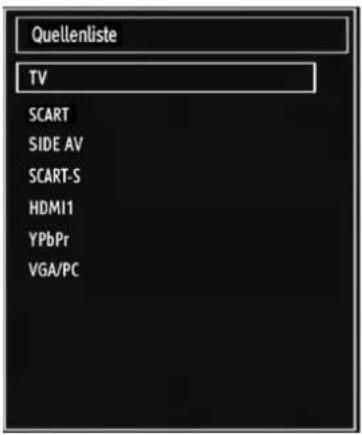
Nachdem Sie externe Geräte an Ihr Fernsehgerät angeschlossen haben, können Sie auf unterschiedliche Eingangsquellen umschalten. Mit der „SOURCE“-Taste an der Fernbedienung können Sie der Reihe nach zwischen den Quellen umschalten.
text_image
Quellenliste TV SCART SIDE AV SCART-S HDMI1 YPbPr VGA/PCGrundlegende Bedienung
Sie können Ihr Fernsehgerät sowohl mit den Tasten an der Fernbedienung als auch mit den Tasten am Gerät bedienen.
Mit den Tasten am Fernsehgerät bedienen
Einstellung der Lautstärke
Drücken Sie die Taste "-, um die Lautstärke zu verringern bzw. die Taste "+, um die Lautstärke zu erhöhen. In der Mitte des unteren Bildschirmrands wird daraufhin ein Lautstärkebalken (Schieberegler) eingeblendet.
Programmauswahl
- Drücken Sie die Taste "P/CH +", um das nächste Programm aufzurufen bzw. die Taste "P/CH -", um das vorherige Programm einzuschalten.
Ansicht des Hauptmenüs
- Drücken Sie die Tasten "—" / "▲+ gleichzeitig, um das Hauptmenü anzuzeigen. Wählen Sie im Hauptmenü über die Taste "AV" ein Untermenü aus und öffnen Sie dieses Untermenü über die Tasten "—" oder "▲+". Informationen über die Benutzung der Menüs fi nden Sie im Abschnitt Menüsystem.
AV-Modus
- Drücken Sie mehrmals die Taste "AV" im Bedienfeld am TV-Gerät, um zwischen den AV-Modi umzuschalten
Mit den Tasten an der Fernbedienung bedienen
Über die Fernbedienung Ihres Fernsehgerätes können Sie • sämtliche Funktionen Ihres Modells steuern. Die Funktionen werden in Übereinstimmung mit dem Menüsystem Ihres Fernsehgerätes beschrieben.
Lautstärkeregelung
- Mit "V+" erhöhen Sie die Lautstärke. Mit "V-" verringern Sie die Lautstärke. Auf dem Bildschirm wird eine Lautstärkeskala (Schieberegler) eingeblendet.
Kanalauswahl (vorheriger oder nächster Kanal)
- Mit P- wählen Sie den vorherigen Kanal.
- Mit P+ wählen Sie den nächsten Kanal.
Kanalauswahl (Direktzugriff)
- Wählen Sie mit den Zifferntasten an der Fernbedienung Kanäle zwischen 0 und 9. Der Fernseher wechselt zum ausgewählten Kanal. Zur Auswahl zweistelliger Kanäle drücken Sie die entsprechenden Zifferntasten bitte in Folge. Wenn bis zur Betätigung der zweiten Zifferntaste zu viel Zeit verstreicht, wird der Kanal entsprechend der ersten Zifferneingabe angezeigt. Drücken Sie zur Auswahl einstelliger Kanäle direkt die entsprechende Zifferntaste.
Elektronischen Programmführer (EPG) aufrufen
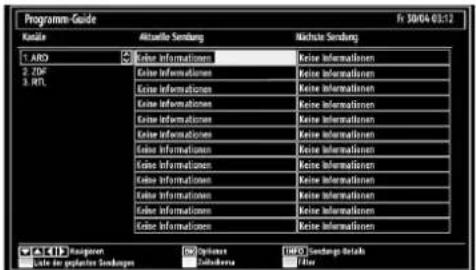
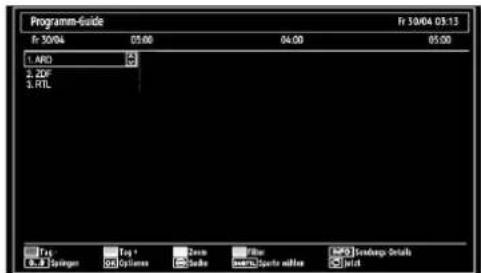
Der elektronische Programmführer (EPG) liefert Ihnen Informationen über die verfügbaren Programme. Bitte drücken Sie zum Einblenden des EPG-Menüs die EPG-Taste an der Fernbedienung.
- Mit „▼“/„▲“ navigieren Sie durch die Kanäle.
- Mit „◀/„ navigieren Sie durch die Programmliste.
- Das EPG-Menü zeigt die verfügbaren Informationen zu allen Kanälen an.
Bitte beachten Sie, dass Informationen zum laufenden und • kommenden Programm automatisch aktualisiert werden. Falls bei einem Kanal keine Programmdaten zur Verfügung stehen, bleibt die EPG-Anzeige leer.
text_image
Programm-Guide File 30/04 03:12 File Attentil Sembung Nichts Sembung 1. ARO 2. ZDF 3. APL File Informationen File Informationen File Informationen File Informationen File Informationen File Informationen File Informationen File Informationen File Informationen File Informationen File Informationen File Informationen File Informationen File Informationen File Informationen File Informationen File Informationen File Informationen File Informationen File Informationen File Informationen File Informationen File Informationen File Informationen File Informationen File Informationes File Informationen File Informationen File Informationen File Informationen File Informationen File Informationen File Informationen File Informationen File Informationen File Informationen File Informationen File Informationen File Informationen File Informationen File Informationen File Informationen File Informationen File Informationen File Informationen File Informationen File Informationen File Informationen File Informationen File Informationen File Informationer File Informationer File Informationer File Informationer File Informationer File Informationer File Informationer File Informationer File Informationer File Informationer File Informationer File Informationer File Informationer File Informationer File Informationer File Informationer File Informationer File Informationer File Informationer File Informationer File Informationer File Informationer File Informationer File Informationer File Informationer File Informationier File informationi File informationi File informationi File informationi File informationi File informationi File informationi File informationi File informationi File informationi File informationi File informationi File informationi File informationi File informationi File informationi File informationi File informationi File informationi File informationi File informationi File informationi File informationiOK (Optionen): Zeigt die Programmoptionen an, einschließlich der Option „Kanal wählen“.
INFO (Sendungs-Details): Zeigt Einzelheiten zu den Programmen an.
Grüne Taste: Zeigt den Programmplan an.
Gelbe Taste: Zeigt die EPG-Daten entsprechend der Zeitleiste an.
Deutsch - 12 -
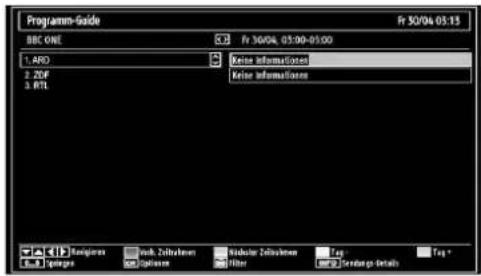
Blaue Taste (Filter): Zeigt die Filteroptionen an.
text_image
Programn-Guide BRC ONE Fr 30/04 05:00-05:00 1. ARD 2. ZSF 3. RTL Name information Name information Rename Install Zebrafen Update Zebrafen Filter Send up details Tag *Rote Taste (Vorh. Zeltabschnitt): Zeigt die Programme des vorherigen Zeitabschnitts an.
Grüne Taste (Nächster Zeitabschnitt): Zeigt die Programme des nächsten Zeitabschnitts an.
Gelbe Taste (Tag -): Zeigt die Programme des Vortages an.
Blaue Taste (Tag +): Zeigt die Programme des Folgetages an.
Zifferntasten (Springen): Mit den Zifferntasten können Sie direkt zu den gewünschten Kanälen springen.
OK (Optionen): Zeigt die Programmoptionen an, einschließlich der Option „Kanal wählen“.
Text-Taste (Filter): Zeigt die Filteroptionen an.
INFO (Details): Zeigt Einzelheiten zu den Programmen an.
text_image
Programm-Guide Fr 30/04 05:00 04:00 05:00 1. AND 2. ZDF 3. RTL Trd: Trd-: Trd-: Trd- Trd- Trd- Trd- Trd- Trd- Trd- Trd- Trd- Trd- Trd- Trd- Trd- Trd- Trd- Trd- Trd- Trd- Trd- Trd- Trd- Trd- Trd- Trd- Trd- Trd- Trd- Trd- Trd- Trd- Trd- Trd- Trd- Trd- Tog * Options Details Shower Shower details Shower Shower details Shower Shower details Shower Shower details Shower Shower details Shower Shower details Shower Shower details Shower Shower details Shower Shower details Shower Shower details Shower Shower details Shower Shower details Shower Shower details Shower Shower details Shower Shower details showsRote Taste (Tag -): Zeigt die Programme des Vortages an. Grüne Taste (Tag +): Zeigt die Programme des Folgetages an.
Gelbe Taste (Zoom): Erweitert die Programminformationen.
Blaue Taste (Filter): Zeigt die Filteroptionen an.
INFO (Details): Zeigt Einzelheiten zu den Programmen an.
Zifferntasten (Springen): Mit den Zifferntasten können Sie direkt zu den gewünschten Kanälen springen.
OK (Optionen): Zeigt die Programmoptionen an, einschließlich der Option „Kanal wählen“.
Text (Suche): Zeigt das Menü „Guide-Suche“ an.
SUBTTL: Drücken Sie zur Anzeige des Sparte wählen-Menüs die SUBTITLE-Taste. Mit dieser Funktion können Sie die EPG-Datenbank nach einem bestimmten Genre durchsuchen. Die im EPG verfügbaren Informationen werden durchsucht und die Ergebnisse, die zu Ihren Suchkriterien passen, angezeigt.
„©“ (Jetzt) : Zeigt das aktuelle Programm an.
Digitaler Teletext ( ^** nur für UK)
- Drücken Sie die -Taste.
• Die Informationen des digitalen Teletexts wird eingeblendet.
- Steuern Sie diese Information über die farbigen Tasten, die Cursortasten und die Taste OK.
Die Bedienung kann je nach Inhalt des digitalen Teletexts unterschiedlich sein.
Folgen Sie den Anweisungen, die auf dem Bildschirm des digitalen Teletexts angezeigt werden.
Wenn Sie die Taste 📄" drücken, kehrt das Fernsehgerät zum normalen Fernsehprogramm zurück.
Bei digitalem Rundfunk (DVB) verfügen Sie neben Kanälen, die digitalen Teletext und normales Fernsehbild beinhalten, auch über Kanäle, die nur digitalen Teletext ausstrahlen.
Das Bildseitenverhältnis beim Ansehen eines Kanals, der nur über digitalen Teletext verfügt, entspricht dem Bildseitenverhältnis des zuletzt betrachteten Fernsehbildes.
Wenn Sie die Taste erneut drücken, wird der digitale Teletext-Bildschirm angezeigt.
Analoger Teletext
Die Verwendung des Teletexts und seiner Funktionen ist beim analogen Textsystem identisch. Bitte beachten Sie die Hinweise zum „TELETEXT“.
Erste Installation

WICHTIG: Achten Sie vor dem Einschalten des sehers zur Erstinstallation darauf, dass Antenne Kabel angeschlossen und kein Common Interface-ul eingesteckt ist.
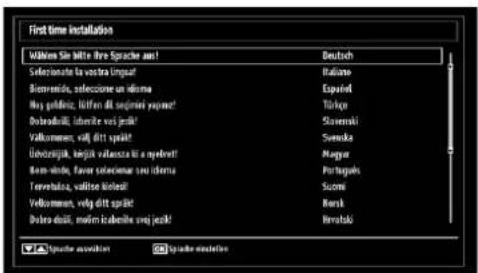
Wird das Fernsehgerät zum ersten Mal eingeschaltet, führt • der Installationsassistent Sie durch den Vorgang. Zuerst wird der Bildschirm zur Länderauswahl angezeigt:
text_image
First time installation Würkmen Sie bitte Ihre Sprache aus! Deutsch Señorante la vostra Unigat Risiane Biemende, selección un idima Españid Nay gutiña, lüffer di segniet yvarne! Turkgo Dobodadil, litorite vai jejak! Slovemski Vellkommen, vill ditt spráit Swiska Lövetrijk, künfti valanca si a nystelvi! Magyar Bas-ride, favor seleccion une iderna Portugalis Tervebala, vallise italisi! Suomi Velkommen, velg ditt spráit Mensk Dobra duil, madim izebirte sroy jejak! HerslakiWählen Sie mit den Tasten „▼“ oder „▲Ihre Sprache, drücken Sie zum Bestätigen und Fortfahren die OK-Taste.
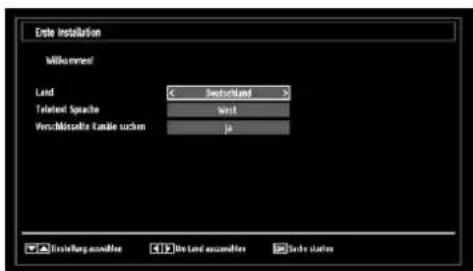
- Nach der Sprachauswahl wird der „Willkommen!“-Bildschirm angezeigt; nun müssen Sie die Optionen Land, Teletext Sprache und Verschlüsselte Kanäle suchen einstellen.
text_image
Ende Installation Sendland Sendland Next Vers-Misschelle Energie suchen Ja- Wählen Sie mit „◀“ oder „▶“ das gewünschte Land und heben mit „▼“ die Option Teletext Sprache hervor. Wählen Sie die gewünschte Teletextsprache mit „◀“ oder „▶“.
Drücken Sie nach dem Einstellen der Option Teletext Sprache die „▼-Taste. Daraufhin wird die Option Verschlüsselte Kanäle suchen hervorgehoben. Sie können die Verschlüsselte Kanäle suchen-Option auf Ja einstellen, wenn Sie auch verschlüsselte Kanäle durchsuchen möchten. Wählen Sie anschließend die gewünschte Teletextsprache. - Drücken Sie zum Fortfahren die OK-Taste an der Fernbedienung. Die folgende Meldung wird auf dem Bildschirm eingeblendet:
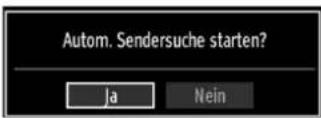
Wählen Sie mit den Tasten „oder „zwischen „Ja“ und „Nein“, drücken Sie die OK-Taste.
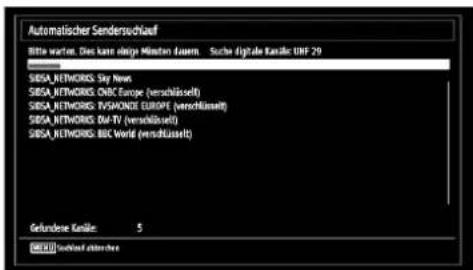
Anschließend wird die folgende OSD angezeigt, und das Digital-TV fragt die Suche nach digital-terrestrischen TV-Sendern ab.
text_image
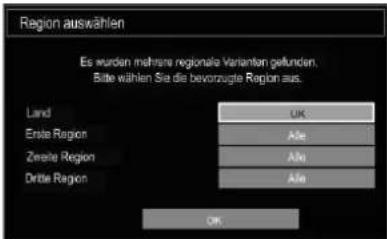
Automatischer Senderschlauf Bitte warten. Dies kann üdeige Minuten davon. Suche digitale Kanile: URF 20 SIBA NETWORKS: Sky News SIBA NETWORKS: ONIC Europe (verschlüsselt) SIBA NETWORKS: TVSONDE EUROPE (verschlüsselt) SIBA NETWORKS: DM-TV (verschlüsselt) SIBA NETWORKS: BBC World (verschlüsselt) Gelundene Kanile: 5 ©©© ©ndorf atenderNach Abschluss des Suchvorgangs wird der Bildschirm Region auswählen angezeigt (wenn mehrere Regionalvarianten gefunden werden). Wählen Sie Land und Region und drücken Sie dann OK, um fortzusetzen.
text_image
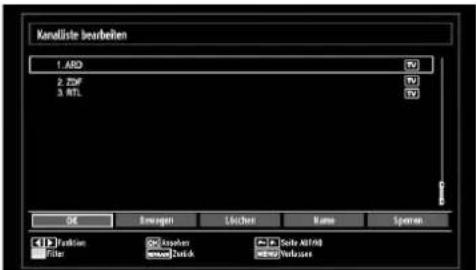
Region auswählen Es wurden mehrere regionale Varianten gefunden. Bitte wählen Sie die bevorruegte Region aus. Land Ersle Region Zernte Region Dritte Region UK Alle Alle Alle OK- Beachten Sie: Mit der „MENU“-Taste können Sie den Vorgang abbrechen. Nachdem alle verfügbaren Kanäle gespeichert wurden, erscheint die Programmliste auf dem Bildschirm. Wenn Sie die Kanäle nach LCN sortieren möchten, wählen Sie „Ja“ und drücken die „OK“-Taste.
text_image
Kanaliste bearbeiten 1. ARD 2. ZNF 3. RTL OK Remagen Löchern Name Spanen Performance Filter GO Browser Network Quick Goer ARF08 www.verbassesDrücken Sie zum Schließen der Kanalliste und Aufrufen des • Fernsehprogramms die OK-Taste.
Installation
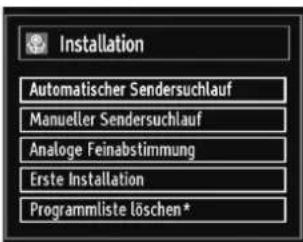
Drücken Sie die MENU-Taste an der Fernbedienung und wählen Installation, indem Sie die Tasten „“ oder „” drücken. Drücken Sie die OK-Taste und der folgende Menübildschirm wird angezeigt.
text_image
Installation Automatischer Sendersuchlauf Manueller Sendersuchlauf Analoge Feinabstimmung Erste Installation Programmliste löschen *Wählen Sie mit den Tasten „V/„“ die Option Automatischer Sendersuchlauf und drücken die OK-Taste. Die Automatischer Sendersuchlauf-Optionen werden angezeigt. Wählen Sie die gewünschte Option mit den Tasten „V/„“ and OK.
Automatischer Sendersuchlauf-Menü bedienen
Digital: Sucht und speichert DVB-Sender von der Antenne.
Analog: Sucht und speichert analoge Sender.
Vollbild: Sucht und speichert DVB-Sender von der Antenne und analoge Sender.
Deutsch - 14 -
Wenn Sie einen automatischen Suchtyp wählen und die OK-Taste drücken, wird ein Bestätigungsbildschirm eingeblendet. Wählen Sie zum Start der Installation Ja und zum Abbrechen Nein, indem Sie die Tasten „/„ und OK drücken.
Nach der Einstellung und Bestätigung des automatischen Sendersuchtyps wird der Installationsvorgang gestartet und eine Fortschrittsleiste eingeblendet. Zum Abbrechen drücken Sie die „MENU“-Taste. In diesem Fall werden die gefundenen Kanäle nicht gespeichert.
Manuelle Einstellung
TIPP: Diese Funktion wird zur direkten Eingabe von Sendern verwendet.
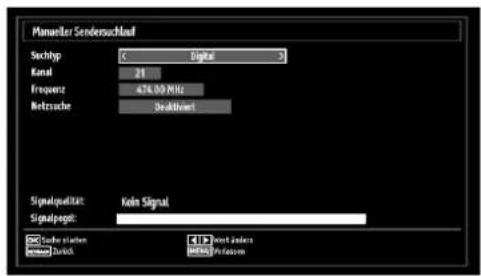
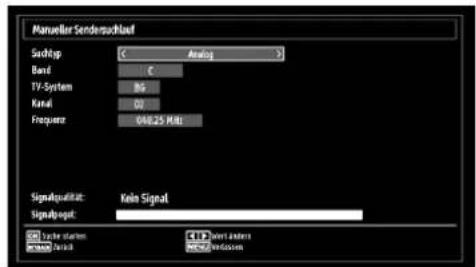
- Wählen Sie Manueller Sendersuchlauf aus dem Installationsmenü, indem Sie die Tasten „/„“ and OK drücken. Der Bildschirm mit den Manueller Sendersuchlauf-Optionen wird eingeblendet.
- Wählen Sie den gewünschten Suchtyp mit Hilfe der Tasten „◀“ oder „▶. Die Optionen ändern sich je nach gewähltem Suchtyp. Wählen Sie mit den Tasten „▼/„▶das gewünschte Element und drücken zum Einstellen der Option „◀“ oder „▶. Mit „MENU“ brechen Sie den Vorgang ab.
Manuelle Digitale Suche
text_image
Manueller Sendersuchlauf Sachshp Kanal Frequenz Netzsucher Eigste 21 478.00 MHz Stechnung Signalqualität: Kein Signal Signalpagit: Soherer Station Zurich Event Zeiters Verkauf PristasonBei der manuellen Suche wird die Multiplex-Nummer oder Frequenz zur Suche nach Kanälen von Hand eingegeben; nur dieser Multiplex bzw. die Frequenz wird nach Kanälen durchsucht. Nach Auswahl des Suchtyps Digital können Sie mit den Zifferntasten die Multiplex- oder Frequenznummer eingeben und zum Start der Suche OK drücken.
Manuelle Analoge Suche
text_image
Manueller Sendersaufwand Sachup C Analog Band C TV-System 85 Kanal 02 Frequency 640.25 MHz Signalqualität: Kein Signal Signabugelt: Layer Starters Start Parameters Default Endset VerlossenNach Auswahl des Analog-Suchtyps können Sie mit „▼/„▲“ ein Element hervorheben und dieses mit den Tasten „◀“ oder „▶einstellen.
Geben Sie die Kanalnummer oder Frequenz über die Zifferntasten ein. Drücken Sie dann zum Start der Suche die OK-Taste. Wenn der Kanal gefunden wurde, werden alle neuen Kanäle, die sich noch nicht in der Liste befinden, gespeichert.
Analoge Feinabstimmung
Wählen Sie aus dem Installationsmenü die Option • Analoge Feinabstimmung, indem Sie die Tasten „Voder „“ und OK drücken. Der Analoge Feinabstimmung-Bildschirm wird angezeigt. Die Analoge Feinabstimmung ist nicht verfügbar, wenn keine analogen Kanäle, digitalen Kanäle oder externen Quellen gespeichert sind.
- Drücken Sie zum Fortfahren die OK-Taste. Wählen Sie mit „◀“ oder ▶ die Option Feinabstimmung. Anschließend drücken Sie noch einmal die OK-Taste.
Programmliste löschen
Diese Option ist nur sichtbar, wenn bei Land die Option Dänemark, Schweden, Norwegen oder Finnland ausgewählt wurde.
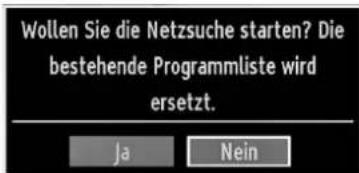
Mit dieser Option löschen Sie die gespeicherten Kanäle. Wählen Sie mit den Tasten „▼“ oder „▲“ die Option Programmliste löschen und drücken die OK-Taste. Die folgende Meldung wird auf dem Bildschirm angezeigt:
text_image
Wollen Sie die Netzsuche starten? Die bestehende Programmliste wird ersetzt. Ja NeinDrücken Sie zum Abbrechen OK. Wählen Sie mit „oder „“ die Option Ja und drücken zum Löschen aller Kanäle die OK-Taste.
Sender verwalten: Kanalliste
Das Fernsehgerät sortiert alle gespeicherten Sender in der Kanalliste. Mit Hilfe der Kanalliste-Optionen können Sie diese Kanalliste bearbeiten, Favoriten festlegen oder aufzulistende aktive Sender einstellen.
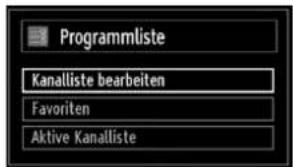
- Drücken Sie zum Aufrufen des Hauptmenüs die MENU-Taste. Wählen Sie mit den Tasten „“ oder „“ die Option Kanalliste. Drücken Sie zum Aufrufen der Menüinhalte die OK-Taste.
text_image
Programmliste Kanalliste bearbeiten Favoriten Aktive KanallisteWählen Sie zum Verwalten aller gespeicherten Kanäle Kanalliste bearbeiten. Mit „◀“ oder „▶ und OK können Sie die Option Kanalliste bearbeiten hervorheben und bestätigen.
Deutsch - 15 -
Kanalliste bedienen
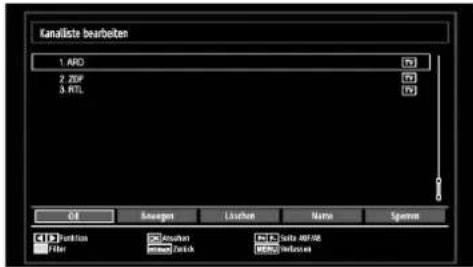
text_image
Kanaliste bearbeiten 1 APO 2 ZIP 3 RTL C# Antagon Lixchus Name Spring 4 Position Filter Anschuss Zurich Suisse ABF/US Hindi InfusionWählen Sie mit „◀“ oder „◀“ den Kanal, den Sie bearbeiten möchten. Wählen Sie mit „◀“ oder „◀“ eine Funktion aus dem Kanalliste-Menü.
Mit • P+ oder P- blättern Sie nach oben bzw. unten.
Drücken Sie zum Anzeigen der Filteroptionen die • blaue Taste.
Drücken Sie zum Verlassen die • MENU-Taste.
Einen Kanal verschieben
Wählen Sie zuerst den gewünschten Kanal. Wählen Sie die Option Bewegen aus dem Kanalliste-Menü und drücken die OK-Taste.
Der Nummer bearbeiten-Bildschirm wird angezeigt. Geben • Sie die gewünschte Kanalnummer über die Zifferntasten an der Fernbedienung ein. Wenn auf dieser Nummer ebenfalls ein Kanal gespeichert ist, erscheint eine Warnmeldung. Wählen Sie Ja, wenn Sie den Kanal verschieben möchten, und drücken Sie OK.
- Drücken Sie zum Fortfahren OK. Der gewählte Kanal wird nun verschoben.
Einen Kanal löschen
Mit der grünen Taste können Sie alle Kanäle markieren bzw. alle Markierungen aufheben; mit der gelben Taste markieren Sie einen einzelnen Kanal bzw. heben dessen Markierung auf.
Wählen Sie den Kanal, den Sie löschen möchten, und anschließend die Option Löschen. Drücken Sie zum Fortfahren die OK-Taste.
Eine Warnmeldung wird eingeblendet. Wählen Sie zum Löschen Ja und zum Abbrechen Nein. Drücken Sie zum Fortfahren die OK-Taste.
Einen Kanal umbenennen
- Wählen Sie den Kanal, den Sie umbenennen wollen, und anschließend die Option Umbenennen. Drücken Sie zum Fortfahren die OK-Taste.
- Mit den Tasten „◀“ oder „▶wählen Sie den vorherigen/nächsten Buchstaben. Mit „▼“ oder „▲wechseln Sie den aktuellen Buchstaben, d. h. mit „▼“ wechseln Sie von „b“ zu „a“, mit „▲“ wechseln Sie von „b“ zu „c“. Durch Drücken der Zifferntasten 0 – 9 können Sie den markierten Buchstaben durch die über der Taste aufgedruckten Buchstaben ersetzen.
- Drücken Sie anschließend zum Speichern die OK-Taste. Mit M brechen Sie den Vorgang ab.
Einen Kanal sperren
Mit der grünen Taste können Sie alle Kanäle markieren bzw. alle Markierungen aufheben; mit der gelben Taste können Sie einen einzelnen Kanal markieren bzw. dessen Markierung aufheben.
Wählen Sie den Kanal, den Sie sperren möchten, und anschließend die Option Sperren. Drücken Sie zum Fortfahren die OK-Taste.
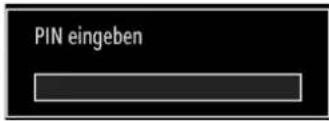
Sie werden aufgefordert, den PIN-Code der Kindersicherung • einzugeben. Der Standard-PIN-Code lautet 0000. Geben Sie den PIN-Code ein.
text_image
PIN eingeben- Drücken Sie die OK-Taste, sobald der gewünschte Kanal markiert ist; dadurch wird er gesperrt bzw. freigegeben. Das Schlosssymbol wird neben dem ausgewählten Kanal eingeblendet.
Sender verwalten: Favoriten
Sie können eine Liste mit Favoritenprogrammen erstellen.
- Drücken Sie zum Aufrufen des Hauptmenüs die MENU-Taste. Wählen Sie mit „◀“ oder „▶ die Kanalliste-Option. Drücken Sie zum Aufrufen der Menüinhalte die OK-Taste.
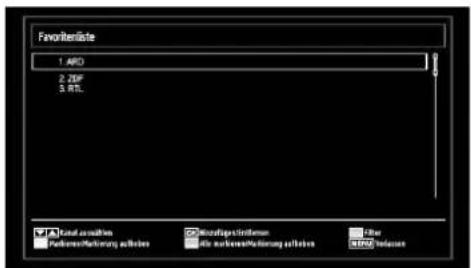
- Wählen Sie zum Verwalten der Favoritenliste die Option Favoriten. Wählen Sie mit „▼“ / „▲und OK die Option Favoriten.
- Sie können mehrere Kanäle als Favoriten einstellen und dadurch nur Ihre Favoriten anzeigen.
text_image
Favorite list 1. ARD 2. ZDF 3. RTL Local resolutions Paktkonsflichtung activities Nordafrika-Testhmen die aufkreisflichtung activities Filter ARD tolerance- Wählen Sie mit „▼“ oder „▲“ einen Kanal. Fügen Sie den ausgewählten Kanal mit OK zur Favoritenliste hinzu. Drücken Sie zum Entfernen erneut die OK-Taste.
Tastenfunktionen
- OK: Hinzufügen/Entfernen eines Senders.
• Gelb: De-/Selektieren eines Kanals. - Grün: De-/Selektieren aller Kanäle.
- Blau: Anzeigen der Filteroptionen.
Deutsch - 16 -
Sender verwalten: Kanalliste sortieren
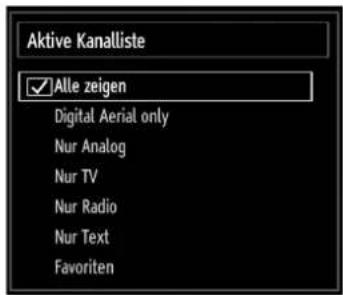
Sie können die Sender auswählen, die in der Kanalliste aufgelistet werden. Zur Anzeige bestimmter Sendertypen können Sie die Aktive Kanalliste-Einstellung nutzen.
Wählen Sie mit „◀“ oder „▶ die Aktive Kanalliste-Option aus dem Kanalliste-Menü. Drücken Sie zum Fortfahren die OK-Taste.
text_image
Aktive Kanalliste ✓Alle zeigen Digital Aerial only Nur Analog Nur TV Nur Radio Nur Text FavoritenWählen Sie mit „▼/ „“ and OK eine Übertragungsart-Option aus der Liste.
Bildschirminformationen
Mit der INFO-Taste können Sie die Bildschirminformationen anzeigen. Einzelheiten zum Sender und zur aktuellen Sendung werden in der Informationszeile angezeigt.

Die Informationszeile bietet eine Reihe von Informationen über den ausgewählten Kanal und die laufenden Programme. Der Name des Kanals wird zusammen mit der Kanallistennummer angezeigt. Tipp: Nicht alle Kanäle übertragen die Programmdaten. Sind Name und Zeitdauer des Programms nicht verfügbar, bleibt die Informationszeile leer.
Wenn der ausgewählte Kanal gesperrt ist, müssen Sie zur Anzeige des Kanals den richtigen vierstelligen Code eingeben der Standard-Code lautet 0000). "Auf dem Bildschirm wird die Meldung PIN eingeben" angezeigt.
Medienwiedergabe mit Medienbrowser
Wenn der USB-Stick nach Aus- und erneuten Einschalten oder nach der ersten Installation nicht erkannt wird, entfernen Sie das USB-Gerät zuerst und schalten dann den Femseher aus und wieder ein. Schließen Sie das USB-Gerät wieder an.
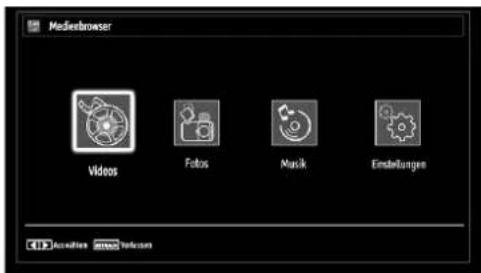
Drücken Sie zur Anzeige des Medienbrowser-Fensters die „MENU“-Taste an der Ferbedienung und wählen mit „oder „” die Option Medienbrowser. Drücken Sie zum Fortfahren die OK-Taste. Die Menüoptionen des Medienbrowsers werden angezeigt.
Zudem wird der Medienbrowserbildschirm automatisch eingeblendet, wenn Sie ein USB-Gerät einstecken:
text_image
MediaBrowser Videos Fabos Musik EinstellungenSie können die Musik-, Bild- und Videodateien auf dem angeschlossenen USB-Speicherstick wiedergeben. Wählen Sie mit den Tasten „◀ oder „▶ zwischen Videos, Fotos, Musik und Einstellungen.
Videos per USB anschauen
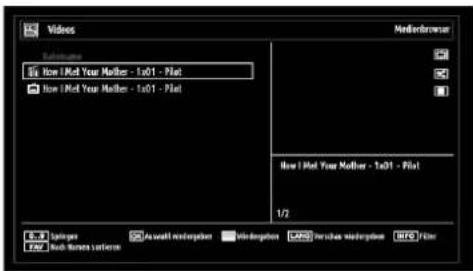
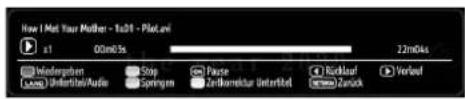
Wenn Sie die Videos-Option aus den Hauptoptionen auswählen, werden die verfügbaren Videodateien herausgefiltert und auf diesem Bildschirm angezeigt. Wählen Sie mit den Tasten „▼ oder „▲ eine Videodatei und drücken zur Wiedergabe die OK-Taste. Wenn Sie eine Untertiteldatei wählen und die Taste OK drücken, können Sie diese Untertiteldatei wählen oder abwählen. Das folgende Menü wird beim Abspielen einer Videodatei angezeigt:
Springen (Zifferntasten): Der Fernseher springt zu der Datei, die mit dem über die Zifferntasten an der Fernbedienung eingegebenen Buchstaben beginnt.
Auswahl wiedergeben (OK-Taste): Gibt die ausgewählte Datei wieder.
Wiedergeben (grüne Taste): Gibt alle Mediendateien beginnend bei der ausgewählten Datei wieder.
Sprache (Vorschau wiedergeben): Zeigt die ausgewählte Datei in einem kleinen Vorschaufenster an.
INFO: Ändert die Filteroptionen.
FAV: Sortiert Dateien per Namen.
text_image
How I Met Your Mother - 1x01 - Pilot.avi 1:1 00m/s 22m/s Minderphen Stop Pause Rocklauf Verbauf Live/Unfertible/Audio Springen Zeitkorrektur Untertible ZurückWiedergeben (rote Taste): Startet die Videowiedergabe.
Stopp (blaue-Taste): Stoppt die Videowiedergabe.
Pause (OK-Taste): Unterbricht die Videowiedergabe.
Rücklauf (◀-Taste): Startet den Rücklauf.
Deutsch - 17 -
Vorlauf (▶Taste): Startet den Vorlauf.
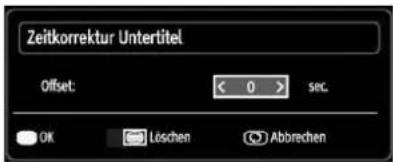
Untertitel/Audio (LANG-Taste): Stellt Untertitel/Audio ein. Gelb: Öffnet das Zeitkorrektur Untertitel-Menü.
text_image
Zeitkorrektur Untertitel Offset: < 0 > sec. OK Löschen AbbarenDrücken Sie zur Rückkehr zum vorherigen Menü die Taste RETURN (Verlassen).
Fotos via USB anschauen
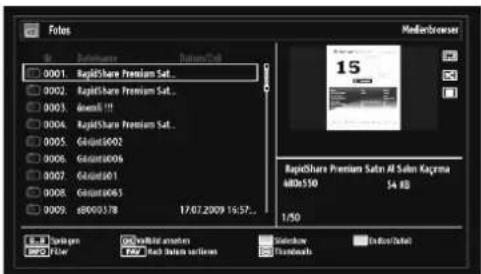
Wenn Sie die Fotos-Option aus den Hauptoptionen auswählen, werden die verfügbaren Fotodateien herausgefi ltert und auf dem Bildschirm angezeigt.
text_image
Fotos 0001 RapiShare Premium Satn... 0002 RapiShare Premium Satn... 0003 Anemi !!! 0004 RapiShare Premium Satn... 0005 GdGdS002 0006 GdGdS006 0007 GdGdS01 0008 GdGdS065 0009 d8001378 17/07.2009 16:57... RapidShare Premium Satn Al Salin Kaçrma 48h150 54 KB 1/50 System Power On/OFFMIR anemir Play Back Dations verlume Preference Thresholds Endout/LabelSpringen (Zifferntasten): Springt zu der über die Zifferntasten ausgewählten Datei.
OK: Zeigt das ausgewählte Bild im Vollbildmodus an.
Diaschau (grüne Taste): Startet eine Diaschau mit allen Bildern.
Endlos/Zufall (blaue Taste): Durch einmaliges Drücken deaktivieren Sie die Endlosschleife. Durch erneutes Drücken deaktivieren Sie Endlosschleife und Zufallswiedergabe. Wenn Sie die Taste ein weiteres Mal drücken, ist nur die Zufallswiedergabe aktiviert. Bei einer vierten Betätigung werden alle Funktionen aktiviert. Anhand der Symbole sehen Sie, welche Funktionen deaktiviert wurden.
FAV: Sortiert die Dateien nach Datum.
TEXT: Zeigt alle Bilder als Miniaturbilder an.
INFO: Zeigt die Filteroptionen an.
Diaschauoptionen

Zoom (rote Taste) : Vergrößert oder verkleinert das Bild.

HINWEIS: Wenn ein Bild vergrößert/in Vollbilddarstellung angezeigt wird, können Sie nicht mit den Tasten Auf/Ab/Links/Rechts im Bild navigieren.
Pause (gelbe Taste): Unterbricht die Diaschau.
Weiter (grüne Taste) : Setzt die Diaschau fort.
Zurück/Vor (Links-/Rechtstaste): Springt zur vorherigen oder nächsten Datei in der Diaschau.
Drehen (Aufwärts-/Abwärtstaste): Dreht das Bild mit der Aufwärts-/Abwärtstaste.
Endlos/Zufall (blaue Taste): Durch einmaliges Drücken deaktivieren Sie die Endlosschleife. Durch erneutes Drücken deaktivieren Sie Endlosschleife und Zufallswiedergabe. Wenn Sie die Taste ein weiteres Mal drücken, ist nur die Zufallswiedergabe aktiviert. Bei einer vierten Betätigung werden alle Funktionen aktiviert. Anhand der Symbole sehen Sie, welche Funktionen deaktiviert wurden.
RETURN (Verlassen): Rückkehr zur Dateiliste.
INFO: Zeigt den Hilfebildschirm an.
Musik via USB wiedergeben
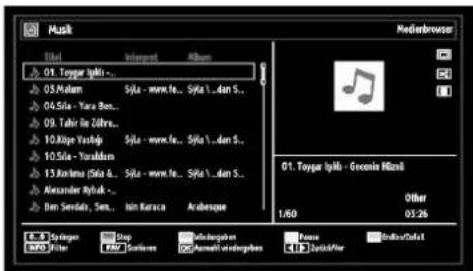
Wenn Sie die Musik-Option aus den Hauptoptionen auswählen, werden die verfügbaren Musikdateien herausgefiltert und auf diesem Bildschirm angezeigt.
text_image
Music Title Interpret Album 01. Toyor yjki - ... 03.Malam Sjka - www.fu... Syka 1...dan S.. 04.Sia - Tara Ben... 09. Tabir fe Zihru... 10.Kaje Yoship Sjka - www.fu... Syka 1...dan S.. 10.Sia - Turabam 13.Kanma (Sia & ... Syka - www.fu... Syka 1...dan S.. Alexander Rjuk - Den Seridak, Sen... in Karaca Andereque 01. Toyor yjki - Groemie Klzel 1:60 Other 05:26 Play Stop Audio Player Audio Player Focus Dialia/Total0 – 9 (Zifferntasten): Der Fernseher springt zu der Datei, die mit dem über die Zifferntasten an der Fernbedienung eingegebenen Buchstaben beginnt.
Auswahl wiedergeben (OK-Taste): Gibt die ausgewählte Datei wieder.
Wiedergeben (grüne Taste): Gibt alle Mediendateien im Ordner beginnend mit der ausgewählten Datei wieder.
Stopp (rote Taste): Stoppt die Wiedergabe.
Pause (gelbe Taste): Hält die ausgewählte Wiedergabe an.
Zurück/Vor (Links-/Rechtstaste): Springt zur vorherigen oder nächsten Datei und gibt diese wieder.
FAV: Sortiert die Dateien nach Titel, Interpret oder Album.

HINWEIS: Wenn der Wiedergabestil in den Medienbrowser-Einstellungen auf Verzeichnis eingestellt ist, wird der Musik-Ordner sortiert angezeigt; Sie müssen die Dateien nicht durch Drücken der FAV-Taste erneut sortieren.
INFO: Ändert die Filteroptionen.
Endlos/Zufall (blaue Taste): Durch einmaliges Drücken deaktivieren Sie die Endlosschleife. Durch erneutes Drücken deaktivieren Sie Endlosschleife und Zufallswiedergabe. Wenn Sie die Taste ein weiteres Mal drücken, ist nur die Zufallswiedergabe aktiviert. Bei einer vierten Betätigung werden alle Funktionen aktiviert. Anhand der Symbole sehen Sie, welche Funktionen deaktiviert wurden.
Deutsch - 18 -
Medienbrowser-Einstellungen
text_image
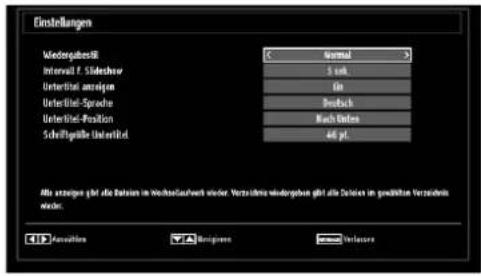
Einstellungen WundergabenR Intervall f. Sideshow Unterstütz ansejgen Unterstütz-Spreche Unterstütz-Position Schn-offpläte Untertinl Normal 1 ink Ein Deutsch Nach Berlin 46 pt. Alle anderen gibt als Betraum in wachlaufwerk unter. Versicherungndergeben gibt als Dritten im gewöhnem Versicherheit unter. 412 Ausübungen Benignere VerlustareSie können Ihre Medienbrowser-Präferenzen mit dem Einstellungen-Dialog anpassen. Markieren Sie mit „Voder „▲“ ein Element und drücken zum Einstellen „Voder „▶
Wiedergabestil: Stellt den Standardbrowsermodus ein.
Intervall f. Diaschau: Stellt die Diaschauintervalzeit ein. Untertitel anzeigen: Aktiviert die Untertitel.
Untertitel-Sprache: Stellt die unterstützte Untertitelsprache ein.
Untertitel-Position: Stellt die Untertitelposition über oder unter dem Bild ein.
Schriftgröße Untertitel: Stellt die Schriftgröße der Untertitel ein (max. 54 pt.).
Bildgröße ändern: Bildformate
Sie können das Bildseitenverhältnis (Bildformat) des Fernsehers ändern und das Bild in verschiedenen Zoom-Modi anzeigen.
Drücken Sie zum Ändern der Bildgröße wiederholt die SCREEN-Taste. Die verfügbaren Zoom-Modi werden nachstehend aufgelistet.
Auto
Wenn Auto ausgewählt ist, wird das Seitenverhältnis des Bildschirms entsprechend den von der ausgewählten Quelle bereitgestellten Informationen (sofern verfügbar) angepasst.
Das im Auto-Modus angezeigte Format ist von den WSS-Informationen, die möglicherweise im Rundfunksignal oder dem Signal von einem externen Gerät enthalten sind, vollständig unabhängig.

HINWEIS: Der Auto-Modus ist nur bei HDMI-, YPbPr-DTV-Quellen verfügbar.
16:9
Hier kann man die linke und die rechte Seite eines normalen Bildes (4:3-Seitenverhältnis) zum Ausfüllen des Breitbildfernsehers gleichmäßig strecken.
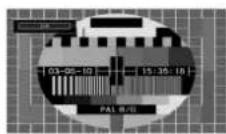
Bei Bildern mit 16:9-Seitenverhältnis, die in ein normales Bild (4:3-Seitenverhältnis) komprimiert wurden, nutzen Sie zum Wiederherstellen der Originalgröße eines Bildes den 16:9-Modus.
Untertitel
Mit dieser Funktion wird ein breites Bild (16:9-Seitenverhältnis) mit Untertiteln im Vollbildmodus angezeigt.
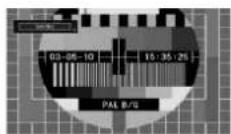

HINWEIS: Bei Zoomauswahl von Panorama, 14:9 Zoom, oder Untertitel können Sie den Bildschirm mit „▼/„“▲ oben oder unten verschieben.
14:9
Mit dieser Funktion wird ein breites Bild (14:9-Seitenverhältnis) bis zur Ober- und Unterkante des Bildschirms vergrößert.
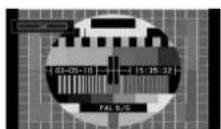
14:9 Zoom
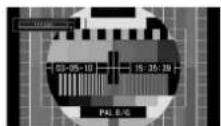
Diese Option vergrößert das Bild auf ein 14:9-Seitenverhältnis.
4:3
Mit dieser Option zeigen Sie ein normales Bild (4:3-Seitenverhältnis) in seiner Originalgröße an.

Panorama
Mit dieser Option strecken Sie ein normales Bild (4:3-Seitenverhältnis) horizontal, sodass es den Bildschirm ausfüllt, ohne dass das Bild unnatürlich erscheint.
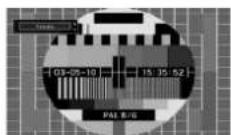
Der obere und der untere Teil des Bildes sind leicht abgeschnitten.
Deutsch - 19 -
Kino
Hiermit vergrößern Sie ein Breitbild (16:9-Seitenverhältnis), sodass es als Vollbild angezeigt wird.
Bildeinstellungen konfi gurieren
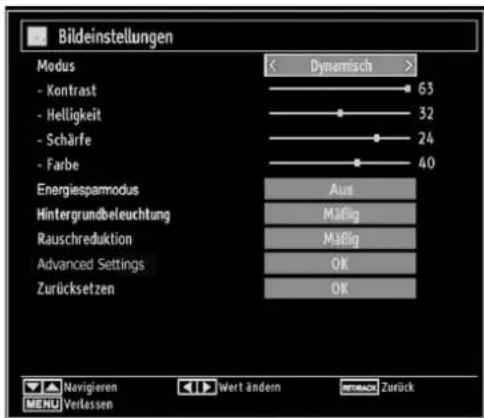
Sie können detaillierte Bildeinstellungen vornehmen.
Drücken Sie die MENU-Taste und wählen mit „“ oder „das Bild-Symbol. Drücken Sie zur Anzeige des Bildeinstellungen-Menüs die OK-Taste.
text_image
Bildeinstellungen Modus - Kontrast - Helligkeit - Scharfe - Farbe Energiesparmodus Hintergrundbeleuchtung Rauschreduktion Advanced Settings Zurücksetzen Dynamisch > 63 32 24 40 Aus Mäßig Mäßig OK OKOptionen des Bildeinstellungen-Menüs bedienen
Drücken Sie zum Markieren eines Menüelements „▼“ oder „▲“
Stellen Sie die Option mit „◀“ oder „▶ein.
Drücken Sie zum Verlassen die • MENU-Taste.
Optionen des Bildeinstellungen-Menüs
Modus: Hierüber können Sie je nach Anforderungen den gewünschten Modus auswählen. Der Bildmodus kann auf eine von drei Optionen eingestellt werden: Kino, Spiel, Dynamisch und Natürlich.
Kontrast: Stellt Helligkeits- und Dunkelheitswerte des Bildschirms ein.
Helligkeit: Stellt die Helligkeit des Bildschirms ein.
Schärfe: Stellt die Schärfe der am Bildschirm dargestellten Objekte ein.
Farbe: Stellt die Farbwerte ein.
Energiesparmodus: Wählen Sie die Option Energiesparmodus mit den Tasten "▼" oder "▲aus.
Drücken Sie die Taste "◀" oder "▶" um die den Energiesparmodus auf Ein oder Aus zu stellen.
Weitere Informationen zum Energiesparmodus fi nden Sie im Abschnitt "Umweltinformation" in diesem Handbuch.

HINWEIS : Die Option Hintergrundbeleuchtung ist nicht bar, wenn der Energiesparmodus EIN ist.
Hintergrundbeleuchtung (optional): Diese Einstellung steuert die Hintergrundbeleuchtung. Sie kann auf Auto, Maximal, Minimal, Mittel und Sparmodus (optional) eingestellt werden.

HINWEIS : Die Hintergrundbeleuchtung kann nichtiert werden, wenn der VGA- oder Medienbrowser-Modus ist oder der Bildmodus auf Spiel eingestellt ist.
Rauschunterdrückung: Wenn das Rundfunksignal schwach ist und das Bild rauscht, verwenden Sie zur Reduzierung des Rauschens die Rauschunterdrückung-Einstellung. Die Rauschunterdrückung kann auf eine der folgenden Optionen eingestellt werden: Niedrig, Mittel, Hoch und Aus.
Advanced Settings
- Farbtemperatur: Stellt den gewünschten Farbton ein. Die Kalt-Option verleiht Weiß einen leichten Blaustich. Bei normalen Farben wählen Sie die Normal-Option. Die Warm-Option verleiht Weiß einen leichten Rotstich.
- Bildformat: Stellt die Bidlgröße auf Auto,16:9, Untertitel,14:9, 14:9 Zoom, 4:3, Panorama oder Kino ein.
- HDMI True Black: Diese Funktion ist während des Betrachtens einer HDMI-Quelle im Bildeinstellungen-Menü verfügbar. Mit dieser Option können Sie den Schwarzton eines Bildes verstärken. Sie können die Option zur Aktivierung des HDMI True Black-Modus auf „Ein“ einstellen.
- Filmmodus(optional): Filme werden mit einer anderen Zahl von Einzelbildern pro Sekunde aufgenommen als normale Fernsehprogramme. Wählen Sie die Option Filmmodus mit den Tasten „▼“ oder „▲Drücken Sie die Taste „◀“ oder „▶, um diese Funktion auf Auto bzw. Aus zu stellen. Schalten Sie diese Funktion ein, wenn Sie sich Filme ansehen, um Szenen mit schnellen Bewegungen besser sehen zu können.
- Farbverschiebung: Passt den gewünschten Farbton ein.
Zurücksetzen: Setzt die Bildeinstellungen auf die Werksteinstellungen zurück.
Im VGA-Modus (PC) sind einige Optionen des Bildmenüs nicht verfügbar. Stattdessen werden im PC-Modus die VGA-Modus-Einstellungen zu den Bildeinstellungen hinzugefügt.
PC-Bildeinstellungen
Gehen Sie zum Anpassen der PC-Bildoptionen wie folgt vor:
Wählen Sie mit „◀“ oder „▶das Bildsymbol. Das Bildmenü erscheint auf dem Bildschirm.
Die Einstellungen Kontrast, Helligkeit, Farbe, Farbtemperatur und Bildformat in diesem Menü sind mit den unter „Hauptmenüsystem“ beschriebenen Einstellungen des TV-Bildmenüs identisch.
Die Optionen Ton, Einstellungen und Quelle in diesem Menü entsprechen jenen im Abschnitt „Hauptmenüsystem“.
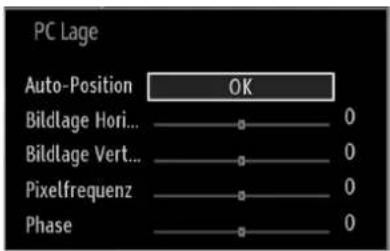
PC Position: Zeigt die Menüoptionen der PC-Position.
Deutsch - 20 -
text_image
PC Lage Auto-Position OK Bildlage Hori... 0 Bildlage Vert... 0 Pixelfrequenz 0 Phase 0Auto-Position: Optimiert die Anzeige automatisch. Drücken Sie zum Optimieren die OK-Taste.
Bildlage Horizontal: Verschiebt das Bild auf dem Bildschirm horizontal nach rechts oder links.
Bildlage Vertikal: Verschiebt das Bild auf dem Bildschirm vertikal nach oben oder unten.
Pixeltakt: Korrigiert Störungen, die bei Pixel-reichen Präsentationen, wie z. B. Tabellenkalkulationen oder Text mit kleiner Schrift, als vertikale Streifen auftreten können.
Phase: Je nach Auflösung und Bildwiederholfrequenz des Eingangssignals können unscharfe oder verrauschte Bilder auftreten. In solchen Fällen können Sie durch Experimentieren mit den Phase-Werten in den meisten Fällen ein besseres Bild erzielen.
Toneinstellungen konfi gurieren
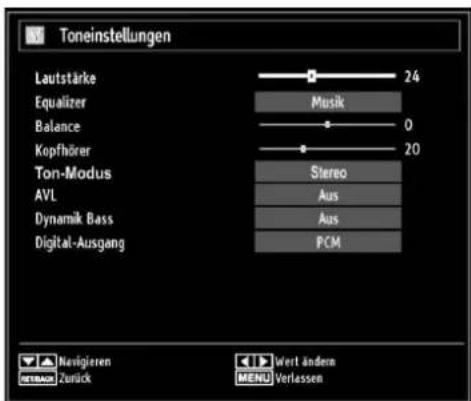
Sie können die Toneinstellungen wie gewünscht konfigurieren.
Drücken Sie die MENU-Taste und wählen mit „“ oder „das Tonsymbol. Drücken Sie zur Anzeige des Toneinstellungen-Menüs die OK-Taste.
text_image
Toneinstellungen Lautstärke Equalizer Balance Kopfhörer Ton-Modus AVL Dynamik Bass Digital-Ausgang 24 0 20 Stereo Aus Aus PCM Navigieren Zurück Wert ändern MENU VerlassenOptionen des Toneinstellungen-Menüs bedienen
Drücken Sie zum Markieren eines Menüelements „▼“ oder „▲“
Stellen Sie die Option mit „◀“ oder ▶ ein.
Drücken Sie zum Verlassen die • MENU-Taste.
Optionen des Toneinstellungen-Menüs
Lautstärke: Passt die Lautstärke an.
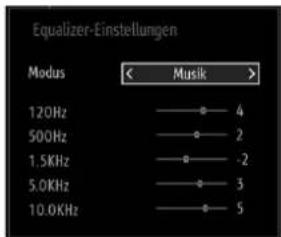
Equalizer: Drücken Sie zum Aufrufen des Equalizer-Untermenüs die OK-Taste.
text_image
Equalizer-Einstellungen Modus < Musik > 120Hz —— 4 500Hz —— 2 1.5KHz —— -2 5.0KHz —— 3 10.0KHz —— 5Im Equalizer-Menü können Sie die Voreinstellung auf Musik, Film, Sprache, Normal, Klassik oder Benutzer anpassen. Mit der M-Taste kehren Sie zum vorherigen Menü zurück.

HINWEIS : Die Einstellungen des Equalizer-Menüs en nur dann von Hand geändert werden, wenn der alizer-Modus auf Benutzer eingestellt ist.
Balance: Mit dieser Einstellung wird die Balance zwischen rechtem und linkem Lautsprecher eingestellt.
Kopfhörer: Stellt die Lautstärke des Kopfhörers ein.
Ton-Modus: Sie können zwischen den Modi Mono, Stereo, Dual-I oder Dual-II wählen, jedoch nur, wenn der gewählte Kanal die Optionen unterstützt.
AVL: Die automatische Lautstärkebegrenzung (AVL) sorgt für einen festen Lautstärkepegel bei unterschiedlichen Programmen. (Beispielsweise wird Werbung häufig mit erheblich höherer Lautstärke gesendet.)
Dynamik Bass: Der dynamische Bass wird zur Verstärkung der Basswiedergabe Ihres Fernsehgerätes eingesetzt.
Digital-Ausgang: Stellt den Audiotyp des Digitalausgangs ein.
TV-Einstellungen konfi gurieren
Sie können die Einstellungen wie gewünscht konfi gurieren.
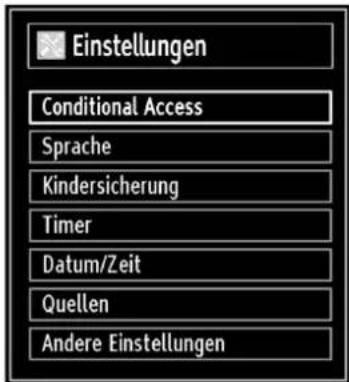
Drücken Sie die MENU-Taste und wählen mit „“ oder „“ das Einstellungen-Symbol. Drücken Sie zur Anzeige des Einstellungen-Menüs die OK-Taste.
text_image
Einstellungen Conditional Access Sprache Kindersicherung Timer Datum/Zeit Quellen Andere EinstellungenDeutsch - 21 -
Optionen des Einstellungen-Menüs bedienen
Drücken Sie zum Markieren eines Menüelements „▼“ oder „▲“
Drücken Sie zur Auswahl einer Option die • OK-Taste.
Drücken Sie zum Verlassen die • MENU-Taste.
Optionen des Einstellungen-Menüs
Conditional Access: Kontrolliert die CA-Module, sofern verfügbar.
Sprache: Konfiguriert die Spracheinstellungen.
Kindersicherung: Konfiguriert die Einstellungen der Kindersicherung.
Timer: Stellt die Timer der ausgewählten Programme ein.
Datum/Zeit: Stellt Datum und Zeit ein.
Quellen: Aktiviert oder deaktiviert die ausgewählten Quellenoptionen.
Andere Einstellungen: Zeigt andere Einstellungsoptionen des Fernsehgerätes an.
Ein Conditional Access-Modul verwenden
WICHTIG: Sie dürfen das CI-Modul nur bei ausgeschaltetem Fernseher einstecken und entfernen.
Zur Anzeige bestimmter digitaler Kanäle ist möglicherweise ein Conditional Access Module (CAM) erforderlich. Dieses Modul muss in den CI-Steckplatz Ihres Fernsehgerätes eingesteckt werden.
Durch das Abonnement bei einem Bezahlfernsehunternehmen• erhalten Sie ein Conditional Access Module (CAM-Modul) und eine spezielle Karte. Installieren Sie diese Komponenten auf folgende Weise in Ihrem Fernsehgerät.
Installieren Sie das CAM und die Karte im Steckplatz, der sich unter der Anschlussabdeckung an der Rückseite des Fernsehgerätes befin det.
Das CAM muss korrekt installiert werden; verkehrt herum lässt es sich nicht vollständig einstecken. Das CAM und/oder der Anschluss am Fernsehgerät können beschädigt werden, wenn Sie das CAM gewaltsam hineinschieben.
Schließen Sie das Fernsehgerät an die Stromversorgung an, schalten es ein und warten einen Moment, bis die Karte aktiviert ist.
Wenn kein Modul eingesteckt ist, erscheint die Meldung „Kein CI-Modul erkannt“ auf dem Bildschirm.
Einzelheiten zu den Einstellungen finden Sie in der Bedienungsanleitung des Moduls.
Conditional Access-Menü anzeigen (\*)
(*) Diese Menüeinstellungen können sich je nach Dienstanbieter ändern.
Drücken Sie die MENU-Taste und wählen mit „“ oder „“ das Symbol. Drücken Sie zur Anzeige des Einstellungen-Menüs die OK-Taste. Wählen Sie mit „“ oder „▲ die Option Conditional Access und drücken zur Anzeige der Menüoptionen OK.

Spracheinstellungen konfi gurieren
Über dieses Menü können Sie die Spracheinstellungen des Fernsehgerätes bedienen.
Drücken Sie die MENU-Taste und wählen mit „◀“ oder „▶“ das Einstellungen-Symbol. Drücken Sie zur Anzeige des Einstellungen-Menüs die OK-Taste. Wählen Sie mit „▼oder
„▲die Option Sprache und drücken zum Fortfahren OK:

text_image
Spracheinstellungen System < Deutsch > Bevorzugt - Audio Deutsch - Untertitel Deutsch - Teletext West - Guide Deutsch Aktuell - Audio Keine - Untertitel Keine Memissprache einstellen MENU VerlassenMit „▼“ oder „▲“ stellen Sie eine Option ein. Die Einstellungen werden automatisch gespeichert.
System: Zeigt die Systemsprache an.
Bevorzugt
Sofern verfügbar, werden diese Einstellungen verwendet. Andernfalls werden die aktuellen Einstellungen angewandt.
• Audio: Legt die bevorzugte Audiosprache fest.
- Untertitel: Legt die Untertitelsprache fest. Die Untertitel werden in der ausgewählten Sprache angezeigt.
- Teletext: Legt die Teletext-Sprache fest.
- Guide: Stellt die bevorzugte EPG-Sprache ein.
Aktuell (\*)
(*) Diese Einstellungen können nur geändert werden, sofern dies vom Sender unterstützt wird. Andernfalls lassen sich die Einstellungen nicht ändern.
• Audio: Ändert die Audiosprache des aktuellen Kanals.
- Untertitel: Legt die Untertitelsprache des aktuellen Kanals fest.

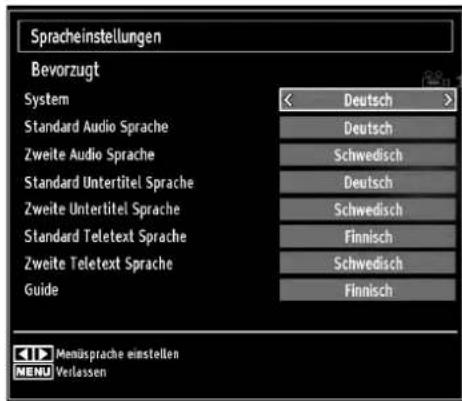
HINWEIS: Wenn die Land-Option auf Dänemark, Schweden, Norwegen oder Finnland eingestellt ist, funktioniert das Spracheinstellungen-Menü wie nachstehend beschrieben:
Deutsch - 22 -
Spracheinstellungen
text_image
Spracheinstellungen Bevorzugt System Standard Audio Sprache Zweite Audio Sprache Standard Untertitel Sprache Zweite Untertitel Sprache Standard Teletext Sprache Zweite Teletext Sprache Guide Deutsch Deutsch Schwedisch Deutsch Schwedisch Finnisch Schwedisch Finnisch Menüsprache einstellen MENU VerlassenIm Konfigurationsmenü markieren Sie den Eintrag Spracheinstellungen durch Drücken der Tasten „▼ oder „▲Drücken Sie die OK-Taste; das Spracheinstellungen-Untermenü wird auf dem Bildschirm angezeigt:
Markieren Sie mit „▼oder „“▲lie Menüoption, die Sie ändern möchten; drücken Sie dann zum Einstellen „◀ oder „▶“.

HINWEISE
Die Systemsprache legt fest, in welcher Sprache die Menüs • auf dem Bildschirm angezeigt werden.
Die Audiosprache dient der Auswahl des Tonkanals eines Kanals.
- Die Primäreinstellungen sollen vorrangig fiverwendet werden, wenn mehrere Optionen bei einer Sendung verfügbar sind. Die Sekundäreinstellungen sind Alternativen, wenn die Primäroptionen fi nicht verfügbar sind.
Kindersicherung
Damit bestimmte Programme nicht angezeigt werden, können Kanäle und Menüs mit Hilfe der Kindersicherung gesperrt werden.
Diese Funktion aktiviert oder deaktiviert das Menü-Schutzsystem und ermöglicht die Änderung des PIN-Codes.
Drücken Sie die MENU-Taste und wählen mit „◀“ oder „▶“ das Einstellungen-Symbol. Drücken Sie zur Anzeige des Einstellungen-Menüs die OK-Taste. Wählen Sie mit „▼“ oder „▲“ die Option Kindersicherung und drücken zum Fortfahren OK:
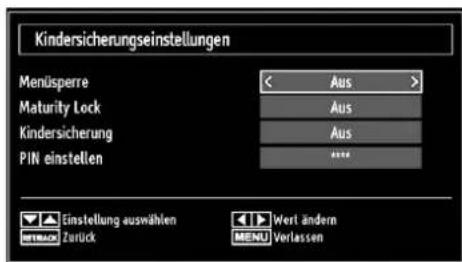
Zur Anzeige der Optionen des Kindersicherung-Menüs ist die Eingabe des PIN-Codes erforderlich. Der werkseitige PIN-Code lautet 0000. Nach Eingabe der richtigen PIN wird das Kindersicherung-Menü angezeigt:
text_image
Kindersicherungseinstellungen Menüspere Aus Maturity Lock Aus Kindersicherung Aus PIN einstellen Einstellung auswählen Zerück Wert ändern MENU VerlassenKindersicherung-Menü bedienen
Wählen Sie mit „▼“ oder „▲eine Option.
Stellen Sie die Option mit „◀“ oder „▶ein.
Drücken Sie zur Anzeige weiterer Optionen die• OK-Taste.
Menüsperre: Hiermit aktivieren oder deaktivieren Sie den Menüzugriff. Sie können den Zugriff auf das Installationsmenü oder das gesamte Menüsystem deaktivieren.
Jugendschutz-Sperre: Ist diese Option eingestellt, bezieht sie vom Sender Informationen zur Altersfreigabe. Wenn die entsprechende Altersstufe deaktiviert ist, wird der Zugriff auf die Sendung gesperrt.
Kindersicherung: Wenn die Kindersicherung-Option eingestellt ist, kann das Fernsehgerät nur über die Fernbedienung gesteuert werden. In diesem Fall funktionieren die Tasten am Bedienfeld nicht. Bei Betätigung einer Taste am Bedienfeld erscheint Kindersicherung Ein auf den Bildschirm, wenn der Menübildschirm ausgeblendet ist.
PIN einstellen: Legt einen neuen PIN-Code fest. Geben Sie über die Zifferntasten einen neuen PIN-Code ein. Sie müssen den neuen PIN-Code zur Verifi zierung ein zweites Mal eingeben.

WICHTIG: Der werkseitig eingestellte PIN-Code lautet. Wenn Sie eine neue PIN einstellen, notieren Sie sich bitte und bewahren Sie an einem sicheren Ort auf.
Timer
Drücken Sie zum Aufrufen des Timer-Menüs die MENU-Taste und wählen mit „◀“ oder „▶ das Einstellungen-Symbol. Drücken Sie zur Anzeige des Einstellungen-Menüs die OK-Taste. Wählen Sie mit „▼oder „▲Die Option Timer und drücken zum Fortfahren OK:
Ausschalttimer einstellen
Diese Einstellung dient dazu, das Fernsehgerät nach einer bestimmten Zeit abzuschalten.
- Markieren Sie mit den Tasten „▼“ oder „▲“ die Option Ausschalt-Timer.
- Drücken Sie zum Einstellen „◀“ oder „▶. Der Timer kann auf Aus oder in 30-Minuten-Intervallen auf 2.00 Stunden (120 Minuten) eingestellt werden.
Programmtimer einstellen
Mit dieser Funktion können Sie Programmtimer bei einem bestimmten Programm einstellen.
Mit „▼“ stellen Sie Timer zu einem Ereignis ein. Auf dem Bildschirm erscheinen die Funktionstasten des Programmtimers.
Deutsch - 23 -
Einen Timer hinzufügen
- Mit der gelben Taste an der Fernbedienung fügen Sie einen Timer hinzu. Das folgende Menü erscheint auf dem Bildschirm:
Kanal: Mit „◀“ oder „▶ändern Sie den Netzwerktyp.
Timer-Typ: Diese Option kann nicht eingestellt werden.
Datum: Geben Sie über die Zifferntasten ein Datum ein.
Beginn: Geben Sie über die Zifferntasten eine Startzeit ein.
Ende: Geben Sie über die Zifferntasten eine Endzeit ein.
Dauer: Zeigt die Dauer zwischen Start- und Endzeit an.
Wiederholtes Ereignis: Sie können die Wiederholung des Timers auf Einmal, Täglich oder Wöchentlich einstellen. Wählen Sie mit „◀“ oder „▶eine Option.
- Drücken Sie zum Speichern des Timers die grüne Taste. Mit der roten Taste brechen Sie den Vorgang ab.
Ändern/Löschen: Stellt die Kindersicherungseinstellungen für Timer ein.
Einen Timer bearbeiten
Wählen Sie mit „▼“ oder „▲len Timer, den Sie bearbeiten möchten.
- Drücken Sie die grüne Taste. Der Timer verändern-Bildschirm wird angezeigt.
Sobald die Bearbeitung abgeschlossen ist, drücken Sie zum Speichern die grüne Taste. Drücken Sie zum Abbrechen die MENU-Taste.
Einen Timer löschen
- Wählen Sie mit den Tasten „▼“ / „▲“ den Timer, den Sie löschen möchten.
- Drücken Sie die rote Taste.
- Wählen Sie zum Löschen des Timers Ja, indem Sie die Tasten „◀“ / „▶ betätigen. Wählen Sie zum Abbrechen Nein.
Datum-/Zeiteinstellungen konfigurieren
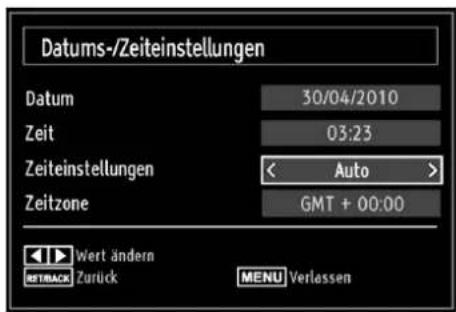
Wählen Sie im Einstellungen-Menü zur Konfiguration der Datum-/Zeiteinstellungen die Option Datum/Zeit. Drücken Sie die OK-Taste.
text_image
Datums-/Zeiteinstellungen Datum 30/04/2010 Zeit 03:23 Zeiteinstellungen < Auto > Zeitzone GMT + 00:00 Wert ändern RETRACK Zurück MENU Verlassen- Markieren Sie mit den Tasten „▼“ / „▲“ die Option Datum/ Zeit.
Die Optionen Datum, Zeit, Zeiteinstellungen und Zeitzone sind verfügbar.
Markieren Sie mit den Tasten „▲“ / „▼“ die Option Zeiteinstellungen. Die Option Zeiteinstellungen wird mit Hilfe der Tasten „◀“ / „▶ angepasst. Sie können Auto oder Manuell auswählen.
Wenn Auto ausgewählt ist, können die Optionen Datum/ Zeit und Zeitzone nicht eingestellt werden. Wenn Manuell ausgewählt ist, kann die Zeitzone geändert werden:
- Wählen Sie mit den Tasten „▲“ / „▼die Option Zeitzone.
Stellen Sie die Zeitzone mit den Tasten „/„ auf GMT-12 bis GMT+12 ein. Datum/Zeit oben in der Menüliste wird dann entsprechend der ausgewählten Zeitzone eingestellt.
• Die Änderungen werden automatisch gespeichert. Drücken Sie zum Verlassen die MENU-Taste.
Quelleneinstellungen konfigurieren
Hier können Sie die ausgewählten Quellenoptionen de-/aktivieren. Der Fernseher wechselt bei Betätigung der SOURCE-Taste nicht zu den deaktivierten Quellenoptionen.
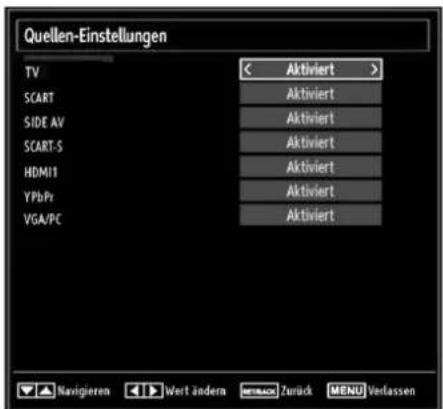
text_image
Quellen-Einstellungen TV < Aktiviert > SCART Aktiviert SIDE AV Aktiviert SCART-S Aktiviert HDMI1 Aktiviert YPbPr Aktiviert VGA/PC Aktiviert Navigieren Wert ändern Zurück MENU Verlassen- Wählen Sie im Einstellungen-Menü die Option Quellen und drücken die OK-Taste.
- Wählen Sie mit den Tasten „▼“ / „▲eine Quelle.
- Mit „◀“ oder „▶de-/aktivieren Sie die ausgewählte Quelle. Die Änderungen werden automatisch gespeichert.
Andere Einstellungen konfi gurieren
Wählen Sie zur Anzeige allgemeiner Konfigurationspräferenzen die Option Andere Einstellungen im Einstellungen-Menü und drücken die OK-Taste.
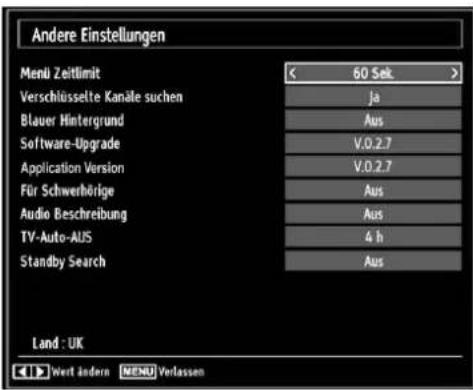
text_image
Andere Einstellungen Mend Zeitlimit 60 Sek > Verschlüsselte Kanale suchen Ja Blauer Hintergrund Aus Software-Upgrade V.0.2.7 Application Version V.0.2.7 Für Schwerbörige Aus Audio Beschreibung Aus TV-Auto-AUS 4 h Standby Search Aus Land : UK Wert anders MENU VerlassenSteuerung
Wählen Sie mit „▼“ oder „▲eine Option.
Stellen Sie die Option mit „◀“ oder „▶ein.
Drücken Sie zur Anzeige eines Untermenüs die• OK-Taste.
Menü Zeitlimit: Zum Ändern der Zeitüberschreitung bei Bildschirmmenüs.
Verschlüsselte Kanäle suchen: Ermöglicht es, auch verschlüsselte Kanäle zu suchen. Wenn diese Option auf Aus eingestellt ist, werden verschlüsselte Kanäle bei der automatischen oder manuellen Suche nicht ausfindig gemacht.
Blauer Hintergrund (optional): Zum De-/Aktivieren des blauen Hintergrunds bei schwachem oder fehlendem Signal.
Software-Upgrade: Mit dieser Einstellung können Sie sicherstellen, dass sich Ihr Fernsehgerät auf dem neuesten Stand befi ndet. Bitte achten Sie zur Gewährleistung eines problemlosen Betriebs darauf, dass sich das Fernsehgerät im Bereitschaftsmodus befi ndet.
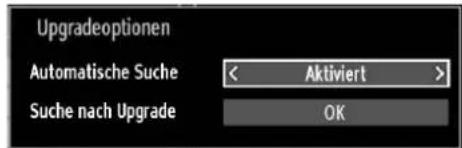
text_image
Upgradeoptionen Automatische Suche < Aktiviert > Suche nach Upgrade OKDurch Einstellung der Automatische Suche-Option können Sie die automatische Aktualisierung de-/aktivieren.
Mit Suche nach Upgrade können Sie manuell nach neuer Software suchen.
Für Schwerhörige: Falls der Sender spezielle Audiosignale überträgt, muss diese Einstellung zum Empfang solcher Signale aktiviert werden.
Audio Beschreibung: Bei der Audiobeschreibung handelt es sich um eine zusätzliche beschreibende Tonspur für blinde und sehbehinderte Konsumenten visueller Medien (inkl. Fernsehen und Filme). Ein Erzähler beschreibt die Darstellung und das Geschehen auf dem Bildschirm während natürlichen Tonpausen (falls erforderlich auch während der Dialoge). Sie können diese Funktion nur verwenden, wenn der Sender die zusätzliche Tonspur unterstützt.
TV-Auto-AUS: Sie können die Zeitüberschreitung zur automatischen Abschaltung einstellen. Nachdem der Fernseher bei Inaktivität (ohne Betätigung von Tasten) die Zeitüberschreitung erreicht hat, schaltet er sich aus.
Standby-Suche (optional): Wählen Sie mit „▼“ oder „▲ die Option Standby-Suche und drücken zum De-/Aktivieren dieser Funktion „▼“ oder „▶. Wenn Sie die Standby-Suche ausschalten, ist diese Funktion nicht verfügbar. Achten Sie zur Nutzung dieser Funktion darauf, dass die Standby-Suche auf Ein eingestellt ist.
Wenn die Standby-Suche auf Ein eingestellt ist, sucht der Fernseher im Bereitschaftsmodus nach verfügbaren Sendungen. Sollte der Fernseher neue oder fehlende Sendungen fi nden, werden Sie über einen Menübildschirm gefragt, ob diese aufgenommen werden sollen.
Andere Funktionen
TV-Informationen anzeigen: Programmnummer, Programme name, Tonanzeige. Zeit, Teletext, Kanaltyp und Auflösung werden beim Aufrufen eines neuen Programms bzw. bei Betätigung der „INFO“-Taste auf dem Bildschirm angezeigt.
Stummschaltung: Drücken Sie zum Deaktivieren der Tonausgabe „Die Stumm-Anzeige erscheint oben auf dem Bildschirm. Es gibt zwei Möglichkeiten zur Deaktivierung der Stummschaltung: Entweder Sie drücken die „Taste oder Sie erhöhen die Lautstärke.
Bildmodusauswahl: Mit der PRESETS-Taste können Sie die Bildmodus-Einstellungen wie gewünscht ändern. Die verfügbaren Optionen sind Dynamisch, Natürlich, Kino und Spiel.
Untertitel anzeigen: Mit der SUBTITLE-Taste an der Fernbedienung können Sie die Untertitel aktivieren. Drücken Sie die Taste LANG, um eine Untertitel-Sprache auszuwählen, und dann die Taste SUBTITLE, um die verfügbaren Untertitel anzuzeigen.
Wenn „Untertitel“ auf Ein eingestellt ist, erscheint bei Betätigung der „■“-Taste folgende Warnmeldung auf dem Bildschirm ( ^** nur in UK)
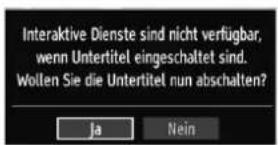
text_image
Interaktive Dienste sind nicht verfügbar, wenn Untertitel eingeschaltet sind. Wollen Sie die Untertitel nun abschalten? Ja NeinDeutsch - 25 -
Teletext
Das Teletext-System überträgt Informationen zu Nachrichten, Sport und Wetter an Ihr Fernsehgerät. Bitte beachten Sie, dass bei schwachem Signalempfang (z. B. aufgrund von schlechtem Wetter) Textfehler auftreten können oder der Teletext überhaupt nicht arbeitet.
Die Teletext-Funktionstasten werden nachstehend aufgelistet:
„- Teletext / Mix : Blendet den Teletext ein. Durch erneutes Drücken erscheint der Teletext über dem Programm (Mix). Wenn Sie die Taste ein weiteres Mal drücken, verlassen Sie den Teletext-Modus.
„RETURN“ – Indexseite: Zur Auswahl der Teletext-Indexseite.
„INFO“ – Anzeigen: Zeigt verborgene Informationen an (z. B. Lösungen von Rätseln oder Spielen).
„OK“ – Halten: Hält eine Textseite an (stoppt das automatische Umblättern). Durch erneutes Drücken dieser Taste werden die Seiten wieder automatisch umgeblättert.
„◀/„▶ – Unterseiten: Zur Auswahl von untergeordneten Seiten im Teletext (falls vorhanden).
P+ oder P- und Zifferntasten (0 – 9): Zur Auswahl einer Seite.

HINWEIS : Die meisten Fernsehsender nutzen die Seite 100 als Indexseite (Inhaltsverzeichnis).
Farbige Tasten (Rot/Grün/Gelb/Blau)
Ihr Fernsehgerät unterstützt die Systeme FASTEXT und TOP-Text. Wenn diese Systeme verfügbar sind, werden die Seiten in Gruppen oder Themen aufgeteilt. Wenn das FASTEXT-System zur Verfügung steht, werden Auswahlmöglichkeiten auf Teletextseiten in verschiedenen Farben dargestellt und können durch Drücken der entsprechenden farbigen Tasten aufgerufen werden. Drücken Sie die farbige Taste, die zum Thema Ihrer Wahl passt. Wenn TOP-Text-Daten verfügbar sind, werden Texte passend zu den jeweiligen farbigen Tasten in unterschiedlichen Farben dargestellt. Mit den Tasten „Voder „“ können Sie zur nächsten oder zur vorherigen Seite umschalten.

Tipps
Pflege des Bildschirms: Reinigen Sie den Bildschirm mit einem leicht feuchten, weichen Tuch. Verwenden Sie keinerleit Scheuermittel oder aggressive Reinigungsmittel, da solche Mittel die Schutzschicht des Bildschirms beschädigen können. Ziehen Sie zu Ihrer eigenen Sicherheit grundsätzlich den Netzstecker, wenn Sie das Gerät reinigen. Wenn Sie das Fernsehgerät bewegen, halten Sie es an der Unterseite gut fest.
Eingebranntes Bild: Bitte beachten Sie, dass sich Bilder in den Bildschirm einbrennen können, wenn ein und dasselbe Bild über längere Zeit angezeigt wird. Bei „Bildschirmen verschwinden eingebrannte Bilder gewöhnlich nach kurzer Zeit. Lassen Sie das Fernsehgerät eine Weile ausgeschaltet.
Damit dieser Effekt nicht erneut auftritt, vermeiden Sie es, Standbilder über längere Zeit anzeigen zu lassen.
Kein Strom: Falls Ihr Fernsehgerät stromlos sein sollte, überprüfen Sie das Netzkabel und die Verbindung mit der Steckdose.
Schlechte Bildqualität: Haben Sie die richtige Fernsehnorm ausgewählt? Befindet sich das Fernsehgerät oder der Antennenanschluss in unmittelbarer Nähe zu nicht geerdeten Audiogeräten, Neonröhren oder ähnlichen Geräten? Berge oder hohe Gebäude können dazu führen, dass Bilder doppelt dargestellt werden oder Geisterbilder entstehen. In vielen Fällen können Sie die Bildqualität verbessern, indem Sie die Antenne anders ausrichten. Kann das Bild bzw. der Text nicht erkannt werden? Prüfen Sie, ob Sie die richtige Frequenz eingegeben haben. Versuchen Sie, die Kanäle neu einzustellen. Die Bildqualität kann sich verschlechtern, wenn gleichzeitig zwei Zusatzgeräte an den Fernseher angeschlossen werden. Trennen Sie in diesem Fall eines der Zusatzgeräte wieder ab.
Kein Bild: Ist die Antenne richtig angeschlossen? Ist der Stecker fest mit der Antennenbuchse verbunden? Ist das Antennenkabel beschädigt? Wurden geeignete Stecker zum Anschluss der Antenne verwendet? Wenden Sie sich im Zweifelsfall an Ihren Händler. Kein Bild bedeutet, dass Ihr Fernsehgerät kein Signal empfängt. Haben Sie die richtigen Tasten an der Fernbedienung betätigt? Versuchen Sie es noch einmal. Stellen Sie auch sicher, dass die richtige Eingangsquelle ausgewählt ist.
Ton: Es wird kein Ton ausgegeben. Haben Sie die Tonausgabe eventuell durch Betätigen der X-Taste deaktiviert? Der Ton wird nur über einen Lautsprecher ausgegeben. Ist die Balance-Einstellung eventuell auf einen extremen Wert eingestellt? Siehe Ton-Menü.
Fernbedienung: Das Gerät reagiert nicht mehr auf die Fernbedienung. Eventuell sind die Batterien erschöpft. In diesem Fall können Sie die Tasten direkt am TV-Gerät verwenden.
Eingangsquellen: Wenn Sie keine Eingangsquelle auswählen können, ist möglicherweise kein Gerät angeschlossen. Überprüfen Sie die A/V-Kabel und sonstige Verbindungen, wenn Sie ein externes Gerät angeschlossen haben.
Deutsch - 26 -
Anhang A: PC-Eingang – typische Anzeigemodi
Das Anzeigegerät hat eine maximale Auflösung von 1360 x 768. Die folgende Tabelle stellt einige der üblichen Videoanzeigemodi dar. Abweichende Auflösungen werden eventuell nicht von Ihrem Fernsehgerät unterstützt. Die unterstützten Auflösungsmodi werden nachstehend aufgelistet. Wenn Ihr PC in einem nicht unterstützten Modus arbeitet, wird eine Warnmeldung auf dem Bildschirm angezeigt.
| Index Auflösung Frequenz | ||
| 1 | 640 x 350 85 | Hz |
| 2 | 640 x 400 70 | Hz |
| 3 | 640 x 480 | 60 Hz / 66 Hz / 72 Hz / 75 Hz / 85 Hz |
| 4 | 800 x 600 | 56 Hz / 60 Hz / 70 Hz / 72 Hz / 75 Hz / 85 Hz |
| 5 | 832 x 624 75 | Hz |
| 6 | 1024 x 768 | 60 Hz / 66 Hz / 70 Hz / 72 Hz / 75 Hz |
| 7 | 1152 x 864 | 60 Hz / 70 Hz / 75 Hz / 85 Hz |
| 8 | 1280 x 768 60 | HzA |
| 9 | 1280 x 768 60 | HzB |
| 10 | 1280 x 768 75 | Hz / 85 Hz |
| 11 | 1280 x 960 | 60 Hz / 75 Hz / 85 Hz |
| 12 | 1280 x 1024 | 60 Hz / 75 Hz / 85 Hz |
| 13 | 1360 x 768 60 | Hz |
| 14 | 1400 x 1050 60 | HzA |
| 15 | 1400 x 1050 60 | HzB |
| 16 | 1400 x 1050 | 75 Hz / 85 Hz |
| 17 | 1400 x 900 | 65 Hz / 75 Hz |
| 18 | 1600 x 1200 60 | Hz |
| 19 | 1680 x 1050 60 | Hz |
| 20 | 1920 x 1080 60 | HzA |
| 21 | 1920 x 1080 60 | HzB |
| 22 | 1920 x 1200 60 | HzA |
| 23 | 1920 x 1200 60 | Hz |
Anhang B: AV- und HDMI-Signalkompatibilität (Eingangssignaltypen)
| Quelle | Unterstützte Signale | Verfügbar | |
| EXT(SCART) | PAL 50/60 O | ||
| NTSC 60 O | |||
| RGB 50 | O | ||
| RGB 60 | O | ||
| AV (seitlich) | PAL 50/60 O | ||
| NTSC 60 O | |||
| YPbPr | 480I | 60 Hz | O |
| 480P | 60 Hz | O | |
| 576I | 50 Hz | O | |
| 576P | 50 Hz | O | |
| 720P | 50 Hz | O | |
| 720P | 60 Hz | O | |
| 1080I 50 Hz | O | ||
| 1080I 60 Hz | O | ||
| 1080P | 50 Hz | O | |
| 1080P | 60 Hz | O | |
| HDMI | 480I | 60 Hz | O |
| 480P | 60 Hz | O | |
| 576I | 50 Hz | O | |
| 576P | 50 Hz | O | |
| 720P | 50 Hz | O | |
| 720P | 60 Hz | O | |
| 1080I 50 Hz | O | ||
| 1080I 60 Hz | O | ||
| 1080P | 24 Hz | O | |
| 1080P | 25 Hz | O | |
| 1080P | 30 Hz | O | |
| 1080P | 50 Hz | O | |
| 1080P | 60 Hz | O | |
(X: Nicht verfügbar; O : Verfügbar)
In bestimmten Fällen können Signale nicht richtig mit dem LED-Fernsehgerät wiedergegeben werden. Dies kann an der Nichteinhaltung von Normen seitens des Quellgerätes (DVD-Player, Digitalempfänger, etc.) liegen. Falls solche Probleme auftreten sollten, wenden Sie sie bitte an Ihren Händler und zusätzlich an den Hersteller des Quellgerätes.
Deutsch - 27 -
Anhang C: Unterstützte DVI-Auflösungen
Wenn Sie Zusatzgeräte über DVI-zu-HDMI-Kabel (nicht mitgeliefert) mit den Anschlüssen Ihres Fernsehgerätes verbinden, können Sie sich an die folgenden Auflösungsinformationen halten:
| Index Auflösung Frequenz | ||
| 1 | 640 x 400 | 70 Hz |
| 2 | 640 x 480 | 60 Hz / 66 Hz / 72 Hz / 75 Hz |
| 3 | 800 x 600 | 56 Hz / 60 Hz / 70 Hz / 72 Hz / 75 Hz |
| 4 | 832 x 624 | 75 Hz |
| 5 | 1024 x 768 | 60 Hz / 66 Hz / 70 Hz / 72 Hz / 75 Hz |
| 6 | 1152 x 864 | 60 Hz / 70 Hz / 75 Hz |
| 7 | 1152 x 870 | 75 Hz |
| 8 | 1280 x 768 | 60 HzA |
| 9 | 1280 x 768 | 60 HzB |
| 10 | 1280 x 768 | 75 Hz |
| 11 | 1280 x 960 | 60 Hz / 75 Hz |
| 12 | 1280 x 1024 | 60 Hz / 75 Hz |
| 13 | 1360 x 768 | 60 Hz |
| 14 | 1400 x 1050 | 60 HzA |
| 15 | 1400 x 1050 | 60 HzB |
| 16 | 1400 x 1050 | 75 Hz |
| 17 | 1400 x 900 | 65 Hz / 75 Hz |
| 18 | 1600 x 1200 | 60 Hz |
| 19 | 1680 x 1050 | 60 Hz |
| 20 | 1920 x 1080 | 60 HzA |
| 21 | 1920 x 1080 | 60 HzB |
| 22 | 1920 x 1200 | 60 HzA |
| 23 | 1920 x 1200 | 60 Hz |
| 24 | 480i / 480p | 60 Hz |
| 25 | 576i / 576p | 50 Hz |
Anhang D: Softwareaktualisierung
- Ihr Fernsehgerät kann neue Softwareaktualisierungen über Rundfunkkanäle fi nden und installieren.
- Bei der Suche über Rundfunkkanäle durchsucht der Fernseher die in Ihren Einstellungen gespeicherten Kanäle. Daher sollten Sie vor der Suche nach Softwareaktualisierungen alle verfügbaren Kanäle automatisch einstellen und aktualisieren.
1) Suche nach Softwareaktualisierungen über die Benutzerschnittstelle
- Sie können auch manuell nach neuen Softwareaktualisierungen für Ihren Fernseher suchen.
- Wählen Sie im Hauptmenü Einstellungen und anschließen das Andere Einstellungen-Menü. Navigieren Sie im Andere Einstellungen-Menü zur Option Software-Upgrade; mit der OK-Taste öffnen Sie das Upgradeoptionen-Menü.
- Wählen Sie im Upgradeoptionen-Menü Suche nach Upgrade und drücken die OK-Taste.
- Wenn eine neue Aktualisierung gefunden wurde, startet der Download automatisch. Eine Fortschrittsleiste zeigt die verbleibende Dauer an. Nach Abschluss des Downloads werden Sie über eine Meldung aufgefordert, das Gerät zum Aktivieren der neuen Software neu zu starten. Drücken Sie zum Fortfahren mit einem Neustart die OK-Taste.
2) Modus zur Suche und Aktualisierung um 3:00 Uhr morgens
- Wenn Sie die Option Automatische Suche im Upgrade-optionen-Menü aktivieren, schaltet sich der Fernseher um 3:00 Uhr morgens ein und durchsucht die Sender nach neuen Softwareaktualisierungen. Wenn eine neue Software gefunden und erfolgreich heruntergeladen wurde, schaltet sich der Fernseher beim nächsten Mal mit der neueren Softwareversion ein.
Hinweis zum Neustart: Der Neustart ist der letzte Schritt bei der Softwareaktualisierung, sobald die neue Software vollständig heruntergeladen wurde. Während des Neustarts führt das TV-Gerät die abschließenden Initialisierungen durch. Dabei ist das Panel ausgeschaltet und die LED an der Vorderseite zeigt durch Blinken, dass das Gerät arbeitet. Nach etwa 5 Minuten startet der Fernseher neu; die Software ist aktiviert.
- Wenn das Gerät nicht innerhalb von 10 Minuten neu startet, ziehen Sie den Netzstecker, warten 10 Minuten und schließen ihn wieder an. Das Fernsehgerät sollte nun mit der neuen Software starten. Funktioniert das Gerät noch immer nicht, wiederholen Sie den Ab-/Ansteckvorgang noch einige Male. Wenn auch dies nicht hilft, wenden Sie sich bitte an den Kundendienst.
VORSICHT: Ziehen Sie auf keinen Fall den Netzstecker, solange die LED während des Neustarts blinkt. Andernfalls schaltet sich der Fernseher möglicherweise nicht mehr ein und kann nur noch durch den Kundendienst reaktiviert werden.
Anhang E: Im USB-Modus unterstützte Dateiformate
| Medium | Datei-erweiterung | Format Hinweise | ||
| Video Audio | (Max. Aufl ösung / Bitrate etc.) | |||
| Film | .mpg, .mpeg | MPEG1, 2 MPEG Layer | 1/2/3 | MAX 1920x1080 @ 30P 20Mbit/sek. |
| .dat MPEG1, 2 | MPEG2 | |||
| .vob MPEG2 | ||||
| .avi | MPEG2 PCM/MP3 | MAX 1920x1080 @ 30P 20Mbit/sec | ||
| Xvid 1.00, Xvid 1.01, Xvid 1.02, Xvid 1.03, Xvid 1.10-beta1/2 | PCM | |||
| Musik .mp3 - | MPEG 1 Layer 1 / 2 (MP3) | 32 Kbps ~ 320 Kbps (Bitrate)32 KHz ~ 48 KHz (Samplingrate) | ||
| Foto | .jpg .jpeg | Baseline JPEG | max. B x H = 15360 x 8640 4147200 Bytes | |
| Progressive JPEG max. B x H = | 1024 x 768 6291456 Bytes | |||
| .bmp - max. B x H = 9600 x 6400 3840000 Bytes | ||||
| Untertitel | .sub | - | - | |
| .srt | ||||
Technische Daten
TV-ÜBERTRAGUNG
75 Ohm (unbalanciert)
BETRIEBSSPANNUNG
220-240V AC, 50 Hz
AUDIO
AUDIOAUSGANGSLEISTUNG (W _RMS. ) (10 % THD)
2×6
LEISTUNGSAUFNAHME (W)
65 W (max.)
ANZEIGEFLÄCHE
16:9-Anzeige, 66 cm (26") Bildschirmgröße
ABMESSUNGEN (mm)
T x L x H (mit Standfuß): 202 x 641 x 451
Gewicht (kg): 6,25
T x L x H (ohne Standfuß): 40 x 641 x 407
Gewicht (kg): 5,85
AUS-/EINGANGS-ANSCHLÜSSE
1 x HDMI
1 x Scart
1 x USB
1 x PC / VGA
1 x Digitaler Audioausgang (koaxial)
1 x 3,5 mm Klinke Kopfhörerausgang
1 x Cl - Slot
1 x Seiten A/V
| Digitaler Empfang DVB-T | MHEG-5 ENGINE, konform mit ISO/IEC 13522-5, Engine-Profi I 1 | für UK |
| Objektkarussel-Unterstützung, konform mit ISO/IEC 135818-6 und UK-DTT-Profil | ||
| Frequenzbereich: 474 – 850 MHz (bei UK-Modellen) | ||
| 170 – 862 MHz (bei EU-Modellen) | ||
| Übertragungsstandards: DVB-T, MPEG-2 | ||
| Demodulation: COFDM mit 2K/8K-FFT-Modus. | ||
| FEC: Alle DVB-Modi | ||
| Video: MP@ML, PAL, 4:3/16:9 | ||
| Audio: MPEG Layer I&II, 32/44,1/48 kHz. | ||
Deutsch - 30 -
Hinweis zur Konformität
Das Fernsehgerät entspricht den folgenden Normen:
In Bezug auf die Konformität mit den grundlegenden Anforderungen und den relevanten Vorschriften entspricht dieses Gerät der EMC-Richtlinie 2004/108/EC sowie der Richtlinie 2006/95/EC für Niederspannungsgeräte. Anforderungen für umweltgerechte Gestaltung energieverbrauchsrelevanter Produkte (Richtlinie 2009/125/EC nach der Durchführungsverordnung Nr. 642/2009).
EN 55013: 2001 + A1:2003 + A2:2006
EN 55020: 2007
EN 61000-3-2:2006
EN 61000-3-3: 1995 + A1:2001 + A2:2005
EN 60065: 2002 + A1:2006 + A11:2008
EN 55022:2006 (Geräteklasse A)
EN 55024:1998 + A1:2001 + A2:2003
Importiert durch: VESTEL GERMANY GmbH, Parkring 6
D-85748 Garching b. München
Deutschland

WARNUNG
Dies ist ein Produkt der Klasse A. Im Hausgebrauch kann dieses Produkt Funkstörungen verursachen. In diesem Fall muss der Benutzer unter Umständen entsprechende Maßnahmen ergreifen.
Defi nition der Begriffe
Bildverhältnis
Dieser Begriff bezieht sich auf das Verhältnis von Bildhöhe und -breite.
AVL
Automatische Lautstärkebegrenzung.
Helligkeit
Diese Steuerung defi niert den allgemeinen Helligkeitsgrad des Gesamtbilds.
Kontrast
Damit wird der Bereich der optischen Dichte und der Ton des Gesamtbilds eingestellt.
Component-Audioeingänge
Wird für den normalen analogen Audioanschluss zwischen Geräten verwendet.
HDMI
High Definition Multimedia Interface. Dieser Anschluss liefert ein unkomprimiertes digitales Video- und Audiosignal hoher Qualität. Dabei werden Audio- und Videosignale über einen einzigen Anschluss ausgegeben.
NTSC
Der in den USA verwendete Standard für Zeilen-TV-Signale, der auch in einigen anderen Ländern verwendet wird.
Deutsch - 31 -
OSD
Bildschirmanzeige (On Screen Display). Informationen wie Kanalnummer und Lautstärke, die auf dem Bildschirm des TV-Gerätes angezeigt werden.
PAL
Europäische Norm für Zeilen-TV-Signale.
SECAM
Ein in Frankreich und einigen anderen Ländern verwendetes Videoformat, das dem Format PAL ähnlich ist.
Scart
Audio-/Video-Anschluss mit 21 Pins, wird hauptsächlich bei TV-Geräten in Europa verwendet.
Schärfe
Eine Steuerung, die den Effekt einer größeren Auflösung durch Hell-/Dunkelübergänge erzeugt.
System
Definiert die Übertragungsart des TV-Bilds, da das Übertragungssystem nicht in allen Ländern dasselbe ist.
VGA
VGA ist ein verbreiteter Standard für die Grafikanzeige auf PCs.
LPCM
LPCM steht für Pulse Code Modulation und ist ein digitales Audiosignal.
MPEG
Kurzform für Moving Picture Experts Group. Dabei handelt es sich um einen internationalen Standard für die Kompression von bewegten Bildern. Auf einigen DVDs sind die digitalen Audiosignale in diesem Format komprimiert und aufgenommen.
Herstellergarantie

Wir freuen uns, dass Sie sich für den Kauf eines Produktes unseres Hauses entschieden haben, und wünschen Ihnen viel Spaß mit diesem hochwertigen Produkt. Unsere strenge Fertigungskontrolle gewährleistet die hohe Qualität unserer Geräte. Für den Fall, dass Sie dennoch eine berechtigte Beanstandung haben, gewähren wir eine Garantie für die Dauer von
2 Jahren
ab Kaufdatum nach den nachfolgenden Bedingungen:
- Diese Garantie lässt Ihre gesetzlichen Gewährleistungsansprüche als Verbraucher gegenüber dem Verkäufer des Gerätes unberührt. Diese Rechte werden durch die von uns gewährte Herstellergarantie nicht eingeschränkt.
- Die von uns gewährte Garantie hat nur Gültigkeit für den privaten Gebrauch des Gerätes und beschränkt sich auf das Gebiet der Schweiz
- Die Garantiedauer beträgt 2 Jahre ab Kaufdatum.
- Unsere Garantieleistung umfasst während der Garantiedauer nach unserer Wahl die Instandsetzung Ihres Gerätes oder den Austausch gegen ein gleichwertiges Gerät, die bei uns anfallenden Arbeitslöhne, Materialkosten und die Transportkosten des Gerätes innerhalb der Schweiz.
- Zur Geltendmachung Ihrer Beanstandung setzen Sie sich bitte mit folgender Servicenummer in Verbindung:

text_image
M-Infoline 0848 84 0848 www.migros.chEs wird empfohlen die Originalverpackung aufzubewahren, um im Garantiefalle einen sicheren Transport des Gerätes zu gewährleisten. Eine kurze Beschreibung Ihrer Beanstandung wäre sehr hilfreich und unterstützt die schnelle Reparatur und Rücklieferung des Gerätes. Wir empfehlen
-
Sie müssen den Kaufnachweis führen. Hierzu genügt das Original des Kassenzettels, den Sie dem Gerät beifügen. Ohne Kaufnachweis können wir leider keine kostenlosen Garantieleistungen erbringen. Geht uns ein Gerät ohne Kaufnachweis zu, erhalten Sie von uns eine Kostenvoranschlag für die Reparatur. Entscheiden Sie sich gegen eine Reparatur, so liefern wir das Gerät an Sie zurück und berechnen Ihnen eine Pauschale für Transport und Ausarbeitung des Kostenvoranschlags.
-
Ausgetauschte Teile verbleiben in unserem Servicezentrum und werden nach unserem Ermessen vernichtet.
-
Die Garantie erlischt, wenn das Gerät von Ihnen oder einem nicht von uns autorisierten Dritten geöffnet und/oder Veränderungen an dem Gerät vorgenommen worden sind.
-
Kein Garantieanspruch besteht:
-
bei unsachgemäßer Behandlung
- bei mechanischer Beschädigung des Gerätes von außen
- bei Transportschäden
- bei Verschleiß
- bei Bedienungsfehlern
- bei Aufstellung des Gerätes in Feuchträumen oder im Freien
- bei Schäden, die auf höhere Gewalt, Wasser, Blitzschlag, Überspannung zurückzuführen sind
- bei übermäßiger Nutzung, insbesondere bei anderer als privater Nutzung
- bei Missachtung der Bedienungsanleitung.
- wenn das Gerät keinen technischen Defekt aufweist.
-
bei Pixelfehlern die innerhalb der in der ISO Norm 13406-2 festgelegten (Pixelfehlerklasse II) Toleranzen liegen
-
Die Garantie umfasst keine weitergehende Haftung unsererseits, insbesondere keine Haftung für Schäden, die nicht am Gerät selbst entstanden sind oder die durch den Ausfall des Gerätes bis zur Instandsetzung entstehen (z.B. Wegekosten, Handlingskosten, etc.). Hierdurch wird jedoch unsere gesetzliche Haftung, insbesondere nach dem Produkthaftungsgesetz, nicht eingeschränkt oder ausgeschlossen.
- Von uns erbrachte Garantieleistungen verlängern die Garantiefrist von 2 Jahren ab Kaufdatum nicht, auch nicht hinsichtlich eventuell ausgetauschter Komponenten.
- Zur Validisierung Ihres Anspruches und um eine zeitnahe Bearbeitung zu gewährleisten, senden Sie uns bitte immer den gesamten Verpackungsinhalt inklusive aller Zubehörteile zu. (z.B. Fernbedienung, Ständer, Wandhalterungen, A/V-Kabel usw...)
Wir wünschen Ihnen viel Spaß mit Ihrem neuen Gerät!
"This warranty card is only valid in Switzerland."
"Deze garantiekaart is enkel beschikbaar in Zwitserland."
"Questa scheda di garanzia è valida solo in Svizzera".
"Cette garantie est valable seulement en Suisse."
"El certificado de garantía sólo es válido en Suiza."
"Dieses Garantiezertifikat ist nur für die Schweiz gültig."
"Bu garanti kartı sadece İsviçre'de geçerlidir."
WAR_Mi_2007_2_DE
Contents
Features 35
Introduction....35
Preparation....35