Photo Gallery - Cornice fotografica digitale INTENSO - Manuale utente e istruzioni gratuiti
Trova gratuitamente il manuale del dispositivo Photo Gallery INTENSO in formato PDF.



Domande frequenti - Photo Gallery INTENSO
Domande degli utenti su Photo Gallery INTENSO
0 domanda su questo apparecchio. Rispondi a quelle che conosci o fai la tua.
Fai una nuova domanda su questo apparecchio
Scarica le istruzioni per il tuo Cornice fotografica digitale in formato PDF gratuitamente! Trova il tuo manuale Photo Gallery - INTENSO e riprendi in mano il tuo dispositivo elettronico. In questa pagina sono pubblicati tutti i documenti necessari per l'utilizzo del tuo dispositivo. Photo Gallery del marchio INTENSO.
MANUALE UTENTE Photo Gallery INTENSO
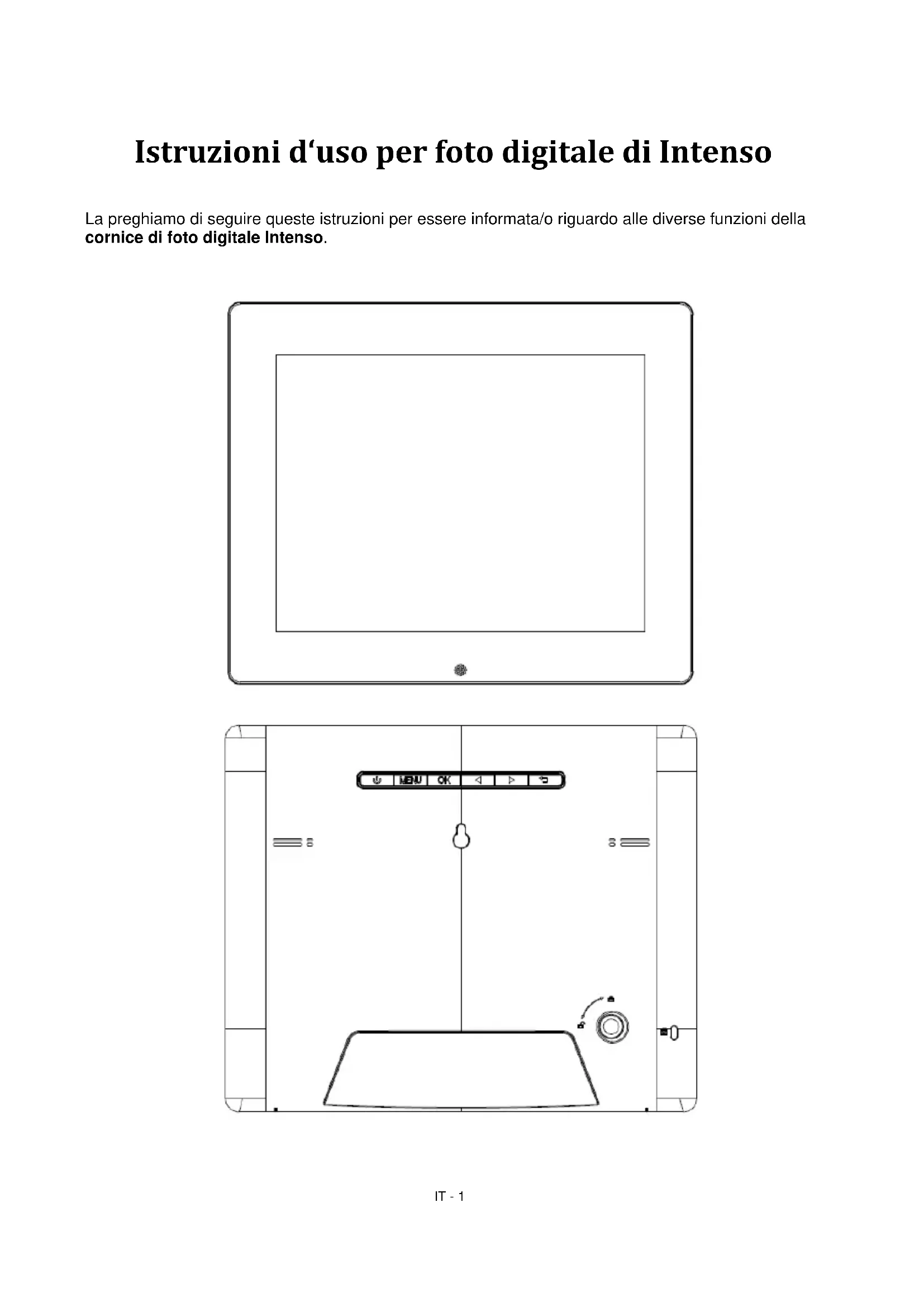
Istruzioni d'uso per Foto digitale di Intenso
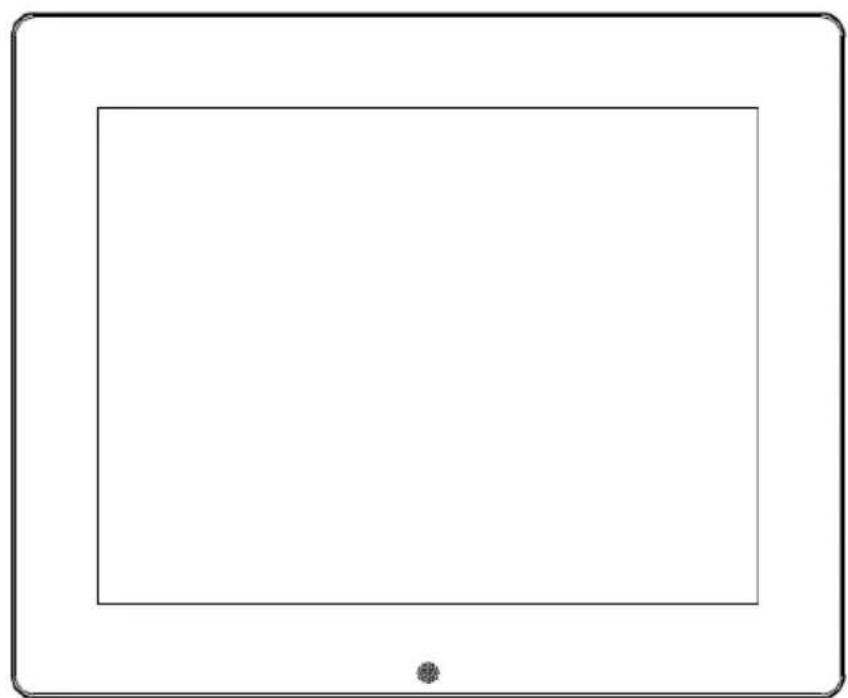
La preghiamo di seguire queste istruzioni per essere informata/o riguardo alle diverse funzioni della cornice di fot digitale Intenso.
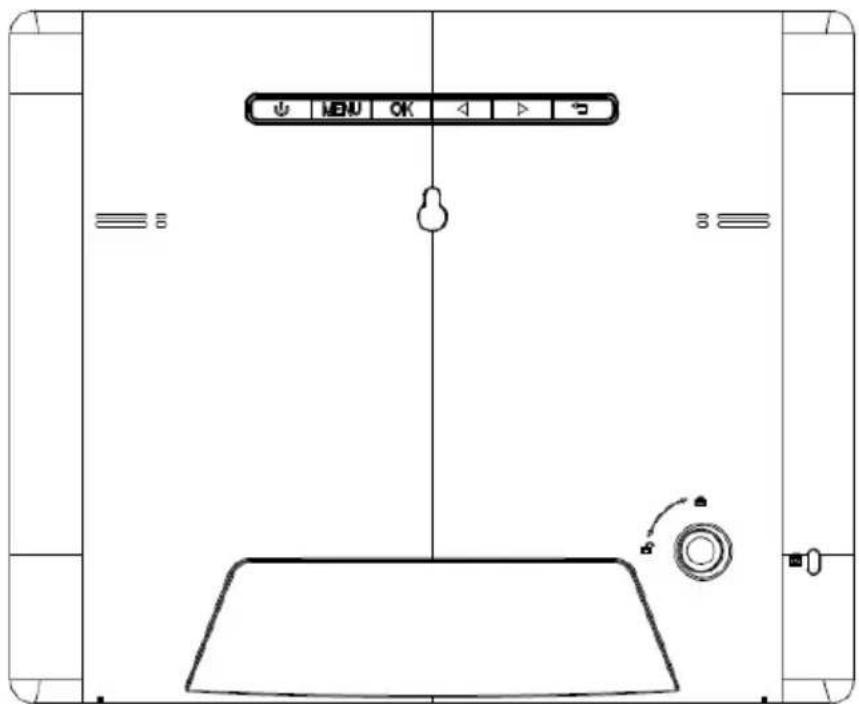
1) Tasti sul retro dell'apparecchio

1 Power On/Off
2 Tasto menu
3 Tasto OK
4 Tasto freccia / Foto successiva
5 Tasto freccia / Foto precedente
6 Tasto indietro
2) Telekomando
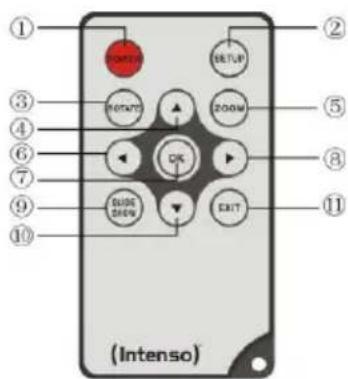
| 1 | POWER | Power On / Off |
| 2 | SETUP | Visualizzare le impostazioni |
| 3 | ROTATE | Ruotare di 90° in senso orario |
| 4 | ▲ | Muovere il cursore versusl'alto |
| 5 | ZOOM | Ingrandire l'imagine con lo slide show fermo |
| 6 | « | Muovere il cursore versusi sinistra |
| 7 | OK | Confermare il punto del menu selezionato |
| 8 | ► | Muovere il cursore versus destra |
| 9 | SLIDESHOW | Inizia lo slide show delle diapositive |
| 10 | ▼ | Muovere il cursore versus il basso |
| 11 | EXIT | Tornare al menu superiore |
3) Collegare e accendere la Cornice per foto digitali
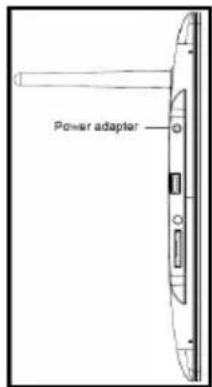
Colleghi l'adattatore incluso nel volume di consegnà con la cornice di fotodigitale (DC-IN). Inserisca l'altra estremità dell'adattatore nella presa. La cornice di fotodigitale ora si avvia automaticamente. Tenga premuto brevamente il tasto Power per spegnerla o riaccenderla.
Attenzione:
La presa deve trovarsi nei pressi dell'apparecchio ed essere facilmente accessibile.
Non apra l'involucro dell'adattatore. L'involucro aperto causa pericolo di vita mediating scossa elettrica. L'appareccchio non contiene componenti che necessitano manutenzione.
- Metta in funzione l'adattatore solo con delle prese dotate di messa a terra AC 100-240V\~, 50 / 60Hz . Se avesse dei dubbi riguardanti I'approvivigionamento elettrico nel luogo d'installazione, si rivolga al rispetto fornitore di servizi elettrici.
- Utilizzi esclusivamente l'adattatore e il cavo di connessione KTEC KSAS0100500200HE inclusi nel volume di segna.
Per interrompere l'approvigionamento del Suo apparecchio con corrente, estragga l'adattatore alla presa. Durante l'estrazione tenga sempre l'adattatore. Non tiri mai il condotto.
4) Inserire schede di memoria | Collegare dispositivi di archivazione USB
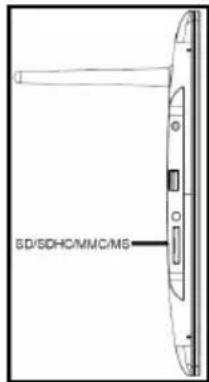
Inserire la Scheduled memoria nelle slot dellettore con il logo rivolto alla parte opposta rispetto al display.
Attenzione: Non insereire la carta con violenza!
LIPA supporta i seguenti formati di schede di memoria:
La chiave USB può essere inserita esclusivamente in direzione dello slot USB.
Attenzione: Non insere la chiave USB con forza!
Attenzione: La cornice per foto digitale è prevista esclusivamente per l'uso con schede di memoria compatibili e supporti di dati USB 2.0 (da 100 mA).
5) Utilizzo generale
a) Menu principale
Dopo l'accensione apparirà il menu principale.
Nel menu principale è possibile scegliere se selezionare le diverse funzioni della cornice digitale o il punto del menu Impostazioni. Premere i tasti freccia del telecomando o i tasti freccia sull'apparecchio per selezionare un punto del menu. Confermare la scelta con il tasto OK del telecomando o dell'apparecchio.
b) Sezione del dispositivo di archivazione
Il tasting EXIT del telecommando o il tasting RETURN sull'apparecchio vi portera dal menu principale alla selezione del dispositivo di memoria collegato. In quello menu è possibile scegliere, se presenti, tra la scheda di memoria e il dispositivo di memoria USB. Confermare la selezione con il tasting OK del telecommando o il tasting OK sull'apparecchio. Si raggiungerà quando di nuovo automaticamente il menu principale.
c) Visualizzazione delle foto
Una volta impostato il dispositorio di archivazione con le foto salvate, l'apparecchio avviere automaticamente uno slide show delle vostre foto. Se non è stato impostato alcun dispositorio di archivazione, l'apparecchio avviere uno slide show delle immagini esempio preinstallate (quest'ultime non possono essere modificate). Premere il tasto Menu per raggiungere il menu principale.
È possibile avviare uno slide showanche manualmente.A Anything scopo, navigare nel menu principale fino alla funzione Foto.Confermare la selezione con il tasto OK del telecomando o il tasto OK sull'apparecchio. Lo slide show verrà quindi avviato. In alternativa è possibile ancche premere il tasto Slideshow del telecomando per avviare uno slide show direttamente da agli altra funzione.
Premere il tasto EXIT del telecomando o il tasto RETURN sull'apparecchio per abbandonare lo slide show e aprire il menu dell'anteprima delle immagini. Qui è possibile cercare una foto, confermare la selezione con il tasto OK del telecomando o il tasto OK sull'apparecchio e proseguire lo slide show direttamente da quel punto. Premendo nuovamente il tasto RETURN nel menu dell'anteprima delle immagini raggiungerete la rispettiva cartella d'archivazione superiore. In quello modo potrete semplicamente navigare attraverso le varie cartelle del vosto disposatorio di archivazione.
Funzioni durante lo slide show:
- Premendo i tasti freccia del telecomando verso destra o verso sinistra o i tasti freccia sull'apparecchio è possibile passare alla Foto successiva o precedente.
- Premendo il tasto OK del telecomando o il tasto OK dell'apparecchio, fermerete lo slide show. Premendo nuovamente, lo slide show proseguirà.
d) Calendario
Navigare nel menu principale fino alla funzione Calendario e confermare la selezione con il tasting OK del telecomando o il tasting OK sull'apparecchio.
Nella modalità Calendario vengono visualizzati l'ora attuale, l'attuale pagina di calendario e (se è stato inserto un dispositivo d'archivazione con formati di imagine supportati) uno slide show.
Con i tasti freccia del telecomando o dell'apparecchio è possibile modificare il mese e l'anno per la pagina di calendario visualizzata.
e) Sistema di gestione dei file
Navigare nel menu principale sono alla funzione File e confirmare la selezione con il tasto OK del telecommando o il tasto OK sull'apparecchio.
Verranno quindi visualizzate tutte le cartelle e tutti i file del disposativo di archivazione selezionato. Navigare con i tasti freccia del telecomando o sull'apparecchio fino alla sottocartella desiderata e confermare la selezione con il tasting OK del telecomando o il tasting OK sull'apparecchio. Verranno ora visualizzati tutti i file e le cartelle all'interno della cartella selezionata. Con il tasting EXIT del telecomando o il tasting RETURN sull'apparecchio tornerete al livello di file immediatamente successivo.
Per aprire un file direttamente dalsystema di gestione dei file, navigare fino al file desiderato e confermare la selezione con il tasto OK del telecomando o il tasto OK sull'apparecchio. Il file verrà quindi riprodotto.
Per cancellare un file o un'intera cartella sul disposietivo d'archivazione selezionato, navigare fino al file desiderato e premere il tasto freccia destro del telecomando. Verrà visualizzata una finestra dialogo, nelle quale dovrete confirmare l'eliminazione, al fine di evitare una cancellazione involontaria. Premere il tasto OK e il file desiderato o la cartella desiderata verrà eliminata. Premere il tasto RETURN per tornare alla visualizzazione dei file.
f) Modificare le impostazioni
Navigare nel menu principale fino alla funzione Impostazioni e confirmare la propria selezione con il tasto OK del telecomando o dell'apparecchio.
Sono a disposizione le seguenti opzioni d'impostazione: impostazioni sono impostazioni calendario e impostazioni sistema. Navigare sono al punto del menu desiderato e confermare la propria selezione con il tasto OK del telecomando o dell'apparecchio. Verranno visualizzate quando tutte le opzioni d'impostazione. Con i tasti freccia sono l'alto e verso il basso del telecomando o i tasti freccia dell'apparecchio, è possibile navigare tra le singole opzioni d'impostazione. Con i tasti freccia destra/sinistra del telecomando, è possibile modificare direttamente le impostazioni. Per modificare singole impostazioni sono za telecomando, navigare all'impostazione desiderata e premere il tasto OK dell'apparecchio. Con i tasti freccia è possibile modificare l'impostazione. Confermare la scelta con il tasto RETURN.
| Opzioni d'impostazione | Descrizione | |
| Impostaz. immagini | Modalità riproduzione | Selezionare tra slide show e anteprima imagine. |
| ModATO | Selezionare tra immagine originale e visualizzazione a schermo intero. | |
| Intervallo | Impostare la durata di visualizzazione delle singole immagini durante uno slide show. | |
| Ripetere slide show | Selezionare tra una visualizzazione unica di tutte le immagini e un ciclo ripetuto. | |
| Effetto di passaggio | Selezionare tra un particolare effetto di transizione o una scelta casaile degli effetti di transizione. | |
| Modo di proiez. di diapo. | Selezionare tra una visualizzazione di una singola imagine o due, tre o quattro immagini contemporaneamente. | |
| Modalità di riproduzione | Selezionare tra la visualizzazione delle immagini in una sequenza salvata sul supporto o una sequenza casaule. | |
| Impostazioni calendario | Data | Impostare la data attuale. |
| Imp form ora | Impostare del formato dell'ora: 12 (AM / PM) o 24 ore. | |
| Tempo | Impostare l'ora attuale. | |
| Impostazioniystema | Lingua | Selezionare la lingua desiderata. |
| Luminosity | Selezionare la luminosity desiderata del display. | |
| Contrasto | Selezionare il contrasto desiderato del display. | |
| Saturazione | Selezionare laaturazione del colore desiderata per il display. | |
| Sfumatura colore | Modificare il tono del colore del display. | |
| Accensione automatica | Attivare/disattivare l'accensione automatica. | |
| Durata d'accensione | Selezionare l'orario dell'accensione automatica. | |
| Spegnimento automatico | Attivare/disattivare lo spegnimento automatico. | |
| Tempo di spegnimento | Selezionare l'ora dello spegnimento automatico. | |
| Frequenza | Impostare la frequenza dell'accensione automatica. (Ogni giorno, da lun. a ven., fine settimana, una volta). | |
| Impostazione predefinita | Ripristinare le impostazioni di fabbrica. | |
| Versione | Viene visualizzato il numero attuale della versione. | |
| Aggiorna | Se su www.intenso.de è a disposizione l'aggiornamento del firmware, è possibile installarlotramite quello punto del menu. |
6) Specifiche del Prodotto
| Visualizzazione | Schemo LCD TFT digitale Dimensioni schermo: 9,7" (24,64 cm di diagonale imagine visible) Modo di visualizzazione: 4:3 Risoluzione: 1024 x 768 pixel |
| Adattatore | Input: 100~240V AC, 50/60Hz Output: 5V 2A DC |
| Porta USB | Host USB 2.0 dispositivo Supporta le chiavi di memoria USB |
| Schede di memoria supportate | • Secure Digital Card (SD™) • Secure Digital High Capacity (SDHCTM) • Multimedia Card (MMC™) • Memory Stick (MS) |
| Formato imagine supportato | JPEG, risoluzione massima:9000*9000 pixel |
| Temperatura di funzionamento | 0°C ~ +40°C |
| Dimensioni | ~248*204*20 mm |
| Peso | ~560 gr. |
| Accessori | Telecomando (incl. batteria), Piedino, adattatore, istruzioni d'uso in diverse lingue. USB Dongle |
Non sa come procedere?
Il nostro numero verde di supporto technique risponde volentieri ad altre domande:
+49 (0) 900 1 50 40 30 al costo di 0,39 €/min. da rete fissa tetesca. I prezzi delle rete dei cellulari possono variare.
Buon divertimento con la Sua Cornice per fotodi digitali Intenso!
Cura e Manutenzione
Cura
- Per evitare il pericolo di scosse elettriche La preghiamo di non levare viti e/o involucro.
Non usi quest'apparecchiatura vicino all'acqua. Non esponga quest'apparecchiatura a pioggia e/o umidita. Non depositi oggetti che conservano acqua o altri liquidi vicino a quest'apparecchiatura.
Non installi questa cornice di foto vicino a termosifoni, foro o altre apparecchiature che producono calore.
Non apra l'involucro. La preghiamo di non cercare di riparare I'apparecchiatura. Lasci quello lavoro al personale specializzato. - Eviti l'uso in luoghi sabbiosi.
La preghiamo di inseire tutte la presa di collegamento dell'adattatore nell'apertura presente sulla CF. Solo in quello modo Lei riesce ad evitare il caricamento eletrostatico. - La preghiamo di non esercitare pressione sullo schermo. Protegga lo schermo da forte insolazione.
- La cornice delle immagini riproduce esclusivamente formati di file compatibili.
- Le immagini possono essere protette da diritti di terzi. La riproduzione priva di licenza potrebbe violare i diritti d'autore.
- Durante il funzionamento La preghiamo di non toccare la CF con oggetti metallici.
La preghiamo di evitare l'uso di cuscini, divani o altri oggetti di arredamento che sostengono la formazione di calore, visto che sussiste il rischio di surriscaldare l'apparecchiatura. - La preghiamo di non togliere le schede di memoria durante il procedimento dilettura. Altrimenti si possono averi interruzioni di sistema o perdita di dati.
- La preghiamo di non spegnere l'apparecchiatura durante un diashow in corso.
- La preghiamo di non imballare direttamente l'apparecchiatura dopo un lungo periodo di non uso. Si assicur che si sua raffreddata a sufficientia. Altrimenti si ha il rischio che si surriscaldi.
- Per garantire un servizio migliorie, si possono avere modifiche delle istruzioni d'uso.
Manutenzione dell'apparecchiatura
L'apparecchiatura deve essere spenta.
Non spruzzi o non applicchi in nessun caso un liquido direttamente sullo scherm o o sull'involucro.
Pulizia di schermo / involucro / cornice
Terga l'involucro, la cornice e lo schermo LCD con cautela, utilizzando una pezza morbida, alla pelucchi e sostenze chimiche. Utilizzi esclusivamente detergenti appositamente destinati agli schermi LCD.
Smaltimento di apparecchiature elettroniche usate
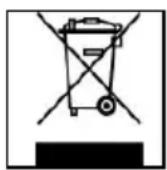
Le apparecchiature caratterizzate con questo simbolo sottostanno alla direttiva CEE/2002/96.
Tutte le apparecchiature elettroniche ed elettriche usate devono essere smaltite separamente dai rifiuti domestici pressi i punti di smaltimento previsti dallo stato.
Smaltendo correttamente le apparecchiature elettroniche usate evita danni all'ambiente.
(Intenso)
49377 Vechta
Germany
www.intenso.de

(Intenso) CONDIZIONI DI GARANZIA

Gentile cliente di Intenso, Egregio cliente di Intenso,
La ringraziamo per aver deciso di acquistare un progetto di Intenso altamente qualitativo. Tutti i prodotti di Intenso sottostanno a continu test di qualità e ovviamente si applica il periodo di garanzia legale a partire alla data di acquisito. La preghiamo dunque di conservare la ricevuta di cassa come prova d'acquisito.
Condizioni di garanzia
La prestazione di garanzia si applica esclusivamente per errori di materiale e di garanzia. Intenso GmbH non risulta responsable per la perdita di dati riguardanti gli appearecchi inviati. La prestazione di garanzia a titolo Gratis si riferisce a componenti danneggiati che verranno riparati o sostituiti. La preghiamo di VOLER comprehere che non possiamo prestare garanzia ad esempio nei seguenti casi:
- Uso, installazione o applicazione scorretti o erronei
Danneggiamenti, graffi o usura
Modifiche, interventi o riparazioni da parte di terzi
Danni causati da forza maggiore o dal trasporto
La Sua Intenso GmbH
PROCEDURA IN CASO DI RECLAMI
Nel caso di un reclamo La preghiamo di procedere come segue:
- Si accettano escludamente resi con gli accessori completi e con la ricevuta di cassa
- Inoltre per i resi si presuppone in modo vincolante un numero ADM. Questo numero ADM lo può richiedere via email o dall'hotline di servizio.
- La preghiamo di imballare il prodotto, inclusi tutti gli accessori e la ricevuta di cassa per trasportarlo in modo sicuro. Il pacchetto deve essere francato per un importo sufficiente.
- La preghiamo di applicare in modo chiaramente visible il numero ADM all'esterno del pacchetto.
La preghiamo di inviare il prodotto al seguente indirizzo di servizio:
INTENSO GMBH
Hotline di servizio: +49 (0) 900 -1 50 40 30
Service Center (II Suo numero ADM)
(0,39 € / min. dalla rete fissa tedesca.
I prezzi dei cellulari possono deviare).
D-49377 Vechta
Email: support@intenso de
Internet www intenso de