 Notice-Facile
MD 21255 LIFE P12163 - Televisore MEDION - Manuale utente e istruzioni gratuiti
Trova gratuitamente il manuale del dispositivo MD 21255 LIFE P12163 MEDION in formato PDF.



Scarica le istruzioni per il tuo Televisore in formato PDF gratuitamente! Trova il tuo manuale MD 21255 LIFE P12163 - MEDION e riprendi in mano il tuo dispositivo elettronico. In questa pagina sono pubblicati tutti i documenti necessari per l'utilizzo del tuo dispositivo. MD 21255 LIFE P12163 del marchio MEDION.
MANUALE UTENTE MD 21255 LIFE P12163 MEDION
1. Informazioni sul presente manuale
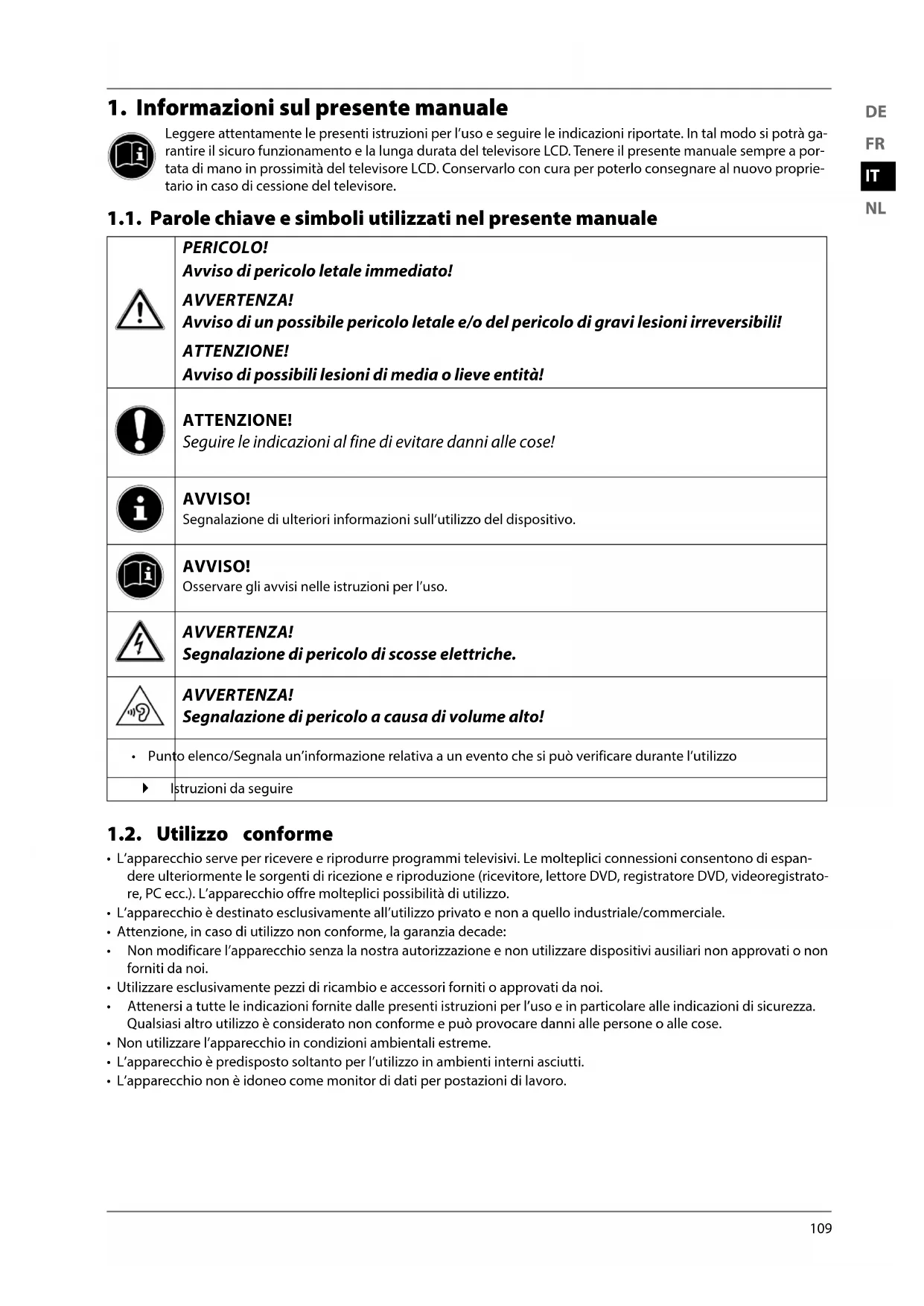
Leggere attentamente le presenti istruzioni per l’uso e seguire le indicazioni riportate. In tal modo si potrà ga- rantire il sicuro funzionamento e la lunga durata del televisore LCD. Tenere il presente manuale sempre a por- tata di mano in prossimità del televisore LCD. Conservarlo con cura per poterlo consegnare al nuovo proprie- tario in caso di cessione del televisore. 1.1. Parole chiave e simboli utilizzati nel presente manuale PERICOLO! Avviso di pericolo letale immediato! AVVERTENZA! Avviso di un possibile pericolo letale e/o del pericolo di gravi lesioni irreversibili! ATTENZIONE! Avviso di possibili lesioni di media o lieve entità! ATTENZIONE! Seguire le indicazioni al fine di evitare danni alle cose! AVVISO! Segnalazione di ulteriori informazioni sull’utilizzo del dispositivo. AVVISO! Osservare gli avvisi nelle istruzioni per l’uso. AVVERTENZA! Segnalazione di pericolo di scosse elettriche. AVVERTENZA! Segnalazione di pericolo a causa di volume alto!
- Punto elenco/Segnala un’informazione relativa a un evento che si può verificare durante l’utilizzo Istruzioni da seguire 1.2. Utilizzo conforme
- L’apparecchio serve per ricevere e riprodurre programmi televisivi. Le molteplici connessioni consentono di espan- dere ulteriormente le sorgenti di ricezione e riproduzione (ricevitore, lettore DVD, registratore DVD, videoregistrato- re, PC ecc.). L’apparecchio offre molteplici possibilità di utilizzo.
- L’apparecchio è destinato esclusivamente all’utilizzo privato e non a quello industriale/commerciale.
- Attenzione, in caso di utilizzo non conforme, la garanzia decade:
- Non modificare l’apparecchio senza la nostra autorizzazione e non utilizzare dispositivi ausiliari non approvati o non forniti da noi.
- Utilizzare esclusivamente pezzi di ricambio e accessori forniti o approvati da noi.
- Attenersi a tutte le indicazioni fornite dalle presenti istruzioni per l’uso e in particolare alle indicazioni di sicurezza. Qualsiasi altro utilizzo è considerato non conforme e può provocare danni alle persone o alle cose.
- Non utilizzare l’apparecchio in condizioni ambientali estreme.
- L’apparecchio è predisposto soltanto per l’utilizzo in ambienti interni asciutti.
- L’apparecchio non è idoneo come monitor di dati per postazioni di lavoro.110 1.3. HD ready Il televisore LCD riporta il marchio “HD ready”. Ciò significa che è in grado di riprodurre programmi televisivi ad alta riso- luzione (HDTV). A tale scopo è necessario che venga fornito un segnale HDTV dal sintonizzatore DVB-C / DVB-S interno o in alternativa da un ricevitore satellitare HD esterno, da un ricevitore via cavo HD o da un lettore Blu-Ray. 1.4. Contenuto della confezione Verificare l’integrità della confezione ed entro 14 giorni dall’acquisto comunicare l’eventuale incompletezza della forni- tura. PERICOLO! Non lasciare che i bambini giochino con le pellicole d’imballaggio. Pericolo di soffoca- mento! La confezione del prodotto acquistato include quanto segue:
- Piede di supporto con viti di fissaggio
2. Istruzioni di sicurezza
2.1. Utilizzo sicuro
- L‘apparecchio non è concepito per essere utilizzato da persone (compresi i bambini) con capacità fisiche, sensoriali o intellettive limitate o prive di esperienza e/o di conoscenze e che pertanto devono essere controllate da una persona responsabile della loro sicurezza oppure devono rice- vere da quest‘ultima le istruzioni relative al corretto utilizzo dell‘apparecchio. Non lasciare i bam- bini incustoditi; assicurarsi che non giochino con l‘apparecchio. AVVERTENZA! Tenere il materiale dell‘imballaggio, come le pellicole, fuori dalla portata dei bambini. In caso di uso improprio si rischia il soffocamento. AVVERTENZA! Non aprire mai il telaio del televisore LCD (rischio di scossa elettrica, di cortocircuito e di incendio)! AVVERTENZA! Non introdurre oggetti all‘interno del televisore LCD attraverso le fessure e le aperture (rischio di scossa elettrica, cortocircuito e incendio)!
- Le fessure e le aperture del televisore LCD servono per l‘aerazione. Non coprirle (rischio di surris- caldamento e di incendio)!
- Non esercitare alcuna pressione sullo schermo, in quanto si rischierebbe di romperlo.
- Il telecomando possiede un diodo a infrarossi della classe 1. Non osservare il LED con strumenti ottici. ATTENZIONE! Se lo schermo si rompe, ci si potrebbe ferire. In tal caso imballare le parti rotte indossan- do guanti di protezione. Successivamente lavare le mani con sapone, in quanto non è da escludere la fuoriuscita di sostanze chimiche. Inviare i frammenti al centro di assistenza per il corretto smaltimento.
- Non toccare lo schermo con le dita o con oggetti appuntiti per evitare danni.
- Rivolgersi al centro di assistenza se: − il cavo di alimentazione è bruciato o danneggiato − è penetrato del liquido nell‘apparecchio − l‘apparecchio non funziona correttamente − l‘apparecchio è caduto o il telaio è danneggiato − esce del fumo dall‘apparecchio 2.2. Posizionamento
- Nelle prime ore di funzionamento, gli apparecchi nuovi possono emettere un tipico odore, ine- vitabile ma completamente innocuo, che diminuisce sempre più nel corso del tempo. Per ridurre al minimo tale odore, si consiglia di aerare periodicamente il locale. Nella progettazione del pro- dotto abbiamo fatto in modo di restare notevolmente al di sotto dei valori minimi previsti dalla legge.
- Tenere il televisore LCD e tutti gli apparecchi collegati lontano dall’umidità ed evitare la polvere, il calore e i raggi solari diretti. La mancata osservanza di queste indicazioni può provocare mal- funzionamenti o danni al televisore LCD.
- Non utilizzare l’apparecchio all‘aperto, in quanto agenti esterni come pioggia, neve, ecc. potreb- bero danneggiarlo.112
- Proteggere l‘apparecchio dagli spruzzi e dalle gocce d‘acqua. Non appoggiare sull‘apparecchio recipienti contenenti liquidi (vasi o simili). Il recipiente potrebbe rovesciarsi e i liquidi pregiudi- cherebbero la sicurezza elettrica. ATTENZIONE! Tenere lontane da questo prodotto le candele e le altre fiamme libere, per evitare la pro- pagazione del fuoco.
- Mantenere una distanza sufficiente dalle pareti dei mobili e uno spazio di 10 cm intorno all‘apparecchio per garantire l‘aerazione.
- Utilizzare tutti i componenti su un piano stabile e non soggetto a vibrazioni per evitare la caduta del televisore LCD.
- Evitare abbagliamenti, riflessi e contrasti chiaro-scuro troppo forti al fine di proteggere gli occhi.
- La distanza di visione ottimale è pari a 3 volte la diagonale dello schermo. 2.3. Riparazione
- Affidare la riparazione del televisore LCD esclusivamente a personale specializzato.
- Nel caso sia necessaria una riparazione, rivolgersi sempre ai nostri partner di assistenza autoriz- zati.
- Assicurarsi che vengano utilizzati solo i ricambi indicati dal produttore. L‘utilizzo di ricambi non adatti potrebbe causare seri danni all‘apparecchio. 2.4. Temperatura dell‘ambiente
- L‘apparecchio può essere utilizzato a una temperatura ambientale compresa tra +5° e +35°C e a un‘umidità relativa dell‘aria compresa tra 20 % e 85 % (senza formazione di condensa).
- Da spento il televisore LCD può essere riposto a una temperatura compresa fra -20° e +60°.
- Mantenere una distanza di almeno un metro dalle fonti di disturbo ad alta frequenza e magneti- che (televisori, diffusori acustici, cellulari, ecc.) per evitare malfunzionamenti. PERICOLO! Dopo avere trasportato il televisore LCD, non metterlo in funzione prima che abbia rag- giunto la temperatura ambientale. In caso di forti oscillazioni di temperatura o di umidità, la condensa può formare umidi- tà all‘interno del televisore LCD con conseguente pericolo di cortocircuito.
- Durante un temporale o se l‘apparecchio rimane a lungo inutilizzato, rimuovere la spina dalla presa elettrica e il cavo dell‘antenna dalla presa dell‘antenna. 2.5. Sicurezza dei collegamenti
2.5.1. Alimentazione
- Alcuni componenti dell‘apparecchio sono sotto tensione anche quando l’interruttore di aliment- azione è spento. Per interrompere l‘alimentazione del televisore LCD o per metterlo totalmente fuori tensione, scollegarlo completamente dalla rete elettrica. PERICOLO! Non aprire il telaio dell‘apparecchio. Aprendo il telaio si rischia una scossa elettrica le- tale. Il telaio non contiene parti da sottoporre a manutenzione.
- Utilizzare il televisore LCD soltanto collegandolo a prese di corrente con messa a terra da 220 - 240 V ~ 50 Hz. Se non si è certi dell‘alimentazione elettrica presente nel luogo in cui si utilizza l‘apparecchio, informarsi presso il proprio fornitore di energia.
- La presa elettrica deve trovarsi nelle vicinanze del televisore LCD ed essere facilmente accessibi- le.
- Per interrompere la corrente elettrica che alimenta l‘apparecchio, staccare l’alimentatore dalla presa elettrica.DE
- Per una maggiore sicurezza, si consiglia di utilizzare una protezione contro le sovratensioni per evitare che il televisore LCD venga danneggiato da picchi di tensione o fulmini.
- Posizionare i cavi in modo che nessuno possa calpestarli né inciamparvi.
- Non appoggiare alcun oggetto sui cavi, in quanto potrebbero danneggiarsi. 2.6. Utilizzo delle pile AVVERTENZA! Le pile possono contenere materiali infiammabili. In caso di uso improprio, le pile posso- no lasciare fuoriuscire liquidi, surriscaldarsi, infiammarsi o addirittura esplodere, dann- eggiando l‘apparecchio e ferendo l’utente. Attenersi tassativamente alle istruzioni seguenti:
- Tenere le pile fuori dalla portata dei bambini. In caso di ingestione di una pila, rivolgersi immediatamente a un medico.
- Non ricaricare mai le pile (a meno che sia espressamente indicato).
- Non scaricare mai le pile mediante una forte erogazione di potenza.
- Non cortocircuitare mai le pile.
- Non esporre le pile a calore eccessivo come luce del sole, fuoco o simili.
- Non smontare o deformare le pile: Si rischierebbe di ferire mani e dita, oppure il liquido delle pile potrebbe entrare in contatto con gli occhi o con la pelle. Se ciò dovesse accadere, sciacquare i punti interessati con abbondante acqua pura e rivolgersi immediatamente a un medico.
- Evitare urti e vibrazioni forti.
- Non invertire mai la polarità.
- Assicurarsi che il polo positivo (+) e il polo negativo (-) siano inseriti correttamente per evitare cortocircuiti.
- Non utilizzare insieme pile nuove e usate o pile di tipo diverso. Ciò potrebbe provocare un malfunzionamento dell‘apparecchio. Inoltre la pila più debole si sca- richerebbe troppo.
- Rimuovere immediatamente le pile scariche dall‘apparecchio.
- Estrarre le pile quando l‘apparecchio non viene utilizzato per un periodo prolungato.
- Sostituire contemporaneamente tutte le pile scariche dell‘apparecchio con nuove pile dello stes- so tipo.
- Per conservare o smaltire le pile, isolarne i contatti usando del nastro adesivo.
- Se necessario pulire i contatti delle pile e dell’apparecchio prima dell’inserimento. 2.7. Informazioni sulla conformità Il televisore LCD soddisfa i requisiti di compatibilità elettromagnetica e di sicurezza elettrica. È inoltre conforme ai requisiti di base e alle disposizioni rilevanti della direttiva EMC 2004/108/CE, della direttiva per gli apparecchi a bassa tensione 2006/95/CE e della direttiva 2011/65/UE (Rohs 2). L’apparecchio è conforme allo standard europeo ISO 9241-307 classe II (classe di pixel difettosi). L‘apparecchio è conforme ai requisiti fondamentali e alle disposizioni rilevanti della Direttiva sulla progettazione ecocompatibile 2009/125/CE (Regolamento 642/2009). 2.8. Lettore DVD Il lettore DVD è un prodotto laser della classe 1. L’apparecchio è dotato di un siste- ma di sicurezza che impedisce l’emissione di raggi laser pericolosi durante il norma- le utilizzo. Per evitare danni alla vista, non manomettere né danneggiare il sistema di sicurezza del dispositivo.114
3. Caratteristiche dell‘apparecchio
1) Interruttore generale
2) Sensore a infrarossi: Ricevitore per i segnali a infrarossi del telecomando.
Spia di funzionamento: si illumina di blu quando l’apparecchio è in modalità standby.
3.2. Lato posteriore e lato destro
1) COMMON INTERFACE (CI+): Vano di inserimento per schede di Pay-TV
2) USB (5V , 500 mA max.): porta USB per la riproduzione multimediale/WLAN Dongle (fornito in
5) MODE: Interruttore multifunzione per cambiare canale, selezionare la sorgente
d‘ingresso o regolare il volume. Per effettuare le impostazioni, spostare ver so l‘alto (+) o il basso (-). Con una breve pressione dell‘interruttore si passa da una funzione a un‘altra. Una lunga pressione mette l‘apparecchio in modalità standby o in modalità di funzionamento.
9) SPDIF: uscita audio digitale (coassiale)
12) / arresto della riproduzione del DVD/tasto di espulsione
13) / avvio/pausa della riproduzione del DVD
15) Fori per il fissaggio di una staffa da parete (distanza tra i fori 100 x 100 mm).
AVVISO! Durante il montaggio, assicurarsi di utilizzare viti di dimensione M4. La lunghezza della vite si ottiene aggiungendo 5 mm allo spessore della staffa da parete.116 3.3. Telecomando DISPLAY
1) Spia luminosa per la conferma della pressione dei tasti
: passaggio fra trasmissioni DVB-T, DVB-C e DVB-S / tasto multifunzione per posizione di memoria o sorgen- te di ingresso
3) : accensione/spegnimento del televisore LCD (attivazione/disattivazione della modalità standby)
4) EXIT: uscita dal menu
5) LANG: TV analogica: stereo/Mono ;
TV digitale: selezione della lingua per la riproduzione audio (quando disponibile)
6) SIZE: selezione del formato immagine
7) SLEEP: attivazione/disattivazione dello Sleep Timer
8) FAV: attivazione dell’elenco dei preferiti
9) EPG: TV digitale: apertura della guida elettronica ai programmi TV
10) SOURCE: selezione del segnale di ingresso per i dispositivi collegati
11) : aumento (+) o riduzione (-) del volume.
TV: selezione del canale, televideo: selezione della pagina
13) : selezione dell’ultimo canale riprodottoDE
14) : attivazione del televideo;
premere 2 volte per impostare la visualizzazione trasparente; premere 3 volte per chiuderlo
15) Tasto direzionale : verso l’alto nel menu
TV digitale: selezione della barra informativa per il canale attuale, Televideo: selezione della pagina successiva; Tasto direzionale : verso il basso nel menu TV digitale: selezione della barra informativa per il canale attuale, Televideo: selezione della pagina precedente; Tasto direzionale : verso sinistra nel menu Televideo: apertura della sottopagina; Tasto direzionale : verso destra nel menu Televideo: apertura della sottopagina.
16) OK: conferma della selezione in determinati menu
17) P -/+: tasti per la selezione dei canali
TV: selezione del canale successivo (+) / precedente (-); Televideo: selezione della pagina successiva (+) / prece- dente (-)
18) RETURN: un passo indietro nei menu
19) MENU: apertura e chiusura del menu
20) PRESET: selezione della modalità immagine
21) INFO: TV digitale: visualizzazione di informazioni (ad es. numero del canale attuale);
visualizzazione della durata di riproduzione di un titolo, durata restante di un titolo, capitolo riprodotto, dura- ta restante di un capitolo; traccia audio selezionata, sottotitoli selezionati (le diverse voci dipendono dal tipo di contenuto riprodotto) 22) : nessuna funzione
23) : sottotitoli on/off (quando disponibili)
24) TASTO ROSSO/ZOOM: per televideo o menu; DVD: ingrandimento dell’immagine
TASTO VERDE/REPEAT: per televideo o menu; DVD: funzione di ripetizione TASTO GIALLO/ROOT: per televideo o menu; DVD: apertura del menu principale TASTO BLU/TITLE: per televideo o menu; DVD: apertura e chiusura del menu dei titoli (se disponibile)
25) Tasti multimediali
: ritorno veloce; funzione di rallentatore indietro (quando la riproduzione è stata messa in pausa con il tasto
: avanzamento veloce ; funzione di rallentatore avanti (quando la riproduzione è stata messa in pausa con il tas- to ); : nessuna funzione; : arresto della riproduzione; : avvio della riproduzione; : pausa della riproduzione ; : DVD: titolo/capitolo successivo; : DVD: all’inizio del titolo/capitolo; titolo/capitolo precedente
: tasto multifunzione per posizione di memoria o sorgente di ingresso / DVD: visualizza/nas- conde il menu OSD (in modalità di arresto) / indicazione del tempo (durante la riproduzione) 1 Modifiche dei tasti funzione 1 & 2: I tasti 1 & 2 possono essere programmati a piacere (posizione di memoria o sorgente di ingresso). Selezionare innanzitutto la funzione desiderata, quindi tenere premuto il tasto corrispondente per 5 secondi finché compare "PULSANTE PERSONALIZZATO IMPOSTATO". A questo punto la nuova programmazione è confer- mata. Nota: A ogni PRIMA INSTALLAZIONE viene cancellata la programmazione personalizzata dei tasti e ripristinata quella predefinita.118
4. Messa in funzione
ATTENZIONE! Prima di iniziare, leggere il capitolo „Istruzioni di sicurezza“. 4.1. Apertura della confezione
- Prima di aprire la confezione, scegliere un posto adatto per posizionare l‘apparecchio.
- Aprire la scatola con molta cautela per evitare di danneggiare l‘apparecchio. Questo potrebbe succedere se per apri- re la scatola si utilizza un coltello a lama lunga.
- La confezione contiene diversi pezzi piccoli (pile, viti, ecc.). Tenerli fuori dalla portata dei bambini, pericolo di soffo- camento!
- Conservare il materiale d‘imballaggio in buone condizioni e utilizzare soltanto questo per trasportare il televisore.. AVVERTENZA! Non lasciate giocare con la pellicola bambini piccoli. Pericolo di soffocamento. 4.2. Montaggio Fissare il piede come raffigurato nel disegno. Eseguire questa operazione prima di collegare il televisore LCD.
4.3. Inserire le pile nel telecomando Rimuovere il coperchio del vano pile sul retro del telecomando. Posizionare due pile da 1,5 V di tipo R03/AAA nel vano pile del telecomando. Durante questa operazione fare atten- zione alla polarità delle pile (indicata sul fondo del vano pile). Chiudere il vano pile. AVVERTENZA! Rimuovere le pile dal telecomando se l‘apparecchio rimane a lungo inutilizzato. Le pile scari- che potrebbero danneggiare il telecomando.DE
4.4. Collegamento dell’antenna Il televisore LCD supporta diversi segnali antenna. La connessione denominata ANT. e LNB può ricevere i seguenti segnali video:
- tramite cavo analogico / un‘antenna analogica esterna
- tramite una connessione DVB-C
(cavo digitale) Inserire nella connessione antenna del televisore LCD un cavo antenna proveniente dall’antenna esterna, dalla con- nessione via cavo analogica, dall’antenna DVB-T o dalla connessione DVB-C. Alla connessione denominata LNB è possibile collegare anche un impianto satellitare digitale. Avvitare il connettore F di un’antenna coassiale alla porta del televisore LCD.. AVVISO! Per ricevere canali criptati/a pagamento, è necessario utilizzare un modulo CAM e una scheda speci ca. In- serire il modulo CAM (acquistabile in un negozio specializzato) nell’apposito vano posto sul lato sinistro dell’apparecchio (Common Interface). Inserire quindi la scheda del fornitore nel modulo CAM. 4.5. Collegare l’alimentazione Inserire la spina in una presa elettrica da 220 - 240 V ~ 50 Hz ben raggiungibile. 4.6. Accendere e spegnere il televisore LCD Posizionare l‘interruttore che si trova sul lato inferiore destro dell‘apparecchio su ON. L‘apparecchio passa in modali- tà standby e sul lato anteriore si illumina la spia di funzionamento. Per accendere l‘apparecchio, premere − sul telecomando: il tasto Standby/On , un tasto numerico o uno dei tasti P-/+; − sull’apparecchio: l‘interruttore multifunzione MODE. Con il tasto Standby/On del telecomando è possibile rimettere l‘apparecchio in standby. L‘apparecchio si spegne, ma continua a consumare corrente. AVVISO! Dopo cinque minuti di mancato segnale di ingresso, l’apparecchio passa automaticamente alla modalità standby. Fino a quel momento sullo schermo viene visualizzato un timer per il conto alla rovescia. Questa funzione non è disponibile per tutte le sorgenti.
È necessario che il servizio sia disponibile nella propria regione120 4.7. Ricerca dei canali dopo la p rima accensione Quando si accende l’apparecchio per la prima volta, si segue una procedura guidata per la prima installazione. Con i tasti direzionali è possibile spostarsi in alto o in basso nel menu e scegliere la lingua desiderata. Dopo avere confermato la scelta della lingua premen- do OK, inizia la prima installazione. Con selezionare il paese desiderato. L’impostazione del paese influisce sulla sequenza in cui i canali vengono memorizzati. Se si desidera modificare anche la lingua preimposta- ta per il televideo, premere il tasto direzionale per selezionare la voce LINGUA TELEVIDEO e preme- re i tasti direzionali per selezionare l’area lingu- istica desiderata tra OCCIDENTE, ORIENTE, CIRILLICO, TURCO/GRECO o ARABO. Si Per cercare canali cifrati, impostare l‘opzione su SÌ. Premere quindi OK per proseguire. Verrà visualizzata la richiesta del segnale antenna digitale IMPOSTA PIN: Se viene richiesto di inserire una password per passare alle altre opzioni del menu, uti- lizzare la password master 4725 o definire una pass- word di 4 cifre a piacere. Tenere presente che in questo caso la password 0000 non funziona. AVVISO! Nel caso in cui si dovesse dimenticare la pass- word, utilizzare la password master 4725. Impostare il tipo di ricezione per il segnale antenna digitale: tramite AN- TENNA (DVB-T), CAVO (DVB-C) o SATELLITE (DVB-S). La ricerca dei canali della TV digitale verrà effettuata in base all’impostazione definita. Impostazione del tipo di ricerca: Antenna Per avviare la ricerca dei canali digitali, con i tasti direzionali selezio- nare SÌ e premere OK. Per interrompere l‘operazione, con i tasti direzionali selezionare NO e premere OK. Impostazione del tipo di ricerca: Cavo Per avviare la ricerca dei canali digitali, con i tasti direzionali selezio- nare SÌ e premere OK. Per interrompere l‘operazione, con i tasti direzionali selezionare NO e premere OK. First time installation Welcome please select your language! EnglishBienvenue ! Veuillez choisir une langue. FrançaisWillkommen, Wählen Sie bitte Ihre Sprache aus! DeutschBenvenuti, Selezionate la vostra luingua! ItalianoBienvenido, seleccione un idioma EspañolHoş geldiniz, lütfen dil seçimini yapınız! TürkçeDobrodošli, izverite vaš jezik! SlovenskiÜdvözöljük, kérjük válassza ki a nyelvet! MagyarBem-vindo, favor selecionar seu idioma PortuguêsDobro došli, molim izaberite svoj jezik! HrvatskiPríjemný deň, zvoĬte si jazyk! SlovenčinaSeleziona lingua Imposta lingua
Prima installazione PaeseTipo di RicercaLingua TelevideoRicerca canali codicatiBenvenuti!Seleziona parametri Avvio ricerca Scegli la nazioneItaliaSolo digitaleOccidente Nuovo PINConfermaImposta PIN Inserire PIN Prima installazione
Scansione automatica canali digitali Antenna Cavo Satellite Avviare la ricerca automatica? Sì NoDE
Impostazione del tipo di ricerca: Satellite Per impostare il tipo di antenna, scegliere uno dei seguenti: − DIRETTA: se si possiedono un ricevitore singolo e un’antenna satellitare, scegliere questo tipo di antenna. (In se- guito avviare la ricerca con il tasto verde) − UNICABLE: se si possiedono più ricevitori e un sistema Unicable, scegliere questo tipo di antenna. (In seguito avviare la ricerca con il tasto verde) − SWITCH DISEQC: se si possiedono più antenne satellitari e un commutatore DiSEqC, scegliere questo tipo di antenna. (Avviare quindi la ricerca con il tasto giallo per il satellite selezionato o con il tasto verde per tutti i satel- liti). In seguito decidere se deve essere caricato l‘elenco dei canali preimpostati. Prima installazione Satellite Salva ed esci Qualirà di segnale: Livello di segnale: 11597/V/22000 Astra 1 (19.2E) Indietro Transponder di riferimen... Ricerca servizi / Carica elenco preimpostatiLista transponder
MENU Una volta avviata la ricerca, viene innanzi tutto visualizzata la richiesta "SI DESIDERA CARICARE L‘ENECO DEI PREDEFINITI". Confermare con SÌ per caricare l'elenco dei canali predefiniti. Altrimenti premere NO. In seguito si av- vierà la ricerca dei canali. Al termine della memorizzazione automatica dei canali viene visualizzato l‘elenco dei canali. Se l‘ieelenco non viene modificato, si chiude dopo alcuni minuti. Se la tabella dei canali non dovesse chiudersi automaticamente, premere il tasto MENU per terminare la funzione. AVVISO! La prima installazione qui descritta corrisponde all‘opzione PRIMA INSTALLAZIONE del menu INSTALLATIONE.122
5.1. Selezione dei canali Per selezionare un canale, premere uno dei tasti P +/- sul telecomando, utilizzare l‘interruttore multifunzione MODE sull‘apparecchio oppure selezionare direttamente il canale premendo un tasto numerico. Per un numero a due o tre cifre, premere i tasti numerici nell’ordine corrispondente. Con il tasto selezionare l‘ultimo canale riprodotto. Con il tasto OK del telecomando è possibile richiamare l‘elenco dei programmi, con i tasti e si seleziona il ca- nale e con OK lo si avvia. 5.2. Impostazioni audio Per alzare o abbassare il volume premere i tasti di regolazione del volume sul telecomando o l‘interruttore MODE sull‘apparecchio. Per escludere completamente l’audio e ripristinarlo, premere il tasto mute . Con il tasto LANG viene visualizzata la lingua attuale per l‘audio. 5.3. Impostazioni dell‘immagine Premere il tasto PRESET per selezionare una delle seguenti modalità immagine: NATURALE, CINEMA, GIO- CO, SPORT, DINAMICO. A seconda del programma, le immagini vengono trasmesse nel formato 4:3 o 16:9. Con il tasto SIZE è possibile cambiare il formato dell‘immagine: AUTO: Il formato riprodotto viene impostato automaticamente in base al segnale di ingresso. FULL: (solo in modalità HDMI e per trasmissioni HDTV con ricezio- ne via cavo e satellite): visualizzazione dell’immagine precisa al pixel (1:1) 16:9: Consente di allargare in modo uniforme il lato sinistro e des- tro di un'immagine normale (formato 4:3), in modo che si adatti alla larghezza dello schermo televisivo. SOTTOT.: Con questa funzione, un'immagine larga (formato 16:9) contenente sottotitoli viene ingrandita a pieno schermo. SUBTITLESUBTITLE 14:9: Con questa funzione, un'immagine larga (formato 14:9) vie- ne ingrandita fino a raggiungere il bordo superiore e inferiore dello schermo. 14:9 ZOOM: Questa opzione imposta il formato 14:9. 4:3: Viene utilizzato per visualizzare un'immagine normale (propor- zione 4:3), in quanto corrisponde al formato originario. CINEMA: Con questa funzione, un'immagine larga (formato 16:9) viene ingrandita a pieno schermo.DE
Queste impostazioni dei formati d’immagine possono essere modificate anche nel menu IMMAGINE> IMPOSTA- ZIONI AVANZATE > ZOOM IMMAGINE. AVVISO! È possibile spostare l‘immagine verso l‘alto o verso il basso premendo i tasti 5/6 quando come formato d‘immagine è selezionato 14:9 Zoom, CINEMA o SOTTOT. AVVISO! A seconda della sorgente video impostata, è possibile che non siano disponibili tutti i formati immagine. 5.4. Visualizzazione delle informazioni MittagsmagazinAttuale:(Nachrichten/Aktuelles)TagesschauSuccessivo: 14:00-14:10 TXT
Per visualizzare le informazioni sul programma attuale, premere il tasto INFO. Le stesse informazioni vengono visualizzate quando si cambia canale. 5.5. Aprire gli elenchi dei preferiti Nel menu LISTA CANALI > PREFERITI è possibile inserire i canali in un elenco di preferiti. Per selezionare i canali nel modo descritto di seguito, è necessario averli prima memorizzati nell’elenco dei preferiti. Aprire il menu premendo il tasto MENU. Selezionare la voce LISTA CANALE con i tasti direzionali, quindi confermare con OK. Selezionare la voce LISTE CANALI ATTIVE con i tasti direzionali, quindi confermare con OK. Selezionare la voce PREFERITI con i tasti direzionali. Se ora si esce dal menu, ci si trova nell’elenco dei preferiti. Per chiudere l’elenco dei preferiti, selezionare la voce MOSTRA TUTTO. AVVISO! In alternativa è possibile aprire e chiudere l’elenco dei preferiti mediante il tasto FAV. Con i tasti P+ o P- si scorrono i canali. 5.6. Selezionare una sorgente AVVISO! Quando si usa il tasto Source la sorgente viene riconosciuta soltanto se è selezionata nel menu IMPOSTA- ZIONI, Untermenü SORGENTI. Con il Tasto SOURCE selezionare gli ingressi dei dispositivi collegati. Quando il menu SOURCE è aperto, è possibi- le selezionare direttamente la sorgente desiderata premendo il numero corrispondente. − TV Modalità TV (vengono riprodotti i segnali antenna, cavo e satellite) − SCART1 Dispositivo sulla presa SCART − SCART1 (S-VIDEO) Ingresso S-Video − SIDE AV Ingresso audio/video sul lato dell‘apparecchio − HDMI1 Ingresso HDMI 1 − HDMI2 Ingresso HDMI 2 − YPBPR Apparecchio sull’ingresso PC tramite adattatore (non incluse) − VGA/PC Dispositivo sull’ingresso PC − DVD Lettore DVD integrato Passare alla sorgente desiderata premendo i tasti direzionali . Confermare la selezione con il tasto OK. AVVISO! La selezione della sorgente può essere effettuata anche in modalità sorgente con l‘interruttore MODE dell‘apparecchio.124 5.7. Televideo Il televideo è un servizio gratuito , trasmesso dalla maggior parte delle emittenti televisive, che offre informazioni aggi- ornate su notizie, meteo, programmi televisivi, borsa, sottotitoli e altri argomenti. Il televisore offre numerose funzioni per l‘utilizzo del televideo, oltre a testo multipagina, salvataggio di sottopagine e spostamento rapido.
5.7.1. Utilizzo del televideo
Il telecomando dispone di appositi tasti per il televideo. Selezionare un canale televisivo che trasmette il televideo. Premere una volta il tasto per visualizzare la pagina iniziale/indice del televideo. Premendo una seconda volta il tasto , la schermata diventa trasparente e il testo viene visualizzato sull’immagine televisiva. Premendo una terza volta il tasto , l’apparecchio torna alla modalità TV.
5.7.2. Selezionare le pa gine del televideo
Tasti numerici Utilizzando i tasti numerici, digitare le tre cifre della pagina di televideo desiderata. Il numero di pagina selezionato viene visualizzato nell‘angolo superiore sinistro dello schermo. Il contatore del tele- video cercherà fino a quando non trova il numero di pagina desiderato. Sfogliare le pagine I tasti di selezione dei canali e i tasti direzionali e consentono di spostarsi tra le pagine del televideo. Tasti colorati Se nella parte inferiore dello schermo sono presenti voci colorate, è possibile selezionarle premendo i tasti dei colori corrispondenti rosso, verde, giallo e blu. Sottopagine Alcune pagine di televideo contengono sottopagine. Nella parte inferiore dello schermo viene ad es. visualizzato 1/3. Le sottopagine vengono visualizzate una dopo l‘altra a intervalli di circa mezzo minuto. È possibile richiamare le sotto- pagine anche premendo il tasto o . Verrà visualizzato un campo di immissione a quattro cifre, nel quale si può inse- rire il numero di una sottopagina (ad es. 0002). In alternativa, è possibile sfogliare le sottopagine con i tasti direziona- li . INDICE Con il tasto RETURN si seleziona la pagina dell’indice che elenca i contenuti del televideo.DE
6. Collegare dispositivi
6.1. Collegare le cuffi e Collegare le cuffie alla relativa porta.( ). I diffusori acustici dell’apparecchio verranno disattivati. I tasti del volume e il tasto regolano ora il volume delle cuffie. Il volume delle cuffie può essere regolato anche nel menu SUONO, sotto- menu CUFFIE . AVVERTENZA! L’utilizzo delle cuffie ad alto volume può provocare danni permanenti all’udito. Pri- ma della riproduzione, impostare il volume al livello minimo. Avviare la riproduzione e alzare il volume fino a raggiungere un livello gradevole. Modificando l’impostazione di base dell’equalizzatore, il volume può aumentare e causare danni permanenti all’udito. AVVERTENZA! L’utilizzo dell’apparecchio con le cuffie ad alto volume per un periodo prolungato può provocare danni all’udito. 6.2. Amplifi catore digitale mediante porta coassiale Usando la porta SPDIF si può riprodurre il segnale audio del televisore LCD attraverso un amplificatore digitale. A tale scopo collegare un cavo coassiale alla porta SPDIF del televisore LCD e al relativo ingresso dell’amplificatore. 6.3. Collegare un lettore Blu-Ray Per collegare un lettore Blu-Ray si hanno diverse possibilità:
6.3.1. Con un cavo HDMI
Se il lettore Blu-Ray dispone di un'uscita HDMI collegare un cavo HDMI. In tal caso non è necessario un ulteriore cavo per la trasmissione audio.
6.3.2. Con un cavo video Component da 3 RCA a VGA
Se il lettore Blu-Ray dispone di uscite YUV (Y Pb Pr), è consigliabile collegarlo con un cavo Component (cavo RCA verde/blu/rosso) alla connessione VGA del televisore LCD. Per la trasmissione dell'audio collegare l'uscita audio del lettore Blu-Ray ai due ingressi audio che si trovano sul lato del televisore (connettori RCA rosso e bianco). Collegare un cavo RCA stereo (connettori rosso e bianco) alle uscite audio del dispositivo esterno.
6.3.3. Con un cavo SCART
Collegare un lettore Blu-Ray alla presa SCART utilizzando un cavo SCART. 6.4. Collegare un videoregistratore Collegare un cavo antenna alla presa dell’antenna del televisore LCD e all'uscita dell’antenna del videoregistratore. Collegare un altro cavo antenna all’ingresso dell’antenna del videoregistratore e alla presa dell’antenna nella parete. Inoltre è possibile collegare il televisore LCD e il videoregistratore con un cavo SCART. Ciò è consigliabile per ottenere un'elevata qualità video e audio. Per trasmettere l’audio stereo, è necessario un collegamento SCART. Collegare un cavo SCART alla presa SCART del televisore LCD. Collegare l’altra estremità del cavo SCART alla presa SCART OUT del videoregistratore.126 6.5. Collegare un videoregistratore DVD Collegare un cavo antenna alla presa dell'antenna (ANT.) del televisore LCD e all'uscita dell'antenna del videoregis- tratore DVD. Collegare un altro cavo antenna all’ingresso dell’antenna del videoregistratore DVD e alla presa dell’antenna nella parete.
6.5.1. Con un cavo HDMI
Se il videoregistratore DVD dispone di un'uscita HDMI, collegare un cavo HDMI all'ingresso HDMI del televisore LCD e all'uscita HDMI del dispositivo esterno.
6.5.2. Con un cavo video Component da 3 RCA a VGA
Se il videoregistratore dispone di uscite YUV (Y Pb Pr), è consigliabile collegarlo con un cavo Component (cavo RCA verde/blu/rosso) alla connessione VGA del televisore LCD. Per la trasmissione dell'audio collegare l'uscita audio del videoregistratore DVD ai due ingressi audio che si trovano sul lato del televisore (connettori RCA rosso e bianco). Collegare un cavo RCA stereo (connettori rosso e bianco) alle uscite audio del dispositivo esterno.
6.5.3. Con un cavo SCART
Collegare un videoregistratore DVD alla presa SCART utilizzando un cavo SCART. 6.6. Collegare un ricevitore (SAT, DVB-T, decoder, ecc.) Esistono diverse possibilità per collegare al televisore LCD un dispositivo da utilizzare come ricevitore (ad es. ricevitore satellitare, ricevitore DVB-T, decoder, Set-Top box).
6.6.1. Con un cavo HDMI
Se il dispositivo esterno dispone di un'uscita HDMI, collegare un cavo HDMI all'ingresso HDMI del televisore LCD e all'uscita HDMI del dispositivo esterno. In tal caso non è necessario un ulteriore cavo per la trasmissione audio.
6.6.2. Con un cavo video Component da 3 RCA a VGA
Se il ricevitore dispone di uscite YUV (Y Pb Pr), è consigliabile collegarlo con un cavo Component (cavo RCA verde/ blu/rosso) alla connessione VGA del televisore LCD. Per la trasmissione dell'audio collegare l'uscita audio del ricevitore ai due ingressi audio che si trovano sul lato del te- levisore (connettori RCA rosso e bianco). Collegare un cavo RCA stereo (connettori rosso e bianco) alle uscite audio del dispositivo esterno.
6.6.3. Con un cavo SCART
Collegare un ricevitore alla presa SCART utilizzando un cavo SCART. 6.7. Collegare un videoregistratore DVD e un ricevitore SAT Per collegare contemporaneamente un registratore DVD o un videoregistratore e un ricevitore satellitare, si può proce- dere nel seguente modo: Collegare il ricevitore come descritto sopra. Collegare un cavo SCART all’uscita SCART del registratore DVD e all’ingresso SCART del ricevitore. Collegare un cavo antenna alla presa dell'antenna (ANT.) del televisore LCD e all'uscita dell'antenna del videoregis- tratore. Collegare un altro cavo antenna all’ingresso dell’antenna del registratore DVD e all'uscita dell’antenna del ricevitore. Collegare il ricevitore satellitare all'LNB dell'antenna parabolica.DE
6.8. Collegare un camcorder Collegare il cavo AV alla connessione SIDE AV del televisore LCD. Collegare un cavo RCA stereo (connettore rosso e bianco) al cavo AV e alle uscite audio del dispositivo esterno. Collegare un cavo RCA Video (connettore giallo) al cavo AV e all’uscita Video del dispositivo esterno. 6.9. Dispositivo con uscita HDMI o DVI L’interfaccia HDMI (High Definition Multimedia Interface) è l’unica interfaccia nel settore dell’elettronica di consumo che trasmette contemporaneamente dati audio e dati video in forma digitale. È in grado di gestire tutti i formati di immagi- ne e audio conosciuti attualmente, compreso l'HDTV (High Definition Television) e può quindi anche visualizzare la riso- luzione di 1080i senza perdita di qualità. Oggi molti dispositivi dell'elettronica di consumo, come i lettori DVD, sono dotati di uscite HDMI o DVI.
6.9.1. Collegare un dispositivo esterno all’uscita HDMI
Collegare un cavo HDMI all'ingresso HDMI del televisore LCD e all'uscita HDMI del dispositivo esterno. Una volta collegato il dispositivo HDMI, accendere il televisore LCD. Accendere il dispositivo di riproduzione esterno HDMI.
6.9.2. Collegare un dispositivo esterno all’uscita DVI
Se il dispositivo esterno dovesse avere un'uscita DVI, lo si può collegare anche all'ingresso HDMI (HDMI è retrocompa- tibile con DVI - "Digital Visual Interface"). A tale scopo è necessario un adattatore HDMI-DVI. Poiché l'uscita DVI non trasmette l'audio, è necessario collegare anche un cavo audio. Collegare un cavo RCA audio (ros- so/bianco) agli ingressi AUDIO IN L-R posti sul lato sinistro dell'apparecchio. 6.10. Collegare un PC Il televisore LCD viene collegato al PC o al notebook come un comune monitor o un monitor aggiuntivo. L'immagine del PC o del notebook verrà trasmessa al televisore LCD. Per collegare il televisore LCD al PC: Spegnere i due apparecchi. Collegare un cavo VGA all'ingresso VGA del televisore LCD e all'uscita della scheda grafica del PC o del notebook. Usando le dita, stringere le viti sul cavo del monitor in modo che il connettore sia inserito saldamente nella presa. Per trasmettere anche l’audio, collegare un cavo audio alla porta AUDIO IN. Accendere prima il televisore LCD. Soltanto in seguito accendere il PC/notebook. Con SOURCE selezionare la modalità PC. L'immagine del PC verrà visualizzata sul televisore LCD. Con il tasto SOURCE si torna alla modalità TV. Se si utilizza il televisore LCD come secondo monitor del PC, può essere necessario modificare nel sistema operati- vo alcune impostazioni relative allo schermo. Consultare le istruzioni per l'uso del PC/notebook per le informazioni sull'utilizzo di più monitor.128
7.1. Spostarsi nel menu Premere il tasto MENU per attivare l’OSD. Con i tasti direzionali scegliere le opzioni dal menu principale. Premere il tasto OK per visualizzare l’opzione selezionata nel menu principale. Con i tasti direzionali si scelgono le opzioni nei menu. Con il tasto RETURN si torna al menu principale. Con i tasti direzionali si imposta il valore desiderato o si effettua un’altra scelta. Con il tasto RETURN o MENU si chiude il menu. Il menu si chiude automaticamente se non viene premuto alcun tasto. Sämtliche Funktionen und die dazugehörigen Tasten der gewählten Menübildern werden unten im Bild aufgeführt. AVVISO! Nella parte inferiore del menu OSD vengono visualizzate le opzioni disponibili. È possibile selezionare i seguenti menu principali:
- Menu MULTIMEDIA AVVISO! A causa di eventuali modifiche tecniche, i menu qui descritti possono differire da quelli visualizzati sullo schermo. AVVISO! A seconda della sorgente scelta, è possibile che non siano disponibili tutti i menu. Quando come sorgente è selezionata VGA/PC, vengono visualizzati ulteriori menu.DE
7.2. Il menu in dettaglio
7.2.1. Menu Immagine
Impostazioni Immagine Modo - Contrasto - Luminosità - Nitidezza - Colore Modalità di risparmio energetico Retroilliuminazione Riduzione Rumore Impostazioni Avanzate Reimposta NavigaIndietroRET/BACKMemo/Esci MENU Modica valore Eco Auto Basso
Voce di menu Impostazioni MODO Per selezionare la modalità immagine: NATURALE, CINEMA, GIOCO, SPORT, DI- NAMICO. Questa funzione corrisponde al tasto PRESET. CONTRASTO Ridurre o aumentare il contrasto (scala 0 - 63). LUMINOSITÀ Ridurre o aumentare la luminosità (scala 0 - 63). NITIDEZZA Ridurre o aumentare la nitidezza (scala 0 - 31). COLORE Per ridurre o aumentare l'intensità del colore (scala 0 - 63).
PARMIO ENERGE- TICO Se si imposta ECO, il televisore passa alla modalità di risparmio energetico e la luminosità dello schermo viene impostata al valore ottimale. Quando è attiva la modalità di risparmio energetico, l'impostazione RETROILLUMINA- ZIONE non è disponibile. AVVISO! Nella modalità immagine DINAMICO non è possibile attivare la modalità di risparmio energetico. RETROILLUMINA- ZIONE Premendo i tasti direzionali si possono selezionare i livelli BASSO, MEDIO, ALTO e AUTO. RIDUZIONE RUMORE Questa funzione consente di diminuire il rumore d’immagine migliorando la qualità delle immagini quando il segnale è debole. Selezionare SPENTO, BASSO, MEDIO o ALTO.130 Voce di menu Impostazioni IMPOSTAZIONE AVANZATE Impostazione avanzata Impostazioni immagine avanzate Contrasto dinamico Temperatura Colori Zoom Immagine Modo Film Tonalità pelle Cambio colore Acquisizione RGB Super nero HDMI Naviga Modica valore Indietro RET/BACK Esci MENU Medio
Spento CONTRASTO DI- NAMICO Per impostare il contrasto dinamico: BASSO, MEDIO, ALTO o SPENTO.. TEMPARATURA COLORI Per scegliere la tonalità del colore: NORMALE, CALDO, FREDDO. ZOOM IMMAGINE Per impostare il formato dell’immagine. Questa funzione corrisponde al tasto SIZE. MODO FILM Per riprodurre fluidamente i filmati registrati con la videocamera, impostare la modalità filmato AUTO. TONALITÀ PELLE Per impostare le tonalità della pelle. CAMBIO COLORE Per impostare lo scostamento di colore. ACQUISIZIONE RGB Per intensificare il colore. SUPER NERO HDMI HDMI TRUE BLACK (opzionale): quando il segnale video ar- riva tramite un ingresso HDMI, questa funzione è disponibile nel menu di impostazione delle immagini. La si può utilizzare per intensificare il nero dell’immagine. È pos- sibile impostare questa funzione a “ACCESO” per attivare la mo- dalità HDMI True Black. La funzione on/off per HDMI True Black è disponibile solo quando il dispositivo di riproduzione è impostato su RGB. REIMPOSTA Per ripristinare tutte le impostazioni predefinite delle immagini, premere OK.DE
7.2.2. Menu Immagine in modalità VGA/PC
Impostazioni Immagine Contrasto Luminosità Colore Modalità di risparmio energetico Retroilliuminazione Impostazioni Avanzate Posizione PC Reimposta Eco Auto
NavigaModica valoreIndietroRET/BACK Esci MENU Voce di menu Impostazioni CONTRASTO Per ridurre o aumentare il contrasto (scala 0 - 63). LUMINOSITÀ Per ridurre o aumentare la luminosità (scala 0 - 63). COLORE Per ridurre o aumentare l’intensità del colore (scala 0 - 63).
PARMIO ENERGE- TICO È disattivata in questa modalità RETROILLUMINA- ZIONE Premendo i tasti direzionali si possono selezionare i livelli BASSO, MEDIO, ALTO e AUTO. IMPOSTAZIONI AVANZATE Impostazione avanzata Impostazioni immagine avanzate NavigaModica valoreIndietroRET/BACK Esci MENU Contrasto dinamicoTemperatura ColoriZoom ImmagineModo FilmTonalità pelleAcquisizione RGBMedio 5-5 Normale 16:9 Spento
CONTRASTO DINAMICO Per impostare il contrasto dinamico:; BASSO, MEDIO, ALTO o SPENTO. TEMPERATURA COLORI Per scegliere la tonalità del colore: NORMALE, CALDO, FREDDO. ZOOM IMMAGINE Impostare il formato dell’immagine. Questa funzione corrisponde al tasto SIZE MODO FILM Funzione per ottimizzare la riproduzione delle immagini dei film TONALITÀ PELLE Per impostare le tonalità della pelle. ACQUISIZIONE RGB Per intensificare il colore.132 Voce di menu Impostazioni
POSIZIONE PC POSIZIONE AU-
TOMATICA Per spostare l’immagine, si può selezionare la voce POSIZIO- NE AUTOMATICA e premere OK per portarla di nuovo al cen- tro. Affinché le impostazioni risultino corrette, si dovrebbe usare questa funzione con un‘immagine a pieno schermo. POSIZIONE H Premendo è possibile modificare la posizione orizzontale dell‘immagine. POSITIONE V Premendo è possibile modificare la posizione verticale dell‘immagine. OROLOGIO Con questa impostazione, il segnale video viene sincronizzato con la frequenza dei pixel dello schermo. Questo corregge even- tuali disturbi, visualizzati sotto forma di strisce verticali nelle schermate ad alta densità di pixel (quali tabelle o testi con carat- teri piccoli). Impostare la frequenza d‘immagine con . FASE Se l’immagine del PC non è pulita, mediante è possibile fare coincidere il segnale video con i pixel del televisore LCD. In tal modo viene visualizzata un‘immagine pulita con nitidezza unifor- me. REIMPOSTA Con o OK si ripristinano tutte le impostazioni predefinite per le immagini.DE
Impostazioni suoni Volume Equalizzatore Bilanciamento Cue Modo Sunono AVL Uscita digitale Naviga Modica valore Indietro RET/BACK Memo/Esci MENU Stereo Spento PCM Utente
Voce di menu Impostazioni VOLUME Impostazione di base del volume all’accensione (scala 0 - 63). Selezionare un volume mode- rato. EQUALIZZATORE Nel menu dell‘equalizzatore è possibile impostare l‘opzione MUSICA, FILM, DIALOGO, PIATTO, CLASSICO o UTENTE. Le impostazioni del menu Equalizzatore possono essere modificate solo quando è stato selezionato UTENTE come modalità di equalizzazione. BILANCIAMEN-
Per regolare il bilanciamento tra il diffusore audio destro e sinistro (scala tra -31 e + 31). CUFFIE Qui è possibile regolare il volume delle cuffie. Lo si può cambiare solo se alla voce CUFFIE/ LINEOUT è stata selezionata l‘impostazione CUFFIE. AVVERTENZA! L’utilizzo dell’apparecchio con le cuffie ad alto volume per un peri- odo prolungato può provocare danni all’udito. MODO SUONO L‘impostazione di base è STEREO. Se la trasmissione attuale supporta la modalità DUAL (ad es. per le trasmissioni bilingui), è possibile selezionare anche DUAL-I e DUAL-II (lingua ori- ginale e doppiaggio). AVL Questa funzione compensa i volumi diversi delle varie trasmissioni. Impostare su SPENTO per mantenere il volume originale. Impostare su ACCESO per udire un volume costante. USCITA DIGITALE È possibile impostare il tipo di audio per l‘uscita digitale. PCM Formato standard per l'emissione di un formato stereo COMPRESSO Per l'emissione di un flusso di dati digitali, per esempio verso un amplifi- catore di potenza con decoder Dolby Digital NOTA! Quando sono collegate le cuffie, i diffusori acustici dell'apparecchio sono disattivati.134
7.2.4. Menu Impostazioni
Impostazione Common Interface Lingua Controllo genitori Timer Data/Ora Sorgenti Ricerca rete Altre impostazioni Voce di menu Impostazioni COMMON INTERFACE Se si desidera guardare i canali a pagamento, è necessario innanzitutto rivolgersi al relati- vo fornitore. Dopo la registrazione si riceve un Conditional Access Module (modulo CA) e una scheda. Nella documentazione fornita con il modulo sono spiegate le impostazioni. Installare i componenti CI nel televisore come descritto di seguito: Spegnere il televisore ed estrarre la spina dalla presa elettrica. Inserire il modulo CAM nello slot posto sul lato del televisore LCD. In seguito inserire la scheda. ATTENZIONE! È possibile inserire o estrarre il modulo CA soltanto quando l’apparecchio è scollegato dalla rete elettrica. Il modulo CA deve essere inserito nella direzione corretta; non è possibi- le infilarlo al contrario. Se si tenta di inserire il modulo CA con la forza si può danneggiare il modulo stesso o il televisore. Collegare il televisore all’alimentazione, accenderlo e attendere qualche istante fino al rico- noscimento della scheda. Alcuni moduli CA richiedono anche altre impostazioni che è possibile configurare nel menu COMMON INTERFACE. Se non è inserito alcun modulo, viene visualizzato il messaggio “NESSUN MODULO
Voce di menu Impostazioni LINGUA Nel menu IMPOSTAZIONI LINGUA ven- gono configurate e visualizzate tutte le impos- tazioni relative alla lingua. Impostazioni Lingua Naviga Selezionare la lingua da usare nei menu Memo/Esci MENU Italiano Italiano Italiano Occidente Italiano Tedesco Nessuna Menu Preferiti Audio Sottotitoli Televideo Guida Attuale Audio Sottotitoli MENU Si seleziona la lingua del Menu OSD, vale a dire per le scritte sullo schermo. La lingua cambia immediatamente. Non impostare una lingua che non si com- prende. IMPORTANTE! Il linguaggio cambia istantaneamente. Non impostare una lingua hai non capisci. PREFERITI Se sono disponibili, si utilizzano queste impostazioni. Altrimenti verranno utiliz- zate le impostazioni attuali. AUDIO Se un programma, ad es. un film, viene trasmesso in più lingue, è possibile impostare la lingua preferita (ad es. la lin- gua originale). SOTTOTITOLI Se la trasmissione comprende i sottotitoli per i non udenti; si può impostare la lingua preferita. TELEVIDEO L‘impostazione predefinita è OCCIDENTE. Se ci si trova in un’area linguistica diversa, è possibile cambiare la lingua:
OCCIDENTE, ORIENTE, CIRILLICO, TURCO/GRECO
o ARABO. GUIDA Se per la programmazione TV (guida) sono disponibili più lingue, questa opzione consente di scegliere quella preferita. ATTUALE AUDIO Si può modificare la lingua di riproduzione audio della tras- missione in corso se viene supportata un’altra lingua di ripro- duzione audio. SOTTOTITOLI Si possono selezionare i sottotitoli per la trasmissione in cor- so, se questi sono disponibili.136 Voce di menu Impostazioni CONTROLLO GENITORI Se si conferma questa voce premendo OK, si apre una finestra di dialogo. Vie- ne richiesta la password (e/o la password di blocco). Utilizzare la password master „4725“ o la password impostata duran- te la prima installazione. Se l’inserimento è corretto si apre la finestra di dialogo delle impostazioni di protezione. Impostazioni controllo genitori Blocco del menu Livello del blocco Blocco bambini Imposta PIN Naviga Modica valore Indietro RET/BACK Memo/Esci MENU Spento Spento Spento
BLOCCO DEL MENU L‘impostazione BLOCCO DEL MENU attiva o disattiva l‘accesso al menu. È possibile disattivare l‘accesso al menu d‘installazione o all‘intero sistema di menu.
OCCO Se è impostata questa opzione, consente di ricevere dall'emittente in- formazioni che riguardano l'età. Se la relativa fascia d'età è disattivata nell'apparecchio, l'accesso alla trasmissione viene bloccato. BLOCCO BAMBINI Se si attiva il sistema di sicurezza per i bambini, il televisore potrà esse- re comandato solo attraverso il telecomando. In questo caso i tasti che si trovano sul televisore non funzionano più, fatta eccezione per il tasto Standby/On. Quando è attivo il sistema di sicurezza per bambini, è possi- bile mettere in standby il televisore con il tasto Standby/On. Per riaccendere il televisore, è necessario il telecomando. Quando si pre- me un tasto, sullo schermo viene visualizzato il messaggio “SICUREZZA BAMBINI”, e il menu non appare. IMPOSTA PIN Consente di definire un nuovo codice PIN. Immettere un nuovo PIN con i tasti numerici. È necessario digitare un'altra volta il nuovo codice PIN per conferma. IMPORTANTE! Prendere nota del nuovo PIN. Altrimenti sarà necessario ripris- tinare lo stato in cui si trovava l‘apparecchio alla consegna, perdendo tutte le impostazioni e gli elenchi dei canali.DE
Voce di menu Impostazioni TIMER Il TIMER SPEGNIMENTO consente di programmare l‘apparecchio in modo che si spenga au- tonomamente. È possibile impostare il tempo di spegnimento in intervalli di 30 minuti (massi- mo 2 ore). Subito dopo avere definito l’impostazione, parte il Timer Sleep. Selezionare SPENTO per disattivare la funzione. Nel menu Timer si può programma- re l’inizio e la fine di una trasmissione in modo da non perderla. Procedere come segue: Premere il tasto giallo per registrare una trasmissione nel timer oppure nel caso di una trasmissione esistente premere il tas- to verde per modificare le impostazioni. Aggiungi timer Di 18/06 11:42 Tipo di rete Tipo di timer Canale Tipo registrazione Data Avvio Fine Durata Ripeti Modica/cancella Timer Das Erste HD EliminaSalva Antenna digitale / Analogica Timer
Per ora di inizio 01/01/2013 20:00 21:00 60 min Singolo Consentito RET/BACK
È possibile utilizzare la funzione Timer per passare a un altro canale a un‘ora precisa (se l‘apparecchio è acceso). Se l‘apparecchio si trova in standby, all‘ora impostata il segnale deside- rato viene emesso sulla presa SCART. L’apparecchio non si accende. In questo modo, in modalità standby è possibile ad esempio registrare una trasmissione con un videoregistratore. In questo caso lampeggia il LED sul lato anteriore dell‘apparecchio.
Selezione del tipo di gruppo delle emittenti (DVB-T, DVB-C o DVB-S).
Questo è fisso e non modificabile. CANALE Selezione del canale.
RAZIONE Questo è fisso e non modificabile. DATA Inserire la data. Mediante i tasti numerici modificare di volta in volta il numero nelle pa- rentesi quadre. AVVIO Inserire l’ora d’inizio. FINE Inserire l’ora di fine. DURATA La durata viene rilevata automaticamente. RIPETI Scegliere gli intervalli di tempo a cui il timer deve essere ripetuto. MODIFICA/ CANCELLA Se si seleziona NON CONSENTITO viene visualizzato il simbolo di un lucchetto. In questo caso si può aprire la voce soltanto con il PIN.138 Voce di menu Impostazioni DATA/ORA Qui è possibile modificare le impostazioni dell’ora. DATA / ORA: visualizzazione della data e dell'ora impostate. Queste voci non possono esse- re modificate. IMPOSTAZIONI ORA: Se si modifica la voce da AUTOMATICO a MANUALE, nella voce che segue si può spostare avanti o indietro il fuso orario di ore intere. FUSO ORARIO: Attivo solo se la voce precedente è impostata a "MANUALE". Selezionare il valore con . L’ora attuale viene cambiata di conseguenza. SORGENTI Questo menu consente di disattivare, attivare e selezionare le sorgenti. Per disattivare una sor- gente, selezionarla e premere . Le sorgenti disattivate non sono visualizzate nell'elenco di selezione che viene aperto con il tasto SOURCE. Per rinominare una sorgente, premere il tasto rosso (ZOOM). In seguito con i tasti si può modificare il nome.
RICERCA RETE LISTA SATELLITI
Visualizzazione dell'elenco dei satelliti. Con il tasto giallo si aggiunge un nuovo satellite. Con il tasto blu si elimina un satellite dall'elenco. Premere il tasto OK per modificare il satellite selezionato. INSTALLAZIONE ANTEN-
In quest’area si possono modificare le impostazioni dell'antenna e cercare nuovi canali dei satelliti. SATCODX Da questa voce di menu è possibile esportare e importa- re l’elenco dei satelliti. Collegare un supporto dati removibile (chiavetta USB) per salvarvi l’elenco dei satelliti.DE
Voce di menu Impostazioni ALTRE IMPOS- TAZIONI Altre impostazioni Interruzione Menu Ricerca canali codicati Sfondo Blu Aggiornamento software Versione Applicazione Ipoudenti Descrizione Audio Autospegnimento Ricerca canali in standby Chiave Biss Modo accensione Paese: Italia Naviga Modica valore Memo/Esci MENU Spento
Spento V.0.6.2e MED V.0.6.2 MED Spento Spento 4 ora Spento
Sempre acceso INTERRUZIONE MENU È possibile impostare l’intervallo di tempo dopo il quale il menu OSD si deve chiudere automaticamente RICERCA CA- NALI CODIFI- CATI Per cercare canali criptati, impostare SI. Se si vogliono cercare solo canali liberamente ricevibili (“Free-to-Air”), impostare NO. SFONDO BLU Quando il televisore LCD non riceve alcun segnale, al posto della “neve” o dello schermo nero, appare uno sfondo blu. AGGIONA- MENTO SOFT- WARE È possibile cercare il software più recente per il ricevitore DTV e aggior- narlo. L’aggiornamento dura ca. 30 minuti. Non interrompere la procedura. Vie- ne visualizzato lo stato di avanzamento della ricerca. VERSIONE AP- PLICAZIONE Visualizzazione della versione. IPOUDENTI Se l’emittente trasmette segnali audio per non udenti, si può impostare ACCESO per ricevere questi segnali. DESCRIPZIONE AUDIO Se l'emittente trasmette segnali audio speciali per non vedenti, si può impostare questa opzione su ACCESO per riceverli. AUTOSPEGNI- MENTO È possibile impostare l'intervallo di tempo per lo spegnimento automati- co. Al raggiungimento dell'intervallo, il televisore si spegne. RICERCA CA- NALI IN STANDBY Se la funzione è impostata a ACCESO, quando il televisore è in stand- by verranno cercati i canali disponibili. Quando l’apparecchio trova ca- nali nuovi o non ancora presenti, viene visualizzato un menu nel quale si possono accettare o rifiutare le modifiche. CHIAVE BISS Attivazione manuale dei programmi. Impostazione disponibile solo per i programmi satellitari. MODO ACCEN- SIONE Selezionare la modalità di accensione STANDBY o ULTIMO STA- TO. Azionando l'interruttore generale, l'apparecchio passerà in modalità standby o all'ultima impostazione selezionata.140
7.2.5. Menu Installazione
Installazione Scansione automatica canali Scansione manuale canali Ricerca Network Sintonizzazione analogica Prima installazione Voce di menu Impostazioni SCANSIONE AUTOMATICA CANALI La funzione di ricerca automatica dei canali consente di effettuare un'ulteriore ricerca dei canali sul televisore e di memorizzare nuovi canali. Sono disponibili diverse opzioni di ricerca. Selezionare se la ricerca deve essere effettu- ata tramite un'antenna DVB-T, una connessione via cavo digitale o analogica oppure in modalità combinata con più tipi di ricezione. Una volta selezionata l'opzione di ricerca, premere OK. Confermare la domanda con SÌ e premere OK per avviare la ricerca dei canali. Premendo MENU si può interrompere la ricerca. In tal caso i canali trovati non vengo- no memorizzati. SCANSIONE MANUALE CANALI Questa funzione viene utilizzata per l'immissione diretta dei canali. Sono disponibili diverse opzioni di ricerca. Selezionare qui il canale diretto o la frequen- za di un'emittente o di un gruppo di emittenti. Una volta selezionata l'opzione di ricerca, premere OK. Premendo MENU si può interrompere la ricerca. In tal caso i canali trovati non vengo- no memorizzati. RICERCA NETWORK Ricerca manuale di una rete. Vengono cercati i programmi correlati del canale attual- mente selezionato. Le informazioni ricevute dipendono dal canale selezionato e porta- no a risultati diversi. SINTONIZZAZIONE ANALOGICA È possibile effettuare la sintonia fine dei canali analogici. AVVISO! La lista dei canali esistente verrà sostituito quando si avvia la ricerca di rete. PRIMA INSTALLAZIONE Questa funzione corrisponde alle prime fasi dell’installazione eseguita alla prima accen- sione. AVVISO! Se si esegue di nuovo la prima installazione, vengono ripristinate tutte le im- postazioni predefinite, anche il PIN.DE
Lista canali Modica elenco canali Prefetiti Liste canali attive L‘elenco dei canali è lo strumento che consente di gestire i canali. In questo menu sono disponibili le seguenti opzioni:
NavigaPagina AVANTI/INDIETRO Cancella Modica BloccaSpostaOK
Salta0...9 DTV DTV DTV DTV DTV DTV DTV DTV DTV Sfogliare l’intero ele nco dei canali Con i tasti direzionali selezionare il canale precedente o successivo. Per scorrere una pagina verso l‘alto o il basso, è possibile usare il tasto P+ o il tasto P-. Se si desidera guardare un canale specifico, selezionarlo con i tasti direzionali , quindi premere il tasto OK. Spostare i canali nell‘elenco dei canali Con i tasti direzionali selezionare il canale da spostare. Con i tasti direzionali selezionare la funzione SPOSTA. La funzione SPOSTA è visualizzata nella barra di menu inferiore accanto alla voce OK. Premendo OK si apre una finestra di dialogo. Inserire il numero del canale desiderato e premere OK. Se la posizione è già occupata, viene chiesto se si desidera spostare comunque il canale. Scegliere SÌ e confermare con OK. Il canale verrà inserito, mentre l‘altro verrà spostato. Scegliere NO e confermare con OK. I canali mantengono la loro posizione. Cancellazione di canali dall’elenco dei canali Con i tasti direzionali selezionare il canale da cancellare. Con i tasti direzionali selezionare la funzione CANCELLA nel menu dell‘elenco canali. La funzione CANCELLA è visualizzata nella barra di menu inferiore accanto alla voce OK. Premere OK per cancellare il canale evidenziato dall’elenco dei canali. In seguito verrà visualizzato il messaggio seguente. „IL SERVIZIO SELEZIONATO SARÀ CANCELLATO IN MODO PERMANENTE. SIETE SICURI?“. Scegliere SÌ e confermare con OK. Il canale verrà cancellato e l’elenco dei canali verrà aggiornato. Scegliere NO e confermare con OK. La cancellazione verrà interrotta.142 Rinominare i canali Con i tasti direzionali selezionare il canale che si desidera rinominare. Con i tasti direzionali selezionare la funzione MODIFICA nel menu dell‘elenco canali. La funzione MODIFICA NOM è visualizzata nella barra di menu inferiore accanto alla voce OK. Premere il tasto OK per rinominare il canale evidenziato. Ora con i tasti direzionali è possibile passare al carattere precedente o successivo. Con i tasti direzionali ci si può spostare tra i caratteri. Premendo il tasto OK confermare la modifica e aggiornare l’elenco dei canali. Per interrompere l’operazione premere il tasto MENU. Con il tasto OK si memorizza il nuovo nome. Blocco dei canali Il blocco dei canali consente di limitare l’accesso a determinati canali mediante una password. Per bloccare un canale è necessario conoscere la password (password predefinita: 0000, nel menu IMPOSTAZIONI > RICERCA è possibile cambiarla). Con i tasti direzionali selezionare il canale da bloccare. Selezionare quindi l‘opzione BLOCCA con i tasti direzionali . Premere OK; si aprirà la finestra della password. Verrà visualizzato il messaggio: INSERIRE PIN. Inserire il PIN. Nell‘elenco dei canali comparirà il simbolo di un lucchetto accanto al canale bloccato. Per sbloccare il canale, è sufficiente selezionarlo e premere OK. Impostare un filtro per l‘elenco dei canali Con un filtro si ha la possibilità di cercare determinati canali e di riordinar li nell‘elenco. Premere il tasto blu per aprire il filtro per l‘elenco dei canali. Sono disponibili quattro diversi criteri di filtro. A seconda del filtro selezionato, verrà visualizzato un risultato o un altro nell‘elenco dei canali.DE
Preferiti Lista preferiti Memo/Esci MENU
Seleziona canale Aggiungi/rimuovi Seleziona/deseleziona tutto
Seleziona È possibile impostare diversi canali come preferiti, in tal modo quando si scorre l‘elenco dei canali si possono visualizza- re solo quelli preferiti. Per definire un preferito, nel menu LISTA CANALI selezionare la voce PREFERITI. Premere il tasto OK; verrà visualizzato il menu LISTA PREFIRITI. Come aggiungere un canale a un elenco di preferiti Con i tasti direzionali selezionare il canale che si desidera inserire nell‘elenco dei preferiti. Selezionare il canale premendo il tasto giallo. Per selezionare tutti i canali, premere il tasto verde. Ripetere la proce- dura finché sono stati selezionati tutti i canali che si desidera aggiungere all‘elenco di preferiti. Premere il tasto OK per aggiungere i canali selezionati all‘elenco di preferiti. Un simbolo indica se il canale è stato salvato nell’elenco dei preferiti. Rimuovere un canale dall’elenco dei preferiti Con i tasti direzionali selezionare il canale che si desidera rimuovere dall'elenco di preferiti. Premere il tasto OK per rimuovere il programma selezionato dall'elenco dei preferiti. Il simbolo che indica l’inserimento del canale nell’elenco scompare dal menu. Nota! Quando è stato attivato l'elenco dei preferiti, all'apertura dell'elenco canali verranno visualizzati solo i cana- li preferiti. Liste canali attive È possibile selezionare le emittenti che devono essere visualizzate nell‘elenco dei canali. Nel sottomenu LISTE CANA- LI ATTIVE si impostano i tipi di emittenti.144
7.2.7. Menu MultiMedia
Se si collega un supporto dati USB al televisore LCD, si possono riprodurre file musicali, foto e video. ATTENZIONE! Consigli per l‘utilizzo di USB Alcuni tipi di dispositivi USB (lettore MP3) potrebbero non essere compatibili con questo televiso- re a LCD. Collegare il dispositivo USB direttamente. Non utilizzare un cavo, perché potrebbero verificarsi problemi di compatibilità. Non scollegare il dispositivo USB durante la riproduzione di un file. È pericoloso collegare e scollegare rapidamente i dispositivi USB. In particolare, non si dovreb- be inserire ed estrarre il dispositivo USB per più volte consecutive in un breve intervallo di tempo, Perché questo potrebbe arrecare danni fisici al dispositivo USB e soprattutto al televisore LCD. Collegare il supporto dati USB e premere il tasto MEDIA sul telecomando. Si aprirà la schermata del browser multime- diale. Inoltre, per aprire il browser multimediale si può usare anche l‘omonima funzione nel menu principale. Sono dis- ponibili le seguenti opzioni:
- VIDEO - per la riproduzione di file video 0..9: Salta OK: Riproduci File TASTO ROSSO: Ordina per nome LANG: Anteprima riproduzione : Naviga : Riprendi TASTO VERDE: Ciclo/Rip. Casuale TASTO GIALLO: Cambiare stile di visualizzare TASTO BLU: Modifica supporto multimediale Video No Nome le 0001. Video 1 0002. Video 2 0003. Video 3 0004. Video 4 0005. Video 5 0006. Video 6 Video 1 1/6
Naviga0...9SaltaCiclo/Rip. CasualeAnteprima riproduzione LANG Ordina per nome
MultiMedia Ripoduci FileCambiare stile di visualizzareModica supporto multimedialeRiprendi
- FOTO - per la riproduzione di foto : Naviga 0..9: Salta OK: Tutto schermo :Presentaz. TASTO VERDE: Icone TASTO ROSSO: Ordina per data TASTO GIALLO: Cambiare stile di visualizzare TASTO BLU: Modifica supporto multimediale Foto Tutto schermo NavigaModica supporto multimediale 0001.0002.0003.0...9SaltaPresentaz. Foto 2 1680x1050 2/3
1860 KBNome le Foto 1 Foto 2 Foto 3 Data/Ora08.12.2008 14:5...29.05.2010 16:5...02.10.2011 12:1... Ordina per dataIcone MultiMedia Cambiare stile di visualizzare
- MUSICA - per la riproduzione di musica : Naviga : Riprendi : Stop : Pausa : Prec/Succ TASTO VERDE: Ciclo/Rip. Casuale OK: Riproduci File 0..9: Salta TASTO ROSSO: Ordina TASTO GIALLO: Cambiare stile di visualizzare TASTO BLU: Modifica supporto multimediale Musica Ripoduci File
Salta Ciclo/Rip. Casuale Titolo 2 Artista 2 2/4 07:48
02:32 Other No Titolo Artista Album 0001. Titolo 1 Artista 1 Album 1 0002. Titolo 2 Artista 2 Album 2 0003. Titolo 3 Artista 3 Album 3 0004. Titolo 4 Artista 4 Album 4
Riprendi Stop Pausa Prec/Succ MultiMedia Cambiare stile di visualizzare OrdinaDE
AVVISO! Se sul supporto dati USB non è presente un determinato tipo di file, viene visualizzato un messaggio in pro- posito.
- per la riproduzione di tutti i tipi di contenuti multimediali
- IMPOSTAZIONI - per l‘impostazione del browser multimediale A seconda dell’opzione selezionata sono disponibili funzioni diverse, indicate nella parte inferiore dello schermo. Per uscire dal browser multimediale premere il tasto MENU.
Questo menu di selezione viene visualizzato quando nel menu IMPOSTAZIONI, in MODO DI REPRODUZIO- NE, è stata attivata l'opzione CARTELLA.146
8. EPG - guida ai programmi
Con il tasto EPG si apre la “guida elettronica ai programmi”. Nella tabella si vedono la trasmissione corrente e quella successiva per i canali disponibili. Con i tasti selezionare un programma e scorrerlo premendo . AVVISO! Le informazioni sui programmi sono fornite dalle emittenti. Qualora non venissero visualizzate informazioni su un programma, non si tratterebbe di un difetto del televisore LCD. La tabella seguente mostra le opzioni per la GUIDA PROGRAMMI: Tasto Voce Funzione
NAVIGA Con i tasti direzionali ci si sposta all’interno della guida. TASTO ROSSO GIORNO - Viene richiamata la programmazione del giorno precedente. Questa funzione è disponibile solo fino alla data odierna. Non è possibile visu- alizzare la programmazione passata. TASTO VERDE GIORNO + Viene richiamata la programmazione del giorno successivo. TASTO GIALLO ZOOM Rimpicciolimento della finestra temporale. TASTO BLU FILTRO Se si cerca una trasmissione specifica, è possibile impostare un filtro che delimiti la ricerca. SELEZIONA GE- NERE Impostare il genere delle trasmissioni visualizzate. INFO DETTAGLI EVEN-
Mostra una descrizione dettagliata della trasmissione selezionata (se disponibile). Premere di nuovo INFO per nascondere la descrizione. Se la descrizione è più lunga, scorrere il testo con i tasti +P-. 0…9 SALTA Premendo i tasti numerici scegliere un altro programma.
OPZIONI Quando il programma selezionato è in onda, è disponibile solo l‘opzione SELEZIONE CANALE. Premere il tasto OK per far prose- guire il programma. Nel caso in cui la trasmissione selezionata vada in onda nel futuro, è disponibile anche l‘opzione IMPOSTA TIMER SU EVENTO. Selezi- onare questa opzione per inserire il programma nel timer. RICERCA Ricerca di trasmissioni. Impostare qui il giorno e il genere. SWAP ADESSO Torna indietro alla barra temporale attuale.DE
La modalità DVD consente di controllare il lettore DVD integrato. 9.1. Passaggio dalla modalità TV alla modalità DVD Con il tasto SOURCE si apre l’elenco di selezione delle sorgenti. Con i tasti direzionali andare a DVD. Confermare la selezione con il tasto OK. Per tornare alla modalità TV, ripetere la procedura, ma al posto di DVD selezionare l’opzione TV. 9.2. Inserire un DVD AVVISO! Il lettore DVD integrato supporta soltanto dischi con un diametro di 12 cm. Per evitare danni all’apparecchio, non inserire nel vano DVD dischi con un diametro inferiore o superiore. Il lato stampato del DVD deve essere rivolto frontalmente (lato frontale del televisore LCD). Inserire il DVD nell’apposito vano tenendo il lato stampato rivolto frontalmente. Se il televisore LCD è impostato sul- la modalità DVD, il disco viene riconosciuto e trascinato automaticamente nel vano. Sullo schermo viene visualizzato il messaggio LEGGERE. Di norma la riproduzione si avvia automaticamente. AVVISO! In alcuni casi, può essere necessario avviare la riproduzione manualmente premendo il tasto di riproduzio- ne . 9.3. Comandi sul televisore LCD I tasti sul televisore LCD consentono di attivare le funzioni seguenti: Tasto STOP: arresto della riproduzione / Tasto di espulsione: espulsione del DVD dal vano / Tasto PLAY: avvio o sospensione della riproduzione / Tasto PAUSA: Arresto della riproduzione Per gli altri comandi e funzioni si deve usare il telecomando fornito in dotazione. 9.4. Utilizzo tramite il telecomando Tramite il telecomando sono disponibili le seguenti funzioni: DISPLAY: visualizza/nasconde il menu OSD (in modalità di arresto) / indicazione del tempo (durante la riproduzione) : ritorno veloce; funzione di rallentatore indietro (quando la riproduzione è stata messa in pausa con il tasto ); : avanzamento veloce ; funzione di rallentatore avanti (quando la riproduzione è stata messa in pausa con il tasto ); AVVISO! Per attivare la funzione di rallentatore, occorre mettere prima in pausa la riproduzione del DVD con il tasto . In seguito con e si può avanzare al rallentatore. Premendo più volte i tasti e varia la velocità del rallentatore (1/2, 1/4, 1/8 e 1/16). Durante la riproduzione al rallentatore non si sente l’audio. : nessuna funzione; : arresto della riproduzione; : avvio della riproduzione; : pausa della riproduzione ; ATTENZIONE! Per prevenire danni all’apparecchio, non visualizzare a lungo un’immagine statica per evitare che possa restare impressa sullo schermo. : titolo successivo/capitolo successivo; : all’inizio del titolo/del capitolo; titolo precedente/capitolo precedente ZOOM: ingrandimento dell’immagine REPEAT: funzione di ripetizione ROOT: apertura del menu principale TITLE: apertura e chiusura del menu dei titoli (se disponibile) INFO: visualizzazione del tempo di riproduzione del titolo, tempo restante del titolo, capitolo riprodotto, tempo res- tante del capitolo, traccia audio selezionata, sottotitoli selezionati RETURN: torna al menu principale148 9.5. Menu in modalità DVD Per aprire il menu del lettore DVD, è necessario passare innanzi tutto alla modalità DVD premendo il tasto SOURCE. Per aprire il menu DVD, premere il tasto DISPLAY. L’eventuale DVD che si trova nel lettore deve essere in modalità di arresto. Con i tasti direzionali selezionare una delle opzioni VIDEO, LINGUA o PREFERENZE. Con il tasto o OK si passa al relativo sottomenu. Con i tasti selezionare un’opzione nel sottomenu. Con il tasto o OK si passa alle impostazioni. Scegliere un’impostazione con i tasti e confermare con OK. Con il tasto RETURN si torna indietro di un passo nel menu DVD. Per uscire dal menu, premere di nuovo il tasto DISPLAY.
Video Lingua - - Pag. Di Cong. Video - - Tipo Tv Preferenze Voce di menu Descrizione TIPO TV È possibile selezionare solo PAL. Sullo schermo i segnali NTSC vengono convertiti in PAL.
Video Lingua - - Impostazione Lingua - - Lingua Osd Audio Menu Disco Sottotitolo Preferenze Voce di menu Descrizione LINGUA OSD È possibile scegliere la lingua del menu OSD. Confermare con OK per attivare la nuova lingua. AUDIO È possibile impostare la lingua per l’audio del DVD. Se la lingua selezionata non è disponibile sul DVD, verrà riprodotta la lingua principale del DVD. È possibile cambiare la lingua dell’audio anche premendo il tasto LANG. MENU DISCO È possibile impostare la lingua per il menu del DVD. Se la lingua selezionata non è disponibile sul DVD, il menu del disco verrà visualizzato nella lingua principale del DVD. SOTTOTITO-
È possibile impostare la lingua per i sottotitoli del DVD. Se la lingua selezionata non è disponibile sul DVD, i sottotitoli verranno visualizzati nella lingua principale del DVD. È possibile cambiare la lingua dei sottotitoli anche premendo il tasto SUBTITLE.DE
Video Lingua - - Preferenze - - Preimpostato Downmix Parentale Password SPDIF OUTPUT Preferenze Voce di menu Descrizione PREIMPOS- TATO RIPRISTINA Confermare RIPRISTINA con OK per ripristinare le impostazioni predefini- te per il menu del DVD. La funzione di blocco e la password (vedere le ultime voci della tabella) non vengono ripristinate. DOWNMIX Se si utilizzano le uscite audio, è possibile configurarle in questo menu. SURROUND Viene emesso il suono surround. STEREO Viene emesso un suono stereo. PARENTALE È possibile impostare la categoria o il livello di autorizzazione per la riproduzione di DVD (control- lo genitori). Alcuni DVD e CD sono codificati con particolari segnali cifrati in base ai livelli di autorizzazione sta- biliti da "Motion Picture Association". Gli otto livelli di autorizzazione sono: 1 SICURO Adatto anche ai bambini piccoli. 2 G (“General”) adatto a tutte le età. 3 PG (“Parental Guidance”) è consigliata la presenza dei genitori. 4 PG 13 È vivamente consigliata la presenza dei genitori; alcune scene non sono adat- te ai bambini di età inferiore ai 13 anni. 5 PGR ("Parental Guidance Restriction") è consigliata la presenza dei genitori per i ra- gazzi con età inferiore a 17 anni. 6 R (“Restriction”) è vivamente consigliata la presenza dei genitori per i ragazzi di età inferiore a 17 anni. 7 NC 17 Non adatto ai ragazzi di età inferiore a 17 anni. 8 PER ADULTI Solo per adulti. Esempio: se un DVD è codificato con un livello di autorizzazione 7 (NC 17) o 8 (adulti) e sul lettore è stato impostato un livello di autorizzazione compreso tra 1 e 6, al riconoscimento del livello di au- torizzazione verrà visualizzato un messaggio e sarà necessario digitare una password. Per modificare il livello di autorizzazione, occorre digitare la password (vedere sezione seguente). PASSWORD CAMBIA Confermare CAMBIA. VECCHIA PASSWORD Immettere la vecchia password usando i tasti nu- merici. La password predefinita è: "0000". NUOVA PASSWORD Immettere la nuova password a quattro cifre. CONFERMA PASSW. Immettere la nuova password ancora una volta. AVVISO! Prendere nota della nuova password. Con il ripristino delle impostazioni di fabbrica non viene reimpostata la password predefinita. Se si è dimenticata la password, mettersi in contatto con il nostro servizio di assistenza per richie- dere la password master.150 Voce di menu Descrizione SPDIF OUT- PUT Si può impostare l'opzione su PCM o RAW. PCM Formato standard per l'emissione di un formato stereo. RAW Per l'emissione di un flusso di dati digitali, ad esempio verso un amplificatore di potenza con decoder Dolby Digital. 9.6. Spostarsi all'interno di supporti dati MP3, JPEG e video Sui supporti dati MP3, JPEG e video, i brani musicali e le immagini possono essere raggruppati in cartelle. Inserire un supporto di riproduzione contenente file MP3, JPEG o video. Sullo schermo compare un menu che raffi- gura la struttura superiore delle cartelle. Se il supporto dati contiene delle cartelle, queste sono elencate una dopo l'altra. La cartella o il file attivo sono evidenziati in arancione. Con i tasti freccia andare a una delle cartelle e confermare con OK. È possibile che si aprano altre sottocartelle. In questo caso, con il tasto freccia sinistro oppure tramite la voce di menu superiore si può tornare al menu superiore. Per guardare un video, ascoltare un brano o guardare un'immagine, selezionare il file e confermare con o OK.
9.6.1. Immagini JPEG
Per le immagini JPEG viene visualizzata un'anteprima a destra del menu. Selezionare un'immagine e confermare con OK per visualizzarla in grande formato. Se si prema il tasto di riproduzi- one , tutte le immagini della cartella attiva verranno visualizzate in successione dopo l'immagine selezionata. Se durante la riproduzione si premono i tasti freccia , l'immagine viene ruotata. Se si preme uno dei tasti freccia , viene visualizzata l'immagine successiva. Talvolta è possibile che le immagini molto grandi non vengano visualizzate. 9.7. Spostarsi all'interno di un CD audio Inserire un CD audio. Sullo schermo compare un menu che raffigura l'elenco di tutti i brani contenuti. Tutti i brani sono indicati da un simbolo CDDA. Con i tasti freccia selezionare un brano e confermare con o OK. Durante la riproduzione, in alto a destra viene visualizzato il livello delle singole bande di frequenza. Alla fine di un bra- no si avvia automaticamente quello successivo. Nella riga superiore viene visualizzato il numero del brano attualmente selezionato e il numero di tutti i brani.DE
10. Risoluzione dei problemi
Talvolta i malfunzionamenti possono essere dovuti a cause banali, ma qualche volta possono anche essere la conse- guenza di componenti difettosi. Di seguito si trova una guida che consente di risolvere diversi problemi. Nel caso in cui le soluzioni qui elencate non consentissero di risolvere il problema, saremo lieti di fornire assistenza. Errore Soluzione Non viene visualizzata l'immagine e manca l'audio.
- Verificare che il cavo di alimentazione sia collegato correttamente alla pre- sa elettrica e all'apparecchio.
- Verificare che la ricezione del segnale sia impostata su TV. Non viene visualizzata l'immagine. Non viene visualizzata l'immagine di AV.
- Verificare che il contrasto e la luminosità siano impostati correttamente.
- Verificare che tutti i dispositivi esterni siano collegati correttamente.
- Verificare che sia selezionata la sorgente AV corretta.
- La sorgente di ingresso che si desidera selezionare con MODE deve esse- re indicata nel menu SORGENTI. Manca l'audio. • Assicurarsi che il volume non sia impostato al minimo.
- Assicurarsi che non sia attivata l'esclusione dell'audio.
- Assicurarsi che il volume dell'altra sorgente esterna non sia impostato al minimo. Non viene visualizzata l'immagine oppure manca l'audio. Si sentono però dei rumori.
- La ricezione è probabilmente disturbata. Verificare che l'antenna sia colle- gata. L'immagine non è pulita. • La ricezione è probabilmente disturbata.
- Verificare che l'antenna sia collegata. L'immagine è troppo chiara o scura. • Verificare le impostazioni di contrasto e luminosità. L'immagine non è nitida. • La ricezione è probabilmente disturbata.
- Verificare che l'antenna sia collegata.
- Controllare le impostazioni della nitidezza e del filtro di rumore nel menu IMMAGINE. L'immagine è doppia o tripla. • Verificare che l'antenna sia orientata correttamente.
- Probabilmente vi sono onde riflesse da montagne o edifici. L'immagine è puntinata. • Potrebbero esserci interferenze causate da auto, treni, condutture, luci al neon, ecc.
- È possibile che vi sia un'interferenza tra il cavo dell'antenna e quello di ali- mentazione. Distanziare i cavi uno dall'altro. Sullo schermo vengono visualizzate strisce oppure i colori sono sbiaditi.
- È possibile che un altro dispositivo causi un'interferenza.
- Anche le antenne di trasmissione delle stazioni radio, dei radioamatori e dei telefoni portatili possono causare interferenze.
- Utilizzare l'apparecchio il più possibile lontano dal dispositivo che proba- bilmente causa l'interferenza. L‘interruttore multifunzione MODE sull‘apparecchio non fun- ziona
- È possibile che sia attivato il sistema di sicurezza per bambini. Ricezione assente/scadente su una connessione di rete senza fili (WLAN)
- Verificare che la chiavetta USB sia collegata all‘apparecchio.
- Assicurarsi di avere configurato tutte le impostazioni necessarie.
- Assicurarsi che la chiavetta WLAN sia collegata all‘apparecchio mediante un cavo prolunga USB. Il telecomando non funziona. • Verificare che le pile del telecomando siano cariche e inserite correttamen- te.
- Assicurarsi che la finestra del sensore non sia esposta a una forte luce.
- Verificare che la funzione TV del telecomando universale sia attivata: pre- mere il tasto TV sul telecomando.152 Errore Soluzione Il disco non parte pur avendo pre- muto (PLAY) o si ferma subito dopo.
- Il disco è stato inserito con la parte scritta rivolta verso l’alto?
- Controllare se il disco è danneggiato inserendo un altro disco. Se il disco è sporco, pulirlo delicatamente con un panno morbido e asciutto, con movi- menti che partono dal centro verso l’esterno.
- DVD: il DVD presenta il codice regione (2) corretto?
- All’interno dell’apparecchio si è formata condensa, lasciarlo quindi asciuga- re per una o due ore. 10.1. Serve ulteriore assistenza? Se i suggerimenti contenuti nei paragrafi precedenti non hanno consentito di eliminare il problema, contattateci. Le se- guenti informazioni possono esserci d‘aiuto:
- Quali dispositivi esterni sono collegati?
- Quali messaggi vengono visualizzati sullo schermo?
- In quale fase di funzionamento si è verificato il problema?
- S e è stato collegato un PC all‘apparecchio: − Qual è la configurazione del computer? − Quale software era in uso quando si è verificato l‘errore?
- Quali operazioni sono già state effettuate per tentare di risolvere il problema?
- Se siete già in possesso di un codice cliente, vi preghiamo di comunicarcelo. 10.2. Errori di pixel sui televisori LCD Nonostante vengano utilizzati i più recenti metodi di produzione, a causa dell‘elevata complessità delle tecnologie, in alcuni rari casi può verificarsi il mal- funzionamento di uno o più pixel. Per i TFT a matrice attiva e con una risoluzione di 1366 x 768 pixel, dei qua- li ognuno è formato da tre sotto-pixel (rosso, verde, blu), si utilizzano complessi- vamente circa 3,1 milioni di elementi di comando. A causa di questo elevato numero di transistor e del processo produttivo estremamente complesso, talvol- ta può capitare che qualche pixel o sottopixel non si attivi o funzioni scorretta- mente. Classe di errore dei pixel Tipo di errore 1 pixel sempre illuminato Tipo di errore 2 pixel sempre nero Tipo di errore 3 sottopixel difettoso luminoso nero
n*=1,5 Per ogni classe e per ogni tipo, il numero di errori ammessi fa riferimento a un milione di pixel e deve essere convertito in base alla risoluzione fisica dello schermo. L’apparecchio è conforme allo standard europeo ISO 9241-307 classe II (classe di pixel difettosi). 5 Pixel Linee Sub-pixel Pixel blu verde rosso 5 PixelDE
10.3. Pulizia Per prolungare la durata del televisore LCD, adottare i provvedimenti seguenti: Attenzione! Prima della pulizia, scollegare sempre l‘alimentatore e tutti i cavi.
- Sul telaio lucido del televisore sono presenti delle pellicole che lo proteggono da eventuali graffi. Asportare le pelli- cole dopo avere posizionato correttamente il televisore.
- Se il telaio dovesse sporcarsi, innanzi tutto spolverarlo. Con cautela, passare quindi un panno per pulirlo. Se il telaio non viene prima spolverato, oppure se viene strofinato con troppa forza, la superficie lucida potrebbe graffiarsi.
- Non usare solventi né detergenti corrosivi o gassosi.
- Pulire lo schermo con un panno morbido che non lascia pelucchi.
- Assicurarsi che non rimangano gocce d‘acqua sul televisore LCD. L‘acqua potrebbe provocare alterazioni di colore permanenti.
- Non esporre lo schermo alla luce intensa del sole né ai raggi ultravioletti.
- Conservare accuratamente il materiale di imballaggio e utilizzarlo soltanto per trasportare il televisore LCD. Attenzione! Lo schermo non contiene parti da sottoporre a manutenzione o pulizia.
Imballaggio L‘imballaggio protegge l‘apparecchio da eventuali danni durante il trasporto. Gli imballaggi sono prodotti con materiali che possono essere smaltiti nel rispetto dell‘ambiente e destinati a un corretto riciclaggio. Apparecchio Al termine del ciclo di vita dell‘apparecchio, non smaltirlo in alcun caso tra i normali rifiuti domestici. Gli ap- parecchi usati devono essere smaltiti in conformità con le normative di legge. In questo modo i materiali contenuti nell‘apparecchio verranno destinati al riutilizzo e si ridurrà l‘impatto ambientale. Consegnare l‘apparecchio usato a un punto di raccolta per rifiuti elettronici o a un centro di smaltimento. Per ulteriori informazioni rivolgersi all‘azienda locale di smaltimento o all‘amministrazione comunale. Pile Le pile usate non devono essere gettate tra i rifiuti domestici, Ma consegnate a un centro di raccolta per pile usate.154
12. Dati tecnici/Scheda prodotto
Televisore LCD Denominazione dell’apparecchio P12163 (MD 21255) Tensione nominale 220 - 240 V ~ 50 Hz Dimensioni dello schermo 69,9 cm (27,5“) LCD; schermo 16:9 Potenza assorbita max. 40 Watt Potenza assorbita (standby): < 0,5 W Potenza assorbita quando spento 0 W Potenza in uscita difusori 2 x 6 Watt RMS Risoluzione fisica 1366 x 768 TV-System Pal B/G, D/K, I; Secam L,L´ Canali memorizzabili 199 (ATV), 10.000 (DTV) Canali VHF (banda I/III) UHF (banda U) IPERBANDA TV VIA CAVO (S1-S20)/(S21-S41) HD DVB-T HD DVB-C DVB-S2 Connessioni Connessione antenna (analogica, TV, DVB-T o DVB-C) Connessione satellite 1 x USB Slot Common Interface (CI+) Video 2 x HDMI con decodifica HDCP 1 x SCART 1 x VGA (D-Sub a 15 pin, YUV) Ingresso Composite Video (RCA) Audio Ingresso audio stereo per Composite Video/YUV (RCA) Uscita per gli auricolari (spinotto da 3,5 mm) Uscita audio digitale (SPDIF, coassiale)DE
Unità / supporti di memoria Unità USB, slot Common Interface (CI+) Formati supportati
Foto: JPG Musica: MP3 Film: MPEG 1/2/4, Xvid Formati CD/DVD compatibili DVD+R/RW, DVD-R/RW, CD-R, CD-RW Potenza laser lettore DVD Laser classe 1 AVVISO! oggi vengono utilizzate molte procedure diverse, talvolta non standardizzate, per la registrazione e la protezione anticopia dei CD; inoltre esistono CD-R e CD-RW vergini di tipi diversi. Pertanto, in alcuni casi si possono verificare errori o ritardi di lettura. Non si tratta di un difetto dell’apparecchio. Quando si riproducono CD-Audio, utilizzare esclusivamente dischi con la seguente etichetta COMPACT DIGITAL AUDIO Telecomando Tipo di trasmissione Infrarossi Classe LED 1 Tipo di pile 2 da 1,5V AAA R03/LR03 Dimensioni / temperature ambientali Temperatura ambientale consentita +5 °C - +35 °C Umidità relativa dell’aria consentita 20 % - 85 % Dimensioni senza piede di supporto (L x H x P) ca. 639 x 432 x 186 mm Dimensioni con piede di supporto (L x H x P) ca. 639 x 394 x 66 mm Peso senza piede di supporto ca. 5,6 kg Peso con piede di supporto ca. 5,1 kg Montaggio a parete Standard Vesa, distanza tra i fori 100 x 100 mm
A causa del gran numero di codec diversi, non è possibile garantire la riproduzione di tutti i formati.
Staffe da parete non fornite in dotazione. Durante il montaggio, assicurarsi di utilizzare viti di dimensione M4. La lunghezza della vite si ottiene aggiungendo 5 mm allo spessore della staffa da parete.156
Copyright © 2014 Tutti i diritti riservati. Il presente manuale di istruzioni è protetto da copyright. È vietata la riproduzione in forma meccanica, elettronica e in qualsiasi altra forma senza l’autorizzazione scritta da parte del produttore. Il copyright appartiene all’azienda: Medion AG Am Zehnthof 77 45307 Essen Germania Il manuale può essere ordinato alla hotline dell‘assistenza e scaricato dal portale http://www.medion.it/. È inoltre possibile effettuare una scansione del codice QR riportato sopra e scaricare il manuale dal portale dell‘assistenza utilizzando un dispositivo portatile.158 von 158