SBD616SB - Cassa acustica PIONEER - Manuale utente e istruzioni gratuiti
Trova gratuitamente il manuale del dispositivo SBD616SB PIONEER in formato PDF.


| Tipo di prodotto | Diffusore passivo (altoparlante anteriore) |
| Marca | Pioneer |
| Modello | SBD616SB |
| Categoria | Diffusore |
| Utilizzo previsto | Interno, sistema home theater |
| Compatibilità | Sistema BCS-SB616 (BCS-FS515) |
| Tipo di altoparlante | Satellite, 2 vie (stima) |
| Configurazione | Anteriore sinistro/destro |
| Accessori inclusi | Cavi colorati (1), basi (2), tamponi antiscivolo |
| Opzioni di montaggio | Su base (2 livelli di altezza) o a parete (viti non incluse) |
| Temperatura di funzionamento | +5 °C a +35 °C |
| Umidità di funzionamento | Meno dell'85% UR |
| Spazio di ventilazione richiesto | 10 cm intorno all'apparecchio |
| Istruzioni di sicurezza | Non esporre all'acqua, evitare fiamme libere, non ostruire le aperture |
| Manutenzione | Pulire con un panno asciutto, non utilizzare prodotti chimici |
| Assistenza post-vendita | Contattare un centro di assistenza autorizzato per qualsiasi riparazione |
Domande frequenti - SBD616SB PIONEER
Domande degli utenti su SBD616SB PIONEER
0 domanda su questo apparecchio. Rispondi a quelle che conosci o fai la tua.
Fai una nuova domanda su questo apparecchio
Scarica le istruzioni per il tuo Cassa acustica in formato PDF gratuitamente! Trova il tuo manuale SBD616SB - PIONEER e riprendi in mano il tuo dispositivo elettronico. In questa pagina sono pubblicati tutti i documenti necessari per l'utilizzo del tuo dispositivo. SBD616SB del marchio PIONEER.
MANUALE UTENTE SBD616SB PIONEER
Registra il tuo prodotto su http://www.pioneer.it (o http://www.pioneer.eu) e scopri subito quali vantaggi puoi ottenere!
Istruzioni per l'uso
Handleiding
Informazioni sulla sicurezza

AVVERTENZA
RISCHIO DI SCOSSE ELETTRICHE NON APRIRE

AVVERTENZA: PER RIDURRE IL RISCHIO DI SCOSSE ELETTRICHE, NON RIMUOVERE IL COPERCHIO (O LA PARTE POSTERIORE). L'UNITÀ NON CONTIENE PARTI RIPARABILI DALL'UTENTE. SE OCCORRE UN INTERVENTO IN ASSISTENZA, RIVOLGERSI A UN TECNICO QUALIFICATO.

Questo simbolo di un fulmine all'interno di un triangolo avverte l'utente della presenza di tensione pericolosa non isolata all'interno dell'unità che può provocare scosse
elettriche.

Il punto esclamativo all'interno di un triangolo avverte l'utente della presenza di istruzioni operative e di manutenzione particolarmente importanti contenute nella
documentazione di accompagnamento del prodotto.
ALLERTA: PER EVITARE IL RISCHIO DI INCENDI O SCOSSE ELETTRICHE, TENERE IL PRODOTTO LONTANO DALLA PIOGGIA E DALL'UMIDITÀ.
PRECAUZIONE PER LA VENTILAZIONE: Quando si installa questa unità, accertare di lasciare uno spazio attorno all'unità per la ventilazione per migliorare l'irradiazione del calore (almeno 10 cm sulla sommità, 10 cm sul retro, e 10 cm su ciascun lato).
ALLERTA: Le fessure e le aperture nella struttura sono previste per la ventilazione per assicurare un funzionamento affidabile del prodotto, e per proteggerlo dal surriscaldamento. Per evitare il pericolo di incendio, le aperture non devono mai essere bloccate o coperte con oggetti (come giornali, tovaglie, tende) o utilizzare l'apparecchio su un tappeto spesso o su un letto.
Ambiente operativo: Usare alla temperatura ed umidità ambientale: +5 °C / +35 °C (+41 °F / +95 °F); inferiore a 85 % UR (le ventole di raffreddamento non siano bloccate).
Non installare questa unità in una posizione scarsamente ventilata, o in posizioni esposte ad
elevata umidità o alla luce del sole diretta (o alla luce artificiale forte).

AVVERTENZA: Questo è un prodotto laser di classe 1 in base alla classificazione Sicurezza dei prodotti laser IEC 60825-1:2007.
Per essere sicuri di utilizzare il prodotto in modo appropriato, leggere con particolare attenzione questo manuale d'uso e conservarlo come riferimento per ogni eventuale futuro intervento di manutenzione; per questi interventi, rivolgersi a centri di assistenza autorizzati.
L'utilizzo di controlli, regolazioni o procedure diverse da quelle specificate di seguito può dare luogo a una pericolosa esposizione a radiazioni. Per evitare l'esposizione diretta al fascio laser, non aprire il contenitore. Quando il contenitore è aperto, la radiazione laser è visibile. NON FISSARE CON LO SGUARDO IL FASCIO LASER.
AVVERTENZA relativa al cavo di alimentazione
Per molti elettrodomestici è consigliabile utilizzare un circuito dedicato.
Ciò significa, un circuito di alimentazione specifico per un solo apparecchio che non abbia altre prese in derivazione. A tal fine, verificare le specifiche di questo Manuale dell'utente. Non sovraccaricare le prese a muro. Prese sovraccariche, allentate o danneggiate, prolunghe, cavi sfilacciati o isolamenti spaccati o deteriorati sono pericolosi. In ognuno dei suddetti casi possono verificarsi incendi o scosse elettriche. Esaminare periodicamente il cavo dell'apparecchio e se si notano danneggiamenti scollegarlo, interrompere l'uso dell'apparecchio e far sostituire il cavo con uno identico da un tecnico dell'assistenza qualificato. Evitare che il cavo sia attorcigliato, piegato o calpestato. Prestare particolare attenzione alle spine, alle prese a parete e ai punti in cui il cavo esce dall'unità. Per scollegare l'alimentazione di rete, staccare il cavo. Durante l'installazione del prodotto, assicurarsi che la spina sia facilmente accessibile.
Questo dispositivo è dotato di batteria portatile o accumulatore.
Modo sicuro per rimuovere la batteria o la batteria dall'apparecchiatura: Rimuovere la batteria vecchia o accumulatore seguendo i passi inversi a quelli seguiti per l'assemblaggio. Per impedire la contaminazione dell'ambiente e creare possibili pericoli alla salute dell'uomo o animali, la vecchia batteria deve essere smaltita inserendola nel contenitore adeguato nei punti di raccolta predisposti. Non smaltire le batterie o accumulatori insieme ai rifiuti domestici. Si raccomanda di utilizzare i sistemi locali di smaltimento di batterie e accumulatori. Non esporre la batteria a temperature eccessive, ad esempio non esporla al sole, non gettarla sul fuoco, ecc.
CAUTELA:
- Non usare o conservare le batterie alla luce del sole diretta o ad altra fonte di calore eccessivo, come entro un veicolo o vicino ad un radiatore termico. Questo può provocare perdita dalle batterie, surriscaldamento, esplosione o produrre incendio. Questo può anche ridurre la durata o la prestazione delle batterie.
- Quando si smaltiscono le batterie usate, dovete soddisfare i regolamenti comunali o statali che sono applicati nel vostro paese o comune.
AVVERTENZA: non esporre l'apparecchio all'acqua (sgocciolamento o spruzzi) e non collocare su di esso oggetti riempiti di liquidi, quali ad esempio vasi.
Informazioni per gli utilizzatori finali sulla raccolta e lo smaltimento di vecchi dispositivi e batterie esauste
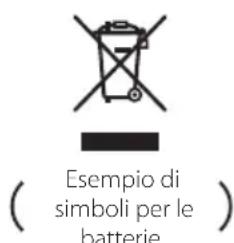
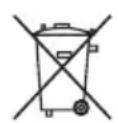
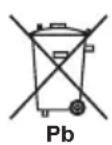
Questi simboli sui prodotti, le confezioni e/o i documenti allegati indicano che i prodotti elettrici ed elettronici e le batterie non devono essere gettati insieme alla spazzatura normale.
Per il trattamento appropriato, il recupero ed il riciclo di vecchi prodotti e di batterie usate, recarsi ai punti di raccolta in base a quanto disposto dalle norme locali.
Effettuando lo smaltimento degli apparecchi e delle batterie in modo corretto, si contribuisce alla salvaguardia di risorse preziose e s'impediscono gli eff etti potenziali negativi sulla salute dell'uomo e dell'ambiente che potrebbero altrimenti verificarsi da una gestione inadeguata della spazzatura.
Per maggiori informazioni dettagliate sullo smaltimento e sul riciclaggio del vecchio dispositivo e delle batterie, contattare l'ente locale, il servizio di nettezza urbana o il punto vendita dove è stato acquistato il prodotto.
Questi simboli sono validi soltanto nell'Unione Europea.
Per i paesi extra-UE:
Per gettare questi prodotti, contattare l'ente locale o il rivenditore e chiedere informazioni sul metodo corretto di smaltimento.
Questo prodotto è conforme al DM 28/8/1995, N°548, ottemperando alle prescrizioni di cui al DM 25/6/1985 (par.3, all. A) e DM 27/8/1987 (All. I).
Avviso per prodotto wireless Unione Europea

PIONEER dichiara che questo/i prodotti è/sono in accordo con i requisiti essenziali e
altre norme importanti delle Direttive 1999/5/EC, 2004/108/EC, 2006/95/EC e 2009/125/EC.
Solo per uso interno
Normativa di esposizione alle radiazioni di RF
Questa apparecchiatura dovrebbe essere installata e utilizzata con una distanza minima di 20 cm fra il radiatore e il corpo umano.
AVVERTENZA: Per evitare il pericolo di incendi, non avvicinare alcuna sorgente di fiamma aperta (come una candela accesa) all'apparecchiatura.
ALLERTA: Prima di collegare l'apparecchio per la prima volta, leggere la sezione seguente con attenzione.
La tensione dell'alimentazione elettrica disponibile è diversa a seconda della nazione o regione. Accertare che la tensione della zona in cui questa unità verrà usata soddisfi la tensione richiesta (per es. 230 V o 120 V) che è scritta sul pannello posteriore.
CAUTELA: L'interruttore ⏻ STANDBY/ON
(sospensione/ accensione) di questa unità non spegne completamente tutta l'alimentazione della presa a CA. Dato che il cordone di alimentazione serve come il dispositivo di disconnessione principale dell'unità, dovete staccare la spina dalla presa a CA per escludere completamente l'alimentazione. Pertanto accertare che l'unità sia stata installata in modo che il cordone di alimentazione possa essere facilmente staccato dalla presa a CA in caso di incidente. Per evitare il pericolo di incendio, il cordone di alimentazione dovrebbe anche essere staccato dalla presa a CA quando non viene utilizzato per un lungo periodo di tempo (per esempio quando si è in ferie).
CAUTELA: Questo prodotto serve per usi generali domestici. Un qualsiasi utilizzo diverso dagli scopi domestici (come per uso a lungo termine in scopi commerciali in un ristorante o uso in veicolo o nave) e che richieda la riparazione verrà fatturato anche se l'apparecchio è nel periodo di garanzia.
Nota sul Copyright
- A causa del fatto che l'AACS (sistema con contenuto di accesso avanzato) è approvato come sistema di protezione del contenuto per il formato disco Blu-ray, similare all'uso del CSS (sistema di miscelazione del contenuto) per il formato DVD, certe limitazioni sono imposte per la riproduzione, l'uscita del segnale analogico, ecc. dei contenuti protetti dell'AACS. Il funzionamento di questo prodotto e le restrizioni su questo prodotto possono variare dipendendo dal momento del vostro acquisto poiché tali restrizioni possono essere adottate e/o modificate da AACS dopo la produzione di questo prodotto.
- Inoltre la marcatura BD-ROM e BD+ sono usati come sistemi di protezione del contenuto per il formato di disco Blu-ray, che impone certe limitazioni comprendenti le limitazioni di riproduzione per i contenui protetti della marcatura del BD-ROM e/o BD+. Per informazioni aggiuntive su AACS, contrassegno BD-ROM, BD+ o su questo prodotto, rivolgersi a un centro assistenza clienti autorizzato.
- Molti dischi BD-ROM/DVD sono codificati con protezione dalla copia. A causa di queste restrizioni, è necessario connettere il lettore direttamente alla TV anziché al VCR. La connessione tramite VCR ha come risultato un'immagine distorta quando questa proviene da dischi protetti da copia.
- Questo prodotto include la tecnologia di protezione da copia che è protetta da brevetti USA e da altri diritti di proprietà intellettuale della Rovi Corporation. Sono proibite l'ingegnerizzazione inversa e il disassemblaggio del programma.
- In base alle leggi sul copyright degli U.S.A. e di altri paesi, registrazione, uso, visualizzazione, distribuzione o revisione non autorizzati di programmi televisivi, nastri, dischi BD-ROM, DVD, CD e altri materiali possono essere soggetti a responsabilità civile e/o penale.
Avviso importante per il sistema della TV a colori
Il sistema colore di questo lettore cambia sulla base del sistema del disco correntemente in riproduzione.
Per esempio, quando il lettore riproduce un disco registrato con il sistema colore NTSC, l'uscita dell'immagine sarà con segnale NTSC.
Solo un apparecchio TV multi sistema colore è in grado di ricevere tutti i segnali in uscita dal lettore.
- Se si dispone di una TV con sistema colore PAL, quando si usano dischi registrati in NTSC si vedranno solo delle immagini distorte.
- Un apparecchio TV a sistema multiplo colore cambia automaticamente il sistema colore sulla base dei segnali in ingresso. Nel caso in cui il sistema colore non venga cambiato automaticamente, spegnere l'apparecchio e riaccendere per vedere le immagini normalmente sullo schermo.
- Anche se i dischi vengono visualizzati correttamente sull'apparecchio TV, è possibile che non vengano registrati correttamente sul registratore.
Sommario
1 Come iniziare
2 Informazioni sulla sicurezza
8 Introduzione
8 - Dischi riproducibili e simboli usati in questo manuale
9 - Informazioni sul simbolo "∅"
10 - Accessori forniti
10 - Accessori della cassa dell'altoparlante (S-BD616SB)
10 - Accessori per cassa di altoparlante (S-BD707SW)
10 - Accessori della cassa dell'altoparlante (S-BD515FS)
11 - Requisiti dei file
12 - AVCHD (Advanced Video Codec High Definition)
12 - Informazioni su DLNA
13 - Requisiti del sistema
13 - Codice regionale
13 - Note di compatibilità
14 Telecomando
15 Pannello frontale
15 Pannello posteriore
2 Collegamento
16 Assemblare gli altoparlanti
16 - Impostazione altoparlante per BCS-SB616
18 - Montaggio a parete degli altoparlanti per BCS-SB616
19 - Note addizionali per installazione di
altoparlanti per BCS-SB616
19 - Posizionamento del sistema per BCS-SB616
20 - Impostazione di altoparlante per BCS-FS515
23 - Montaggio a parete degli altoparlanti per BCS-FS515
24 - Note addizionali per l'installazione dell'altoparlante per BCS-FS515
24 - Posizionamento del sistema per BCS-FS515
25 Connessioni alla TV
25 - Connessione HDMI
26 - Funzione ARC (canale di ritorno audio)
27 - Connessione Component Video
27 - Connessione video
28 - Impostazione della risoluzione
28 Connessione dell'antenna
29 Connessione con il dispositivo esterno
29 - Connessione AUX
29 - Collegamento d'ingresso (PORTABLE IN)
30 - Collegamento ingresso OPTICAL IN
30 - Connessione INGRESSO HDMI 1/2
31 Connessione alla rete domestica
31 - Connessione alla rete cablata
32 - Impostazione della rete cablata
33 - Connessione di rete Wireless
33 - Impostazione di rete Wireless
36 Connessione dispositivo USB
36 - Riproduzione di contenuto presente sul dispositivo USB
3 Configurazione del sistema
37 Settaggi
37 - Regolare le impostazioni di configurazione
37 - Menu [DISPLAY]
39 - Menu [LINGUA]
39 - Menu [AUDIO]
40 - Menu [BLOCCATO]
41 - Menu [RETE]
42 - Menu [ALTRO]
43 Effetto audio
4 Utilizzo
44 Riproduzione generale
44 - Uso del menu [HOME]
44 - Riproduzione dei dischi
44 - Riprodurre un file su disco/dispositivo USB
45 - Riproduzione di dischi Blu-ray 3D
45 - Gustare BD-Live™
46 - Leggere un file su un server della rete
47 - Operazioni principali del contenuto video e audio
47 - Operzioni principali per il contenuto delle foto
48 - Riprendere la riproduzione
49 Riproduzione avanzata
49 - Ripetere la riproduzione
49 - Ripetizione di una sezione specifica
49 - Ingrandire l'immagine riprodotta
50 - Ricerca di segnalibri
50 - Uso del menu di ricerca
51 - Selezione del file dei sottotitoli
51 - Memorizzazione dell'ultima scena
52 - Opzioni durante la visualizzazione di una foto
52 - Ascolto della musica durante la presentazione diapositive
53 Visualizzazione su schermo
53 - Visualizzazione di contenuto sullo schermo
54 - Riproduzione a partire da un punto desiderato
54 - Ascolto di un diverso audio
54 - Scelta della lingua dei sottotitoli
54 - Visione da un'angolazione diversa
55 - Modifica del rapporto di aspetto della TV
55 - Modifica della pagina di codice sottotitoli
55 - Modifica della modalità immagine
56 Registrazione Audio CD
57 Riproduzione del iPod
57 - Godersi l'iPod sullo schermo
58 - Usare il modo di iPod IN
59 Utilizzi della radio
59 - Preimpostazione delle stazioni radio
59 - Cancellazione di una stazione salvata
59 - Cancellazione di tutte le stazioni salvate
59 - Milgioramento della ricezione in FM
59 - Vedere informazioni su una stazione radio
60 Uso della funzione Online
5 Risoluzione dei problemi
61 Risoluzione dei problemi
61 - Generale
62 - Rete
63 - Immagine
63 - Suono
63 - Aggiornamenti
6 Appendice
64 Controllo del televisore mediante il telecomando
64 - Impostare il telecomando per controllare il proprio apparecchio TV
65 Indicativo località
66 Elenco codici lingua
67 Marchi commerciali e licenze
69 Risoluzione uscita video
70 Specifiche tecniche
72 Manutenzione
72 - Maneggiare l'unità
72 - Note sui Dischi
73 Informazione importante riguardo i servizi in rete
73 Avviso sulla licenza del software
Introduzione
Dischi riproducibili e simboli usati in questo manuale
| Media/Termini | Logo Simbolo Descrizione | ||
| Blu-ray |   |  | Dischi come quelli dei film che possono essere acquistati o affittati.Dischi "Blu-ray 3D"Dischi BD-R/RE che sono registrati nel formato BDAV. |
   | Dischi BD-R/RE che contengono file di film, musica o foto.ISO 9660+JOLIET, UDF e formato UDF Bridge | ||
| DVD-ROM DVD-R DVD-RW DVD+R DVD+RW (8 cm, 12 cm) |      DVD-ReWritable DVD-ReWritable |  | Dischi come quelli dei film che possono essere acquistati o affittati.Solo modo di video e finalizzatoSupporta anche il disco a doppia faccia di registrazione |
 | Formato AVCHD definito | ||
   | Dischi DVD±R/RW che contengono film, file di musica o di foto.ISO 9660+JOLIET, UDF e formato UDF Bridge | ||
| DVD-RW (VR)(8 cm, 12 cm) |  |  | Solo modo VR e definito |
| CD Audio(8 cm, 12 cm) |  |  | CD Audio |
| CD-R/RW(8 cm, 12 cm) |  |    | Dischi DVD±R/RW che contengono film, file di musica o di foto.ISO 9660+JOLIET, UDF e formato UDF Bridge |
| Nota – | [KS6H] | Indica note speciali e caratteristiche di funzionamento. | |
| Attenzione – | [OXH3] | Indica precauzioni per evitare possibili danni per violazioni. | |
! Nota
- In base alle condizioni dell'apparecchiatura di registrazione o dello stesso disco CD-R/RW (o DVD±R/RW), non è possibile riprodurre nell'unità alcuni dischi CD-R/RW (o DVD±R/RW).
- In base al software di registrazione e finalizzazione, potrebbe non essere possibile riprodurre alcuni dischi registrati (CD-R/RW, DVD±R/RW o BD-R/RE).
- I dischi BD-R/RE, DVD±R/RW e CD-R/RW registrati mediante PC o masterizzatore DVD o CD potrebbero non venire riprodotti se il disco è danneggiato o sporco, oppure se è presente sporcizia o condensa sulla lente del lettore.
- Se il disco è stato registrato tramite PC, anche mediante un formato compatibile, in alcuni casi la riproduzione potrebbe risultare impossibile a causa delle impostazioni del software utilizzato per creare il disco. Per maggiori informazioni, consultare il produttore del software.
- Per garantire un'ottima qualità della riproduzione, questo lettore richiede la conformità di dischi e registrazioni con determinati standard tecnici.
- I DVD preregistrati sono conformi con questi standard. Esistono diversi tipi di formati di dischi registrabili (compresi CD-R contenenti file MP3 o WMA) che richiedono la presenza di determinate condizioni per assicurare una riproduzione compatibile.
- I clienti devono tenere presente che per scaricare file MP3/WMA e musicali da Internet è richiesta l'autorizzazione. La nostra azienda non ha alcun diritto di concedere tale autorizzazione. L'autorizzazione deve essere sempre ottenuta dal proprietario del copyright.
- Dovete impostare l'opzione del formato disco su [Mastered] (masterizzato) per rendere i dischi compatibili con i lettori quando si fomattano i dischi riscrivibili. Quando si imposta la opzione del sistema di file attivo, non potete usarla con il lettore. (Sistema file masterizzato/attivo: il sistema di formato di disco per Windows Vista® e Windows 7®)
• Il formato BDXL non è supportato.
Informazioni sul simbolo "∅"
Durante la riproduzione, sullo schermo della vostra televisione può apparire “∅”, questo segno indica che la funzione descritta nel manuale dell’utente non è disponibile su quel supporto specifico.
Accessori forniti
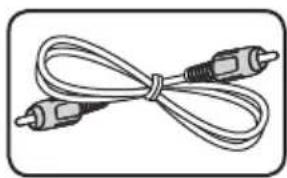
Cavo video (1) Telecomando (1)
Supporto per iPod (1)
Accessori della cassa dell'altoparlante (S-BD616SB)
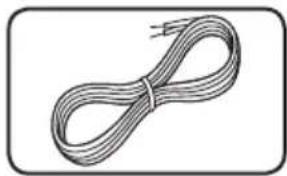
Cavi dell'altoparlante
con codifica colori (1)
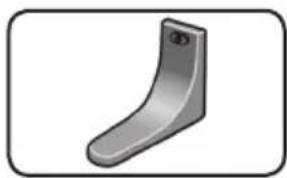
Basi di supporto degli
altoparlanti (2)
Piedini antiscivolo piccoli (1)
Accessori per cassa di altoparlante (S-BD707SW)
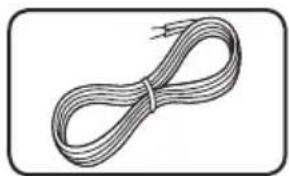
Cavo altoparlante (1) Piedini antiscivolo grandi (1)
Accessori della cassa dell'altoparlante (S-BD515FS)
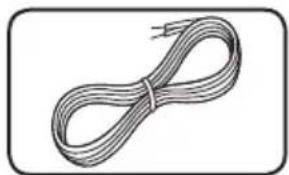
Piedini antiscivolo piccoli (1)
Cavi dell'altoparlante
con codifica colori (3)
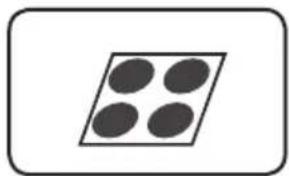
Piedini antiscivolo
grandi (1)
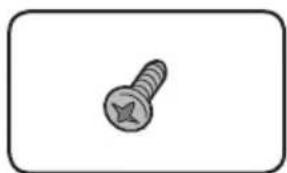
Viti grandi (4) Basi di supporto degli altoparlanti (2)
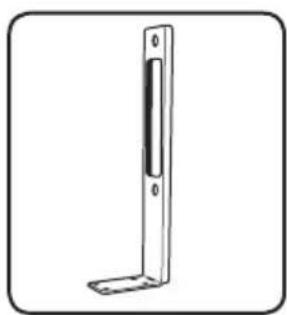
Montanti grandi (2) Montanti piccoli (2)
Requisiti dei file
File di film
| File Posizione | File Estensione | Formato codificato | Formato Audio | Suttotitolo |
| Disco, USB | ".avi", ".divx", ".mpg", ".mpeg", ".mkv", ".mp4", ".asf", ".wmv", ".m4v" (DRM free) | DIVX3.xx, DIVX4.xx, DIVX5.xx, DIVX6.xx (solo riproduzione standard), XVID, MPEG1 SS, H.264/ MPEG-4 AVC, MPEG2 PS, MPEG2 TS, VC-1 SM (WMV3) | Dolby Digital, DTS, MP3, WMA, AAC, AC3 | SubRip (.srt / .txt), SAMI (.smi), SubStation Alpha (.ssa/.txt), MicroDVD (.sub/.txt), VobSub (.sub), SubViewer 1.0 (.sub), SubViewer 2.0 (.sub/.txt), TMPlayer (.txt), DVD Subtitle System (.txt) |
| DLNA, PC | ".avi", ".divx", ".mpg", ".mpeg", ".mkv", ".mp4", ".asf", ".wmv" (DRM free) | DIVX3.xx, DIVX4.xx, DIVX5.xx, DIVX6.xx (solo riproduzione standard), XVID, MPEG1 SS, H.264/ MPEG-4 AVC, MPEG2 PS, MPEG2 TS, VC-1 SM (WMV3) | Dolby Digital, DTS, MP3, WMA, AAC, AC3 | SubRip (.srt / .txt). SAMI (.smi), SubStation Alpha (.ssa/.txt), MicroDVD (.sub/.txt), SubViewer 1.0 (.sub), SubViewer 2.0 (.sub/.txt), TMPlayer (.txt), DVD Subtitle System (.txt) |
File di musica
| File Posizione | File Estensione | Frequenza di campionamento | Bit rate Nota | |
| Disco, USB, DLNA, PC | "mp3", ".wma", ".wav", ".m4a" (DRM free) | compresa tra 32 e 48 kHz (WMA), compresa tra 16 e 48 kHz (MP3) | compresa tra 20 e 320 kbps (WMA), compresa tra 32 e 320 kbps (MP3) | Alcuni file wav non sono supportati da questo lettore. |
File di foto
| File Posizione | File Estensione | Raccomandata Dimensioni | Nota |
| Disco, USB, DLNA, PC | ".jpg", ".jpeg", ".png" | Meno di 4 000 x 3 000 x 24 bit/pixelMeno di 3 000 x 3 000 x 32 bit/pixel | I file di immagini di foto a compressione progressiva e senza perdita di pixel non sono supportati. |
! Nota
• Il nome del file è limitato a 180 caratteri.
- Numero massimo di file/cartelle: Inferiore a 2.000 (numero totale di file e cartelle)
- Dipendendo dalle dimensioni e numero di file, possono essere necessari diversi minuti per la lettura del contenuto dei supporti.
- La compatibilità dei file può essere differente in relazione al server.
- I requisiti dei file a pagina 11 non sono sempre compatibili. Vi possono essere delle limitazioni delle funzioni dei file e della capacità del server dei media.
- La riproduzione di file di sottotitoli per film non è supportata in questo lettore.
- I file su supporti rimovibili quali unità USB, unità DVD ecc. sul server di media possono non essere condivisi in modo corretto.
- Questa unità non supporta i file MP3 con ID3 Tag embedded.
- Il tempo di riproduzione totale del file audio indicato sullo schermo può non essere esatto per i file VBR.
- I file di film HD contenuti nel CD o nella USB 1,0/1,1 non possono essere riprodotti correttamente. I formati Disco Blu-ray, DVD o USB 2,0 sono raccomandati per la riproduzione di file di film in HD.
- Questo lettore supporta profili H.264/MPEG-4 AVC Main, High a livello 4.1. Per i file di livello superiore, sullo schermo appare un messaggio di avviso.
- Questo lettore non supporta i file registrati con GMC ^1 o Qpel ^2 .
- Questo lettore può riprodurre dischi in formato AVCHD. Tali dischi vengono normalmente registrati e utilizzati nelle videocamere.
- Il formato AVCHD è un formato digitale ad alta definizione per videocamere.
- Il formato MPEG-4 AVC/H.264 è in grado di comprimere le immagini con efficienza maggiore rispetto al formato convenzionale di compressione immagini.
- Questo lettore è in grado di riprodurre dischi AVCHD tramite il formato "x.v.Colour".
- Alcuni dischi in formato AVCHD potrebbero non venire riprodotti, in base alla condizione di registrazione.
- I dischi in formato AVCHD devono essere finalizzati.
- "x.v.Colour" offre una gamma di colori più ampia rispetto ai normali dischi DVD delle videocamere.
Informazioni su DLNA
Questo lettore è un lettore di supporti multimediali digitali certificato DLNA in grado di visualizzare e riprodurre video e musica dai vostri server di supporti multimediali digitali compatibili DLNA (PC e elettronica di consumo).
La Digital Living Network Alliance (DLNA) è un'organizzazione tra industrie di elettronica di consumo, industria dei computer e aziende di telefonia cellulare. La Digital Living fornisce ai clienti una facile condivisione dei mezzi digitali tramite la nostra rete aziendale.
Il logotipo di certificazione DLNA rende agevole individuare prodotti conformi alle linee guida di interoperatività DLNA. Questa unità è conforme alle linee guida di interoperatività DLNA v1.5.
Quando un PC con software server DLNA o altro dispositivo compatibile DLNA viene connesso è possibile che sia necessario impostare modifiche al software server software o altri dispositivi. Vedere le istruzioni del software o dispositivo per ulteriori informazioni.
Requisiti del sistema
Per la riproduzione video ad alta definizione:
- Un display ad alta definizione dotato di jack di ingresso COMPONENT o HDMI.
- Disco BD-ROM con contenuto ad alta definizione.
- Per alcuni contenuti (come definito dagli autori) è richiesto un ingresso DVI compatibile HDMI o HDCP sulla propria periferica di visualizzazione.
Per riprodurre file sulla cartella condivisa del PC tramite la rete domestica, il PC richiede quanto di seguito indicato.
- Windows® XP (Service Pack 2 o superiore), Windows Vista® (nessun Service Pack richiesto) Windows 7® (nessun Service Pack richiesto)
• 1,2 GHz Intel® Pentium® III or AMD Processori Sempron™ 2200+ - Ambiente di rete: 100 Mb Ethernet, WLAN (IEEE 802.11a/b/g/n)
- Più di una cartella del PC deve essere condivisa. Visitate il link di supporto del sistema operativo per maggiori informazioni sulle impostazioni per condivisione di file.
Codice regionale
Questa unità dispone di un codice regionale stampato sul retro. Questa unità è in grado di riprodurre solo dischi BD-ROM o DVD con la stessa indicazione presente sul retro o con l'etichetta "ALL".
Note di compatibilità
- Poiché BD-ROM è un nuovo formato, sono possibili alcuni problemi ai dischi, di connessione digitale e di compatibilità. Se si rilevano problemi di compatibilità, rivolgersi a un centro assistenza autorizzato.
- Questa unità vi permette di utilizzare le funzioni come immagine-entro-immagine, pacchetti audio secondari e pacchetti virtuali, ecc., con BD-ROM che supporti il BONUSVIEW (BD-ROM versione 2, profilo 1, versione 1.1/ profilo Standard finale). Audio e video secondari possono essere riprodotti da un disco compatibile con la funzione immagine nell'immagine. Per il metodo di riproduzione vedere le istruzioni fornite con il disco.
- La visione di contenuto ad alta definizione e la conversione nel contenuto di DVD standard può richiedere un ingresso HDMI o ingresso HDCP-DVI dello schermo.
- Alcuni dischi BD-ROM e DVD possono limitare l'uso di alcuni comandi o funzioni.
- La capacità Dolby TrueHD, Dolby Digital Plus e DTS-HD è limitata a 5.1 canali se si utilizza la connessione Digital Audio o HDMI per l'uscita audio dell'unità.
- Si può utilizzare un dispositivo USB utilizzato per memorizzare alcune informazioni relative al disco, incluso il contenuto scaricato on-line. Il disco usato controllerà la durata per la quale l'informazione viene mantenuta.
Telecomando
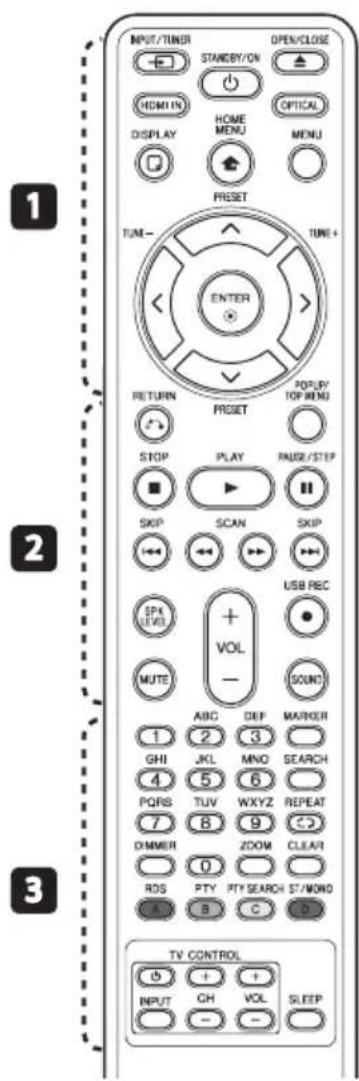
Installazione della batteria
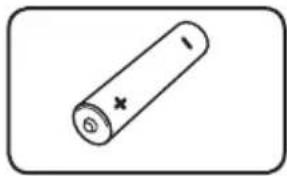
Togliere il coperchio delle batterie situato sul retro del telecomando e inserire una batteria R03 (misura AAA) allineando correttamente i poli
+e-
1
→ INPUT/TUNER: Cambia modo ingresso.
(STANDBY/ON): Accende e spegne il lettore.
▲ OPEN/CLOSE: Apre/chiude il vassoio del disco.
HDMI IN: Cambia il modo di immissione in HDMI IN in modo immediato.
OPTICAL: Cambia modo ingresso in modo ottico diretto.
☐ DISPLAY: Visualizza o chiude il display su schermo (OSD).
HOME MENU: Visualizza il [Menu prin.] o esce da esso.
Pulsanti di direzione:
Consentono di selezionare un'opzione nel menu.
ENTER: Conferma la selezione di menu.
TUNE (+/-): Sintonizza sulla stazione radio desiderata.
PRESET (Λ / V): Seleziona programma della radio.
2
RETURN: Esce dal menu o riprende la riproduzione. La funzione di riattivazione della riproduzione può funzionare in base al disco BD-ROM.
POPUP/ TOP MENU: Visualizza il menu del titolo DVD o il menu a comparsa del BD-ROM, se disponibile.
■ STOP: Interrompe la riproduzione.
PLAY: Avvia la riproduzione.
II PAUSE/STEP: Mette la riproduzione in pausa.
I◄◄/►► SKIP: Passa al file/brano/capitolo successivo o precedente.
◄◄/►► SCAN: Ricerca avanti o indietro.
SPK LEVEL: Imposta il livello audio dell'altoparlante desiderato.
● USB REC: Registra un segnale audio CD.
MUTE: Silenzia l'unità.
SOUND: Seleziona una modalità di effetto audio.
VOL +/- : Regola il volume dell'altoparlante.
3
Tasti numerici 0-9: Seleziona: le opzioni numerate o lettere di immissione nel menu del tastierino.
MARKER: Consente di marcare un punto qualsiasi durante la riproduzione.
SEARCH: Visualizza o chiude il menu di ricerca.
REPEAT: Ripete una sezione o sequenza desiderata.
DIMMER: attenua la luce dell'unità.
ZOOM: Si accede al menu di zoom.
CLEAR: Rimuove il contrassegno nel menu di ricerca o un numero durante l'impostazione della password.
Pulsanti colorati (A, B, C, D): Usare per navigare i menu.
- Pulsante A (RDS): sistema dati radio.
- Pulsante B (PTY):visualizza la tipologia di programma dell'RDS.
- Pulsante C (PTY SEARCH): Cerca la tipologia di programma.
- Pulsante D: Seleziona mono/ stereo nella modalità FM.
Pulsanti di controllo TV: Vedere pagina 64.
SLEEP: Imposta un dato periodo di tempo trascorso il quale l'unità si spegne.
Pannello frontale
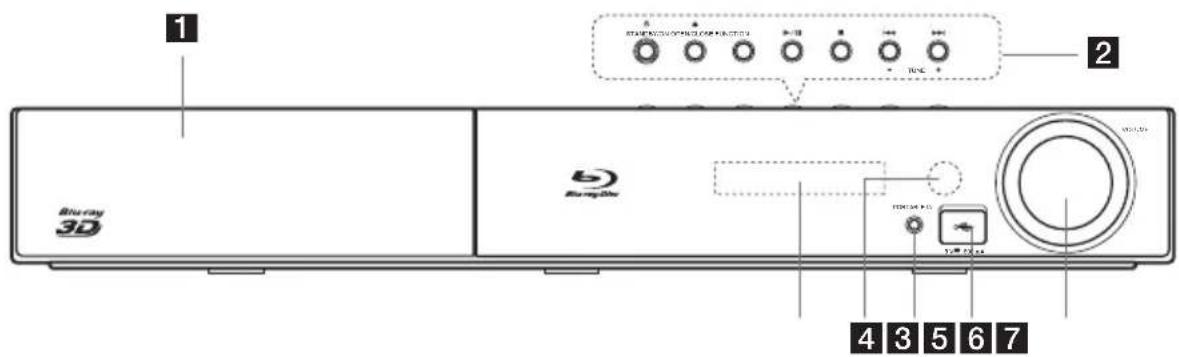
1 Vassoio del disco
2 Pulsanti di funzionamento
Pulsante ⏻ (STANDBY/ON)
Accende e spegne il lettore.
▲ (OPEN/CLOSE)
FUNCTION
Modifica la sorgente di ingresso o funzione.
▶/Ⅱ (PLAY / PAUSE)
(STOP)
|◀/▶▶I (SKIP)
- TUNE + (Sintonizzazione della radio)
3 Finestra Display
4 Sensore del telecomando
5 PORTABLE IN
6 Porta USB
7 Controllo volume
Pannello posteriore

1 Cavo di alimentazione CA
2 Connettori altoparlanti
3 Ventola di raffreddamento
4 Porta LAN
5 OPTICAL IN
6 HDMI IN 1/2
7 HDMI OUT
8 VIDEO OUT
9 COMPONENT VIDEO (Y PB PR) OUTPUT (PROGRESSIVE SCAN)
10 Connettore dell'antenna
11 iPod (24 pin)
Connettere al supporto per l'iPod fornito.
12 AUX (L/R) INPUT
Assemblare gli altoparlanti
Impostazione altoparlante per BCS-SB616
Preparazione degli altoparlanti
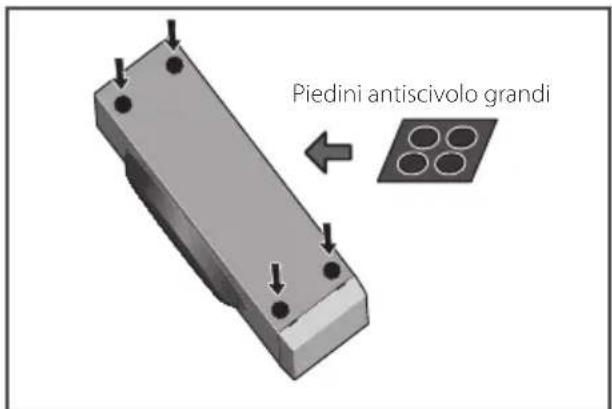
Per subwoofer:
Utilizzare l'adesivo in dotazione per applicare i quattro piedini grandi alla base.
Per altoparlante anteriore:
Assemblare i supporti per altoparlanti e fissare gli altoparlante anteriore.
- Utilizzare l'adesivo in dotazione per applicare i tre piedini piccoli alla base (fondo) di ciascun supporto di altoparlante.
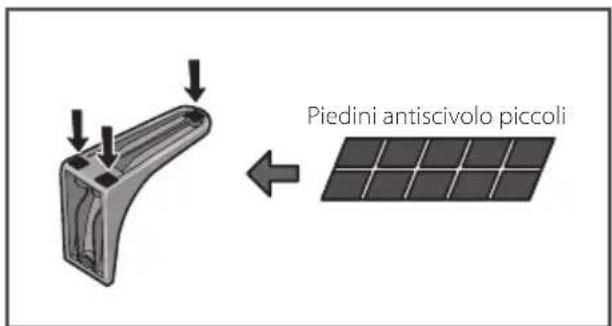
Se si decide di usare i supporti dell'altoparlante, usare l'adesivo fornito per collegare quattro piedini piccoli alla base dell'altoparlante.

- Collegare le basi di supporto dell'altoparlante allo stesso.
Collegare ciascun supporto di altoparlante destro e sinistro al lato posteriore dell'altoparlante. L'altezza dei supporti di altoparlante può essere regolata in due livelli; selezionare l'altezza preferita, e fissarli in posizione.
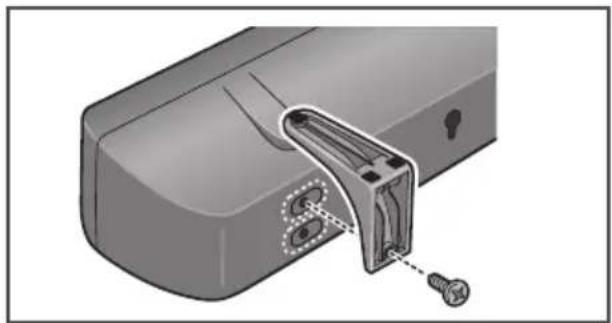
- Fare attenzione a non serrare le viti in modo eccessivo.
- Se per serrare le viti si usa una forza eccessiva, le filettature della vite possono essere danneggiate. Usare un cacciavite manuale di media dimensione per il montaggio.
• Non usare cacciaviti automatici o sovradimensionati che possono applicare una forza eccessiva sulle viti. - Verificare che nessun materiale estraneo sia adeente al supporto o all'altoparlante durante il montaggio.
- Se l'unità viene assemblata con materiale estraneo aderente fra il supporto e l'altoparlante, l'unità non può essere montata correttamente, provocando ribaltamento o caduta.
3. Collegare ciascun altoparlante.
Collegare i cavi all'altoparlante. Il lato posteriore dell'altoparlante ha canali di terminali (destro/sinistro), assieme a etichette con codifica colore.
- Lato sinistro anteriore: bianco
- Lato destro anteriore: rosso
- Subwoofer: Porpora
Far corrispondere il cavo con codifica colore con l'indicatore del colore sull'etichetta, quindi inserire il cavo con codifica colore nel lato rosso (+) e l'altro cavo nel lato nero (-).
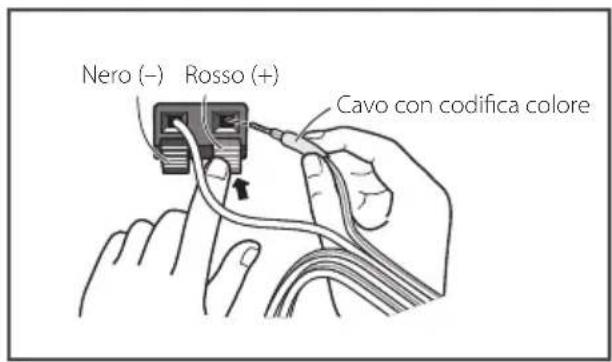
Collegare il cavo bianco con linea grigia nel lato (+) e l'altro cavo nel lato (−). Per collegare il cavo al lettore premere ciascuna linguetta di plastica per aprire il connettore di collegamento. Inserire il cavo e rilasciare la linguetta.
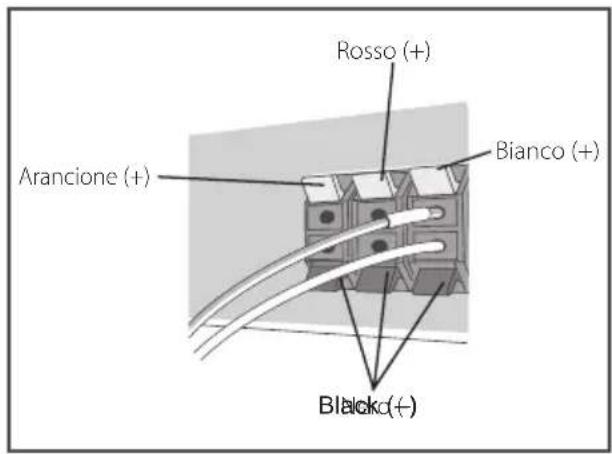
Attenzione
- Non collegare altoparlanti di tipo diverso da quelli forniti con questo sistema.
- Non collegare gli altoparlanti in dotazione ad amplificatori diversi da quelli forniti con il sistema. Il collegamento ad amplificatori di altro tipo può provocare un problema di funzionamento o un incendio.
- Collegare il cavo dell'altoparlante del subwoofer (porpora) al cavo arancione del lettore.
- Questi terminali di altoparlante hanno una TENSIONE PERICOLOSA. Per evitare il rischio di scossa quando si collegano o si scollegano i cavi dell'altoparlante, disconnettere il cordone di alimentazione prima di toccare le parti non isolate.
Montaggio a parete degli altoparlanti per BCS-SB616
L'altoparlante ha i fori di montaggio che possono essere usati per montare l'altoparlante sulla parete.
Prima dell'installazione
- Ricordarsi che il sistema di altoparlanti è pesante e il peso potrebbe allentare le viti o il materiale della parete potrebbe non essere adeguato a sorreggerli, provocando la caduta dell'altoparlante. Verificare che la parete che s'intende utilizzare sia adeguatamente resistente per supportare gli altoparlanti. Non installare su pareti di compensato o cartongesso.
- Le viti d'installazione non sono fornite. Utilizzare viti indicate per il materiale della parete e per supportare il peso dell'altoparlante.
Attenzione
- Se non si è sicuri della qualità e della forza della parete, consultare un tecnico per eventuali consigli.
- Pioneer non è responsabile di incidenti o danni dovuti all'installazione impropria.
- Quando si monta l'altoparlante su una parete, installarlo in modo che sia parallelo al pavimento.
- Quando si monta l'altoparlante su una parete, non collegare i supporti dell'altoparlante accessorio.
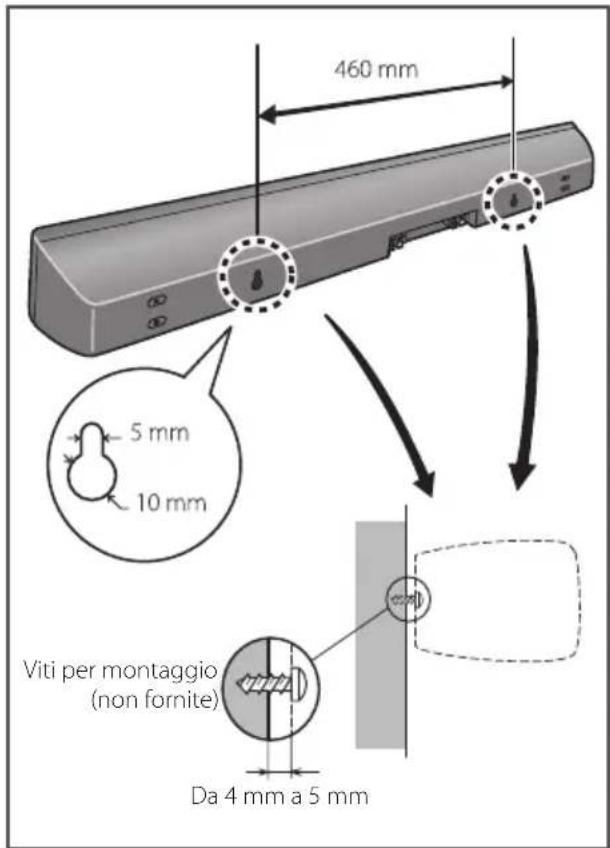
Note addizionali per installazione di altoparlanti per BCS-SB616
Installare l'altoparlante sotto la TV nella posizione centrale.
Precauzioni:
• Non appoggiare l'altoparlante sulla TV.
- Verificare che tutto il cavo spellato dell'altoparlante sia attorcigliato insieme e inserito completamente nel connettore dell'altoparlante. Se i cavi spellati dell'altoparlante toccano il pannello posteriore si potrebbe verificare un'interruzione di alimentazione come misura di sicurezza.
- L'altoparlante anteriore e il subwoofer non sono schermati magneticamente e pertanto non devono essere posti vicini ad una TV o ad un monitor. I mezzi di memorizzazione magnetici (come dischi flessibili e nastro o videocassette) non dovrebbero essere mantenuti vicini all'altoparlante anteriore o al subwoofer.
- Non collegare il subwoofer ad una parete o al soffitto. Potrebbe cadere provocando ferimenti.
Posizionamento del sistema per BCS-SB616
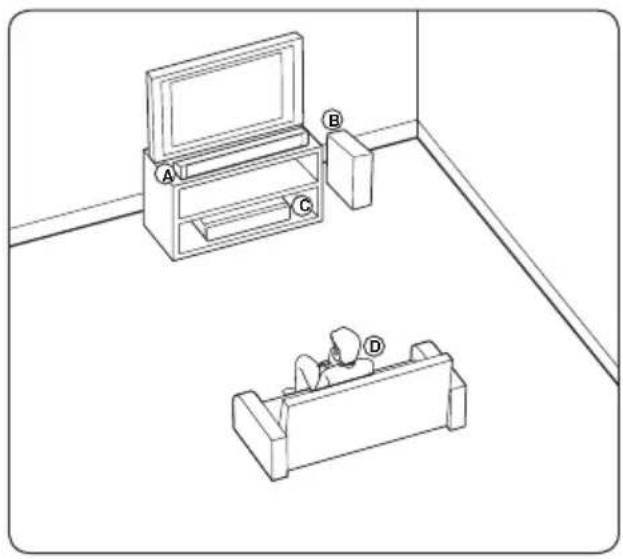
La posizione del subwoofer non è così importante poiché i suoni molto bassi non sono altamente direzionali. E'meglio disporre il subwoofer vicino all'altoparlante anteriore. Orientarli leggermente verso il centro del locale per ridurre le riflessioni delle pareti.
○ Unità
○ Posizione di ascolto
Attenzione
- Fare attenzione che i bambini non mettano le mani o altri oggetti del *condotto del subwoofer.
*condotto del subwoofer: Un foro per un suono basso pieno nell'armadio del subwoofer (cassa). - L'altoparlante contiene parti magnetiche, pertanto si può verificare una irregolarità dello schermo della TV o di quello del PC. Usare gli altoparlanti lontani dallo schermo TV o da quello del PC.
Impostazione di altoparlante per BCS-FS515
Preparazione degli altoparlanti
Per subwoofer:
Utilizzare l'adesivo in dotazione per applicare i quattro piedini medi alla base del subwoofer.
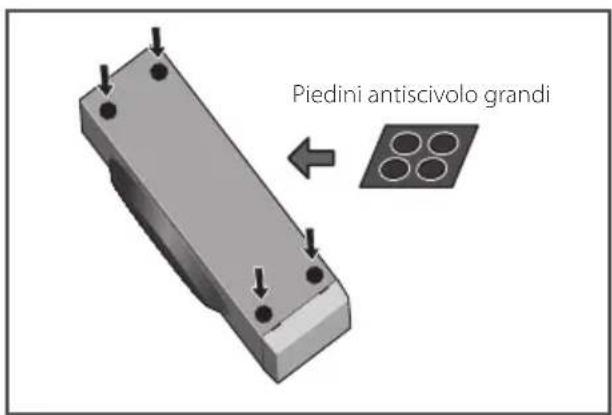
Per altoparlanti anteriori:
Assemblare i supporti degli altoparlanti e fissare gli altoparlanti anteriori.
Per installazione verticale:
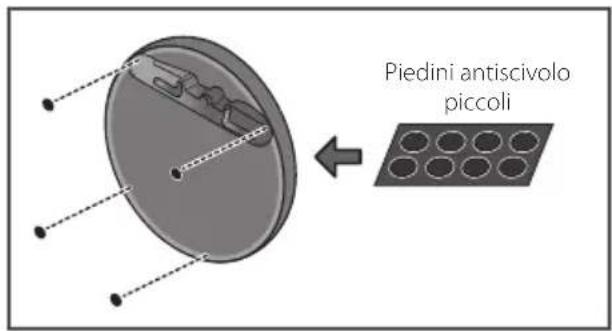
- Utilizzare l'adesivo in dotazione per applicare i quattro piedini grandi alla base del supporto di altoparlante.
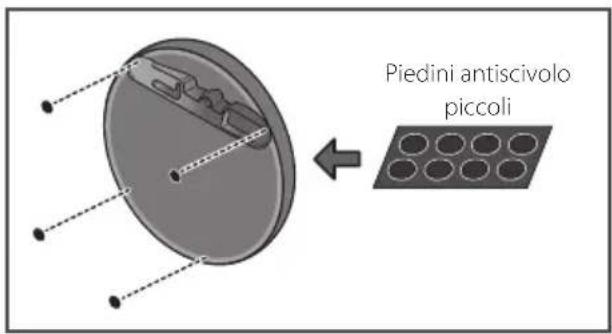
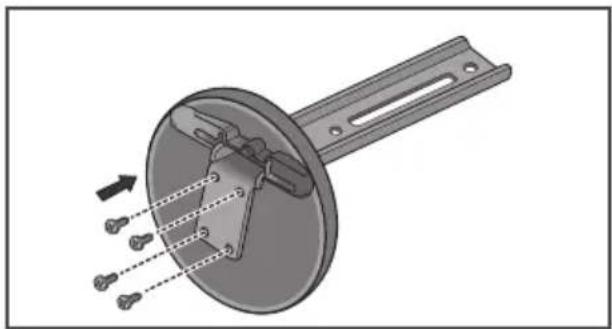
- Inserire il montante grande dai fori dietro la base e fissarlo con le 4 viti.
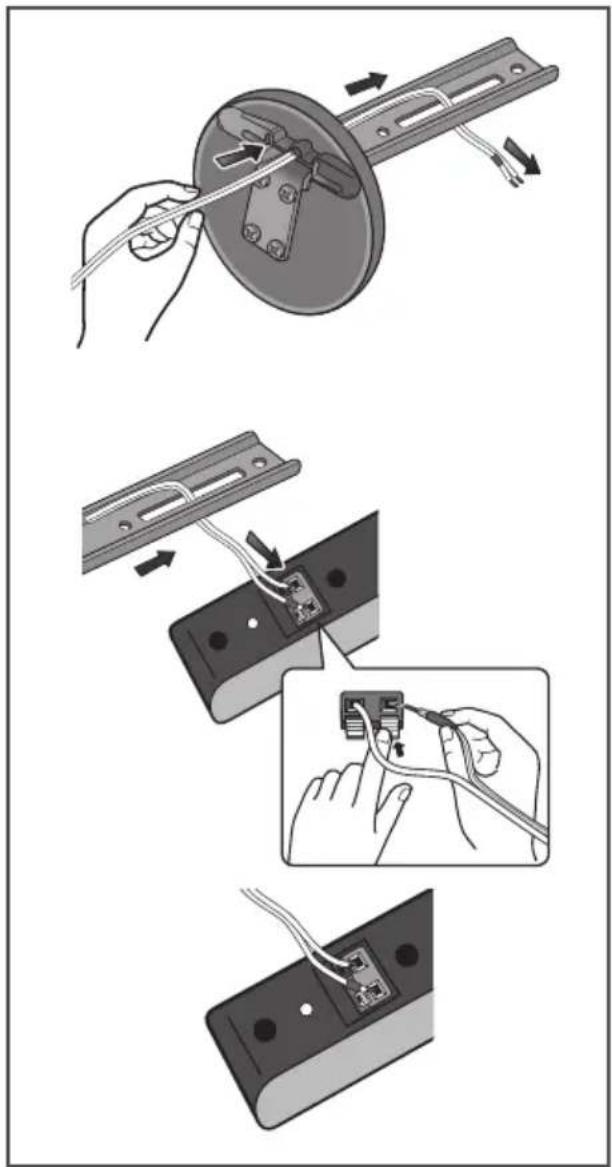
- Inserire il cordone dell'altoparlante dal foro dietro la base attraverso il montante e collegarlo al connettore dell'altoparlante. Dopo il collegamento, inserire il cavo dell'altoparlante nella scanalatura sul lato posteriore dell'altoparlante.
Far corrispondere il cavo con codifica colore con l'indicatore del colore sull'etichetta, quindi inserire il cavo con codifica colore nel lato rosso (+) e l'altro cavo nel lato nero (-).
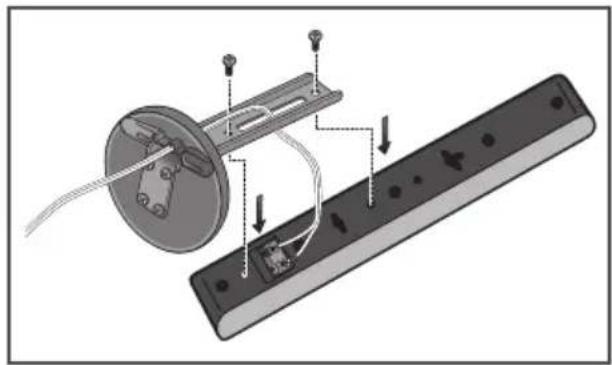
- Fissare l'altoparlante e il montante con le 2 viti. Accertare che il cavo dell'altoparlante non sia serrato fra l'altoparlante e il montante.
Per installazione orizzontale
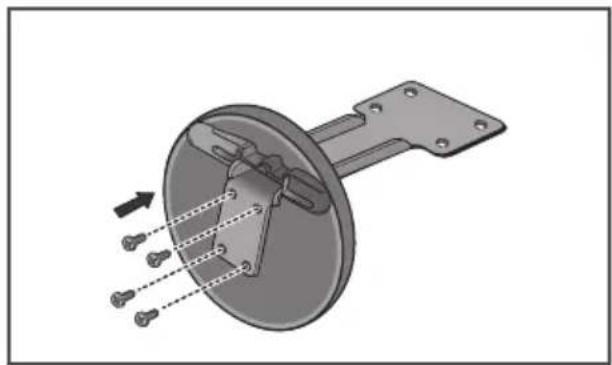
- Utilizzare l'adesivo in dotazione per applicare i quattro piedini piccoli alla base del supporto dell'altoparlante.
- Inserire il montante piccolo dai fori dietro la base e fissarlo con le 4 viti.
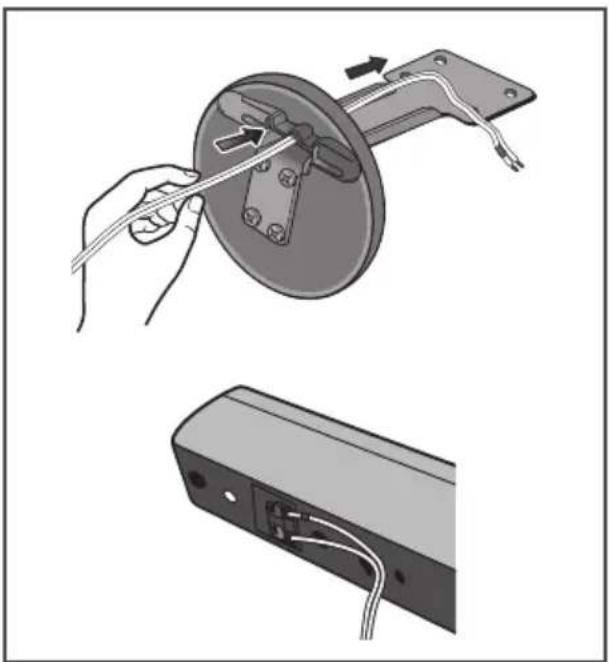
- Inserire il cordone dell'altoparlante dal foro dietro la base attraverso il montante e collegarlo al connettore dell'altoparlante. Dopo il collegamento, inserire il cavo dell'altoparlante nella scanalatura sul lato posteriore dell'altoparlante.
Far corrispondere il cavo con codifica colore con l'indicatore del colore sull'etichetta, quindi inserire il cavo con codifica colore nel lato rosso (+) e l'altro cavo nel lato nero (-).
- Fissare l'altoparlante e il montante con le 2 viti. Accertare che il cavo dell'altoparlante non sia serrato fra l'altoparlante e il montante. L'altezza dei supporti di altoparlante può essere regolata in due livelli; selezionare l'altezza preferita, e fissarli in posizione.
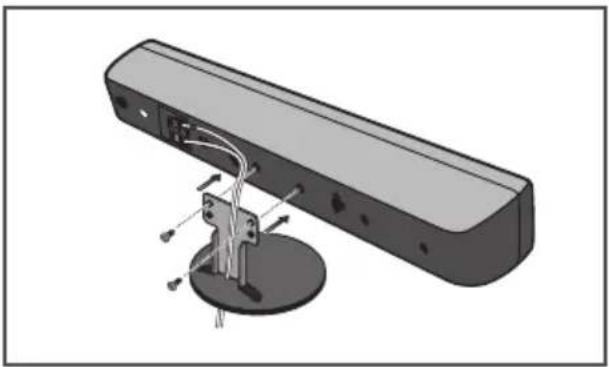
- Dopo il collegamento, inserire il cavo dell'altoparlante nel lato posteriore della base del montante.

6. Collegare i cavi al lettore.
Collegare il cavo bianco con linea grigia nel lato (+) e l'altro cavo nel lato (−). Per collegare il cavo al lettore premere ciascuna linguetta di plastica per aprire il connettore di collegamento. Inserire il cavo e rilasciare la linguetta.
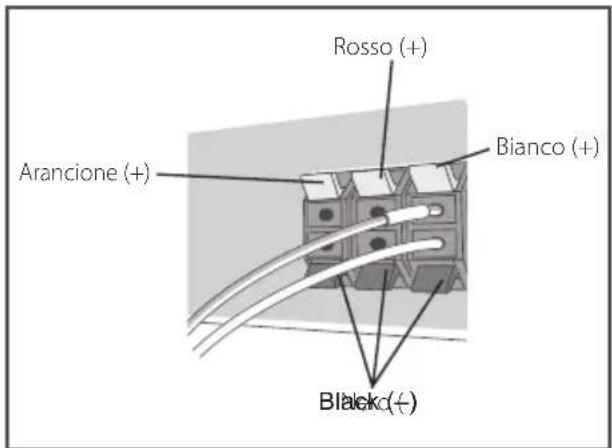
Per installazione diretta
Utilizzare l'adesivo in dotazione per applicare i 4 piedini grandi alla base degli altoparlanti anteriori.
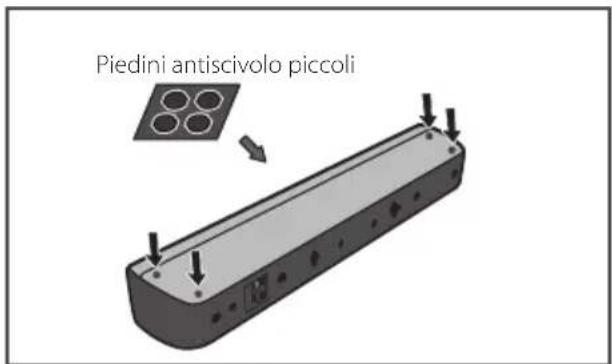
Attehnzione
- Non collegare altoparlanti di tipo diverso da quello fornito con il sistema.
- Non collegare gli altoparlanti in dotazione ad amplificatori diversi da quelli forniti con il sistema. Il collegamento ad amplificatori di altro tipo può provocare un problema di funzionamento o un incendio.
- Collegare il cavo dell'altoparlante del subwoofer (porpora) al cavo arancione del lettore.
- Questi terminali di altoparlante hanno una TENSIONE PERICOLOSA. Per evitare il rischio di scossa quando si collegano o si scollegano i cavi dell'altoparlante, disconnettere il cordone di alimentazione prima di toccare le parti non isolate.
Montaggio a parete degli altoparlanti per BCS-FS515
Prima dell'installazione
- Ricordarsi che il sistema di altoparlanti è pesante e il peso potrebbe allentare le viti o il materiale della parete potrebbe non essere adeguato a sorreggerli, provocando la caduta dell'altoparlante. Verificare che la parete che s'intende utilizzare sia adeguatamente resistente per supportare gli altoparlanti. Non installare su pareti di compensato o cartongesso.
- Le viti d'installazione non sono fornite. Utilizzare viti indicate per il materiale della parete e per supportare il peso dell'altoparlante.
Attenzione
- Se non si è sicuri della qualità e della forza della parete, consultare un tecnico per eventuali consigli.
- Pioneer non è responsabile di incidenti o danni dovuti all'installazione impropria.
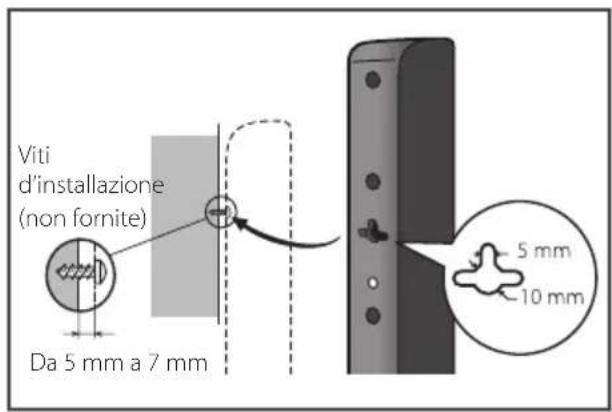
Sopensione degli altoparlanti
L'altoparlante anteriore può essere sospeso verticalmente o orizzontalmente sulla parete. Usare un foro per sospenderlo verticalmente e due fori per sospenderlo orizzontalmente. L'illustrazione di seguito mostra l'altoparlante destro anteriore.
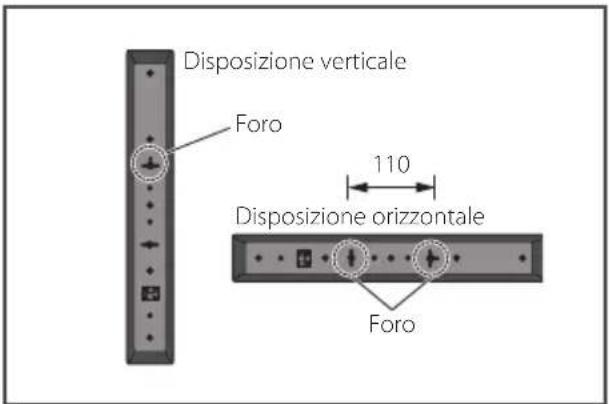
Quando si installa l'altoparlante orizzontalmente, disporlo in modo che il connettore dell'altoparlante posto sul lato posteriore dell'altoparlante sia appoggiato sul lato esterno nella estremità della superficie più lontana dall'altro altoparlante.
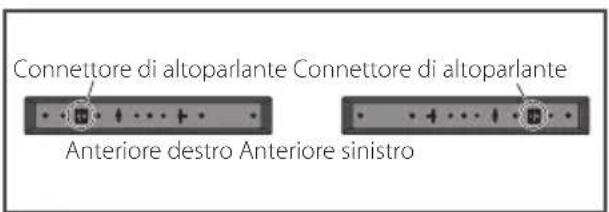
Note addizionali per l'installazione dell'altoparlante per BCS-FS515
Installare gli altoparlanti principali anteriore destro e sinistro alla stessa distanza dal TV.
Precauzioni:
- Verificare che tutti i cavi spellati dell'altoparlante siano attorcigliati insieme e inseriti completamente nel connettore dell'altoparlante. Se i cavi spellati dell'altoparlante toccano il pannello posteriore si potrebbe verificare un'interruzione di alimentazione come misura di sicurezza.
- L'altoparlante anteriore e il subwoofer non sono schermati magneticamente e pertanto non devono essere posti vicini ad una TV o ad un monitor. I supporti di memorizzazione magnetica (floppy-disk, nastri o videocassette) devono essere conservati lontani dagli altoparlanti anteriori e dal subwoofer.
- Non collegare il subwoofer ad una parete o al soffitto. Potrebbero cadere provocando ferimenti.
Posizionamento del sistema per BCS-FS515
L'illustrazione seguente mostra un esempio di posizionamento del sistema.
Notare che le illustrazioni in queste istruzioni possono essere diverse dall'unità effettiva per scopo esplicativo.
Per ottenere il miglior audio surround possibile, tutti gli altoparlanti diversi dal subwoofer devono essere posizionati alla stessa distanza dal punto di ascolto (A).
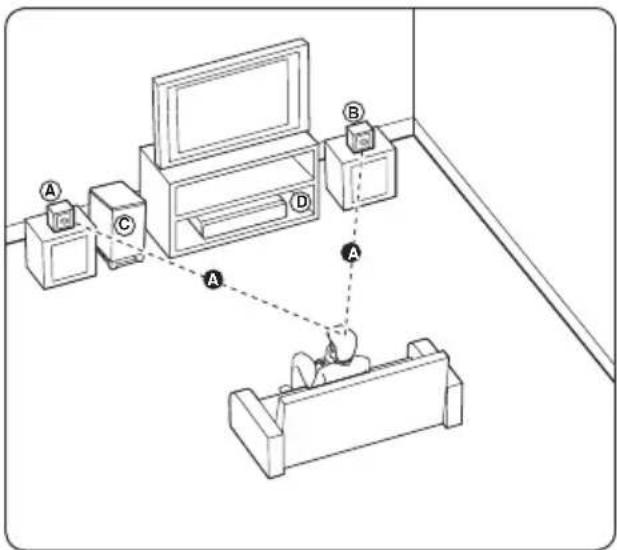
Posizionare gli altoparlanti anteriori sui lati del monitor o schermo e il più possibile allineati con la superficie dello schermo.
Subwoofer:
La posizione del subwoofer non è così importante poiché i suoni molto bassi non sono altamente direzionali. Ma è meglio posizionare il subwoofer vicino agli altoparlanti anteriori. Ruotarlo leggermente verso il centro della stanza per ridurre i riflessi sulle pareti.
○ Unità

renzione
- Fare attenzione che i bambini non mettano le mani o altri oggetti del *condotto del subwoofer.
*condotto del subwoofer: Un foro per un suono basso pieno nell'armadio del subwoofer (cassa). - L'altoparlante contiene parti magnetiche, pertanto si può verificare una irregolarità dello schermo della TV o di quello del PC. Usare gli altoparlanti lontani dallo schermo TV o da quello del PC.
Connessioni alla TV
Effettuare uno dei collegamenti che seguono a seconda delle capacità delle apparecchiature esistenti.
- Connessione HDMI (pagina 25)
• Connessione Component Video (pagina 27) - Connessione video (pagina 27)
! Nota
- In base alle apparecchiature che si desidera connettere, esistono varie modalità di connessione del lettore. Usare solo una delle connessioni descritte in questo manuale.
- Consultare i manuali della propria TV, videoregistratore, impianto stereo o altre apparecchiature al fine di effettuare il miglior collegamento.
• Assicurarsi che il lettore sia collegato direttamente alla TV. Sintonizzare la TV sul canale di ingresso video corretto. - Non connettere il lettore passando dal VCR. L'immagine DVD potrebbe venire distorta dal sistema di protezione della copia.
Connessione HDMI
Se si possiede un televisore o un monitor HDMI è possibile collegarli a questo lettore mediante cavo HDMI (Tipo A, Cavo HDMI™ ad alta velocità con Ethernet). Connettere il jack HDMI sull'unità al jack HDMI di un TV o monitor compatibili HDMI.
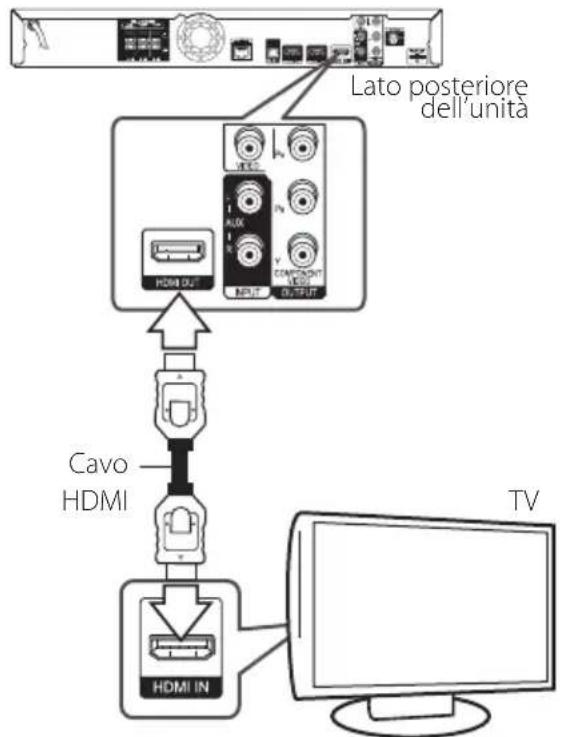
flowchart
graph TD
    A["Lato posteriore dell'unità"] --> B["HDMI OUT"]
    B --> C["Cavo HDMI"]
    C --> D["HDMI IN"]
    D --> E["TV"]
Impostare la sorgente TV su HDMI (consultare il manuale del TV).
Informazioni aggiuntive per HDMI
- Quando si connette un dispositivo HDMI o DVI compatibile, accertarsi di quanto segue:
- Provare a spegnere il dispositivo HDMI/DVI e questo lettore. Dopodiché, accendere il dispositivo HDMI/DVI e lasciarlo per circa 30 secondi, quindi accendere questo lettore.
- L'ingresso video del dispositivo connesso sia impostato correttamente per questa unità.
- Il dispositivo connesso sia compatibile con ingresso video 720x576p, 1280x720p, 1920x1080i o 1920x1080p.
- Non tutti i dispositivi HDMI o DVI HDCP-compatibili funzionano con questo lettore.
- Su un dispositivo non HDCP è possibile che l'immagine non venga visualizzata in modo corretto.
! Nota
- Se un dispositivo HDMI connesso non accetta un'uscita audio del lettore, l'audio del dispositivo HDMI può essere distorto o può non uscire.
- Quando si usa la connessione HDMI, è possibile modificare la risoluzione dell'uscita HDMI. (Vedere "Impostazione della risoluzione" a pagina 28)
- Selezionare il tipo di uscita video dal jack HDMI OUT usando l'opzione [Imp. colore HDMI] sul menu [Impostaz.] (vedere pagina 38).
- La modifica della risoluzione quando la connessione è già stata stabilita può avere un cattivo funzionamento come risultato. Per risolvere il problema, spegnere i lettore e quindi riaccenderlo.
- Se la connessione HDMI con HDCP non è verificata, lo schermo TV diviene nero. In questo caso, controllare la connessione HDMI, oppure scollegare il cavo HDMI.
- Se ci sono disturbi o linee sullo schermo, controllare il cavo HDMI (la lunghezza è generalmente limitata a 4,5 m).
Funzione ARC (canale di ritorno audio)
La funzione ARC permette che una TV adatta per HDMI invii il flusso audio alla presa HDMI OUT di questo lettore.
Per usare questa funzione:
- La TV deve supportare la funzione ARC e l'ARC di questo lettore deve essere impostato su On (impostazione iniziale è "Off").
- Il metodo di impostazione dell'ARC può essere diverso in relazione alla TV. Per i dettagli della funzione ARC, vedere il manuale della TV.
- Si deve usare il cavo HDMI (tipo A, Cavo HDMI™ ad alta velocità con Ethernet).
- Si deve collegare con la spina HDMI IN della TV che supporta la funzione ARC usando la spina HDMI IN di questo lettore.
- Potete collegare solo una stazione Home Theater alla TV compatibile con l'ARC.
- La funzione ARC non garantisce che la funzione operi in ogni caso anche se le suddette condizioni sono soddisfatte.
- Quando usate la funzione ARC, il comando CEC (controllo elettronica di consumo) può essere attivo. Se volete usare il CEC, potete arrestare il funzionamento usando il comando "ARC Off" nel Menu Home. In questo caso, è necessario collegare la TV e questo lettore con un cavo ottico per inviare il flusso audio a questo lettore.
Connessione Component Video
Connettere i jack COMPONENT VIDEO OUT del lettore ai jack di ingresso corrispondenti della TV usando cavi video. Potete ascoltare l'audio sull'altoparlante del sistema.
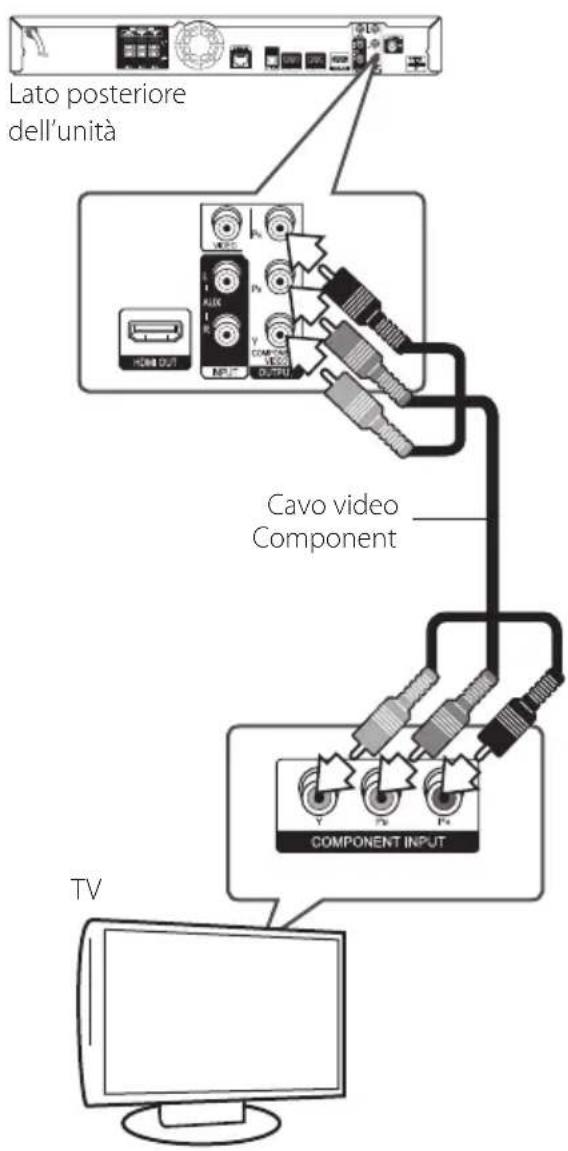
! Nota
Quando si usa la connessione COMPONENT VIDEO OUT, è possibile modificare la risoluzione dell'uscita VIDEO. (Vedere "Impostazione della risoluzione" a pagina 28.)
Connessione video
Collegare il connettore VIDEO OUT del lettore al connettore video sul TV tramite il cavo video. Potete ascoltare l'audio sull'altoparlante del sistema.
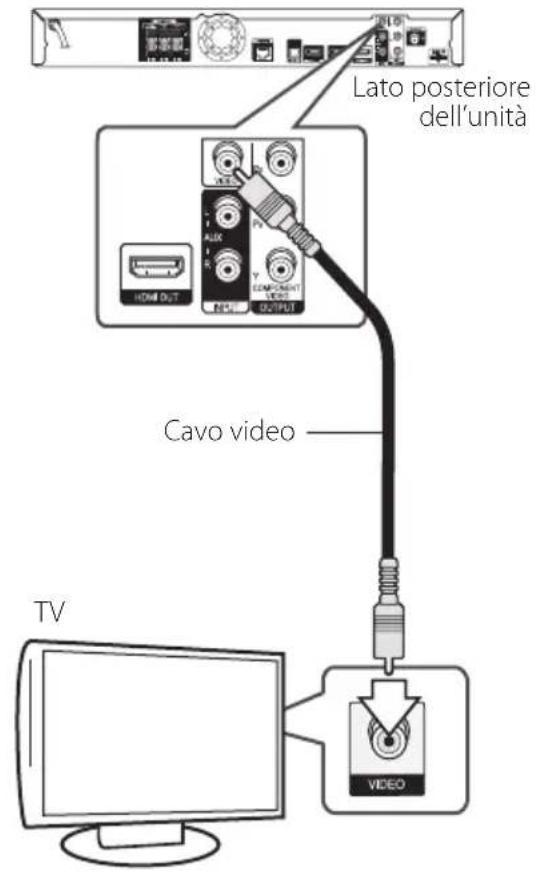
Impostazione della risoluzione
Il lettore consente di impostare diverse risoluzioni dell'uscita per i jack HDMI OUT e COMPONENT VIDEO OUT. Si può modificare la risoluzione usando il menu di configurazione [Impostaz].
- Premere HOME MENU ( ⏻ ).
- Usare <//> per selezionare [Impostaz.] e premere ENTER (◎). Appare il menu di configurazione [Impostaz].
- Utilizzare / per selezionare l'opzione [DISPLAY], quindi premere > per passare al secondo livello.
- Utilizzare /V per selezionare l'opzione [Risoluzione], quindi premere ENTER (●) per passare al terzo livello.
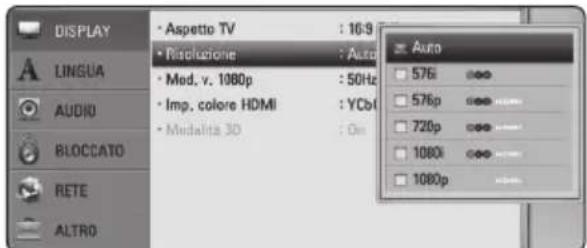
- Utilizzare /V per selezionare la risoluzione desiderata, quindi premere ENTER (◎) per confermare la selezione.

Nota
- Se la TV non accetta la risoluzione impostata sul lettore è possibile impostare la risoluzione su 576p come segue:
- Premere ▲ per aprire il vassoio del disco.
2 Premere ■ (STOP) per oltre 5 secondi.
- Poiché diversi fattori influenzano la risoluzione dell'uscita video, vedere "Risoluzione uscita video" a pagina 69.
Connessione dell'antenna
Per ascoltare la radio connettere l'antenna fornita in dotazione.
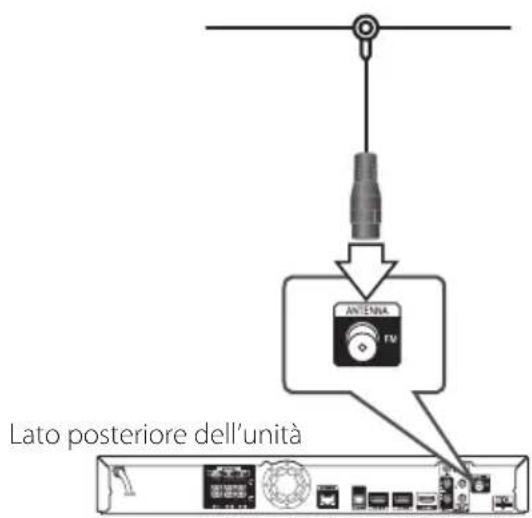

Nota
Una volta connessa l'antenna a filo FM tenerla nella posizione più orizzontale possibile. Verificare che l'antenna a filo FM sia completamente distesa.
Connessione con il dispositivo esterno
Connessione AUX
Potete godere del suono prodotto da un componente esterno tramite gli altoparlanti di questo sistema.
Connettere i jack di uscita audio analogici del componente alla porta AUX S/D (INPUT) di questa unità. E quindi selezionare l'opzione [AUX] premendo INPUT/TUNER e ENTER (☑).
Potete anche usare il pulsante FUNCTION sul pannello anteriore per selezionare il modo di ingresso.
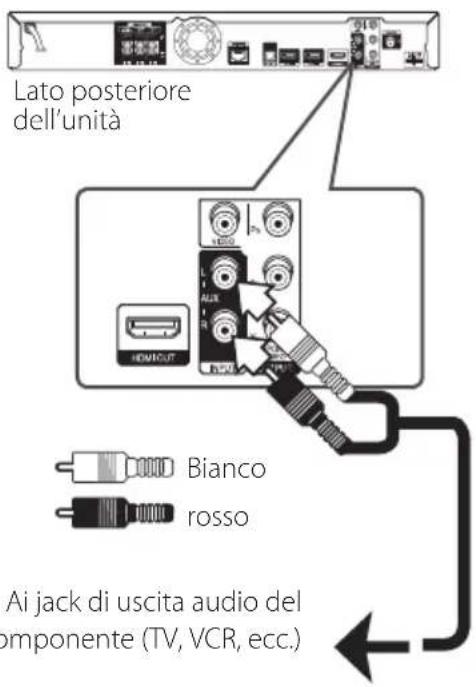
Collegamento d'ingresso (PORTABLE IN)
Potete godere del suono del lettore audio portatile tramite gli altoparlanti di questo sistema.
Collegare il jack della cuffia (o allinearlo) del lettore audio portatile nella presa PORTABLE IN di questa unità. E quindi selezionare l'opzione [PORTABLE] premendo tasti INPUT/TUNER e ENTER (●).
Potete anche usare il pulsante FUNCTION sul pannello anteriore per selezionare il modo di ingresso.
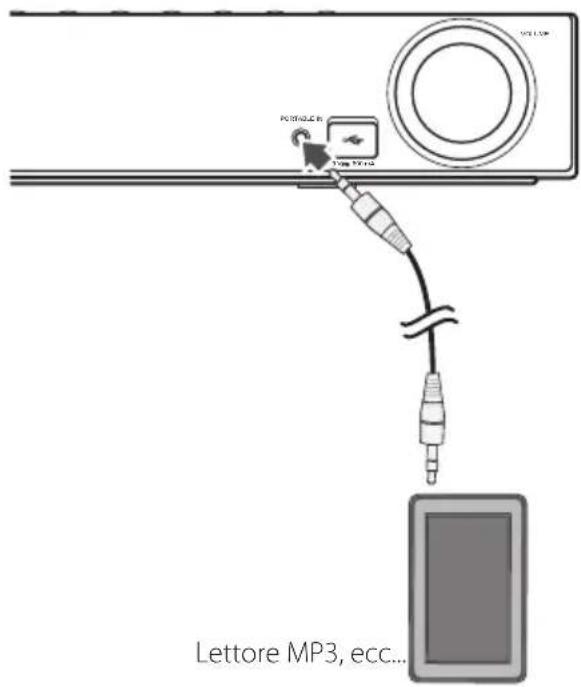
Ai jack di uscita audio del componente (TV, VCR, ecc.)
Collegamento ingresso OPTICAL IN
Potete godere del suono del componente con un collegamento ottico digitale tramite gli altoparlanti di questo sistema.
Collegare il jack di uscita ottica del componente nel jack OPTICAL IN dell'unità. E quindi selezionare l'opzione [OPTICAL] premendo INPUT/TUNER e ENTER (●). Oppure premere OPTICAL per la selezione diretta.
Potete anche usare il pulsante FUNCTION sul pannello anteriore per selezionare il modo di ingresso.
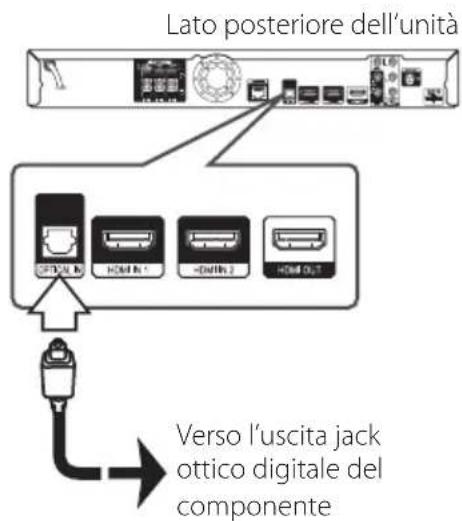
Connessione INGRESSO HDMI 1/2
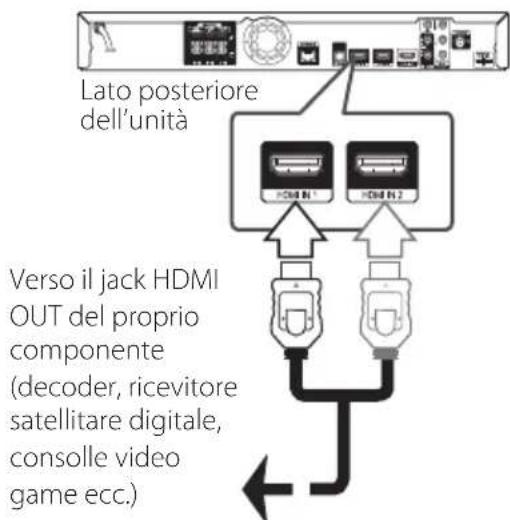
Potete godere delle immagini e suono del componente tramite questo collegamento.
Connettere il jack HDMI OUT del componente ai jack HDMI IN 1 o 2 dell'unità. E quindi selezionare l'opzione [HDMI IN 1/2] premendo INPUT/TUNER e ENTER (●).
Potete anche usare il pulsante FUNCTION sul pannello anteriore per selezionare il modo di ingresso.
! Nota
- Potete modificare la risoluzione video nel modo HDMI IN 1/2. Modificare la risoluzione video del componente collegato.
- Se il segnale video di uscita è anomalo quando viene connesso il computer al jack HDMI IN 1/2, modificare la risoluzione del personal computer a 576p, 720p, 1080i oppure 1080p.
- Il segnale video dall'ingresso HDMI non può essere inviato dalle uscite del componente o video composito.
- Il lettore invia l'audio agli ingressi HDMI sia sull'uscita HDMI che sugli altoparlanti dell'unità.
Connessione alla rete domestica
Questo lettore può essere connesso ad una rete locale (LAN) tramite la porta LAN sul pannello posteriore oppure tramite il modulo wireless interno.
Connettendo l'unità alla rete a banda larga domestica, avete accesso a servizi quali interattività BD Live e servizi online.
Connessione alla rete cablata
L'uso di una rete cablata garantisce le prestazioni migliori, poiché le periferiche si connettono direttamente alla rete e non sono soggette a interferenze delle frequenze radio.
Per ulteriori informazioni consultare la documentazione relativa alla propria periferica di rete.
Connettere la porta LAN alla porta corrispondente del proprio modem o router usando un cavo LAN o Ethernet disponibile commercialmente.
! Nota
- Quando si collega o scollega il cavo LAN, afferrare la spina e non il cavo. Quando si scollega il cavo LAN, non tirarlo ma estarlo dalla presa premendo in basso la linguetta.
- Non collegare un cavo telefonico modulare alla porta LAN.
- Poiché esistono diverse configurazioni della connessione, seguire le specifiche della società telefonica o del fornitore di accesso.
- Se si desidera accedere a contenuti dei PC o dei server DLNA, questo lettore deve essere connesso a loro tramite un router sulla stessa rete locale.

flowchart
graph TD
    A["Servizio a banda larga"] --> B["Router"]
    B --> C["Server certificato per PC e/o DLNA"]
    C --> D["Desktop with LAN/LAN/LAN/LAN/LAN/LAN/LAN/LAN/LAN/LAN/LAN/LAN/LAN/LAN/LAN/LAN/LAN/LAN/LAN/LAN/LAN/LAN/LAN/LAN/LAN/LAN/LAN/LAN/LAN/LAN/LAN/LAN/LAN/LAN/LAN/LAN/LAN/LAN/LAN/LAN/LAN/LAN/LAN/LAN/LAN/LAN/LAN/LAN/LAN/LAN/LAN/AN12100"]
    C --> E["Computer"]
Lato posteriore dell'unità
Impostazione della rete cablata
Se sulla rete locale (LAN) è presente un server DHCP tramite connessione cablata, questo lettore verrà allocato automaticamente un indirizzo IP. Dopo avere eseguito la connessione fisica, un certo numero di reti locali può richiedere una regolazione delle impostazioni di rete del lettore. Regolare le impostazioni di rete [RETE] come segue.
Preparazione
Prima di impostare la rete cablata è necessario collegare la rete a banda larga alla rete domestica.
- Selezionare l'opzione [Impost. connessione] nel menu di [Impostaz.] quindi premere ENTER (☐).
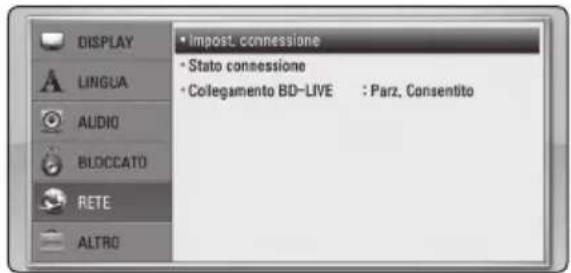
- Il menù di [Impost. connessione] appare sullo schermo. Usare /V per selezionare [Con cavi] e premere ENTER (©).
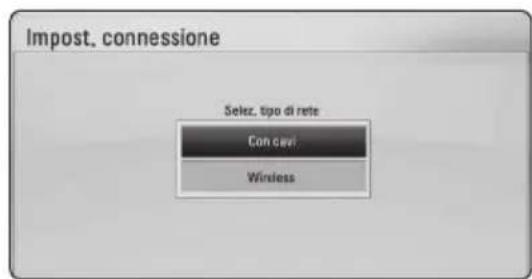
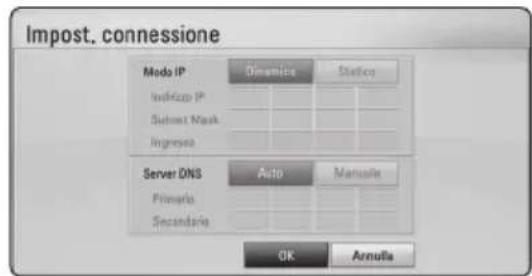
- Usare i tasti ∧/∨/<> per selezionare la modalità IP scegliendo tra [Dinamico] e [Statico]. Solitamente selezionare [Dinamico] per allocare un indirizzo IP automaticamente.
! Nota
Se sulla rete non ci sono server DHCP e si desidera impostare il numero di IP manualmente, selezionare [Statico] quindi impostare [Indirizzo IP], [Subnet Mask], [Ingresso] e [Server DNS] tramite i tasti numerici ∧/∨//</>. Se commettete un errore inserendo il numero, premere CLEAR per cancellare la sezione evidenziata.
- Selezionare [OK] e premere ENTER ( Ⓞ) per applicare le impostazioni di rete.
- Il lettore chiederà di verificare la connessione di rete. Selezionare [OK] e premere ENTER (☐) per completare la connessione di rete.
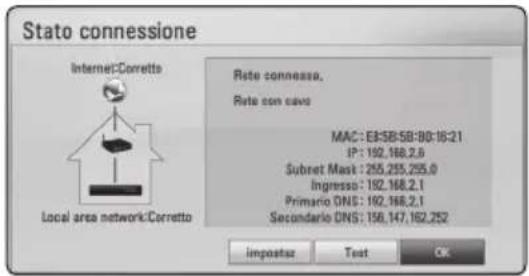
- Se si seleziona [Test] e preme ENTER ( Ⓞ) al punto 5 di cui sopra, lo stato della connessione di rete viene visualizzato sullo schermo. La connessione di rete può anche essere testata su [Stato connessione] nel menu di [Impostaz].
Connessione di rete Wireless
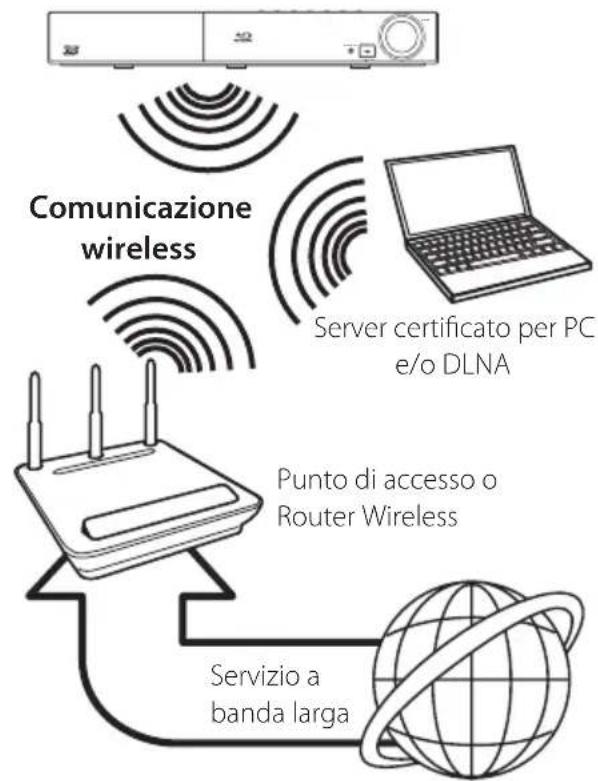
Un'altra opzione di connessione è quella di utilizzare un punto di accesso o router wireless. La configurazione di rete e il metodo di connessione possono variare a seconda delle apparecchiature usate e dell'ambiente di rete.
Questo lettore è equipaggiato con modulo wireless IEEE 802,11n (Dual-band, 5 GHz e banda 2,4 GHz), che supporta anche gli standard 802,11a/b/g. Per ottenere la migliore prestazione wireless possibile si raccomanda di usare una rete Wi-Fi certificata IEEE 802.11n (punto di accesso o router wireless).
flowchart
graph TD
    A["Server"] --> B["Comunicazione wireless"]
    B --> C["Server certificato per PC e/o DLNA"]
    C --> D["Punto di accesso o Router Wireless"]
    D --> E["Servizio a banda larga"]
    E --> A
Vedere le istruzioni di configurazione fornite con il punto di accesso o con il ruoter wireless per le fasi dettagliate di connessione e le impostazioni di rete.
Per ottenere il miglior rendimento, l'opzione migliore è sempre la connessione di questo lettore al router di rete o modem DSL/cavo. Se si sceglie di utilizzare l'opzione wireless, notare che il rendimento può a volte essere influenzato da altri dispositivi elettronici presenti nella casa.
! Nota
Campo di frequenze disponibili e canali per banda di 5 GHz sono indicati di seguito. Ma possono esistere differenze e limitazioni in relazione al paese di utilizzo. Tentare di impostare il punto di accesso con altro canale se si hanno difficoltà nel collegamento di rete wireless.
| Area Campo di frequenze | |
| Nord America | 5.15-5.25 GHz (ch. 36-48),5.725-5.825 GHz (ch. 149-161),5.825-5.850 GHz (ch.165) |
| Europa, EAU | 5.15-5.25 GHz (ch. 36-48) |
| Altri paesi | 5.15-5.25 GHz (ch. 36-48),5.725-5.825 GHz (ch. 149-161),5.825- 5.850 GHz (ch.165) |
Impostazione di rete Wireless
Per la connessione di rete wireless, il lettore deve essere impostato per la comunicazione di rete. Questa regolazione può essere eseguita dal menu di [Impostaz.]. Regolare le impostazioni di rete [RETE] come segue.
È necessario impostare il punto di accesso o router wireless prima di connettere il lettore alla rete.
Preparazione
Prima di impostare la rete wireless è necessario:
- connettere la rete internet a banda larga alla rete wireless a banda larga.
- Impostare il punto di accesso o router wireless.
-
Annotare il codice SSID e codice di sicurezza della rete.
-
Selezionare l'opzione [Impost. connessione] nel menu di [Impostaz.] quindi premere ENTER (●).
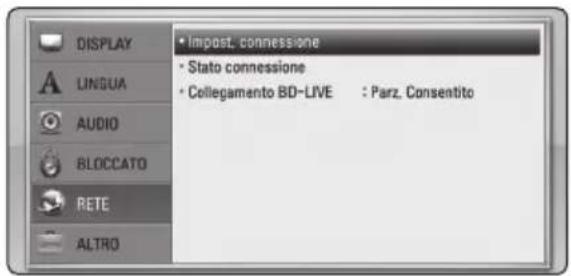
- Il menù di [Impost. connessione] appare sullo schermo. Usare /V per selezionare [Wireless] e premere ENTER (◎).
- Selezionare [Si], e poi premere ENTER ( Ⓞ) per continuare. Le nuove impostazioni di connessione ripristinano le impostazioni di rete correnti.
- Il lettore esegue una scansione di tutti i punti di accesso o router wireless nel campo di azione e li visualizza come elenco.
Usare /V per selezionare un punto di accesso o router wireless dall'elenco e quindi premere ENTER (●).
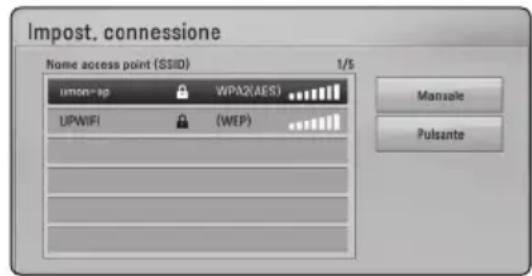
Se è attivata la sicurezza sul proprio punto di accesso o router wireless, verificare che la chiave WEP o WPA inserita sul lettore corrisponda esattamente alle informazioni del router. Dovete inserire il codice di sicurezza come richiesto.
! Nota
- La modalità di sicurezza WEP generalmente ha 4 codici disponibili per l'impostazione di un punto di accesso o router wireless. Se il proprio punto di accesso o router wireless utilizza la sicurezza WEP inserire il codice di sicurezza della chiave "N.1" per effettuare la connessione alla rete domestica.
- Un Access Point è un dispositivo che permette di connettersi alla rete domestica tramite connessione wireless.
- Se il punto di accesso o il router wireless supporta il metodo di configurazione con codice PIN basato su sistema WPS (impostaziuone Wi-Fi protetta), premere il tasto giallo (C) e annotare il numero di codice sullo schermo. E quindi immettere il numero PIN in un menu di impostazione del vostro punto di accesso o router wireless per collegarsi.
[Manuale] – È possibile che l'access point non trasmetta il nome dell'access point (SSID). Controllare le impostazioni del router tramite il computer e impostare in modo che il codice SSID venga trasmesso, oppure manualmente inserire il nome dell'access point (SSID) in [Manuale].
[Pulsante] – Se il punto di accesso o router wireless è un dispositivo che supporta il metodo di configurazione con pulsante, selezionare questa opzione e premere il pulsante del punto di accesso o router wireless entro 120 conteggi. Non è necessario conoscere il nome dell'access point (SSID) e codice di sicurezza del punto di accesso o router wireless.
- Usare i tasti ∧/∨/<> per selezionare la modalità IP scegliendo tra [Dinamico] e [Statico]. Solitamente selezionare [Dinamico] per allocare un indirizzo IP automaticamente.
! Nota
Se sulla rete non ci sono server DHCP e si desidera impostare il numero di IP manualmente, selezionare [Statico] quindi impostare [Indirizzo IP], [Subnet Mask], [Ingresso] e [Server DNS] tramite i tasti numerici ∧/∨/<> . Se commettete un errore inserendo il numero, premere CLEAR per cancellare la sezione evidenziata.
- Selezionare [OK] e premere ENTER ( Ⓞ) per applicare le impostazioni di rete.
- Il lettore chiederà di verificare la connessione di rete. Selezionare [OK] e premere ENTER (☐) per completare la connessione di rete.
- Se si seleziona [Test] e preme ENTER ( ⭕) al punto 7 di cui sopra, lo stato della connessione di rete viene visualizzato sullo schermo. La connessione di rete può anche essere testata su [Stato connessione] nel menu di [Impostaz.].
Note relative alla connessione di rete:
- Molti problemi di connessione di rete durate la configurazione possono essere risolti eseguendo un reset del router o modem. Dopo avere connesso il lettore alla rete domestica, accendere e spegnere il cavo di alimentazione del router delle rete domestica oppure al modem via cavo. Quindi accendere e/o riconnettere il cavo di alimentazione.
- Dipendendo dal fornitore di servizi Internet (ISP) il numero di dispositivi che possono ricevere il servizio Internet può essere limitato dai termini di servizio applicabili. Per maggiori dettagli rivolgersi al proprio gestore del servizio.
- La nostra azienda non è responsabile per eventuali cattivi funzionamenti del lettore e/o la funzione di connessione a Internet a causa di errori/cattivi funzionamenti associati alla connessione a Internet di banda larga o altre apparecchiature connesse.
- Le funzioni dei dischi BD-ROM resi disponibili tramite la funzione di connessione internet non sono create o fornite dalla nostra azienda e la nostra azienda non è responsabile per la loro funzionalità o disponibilità continuata. Alcuni materiali relativi al disco resi disponibili tramite la connessione Internet possono non essere compatibili con questo lettore. Se avete domande relative a questi contenuti, rivolgetevi al produttore del disco.
- Alcuni contenuti Internet richiedono una connessione di rete a banda larga.
- Anche se il lettore è connesso e configurato correttamente, alcuni contenuti Internet possono non funzionare correttamente a causa di congestione di rete, la qualità della banda del proprio servizio Internet o problemi con il fornitore dei contenuto.
- Alcune operazioni sulle connessioni Internet possono non essere possibili a causa di date restrizioni imposte dal fornitore di servizi internet (ISP) che vi fornisce la connessione a Internet a banda larga.
-
Eventuali addebiti imposti dal fornitore ISP incluso, senza limitazione, i costi di connessione sono vostra responsabilità.
-
Per la connessione cablata di questo lettore è necessaria una porta A 10 Base-T o 100 Base-TX LAN. Se il vostro servizio Internet non permette questo tipo di connessione, non sarà possibile collegare il lettore.
- Per usare un servizio xDSL è necessario utilizzare un router.
- Per usare un servizio DSL è necessario un modem DSL e per usare il servizio di modem cablato è necessario un modem cablato. Dipendendo dal metodo di accesso dell'accordo di licenza con il vostro ISP, è possibile che la funzione di connessione Internet del vostro lettore o è possibile che abbiate un limite ai dispositivi che possono essere collegati contemporaneamente. (Se il vostro ISP limita l'abbonamento ad un dispositivo, è possibile che a questo questo lettore non sia permesso connettersi a Internet quando alla rete è già connesso un PC.)
- È possibile che l'uso di un "Router" non sia permesso o sia limitato dipendendo dalle politiche e restrizioni poste dal ISP. Per maggiori dettagli rivolgersi direttamente al proprio ISP.
- Le reti wireless lavorano sulle frequenze radio a 2.4 GHz radio che vengono anche utilizzate da altri dispositivi domestici come ad esempio telefoni cordless, dispositivi Bluetooth®, forni a microonde e da questi subire interferenze.
- Spegnere tutte le apparecchiature non utilizzate presenti sulla rete domestica locale. Alcuni dispositivi possono generare traffico di rete.
- Per ottenere una trasmissione migliore, posizionare il lettore il più vicino possibile al punto di accesso.
- In alcuni casi, posizionare il punto di accesso o router wireless ad almeno 0,45 m sopra al piano del pavimento può migliorare la ricezione.
- Portarsi il più vicino possibile al punto di accesso e se possibile orientare nuovamente l'antenna in modo che non vi siano ostacoli tra essa e il punto di accesso.
- La qualità della ricezione tramite wireless dipende da molti fattori quali il tipo di punto di accesso, la distanza tra lettore e punto di accesso e la posizione del lettore.
- Impostare il punto di accesso o router wireless sulla modalità Infrastruttura. Una modalità ad-hoc non è supportata.
Connessione dispositivo USB
Questo lettore è in grado di riprodurre file video, musicali e di foto presenti di un dispositivo USB.
Riproduzione di contenuto presente sul dispositivo USB
- Inserire un dispositivo USB nella porta USB fino a quando non è ben inserito.
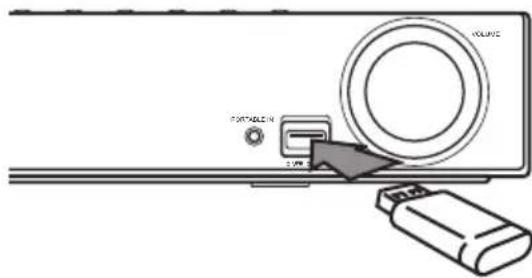
- Premere HOME MENU ( 🔊).
- Selezionare [Video], [Foto] o [Musica] tramite <//>, e premendo ENTER (●).
- Selezionare l'opzione [USB] tramite /V e premere ENTER (◎).
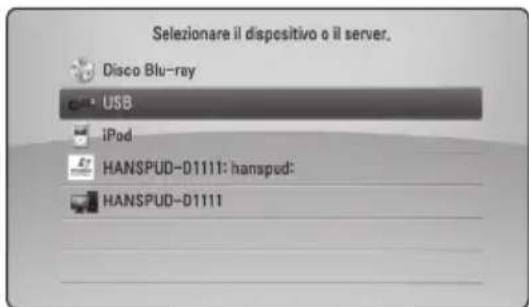
- Selezionare un file tramite ∧/∨/</>, e premere PLAY o ENTER (○) per riprodurre il file.
- Estrarre il dispositivo USB facendo la massima attenzione.
! Nota
- Questo lettore supporta memorie Flash/Disco rigido esterno formattati FAT16, FAT32 e NTFS quando accede a file (musica, foto, video). Tuttavia, per la registrazione BD-Live e Audio CD, sono supportati solo i formati FAT16 e FAT32. Usare una memoria USB flash/disco fisso esterno formattati con FAT16 o FAT32 quando si usa BD-Live e la registrazione Audio CD.
- Il dispositivo USB può essere utilizzato per la memorizzazione locale per poter vedere dischi BD-Live tramite internet.
- Questa unità può supportare fino a 8 partizioni del dispositivo USB.
• Non estrarre il dispositivo USB durante il funzionamento (riproduzione, ecc.) - Un dispositivo USB che richiede l'installazione aggiuntiva di un programma quando è connesso un computer non è supportato.
- Dispositivo USB: Dispositivo USB che supporta USB1.1 e USB2.0.
- File video, musica e immagine che possono essere riprodotti. Per informazioni sulle operazioni su ciascun file, consultare le pagine relative.
- Si consiglia di eseguire backup regolari per prevenire la perdita dei dati.
- Quando si usa una prolunga USB o lettore USB multiplo, è possibile che il dispositivo non venga riconosciuto.
- Alcuni dispositivi USB posso non funzionare con questa unità.
- Fotocamere digitali e telefoni cellulari non sono supportati.
- Non è possibile connettere la porta USB dell'unità a un PC. Non è possibile utilizzare l'unità come dispositivo di memorizzazione.
Settaggi
Regolare le impostazioni di configurazione
Potete cambiare le impostazioni del lettore sul menu [Impostaz.].
- Premere HOME MENU ( ▲).
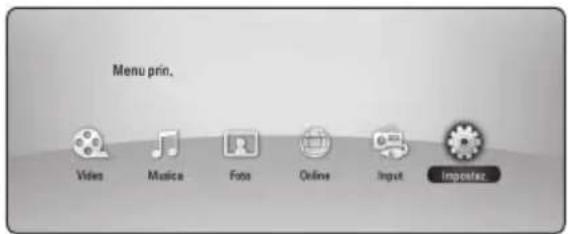
- Usare <//> per selezionare [Impostaz.] e premere ENTER (●). Appare il menu di configurazione [Impostaz].
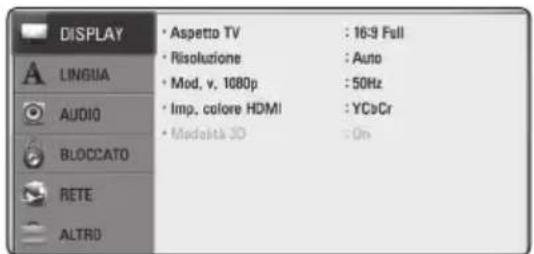
- Usare / per selezionare la prima di impostazione e premere > per passare al secondo livello.

- Usare /V per selezionare la seconda opzione di impostazione e poi premere ENTER (●) per passare al terzo livello.
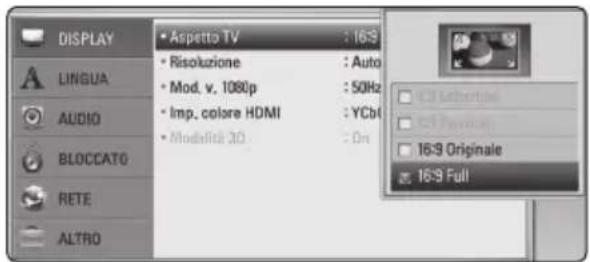
- Usare /V per selezionare l'impostazione desiderata quindi premere ENTER (●) per confermare la vostra scelta.
Menu [DISPLAY]
Aspetto TV
Selezionare un rapporto d'aspetto TV in base al tipo della propria TV.
[4:3 LetterBox]
Selezionare se è collegato un televisore standard 4:3. Visualizza le immagini con barre nere sopra e sotto.
[4:3 Panscan]
Selezionare se è collegato un televisore standard 4:3. Visualizza immagini tagliate per riempire lo schermo. Entrambi i lati dell'immagine sono tagliati.
[16:9 Originale]
Selezionare se è collegato un televisore 16:9. L'immagine a 4:3 è visualizzata con un rapporto di aspetto 4:3 originale, con barre nere sul lato destro e sinistro.
[16:9 Full]
Selezionare se è collegato un televisore 16:9. L'immagine a 4:3 è regolata orizzontalmente (in proporzione lineare) per riempire tutto lo schermo.
! Nota
Potete selezionare l'opzione [4:3 Letterbox] e [4:3 Panscan] quando la risoluzione è impostata ad una risoluzione superiore a 720p.
Risoluzione
Imposta la risoluzione di uscita del segnale video Component e HDMI. Vedere la pagina 28 e 69 per maggiori dettagli relativi all'impostazione della risoluzione.
[Auto]
Se è collegato il jack HDMI OUT per fornire i dati di identificazione dello schermo TV (EDID), viene selezionata automaticamente la risoluzione più adatta al televisore collegato.
[1080p]
produce 1080 linee di video progressivo.
[1080i]
produce 1080 linee di video interlacciato.
[720p]
produce 720 linee di video progressivo.
[576p]
produce 576 linee di video progressivo.
[576i]
produce 576 linee di video interlacciato.
Mod. v. 1080p
Se la risoluzione è impostata su 1080p, selezionare [24 Hz] per una presentazione senza disturbi dei film (1080p/24 Hz) con schermo HDMI compatibile con ingresso a 1080p/24 Hz.

Nota
- Se si seleziona [24 Hz], possono verificarsi disturbi delle immagini quando si passa da materiali video ai film. In questo caso, selezionare [50 Hz].
- Anche quando è impostato il modo [Mod. v. 1080p] su [24 Hz], se la TV non è compatibile con 1080p/24 Hz, la frequenza di trama attuale dell'uscita video sarà di 50 Hz per corrispondere al formato di sorgente video.
- Dato che diversi fattori influenzano la risoluzione dell'uscita video, vedere "Risoluzione di uscita video" a pag. 69.
Imp. colore HDMI
Selezionare il tipo di uscita dal jack HDMI OUT. Per questa impostazione, fare riferimento ai manuali dello schermo.
[YCbCr]
Selezionare quando si collega a uno schermo HDMI.
[RGB]
Selezionare quando si collega a uno schermo DVI.
Modalità 3D
Selezionare il tipo di modalità di uscita per la riproduzione di disco Blu-ray 3D.
[Off]
La riproduzione dei dischi Blu-ray 3D avviene in modalità 2D come una riproduzione normale di dischi BD-ROM.
[On]
La riproduzione dei dischi Blu-ray 3D avviene in modalità 3D.
Menu [LINGUA]
Menu display
Selezionare una lingua per il menu [Impostaz.] e per le visualizzazioni a schermo.
Menu Disco/Audio Disco/Sottotitolo Disco
Selezionare la lingua preferita per la traccia audio (disc audio), sottotitoli e menu disco.
[Originale]
Indica la lingua originale in cui è stato registrato il disco.
[Altro]
Premere ENTER (◎) per selezionare un'altra lingua. Usare i pulsanti numerici quindi ENTER (◎) per immettere il numero corrispondente a 4 cifre in base all'elenco codici lingua a pagina 66.
[Off] (Solo sottotitoli disco)
Disattiva i sottotitoli.
![PIONEER SBD616SB - [Off] (Solo sottotitoli disco) - 1](/content/2026/02/375517/images/08e79940713252d5dc14a3cd508c52e96a9a2bd3d8d488e024b37089d072e1b2.jpg)
Nota
Dipendendo dal disco è possibile che la funzione lingua non funzioni.
Menu [AUDIO]
Settaggio Diffusori
Per ottenere il miglior audio possibile, usare il display di configurazione altoparlanti per specificare il volume degli altoparlanti connessi e la loro distanza dal punto di ascolto. Usare questo test per regolare il volume degli altoparlanti allo stesso livello.
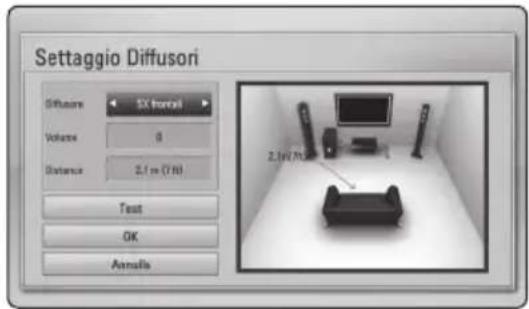
[Diffusore]
Selezionare l'altoparlante che si desidera regolare.
[Volume]
Regola il livello di uscita di ogni altoparlante
[Distanza]
Regola la distanza tra ciascun altoparlante e la posizione di ascolto.
[Test/ Stop tono test]
Gli altoparlanti emetteranno un tono di test.
[OK]
Conferma le impostazioni.
[Annulla]
Cancella l'impostazione.
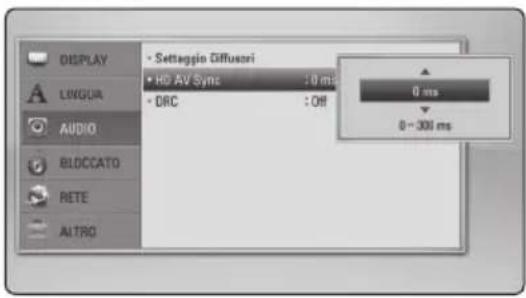
HD AV Sync
A volte con la TV digitale ci sono ritardi tra immagine e audio. Quando si verifica questa eventualità potete compensare impostando un ritardo sull'audio in modo che questo 'attenda' l'arrivo dell'immagine: questo viene denominato HD AV Sync. Usare / V per fare scorrere in aumento o in riduzione il valore di ritardo che impostate in un campo fra 0 e 300 ms.
DRC (Controllo dinamico della gamma)
Questa funzione consente di seguire un film a basso volume senza perdere la chiarezza del suono.
[Off]
Disabilita questa funzione.
[On]
Comprime la gamma dinamica dell'uscita audio Dolby Digital, Dolby Digital Plus o Dolby TrueHD.
[Auto]
La gamma dinamica dell'uscita audio Dolby TrueHD è specificata da sé. La gamma dinamica di Dolby Digital e Dolby Digital Plus è attivata dalla stessa modalità [On].
![PIONEER SBD616SB - [Auto] - 1](/content/2026/02/375517/images/7781f3ae39517008afa96fcda6d0441862aebe698052102bd7675e41e3ee814b.jpg)
Nota
L'impostazione DRC può essere modificata solo quando un disco non è inserito o l'unità è completamente spenta.
Menu [BLOCCATO]
Le impostazioni [BLOCCATO] influisce solo sulla riproduzione BD-ROM e DVD.
Per accedere alle funzioni di [BLOCCATO], occorre immettere il codice di sicurezza a 4 cifre creato. Se non è ancora stata inserita una password, verrà chiesto di farlo. Inserire due volte una password a 4 cifre e premere ENTER (●) per creare una password nuova.
Password
Potete creare o modificare la password.
[Nessuno]
Inserire due volte una password a 4 cifre e premere ENTER (●) per creare una password nuova.
[Modifica]
Inserire la password attuale e premere ENTER (●). Inserire due volte una password a 4 cifre e premere ENTER (●) per creare una password nuova.
Se si dimentica la password
In caso non si ricordi la password, è possibile annullarla come segue:
- Rimuovere eventuali dischi dal lettore.
- Selezionare l'opzione [Password] nel menu [Impostaz].
- Utilizzare i tasti numerici per inserire "210499". La password viene annullata.

Nota
Se si commette un errore prima di premere ENTER (●), premere CLEAR. Dopodiché inserire la password corretta.
Classificazione DVD
Blocca la riproduzione di DVD classificati sulla base dei loro contenuti. (Non tutti i dischi sono classificati.)
[Restrizione 1-8]
Il valore 1 presenta le maggiori restrizioni, mentre il valore 8 presenta restrizioni minime.
[Sblocca]
Selezionando l'impostazione [Sblocca], il filtro dei contenuti viene disattivato e il disco viene riprodotto interamente.
Classificazione Disco Blu-ray
Impostare in limite di età di lettura dei BD-ROM. Usare i tasti numerici per immettere un limite di età per la visione dei BD-ROM.
[255]
È possibile riprodurre tutti i BD-ROM.
[0-254]
Impedisce la riproduzione di un BD-ROM con le valutazioni corrispondenti definite.
![PIONEER SBD616SB - [0-254] - 1](/content/2026/02/375517/images/ae4b952af64baddf697ea6e5e322f58d83e18394bc329a05afef1548f7d56be4.jpg)
Nota
La [Classificazione Disco Blu-ray] verrà applicata solo per il disco Blu-ray che contiene il controllo di classifica avanzata.
Codice Locale
Immettere il codice dell'area i cui standard sono stati utilizzati per valutare il DVD, in base all'elenco a pagina 65.
Menu [RETE]
Le impostazioni [RETE] sono necessarie per BD-Live e altre funzioni online.
Impost. connessione
Se l'ambiente di rete domestico è pronto per la connessione del lettore, il lettore deve essere cablato oppure connesso alla rete con connessione wireless per la comunicazione di rete. (Vedere "Connessione della rete domestica" alle pagine 31-35.)
Stato connessione
Se si desidera controllare lo stato della connessione di rete su questo lettore, selezionare le opzioni [Stato connessione] e premere ENTER (☐) per verificare se sono state stabilite connessioni alla rete e a Internet.
Collegamento BD-LIVE
È possibile limitare l'accesso a Internet quando si utilizzano le funzionalità BD-Live.
[Consentito]
L'accesso a Internet è consentito per tutti i contenuti BD-Live.
[Parz. Consentito]
L'accesso a Internet è consentito solo per i contenuti BD-Live che dispongono di certificati del proprietario. L'accesso a Internet e le funzionalità AACS Online sono vietati per tutti i contenuti BD-Live senza certificato.
[Proibito]
L'accesso a Internet è vietato per tutti i contenuti BD-Live.
Menu [ALTRO]
ARC (canale di ritorno audio)
Potete impostare la funzione ARC (canale di ritorno audio) su [On] o [Off]. La funzione ARC consente che una TV con connessione HDMI invii il flusso di segnali audio all'uscita HDMI OUT di questo lettore. Vedere a pag. 26 per il dettagli di questa funzione.
DivX® VOD
INFORMAZIONI SU DIVX VIDEO: DivX® è un formato digitale video creato da DivX, Inc. Questo dispositivo è un dispositivo originale certificato DivX Certified® che riproduce DivX video. Visitate divx.com per ulteriori informazioni e strumenti software per convertire i vostri file in DivX video.
CARATTERISTICHE DEL DIVX VIDEO-ON-DEMAND: Questo dispositivo DivX Certified ^® deve essere registrato per riprodurre i film DivX Video-on-Demand (VOD) che sono acquistati dal cliente. Per ricevere il codice di registrazione, localizzare la sezione DivX VOD nel menu di configurazione del vostro dispositivo. Visitare il sito vod.divx.com per maggiori informazioni su come si completa la vostra registrazione.
[Registra]
Visualizza il codice di registrazione del vostro lettore.
[Disattiva]
Disattivate il lettore e visualizzate il codice di disattivazione.
! Nota
Tutti i video scaricati da DivX VOD con il codice di registrazione di questo lettore possono essere riprodotti solo su questa unità.
Spegnimento automatico
Se si lascia il lettore in modalità interrotto per circa cinque minuti, viene visualizzato uno screen saver (salvaschermo). Se impostate questa opzione su [On], l'unità automaticamente si spegne entro 25 minuti da quando viene visualizzato il salvaschermo. Impostare questa opzione su [Off] lasciare il salvaschermo acceso fino a quando l'unità non viene azionata dall'utente.
Inizializza
[Imp.fabbrica]
L'unità può essere resettata alle impostazioni originali di fabbrica.
[Canc. mem. BD-LIVE]
Inzializza i contenuti di BD-Live dalla memoria USB collegata.
! Nota
Se si ripristina il lettore alle impostazioni predefinite utilizzando l'opzione [Imp.fabbrica], bisognerà impostare di nuovo l'attivazione a tutti i servizi on-line e di rete.
Info software
Visualizza la versione di software corrente.
Disconoscimento
Premere ENTER (◎) per visualizzare la notifica della rinuncia al servizio di rete.
Effetto audio
Potete selezionare una modalità audio adatta. Premere SOUND ripetutamente fino a quando non appare la modalità desiderata sul pannello anteriore o schermo. Gli elementi visualizzati per l'equalizzatore possono essere diversi dipendendo dalle fonti audio ed effetti.
[Mode 1]: Fornisce una impostazione del suono corretta con collegamenti del tipo di altoparlanti stretti (S-BD515FS).
[Mode 2]: Fornisce una impostazione del suono corretta con collegamenti del tipo di altoparlanti a barra (S-BD616SB).
[Bypass]: Software con segnale audio surround multicanale viene riprodotto in base al modo con cui è stato registrato.
[Bass Blast]: Rinforza l'effetto audio basso dagli altoparlanti anteriore destro e sinistro e subwoofer.
[Voce chiara]: Questa modalità rende il suono della voce chiaro migliorando la qualità dell'audio vocale.
[Game]: Potete godere di un audio più virtuale durante l'uso dei giochi video.
[Night]: Questo può essere utile quando si guardano film a basso volume a notte tarda.
[Mus. ReTouch]: Quando si ascoltano file MP3 o altra musica compressa è possibile migliorare l'audio. Questa modalità è disponibile solo per 2 sorgenti canale. Per Dolby Digital, Dolby Digital Plus e Dolby True HD, è disponibile per fonti a 2 canali e multicanale.
[Volume]: Migliora l'audio dei bassi e degli acuti.
Riproduzione generale
Uso del menu [HOME]
Il menu home appare quando si preme
HOME MENU (☐). Usare l'opzione ∧/∨/</
per selezionare una categoria e premere ENTER (◎).
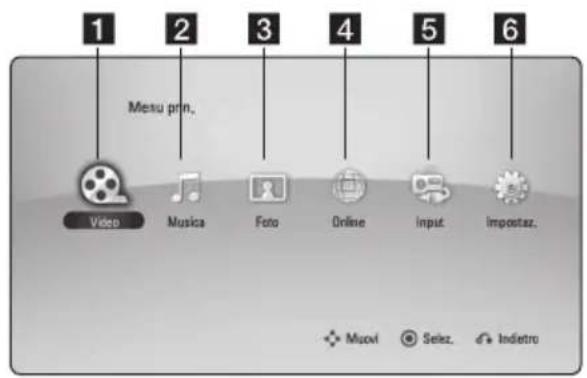
| 1 | [Video] - Visualizza i contenuti di video. |
| 2 | [Musica] - Visualizza i contenuti di audio. |
| 3 | [Foto] - Visualizza i contenuti di foto. |
| 4 | [Online] - Visualizza la schermata Online Home. |
| 5 | [Input] - Cambia modo di immissione. |
| 6 | [Impostaz.] - Regola le impostazioni del sistema. |
Riproduzione dei dischi
BD DVD ACD
- Premere ▲ (OPEN/CLOSE) e posizionare il disco sul vassoio portadisco.
- Premere ▲ (OPEN/CLOSE) per chiudere il vassoio portadischi.
Con la maggioranza di dischi Audio CD, BD-ROM e DVD-ROM la riproduzione viene avviata automaticamente.
- Premere HOME MENU ( ⏻ ).
- Selezionare [Video] o [Musica] tramite <//>, e premendo ENTER (●).
- Selezionare opzione [Disco Blu-ray], [DVD], [VR] o [Audio] usando /V , e premere ENTER (●).
! Nota
- Le funzioni di riproduzione descritte in questo manuale non sono sempre disponibili con ogni file e supporto. Alcune funzioni possono essere limitate dipendendo da molti fattori.
- Dipendendo dai titoli BD-ROM, per la riproduzione corretta è possibile che sia necessaria una connessione con dispositivo USB.
- I dischi di formato DVD VR non definito non possono essere riprodotti in questo lettore.
- Alcuni dischi DVD-VR sono realizzati con dati CPRM con DVD RECORDER. Questa unità non può supportare questi tipi di dischi.
Riprodurre un file su disco/dispositivo USB
MOVIE MUSIC PHOTO
Questo lettore può leggere file di film, audio, audio e foto contenuti nel disco o nel dispositivo USB.
- Inserire il disco di dati sulla vaschetta o collegare un dispositivo USB.
- Premere HOME MENU ( 🔒).
- Selezionare [Video], [Foto] o [Musica] tramite <//>, e premendo ENTER (●).
- Selezionare l'opzione [Data] o [USB] tramite / V e premere ENTER (●).
- Selezionare un file tramite ∧/∨/</>, e premere ▶(PLAY) o ENTER (○) per riprodurre il file.
Riproduzione di dischi Blu-ray 3D
BD
Il lettore è in grado di riprodurre dischi Blu-ray 3D che contengono visualizzazioni separate per l'occhio sinistro e il destro.
Preparazione
Per riprodurre titoli Blu-ray 3D in modalità 3D stereoscopica, è necessario:
- Verificare che il TV supporti il 3D e abbia gli ingressi HDMI (3D).
- Indossare occhiali 3D per godere dell'esperienza 3D.
- Verificare che il titolo BD-ROM sia un disco Blu-ray 3D.
-
Collegare un cavo HDMI (Tipo A, Cavo HDMI™ ad alta velocità con Ethernet) fra l'uscita HDMI del lettore e l'ingresso HDMI della TV.
-
Premere HOME MENU (💡) ed impostare l'opzione [Modalità 3D] nel menu di configurazione [Impostaz.] su [On] (vedere pag. 38).
- Premere ▲ (OPEN/CLOSE) ed inserire un disco sul vassoio.
- Premere ▲ (OPEN/CLOSE) per chiudere il vassoio.
La riproduzione viene avviata automaticamente.
- Per maggiori istruzioni fare riferimento al manuale dell'utente della TV.
Potrebbe essere necessario regolare le impostazioni del display e indirizzare le impostazioni della TV per un effetto 3D migliorato.
Attenzione
- La visione di contenuto tridimensionale per periodi prolungati di tempo può provocare vertigini o stanchezza.
- La visione di un filmato in modalità 3D è sconsigliata ad ammalati, bambini (in particolare di età inferiore a 6 anni) e donne incinte.
- In caso di emicrania, stanchezza o offuscamento durante la visione di contenuti in 3D, si consiglia di interrompere la riproduzione e riposare.
Gustare BD-Live™
BD
Il BD-ROM con supporto BD-Live (BD-ROM versione 2 Profilo 2) con funzione di estensione di rete permette di usare più funzioni quali scaricare i trailer dei nuovi film in uscita tramite la connessione di questa unità a Internet.
- Controllare la connessione di rete e le impostazioni (Pagine 31-35).
- Inserire un dispositivo di memorizzazione nella porta USB sul pannello anteriore.
Per scaricare i contenuti bonus è necessario disporre di un dispositivo di memorizzazione USB. - Premere HOME MENU ( 🔒 ), e impostare l'opzione [Collegamento BD-LIVE] nel menu di [Impostaz.] (pagina 41).
In base al disco, la funzionalità BD-Live può non essere attiva se l'opzione [Collegamento BD-LIVE] è impostata su [Parz. Consentito].
- Inserire un BD-ROM con BD-Live.
Le operazioni variano in funzione del disco. Vedere il manuale fornito con il disco.
Attenzione
Non estrarre il dispositivo USB collegato durante il download del contenuto o se un disco Blu-ray è nel vassoio. In questo caso è possibile danneggiare il dispositivo USB collegato e le funzionalità BD-Live potrebbero non funzionare più correttamente con il dispositivo USB danneggiato. Se il dispositivo USB collegato appare sembra danneggiato da tale azione, è possibile formattare il dispositivo USB dal PC e riutilizzarlo con questo lettore.

Nota
- In alcuni paesi, l'accesso ad alcuni contenuti BD-Live potrebbe essere limitato, a seguito di decisioni del fornitore del contenuto stesso.
- Per caricare e avviare la riproduzione dei contenuti BD-Live sono necessari alcuni minuti.
Leggere un file su un server della rete
MOVIE MUSIC PHOTO
Questo lettore può riprodurre film, musica e foto poste in un PC o un server DLNA tramite la rete domestica.
- Controllare la connessione di rete e le impostazioni (Pagine 31-35).
- Premere HOME MENU ( 🔊).
- Selezionare [Video], [Foto] o [Musica] tramite <//>, e premendo ENTER (●).
- Selezionare un server di media DLNA o una cartella condivisa nel PC sulla lista usando ∧/∨, e premere ENTER (●).
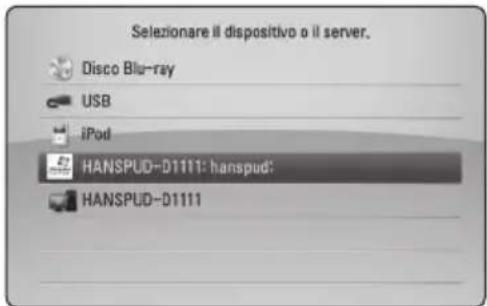
Se si desidera eseguire una nuova scansione del server di media disponibili, premere il pulsante verde (B).
- Selezionare un file usando ∧/∨/</>, e premere ENTER (◎) per riprodurre il file.
! Nota
• I requisiti per i file sono descritti a pagina 11.
- La miniatura dei file non riproducibili può essere visualizzata, tuttavia questi file non possono essere riprodotti su questo lettore.
- Il nome del file per sottotitoli e nome del file video devono essere uguali e trovarsi nella stessa cartella.
- La qualità di riproduzione e di utilizzo può essere influenzata dalle condizioni interne della vostra rete domestica.
- Dipendendo dall'ambiente del PC si possono verificare problemi di connessione.
• Il protocollo DTCP-IP non è supportato.
Inserimento di un ID utente di rete e password
Dipendendo dall'ambiente del PC è possibile che sia necessario inserire un ID utente e password per accedere alla cartella condivisa.
- Il menu della tastiera viene visualizzato automaticamente se è richiesto l'inserimento dell'ID utente e della password di rete.
- Usare ∧/∨/</> per selezionare un carattere quindi premere ENTER (◎) per confermare la selezione sulla tastiera virtuale. Per immettere una lettera con un simbolo di accento, premere DISPLAY (☐) per visualizzare la serie di caratteri estesa.
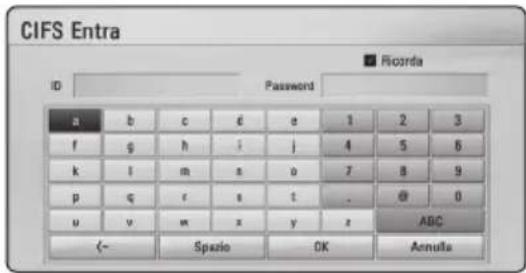
[Annulla] – Annulla tutti i caratteri inseriti.
[Spazio] – Inserisce uno spazio nella posizione del cursore.
[<-] – Elimina il carattere precedente nella posizione del cursore.
[ABC / abc / #+-=&] - Cambia le impostazioni del menu della tastiera passando alle lettere maiuscole, minuscole o simboli.
- Quando si è finito di inserire ID utente e password di rete, selezionare [OK] tramite ∧/∨/<> e premere ENTER (◎) per accedere alla cartella.
L'ID utente e la password verranno ricordati dopo l'accesso alla cartella. Se non si desidera che ID utente e password vengano ricordati, premere il pulsante colore rosso (A) per deselezionare la casella [Ricorda] prima di accedere alla cartella.
Operazioni principali del contenuto video e audio
Per interrompere I
Premere ■ (STOP) durante la riproduzione
Per sospendere la riproduzione
Premere II (PAUSE/STEP) durante la riproduzione Premere ▶ (PLAY) per riprendere la riproduzione.
Riproduzione fotogramma per fotogramma (video)
Premere ■ (PAUSE/STEP) durante la riproduzione di film.
Premere ripetutamente II (PAUSE/STEP) per riprodurre fotogramma per fotogramma.
Scansione avanti o indietro
Durante la riproduzione premere ◀◀ o ▶▶ per l'avanzamento veloce o il riavvolgimento veloce.
È possibile cambiare varie velocità di riproduzione premendo ripetutamente ◀◀ o ▶▶.
Rallentare la velocità di riproduzione
Con la riproduzione in pausa, premere ▶▶ per avviare la riproduzione con varie velocità di rallentatore.
Saltare il capitolo/traccia o file precedente/successivo
Durante la riproduzione, premere ◀◀◀ o ▶▶▶ per passare al capitolo/brano/file successivo o tornare all'inizio del capitolo/brano/file corrente.
Premere brevemente ◀◀◀ due volte per tornare al capitolo/brano/file precedente.
Nel menu della lista dei file di un server, possono essere riuniti molti tipi di contenuti in una cartella. In questo caso, premere ◀◀◀ o ▶▶▶ per andare al contenuto precedente o successivo dello stesso tipo.
Operzioni principali per il contenuto delle foto
Esecuzione della presentazione
Premere ▶ (PLAY) per avviare la presentazione.
Fermare una presentazione.
Premere ■ (STOP) durante la presentazione.
Fermare temporaneamente una presentazione.
Premere II (PAUSE/STEP) durante la presentazione. Premere ▶ (PLAY) per riprendere la proiezione.
Passare alla foto precedente / successiva
Durante la visualizzazione di una foto a tutto schermo premere
Uso del menu disco
BD DVD AVCHD
Visualizzazione del menu disco
La schermata di menu può essere visualizzata in primo luogo dopo il caricamento del disco che contiene un menu. Se si vuole visualizzare il menu disco durante la riproduzione, premere MENU.
Usare tasti ∧/∨/<> per navigare negli oggetti del menu.
Visualizzazione del menu popup
Alcuni dischi BD-ROM contengono menu Pop-up che vengono visualizzati durante la riproduzione.
Premere POPUP/TOP MENU durante la riproduzione, e usare i pulsanti ∧/∨/<> per navigare nelle voci del menu.
Riprendere la riproduzione
BD DVD AVCHD MOVIE ACD
MUSIC
L'unità registra il punto in cui avete premuto il
■ (STOP) dipendendo dal disco.
Se “■ (Resume Stop)” (Riprendi Stop) appare sullo schermo brevemente, premere ▶ (PLAY) riprendere la riproduzione (dal punto scena).
Se si preme ■ (STOP) due volte o si scarica il disco,
"■ (Complete Stop)" appare sullo schermo. L'unità annulla il punto di arresto.
! Nota
- Il punto di ripresa può essere cancellato quando si preme un pulsante (ad esempio; ⏻(STANDBY/ON), ▲(OPEN/CLOSE), ecc).
- Sui dischi BD-ROM con BD-J, la funzione di ripresa riproduzione non funziona.
- Se si preme ■ (STOP) una volta durante la riproduzione di un titolo BD-ROM interattivo, l'unità si troverà nella modalità di arresto completo.
Riproduzione avanzata
Ripetere la riproduzione
BD DVD AVCHD ACD MUSIC
Durante la riproduzione, premere più volte REPEAT (☐) per selezionare la modalità di ripetizione richiesta.
Disco Blu-ray / DVD
A- – La sezione selezionata verrà ripetuta continuamente.
Capitolo – Il capitolo corrente viene riprodotto ripetutamente.
Titolo – Il titolo corrente viene riprodotto ripetutamente.
Per tornare alla riproduzione normale, premere ripetutamente REPEAT (→) per selezionare [Off].
File musicali/Audio CD
Track- La traccia o file corrente viene riprodotto ripetutamente o casualmente.
All – Tutte le tracce o file verranno riprodotte ripetutamente.
- – Tutte le tracce o file verranno riprodotte in ordine casuale.
All – Tutte le tracce o file verranno riprodotte ripetutamente in ordine casuale.
GA-B – La sezione selezionata verrà ripetuta continuamente. (Solo AUDIO CD)
Per riprendere la riproduzione normale, premere CLEAR.

Nota
- Se si preme ▶▶▶ una volta durate la Ripetizione capitolo /Riproduzione traccia, la riproduzione ripetuta viene annullata.
- È possibile che questa funzione non sia funzioni con alcuni dischi o titolo.
Ripetizione di una sezione specifica
BD DVD AVCHD ACD
Questo lettore può ripetere una porzione che avete selezionato.
- Durante la riproduzione premere REPEAT ( ⬇) (h) (Ripeti) per selezionare [A-] all'inizio della sezione che desiderate ripetere.
- Premere ENTER ( Ⓞ) al termine della sezione. La sezione selezionata verrà ripetuta continuamente.
- Per tornare alla riproduzione normale, premere ripetutamente REPEAT (↔) fino a selezionare [Off].
! Nota
- Non è possibile selezionare una porzione inferiore a 3 secondi.
- È possibile che questa funzione non funzioni con alcuni dischi o titolo.
Ingrandire l'immagine riprodotta
BD DVD AVCHD MOVIE PHOTO
- Durante la riproduzione o la modalità pausa, premere ZOOM per visualizzare il menu [Zoom].
- Usare il pulsante rosso (A) o verde (B) per azionare lo zoom indietro o avanti su questa immagine. Con i pulsanti ∧/∨//</> è possibile spostarsi nell'immagine zoomata.
- Per tornare alle dimensioni normali dell'immagine, premere il pulsante colorato di giallo (C).
- Premere RETURN ( Ⓞ) per chiudere il menu [Zoom].
Ricerca di segnalibri
BD DVD AVCHD MOVIE
Potete avviare la riproduzione da/fino a nove punti memorizzati.
Per immettere un segnalibri
- Durante la riproduzione, premere MARKER nel punto desiderato. L'icona Marker appare brevemente sullo schermo.
- Ripetere il punto 1 per aggiungere fino a nove segnalibri.
Per richiamare una scena contrassegnata
- Premere SEARCH e il menu di ricerca appare sullo schermo.
- Premere un tasto numerico per selezionare un numero di segnalibro che volete richiamare. La riproduzione si avvia dalla scena marcata.
Eliminare un segnalibro
- Premere SEARCH e il menu di ricerca appare sullo schermo.

- Premere V per evidenziare un numero di segnalibro.
Usare <//> per selezionare una scena marcata che si desidera cancellare.
- Premere CLEAR e la scena marcata viene cancellata dal menu di ricerca.
! Nota
- Questa funzione può non funzionare dipendendo dai dischi, titoli o capacità del server.
- Tutti i punti contrassegnati vengono cancellati se il titolo è nella modalità di fermo completo (■), se il titolo viene cambiato o se il disco viene scaricato.
- Se la lunghezza totale del titolo è inferiore a 10 secondi, questa funzione non è disponibile.
Uso del menu di ricerca
BD DVD AVCHD MOVIE
Usando il menu di ricerca si può trovare agevolmente il punto dal quale si desidera avviare la riproduzione.
Cercare un punto
- Durante la riproduzione, premere SEARCH per visualizzare il menu di ricerca.

- Premere <//> per saltare alla riproduzione con 15 secondi in avanti o all'indietro. Potete selezionare un punto che volete saltare premendo e mantenendo premuto il tasto <//>.
Avviare la riproduzione da un punto contrassegnato
- Premere SEARCH e il menu di ricerca appare sullo schermo.
- Premere V per evidenziare un numero di segnalibro. Usare <//> per selezionare un scena marcata che desiderate iniziare a riprodurre.
- Premere ENTER ( ⊙) per avviare la riproduzione dalla scena evidenziata.
! Nota
- Questa funzione può non funzionare dipendendo dai dischi, titoli o capacità del server.
- Questa funzione non è attiva in relazione al tipo e calcolo del server dei media.
Selezione del file dei sottotitoli
MOVIE
Se il nome del file di sottotitoli è diverso da quello del file video, è necessario selezionare il nome del file sottotitoli nel menu [Video] prima di riprodurre il file.
-
Usare ∧/∨/</> per selezionare il file di sottotitoli che si desidera riprodurre nel menu [Video].
-
Premere ENTER ( Ⓞ ).
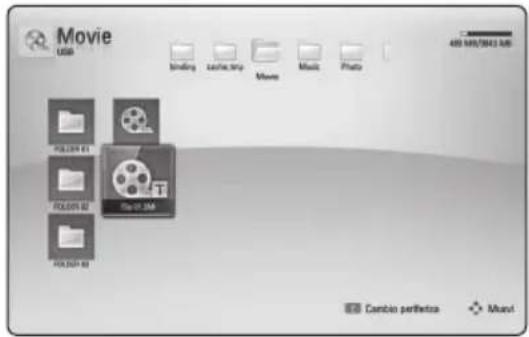
Premere ENTER (☑) nuovamente per deselezionare il file di sottotitoli. Il file di sottotitoli selezionato viene visualizzato durate la riproduzione del file video.

Nota
- Se si preme ■ (STOP) durante la riproduzione la selezione del sottotitolo viene annullata.
- Questa funzione non è disponibile per rirprodurre un file su un server tramite una rete domestica.
Memorizzazione dell'ultima
scena
BD DVD
Questa unità è in grado di memorizzare l'ultima scena dell'ultimo disco visualizzato. L'ultima scena rimane in memoria anche se si rimuove il disco o si spegne l'unità. Se si carica un disco la cui ultima scena è stata memorizzata, quest'ultima viene richiamata automaticamente.

Nota
- L'ultima scena memorizzata di un disco precedente viene cancellata non appena viene riprodotto un altro disco.
- Sui dischi BD-ROM con BD-J la funzione di memoria ultima scena non funziona.
- Con alcuni dischi, questa funzione potrebbe non funzionare.
- Questo lettore non memorizza le impostazioni di un disco se l'unità viene spenta prima di iniziare la riproduzione.
Opzioni durante la visualizzazione di una foto
PHOTO
Potete usare varie funzioni durante la visione di una foto a tutto schermo.
- Durante la visione di una foto a tutto schermo, premere DISPLAY (☐) per visualizzare il menu delle opzioni.
- Selezionare un'opzione usando / .
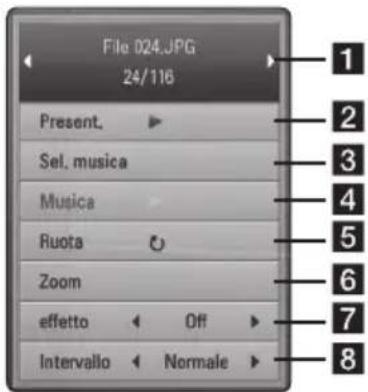
1 Foto corrente/Numero totale di foto
- Usare < / > per visualizzare la foto precedente/successiva.
2 Present. – Premere ENTER ( Ⓞ) per avviare o mettere in pausa la presentazione.
3 Sel. musica – Selezione della musica di sottofondo per la presentazione (Pagina 52).
4 Musica – Premere ENTER ( ⊙) per avviare o mettere in pausa la musica di sottofondo.
5 Ruota – Premere ENTER ( ⊙) per ruotare la foto in senso orario.
6 Zoom – Premere ENTER ( ⊙) per visualizzare il menu [Zoom].
7 effetto – Usare <//> per selezionare un effetto di transizione tra foto in una presentazione.
8 Intervallo – Usare </> per selezionare un effetto di ritardo tra foto in una presentazione.
- Premere RETURN (💡) per chiudere il menu delle opzioni.
Ascolto della musica durante la presentazione diapositive
PHOTO
Potete visualizzare i file di foto durante l'ascolto dei file musicali.
- Durante la visione di una foto a tutto schermo, premere DISPLAY (☐) per visualizzare il menu delle opzioni.
- Usare ∧/∨ per selezionare l'opzione [Sel. musica] e premere ENTER (◎) per visualizzare il menu [Sel. musica].
- Usare / per selezionare un dispositivo, e premere ENTER (●).
I dispositivi che potete selezionare possono essere diversi dipendendo dalla posizione dei file di foto che si stanno visualizzando a tutto schermo.
| Posizione foto | Dispositivo disponibile |
| Disco, USB Disco, | USB |
| Cartella condivisa (PC) | Cartella condivisa (PC) |
| Server DLNA Server DLNA | |
- Usare /V per selezionare il file o cartella che si desidera riprodurre.
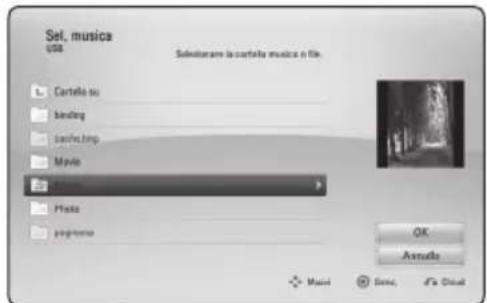
Selezionare 📋 e premere ENTER (◎) per visualizzare la directory superiore.
! Nota
Quando si seleziona un file musicale da una cartella del server, la scelta della cartella non è disponibile.
- Usare > per selezionare [OK] e premere ENTER (☐) per completare la selezione musicale.
Visualizzazione su schermo
Si possono visualizzare e regolare varie informazioni e impostazioni del contenuto.
Visualizzazione di contenuto sullo schermo
BD DVD AVCHD MOVIE
- Durante la riproduzione premere DISPLAY (☐) per visualizzare le varie informazioni di riproduzione.
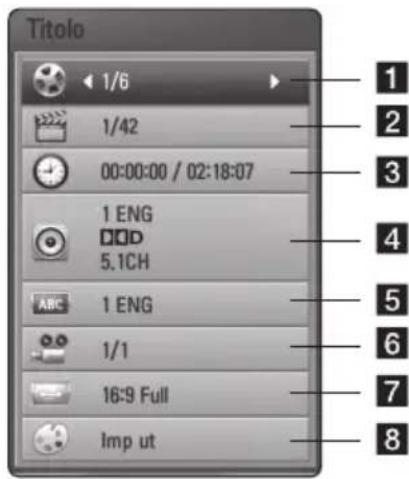
1 Titolo – numero del titolo corrente/numero complessivo di titoli
2 Capitolo – Indica il numero del capitolo corrente/il numero totale di capitoli
3 Tempo - tempo trascorso di riproduzione / tempo complessivo di riproduzione
4 Audio – Scelta della lingua o del canale audio
5 Sottotitolo – Sottotitolo selezionato
6Angolo – Angolazione selezionata/numero totale di angolazioni
7 Aspetto TV – Rapporto d'aspetto della TV selezionato
8 Mod. immagine – modo immagine selezionato
- Selezionare un'opzione usando ∧/V.
- Usare <//> per selezionare il parametro desiderato per l'opzione.
- Premere RETURN ( 🔍) per uscire dal menu su schermo.
! Nota
- Se non vengono premuti pulsanti per un paio di secondi, il display su schermo scompare.
- Un numero di titolo non può essere selezionato su alcuni dischi.
• Le voci disponibili possono essere diversi dipendendo dai dischi e dai titoli. - Se un disco Blu-ray interattivo è in fase di riproduzione, alcune informazioni di impostazione sono visualizzate sullo schermo ma non possono essere modificate.
Riproduzione a partire da un punto desiderato
BD DVD AVCHD MOVIE
- Premere DISPLAY (☐) durante la riproduzione. La casella di ricerca tempo visualizza il tempo trascorso.
- Selezionare l'opzione [Tempo] quindi inserire il tempo di inizio desiderato indicando le ore, i minuti e i secondi da sinistra a destra.
Per esempio, per trovare una scena a 2 ore, 10 minuti e 20 secondi, inserire "21020".
Premere <//> per andare avanti o indietro di 60 secondi.
- Premere ENTER ( ⊙) per avviare la riproduzione dall'ora specificata.
! Nota
- Questa funzione può non funzionare dipendendo dai dischi, titoli o capacità del server.
- Questa funzione non è attiva in relazione al tipo e calcolo del server dei media.
Ascolto di un diverso audio
BD DVD AVCHD MOVIE
- Durante la riproduzione, premere DISPLAY (☐) per visualizzare il menu su schermo.
- Usare /V per selezionare l'opzione [Audio].
- Usare <//> per selezionare la lingua audio desiderata, traccia audio o canale audio.
! Nota
- Alcuni dischi consentono di cambiare le selezioni audio solo attraverso il menu del disco. In questo caso, premere il pulsante POPUP/TOP MENU o MENU e scegliere l'audio appropriato dalle opzioni del menu.
- Subito dopo aver cambiato l'impostazione dell'audio, può verificarsi una discrepanza temporanea tra immagine e audio.
- Sui dischi BD-ROM, il formato multiaudio (5.1CH o 7.1CH) viene visualizzato con [MultiCH] nel display su schermo.
Scelta della lingua dei sottotitoli
BD DVD AVCHD MOVIE
- Durante la riproduzione, premere DISPLAY (☐) per visualizzare il menu su schermo.
- Usare /V per selezionare l'opzione [Sottotitolo].
- Usare <//> per selezionare la lingua desiderata per i sottotitoli.
- Premere RETURN ( Ⓜ ) per uscire dal menu su schermo.
! Nota
Alcuni dischi consentono di cambiare le selezioni dei sottotitoli solo attraverso il menu del disco. In questo caso, premere il pulsante POPUP/TOP MENU o MENU e scegliere il sottotitolo appropriato dalle opzioni del menu.
Visione da un'angolazione diversa
BD DVD
Se il disco contiene scene registrate a differenti angolazioni della telecamera, è possibile cambiare l'angolazione durante la riproduzione.
- Durante la riproduzione, premere DISPLAY (☐) per visualizzare il menu su schermo.
- Usare /V per selezionare l'opzione [Angolo].
- Usare </> per selezionare l'angolo desiderato.
- Premere RETURN (💡) per uscire dal menu su schermo.
Modifica del rapporto di aspetto della TV
BD DVD AVCHD MOVIE
Si può modificare il rapporto di aspetto della TV durante la riproduzione.
- Durante la riproduzione, premere DISPLAY (☐) per visualizzare il menu su schermo.
- Usare / per selezionare l'opzione [Aspetto TV].
- Usare <//> per selezionare l'opzione desiderata.
- Premere RETURN ( Ⓤ ) per uscire dal menu su schermo.
! Nota
Anche se si modifica il valore dell'opzione [Aspetto TV], l'opzione [Aspetto TV] nel menu di configurazione [Impostaz.] non viene modificata.
Modifica della pagina di codice sottotitoli
MOVIE
Se i sottotitoli non vengono visualizzati in modo corretto, è possibile modificare la pagina di codice sottotitoli per visualizzare correttamente il file.
- Durante la riproduzione, premere DISPLAY (☐) per visualizzare il menu su schermo.
- Usare / per selezionare l'opzione [Pagina codice].
- Usare <//> per selezionare l'opzione codice desiderata.
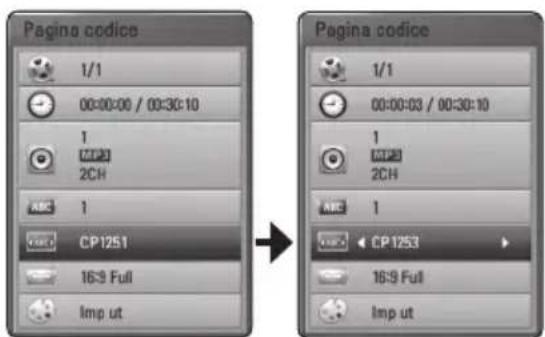
- Premere RETURN ( Ⓞ ) per uscire dal menu su schermo.
Modifica della modalità immagine
BD DVD AVCHD MOVIE
Si può modificare la [Mod. immagine] durante la riproduzione.
- Durante la riproduzione, premere DISPLAY (☐) per visualizzare il menu su schermo.
- Usare / per selezionare l'opzione [Mod. immagine].
- Usare <//> per selezionare l'opzione desiderata.
- Premere RETURN ( 🔍) per uscire dal menu su schermo.
Impostazione dell'opzione [Imp ut]
- Durante la riproduzione, premere DISPLAY (☐) per visualizzare il menu su schermo.
- Usare /V per selezionare l'opzione [Mod. immagine].
- Usare <//> per selezionare l'opzione [Imp ut] e premere ENTER (○).

- Usare ∧/∨/<> per regolare l'opzione [Mod. immagine].
Selezionare l'opzione [Default] quindi premere ENTER (◎) per ripristinare tutte le regolazioni video. - Usare ∧/∨/</> per selezionare l'opzione [Chiudi] e premere ENTER (⊙) per terminare l'impostazione.
Registrazione Audio CD
Si può registrare una traccia o tutte le tracce desiderate da un CD audio su un dispositivo di memorizzazione.
- Inserire un dispositivo di memorizzazione nella porta USB sul pannello anteriore.
- Premere ▲ (OPEN/CLOSE) e posizionare un CD audio sul vassoio portadisco.
Premere ▲ (OPEN/CLOSE) per chiudere il vassoio portadischi. La riproduzione inizia automaticamente. - Premere DISPLAY (☐) per visualizzare il menu delle opzioni.
Oppure
Premere tasto ● USB REC sul telecomando. Potete registrare tutte le musiche nel CD audio.
-
Usare / per selezionare opzione [Registrazione CD], e premere ENTER (●).
-
Usare / per selezionare la traccia che si desidera copiare sul menu e premere ENTER.
Ripetere questo passo per selezionare tutte le tracce desiderate.
| Seleziona tutto | Selezionare tutte le tracce su un CD audio. |
| Opzione | Seleziona un'opzione di codifica dal menu di pop-up menu (128 kbps, 192 kbps, 320 kbps o Lossless). |
| Chiudi | Chiude la registrazione e riporta alla schermata principale. |
-
Usare ∧/∨/</> per selezionate [Start] e premete ENTER (◎).
-
Usare ∧/∨/<> selezionare la cartella di destinazione da copiare.
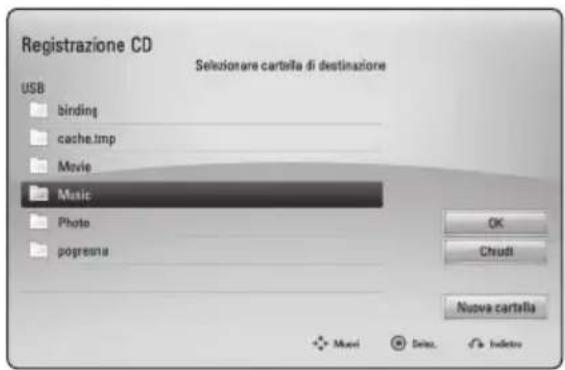
Se si desidera creare una cartella nuova usare ∧/∨/</> per selezionare [Nuova cartella] e premere ENTER (◎).
Inserire un nome di cartella tramite la tastiera virtuale e premere ENTER (☐) con [OK] è selezionato.
- Usare ∧/∨/</> per selezionare [OK] e premere ENTER (⊙) per avviare la registrazione CD audio.
Se si desidera interrompere la registrazione audio CD in corso, premere ENTER (●) con [Annulla] evidenziato.
- Un messaggio appare quando la registrazione Audio CD è completata. Premere ENTER (☑) per verificare il file musicale creato nella cartella di destinazione.
! Nota
- La tabella sotto mostra il tempo medio di registrazione da una traccia audio con 4 minuti di tempo di riproduzione su un file musicale con 192kbps come esempio.
| Modalità Stop | Durante la riproduzione |
| 1,4 min 2 min. |
- I tempi di registrazione nella tabella sopra citata sono approssimativi.
- Il tempo di registrazione reale del dispositivo di memorizzazione USB varia in funzione della capacità di archiviazione del dispositivo USB.
- Accertarsi che vi siano almeno minimo 50MB di spazio libero quando si registra sul dispositivo di memorizzazione USB.
- La lunghezza della musica deve essere superiore a 20 secondi per una registrazione corretta.
- Non spegnere il lettore o rimuovere il dispositivo di archiviazione USB durante la registrazione Audio CD.
Attenzione
La copia non autorizzata di materiale protetto, compresi programmi per computer, file, trasmissioni e registrazioni audio, potrebbe infrangere i diritti d'autore e costituire reato. Questo apparecchio non dovrebbe essere usato per tali propositi.
Siate responsabili Rispettate i diritti d'autore
Riproduzione del iPod
Potete godere dell'audio del vostro iPod. Per i dettagli sul iPod, vedere guida utente dell'iPod.
Preparazione
- Per visualizzare i video e le foto iPod sullo schermo TV.
- Accertarsi di utilizzare la connessione video tramite il jack VIDEO OUT sul pannello posteriore di questa unità. Selezionare la modalità di ingresso video appropriata sulla TV.
- In relazione al tipo di iPod, accertare di selezionare 'Videos > Video settings', e quindi impostare uscita della TV su Ask o On dall'iPod. Per maggiori dettagli riguardo le impostazioni video vedere la guida dell'utente iPod.
- La visione delle foto è disponibile solo se questa unità è nella modalità iPod IN e si possono vedere foto solo come presentazione. Dovete avviare una presentazione sull'iPod per vedere una foto su una TV. Per maggiori dettagli riguardo una presentazione vedere la guida dell'utente iPod.
- Prima di connettere l'iPod spegnere questa unità e ridurre il volume dell'unità al minimo.
- Collegare il supporto in modo che la marcatura
▼ sia verso il basso. Appoggiare l'iPod sul supporto.
Connettere saldamente l'unità iPod.
Se si accende questa unità il vostro iPod viene automaticamente acceso e viene riavviata la ricarica.
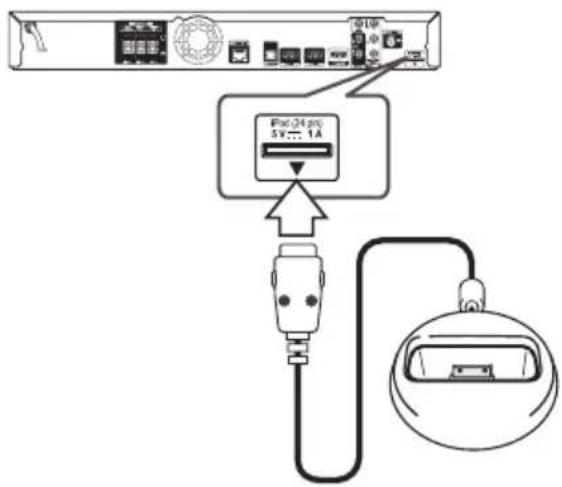
- Selezionare un file usando ∧/∨/</>, e premere ENTER (⊙) per riprodurre il file.
Godersi l'iPod sullo schermo
-
Connettere saldamente l'unità iPod.
-
Premere HOME MENU ( ⏻ ).
-
Selezionare [Musica] o [Video] tramite <//>, e premendo ENTER (☑). Se collegare l'altro dispositivo (CD o USB), selezionare l'iPod sul menu.
-
Selezionare un contenuto usando /// , e premere ENTER ( ① ) per riprodurre.
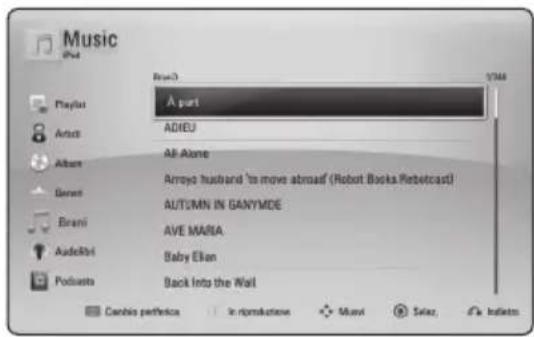
Usare il modo di iPod IN
Potete usare l'iPod con il telecomando fornito e che controlla l'iPod.
- Collegare il supporto in modo che la marcatura
▼ sia verso il basso. Appoggiare l'iPod sul supporto.
Connettere saldamente l'unità iPod.
Se si accende questa unità il vostro iPod viene automaticamente acceso e viene riavviata la ricarica.
- Premere INPUT/TUNER e selezionare il modo iPod IN.
| ∧/∨/</> | Selezionare un'opzione nel menu. |
| ►/ENTER | Avvia la riproduzione della musica o del video. |
| || | Per mettere in pausa quando si riproduce. Per riprendere la riproduzione, premere ► (PLAY). |
| ◄◄/►► | Riavvolgimento in avanti o all'indietro di una canzone o video. |
| |◄◄/►►| | Fare avanzare la riproduzione in avanti o all'indietro. |
| REPEAT | Per selezionare un modo di ripetizione desiderato: Traccia (♂), All (♀), Off (nessuna schermata). |
! Nota
Questo sistema è compatibile con le funzioni audio e video di iPod (4^ generazione), iPod nano, iPod classico, iPod mini, iPod touch e iPhone (iPod shuffle non è supportato).
! Nota
- Un messaggio di errore "CHECK IPOD" o "Modello iPod connesso non è supportato" appare quando:
- l'iPod non è disponibile per la funzione da usare.
- Se questa unità visualizza un messaggio di errore, seguire il messaggio. Un messaggio di errore "CONTROLLA IPOD" o "Controllare il vostro iPod." appare quando:
- la comunicazione fra questa unità e l'iPod è fallita.
→ Eseguire la procedura di undock & redock dell'iPod su questa unità.
- l'iPod non è collegato in modo stabile.
- questa unià riconosce l'iPod come un dispositivo non noto.
- l'iPod ha la batteria molto scarica.
→ La batteria necessita di carica.
Se si carica la batteria quando la carica dell'iPod è molto bassa, la procedura di ricarica può richiedere un tempo di ricarica più lungo.
- La compatibilità con l'iPod può variare a seconda del modello di iPod.
- iPod touch e iPhone hanno una differenza di funzionamento rispetto all'iPod. È possibile che sia necessario un controllo aggiuntivo per utilizzarli su questa unità (es. "scorrere per sbloccare").
- Se si usa un'applicazione, si effettua una telefonata, o si invia e riceve un messaggio di testo SMS, ecc. su iPod touch o iPhone, staccarlo dal supporto dell'iPod di questa unità e quindi usarlo.
- Questa unità è stata sviluppata e testata per la versione di software di iPod/iPhone indicata sul sito web della Pioneer.
- Installando le versioni di software diverse da quelle indicate sul sito web della Pioneer nel vostro iPod/iPhone si può provocare una incompatibilità con questa unità.
- La qualità video dipende dalle sorgenti video del vostro iPod.
- Se si hanno problemi con il proprio iPod, visitare www.apple.com/support/iPod.
Utilizzi della radio
Accertare che le antenne siano collegate. (Vedere a pagina 28.)
Ascolto della radio
- Premere INPUT/TUNER fino a quando TUNER (FM) appare sul display. Viene sintonizzata l'ultima stazione radio ricevuta.
- Premere e mantenere TUNE (-/+) per circa due secondi fino a quando l'indicazione della frequenza si modifica. La scansione si arresta quando l'unità è sintonizzata su una stazione. O premere TUNE (-/+) più volte.
- Regolare il volume girando VOLUME sul pannello anteriore o premendo VOL (+/-) sul telecomando.
Preimpostazione delle stazioni radio
Potete programmare 50 stazioni per le bande FM. Prima di sintonizzare, assicurarsi di abbassare il volume.
- Premere INPUT/TUNER fino a quando appare TUNER (FM) nella finestra del display.
- Selezionare la frequenza desiderata usando TUNE (-/+).
- Premere ENTER ( Ⓞ) un numero preimpostato lampeggerà nella finestra del display.
- Premere PRESET ( /V ) per selezionare il numero predefinito desiderato.
- Premere ENTER ( Ⓞ). La stazione viene salvata.
- Ripetere le fasi 2 - 5 per memorizzare altre stazioni.
Cancellazione di una stazione salvata
- Premere PRESET ( /V ) per selezionare un numero impostato che si desidera cancellare.
- Premere CLEAR, il numero impostato lampeggerà nella finestra del display.
- Premere ancora CLEAR, per calcellare il numero impostato selezionato.
Cancellazione di tutte le stazioni salvate
Premere e mantenere premuto CLEAR per due secondi. La scritta "CANCELLA TUTTO" lampeggia sul display. Premere nuovamente CLEAR. Ora tutte le stazioni sono cancellate.
Milgioramento della ricezione in FM
Premere il tasto di colore blu (D) (ST/MONO) sul telecomando. Questa azione cambia la sintonia da stereo a mono e solitamente migliora la ricezione.
Vedere informazioni su una stazione radio
Il sintonizzatore di FM è fornito con un dispositivo RDS (sistema dati radio). Questo indica le informazioni sulla stazione radio che viene ascoltata. Premere RDS più volte per far scorrere in vari tipi di dati:
| PS | (nome servizio programma)Il nome del canale apparirà sul display. |
| PTY | (riconoscimento di tipo di programma)Il tipo di programma (per es. Jazz o notizie) apparirà sul display. |
| RT | (testo radiofonico)Un messaggio di testo contiene informazioni speciali ricevute dalla stazione di trasmissione. Questo testo può scorrere nel display. |
| CT | (ora controllata dal canale)Questo mostra l'ora e la data come trasmissione della stazione. |
Uso della funzione Online
Potete usare vari servizi di contenuti tramite Internet con la caratteristica Online.
- Controllare la connessione di rete e le impostazioni (pagine 31-35).
- Premere HOME MENU ( 🔊 ).
- Selezionare opzione [Online] ucando </>, e premere ENTER (☐).
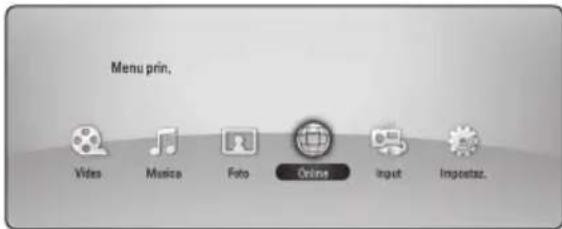
- Selezionare un servizio in linea usando </>, e premere ENTER (☐).
! Nota
- Per le informazioni dettagliate per ciascun servizio, contattare il provider dei contenuti o visitare il link di supporto del servizio.
- Il contenuto dei servizi Online e delle informazioni di servizio correlate, compresa l'interfaccia utente, è soggetta a modifiche. Vedere il sito web di ciascun servizio per le informazione più aggiornate.
- Usando le caratteristiche Online del collegamento di rete wireless si può produrre una velocità di scaricamento incorretta per interferenza con i dispositivi domestici che utilizzano le radiofrequenze.
- Notare che la politica della privacy correlata verrà applicata ai vostri diritti di privacy e legali quando fornite nei servizi in linea i nomi, password e altre informazioni di accesso o informazioni personali e quando la Soc. Pioneer li mette nella sua banca dati. Vedere la politica di privacy della Pioneer sul suo sito WEB.
Risoluzione dei problemi
Generale
| Sintomo Causa/Soluzione | |
| L'alimentazione non è inserita. | • Inserire il cavo di alimentazione saldamente nella presa a muro. |
| L'unità non avvia la riproduzione. | • Inserire un disco riproducibile (Controllare il tipo di disco, sistema colore e codice regionale)• Disporre il disco con il lato riproduzione volto verso il basso.• Collocare in modo corretto nella guida il disco nel vassoio portadisco• Pulire il disco.• Eliminare la funzione di classificazione o modificare il livello di classificazione. |
| Non è possibile cambiare l'angolo di visione. | • Le angolazioni multiple non vengono registrate sul DVD Video in riproduzione. |
| Impossibile riprodurre file musicali/foto/video. | • I file non sono stati registrati con un formato compatibile con l'unità.• L'unità non supporta il codec del file video. |
| Il telecomando non funziona correttamente. | • Il telecomando non è puntato al sensore dell'unità.• Il telecomando è troppo lontano dall'unità.• C'è un ostacolo nel percorso tra telecomando e unità.• Le batterie del telecomando sono scariche. |
| Quando l'unità è connessa all'alimentazione, ma non si accende o spegne. | Si può ripristinare l'unità procedendo nel seguente modo:1. Premere e tenere premuto il pulsante STANDBY/ON per un periodo superiore a cinque secondi. Questo forza lo spegnimento dell'unità e quindi la riaccensione.2. Staccare il cavo di alimentazione, attendere almeno cinque secondi e quindi reinserire il cavo di alimentazione nella presa della corrente. |
| L'unità non funziona in modo corretto. |
Rete
| Sintomo Causa/Soluzione | |
| La funzionalità BD-Live non funziona. | L’unità di archiviazione USB connessa può non avere spazio sufficiente. Connettere un’unità di memorizzazione USB con almeno 1GB di spazio libero.Verificare che l’unità sia collegata correttamente alla rete LAN e che sia possibile accedere a Internet (vedere a pag. 31-35).La velocità della connessione a banda larga non è sufficiente per l’uso delle funzioni BD-Live. Rivolgersi al proprio provider di servizi internet (ISP) e si consiglia aumentare la velocità della banda larga.L’opzione [Collegamento BD-Live] nel menu di configurazione [Impostaz.] è impostata [Proibito]. Impostare l’opzione su [Consentito]. |
| Servizi di video streaming (quali YouTubeTM, ecc.) spesso si fermano per memorizzare durante la riproduzione. | Il vostro servizio di banda larga può non essere sufficientemente veloce per la riproduzioni di servizi in video streaming. Rivolgersi al proprio provider di servizi internet (ISP) e si consiglia aumentare la velocità della banda larga. |
| La cartella condivisa o i file del PC o server multimediale non sono visualizzati nel menu del dispositivo. | Il Firewall o software anti virus del server multimediale è in esecuzione. Disattivare il Firewall o software anti virus in esecuzione sul PC o server multimediale.Il lettore non è connesso alla rete locale alla quale sono connessi il PC o server multimediale. |
| Impossibile connettere il lettore tramite punto di accesso o router LAN wireless. | La comunicazione wireless può essere interrotta dai dispositivi domestici che fanno uso di frequenze radio. Allontanare il lettore da essi. |
| Il punto di accesso non è visualizzato sull’elenco dei nomi di punti di accesso “Access point name”. | È possibile che il punto di accesso o router LAN wireless non trasmetta il proprio SSID. Impostare il punto di accesso in modo da trasmettere il proprio SSID tramite il computer.Il dispositivo di rete come il punto di accesso può non essere regolato con il campo di frequenze o il canale disponibili che questo lettore può supportare. Tentare la regolazione del campo di frequenze e del canale con la regolazione del dispositivo di rete. |
Immagine
| Sintomo Causa/Soluzione | |
| Nessuna immagine | Selezionare sulla TV il modo corretto di ingresso segnale video in modo da poter visualizzare sullo schermo l'immagine.Collegare saldamente il cavo audio.Controllare l'impostazione colore [Imp. colore HDMI] nel menu di configurazione [Impostaz.] è impostata per l'elemento corretto conforme alla propria connessione video.È possibile che la vostra TV non supporti la risoluzione di impostazione del lettore. Modificare la risoluzione su una una TV supportata.Il jack di uscita HDMI OUT è connesso ad un dispositivo DVI che non supporta la funzione di protezione del copyright. |
| L'immagine è molto disturbata | Si sta riproducendo un disco registrato con un sistema colore diverso da quello della TV.Impostare su una risoluzione supportata dalla propria TV. |
| La riproduzione dei dischi Blu-ray 3D non genera visualizzazioni 3D. | Collegare il lettore alla TV con il cavo HDMI (Tipo A, Cavo HDMITM ad alta velocità con Ethernet).La TV non è compatibile con il formato obbligatorio "HDMI 3D".L'opzione [Modalità 3D] nel menu [Impostaz.] è impostata su [Off]. Impostare l'opzione su [On]. |
Suono
| Sintomo Causa/Soluzione | |
| L’audio è assente o l’audio è distorto | • L’unità si trova nella modalità di scansione, rallentatore o pausa.• Il volume audio è basso.• Controllare la connessione dei cavi dell’altoparlante. (pagina 16) |
Aggiornamenti
Si noti che le informazioni di questo prodotto sono disponibili nel sito web della Pioneer. Controllare il sito web per le informazioni su aggiornamento e servizio tecnico di questo lettore.
Controllo del televisore mediante il telecomando
Potete controllare la TV tramite i pulsanti sotto.
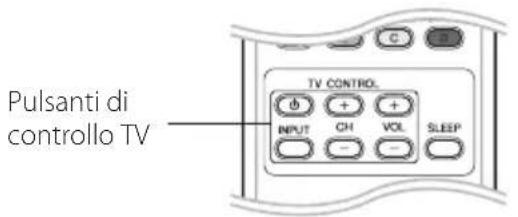
| Premendo Potete | |
| ( TV POWER) Spegne/accende la TV | |
| INPUT | Alterna la sorgente di ingresso TV tra la TV e altre sorgenti di ingresso. |
| CH +/- | Consente di cercare in su e in giù tra i canali memorizzati. |
| VOL +/- Regola il volume del TV. | |

Nota
In base all'unità connessa, è probabile non sia possibile controllare il TV usando alcuni dei pulsanti.
Impostare il telecomando per controllare il proprio apparecchio TV
È possibile controllare il proprio apparecchio TV con il telecomando incluso.
Se il televisore è tra quelli elencati di seguito, impostare il relativo codice di fabbrica.
- Tenendo premuto il tasto ⏻ (TV POWER), digitare il codice di fabbrica del proprio televisore usando i tasti numerici (consultare la tabella in basso).
| Produttore Numero di codice | |
| Pioneer 1 (Predefinito) | |
| Sony 2, 3 | |
| Panasonic 4, 5 | |
| Samsung 6, 7 | |
| LG | 8, 9 |
- Rilasciare il tasto ⏻ (TV POWER) per completare l'impostazione.
A seconda del tipo di televisore usato, alcuni, o tutti, i tasti di comando dell'apparecchio TV potrebbero non funzionare, anche introducendo il corretto numero di codice. Quando si sostituiscono le batterie del telecomando, il numero di codice precedentemente impostato potrebbe essere reinizializzato al valore predefinito. Impostare di nuovo il numero di codice appropriato.
Indicativo località
Selezionare un codice area dall'elenco.
| Area Codice Area Codice | Area Codice Area Codice | ||||||
| Afghanistan AF | Fiji | FJ | Monaco | MC | Singapore | SG | |
| Argentina AR | Finlandia | FI | Mongolia | MN | Repubblica | ||
| Australia AU | Francia | FR | Morocco MA | Slovacca | SK | ||
| Austria AT | Germania | DE | Nepal | NP | Slovenia | SI | |
| Belgio BE | Gran Bretagna | GB | Paesi Bassi NL | Sud Africa | ZA | ||
| Bhutan BT | Grecia | GR | Antille Olandesi | AN | Corea del Sud | KR | |
| Bolivia BO | Groenlandia | GL | Nuova Zelanda | NZ | Spagna ES | ||
| Brasile BR | Hong Kong | HK | Nigeria NG | Sri Lanka | LK | ||
| Cambogia KH | Ungheria HU | Norvegia NO | Svezia | SE | |||
| Canada CA | India | IN | Oman OM | Svizzera | CH | ||
| Cile CL | Indonesia | ID | Pakistan | PK | Taiwan | TW | |
| Cina CN | Israele IL | Panama | PA | Tailandia | TH | ||
| Colombia CO | Italia IT | Paraguay | PY | Turchia | TR | ||
| Congo CG | Giamaica | JM | Filippine | PH | Uganda | UG | |
| Costa Rica | CR | Giappone | JP | Polonia PL | Ucraina UA | ||
| Croazia | HR | Kenya | KE | Portogallo | PT | Stati Uniti US | |
| Repubblica Ceca | CZ | Kuwait | KW | Romania RO | Uruguay | UY | |
| Danimarca | DK | Libia | LY | Federazione Russa | RU | Uzbekistan | UZ |
| Ecuador | EC | Lussemburgo | LU | Arabia Saudita | SA | Vietnam | VN |
| Egitto EG | Malaysia | MY | Senegal | SN | Zimbabwe | ZW | |
| El Salvador | SV | Maldive | MV | ||||
| Etiopia | ET | Messico | MX | ||||
Elenco codici lingua
Usare questo elenco per inserire la lingua desiderata per le seguenti impostazioni iniziali: [Audio Disco], [Sottotitolo Disco], e [Menu Disco].
| Lingua Codice Lingua | Codice Lingua | Codice Lingua | Codice | |||
| Afar 6565 | Francese | 7082 | Lituano | 7684 | Sindhi | 8368 |
| Afrikaans 6570 | Frisone | 7089 | Macedone | 7775 | Cingalese | 8373 |
| Albanese 8381 | Galiziano | 7176 | Malgascio | 7771 | Slovacco | 8375 |
| Ameharic 6577 | Georgiano | 7565 | Malese | 7783 | Sloveno | 8376 |
| Arabo 6582 | Tedesco 6869 | Malayalam | 7776 | Spagnolo | 6983 | |
| Armeno 7289 | Greco | 6976 | Maori | 7773 | Sudanese | 8385 |
| Assamese 6583 | Groenlandese | 7576 | Maratto 7782 | Swahili 8387 | ||
| Aymara 6588 | Guarani | 7178 | Moldavo | 7779 | Svedese 8386 | |
| Azerbaigiano 6590 | Gujarati 7185 | Mongolo 7778 | Tagalog | 8476 | ||
| Bashkir 6665 | Hausa 7265 | Nauru | 7865 | Tajik | 8471 | |
| Basco 6985 | Ebraico | 7387 | Nepali 7869 | Tamilico 8465 | ||
| Bengali, Bangla 6678 | Hindi | 7273 | Norvegese | 7879 | Telugu | 8469 |
| Bhutani 6890 | Ungherese | 7285 | Oriya | 7982 | Tailandese | 8472 |
| Bihari 6672 | Islandese 7383 | Panjabi | 8065 | Tonga | 8479 | |
| Bretone 6682 | Indonesiano | 7378 | Pashto, Pushto | 8083 | Turco | 8482 |
| Bulgaro 6671 | Interlingua | 7365 | Persiano | 7065 | Turcomanno | 8475 |
| Birmano 7789 | Irlandese 7165 | Polacco 8076 | Twi | 8487 | ||
| Bielorusso 6669 | Italiano | 7384 | Portoghese | 8084 | Ucraino 8575 | |
| Cinese 9072 | Giapponese | 7465 | Quechua 8185 | Urdu | 8582 | |
| Croato 7282 | Kannada | 7578 | Retoromanzo | 8277 | Uzbeko 8590 | |
| Ceco 6783 | Kashmiri | 7583 | Romeno | 8279 | Vietnamese | 8673 |
| Danese 6865 | Kazako 7575 | Russo | 8285 | Volapük | 8679 | |
| Olandese 7876 | Kirghiso | 7589 | Samoano | 8377 | Gallese | 6789 |
| Inglese 6978 | Coreano | 7579 | Sanscrito | 8365 | Wolof | 8779 |
| Esperanto 6979 | Curdo | 7585 | Scozzese | Xhosa | 8872 | |
| Estone 6984 | Laothian 7679 | Gaelico | 7168 | Yiddish 7473 | ||
| Faroese 7079 | Latino | 7665 | Serbo | 8382 | Yoruba | 8979 |
| Fiji 7074 | Lettone, Lettish | 7686 | Serbo-Croato | 8372 | Zulu 9085 | |
| Finlandese 7073 | Lingala 7678 | Shona | 8378 |
Marchi commerciali e licenze


Blu-ray Disc™, Blu-ray™, Blu-ray 3D™, BD-Live™, BONUSVIEW™ e i loghi sono marchi depositati dalla Blu-ray Disc Association.

DVD è un marchio di DVD Format/Logo Licensing Corporation.

Oracle e Java sono marchi commerciali registrati della Oracle e/o sue affiliate. Altri nomi possono essere marchi commerciali dei rispettivi proprietari.
HDMI
HDMI, il logo HDMI, e High-Definition Multimedia Interface sono marchi depositati o registrati della HDMI Licensing LLC negli Stati Uniti e in altri paesi.
Prodotto con concessione di licenza da parte di Dolby Laboratories. "Dolby", e il simbolo della doppia D sono marchi registrati di Dolby Laboratories.

I loghi DivX ^® , DivX Certified ^® e quelli associati sono marchi depositati della DivX, Inc. e sono usati sotto licenza.

dts-HD ^TM
Prodotto sotto la licenza di brevetti USA numeri: 5,451,942; 5,956,674; 5,974,380; 5,978,762; 6,226,616; 6,487,535; 7,392,195; 7,272,567; 7,333,929; 7,212,872 & e altri brevetti U.S.A. e mondiali rilasciati e in via di registrazione. DTS e il simbolo sono marchi registrati, & i loghi DTS-HD, DTS-HD Master Audio | Essential DTS sono marcvhi registrati della DTS, Inc. Il prodotto include il software. © DTS, Inc., tutti i dritti riservati.

dlna ^TM CERTIFIED
DLNA™, e il logo DLNA e DLNA CERTIFIED™ sono marchi commerciali, marchi di servizio o di certificazione della Digital Living Network Alliance.
Il logotipo WI-FI CERTIFIED è un marchio di certificazione di proprietà della Wi-Fi Alliance.

Il marchio di impostazione Wi-Fi protetto è un marchio della Wi-Fi Alliance.
x.v.Colour x.v.Color
"x.v.Colour", xv.so x.v.Color marchi commerciali della Sony Corporation.
AVCHD TM
"AVCHD" e il logo "AVCHD" sono marchi di Panasonic Corporation e Sony Corporation.
Made for

iPod

iPhone
"Made for iPod" e "Made for iPhone" indicano che l'accessorio elettronico è stato progettato per collegarlo specificamente a iPod, o rispettivamente a iPhone, e è stato certificato dallo sviluppatore per soddisfare gli standard di prestazione della Apple. Apple non è responsabile per il funzionamento di questo dispositivo o per la sua conformità agli standard normativi e regolamentari di sicurezza. Si noti che l'uso di questo accessorio con iPod o iPhone può influenzare la prestazione wireless.
iPhone, iPod, iPod classic, iPod nano, e iPod touch sono marchi commerciali della Apple Inc., registrati negli USA e in altri paesi.

YouTube™ è un marchio di Google Inc.

Picasa™
Web Albums
Picasa™ Web Albums è un marchio commerciale di Google Inc.
Il prodotto include sistemi di proprietà di Microsoft Corporation e non può essere utilizzato o distribuito senza una licenza di Microsoft Licensing, Inc.
Risoluzione uscita video
Quando si riproducono supporti non protetti da copia
| Risoluzione\Video Out | HDMI OUT | COMPONENT VIDEO OUT | |
| HDMI connesso HDMI disconnesso | |||
| 576i 576p 576i | |||
| 576p 576p 576p | |||
| 720p 720p 720p | |||
| 1080i 1080i 1080i | |||
| 1080p/24 Hz 1080p / 24 Hz 576i 1080i | |||
| 1080p / 50 Hz 1080p / 50 Hz 576i 1080i | |||
Quando si riproducono supporti protetti da copia
| Risoluzione\Video Out | HDMI OUT COMPONENT VIDEO OUT |
| 576i 576p 576i | |
| 576p 576p 576i o 576p | |
| 720p 720p 576i o 576p | |
| 1080i 1080i | 576i o 576p |
| 1080p/24 Hz 1080p / 24 Hz | 576i o 576p |
| 1080p / 50 Hz 1080p / 50 Hz | 576i o 576p |
Connessione HDMI OUT
- Se si seleziona una risoluzione manualmente, quindi si collega il jack HDMI al TV e il TV non l'accetta, la risoluzione viene impostata su [Auto].
- Se si seleziona una risoluzione che non viene accettata dall'apparecchio TV viene visualizzato un messaggio di avvertenza. Dopo avere modificato la risoluzione se non è possibile vedere lo schermo, attendere 20 secondi e la risoluzione tornerà automaticamente alla risoluzione precedente.
- La frequenza delle immagini dell'uscita video 1080p può essere impostata automaticamente a 24 Hz o 50 Hz in base alla capacità e alla preferenza del TV collegato e alla frequenza delle immagini nativa del contenuto sul disco BD-ROM.
Connessione COMPONENT VIDEO OUT
Il flusso di video del disco Blu-ray o DVD potrebbe impedire un aggiornamento dell'uscita analogica.
Connessione VIDEO OUT
La risoluzione della presa VIDEO OUT è sempre a 576i.
Specifiche tecniche
| Generale | |
| Requisiti di alimentazione CA 220-240 V, 50/60 Hz | |
| Assorbimento energetico 85 W (In modo Standby: meno di 0,3 W) | |
| DIMENSIONI (L x A x P) Approx. 430 x 64 x 304 mm | |
| Peso netto (approssimativo) 3,4 kg | |
| Temperatura di funzionamento 5 °C a 35 °C | |
| Umidità di funzionamento 5 % a 85 % | |
| Ingressi/Uscite | |
| VIDEO OUT 1,0 V(p-p), 75 Ω, sinc negativa, jack RCA x 1 | |
| COMPONENT VIDEO OUT | (Y) 1,0 V (p-p), 75 Ω, sinc negativa, jack RCA x 1(Pb)/(Pr) 0,7 V (p-p), 75 Ω, jack RCA x 2 |
| HDMI IN/OUT (video/audio) 19 pin | (Tipo A, Connettore HDMITM) |
| ANALOG AUDIO IN 2, 0 Vrms (1 kHz, 0 dB), 600 Ω, jack RCA (L, R) x 1 | |
| DIGITAL IN (OPTICAL) 3 V (p-p), jack ottico x 1 | |
| PORTABLE IN 0,5 Vrms (3,5 mm stereo jack) | |
| Sintonizzatore | |
| Campo sintonia FM 87,5 - 108,0 MHz |
| Amplificatore | |
| Uscita di potenza (RMS) | |
| Totale 560 W | |
| Anteriore | 180 W × 2 (1 kHz, 4 Ω, THD 10 %) |
| Subwoofer | 200 W (100 Hz, 3 Ω, THD 10 %) |
| Sistema | |
| Laser | Laser a semiconduttore |
| lunghezze d'onda | 405 nm / 650 nm |
| Sistema segnali | Sistema colore TV PAL/NTSC standard |
| Risposta in frequenza | Da 20 Hz a 18 kHz (campionamento 48 kHz, 96 kHz, 192 kHz) |
| Distorsione armonica | Meno di 0,05% |
| Gamma dinamica | Più di 80 dB |
| Porta LAN | jack Ethernet x 1, 10BASE-T/100BASE-TX |
| Wireless LAN (antenna interna) | Accesso di rete wireless IEEE 802.11n integrata, (bande 5 GHz e 2,4 GHz), compatibile con reti 802,11a/b/g Wi-Fi. |
| Alimentazione tensione bus (USB) | DC 5 V --- 500 mA |
| Altoparlanti BCS-SB616 | |||
| S-BD616SB | |||
| • Altoparlante anteriore | |||
| Tipo 1 vie | Dimensioni nette (L x H x P) | 800 x 100 x 88 mm | |
| Impedenza nominale 4 | Ω Peso netto 1,9 kg | ||
| S-BD707SW | |||
| • Subwoofer | |||
| Tipo 1 vie | Dimensioni nette (L x H x P) | 130,5 x 420 x 375 mm | |
| Impedenza nominale 3 | Ω Peso netto 4,4 kg | ||
| Altoparlanti BCS-FS515 | |||
| S-BD515FS | |||
| • Altoparlante anteriore (sinistro/destro) | |||
| Tipo 1 vie | Dimensioni nette (L x H x P) | 380 x 97/87 x 110 mm (sistemazione longitudinale)110 x 412 x 110 mm (sistemazione laterale) | |
| Impedenza nominale 4 | Ω Peso netto 0,9 kg | ||
| • Subwoofer | |||
| Tipo 1 vie | Dimensioni nette (L x H x P) | 130,5 x 420 x 375 mm | |
| Impedenza nominale 3 | Ω Peso netto 4,4 kg | ||
- Il design e le specifiche tecniche sono soggette a cambiamento senza preavviso.
Manutenzione
Maneggiare l'unità
Maneggiare l'unità
Conservare la confezione di trasporto originale e il materiale dell'imballo. Se occorre trasportare l'unità, per ottenere la massima protezione è possibile reimballare il prodotto nell'imballo originale fornito dalla fabbrica.
Tenere pulite le superfici esterne
- Non utilizzare liquidi volatili in prossimità dell'unità, come ad esempio spray insetticida.
- Strofinare con forza può danneggiare la superficie.
- Non lasciare prodotti in gomma o plastica a contatto con l'unità per lunghi periodi di tempo.
Pulizia dell'unità
Per pulire l'unità, utilizzare un panno morbido e asciutto. Se le superfici sono estremamente sporche, utilizzare un panno morbido leggermente imbevuto con una soluzione detergente non aggressiva. Non utilizzare solventi aggressivi come ad esempio alcol, benzene o diluenti, dato che questi prodotti possono danneggiare la superficie dell'unità.
Manutenzione dell'unità
L'unità è un dispositivo di precisione ad elevata tecnologia. Se la lente ottica di lettura e le parti di rotazione del disco sono sporche o usurate, la qualità delle immagini potrebbe risentirne. Per informazioni, rivolgersi al centro assistenza più vicino.
Note sui Dischi
Manipolazione dei Dischi
Non toccare la faccia di lettura dei dischi. Tenere i dischi dai bordi in modo da non lasciare impronte sulla superficie. Non incollare in alcun caso carta o nastro adesivo sul disco.
Conservazione dei Dischi
Dopo la riproduzione, conservare i dischi nella loro custodia. Non esporre il disco alla luce solare diretta o a sorgenti di calore e non lasciarlo mai in un'auto parcheggiata alla luce solare diretta.
Pulizia dei Dischi
Impronte digitali e polvere sul disco possono causare una qualità scadente dell'immagine e dell'audio. Prima di riprodurre un disco, pulirlo con un panno pulito. Strofinare il disco partendo dal centro e scorrendo verso l'esterno.
Non utilizzare solventi aggressivi come ad esempio alcol, benzene, diluenti, detersivi disponibili in commercio o spray antistatici dedicati a vecchie registrazioni in vinile.
Informazione importante riguardo i servizi in rete
Tutte le informazioni, dati, documenti, comunicazioni, scaricamenti di file, file, testo, immagini, fotografie, grafici, video, abbozzi di web, pubblicazioni, utilità, risorse, software, codici, programmi, programmi applet, oggetti, applicazioni, prodotti e altro contenuto ("contenuto") e tutti i servizi e le offerte ("servizi") forniti o resi disponibili da o tramite una qualsiasi terza parte (ciascuno con un "provider di servizi") sono di sola responsabilità del provider di servizi da cui sono generati.
Le disponibilità del e l'accesso al contenuto e ai servizi forniti dal provider di servizi tramite la Soc. PIONEER Device sono soggetti a variazione in un qualsiasi momento, senza avviso preventivo, comprendenti, ma non limitati alla sospensione, rimozione o cessazione di tutti o di qualsiasi parte del contenuto o dei servizi.
Se avete qualche richiesta o problema correlato al contenuto o ai servizi, potete fare riferimento al sito web del fornitore di servizi per le informazioni più aggiornate. La PIONEER non è responsabile né perseguibile per il servizio clienti correlato al contenuto e ai servizi. Una qualsiasi domanda o richiesta di servizio che si riferisca al contenuto o ai servizi dovrebbe essere inviata direttamente ai rispettivi fornitori di contenuto e di servizi.
La PIONEER non è responsabile di alcun contenuto o servizi fornito dal provider di servizi o di una qualsiasi variazione di, rimozione da, o cessazione di tale contenuto o servizi e non garantisce né tutela la disponibilità di o l'accesso a tali contenuto o servizi.
Avviso sulla licenza del software
Le licenze del software open source usato in questo lettore si trovano alla fine di questo documento.
Le licenze nel software open source usato da questo lettore appaiono di seguito. Per motivi di precisione, qui sono stati inclusi i testi originali (in inglese).
Con la presente Pioneer dichiara che questo BCS-SB616 (BCS-FS515) è conforme ai requisiti essenziali ed alle altre disposizioni pertinenti stabilite dalla direttiva 1999/5/CE.
Español:
Pubblicato da Pioneer Corporation.
Copyright © 2011 Pioneer Corporation. Tutti i diritti riservati.