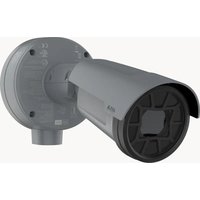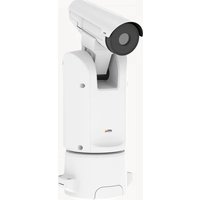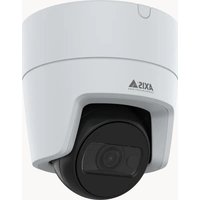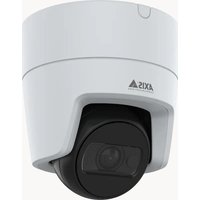
M1031 - Telecamera di sorveglianza AXIS - Manuale utente e istruzioni gratuiti
Trova gratuitamente il manuale del dispositivo M1031 AXIS in formato PDF.


Domande degli utenti su M1031 AXIS
0 domanda su questo apparecchio. Rispondi a quelle che conosci o fai la tua.
Fai una nuova domanda su questo apparecchio
Scarica le istruzioni per il tuo Telecamera di sorveglianza in formato PDF gratuitamente! Trova il tuo manuale M1031 - AXIS e riprendi in mano il tuo dispositivo elettronico. In questa pagina sono pubblicati tutti i documenti necessari per l'utilizzo del tuo dispositivo. M1031 del marchio AXIS.
MANUALE UTENTE M1031 AXIS
AXIS M1011/-W & AXIS M1031-W Guida all'installazione
Questo documento fornisce le istruzioni necessarie per installare la videocamera AXIS M1011/-W / AXIS M1031-W Videocamera di rete nella rete in uso. Per ulteri informazioni sull'utilizzo del prodotto, consultare la Guida per l'utente disponibile sul CD incluso nella confezione oppure visitare il site Web all'indirizzo www-axis.com/techsup.
Procedura di installmente
- Controllare il contentuto della confezione utilizzando l'elenco fornito di seguito.
- Panorama dell'hardware. Vedere la sezione Pagina 54.
- Installazione dell'hardware. Vedere la sezione Pgina 55.
- Impostazione di un indirizzo IP. Vedere la sezione Pagina 57.
- Assegnazione della password. Vedere la sezione Pagina 60.
- Configurazione della connessione wireless. Vedere la sezione Pagina 62. (solo per il modello AXIS M1011-W/M1031-W)
Importante! Il prodotto deve essere utilizzato in conformità alle leggi e alle disposizioni locali.
Contenuto della confezione
| Articolo Modelli/varianti/note | |
| Vidocamera di rete AXIS M10 | 11AXIS M1011-WAXIS M1031-W |
| Alimentatore per interni (specifico per paese) | PS-H* o PS-VEuropa, Regno Unito, Stati Uniti/Giappone, Australia, Corea, Argentina, Cina *Cavo di prolunga per alimentatore da 1,8 m, solo per il modello PS-H |
| Piedistallo Compressiva di sezione allungabile pre-montata e di 4 viti/perni di montaggio | |
| Morsetto elastico Per il montaggio | oggio su mensole |
| CD CD di AXIS Network Video | Product, comprensivo della documentazione del prodotto, utensili di installment e altri software |
| Documentazione cartacea | Guida all'installazione della videocamera AXIS M1011/M1011-W/M1031-W (questo documento)Certificato di garanzia Axis |

Panorama dell'hardware
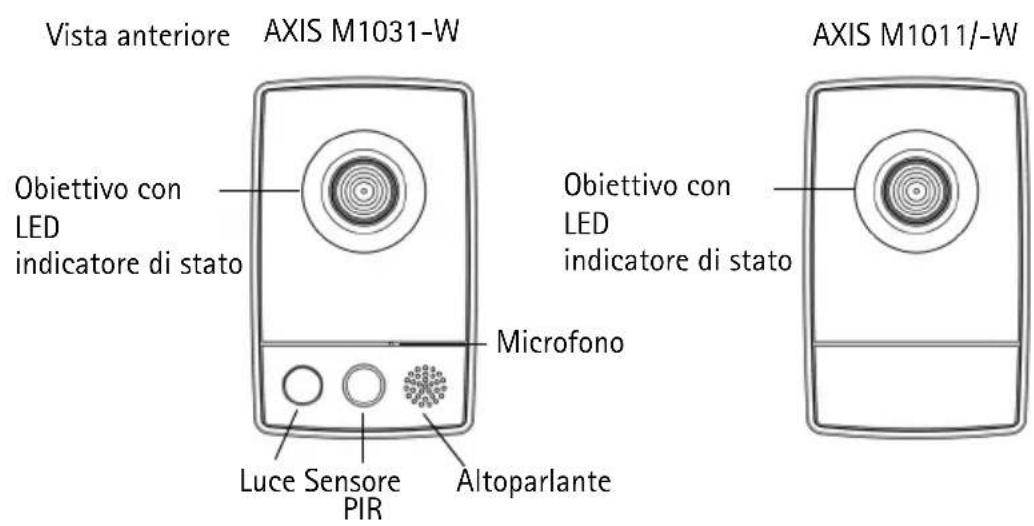
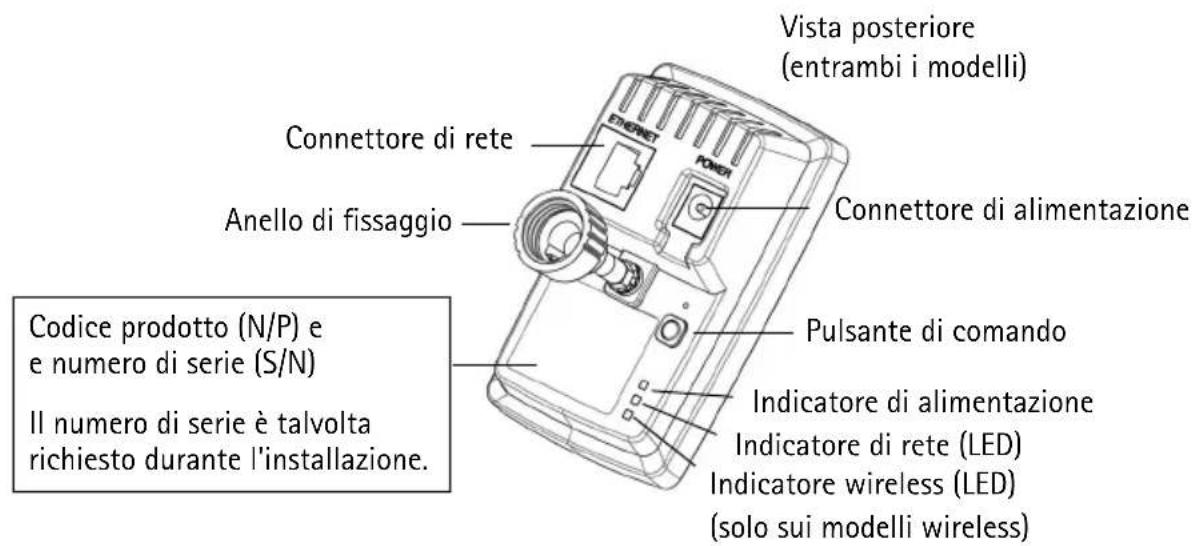
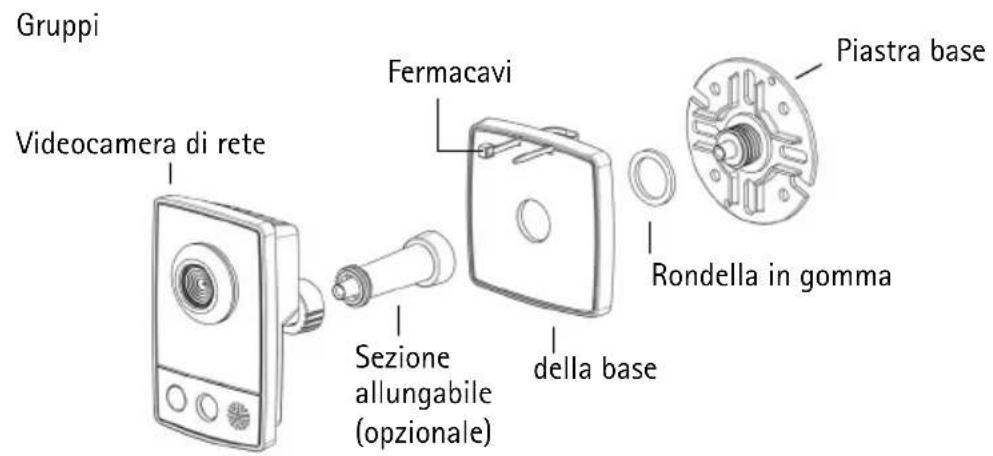
Per informazioni dettagliate sui connettori e gli indicatori LED, vedere la Pagina 68.
Installazione dell'hardware
IMPORTANT!
AXIS M1011/M1011-W/M1031-W non posso non posso essere usate in ambienti esterni e posso non posso essere installate soltanto in ambienti interni.
Montaggio della videocamera
La videocamera AXIS M1011/M1011-W/M1031-W viene fornita con la base e la sezione allungabile pre-montate. Smontare la base e, a seconda della configurazione di installatione, seguire le istruzioni riportate di seguito per montare la videocamera al muro o su un ripiano.
Montaggio a muro
- Allentare la sezione allungabile per sganciare la piastra alla base.
- Fissare la piastra base su una superficie pianà (orizzontale o verticale) utilizzato le viti in dotazione.
- Montare la base ed eventualmenteanche la sezione allungabile.
- Montare la videocamera, regolare l'angolazione e serrare l'anello di bloccaggio.
- La base è munita di un fermacavi per il fissaggio dei cavi dopo il collegamento.
Montaggio della videocamera su una mensola
- Posizione are il morsetto e serrare la vite di bloccaggio.
- Montare l'anello di bloccaggio della videocamera sul morsetto.
- Regolare l'angolazione della videocamera e serrare l'anello di bloccaggio.
Collegamento dei cavi
- Collegare la videocamera alla rete utilizzato un cavo di rete schermato.
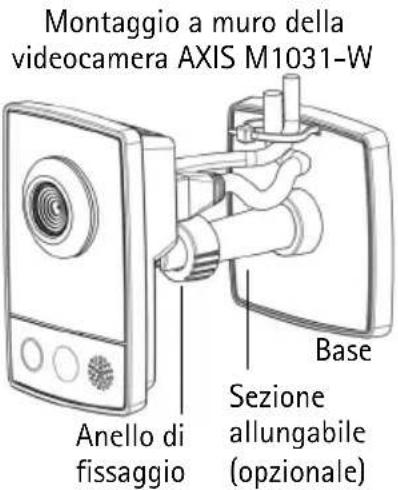
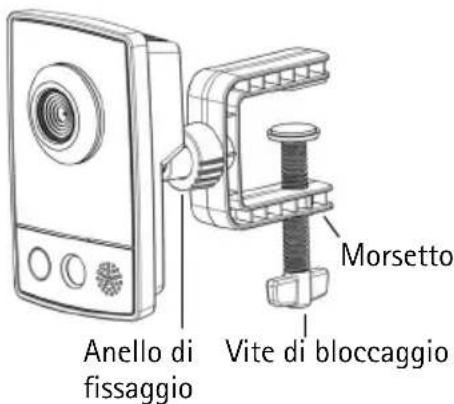
Montaggio della videocamera
AXIS M1031-W su una mensola
AXIS M1011-W/M1031-W: Se la videocamera deve essere collegata a una rete wireless, è necessario usare una connessione cablata temporanea per configurare le impostazioni wireless della videocamera. Per ulteriori informazioni, vedere la Pagina 62.
-
Collegare l'alimentatore per uso interno al connettore di alimentazione sulla videocamera.
-
Verificare che i LED indichino le condizioni di funzionamento corrente. Per ulteriori dettagli, vindere la tabella a Pagina 68. Si noti che alcuni LED possono essere disabilitati o spenti.
- Passare a Assegnazione di un indirizzo IP, alla pagina 57.
4 Assegnazione di un indirizzo IP
La maggior parte delle reti dispon di un server DHCP che automaticamente assegna gli indirizzi IP alle periferiche connesse. Se la rete non dispon di un server DHCP, per la videocamera AXIS M1011/M1011-W/M1031-W viene utilizzato l'indirizzo IP predefinito 192.168.0.90.
Per assegnare un indirizzo IP statico, utilizzato AXIS IP Utility o AXIS Camera Management in ambiente Windows. In base al numero di videocamera da installare, utilizzato il metodo che meglio si adatta alle proprie esigenze.
Entrambe le applicazioni sono disponibili gratuitoamente sul CD del prodotto oppure sono essere scaricate dal site Web all'indirizzo www-axis.com/techsup.
| Metodo Consigliato per Sistema operativo | ||
| IPAXIS IP UtilityVedere la Pagagna 58 | Videocamera singolaPiccole installazioni | Windows |
| AXIS Camera ManagementVedere la Pagagna 59 | Più videocamereGrandi installazioniInstallazione in una diversa subnet | Windows 2000Windows XP ProWindows 2003 ServerWindows Vista |
Note
- Se l'assegnazione dell'indirizzo IP non è riuscita correttamente, verificare che non ci siano firewalle che blocchino l'operazione.
- Per altri metodi di assegnazione o di rilevazione dell'indirizzo IP per la videocamera AXIS M1011/M1011-W/M1031-W, ad esempio in altri sistemi operativi, vedere la Pagina 66.
AXIS IP Utility: videocamera singola/piccole installazioni
AXIS IP Utility rileva e visualizza automaticamente le periferiche Axis collegiate alla rete. L'applicazione cui inoltre essere utilizzata per assegnare manualmente un indirizzo IP statico.
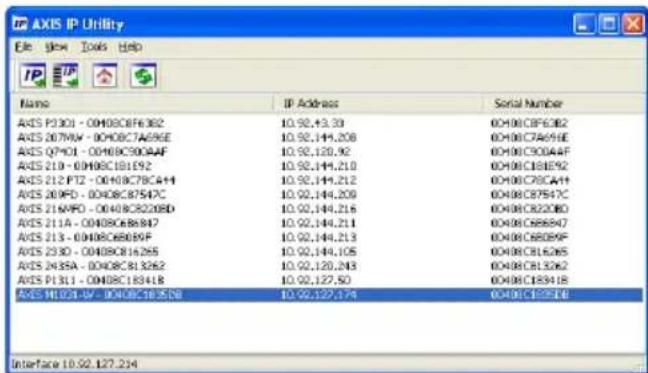
Si tengape nente che la videocamera AXIS M1011/M1011-W/M1031-W delve essere installata sullo stesso segmento di rete (subnet fisica) del computer sul quale è in esecuzione AXIS IP Utility.
Rilevamento automatico
- Verificare che la videocamera sia collegata alla rete e alimentata correttamente.
- Avviare AXIS IP Utility.
- Appenaiene visualizzata la videocamera, selezionarla con un doppio clipe per aprire la home pagc.
- Vedere la Pagina 60 per istruzioni su come assegnare la password.
Assegnazione manuale dell'indirizzo IP (facoltativo)
- Acquisire un indirizzo IP non utilizzato sullo stesso segmento di rete del computer.
- Selezionare la videocamera nell'elenco
- Fare cli cul pulsante Assign new IP address to the selected device (Assegna uno nuovo indirizzo IP alla periferica selezionata) e insere l'indirizzo IP.
- Fare clic sul pulsante Assign (Assegna) e seguire le istruzioni visualizzate. Si tengà presente che la videocamera deve essere riavviata entro due minuti per impostare il nuovo indirizzo IP.
- Fare cli cul sul pulsante Home Page (Pagina home) per accedere alle pagine Web della videocamera.
- Vedere la Pagina 60 per istruzioni su come impostare la password.
AXIS Camera Management: più videocamere/grandi installazioni
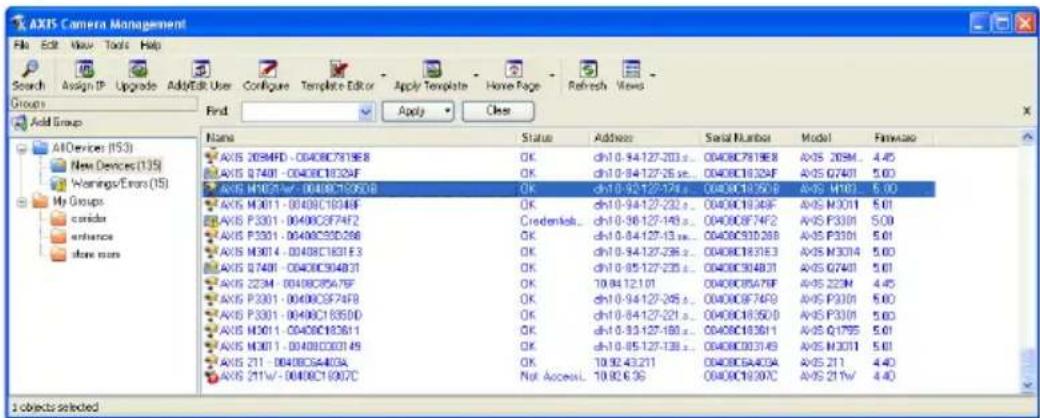
É possibile utilizzare AXIS Camera Management per individuare automaticamente la presenza di più periferiche Axis, restrare lo stato di connessione, gestire gli aggiornamenti del firmware e impostare gli indirizzi IP.
Rilevamento automatico
- Verificare che la videocamera sia collegata alla rete e alimentata correttamente.
- Avviare AXIS Camera Management. Appena viene visualizzata la videocamera,fare cli con il pulsante destro sul collegamento e selezionare Live View Home Page (Immagini dal vivo).
- Vedere la Pagina 60 per istruzioni su come impostare la password.
Assegnazione di un indirizzo IP a una singola videocamera
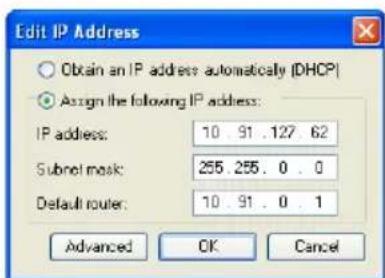
- Selezionare AXIS M1011 in AXIS Camera Management e faresclic sul pulsante Assign IP (Assegna IP)
- Selezionare Assign the following IP address (Assegna il seguente indirizzo IP) e immettere l'indirizzo IP, la subnet mask e il router predefinito utilizzati nella periferica.
- Fare clic sul pulsante OK.
Assegnazione degli indirizzi IP a più videocamere
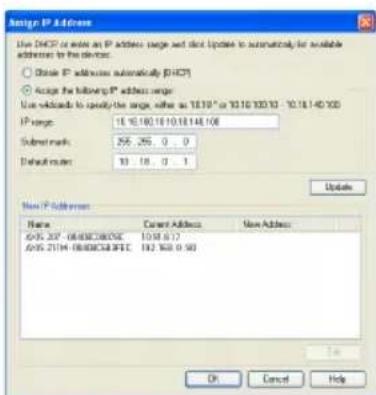
AXIS Camera Management facilita il processo di assegnazione degli indirizzi IP di più periferiche, suggerendo gli indirizzi IP in base a un intervallo specifico.
- Selezionare le videocamere da configurare (è possibile selezionare più modelli) e fare clic sul pulsante Assign IP (Assegna IP).
- Selezionare Assign the following IP address range (Assegna il seguente intervallo di indirizzi IP) e insere l'intervallo di indirizzi IP, la subnet mask e il router predefinito utilizzati dai codificatori video.
- Fare clic sul pulsante OK.

Impostazione della password
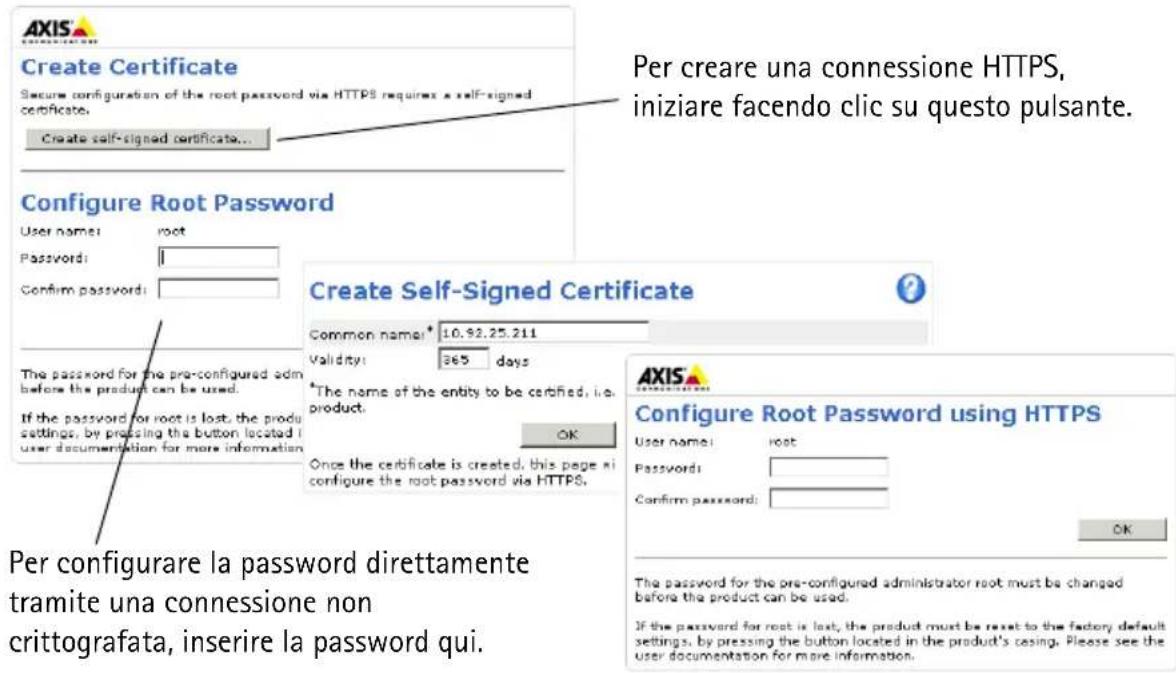
Per ottenere l'accesso al prodotto, è necessario impostare la password dell'utente amministratore predefinito root. Questa operazione può essere effettuata nella finestra di dialogo 'Configure Root Password' (Configura password root), che viene visualizzata quando si accede alla videocamera AXIS M1011/M1011-W/M1031-W per la prima volta.
Per evitare l'interruzione della connessione di rete durante l'impostazione della password root, è possibile eseguire esta operazionetramite la connessione crittografia HTTPS, che richiede una certificato HTTPS (vedere la notation seguente).
Per impostare la passwordtramite una connessione HTTP standard, insertirla direttamente nella prima finestra di dialogo mostrata di seguito.
Per impostare la passwordtramite una connessione HTTPS crittografata,attenersi alla seguente procedura:
- Fare clic sul pulsante Create self-signed certificate (Crea certificato autofirmato).
- Fornire le informazioni richieste e fare clic su OK. Il certificato viene创建工作 e la password può essere ora impostata in modo sicuro. Da quello momento in poi tutto il traffico verso e alla videocamera AXIS M1011/M1011-W/M1031-W viene cifrato.
- Inserire una password e reinserirla per confermarla. Fare cli c su OK. La password è stata ora configurata.
- Per eseguire l'accesso, insere il nome utente "root" nella finestra di dialogo appena il programma lo richiede.
Note: non è possibile eliminare il nome utente predefinito dell'amministratore.
- Inserire la password impostata in precedenza e fare cliq su OK.
Accesso al flusso video
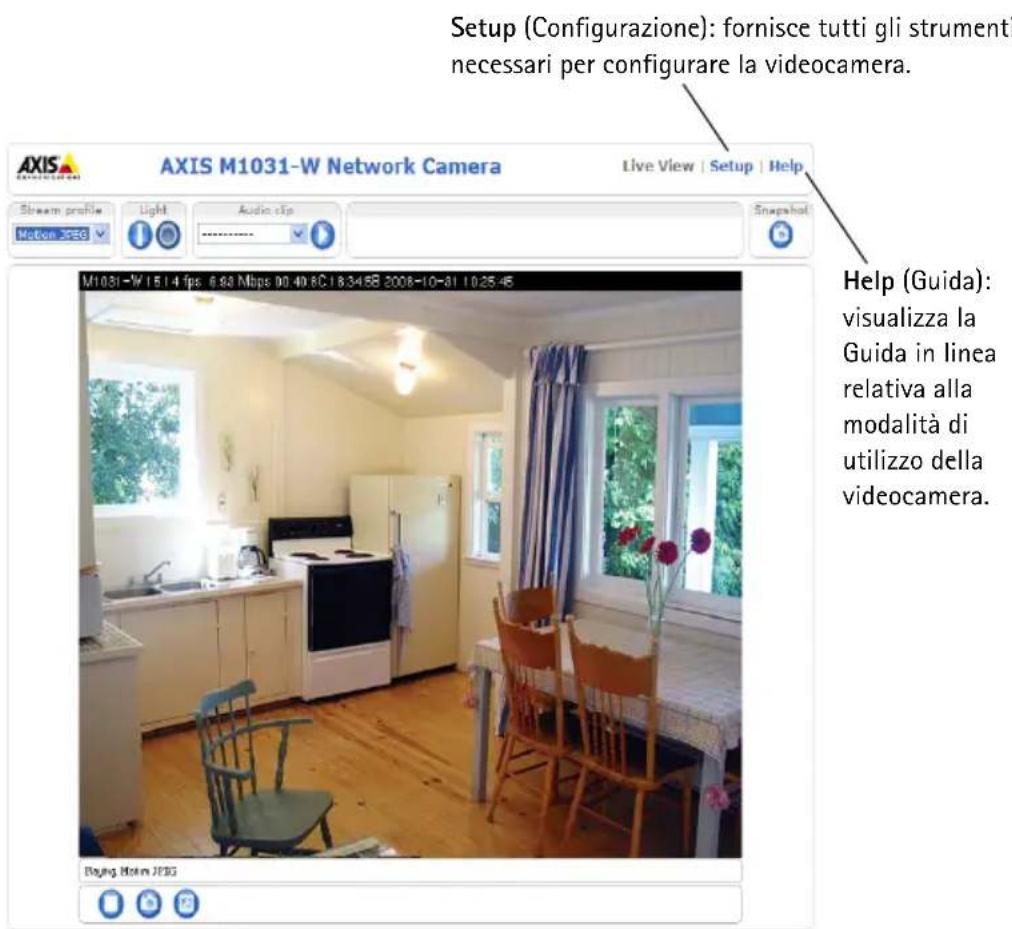
Viene visualizzata la pagina Live View (Immagini dal vivo) con i collegamenti agli strumenti di configurazione che consentono di personalizzare la videocamera.
Se necessario,fare clic su Yes (Si) per installare AMC (Axis Media Control) che consente di visualizzare il flusso video in Microsoft Internet Explorer.A questo scopo è necessario disporre dei privilegi di aministratore.
Note
- HTTPS (Hypertext Transfer Protocol over Secure Socket Layer) è un protocollo utilizzato per crittografiae il traffico tra i browser e i server Web. Il certificato HTTPS controllinga lo scambio crittografato di informazioni.
Non è possibile eliminare la password root dell'utente amministratore predefinito. - Se si smarrisce o si dimentica la password root, è necessario reimpostare le impostazioni predefinite della videocamera. Vedere la sezione Ripristino delle impostazioni predefinite, alla pagna 69.
AXIS M1011: A dato punto l'installazione è completata.
AXIS M1011-W/M1031-W: Passare a Configurazione della connessione wireless, alla pagina 62.
Configurazione della connessione wireless
Collegare temporaneamente la videocamera AXIS M1011-W/M1031-W alla rete cablata per configurare le impostazioni wireless prima di eseguire il collegamento alla rete wireless. Non è consigliabile usare una connessione wireless non sicura per la configurazione della videocamera perché in questo caso le frasi di sicurezza e le chiavi vengono inviate in formato testo.
Nota:
Per ulteriori sicurezza, usare HTTPS. Dopo aver collegato la videocamera alla rete cablata, selezionare Setup > System Options > Security > HTTPS (Configurazione - Opzioni di sistema - Protezione - HTTP) e consultare la Guida in linea della videocamera per ulteriori istruzioni.
Stato delle reti wireless
Selezionare Setup > Basic Setup > Wireless (Configurazione - Configurazione di base - Wireless) nelle pagine Web interne della videocamera.
Questo elenco viene visualizzato al termine della ricerca delle reti. La rete a cui la videocamera AXIS M1011-W/M1031-W è attualmente collegata viene visualizzata in blu. Le reti che presentano una protezione non supportata vengono visualizzate in grigio. Di seguito sono riportate alcune informazioni utili.
- SSID - Nome della rete wireless (o della periferica ad hoc)
Mode (Modalità) - Punto di accesso (principal) o periferica ad hoc. - Security (Protezione) - Visualizza il tipo di protezione utilizzato alla rete. Per informazioni sui tipi di protezione supportati, vedere lesezioni che seguono.
- Channel (Canale) - Canale wireless in uso.
- Signal strength (Intensità del segnale) - Intensità del segnale.
- Bit rate (Velocità in bit) - Velocità corrente in Mbit/s. Questa informazione viene visualizzata solo per il punto di accesso in uso.
Nota:
I punti di accesso con funzionalità SSID Broadcast (Trasmissione SSID) disattivata vengono visualizzati solo se si insertisce manualmente il parametro SSID.
Impostazioni wireless
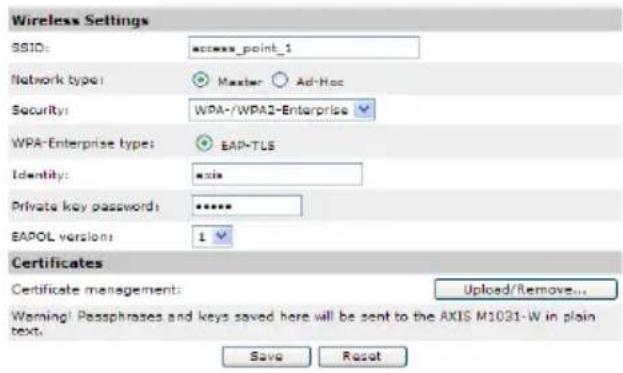
- Selezionare il numero di punto di accesso o di una periferica ad hoc in Status of Wireless Networks (Stato delle reti wireless). Alcune delle informazioni richieste vengono inserte automaticamente nella sezione Wireless Settings (Impostazioni wireless).
- SSID è il nome della rete wireless selezionata. Lasciare quellocampo vuoto per permettere alla videocamera AXIS M1011-W/M1031-W di accedere alla rete non protetta più vicina.
- Network type (Tipodi rete) - Selezionare Master (Principale) per accedere alla rete tramite un punto di accesso oppure Ad-hoc (Ad hoc) per accedere a una qualunque delle periferiche wireless e create una rete locale (vedere lanota riportata di seguito).
- Security (Protezione) - Selezionare uno dei seguenti metodi:
WPA-/WPA2-PSK
- WPA-/WPA2-Enterprise - Vedere le istruzioni che seguono.
- WEP - Vedere le istruzioni che seguono.
- No security (Nessuna protezione) (scelta non consigliata)
Le chiavi, le frasi di sicurezza e i certificati necessari per la protezione devono essere inserti manually. Per ottenere i dati dettagliati per il punto di accesso o la periferica selezionati, rivolgersi all'amministratore della rete.
- Fare cli c su Save (Salva).
Nota:
La modalità ad hoc consenteagliutenti di creare una rete LANenzautilizzare il collegamento a un punto di accesso. Ad esempio è possibile collegare la videocamera in modalità punto-punto a un PC portatileutilizzando il supporto della rete wireless. Benché la modalità di connessione ad hoc sia utile in alcune installazioni, non è il metodo consigliato.
WPA-/WPA2-PSK - Inserire la chiave pre-condivisa richiesta per il punto di accesso. Tale chiave cui quere un numero esadecimale (impostato manualmente) oppure una frase di sicurezza.
WPA-/WPA2-Enterprise - Selezionare il tipo di autenticazione client/server utilizzato dal punto di accesso, ossia EAP-TLS.
EAP-TLS
- Identity (Identities) - Inserire l'ID utente da presentare alla rete.
- Private key password (Password basata su chiave privata) - Inserire la password da usare per l'ID utente.
- EAPOL version (Versione EAPOL) - Selezionare la versione usata (1 o 2) dal punto di accesso.
- Certificates (Certificato) - Caricare un certificato CA da presentare al punto di accesso per l'autenticazione.
WEP
Authentication (Autenticazione) - Selezionare Open (Aperta) o Shared Key (Chiave condivisa), a seconda del metod usato dal punto di accesso. Poiché esta funzionalità non può essere usata su tutti i punti di accesso, si utilizza generalmente il systemaperto chiamato anche autenticazione SSID.
Key length (Lunghezza chiave) – Selezionare questa opzione per impostare la chiave usata per la crittografia wireless, ovvero 64 o 128 bit. La lunghezza della chiave di crittografia viene talvolta visualizzata come 40/64 e 104/128.
Key type (Tipodi chiave) - I tipi di chiavi disponibili variano a seconda del punto di accesso selezionato. Per la videocamera sono disponibili le seguenti opzioni:
- Manual (Manuale) - Selezionare questa opzione per insertire manualmente la chiave esadecimale.
- ASCII - Se si selezione esta opzione la stringa deve essere costituita esattamente da 5 caratteri per la crittografia WEP a 64 bit e da 13 caratteri per quella a 128 bit.
- Passphrase (Frase di sicurezza) - La crittografia WEP a 64 bit genera 4 chiavi diverse per la frase di sicurezza. La crittografia WEP a 128 bit crea una sola chiave e la replica per tutte le altre 4. La creazione delle chiavi non è basata su standard e può variarie in base allamarca del dispositivo. Verificare che le chiavi generate siano identiche a quella del punto di accesso e, in caso contrario, inserire manualmente.
Completamento dell'installazione wireless
- Verificare che le impostazioni wireless della videocamera corrispondano alle impostazioni del punto di accesso.
- Scollegare il cavo di rete alla videocamera.
- Aggiornare la pagina Web dopo circa 20-30 secondi per confirmare l'utilizzo della connessione wireless. Se non è possibile accedere alla videocamera, eseguire AXIS IP Utility e selezionare la videocamera dall'elenco.
Nota:
- Per stabilire una connessione, è indispensable che le impostazioni wireless della videocamera, del punto di accesso o del disposativo ad hoc corrispondano esattamente.
- Le chiavi, le frasi di sicurezza e i certificati necessari per la protezione devono essere inserti manually. Per informazioni sui requisiti del punto di accesso o del disposativo ad hoc selezionato, rivolgersi all'amministratore della rete.
- Configurare o modificare sempre l'impostazione wireless sulla videocamera (durante l'installazione e negli altri casi) prima di modificare le impostazioni del punto di accesso wireless. In quello modo sare sempre possibile accederate alla videocamera per effettuire le modifiche.
- SSID (Service Set Identifier) viene talvolta indicato come ESSID (Extended Service Set Identifier).
AXIS M1011-W/M1031-W: A quello punto l'installazione è completata.
Altri metodi di impostazione dell'indirizzo IP
La seguente tabella describes gli altri metodi disponibili per impostare o individuire l'indirizzo IP. Per impostazione predefinita, tutti i metodi sono disponibili e sono dell'esere disabilitati.
| Utilizzo nelsystema operativo | Note | |
| UPnP™ | Windows (ME o XP) | Se abilitata sul computer, la videocamera viene rilevata automaticamente e aggiunta a "Risorse di rete". |
| Bonjour | MAC OSX (versione 10.4 o successive) | Si applica a browser con supporto Bonjour. Selezionare il segnalibro Bonjour nel browser (ad esempio Safari) e fareblick sul collegamento per accedere alle pagine Web della videocamera. |
| AXIS Dynamic DNS Service | Tutti i sistemi operativi | Servizio libero fornito da Axis che consente di installare la videocamera in modo facile e veloce. è necessaria una connessiona a Internet senza proxy http. Per ulteriori informazioni, visitare il site Web all'indirizzo www-axiscam.net. |
| ARP/Ping | Tutti i sistemi operativi | Vedere lesezioni che seguono. è necessario eseguire il commando entro 2 minuti dal collegamento dell'alimentazione alla videocamera. |
| Visualizzazione delle pagine di amministrazione del server DHCP | Tutti i sistemi operativi | Per visualizzare le pagine di amministrazione del server DHCP di rete, vedere la documentazione specifica del server. |
Impostazione dell'indirizzo IP con ARP/Ping
- Acquisire un indirizzo IP sullo stesso segmento di rete cui è connesso il computer in uso.
- Individuare il numero di seri e indicato sull'etichetta della videocamera AXIS M1011/M1011-W/ M1031-W.
- Aprire una finestra MS-DOS sul computer e digitare i seguenti comandi:
| Sintassi di Windows: | Esembio di Windows |
| arp -s <Indirizzo IP><Numero di serie>ping -l 408 -t <Indirizzo IP> | arp -s 192.168.0.125 00-40-8c-18-10-00 ping -l 408 -t 192.168.0.125 |
| Sintassi di UNIX/Linux/Mac: | Esembio di UNIX/Linux/Mac |
| arp -s <Indirizzo IP><Numero di serie>tempping -s 408 <Indirizzo IP> | arp -s 192.168.0.125 00:40:8c:18:10:00 temp ping -s 408 192.168.0.125 |
- Verificare che il cavo di rete sia collegato alla videocamera, quando avviare/riavviare la videocamera, scollegando e ricollegando l'alimentazione.
- Chiudere la finestra MS-DOS appena viene visualizzato il messaggio "Reply from 192.168.0.125: ...' (Risposta da 192.168.0.125) o altri messaggio simile.
- Nel browser immettere http://
nel Campo dell'indirizzo e premere Invio sulla tastiera.
Note
- Per aprire una finestra MS-DOS in Windows: dal menu Start, scegliere Esegui... e digitare cmd. Fare cli c su OK.
- Perutilizzare il dato ARP in un systema operativo Mac OS X, usare l'utility Terminal, in Applicazioni > Utilità.
Connettori
Connettore di rete - Connettore Ethernet RJ-45. É consigliato l'uso di cavi schermati.
Connettore di alimentazione - Connettore mini DC da 5,0-5,1V c.c., max 1,5 A. Center pin +.
Indicatori LED
| indicatore di stato | Colore Indicazione |
| Rete | Verde Luce f ssa: connessione di rete a 100 Mbit/s. Luce lampeggiante: attività di rete. |
| Giallo Luce f ssa: connessione di rete a 10 Mbit/s. Luce lampeggiante: attività di rete. | |
| Spento Assenza di connessione. | |
| Stato Verde Luce de verte fissa: condizioni di normale utilizzato. Nota: è possibile configurare il LED di stato in modo che rimanga spento in condizioni di normale utilizzato oppure in modo da ottenere una luce intermittente quando si effettua l'accesso alla videocamera. Per configurarlo, selezionare Setup (Configurazione) > System Options (Opzioni di sistema) > LED. Per ulteriori informazioni, consulhare la Guida in linea. | |
| Giallo Luce fissa: durante l'avvio o il ripristino delle impostazioni predefinite o della configurazione. | |
| Rosso Luce lampeggiante lenta: aggiornamento non riuscito. | |
| Alimentazione Verde Normale適用o. | |
| Giallo Luce lampeggiante verde/gialla: aggiornamento firmware. | |
| Wireless Spento | Modalità via cavo. |
| Verde Luce f ssa: connessione alla rete wireless. Luce lampeggiante: attività di rete. | |
| Rosso Luce f ssa: assenza di connessione alla rete wireless. Luce lampeggiante: wireless. | |
Solo per il modello AXIS M1031-W
La videocamera AXIS M1031-W è munita ancê di:
Sensore PIR - Sensore a infrarossi passivo che misura la luce a infrarossi che attervasca gli oggetti presenti nel campo visivo. Se la videocamera è configurata in modo appropriato, è in grado di accendere automaticamente le lui su richiesta del sensore PIR. L'intervallo di sensibilità massimo è 5 metri.
Spia - Il LED di illuminazione bianco può essere configurato in modo che venga acceso dal sensore PIR o quando si selezione Setup > Live View Config > Light buttons (Configurazione - Configurazione immagini dal vivo - Pulsanti luci) nelle pagine Web. Si noti che esta luce è progettata per l'uso sporadico e non delve essere lasciata accesa fissa.
Microfono/altoparlante per audio half duplex.
Per ulteriori informazioni, vindere la Guida per l'utente della videocamera AXIS M1011/M1011-W/ M1031-W disponibile sul site Web di Axis all'indirizzo www-axis.com oppure sul CD fornito con il prodotto.
Ripristino delle impostazioni predefinite
Questa procedura consente di ripristinare le impostazioni predefinite per tutti i parametri, incluso l'indirizzo IP.
- Scollegare l'alimentazione alla videocamera.
- Tenere premuto il pulsante di commando e ricollegare il cavo di alimentazione.
- Tenere premuto il pulsante di lavoro fino a quando l'indicatore di alimentazione emette una luce gialla lampeggiante (l'operazione può richiedere fino a 15 secondi).
- Rilasciare il pulsante di lavoro. Quando l'indicatore di alimentazione diventa verde (l'operazione può richiedere fino a 1 minuto) la procedura è completata e sono state ripristinate le impostazioni di fabbrica per la videocamera.
- Riassegnare l'indirizzo IP'utilizzato uno dei metodi descritti in quello documento.
É possible inotre ripristinare le impostazioni predefinite mediante l'interfaccia Web. Per ulteriori informazioni, consultare la Guida in linea o la Guida per l'utente.
Accesso alla videocamera da Internet
Dopo l'installazione, la videocamera AXIS M1011/M1011-W/M1031-W è accessibile nella rete locale (LAN). Per accedere alla videocamera da Internet, è necessario configurare i router di rete per consentire il traffico in entrata, che di norma avviene su una porta specifica.
- Porta HTTP (porta predefinita 80) per la visualizzazione e la configurazione
- Porta RTSP (porta predefinita 554) per la visualizzazione di flussi video in formato H.264
Per ulteriori istruzioni, consultare la documentazione del router. Per maggiori informazioni su quello e altri argomenti, visitare il site Web per il supporto Axis all'indirizzo www-axis.com/techsup.
Ulteriori informazioni
La Guida per l'utente è disponibile sul site Web di Axis all'indirizzo www-axis.com oppure sul CD fornito con il prodotto.
Suggerimento
Visitare il situ di Axis all'indirizzo www-axis.com/techsup per verificare se sono stati pubblicati aggiornamenti del firmware per la videocamera AXIS M1011/M1011-W/M1031-W. Per conoscere la versione installata del firmware, vedere Setup >About
AXIS M1011/-W &t AXIS M1031-W Guía de instalación
Acceda al video continuo
AXIS M1011: La instalación ha finalizzato.
AXIS M1011-W/M1031-W: La instalación ha finalizzato.