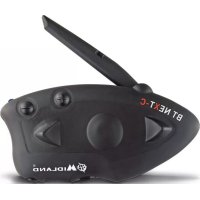
BT Next Conference - Auricolare MIDLAND - Manuale utente e istruzioni gratuiti
Trova gratuitamente il manuale del dispositivo BT Next Conference MIDLAND in formato PDF.



| Tipo di prodotto | Intercom Bluetooth per moto |
| Marca | Midland |
| Modello | BT Next Conference |
| Tecnologia Bluetooth | Versione 3.0, stereo A2DP, vivavoce |
| Portata intercom | Fino a 1,6 km (1 miglio) in linea d'aria |
| Numero di utenti | Fino a 6 in privato, 4 in conferenza |
| Alimentazione | Batteria al litio ricaricabile |
| Autonomia | 12 ore di conversazione |
| Tempo di ricarica | Circa 6 ore (prima ricarica: 8 ore) |
| Radio FM | Integrata, stereo con RDS, 6 preselezioni |
| Funzioni principali | Intercom, telefono, radio FM, conferenza, Talk2All, ingresso AUX |
| Connessioni wireless | Bluetooth: telefono, GPS, radio PMR446 (con Bluetooth) |
| Connessioni cablate | Presa AUX 2,5 mm per lettore MP3 o PMR446, presa mini-USB per ricarica |
| Kit audio | Cuffie stereo ultra-piatte, microfono a stelo e microfono cablato |
| Fissaggio al casco | Placca adesiva bifacciale o clip a vite |
| Antenna | Ritrattabile, da estendere per massimizzare la portata |
| Resistenza agli agenti atmosferici | Impermeabile (waterproof), cappucci di protezione per connettori |
| Sicurezza | Usare a volume moderato per evitare danni all'udito; non coprire completamente le orecchie per sentire il traffico |
| Manutenzione | Pulire con un panno morbido e asciutto; verificare l'impermeabilità dei cappucci dopo esposizione alla pioggia |
| Garanzia | 24 mesi per l'unità principale, 6 mesi per gli accessori |
Domande frequenti - BT Next Conference MIDLAND
Domande degli utenti su BT Next Conference MIDLAND
0 domanda su questo apparecchio. Rispondi a quelle che conosci o fai la tua.
Fai una nuova domanda su questo apparecchio
Scarica le istruzioni per il tuo Auricolare in formato PDF gratuitamente! Trova il tuo manuale BT Next Conference - MIDLAND e riprendi in mano il tuo dispositivo elettronico. In questa pagina sono pubblicati tutti i documenti necessari per l'utilizzo del tuo dispositivo. BT Next Conference del marchio MIDLAND.
MANUALE UTENTE BT Next Conference MIDLAND
Principali caratteristiche: 2
Caratteristiche tecniche Midland BT Next Conference 2
Ricarica delle batterie .... 3
Descrizione dispositivo e sistema di fissaggio 3
Distanza 5
Modalità operative....5
Priorità 6
Come abbinare un altro dispositivo BT Next Conference....6
Conference......8
Talk 2 All - Abbinamento a dispositivi non Midland....9
Utilizzo della funzionalita' Radio FM ....12
Utilizzo dell'ingresso audio a filo....13
Utilizzo di un ricetrasmettitore PMR446 con cavo....13
Configurazioni speciali 13
Configurazione e aggiornamento firmware....14
Uso e avvertimenti specifici 14
Garanzia 15

MIDLAND BT NEXT CONFERENCE
Grazie per aver acquistato Midland BT Next C. il sistema wireless multiconnessione pensato per il motociclista.
Midland BT Next C. è un dispositivo da applicare al proprio casco per comunicare con dispositivi Bluetooth, quali Telefonino/MP3 player, Navigatore GPS e, se abbinato ad un altro Midland BT Next C., anche come sistema intercom senza fili fino a 6 persone (di cui 2 di altre marche) ed una distanza massima di 1.6Km.
Grazie al suo design sottile, aerodinamico ed ai suoi tre tasti centrali grandi e ben riconoscibili Midland BT Next C. è la soluzione più avanzata e ideale per il motociclista.
Principali caratteristiche:
Intercom Pilota/Passeggero oppure da moto a moto fino ad una distanza massima di 1,6Km.
Connessione Conference fino a 4 persone
Connessione intercom "Uno a Uno" fino a sei persone
Funzionalità Talk2All per collegare intercom di altre marche
Radio FM stereo con RDS
Connessione al telefonino/MP3 player
Supporto per 2 Telefoni
Connessione a sistemi di navigazione GPS
Connessione a Radio PMR446 con Bluetooth integrato o esterno
Connessione AUX a filo per MP3 player e ricetrasmittenti PMR446
Configurazione ed aggiornamento firmware da PC via USB
Midland BT Next Conference è disponibile in due versioni:
BT Next C. confezione singola con un solo dispositivo
BT Next C. TWIN confezione doppia con due dispositivi.
In base alla versione in vostro possesso nella confezione troverete:
BT Next Conference
1 dispositivo di comunicazione BT Next C.
1 Kit audio completo di due speakers stereo, microfono a braccetto rigido e microfono a filo
1 Sistema di aggancio al casco con bi-adesivo
1 Sistema di aggancio al casco con morsetto
1 cavo audio stereo per collegare un iPod/ o un qualsiasi altro MP3 player
1 Alimentatore da muro mini USB
Spugna anti vento, chiave a brugola
2 dispositivi di comunicazione BT Next C.
2 Kit audio completi di due speakers stereo, microfono a braccetto rigido e microfono a filo
2 Sistemi di aggancio al casco con bi-adesivo
2 - Midland BT Next
2 Sistemi di aggancio al casco con morsetto
2 cavi audio stereo per collegare un iPod o un qualsiasi altro MP3 player
1 Alimentatore da muro mini USB con doppia postazione di ricarica
Spugna anti vento, chiave a brugola
I dispositivi della confezione TWIN sono già abbinati tra loro sul pulsante centrale per poter attivare immediatamente la funzione Intercom.
Caratteristiche tecniche Midland BT Next Conference
Generali:
Bluetooth ver. 3.0 stereo (protocollo Headset/Handsfree/A2DP)
Sistema AGC per il controllo automatico del volume in base al rumore di fondo
Attivazione della comunicazione vocale (VOX) o manuale
Comandi manuali per: attivazione telefono, interfono e connessione a filo
Completamente resistente all'acqua
Batteria al Litio con autonomia fino a 12 ore di conversazione
Tempo di ricarica: circa 6 ore
Connessioni Bluetooth:
Con un dispositivo identico per la modalità Intercom Pilota-Passeggero o Moto a Moto fino a 1,6km (1 miglio)
Attenzione: E' possibile raggiungere la distanza di 1,6km in campo aperto, se entrambe le antenne sono in posizione sollevata e se non ci sono interferenze ed ostacoli tra i due dispositivi (i motociclisti devono essere sempre in portata visiva).
Con dispositivo Bluetooth:
Telefonino con MP3 player Stereo (protocollo A2DP) e GPS
Ricetrasmettitori PMR446 (con Bluetooth integrato o esterno) per comunicazioni di gruppo moto a moto
Connessioni a filo:
Per sorgente audio stereo (iPod/MP3 player)
Per ricetrasmettitori PMR446 (con cavo opzionale)
Attenzione: Midland BT Next C. è stato progettato per essere resistente alla pioggia. Verificate sempre che i gommini di protezione delle prese siano ben chiusi in caso di pioggia.
Ricarica delle batterie
Assicuratevi che il dispositivo di comunicazione sia completamente carico prima di iniziare ad utilizzarlo. La prima volta sono necessarie almeno 8 ore. Successivamente il tempo si riduce mediamente a 4/6 ore per una ricarica completa. Per ragioni di comodità, il dispositivo può essere rimosso dal casco prima di essere ricaricato. Per caricare il dispositivo di comunicazione, sollevate la protezione in gomma della presa di ricarica e collegate ad essa lo spinotto del caricatore, quindi innestate la spina CA del caricatore ad una presa di rete elettrica.
Il LED rosso lampeggerà per tutto il tempo della ricarica. Lasciate l'apparecchio collegato fino a che il LED rosso si spegne o il LED blu rimane acceso fisso.
Quando la carica è completa, (LED rosso non più lampeggiante) scollegate il dispositivo dal caricatore.
Attenzione: ogni volta che viene inserito (o disinserito) il connettore di ricarica, il dispositivo si spegne (per utilizzarlo mentre è in carica è necessario quindi riaccenderlo con il connettore inserito).
Descrizione dispositivo e sistema di fissaggio
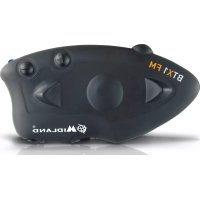
Descrizione BT Next Conference
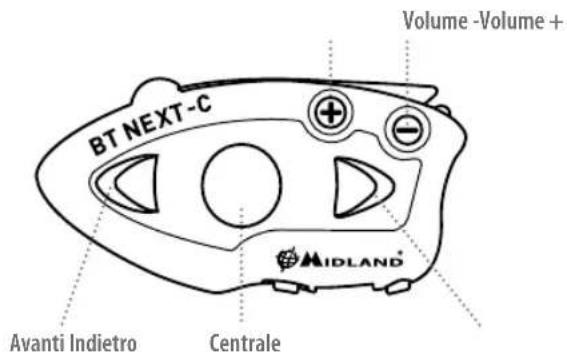
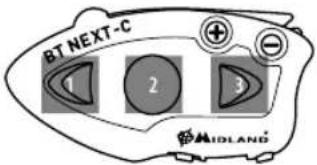
Il dispositivo BT Next C. è dotato di 5 pulsanti, tutti nella parte frontale.
I tre pulsanti principali sono pulsanti multifunzione: pulsante Avanti (a sinistra), pulsante Centrale e pulsante Indietro (a destra).
I due pulsanti rotondi più piccoli, in alto a destra, sono invece il Volume + ed il volume -.
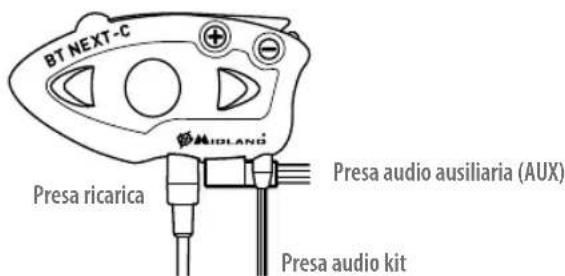
Descrizione delle connessioni a filo
Presa Ricarica: Permette la ricarica del dispositivo tramite alimentatore mini USB standard
Presa Audio Kit: Permette la connessione del kit audio (cuffie stereo e microfono)
Presa audio ausiliaria (AUX): Permette la connessione di una sorgente audio come un iPod/MP3 player stereo o un ricetrasmettitore PMR446
Infine il BT Next C. è dotato di un'antenna sollevabile, posizionata sulla parte alta del dispositivo, che, se spostata in posizione verticale, permette di ottenere le massime prestazioni in distanza.
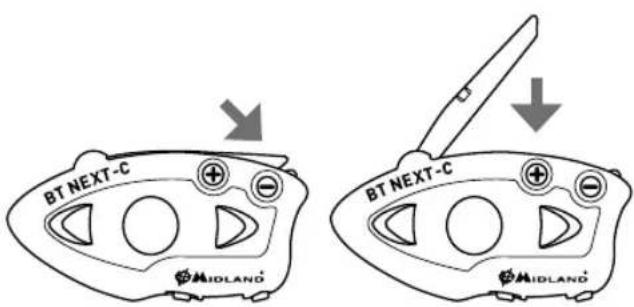
Per sollevare l'antenna è sufficiente fare una leggera pressione verso il casco, questa si sgancerà ed immediatamente si posizionerà in verticale.
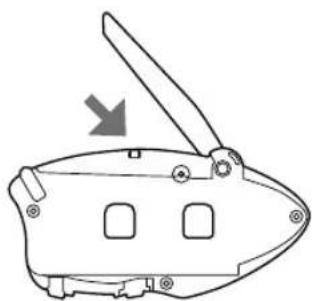
Per chiudere l'antenna basta riportarla nella posizione orizzontale e fare una leggera pressione verso l'esterno in modo che si incastri nell'apposita chiusura.
Descrizione Kit Audio
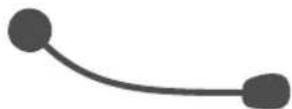
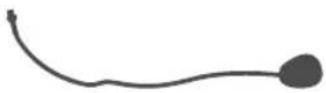
Il sistema audio si compone di due alto-parlanti stereo ultra sottili e di due microfoni intercambiabili, uno a braccetto e l'altro a filo. Il mini connettore del microfono vi permette facilmente di collegare il microfono più adatto al vostro casco.

I due altoparlanti stereo sono dotati di velcro e adesivo per un semplice montaggio all'interno del casco.
Attenzione, posizionate gli altoparlanti in corrispondenza delle orecchie, lasciando comunque una minima distanza per poter percepire i rumori/indicazioni provenienti dalla strada.
Il microfono può essere fissato al casco in due modi:
Microfono a braccetto
Posizionate il braccetto del microfono con la parte di Velcro/adesivo tra l'imbottitura e la calotta rigida del casco, in modo che il microfono sia ben posizionato di fronte alla bocca, con il simbolo bianco rivolto verso la bocca stessa. Questo tipo di microfono è adatto per i caschi Jet e Modulari.
Microfono a filo
Posizionate il microfono, grazie al velcro/adesivo, all'interno del casco di fronte alla bocca. Questo tipo di microfono è più indicato per i caschi integrali.
Presa Kit Audio
Il Kit Audio infine deve essere collegato, tramite il connettore ad "L" al Midland BT Next C. nella presa centrale.
Descrizione sistema di fissaggio al casco
Midland BT Next C è fornito di due sistemi differenti di fissaggio al casco: uno con bi-adesivo e l'altro con sistema di aggancio a morsetto.
Il sistema di fissaggio permette di "agganciare" in modo sicuro il dispositivo BT Next C. al vostro casco e di sfilarlo in qualsiasi momento per ricaricarlo o riporlo.
Il dispositivo BT Next C. va fissato sul lato sinistro del casco.
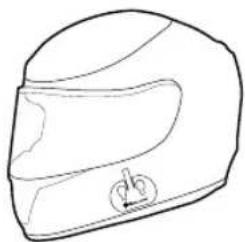
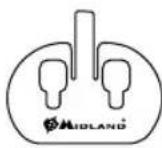
Fissaggio con bi-adesivo
La piastrina di fissaggio presenta una parte già predisposta con bi-adesivo. Dopo aver pulito la superficie del casco in corrispondenza della zona sulla quale si intende fissare il dispositivo, rimuovete la pellicola del bi-adesivo e posizionate la piastrina di fissaggio al casco esercitando una leggera pressione per alcuni secondi.
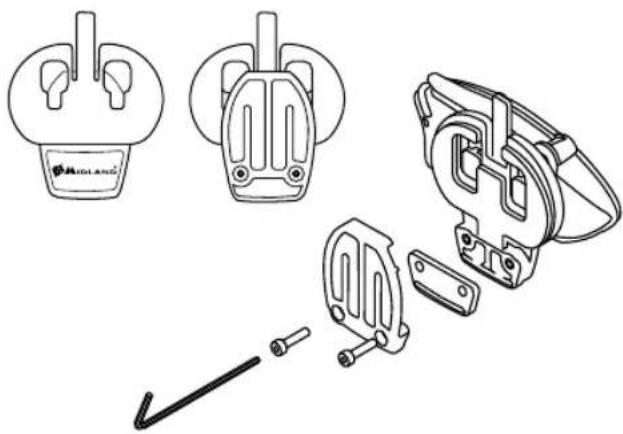
Fissaggio con morsetto
Mediante la chiave a brugola, allentate le due viti del morsetto ed inserite la piastrina posteriore tra l'imbottitura del casco e la calotta esterna rigida.
Dopo aver inserito il morsetto, stringete le due viti in modo che risulti stabile e ben fissato.
Il fissaggio a morsetto comprende anche un distanziatore in plastica che può essere rimosso nel caso sia necessario ridurre lo spessore.
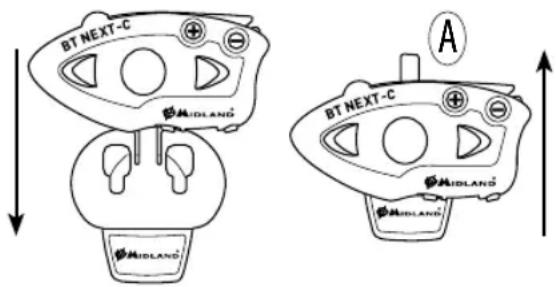
Il dispositivo BT Next C. si aggancia al casco, semplicemente facendolo scorrere verso il basso, in modo che entri nell'apposita sede del sistema di fissaggio da voi scelto (biadesivo o morsetto).
Il dispositivo BT Next C. viene mantenuto in sede, grazie all'apposita clip di aggan-
cio posizionata nella parte superiore.
Per sganciare il BT Next C. è sufficiente premere sulla clip di aggancio (A) e spingere il dispositivo verso l'alto.
Accensione e spegnimento del BT Next Conference
Accensione:
Tenete premuto il pulsante "Centrale" per circa 3 secondi, fino all'accensione della luce BLU lampeggiante.
Spegnimento:
Tenete premuti i pulsanti "Centrale" e "Indietro" insieme per circa 3 secondi, fino a che la luce ROSSA emette 3 lampeggi.
In questo modo non è possibile spegnere il dispositivo in modo involontario durante l'uso (cosa che potrebbe succedere, specialmente se si utilizzano i guanti).
Distanza
La distanza massima di comunicazione tra due dispositivi Midland BT Next C. è di circa 1.6Km in campo aperto con entrambe le antenne in posizione sollevata. La massima distanza può variare in base all'orientamento della testa, dalla presenza di ostacoli e interferenze o dalle condizioni meteo.
Modalità operative
Midland BT Next C. ha tre modalità di funzionamento distinte: Intercom, Telefono e Radio FM.
In base alla modalità attiva in un dato momento, le funzioni del BT Next C. cambiano e di conseguenza anche i tre pulsanti centrali assumono funzionalità diverse.
La modalità "Intercom" permette la gestione della funzionalità intercom per la comunicazione fino a 6 dispositivi (uno alla volta). I tre pulsanti permettono di aprire e chiudere la connessione verso gli altri dispositivi collegati.
La modalità "Telefono" (Phone), permette la gestione del telefono e le funzioni di player musicale del telefono stesso. I tre pulsanti gestiscono le funzionalità del telefono e della musica (play/pausa- avanti e indietro).
La modalità "Radio FM" (FM radio) permette l'ascolto della radio; i tre pulsanti gestiscono la ricerca e la memorizzazione delle stazioni preferite
E' possibile passare da una modalità all'altra semplicemente premendo per 3 secondi il pulsante Centrale. Un annuncio vocale vi indicherà in quale modalità state entrando. La sequenza con cui è possibile scorrere le 3 modalità è la seguente:
Intercom (se è stata abbinata almeno ad un altro dispositivo)
FM Radio
Phone (se è stato abbinato un telefono)
Per esempio se siete nella modalità "Intercom" potete utilizzare i tre pulsanti per aprire e chiudere la comunicazione verso gli altri dispositivi. Se passate, premendo il pulsante centrale, alla modalità "FM Radio" potete ascoltare la radio ed i tre pulsanti serviranno per cambiare stazione e memorizzare quelle preferite.
E' possibile sapere in quale modalità si trova il dispositivo semplicemente pre-mendo insieme i pulsanti "Volume+" e "Volume -" per 3 secondi. Un annuncio vocale vi indicherà in quale modalità vi trovate.
Di seguito un esempio delle principali funzioni dei pulsanti nelle tre modalità:
| Modalità Pulsante Avanti (sinistro) Pulsante Centrale Pulsante Indietro (destro) | |||
| Intercom | Apre/chiude l'intercom al primo dispositivo collegato | Apre/chiude l'intercom al secondo dispositivo collegato | Apre/chiude l'intercom al terzo dispositivo collegato |
| Phone (telefono) | Richiama l'ultimo numero, accetta o rifiuta la chiamata | ||
| Phone (con musica attiva) | Canzone avanti | Play/Pausa | Canzone indietro |
| FM Radio | Ricerca avanti FM Radio On/off Ricerca indietro | ||
Priorità
Il BT Next C. gestisce le varie connessioni in base alle seguenti regole di priorità:
Cambio della modalità di funzionamento
Tutte le volte che si cambia modalità, premendo il pulsante Centrale (Intercom, FM Radio e Phone), la sorgente audio precedente viene chiusa ed il controllo passa alla nuova modalità.
Intercom
La comunicazione intercom ha sempre la priorità più alta rispetto alla Radio FM interna o alla musica proveniente dal telefono. Solo la musica proveniente dall'ingresso AUX a filo, rimane in sottofondo quando l'intercom è aperto (questa è la funzionalità di default che può essere cambiata seguendo la procedura descritta nel capitolo "Configurazioni speciali").
Telefono
La telefonata ha sempre la priorità più alta sia rispetto alla musica che all'intercom, quindi verranno entrambi chiusi. Solo la musica proveniente dall'ingresso AUX a filo, rimane in sottofondo durante la telefonata (Questa è la funzionalità di default che può essere cambiata seguendo la procedura descritta nel capitolo "Configurazioni speciali").
Navigatore GPS
Se abbinato al tasto "Volume +" le indicazioni stradali avranno priorità più alta rispetto alle altre comunicazioni; se abbinato al tasto "Volume -" le indicazioni stradali potranno rimanere in sottofondo, senza interrompere la comunicazione Intercom, se la funzione Background è attiva.
Ingresso AUX a filo
La musica (o l'audio) della connessione a filo per default è sempre in sottofondo sia durante la conversazione intercom che durante una telefonata. E' possibile modificare questa configurazione seguendo la procedura spiegata nel capitolo "Configurazioni speciali".
Come abbinare un altro dispositivo BT Next Conference
Per utilizzare la funzionalità Intercom è necessario avere due dispositivi BT Next C. accesi ed in precedenza abbinati tra loro.
I due dispositivi presenti nella stessa confezione (Midland BT Next C. TWIN) sono già accoppiati tra loro e pronti all'uso, quindi non è necessario attivare questa procedura di abbinamento.
Se invece i dispositivi non fanno parte della stessa confezione o avete acquistato un altro BT Next C. in un secondo momento (per esempio per il passeggero), dovete prima eseguire la procedura di abbinamento.
Abbinamento di un altro dispositivo BT Next Conference
- Attivate la modalità "Setup" su entrambi i dispositivi (Spegnete il BT Next C. Tenere premuto il pulsante "Centrale" fino a che la luce non rimane di colore rosso fisso)
- Tenere premuto il pulsante "Centrale" sul primo dispositivo, fino a che la luce lampeggia alternativamente Rossa e Blu.
- Tenere premuto il pulsante "Centrale" sull'altro dispositivo fino a che la luce Rossa e Blu lampeggia alternativamente.
- Ora i due dispositivi si cercano per completare l'abbinamento. Se l'abbinamento è avvenuto in modo corretto, su entrambi si accende, per un secondo, la luce Blu, per poi tornare in modalità "Setup" con la luce Rossa fissa.
- Per utilizzare i due dispositivi è necessario uscire dalla modalità di abbinamento (setup):
- Fare un doppio click sul pulsante "Centrale". La luce Rossa si spegne e al suo posto lampeggia la luce Blu. Ora potete utilizzare il BT Next C.
Se per qualsiasi ragione si vuole interrompere la ricerca (luce lampeggiante rossa e blu) e tornare alla fase di setup (luce rossa fissa), è sufficiente fare due click sul pulsante centrale.
Attenzione: Durante l'abbinamento devono essere accesi solo i due dispositivi interessati. Spegnete tutti gli altri dispositivi Bluetooth.
Utilizzo della funzionalita' Intercom con due dispositivi
Per utilizzare la funzionalità intercom, assicuratevi che entrambi i dispositivi siano accesi e precedentemente abbinati tra loro.
Attenzione: per la comunicazione intercom tra pilota e passeggero, non è necessario alzare l'antenna esterna. Se invece la comunicazione è tra moto e moto è obbligatorio avere l'antenna alzata per ottenere la migliore qualità audio e raggiungere la distanza maggiore.
Attivazione manuale:
Premendo il pulsante "Centrale", indifferentemente da uno dei due dispositivi, la comunicazione dopo alcuni secondi si attiva e rimarrà attiva fino a che non verrà premuto nuovamente il pulsante "Centrale". Sentirete 1 tono audio a conferma dell'attivazione dell'Intercom e 2 toni audio a conferma della disattivazione.
Attivazione vocale (VOX):
La funzionalità VOX per l'attivazione vocale dell'Intercom è attiva di fabbrica. E' sufficiente parlare per aprire la comunicazione Intercom, senza dover togliere le mani dal manubrio. Potrebbero essere necessari alcuni secondi per l'effettiva apertura della comunicazione intercom (un tono audio vi avvisa dell'apertura). Se nessuno parla, dopo 40 secondi l'intercom viene automaticamente chiuso.
Per riaprire la comunicazione sarà sufficiente parlare nuovamente. Quando l'Intercom è attivato tramite VOX è possibile comunque disattivarlo senza aspettare il tempo predeterminato, semplicemente premendo il pulsante "Centrale".
E' possibile disattivare la funzione di attivazione vocale (Vox) seguendo la procedura
specificata nel capitolo "Configurazioni speciali".
Se necessario, è comunque possibile disattivare la funzione VOX, premendo per 7 secondi il pulsante "Indietro". Un annuncio vocale vi avviserà dell'avvenuta disattivazione. Per riattivarlo è necessario ripetere la stessa procedura
Attenzione: L'attivazione vocale VOX funziona solo con i dispositivi abbinati tramite il tasto "Centrale". Se i dispositivi sono stati abbinati con il pulsante "Avanti" o "Indietro", l'attivazione può avvenire solo manualmente.
Regolazione del volume
Midland BT Next C. è dotato della tecnologia AGC che regola automaticamente il volume di ascolto in base al rumore di fondo. Potete comunque regolare manualmente il volume agendo sui pulsanti "Volume+" e "Volume -".
Attenzione: la regolazione del volume avviene solo nel momento in cui c'è un audio attivo
Come abbinare più di due dispositivi ad un BT Next Conference
Un dispositivo BT Next C. può essere abbinato ad un massimo di altri cinque dispositivi per un totale di 6 (tre dispositivi Midland e 2 Talk2All). I tre dispositivi Midland possono essere indifferentemente abbinati ad uno dei tre pulsanti disponibili: Avanti, Centrale oppure Indietro. Il pulsante utilizzato per l'abbinamento sarà lo stesso utilizzato anche per l'apertura/chiusura dell'intercom.
Per esempio è possibile abbinare un motociclista al pulsante "Avanti", il proprio passeggero al pulsante "Centrale" ed un terzo motociclista al pulsante "Indietro". In questo modo ci sono quattro dispositivi abbinati tra loro e sarà possibile parlare con ciascuno di questi, uno alla volta. Tutte le volte che si apre la comunicazione con una persona, la comunicazione precedente viene interrotta. La comunicazione tra dispositivi non è una "catena" quindi quando due persone stanno parlando, anche se uno degli altri dispositivi va fuori portata, non potrà interrompere la comunicazione. Ricordate che solo i dispositivi abbinati sul tasto "Centrale" possono essere attivati con la modalità VOX.
Ricordate che ogni dispositivo può essere sempre abbinato ad altri 3 dispositivi a vostra scelta, quindi possono essere fatti anche abbinamenti incrociati, come mostrano le linee tratteggiate nella figura.
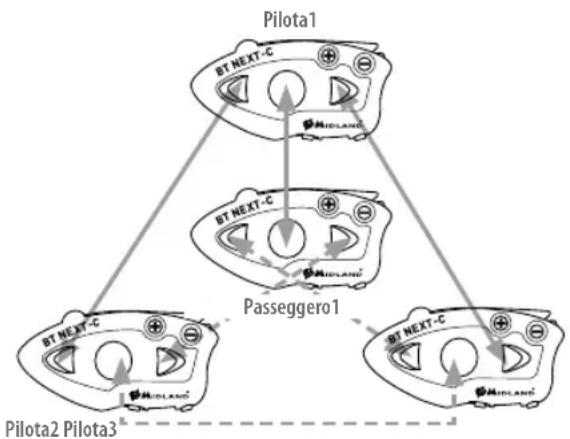
flowchart
graph TD
    A["Pilota1"] --> B["BT NEXT-C"]
    A --> C["Passeggero1"]
    A --> D["BT NEXT-C"]
    A --> E["BT NEXT-C"]
    B --> F["MIDLAND"]
    C --> G["MIDLAND"]
    D --> H["MIDLAND"]
    E --> I["MIDLAND"]
    style A fill:#f9f,stroke:#333
    style B fill:#ccf,stroke:#333
    style C fill:#ccf,stroke:#333
    style D fill:#ccf,stroke:#333
    style E fill:#ccf,stroke:#333
- Attivate la modalità "Setup" (Spegnete il BT Next C. Tenere premuto il pulsante "Centrale" fino a che la luce non rimane di colore rosso fisso)
- Scegliete il pulsante a voi più congeniale (Avanti, Centrale o Indietro) e tenetelo premuto per 3 secondi, fino a che la luce lampeggia alternativamente Rossa e Blu. Il pulsante scelto sarà anche lo stesso che verrà usato per aprire/chiudere l'intercom.
- Fate la stessa procedura descritta al punto 2, sull'altro dispositivo che intendete abbinare (non è obbligatorio utilizzare lo stesso pulsante su entrambe le unit).
- Ora i due dispositivi si cercano per completare l'abbinamento. Se l'abbinamento è avvenuto in modo corretto, su entrambi si accende, per un secondo, la luce Blu, per poi tornare in modalità abbinamento con la luce Rossa fissa.
- Ora potete procedere ad un secondo e poi ad un terzo abbinamento, basta ripetere il punto n.2, utilizzando però un pulsante differente.
Per utilizzare i due dispositivi è necessario uscire dalla modalità di abbinamento (setup):
Fare un doppio click sul pulsante "Centrale". La luce Rossa si spegne e al suo posto lampeggia la luce Blu. Ora potete utilizzare il BT Next C.
A - Attivazione manuale
Modalità Pulsante "Avanti" Pulsante "Centrale" Pulsante "Indietro"
| Intercom Corto: Apre/chiude l'intercomverso l'altro dispositivo accoppiatoLungo: Apre/chiude l'intercom verso idispotivi non Midland | Corto: Apre/chiude l'intercomverso l'altro dispositivo accoppiatoLungo: Cambia modalità | Corto: Apre/chiude l'intercomverso l'altro dispositivo accoppiatoLungo: Apre/chiude l'intercom verso idispotivi non Midland |

Utilizzo della funzionalita' Intercom con più di due dispositivi
Per utilizzare la funzionalità intercom, assicuratevi che tutti i dispositivi siano accesi e precedentemente abbinati tra loro.
Attenzione: per la comunicazione intercom tra pilota e passeggero, non è necessario alzare l'antenna esterna. Se invece la comunicazione è tra moto e moto è obbligatorio avere l'antenna alzata per ottenere la migliore qualità audio e raggiungere la distanza maggiore.
Attivazione manuale:
Premete il pulsante relativo alla persona a cui volete collegarvi, la comunicazione dopo alcuni secondi si attiva e rimarrà attiva fino a che non viene premuto nuovamente il pulsante. Sentirete 1 tono audio a conferma dell'attivazione dell'Intercom e 2 toni audio a conferma della disattivazione (vedi tabella A)
Attivazione vocale (VOX):
La funzionalità VOX per l'attivazione vocale dell'Intercom è attiva di default e può avvenire solo verso il dispositivo abbinato tramite il tasto "Centrale". E' sufficiente parlare per aprire la comunicazione Intercom, senza dover togliere le mani dal manubrio. Potrebbero essere necessari alcuni secondi per l'effettiva apertura della comunicazione intercom (un tono audio vi avvisa dell'apertura). Se nessuno parla, dopo 40 secondi l'intercom viene automaticamente chiuso.
Per riaprire la comunicazione sarà sufficiente parlare nuovamente. Quando l'Intercom è attivato tramite VOX è possibile comunque disattivarlo senza aspettare il tempo predeterminato, semplicemente premendo il pulsante "Centrale".
E' possibile disattivare la funzione di attivazione vocale (Vox) seguendo la procedura specificata nel capitolo "Configurazioni speciali".
Se necessario, è comunque possibile disattivare la funzione VOX, premendo per 7 secondi il pulsante "Indietro". Un annuncio vocale vi avviserà dell'avvenuta disattivazione. Per riattivarlo è necessario ripetere la stessa procedura
Suggerimento: La funzionalità VOX può essere molto utile per comunicare con la persona a cui si pensa di voler parlare più spesso (per esempio il passeggero).
Utente già occupato in un'altra conversazione
Se tentate di aprire la comunicazione Intercom verso un utente che sta già parlando con qualcun altro o che è impegnato al telefono, avrete un segnale di "occupato" (2 toni audio). Aspettate qualche minuto e riprovate, fino a che non trovate la "linea" libera! La persona che è stata chiamata verrà avvisata che qualcuno la sta cercando con un messaggio vocale che indica il numero del pulsante da cui è giunta la richiesta.
8 - Midland BT Next
In questo modo appena la conversazione sarà terminata, l'utente potrà contattare la persona che lo cercava, semplicemente aprendo l'intercom utilizzando il pulsante corrispondente all'avviso ricevuto.
Conference
La modalità "conference" permette la comunicazione contemporanea fino a 4 persone, in questa configurazione tutti posso sia parlare che ascoltare!
Il vostro BTNext può funzionare sia in modalità classica, con la comunicazione "uno ad uno", oppure in modalità "conference" dove tutti parlano contemporaneamente.
La comunicazione in "Conference" può essere molto interessante ma obbliga che tutti e quattro i dispositivi siano sempre presenti e tutti con l'intercom aperto!
Per prima cosa è necessario che l'abbinamento dei dispositivi sia fatto seguendo una sequenza ben specifica, definita a "catena", poi su ogni dispositivo deve essere attiva la modalità "Conference".
Abbinamento
Per poter utilizzare la funzione "Conference" è necessario abbinare i dispositivi a "catena", ovvero il pulsante "Indietro" del primo dispositivo deve essere abbinato al pulsante "Avanti" del secondo. Il pulsante "Indietro" del secondo deve essere abbinato al pulsante "Avanti" del terzo dispositivo e così via, fino ad un massimo di 4. Il primo e l'ultimo dispositivo NON devono essere abbinati tra loro (la catena non va chiusa)
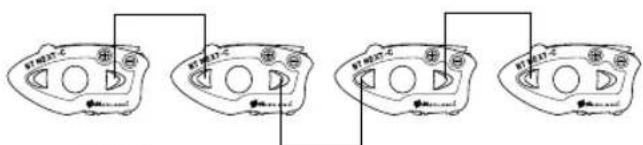
1234
Attivazione della modalità conference
Dopo aver abbinato i dispositivi tra loro in catena, è necessario attivare la modalità "Conference":
- Attivazione: in modalità Intercom e senza audio attivi, tenere premuto il pulsante "AVANTI" per 7 secondi. L'avviso vocale "Conference" indicherà l'attivazione.
- Disattivazione: in modalità Intercom e senza audio attivi, tenere premuto il pulsante "AVANTI" per 7 secondi. L'avviso vocale "Intercom" indicherà che siete tornati
in modalità "Intercom" e che quindi la funzione conference è disattivata. Quando la funzione "Conference" è attiva, sono disponibili solo due modalità: Conference (che sostituisce "Intercom") e FM radio.
Non è disponibile la modalità "Phone" (Telefono), perché i dispositivi abbinati ai pulsanti Vol+ e Vol - sono momentaneamente scollegati per poter utilizzare in modo stabile la funzione di "Conference".
Se un dispositivo era stato abbinato al pulsante Centrale, questo non sarà disponibile fino a che la funzione "Conference" non verrà disabilitato.
ATTENZIONE: in modalità "Conference" anche la funzione "Talk2All-Universal Intercom", per parlare con dispositivi non Midland non è disponibile.
Utilizzare la modalità "Conference"
Quando la modalità conference è attiva sarà possibile aprire la comunicazione intercom premendo sia il pulsante "Avanti" che "Indietro".
Premendo nuovamente, l'intercom viene chiuso. Entrambi i dispositivi al centro della catena (dispositivo num. 2 e 3) dovranno avere l'intercom aperto su entrambi i pulsanti ("Avanti" e "Indietro") per permettere al dispositivo num. 1 e num. 4 di parlare tutti assieme.
Disabilitare la modalità "Conference"
La modalità "Conference" può essere disattivata in ogni momento tenendo premuto 7 sec il pulsante AVANTI (la voce "Intercom" indicherà la disattivazione), così da ripristinare le funzionalità classiche del vostro BTNext:
- la comunicazione tornerà ad essere "uno ad uno" e ci sarà il pieno supporto per il telefono e per la connessione "Talk2All" verso dispositivi non Midland (le modalità torneranno ad essere Intercom, FM Radio e Phone). In aggiunta anche i dispositivi abbinati al pulsante centrale torneranno ad essere disponibili.
Funzione "One Click Talk"
Quando la modalità “Conference” è attiva, premendo il pulsante centrale si può aprire la comunicazione a tutti i dispositivi della catena “in un colpo solo”. Questa funzione può essere molto utile per aprire la conference velocemente quando per esempio c'è qualche pericolo o avviso da comunicare a tutti.
Talk 2 All - Abbinamento a dispositivi non Midland.
Grazie alla funzione "Talk2 All - Universal Intercom" è possibile abbinare al BT Next C. fino a due dispositivi intercom di un'altra marca.
Sul BT Next C. entrate in modalità setup, (spegnete il dispositivo e tenete premuto il pulsante "Centrale" fino a che la luce non rimane di colore rosso fisso). Tenete premuto il pulsante "Avanti" oppure "Indietro" per circa 7 secondi, la luce inizierà a
lampeggiare rosso/blu velocemente, continuate a tenere premuto fino a quando la luce lampeggerà rosso/blu lentamente. Ora potete lasciare.
Sull'intercom non Midland, seguite le istruzione per abbinare un telefono, infatti il BT Next C. verrà abbinato al posto del telefono. Ad abbinamento concluso (la luce rossa/blu smetterà di lampeggiare e il dispositivo uscirà automaticamente dalla modalità "Setup").
Attenzione: Durante l'abbinamento devono essere accesi solo i due dispositivi interessati (spegnete tutti gli altri dispositivi Bluetooth).
Per aprire la comunicazione Talk2All dal BT Next C., dovete premere per 3 secondi il pulsante "Avanti" oppure "Indietro" (in base a quale pulsante avete utilizzato per l'abbinamento).
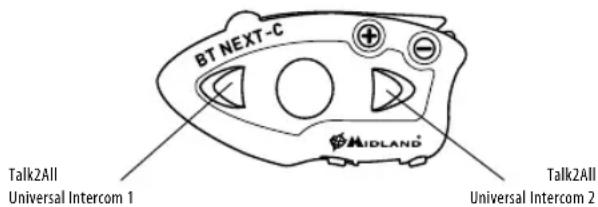
Sul dispositivo non Midland invece, potete aprire la comunicazione manualmente premendo il tasto per la chiamata telefonica (potrebbe essere necessario premere il tasto di chiamata due volte, dipende dal modello del dispositivo non Midland).
ATTENZIONE: in questa configurazione il dispositivo non Midland non potrà utilizzare il telefono (essendo già stato abbinato il BT Next C. al posto del telefono stesso).
E' possibile abbinare anche un dispositivo Midland in modalità "Talk2ALL-Universal Intercom" a patto che uno dei due dispositivi utilizzi la modalità di abbinamento ad un telefono (un dispositivo usa la procedura Talk2All e l'altro quella per abbinare un telefono).
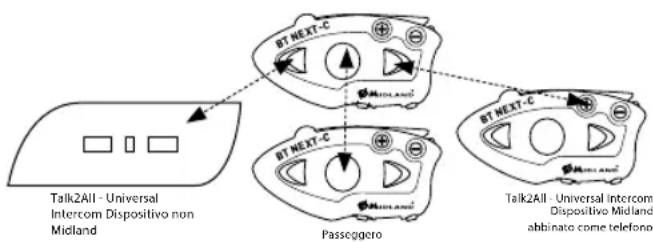
flowchart
graph TD
    A["Talk2All - Universal Intercom Dispositivo non Midland"] --> B["Passoggero"]
    B --> C["BT NEXT-C"]
    C --> D["Talk2All - Universal Intercom Dispositivo Midland abbinato come telefono"]
Compatibilità con gli altri dispositivi della linea BT
Il BTNext Conference è compatibile con il BTX1 FM e BTX2 FM. E' anche compatibile con la precedente linea di BT Midland quali BTNext, BTX1 e BTX2 solo se aggiornati con una versione dell'anno 2014. Non è compatibile con BT1, BT2, BT Intercom.
Scaricate dal sito Midland l'ultima versione del firmware BTX1, BTX2 e BTNext per la compatibilità con il BTNext Conference.
La massima distanza intercom possibile è stabilita dal dispositivo con minor potenza. Per esempio se abbinate un BTNext ad un BTX1 la massima distanza possibile sarà 10 mt.
Utilizzo di altri dispositivi Bluetooth
Al BTNext possono essere abbinati altri dispositivi Bluetooth, come il telefono cellulare, il navigatore GPS o una radio PMR446 con Bluetooth integrato o esterno (Dongle).
Gli abbinamenti possono avvenire sul pulsante Vol + oppure Vol -:
Abbinamento al pulsante Vol+: per il telefono con musica/audio A2DP stereo, dispositivi GPS con audio A2DP stereo o Dongle esterni mono/A2DP stereo.
Abbinamento al pulsante Vol-: per un secondo telefono con audio mono (protocollo HFP), dispositivi GPS/Radar detect con audio mono o altri dispositivi con audio mono.
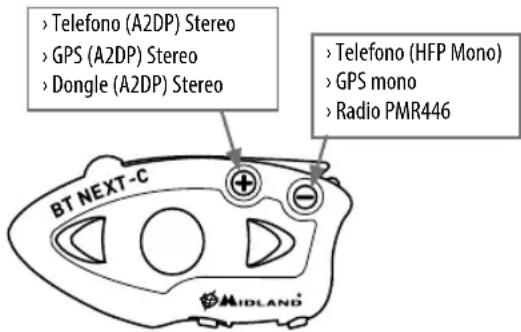
Quando un dispositivo è abbinato ai pulsanti Vol+ o Vol-, la modalità "Phone" sarà disponibile.
Attenzione: le sorgenti audio A2DP stereo sono supportate solo sul pulsante Vol+. Il secondo telefono abbinato sul pulsante Vol - è supportato solo in modalità mono (Hands Free Protocol).
Funzione Background
E' possibile mantenere la connessione audio dei dispositivi abbinati sul pulsante Vol- sempre in sottofondo ("background"), in questo modo l'intercom non verrà interrotto se per esempio il GPS deve parlare o se avete collegato un ricetrasmettitore G8BT.
Per attivare la funzione "background", tenere premuto il pulsante Vol- per 3 sec., la voce "Background ON" vi indicherà l'attivazione.
Per disattivare questa funzione ripetere la stessa operazione e la voce "Background DISABLE" vi indicherà la disattivazione. L'impostazione di fabbrica è con la funzione "Background" spenta.
Telefono cellulare (abbinamento fino adue telefoni)
Il telefono cellulare può essere abbinato sia al pulsante Vol + (se necessita il supporto per l'audio stereo A2DP) oppure al pulsante Vol -.
Quando il telefono è abbinato, la modalità "Phone" sarà disponibile.
La telefonata entrante avrà sempre la priorità più alta e interromperà le altre comunicazioni attive (Intercom, Radio FM, Musica). Se arriva una seconda telefonata sull'altro telefono, durante una telefonata già attiva, riceverete una segnalazione audio di notifica
Come abbinare un telefonino
- Attivate sul vostro telefonino la modalità di ricerca dispositivi Bluetooth. Questa funzione dipende dalla marca e modello del vostro telefono (fate riferimento al manuale del telefonino).
- Attivate la modalità "Setup: spegnete il BT Next C. e tenete premuto il pulsante "Centrale" fino a che la luce non rimane di colore rosso fisso.
- Premere il pulsante "Volume+" o "Volume -" fino a quando la luce lampeggia Rosso e Blu.
B - Utilizzo pulsanti in modalità Phone
| Modalità Pulsante Avanti (Telefono su Vol+) Pulsante Centrale Pulsante Indietro (Telefono su Vol-) | |||
| Phone Breve: Chiamata vocale /accetta chiamataLungo: Richiama ultimo numero/ rifiuta chiamata | Lungo: Cambio modalità | Breve: Chiamata vocale /accetta chiamataLungo: Richiama ultimo numero/ rifiuta chiamata | |
| Phone (con musica attiva e Abbinato al pulsante vol+) | Breve: Avanti una canzoneBreve: Play/pauseLungo: Cambio modalità | Breve: Indietro una canzone | |
- Dopo pochi secondi sul telefonino comparirà il nome "Midland BT Next C.", selezionatelo e seguite le istruzioni del vostro telefonino per accettare l'abbinamento. Quando viene richiesto, immettete il codice di abbinamento: 0000 (quattro zeri). Il telefono confermerà se il processo di abbinamento è stato completato con successo.
- Il BT Next C. uscirà dalla modalità setup (luce rossa fissa) e passerà automaticamente allo stato di funzionalità normale (luce blu lampeggiante). Ora il telefono è abbinato correttamente.
Come utilizzare il telefonino
Per utilizzare le funzionalità del telefono è necessario essere in modalità "Phone". Tenete premuto per 3 secondi il pulsante Centrale. Un annuncio vocale vi indicherà in quale modalità state entrando, quando sentirete "Phone" potrete utilizzare i pulsanti del BT Next C. per gestire il vostro telefono (vedi tabella B)
Rispondere ad una chiamata
Quando sentite il telefonino squillare, potete rispondere utilizzando due modalità:
Risposta vocale:
E' sufficiente pronunciare una parola qualunque e quindi iniziare a parlare.
Risposta manuale:
Premere brevemente il pulsante "Avanti" ed iniziare a parlare.
Rifiutare una chiamata
Se non intendete rispondere al telefono potete lasciarlo squillare, oppure tenere premuto per 3 secondi il pulsante "Avanti" (sentirete un tono audio di conferma).
Effettuare una chiamata
Ci sono diversi modi per effettuare una chiamata.
Dalla tastiera del telefonino:
Comporre il numero sulla tastiera del telefonino
Premere il pulsante "Invio" sul telefonino
Chiamare l'ultimo numero:
Telefono collegato al pulsante "Vol+": tenete premuto per 3 secondi il pulsante "Avanti", l'ultimo numero utilizzato verrà richiamato (sentirete un tono audio di conferma)
Telefono collegato al pulsante "Vol-": tenete premuto per 3 secondi il pulsante "Indietro", l'ultimo numero utilizzato verrà richiamato (sentirete un tono audio di conferma)
Chiamata vocale:
Telefono collegato al pulsante "Vol+": premete brevemente il pulsante "Avanti", se il vostro telefonino supporta la chiamata vocale, vi verrà chiesto di pronunciare il nome del contatto che volete chiamare.
Telefono collegato al pulsante "Vol-": premete brevemente il pulsante "Indietro", se il vostro telefonino supporta la chiamata vocale, vi verrà chiesto di pronunciare il nome del contatto che volete chiamare.
Priorità: La telefonata è prioritaria, quindi tutte le altre comunicazioni vengono temporaneamente interrotte.
Chiudere una telefonata
Ci sono diversi modi per chiudere una telefonata:
Aspettare che l'altra parte chiuda la telefonata
Premere brevemente il pulsante "Avanti" (sentirete un tono audio di conferma)
Premere il pulsante "Chiuso" sul telefonino
Utilizzo della funzionalità MP3 player del telefonino
I telefonini se abbinati al pulsante "Vol+" posso essere utilizzati anche come player musicali Stereo. Il dispositivo Midland BT Next C. supporta completamente i protocolli A2DP e AVRCP, i quali consentono di ascoltare musica stereo e di comandare le principali funzioni dell'MP3 player. E' infatti possibile utilizzare i pulsanti presenti sul BT Next C. per gestire le seguenti funzioni: Play, Stop/Pause, Avanti ed Indietro.
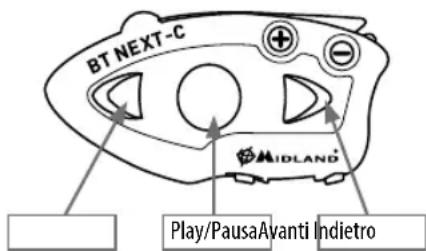
Comandi disponibili in modalità "Phone":
Play/pausa della musica: fare click sul pulsante "Centrale".
Avanti di una canzone: premere il pulsante "Avanti"
Indietro di una canzone: premere il pulsante "Indietro"
Attenzione: Per poter utilizzare le funzionalità del player musicale (Play, Pausa, Avanti, Indietro) dovete essere in modalità "Phone
Navigatore GPS
Il GPS può essere abbinato tramite il pulsante "Volume+" oppure "Volume-". Pulsante "Vol+" (supporto per l'audio stereo A2DP)
Se il vostro GPS utilizza le indicazioni stradali con audio Stereo (come per esem-
pio i Telefonini con applicativi di navigazione), deve essere abbinato al pulsante "Vol+".
Pulsante "Vol-" (supporto per l'audio mono in sottofondo)
Potete invece utilizzare l'abbinamento al pulsante "Vol-" se l'audio del vostro GPS è in modalità mono. Se la funzione "Background" è stata attivata, sarà possibile avere le indicazioni stradali in sottofondo all'intercom.
Attenzione: non è possibile garantire la corretta funzionalità del GPS in modalità "sottofondo", in quanto questa possibilità dipende anche dalle caratteristiche dei dispositivi non Midland
Supporto per annunci vocali stereo (A2DP)
BT Next Conference supporta gli annunci vocali stereo provenienti da navigatori GPS o Applicazioni su smartphone quando abbinati al "Vol-". Nel momento in cui entra un annucio vocale, l'intercom o la radio FM sono interrotti per dare priorità all'annuncio stesso. Per default questa caratteristica è attiva; è possibile cambiare la priorità utilizzando il software di configurazione per PC "BT Updater".
Navigatore GPS con Player musicale stereo
Se intendete utilizzare anche le funzioni di player musicale stereo del Navigatore GPS dovrete invece abbinare il GPS al pulsante "Volume +". In questa configurazione però il GPS avrà la priorità più alta quindi le altre comunicazioni come l'Intercom, verranno interrotte. Quando il GPS è abbinato al pulsante "Volume +", la modalità "Phone" sarà attiva.
Attenzione: Per poter utilizzare le funzionalità del player musicale (Play, Pausa, Avanti, Indietro) dovete essere in modalità "Phone
Abbinamento ad un Navigatore GPS
In generale è possibile abbinare qualunque navigatore GPS per moto che accetti un auricolare Bluetooth.
- Attivate sul vostro GPS la modalità di ricerca dispositivi auricolari Bluetooth. Questa funzionalità dipende dalla marca e modello del vostro GPS (fate riferimento al manuale del GPS).
- Attivate la modalità "Setup (Spegnete il BT Next C. Tenere premuto il pulsante "Centrale" fino a che la luce non rimane di colore rosso fisso). Premere il pulsante "Volume + o Volume -" fino a quando la luce lampeggia Rosso e Blu.
- Sul GPS comparirà il nome "Midland BT Next C.", selezionatelo e seguite le istruzioni per accettare l'abbinamento. Se viene richiesto, immettete il codice
di abbinamento: 0000 (quattro zeri). Il GPS confermerà se il processo di abbinamento è stato completato con successo.
- Il BT Next C. uscirà dalla modalità setup (luce rossa fissa) e passerà automaticamente allo stato di funzionalità normale (luce blu lampeggiante). Ora il GPS è abbinato correttamente.
Attenzione: Per collegare sia il Telefono che il Navigatore è consigliabile abbinare il GPS al pulsante "Volume +" del BT Next C. ed il telefono direttamente al GPS
Attenzione: Ad abbinamento concluso è opportuno spegnere e riaccendere il BT Next C.
Ricetrasmettitore PMR446 con Bluetooth integrato o esterno
Se possedete un ricetrasmettitore con Bluetooth esterno o integrato (come il G8BT o) potete abbinarlo al BT Next C. tramite il pulsante "Volume +" o "Volume-". Se abbinato al pulsante "Volume -" e la funzione "Background" è stata attivata, sarà possibile avere la comunicazione radio in sottofondo all'intercom.
Abbinamento ed utilizzo
Attivate la modalità "Setup (Spegnete il BT Next C. Tenere premuto il pulsante "Centrale" fino a che la luce non rimane di colore rosso fisso).
Premere il pulsante "Volume+" o "Volume-" fino a quando la luce lampeggia Rosso e Blu.
Attivate la modalità di abbinamento sul ricetrasmettitore PMR446, seguendo le istruzioni riportate sul manuale del ricetrasmettitore stesso.
Attenzione: nel caso di abbinamento ad una radio G8BT, appena il BT Next C. ha terminato il pairing (solo luce blu lampeggiante) dovete attivare la connessione seguendo questa procedura:
In "Phone Mode" premere brevemente il tasto indietro, questo comando attiverà o disattiverà l'audio con il G8BT. Assicurarsi che la funzione Background sia attiva.
Seguite la stessa procedura ogni volta che dovete ricollegare il G8BT al BT Next C. nel caso fosse stato spento (la procedura di pairing non deve essere ripetuta). In caso di problemi di abbinamento, spegnere e riaccendere il G8BT e riattivare la connessione Bluetooth tenendo premuto il tasto "BT" per 3 sec.
Utilizzo della funzionalita' Radio FM
Il BT Next C. è dotato di un ricevitore radio FM integrato. Per utilizzarlo è sufficiente passare alla modalità "FM Radio".
C - Modalità con Radio FM
| Modalità Pulsante Avanti (sinistro) Pulsante Centrale Pulsante Indietro (destro) | ||
| FM Radio Corto: ricerca stazione avanti | Corto: On/off | Corto: ricerca stazione indietro |
| Lungo: scansione memorie avanti | Lungo: Cambio modalità | Lungo: Scansione memorie indietro |
Modalità "FM Radio"
Tenete premuto per 3 secondi il pulsante Centrale. Un annuncio vocale vi indicherà in quale modalità state entrando, quando sentirete "FM Radio" potrete utilizzare i pulsanti del BT Next C. per gestire il ricevitore radio (vedi tabella C).
Con un click sul pulsante "Avanti" o "Indietro" potete ricercare una stazione radio (funzionalità seek), la ricerca si fermerà automaticamente quando incontrerà una stazione con un segnale sufficientemente forte per garantire una buona ricezione. Se invece tenete premuto lungo (3 sec.) scorerete avanti e indietro le 6 stazioni memorizzate. Ogni volta che passate da una stazione registrata all'altra un annuncio vocale vi indicherà il numero di memoria in cui vi trovate.
Per registrare una stazione radio tenere premuto per 3 sec contemporaneamente i pulsanti "Avanti" e "Indietro". Sentirete un tono di conferma. La nuova stazione verrà registrata al posto dell'ultima memoria ascoltata.
Grazie al sistema RDS, la radio sceglierà sempre il segnale radio più forte disponibile per la stazione che state ascoltando. Il sistema RDS è spento per default, potete attivarlo premendo insieme i pulsanti "Volume+" e "Volume-" per 3 sec. Un annuncio vocale vi indicherà lo stato. Per disattivarlo ripetete la stessa procedura.
Disabilitare/Abilitare la Modalità Radio FM
Per default la radio FM è attiva.
Disattivazione:
Attivate la modalità "Setup (Spegnete il BT Next C. Tenere premuto il pulsante "Centrale" fino a che la luce non rimane di colore rosso fisso).
Premete contemporaneamente i pulsanti "Centrale" e "Volume+" per 3 sec. La luce Blu farà 3 lampeggi per indicare la disattivazione.
Uscite dalla modalità "Setup" premendo due volte il pulsante Centrale.
Attivazione: Fate la stessa procedura; questa volta un lampeggio della luce blu indicherà l'attivazione.
Uscite dalla modalità "Setup" premendo due volte il pulsante Centrale.
Intercom con Radio FM
In modalità FM radio non è possibile attivare l'intercom in modo manuale, ma può essere utilizzata l'attivazione vocale (VOX) solo verso il dispositivo abbinato sul pulsante "Centrale". Per attivare l'intercom in modo manuale dovete uscire dalla modalità "FM Radio" e passare alla modalità "Intercom".
Utilizzo dell'ingresso audio a filo
Midland BT Next C. ha disponibile anche un ingresso audio a filo per collegare una sorgente audio Stereo come ad esempio un iPod (o un qualsiasi altro MP3 Player) oppure un ricetrasmettitore PMR446 per la comunicazione di gruppo o ad una distanza superiore a quella concessa dalla tecnologia Bluetooth (il cavo di connessione per la radio PMR446 è opzionale).
Ascolto della musica
Per ascoltare la musica dall'ingresso a filo è sufficiente collegare la sorgente audio tramite il cavo in dotazione.
La regolazione del volume può avvenire con i due pulsanti "Volume+" e "Volume-", ma è anche gestita in automatico dal sistema AGC quindi dovete solamente posizionare il volume del vostro iPod/MP3 Player ad un livello tale che in condizioni normali (bassa velocità) la musica sia adeguata.
Attenzione: non alzate mai il volume dell'MP3 Player al massimo, normalmente un volume al 70% può essere quello corretto.
Consiglio: fate alcune prove, regolando il volume del vostro iPod/MP3 Player in modo che a bassa velocità il volume in cuffia sia ad un livello ottimale, poi annotatevi il valore in modo che la prossima volta possiate immediatamente riconfigurarlo con il valore corretto.
Attivazione/disattivazione dell'ingresso a filo
E' possibile attivare e disattivare l'ingresso a filo semplicemente premendo contemporaneamente per 3 sec. i tasti centrale e avanti. Un tono audio vi segnala quando la connessione è aperta, mentre un doppio tono audio quando è chiusa.
Utilizzo di un ricetrasmettitore PMR446 con cavo
Utilizzate il cavo specifico opzionale per collegare il vostro ricetrasmettitore alla presa AUX 2.5mm del BT Next C. Normalmente insieme al cavo viene anche fornito il pulsante PTT da fissare sul manubrio della moto.
La comunicazione via radio avviene premendo il pulsante di trasmissione PTT quando si vuole parlare e rilasciandolo quando si ascolta. Non è possibile parlare ed ascoltare contemporaneamente. Se intendete utilizzare un ricetrasmettitore PMR446 per la comunicazione di gruppo e allo stesso tempo volete avere attiva la funzione di Intercom tra due dispositivi BT Next C., dovete tenere presente che ogni volta che parlate, se avete abbinato un dispositivo sul tasto Centrale, grazie alla funzione VOX, anche la comunicazione Intercom viene aperta.
Per ovviare a questo problema, abbinare il dispositivo con cui volete parlare utilizzando il pulsante "Avanti" o il pulsante "Indietro", dove la funzione VOX non è attiva.
In alternativa se volete utilizzare il pulsante Centrale, potete disattivare la funzione VOX seguendo la procedura spiegata nel capitolo precedente, in modo che quando parlate via radio l'Intercom non venga attivato automaticamente. Per attivare l'Intercom sarà necessario premere il pulsante "Centrale" manualmente.
Configurazioni speciali
Reset di tutti i dispositivi accoppiati
Potrebbe essere necessario eliminare tutti i riferimenti di abbinamento registrati nel BT Next C. (reset). Procedete quindi come segue:

Spegnete il BT Next C. Tenere premuto il pulsante centrale ("Centrale") fino a che la luce non rimane di colore rosso fisso.
Tenete ora premuto contemporaneamente i pulsanti "Volume +" e "Volume -" per 3 secondi, la luce Blu si accenderà fissa per un secondo e poi tornerà di colore rosso fisso.
Da questo momento il BT Next C. non avrà più nessun dispositivo Bluetooth in memoria e potrete procedere ad una nuova sessione di accoppiamento (pairing).
Ritorno alla configurazione di default
Potrebbe essere necessario ritornare alla configurazione "di fabbrica", in modo da ottenere un dispositivo "pulito" esattamente come la prima volta che è stato tolto dalla scatola.
Spegnete il BT Next C.. Tenere premuto il pulsante centrale ("Centrale") fino a che la luce non rimane di colore rosso fisso.
Tenete ora premuto contemporaneamente i tre pulsanti "Avanti", "Centrale" e "Indietro" per 3 secondi, la luce Blu si accenderà fissa per un secondo e poi tornerà di colore rosso fisso. Fate doppio click sul pulsante "Centrale" per tornare ad utilizzare il BT Next C..
Attenzione: questa procedura elimina anche i riferimenti ai dispositivi accoppiati.
Regolazione/disattivazione della funzione Vox (per Intercom e telefono)
L'apertura della comunicazione Intercom, può avvenire oltre che manualmente, anche tramite attivazione vocale (VOX). Il corretto funzionamento del VOX dipende dal rumore di fondo, quindi dalla velocità ma anche dal tipo di casco utilizzato.
Per ottenere il migliore risultato, è possibile decidere la soglia di attivazione, scegliendo 4 livelli di sensibilità del microfono: alta, media bassa e molto bassa.
Di fabbrica il BT Next C. è preconfigurato con la sensibilità "alta".
In aggiunta, è possibile anche disabilitare completamente la funzione VOX e quindi attivare l'Intercom e la risposta alla telefonata solo in modalità manuale.
Regolazione della sensibilità del VOX
- Spegnete il BT Next C..
- Tenere premuto il pulsante Centrale fino a che la luce non rimane di colore rosso fisso. Ora il BT Next C. è in modalità "Setup".
- Premete brevemente il pulsante "Indietro" fino a che la luce Blu si accenderà fissa.
- Ora premete "Volume +" o "Volume -" per aumentare o diminuire la sensibilità. La luce Rossa lampeggerà indicando che il pulsante è stato premuto (quando raggiungete il limite della regolazione la luce smette di lampeggiare).
- Premete brevemente il pulsante "Indietro", la luce Blu lampeggerà diverse volte in base alla configurazione della sensibilità in quel momento attiva: 1 volta= Vox disattivo
2 volte=sensibilità bassa
3 volte=sensibilità media
4 volte= sensibilità alta (valore di default)
5 volte= sensibilità molto alta
Ora la luce rossa tornerà ad essere accesa fissa per indicare che le modifiche sono state registrate e siete tornati alla modalità di setup.
- Se dovete modificare ulteriormente la configurazione della sensibilità ripetete i passi dal punto 2, altrimenti uscite dalla modalità di "Setup" facendo un doppio click sul pulsante "Centrale". La luce Rossa si spegne e al suo posto lampeggia la luce Blu. Ora potete utilizzare il BT Next C..
Disattivazione della funzione VOX (per Intercom e Telefono)
Seguite tutta la procedura spiegata sopra ma selezionate l'opzione 1 del punto 5 cioè un unico lampeggio (corrispondente al Vox disattivo).
Attenzione: ricordate che disattivando la funzione di Vox anche la risposta alla telefonata potrà avvenire solo in modalità manuale (premendo il pulsante "Avanti").
Connessione a filo sempre attiva
Grazie a questa funzione è possibile mantenere aperta la sorgente audio via filo anche quando l'Intercom o il telefono sono attivi. Questa funzione può essere utile quando si utilizza una ricetrasmittente collegata via filo.
Per default questa funzione è attiva.
Disattivazione:
Entrate in modalità "setup" (luce rossa sempre accesa).
Premete contemporaneamente il pulsante "Avanti" e "Centrale" per 3 secondi. La luce Blu farà tre lampeggi per indicare la disattivazione.
Uscite dalla modalità "setup" premendo due volte il pulsante Centrale.
Attivazione:
Fate la stessa procedura; questa volta un lampeggio della luce blu indicherà l'attivazione.
Uscite dalla modalità "setup" premendo due volte il pulsante Centrale.
Configurazione e aggiornamento firmware
Midland BT Next C. può essere configurato e aggiornato tramite connessione USB al vostro PC, per migliorare la compatibilità con i dispositivi Bluetooth, quali telefoni e GPS o per risolvere problematiche legate alla funzionalità. Il software per PC insieme agli eventuali aggiornamenti del firmware sono disponibili per il download sul sito www.midlandeurope.com nella pagina del prodotto stesso.
ATTENZIONE: NON COLLEGATE IL DISPOSITIVO AL COMPUTER PRIMA DI AVER SCARICATO ED INSTALLATO IL SOFTWARE.
Uso e avvertimenti specifici
L'uso assiduo di questi dispositivi può diminuire la vostra capacità di udire suoni esterni e chi vi sta intorno.
L'uso di questo dispositivo mentre si sta guidando può diventare un pericolo per voi e per chi vi sta intorno e in alcuni paesi, l'utilizzo del dispositivo potrebbe non essere consentito.
L'uso ad un volume troppo alto può causare la perdita permanente dell'udito.
Se si avverte un qualsiasi dolore alle orecchie, o fastidio all'udito, diminuite il volume o spegnete il dispositivo. L'uso continuativo ad alto volume, fa sì che l'udito si abitui a tale volume, il quale a lungo andare può causare danni permanenti.
È fortemente consigliato l'utilizzo di tale apparato ad un volume adeguato.
Garanzia
La durata della garanzia è di 24 mesi per l'apparato e di 6 mesi per gli accessori (batterie, caricatori, antenne, auricolari).
Per maggiori informazioni visitate il sito www.midlandeurope.com
Certificazioni e Conformità di Sicurezza
CE/Informazioni generali
Questo prodotto è conforme alla direttiva 99/05/CE e può essere liberamente utilizzato nei paesi dell'UE.
Agli utenti non è permesso effettuare variazioni o modifiche di qualsiasi tipo all'apparecchio. Queste ultime, se non espressamente approvate dal produttore, annullano la possibilità di utilizzo dell'apparecchio ed invalidano la garanzia.
Per ulteriori informazioni, fate riferimento al nostro sito web: www.cte.it

Index
Main features....18
Cambio del modo operativo
Motociclista 2 Motociclista 3
• INFORMAZIONE AGLI UTENTI
Ai sensi dell'art. 13 del decreto legislativo 25 luglio 2005, n.151 "Attuazione delle Direttive 2002/95/CE, 2002/96/CE e 2003/108/CE, relative alla riduzione dell'uso di sostanze pericolose nelle apparecchiature elettriche ed elettroniche, nonché allo smaltimento dei rifiuti".
- Il simbolo del cassonetto barrato riportato sulle apparecchiature indica che il prodotto alla fine della propria vita utile deve essere raccolto separatamente dagli altri rifiuti. L'utente dovrà, pertanto, conferire l'apparecchiatura giunta a fine vita agli idonei centri di raccolta differenziata dei rifiuti elettronici ed elettrotecnici, oppure riconsegnarla al rivenditore al momento dell'acquisto di una nuova apparecchiatura di tipo equivalente, in ragione di uno a uno. L'adeguata raccolta differenziata per l'avvio successivo dell'apparecchiatura dismessa al riciclaggio, al trattamento e allo smaltimento ambientalmente compatibile contribuisce ad evitare possibili effetti negativi sull'ambiente e sulla salute e favorisce il riciclo dei materiali di cui è composta l'apparecchiatura. Lo smaltimento abusivo del prodotto da parte dell'utente comporta l'applicazione delle sanzioni amministrative di cui al dlgs. n.22/1997 (articolo 50 e seguenti del dlgs. n.22/1997).
Reggio Emilia, 26/03/2014
Prodotto o importato da:
CTE INTERNATIONAL s.r.l.
Via. R.Sevardi 7-42124 Reggio Emilia Italia
www.cte.it - www.midlandradio.eu
Prima dell'uso leggere attentamente le istruzioni. Se il prodotto contiene batterie: non gettare nel fuoco, non disperdere nell'ambiente dopo l'uso, usare gli appositi contenitori per la raccolta.
- MIDLAND BT NEXT CONFERENCE
- Principali caratteristiche:
- Midland BT Next Conference è disponibile in due versioni:
- In base alla versione in vostro possesso nella confezione troverete:
- BT Next Conference
- - Midland BT Next
- Caratteristiche tecniche Midland BT Next Conference
- Generali:
- Connessioni Bluetooth:
- Con dispositivo Bluetooth:
- Connessioni a filo:
- Ricarica delle batterie
- Descrizione dispositivo e sistema di fissaggio
- Descrizione BT Next Conference
- Descrizione delle connessioni a filo
- Descrizione Kit Audio
- Microfono a braccetto
- Microfono a filo
- Presa Kit Audio
- Descrizione sistema di fissaggio al casco
- Fissaggio con bi-adesivo
- Fissaggio con morsetto
- Accensione e spegnimento del BT Next Conference
- Accensione:
- Spegnimento:
- Distanza
- Modalità operative
- Priorità
- Cambio della modalità di funzionamento
- Intercom
- Telefono
- Navigatore GPS
- Ingresso AUX a filo
- Come abbinare un altro dispositivo BT Next Conference
- Abbinamento di un altro dispositivo BT Next Conference
- Utilizzo della funzionalita' Intercom con due dispositivi
- Attivazione manuale:
- Attivazione vocale (VOX):
- Regolazione del volume
- Come abbinare più di due dispositivi ad un BT Next Conference
- Utilizzo della funzionalita' Intercom con più di due dispositivi
- Utente già occupato in un'altra conversazione
- - Midland BT Next
- Conference
- Abbinamento
- Attivazione della modalità conference
- Utilizzare la modalità "Conference"
- Disabilitare la modalità "Conference"
- Funzione "One Click Talk"
- Talk 2 All - Abbinamento a dispositivi non Midland.
- Compatibilità con gli altri dispositivi della linea BT
- Utilizzo di altri dispositivi Bluetooth
- Funzione Background
- Telefono cellulare (abbinamento fino adue telefoni)
- Come abbinare un telefonino
- Come utilizzare il telefonino
- Rispondere ad una chiamata
- Rifiutare una chiamata
- Effettuare una chiamata
- Chiudere una telefonata
- Utilizzo della funzionalità MP3 player del telefonino
- Comandi disponibili in modalità "Phone":
- Supporto per annunci vocali stereo (A2DP)
- Navigatore GPS con Player musicale stereo
- Abbinamento ad un Navigatore GPS
- Ricetrasmettitore PMR446 con Bluetooth integrato o esterno
- Abbinamento ed utilizzo
- Utilizzo della funzionalita' Radio FM
- Modalità "FM Radio"
- Disabilitare/Abilitare la Modalità Radio FM
- Intercom con Radio FM
- Utilizzo dell'ingresso audio a filo
- Ascolto della musica
- Attivazione/disattivazione dell'ingresso a filo
- Utilizzo di un ricetrasmettitore PMR446 con cavo
- Configurazioni speciali
- Reset di tutti i dispositivi accoppiati
- Ritorno alla configurazione di default
- Regolazione/disattivazione della funzione Vox (per Intercom e telefono)
- Regolazione della sensibilità del VOX
- Disattivazione della funzione VOX (per Intercom e Telefono)
- Connessione a filo sempre attiva
- Configurazione e aggiornamento firmware
- Uso e avvertimenti specifici
- Garanzia
- Certificazioni e Conformità di Sicurezza
- CE/Informazioni generali
- Index
- Cambio del modo operativo
Marca : MIDLAND
Modello : BT Next Conference
Categoria : Auricolare