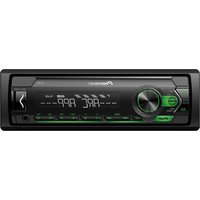
MANUALE UTENTE MVH-S410BT PIONEER
Manuale d'istruzioni
Operazioni preliminari 3
Radio 7
USB/iPhone®/AUX....9
Bluetooth 11
Spotify ^® 16
Utilizzare Pioneer Smart Sync/APP 17
Uso della funzione Karaoke.... 21
Regolazioni audio.... 22
Impostazioni.... 23
Impostazioni FUNCTION 23
Impostazioni AUDIO 25
Impostazioni SYSTEM 28
Impostazioni ILLUMINATION 30
Impostazioni MICROPHONE 31
Informazioni aggiuntive 32
- Nelle seguenti istruzioni, una memoria USB o un lettore audio USB viene denominato "dispositivo USB".
Operazioni preliminari
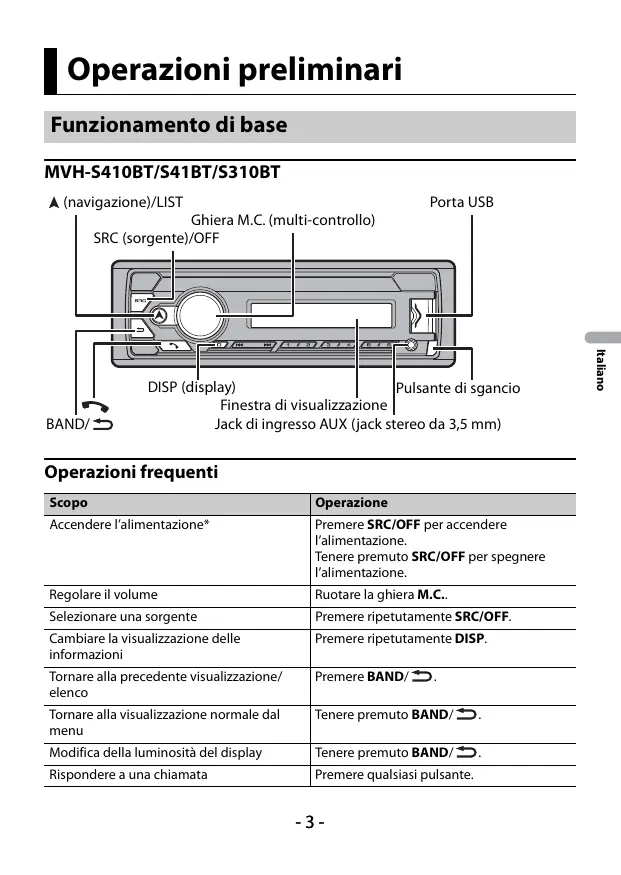
Funzionamento di base
text_image
(navigazione)/LIST
Ghiera M.C. (multi-controllo)
SRC (sorgente)/OFF
Porta USB
DISP (display)
Finestra di visualizzazione
Pulsante di sgancio
Jack di ingresso AUX (jack stereo da 3,5 mm)
BAND/
* Quando l'interlinea blu/bianca dell'unità è collegata al terminale di controllo relè dell'antenna automatica del veicolo, l'antenna del veicolo si estende quando la sorgente dell'unità è attivata. Per ritirare l'antenna, disattivare la sorgente.
Operazioni frequenti
| Scopo | Operazione |
| Accendere l'alimentazione* | Premere SRC/OFF per accendere l'alimentazione.Tenere premuto SRC/OFF per spegnere l'alimentazione. |
| Regolare il volume | Ruotare la ghiera M.C.. |
| Selezionare una sorgente | Premere ripetutamente SRC/OFF. |
| Cambiare la visualizzazione delle informazioni | Premere ripetutamente DISP. |
| Tornare alla precedente visualizzazione/elenco | Premere BAND/ ⇌. |
| Tornare alla visualizzazione normale dal menu | Tenere premuto BAND/ ⇌. |
| Modifica della luminosità del display | Tenere premuto BAND/ ⇌. |
| Rispondere a una chiamata | Premere qualsiasi pulsante. |
| Terminare una chiamata | Premere ↗. |
Indicazione del display
| Indicazione | Descrizione |
| ➤ | Viene visualizzata quando esiste un livello inferiore del menu o della cartella. |
| TP | Viene visualizzata quando viene ricevuto un programma sul traffico. |
| BASS | Viene visualizzata quando è attivata la funzione BASS. |
| ➤➤ | Viene visualizzato quando è impostata la riproduzione casuale/shuffle (fatta eccezione per quando è selezionato BT AUDIO come sorgente). |
| ↔ | Viene visualizzato quando è impostata la funzione di riproduzione ripetuta (fatta eccezione per quando è selezionato BT AUDIO come sorgente). |
| ∅ | Viene visualizzata in presenza di una connessione Bluetooth (pagina 11). |
| APP | Viene visualizzata in presenza di una connessione Pioneer Smart Sync (pagina 17). |
Rimozione del frontalino
Staccare il frontalino per evitarne il furto. Rimuovere tutti i cavi e i dispositivi collegati al frontalino e spegnere l'unità prima di staccarla.
Stacca
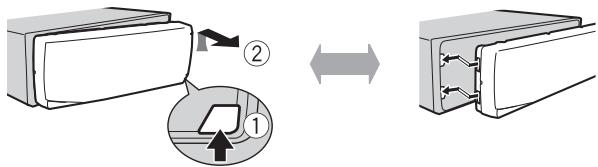
- Evitare di sottoporre il frontalino a forti urti.
- Mantenere il frontalino lontano da luce diretta del sole e alte temperature.
- Conservare sempre il frontalino staccato in una custodia protettiva o in borsa.
Reimpostazione del microprocessore
Il microprocessore deve essere reimpostato nei seguenti casi:
- Prima di utilizzare l'unità per la prima volta dopo l'installazione
- Se l'unità non funziona correttamente
- Se sul display vengono visualizzati messaggi anomali o errati
1 Rimuovere il pannello anteriore (pagina 4).
2 Premere il pulsante RESET con uno strumento appuntito più lungo di 8 mm.
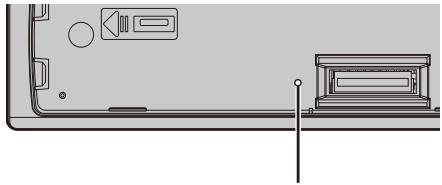
Quando, dopo l'installazione, l'interruttore di accensione viene impostato su ON, sul display viene visualizzato il menu di configurazione.
1 Ruotare la ghiera M.C. per selezionare le opzioni, quindi premere per confermare. Per passare all'opzione di menu successiva, confermare la selezione.
| Voce del menu | Descrizione |
| LANGUAGE[ENG](Inglese), [PYC](Russo), [TUR](Turco), [FRA](Francese), [DEU](Tedesco) | Selezionare la lingua per visualizzare le informazioni di testo di un file audio compresso. |
| CLOCK SET | Impostare l'orologio.1 Ruotare la ghiera M.C. per regolare l'ora, quindi premere per confermare.L'indicatore passa automaticamente all'impostazione dei minuti.2 Ruotare la ghiera M.C. per regolare i minuti, quindi premere per confermare. |
| FM STEP[100], [50] | Selezionare il passo di frequenza FM tra 100 kHz o 50 kHz. |
2 [USB CONN. SET] viene visualizzato quando sono state effettuate tutte le impostazioni.
Premere la ghiera M.C. per cancellare il messaggio.
- Viene visualizzato un messaggio in cui si richiede di installare l'applicazione Pioneer Smart Sync sul dispositivo iPhone/Android collegando il dispositivo all'unità tramite USB.
3 Viene visualizzato [QUIT :YES].
Per tornare alla prima voce del menu di configurazione, ruotare la ghiera M.C. per selezionare [QUIT :NO], quindi premere per confermare.
4 Premere la ghiera M.C. per confermare le impostazioni.
NOTA
Tali impostazioni possono essere effettuate in qualsiasi momento dalle impostazioni SYSTEM (pagina 28) e dalle impostazioni INITIAL (pagina 6).
Annullamento della visualizzazione di dimostrazione (DEMO OFF)
1 Premere la ghiera M.C. per visualizzare il menu principale.
2 Ruotare la ghiera M.C. per selezionare [SYSTEM], quindi premere per confermare.
3 Ruotare la ghiera M.C. per selezionare [DEMO OFF], quindi premere per confermare.
4 Ruotare la ghiera M.C. per selezionare [YES], quindi premere per confermare.
Impostazioni INITIAL
1 Tenere premuto SRC/OFF finché l'unità si spegne.
2 Tenere premuto SRC/OFF per visualizzare il menu principale.
3 Ruotare la ghiera M.C. per selezionare [INITIAL], quindi premere per confermare.
4 Ruotare la ghiera M.C. per selezionare un'opzione, quindi premere per confermare.
| Voce del menu | Descrizione |
| FM STEP[100], [50] | Selezionare il passo di frequenza FM tra 100 kHz o 50 kHz. |
| SP-P/O MODE[REAR/SUB.W] | Selezionare in presenza di un altoparlante full-range collegato alle interlinee di uscita dell'altoparlante posteriore e di un subwoofer collegato a un'uscita RCA. |
| [SUB.W/SUB.W] | Selezionare in presenza di un subwoofer passivo collegato direttamente alle interlinee di uscita dell'altoparlante posteriore e di un subwoofer collegato all'uscita RCA. |
| [REAR/REAR] | Selezionare in presenza di altoparlanti full-range collegati alle interlinee di uscita dell'altoparlante posteriore e all'uscita RCA. In presenza di un altoparlante full-range collegato alle interlinee di uscita dell'altoparlante posteriore e l'uscita RCA non viene utilizzata, è possibile selezionare [REAR/SUB.W] o [REAR/REAR]. |
| SYSTEM UPDATE[SYSTEM INFO], [S/W UPDATE] | Selezionare [SYSTEM INFO] per confermare le più recenti informazioni di sistema sull'unità.Selezionare [S/W UPDATE] per aggiornare l'unità al software più recente e avviare le impostazioni dell'unità. Per dettagli sul software più recente e sull'aggiornamento, visitare il nostro sito Web. |
| SYSTEM RESET[YES], [NO] | Selezionare [YES] per avviare le impostazioni dell'unità. L'unità verrà riavviata automaticamente. |
Radio
Le frequenze del tuner sull'unità sono distribuite per l'utilizzo in Europa occidentale, Asia, Medio oriente, Africa e Oceania. L'utilizzo in altre aree può provocare una scarsa ricezione. La funzione RDS (radio data system) funziona solo nelle aree di trasmissione dei segnali RDS per le stazioni FM.
Ricezione delle stazioni preimpostate
1 Premere SRC/OFF per selezionare [RADIO].
2 Premere BAND/\\ per selezionare la banda [FM1], [FM2], [FM3], [MW] o [LW].
3 Premere un pulsante numerico (da 1/∧ a 6/⇌).
TIP
I pulsanti ◀◀◀/▶▶▶ possono anche essere utilizzati per selezionare una stazione preimpostata quando [SEEK] è impostato su [PCH] nelle impostazioni FUNCTION (pagina 24).
Le sei stazioni più forti vengono memorizzate sui pulsanti numerici (da 1/∧ a 6/⇌).
1 Una volta selezionata la banda, premere la ghiera M.C. per visualizzare il menu principale.
2 Ruotare la ghiera M.C. per selezionare [FUNCTION], quindi premere per confermare.
3 Ruotare la ghiera M.C. per selezionare [BSM], quindi premere per confermare.
Per cercare manualmente una stazione
1 Una volta selezionata la banda, premere ◀◀◀/▶▶▶ per selezionare una stazione. Tenere premuto ◀◀◀/▶▶▶, quindi rilasciarlo per cercare una stazione disponibile. La scansione termina quando l'unità riceve una stazione. Per annullare la sintonizzazione, premere ◀◀◀/▶▶▶.
NOTA
[SEEK] deve essere impostato su [MAN] nelle impostazioni FUNCTION (pagina 24).
Per memorizzare manualmente le stazioni
1 Durante la ricezione della stazione che si desidera memorizzare, tenere premuto uno dei pulsanti numerici (da 1/∧ a 6/⇌) fino a quando non smette di lampeggiare.
Utilizzo delle funzioni PTY
L'unità cerca una stazione per informazione PTY (tipo di programma).
1 Tenere premuto ▲ durante la ricezione FM.
2 Ruotare la ghiera M.C. per selezionare un tipo di programma da [NEWS/INFO], [POPULAR], [CLASSICS] o [OTHERS].
3 Premere la ghiera M.C..
L'unità inizia a cercare una stazione. Una volta trovata, viene visualizzato il relativo nome di servizio del programma.
NOTE
• Per annullare la ricerca, premere la ghiera M.C..
- Il programma di alcune stazioni può differire da quanto indicato dal PTY trasmesso.
- Se non viene trasmessa alcuna stazione per il tipo di programma che si sta cercando, viene visualizzato [NOT FOUND] per circa due secondi, quindi il tuner torna alla stazione originale.
USB/iPhone®/AUX
(La sorgente iPhone non è disponibile quando [USB MTP] è impostato su [ON] nelle impostazioni SYSTEM (pagina 29).)
NOTA
La funzione iPhone non è disponibile per MVH-S310BT.
Riproduzione
Scollegare le cuffie dal dispositivo prima di collegarlo all'unità.
Dispositivi USB (incluso Android™)/iPhone
1 Aprire il coperchio della porta USB.
2 Collegare il dispositivo USB/iPhone utilizzando un cavo idoneo.
NOTA
Per passare automaticamente alla sorgente USB quando un dispositivo USB/iPhone è collegato all'unità, impostare [USB AUTO] su [ON] nelle impostazioni SYSTEM (pagina 29).

ATTENZIONE
Utilizzare un cavo USB (venduto separatamente) per collegare il dispositivo USB in quanto ogni dispositivo collegato direttamente all'unità sporge e può risultare pericoloso.
Prima di rimuovere il dispositivo, interrompere la riproduzione.
Connessioni AOA
Un dispositivo che esegue Android OS 4.1 o versioni successive e che supporta anche AOA (Android Open Accessory) 2.0 può essere collegato all'unità via AOA, utilizzando il cavo in dotazione con il dispositivo.
NOTA
Se si utilizza una connessione AOA, impostare [APP CONTROL] su [WIRED] (pagina 29) e impostare [USB MTP] su [OFF] (pagina 29) nelle impostazioni SYSTEM.
Connessione MTP
Un dispositivo installato con Android OS 4.0 o la maggior parte delle versioni successive, può essere collegato all'unità via MTP, utilizzando il cavo in dotazione con il dispositivo. Tuttavia, in base al dispositivo collegato, alla versione OS o al numero di file nel dispositivo, i brani/file audio potrebbero
non essere riprodotti via MTP. Si prega di notare che il collegamento MTP non è compatibile con i formati file WAV e FLAC.
NOTA
Se si utilizza una connessione MTP, impostare [USB MTP] su [ON] nelle impostazioni SYSTEM (pagina 29).
AUX
1 Inserire la spina mini stereo nel jack di ingresso AUX.
2 Premere SRC/OFF per selezionare [AUX IN] come sorgente.
NOTA
Se [AUX] è impostato su [OFF] nelle impostazioni SYSTEM, non è possibile selezionare [AUX IN] come sorgente (pagina 28).
Operazioni
È possibile effettuare diverse regolazioni nelle impostazioni FUNCTION (pagina 23) (fatta eccezione per la sorgente AUX IN/USB).
Si prega di notare che le seguenti operazioni non funzionano su un dispositivo AUX. Per utilizzare un dispositivo AUX, utilizzare il dispositivo stesso.
*1 Solo file audio compressi
*2 Quando si utilizza la funzione di avanzamento o avvolgimento rapido durante la riproduzione di un file VBR, la durata della riproduzione indicata potrebbe non essere corretta.
| Scopo | Operazione |
| Selezionare una cartella*1 | Premere 1/ ∧ o 2/ √. |
| Selezionare una traccia/brano (capitolo) | Premere ◀◀ ◀ o ▶▶. |
| Avanzamento o avvolgimento rapido*2 | Tenere premuto ◀◀ ◀ o ▶▶. |
| Cercare un file da un elenco (solo USB) | 1 Tenere premuto ▲ per visualizzare l'elenco.2 Ruotare la ghiera M.C. per selezionare il nome file desiderato (cartella) o la categoria, quindi premere per confermare.3 Ruotare la ghiera M.C. per selezionare il file desiderato, quindi premere per confermare.La riproduzione si avvia. |
| Visualizzare un elenco di file nella cartella/categoria selezionata*1 | Premere la ghiera M.C. quando viene selezionata una cartella/categoria. |
| Riprodurre un brano nella cartella/categoria selezionata*1 | Tenere premuto la ghiera M.C. quando viene selezionata una cartella/categoria. |
| Ripetere la riproduzione | Premere 6/ ⇌. |
| Riproduzione casuale/shuffle | Premere 5/ ✘. |
| Sospendere/riprendere la riproduzione | Premere 4/PAUSE. |
| Sound retriever*1 | Premere 3/S.Rtrv.[1]: efficace per velocità di compressione basse[2]: efficace per velocità di compressione alte |
| Tornare alla cartella principale (solo USB)*1 | Tenere premuto 1/ ∧. |
Bluetooth
Connessione Bluetooth
Importante
Se sono connessi dieci o più dispositivi Bluetooth (es. un telefono e un lettore audio separato), questi potrebbero non funzionare correttamente.
TIP
La connessione successiva all'unità viene eseguita automaticamente se il dispositivo Bluetooth è stato collegato in precedenza nei seguenti punti.
1 Attivare la funzione Bluetooth del dispositivo.
Se si effettua una connessione Bluetooth dal dispositivo, passare al punto 4.
2 Premere ↗ per visualizzare l'impostazione [ADD DEVICE].
L'unità inizia a cercare i dispositivi disponibili, quindi li visualizza nell'elenco dei dispositivi.
- Per annullare la ricerca, premere la ghiera M.C..
- Se il dispositivo desiderato non è presente nell'elenco, selezionare [RE-SEARCH].
- Nel caso in cui non sia disponibile alcun dispositivo, sul display viene visualizzato [NOT FOUND].
- Se è già presente un dispositivo collegato, il menu del telefono viene visualizzato premendo 📋.
3 Ruotare la ghiera M.C. per selezionare il dispositivo desiderato, quindi premere per confermare.
Tenere premuta la ghiera M.C. per cambiare le informazioni dispositivo visualizzate tra indirizzo dispositivo Bluetooth e nome dispositivo.
Se si effettua una connessione Bluetooth dall'unità, passare al punto 5.
4 Selezionare il nome dell'unità visualizzato sul display del dispositivo.
5 Verificare che il numero a 6 cifre venga visualizzato sull'unità e sul dispositivo, quindi selezionare [YES] se i numeri a 6 cifre visualizzati sull'unità e sul dispositivo coincidono.
Telefono Bluetooth
Per prima cosa, effettuare una connessione Bluetooth con il telefono Bluetooth (pagina 11). È possibile collegare simultaneamente fino a due telefoni Bluetooth.

Importante
- Lasciare l'unità in standby per la connessione al telefono via Bluetooth mentre il motore è spento può causare l'esaurimento della batteria del veicolo.
- Assicurarsi di aver parcheggiato il veicolo in un luogo sicuro e inserire il freno di stazionamento prima di eseguire l'operazione.
Per effettuare una telefonata
1 Premere ↗ per visualizzare il menu del telefono.
Quando si collegano due telefoni, il nome di un telefono può essere visualizzato prima del menu del telefono. Per passare a un altro telefono, premere nuovamente 📞.
2 Ruotare la ghiera M.C. per selezionare [RECENTS] o [PHONE BOOK], quindi premere per confermare.
Se si seleziona [PHONE BOOK], passare al punto 4.
3 Ruotare la ghiera M.C. per selezionare [MISSED], [DIALLLED] o [RECEIVED], quindi premere per confermare.
4 Ruotare la ghiera M.C. per selezionare un nome o un numero di telefono, quindi premere per confermare.
Viene avviata la telefonata.
Per risponde a una chiamata in entrata
1 Tenere premuto qualsiasi pulsante quando si riceve una chiamata.
TIP
Quando all'unità vengono collegati due telefoni via Bluetooth e si verifica una chiamata in entrata mentre un telefono viene utilizzato per una chiamata, sul display viene visualizzato un messaggio. Per rispondere alla chiamata in arrivo, è necessario terminare la chiamata in corso.
Operazioni di base
| Scopo | Operazione |
| Terminare una chiamata | Premere ↗. |
| Rifiutare una chiamata in entrata | Tenere premuto ↗ quando si riceve una chiamata. |
| Passare tra il chiamante corrente e un chiamante in attesa | Premere la ghiera M.C.. |
| Annullare un chiamante in attesa | Tenere premuto ↗. |
| Regolare il volume della voce del chiamante (quando la modalità privata è attiva, questa funzione non è disponibile). | Ruotare la ghiera M.C. durante la chiamata. |
| Attivare o disattivare la modalità privata | Premere BAND/ ↗ durante la chiamata. |
Per preimpostare i numeri di telefono
1 Selezionare un numero di telefono dalla rubrica o dalla cronologia delle chiamate.
2 Tenere premuto uno dei pulsanti numerici (da 1/∧ a 6/⇌).
Il contatto viene memorizzato sul numero preimpostato selezionato.
Per effettuare una chiamata utilizzando un numero preimpostato, premere uno dei pulsanti numerici (da 1/∧ a 6/↔), quindi premere la ghiera M.C. mentre viene visualizzato il menu del telefono.
(La funzione iPhone non è disponibile per MVH-S310BT.)
Questa funzione è disponibile solo quando un dispositivo iPhone/Android dotato di riconoscimento vocale viene collegato all'unità via Bluetooth.
1 Tenere premuto ↗, quindi parlare nel microfono per inserire i comandi vocali.
Per uscire dalla modalità di riconoscimento vocale, premere BAND/ ⇌.
NOTA
Per dettagli sulle funzioni di riconoscimento vocale, fare riferimento al manuale in dotazione con il dispositivo.
TIP
Quando viene effettuata una connessione Pioneer Smart Sync (pagina 17), è anche possibile utilizzare la funzione di riconoscimento vocale da Pioneer Smart Sync installato sul dispositivo iPhone/Android tenendo premuto. Per dettagli sulle funzioni del riconoscimento vocale, consultare la sezione di guida dell'applicazione.
1 Premere ↗ per visualizzare il menu del telefono.
| Voce del menu | Descrizione |
| RECENTS[MISSED] | Visualizzare la cronologia delle chiamate perse. |
| [DIALLED] | Visualizzare la cronologia delle chiamate effettuate. |
| [RECEIVED] | Visualizzare la cronologia delle chiamate ricevute. |
| PHONE BOOK | Visualizzare i contatti presenti nel telefono. |
| PRESET 1-6 | Richiamare i numeri di telefono preimpostati. È inoltre possibile richiamare i numeri di telefono preimpostati premendo uno dei tasti numerici (da 1/ a 6/ ). |
| A.ANSR*[ON], [OFF] | Selezionare [ON] per risponde automaticamente a una chiamata in entrata. |
| PB INVT | Invertire l'ordine dei nomi nella rubrica (vista nome). |
| DEVICELIST | Visualizzare l'elenco dei dispositivi Bluetooth abbinati. Sul nome del dispositivo viene visualizzato “**” quando viene stabilita la connessione Bluetooth.Quando non viene selezionato alcun dispositivo presente nell'elenco dispositivo, questa funzione non è disponibile. |
| DEL DEVICE[DELETE YES],[DELETE NO] | Eliminare le informazioni del dispositivo. |
| ADD DEVICE | Registrare un nuovo dispositivo. |
| DEV. INFO | Cambiare le informazioni dispositivo sul display tra nome dispositivo e indirizzo dispositivo Bluetooth. |
* Nel caso in cui siano collegati due telefoni, questa funzione non è attiva con le chiamate in entrata ricevute mentre uno dei telefoni viene utilizzato per una chiamata.
Audio Bluetooth
Importante
- In base al lettore audio Bluetooth connesso all'unità, le operazioni disponibili saranno limitate ai seguenti due livelli:
- A2DP (Advanced Audio Distribution Profile) può solo riprodurre i brani presenti sul lettore audio.
- AVRCP (Audio/Video Remote Control Profile) può eseguire funzioni quali riproduzione, pausa, selezione del brano e così via.
-
L'audio del lettore audio Bluetooth viene disattivato quando il telefono è in uso.
-
Quando il lettore audio Bluetooth è in uso, non è possibile connettere automaticamente un telefono Bluetooth.
- In base al tipo di lettore audio Bluetooth connesso all'unità, l'operazione e le informazioni visualizzate possono variare in base a disponibilità e funzionalità.
1 Effettuare una connessione Bluetooth con il lettore audio Bluetooth.
2 Premere SRC/OFF per selezionare [BT AUDIO] come sorgente.
3 Premere BAND/↔ per avviare la riproduzione.
NOTA
Quando la sorgente viene commutata o l'unità viene spenta, è necessario eseguire nuovamente la connessione Bluetooth.
TIP
Quando sull'unità sono registrati tramite Bluetooth più di due e fino a cinque dispositivi, è possibile attivare il dispositivo Bluetooth riproducendo brani sul dispositivo. In questo modo, risulta facile riprodurre un brano dal dispositivo Bluetooth di ogni passeggero. Tuttavia, in base alle condizioni di utilizzo, le connessioni multiple potrebbero non essere disponibili e i brani/file audio potrebbero non essere riprodotti correttamente.
Operazioni di base
È possibile effettuare diverse regolazioni nelle impostazioni FUNCTION (pagina 23).
| Scopo | Operazione |
| Avanzamento o avvolgimento rapido | Tenere premuto ◀◀◀ o ▶▶▶. |
| Selezionare una traccia | Premere ◀◀◀ o ▶▶▶. |
| Ripetere la riproduzione* | Premere 6/↔. |
| Riproduzione casuale* | Premere 5/XX. |
| Sospendere/riprendere la riproduzione | Premere 4/PAUSE. |
| Cercare un file da un elenco | 1 Tenere premuto ▲ per visualizzare un elenco.2 Ruotare la ghiera M.C. per selezionare il nome della cartella desiderata, quindi premere per confermare.3 Ruotare la ghiera M.C. per selezionare il file desiderato, quindi premere per confermare.Viene avviata la riproduzione. |
* In base al dispositivo collegato, queste operazioni potrebbero non essere disponibili.
(Non è disponibile quando [USB MTP] è impostato su [ON] nelle impostazioni SYSTEM (pagina 29).)
NOTA
Il collegamento iPhone non è disponibile per MVH-S310BT.
Spotify è un servizio di distribuzione musicale in streaming non affiliato con Pioneer.
Maggiori informazioni sono disponibili alla pagina http://www.spotify.com.
L'applicazione Spotify è disponibile per gli smartphone compatibili. Per informazioni aggiornate sulla compatibilità, visitare la pagina https://support.spotify.com/.
Per utilizzare Spotify durante la guida, per prima cosa scaricare la app Spotify sull'iPhone o sul dispositivo Android. È possibile effettuare il download da iTunes® App Store® o Google Play™. Scegliere un account gratuito o Premium a pagamento, all'interno della app o su spotify.com. Un account Premium offre molte più funzioni, come ad esempio l'ascolto offline.

Importante
- Questo prodotto include il software Spotify soggetto a licenze di terze parti consultabili qui: www.spotify.com/connect/third-party-licenses.
- Per informazioni sui Paesi e sulle regioni in cui è possibile utilizzare Spotify, dare un'occhiata a https://www.spotify.com/us/select-your-country/.
Ascoltare Spotify
Prima dell'uso, aggiornare il firmware dell'applicazione Spotify alla versione più recente.
1 Connettere l'unità con un dispositivo mobile.
- iPhone via USB (pagina 9)
- Dispositivo iPhone/Android via Bluetooth (pagina 11)
2 Premere SRC/OFF per selezionare [SPOTIFY].
3 Tenere premuto 1/∧ per visualizzare [APP CONTROL].
4 Ruotare la ghiera M.C. per selezionare una delle seguenti opzioni.
- Selezionare [WIRED] per la connessione USB.
- Selezionare [BLUETOOTH] per la connessione Bluetooth.
5 Premere SRC/OFF per selezionare [SPOTIFY].
6 Avviare l'applicazione Spotify sul dispositivo mobile e avviare la riproduzione.
NOTA
Quando si collega un dispositivo mobile diverso da iPhone/Android, questo potrebbe non funzionare correttamente in base al dispositivo mobile.
Operazioni di base
È possibile effettuare diverse regolazioni nelle impostazioni FUNCTION (pagina 23).
NOTA
Le operazioni disponibili variano in base al tipo di contenuti (brano/album/artista/playlist/radio) che si desidera riprodurre.
| Scopo | Operazione |
| Saltare una traccia | Premere ◀◀◀ o ▶▶▶. |
| Cercare un brano da un elenco | 1 Tenere premuto ▲ per visualizzare l'elenco.2 Ruotare la ghiera M.C. per selezionare la categoria desiderata, quindi premere per confermare.3 Ruotare la ghiera M.C. per selezionare il file desiderato, quindi premere per confermare.La riproduzione si avvia. |
| Sospendere/riprendere la riproduzione | Premere 4/PAUSE. |
| Pollice in su (solo per la radio) | Premere 1/ ∧ . |
| Pollice in giù (solo per la radio) | Premere 2/ √ . |
| Riproduzione casuale (solo per brano/album/artista/playlist) | Premere 5/ ✗✗ . |
| Riproduzione ripetuta (solo per brano/album/artista/playlist) | Premere 6/ ⇌ . |
| Avviare un canale radio in base al brano attualmente riprodotto. | 1 Tenere premuto 5/ ✗✗ per avviare una radio.2 Premere la ghiera M.C..• Questa funzione potrebbe non essere disponibile in base al brano selezionato. |
NOTA
Alcune funzioni di Spotify potrebbero non funzionare dall'unità.
Utilizzare Pioneer Smart Sync/APP
NOTA
Il collegamento iPhone non è disponibile per MVH-S310BT.
Pioneer Smart Sync è l'applicazione che intelligentemente porta mappe, messaggi e musica nel veicolo.
È possibile utilizzare l'unità dall'applicazione Pioneer Smart Sync installata su un dispositivo iPhone/Android. In alcuni casi, è possibile controllare aspetti dell'applicazione utilizzando l'unità, quali selezione della sorgente, pausa e così via. Per dettagli sulle operazioni disponibili nell'applicazione, consultare la sezione di supporto dell'applicazione.
NOTA
La sorgente APP non è disponibile quando non viene effettuata una connessione Pioneer Smart Sync o quando [USB MTP] è impostato su [ON] nelle impostazioni SYSTEM (pagina 29).
AVVERTENZA
Non tentare di utilizzare l'applicazione durante la guida. Assicurarsi di uscire dalla strada e parcheggiare il veicolo in un luogo sicuro prima di tentare di utilizzare i comandi sull'applicazione.
Per gli utenti iPhone
Questa funzione è compatibile con iOS 10.3 o versioni successive.
È possibile scaricare Pioneer Smart Sync da iTunes App Store.

Download on the
App Store
Per gli utenti di dispositivi Android
Questa funzione è compatibile con i dispositivi con sistema operativo Android OS 5.0 o successivo installato.
È possibile scaricare Pioneer Smart Sync da Google Play.

GET IT ON
Google Play
NOTA
Alcuni dispositivi Android collegati via AOA 2.0 potrebbero non funzionare correttamente o emettere suoni a causa del proprio software, indipendentemente dalla versione del sistema operativo.
Quale tipo di funzioni ha l'applicazione?
Promuovere l'uso dell'unità
È possibile far evolvere l'interfaccia dell'unità mediante l'uso del dispositivo iPhone/Android.
Immagine (esempio):
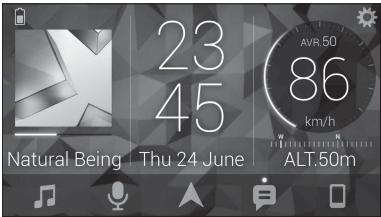
- Selezionare una sorgente dell'unità
- Ascoltare musica sul dispositivo iPhone/Android
- Controllare in maniera intuitiva il campo del suono
- Controllare il dispositivo Bluetooth collegato
Ampliare le funzioni dell'unità grazie all'uso dell'applicazione
Le seguenti funzioni, che non sono disponibili sulla sola unità, sono disponibili effettuando una connessione a Pioneer Smart Sync.
| Voce del menu (esempio) | Descrizione |
| Usare un'applicazione di navigazione | È possibile specificare e avviare l'applicazione installata sul dispositivo. |
| Leggere i messaggi | È possibile leggere i messaggi ricevuti dalle app installate sul dispositivo. |
| Impostazione 31 Band EQ | È possibile selezionare una banda equalizzatore da un equalizzatore grafico a 31 bande (13 bande non utilizzando la connessione Pioneer Smart Sync). |
| Audio "Todoroki" super | È possibile aumentare il livello dei bassi in modo più dinamico rispetto a quando non si utilizza la connessione Pioneer Smart Sync. |
| Facile calibratura del suono | È possibile eseguire facilmente l'impostazione di allineamento temporale selezionando il tipo di veicolo. |
NOTE
- Alcune funzioni possono essere limitate in base alle condizioni di connessione con l'applicazione.
- L'impostazione 31 Band EQ viene convertita in 13 bande quando viene coinvolta una sorgente musicale proveniente da questo prodotto.
TIP
Per cercare l'applicazione, si consiglia di immettere il termine di ricerca "Pioneer Smart Sync" nel campo dedicato.
Pioneer Smart Sync


Effettuare una connessione con Pioneer Smart Sync
1 Premere la ghiera M.C. per visualizzare il menu principale.
2 Ruotare la ghiera M.C. per selezionare [SYSTEM], quindi premere per confermare.
3 Ruotare la ghiera M.C. per selezionare [APP CONTROL], quindi premere per confermare.
4 Ruotare la ghiera M.C. per selezionare una delle seguenti opzioni.
- Selezionare [WIRED] per la connessione USB.
- Selezionare [BLUETOOTH] per la connessione Bluetooth.
5 Ruotare la ghiera M.C. per selezionare [AUTO APP CONN], quindi premere per confermare.
6 Ruotare la ghiera M.C. per selezionare [ON], quindi premere per confermare.
7 Collegare l'unità con il dispositivo mobile.
- Dispositivo iPhone/Android via USB (pagina 9)
- Dispositivo iPhone/Android via Bluetooth (pagina 11)
Pioneer Smart Sync sul dispositivo si avvia automaticamente.
NOTA
Indipendentemente se l'impostazione [AUTO APP CONN] è configurata su [ON] o [OFF], è anche possibile agire nel modo seguente per avviare Pioneer Smart Sync.
- Per i dispositivi diversi da un dispositivo Android collegato via USB, premere SRC/OFF per selezionare una sorgente, quindi tenere premuta la ghiera M.C..
- Per iPhone, avviare Pioneer Smart Sync sul dispositivo mobile.
NOTE
- Quando si collega un dispositivo mobile diverso da iPhone/Android, questo potrebbe non funzionare correttamente in base al dispositivo mobile.
- Nel caso in cui l'applicazione Pioneer Smart Sync non sia ancora stata installata sul dispositivo iPhone/Android, viene visualizzato un messaggio che richiede di installare l'applicazione sul dispositivo iPhone/Android (fatta eccezione per il dispositivo Android connesso via Bluetooth).
Selezionare [OFF] in [AUTO APP CONN] per annullare il messaggio (pagina 29).
Ascoltare musica sul dispositivo
1 Premere SRC/OFF per selezionare [APP].
Uso della funzione Karaoke
AVVERTENZA
- Un conducente non deve mai cantare con un microfono mentre guida. In caso contrario potrebbero verificarsi incidenti.
- Non lasciare incautamente un microfono per evitare un incidente.
ATTENZIONE
È estremamente pericoloso consentire al cavo di un microfono di impigliarsi attorno allo sterzo, al pedale del freno o alla leva del cambio, in quanto potrebbero verificarsi incidenti. Assicurarsi di installare il microfono in modo tale da non ostacolare la guida.
NOTE
- Utilizzare un microfono dinamico disponibile in commercio e non il microfono in dotazione.
- Questa funzione non è disponibile se la sorgente selezionata è una delle seguenti.
- RADIO
- AUX IN
1 Inserire lo spinotto mini stereo del microfono nella presa di ingresso AUX.
2 Premere la ghiera M.C. per visualizzare il menu principale.
3 Ruotare la ghiera M.C. per selezionare [MICROPHONE].
4 Premere la ghiera M.C. per selezionare [ON].
Quando si attiva la modalità karaoke, il volume sull'unità viene silenziato. Regolare il volume del microfono nell'impostazione [MIC VOL].
Per regolare il volume del microfono
1 Premere la ghiera M.C. per visualizzare il menu principale.
2 Ruotare la ghiera M.C. per selezionare [MICROPHONE], quindi premere per confermare.
3 Ruotare la ghiera M.C. per selezionare [MIC VOL].
4 Ruotare la ghiera M.C. per regolare il livello del volume.
NOTA
Se si verificano rumori di disturbo quando si utilizza il microfono, tenere il microfono lontano dall'altoparlante o abbassare il volume del microfono.
Per ridurre il livello della voce in un brano
1 Premere la ghiera M.C. per visualizzare il menu principale.
2 Ruotare la ghiera M.C. per selezionare [MICROPHONE], quindi premere per confermare.
3 Ruotare la ghiera M.C. per selezionare [VOCAL].
4 Premere la ghiera M.C. per selezionare [OFF].
NOTA
In base alle condizione di registrazione dei brani, il livello della voce potrebbe non essere ridotto in maniera efficace.
Regolazioni audio
È anche possibile effettuare diverse regolazioni nelle impostazioni AUDIO (pagina 25).
Regolazione della frequenza di cutoff e del valore di pendenza
È possibile regolare il valore della frequenza di cutoff e il valore di pendenza per ogni altoparlante.
È possibile regolare i seguenti altoparlanti.
[FRONT], [REAR], [SUBWOOFER]
NOTA
È possibile selezionare [SUBWOOFER] quando [ON] è selezionato in [SUBWOOFER] (pagina 25).
1 Premere la ghiera M.C. per visualizzare il menu principale.
2 Ruotare la ghiera M.C. per selezionare [AUDIO], quindi premere per confermare.
3 Ruotare la ghiera M.C. per selezionare [CROSSOVER], quindi premere per confermare.
4 Ruotare la ghiera M.C. per selezionare l'unità altoparlante (filtro) da regolare, quindi premere per confermare.
5 Ruotare la ghiera M.C. per selezionare [HPF] o [LPF] in base all'unità altoparlante (filtro), quindi premere per confermare.
6 Ruotare la ghiera M.C. per selezionare una frequenza di cutoff appropriata per l'unità altoparlante (filtro) selezionata nel passaggio 4, quindi premere per confermare.
Da [25HZ] a [250HZ]
7 Ruotare la ghiera M.C. per selezionare una pendenza appropriata per l'unità altoparlante (filtro) selezionata nel passaggio 4.
Da [-6] a [-24] (se si sceglie [FRONT] o [REAR])
Da [-6] a [-36] (se si sceglie [SUBWOOFER])
Impostazioni
È possibile regolare diverse impostazioni nel menu principale.
1 Premere la ghiera M.C. per visualizzare il menu principale.
2 Ruotare la ghiera M.C. per selezionare una delle seguenti categorie, quindi premere per confermare.
- Impostazioni FUNCTION (pagina 23)
- Impostazioni AUDIO (pagina 25)
- Impostazioni SYSTEM (pagina 28)
- Impostazioni ILLUMINATION (pagina 30)
- Impostazioni MICROPHONE (pagina 31)
3 Ruotare la ghiera M.C. per selezionare le opzioni, quindi premere per confermare.
NOTA
Le voci di menu relative a iPhone elencate nelle seguenti tabelle non sono disponibili per MVH-S310BT.
Impostazioni FUNCTION
Le voci del menu variano a seconda della sorgente.
| Voce del menu | Descrizione |
| FM SETTING [TALK], [STANDARD], [MUSIC] | Corrispondenza del livello della qualità audio con le condizioni del segnale di trasmissione del segnale di banda FM. (Disponibile solo con banda FM selezionata.) |
| BSM RADIO | Memorizzare automaticamente le sei stazioni più forti sui pulsanti numerici (da 1/ ∧ a 6/ ⇌). |
| Voce del menu | Descrizione |
| REGIONAL [ON], [OFF] | RADIOLimitare la ricezione ai programmi regionali specifici quando è selezionato AF (ricerca frequenze alternative). (Disponibile solo con banda FM selezionata.) | |
| LOCAL [FM]: [OFF], [LV1], [LV2], [LV3], [LV4]MW/LW: [OFF], [LV1], [LV2] | RADIOLimitare la stazione di sintonizzazione in base alla potenza del segnale. | |
| TA [ON], [OFF] | RADIORicevere le informazioni correnti sul traffico, se disponibili. (Disponibile solo con banda FM selezionata.) | |
| AF [ON], [OFF] | RADIOConsentire all’unità di risintonizzarsi su una frequenza differente fornendo la medesima stazione. (Disponibile solo con banda FM selezionata.) | |
| NEWS [ON], [OFF] | RADIOInterrompere la sorgente attualmente selezionata con nuovi programmi. (Disponibile solo con banda FM selezionata.) | |
| SEEK [MAN], [PCH] | RADIOAssegnare i pulsanti o per cercare le stazioni una a una (sintonizzazione manuale) o selezionare una stazione dai canali preimpostati. | |
| SAVE SPOTIFY | SPOTIFYMemorizzare le informazioni sul brano attualmente riprodotto nell’elenco musicale in Spotify. | |
| UNSAVE SPOTIFY | SPOTIFYRimuovere le informazioni memorizzate in [SAVE]. | |
| SEL DEVICE iPhone BT AUDIO SPOTIFY | Collegare un dispositivo Bluetooth dell’elenco. |
| Voce del menu | Descrizione |
| PLAYBT AUDIO | Avviare la riproduzione. |
| STOPBT AUDIO | Arrestare la riproduzione. |
Impostazioni AUDIO
NOTA
Potrebbe essere visualizzato [CHK APP SETTG.] quando l'impostazione viene eseguita da Pioneer Smart Sync.
| Voce del menu | Descrizione |
| EQ SETTING[SUPER BASS], [POWERFUL], [DYNAMIC], [NATURAL], [VOCAL], [VIVID], [SET BY APP]*, [CUSTOM1], [CUSTOM2], [FLAT] * [SET BY APP] viene visualizzato quando la curva equalizzatore preimpostata non è disponibile nell’unità impostata da Pioneer Smart Sync.Selezionare una banda equalizzatore e il livello per un’ulteriore personalizzazione.Banda equalizzatore: da [50HZ] a [12.5kHz]Livello equalizzatore: da [-6] a [+6] | Selezionare o personalizzare la curva di equalizzazione.Quando si seleziona un’impostazione diversa da [CUSTOM1], [CUSTOM2] e [SET BY APP], è anche possibile personalizzare la curva dell’equalizzatore tenendo premuta la ghiera M.C., quindi memorizzare la curva dell’equalizzatore in [CUSTOM1]. |
FADER\*1
*1 Non disponibile quando [SUB.W/SUB.W] è selezionato in [SP-P/O MODE] nelle impostazioni INITIAL (pagina 7).
*2 Non disponibile quando [REAR/REAR] è selezionato in [SP-P/O MODE] nelle impostazioni INITIAL (pagina 7).
| Regolare il bilanciamento dell'altoparlante anteriore e posteriore. |
| BALANCE |
| Regolare il bilanciamento dell'altoparlante destro e sinistro. |
| SUBWOOFER |
| [ON], [OFF] | Quando si utilizza un altoparlante subwoofer, scegliere l'impostazione [ON]. |
| Voce del menu | Descrizione |
| SUBWOOFER*2[NOR], [REV] | Selezionare la fase del subwoofer. |
| SPEAKER LEVELTipi di altoparlante:[FRONT L],[FRONT R], [REAR L], [REAR R],[SUBWOOFER]Livello di output:da [-24] a [10] | Selezionare un’unità altoparlante (filtro) e regolare il livello di output.• Ogni valore regolato cambia quando si modifica l’impostazione [POSITION](pagina 26). |
| CROSSOVER | Selezionare un’unità altoparlante (filtro) per regolare il valore HPF o LPF della frequenza di cutoff e della pendenza per ogni unità altoparlante.Per dettagli sull’impostazione [CROSSOVER], vedere pagina 22. |
| POSITION[OFF], [FRONT LEFT] (sedile anteriore sinistro), [FRONT RIGHT] (sedile anteriore destro), [FRONT] (sedili anteriori), [ALL] | Selezionare una posizione di ascolto per regolare automaticamente i livelli di output degli altoparlanti e aggiungere un ritardo che corrisponda al numero e alle posizioni dei sedili occupati. |
| TIME ALGNMNT[INITIAL], [OFF], [CUSTOM]Selezionare un tipo di altoparlante e regolare la distanza dell’altoparlante per un’ulteriore personalizzazione in [CUSTOM].Tipi di altoparlante:[FRONT L], [FRONT R], [REAR L], [REAR R], [SUBWOOFER]Distanza altoparlante (cm): da [350] a [0.0] | Selezionare o personalizzare le impostazioni di allineamento temporale in modo da riflettere la distanza tra la posizione dell’utente e ogni altoparlante.• Selezionare [INITIAL] per avviare il valore di impostazione.• Selezionare [OFF] per riportare tutti i valore di impostazione a 0.L’impostazione [CUSTOM] è disponibile quando [FRONT LEFT] o [FRONT RIGHT] è selezionato in [POSITION] (pagina 26).• L’impostazione [CUSTOM] non è disponibile quando [OFF] è selezionato in [SUBWOOFER] (pagina 25). |
| SAVE SETTINGS[YES], [NO] | Salvare per richiamare in un secondo momento i valori correnti delle seguenti impostazioni audio: [CROSSOVER], [SPEAKER LEVEL], [EQ SETTING], [POSITION], [TIME ALGNMT], [D.BASS], [SUBWOOFER].Le impostazioni che possono essere salvate variano in presenza di una connessione Pioneer Smart Sync. |
| LOAD SETTINGS | Caricare le impostazioni audio, dopo aver eseguito [SAVE SETTINGS]. |
| D.BASS[OFF], [LOW], [HI] | Potenziare dinamicamente il livello dei bassi per offrire un effetto simile all'aggiunta di un subwoofer al sistema. |
| LOUDNESS[OFF], [LOW], [MID], [HI] | Compensare il suono chiaro a basso volume. |
| SLADa [+4] a [-4] | Regolare il volume del livello per ogni sorgente, fatta eccezione per FM.Ognuna delle seguenti combinazioni viene impostata automaticamente sulla stessa impostazione.Quando si effettua una connessione USB, impostare USB, iPhone, APP e SPOTIFY.Quando si effettua una connessione Bluetooth, impostare BT AUDIO, iPhone, APP e SPOTIFY. |
| S.RTRV[1] (efficace per velocità di compressione basse),[2] (efficace per velocità di compressione alte),[OFF] | Potenziare l'audio compresso e ripristinare il suono completo.Questa impostazione non disponibile quando [OFF] è selezionato in [VOCAL] nelle impostazioni MICROPHONE (pagina 31). |
Impostazioni SYSTEM
È anche possibile accedere a questi menu quando l'unità è spenta.
* [PW SAVE] è annullato se la batteria del veicolo è scollegata e dovrà essere riattivato una volta ricollegata la batteria. Quando [PW SAVE] è disattivato, in base ai metodi di connessione, l'unità può continuare a ricavare energia dalla batteria se l'interruttore di accensione del veicolo non dispone di una posizione ACC (accessorio).
| Voce del menu | Descrizione |
| LANGUAGE[ENG](Inglese), [PYC](Russo), [TUR](Turco), [FRA](Francese), [DEU](Tedesco) | Selezionare la lingua per visualizzare le informazioni di testo di un file audio compresso. |
| CLOCK SET[12H], [24H] | Impostare l'orologio (pagina 5).• Questa impostazione non è disponibile quando viene effettuata una connessione Pioneer Smart Sync. |
| BEEP TONE[ON], [OFF] | Quando si preme un pulsante, è possibile udire un bip. Selezionare [OFF] per disattivare questa funzione. |
| INFO DISPLAY[SOURCE/SPEANA], [CLOCK/ SPEANA], [SRC/LIVE FX], [CLOCK/ LIVE FX], [SOURCE], [SPEANA], [OFF] | Visualizzare la voce sul display delle informazioni secondario.• Quando è selezionato [SOURCE/SPEANA] o [CLOCK/SPEANA], visualizzare l'antenna invece della speana sulla sorgente radio. |
| AUTO PI[ON], [OFF] | Cercare una stazione differente con la medesima programmazione, anche se si utilizza una stazione preimpostata. |
| AUX[ON], [OFF] | Impostare su [ON] quando si utilizza un dispositivo ausiliario connesso all'unità.• Questa impostazione non disponibile quando [ON] è selezionato in [MICROPHONE] nelle impostazioni MICROPHONE (pagina 31). |
| BT AUDIO[ON], [OFF] | Impostare il segnale Bluetooth su on/off. |
| SPOTIFY[ON], [OFF] | Impostare su [ON] quando si utilizza la funzione Spotify. |
| PW SAVE*[ON], [OFF] | Ridurre il consumo della batteria.L'attivazione della sorgente è consentita solo se questa funzione è attiva. |
| BT MEM CLEAR[YES], [NO] | Cancellare i dati del dispositivo Bluetooth (elenco dispositivo, codice PIN, cronologia chiamate, rubrica, numeri di telefono preimpostati) memorizzati sull'unità.Una volta eliminati correttamente i dati, viene visualizzato [CLEARED]. |
| APP CONTROL[WIRED], [BLUETOOTH] | Selezionare il metodo di connessione idoneo in base al dispositivo.Consultare pagina 30 per dettagli sui collegamenti per ciascun dispositivo. |
| USB MTP[ON], [OFF] | Impostare su [ON] quando si utilizza la connessione MTP.Le seguenti sorgenti non sono disponibili quando l'impostazione è su [ON].• APP, SPOTIFY, iPhone e USB (AOA) |
| AUTO APP CONN[ON], [OFF] | Selezionare [ON] per avviare automaticamente Pioneer Smart Sync quando all'unità è collegato un dispositivo iPhone/Android. |
| USB AUTO[ON], [OFF] | Selezionare [ON] per passare automaticamente alla sorgente USB quando un dispositivo USB/ iPhone è collegato all'unità.Selezionare [OFF] quando un dispositivo USB/ iPhone è stato collegato all'unità solo per essere caricato. |
Le sorgenti disponibili variano in base al valore dell'impostazione.
Impostare [APP CONTROL] in base alla tabella per la sorgente che si desidera utilizzare.
Per dettagli sulla connessione Pioneer Smart Sync, consultare pagina 17.
NOTA
Le voci di menu relative a iPhone elencate nelle seguenti tabelle non sono disponibili per MVH-S310BT.
Quando la connessione Pioneer Smart Sync NON viene eseguita
| Valore impostazione | Dispositivo | Sorgenti disponibili |
| [WIRED] | iPhone | iPhone, SPOTIFY |
| Android | USB (AOA) |
| [BLUETOOTH] | iPhone | iPhone, SPOTIFY |
| Android | SPOTIFY |
Quando la connessione Pioneer Smart Sync viene eseguita
| Valore impostazione | Dispositivo | Sorgenti disponibili |
| [WIRED] | iPhone | APP, SPOTIFY |
| Android | APP |
| [BLUETOOTH] | iPhone | APP, SPOTIFY |
| Android | APP, SPOTIFY |
Impostazioni ILLUMINATION
| Voce del menu | Descrizione |
| DIM SETTING[SYNC CLOCK], [MANUAL] | Selezionare il modo con cui cambiare la luminosità del display. |
| BRIGHTNESSDa [1] a [10] | Cambiare la luminosità del display.La gamma di impostazioni disponibili varia in base a [DIM SETTING]. |
Impostazioni MICROPHONE
| Voce del menu | Descrizione |
| MICROPHONE[ON], [OFF] | Impostare su [ON] quando si utilizza la funzione karaoke. |
| MIC VOL | Regolare il volume del microfono. |
| VOCAL[ON], [OFF] | Impostare su [OFF] per ridurre il livello della voce in un brano. |
Risoluzione dei problemi
Il display torna automaticamente alla visualizzazione normale.
→ Non è stata effettuata alcuna operazione per circa 30 secondi.
– Eseguire un'operazione.
Il range della riproduzione ripetuta cambia in maniera inattesa.
→ In base al range di riproduzione ripetuta, il range selezionato può cambiare quando viene selezionata un'altra cartella o traccia o durante l'avanzamento/riavvolgimento rapido.
– Selezionare nuovamente il range di riproduzione ripetuta.
Una cartella secondaria non viene riprodotta.
→ Non è possibile riprodurre le cartelle secondarie quando è selezionato [FLD] (ripetizione cartella).
– Selezionare un altro range di riproduzione ripetuta.
Il suono è intermittente.
→ Si sta utilizzando un dispositivo, come ad esempio un cellulare, che può provocare interferenze audio.
- Allontanare dall'unità i dispositivi elettronici che possono causare interferenze.
Il suono proveniente dalla sorgente audio Bluetooth non viene riprodotto.
→ Sul cellulare connesso via Bluetooth è in corso una chiamata.
– L'audio verrà riprodotto al termine della chiamata.
→ Un cellulare connesso via Bluetooth è attualmente in uso.
– Smettere di utilizzare il cellulare.
→ La connessione tra l'unità e il cellulare non è stata stabilita correttamente in seguito a una chiamata effettuata da un cellulare connesso via Bluetooth.
- Stabilire nuovamente una connessione Bluetooth tra l'unità e il cellulare.
Messaggi di errore
Comuni
AMP ERROR
→ Unità non funzionante o collegamento altoparlante errato.
→ Il circuito protettivo è attivato.
- Verificare il collegamento degli altoparlanti.
- Posizionare l'interruttore di accensione su OFF e nuovamente su ON. Se il messaggio rimane, contattare il rivenditore o una Stazione di servizio Pioneer per ottenere assistenza.
NO XXXX (NO TITLE, a esempio)
→ Non sono presenti informazioni di testo incorporate.
– Accendere il display o riprodurre un altro file o traccia.
Dispositivo USB/iPhone
→ Può verificarsi un ritardo tra l'inizio della riproduzione e il momento in cui si inizia a udire il suono.
- Attendere che il messaggio scompaia e ascoltare l'audio.
NO AUDIO
→ Non sono presenti brani.
- Trasferire i file audio al dispositivo USB ed effettuare la connessione.
→ Il dispositivo USB connesso ha la sicurezza abilitata.
- Attenersi alle istruzioni del dispositivo USB per disattivare la sicurezza.
SKIPPED
→ Il dispositivo USB connesso contiene file protetti da DRM.
– I file protetti vengono ignorati.
PROTECT
→ Tutti i file sul dispositivo USB connesso hanno il DRM incorporato.
– Sostituire il dispositivo USB.
N/A USB
→ Il dispositivo USB connesso non è supportato dall'unità.
- Scollegare il dispositivo e sostituirlo con un dispositivo USB compatibile.
HUB ERROR
→ Il dispositivo USB connesso mediante un hub USB non è supportato dall'unità.
– Collegare il dispositivo USB direttamente all'unità utilizzando un cavo USB.
CHECK USB
→ Il connettore USB o il cavo USB ha subito un corto circuito.
- Verificare che il connettore USB o il cavo USB non siano impigliati in qualcosa o danneggiati.
→ Il dispositivo USB collegato consuma più della quantità di energia massima consentita.
- Scollegare il dispositivo USB e non utilizzarlo. Posizionare l'interruttore di accensione su OFF e nuovamente su ACC o ON. Collegare solo dispositivi USB conformi.
ERROR-19
→ Comunicazione non riuscita.
- Effettuare una delle seguenti operazioni, quindi tornare alla sorgente USB.
- Scollegare il dispositivo USB.
• Passare a una sorgente diversa.
→ Errore iPhone.
- Scollegare il cavo dall'iPhone. Una volta visualizzato il menu principale dell'iPhone, ricollegare e reimpostare l'iPhone.
ERROR-23
→ Il dispositivo USB non è formattato correttamente.
- Formattare il dispositivo USB con FAT12, FAT16 o FAT32.
ERROR-16
→ La versione firmware dell'iPhone è obsoleta.
– Aggiornare la versione iPhone.
→ Errore iPhone.
- Scollegare il cavo dall'iPhone. Una volta visualizzato il menu principale dell'iPhone, ricollegare e reimpostare l'iPhone.
STOP
→ Nell'elenco corrente non sono presenti brani.
– Selezionare un elenco che contenga dei brani.
→ Nessun dispositivo Bluetooth rilevato.
– Collegare l'unità e l'iPhone via Bluetooth (pagina 11).
CONN. FAILED PRESS BAND KEY TO RETRY
→ Connessione Bluetooth con iPhone non riuscita.
- Premere BAND/ ⇌ per effettuare nuovamente la connessione.
DISCONNECTED PRESS BAND KEY TO RETRY
→ Connessione Bluetooth persa.
- Premere BAND/ → per effettuare nuovamente la connessione.
Dispositivo Bluetooth
ERROR-10
→ Errore di alimentazione per il modulo Bluetooth dell'unità.
- Posizionare l'interruttore di accensione su OFF e nuovamente su ACC o ON.
APP
CONNECT APP
→ Non è stata effettuata la connessione Pioneer Smart Sync.
- Effettuare una connessione con Pioneer Smart Sync (pagina 17).
Spotify
NOT FOUND
→ L'applicazione Spotify non è ancora in esecuzione.
– Avviare l'applicazione Spotify.
→ Nessun dispositivo Bluetooth rilevato.
– Collegare l'unità e il dispositivo via Bluetooth (pagina 11).
CONN. FAILED PRESS BAND KEY TO RETRY
→ Connessione Bluetooth non riuscita.
- Premere BAND/\\ per effettuare nuovamente la connessione.
CHECK APP PRESS BAND KEY TO RETRY
→ Connessione all'applicazione Spotify non riuscita.
- Premere BAND/ ⇌ per effettuare nuovamente la connessione.
DISCONNECTED PRESS BAND KEY TO RETRY
→ Connessione Bluetooth persa.
- Premere BAND/ ⇌ per effettuare nuovamente la connessione.
CHECK APP
→ Si è verificato un errore sconosciuto (incluso un errore di comunicazione).
- Attenersi alle istruzioni visualizzate sullo schermo.
Linee guida di gestione
Dispositivo di archiviazione USB
- Le connessioni via hub USB non sono supportate.
- Fissare saldamente il dispositivo di archiviazione USB prima di guidare. Non lasciar cadere il dispositivo di archiviazione USB sul pavimento, in quanto potrebbe incastrarsi sotto il pedale del freno o dell'acceleratore.
- In base al dispositivo di archiviazione USB, potrebbero verificarsi i seguenti problemi.
– Le operazioni possono variare.
– Il dispositivo di archiviazione potrebbe non essere riconosciuto.
– I file potrebbero non essere riprodotti correttamente.
– Il dispositivo può causare interferenze audio durante l'ascolto della radio.
iPhone
- Non lasciare l’iPhone in luoghi con temperature elevate.
- Fissare saldamente l'iPhone durante la guida. Non lasciar cadere l'iPhone sul pavimento, in quanto potrebbe incastrarsi sotto il pedale del freno o dell'acceleratore.
- Il testo incompatibile salvato sull'iPhone non verrà visualizzato dall'unità.
Compatibilità audio compresso
- Per il nome cartella o per il nome file, è possibile visualizzare solo i primi 32 caratteri (inclusa l'estensione del file).
- L'unità potrebbe non funzionare correttamente in base all'applicazione utilizzata per decodificare i file WMA.
- Potrebbe verificarsi un leggero ritardo all'avvio della riproduzione dei file audio incorporati con i dati immagine o dei file audio memorizzati su un dispositivo USB con numerose gerarchie di cartelle.
- Il testo con caratteri russi da visualizzare sull'unità deve essere codificato con uno dei seguenti gruppi di caratteri:
– Unicode (UTF-8, UTF-16)
- Un gruppo di caratteri diverso da Unicode utilizzato in un ambiente Windows e impostato su Russo nell'impostazione multilingue
ATTENZIONE
- Pioneer non può garantire la compatibilità con tutti i dispositivi di archiviazione di massa USB e non si assume alcuna responsabilità per eventuali perdite di dati su lettori multimediali, smartphone o altri dispositivi durante l'utilizzo del prodotto.
- Non lasciare un dispositivo USB in luoghi soggetti a temperature elevate.
File WMA
| Estensione file | .wma |
| Velocità di trasmissione | Da 48 kbps a 320 kbps (CBR), da 48 kbps a 384 kbps (VBR) |
| Frequenza di campionamento | 32 kHz, 44,1 kHz, 48 kHz |
| Windows MediaTMAudio Professional,Compressione dati senza perdita, Voce/Streaming DRM/Streaming con video | Non compatibile |
File MP3
| Estensione file | .mp3 |
| Velocità di trasmissione | Da 8 kbps a 320 kbps (CBR), VBR |
| Frequenza di campionamento | Da 8 kHz a 48 kHz (32 kHz, 44,1 kHz, 48 kHz per enfasi) |
| Versione tag ID3 compatibile | 1.0, 1.1, 2.2, 2.3, 2.4 (la versione tag ID3 2.x ha la priorità sulla versione 1.x.) |
| Playlist M3u | Non compatibile |
| MP3i (MP3 interattivo), mp3 PRO | Non compatibile |
File WAV
- I formati file WAV non possono essere collegati via MTP.
| Estensione file | .wav |
| Bit di quantizzazione | 8 e 16 (LPCM) |
| Frequenza di campionamento | Da 16 kHz a 48 kHz (LPCM) |
File AAC (solo MVH-S410BT/S41BT)
| Formato compatibile | AAC codificato da iTunes |
| Estensione file | .m4a |
| Frequenza di campionamento | Da 11,025 kHz a 48 kHz |
| Bit rate stereo | Da 16 kbps a 320 kbps, VBR |
| Compressione dati senza perdita Apple | Non compatibile |
| File AAC acquistato da iTunes Store (estensione file .m4p) | Non compatibile |
File FLAC
- I formati file FLAC non possono essere collegati via MTP.
- In base al codificatore, i file FLAC potrebbero non essere riproducibili.
| Estensione file | .flac, .fla |
| Frequenza di campionamento | 8/11,025/12/16/22,05/24/32/44,1/48/96 kHz |
| Bit rate di quantizzazione | 8/16/24 bit |
| Modalità canale | 1/2 ch |
Dispositivo USB
- Potrebbe verificarsi un leggero ritardo all'avvio della riproduzione dei file audio su un dispositivo di archiviazione USB con numerose gerarchie di cartelle.
| Gerarchia cartella riproducibile | Fino a otto livelli (una gerarchia pratica presenta meno di due livelli). |
| Cartelle riproducibili | Fino a 1 500 |
| File riproducibili | Fino a 15 000 |
| Riproduzione di file protetti da copyright | Non compatibile |
| Dispositivo USB partizionato | È possibile riprodurre solo la prima partizione. |
Compatibilità iPhone
L'unità supporta solo i seguenti modelli di iPhone. Le versioni precedenti potrebbero non essere supportate.
Realizzato per
- Le operazioni possono variare in base alla generazione e/o alla versione del software dell'iPhone.
- Gli utenti dell'iPhone con Lightning® Connector devono utilizzare il cavo da Lightning a USB (in dotazione con iPhone).
- Fare riferimento ai manuali dell'iPhone per ottenere informazioni sulla compatibilità di file/formato.
- Audiolibri, Podcast: compatibile

ATTENZIONE
Pioneer declina ogni responsabilità per la perdita di dati sull'iPhone, anche se i dati vengono persi durante l'utilizzo dell'unità.
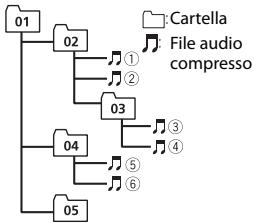
Sequenza di file audio
Con questa unità, l'utente non può assegnare numeri di cartella e specificare le sequenze di riproduzione. La sequenza di file audio dipende dal dispositivo collegato.
Notare che i file nascosti in un dispositivo USB non possono essere riprodotti.
Esempio di gerarchia
flowchart
graph TD
    A["01"] --> B["02"]
    B --> C["①"]
    B --> D["②"]
    B --> E["03"]
    E --> F["③"]
    E --> G["④"]
    E --> H["04"]
    H --> I["⑤"]
    H --> J["⑥"]
    H --> K["05"]
    style A fill:#f9f,stroke:#333
    style K fill:#f9f,stroke:#333
Level 1 Level 2 Level 3 Level 4
Da 01 a 05: numero cartella
① a ⑥: sequenza di riproduzione
Grafico caratteri russi
D: visualizzazione C: carattere
Copyright e marchio
Bluetooth
Il marchio nominale e il logo Bluetooth® sono marchi registrati di proprietà di Bluetooth SIG, Inc. e sono utilizzati in licenza da PIONEER CORPORATION. Tutti gli altri marchi registrati e marchi nominali sono marchi dei rispettivi proprietari.
iTunes
Apple ed iTunes sono marchi di fabbrica di Apple Inc., registrati negli Stati Uniti ed in altri Paesi.
WMA
Windows Media è un marchio di fabbrica o marchio di fabbrica depositato della Microsoft Corporation negli Stati Uniti ed in altri paesi.
Questo prodotto include tecnologie di proprietà della Microsoft Corporation e non è utilizzabile senza licenza della Microsoft Licensing, Inc.
FLAC
La ridistribuzione e l'utilizzo in formato binario e sorgente, con o senza modifiche, sono consentite solo alle seguenti condizioni:
– Eventuali ridistribuzioni del codice sorgente devono contenere suddette informazioni relative ai diritti d'autore, questo elenco di condizioni e la seguente rinuncia.
– Eventuali ridistribuzioni in formato binario devono riprodurre suddette informazioni relative ai diritti d'autore, questo elenco di condizioni e la seguente rinuncia nella documentazione e/o altro materiale fornito con la distribuzione.
– Né il nome Xiph.org Foundation né i nomi di chi ha prestato il suo contributo devono essere utilizzati allo scopo di sostenere o promuovere prodotti derivati
dal presente software senza previa specifica autorizzazione scritta.
QUESTO SOFTWARE VIENE FORNITO DAI TITOLARI DEL COPYRIGHT E COLLABORATORI "COSI COM'È" SENZA ALCUNA GARANZIA ESPLICITA O IMPLICITA, COMPRESE, A MERO TITOLO ESEMPLIFICATIVO MA NON LIMITATIVO, LE GARANZIE IMPLICITE DI COMMERCIBILITÀ E DI IDONEITÀ PER UNO SCOPO PARTICOLARE. IN NESSUN CASO LA FONDAZIONE O ALTRI SOGGETTI CHE HANNO PRESTATO IL LORO CONTRIBUTO SARANNO RESPONSABILI PER EVENTUALI DANNI DIRETTI, INDIRETTI, ACCIDENTALI O CONSEQUENZIALI, (COMPRESI, A TITOLO ESEMPLIFICATIVO, RIFORNIMENTI DI BENI O SERVIZI SOSTITUTIVI; MANCATO UTILIZZO O PERDITA DI DATI O PROFITTI; INTERRUZIONE DELL'ATTIVITÀ) IN QUALSIASI MODO CAUSATI PER OGNI IPOTESI DI RESPONSABILITÀ SIA PER CONTRATTO, PRECISA RESPONSABILITÀ O ILLECITO (COMPRESI GRAVI INADEMPIMENTI), FATTI SALVI I LIMITI INDEROGABILI DI LEGGE, CHE POTREBBERO VERIFICARSI QUANDO SI UTILIZZA QUESTO SOFTWARE; ANCHE SE SI ERA STATI MESSI A CONOSCENZA DELLA POSSIBILITÀ DEL VERIFICARSI DI TALI DANNI.
iPhone e Lightning
L'uso del logo Made for Apple indica che un accessorio è stato progettato per essere collegato specificatamente al prodotto Apple identificato dal logo ed è stato certificato dallo sviluppatore per soddisfare gli standard di prestazioni Apple. Apple non è responsabile per il funzionamento del dispositivo o della sua conformità con gli standard normativi e di sicurezza.
Nota: l'uso di questo accessorio con un prodotto Apple può interessare le prestazioni wireless.
iPhone e Lightning sono marchi registrati di Apple Inc., registrati negli Stati Uniti e in altri paesi.
Siri®
Funziona con Siri attraverso il microfono.
Google™, Google Play, Android
Google, Google Play e Android sono marchi di Google LLC.
Spotify®
SPOTIFY e il logo Spotify sono marchi registrati di Spotify AB. Sono necessari dispositivi digitali mobili compatibili e abbonamento premium, ove disponibili, vedere https://www.spotify.com.
T-Kernel 2.0
Questo prodotto utilizza un codice sorgente di T-Kernel 2.0 nella T-License 2.0 concessa da T-Engine Forum (www.tron.org).
MP3
Concesso in licenza ai sensi della licenza Apache, versione 2.0 ("Licenza"); utilizzare questo file esclusivamente nel rispetto delle condizioni indicate nella Licenza. È possibile ottenere una copia della Licenza all'indirizzo
http://www.apache.org/licenses/LICENSE-2.0
Se non specificato dalle leggi vigenti o concordato per scritto, il software distribuito con questa Licenza è distribuito "COSI COM'È", SENZA GARANZIE O CONDIZIONI DI ALCUN TIPO, esplicite o implicite.
Consultare la Licenza per limitazioni e autorizzazioni rilevanti per la data lingua.
Specifiche
Generali
Alimentazione: 14,4 V CC (da 10,8 V a 15,1 V consentiti)
Sistema di messa a terra: tipo negativo
Consumo di corrente massimo: 10,0 A
22 W × 4 (da 50 Hz a 15 000 Hz, 5 %
THD, 4 Ω di carico, entrambi i canali pilotati)
Impedenza di carico: 4 Ω (da 4 Ω a 8 Ω (2 Ω per 1 canale) consentiti)
Livello di output massimo tensione preout: 2,0 V
Equalizzatore (equalizzatore grafico a 13 bande):
Frequenza: 50 Hz/80 Hz/125 Hz/200
Hz/315 Hz/500 Hz/800 Hz/1,25 kHz/2
kHz/3,15 kHz/5 kHz/8 kHz/12,5 kHz
Guadagno: ±12 dB (passo 2 dB)
Filtro passa alto:
Frequenza: 25 Hz/31,5 Hz/40 Hz/50
Hz/63 Hz/80 Hz/100 Hz/125 Hz/160
Hz/200 Hz/250 Hz
Subwoofer/Filtro passa basso:
Frequenza: 25 Hz/31,5 Hz/40 Hz/50
Hz/63 Hz/80 Hz/100 Hz/125 Hz/160
Hz/200 Hz/250 Hz
Livello altoparlante:
da +10 dB a -24 dB (incremento 1 dB)
Allineamento temporale:
da 0 cm a 350 cm (incremento 2,5 cm)
USB
Alimentazione massima: 1,5 A
USB Protocollo:
Formato di decodifica MP3: MPEG-1 e 2
Audio Layer 3
Formato di decodifica WMA: ver. 7, 8, 9, 9.1, 9.2 (audio a 2 canali)
Formato di decodifica AAC: MPEG-4 AAC
(solo iTunes codificati) (Ver. 10.6 e
precedenti) (solo MVH-S410BT/S41BT)
Formato decodifica FLAC: v1.2.1 (Free Lossless Audio Codec)
Formato segnale WAV: PCM lineare (non compresso)
Tuner FM
Intervallo di frequenza: da 87,5 MHz a 108,0 MHz
Sensibilità utilizzabile: 11 dBf (1,0 μV/75 Ω, mono, S/N: 30 dB)
Rapporto segnale-rumore: 65 dB (rete IEC-A)
Tuner MW
Intervallo di frequenza: da 531 kHz a 1 602 kHz
Sensibilità utilizzabile: 25 μV (S/N: 20 dB)
Rapporto segnale-rumore: 60 dB (rete IEC-A)
Tuner LW
Intervallo di frequenza: da 153 kHz a 281 kHz
Sensibilità utilizzabile: 28 μV (S/N: 20 dB)
Rapporto segnale-rumore: 60 dB (rete IEC-A)
Bluetooth
Versione: Bluetooth 4.0 certificata
Potenza continua: +4 dBm massimo (classe di potenza 2)
BLE (Bluetooth a bassa energia) Versione: 4.0 certificata
BLE (Bluetooth a bassa energia) Potenza continua: +3 dBm massimo
Banda di frequenza: da 2 400 MHz a 2 483,5 MHz
Profili Bluetooth:
Caratteristiche tecniche e design sono soggetti a eventuali modifiche senza preavviso.
Índice
Concesso in licenza ai sensi della licenza Apache, versione 2.0 ("Licenza"); utilizzare questo file esclusivamente nel rispetto delle condizioni indicate nella Licenza. È possibile ottenere una copia della Licenza all'indirizzo
http://www.apache.org/licenses/LICENSE-2.0
Se non specificato dalle leggi vigenti o concordato per scritto, il software distribuito con questa Licenza è distribuito "COSI COM'Ê", SENZA GARANZIE O CONDIZIONI DI ALCUN TIPO, esplicite o implicite.
Consultare la Licenza per limitazioni e autorizzazioni rilevanti per la data lingua.
Especificaciones
General