DV 3002 - Lettore dvd MARANTZ - Manuale utente e istruzioni gratuiti
Trova gratuitamente il manuale del dispositivo DV 3002 MARANTZ in formato PDF.



| Tipo di prodotto | Lettore Super Audio CD / DVD |
| Marca | Marantz |
| Modello | DV 3002 |
| Dimensioni (L x A x P) | 440 x 60 x 319 mm |
| Peso | 4 kg |
| Consumo elettrico | 9 W (standby: 0,6 W) |
| Alimentazione | AC 230 V, 50/60 Hz |
| Formati disco compatibili | DVD-Video, DVD±R/RW, CD audio, CD video, MP3, WMA, JPEG, DivX |
| Uscite video | HDMI, Componente (Y/Cb/Cr), S-Video, Composito, SCART (Europa) |
| Uscite audio | Analogico stereo (RCA), Digitale coassiale, HDMI audio |
| Funzioni principali | Riproduzione Super Audio CD, conversione digitale-analogica video 12 bit/108 MHz, convertitore audio 24 bit/192 kHz, zoom, ripetizione, riproduzione casuale, angoli di ripresa, sottotitoli, menu PBC |
| Tecnologie audio | Dolby Digital, DTS, PCM lineare, sovracampionamento CD (x2, x4) |
| Protezione laser | Laser di classe 1; non aprire il cabinet |
| Manutenzione | Pulire il cabinet con un panno morbido e asciutto. Pulire i dischi dal centro verso l'esterno con un panno morbido. Non utilizzare solventi. |
| Temperatura di funzionamento | da +5°C a +35°C |
| Umidità di funzionamento | dal 5% all'85% (senza condensa) |
| Riparabilità | Riparazioni esclusivamente da personale qualificato. Contattare il servizio tecnico autorizzato Marantz. |
| Accessori inclusi | Telecomando, pile AAA, cavo audio/video, cavo di controllo sistema, cavo di alimentazione, guida utente, scheda di garanzia |
| Codice VOD DivX | Codice di registrazione fornito per noleggiare/acquistare video DivX VOD |
| Funzione spegnimento automatico | Sì, passaggio in standby dopo circa 30 min in modalità stop (regolabile) |
Domande frequenti - DV 3002 MARANTZ
Domande degli utenti su DV 3002 MARANTZ
0 domanda su questo apparecchio. Rispondi a quelle che conosci o fai la tua.
Fai una nuova domanda su questo apparecchio
Scarica le istruzioni per il tuo Lettore dvd in formato PDF gratuitamente! Trova il tuo manuale DV 3002 - MARANTZ e riprendi in mano il tuo dispositivo elettronico. In questa pagina sono pubblicati tutti i documenti necessari per l'utilizzo del tuo dispositivo. DV 3002 del marchio MARANTZ.
MANUALE UTENTE DV 3002 MARANTZ
Leggete questa sezione prima di effettuare qualsiasi collegamento alla rete.
Solo con il marchio CE (soltanto per l'Europa)

Questo prodotto è conforme alle direttive CEE ed a quelle per le basse tensioni.
REGOLAZIONE DELLA TENSIONE DI FUNZIONAMENTO DELL'APPARECCHIO
Il vostro apparecchio Marantz è stato predisposto per l'adattamento alla tensione ed alle norme di sicurezza esistenti nella vostra zona.
AVVERTENZA
– Non esponete gli apparecchi alla pioggia o all'umidità.
– Non rimuovete il coperchio.
- Non inserite alcun oggetto nei fori di ventilazione dell'apparecchio.
- Non toccate il cavo di alimentazione con le mani bagnate.
- Non ostruite la ventilazione con alcun oggetto come tovaglie, giornali, tende, ecc.
- Non appoggiate sull'apparecchiatura oggetti con fiamme libere, come candele accese.
- Quando smaltite le batterie esaurite, attenetevi ai regolamenti governativi o alle regole dell'istruzione pubblica ambientale applicate nel vostro paese o nella vostra zona.
- Non collocate nulla fino a circa 20 centimetri di distanza sopra il pannello superiore.
– Lasciate uno spazio di circa 10 centimetri intorno all'unità.
- Non appoggiate sull'apparecchio oggetti contenenti liquidi, come ad esempio vasi.
- Quando l'interruttore è nella posizione OFF, non significa che l'apparecchio sia completamente scollegato dalla RETE.
- L'apparecchio va installato in prossimità della fonte di alimentazione, in modo che quest'ultima sia facilmente accessibile.
GARANZIA
L'apparecchio è coperto da una garanzia di buon funzionamento della durata di un anno, o del periodo previsto dalla legge, a partire dalla data di acquisto comprovata da un documento attestante il nominativo del Rivenditore e la data di vendita. La garanzia sarà prestata con la sostituzione o la riparazione gratuita delle parti difettose.
Non sono coperti da garanzia i guasti derivanti da uso improprio, errata installazione, manutenzione effettuata da personale non autorizzato o, comunque, da circostanze che non possano riferirsi a guasti di funzionamento dell'apparecchio. Sono inoltre esclusi dalla garanzia gli interventi inerenti l'installazione e l'allacciamento agli impianti di alimentazione.
Gli apparecchi verranno riparati presso i nostri Centri di Assistenza Autorizzati. Le spese ed i rischi di trasporto sono a carico del cliente.
La casa costruttrice declina ogni responsabilità per danni diretti o indiretti provocati dalla inosservanza delle prescrizioni di installazione, uso e manutenzione dettagliate nel presente manuale o per guasti dovuti ad uso continuato a fini professionali.
Questo prodotto contiene una tecnologia di protezione dei diritti di autore, che è a sua volta protetta dal contenuto di certi brevetti americani e da altri diritti sulla propriet à intellettuale, posseduti dalla Macrovision Corporation e da altri possessori di diritti. L'uso di questa tecnologia di protezione dei diritti d'autore deve essere autorizzato dalla Macrovision Corporation, ed è inteso solamente per uso domestico, o per altri scopi limitati, ove non altrimenti autorizzato dalla Macrovision Corporation. L'uso di tecniche di inversione e lo smontaggio sono vietati.
PRECAUZIONI
Quando utilizzate l'apparecchio seguite sempre le seguenti precauzioni.
PRECAUZIONI GENERALI
Quando installate l'apparecchio accertatevi che:
- i fori di ventilazione non vengano coperti.
- l'aria circoli liberamente attorno all'apparecchio.
- l'apparecchio sia installato su di una superficie senza vibrazioni.
- l'apparecchio non sia esposto a calore, freddo, umidità o polvere in misura eccessiva.
- l'apparecchio non sia esposto alla luce solare diretta.
- l'apparecchio non sia esposto a scariche elettrostatiche.
Inoltre, non appoggiate mai oggetti pesanti sull'apparecchio.
Se un oggetto estraneo o dell'acqua dovessero penetrare nell'apparecchio, rivolgetevi al rivenditore locale oppure ad un centro di assistenza.
Non estraete la spina tirando il cavo di alimentazione; afferrate direttamente la spina.
Quando si esce di casa per un certo tempo o durante i temporali è consigliabile scollegare l'apparecchio dall'alimentazione di rete.
SICUREZZA LASER
Questa unità si serve di un laser. Per evitare danni agli occhi, si consiglia di rivolgersi esclusivamente a personale qualificato per rimuovere la copertura o riparare l'apparecchio.
L'USO DEI COMANDI O DI REGOLAZIONI O PRESTAZIONI O PROCEDURE DIVERSI DA QUELLI SPECIFICATI IN QUESTO MANUALE PUO' CAUSARE ESPOSIZIONE A RADIAZIONI PERICOLOSE.
ATTENZIONE
RADIAZIONE LASER VISIBILE E INVISIBLE, SE APERTO EVITARE L'ESPOSIZIONE AL RAGGIO (POSIZIONE DI AVVERTIMENTO: ALL'INTERNO DELLA COPERTURA DI PROTEZIONE LASER)
NOTA SUL RICICLAGGIO

I materiali di imballaggio di questo prodotto sono riciclabili e possono essere riutilizzati. Questo prodotto e gli accessori in dotazione con esso, eccettuate le batterie, rappresentano il prodotto applicabile per la direttiva RAEE (rifiuti di apparecchiature elettriche ed elettroniche). Smaltirli seguendo le proprie normative locali sul riciclaggio.
Quando si desidera eliminare l'apparecchio, attenersi alle indicazioni e alle normative locali.
Non gettare via le batterie e non bruciarle, ma smaltirle in conformità alle normative locali relative ai rifiuti chimici.
Indice
1 Prima di iniziare
Caratteristiche 4
Contenuto della confezione....5
Inserimento delle batterie nel telecomando 5
Uso del telecomando....5
Dischi compatibili con questo lettore 6
Regioni DVD-Video 6
Informazioni generali....7
Informazioni sulla compatibilità MP3....7
Informazioni sulla compatibilità WMA....7
Informazioni sulla compatibilità JPEG....7
Informazioni sulla compatibilità DivX....7
2 Collegamento
Configurazione semplice....8
Lettura di dischi....13
Comandi di base per la riproduzione....13
Ripresa della riproduzione dall'ultimo punto di arresto....13
Navigazione trai menu dei dischi DVD 14
Navigazione nel menu dei dischi Video-CD PBC......14
5 Lettura di dischi
Introduzione ....15
Funzione di anteprima 15
Avanzamento veloce/riavvolgimento veloce......17
Fermo immagine/rallentatore/avanzamento per fotogrammi Riproduzione ....18
Uso della funzione Repeat Play (Ripeti comando) .....19
Looping di una sezione di un disco 20
Uso della funzione Random Play (casuale) (SHUFFLE) 20
Commutazione delle prospettive della telecamera......21
Commutazione della lingua dei sottotitoli ......21
Commutazione della lingua dell'audio 22
Commutazione del canale audio 22
Uso della funzione Zoom.... 22
Informazioni sulla riproduzione 23
Lettura di un MP3/DivX/JPEG/Windows Media™ Disco audio....25
Lettura di un file immagine JPEG (visualizzazione di diapositive) 26
Lettura di musica MP3/WMA e immagini JPEG simultaneamente.... 27
Lettura di un disco DivX....28
Uso del menu Setup (Impostazioni) 29
6 Menu Setup DVD (Impostazioni DVD)
Configurazione della pagina GENERAL SETUP ....31
Configurazione della pagina AUDIO SETUP.... 33
Configurazione della pagina VIDEO SETUP .... 35
Configurazione della pagina PREFERENCE.... 40
7 Informazioni aggiuntive
Codici lingua....44
Manipolazione dei dischi 45
Conservazione dei dischi 45
Dischi da evitare 45
Pulizia delle lenti del trasduttore.... 45
Problemi di condensa 45
Consigli d'installazione.... 46
Spostamento del lettore 46
Avvertenze relative al cavo di alimentazione.... 46
Risoluzione dei problemi.... 47
Specifiche tecniche 50
Caratteristiche
Viene fornito un terminale HDMI*1 compatibile con HDCP per garantire la massima qualità del suono digitale e delle immagini mediante la trasmissione completamente digitale.
Questo apparecchio è dotato di terminale di uscita per le immagini digitali (HDMI) compatibile con HDCP per garantire la tutela del copyright. La trasmissione digitale diretta senza conversione analogica dei dati immagine DVD permette di ottenere immagini realistiche senza deterioramenti dovuti alla conversione AD/DA. L'apparecchio è stato inoltre progettato in modo da permettere la gestione della trasmissione di video e audio digitale con un singolo connettore.
Convertitore video D/A 12 bit/108 MHz di alta qualità
L'unità utilizza un convertitore Video D/A che esegue una conversione D/A di tutti i segnali video a 12 bit, e può eseguire un sovracampionamento x4 per permettervi di godere del massimo della qualità video possibile con il DVD.
CDA 24 bit/192 kHz ad alta qualità
La CDA 24 bit/192 kHz dalle elevate specifiche tecniche offre un suono analogico ampio, dinamico e omogeneo a partire da CD e DVD.
DivX


È possibile riprodurre file DivX® registrati su DVD±R/RW o CD-R/RW.
• Prodotti ufficiali DIVX® Ultra Certified
- Legge tutte le versioni di video DivX ^ (compresa DivX ^ 6) con al riproduzione migliorata di file multimediali DivX ^ e in formato DivX ^ Media Format
- Questo lettore supporta Quarter Pixel.
- Questa unità non supporta GMC.
Compatibilità con MP3 e WMA ^*3

Questo lettore è compatibile con dischi CD-R, CDRW e CD-ROM contenenti tracce audio MP3 e WMA (vedere pagine 25, 27).
Compatibilità con JPEG
Questo lettore è compatibile con dischi CD-R, CDRW e CD-ROM contenenti dati JPEG (vedere pagine 25, 26, 27).
*1 HDMI, il logo HDMI e High-Definition Multimedia Interface sono marchi o marchi registrati di HDMI Licensing LLC.
*2 "DivX", "DivX Ultra" Certified, e I loghi associate sono marchi di DivX, Inc. e sono utilizzati per gentile concessione.
*3 Windows Media e il logo Windows sono marchi commerciali o marchi registrati di Microsoft Corporation negli Stati Uniti e/o in altri paesi.
DOLBY DIGITAL
Fabbricato per concessione di Dolby Laboratories. “Dolby” e il simbolo con la doppia D sono marchi commerciali di Dolby Laboratories. Opere riservate non pubblicate. © 1992-1997 Dolby Laboratories. Tutti i diritti riservati.

“DTS” e “DTS Digital Out” sono marchi registrati di Digital Theater Systems, Inc
Contenuto della confezione
Grazie per aver acquistato questo prodotto MARANTZ. Assicurarsi che nella confezione siano presenti i seguenti accessori:
- Telecomando
• 2 batterie a secco AAA/R03
• Cavo audio/video (giallo/rosso/bianco)
• Cavo di controllo del sistema
• Cavo di alimentazione:
• Guida per l'utente (il presente manuale) - Scheda di garanzia
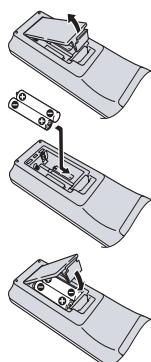
Inserimento delle batterie nel telecomando
1 Aprire il coperchio del vano batteria sulla
parte posteriore del telecomando. 2
2 Inserire due batterie AAA/R03 nell'apposito vano rispettando le indicazioni (⊕, ⊖) riportate al suo interno.
3 Chiudere il coperchio.
L'uso non corretto delle batterie può provocare la fuoriuscita di sostanze chimiche e/o l'esplosione. Osservare quanto segue:
• Non mischiare batterie nuove e vecchie.
- Non usare insieme tipi diversi di batterie. Sebbene possano sembrare simili, batterie differenti potrebbero avere voltaggi diversi.
- Verificare che la polarità delle batterie corrisponda alle indicazioni riportate internamente al vano batterie.
- Rimuovere le batterie dall'apparecchio se non verrà utilizzato per un mese o più.
Per lo smaltimento di batterie usate, rispettare le normative amministrative e le leggi locali in materia ambientale vigenti nel proprio paese o nella propria zona.
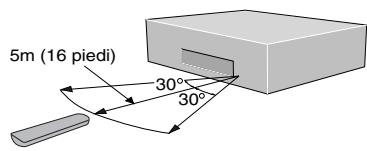
Uso del telecomando
Nell'usare il telecomando, ricordare che:
- Assicurarsi che non si trovino ostacoli tra il telecomando e il sensore remoto posto sull'apparecchio.
- Usare all'interno del raggio e dell'angolo d'azione, come illustrato.
- L'azionamento a distanza può diventare inaffidabile se il sensore remoto sull'apparecchio è esposto a intensa luce solare o luce fluorescente.
- I telecomandi di dispositOivi differenti possono interferire tra loro. Evitare di usare telecomandi di altri dispositivi in prossimità di questo apparecchio.
- Sostituire le batterie in caso di riduzione del raggio d'azione del telecomando.

Nota
- Se il lettore viene usato in modo autonomo, portare l'interruttore REMOTE CONTROL (Controllo remoto) sul pannello posteriore in posizione INT. (INTERNO) (vedere pagina 8):
Dischi compatibili con questo lettore Il lettore dovrebbe leggere ogni disco che riporti uno dei seguenti loghi. Gli altri formati, compreso DVD-RAM, DVD-ROM, CD-ROM (tranne quelli contenenti file MP3/DivX/WMA/JPEG) e i Cd di fotografie non saranno riprodotti.
Compatibilità DVD-Video:
- Loghi: DVD VIDEO
• Dischi a singola o doppia facciata
• Dischi a singolo o doppio strato - Dolby Digital, DTS, MPEG o audio digitale Linear PCM
• Video digitale MPEG-2
I dischi sono suddivisi generalmente in uno o più titoli. I titoli possono essere suddivisi in capitoli.
Compatibilità con DVD-RW:
Questo apparecchio è in grado di leggere dischi DVD-RW. Quando si usano questi dischi, osservare i seguenti punti:
- Logo: DVD R
- Questo apparecchio è in grado di leggere dischi DVD-RW registrati in formato DVD Video, e in formato DVD-VR.
Compatibilità con DVD+R/+RW:
Questo apparecchio è in grado di leggere dischi DVD-RW. Quando si usano questi dischi, osservare i seguenti punti:
- Logo: DVD RW
- Questo apparecchio è in grado di leggere dischi DVD-RW registrati in formato DVD Video, e in formato DVD-VR.
- Sono riproducibili i dischi DVD-RW registrati con permesso di sola lettura.
Compatibilità con DVD+R/+RW:
- Logo: RW DVD+R RW DVD+ReWritable
- Questo apparecchio è in grado di leggere dischi DVD+R/+RW. Quando si usano questi dischi, osservare i seguenti punti.
Compatibilità CD audio:
- Logos:

• dischi 12 cm (5in.) o 8cm (3in.)
• Audio digitale Linear PCM
- Formati CD audio, CD-R* e CD-RW*
I CD sono divisi in tracce.
*Questo apparecchio è in grado di leggere dischi CD-R e CD-RW registrati in formato CD audio o CD video, oppure file audio MP3 o file audio Windows Media oppure file immagine o file DivX.
*Alcuni CD con il controllo copia potrebbero non essere conformi agli standard CD ufficiali. Si tratta di dischi speciali e il DV4001 potrebbe non riprodurli.
*Il DV4001 non supporta la facciata non DVD di un Dual Disc.
Compatibilità con CD video:
• Logo: COMPACT disc DIGITAL VIDEO
• dischi 12 cm (5in.) o 8cm (3in.)
• Audio digitale MPEG-1
• Video digitale MPEG-1
I CD video sono divisi in tracce.
Compatibilità con Super VCD:
- Logo: DISC SUPER VIDEO
• dischi 12 cm (5in.) o 8cm (3in.)
• Audio digitale MPEG-1
• Video digitale MPEG-1
I Super VCD video sono divisi in tracce.
Regioni DVD-Video
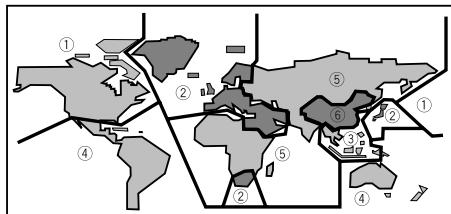
Tutti i dischi DVD video riportano sulla custodia un marchio regionale che indica la loro compatibilità con una o più zone geografiche del mondo. Anche il lettore DVD riporta un marchio regionale, riportato sul pannello posteriore. Il lettore non leggerà i dischi delle regioni incompatibili. I dischi marcati con ALL saranno leggibili in qualsiasi lettore.
Informazioni generali
- Questo lettore è in grado di riconoscere complessivamente 650 file per cartella e 300 cartelle per disco MP3/DivX/WMA.
- Quando si scrivono file MP3/WMA/JPEG/DivX su dischi CD-R/RW, assicurarsi sempre di impostare il formato di scrittura su ISO 9660 Livello 1.
- Per i file MP3 e WMA registrati in VBR (Variable Bit Rate): l'apparecchio potrebbe non visualizzare l'effettivo tempo trascorso.
Informazioni sulla compatibilità MP3
- I file dovranno avere il formato MPEG1 Audio Layer 3. La frequenza di campionamento sarà compresa tra 11 kHz e 48 kHz, ma essa dipende dalla velocità di bit. I file incompatibili non vengono letti.
- L'audio codificato a 128 kbps avrà un suono simile a quello della qualità di un normale CD audio. Nonostante il lettore effettui la lettura a velocità compresa tra 32 kbps e 320 kbps, essa dipende comunque dalla velocità di campionamento.
- Questo lettore è incompatibile con tag ID3 vers.1.1.
- Sullo schermo sono visualizzabili max. 30 caratteri.
- Questo lettore non può leggere dischi DVD-R/RW contenente dati musicali MP3.
- Questo lettore riproduce soltanto le tracce il cui nome contiene l'estensione file “.mp3” o “.MP3”.
- Questo lettore è incompatibile i dischi multisessione. Se si tenta di riprodurre un disco multisessione, sarà riprodotta soltanto la prima sessione.
Informazioni sulla compatibilità WMA
- La velocità di campionamento è di 44,1 kHz (velocità di bit: 64 kbps-192 kbps) e 48 kHz (velocità di bit: 128 kbps-192 kbps).
- Questo lettore riproduce soltanto le tracce il cui nome contiene l'estensione file “.wma” o “.WMA”.
- Questo lettore non può leggere i contenuti dei dischi protetti da DRM (Digital Right Management) di Windows Media.
Informazioni sulla compatibilità JPEG
- Anche se questo lettore è in grado di gestire dati immagine registrati in formato JPEG, non si garantisce il fatto che il lettore sia in grado di visualizzare dati immagine registrati in tutti i formati JPEG.
- Questo lettore è in grado di visualizzare immagini JPEG progressive.
- Questo lettore è in grado di visualizzare immagini JPEG in alta definizione.
- Assicurarsi sempre di specificare l'estensione file "JPG" o "JPEG" per i file JPEG. Specificando un'estensione diversa da "JPG" o "JPEG", oppure non assegnando al file alcuna estensione, non sarà possibile visualizzare quest'ultimo. (Ciò significa che i file JPEG creati su Macintosh non saranno visualizzabili come tali.)
- In base alle dimensioni del file e al rapporto di compressione, alcune immagini JPEG potrebbero non essere visualizzate correttamente.
Informazioni sulla compatibilità DivX
- Un file con estensione “.avi” o “.divx” si chiama file DivX.
- Sullo schermo sono visualizzabili max. 30 caratteri.
- È possibile visualizzare file di dimensioni max. di 4 GB.
- I file dovranno avere il formato MPEG1 Audio Layer 3 e MPEG2.
Avvertenza!
- I dischi DVD±R/RW e CD-R/RW registrati con un personal computer o un registratore DVD o CD potrebbero non essere leggibili se fossero danneggiati o sporchi, o se sulle lenti del lettore fosse presente sporcizia o condensa.
- Se si registra un disco con un personal computer, anche se viene registrato in un formato compatibile, in alcuni casi la sua lettura potrebbe risultare impossibile a causa delle impostazioni del software applicativo utilizzate per creare il disco. (Rivolgersi all'editore del software per informazioni più dettagliate.)
- Talvolta potrebbe essere impossibile riprodurre un disco CD-R/RW a causa delle caratteristiche del disco utilizzato o della presenza di sporco o graffi.
- Non è possibile leggere i dischi DVD-R/RW non finalizzati.
- Non è possibile leggere i dischi CD-R/RW non finalizzati.
- Per ulteriori informazioni sull'uso di dischi DVD-R/RW e CD-R/RW, vedere "Manipolazione dei dischi" a pagina 45.
- Non tentare mai di riprodurre supporti diversi da CD musicali (formato CDA) o CD-R/RW contenenti file MP3 e/o JPEG. In base al tipo di file, talvolta ciò potrebbe provocare problemi o malfunzionamenti.
Configurazione semplice
Questa semplice configurazione è il numero di connessioni minimo per iniziare a guardare dischi DVD video. Sia i suoni che le immagini vengono introdotti direttamente nell'apparecchio TV utilizzando i cavi audio/video forniti. Per le altre connessioni possibili, vedere a pagina 9 e 10.

Importante
- Prima di effettuare o modificare le connessioni sul pannello posteriore, assicurarsi che tutti i componenti siano spenti e scollegati dalla presa di rete.
- Quando un componente connesso è acceso, non scollegare dalla presa di rete il cavo di alimentazione del lettore DVD. L'altoparlante potrebbe riportare danni.
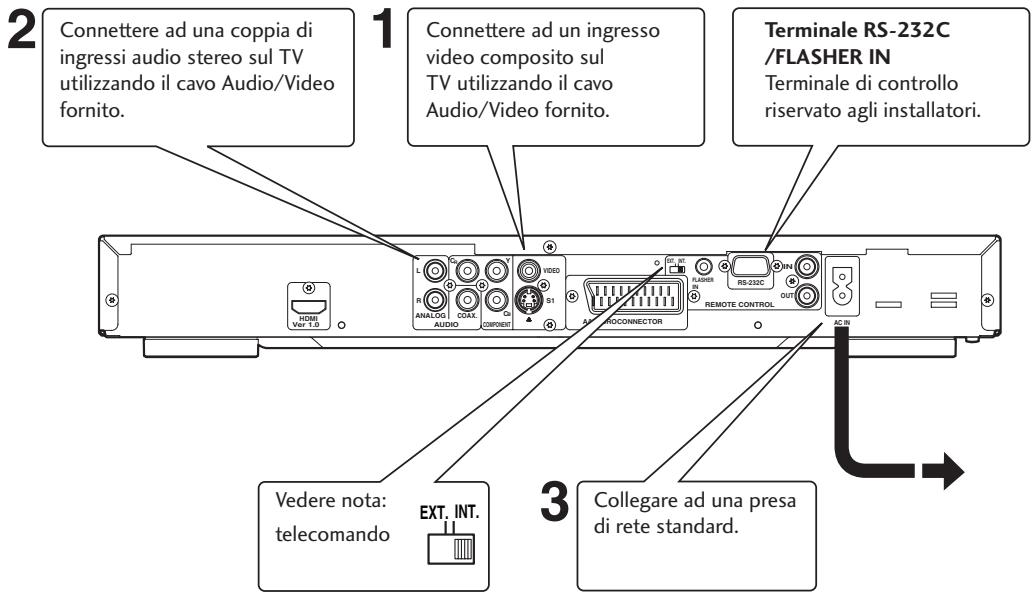
Collegare ad una presa di rete standard.
Assicurarsi di inserire a fondo la spinotto per garantire una corretta connessione. Gli spinotti e le prese hanno un codice a colori che semplifica la
Connessione dei cavi di controllo del sistema
Connettendo questo lettore DVD ad un altro componente audio Marantz per mezzo di un cavo di controllo del sistema fornito, è possibile azionare a distanza i componenti come se fossero un unico sistema.
- Per connettersi a un componente provvisto di sensore remoto, assicurarsi di connettere la presa REMOTE CONTROL IN (ingresso telecomando): del lettore DVD alla presa REMOTE CONTROL OUT (uscita telecomando) del componente provvisto di sensore remoto.
- Per connettersi a un componente non provvisto di sensore remoto, assicurarsi di connettere il componente alla presa REMOTE CONTROL OUT (uscita telecomando) del lettore DVD.

Nota
- Per connettersi ad un apparecchio TV standard, selezionare 4:3 LETTER BOX o 4:3 PAN SCAN nell'impostazione TV Aspect (rapporto di forma del TV) (vedere pagina 36).
- Connettere l'uscita video del lettore direttamente alla TV. Dal momento che il lettore è progettato per supportare una scheda di protezione da copia analogica, in alcuni caso la corretta riproduzione non sarà possibile se il lettore è connesso alla TV mediante un VCR e le immagini vengono registrate e riprodotte sul VCR.
- L'uscita video del lettore e l'uscita S1 non sono progressive.
- Telecomando
Se il lettore viene usato in modo autonomo, portare questo interruttore in posizione INT. (INTERNO). Se il lettore DVD viene usato in un sistema con un ricevitore Marantz dotato di sensore remoto, portare l'interruttore in posizione EXT. (ESTERNO)
- Ingresso flasher
Viene utilizzato per comandare i componenti da locali differenti con una tastiera o altro dispositivo d'ingresso. Impostare il telecomando su EXT. (ESTERNO) se si usa un ingresso flasher.
Questo lettore fornisce il video in numerosi modi differenti. Scegliere il più adatto al proprio sistema utilizzando la guida seguente.

Importante
- Prima di effettuare o modificare le connessioni sul pannello posteriore, assicurarsi che tutti i componenti siano spenti e scollegati dalla presa a parete.
- Quando un componente connesso è acceso, non scollegare dalla presa di rete il cavo di alimentazione del lettore DVD. L'altoparlante potrebbe riportare danni.
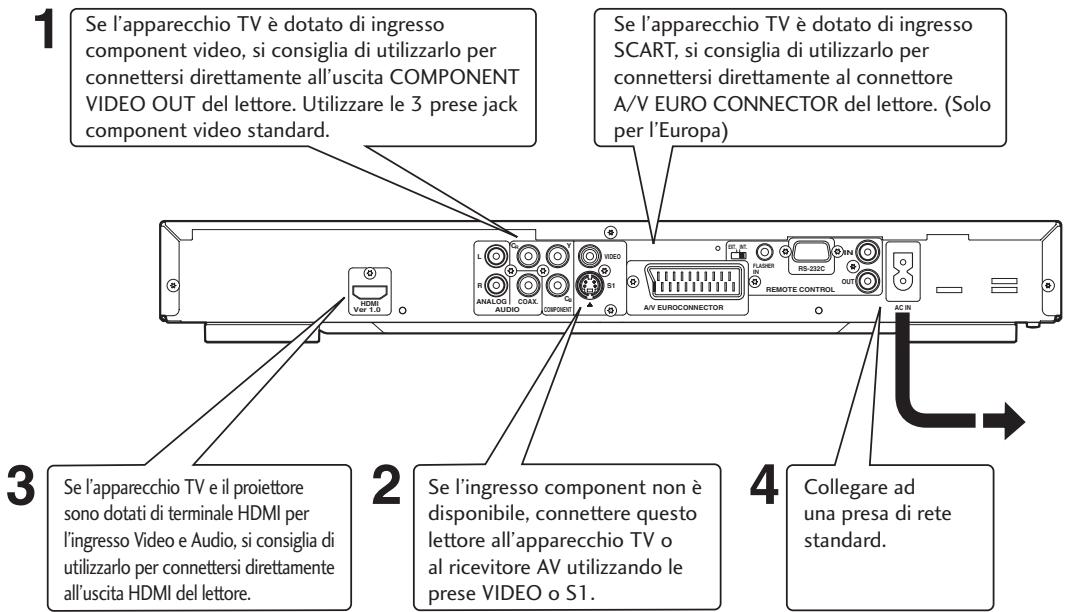
Connessione di cavi SCART (solo per l'Europa) e S-Video
I cavi SCART e S-Video sono collegabili solo in un verso, pertanto verificare che lo spinotto sia allineato con la presa prima di inserirlo. Inserirlo a fondo per garantire la corretta connessione.

Nota
- Il connettore A/V EURO CONNECTOR (Solo per l'Europa) può fornire video composito o component video RGB. Se si college soltanto un apparecchio TV, usare il connettore A/V EURO CONNECTOR. È possibile selezionare il tipo di uscita video modificando l'impostazione COMPONENT (Componente) nel Menu Setup DVD (Impostazioni DVD) (pagina 39).
S-Video o video composito?
S-Video fornirà un'immagine migliore, pertanto è consigliabile utilizzarla se è presente. I cavi S-Video sono disponibili presso i migliori rivenditori di materiale audio/visivo.
Connessione di cavi HDMI
Con un cavo HDMI, è possibile trasmettere con un solo connettore sia i dati video non compressi che i dati digitali (p.es. LPCM o dati di flusso numerico come Dolby Digital, DTS, o dati MPEG).
Trasmettendo i dati delle immagini DVD direttamente come dati digitali senza prima convertirli in formato analogico, è possibile ottenere il massimo in termini di qualità d'immagine (vedere pagine 34, 37-39).

Nota
- L'uscita HDMI di questo apparecchio può essere collegata a una presa DVI sull'apparecchio TV o su un altro dispositivo mediante un adattatore di conversione. In questo caso, è necessario utilizzare un apparecchio TV o uno schermo dotato di ingresso DVI compatibile con HDCP.
- In caso di connessione ad un apparecchio TV o ad uno schermo non compatibile con il formato di cui sopra, non sarà visualizzata alcuna immagine.
- Consultare il manuale d'istruzioni dell'apparecchio TV o dello schermo da connettere per ulteriori informazioni sul terminale HDMI.
- Per connettere un apparecchio TV con ingresso progressive all'uscita component del lettore, selezionare ON nell'impostazione Progressive (Progressiva) (vedere pagina 36).
Questo lettore fornisce audio multicanale in forma digitale. Consultare il manuale dell'amplificatore/ricevitore per conoscere le apparecchiature compatibili (in particolare i formati digitali che è in grado di decodificare, come Dolby Digital, DTS).

Importante
- Prima di effettuare o modificare le connessioni sul pannello posteriore, assicurarsi che tutti i componenti siano spenti e scollegati dalla presa a parete.
- Quando un componente connesso è acceso, non scollegare dalla presa di rete il cavo di alimentazione del lettore DVD. L'altoparlante potrebbe riportare danni.
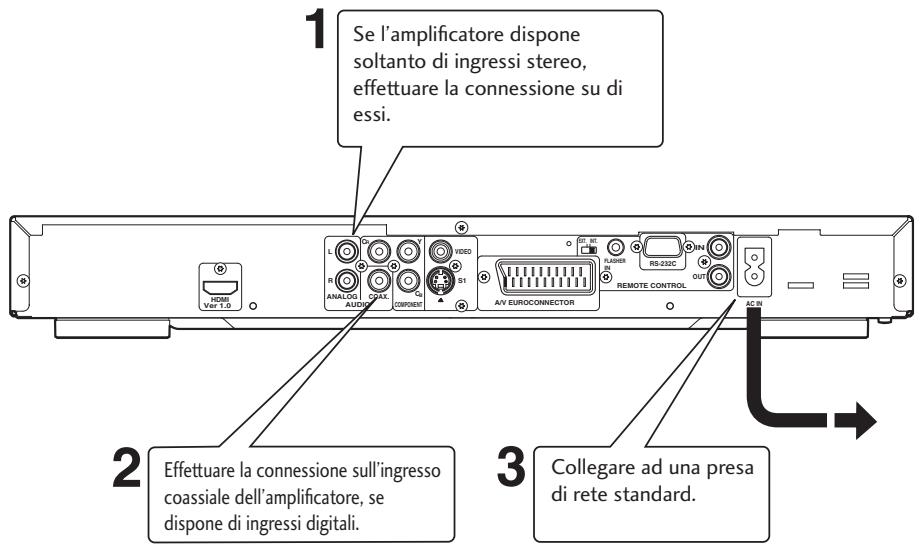
Connessione di cavi audio analogici
Assicurarsi di inserire a fondo la spinotto per garantire una corretta connessione. Gli spinotti e le prese hanno un codice a colori che semplifica la connessione.
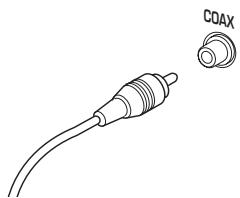
Connessione di cavi coassiali
Usare un interconnettore con spinotto di tipo pin (denominato anche RCA o Phono) su
ciascuna estremità per connettere prese digitali di tipo coassiale.
Controllare che il lo spinotto sia inserito a fondo.
1 Indicatore STANDBY
- La spia si accende quando l'apparecchio è in modalità standby.
2 Vassoio disco
- Inserire il disco sul vassoio.
3 AUDIO EX
- Si accende quando si attiva AUDIO EX utilizzando il tasto AUDIO EX sul telecomando.
- La qualità del suono dell'uscita audio analogica risulta migliorata disattivando il segnale video analogico e il display del pannello anteriore.
- Si applica a CDDA, Super Audio CD (CD Layer) e CD DTS in modalità Play (riproduzione).
4 HDMI
- Premendolo per tre secondi o più, lo stato di attivazione/disattivazione di HDMI si commuta. Quando è attivo, l'indicatore HDMI è acceso.
- Premendo questo tasto quando HDMI è abilitato, viene visualizzata la risoluzione corrente. Premendo nuovamente questo tasto, mentre è visualizzata la risoluzione, è possibile selezionare quest'ultima nella sequenza riportata di seguito: 480p → 576p → 720p → 1080i → 480p
5 Indicatore HDMI
- Quando il dispositivo connesso è compatibile con HDMI/DVI, la spia rossa lampeggia.
6 ▶ (PLAY)
• Avvia la riproduzione del disco.
7 ■ (STOP)
- Arresta la riproduzione del disco.
8 II (PAUSE)
- Mette in pausa la riproduzione del disco.
9 POWER ON/STANDBY
- Premerlo per accendere l'apparecchio, premerlo nuovamente per entrare in modalità STANDBY.
10 Display
- Visualizza indicazioni relative al funzionamento.
11 ▲ (OPEN/CLOSE)
- Premere per aprire e chiudere il vassoio del disco.
12 |◀◀/◀◀
- Premere per saltare al titolo, capitolo o traccia precedente. Premendo questo tasto è possibile inoltre effettuare una scansione degli elementi di cui sopra.
13 ▶▶/▶▶
- Premere per saltare al titolo, capitolo o traccia successiva. Premendo questo tasto è possibile inoltre effettuare una scansione degli elementi di cui sopra.
Telecomando
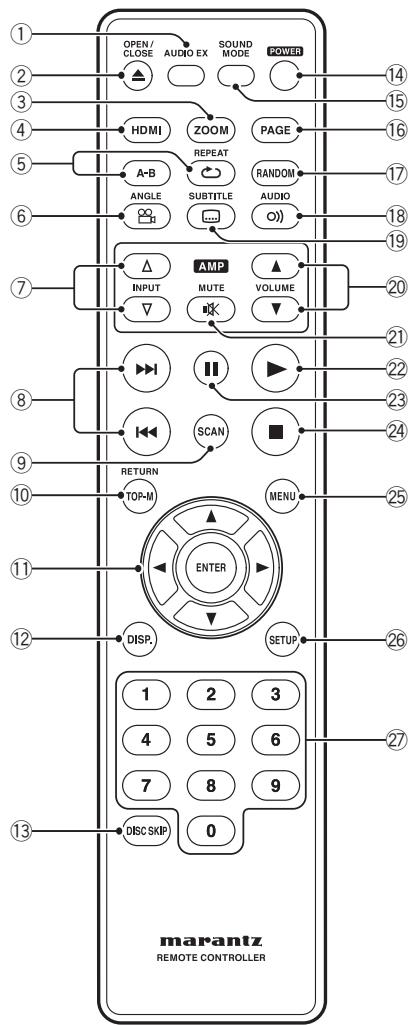
1 AUDIO EX – Premerlo per attivare/disattivare AUDIO EX
- La qualità del suono dell'uscita audio analogica risulta migliorata disattivando il segnale video analogico e il display del pannello anteriore.
• L'uscita video HDMI non è disattivabile.
2 OPEN/CLOSE – Apre/chiude il vassoio del disco – pagine 13, 36, 37
3 ZOOM – pagina 22
4 HDMI
- Premendolo per tre secondi o più, lo stato di attivazione/disattivazione di HDMI si commuta. Quando è attivo, l'indicatore HDMI è acceso.
- Premendo questo tasto quando HDMI è abilitato viene visualizzata la risoluzione corrente. Premendo nuovamente questo tasto, mentre è visualizzata la risoluzione, è possibile selezionare quest'ultima nella sequenza riportata di seguito: 480p → 576p → 720p → 1080i → 480p
5 REPEAT (Ripetizione) – pagina 19 A–B – pagina 20
6 ANGLE (Angolazione) – pagina 21
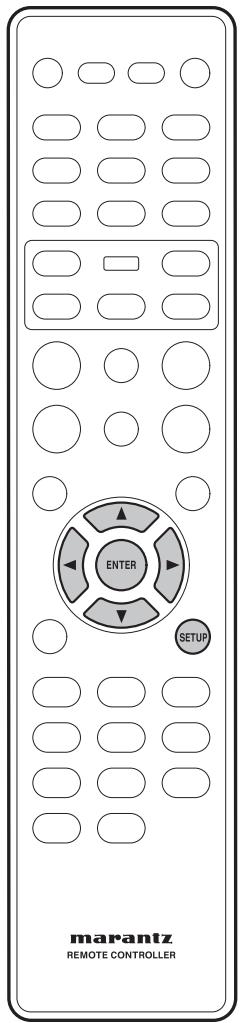
7 Tasti di immissione ( / ) – Questi tasti effettuano una commutazione tra i vari dispositivi compatibili con i ricevitori Marantz. Per ulteriori informazioni, consultare il manuale di istruzioni.
- Modelli applicabili: PM-11S1, PM-15S1, PM6001, PM7001, PM8001, SR9600. (La reperibilità in commercio di questi modelli varia in funzione della zona.) Modelli non applicabili: amplificatori e ricevitori MARANTZ prodotti prima del 2006, inclusi PM-14, PM-17 e PM4001 eccetto i modelli di cui sopra.
8 |◀◀ (PREV.)/▶▶| (NEXT) – Avanzamento – pagine 13, 14, 16, 17, 25, 42
- Tenere premuto per avanzare velocemente all'indietro. Press and hold for Fast Reverse.
- Tenere premuto (l◀◀) per avanzare velocemente in avanti.
- Tenere premuto (▶▶) per avanzare velocemente all'indietro.
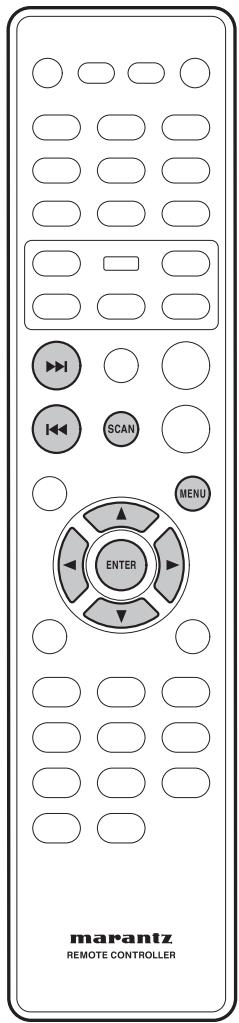
9 SCAN (Scansione) – pagina 15
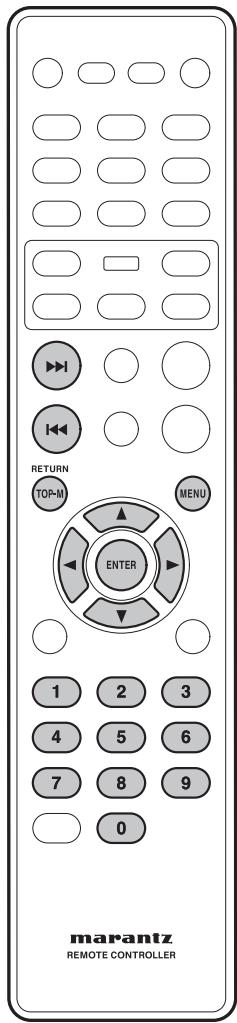
10 TOP MENU (TOP-M)/RETURN (Elenco menù-ritorna) – pagina 14
11 Cursor (◀/▶/▲/▼) / tasto ENTER
12 DISPLAY (DISP.) (Display) – pagina 23
13 DISC SKIP (Salta disco) – non utilizzato in questo apparecchio.
14 POWER (Accensione) – Permette di accendere il lettore o di passare alla modalità di standby – pagina 13
15 SOUND MODE (Modalità audio) – Seleziona la modalità di uscita audio – pagina 33
16 PAGE (Pagina) – non utilizzato in questo apparecchio.
17 RANDOM (Casuale) – pagina 20
18 AUDIO (Audio) – pagina 22
19 SUBTITLE (Sottotitoli) – pagina 21
20 Tasti VOLUME (▲/▼) – Questi tasti regolano il volume dei dispositivi compatibili con i ricevitori Marantz. Per ulteriori informazioni, consultare il manuale di istruzioni.
21 Tasto MUTE (Modalità silenziosa) – Questo tasto attiva la funzione Mute dei dispositivi compatibili con i ricevitori Marantz. Per ulteriori informazioni, consultare il manuale di istruzioni del ricevitore.
- HDMI ON è l'impostazione predefinita in fabbrica.
- Impostare HDMI nel Menu Setup DVD (Impostazioni DVD) per utilizzare le funzioni di HDMI (vedere pagine 34, 37-39).
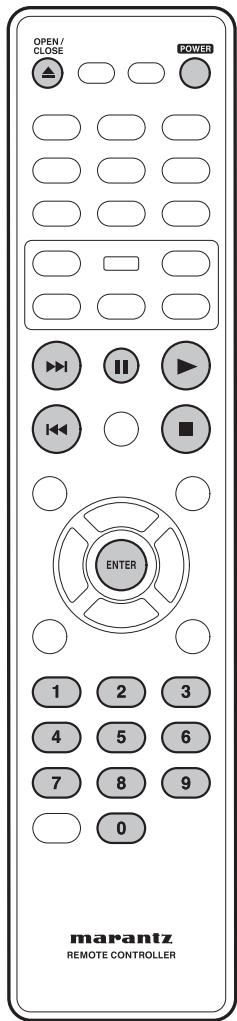
Lettura di dischi
In questa sede vengono descritti i comandi fondamentali per la riproduzione dei dischi. Nel capitolo successivo sono descritte ulteriori funzioni.

Nota
- Nel presente manuale, il termine “DVD” indica DVD Video e DVD±R/RW. Se una funzione si riferisce specificatamente a un particolare tipo di disco DVD, ciò viene indicato.
1 Premere il tasto POWER ON/STANDBY sul pannello anteriore o il tasto di accensione sul telecomando.
Se si riproduce un DVD o un Video CD, accendere anche l'apparecchio TV e verificare di aver impostato il corretto ingresso video.
2 Premere OPEN/CLOSE per aprire il vassoio del disco.
3 Caricamento di un disco.
Caricare un disco con il lato dell'etichetta rivolto verso l'alto, utilizzando la guida del vassoio per allineare il disco (per caricare un disco DVD a
doppia facciata, collocarlo con il lato che si desidera riprodurre rivolto verso il basso).
4 Premere ▶ (PLAY) per avviare la riproduzione.
Se si riproduce un DVD o un Video CD, potrebbe apparire un menu (vedere pagina 14).

Nota
- Per i dischi a singola facciata a doppio strato contenente film, ecc., potrebbe verificarsi una breve interruzione delle immagini nel punto in cui lo strato cambia. Non si tratta di un malfunzionamento.
- In base al DVD o VIDEO CD, alcune funzionalità potrebbero essere differenti o limitate.
Comandi di base per la riproduzione
| Tasto | Funzione |
| Avvia la riproduzione.Nel menu dei titoli, funziona come il tasto Enter (Invio). | |
| II | Mette in pausa il disco in riproduzione.Ogni volta che si preme il tasto, appare un nuovo fotogramma. |
| ■ | Arresta la riproduzione. |
| ◀◀ | •Salta all’inizio della traccia o del capitolo corrente, e poi alla traccia/capitolo precedente.•Tenere premuto per avanzare velocemente in avanti. |
| ▶▶I | •Salta alla prossima traccia o capitolo.•Tenere premuto per avanzare velocemente all’indietro. |
| Numeri | La riproduzione inizia dal numero di traccia/capitolo selezionato. |
| ENTER | Selezionare le opzioni di menu corrente. |
Ripresa della riproduzione dall'ultimo punto di arresto
Questo sistema DVD è in grado di riprendere la riproduzione di un disco dal punto in cui è stata interrotta l'ultima volta (possibile solo per gli ultimi 10 dischi registrati senza menu).
1 Caricare uno degli ultimi 10 dischi riprodotti.
2 Mentre sul display appare la dicitura "LOADING" (Caricamento in corso), premere PLAY ▶ per avviare la riproduzione dal punto in cui è stata interrotta l'ultima volta.
Per uscire dalla modalità di ripesa della riproduzione
- Premere due volte ■.

Importante
Quando si usano I comandi per la riproduzione DVD, è possibile che il simbolo ⊙ appaia sullo schermo. Il simbolo ⊙ indica che l'operazione del lettore o del disco non è consentita.
Navigazione trai menu dei dischi DVD
Molti dischi DVD contengono menu.
Talvolta questi ultimi vengono visualizzati automaticamente quando si avvia la riproduzione, altri invece appaiono premendo Menu o Top-M (Menu o Menu principale).
| Tasto | Funzione |
| TOP-M | Visualizza il “menu principale” di un disco DVD. Varia a seconda del disco. |
| MENU | Visualizza il menu del disco DVD—varia a seconda del disco e può essere identico al “menu principale”. |
| RETURN | Torna alla schermata del menu precedentemente visualizzato. |
| Cursore (◄/►/▲/▼) | Cursore Sposta il cursore sullo schermo. |
| ENTER | Selecciona a opção de menu actual. |
| Numeri | Seleziona un’opzione di menu numerata (solo per alcuni dischi). |
Navigazione nel menu dei dischi Video-CD PBC
Alcuni Video CD dispongono di menu dai quali è possibile scegliere ciò che si desidera guardare. Sono noti come menu PBC (Playback control - Controllo della riproduzione).
Premere MENU per attivare o disattivare la funzione PBC.

Nota
- Alcuni dischi non ammettono i menu PBC.
| Tasto | Funzione |
| RETURN | Visualizza il menu PBC. |
| Numeri | Seleziona un'opzione di menu numerata. |
| ENTER | Seleziona l'opzione di menu corrente. |
| ◀◀ | Visualizza la pagina del menu precedente(se presente). |
| ▶▶! | Visualizza la pagina del menu successiva(se presente). |
Introduzione
- Molte funzioni descritte in questo capitolo si applicano a dischi DVD, Video CD e CD, sebbene l'esatta funzionalità di alcuni di essi varia leggermente con il tipo di disco caricato.
- Quando si riproducono dischi DVD, se sullo schermo appare l' ⊙ icona mentre si cerca di usare una funzione particolare, significa che il lettore o il disco non permettono l'uso di tale funzione.
- Quando si riproducono Video CD, in modalità PBC alcune funzioni non sono disponibili. Se si desidera utilizzarle, premere MENU per disattivare la funzione PBC.
Funzione di anteprima
Video-CD SVCD DVD-Video
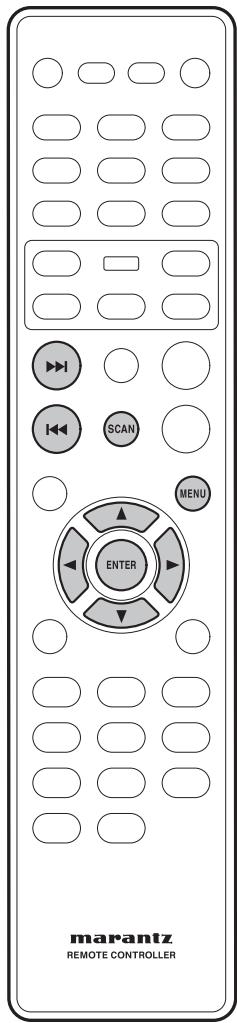
1 Premere SCAN (Scansione).
SVCD VCD
DVD
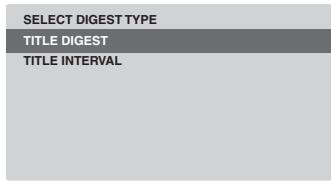
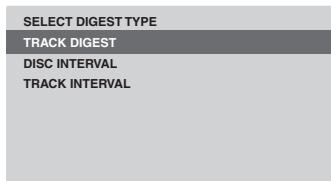
2 Usare i tasti ▲/▼ per selezionare una delle seguenti opzioni e premere ENTER (Invio).
Questa opzione è disponibile solo in modalità di riproduzione.
- TRACK/TITLE/CHAPTER DIGEST (Modalità visualizzazione tracce/titoli/capitoli) – Visualizza ogni volta sullo schermo sei differenti tracce/titoli/capitoli. Questo permette di ottenere una rapida panoramica di tutte le tracce/titoli/capitoli presenti sul disco.
- DISC INTERVAL (Intervallo disco) – Visualizza l'intero disco in sei immagini in miniatura. Divide un disco in sei parti a intervalli regolari e le visualizza in una schermata.
- TRACK INTERVAL (Intervallo traccia) – Visualizza il contenuto di una singola traccia in sei immagini in miniatura. Divide una singola traccia in sei parti a intervalli regolari e le visualizza in una schermata.
- TITLE INTERVAL/CHAPTER INTERVAL (Intervallo titolo/intervallo capitolo) – Visualizza il contenuto di un singolo titolo/singolo capitolo. Divide un singolo titolo/singolo capitolo in blocchi di 10 minuti l'uno e li visualizza in una schermata.
- Usare (◄/►/▲/▼) per selezionare una traccia o utilizzare i tasti numerici per inserire il numero della traccia selezionata.
- Per passare alla pagina precedente o successiva, premere ◀◀◀/▶▶.
- Premere ENTER (Invio) sull'immagine in miniatura selezionata per avviare la riproduzione da quel punto.
- Per tornare al menu principale, selezionare MENU sullo schermo e premere ENTER (Invio).
3 Per uscire dal menu anteprima, selezionare EXIT (Esci) sullo schermo e premere ENTER (Invio).
Per CD
- In modalità di arresto, premere SCAN (Scansione) sul telecomando. Ciascuna traccia sarà riprodotta per alcuni secondi.

Nota
- È possibile selezionare “Track Interval” (Intervallo traccia) solo durante la riproduzione con la funzione PBC disattivata.
- Alcuni dischi non ammettono la modalità Scan (Scansione).
Avanzamento veloce/riavvolgimento veloce
DVD-Video Video-CD CD MP3 WMA
Le immagini video su DVD e VCD sono visualizzabili con le funzioni Fast Forward (Avanzamento veloce in avanti) e Fast Reverse (Avanzamento veloce all'indietro) senza audio.
Nel caso del CD, il suono viene riprodotto anche durante l'avanzamento e arretramento rapido.
Visualizzazione in Fast Forward (Avanzamento veloce in avanti) e Fast Reverse (Avanzamento veloce all'indietro)
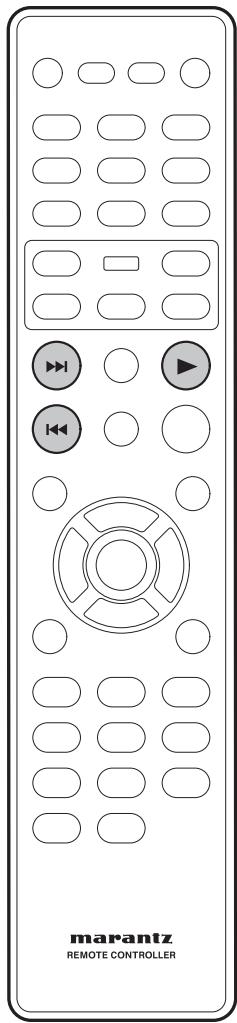
Tenere premuto ▶▶| (NEXT) durante la riproduzione.
- Si attiva la funzione Fast Forward (Avanzamento veloce in avanti).
- Durante il Fast Forward (Avanzamento veloce in avanti), la velocità di riproduzione è regolabile dalla velocità x2 alla velocità x32 in 5 livelli, mediante ▶▶1 (NEXT).
Tenere premuto ◀◀◀ (PREV) durante la riproduzione.
- Si attiva la funzione Fast Reverse (Avanzamento veloce all'indietro).
- Durante il Fast Reverse (Avanzamento veloce all'indietro): la velocità di riproduzione è regolabile dalla velocità x2 alla velocità x32 in 5 livelli, mediante ◀◀◀ (PREV).
Per tornare alla riproduzione normale premere ▶ (PLAY).

Nota
- Durante la ricerca veloce in avanti o all'indietro, il suono sarà assente.
Fermo immagine/rallentatore/avanza mento per fotogrammi Riproduzione
DVD-Video Video-CD
Le immagini video su DVD e Video CD sono visualizzabili come fotogrammi fissi, riprodotti a bassa velocità oppure riprodotte un fotogramma dopo l'altro (solo in avanti).
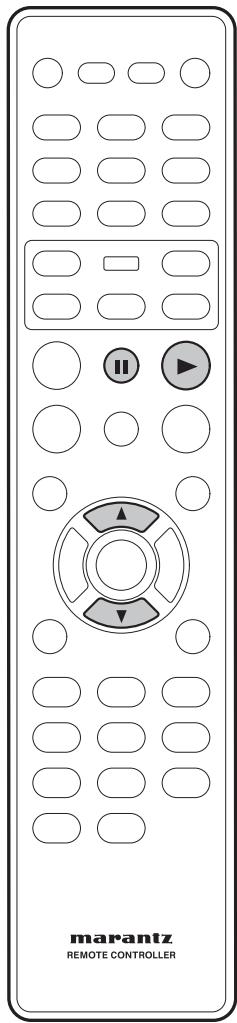
Visualizzazione di un immagine in pausa Premere II (PAUSE).
Visualizzazione al rallentatore
Con questa funzione, è possibile visualizzare i DVD in entrambe le direzioni (avanti e indietro). Per i Video CD è possibile avanzare soltanto in avanti.
Premere ▼ (giù) durante la riproduzione.
- Si attiva la riproduzione al rallentatore.
- Durante la riproduzione al rallentatore, la velocità di riproduzione è regolabile da 1/2 della velocità normale a 1/16 della velocità normale in 4 livelli, 1/2 - 1/4 - 1/8 - 1/16 mediante ▼ (giù).
Premere ▲ (su) durante la riproduzione.
- Si attiva la riproduzione al rallentatore in direzione inversa.
- Durante la riproduzione al rallentatore, la velocità di riproduzione è regolabile da 1/2 della velocità normale a 1/16 della velocità normale in 4 livelli, mediante ▲ (su).
Per tornare alla riproduzione normale
Quando l'fimmagine è in pausa o durante il playback al rallentatore, premete ▶ (PLAY) per ristabilire il normale funzionamento di playback.
Riproduzione in Step Motion: visualizzazione di un fotogramma alla volta
Con questa funzione, è possibile avanzare all'interno dei DVD e Video CD soltanto in avanti.
Premere II (PAUSE).
Ogni volta che si preme il tasto, appare un nuovo fotogramma.
Per tornare alla riproduzione normale
Nella riproduzione in Step Motion, premendo ▶ (PLAY) si torna alla riproduzione normale.

Nota
- Quando la riproduzione delle immagini è in pausa o durante la riproduzione al rallentatore, oppure durante l'avanzamento di un fotogramma alla volta, il suono è assente.
- La messa in pausa di immagini, la riproduzione al rallentatore o la riproduzione in Step Motion potrebbe essere impossibile con certi titoli. In questo caso, appare il simbolo ☑.
- Si avvertirà un breve suono durante il passaggio alla riproduzione al rallentatore.
- Premendo il tasto II (PAUSE) durante la riproduzione al rallentatore, si avanzerà di alcuni fotogrammi rispetto al fotogramma in cui si desiderava interromperla.
Uso della funzione Repeat Play (Ripeti comando)

È possibile impostare il lettore in modo da ripetere singole tracce su CD o Video CD, capitoli o titoli su dischi DVD, o l'intero disco. Inoltre è possibile riprodurre ciclicamente una sezione di un disco.
Non è possibile utilizzare una modalità di ripetizione o la riproduzione ciclica con un Video CD riprodotto in modalità PBC.

Nota
- Alcuni dischi non ammettono la modalità Repeat (Ripetizione).
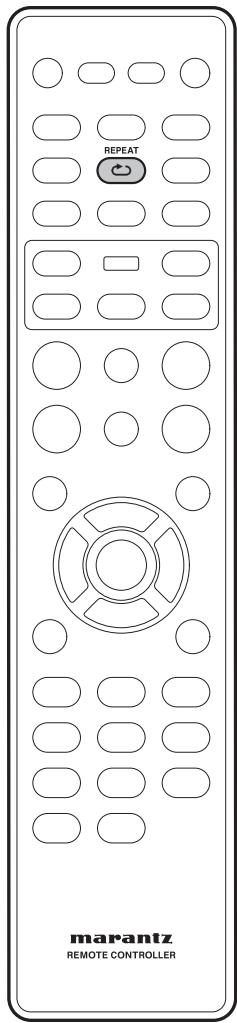
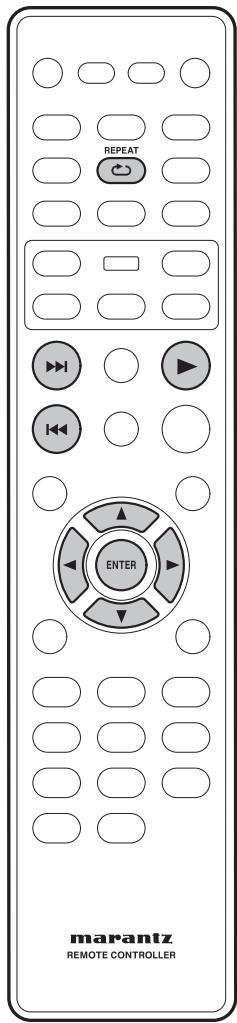
Premere REPEAT (Ripetizione) durante la riproduzione per selezionare una modalità di ripetizione.
Ad ogni pressione la modalità di ripetizione viene commutata:
DVD-Video
• CHAPTER REPEAT (Ripetizione capitolo)
• TITLE REPEAT (Ripetizione titolo)
• ALL REPEAT (Ripeti tutto)
- OFF
Video-CD CD
• TRACK REPEAT (Ripetizione traccia)
• ALL REPEAT (Ripeti tutto)
• REPEAT OFF (Ripetizione disattivata)
MP3 JPEG DivX WMA
• REPEAT ONE (Ripetizione di una traccia)
• REPEAT FOLDER (Ripetizione cartella)
- OFF

Nota
Eventuali modalità RANDOM (Casuale) o Repeat A-B (Ripeti A-B) saranno annullate e sarà attivata la modalità Repeat (Ripetizione).
Looping di una sezione di un disco
DVD Video-CD CD MP3 DivX
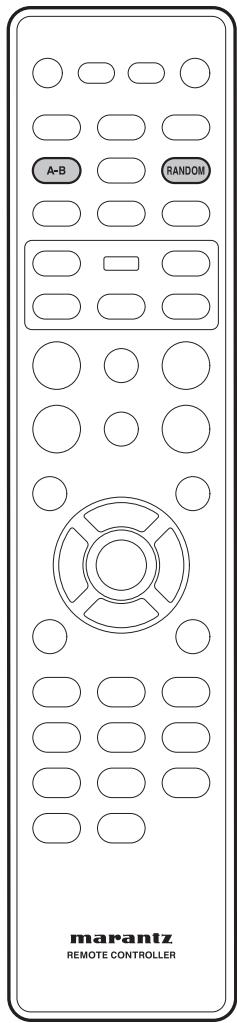
1 Premere A-B una volta all'inizio della sezione che si desidera ripetere, quindi premere di nuovo alla fine.
La riproduzione torna immediatamente al punto iniziale e la sezione viene riprodotta all'infinito.
- Su un disco DVD, i punti iniziale e finale della sezione devono trovarsi all'interno dello stesso titolo/capitolo.
- Su un disco Video CD/CD, i punti iniziale e finale della sezione devono trovarsi all'interno della stessa traccia.
2 Per riprendere la normale riproduzione, premere nuovamente A-B.

Nota
- In funzione del disco, potrebbe sussistere una piccola differenza tra il punto A e la posizione in cui la riproduzione riprende effettivamente.
- Una volta abbandonata la funzione Repeat A-B (Ripeti A-B), le modalità Repeat (Ripetizione) o RANDOM (Casuale) eventualmente attive saranno ripristinate.
Uso della funzione Random Play (casuale) (SHUFFLE)
DVD-Video Video-CD CD MP3
DivX WMA JPEG
Usare la funzione di riproduzione casuale per riprodurre le tracce in ordine casuale.
Non è possibile utilizzare la riproduzione casuale in modalità DVD-VR o con un Video CD riprodotto in modalità PBC.
Premere il tasto RANDOM (Casuale) durante la riproduzione per selezionare una modalità RANDOM (SHUFFLE) (Casuale (/Mista)).
- SHUFFLE (Mista)
• SHUFFLE REPEAT (Ripetizione mista)
• SHUFFLE OFF (Ripetizione mista non attiva)
Per abbandonare la modalità Random (Casuale), premere RANDOM (Casuale).

Nota
- Eventuali modalità Repeat (Ripetizione) o Repeat A-B (Ripeti A-B) saranno annullate e sarà attivata la modalità RANDOM (Casuale).
Commutazione delle prospettive della telecamera
DVD-Video
Alcuni dischi DVD Video propongono le riprese da due o più angolazioni. Per saperne di più, controllare la custodia del disco: se in esso sono contenute scene da angolazioni diverse, ciò sarà indicato dall'icona 📁.
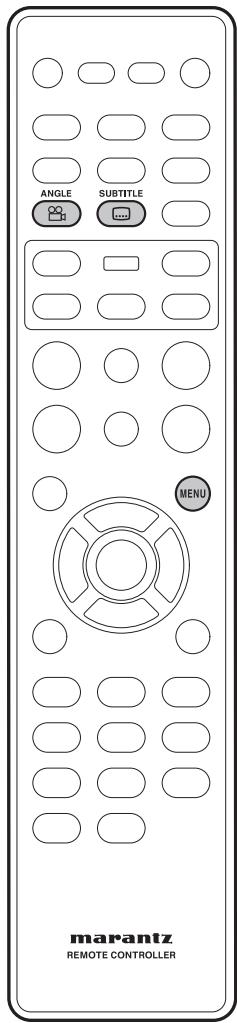
- Per commutare l'angolazione della ripresa, premere ANGLE (Angolazione).

Nota
- A seconda del disco, questa funzione potrebbe non essere disponibile.
Commutazione della lingua dei sottotitoli
DVD-Video DivX
Molti dischi DVD Video o DivX hanno i sottotitoli in uno o più lingue. La custodia del disco di solito indica le lingue disponibili per i sottotitoli. È possibile cambiare la lingua dei sottotitoli in qualsiasi momento nel corso della riproduzione.
- Per visualizzare i sottotitoli/cambiare la lingua dei sottotitoli, premere ripetutamente SUBTITLE (Sottotitoli).
La lingua corrente dei sottotitoli appare sullo schermo.
- Per impostare le preferenze dei sottotitoli, vedere pagina 40.

Nota
- In alcuni casi, non è possibile disattivare i sottotitoli neanche selezionando “OFF”.
- Alcuni dischi permettono di cambiare i sottotitoli soltanto mediante il menu del disco. In tal caso, premere il tasto MENU e cambiare le impostazioni.
Commutazione della lingua dell'audio
DVD-Video
Durante la riproduzione di un disco DVD Video i cui dialoghi sono registrati in due o più lingue, è possibile commutare la lingue dell'audio in qualsiasi momento durante la riproduzione.
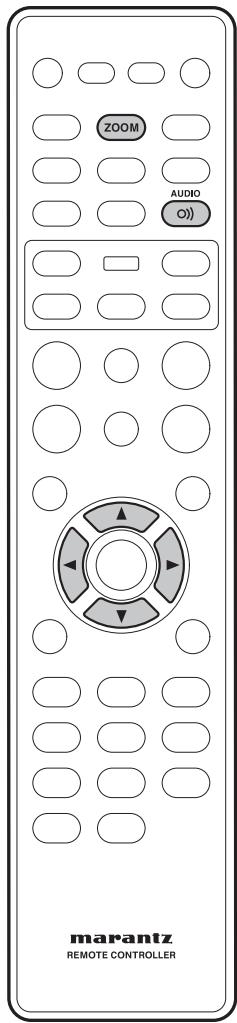
- Per visualizzare/cambiare la lingua dell'audio, premere ripetutamente AUDIO.(Impostazioni audio)
La lingua corrente dell'audio appare sullo schermo.
- Per impostare le preferenze della lingua dell'audio, vedere pagina 40.

Nota
- A seconda del disco, in alcuni casi la lingua dell'audio non potrà essere cambiata durante la riproduzione. In tal caso, apportare le modifiche utilizzando il menu DVD.
- La lingua dell'audio selezionata sarà udibile dopo pochi secondi.
Commutazione del canale audio
A seconda del disco, questa funzione potrebbe non essere disponibile.
Video-CD
Sui Video CD è possibile commutare tra stereo, solo canale sinistro, solo canale destro o Mono miscelato.
- Per commutare il canale audio, premere ripetutamente AUDIO (Impostazioni audio).
Il(i) canale(i) di riproduzione corrente(i) viene indicato sullo schermo.
Uso della funzione Zoom
DVD-Video Video-CD JPEG
1 Durante la riproduzione o in modalità di pausa, premere il tasto ZOOM (Ingrandire) sul telecomando per usare la funzione di zoom in avanti x2, x3, x4, x1/2, x1/3, x1/4, Normale in sequenza per DVD Video o VCD e 100%, 125%, 150%, 200%, Normale in sequenza per JPEG.
2 Usare i tasti cursore (▲/▼/◄/►) per selezionare la parte dello schermo in cui si desidera usare la funzione di zoom in avanti.

Nota
- Su alcuni dischi la funzione di zoom in avanti non è disponibile.
- Per alcune scene, lo zoom non funzionerà correttamente.
- Lo zoom può causare il degrado o l'instabilità delle immagini.
Informazioni sulla riproduzione
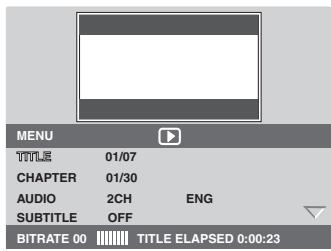
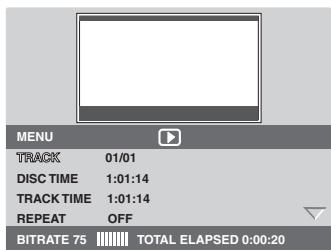
Questo sistema DVD è in grado di visualizzare informazioni sulla riproduzione di dischi (per esempio, il numero di titolo o di capitolo, il tempo di riproduzione trascorso, la lingua dell'audio/dei sottotitoli) e varie operazioni possono essere eseguite senza interrompere la riproduzione.
DVD-Video Video-CD
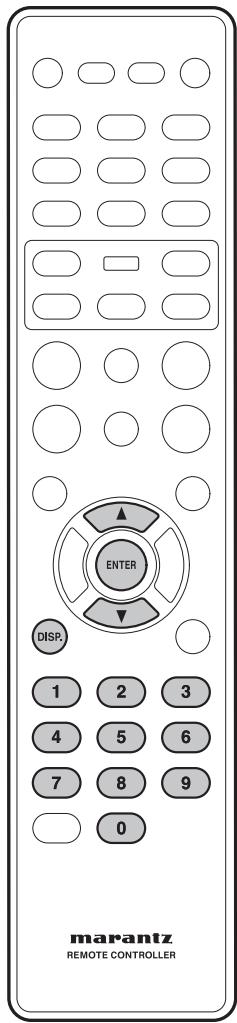
1 Durante la riproduzione, premere DISP(Informazioni disponibili).
- Sulla TV apparirà un elenco delle informazioni disponibili sul disco.
DVD
Video-CD SVCD
Selezione titolo/capitolo/traccia
1 Premere ▲/▼ per evidenziare “Title” (Titolo) / “Chapter” (Capitolo) o “Track” (Traccia), quindi premere ENTER (Invio) per accedere.
2 Usare il tastierino numerico (0-9) per inserire un numero valido (p.es. 04/05).
3 Premere ENTER (Invio) per confermare.
Audio/Sottotitoli
1 Premere ▲/▼ per evidenziare “Audio” o “Subtitle” (Sottotitoli), quindi premere ENTER per accedere.
Sullo schermo apparirà il menu Audio o Subtitle (Sottotitoli).
2 Premere ▲/▼ per selezionare una lingua, quindi premere ENTER (Invio) per confermare.
La lingua corrente dell'audio o dei sottotitoli verrà sostituita con quella selezionata.
Angolazione
1 Premere ▲/▼ per evidenziare “Angle” (Angolazione), quindi premere ENTER(Invio) per accedere.
2 Usare il tastierino numerico (0-9) per inserire un numero valido.
3 Premere ENTER (Invio) per confermare.
La riproduzione passerà all'angolazione selezionata.
Ricerca di orario
1 Premere ▲/▼ per evidenziare “Time Disp.” (Vis. tempi), quindi premere ENTER per accedere.
Sulla TV appariranno i seguenti tipi di schermate, in funzione del disco presente all'interno del lettore.
Per i dischi DVD:
TT Elapsed (TT trascorso) - tempo di riproduzione trascorso relativo al titolo corrente;
TT Remain (TT residuo) - tempo di riproduzione residuo relativo al titolo corrente;
CH Elapsed (CH trascorso) - tempo di riproduzione trascorso relativo al capitolo corrente;
CH Remain (CH residuo) - tempo di riproduzione residuo relativo al capitolo corrente;
Per dischi VCD/SVCD:
Total Elapsed (Totale trascorso) - tempo di riproduzione trascorso relativo al disco corrente; Total Remain (Totale residuo) - tempo di riproduzione residuo relativo al disco corrente; Single Elapsed (Singolo trascorso) - tempo di riproduzione trascorso relativo alla traccia corrente; Single Remain (Singolo residuo) - tempo di riproduzione residuo relativo alla traccia corrente;
2 Premere ▲/▼ per evidenziare “TT Time” / “CH Time” / “Disc Time” (Tempo TT/Tempo CH/Tempo Disco) o “Track Time” (Tempo traccia), quindi premere ENTER(Invio) per accedere.
3 Usare il tastierino numerico (0-9) per inserire un numero valido (p.es. 0:34:27).
4 Premere ENTER (Invio) per confermare.
La riproduzione salta fino all'orario selezionato.
Ripetizione
1 Premere ▲/▼ per evidenziare “REPEAT” (Ripetizione), quindi premere ENTER (Invio) per accedere.
2 Premere ▲/▼ per selezionare la modalità di ripetizione desiderata, quindi premere ENTER (Invio) per accedere.
Tempo
CD
Premere ripetutamente DISPLAY (DISP.) durante la riproduzione per cambiare le informazioni visualizzate relative ai tempi del disco.
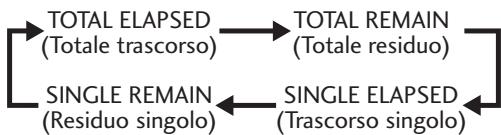
flowchart
graph TD
    A["TOTAL ELAPSED (Totale trascorso)"] --> B["TOTAL REMAIN (Totale residuo)"]
    C["SINGLE REMAIN (Residuo singolo)"] --> D["SINGLE ELAPSED (Trascorso singolo)"]
    A <--> C

Nota
- Le informazioni di cui sopra non vengono visualizzate quando un Video CD viene riprodotto in modalità PBC.
Lettura di un MP3/DivX/JPEG/Windows Media™ Disco audio
Questo sistema DVD è in grado di riprodurre la maggior parte dei file MP3, JPEG e Windows Media™ Audio registrati su un disco CD-R/RW o su un CD commerciale.
1 Inserire un disco.
- Il tempo di lettura del disco può superare i 30 secondi a causa della complessità della configurazione dell'archivio delle directory.
- Sulla TV apparirà il menu del disco.
- La riproduzione si avvierà automaticamente. In caso contrario, premere ▶ (PLAY).
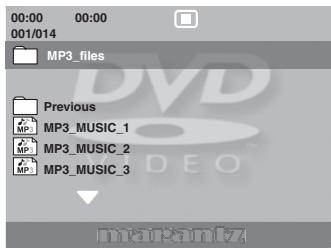
2 Se il menu principale del disco contiene varie cartelle, usare i tasti ▲/▼ per selezionare la cartella desiderata e premere ENTER (Invio) per aprire la cartella.
3 Usare i tasti ▲/▼ per selezionare una traccia/un file e premere ENTER (Invio) per avviare la riproduzione.
- La riproduzione inizierà dal file selezionato e continuerà fino al termine della cartella.
Durante la riproduzione, è possibile:
- premere |◀◀/▶▶| per riprodurre un'altra traccia/file presente nella cartella corrente.
- Per selezionare un'altra cartella dal disco corrente, premere ▲ per tornare al menu radice. Usare i tasti ▲/▼ per effettuare la selezione e premere ENTER (Invio) per confermare.
- Premere ripetutamente REPEAT (Ripetizione) per accedere alle varie modalità di riproduzione.
- OFF
- REPEAT ONE (Ripetizione di un file) : verrà riprodotto ripetutamente un singolo file.
- REPEAT FOLDER (Ripetizione cartella): verranno riprodotti ripetutamente tutti i file di una singola cartella.

Suggerimento
- Per saltare i menu delle cartelle quando si carica un disco MP3/JPEG, definire l'impostazione MP3/JPEG NAV nella pagina Preference Setup Page (Pagina Impostazioni preferiti) su WITHOUT MENU (MENU ASSENTE).

Nota
- Alcuni dischi potrebbero non essere riprodotti da questo lettore in ragione della configurazione e delle specifiche caratteristiche di questi ultimi o a causa delle condizioni del software di registrazione e authoring utilizzato.
Lettura di un file immagine JPEG (visualizzazione di diapositive)
- Inserire un disco contenente immagini (Kodak Picture CD, JPEG).
Se si tratta di un disco Kodak, la visualizzazione delle diapositive inizierà automaticamente.
Se si tratta di un disco JPEG, sullo schermo TV apparirà il menu delle immagini. Premere PLAY ▶ per avviare la riproduzione delle diapositive.

Nota
Alcuni dischi non ammettono il menu delle immagini.
Funzione di anteprima
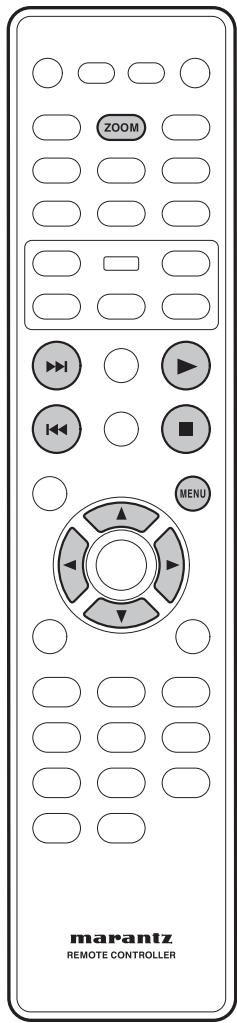
1 Durante la riproduzione, premere ■.
- Sullo schermo appariranno 12 immagini in miniatura.
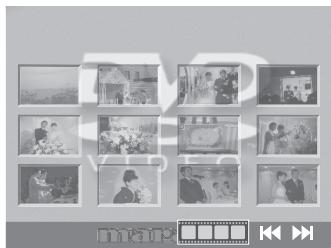
2 Premere ◀◀/▶▶ per visualizzare le altre immagini alla pagina precedente/successiva.
3 Usare i tasti ◀/▶/▲/▼ per evidenziare una delle immagini e premere ENTER (Invio) per avviare la riproduzione.
4 Premere MENU per tornare al menu del CD contenente immagini.
Ingrandimento di immagini
1 Premere ripetutamente ZOOM (Ingrandimento) durante la riproduzione per selezionare un fattore d'ingrandimento differente.
2 Usare i tasti ◀/▶/▲/▼ per esplorare l'immagine ingrandita.

Suggerimento
- Questa caratteristica non è applicabile ai dischi DivX.
- Su alcuni dischi la funzione di zoom in avanti non è disponibile.
Rotazione/capovolgimento dell'immagine
- Durante la riproduzione, usare i tasti ◀/▶/▲/▼ per ruotare/capovolgere l'immagine sullo schermo TV.
▲: Capovolgere l'immagine in senso verticale
▼: Capovolgere l'immagine in senso orizzontale
◀: Ruotare l'immagine in senso antiorario
▶: Ruotare l'immagine in senso orario

Nota
Formato file supportato:
- L'estensione del file deve essere “*.JPG” e non “*.JPEG”.
- È in grado di visualizzare soltanto immagini fisse DCF standard o immagini JPEG, p.es. TIFF. Non è in grado di riprodurre immagini in movimento, Motion JPEG e altri formati, o immagini in formati diversi da JPEG, o immagini associate a suoni.
- La visualizzazione del contenuto del dico sulla TV mediante il sistema DVD potrebbe richiedere un tempo superiore a causa del grande numero di suoni/immagini compilati all'interno di un disco.
- La visualizzazione di file JPEG progressive richiederà un tempo maggiore rispetto a quello previsto per i JPEG normali.
Lettura di musica MP3/WMA e immagini JPEG simultaneamente
È possibile creare una visualizzazione di diapositive musicale nel caso in cui il disco contenga sia file musicali MP3/WMA che file immagine JPEG.
1 Inserire un disco MP3/WMA contenente musica e immagini.
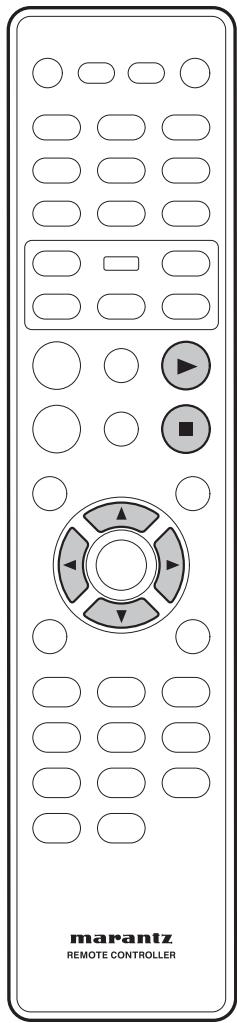
2 Selezionare una traccia MP3/WMA nel menu e premere PLAY ▶ per avviare la riproduzione.
3 Durante la riproduzione di file musicali MP3/WMA, usare i tasti ◀/▶/▲/▼ per selezionare una cartella d'immagini dal menu dl disco e premere PLAY ▶.
- I file immagine verranno riprodotti fino alla fine della cartella.
4 Per interrompere la riproduzione simultanea, premere STOP ■.

Suggerimento
- Occasionali “salti” durante l’ascolto di un disco MP3 sono del tutto normali.
- Occasionali disturbi durante la riproduzione di MP3/DivX dovuti alla scarsa chiarezza dei contenuti digitali nel corso del download da Internet sono del tutto normali.
- In caso di CD multisessione, sarà riprodotta soltanto la prima sessione.
Lettura di un disco DivX
Questo sistema DVD supporta la riproduzione di films DivX che possono essere copiati dal computer su un disco CD-R/RW, DVD±R/±RW (vedere pagina 7 per ulteriori informazioni).
1 Inserire un disco DivX.
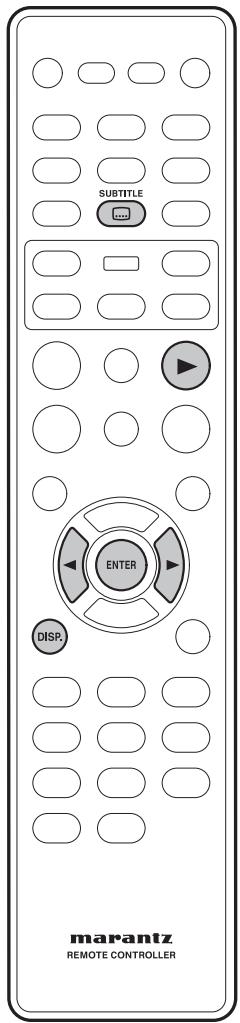
2 Premere PLAY ▶ per avviare la riproduzione. Durante la riproduzione, è possibile:
- Se il disco DivX contiene sottotitoli multilingue, è possibile premere SUBTITLE (Sottotitoli) per cambiare la lingua durante la riproduzione.

Suggerimento
- I file dei sottotitoli con le seguenti estensioni (.srt, .smi, .sub, .ssa, .ass) sono supportati ma non compaiono nel menu di navigazione dei file.
- Il nome dei file dei sottotitoli devono avere lo stesso nome del file del film.
- Il sottotitolo può visualizzare in media fino a 42 caratteri.
- La funzione di ricerca degli orari non è disponibile durante la riproduzione di film DivX.
Caratteristiche avanzate di DivX Ultra
- I sottotitoli XSUB™ permettono di aggiungere ai film più insiemi di sottotitoli.
- I menu video interattivi offrono comodità e controllo insuperabili e permettono di navigare rapidamente tra le varie scene o i vari contenuti bonus e di selezionare tracce audio e opzioni relative ai sottotitoli.
- Le tracce audio alternate abilitano le tracce audio in versioni in più lingue o separano le tracce audio per specifiche configurazioni di altoparlanti.
- I punti dei capitoli offrono flessibilità, permettendo di saltare direttamente alla scena che interessa da qualsiasi punto del video.
Informazioni sulla compatibilità DivX
• Supporto di DivX 3.11, 4.x, 5.x, 6.x e Ultra.
- Accurata compensazione Qpel del movimento.
- Riproduzione GMC (Global Motion Compensation).
Uso del menu Setup (Impostazioni)
Prima di usare il lettore, occorre specificare le impostazioni da utilizzare in conformità alle condizioni in cui si adopererà il lettore.
Ricordare che una volta modificate, le impostazioni saranno salvate e rimarranno invariate anche dopo l'accensione, fino a quando non verranno nuovamente modificate.
Il menu Setup (Impostazioni) fornisce accesso a tutte le impostazioni del lettore.
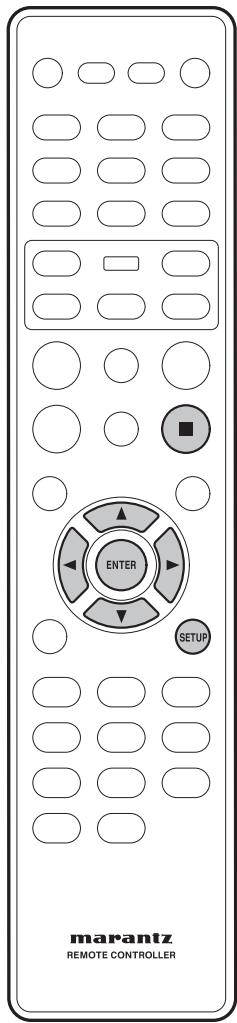
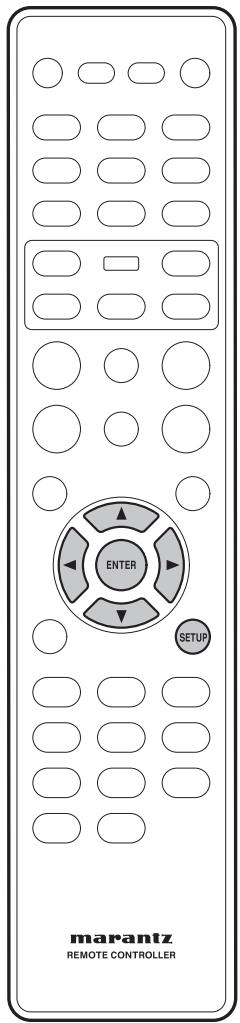
Premere SETUP (Impostazioni) per visualizzare/uscire dal menu e i tasti cursore e il tasto ENTER (Invio) sul telecomando per navigare e selezionare le opzioni.

Nota
- Le opzioni di lingua mostrate sulle illustrazioni della funzione OSD (on-screen display) potrebbero non corrispondere a quelle disponibili nel proprio paese o nella propria zona.
1 Premere il tasto SETUP (Impostazioni) sul telecomando. Selezionare una scheda servendosi dei tasti cursore (◄/►).
① GENERAL SETUP (Impostazione generale) : impostazione delle opzioni GENERAL (Generali)
② AUDIO SETUP (Impostazione audio) : impostazione delle opzioni audio
③ VIDEO SETUP (Impostazioni video) :
impostazione delle opzioni di visualizzazione e video HDMI
4 PREFERENCE (Preferiti) : impostazione della lingua, del controllo parentale e di numerose altre opzioni.
2 Usare i tasti cursore (▲/▼) sul telecomando per accedere alle varie caratteristiche.
3 Premere il tasto ENTER (Invio) fino a selezionare l'opzione desiderata.
Per far scomparire la schermata delle impostazioni, premere nuovamente il tasto SETUP.

Nota
- A seconda del disco, alcune selezioni del menu Setup (Impostazioni) potrebbero non essere disponibili.
- Durante la riproduzione e la modalità RESUME (Riprendi) del DVD Video, alcune impostazioni potrebbero non essere disponibili. In tal caso, premere il tasto ■ (STOP) una o due volte per interrompere del tutto la riproduzione.
Un punto nero (●) indica l'impostazione predefinita
* Impostabile solo in STOP.
| OSD LANGUAGE (Lingua OSD) | ● ENGLISH ESPANOL FRANCAIS | 31 | ||
| DIVX (R) VOD CODE(Codice DIVX (R) VOD) | 31 | |||
| DISC LOCK (Blocco disco) * | LOCK (Blocco) ● UNLOCK (Sblocco) | 32 | ||
| DISPLAY DIM (Attenuazione display) | ● 100% 70% 40% | 32 | ||
| PROGRAM (Programma) * | INPUT MENU (Menu ingresso) | 32 | ||
| SCREEN SAVER (Screensaver) | ● ON OFF | 32 | ||
| SLEEP (Sleep) | 30 MINS (30 min) 60 MINS (60 min) 90 MINS (90 min) 120 MINS (120 min)150 MINS (150 min) ● OFF | 32 | ||
| AUTO STANDBY(Standby automatico) | ● ON OFF | 32 | ||
| AUDIO SETUP(Impostazioni audio) | AUDIO OUT(Uscita audio) | ● STEREO LT/RT VIRTUAL SURROUND (Virtual surround) | 33 | |
| DIGITAL AUDIO (Audio digitale) | DIGITAL OUT (Uscita digitale)OFF ● ALL (Tutto) PCM | 33 | ||
| LPCM OUT (Uscita LPCM)● 48KHZ 96KHZ | 34 | |||
| AUDIO OUT HDMI (Uscita audio HDMI) | ● ON OFF | 34 | ||
| CD UPSAMPLING (Campionamento CD) | ● OFF 88,2KHZ(X2) 176,4KHZ(X4) | 34 | ||
| AUDIO DRC (DRC AUDIO) | ON ● OFF | 34 | ||
| VIDEO SETUP(Impostazioni video) | TV SYSTEM (Sistema TV) | PAL NTSC MULTI | 35 | |
| impostazione predefinita | Modello USA:NTSC Modello per l'Europa:PAL | 35 | ||
| TV ASPECT(Rapporto di forma TV) | 4:3 PAN SCAN (4:3 scansione panoramica) 4:3 LETTER BOX● 16:9 WIDE (16:9 panoramico) | 36 | ||
| PROGRESSIVE (Progressivo) | ● OFF ON | 36 | ||
| PICTURE SETTING(Impostazione dell'immagine) | ● STANDARD BRIGHT (Luminoso) SOFT (Tenue) | 37 | ||
| PERSONAL (Personalizzata) | BRIGHTNESS (Luminosità) CONTRAST (Contrasto)TINT (Tonalità) COLOR (Colore) | 37 | ||
| HDMI SETUP (Configurazione HDMI) | 37 | |||
| WIDE SCREEN FORMAT(Formato panoramico) | SUPER WIDE (Super panoramico) 16:9 SQUEEZE (Restringimento 16:9) ● OFF | 37 | ||
| HDMI VIDEO (Video HDMI) | 480P/525P 576P/625P 720P 1080i ● AUTO (Automatico) | 38 | ||
| DVI OUTPUT RANGE(Gamma di uscita DVI) | ENHANCED (Potenziata) ● STANDARD | 39 | ||
| COMPONENT (Componenti)(solo per i modelliper l'Europa) | YCbCr ● RGB | 39 | ||
| BLACK LEVEL (Livello di nero) | 7.5 IRE 0 IRE | 39 | ||
| impostazione predefinita | Modello USA:7.5 IRE Modello per l'Europa:0 IRE | 39 | ||
| CLOSED CAPTION(solo per i modelli USA) | ON ● OFF | 39 | ||
| PREFERENCE(Preferiti) | AUDIO | ● ENGLISH CHINESE (SIMP) (Cinese semplificato) FRANCESE SPAGNOLO ecc. | 40 | |
| SUBTITLE (Sottotitoli) | ● OFF ENGLISH CHINESE (SIMP) (Cinese semplificato) FRANCESE SPAGNOLO ecc. | 41 | ||
| DISC MENU (Menu disco) | ● ENGLISH CHINESE (SIMP) (Cinese semplificato) FRANCESE SPAGNOLO ecc. | 41 | ||
| PARENTAL (Parentale) | 1 KID SAFE (Sicurezza bambini) 2 G 3 PG 4 PG13 5 PGR 6 R 7 NC17● 8 ADULT (Adulti) | 41 | ||
| PBC | ● ON OFF | 41 | ||
| MP3/JPEG NAV | WITH MENU (Con menu) ● WITHOUT MENU (Senza menu) | 41 | ||
| VR LIST (Elenco VR) | ● ORIGINAL LIST (Elenco originale) PLAY LIST (Elenco di riproduzione) | 42 | ||
| PASSWORD | CHANGE (Modifica) | 42 | ||
| DIVX SUBTITLE (Sottotitoli DIVX) | ● STANDARD CYRILLIC (Cirillico) | 43 | ||
| DEFAULT (Impostazioni predefinite) | RESET (Reset) | 43 | ||
Configurazione della pagina GENERAL SETUP
1 Premere il tasto SETUP.
2 Selezionare GENERAL SETUP PAGE utilizzando i tasti cursore (◄/►), quindi premere il tasto ENTER.
3 Usare i tasti cursore (▲/▼) per selezionare la voce desiderata, quindi premere il cursore (▶) o il tasto ENTER (Invio).
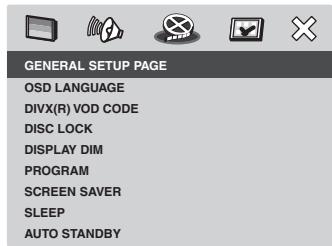

Nota
- Premere ◀ per tornare alla voce di menu precedente. Premere SETUP per uscire dal menu.
LINGUA OSD
Le opzioni di lingua variano in funzione del paese o della regione, e potrebbero non corrispondere alle illustrazioni presenti nel manuale d'uso.
- Impostazione predefinita: ENGLISH
La lingua della funzione OSD (On-Screen Display) per questo sistema DVD rimarrà così come è stata impostata, indipendentemente dalle modifiche apportate alla lingua del disco DVD.
Seleziona la lingua desiderata per il menu della funzione OSD del sistema DVD.
DivX(R) VOD CODE
MARANTZ fornisce il codice di registrazione DivX® VOD (Video On Demand) che permette di noleggiare e acquistare video utilizzando il servizio DivX® VOD. Premere ▶ per visualizzare il codice di registrazione e premere ENTER (Invio) per uscire.
Usare il codice di registrazione per acquistare o noleggiare i video presso il servizio DivX® VOD su www.divx.com/vod. Seguire le istruzioni e copiare il video dal computer su un disco CD-R/RW per la riproduzione su questo sistema DVD.

Nota
- Qualsiasi video scaricato da DivX® VOD è riproducibile solo su questo sistema DVD. Per ulteriori informazioni, visitare www.divx.com/vod.
DISC LOCK (Blocco disco)
- Impostazione predefinita: UNLOCK
Non tutti i dischi vengono classificati o codificati dal produttore. È possibile impedire la riproduzione di un disco specifico bloccandolo. È possibile a bloccare fino a 40 dischi.
- LOCK – Selezionare questa impostazione per bloccare la riproduzione del disco corrente. L'accesso successivo a un disco bloccato richiede una password a sei cifre. La password predefinita è “136900”.
- UNLOCK – È possibile riprodurre tutti i dischi.
DISPLAY DIM (Attenuazione display)
- Impostazione predefinita: 100%
Seleziona la luminosità del pannello del display del sistema DVD.
• 100% – Massima luminosità.
- 70% – Media luminosità.
• 40% – Minima luminosità.
PROGRAMMA
Non utilizzabile per CD d'immagini/MP3/WMA/DivX®
È possibile riprodurre i contenuti dei dischi nell'ordine desiderato programmando l'ordine di riproduzione delle tracce. È possibile memorizzare fino a 20 tracce.
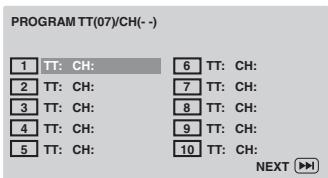
1 Usare il tastierino numerico (0-9) per inserire un numero di traccia/capitolo valido.
2 Usare i tasti ◀/▶/▲/▼ per spostare il cursore sulla posizione successiva.
- Se le tracce programmate sono più di dieci, selezionare NEXT sullo schermo e premere ENTER (Invio) (oppure premere ▶▶ sul telecomando) per accedere alla pagina di programmazione successiva.
3 Per eliminare la traccia/il capitolo dal menu di programmazione, selezionare la traccia/il capitolo e premere ENTER (Invio).
4 Una volta completa, selezionare START (Avvia) sullo schermo e premere ENTER (Invio) per avviare la riproduzione.
- La riproduzione inizierà dalla traccia selezionata nella sequenza programmata.
5 Per uscire dal menu programmi, selezionare EXIT (Esci) nel menu e premere ENTER (Invio).

Nota
- Sui dischi Super Audio CD, è possibile programmare le tracce sul lettore CD.
- Durante la riproduzione programmata, le precedenti modalità RANDOM (Casuale) e Repeat (Ripetizione) vengono tutte annullate.
- In modalità VCD 2.0 (modalità PBC ON), questa funzione non è disponibile.
SCREENSAVER
- Impostazione predefinita: ON
Lo screensaver evita che lo schermo della TV riporti danni impedendo l'esposizione ad immagini statiche per periodi eccessivi.
- ON – Attiva la modalità di screensaver della TV quando si arresta o si mette in pausa la riproduzione per oltre 15 minuti.
- OFF – Disattiva la funzione screensaver.
SLEEP
• Impostazione predefinita: OFF
Questa funzione imposta automaticamente il lettore DVD in modalità di standby una volta trascorso il periodo di tempo impostato.
È possibile selezionare 30, 60, 90, 120 e 150 minuti. Selezionare OFF per annullare la funzione timer della modalità Sleep.
Premere ENTER (Invio) per confermare la selezione.
AUTO STANDBY
- Impostazione predefinita: ON
Selezionando ON, la modalità di standby viene selezionata automaticamente in modo da risparmiare energia nel caso in cui il lettore venga lasciato in modalità di arresto per circa 30 minuti.
Configurazione della pagina AUDIO SETUP
1 Premere il tasto SETUP.
2 Selezionare AUDIO SETUP PAGE (Pagina impostazioni audio) utilizzando i tasti cursore (◄/►), quindi premere il tasto ENTER (Invio).
3 Usare i tasti cursore (▲/▼) per selezionare la voce desiderata, quindi premere il cursore (▶) o il tasto ENTER (Invio).
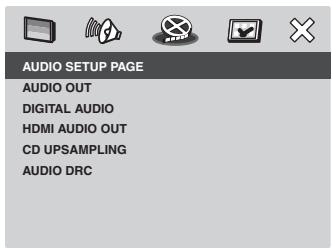
Nota
- Premere ◀ per tornare alla voce di menu precedente. Premere SETUP per uscire dal menu.
AUDIO OUT (Uscita audio)
- Impostazione predefinita: STEREO
- STEREO – Questa opzione miscelerà i segnali Dolby Digital direttamente in stereo analogico dalle prese L/R.
- LT/RT – Questa opzione dovrà essere utilizzata solo se il lettore DVD è connesso a un decoder Dolby Prologic.
- VIRTUAL SURROUND – Questa opzione riprodurrà virtualmente i canali surround.
Nota
• DTS non è supportato.
- È possibile inoltre selezionarla utilizzando i tasti SOUND MODE sul telecomando.
DIGITAL OUT (Uscita digitale)
- Impostazione predefinita: ALL (Tutto)
Impostare l'uscita digitale in base alla connessione dell'apparecchiatura audio opzionale.
- OFF – Disattiva l'uscita digitale.
- ALL – Se l'uscita DIGITAL AUDIO OUT è stata connessa a un decoder/ricevitore multicanale.
- PCM ONLY – Solo se il ricevitore non è in grado di decodificare l'audio multicanale.
Nota
- Se è attivato HDMI, l'uscita DIGITAL OUT è in modalità silenziosa. L'uscita audio HDMI è associata all'impostazione "DIGITAL OUT". Con l'impostazione "ALL", l'uscita audio HDMI è basata sull'EDID. Con l'impostazione "PCM", l'uscita audio HDMI è sempre PCM.
- Se è impostato “PCM”, DTS è in modalità silenziosa.
- Se si imposta "ALL" con un amplificatore non compatibile con DTS, durante la riproduzione di un disco DTS si avvertirà un disturbo.
LPCM OUT (Uscita LPCM)
- Impostazione predefinita: 48kHz
Se si connette il lettore DVD a un ricevitore compatibile con PCM tramite i terminali digitali, come l'uscita coassiale, potrebbe essere necessario adeguare l'impostazione "LPCM Output" (Uscita LPCM). I dischi vengono registrati ad una determinata velocità di campionamento. Maggiore è la velocità di campionamento, migliore sarà la qualità del suono.
- 48kHz – Riproduce un disco registrato alla velocità di campionamento di 48 kHz. Un flusso di dati PCM a 96 kHz (se disponibile sul disco) sarà convertito a 48 kHz.
- 96kHz – Riproduce un disco registrato alla velocità di campionamento di 96 kHz. Se un disco a 96 kHz è protetto da copia, l'uscita digitale sarà automaticamente convertita ad una velocità di campionamento di 48 kHz.
AUDIO OUT HDMI (Uscita audio HDMI)
- Impostazione predefinita: ON
Se non si utilizza l'uscita audio HDMI, impostare questa opzione su OFF. Se il monitor/ricevitore connesso a questo lettore tramite HDMI non supporta l'immissione di segnali audio HDMI, impostare questa opzione su OFF.
- ON – Selezionare questa opzione per attivare l'uscita audio HDMI.
- OFF – Selezionare questa opzione per disattivare l'uscita audio HDMI.

Nota
- Questo lettore può emettere tramite HDMI i seguenti segnali audio: 32/44,1/48 kHz, segnali PCM lineari a 2 canali e segnali a sequenza di bit (Dolby Digital, DTS e MPEG).
- Quando i segnali audio vengono emessi da componenti compatibili con HDMI, i segnali digitali vengono smorzati.
- Se è attivato HDMI, l'uscita DIGITAL OUT è in modalità silenziosa. L'uscita audio HDMI è associata all'impostazione "DIGITAL OUT" (Uscita digitale). Con l'impostazione "ALL", l'uscita audio HDMI è basata su EDID. Con l'impostazione "PCM", l'uscita audio HDMI è sempre PCM.
CD UPSAMPLING (Campionamento CD)
- Impostazione predefinita: OFF
Questa funzione consente di convertire i CD musicali ad una velocità di campionamento superiore attraverso una sofisticata elaborazioni del segnale digitale per ottenere una migliore qualità. Se la funzione di campionamento è attivata, il lettore passerà automaticamente alla modalità stereo.
- OFF –Selezionare questa opzione per disabilitare il campionamento dei CD.
- 88.2kHz (X2) – Selezionare questa opzione per convertire la velocità di campionamento dei CD fino al doppio di quella dell'originale.
- 176.4kHz (X4) – Selezionare questa opzione per convertire la velocità di campionamento dei CD fino a quattro volte quella dell'originale.

Nota
- Questa impostazione è valida soltanto per i segnali emessi dalle uscite analogiche.
AUDIO DRC (DRC AUDIO)
- Impostazione predefinita: OFF
Questa modalità ottimizza la riproduzione del suono a volume basso. L'emissione a volume alto sarà attenuata, mentre quella a volume basso sarà esaltata fino a raggiungere un livello udibile. Questa funzione è applicabile soltanto ai dischi video DVD con modalità Dolby Digital.
- ON – Attiva la modalità AUDIO DRC (DRC Audio).
- OFF – Disattiva la modalità AUDIO DRC (DRC Audio). Selezionare questa opzione per ascoltarne l'intera gamma dinamica.

Nota
- Il DRC AUDIO funziona soltanto con sorgenti Dolby Digital Audio.
Configurazione della pagina VIDEO SETUP
1 Premere il tasto SETUP.
2 Selezionare VIDEO SETUP PAGE utilizzando i tasti cursore (◄/►), quindi premere il tasto ENTER (Invio).
3 Usare i tasti cursore (▲/▼) per selezionare la voce desiderata, quindi premere il cursore (▶) o il tasto ENTER (Invio).
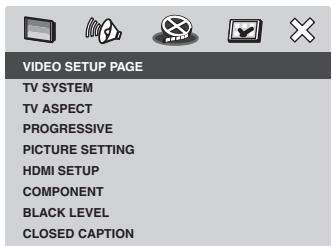

Nota
- Premere ◀ per tornare alla voce di menu precedente. Premere SETUP per uscire dal menu.
TV SYSTEM (Sistema TV)
- Impostazione predefinita: NTSC (modello USA) PAL (modello per l'Europa)
Il sistema di colori del sistema DVD, il DVD e l'apparecchio TV dovranno corrispondere: Solo in tal caso sarà possibile riprodurre un DVD su questo sistema. Prima di cambiare il sistema TV, determinare il sistema di colori dell'apparecchio TV.
- PAL – Selezionare questa opzione se la TV connessa dispone del sistema di colori PAL. Esso modificherà il segnale video di un disco NSTC e lo fornirà in formato PAL.
- NTSC – Selezionare questa opzione se la TV connessa dispone del sistema di colori NTSC. Esso modificherà il segnale video di un disco PAL e lo fornirà in formato NTSC.
- MULTI – Selezionare questa opzione se la TV connessa è compatibile sia con NTSC sia con PAL (multi-sistema). Il formato in uscita sarà conforme al segnale video del disco.
Selezionare una delle opzioni e premere ENTER (Invio) per confermare.
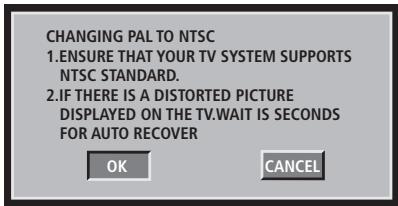
- Seguire le istruzioni mostrate sullo schermo della TV per confermare la selezione (se disponibile).
- Se appare una schermata TV vuota/deformata, attendere 15 secondi il recupero automatico.
Formato di uscita video
| Formato disco | Sistema TV | Formato di uscita | |
| YCbCr | Video/S-Video | ||
| NTSC | PAL | PAL Progressiva | PAL |
| NTSC | NTSC Progressiva | NTSC | |
| MULTI | NTSC Progressiva | NTSC | |
| PAL | PAL | PAL Progressiva | PAL |
| NTSC | NTSC Progressiva | NTSC | |
| MULTI | PAL Progressiva | PAL | |
Per modificare il sistema TV manualmente:
1) Premere OPEN/CLOSE ▲ per aprire il vassoio del disco.
2) Premere ▶ (DESTRA) sul telecomando.
3) Premere AUDIO sul telecomando per modificare le impostazioni del sistema TV.
PAL → NTSC
NTSC → PAL
MULTI → dipende dal disco
TV ASPECT (Rapporto di forma della TV)
- Impostazione predefinita: 16:9 WIDE Impostare il rapporto di forma del sistema DVD in funzione del tipo di TV collegato. Il formato selezionato dovrà essere disponibile sul disco. In caso contrario, l'impostazione dello schermo TV non influiranno sull'immagine durante la riproduzione.
- 4:3 PAN SCAN – Selezionare questa opzione se si dispone di un apparecchio TV tradizionale e si desidera rifinire
entrambi i lati dell'immagine oppure formattarla in modo da adattarla alle dimensioni dello schermo TV.
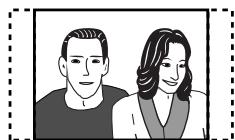
- 4:3 LETTER BOX – Selezionare questa opzione se si dispone di un apparecchio TV tradizionale. In
questo caso, sulla parte superiore e su quella inferiore dello schermo TV appariranno fasce nere.
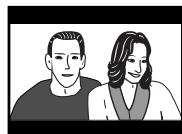
- 16:9 WIDE – Selezionare questa opzione se si dispone di un apparecchio TV
panoramico.
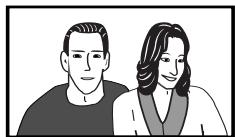
Selezionare una delle opzioni e premere ENTER (Invio) per confermare.

Nota
- Alcuni dischi non consentiranno la modifica del rapporto di forma.
PROGRESSIVE (Progressivo)
- Impostazione predefinita: OFF
La scansione progressiva visualizza due volte il numero di fotogrammi per secondo essendo una scansione interallacciata (sistema TV normale ordinario). Con circa il doppio del numero di linee, la scansione progressiva offre una maggiore risoluzione delle immagini e una maggiore qualità.
Prima di iniziare...
Assicurarsi di aver connesso questo sistema DVD ad una TV a scansione progressiva utilizzando la connessione YCbCr (vedere pagina 9 “Connessioni video home theater”).
- ON – Attiva la modalità di scansione progressiva.
Sulla TV apparirà il menu delle istruzioni.
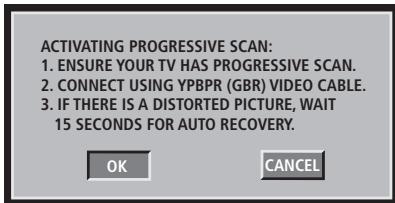
1) Premere ◀ per evidenziare “OK” nel menu confermare premendo ENTER (Invio). L'immagine sulla TV rimarrà deformata in questo stato fino a quando si attiverà la modalità di scansione progressiva sulla TV.
2) Attivare la modalità di scansione progressiva (consultare il manuale utente per l'apparecchio TV)
Sulla TV apparirà il seguente menu.
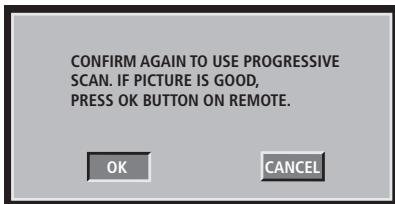
3) Premere ◀ per evidenziare OK nel menu confermare premendo ENTER (Invio).
A questo punto la configurazione sarà stata completata e sarà possibile iniziare a guardare immagini di alta qualità.
- OFF – Disabilita la modalità di scansione
progressiva.
Per disattivare la modalità Progressiva manualmente:
1) Premere OPEN/CLOSE ▲ per aprire il vassoio del disco.
2) Premere ◀ (SINISTRA) sul telecomando.
Premere AUDIO sul telecomando.
Sulla TV apparirà la schermata di sfondo del DVD.

Suggerimento
- Esistono alcuni apparecchi TV a scansione progressiva e apparecchi TV ad alta definizione che non sono totalmente compatibili con questo apparecchio, il che produrrà un'immagine innaturale durante la riproduzione di dischi DVD Video in modalità di scansione progressiva. In tal caso, disattivare la funzione di scansione progressiva sia sul sistema DVD che sull'apparecchio TV.
PICTURE SETTING (Impostazione dell'immagine)
- Impostazione predefinita: STANDARD Questo sistema DVD fornisce tre insiemi predefiniti di impostazioni di colore delle immagini e un'impostazione personalizzabile.
- STANDARD – Impostazione di colore originale.
- BRIGHT (Luminoso) – Impostazione di colore vivace.
- SOFT (Tenue) – Impostazione di colore caldo.
- PERSONAL (Personale) – Selezionare questa opzione per personalizzare l'impostazione di colore dell'immagine. Usare i tasti ◀/▶ per selezionare l'impostazione più adatta alle preferenze personali e premere ENTER per confermare. Per un'impostazione media, selezionare 0.
- BRIGHTNESS (Luminosità) – Incrementare il valore per rendere l'immagine più luminosa o viceversa.
- CONTRAST (Contrasto) – Incrementare il valore per rendere l'immagine più nitida o viceversa.
- TINT (Tonalità) – Incrementare il valore per rendere l'immagine più scura o viceversa.
- COLOR (Colore) – Incrementare il valore per rendere il colore dell'immagine più vivace o viceversa.
HDMI SETUP (Configurazione HDMI)
Questa funzione è applicabile soltanto se il sistema DVD è stato connesso a un apparecchio TV/dispositivo compatibile con HDMI.
Questa impostazione è attivabile e disattivabile premendo il tasto HDMI per più di tre secondi. HDMI è attivo per impostazione predefinita in fabbrica.

Nota
- Questo apparecchio non supporta HDMI Vers. 1.0.
- Questo apparecchio non supporta le funzioni di controllo HDMI (CEC).
WIDE SCREEN FORMAT (Formato panoramico)
- Impostazione predefinita: OFF
Selezionare una visualizzazione su schermo opportuna. Questa funzione è disponibile solo se è stato selezionato TV ASPECT (Rapporto di forma TV) – 16:9 WIDE.
- SUPER WIDE – Selezionare questa opzione per visualizzare un disco d'immagini 4:3 su un apparecchio TV panoramico con allungamento non lineare (la posizione centrale dello schermo è allungata in misura minore rispetto ai lati).
- 16:9 SQUEEZE – Selezionare questa opzione per visualizzare un disco d'immagini 4:3 su un apparecchio TV panoramico senza allungamenti. Su entrambi i lati dello schermo TV appariranno barre nere.
- OFF – Selezionando questa opzione non viene effettuata alcuna regolazione del rapporto di forma.

Nota
- La funzione WIDE SCREEN FORMAT (Formato panoramico) sarà disabilitata se l'apparecchio TV HDMI è stato preimpostato sulle impostazioni 480P o 576P.
HDMI VIDEO (Video HDMI)
- Impostazione predefinita: AUTO
Seleziona una risoluzione video idonea in funzione delle funzionalit degli apparecchi TV/dispositivi connessi per migliorare l'uscita video HDMI.
- 480P/525P – Uscita progressiva a 480 linee per TV NTSC
- 576P/625P – Uscita progressiva a 576 linee per TV PAL
- 720P – (se è connesso un apparecchio TV HDMI) Uscita progressiva aumentata a 720 linee
- 1080i – (se è connesso un apparecchio TV HDMI) Uscita interallacciata aumentata a 1080 linee
- AUTO – L'uscita video seguirà automaticamente la risoluzione supportata dallo schermo

Nota
- Se sullo schermo TV non appare alcuna immagine a causa di una risoluzione non supportata, usare il cavo video composito per collegare il sistema DVD e la TV. Accendere la TV sul canale d'ingresso corretto per video composito e portare l'impostazione di risoluzione a 480P/576P.
- La risoluzione inoltre può essere impostata con il tasto HDMI sul pannello anteriore.
- In genere, maggiore è il numero, maggiore è la risoluzione.
- Quando si modifica la risoluzione, l'immagine potrebbe corrompersi o l'emissione potrebbe richiedere più tempo del previsto.
- Premendo il tasto HDMI per almeno tre secondi, si commuta lo stato on/off di HDMI.
Esempi di configurazione
| Risoluzione (impostazione HDMI) | Disco di playback | |||
| Disco registrato in rapporto ristretto | Disco registrato in rapporto di forma 4:3 | |||
| TV ASPECT (Rapporto di forma della TV) | Impostazione del monitor | TV ASPECT (Rapporto di forma della TV) | Impostazione del monitor | |
| 480P/525P576P/625P | 16:9 WIDE(16:9 panoramico) | Intero/Ristretto | SUPERWIDE (Superpanoramico)16:9 SQUEEZE(16:9 ristretto)OFF ^1 | StandardNormale4:3Diretto |
| 720P1080i | Normale/diretto | |||
| AUTO | La risoluzione viene automaticamente selezionata in modo da corrispondere al monitor utilizzato. Impostare TV SYSTEM (Sistema TV), WIDE SCREEN FORMAT (Formato panoramico) e l'impostazione del monitor in modo da abbinarli alla risoluzione selezionata. | |||
Alcuni monitor possono usare denominazioni d'impostazioni differenti da quelle mostrate qui.
^*1 Se il rapporto di forma desiderato non è disponibile, selezionare l'impostazione più idonea tra SUPERWIDE (Superpanoramico), 16:9 SQUEEZE (16:9 ristretto) e OFF in "WIDE SCREEN FORMAT". (Formato panoramico).
VIDEO OUT (Uscita video)
| Uscita video HDMI | Uscita YCbCr | Uscita S-Video/composita |
| 480P | 480P (NTSC progressiva) | Seguire la sorgente del disco con l'uscita interallacciata. (es: riproduzione di disco NTSC: uscita NTSC interallacciata). |
| 576P | 576P (PAL progressiva) | |
| 720P1080i | Seguire la sorgente del disco con l'uscita progressiva. (es: riproduzione di disco NTSC: uscita NTSC progressiva). |
DVI OUTPUT RANGE (Gamma di uscita DVI)
- Impostazione predefinita: STANDARD
Quando si connette l'apparecchio DVI, la superficie dello schermo, in funzione di quest'ultimo, potrebbe diventare nera.
- ENHANCED (Potenziata) – Valori dei dati d'immagine tra 0 (nero) e 255 (bianco)
- STANDARD – Valori dei dati d'immagine tra 16 (nero) e 235 (bianco)
COMPONENT (Componenti) (solo modello per l'Europa)
- Impostazione predefinita: RGB
Questa impostazione permette di commutare l'uscita del segnale video tra RGB (sull'uscita A/V EURO CONNECTOR) e YCbCr (sull'uscita Component).
- YCbCr – Seleziona questa opzione per la connessione YCbCr Pr sull'uscita Component Video.
- RGB – Selezionare questa opzione per utilizzare il connettore A/V EURO CONNECTOR.
Per modificare l'uscita COMPONENT
(Componenti) manualmente:
1) Premere OPEN/CLOSE ▲ per aprire il vassoio del disco.
2) Premere ▶ (DESTRA) sul telecomando.
3) Premere ANGLE (ANGOLAZIONE) sul telecomando per cambiare l'uscita COMPONENT (Componenti).

Nota
- Se il lettore è impostato su YCbCr, alcuni apparecchi TV potrebbero non sincronizzarsi correttamente con il lettore sul connettore A/V EURO.
BLACK LEVEL (Livello di nero)
- Impostazione predefinita:
7.5 IRE (modello USA)
0 IRE (modello europeo)
Se si imposta il tipo di TV su NTSC, si imposta lo spostamento del livello di nero su 7.5 IRE. Questo migliorerà il contrasto del colore durante la riproduzione.
L'impostazione del livello di nero non avrà effetto se il tipo di TV è impostato su PAL.
- 7.5 IRE – Selezionare questa opzione per aumentare il livello di nero.
- 0 IRE – Selezionare questa opzione per l'impostazione standard del livello di nero.
CLOSED CAPTION (Closed captioning) (solo per i modelli USA)
- Impostazione predefinita: OFF
Il closed captioning consiste nell'includere dati nascosti nei segnali video di dischi specifici, invisibili senza l'uso di uno speciale decoder. La differenza tra i sottotitoli e il closed captioning sta nel fatto che i sottotitoli sono previsti per le persone senza problemi di udito, mentre il closed captioning per quelle aventi problemi di udito. I sottotitoli raramente riportano interamente l'audio. Per esempio, il closed captioning mostra gli effetti sonori (p.es. "squillo del telefono" e "passi"), al contrario dei sottotitoli. Prima di selezionare questa funzione, assicurarsi che il disco contenga informazioni di closed captioning e se l'apparecchio TV supporta questa funzione.
- ON – Selezionare questa opzione per abilitare la funzione closed captioning.
- OFF – Selezionare questa opzione per disabilitare la funzione closed captioning.
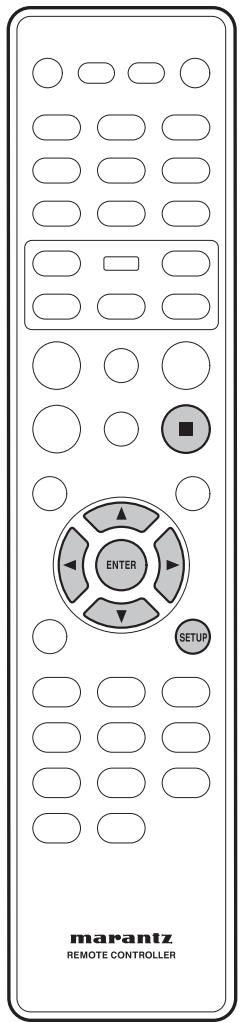
Configurazione della pagina PREFERENCE
1 Premere ■ (STOP) due volte per arrestare la riproduzione (se attiva), quindi premere SETUP (Impostazioni).
2 Selezionare PREFERENCE PAGE (Pagina preferiti) utilizzando i tasti cursore (◄/►), quindi premere il tasto ENTER (Invio).
3 Usare i tasti cursore (▲/▼) per selezionare la voce desiderata, quindi premere il cursore (▶) o il tasto ENTER (Invio).
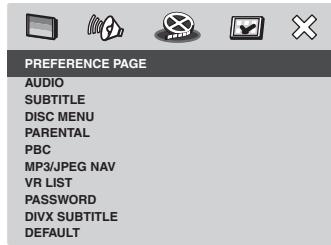

Nota
- Premere ◀ per tornare alla voce di menu precedente. Premere SETUP per uscire dal menu.
Uso della lingua per AUDIO (Audio), SUBTITLE (Sottotitoli) e DISC MENU (Menu disco)
È possibile selezionare le impostazioni di lingua preferite per la riproduzione di DVD. Se la lingua selezionata è registrata sul disco DVD, il sistema DVD riprodurrà automaticamente il disco in quella lingua. In caso contrario verrà invece usata la lingua predefinita del disco.
AUDIO
Selezionare la lingua preferita dell'audio per la riproduzione di DVD.
- Impostazione predefinita: ENGLISH
Se la lingua desiderata non è presente in elenco, selezionare OTHERS (Altre), quindi usare il tastierino numerico (0-9) sul telecomando per inserire il codice lingua a 4 cifre “XXXX” (vedere pagina 44 “Codici lingua”) e premere ENTER (Invio).
SUBTITLE (Sottotitoli)
Selezionare la lingua preferita dei sottotitoli per la riproduzione di DVD.
- Impostazione predefinita: OFF
DISC MENU (Menu disco)
Selezionare la lingua preferita del menu del disco per la riproduzione di DVD.
- Impostazione predefinita: ENGLISH
Usare i tasti ▲/▼ per selezionare una lingua e premere ENTER (Invio) per confermare.

Nota
- Per alcuni dischi, è possibile effettuare la selezione dal menu del DVD. In questo caso, premere MENU per visualizzare la schermata del menu del DVD e quindi effettuare la selezione.
PARENTAL (Parentale)
- Impostazione predefinita: 8 ADULT
Alcuni DVD potrebbero avere un livello parentale assegnato all'intero disco o a certe scene in esso contenute. Questa funzione permette di impostare un livello di limitazione della riproduzione.
I livelli di classificazione vanno da 1 a 8 e variano in funzione del paese. È possibile inibire la riproduzione di certi dischi che non sono adatti ai bambini o riprodurre certi dischi con scene alternative.
| PREFERENCE PAGE | |
| AUDIO | 1 KID SAFE |
| SUBTITLE | 2 G |
| DISC MENU | 3 PG |
| PARENTAL | |
| PBC | 4 PG 13 |
| MP3/JPEG NAV | 5 PGR |
| VR LIST | 6 R |
| PASSWORD | 7 NC 17 |
| DIVX SUBTITLE | 8 ADULT |
| DEFAULT | |
1 Premere ▲/▼ per evidenziare un livello di classificazione per il disco inserito e premere ENTER (Invio).
- Per disabilitare i controlli parentali e fare in modo che tutti i dischi vengano riprodotti, selezionare 8 ADULT.
2 Usare il tastierino numerico (0-9) per inserire la password valida (vedere pagina 42).
- I DVD classificato ad un livello superiore a quello selezionato non saranno riprodotti senza aver digitato la password a sei cifre.

Nota
- I VCD, SVCD, e CD non hanno alcuna indicazione di livello, pertanto la funzione di controllo parentale non ha alcun effetto con queste tipologie di dischi. Questa funzione si applica anche alla maggior parte dei DVD illegali.
- Alcuni DVD non sono codificati con una classificazione sebbene sulla copertina sia riportata un'indicazione in tal senso. La funzione del livello di classificazione per tali dischi non è disponibile.
PBC
- Impostazione predefinita: ON
La funzione di controllo della riproduzione è utilizzabile soltanto con VCD/SVCD. Essa consente di riprodurre i Video CD (2.0) in modo interattivo, seguendo i menu sullo schermo.
- ON – Quando si caricherà un VCD/SVCD sullo schermo della TV apparirà il menu dell'indice (se presente).
- OFF – Il VCD/SVCD salterà il menu dell'indice e avvierà la riproduzione direttamente dall'inizio.
MP3/JPEG NAV
- Impostazione predefinita: WITHOUT MENU (Senza menu)
MP3/JPEG Navigator può essere impostato solo se il disco è stato registrato con un menu. Esso consente di selezionare differenti menu su schermo per una facile navigazione.
- WITHOUT MENU (Senza menu) – Visualizza tutti i file contenuti nel disco MP3/disco d'immagini.
- WITH MENU (Con menu) – Visualizza il menu delle cartelle del disco MP3/disco d'immagini.

Nota
- Questo sistema DVD può visualizzare nella directory soltanto 650 file/cartelle.
VR LIST (Elenco VR)
- Impostazione predefinita: ORIGINAL LIST (Elenco originale)
Esistono due modi per riprodurre un disco in formato VR (Video Recording): ORIGINAL LIST (Elenco originale) e PLAY LIST (Elenco di riproduzione). Questa funzione non è disponibile con i dischi che non hanno il formato VR.
- ORIGINAL LIST (Elenco originale) – Selezionare questa opzione per riprodurre i titoli registrati sul disco.
- PLAY LIST (Elenco di riproduzione) – Selezionare questa opzione per riprodurre la versione del disco successiva al montaggio. Questa funzione è disponibile soltanto dopo aver creato un elenco di riproduzione.
Anteprima del formato VR
1 Durante la riproduzione, premere SCAN.
2 Premere ▲/▼ per evidenziare TITLE DIGEST (Sommario titoli) o TITLE INTERVAL (Intervallo titoli).
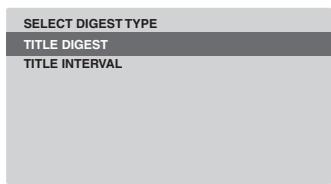
3 Premere ENTER (Invio) per selezionare la funzione.
- TITLE DIGEST (Sommario titoli) – Questa funzione visualizzerà sullo schermo immagini in miniatura. Saranno visualizzate fino a sei immagini in miniature per pagina.
- In modalità ORIGINAL LIST (Elenco originale), saranno visualizzati i titoli registrati in origine sul disco.
- In modalità PLAY LIST (Elenco di riproduzione), saranno visualizzati tutti i titoli presenti nell'elenco di riproduzione.
- TITLE INTERVAL (Intervallo titoli) – Questa funzione suddividerà e visualizzer à i contenuti di ciascun titolo riprodotto a intervalli regolari, semplificando l'anteprima di registrazione. Saranno visualizzate fino a sei immagini in miniature per pagina.
- Se il titolo riprodotto è breve, sarà invece eseguita la funzione TITLE DIGEST (Sommario titoli).
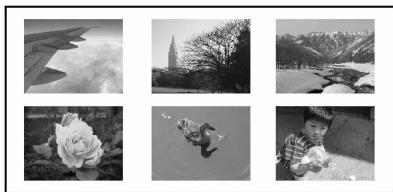
(esempio di visualizzazione di 6 immagini in miniatura)
4 Usare ◀/▶/▲/▼ per selezionare un titolo o utilizzare i tasti numerici per inserire il numero del titolo accanto a SELECT (Seleziona).
- Premere ◀◀◀/▶▶ per accedere alla pagina precedente/successiva.
5 Premere ENTER per confermare la selezione.
Per annullare la funzione di anteprima
- Usare ◀/▶/▲/▼ per evidenziare EXIT (Esci) e premere ENTER (Invio) per confermare.
Per ritornare al menu di anteprima
- Usare ◀/▶/▲/▼ per evidenziare MENU e premere ENTER (Invio) per confermare.
PASSWORD
La password viene usata sia per il controllo parentale che per il blocco dei dischi. Inserire la password a sei cifre per riprodurre un disco bloccato o quando viene richiesto. La password predefinita è “111111”. Per modificare la password:
1 Premere ENTER per accedere al menu di modifica password.
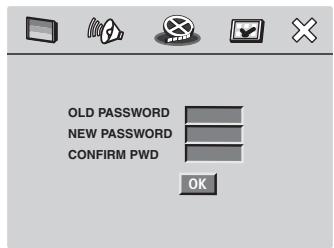
2 Usare il tastierino numerico (0-9) sul telecomando per inserire la password corrente a sei cifre in OLD PASSWORD (Vecchia password).

Nota
- Se questa operazione viene effettuata per la prima volta o se si dimentica la password, digitare “111111”.
3 Inserire la nuova password a sei cifre in NEW PASSWORD (Nuova password).
4 Immettere nuovamente la password a sei cifre in CONFIRM PWD (Conferma password).
5 Premere ENTER (Invio) per confermare e uscire dal menu.
DIVX SUBTITLE (Sottotitoli DIVX)
È possibile impostare il tipo di font che supporta i sottotitoli DivX registrati.
- Impostazione predefinita: STANDARD
STANDARD
Albanese, Danese, Olandese, Inglese, Finlandese, Francese, Gaelico, Tedesco, Italiano, Curdo (Latino), Norvegese, Portoghese, Spagnolo e Svedese.
CYRILLIC (Cirillico)
Bulgaro, Bielorusso, Inglese, Macedone, Moldavo, Russo, Serbo e Ucraino.

Nota
- Le estensioni dei sottotitoli supportate per DivX sono “.srt”, “.smi”, “.sub”, “.srt”, “.ssa”, “.ass”.
DEFAULT (Impostazioni predefinite)
Questa funzione permette di effettuare un reset di tutte le opzioni del menu delle impostazioni e le impostazioni personali riportandole ai valori predefiniti impostati in fabbrica, fatta eccezione per la password del controllo parentale e del blocco disco. Premere ENTER (Invio) per confermare il reset.
Codici lingua
Questa pagina viene utilizzata per selezionare altre lingue. Non influisce sulle opzioni impostate in AUDIO, SUBTITLE (Sottotitoli) o DISC MENU (Menu disco).
| Abkhaziano | 6566 |
| Afar | 6565 |
| Afrikaans | 6570 |
| Albanese | 8381 |
| Amarico | 6577 |
| anjabi | 8065 |
| Antico slavo ecclesiastico; antico | 6785 |
| Arabo | 6582 |
| Armeno | 7289 |
| Assamese | 6583 |
| Avestan | 6569 |
| Aymara | 6589 |
| Azerbaigiano | 6590 |
| Basco | 6985 |
| Bashkir | 6665 |
| Bengali | 6678 |
| Bielorusso | 6669 |
| Bihari | 6672 |
| Bislama | 6673 |
| Bokmål, Norvegese | 7866 |
| Bosniaco | 6683 |
| Bretone | 6682 |
| Bulgaro antico; Slavo antico | 6785 |
| Bulgaro | 6671 |
| Burmese | 7789 |
| Castigliano, Spagnolo | 6983 |
| Catalano | 6765 |
| Ceceno | 6769 |
| Ceco | 6783 |
| Chamorro | 6772 |
| Chewa; Chichewa;Nyanja | 7889 |
| Chichewa; Chewa; Nyanja | 7889 |
| Chuang; Zhuang | 9065 |
| Chuvash | 6786 |
| Cinese | 9072 |
| Coreano | 7579 |
| Cornico | 7587 |
| Corso | 6779 |
| Croato | 7282 |
| Curdo | 7585 |
| Danese | 6865 |
| Dzongkha | 6890 |
| Ebraico | 7269 |
| Esperanto | 6979 |
| Estone | 6984 |
| Faeroese | 7079 |
| Figiano | 7074 |
| Finlandese | 7073 |
| Francese | 7082 |
| Frisone | 7089 |
| Gaelico scozzese; Gaelico | 7168 |
| Gaelico; galico scozzese | 7168 |
| Galiziano | 7176 |
| Gallese | 6789 |
| Georgiano | 7565 |
| Giapponese | 7465 |
| Giavanese | 7486 |
| Gikuyu; kikuyu | 7573 |
| Greco | 6976 |
| Guarani | 7178 |
| Gujarati | 7185 |
| Hausa | 7265 |
| Herero | 7290 |
| Hindi | 7273 |
| Hiri Motu | 7279 |
| Ido | 7379 |
| Indonesiano | 7368 |
| Inglese | 6978 |
| Interlingua (Internazionale) | 7365 |
| Interlingue | 7369 |
| Inuktitut | 7385 |
| Inupiaq | 7375 |
| Irlandese | 7165 |
| Islandese | 7383 |
| Italiano | 7384 |
| Kalallisut | 7576 |
| Kannada | 7578 |
| Kashmiri | 7583 |
| Kazako | 7575 |
| Khmer | 7577 |
| Kikuyu; Gikuyu | 7573 |
| Kinyarwanda | 8287 |
| Kirghiso | 7589 |
| Komi | 7586 |
| Kuanyama; Kwanyama | 7574 |
| Kwanyama; Kuanyama | 7574 |
| Laotiano | 7679 |
| Latino | 7665 |
| Lettone | 7686 |
| Letzeburgesch | 7666 |
| Limburger; Limburghese | 7673 |
| Limburghese; Limburger | 7673 |
| Limburgish; Limburger; | 7673 |
| Lingala | 7678 |
| Lituano | 7684 |
| Macedone | 7775 |
| Malayalam | 7776 |
| Malese | 7783 |
| Malgascio | 7771 |
| Maltese | 7784 |
| Mannese | 7186 |
| Maori | 7773 |
| Marathi | 7782 |
| Marshallese | 7772 |
| Moldavo | 7779 |
| Mongolo | 7778 |
| Nauru | 7865 |
| Navaho; Navajo | 7886 |
| Navajo; Navaho | 7886 |
| Ndebele meridionae | 7882 |
| Ndebele settentrionale | 7868 |
| Ndebele; Nord | 7868 |
| Ndebele; Sud | 7882 |
| Ndonga | 7871 |
| Nepalese | 7869 |
| Norvegese Bokml; Bokmål | 7866 |
| Norvegese Nynork | 7878 |
| Norvegese | 7879 |
| Nyanja; Chichewa; Chewa | 7889 |
| Nynorsk; Norvegese; | 7878 |
| Occitano (post -1500); Provenzale | 7967 |
| Olandese | 7876 |
| Oriya | 7982 |
| Oromo | 7977 |
| Ossetico; osseto | 7983 |
| Osseto; ossetico | 7983 |
| Pali | 8073 |
| Persiano | 7065 |
| Polacco | 8076 |
| Portoghese | 8084 |
| Provenzale; Occitano (post) | 7967 |
| Pushto | 8083 |
| Quechua | 8185 |
| Reto-Romanzo | 8277 |
| Rumeno | 8279 |
| Rundi | 8278 |
| Russo | 8285 |
| Samoano | 8377 |
| Sango | 8371 |
| Sanscrito | 8365 |
| Sardo | 8367 |
| Sarni settentrionale | 8369 |
| Serbo | 8382 |
| Shona | 8378 |
| Sindhi | 8368 |
| Sinhalese | 8373 |
| Slavo ecclesiastico; ecclesiastico | 6785 |
| Slavo ecclesiastico; ecclesiastico | 6785 |
| Slavo ecclesiastico; slavo | 6785 |
| Slovacco | 8375 |
| Sloveno | 8376 |
| Somalo | 8379 |
| Sotho, meridionale | 8384 |
| Spagnolo; Castigliano | 6983 |
| Sudanese | 8385 |
| Svedese | 8386 |
| Swahili | 8387 |
| Swati | 8383 |
| Tagalog | 8476 |
| Tagiko | 8471 |
| Tahitiano | 8489 |
| Tamil | 8465 |
| Tatar | 8484 |
| Tedesco | 6869 |
| Telugu | 8469 |
| Thailandese | 8472 |
| Tibetano | 6679 |
| Tigrinya | 8473 |
| Tonga (Isole di Tonga) | 8479 |
| Tsonga | 8483 |
| Tswana | 8478 |
| Turco | 8482 |
| Turkrneno | 8475 |
| Twi | 8487 |
| Ucraino | 8575 |
| Uighur | 8571 |
| Ungherese | 7285 |
| Urdu | 8582 |
| ussemburghese | 7666 |
| Uzbeko | 8590 |
| Vallone | 8765 |
| Vietnamita | 8673 |
| Volapük | 8679 |
| Wolof | 8779 |
| Xosa | 8872 |
| Yiddish | 8973 |
| Yoruba | 8979 |
| Zhuang; Chuang | 9065 |
| Zulu | 9085 |
Manipolazione dei dischi
Nel manipolare dischi di qualsiasi tipologia, evitare di lasciare impronte digitali, tracce di sporco o graffi sulla superficie del disco. Reggere il disco dal bordo o dal foro centrale e dal bordo.
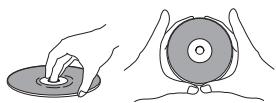
I dischi sporchi o danneggiati possono influire sulle prestazioni di riproduzione. Prestare attenzione inoltre a non graffiare il lato del disco con l'etichetta. Sebbene non sia fragile come il lato registrato, i graffi possono rendere il disco inutilizzabile.
Se un disco presenta impronte digitale,polvere, ecc., pulire con un panno morbido e asciutto, tergendo il disco delicatamente dal centro verso il bordo esterno come mostrato nella figura di seguito.
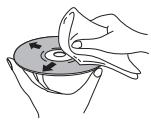
Pulire delicatamente a partire dal centro del disco in senso rettilineo.
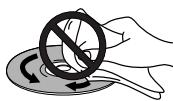
Non pulire la superficie del disco in senso circolare.
Se necessario, utilizzare un panno imbevuto in alcol, o un kit di pulizia per CD/DVD disponibile in commercio, per pulire a fondo il disco. Non usare benzene, solvente o alti detergenti, compresi i prodotti studiati per la pulizia dei dischi in vinile.
Conservazione dei dischi
Nonostante i dischi CD e DVD abbiano una durata maggiore rispetto ai dischi in vinile, di dovrà comunque prestare attenzione a manipolare e conservare con cura i dischi. Se un disco non viene usato, riporlo nella custodia e conservarlo verticalmente. Evitare di esporre i dischi ad ambienti eccessivamente freddi, umidi o caldi (nonché alla luce solare diretta).
Non incollare carta e non attaccare adesivi sul disco, né usare matite, penne a sfera o altri strumenti di scrittura appuntiti. Il disco potrebbe riportare danni.

Per informazioni più dettagliate, vedere le istruzioni fornite con i dischi.
Non caricare più di un disco nel lettore.
Dischi da evitare
I dischi girano ad elevata velocità all'interno del lettore. Se ci si accorge che un disco è graffiato, scheggiato, deformato, o comunque danneggiato, evitare di inserirlo nel lettore. L'apparecchio potrebbe riportare danni.

Questo apparecchio è progettato esclusivamente per l'uso con dischi circolari tradizionali. L'uso di dischi appuntiti non è consigliato per questo prodotto.

Pulizia delle lenti del trasduttore
La lente del lettore DVD di norma non dovrebbe sporcarsi, ma se per qualsiasi motivo dovesse presentare malfunzionamenti dovuti alla presenza di polvere o sporco, rivolgersi al più vicino centro assistenza autorizzato MARANTZ. Sebbene in commercio siano disponibili detergenti per lettori CD, ne sconsigliamo l'uso poiché potrebbero danneggiare la lente.
Problemi di condensa
Il repentino passaggio da un locale caldo dall'esterno, o un repentino aumento della temperatura ambiente, potrebbe provocare la formazione di condensa all'interno del lettore. Sebbene la condensa non sia dannoso per il lettore, potrebbe temporaneamente compromettere le sue prestazioni. Per questo motivo si dovrà aspettare che si adatti alla temperatura ambiente per almeno un'ora prima di accenderlo e utilizzarlo.
Consigli d'installazione
È nostro desiderio che questo apparecchio possa dare soddisfazioni il più a lungo possibile, pertanto, nella scelta di una posizione idonea, ricordare quanto segue:
Sì...
√ Usare in ambiente ben ventilato.
√ Collocare su una superficie piatta livellata, come un tavolo, uno scaffale o una mensola apposita.
No...
X Usare in una posizione esposta ad alte temperature o umidità, così come nei pressi di radiatori o altre apparecchiature che generano calore.
✗ Collocare sul davanzale di una finestra o altra posizione in cui il lettore sia esposto alla luce solare diretta.
✗ Usare in ambiente eccessivamente polveroso o umido.
✗ Collocare direttamente sopra un amplificatore, o altro componente del sistema stereo che si riscalda durante l'uso.
X Usare nei pressi di un televisore o un monitor, in quanto potrebbero verificarsi interferenze, in particolare se il televisore utilizza un antenna interna.
✗ Usare in una cucina o altro locale in cui il lettore potrebbe essere esposto a fumo o vapore.
X Usare su tappeti o moquette spessi, o coprire con un panno: Ciò potrebbe ostacolare il corretto raffreddamento dell'apparecchio.
✗ Collocare su una superficie instabile, o non sufficientemente larga da sostenere tutti e quattro i pedini dell'apparecchio.
Spostamento del lettore
Se occorre spostare il lettore, premere innanzitutto il tasto POWER ON/STANDBY (Accensione/Standby), quindi scollegare il cavo di alimentazione. Non sollevare né spostare mai l'apparecchio durante la riproduzione: i dischi ruotano a velocità elevata e potrebbero riportare danni.
Avvertenze relative al cavo di alimentazione
Manipolare il cavo di alimentazione dalla spina. Non estrarre la spina tirando il cavo, e non toccare mai il cavo di alimentazione con le mani umide, poiché ciò potrebbe provocare un corto circuito o scosse elettriche. Non collocare l'apparecchio, un pezzo di arredo o altri oggetti sul cavo di alimentazione né schiacciare il cavo in altri modi. Non fare mai nodi al cavo né legarlo insieme ad altri cavi. I cavi di alimentazione dovrebbero essere posati in modo da non essere calpestati. Un cavo di alimentazione danneggiato potrà causare un incendio o scosse elettriche. Di tanto in tanto, controllare il cavo di alimentazione. In caso di danni, rivolgersi al più vicino centro assistenza autorizzato MARANTZ o al proprio rivenditore per la sostituzione.
Risoluzione dei problemi
Il funzionamento non corretto viene spesso scambiato per un guasto o un malfunzionamento. In caso di dubbi sul corretto funzionamento del prodotto, verificare i punti seguenti. A volte il guasto potrebbe trovarsi in altri componenti. Ispezionare gli altri componenti e le apparecchiature elettriche utilizzate. Se non è possibile rimediare il guasto dopo aver controllato. I punti seguenti, rivolgersi al più vicino centro assistenza autorizzato MARANTZ o al proprio rivenditore di fiducia affinché vengano eseguite le necessarie riparazioni.
Dopo il caricamento, il disco viene automaticamente espulso.
• Disco sporco o danneggiato.
Vedere pagina 45 per ulteriori informazioni sulla protezione dei dischi.
- Il disco non è correttamente alloggiato nell'apposita guida.
Allineare correttamente il disco.
• Codice geografico incompatibile.
Se il codice geografico riportato sul disco DVD Video non corrisponde a quello del lettore, non è possibile utilizzare il disco (pagina 7).
- Condensa all'interno del lettore.
Aspettare che la condensa evapori. Evitare di usare il lettore in prossimità di condizionatori d'aria.
La riproduzione non è possibile.
- Il disco è capovolto.
Ricaricare il disco con l'etichetta rivolta verso l'alto.
Impossibile riprodurre il disco DVD-R/RW.
- La riproduzione è possibile solo per i dischi DVD-R/RW che sono stati finalizzati.
La riproduzione del DVD Audio si interrompe.
• Non è possibile riprodurre il disco DVD Audio.
Sullo schermo appare l'icona ⏰.
• Il lettore inibisce il funzionamento.
• La funzione selezionata non funziona per quel disco.
La riproduzione delle immagini si interrompe e i tasti di funzionamento non rispondono.
- Premere ■ (STOP), quindi riavviare la riproduzione ▶ (PLAY).
- Passare prima alla modalità di standby utilizzando il tasto POWER ON/STANDBY (Accensione/standby) sul pannello anteriore, quindi accendere nuovamente di nuovo con lo stesso tasto.
Le nuove impostazioni effettuate nei menu della schermata Setup (Impostazioni) durante la riproduzione del disco non sono valide.
- Alcune impostazioni sono modificabili durante la riproduzione di un disco, ma non sono valide fino a che la lettura del disco non viene interrotta e poi riavviata. Non si tratta di un malfunzionamento.
Effettuare la stessa impostazione dopo aver interrotto il lettore.
Premere ■ (STOP), quindi riavviare la riproduzione con ▶ (PLAY). Notare che l'effettuazione di impostazioni nei menu della schermata Setup (Impostazioni) può annullare la funzione RESUME (Riprendi).
Le impostazioni sono state annullate.
- In caso di interruzione dell'alimentazione dovuta a un problema della rete elettrica o allo scollegamento del cavo di alimentazione, le impostazioni saranno annullate.
Prima di scollegare il cavo di alimentazione, premere il tasto POWER sul telecomando e verificare che l'indicatore STANDBY sul pannello anteriore sia illuminato.
Immagine/colore assente.
- Connessioni video non corrette.
Controllare che le connessioni siano corrette e che gli spinotti siano inseriti a fondo. - Le impostazioni dell'apparecchio TV/monitor o dell'amplificatore AV non sono corrette.
Consultare il manuale d'istruzioni dell'apparecchiatura collegata.
- Il menu PROGRESSIVE è impostato su ON ma l'apparecchio TV/monitor non è compatibile con la scansione progressiva.
Ricollegare il lettore alla TV utilizzando un cavo composito o S-Video e impostare il corretto ingresso sulla TV. Scegliere l'impostazione Interlace (Interallacciamento) nel menu PROGRESSIVE (Progressivo), quindi impostare nuovamente la TV sull'ingresso Component. (Vedere pagina 36)
Le immagini sono allungate o il rapporto di forma non cambia.
- L'impostazione TV ASPECT (Rapporto di forma TV) nel menu Setup (Impostazioni) non è corretta. Impostare l'opzione TV ASPECT (Rapporto di forma TV) in modo che corrisponda all'apparecchio TV/monitor utilizzato (pagina 36).
I disturbi dell'immagine durante la riproduzione o schermo nero.
- Questo lettore è compatibile con la protezione da copia Macro-Vision System. Alcuni dischi includono un segnale di prevenzione della copia, e quando questo tipo di dischi viene riprodotto, su alcune sezioni dell'immagine, in funzione dell'apparecchio TV, potrebbero apparire strisce, ecc. Non si tratta di un malfunzionamento.
- Il disco risponde in modo differente a particolari funzioni del lettore. Questo può provocare un breve annerimento o una leggera instabilità dello schermo durante l'esecuzione della funzione.
Questi problemi sono dovuti in larga parte alle differenze tra i dischi e il loro contenuto e non sono malfunzionamento del lettore.
• Durante l'uso della scansione progressiva
Se si connette la T utilizzando le prese COMPONENT VIDEO OUT, impostare il menu PROGRESSIVE (Progressivo) su OFF (pagina 36).
Quando viene registrato su un VCR oppure attraversa un selettore AV, si manifestano disturbi sull'immagine riprodotta.
- Per la presenza dei circuiti di protezione da copia del lettore, la connessione di questo dispositivo attraverso un VCR o un selettore AV potrebbe impedire la registrazione o causare problemi d'immagine. Non si tratta di un malfunzionamento.
Il telecomando non sembra funzionare.
- Il telecomando è troppo distante dal lettore, oppure la sua angolazione rispetto al sensore remoto è eccessivamente ampia.
Usare il telecomando all'intero del suo raggio d'azione (pagina 5).
• Le batterie sono scariche.
Inserire nuove batterie (pagina 5).
Impossibile ascoltare l'audio a velocità di campionamento alata attraverso l'uscita digitale.
- LPCM Out (Uscita LPCM) è impostata a 48 kHz. Impostarla a 96 kHz.
- Come misura di protezione da copia, alcuni DVD non emettono audio a 96 kHz.
In questo caso, anche se è selezionato 96 kHz, il lettore emette automaticamente l'audio a 48 kHz. Non si tratta di un malfunzionamento.
- Alcuni dischi DVD non emettono audio digitale. Commutare l'amplificatore sulle uscite analogiche del lettore.
- Presenza di polvere, sporco, ecc. sul disco. Pulire il disco (pagina 45).
- Gli interconnettori non sono correttamente inseriti nei terminali (o non sono connessi). Controllare che tutte le interconnessioni siano salde.
- Spinotti/terminali sporchi o ossidati. Pulire gli spinotti/terminali.
- Connessione del cavo audio non corretta. Controllare le connessioni audio (pagine da 8 a 10).
- L'uscita del lettore è connessa agli ingressi phono (piatto) dell'amplificatore. Collegate a tutti i set di ingressi, eccetto quello fono.
- Il disco è in pausa. Premere ▶ (PLAY) per uscire dalla modalità di pausa.
- Impostazioni dell'amplificatore non corrette. Verificare che il volume sia udibile, che gli altoparlanti siano accesi, che l'ingresso impostato sia corretto, ecc.
L'audio analogico è corretto, ma sembra che il segnale digitale sia assente.
- Impostazioni del menu AUDIO SETUP (Impostazioni audio) non corrette.
Controllare che l'impostazione DIGITAL OUT (Uscita digitale) sia impostata su ALL (Tutte) o PCM (pagina 33).
Consultare il manuale d'istruzioni dell'amplificatore.
Differenza notevole tra il volume del DVD e quello del CD.
- I DVD e i CD usano metodi di registrazione differenti. Non si tratta di un malfunzionamento.
Impossibile emettere l'audio digitale a 192 kHz o 176,4 kHz.
- Il lettore non emette audio digitale a queste velocità di campionamento.
Impossibile emettere l'audio digitale a 96 kHz o 88,2 kHz.
- Controllare che l'impostazione LPCM OUT (Uscita LPCM) non sia impostata a 96 kHz (pagina 34).
- Alcuni dischi hanno la protezione da copia digitale e non emettono audio digitale a velocità di campionamento elevata.
Uscita audio DTS assente.
- Se l'apparecchio è connesso ad un amplificatore o decoder non compatibile con DTS tramite un cavo audio digitale, impostare DIGITAL OUT (Uscita digitale) su PCM nel menu Setup (Impostazioni). In caso contrario, se si tenterà di riprodurre un disco DTS si udirà soltanto rumore.
- Se l'apparecchio è connesso ad un amplificatore o decoder compatibile con DTS tramite un cavo audio digitale, verificare che le impostazioni dell'amplificatore e la connessione del cavo siano corrette.
Un disco contenente tracce MP3 non viene riprodotto.
- Se il disco è un CD registrabile, verificare che il disco sia stato finalizzato.
Controllare che la(e) traccia(e) sia in formato MPEG1 Audio Layer 3.
Alcune tracce MP3 sembrano non essere presenti sul disco.
- Se il nome di una traccia non termina in “.mp3” o “.MP3”, il lettore non al riconoscerà come traccia MP3.
- Questo lettore riconosce soltanto 650 file circa per cartella e 300 cartelle per disco. Se I titoli presenti sono più numerosi, non sarà possibile riprodurli.
- Questo lettore è incompatibile i dischi multisessione. Se il disco è multisessione, sarà possibile riprodurre solo le tracce registrate nella prima sessione.
L'apparecchio è connesso a un componente HDMI/DVI ma l'indicatore HDMI/DVI sul display non si accende.
- Impostare il selettore d'ingresso sull'apparecchio TV o sul componente HDMI/DVI connesso al lettore.
- Questo apparecchio non può essere connesso ad apparecchi TV o componenti HDMI/DVI che non supportano HDCP.
- Resettare il lettore e l'apparecchio TV o il componente HDMI/DVI spegnendoli e riaccendendoli.
Sul componente HDMI connesso non appare il video.
- L'apparecchio TV o il componente HDMI/DVI connesso possono usare la risoluzione selezionata?
Impostare HDMI VIDEO in HDMI Setup (Configurazione HDMI). (Vedere pagina 38) - Impostare il selettore d'ingresso sull'apparecchio TV o sul componente HDMI/DVI connesso al lettore.
- Gli apparecchi TV o i componenti HDMI/DVI che non supportano HDCP non possono emettere video attraverso questo lettore.
Il componente HDMI connesso non emette audio.
- Se l'opzione Audio è stata disattivata in HDMI AUDIO OUT (Configurazione uscita audio HDMI), l'apparecchio non emette segnali audio. (Vedere pagina 34)
- Alcuni monitor compatibili con HDMI non supportano l'uscita audio.
- Se è connesso un componente DVI, l'apparecchio non emette segnali audio.
Impossibile riprodurre film DivX.
- Verificare che i file DivX siano codificati con un encoder certificato per modalità Home Theater con DivX.
Durante la riproduzione di film DivX non viene emesso alcun suono.
- Il lettore DVD potrebbe non supportare i codici audio.
Un film DivX non viene ripetuto.
- Controllare che le dimensioni del file del film non superino le dimensioni del file del disco CD durante la masterizzazione.
Specifiche tecniche
Generale
Sistema
DVD Video, DVD±R/RW, Video CD, CD, file MP3, file JPEG, DviX e WMA
Alimentazione (U.S.A.) 120 V, 60Hz
Alimentazione (Europa) ......230 V, 50/60Hz
Potenza assorbita 9 W
Potenza assorbita in modalità standby....0,6 W
Peso 4 kg (8 lb 13 oz)
Dimensioni ....440 (L) x 60 (H) x 319 (P) mm
5% - 85% (senza condensa)
Uscita S-Video
Y (luminanza) - livello di uscita ..... 1 Vp-p (75 Ω)
C (colore) - Livello di uscita.....286 mVp-p (75 Ω)
Prese...... presa S-VIDEO
Emissione video
Livello di uscita....1 Vp-p (75 Ω)
Prese....presa RCA
Uscita video component (Y, C^B , C^R )
Livello di uscita.....Y: 1,0 Vp-p (75 Ω)
$$ C _ {B} / P _ {B}, C _ {R} / P _ {R}: 0, 7 \mathrm{Vp-p} (7 5 \Omega) $$
Uscita HDMI
Termina di uscita....19 poli
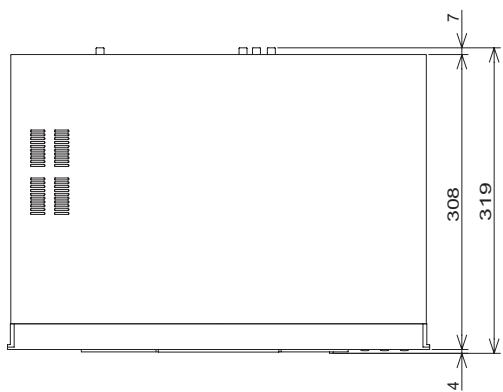
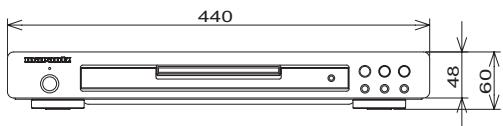
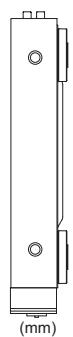
Piedinatura connettore a 21 poli (Solo per i modelli per l'Europa)
Uscita connettore AV...... connettore a 21 poli Questo connettore fornisce i segnali video e audio per la connessione a un apparecchio TV a colori o a un monitor compatibile.
20 18 16 14 12 10 8 6 4 2
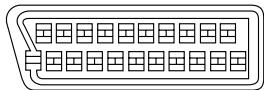
21 19 17 15 13 11 9 7 5 3 1
PIN n.
1 Uscita audio 2/R 15 Uscita R
3 Uscita audio 1/L 16 Vuoto
4 GND 17 GND
7 Uscita B 19 Uscita video
8 Stato 21 GND
11 Uscita G
Uscita audio
Livello di uscita
Durante l'uscita audio....2 Vrms (1 kHz, 0 dB)
Numero di canali....2
Prese....presa RCA
Caratteristiche audio
Risposta in frequenza da4 Hz a 44 kHz (fc DVD: 96 kHz)
Rapporto S/N 110 dB
Gamma dinamica 100 dB
Distorsione armonica totale....0,003 %
Fluttuazioni di velocità: limite di misurazione
(±0,001% W. PICCO) o inferiore
Uscita digitale
Uscita digitale coassiale....presa RCA
Altre terminali
Ingresso/uscita comandi....presa RCA
Ingresso flasher....Presa mini (3,5ø)
RS232C 1
Accessori
Telecomando....1
Batterie a secco AAA/R03 2
Cavo audio/video (giallo/rosso/bianco) ...... 1
Cavo di controllo del sistema ....1
Cavo di alimentazione:....1
Guida per l'utente (il presente manuale)
Scheda di garanzia
Nota: le specifiche e l'aspetto esterno di questo prodotto sono soggette a modifica senza preavviso, ai fini del miglioramento.
VOORWOORD


- Solo con il marchio CE (soltanto per l'Europa)
- REGOLAZIONE DELLA TENSIONE DI FUNZIONAMENTO DELL'APPARECCHIO
- AVVERTENZA
- GARANZIA
- PRECAUZIONI
- PRECAUZIONI GENERALI
- SICUREZZA LASER
- L'USO DEI COMANDI O DI REGOLAZIONI O PRESTAZIONI O PROCEDURE DIVERSI DA QUELLI SPECIFICATI IN QUESTO MANUALE PUO' CAUSARE ESPOSIZIONE A RADIAZIONI PERICOLOSE.
- ATTENZIONE
- NOTA SUL RICICLAGGIO
- Indice
- Prima di iniziare
- Collegamento
- Lettura di dischi
- Menu Setup DVD (Impostazioni DVD)
- Informazioni aggiuntive
- Caratteristiche
- Convertitore video D/A 12 bit/108 MHz di alta qualità
- CDA 24 bit/192 kHz ad alta qualità
- DivX
- Compatibilità con MP3 e WMA *3
- Compatibilità con JPEG
- DOLBY DIGITAL
- Contenuto della confezione
- Inserimento delle batterie nel telecomando
- Aprire il coperchio del vano batteria sulla
- Chiudere il coperchio.
- Uso del telecomando
- Nota
- Compatibilità DVD-Video:
- Compatibilità con DVD-RW:
- Compatibilità con DVD+R/+RW:
- Compatibilità CD audio:
- Compatibilità con CD video:
- Compatibilità con Super VCD:
- Regioni DVD-Video
- Informazioni generali
- Informazioni sulla compatibilità MP3
- Informazioni sulla compatibilità WMA
- Informazioni sulla compatibilità JPEG
- Informazioni sulla compatibilità DivX
- Avvertenza!
- Configurazione semplice
- Importante
- Collegare ad una presa di rete standard.
- Connessione dei cavi di controllo del sistema
- - Telecomando
- - Ingresso flasher
- Connessione di cavi SCART (solo per l'Europa) e S-Video
- S-Video o video composito?
- Connessione di cavi HDMI
- Connessione di cavi audio analogici
- Connessione di cavi coassiali
- Indicatore STANDBY
- Vassoio disco
- AUDIO EX
- HDMI
- Indicatore HDMI
- ▶ (PLAY)
- ■ (STOP)
- II (PAUSE)
- POWER ON/STANDBY
- Display
- ▲ (OPEN/CLOSE)
- |◀◀/◀◀
- ▶▶/▶▶
- AUDIO EX – Premerlo per attivare/disattivare AUDIO EX
- OPEN/CLOSE – Apre/chiude il vassoio del disco – pagine 13, 36, 37
- ZOOM – pagina 22
- REPEAT (Ripetizione) – pagina 19 A–B – pagina 20
- ANGLE (Angolazione) – pagina 21
- Tasti di immissione ( / ) – Questi tasti effettuano una commutazione tra i vari dispositivi compatibili con i ricevitori Marantz. Per ulteriori informazioni, consultare il manuale di istruzioni.
- |◀◀ (PREV.)/▶▶| (NEXT) – Avanzamento – pagine 13, 14, 16, 17, 25, 42
- SCAN (Scansione) – pagina 15
- TOP MENU (TOP-M)/RETURN (Elenco menù-ritorna) – pagina 14
- Cursor (◀/▶/▲/▼) / tasto ENTER
- DISPLAY (DISP.) (Display) – pagina 23
- DISC SKIP (Salta disco) – non utilizzato in questo apparecchio.
- POWER (Accensione) – Permette di accendere il lettore o di passare alla modalità di standby – pagina 13
- SOUND MODE (Modalità audio) – Seleziona la modalità di uscita audio – pagina 33
- PAGE (Pagina) – non utilizzato in questo apparecchio.
- RANDOM (Casuale) – pagina 20
- AUDIO (Audio) – pagina 22
- SUBTITLE (Sottotitoli) – pagina 21
- Tasti VOLUME (▲/▼) – Questi tasti regolano il volume dei dispositivi compatibili con i ricevitori Marantz. Per ulteriori informazioni, consultare il manuale di istruzioni.
- Tasto MUTE (Modalità silenziosa) – Questo tasto attiva la funzione Mute dei dispositivi compatibili con i ricevitori Marantz. Per ulteriori informazioni, consultare il manuale di istruzioni del ricevitore.
- Lettura di dischi
- Premere il tasto POWER ON/STANDBY sul pannello anteriore o il tasto di accensione sul telecomando.
- Premere OPEN/CLOSE per aprire il vassoio del disco.
- Caricamento di un disco.
- Premere ▶ (PLAY) per avviare la riproduzione.
- Ripresa della riproduzione dall'ultimo punto di arresto
- Caricare uno degli ultimi 10 dischi riprodotti.
- Mentre sul display appare la dicitura "LOADING" (Caricamento in corso), premere PLAY ▶ per avviare la riproduzione dal punto in cui è stata interrotta l'ultima volta.
- Per uscire dalla modalità di ripesa della riproduzione
- Navigazione trai menu dei dischi DVD
- Navigazione nel menu dei dischi Video-CD PBC
- Introduzione
- Funzione di anteprima
- Premere SCAN (Scansione).
- Usare i tasti ▲/▼ per selezionare una delle seguenti opzioni e premere ENTER (Invio).
- Per uscire dal menu anteprima, selezionare EXIT (Esci) sullo schermo e premere ENTER (Invio).
- Per CD
- Avanzamento veloce/riavvolgimento veloce
- Visualizzazione in Fast Forward (Avanzamento veloce in avanti) e Fast Reverse (Avanzamento veloce all'indietro)
- Tenere premuto ◀◀◀ (PREV) durante la riproduzione.
- Fermo immagine/rallentatore/avanza mento per fotogrammi Riproduzione
- Visualizzazione al rallentatore
- Premere ▼ (giù) durante la riproduzione.
- Premere ▲ (su) durante la riproduzione.
- Per tornare alla riproduzione normale
- Riproduzione in Step Motion: visualizzazione di un fotogramma alla volta
- Premere II (PAUSE).
- Uso della funzione Repeat Play (Ripeti comando)
- Premere REPEAT (Ripetizione) durante la riproduzione per selezionare una modalità di ripetizione.
- DVD-Video
- Video-CD CD
- MP3 JPEG DivX WMA
- Looping di una sezione di un disco
- Premere A-B una volta all'inizio della sezione che si desidera ripetere, quindi premere di nuovo alla fine.
- Per riprendere la normale riproduzione, premere nuovamente A-B.
- Uso della funzione Random Play (casuale) (SHUFFLE)
- Premere il tasto RANDOM (Casuale) durante la riproduzione per selezionare una modalità RANDOM (SHUFFLE) (Casuale (/Mista)).
- Per abbandonare la modalità Random (Casuale), premere RANDOM (Casuale).
- Commutazione delle prospettive della telecamera
- Commutazione della lingua dei sottotitoli
- Commutazione della lingua dell'audio
- Commutazione del canale audio
- Uso della funzione Zoom
- Informazioni sulla riproduzione
- Durante la riproduzione, premere DISP(Informazioni disponibili).
- Selezione titolo/capitolo/traccia
- Audio/Sottotitoli
- Angolazione
- Ricerca di orario
- Per i dischi DVD:
- Per dischi VCD/SVCD:
- Ripetizione
- Tempo
- Lettura di un MP3/DivX/JPEG/Windows Media™ Disco audio
- Inserire un disco.
- Suggerimento
- Lettura di un file immagine JPEG (visualizzazione di diapositive)
- Rotazione/capovolgimento dell'immagine
- Lettura di musica MP3/WMA e immagini JPEG simultaneamente
- Lettura di un disco DivX
- Caratteristiche avanzate di DivX Ultra
- Uso del menu Setup (Impostazioni)
- Premere il tasto SETUP (Impostazioni) sul telecomando. Selezionare una scheda servendosi dei tasti cursore (◄/►).
- Usare i tasti cursore (▲/▼) sul telecomando per accedere alle varie caratteristiche.
- Premere il tasto ENTER (Invio) fino a selezionare l'opzione desiderata.
- Configurazione della pagina GENERAL SETUP
- LINGUA OSD
- DivX(R) VOD CODE
- DISC LOCK (Blocco disco)
- DISPLAY DIM (Attenuazione display)
- PROGRAMMA
- SCREENSAVER
- SLEEP
- AUTO STANDBY
- Configurazione della pagina AUDIO SETUP
- AUDIO OUT (Uscita audio)
- DIGITAL OUT (Uscita digitale)
- LPCM OUT (Uscita LPCM)
- AUDIO OUT HDMI (Uscita audio HDMI)
- CD UPSAMPLING (Campionamento CD)
- AUDIO DRC (DRC AUDIO)
- Configurazione della pagina VIDEO SETUP
- TV SYSTEM (Sistema TV)
- TV ASPECT (Rapporto di forma della TV)
- PROGRESSIVE (Progressivo)
- Prima di iniziare...
- Per disattivare la modalità Progressiva manualmente:
- PICTURE SETTING (Impostazione dell'immagine)
- HDMI SETUP (Configurazione HDMI)
- WIDE SCREEN FORMAT (Formato panoramico)
- HDMI VIDEO (Video HDMI)
- DVI OUTPUT RANGE (Gamma di uscita DVI)
- COMPONENT (Componenti) (solo modello per l'Europa)
- Per modificare l'uscita COMPONENT
- (Componenti) manualmente:
- BLACK LEVEL (Livello di nero)
- CLOSED CAPTION (Closed captioning) (solo per i modelli USA)
- Configurazione della pagina PREFERENCE
- Uso della lingua per AUDIO (Audio), SUBTITLE (Sottotitoli) e DISC MENU (Menu disco)
- AUDIO
- SUBTITLE (Sottotitoli)
- DISC MENU (Menu disco)
- PARENTAL (Parentale)
- PBC
- MP3/JPEG NAV
- VR LIST (Elenco VR)
- Anteprima del formato VR
- PASSWORD
- DIVX SUBTITLE (Sottotitoli DIVX)
- STANDARD
- CYRILLIC (Cirillico)
- DEFAULT (Impostazioni predefinite)
- Codici lingua
- Manipolazione dei dischi
- Conservazione dei dischi
- Dischi da evitare
- Pulizia delle lenti del trasduttore
- Problemi di condensa
- Consigli d'installazione
- Sì...
- No...
- Spostamento del lettore
- Avvertenze relative al cavo di alimentazione
- Risoluzione dei problemi
- Dopo il caricamento, il disco viene automaticamente espulso.
- La riproduzione non è possibile.
- Impossibile riprodurre il disco DVD-R/RW.
- La riproduzione del DVD Audio si interrompe.
- Sullo schermo appare l'icona ⏰.
- La riproduzione delle immagini si interrompe e i tasti di funzionamento non rispondono.
- Le nuove impostazioni effettuate nei menu della schermata Setup (Impostazioni) durante la riproduzione del disco non sono valide.
- Le impostazioni sono state annullate.
- Immagine/colore assente.
- Le immagini sono allungate o il rapporto di forma non cambia.
- I disturbi dell'immagine durante la riproduzione o schermo nero.
- Quando viene registrato su un VCR oppure attraversa un selettore AV, si manifestano disturbi sull'immagine riprodotta.
- Il telecomando non sembra funzionare.
- Impossibile ascoltare l'audio a velocità di campionamento alata attraverso l'uscita digitale.
- L'audio analogico è corretto, ma sembra che il segnale digitale sia assente.
- Differenza notevole tra il volume del DVD e quello del CD.
- Impossibile emettere l'audio digitale a 192 kHz o 176,4 kHz.
- Impossibile emettere l'audio digitale a 96 kHz o 88,2 kHz.
- Uscita audio DTS assente.
- Un disco contenente tracce MP3 non viene riprodotto.
- Alcune tracce MP3 sembrano non essere presenti sul disco.
- L'apparecchio è connesso a un componente HDMI/DVI ma l'indicatore HDMI/DVI sul display non si accende.
- Sul componente HDMI connesso non appare il video.
- Il componente HDMI connesso non emette audio.
- Impossibile riprodurre film DivX.
- Durante la riproduzione di film DivX non viene emesso alcun suono.
- Un film DivX non viene ripetuto.
- Specifiche tecniche
- Generale
- Uscita S-Video
- Emissione video
- Uscita video component (Y, CB , CR )
- Uscita HDMI
- Piedinatura connettore a 21 poli (Solo per i modelli per l'Europa)
- Uscita audio
- Caratteristiche audio
- Uscita digitale
- Altre terminali
- Accessori
- VOORWOORD
Marca : MARANTZ
Modello : DV 3002
Categoria : Lettore dvd