DV 3002 - Dvd-spelare MARANTZ - Gratis bruksanvisning och manual
Hitta enhetens manual gratis DV 3002 MARANTZ i PDF-format.



| Produkttyp | Super Audio CD / DVD-spelare |
| Varumärke | Marantz |
| Modell | DV 3002 |
| Dimensioner (B x H x D) | 440 x 60 x 319 mm |
| Vikt | 4 kg |
| Strömförbrukning | 9 W (standby: 0,6 W) |
| Strömförsörjning | AC 230 V, 50/60 Hz |
| Kompatibla skivformat | DVD-Video, DVD±R/RW, CD-ljud, CD-video, MP3, WMA, JPEG, DivX |
| Videoingångar | HDMI, Komponent (Y/Cb/Cr), S-Video, Komposit, SCART (Europa) |
| Ljudutgångar | Analog stereo (RCA), Digital koaxial, HDMI-ljud |
| Huvudfunktioner | Super Audio CD-uppspelning, video digital-analogomvandlare 12 bitar/108 MHz, ljudomvandlare 24 bitar/192 kHz, zoom, repetition, slumpmässig uppspelning, kameravinklar, undertexter, PBC-menyer |
| Ljudteknik | Dolby Digital, DTS, linjär PCM, CD-översampling (x2, x4) |
| Laserskydd | Klass 1-laser; öppna inte höljet |
| Underhåll | Rengör höljet med en mjuk, torr trasa. Rengör skivor från mitten och utåt med en mjuk trasa. Använd inte lösningsmedel. |
| Driftstemperatur | +5°C till +35°C |
| Driftsfuktighet | 5 % till 85 % (ingen kondens) |
| Reparerbarhet | Reparationer endast av kvalificerad personal. Kontakta auktoriserad Marantz-service. |
| Medföljande tillbehör | Fjärrkontroll, AAA-batterier, ljud-/videokabel, systemkontrollkabel, strömkabel, användarhandbok, garantikort |
| DivX VOD-kod | Registreringskod medföljer för att hyra/köpa DivX VOD-filmer |
| Automatisk standby-funktion | Ja, övergår till standby efter ca 30 min i stoppläge (justerbar) |
Vanliga frågor - DV 3002 MARANTZ
Användarfrågor om DV 3002 MARANTZ
0 fråga om denna apparat. Svara på dem du kan eller ställ din egen.
Ställ en ny fråga om denna apparat
Ladda ner instruktionerna för din Dvd-spelare i PDF-format gratis! Hitta din manual DV 3002 - MARANTZ och ta tillbaka ditt elektroniska enhet i hand. På denna sida publiceras alla dokument som behövs för att använda din enhet. DV 3002 av märket MARANTZ.
BRUKSANVISNING DV 3002 MARANTZ
Detta avsnitt bör läsas innan anslutning till nätuttaget sker.
CE märkning (gäller endast för Europa)

Denna produkt är tillverkad i enlighet med EMC direktiven och direktiven för lágvoltsutrusning.
NÄTSPÄNNING - INSTÄLLNING
Din Marantz produkt är anpassad till den lokala nätspänningen.
WARNING
- Apparaten får inte utsättas för väta och fukt.
- Apparatens hölje får endast tas bort av behörig tekniker.
- Inga främmande föremål får föras in i apparatens ventilationshål.
- Hantera inte nätkabel ^o och kontakt med våta händer.
- Täck inte över ventilationshålen med något föremål, t.ex. dukar, tidningar, gardiner, etcetera.
- Inga antändningskällor med öppen låga, såsom tända stearinljus, får ställas ovanpå apparaten.
- När förbrukade batterier skall slängas skall de statliga lagar eller allmänna miljöföreskrifter som tillämpas i ert land eller region följas.
- Placera inga föremål närmare än 10 cm från apparatens ovansida.
- Lämna ett fritt utrymme på 10 cm runt hela apparaten.
- Inga föremål fyllda med vätska (t.ex. vaser) får placeras ovanpå enheten.
- När omkopplaren är inställd i OFF-läget är apparaten INTE helt urkopplad från elnätet.
- Även om strömbrytaren står i det avstängda läget OFF, så är utrustningen inte helt bortkopplad från det elektriska nätet (MAINS).
WGARANTI
Angáende garanti, kontakta din lokala Marantz-handlare.
SPAR KVITTOT
Kvittot är din Inköpshandllng över Inköp av en värdefull vara. Det ska placeras på ett säkert ställe och hänvlsas till vid försäkringsfrágor eller vid korrespondens med Marantz.
VIKTIGT
När garantiservice åberopas är det konsumentens ansvar att visa datum för inköp. Ditt kvitto eller din faktura är ett fullgott bevis.
Denna apparat innehåller upphovsrättsskyddad teknologi, som skyddas av vissa USA-patent och andra rättigheter beträffande intellektuell egendom som tillhör Macrovision Corporation och andra upphovsrättsägare. Användningen av denna upphovsrättsskyddade teknologi måste vara auktoriserad av Macrovision Corporation, och är endast avsedd för hemmabruk eller annat begränsat tittande, om annat tillstånd inte har givits av Macrovision Corporation. Så kallad reverserad teknikuppbyggnad och isärtagning är förbjuden.
OBSERVERA
Följande försiktighetsåtgärder bör vidtas när du använder utrustningen.
ALLMÄNA VILLKOR
Vid uppställning av apparaten tillse följande:
– att ventilationshålen inte täcks.
– att luft kan cirkulera fritt kring apparaten.
– den är placerad på ett vibrationsfritt underlag.
– den inte utsätts för extra värme, kyla,fukt eller damm.
– den inte utsätts för starkt solljus.
– den inte utsätts för elektrostatiska urladdningar.
Placera aldrig tunga föremål ovanpå apparaten.
Om främmande föremål eller vatten kommer in i apparaten så kontakta din Radiohandlare eller Servicetekniker.
Dra inte ut stickkontakten ur vägguttaget genom att dra i kabeln. Ta tag i och dra i stickkontakten.
Det kan vara klokt att dra ur nätkontakten när du reser bort under längre perioder eller vid åskväder.
LASERSÄKERHET
Denna enhet använder laser. Enbart kvalificerad reparationspersonal får ta bort skyddet eller försöka reparera denna apparat på grund av att den kan orsaka ögonskador.
OM DU HANDHAR, SKÖTER ELLER JUSTERAR APPARATEN PÅ NÅGOT ANNAT SÄTT ÄN VAD SOM ANGES I DENNA BRUKSANVISNING, KAN DETTA LEDA TILL ATT DU UTSÄTTS FÖR FARLIG STRÅLNING.
WARNING
SYNLIG OCH OSYNLIG LASERSTRÅLNING NÄR DEN ÄR ÖPPEN, UNDVIK ATT UTSÄTTAS FÖR STRÅLEN (VARNINGSSKYLTEN ÄR PLACERAD: PÅ INSIDAN AV LASERSKYDDSHÖLJET)
OM ÅTERVINNING

Den här produktens förpackningsmaterial är återvinningsbart och kan återanvändas. Den här produkten och de med produkten levererade tillbehören, förutom batterierna, överensstämmer med WEEE-direktivet.
Kassera allt material i enlighet med lokala miljöföreskrifter.
När enheten ska kasseras ska du följa lokala miljöföreskrifter.
Batterier får aldrig slängas i hushållsavfall eller brännas. Dom ska hanteras i enlighet med lokala miljöföreskrifter för kemiskt avfall.
Innehållsförteckning
1 Innan du börjar
Funktioner 4
Vad finns i lådan? 5
Sätta i batterier i fjärrkontrollen....5
Använda fjärrkontrollen....5
Skivor som kan spelas på denna spelare 6
DVD-regioner 6
Allmän information....7
Information om kompatibla MP3-filer 7
Information om kompatibla WMA-filer....7
Information om kompatibla JPEG-filer ....7
Information om kompatibla DivX-filer....7
2 Anslutning
Grundinstallation....8
Bildanslutningar för hemmabio 9
Ljudanslutningar för hemmabio....10
3 Kontroller & display
Frontpanelen 11
Fjärrkontroll 12
4 Komma igång
Spela skivor....13
Viktigaste knapparna för uppspelning 13
Återuppta uppspelning där den avbröts förra gången ... 13
Hantera menyer på DVD-skivor....14
Hantera PBC-menyer på Video-CD 14
5 Spela Skivor
Inledning....15
Förhandsgranskning 15
Snabbspolning framåt/bakåt 17
Stillbild/Långsam uppspelning/Visning bild för bild ..... 18
Använda repeteringsfunktionen 19
Repetera ett avsnitt på en skiva 20
Använda slumpfunktionen (RANDOM/SHUFFLE) ...... 20
Byta kameravinkel....21
Byta ljudspråk.... 22
Byta ljudkanal....22
Använda zoomfunktionen 22
Information om uppspelningen 23
Spela en skiva med MP3-/DivX-/JPEG-/
Windows Media™ Audio-filer 25
Visa JPEG-bilder (bildspel) 26
Spela musikfiler i MP3/WMA-format och samtidigt
visa JPEG-bilder 27
Spela en skiva med DivX-filer.... 28
Använda inställningsmenyn (Setup menu)...... 29
6 DVD-inställningsmenyn
Göra inställningar på GENERAL SETUP-sidan......31
Göra inställningar på AUDIO SETUP-sidan 33
Göra inställningar på VIDEO SETUP-sidan 35
Göra inställningar på PREFERENCE-sidan 40
7 Annan information
Språkkoder 44
Förvaring av skivor 45
Att flytta spelaren 46
Hantera nätkabeln försiktigt 46
Felsökning.... 47
Specifikationer....50
Funktioner
För högsta möjliga bild- och digitala ljudkvalitet finns ett HDCP-kompatibelt HDMI ^1 -uttag för heldigital överföring.
Den här apparaten är utrustad med en HDCP-kompatibel utgång för digital bild (HDMI) som dessutom ger kopieringsskydd.
Genom direkt digital överföring av bilddata på DVD-skivor, utan analogomvandling, får du en fantastisk bildkvalitet utan den försämring som AD/DA-omvandling medför. Apparaten har också konstruerats för överföring av både digital video och digitalt ljud via en enda kontakt.
Högkvalitativ 12-bitars/108 MHz digital/analogomvandlare för bilden
Spelaren har en D/A-omvandlare för bilden som utför 12-bitars digital/analogomvandling av alla videosignaler och klarar 4x översampling för att du ska få så bra bild som möjligt när du tittar på DVD-skivor.
Högkvalitativ 24-bitars/192 kHz D/A-omvandlare
Den högkvalitativa 24-bitars/192 kHz digital/analog-omvandlaren ger dynamiskt, mjukt och fylligt analogt ljud från CD- och DVD-skivor.
DivX

DivX ^® -filer inspelade på DVD±R/RW- eller CD-R/RW-skivor kan spelas.
- Officiell DivX® Ultra Certified-produkt
- Spelar alla versioner av DivX ^ video (inklusive DivX ^ 6) med förbättrad uppspelning av DivX ^ mediafiler och DivX ^ Media Format.
• Denna spelare stödjer Quarter Pixel.
• Denna spelare stödjer inte GMC.
Kompatibel med MP3 och WMA ^4

Denna spelare kan spela CD-R-, CD-RW- och CD-ROM-skivor med ljudspår i MP3- och WMA-format (se sidorna 25 och 27).
JPEG-kompatibel
Denna spelare kan spela CD-R-, CD-RW- och CD-ROM-skivor med filer i JPEG-format (se sidorna 25, 26 och 27).
^*1 HDMI, HDMI-logotypen och High-Definition Multimedia Interface är varumärken eller registrerade varumärken som tillhör HDMI Licensing LLC.
*2 "DivX", "DivX Ultra" Certified och logotyper i anslutning till dessa är varumärken som tillhör DivX, Inc. och används under licens.
*3 Windows Media och Windows-logotypen är varumärken eller registrerade varumärken som tillhör Microsoft Corporation i USA och/eller andra länder.
DOLBY DIGITAL
Tillverkas under licens från Dolby Laboratories. "Dolby" och symbolen med dubbla D:n är varumärken som tillhör Dolby Laboratories. Konfidentiella opublicerade arbeten. © 1992-1997 Dolby Laboratories. All kopiering förbjuden.

"DTS" och "DTS Digital Out" är registrerade varumärken som tillhör Digital Theater Systems, Inc.
Vad finns i lådan?
Tack för att du har köpt denna MARANTZ-produkt. Kontrollera att följande tillbehör finns i lådan när du öppnar den.
- Fjärrkontroll
• AAA/R03 torrbatterier x2
• Systemkontrollkabel - Nätkabel
• Bruksanvisning (denna manual) - Garantibevis
• Ljud-/videokabel (röda/vita/gula kontakter)
Sätta i batterier i fjärrkontrollen
1 Öppna locket till batterifacket på fjärrkontrollens baksida.
2 Sätt i två alkaliska AAA/R03-batterier i batterifacket, och se till att plus- och minuspolerna (⊕, ⊖) överensstämmer med märkningen i batterifacket.
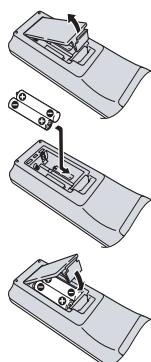
Felaktig batterianvändning kan t.ex. leda till att batterierna börjar läcka eller spricker. lakttag följande försiktighetsåtgärder:
• Blanda inte nya och gamla batterier.
- Använd inte olika sorters batterier samtidigt. Även om de kan se likadana ut kan olika batterier ha olika spänning.
- Se till att plus- och minuspolerna på bägge batterierna stämmer med märkningen i batterifacket.
- Ta ur batterierna om utrustningen inte ska användas på en månad eller mer.
När förbrukade batterier kasseras ska gällande nationella och lokala förordningar och miljöföreskrifter följas.
Använda fjärrkontrollen
Tänk på följande när du använder fjärrkontrollen:
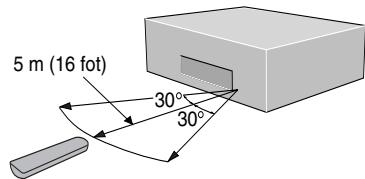
- Se till att det inte finns några föremål mellan fjärrkontrollen och apparatens fjärrstyrningssensor.
- Använd fjärrkontrollen inom det avständ och den vinkel som visas på bilden.
text_image
5 m (16 fot) 30° 30°- Fjärrstyrningen kan fungera dåligt om starkt solljus eller lysrörsbelysning lyser på apparatens fjärrstyrningssensor.
- Fjärrkontroller för olika apparater kan störa varandra. Undvik att använda fjärrkontroller för annan utrustning som står nära denna enhet.
- Byt batterier när du märker att fjärrkontrollens räckvidd avtar.

OBS
- När den här spelaren används separat ska REMOTE CONTROL-omkopplaren på bakpanelen ställas på INT. (INTERNAL) (se sidan 8).
Skivor som kan spelas på denna spelare
Alla skivor som är märkta med någon av nedanstående logotyper bör kunna spelas på den här spelaren. Andra format, bland annat DVD-RAM, DVD-ROM, CD-ROM (utom de som innehåller MP3-/DivX-/WMA-/JPEG-filer) och foto-CD, kan inte spelas.
Kompatibla DVD-videoskivor:
- Logotyper:

• Enkelsidiga eller dubbelsidiga skivor
• Skivor med ett eller två lager
- Digitalt ljud i Dolby Digital-, DTS-, MPEG- eller linjärt PCM-format
• Digital MPEG-2-video
Skivor är vanligtvis indelade i en eller flera titlar. Titlarna kan sedan vara indelade i kapitel.
Kompatibla DVD-R-skivor:
Den här apparaten kan spela DVD-R-skivor. Observera följande när den här typen av skivor används:
- Logotyp: DVD R
- Den här spelaren kan spela DVD-R-skivor inspelade i DVD-videoformat.
Kompatibla DVD-RW-skivor:
Den här apparaten kan spela DVD-RW-skivor. Observera följande när den här typen av skivor används:
- Logotyp: DVD RW
- Den här spelaren kan spela DVD-RW-skivor inspelade i DVD-Video- och DVD-VR-format.
- Kopieringsskyddade DVD-RW-skivor som tillåter kopiering en gång kan spelas.
Kompatibla DVD+R/+RW-skivor:
- Logotyp:

DVD+R

DVD+ReWritable
- Den här apparaten kan spela DVD+R/+RW-skivor. Observera följande när den här typen av skivor används.
Kompatibla ljud-CD-skivor:
- Logotyper:


- Skivor med 12 cm (5") eller 8 cm (3") diameter.
• Digitalt linjärt PCM-ljud.
• Ljud-CD-, CD-R*- och CD-RW*-skivor.
CD-skivor är indelade i spår.
*Den här spelaren kan spela CD-R- och CD-RW-skivor inspelade i ljud-CD- eller Video-CD-format, eller med ljudfiler i MP3- eller Windows Media-format, bildfiler eller DivX-filer.
*Vissa kopieringsskyddade CD-skivor följer inte officiella CD-standarder. Dessa är specialskivor och kan eventuellt inte spelas på DV4001.
*DV4001 stödjer bara DVD-sidan på en DualDisc-skiva.
Kompatibla Video-CD-skivor:
- Logotyp:

- Skivor med 12 cm (5") eller 8 cm (3") diameter.
• Digitalt MPEG-1 -ljud
• Digital MPEG-1-video
Video-CD-skivor är indelade i spår.
Kompatibla Super-VCD-skivor:
- Logotyp:

- Skivor med 12 cm (5") eller 8 cm (3") diameter.
- Digitalt MPEG-1 -ljud
• Digital MPEG-1-video
Super-VCD-skivor är indelade i spår.
DVD-regioner
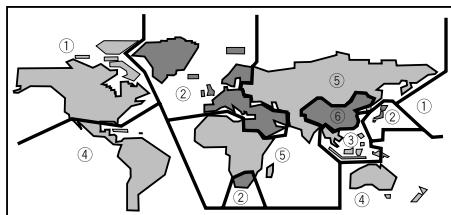
Alla DVD-videoskivor har en regionmärkning någonstans på fodralet. Märkningen visar vilken/vilka region/er i världen som skivan är kompatibel med. Din DVD-spelare har också ett regionmärke. Detta hittar du på bakpanelen. Skivor från andra regioner kan inte spelas på denna spelare. Skivor märkta ALL kan spelas på alla spelare.
Allmän information
- Denna spelare kan hantera totalt cirka 650 filer per mapp och 300 mappar per skiva, när det gäller filer i MP3/DivX/WMA-format.
- När MP3/WMA/JPEG/DivX-filer kopieras till CD-R/RW-skivor ska kopieringsformatet alltid vara inställt på ISO 9660 nivå 1.
- För MP3- och WMA-filer inspelade med variabelt bitflöde (VBR) är det inte säkert att spelaren anger den spelade tiden korrekt.
Information om kompatibla MP3-filer
- Filer ska vara inspelade i MPEG1 Audio Layer 3-format. Samplingsfrekvensen är 11 kHz till 48 kHz men beror också på bitflödet. Inkompatibla filer kan inte spelas.
- Ljud inspelat i 128 kbps bör ha nästan samma ljudkvalitet som vanliga CD-skivor. Den här spelaren klarar 32 kbps till 320 kbps, men detta beror också på samplingsfrekvensen.
• Denna spelare kan läsa ID3-taggar, version 1.1. - Högst 30 tecken kan visas på TV-skärmen.
- Den här spelaren kan inte spela DVD-R/RW-skivor med musik inspelad i MP3-format.
- Denna spelare spelar endast spår med filnamnstillägget ".mp3" eller ".MP3".
- Denna spelare kan inte spela skivor med flera sessioner. Om du försöker spela skivor med flera sessioner kan bara den första sessionen spelas.
Information om kompatibla WMA-filer
- Samplingsfrekvensen ska vara 44,1 kHz (bitflöde: 64 kbps till 192 kbps) och 48 kHz (bitflöde: 128 kbps till 192 kbps).
- Denna spelare spelar endast spår med filnamnstillägget ".wma" eller ".WMA".
- Denna spelare kan inte spela material skyddat av Windows Media Digital Rights Management (DRM).
Information om kompatibla JPEG-filer
- Även om denna spelare är konstruerad för att kunna hantera bilder inspelade i JPEG-format lämnas inga garantier för att spelaren kan visa bilder inspelade i alla JPEG-format.
- Den här spelaren är kompatibel med progressiva JPEG-bilder.
-
Den här spelaren kan visa JPEG-bilder med hög upplösning.
-
Ange alltid filnamnstillägget "JPG" eller "JPEG" för JPEG-filer. Filen kan inte visas om den har ett annat filnamnstillägg än "JPG" eller "JPEG", eller om filnamnstillägg saknas. (Observera att detta innebär att JPEG-filer skapade på en Macintosh inte kan visas korrekt.)
- Beroende på filens storlek och kompression visas vissa JPEG-bilder felaktigt.
Information om kompatibla DivX-filer
- En fil med tillägget ".avi" eller ".divx" kallas DivX-fil.
- Högst 30 tecken kan visas på TV-skärmen.
- Filer som är större än 4 GB kan inte visas.
- Filer ska ha MPEG1 Audio Layer 3-format och MPEG2-format.
Varning!
- DVD±R/RW- och CD-R/RW-skivor inspelade på persondator eller DVD- eller CD-inspelare kan eventuellt inte spelas om skivan är skadad eller smutsig, eller om det finns smuts eller kondens på spelarens lins.
- Om du spelar in en skiva på en persondator, även om den spelas in i ett kompatibelt format, kan den ändå bli ospelbar på grund av inställningarna för den mjukvara som använts för att spela in skivan. (Kontakta mjukvaruleverantören för ytterligare information.)
- En CD-R/RW-skiva kan ibland inte spelas, och detta kan bero på den aktuella skivans egenskaper eller att skivan är smutsig eller repig.
- Öppna (unfinalized) DVD-R/RW-skivor kan inte spelas.
- Öppna (unfinalized) CD-R/RW-skivor kan inte spelas.
- Läs mer om hur DVD-R/RW- och CD-R/RW-skivor ska hanteras under "Hantering av skivor" på sidan 45.
- Försök aldrig spela något annat än en musik-CD-(CDA-format) eller CD-R/RW-skiva med MP3-och/eller JPEG-filer. Vissa filtyper kan skapa problem eller fel på apparaten om de spelas.
Grundinstallation
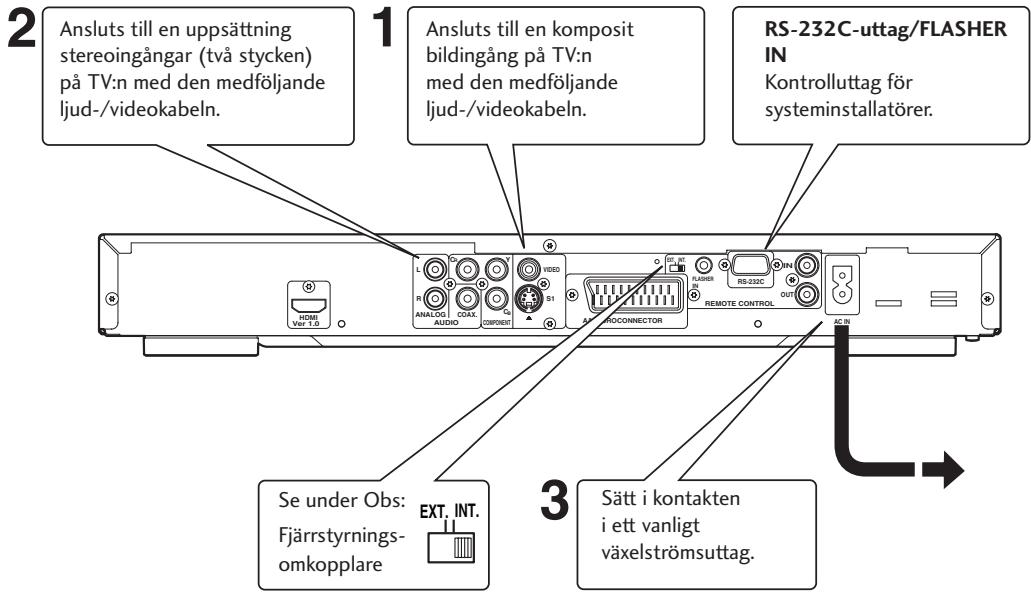
Denna enkla installation är det minsta som krävs för att kunna börja titta på DVD-videoskivor. Både ljudet och bilden skickas direkt till TV:n via den medföljande ljud- och videokabeln. För andra typer av anslutningar, se sidorna 9 och 10.

Viktigt
- Innan du ansluter eller ändrar några anslutningar på bakpanelen ska du kontrollera att alla komponenter är avstängda och att stickkontakterna är urdragna.
- Dra inte ut DVD-spelarens stickkontakt när strömmen till en ansluten komponent är på, för då kan högtalaren skadas.
text_image
2 Ansluts till en uppsättning stereoingångar (två stycken) på TV:n med den medföljande ljud-/videokabeln. 1 Ansluts till en komposit bildingång på TV:n med den medföljande ljud-/videokabeln. RS-232C-uttag/FLASHER IN Kontrolluttag för systeminstallatörer. Se under Obs: Fjärrstyrningsomkopplare EXT. INT. 3 Sätt i kontakten i ett vanligt växelströmsuttag.Ansluta ljud-/videokablar
Kontrollera att varje kontakt har tryckts in helt för att få bästa möjliga
anslutning. Kontakterna och uttagen är färgkodade för att underlätta vid anslutning.
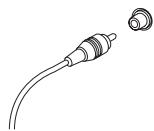
Ansluta systemkontrollkablar
Genom att ansluta denna DVD-spelare till en annan ljudkomponent från Marantz med en medföljande systemkontrollkabel kan komponenterna fjärrstyras som ett enda system.
- När du ansluter spelaren till en komponent med fjärrstyrningssensor ska du kontrollera att du ansluter ingången märkt REMOTE CONTROL IN på DVD-spelaren till REMOTE CONTROL OUT-uttaget på apparaten med fjärrstyrningssensor.
- När du ansluter till en komponent som saknar fjärrstyrningssensor ska du se till att du ansluter komponenten till uttaget märkt REMOTE CONTROL OUT på DVD-spelaren.

OBS
- När du ansluter spelaren till en standard-TV ska du välja 4:3 LETTER-BOX eller 4:3 PAN SCAN som inställning för TV Aspect (bildskärmsformat; se sidan 36).
- Anslut spelarens videoutgång direkt till TV:n. Eftersom spelaren är konstruerad för att stödja ett kort med analogt kopieringsskydd, är det inte säkert att vanlig uppspelning alltid fungerar om spelaren är ansluten till TV:n via en videobandspelare och bilder spelas in och spelas upp på videobandspelaren.
- Spelarens VIDEO-utgång och S1 -utgång är inte progressiva.
• Fjärrstyrningsomkopplare
Ställ denna omkopplare på INT. (INTERN) om DVD-spelaren ska styras separat. När DVD-spelaren ingår i ett system med en Marantz-receiver utrustad med fjärrstyrningssensor ska omkopplaren ställas på EXT. (EXTERN).
- Flasher-ingång
Denna ingång används när komponenter ska styras från olika rum med tangentbord eller annan styrutrustning. Ställ fjärrstyrningsomkopplaren på EXT. (EXTERNAL) när flasher-ingång används.
Bildanslutningar för hemmabio
Den här spelaren kan mata ut videobilden på flera olika sätt. Använd guiden nedan och välj det sätt som passar bäst för just ditt system.

Viktigt
- Innan du ansluter eller ändrar några anslutningar på bakpanelen ska du kontrollera att alla komponenter är avstängda och att stickkontakterna är urdragna.
- Dra inte ut DVD-spelarens stickkontakt när strömmen till en ansluten komponent är på, för då kan högtalaren skadas.
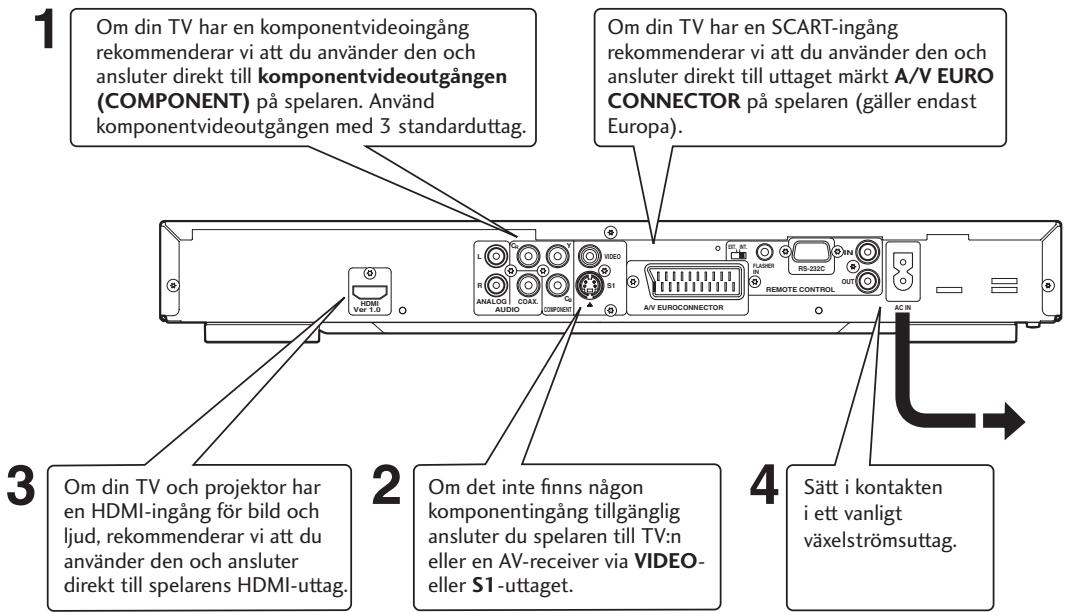
text_image
1 Om din TV har en komponentvideoingång rekommenderar vi att du använder den och ansluter direkt till komponentvideoutgången (COMPONENT) på spelaren. Använd komponentvideoutgången med 3 standarduttag. 2 Om det inte finns någon komponentingång tillgänglig ansluter du spelaren till TV:n eller en AV-receiver via VIDEO-eller S1-uttaget. 3 Om din TV och projektor har en HDMI-ingång för bild och ljud, rekommenderar vi att du använder den och ansluter direkt till spelarens HDMI-uttag. 4 Sätt i kontakten i ett vanligt växelströmsuttag.Ansluta SCART- (gäller endast Europa) och S-videokablar
SCART- och S-videokablar kan bara sättas i på ett sätt, så se till att du håller kontakten så att den passar in i uttaget innan du trycker in den. Se till att du trycker in den helt för att få bra kontakt.

OBS
- Utaget A/V EURO CONNECTOR kan mata ut komposit- eller RGB komponentvideo. Använd A/V EURO CONNECTOR om du ska ansluta endast en TV. Du kan välja vilken typ av video som ska matas ut genom att ställa in önskad typ under COMPONENT på inställningsmenyn (DVD-instä llningsmenyn, se sidan 39).
S-video eller kompositvideo?
S-video bör ge bättre bild, så om du har en S-videoingång ska du använda den. S-videokablar kan köpas i välsorterade radio-/TV-affärer.
Ansluta HDMI-kablar
Med en HDMI-kabel kan både okomprimerad video och digitalt ljud (till exempel linjärt PCM-format eller bitflöden i Dolby Digital-, DTS- eller MPEG-format) föras över via en enda kontakt.
Genom att föra över DVD-bilder i digital form direkt, utan analogomvandling, kan du få utsökt bildkvalitet (se sidorna 34, 37-39).

OBS
- HDMI-utgången på den här apparaten kan anslutas till ett DVI-uttag på en TV eller annan apparat med hjälp av en konverteringsadapter. Du måste då använda en TV eller bildskärm med HDCP-kompatibel DVI-ingång.
- Det är inte säkert att det matas ut någon bild alls om apparaten är ansluten till en TV eller bildskärm som inte är kompatibel med ovan nämnda format.
- Läs mer om HDMI-kontakten i bruksanvisningen till den TV eller bildskärm som är ansluten till spelaren.
- När du ansluter en TV med progressive scan till spelarens komponentutgång ska du välja ON (på) som inställning för Progressive (se sidan 36).
Ljudanslutningar för hemmabio
Spelaren matar ut flerkanaligt ljud i digital form. Läs i den manual som medföljde din förstärkare/receiver för att ta reda på vilken utrustning den är kompatibel med (i synnerhet vilka digitala format den kan avkoda, till exempel Dolby Digital, DTS, etc.).

Viktigt
- Innan du ansluter eller ändrar några anslutningar på bakpanelen ska du kontrollera att alla komponenter är avstängda och att stickkontakterna är urdragna.
- Dra inte ut DVD-spelarens stickkontakt när strömmen till en ansluten komponent är på, för då kan högtalaren skadas.
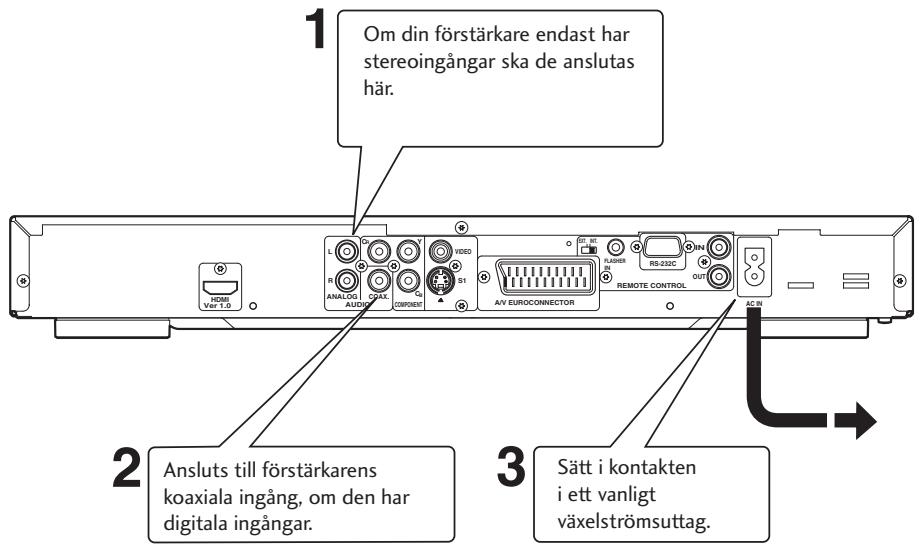
text_image
1 Om din förstärkare endast har stereoingångar ska de anslutas här. 2 Ansluts till förstärkarens koaxiala ingång, om den har digitala ingångar. 3 Sätt i kontakten i ett vanligt växelströmsuttag.Ansluta analoga ljudkablar
Kontrollera att samtliga kontakter har tryckts in helt för att få bästa möjliga anslutning. Kontakterna och uttagen är färgkodade för att underlätta vid anslutning.
Ansluta koaxiala kablar
Använd en kabel med en stiftkontakt i
varje ände (även
kallad RCA- eller
phonokontakt) för
anslutningen mellan
koaxiala digitala
uttag. Se till att
kontakten har tryckts in helt.
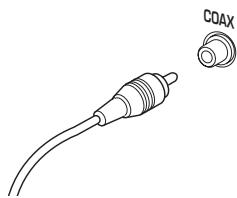
- Lyser när spelaren är i standby-läge.
2 Skivfack
• Här ska skivan placeras.
3 AUDIO EX
- Lyser när AUDIO EX har aktiverats med AUDIO EX-knappen på fjärrkontrollen.
- Ljudkvaliteten på analogt ljud förbättras om den analoga videoutmatningen och displayen på frontpanelen stängs av.
- Används för CDDA, Super Audio CD (CD-lagret) och CD-skivor i DTS-format i uppspelningsläge (Play mode).
4 HDMI
- HDMI-funktionen sätts på/stängs av när knappen hålls intryckt i tre sekunder eller mer. HDMI-indikatorn lyser när funktionen är på.
- HDMI-funktionen sätts på/stängs av genom att knappen hålls intryckt i tre sekunder eller mer. HDMI-indikatorn lyser när funktionen är på. 480p → 576p → 720p → 1080i → 480p
5 HDMI-indikator
- När den anslutna apparaten är HDMI/DVI-kompatibel blinkar lampan med rött sken.
6 ▶ (PLAY)
• Startar uppspelning av skivan.
7 ■ (STOP)
- Stoppar uppspelning av skivan.
8 II (PAUSE)
• Gör paus i uppspelningen.
9 POWER ON/STANDBY (strömbrytare)
- Tryck på knappen för att sätta på strömmen, och tryck en gång till för att slå av den till standby-läge.
10 Display
- Här visas olika sorters information.
11 ▲ OPEN/CLOSE (öppna/stäng)
- Tryck på knappen för att öppna och stänga skivfacket.
12 |◀◀/◀◀
- Tryck på knappen för att hoppa bakåt till föregående titel, kapitel eller spår. Du kan också hålla denna knapp intryckt för att snabbspola materialet.
13 ▶▶/▶▶
- Tryck på knappen för att hoppa framåt till nästa titel, kapitel eller spår. Du kan också hålla denna knapp intryckt för att snabbspola materialet.
Fjärrkontroll
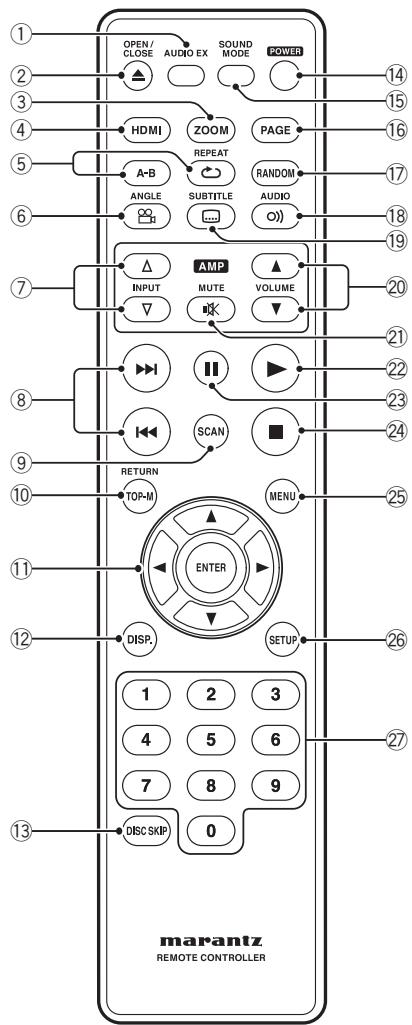
text_image
1 OPEN/ 2 CLOSE AUDIO EX SOUND MODE POWER 3 4 5 6 7 8 9 10 11 12 13 marantz REMOTE CONTROLLER HDMI ZOOM PAGE A-B REPEAT RANDOM ANGLE SUBTITLE AUDIO △ AMP VOLUME INPUT MUTE SCAN RETURN MENU TOP-M ENTER DISP. SETUP 1 2 3 4 5 6 7 8 9 DISC SKIP 01 AUDIO EX – Tryck på knappen för att sätta på och stänga av AUDIO EX.
- Ljudkvaliteten på analogt ljud förbättras om den analoga videoutmatningen och displayen på frontpanelen stängs av.
- Det går inte att stänga av videoutmatningen via HDMI-uttaget.
2 OPEN/CLOSE – Öppnar/stänger skivfacket – sidorna 13, 36 och 37.
3 ZOOM - sidan 22
4 HDMI
- HDMI-funktionen sätts på/stängs av genom att knappen hålls intryckt i tre sekunder eller mer. HDMI-indikatorn lyser när funktionen är på.
- Om du trycker på knappen när HDMI är på visas aktuell upplösning. Tryck upprepade gånger på knappen medan upplösningen visas för att välja någon annan av nedanstående upplösningar: 480p → 576p → 720p → 1080i → 480p
5 REPEAT (repetera) – sidan 19 A–B – sidan 20
6 ANGLE (vinkel) - sidan 21
7 INPUT-knapparna ( / ) – Dessa knappar används för att växla mellan olika apparater som är kompatibla med Marantz-receivrar. Läs mer i den bruksanvisning som medföljde receivern.
- Gäller följande modeller: PM-11S1, PM-15S1, PM6001, PM7001, PM8001, SR9600. (Det är inte säkert att dessa modeller finns tillgängliga i alla länder.) Kan inte användas för följande modeller: MARANTZ-förstärkare och receivrar tillverkade före 2006, bland annat PM-14, PM-17 och PM4001, med undantag för ovanstående modeller.
8 |◀◀ (PREV.)/▶▶| (NEXT) – Hoppa till föregående/nästa – sidorna 13, 14, 16, 17, 25 och 42.
- Används för att söka bakåt/framåt på en skiva, eller för att hoppa över titeln, kapitlet eller spåret.
- Håll knappen intryckt (l◄◄) för snabbspolning bakåt.
- Håll knappen intryckt (▶▶l) för snabbspolning framåt.
9 SCAN (sök/förhandsgranska) – sidan 15
10 TOP MENU (TOP-M)/RETURN (toppmeny/återgå) – sidan 14
11 Piltangenter (◄/►/▲/▼) / ENTER-knapp
12 DISPLAY (DISP.) - sidan 23
13 DISC SKIP (hoppa över skiva) – Används inte på den här spelaren.
14 POWER – Används för att sätta på eller slå av spelaren till standby-läge – sidan 13
15 SOUND MODE – Väljer funktion för ljudutgången – sidan 33
16 PAGE (sida) – Används inte på den här spelaren.
17 RANDOM (slumpvis uppspelning) – sidan 20
18 AUDIO (ljud) – sidan 22
19 SUBTITLE (textning) – sidan 21
20 VOLUME (▲/▼; volymknappar) – Dessa knappar kan användas för att justera volymen på apparater som är kompatibla med Marantz-receivrar. Läs mer i den bruksanvisning som medföljde receivern.
21 MUTE-knappen – Denna knapp används för att stänga av ljudet på apparater som är kompatibla med Marantz-receivrar. Läs mer i den bruksanvisning som medföljde receivern.
22 ▶ (start) – sidorna 13, 18, 28 och 31.
23 II (paus) - sidorna 13, 18
24 ■ (stopp) – sidorna 13, 27, 29
25 MENU (meny) – sidan 14
26 SETUP (inställning) – sidan 29
27 Sifferknappar

OBS
- Fabriksinställningen för HDMI är HDMI ON (på).
- Ställ in HDMI på DVD-inställningsmenyn för att använda HDMI-funktionerna (se sidorna 34, 37-39).
text_image
OPEN/ CLOSE POWER ENTER 1 2 3 4 5 6 7 8 9 0 marantz REMOTE CONTROLLERSpela skivor
Här förklaras de viktigaste knapparna för uppspelning av skivor. Ytterligare funktioner finns beskrivna i nästa kapitel.

OBS
- Överallt i den här manualen är termen "DVD" liktydig med DVD-video och DVD±R/RW. Om en funktion endast gäller en viss sorts DVD-skiva anges detta.
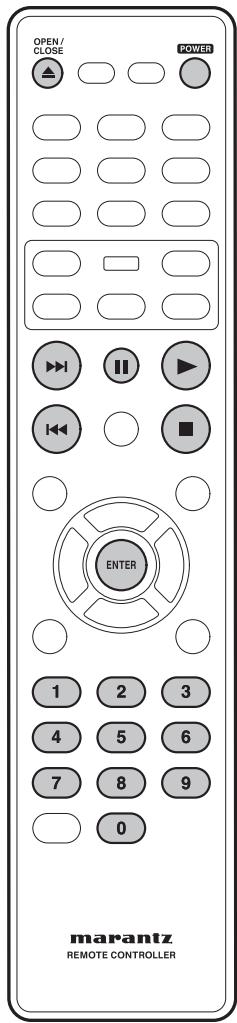
1 Tryck på POWER ON/STANDBY-knappen på frontpanelen eller POWER-knappen på fjärrkontrollen.
Om du spelar en DVD- eller Video-CD-skiva ska du också sätta på TV:n och kontrollera att den är inställd på rätt videoingång.
2 Tryck på OPEN/CLOSE-knappen för att öppna skivfacket.
3 Lägg i en skiva.
Lägg i en skiva med etikettsidan uppåt och använd markeringarna i skivfacket för att placera skivan rätt (om du lägger i en dubbelsidig DVD-skiva ska den sida du vill spela ligga nedåt).
4 Tryck på ▶ (PLAY) för att starta uppspelningen.
Om du spelar en DVD- eller Video-CD-skiva kan en meny dyka upp (se sidan 14).

OBS
- För enkelsidiga skivor med två lager som innehåller filmer, etc. kan bilden stanna till för ett ögonblick vid övergången till det andra lagret. Detta är inte något fel.
- På vissa DVD- och Video-CD-skivor kan en del funktioner fungera annorlunda eller inte alls.
Viktigaste knapparna för uppspelning
| Knapp | Knappens funktion |
| ▶ | Startar uppspelning.På titelmenyn fungerar knappen som Enter-knappen. |
| II | Gör paus i uppspelningen av en skiva.Varje gång du trycker på knappen visas en ny bild. |
| ■ | Stoppar uppspelning. |
| ◀◀ | •Hoppar tillbaka till början av pågående spår eller kapitel, och vid nästa tryckning till föregående spår/kapitel.•Håll knappen intryckt för snabbspolning bakåt. |
| ¢ | •Hoppar till nästa spår eller kapitel.•Håll knappen intryckt för snabbspolning framåt. |
| Siffer-tangenterna | Uppspelningen startar från det valda spår-/kapitelnumret. |
| ENTER | Väljer markerat menyalternativ. |
Återuppta uppspelning där den avbröts förra gången
Den här DVD-spelaren kan återuppta uppspelning av en skiva vid den punkt där uppspelningen stoppades förra gången (gäller endast de 10 senaste skivorna inspelade utan meny).
1 Lägg i en av de 10 senast spelade skivorna.
2 Tryck på PLAY ▶ medan "LOADING" (laddar) visas på displayen för att starta uppspelningen från den punkt där den avbröts förra gången.
För att stänga av fortsättningsfunktionen:
- Tryck två gånger på ■.

Viktigt
När du använder uppspelningsknapparna händer det ibland att symbolen ☉ visas på skärmen. ☉-symbolen betyder att det aktuella kommandot för tillfället inte kan användas.
text_image
MARantz REMOTE CONTROLLERHantera menyer på DVD-skivor
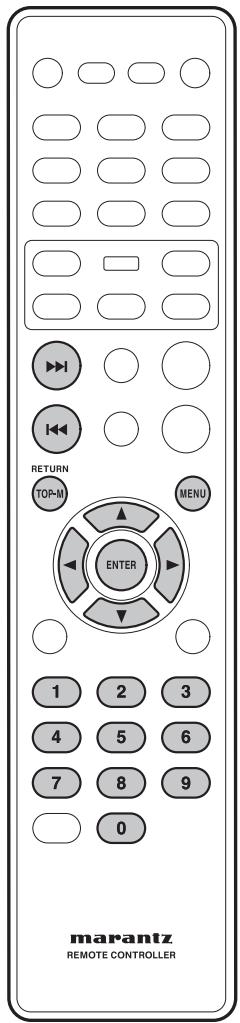
Många DVD-skivor har menyer. Ibland visas dessa automatiskt när uppspelning påbörjas. Andra visas bara när du trycker på knapparna MENU eller TOP-M.
| Knapp | Knappens funktion |
| TOP-M | Visar "toppmenyn" på en DVD-skiva. Hur denna ser ut varierar från skiva till skiva. |
| MENU | Visar en meny på en DVD-skiva – varierar från skiva till skiva och kan vara samma som "toppmenyn". |
| RETURN | Går tillbaka och visar föregående menyskärm. |
| Piltangenter (◄/►/▲/▼) | Används för att flytta markören på skärmen. |
| ENTER | Väljer markerat menyalternativ. |
| Siffer-tangenterna | Väljer ett numrerat menyalternativ (gäller endast vissa skivor). |
Hantera PBC-menyer på Video-CD
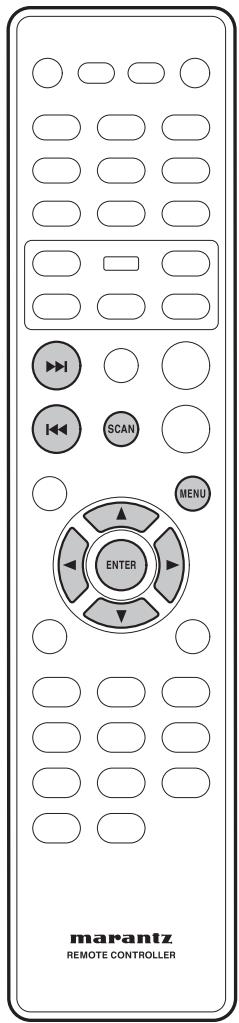
Vissa Video-CD-skivor har menyer där man kan välja vad man vill titta på. Dessa kallas PBC-menyer (Playback control = uppspelningskontroll).
Tryck på MENU för att sätta på eller stänga av PBC-funktionen.

OBS
- På vissa skivor kan PBC-menyer inte användas.
| Knapp | Knappens funktion |
| RETURN | Öppnar PBC-menyn. |
| Siffer-tangenterna | Väljer ett numrerat menyalternativ. |
| ENTER | Väljer markerat menyalternativ. |
| |◀◀ | Visar föregående menysida (om det finns någon). |
| ▶▶| | Visar nästa menysida (om det finns någon). |
text_image
marantz REMOTE CONTROLLERInledning
- Många av de funktioner som behandlas i detta kapitel gäller DVD-, Video-CD- och CD-skivor, men ibland kan funktionerna variera en aning beroende på vilken typ av skiva som ligger i skivfacket.
- Om Ⓧ-symbolen visas på skärmen när du spelar en DVD-skiva och försöker anv ända en speciell funktion, kan denna funktion inte användas, och anledningen kan ligga hos antingen spelaren eller skivan.
- På Video-CD-skivor är vissa funktioner inte tillgängliga under uppspelning i PBC-läge. Om du vill använda dem trycker du på MENU för att stänga av PBC-funktionen.
Förhandsgranskning
Video-CD SVCD DVD-Video
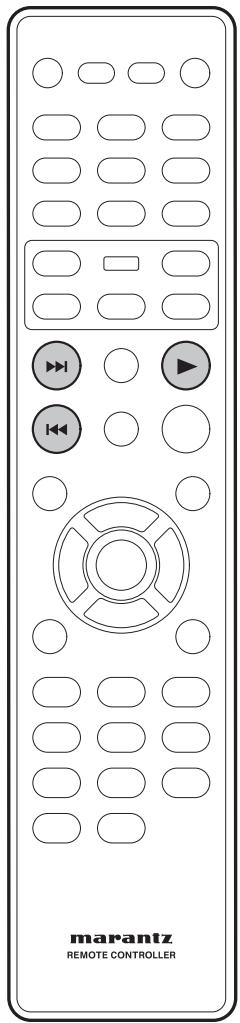
1 Tryck på SCAN.
SVCD VCD
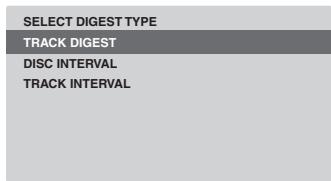
text_image
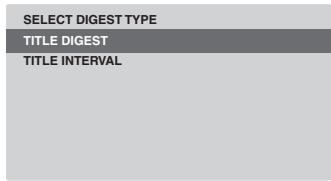
SELECT DIGEST TYPE TRACK DIGEST DISC INTERVAL TRACK INTERVALDVD
text_image
SELECT DIGEST TYPE TITLE DIGEST TITLE INTERVAL2 Använd piltangenterna ▲/▼ för att välja något av nedanstående alternativ och tryck sedan på ENTER.
Det här alternativet är bara tillgängligt under uppspelning.
- TRACK/TITLE/CHAPTER DIGEST – Visar sex olika spår (TRACK), titlar (TITLE) eller kapitel (CHAPTER) åt gången på en och samma skärm. Härigenom kan du snabbt titta igenom samtliga spår, titlar eller kapitel på skivan.
- DISC INTERVAL – Visar hela skivan i sex miniatyrbilder. Funktionen delar in skivan i sex lika långa delar och visar dem på skärmen.
- TRACK INTERVAL – Visar innehållet från ett spår i sex miniatyrbilder. Här delas spåret in i sex lika lå nga delar som visas på skärmen.
- TITLE INTERVAL/CHAPTER INTERVAL – Visar innehållet i en titel (TITLE) eller ett kapitel (CHAPTER). Här delas en ensam titel/kapitel in i 10-minutersavsnitt som visas på skärmen.
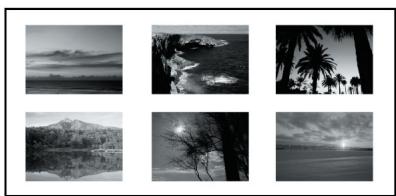
- Använd piltangenterna (◄/►/▲/▼) för att välja ett spår eller använd sifferknapparna för att mata in det önskade spårnumret.
- Tryck på |◀◀/▶▶| för att gå till föregående respektive nästa sida.
- Tryck på ENTER för att starta uppspelningen från den markerade miniatyrbilden.
- För att gå tillbaka till huvudmenyn markerar du MENU på skärmen och trycker på ENTER.
3 För att stänga förhandsvisningsmenyn markerar du EXIT på skärmen och trycker sedan på ENTER.
För CD-skivor
- Tryck på SCAN på fjärrkontrollen när skivan är i stoppläge. Varje spår spelas i några sekunder.

OBS
- Du kan bara välja "Track Interval" under uppspelning och PBC-funktionen måste vara avstängd.
- På vissa skivor kan Scan-funktionen inte användas.
text_image
marantz REMOTE CONTROLLERSnabbspolning framåt/bakåt
DVD-Video Video-CD CD MP3 WMA
DVD- och VCD-skivor kan snabbspolas framåt och bakåt med bild men utan ljud.
När det gäller CD-skivor kan man lyssna på ljudet under snabbspolning framåt och bakåt.
Visa bild under snabbspolning framåt/bakåt
Tryck på ▶▶▶ (NEXT) under uppspelning och håll knappen intryckt.
- Snabbspolning framåt börjar.
- Under snabbspolning framåt kan du växla mellan fem olika hastigeter, från 2x hastigheten till 32x hastigheten, genom att trycka upprepade gånger på ▶▶▶l (NEXT).
Tryck på ◀◀◀ (PREV) under uppspelning och håll knappen intryckt.
- Snabbspolning bakåt börjar.
- Under snabbspolning bakåt kan du växla mellan fem olika hastigeter, från 2x hastigheten till 32x hastigheten, genom att trycka upprepade gånger på l◀◀ (PREV).
För att återgå till normal uppspelning trycker du på ▶ (PLAY).

OBS
- Ljudet är avstängt när DVD-/VCD-skivor snabbspolas framåt/bakåt.
text_image
marantz REMOTE CONTROLLERStillbild/Långsam uppspelning/Visning bild för bild
DVD-Video Video-CD
Videobilder på DVD- och Video-CD-skivor kan visas som stillbilder, spelas upp i långsam hastighet och till och med stegas framåt bild för bild (fungerar bara framåt).
Titta på en stillbild
Tryck på II (PAUSE).
Titta i långsam hastighet
DVD-skivor kan spelas både framåt och bakåt med den här funktionen. Video-CD-skivor kan bara spelas framåt.
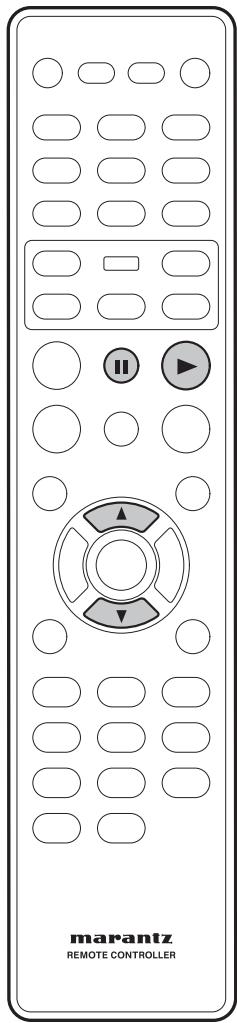
Tryck på ▼ (nedåtpil) under uppspelning.
• Långsam uppspelning startar.
- Under långsam uppspelning kan du välja mellan 4 olika hastigheter, från halva den normala hastigheten till 1/16 av normal uppspelningshastighet, genom att trycka upprepade 1/2 – 1/4 – 1/8 – 1/16
gånger på ▼ (nedåtpil).

Tryck på ▲ (uppåtpil) under uppspelning.
• Långsam uppspelning bakåt startar.
- Under långsam uppspelning kan du växla mellan 4 olika hastigheter, från halva den normala hastigheten till 1/16 av normal uppsplningshastighet, genom att trycka upprepade
gånger på ▲ (uppåtpil).
1/2 - 1/4 - 1/8 - 1/16
För att återgå till normal uppspelning
När du har gjort paus i uppspelningen eller under långsam uppspelning ska du trycka på ▶ (Play) för att å tergå till normal uppspelning.
Stegvis uppspelning: titta på en bild i taget
DVD- och Video-CD-skivor kan bara spelas framåt med den här funktionen.
Tryck på II (PAUSE).
Varje gång du trycker på knappen visas en ny bild.
För att återgå till normal uppspelning
När du använder funktionen stegvis uppspelning trycker du på ▶ (PLAY) för att återgå till normal uppspelning.

OBS
- Det hörs inget ljud i pausläge och under långsam uppspelning eller vid stegvis uppspelning bild för bild.
- Stillbilder samt långsam och stegvis uppspelning fungerar inte på vissa titlar. Då visas symbolen Ⓞ.
- Ett kort ljud kan dock höras när spelaren växlar över till långsam uppspelning.
- När du trycker på II (PAUSE) under längsam uppspelning händer det ibland att spelaren passerar just den bild där du vill att den ska stanna.
text_image
REPEAT marantz REMOTE CONTROLLERAnvända repeteringsfunktionen
DVD-Video Video-CD CD MP3
JPEG DivX WMA
Du kan ställa in spelaren så att den repeterar enskilda spår (på CD- eller Video-CD-skivor), kapitel eller titlar (på DVD-skivor) eller hela skivan. Det går också att repetera ett visst avsnitt på en skiva. Du kan inte använda repeteringsfunktionerna på en Video-CD-skiva som spelas i PBC-läge.

OBS
- På vissa skivor kan repeteringsfunktionen inte användas.
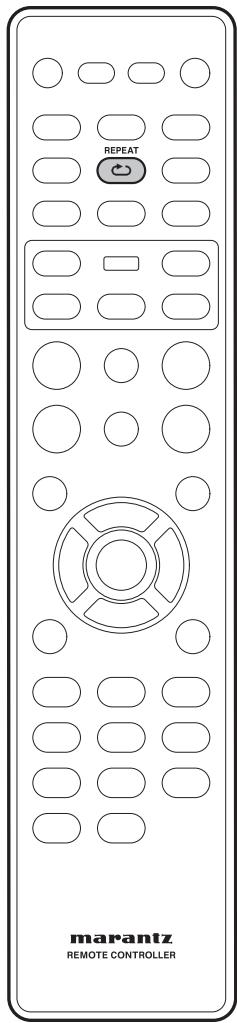
Tryck på REPEAT under uppspelning för att välja en repeteringsfunktion.
Du byter repeteringsfunktion varje gång du trycker på knappen:
DVD-Video
• CHAPTER REPEAT (repetera kapitel)
• TITLE REPEAT (repetera titel)
• ALL REPEAT (repetera alla)
- OFF (avstängd)
Video-CD CD
• TRACK REPEAT (repetera spår)
• ALL REPEAT (repetera alla)
- REPEAT OFF (repeteringsfunktionen avstängd)
MP3 JPEG DivX WMA
• REPEAT ONE (repetera ett spår)
• REPEAT FOLDER (repetera mapp)
- OFF (avstängd)

OBS
Om repetera A-B eller en slumpfunktion är på avbryts dessa när repeteringsfunktionen aktiveras.
text_image
A-B RANDOM marantz REMOTE CONTROLLERRepetera ett avsnitt på en skiva
DVD Video-CD CD MP3 DivX
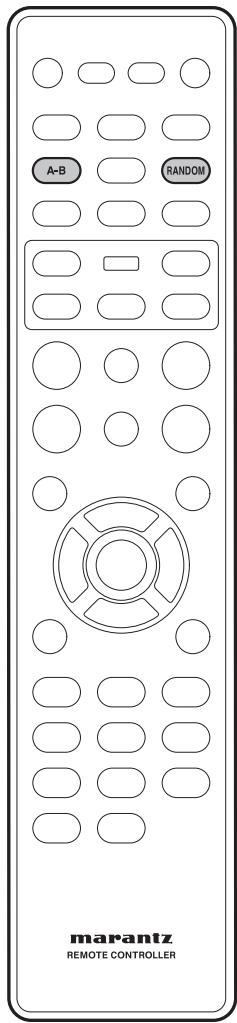
1 Tryck en gång på knappen A-B vid början av det avsnitt du vill repetera, och sedan en ytterligare gång vid slutet av avsnittet.
Uppspelningen hoppar genast tillbaka till startpunkten och spelar avsnittet om och om igen.
- På en DVD-skiva måste avsnittet börja och sluta inom en och samma titel/kapitel.
- På en Video-CD/CD-skiva måste avsnittet börja och sluta inom ett och samma spår.
2 För att återgå till normal uppspelning trycker du på knappen A-B en gång till.

OBS
- På vissa skivor är det inte säkert att uppspelningen börjar exakt vid A-punkten.
- När funktionen repetera A-B stängs av, återupptas tidigare inställda slump- eller repeteringsfunktioner.
Använda slumpfunktionen (RANDOM/SHUFFLE)
DVD-Video Video-CD CD MP3
DivX WMA JPEG
Slumpfunktionen används för att spela spår i slumpmässig ordning.
Du kan inte använda slumpfunktionen på DVD-skivor inspelade i VR-läge eller Video-CD-skivor som spelas i PBC-läge.
Tryck på RANDOM-knappen under uppspelning för att välja en slumpfunktion.
- SHUFFLE (blanda)
• SHUFFLE REPEAT (repetera slumpvis uppspelning)
• SHUFFLE OFF (slumpfunktionen avstängd)
Tryck på RANDOM för att stänga av slumpfunktionen.

OBS
- Eventuellt pågående repeteringsfunktion eller repetera A-B avbryts och slumpfunktionen aktiveras.
text_image
ANGLE SUBTITLE MENU marantz REMOTE CONTROLLERByta kameravinkel
DVD-Video
Vissa DVD-videoskivor innehåller scener filmade ur två eller flera vinklar. Titta på skivfodralet: det bör finnas en kamerasymbol, 📄, på fodralet om skivan innehåller scener filmade ur flera vinklar.
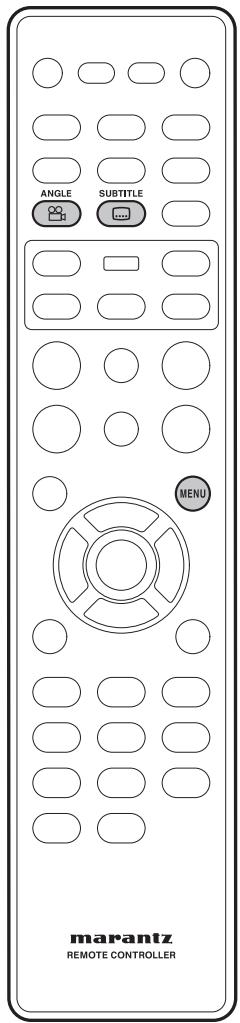
- För att byta kameravinkel trycker du på knappen ANGLE.

OBS
- Den här funktionen fungerar inte på alla skivor.
Byta textspråk
DVD-Video
DivX
Många DVD-video- eller DivX-skivor har textning på ett eller flera språk. Det brukar stå på skivfodralet vilka textspråk som finns på skivan. Du kan byta till ett annat språk när som helst under uppspelning.
- Tryck upprepade gånger på SUBTITLE för att visa/byta textspråk.
Det aktuella textspråket visas på skärmen.
- För att ställa in önskat textspråk, se sidan 40.

OBS
- Ibland kan textspråket inte stängas av även om du har ställt in på "OFF" (avstängt).
- På vissa skivor kan du bara byta textspråk på skivmenyn. Tryck då på MENU-knappen och byt inställning.
text_image
ZOOM AUDIO O) marantz REMOTE CONTROLLERByta ljudspråk
DVD-Video
När du spelar en DVD-videoskiva med tal på två eller flera språk kan du byta ljudspråk när som helst under uppspelning.
- Tryck upprepade gånger på AUDIO-knappen för att visa/byta ljudspråk. Det aktuella ljudspråket anges på skärmen.
- För att ställa in önskat ljudspråk, se sidan 40.

OBS
- På vissa skivor går det inte att byta ljudspråk under uppspelning. Byt då med hjälp av DVD-menyn.
- Det kan ta några sekunder innan det valda ljudspråket hörs.
Byta ljudkanal
Den här funktionen fungerar inte på alla skivor.
Video-CD
På Video-CD-skivor kan du växla mellan stereo, enbart vänster kanal, enbart höger kanal eller blandad mono (Mixed Mono).
- Tryck upprepade gånger på AUDIO-knappen för att byta ljudkanal.
Aktuell(a) kanal(er) anges på skärmen.
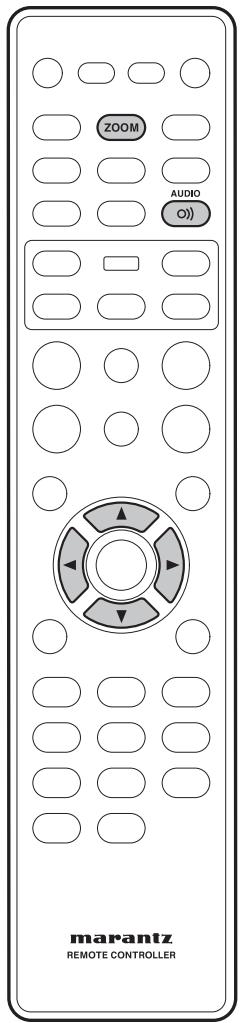
Använda zoomfunktionen
DVD-Video Video-CD JPEG
1 Under uppspelning eller i pausläge trycker du på ZOOM-knappen på fjärrkontrollen för att zooma: x2, x3, x4, x1/2, x1/3, x1/4, Normal för DVD-Video- eller VCD-skivor, och 100%, 125%, 150%, 200%, Normal för JPEG-filer.
2 Använd piltangenterna (▲/▼/◄/►) för att välja vilken del av skärmen du vill zooma in.

OBS
- På vissa skivor går det inte att zooma.
- Zoomning fungerar inte korrekt på vissa scener.
- Bilden kan bli sämre eller börja skaka vid zoomning.
text_image
MARantz REMOTE CONTROLLERInformation om uppspelningen
Detta DVD-system kan visa information om den spelade skivan (till exempel titel- eller kapitelnummer, hur mycket speltid som har gått, ljud-/textspråk) och flera kommandon kan utföras samtidigt som skivan spelas.
DVD-Video Video-CD
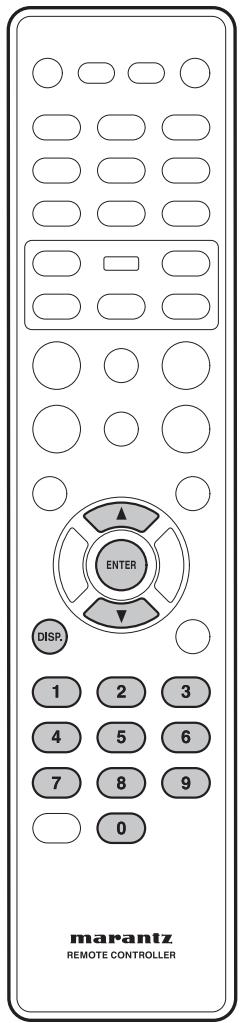
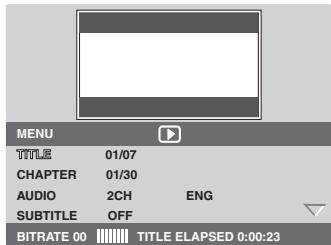
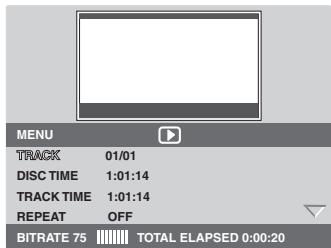
1 Tryck på DISP under uppspelning.
- En lista med tillgänglig skivinformation visas på TV:n.
DVD
text_image
MENU TITLE 01/07 CHAPTER 01/30 AUDIO 2CH ENG SUBTITLE OFF BITRATE 00 TITLE ELAPSED 0:00:23Video-CD SVCD
text_image
MENU TRACK 01/01 DISC TIME 1:01:14 TRACK TIME 1:01:14 REPEAT OFF BITRATE 75 TOTAL ELAPSED 0:00:20Välja titel/kapitel/spår
1 Tryck på ▲/▼ för att markera "Title" / "Chapter" eller "Track" (titel, kapitel respektive spår), och tryck sedan på ENTER.
2 Använd sifferknapparna (0-9) och mata in ett giltigt nummer (t.ex. 04/05).
3 Tryck på ENTER för att bekräfta.
Ljud/Textning
1 Tryck på ▲/▼ för att markera "Audio" eller "Subtitle" (ljud respektive textning), och tryck sedan på ENTER.
Audio- eller Subtitlemenyn visas på TV-skärmen.
2 Tryck på ▲/▼ för att välja ett språk och tryck sedan på ENTER för att bekräfta.
Ljud- eller textspråket växlar över till önskat språk.
Vinkel
1 Tryck på ▲/▼ för att markera "Angle" (vinkel), och tryck sedan på ENTER.
2 Använd sifferknapparna (0-9) och mata in ett giltigt nummer.
3 Tryck på ENTER för att bekräfta.
Uppspelningen växlar över till den valda vinkeln.
Tidssökning
1 Tryck på ▲/▼ för att markera "Time Disp." (tidsvisning), och tryck sedan på ENTER.
Vilka visningsalternativ som visas på TV-skärmen beror på typen av skiva i spelaren.
För DVD-skivor:
TT Elapsed – spelad tid på den aktuella titeln; TT Remain – återstående tid på den aktuella titeln; CH Elapsed – spelad tid på det aktuella kapitlet; CH Remain – återstående tid på det aktuella kapitlet;
För VCD-/SVCD-skivor:
Total Elapsed – spelad tid på den aktuella skivan; Total Remain – återstående tid på den aktuella skivan; Single Elapsed – spelad tid på det aktuella spåret; Single Remain – återstående tid på det aktuella spåret;
2 Tryck på ▲/▼ för att markera "TT Time" (titeltid) / "CH Time" (kapiteltid) / "Disc Time" (skivtid) eller "Track Time" (spårtid), och tryck sedan på ENTER.
3 Använd sifferknapparna (0-9) och mata in en giltig tid (t.ex. 0:34:27).
4 Tryck på ENTER för att bekräfta.
Uppspelningen hoppar till den valda tiden.
Repetera
1 Tryck på ▲/▼ för att markera "REPEAT" (repetera), och tryck sedan på ENTER.
2 Tryck på ▲/▼ för att markera önskad repeteringsfunktion, och tryck sedan på ENTER.
Tid
CD
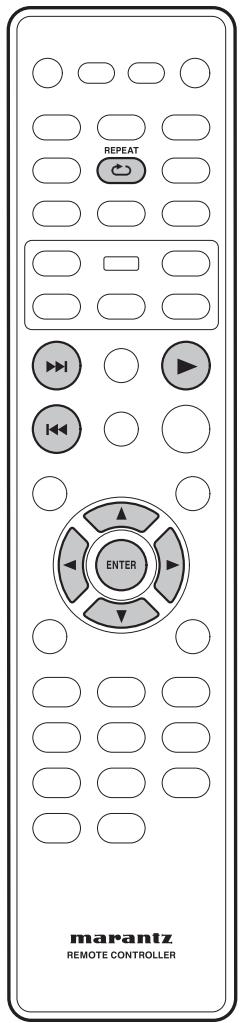
Tryck upprepade gånger på DISPLAY (DISP.) under uppspelning för att visa annan tidsinformation om skivan.
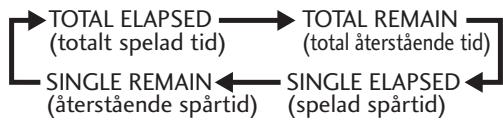
flowchart
graph LR
    A["TOTAL ELAPSED (totalt spelad tid)"] --> B["TOTAL REMAIN (total återstående tid)"]
    C["SINGLE REMAIN (återstående spårtid)"] --> D["SINGLE ELAPSED (spelad spårtid)"]
    A --> C
    B --> D

OBS
- Ovanstående information visas inte för Video-CD-skivor som spelas i PBC-läge.
text_image
REPEAT ENTER marantz REMOTE CONTROLLERSpela en skiva med MP3-/DivX-/ JPEG-/Windows Media™ Audio-filer
Detta DVD-system kan spela de flesta typer av MP3-, JPEG- och Windows Media™ Audio-filer som finns inspelade på en CD-R/RW-skiva eller färdiginspelad CD-skiva köpt i handeln.
1 Lägg i en skiva.
- Det kan ta mer än 30 sekunder för spelaren att läsa av skivan; tiden beror på hur komplext filsystemet är.
- Skivmenyn visas på TV-skärmen.
- Uppspelningen startar automatiskt. Om den inte gör det ska du trycka på ▶ (PLAY).
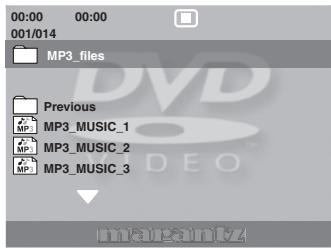
text_image
00:00 00:00 001/014 MP3_files Previous MP3_MUSIC_1 MP3_MUSIC_2 MP3_MUSIC_3 marantz2 Om skivans huvudmeny innehåller olika mappar använder du ▲/▼ för att välja önskad mapp och trycker sedan på ENTER för att öppna mappen.
3 Använd ▲/▼ för att välja spår/fil och tryck på ENTER för att starta uppspelningen.
- Uppspelningen startar från den valda filen och fortsätter ända till slutet av mappen.
Under uppspelning kan du;
- Trycka på |◀◀/▶▶| för att spela ett annat spår/fil i samma mapp.
- För att välja en annan mapp på den aktuella skivan trycker du på ▲ för att gå tillbaka till rotmenyn. Använd piltangenterna ▲/▼ för att välja önskad mapp, och tryck sedan på ENTER för att bekräfta.
- Tryck upprepade gånger på REPEAT för att komma till olika uppspelningsfunktioner.
- OFF (avstängd)
- REPEAT ONE (repetera en): En fil kommer att spelas upprepade gånger.
- REPEAT FOLDER (repetera mapp): Alla filer i en mapp kommer att spelas upprepade gånger.

Tips
- För att hoppa över mappmenyn när du lägger i en MP3/JPEG-skiva ska du ställa in MP3/JPEG NAV i på Preference Setup-sidan på WITHOUT MENU (utan meny).

OBS
- Vissa skivor kan inte spelas på den här spelaren på grund av skivans speciella egenskaper och konfiguration.
text_image
ZOOM MENU marantz REMOTE CONTROLLERVisa JPEG-bilder (bildspel)
- Lägg i en skiva med bilder (Kodak Picture CD, JPEG).
Med en Kodak-skiva startar bildspelet automatiskt. Med en JPEG-skiva visas bildmenyn på TV-skärmen. Tryck på PLAY ► för att starta bildspelet.

OBS
På vissa skivor kan bildmenyn inte användas.
Förhandsgranskning
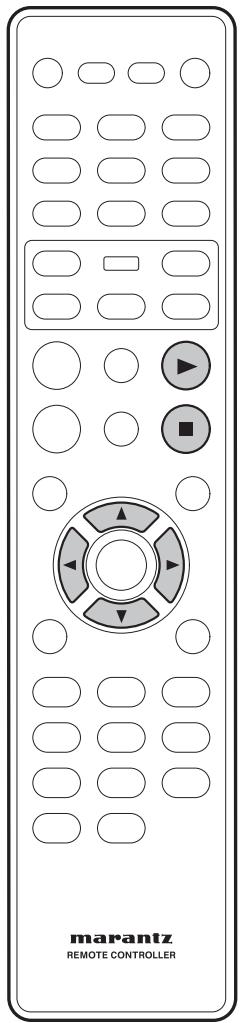
1 Tryck på ■ under uppspelning.
• 12 miniatyrbilder visas på TV:n.

2 Tryck på |◀◀/▶▶| för att visa andra bilder på föregående/nästa sida.
3 Använd piltangenterna ◀/▶/▲/▼ för att markera en av bilderna och tryck på ENTER för att starta uppspelningen.
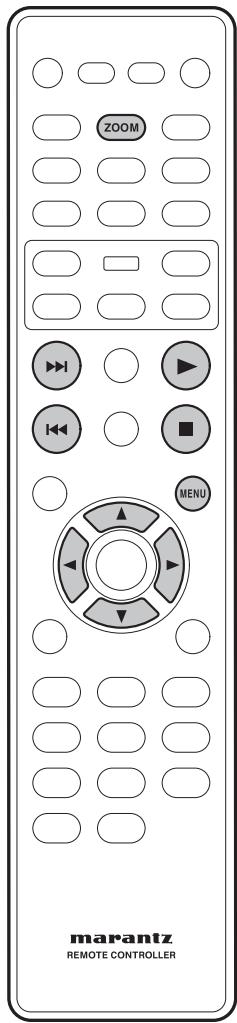
4 Tryck på MENU för att gå tillbaka till menyn på CD-skivan.
Zooma in bilden
1 Tryck upprepade gånger på ZOOM under uppspelning för att välja en annan förstoringsgrad.
2 Använd piltangenterna ◀/▶/▲/▼ för att se andra delar av den inzoomade bilden.

Tips
- Den här funktionen fungerar inte på DivX-skivor.
- På vissa skivor går det inte att zooma.
Vrida/vända bilden
- Använd piltangenterna ◀/▶/▲/▼ under uppspelning för att vrida/vända på bilden på TV-skärmen.
▲: Vänder bilden vertikalt.
▼: Vänder bilden horisontellt.
◀: Vrider bilden motsols.
▶: Vrider bilden medsols.

OBS
Filformat som kan användas:
- Filnamnstillägget måste vara "*.JPG" och inte "*.JPEG".
- Endast stillbilder som följer DCF-standarden eller JPEG-bilder, t.ex. TIFF, kan visas. Rörliga bilder, Motion JPEG- och andra format, eller bilder i andra format än JPEG, eller bilder med ljud kan inte visas.
- Om det finns ett stort antal sånger/bilder lagrade på skivan tar det ibland längre tid för DVD-systemet att visa skivinnehållet på TV-skärmen.
- Det tar längre tid att visa progressiva JPEG-filer än vanliga JPEG-format (s.k. baseline JPEG).
text_image
marantz REMOTE CONTROLLERSpela musikfiler i MP3/WMA-format och samtidigt visa JPEG-bilder
Du kan skapa ett bildspel med musik om skivan innehåller både musik i MP3/WMA-format och bildfiler i JPEG-format.
1 Lägg i en MP3/WMA-skiva som innehåller både musik och bilder.
2 Välj ett MP3-/WMA-spår på menyn och tryck på PLAY ► för att starta uppspelningen.
3 Medan du spelar upp musik i MP3/WMA-format använder du piltangenterna ◀/►/▲/▼ för att välja en bildmapp på skivmenyn och trycker sedan på PLAY ►.
- Alla bildfilerna i mappen kommer att visas.
4 Tryck på STOP ■ för att stoppa samtidig uppspelning.

Tips
- Det är normalt med enstaka "hopp" då och då när du lyssnar på MP3-skivor.
- Det är normalt med någon enstaka pixelation under uppspelning av MP3/DivX-filer på grund av att det digitala innehållet kan vara lite otydligt under nedladdning från internet.
- Spelaren kan bara spela första sessionen på en CD-skiva med flera sessioner.
text_image
SUBTITLE ENTER DISP. marantz REMOTE CONTROLLERSpela en skiva med DivX-filer
Detta DVD-system kan spela upp DivX-filmer som du har kopierat från din dator till en CD-R/RW- eller DVD±R/±RW-skiva (läs mer på sidan 7).
1 Lägg i en skiva med DivX-filer.
2 Tryck på PLAY ▶ för att starta uppspelningen.
Under uppspelning kan du;
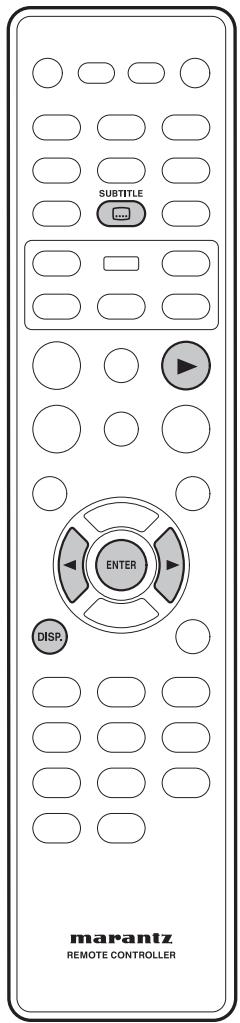
- Trycka på SUBTITLE för att byta textspråk, om det finns textremsor på flera språk på DivX-skivan.

Tips
- Textningsfiler med följande filnamnstillägg stöds: .srt, .smi, .sub, .ssa, .ass. De visas däremot inte på filhanteringsmenyn.
- Textningsfilen måste ha samma filnamn som filmen.
- Den visade textremsan kan i genomsnitt innehålla högst 42 tecken.
- Under uppspelning av DivX-filmer kan tidssökning inte användas.
DivX Ultras avancerade funktioner
- Textning i XSUB™ -format så att du själv kan skapa filmer med textremsor på flera språk.
- Interaktiva videomenyer (Interactive video mode) ger fantastisk bekvämlighet och kontroll så att du snabbt kan hoppa mellan olika scener eller bonusmaterial, och välja bland olika ljudspår och textremsor.
- Med alternativa ljudspår (Alternate audio tracks) kan du få ljudspår på flera språk eller särskilda ljudspår för olika högtalaruppsättningar.
- Kapitelpunkter (Chapter points) ger flexibilitet så att du kan hoppa direkt till den scen du vill titta på, oavsett var i filmen du befinner dig.
Information om kompatibla DivX-filer
• Stöd för DivX 3.11, 4.x, 5.x, 6.x och Ultra.
- Exakt rörelsekompensation med Q-pel (kvarts pixel).
- Uppspelning med Global Motion Compensation (GMC).
text_image
marantz REMOTE CONTROLLERAnvända inställningsmenyn (Setup menu)
Innan du börjar använda spelaren bör du ställa in systemet efter den miljö och de omständigheter som råder där spelaren ska användas.
Observera att de ändrade inställningarna sparas och finns kvar tills de ändras på nytt, även när strömmen har stängts av.
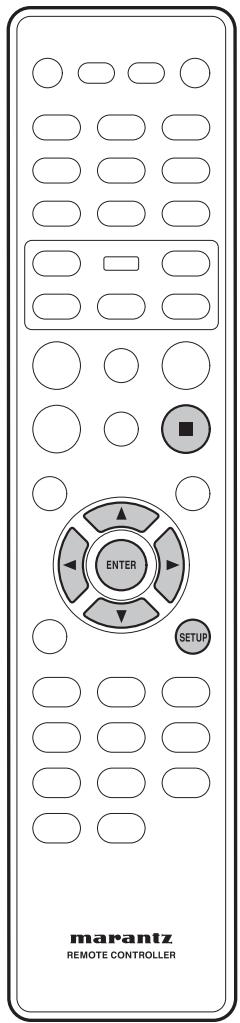
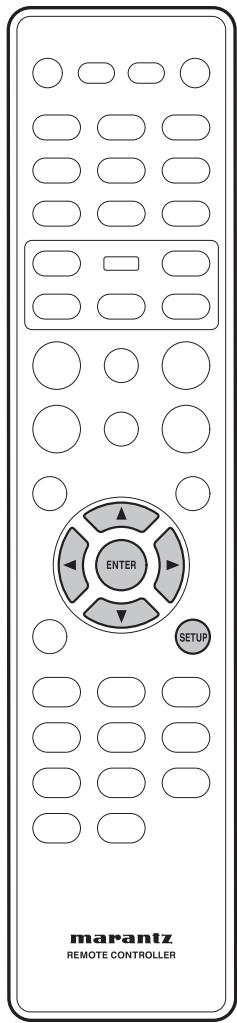
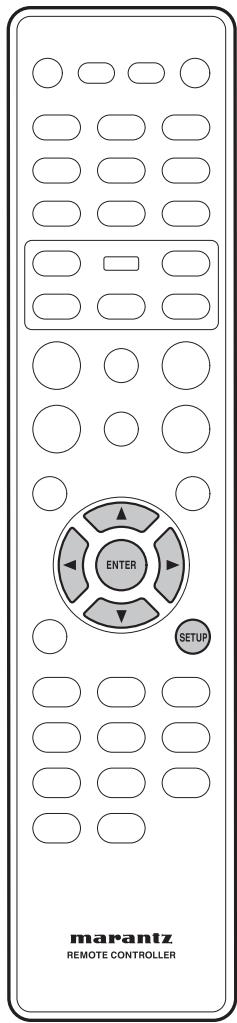
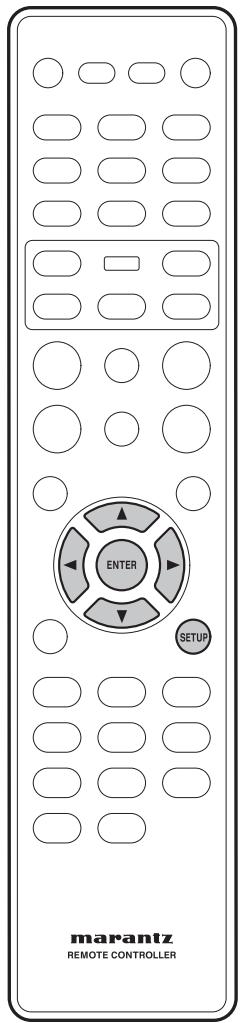
På inställningsmenyn (Setup menu) hittar du samtliga spelarens inställningar. Tryck på SETUP för att öppna/stänga menyn och på fjärrkontrollens piltangenter och ENTER-knapp för att förflytta dig på menyn och välja alternativ.

OBS
- De språkalternativ som visas på bilderna av skärmmenyer på följande sidor kan skilja sig från dem som finns i ditt land eller din region.
1 Tryck på SETUP-knappen på fjä rrkontrollen. Välj sedan en flik med hjälp av piltangenterna (◄/►).
① GENERAL SETUP: Hör görs allmänna inställningar.
② AUDIO SETUP: Inställning av ljudalternativen.
③ VIDEO SETUP: Inställning av bild och bildskärm samt videoalternativen för HDMI.
4 PREFERENCE: Personliga inställningar av språk, föräldralås med mera.
2 Använd piltangenterna (▲/▼) på fjärrkontrollen för att komma till de olika funktionerna.
3 Tryck på ENTER-knappen så många gånger som krävs för att välja önskat alternativ.
För att stänga inställningsskärmen när inställningen är klar trycker du på SETUP-knappen en gång till.

OBS
- Vissa inställningar på inställningsmenyn fungerar inte på alla skivor.
- Vissa inställningar kan inte väljas under uppspelning och när RESUME-funktionen är aktiverad för en DVD-videoskiva.
Tryck då på ■ (STOP) en eller två gånger för att stoppa uppspelningen helt.
De svarta punkterna (●) anger grundinställning.
* Inställningen kan bara ändras i stoppläge.
| Sida | ||||
| GENERAL SETUP(allmänna inställningar) | OSD LANGUAGE (språk på skärmmenyer) | ● ENGLISH (engelska) SPANISH (spanska) FRANCAIS (franska) | 31 | |
| DIVX(R) VOD CODE(kod för köp/beställning av DivX-filer) | 31 | |||
| DISC LOCK (skivlås) * | LOCK (läst) ● UNLOCK (olåst) | 32 | ||
| DISPLAY DIM (ljusstyrka på displayen) | ● 100% 70% 40% | 32 | ||
| PROGRAM (programmering) * | INPUT MENU (programmeringsmeny) | 32 | ||
| SCREEN SAVER (skärmsläckare) | ● ON (på) OFF (av) | 32 | ||
| SLEEP (insomningstimer) | 30 MINS (min.) 60 MINS (min.) 90 MINS (min.)120 MINS (min.) 150 MINS (min.) ● OFF (av) | 32 | ||
| AUTO STANDBY | ● ON (på) OFF (av) | 32 | ||
| AUDIO SETUP(ljudinställning) | AUDIO OUT (ljudutgång) | ● STEREO LT/RT VIRTUAL SURROUND (virtuellt surroundljud) | 33 | |
| DIGITAL AUDIO (digitalt ljud) | DIGITAL OUT (digital utgång)OFF (av) ● ALL (alla) PCM | 33 | ||
| LPCM OUT (linjär PCM-utgång)● 48KHZ 96KHZ | 34 | |||
| HDMI AUDIO OUT (HDMI-ljudutgång) | ● ON (på) OFF (av) | 34 | ||
| CD UPSAMPLING (uppsampling av CD-ljud) | ● OFF (av) 88.2KHZ(X2) 176.4KHZ(X4) | 34 | ||
| AUDIO DRC(dynamisk omfängskontroll av ljudet) | ON (på) ● OFF (av) | 34 | ||
| VIDEO SETUP(bildinställning) | TV SYSTEM | PAL NTSC MULTI (båda) | 35 | |
| grundinställning | USA-modellen: NTSC Europamodellen: PAL | 35 | ||
| TV ASPECT (bildskärmsformat) | 4:3 PAN SCAN 4:3 LETTER BOX ● 16:9 WIDE (bredbild) | 36 | ||
| PROGRESSIVE | ● ON (på) OFF (av) | 36 | ||
| PICTURE SETTING (bildinställning) | ● STANDARD BRIGHT (stark) SOFT (mjuk) | 37 | ||
| PERSONAL (personlig) | BRIGHTNESS (ljusstyrka) CONTRAST (kontrast)TINT (färgton) COLOR (färg) | 37 | ||
| HDMI SETUP (HDMI-inställning) | 37 | |||
| WIDE SCREEN FORMAT(bredbildsformat) | SUPER WIDE (superbred) 16:9 SQUEEZE (16:9 hoptryckt)● OFF (av) | 37 | ||
| HDMI VIDEO | 480P/525P 576P/625P 720P 1080i ● AUTO | 38 | ||
| DVI OUTPUT RANGE (omfång för DVI-utgång) | ENHANCED (utökat) ● STANDARD | 39 | ||
| COMPONENT(endast Europamodellen) | YCbCr ● RGB | 39 | ||
| BLACK LEVEL (nivå för svärtan) | 7.5 IRE 0 IRE | 39 | ||
| grundinställning | USA-modellen: 7.5 IRE Europamodellen: 0 IRE | 39 | ||
| CLOSED CAPTION(dold text, gäller endast USA-modellen) | ON(på) ● OFF (av) | 39 | ||
| PREFERENCE(personliga inställningar) | AUDIO (ljud) | ● ENGLISH (engelska) CHINESE(SIMP) (kinesiska)FRENCH (franska) SPANISH (spanska) etc. | 40 | |
| SUBTITLE (textning) | ● OFF (av) ENGLISH (engelska) CHINESE(SIMP) (kinesiska)FRENCH (franska) SPANISH (spanska) etc. | 40 | ||
| DISC MENU (skivmeny) | ● ENGLISH (engelska) CHINESE(SIMP) (kinesiska)FRENCH (franska) SPANISH (spanska) etc. | 41 | ||
| PARENTAL (föräldralås) | 1 KID SAFE (1 barnsäker) 2 G 3 PG 4 PG135 PGR 6 R 7 NC17 ● ADULT (vuxen) | 41 | ||
| PBC | ● ON (på) OFF (av) | 41 | ||
| MP3/JPEG NAV(hantering av MP3-/JPEG-filer) | WITH MENU (med meny) ● WITHOUT MENU (utan meny) | 41 | ||
| VR LIST (lista för skivor i VR-format) | ● ORIGINAL LIST (originallista) PLAY LIST (spellista) | 41 | ||
| PASSWORD (lösenord) | CHANGE (byta) | 42 | ||
| DIVX SUBTITLE (DivX-textning) | ● STANDARD CYRILLIC (kyrillisk skrift) | 43 | ||
| DEFAULT (grundinställning) | RESET (återställ) | 43 | ||
text_image
marantz REMOTE CONTROLLERGöra inställningar på GENERAL SETUP-sidan
1 Tryck på SETUP-knappen.
2 Välj GENERAL SETUP PAGE med ◀/▶ (vänster-/högerpil), och tryck sedan på ENTER-knappen.
3 Använd (▲/▼) (uppåt-/nedåtpil) för att välja önskat alternativ, och tryck sedan på (►) (högerpil) eller ENTER-knappen.
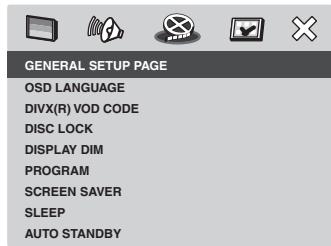
text_image
GENERAL SETUP PAGE OSD LANGUAGE DIVX(R) VOD CODE DISC LOCK DISPLAY DIM PROGRAM SCREEN SAVER SLEEP AUTO STANDBY
OBS
- Tryck på ◀ för att gå tillbaka till föregående menyalternativ. Tryck på SETUP-knappen för att stänga menyn.
OSD LANGUAGE
(språk på skärmmenyer)
Språkalternativen varierar från land till land eller region till region och stämmer eventuellt inte med de bilder som finns i denna bruksanvisning.
- Grundinställning: ENGLISH (engelska)
Spelarens OSD-språk (på skärmmenyer) ändras inte när du byter språk på DVD-skivor.
Väljer önskat språk för DVD-systemets skärmmenyer.
DIVX (R) VOD CODE
(kod för köp/beställning av DivX-filer)
MARANTZ har försett spelaren med en registreringskod för köp/beställning av DivX® VOD-filmer (Video On Demand), så att du kan hyra och köpa videofilmer med hjälp av tjänsten DivX® VOD. Tryck på ► för att visa registreringskoden och tryck på ENTER för att stänga skärmen.
Använd registreringskoden för att köpa eller hyra videofilmer från DivX® VOD-tjänsten på www.divx.com/vod. Följ anvisningarna och kopiera videon från din dator till en CD-R/RW-skiva för att kunna spela upp den på DVD-spelaren.

OBS
- Videofilmer som laddats ned från DivX® VOD kan bara spelas upp på den här DVD-spelaren. För ytterligare information, besök www.divx.com/vod.
DISC LOCK (skivlås)
- Grundinställning: UNLOCK (olåst)
Det är inte alla skivor som har åldersgräns eller är kodade av skivtillverkaren. Genom att låsa en viss skiva kan du göra så att skivan inte kan spelas. Upp till 40 skivor kan låsas.
- LOCK (låst) – Välj detta alternativ för att skivan inte ska kunna spelas. För att kunna spela skivan behövs sedan ett sexsiffrigt lösenord. Grundinställningen för lösenordet är "111111".
- UNLOCK (olåst) – Alla skivor kan spelas.
DISPLAY DIM (ljuststyrka på displayen)
- Grundinställning: 100%
Väljer hur starkt displayen på frontpanelen ska lysa.
• 100% – Full ljusstyrka.
- 70% – Medelstarkt ljus.
- 40% – Svagast ljus.
PROGRAM (programmering)
Gäller inte bild-CD/MP3/WMA/DivX®
Du kan spela innehållet på skivan i den ordning du önskar genom att programmera in spårens spelordning. Du kan lagra upp till 20 spår.
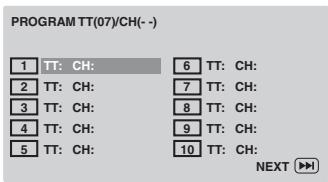
text_image
PROGRAM TT(07)/CH(- -) 1 TT: CH: 2 TT: CH: 3 TT: CH: 4 TT: CH: 5 TT: CH: 6 TT: CH: 7 TT: CH: 8 TT: CH: 9 TT: CH: 10 TT: CH: NEXT >>>1 Använd sifferknapparna (0-9) och mata in ett giltigt spår-/kapitelnummer.
2 Använd piltangenterna ◀/▶/▲/▼ för att flytta markören till nästa position.
- Om du vill programmera in mer än tio spår väljer du NEXT (nästa) på skärmen och trycker på ENTER (eller tryck på ►►l på fjärrkontrollen) för att komma till nästa programmeringssida.
3 För att ta bort ett spår/kapitel från programmeringsmenyn markerar du spåret/kapitlet och trycker på ENTER.
4 När du är klar väljer du START på skärmen och trycker på ENTER för att starta uppspelning.
- Uppspelningen startar från det markerade spåret i programmeringslistan.
5 För att stänga programmeringsmenyn markerar du EXIT på menyn och trycker sedan på ENTER.

OBS
- På Super Audio-CD-skivor kan du programmera in spår på CD-spelaren.
- När du spelar upp spellistan stängs aktiva RANDOM- och repeteringsfunktioner av.
- När funktionen VCD 2.0 (PBC ON) har valts fungerar inte den här funktionen.
SCREEN SAVER (skärmsläckare)
- Grundinställning: ON (på)
Skärmsläckaren förhindrar att en statisk bild visas så länge att TV-skärmen skadas.
- ON (på) – Växlar över till skärmsläckaren för TV:n när uppspelning har stoppat eller stätt i pausläge i mer än 15 minuter.
- OFF (av) – Stänger av skärmsläckarfunktionen.
SLEEP (insomningstimer)
- Grundinställning: ON (på)
Den här funktionen slår automatiskt av DVD-spelaren till standby-läge efter den inställda tiden.
Du kan välja mellan 30, 60, 90, 120 och 150 minuter. Välj OFF för att stänga av insomningstimern.
Tryck på ENTER för att bekräfta ditt val.
AUTO STANDBY
- Grundinställning: ON (på)
Om du ställer in på ON slår spelaren automatiskt av till standby-läge för att spara ström, om spelaren har stått i stoppläge i cirka 30 minuter.
text_image
marantz REMOTE CONTROLLERGöra inställningar på AUDIO SETUP-sidan
1 Tryck på SETUP-knappen.
2 Välj AUDIO SETUP PAGE med (◄/►) (vänster-/högerpil), och tryck sedan på ENTER-knappen.
3 Använd (▲/▼) (uppåt-/nedåtpil) för att välja önskat alternativ, och tryck sedan på (▶) (högerpil) eller ENTER-knappen.

text_image
AUDIO SETUP PAGE AUDIO OUT DIGITAL AUDIO HDMI AUDIO OUT CD UPSAMPLING AUDIO DRC
OBS
- Tryck på ◀ för att gå tillbaka till föregående menyalternativ. Tryck på SETUP-knappen för att stänga menyn.
AUDIO OUT (ljudutgång)
- Grundinställning: STEREO
- STEREO – Det här alternativet mixar ned Dolby Digital-signaler direkt till analog stereo via L/R-uttagen.
- LT/RT – Det här alternativet ska bara användas om DVD-spelaren är ansluten till en avkodare för Dolby Prologic.
- VIRTUAL SURROUND (virtuellt surroundljud) – Det här alternativet återger surroundljud virtuellt.

OBS
• DTS stöds ej.
- Kan även väljas med SOUND MODE-knappen på fjärrkontrollen.
DIGITAL OUT (digital utgång)
- Grundinställning: ALL (alla) Ställ in digital utgång enligt de anslutningar du har gjort för dina ljudapparater.
- OFF – Stänger av den digitala utgången.
- ALL – Om du har anslutit den digitala ljudutgången till en flerkanalig avkodare/receiver.
- PCM ONLY (endast PCM) – Endast om din receiver inte kan avkoda flerkanaligt ljud.

OBS
- Om HDMI aktiveras stängs den digitala utgången (DIGITAL OUT) av. HDMI-ljudutgången följer inställningen för "DIGITAL OUT". Om den är inställd på "ALL" följer HDMI-ljudutgången EDID. Om den är inställd på "PCM" är HDMI-ljudutgången alltid PCM.
- Om den är inställd på "PCM" stängs DTS av.
- Om du ställer in på "ALL" och har en förstärkare som inte är DTS-kompatibel kommer brus att matas ut när du spelar en DTS-skiva.
LPCM OUT (linjär PCM-utgång)
• Grundinställning: 48kHz
Om du ansluter DVD-spelaren till en PCM-kompatibel receiver via de digitala utgångarna, exempelvis det koaxiala uttaget, behöver du kanske justera LPCM-utmatningen. Skivor spelas in med en viss samplingsfrekvens. Ju högre samplingsfrekvens, desto bättre ljudkvalitet.
- 48kHz – Spelar en skiva inspelad med 48 kHz samplingsfrekvens. En PCM-dataström med 96 kHz (om sådan finns på skivan) konverteras till 48 kHz.
- 96kHz – Spelar en skiva inspelad med 96 kHz samplingsfrekvens. Om 96 kHz-skivan är kopieringsskyddad stängs den digitala utgången av för att följa standarden.
HDMI AUDIO OUT (HDMI-ljudutgång)
- Grundinställning: ON (på)
Om du inte använder HDMI-ljudutgången ska du ställa in den på OFF (av). Den ska också ställas in på OFF om den bildskärm/receiver som är ansluten till spelaren via HDMI inte stödjer ljudsignaler i HDMI-format.
- ON (på) – Väljs för att sätta på HDMI-ljudutgången.
- OFF (av) – Väljs för att stänga av HDMI-ljudutgången.

OBS
- Den här spelaren kan mata ut följande ljudsignaler via HDMI-utgången: 32/44,1/48 kHz, 2-kanaliga linjära PCM-signaler samt bitflöden för digitalt ljud (Dolby Digital, DTS och MPEG).
- När ljudsignaler matas ut via HDMI-kompatibla komponenter stängs digitala ljudsignaler av.
- Om HDMI aktiveras stängs den digitala utgången (DIGITAL OUT) av. HDMI-ljudutgången följer inställningen för "DIGITAL OUT". Om den är inställd på "ALL" följer HDMI-ljudutgången EDID. Om den är inställd på "PCM" är HDMI-ljudutgången alltid PCM.
CD UPSAMPLING
(uppsampling av CD-ljud)
- Grundinställning: OFF (av)
Med den här funktionen kan du konvertera musik på CD-skivor till en högre samplingsfrekvens med hjälp av avancerad digital signalbearbetning för att få bättre ljudkvalitet. Om du har aktiverat uppsamplingsfunktionen slår spelaren automatiskt över till stereo.
- OFF – Väljs för att stänga av CD-uppsampling.
- 88.2kHz (X2) – Välj detta alternativ för att konvertera uppsamplingsfrekvensen på CD-skivor till två gånger originalets.
- 176.4kHz (X4) – Välj detta alternativ för att konvertera uppsamplingsfrekvensen på CD-skivor till fyra gånger originalets.

OBS
- Denna inställning gäller endast signaler som matas ut via de analoga utgångarna.
AUDIO DRC
(dynamisk omfångskontroll av ljudet)
- Grundinställning: OFF (av)
Den här funktionen optimerar uppspelning av ljud på låg volym. Starka ljud blir svagare och svaga ljud förstärks så att de hörs bättre. Funktionen gäller bara DVD-videoskivor i Dolby Digital-format.
- ON (på) – AUDIO DRC-funktionen sätts på.
- OFF (av) – AUDIO DRC-funktionen stängs av. Välj denna inställning för att kunna njuta av hela det dynamiska omfånget.

OBS
- Den dynamiska omfångskontrollen gör bara nytta på ljud i Dolby Digital-format.
text_image
ENTER SETUP marantz REMOTE CONTROLLERGöra inställningar på VIDEO SETUP-sidan
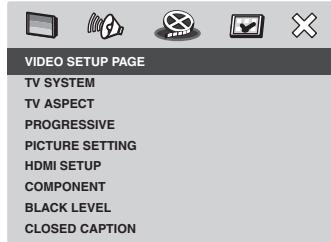
1 Tryck på SETUP-knappen.
2 Välj VIDEO SETUP PAGE med ◀/▶ (vänster-/högerpil), och tryck sedan på ENTER-knappen.
3 Använd (▲/▼) (uppåt-/nedåtpil) för att välja önskat alternativ, och tryck sedan på (▶) (högerpil) eller ENTER-knappen.
text_image
VIDEO SETUP PAGE TV SYSTEM TV ASPECT PROGRESSIVE PICTURE SETTING HDMI SETUP COMPONENT BLACK LEVEL CLOSED CAPTION
OBS
- Tryck på ◀ för att gå tillbaka till föregående menyalternativ. Tryck på SETUP-knappen för att stänga menyn.
TV SYSTEM
- Grundinställning: NTSC (USA-modellen) PAL (Europamodellen)
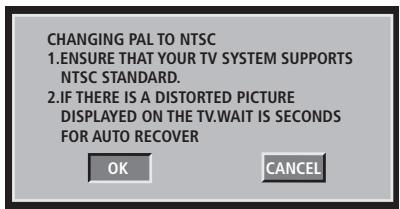
DVD-spelaren, DVD-skivor och TV:n måste samtliga ha färgsystem som stämmer överens, annars kan DVD-skivor inte spelas på den här spelaren. Innan du byter TV-system ska du ta reda på vilket färgsystem TV:n har.
- PAL – Välj detta alternativ om den anslutna TV:n har färgsystemet PAL. Härigenom ändras videosignalen på NTSC-skivor så att materialet matas ut i PAL-format.
- NTSC – Välj detta alternativ om den anslutna TV:n har färgsystemet NTSC. Härigenom ändras videosignalen på PAL-skivor så att materialet matas ut i NTSC-format.
- MULTI – Välj detta alternativ om den anslutna TV:n är kompatibel med både NTSC och PAL (multisystem). Utmatningen följer videosignalen på skivan.
Välj ett av alternativen och tryck på ENTER för att bekräfta.
- Följ anvisningarna på TV-skärmen för att bekräfta valet (om du har gjort något).
- Om TV-skärmen blir svart eller bilden blir förvrängd ska du vänta i 15 sekunder så återställs bilden automatiskt.
text_image
CHANGING PAL TO NTSC 1.ENSURE THAT YOUR TV SYSTEM SUPPORTS NTSC STANDARD. 2. IF THERE IS A DISTORTED PICTURE DISPLAYED ON THE TV.WAIT IS SECONDS FOR AUTO RECOVER OK CANCELUtmatningsformat för bilden
| Skivformat | TV-system | Utmatningsformat | |
| YCbCr | Video/S-video | ||
| NTSC | PAL | PAL Progressive | PAL |
| NTSC | NTSC Progressive | NTSC | |
| MULTI | NTSC Progressive | NTSC | |
| PAL | PAL | PAL Progressive | PAL |
| NTSC | NTSC Progressive | NTSC | |
| MULTI | PAL Progressive | PAL | |
För att byta TV-system manuellt:
1) Tryck på knappen OPEN/CLOSE ▲ för att öppna skivfacket.
2) Tryck på ▶ (högerpil) på fjärrkontrollen.
3) Tryck på AUDIO på fjärrkontrollen för att byta inställning för TV-systemet.
$$ \mathrm{PAL} \rightarrow \mathrm{NTSC} $$
$$ \mathrm{NTSC} \rightarrow \mathrm{PAL} $$
$$ \text { MULTI } \rightarrow \text { beror på skivan } $$
TV ASPECT (bildskärmsformat)
- Default setting: 16:9 WIDE
Ställ in DVD-systemets bildskärmsformat på det format som den anslutna TV:n har. Det format du väljer måste finnas med på skivan, annars påverkar denna inställning inte bilden under uppspelning.
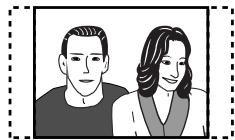
• 4:3 PAN SCAN – Välj detta alternativ
om du har en vanlig TV och vill att sidorna på bilden ska justeras eller formateras så att de passar din TV.
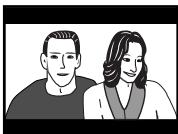
- 4:3 LETTER BOX – Välj detta alternativ om du har en vanlig TV. Då visas en bild i bredbildsformat med svarta fält upptill och nedtill på TV-skärme
- 16:9 WIDE – Välj detta alternativ om du har en bredbilds-TV.
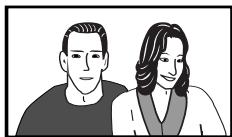
Välj ett av alternativen och tryck på ENTER för att bekräfta.

OBS
- På vissa skivor går det inte att byta bildskärmsformat.
PROGRESSIVE
- Grundinställning: OFF (av)
Progressiv bilduppdatering visar dubbelt så många bilder per sekund som interlaced bilduppdatering (det vanliga TV-systemet). Med nästan dubbelt så många linjer ger progressiv bilduppdatering högre bildupplösning och kvalitet.
Innan du börjar...
Kontrollera att du har anslutit DVD-spelaren till en TV som klarar progressive scan via YCbCr-anslutningen (se sidan 9 "Bildanslutningar för hemmabio").
- ON – Sätter på progressive scan. Instruktionsmenyn visas på TV-skärmen.
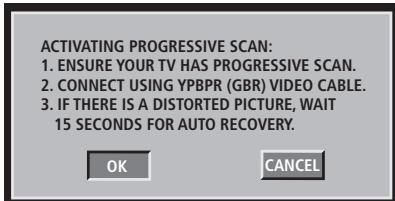
text_image
ACTIVATING PROGRESSIVE SCAN: 1. ENSURE YOUR TV HAS PROGRESSIVE SCAN. 2. CONNECT USING YPBPR (GBR) VIDEO CABLE. 3. IF THERE IS A DISTORTED PICTURE, WAIT 15 SECONDS FOR AUTO RECOVERY. OK CANCEL1) Tryck på ◀ för att markera "OK" på menyn och tryck på ENTER för att bekräfta.
Bilden på TV:n kommer att vara förvrängd tills du har satt på progressive scan-funktionen på TV:n.
2) Sätt på progressive scan-funktionen på TV:n (se den bruksanvisning som medföljde TV:n). Nedanstående meny visas på TV-skärmen.
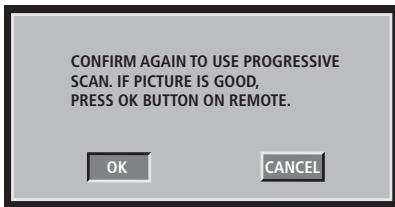
text_image
CONFIRM AGAIN TO USE PROGRESSIVE SCAN. IF PICTURE IS GOOD, PRESS OK BUTTON ON REMOTE.3) Tryck på ◀ för att markera OK på menyn och tryck på ENTER för att bekräfta.
Inställningen är nu klar och du kan börja njuta av den höga bildkvaliteten.
- OFF – Stänger av progressive scan-funktionen.
För att stänga av Progressive manuellt:
1) Tryck på OPEN/CLOSE ▲ för att öppna skivfacket.
2) Tryck på ◀ (vänsterpil) på fjärrkontrollen. Tryck på AUDIO på fjärrkontrollen.
Bakgrundsskärmen för DVD visas på TV:n.

Tips
- En del TV-apparater med progressive scan och högupplösning är inte helt kompatibla med den här spelaren, vilket ger en onaturlig bild vid uppspelning av en DVD-videoskiva med progressive scan-funktionen aktiverad. Då ska progressive scan-funktionen stängas av både på DVD-spelaren och TV:n.
PICTURE SETTING (bildinställning)
- Grundinställning: STANDARD
Den här DVD-spelaren har tre färdiga inställningar för färgen på bilden samt en personlig inställning där du kan göra egna inställningar.
• STANDARD – Originalinställningar.
- BRIGHT – Inställning för starka färger.
- SOFT – Inställning för varma mjuka färger.
- PERSONAL – Välj detta alternativ för att göra dina egna personliga färginställningar. Använd ◄/► (vänster-/högerpil) för att välja den inställning som passar din personliga smak bäst, och tryck sedan på ENTER för att bekräfta. Välj 0 för att få en medelinställning.
- BRIGHTNESS – Höj för att få ljusare bild eller sänk för att få motsatt effekt.
- CONTRAST – Höj för att få skarpare bild eller sänk för att få motsatt effekt.
- TINT – Höj för att få mörkare färger eller sänk för att få motsatt effekt.
- COLOR – Höj för att få mer mättade färger eller sänk för att få motsatt effekt.
HDMI SETUP (HDMI-inställning)
Den här funktionen kan bara användas om du har anslutit DVD-spelaren till en HDMI-kompatibel TV/apparat.
Den här inställningen kan sättas på och stängas av genom att hålla HDMI-knappen intryckt i tre sekunder eller mer. Vid leverans är HDMI-funktionen aktiverad.

OBS
- Den här spelaren stödjer HDMI version 1.0.
- Den här spelaren stödjer inte HDMI-styrfunktioner (CEC).
WIDE SCREEN FORMAT (bredbildsformat)
- Grundinställning: OFF (av)
Väljer lämpligt format för den visade bilden. Den här funktionen är bara tillgänglig om du har ställt in TV ASPECT på 16:9 WIDE.
- SUPER WIDE – Välj detta alternativ för att visa en skiva med bild i 4:3-format på en bredbilds-TV så att bilden täcker hela skärmen (helskärm).
- 16:9 SQUEEZE – Välj den här inställningen för att visa en skiva med bild i 4:3-format på en bredbilds-TV utan att bilden sträcks ut ända till sidorna. Svarta fält kommer att visas på båda sidor på TV-skärmen.
- OFF – Bildformatet justeras inte när detta alternativ har valts.

OBS
- Funktionen WIDE SCREEN FORMAT stängs av om du har en HDMI-TV som är förinställd på 480P eller 576P.
HDMI VIDEO
- Grundinställning: AUTO
Väljer en bildupplösning som passar den anslutna TV:n/apparaten för att förbättra den utmatade HDMI-bilden.
- 480P/525P – Progressiv utmatning med 480 linjer för NTSC-TV.
- 576P/625P – Progressiv utmatning med 576 linjer för PAL-TV.
- 720P – (om en HDMI-TV är ansluten) Progressiv utmatning uppskalad till 720 linjer.
- 1080i – (om en HDMI-TV är ansluten) Interlace-utmatning uppskalad till 1080 linjer.
- AUTO – Bildutmatningen följer automatiskt den upplösning som stöds av skärmen.

OBS
- Om ingen bild visas på TV:n på grund av att upplösningen inte stöds kan du ansluta DVD-spelaren till TV:n med kompositvideokabeln. Sätt på TV:n och välj rätt kanal för kompositvideon och ställ in upplösningen på 480P/576P.
- Upplösningen kan även ställas in med HDMI-knappen på frontpanelen.
- Generellt sett ger ett högre antal linjer högre upplösning.
- När upplösningen ändras kan bilden bli korrupt eller också kan utmatningen ta längre tid än normalt.
- Tryck på HDMI-knappen i tre sekunder eller mer för att sätta på/stänga av HDMI-funktionen.
Exempel på inställningar
| Upplösning (HDMI-inställning) | Skiva | |||
| Skiva inspelad i hoptryckt (Squeeze) format | Skiva inspelad i 4:3-format | |||
| TV ASPECT (TV-skärmsformat) | Bildskärmsinställning | TV ASPECT (TV-skärmsformat) | Bildskärmsinställning | |
| 480P/525P576P/625P | 16:9 WIDE | Helskärm/Hoptryckt | SUPERWIDE16:9 SQUEEZEOFF*1 | StandardNormal4:3Through |
| 720P1080i | Normal/Through | |||
| AUTO | Upplösningen väljs automatiskt för att passa din bildskärm. Ställ in TV SYSTEM, WIDE SCREEN FORMAT och din bildskärm så att de passar för den valda upplösningen. | |||
Vissa bildskärmar kan ha andra namn på inställningarna än dem som visas här.
^*1 Om det önskade bildskärmsformatet inte finns tillgängligt väljer du den inställning som passar bäst av SUPERWIDE, 16:9 SQUEEZE och OFF på menyn "WIDE SCREEN FORMAT".
VIDEOSIGNAL
| HDMI-videoutgång | YCbCr-utgång | Komposit-/S-videoutgång |
| 480P | 480P (progressiv NTSC) | Följer materialet på skivan med interlace-signal.(Ex: en NTSC-skiva spelas: interlaced NTSC-signal.) |
| 576P | 576P (progressiv PAL) | |
| 720P1080i | Följer materialet på skivan med progressiv signal. (Ex: en NTSC-skiva spelas: progressiv NTSC-signal.) |
DVI OUTPUT RANGE (omfång för DVI-utgång)
- Grundinställning: STANDARD
När DVI-enheten ansluts kan svart stiga upp till ytan vilket beror på bildskärmen.
- ENHANCED – Omfånget för bilddata går från 0 (svart) till 255 (vitt)
- STANDARD – Omfånget för bilddata går bara från 16 (svart) till 235 (vitt)
COMPONENT (komponentutgångar) (Gäller endast Europamodellen)
- Grundinställning: RGB
Med denna inställning kan du växla mellan RGB-signaler (via A/V EURO CONNECTOR-uttaget) och YCbCr-signaler (via COMPONENT-uttaget).
- YCbCr – Välj det här alternativet för att välja YCbCr Pr-anslutningen för komponentvideoutgång.
- RGB – Välj det här alternativet för A/V EURO CONNECTOR.
För att byta COMPONENT-utgång manuellt:
1) Tryck på OPEN/CLOSE ▲ för att öppna skivfacket.
2) Tryck på ▶ (högerpil) på fjärrkontrollen.
3) Tryck på ANGLE på fjärrkontrollen för att byta COMPONENT-utgång.

OBS
- Vissa TV-apparater synkroniseras inte helt med spelaren via A/V EURO CONNECTOR när spelaren är inställd på YCbCr.
BLACK LEVEL (nivå för svärtan)
- Grundinställning: 7.5 IRE (USA-modellen) 0 IRE (Europamodellen)
Om du ställer in TV-systemet på NTSC ska "Black level" ändras till 7.5 IRE. Detta förbättrar färgkontrasten under uppspelning. Inställningen för svärtan har ingen effekt om TV-systemet är inställt på PAL.
- 7.5 IRE – Välj denna inställning för att öka nivån i svärtan.
- 0 IRE – Välj denna inställning för standardinställning av svärtan.
CLOSED CAPTION
(dold text, gäller endast USA-modellen)
- Grundinställning: OFF (av)
"Closed caption" är information som finns gömd i videosignalen på vissa skivor och bara syns med hjälp av en speciell avkodare. Skillnaden mellan textning och dold text är att vanlig textning är avsedd för personer som kan höra, medan dold text är avsedd för hörselskadade. På vanliga textremsor visas sällan allt ljud. Dold text anger däremot vissa ljudeffekter (t.ex. "telefonen ringer" och "fotsteg"). Innan du väljer den här funktionen ska du kontrollera att skivan innehåller dold textinformation och att din TV stödjer den här funktionen.
- ON – Välj detta alternativ för att aktivera dold text.
- OFF – Välj detta alternativ för att stänga av dold text.
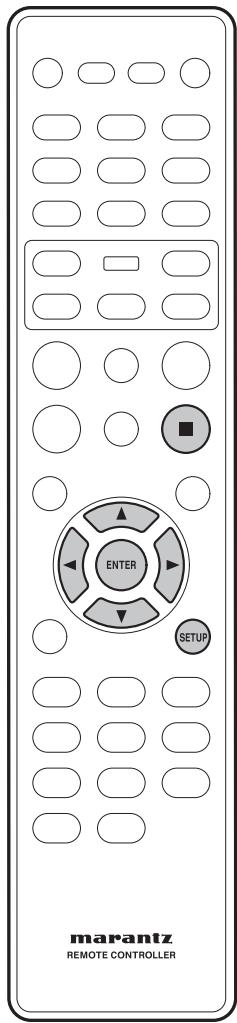
text_image
marantz REMOTE CONTROLLERGöra inställningar på PREFERENCE-sidan
1 Tryck två gånger på ■ (STOP) för att stoppa eventuell uppspelning och tryck sedan på SETUP.
2 Välj PREFERENCE PAGE med ◀/▶ (vänster-/högerpil), och tryck sedan på ENTER-knappen.
3 Använd ▲/▼ (uppåt-/nedåtpil) för att välja önskat alternativ, och tryck sedan på ► (högerpil) eller ENTER-knappen.
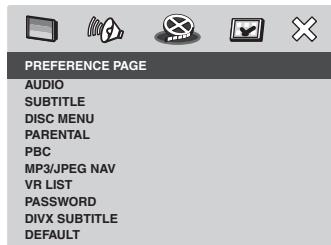
text_image
PREFERENCE PAGE AUDIO SUBTITLE DISC MENU PARENTAL PBC MP3/JPEG NAV VR LIST PASSWORD DIVX SUBTITLE DEFAULT
OBS
- Tryck på ◀ (vänsterpil) för att gå tillbaka till föregående menyalternativ. Tryck på SETUP-knappen för att stänga menyn.
Välja språk för ljud, textning och skivmenyer
Du kan välja vilket språk du helst vill höra eller se vid uppspelning av DVD-skivor. Om det valda språket finns inspelat på DVD-skivan väljer DVD-systemet automatiskt att spela upp skivan på detta språk. Annars kommer skivans grundspråk att användas.
AUDIO (ljud)
Här ställer du in önskat ljudspråk för DVD-skivor.
- Grundinställning: ENGLISH (engelska) Om det önskade språket inte finns med i den visade listan väljer du OTHERS (annat), och använder sedan sifferknapparna (0-9) på fjärrkontrollen för att mata in den 4-siffriga språkkoden "XXXX" (se "Språkkoder" på sidan 44) och trycker sedan på ENTER.
SUBTITLE (textning)
Här ställer du in önskat textspråk för DVD-skivor.
- Grundinställning: OFF (av)
DISC MENU (skivmeny)
Här ställer du in det språk skivmenyerna ska visas på vid uppspelning.
- Grundinställning: ENGLISH (engelska)
Använd ▲/▼ (uppåt-/nedåtpil) för att välja önskat språk, och tryck sedan på ENTER för att bekräfta.

OBS
- På vissa skivor kan valet göras med hjälp av DVD-menyn. Då trycker du på MENU för att öppna DVD-menyn och gör sedan ditt val.
PARENTAL (föräldralås)
- Grundinställning: 8 ADULT (vuxen)
En del DVD-skivor har ett föräldralås för hela skivan eller vissa scener på skivan. Med den här funktionen kan du ställa in en nivå som innebär en åldersgräns för uppspelningen av skivan.
Nivåerna går från 1 till 8 och är olika från land till land. Du kan förhindra uppspelning av vissa skivor som inte är lämpliga för dina barn, eller spela upp olika scener för olika åldrar, vilket förekommer på vissa skivor.
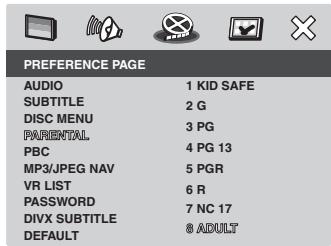
text_image
PREFERENCE PAGE AUDIO 1 KID SAFE SUBTITLE 2 G DISC MENU 3 PG PARENTAL PBC 4 PG 13 MP3/JPEG NAV 5 PGR VR LIST 6 R PASSWORD 7 NC 17 DIVX SUBTITLE 8 ADULT1 Tryck på ▲/▼ (uppåt-/nedåtpil) för att markera en åldersnivå för skivan i spelaren och tryck på ENTER.
- För att stänga av föräldralåset och kunna spela alla skivor väljer du 8 ADULT.
2 Använd sifferknapparna (0-9) och mata in det 6-siffriga lösenordet (se sidan 42).
- DVD-skivor som har en högre åldersgräns än den som ställts in på spelaren kan inte spelas förrän rätt 6-siffrigt lösenord har matats in.

OBS
- VCD-, SVCD- och CD-skivor har ingen nivå inprogrammerad, så föräldralåset har ingen effekt på den här typen av skivor. Detta gäller även de flesta illegalt kopierade DVD-skivor.
- Vissa DVD-skivor har ingen nivå inkodad trots att filmens åldersgräns kan stå på skivomslaget. Parental-funktionen fungerar inte på sådana skivor.
PBC
- Grundinställning: ON (på)
PBC-funktionen gäller endast VCD-/SVCD-skivor. Den gör att du med hjälp av menyn på bildskärmen kan spela Video-CD-skivor (2.0) interaktivt.
- ON – Indexmenyn (om det finns någon) visas på TV:n när du laddar en VCD-/SVCD-skiva
- OFF – VCD-/SVCD-skivan hoppar över indexmenyn och spelar upp skivan direkt från början.
MP3/JPEG NAV
(hantering av MP3-/JPEG-filer)
- Grundinställning: WITHOUT MENU (utan meny) MP3/JPEG Navigator kan bara ställas in om skivan har spelats in med meny. Den gör att du kan välja olika skärmmenyer för att det ska bli lättare att hitta på skivan.
- WITHOUT MENU – Visar alla filer som finns inspelade på MP3-/bildskivan.
- WITH MENU – Visar en meny med mappar på MP3-/bildskivan.

OBS
- Det här DVD-systemet kan bara visa 650 filer/mapp.
VR LIST (lista för skivor i VR-format)
- Grundinställning: ORIGINAL LIST (originallista)
Det finns två sätt att spela en skiva i VR-format (Video Recording): ORIGINAL LIST och PLAY LIST. Den här funktionen är bara tillgänglig på skivor inspelade i VR-format.
- ORIGINAL LIST – Välj det här alternativet för att spela alla titlar som finns inspelade på skivan.
- PLAY LIST (spellista) – Välj det här alternativet för att spela den redigerade versionen av skivan. Den här funktionen är bara tillgänglig när en spellista har ställts samman.
Förhandsgranska VR-format
1 Tryck på SCAN under uppspelning.
2 Tryck på ▲/▼ (uppåt-/nedåtpil) för att markera antingen TITLE DIGEST (flera titlar) eller TITLE INTERVAL (en titel uppdelad).
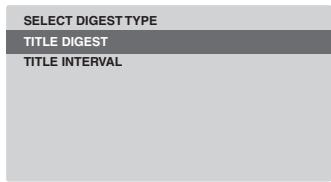
text_image
SELECT DIGEST TYPE TITLE DIGEST TITLE INTERVAL3 Tryck på ENTER för att välja funktionen.
- TITLE DIGEST – Med den här funktionen visas skivans titlar i olika miniatyrbilder på skärmen. Upp till sex miniatyrbilder kan visas på varje sida.
- Med funktionen ORIGINAL LIST aktiverad visas alla de titlar som finns inspelade på skivan.
- Med funktionen PLAY LIST aktiverad visas bara titlarna i spellistan.
- TITLE INTERVAL – Den här funktionen delar upp innehållet i den spelade titeln i flera lika långa avsnitt och visar dem i miniatyrbilderna så att inspelningen lätt kan förhandsgranskas. Upp till sex miniatyrbilder kan visas på varje sida.
- Om den spelade titeln är väldigt kort aktiveras funktionen TITLE DIGEST istället.
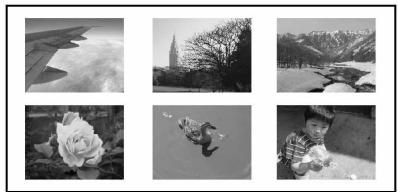
(Exempel på visning av 6 miniatyrbilder.)
4 Använd piltangenterna (◀/▶/▲/▼) för att välja en titel, eller använd sifferknapparna för att mata in titelnumret bredvid SELECT.
- Tryck på |◄◄/►►| för att komma till föregående/nästa sida.
5 Tryck på ENTER för att bekräfta valet.
För att stänga förhandsvisningsskärmen
- Använd ◀/▶/▲/▼ för att markera EXIT och tryck på ENTER för att bekräfta.
För att gå tillbaka till föregående meny - Använd ◀/▶/▲/▼ för att markera MENU och tryck på ENTER för att bekräfta.
PASSWORD (lösenord)
Lösenordet används för både föräldralåset och skivlåset (Parental Control/Disc Lock). Mata in ditt 6-siffriga lösenord för att spela en låst skiva eller när du uppmanas att mata in ett lösenord. Grundinställningen för lösenordet är "111111". För att byta lösenord:
1 Tryck på ENTER för att öppna menyn för byte av lösenord.
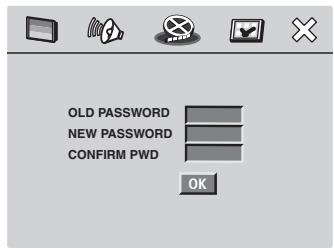
text_image
OLD PASSWORD NEW PASSWORD CONFIRM PWD OK2 Använd sifferknapparna 0-9 på fjärrkontrollen för att mata in ditt nuvarande 6-siffriga lösenord vid OLD PASSWORD.

OBS
- När du gör detta för första gången, eller om du har glömt ditt lösenord, matar du in "111111".
3 Mata in det nya 6-siffriga lösenordet vid NEW PASSWORD.
4 Mata in det nya 6-siffriga lösenordet en gång till vid CONFIRM PWD (bekräfta lösenord).
5 Tryck på ENTER för att bekräfta och stänga menyn.
DIVX SUBTITLE (DivX-textning)
Du kan ställa in teckensnittet för den inspelade DivX-textningen.
- Grundinställning: STANDARD
STANDARD
Albanska, danska, engelska, finska, franska, holländska, italienska, keltiska, kurdiska, (latin), norska, portugisiska, spanska, svenska och tyska.
CYRILLIC (kyrillisk skrift)
Bulgariska, engelska, makedonska, moldaviska, ryska, serbiska, ukrainska och vitryska.

OBS
- De filnamnstillägg som stöds för DivX-textning är ".srt", ".smi", ".sub", ".srt", ".ssa", ".ass".
DEFAULT (grundinställning)
Med den här funktionen kan du återställa alla alternativ på inställningsmenyn till sina grundinställningar, och även dina personliga inställningar med undantag för ditt lösenord för föräldralåset och skivlåset. Tryck på ENTER för att bekräfta återställning till grundinställningarna.
Språkkoder
Den här sidan används för att välja andra språk. Detta påverkar inte menyalternativen på AUDIO-, SUBTITLE- eller DISC MENU-menyerna.
| Abchaziska | 6566 |
| Afariska | 6565 |
| Afrikaans | 6570 |
| Albanska | 8381 |
| Amhariska | 6577 |
| Arabiska | 6582 |
| Armeniska | 7289 |
| Assamesiska | 6583 |
| Avestiska | 6569 |
| Aymariska | 6589 |
| Azerbajdzjanska | 6590 |
| Basjkiriska | 6665 |
| Baskiska | 6985 |
| Bengaliska | 6678 |
| Bihari | 6672 |
| Bislama | 6673 |
| Bokmål, norska | 7866 |
| Bosniska | 6683 |
| Bulgaars | 6671 |
| Bulgariska | 6682 |
| Burmesiska | 7789 |
| Chamorro | 6772 |
| Chewa; Chippewa; Nyanja | 7889 |
| Chippewa; Chewa; Nyanja | 7889 |
| Danska | 6865 |
| Dzongkha | 6890 |
| Engelska | 6978 |
| Estlands | 6979 |
| Estniska | 6984 |
| Färöiska | 7079 |
| Fiji | 7074 |
| Finska | 7073 |
| Franska | 7082 |
| Frisiska | 7089 |
| Galiciska | 7176 |
| Gammal kyrkoslaviska; gammal | 6785 |
| Gammalbulgariska; gammalslaviska | 6785 |
| Gammalslaviska; kyrko- | 6785 |
| Georgiska | 7565 |
| Gikuyu; kikuyu | 7573 |
| Grekiska | 6976 |
| Grönländska | 7576 |
| Guarani | 7178 |
| Gujarati | 7185 |
| Hausa | 7265 |
| Hebreiska | 7269 |
| Herero | 7290 |
| Hindi | 7273 |
| Hiri-motu | 7279 |
| Holländska | 7876 |
| Ido | 7379 |
| Indonesiska | 7368 |
| Interlingua (internationellt) | 7365 |
| Interlingue | 7369 |
| Inuktitut | 7385 |
| Inupiaq | 7375 |
| Irländska | 7165 |
| Isländska | 7383 |
| Italienska | 7384 |
| Japanska | 7465 |
| Javanesiska | 7486 |
| Jiddisch | 8973 |
| Kannada | 7578 |
| Kashmiri | 7583 |
| Kastilianska, spanska | 6983 |
| Katalanska | 6765 |
| Kazakiska | 7575 |
| Keltiska; skotska | 7168 |
| Khmer | 7577 |
| Kikuyu; gikuyu | 7573 |
| Kinesiska | 9072 |
| Kinyarwanda | 8287 |
| Kirgiziska | 7589 |
| Komi | 7586 |
| Koreanska | 7579 |
| Korniska | 7587 |
| Korsikanska | 6779 |
| Kroatiska | 7282 |
| Kurdiska | 7585 |
| Kwanyama | 7574 |
| Kwanyama | 7574 |
| Kyrkoslaviska; kyrko- | 6785 |
| Kyrkoslaviska; slaviska | 6785 |
| Lao | 7679 |
| Latin | 7665 |
| Lettiska | 7686 |
| Limburgiska; limburgska | 7673 |
| Limburgiska; limburgska | 7673 |
| Limburgska; limburgiska | 7673 |
| Lingala | 7678 |
| Litauiska | 7684 |
| Luxemburgiska | 7666 |
| Luxemburgiska | 7666 |
| Makedonska | 7775 |
| Malagasy | 7771 |
| Malajiska | 7783 |
| Malayalam | 7776 |
| Maltesiska | 7784 |
| Manx | 7186 |
| Maori | 7773 |
| Marshallese | 7772 |
| Marshallesiska | 7782 |
| Moldaviska | 7779 |
| Mongoliska | 7778 |
| Nauruanska | 7865 |
| Navaho; Navajo | 7886 |
| Navajo; Navaho | 7886 |
| Ndebele; nord | 7868 |
| Ndebele; nord | 7868 |
| Ndebele; syd | 7882 |
| Ndonga | 7871 |
| Nepali | 7869 |
| Nordsamiska | 8369 |
| Norska | 7879 |
| Norska bokmål; bokmål | 7866 |
| Nyanja; Chippewa; Chewa | 7889 |
| Nynorska | 7878 |
| Nynorska; norska | 7878 |
| Occitanska (efter 1500); provensalska | 7967 |
| Oriya | 7982 |
| Oromo | 7977 |
| Ossetiska | 7983 |
| Ossetiska | 7983 |
| Pali | 8073 |
| Panjabi | 8065 |
| Pashto | 8083 |
| Persiska | 7065 |
| Polska | 8076 |
| Portugisiska | 8084 |
| Provensalska; occitanska (senare) | 7967 |
| Quechua | 8185 |
| Rätoromanska | 8277 |
| Rumänska | 8279 |
| Rundi | 8278 |
| Ryska | 8285 |
| Samoanska | 8377 |
| Sango | 8371 |
| Sanskrit | 8365 |
| Sardinska | 8367 |
| Serbiska | 8382 |
| Shona | 8378 |
| Sindhi | 8368 |
| Singalesiska | 8373 |
| Skotska; keltiska | 7168 |
| Slovakiska | 8375 |
| Slovenska | 8376 |
| Somaliska | 8379 |
| Spanska; kastilianska | 6983 |
| Sundanesiska | 8385 |
| Svenska | 8386 |
| Swahili | 8387 |
| Swati | 8383 |
| Sydndebele | 8384 |
| Tadzjikiska | 8471 |
| Tagalog | 8476 |
| Tahitiska | 8489 |
| Tamil | 8465 |
| Tatariska | 8484 |
| Telugu | 8469 |
| Tibetaans | 6679 |
| Tibetanska | 8472 |
| Tigrinja | 8473 |
| Tjeckiska | 6783 |
| Tjetjenska | 6769 |
| Tjuvasjiska | 6786 |
| Tonga (Tongaöarna) | 8479 |
| Tsonga | 8483 |
| Tswana | 8478 |
| Turkiska | 8482 |
| Turkmenska | 8475 |
| Twi | 8487 |
| Tyska | 6869 |
| Uiguriska | 8571 |
| Ukrainska | 8575 |
| Ungerska | 7285 |
| Urdu | 8582 |
| Uzbekiska | 8590 |
| Vallonska | 8765 |
| Vietnamesiska | 8673 |
| Vitryska | 6669 |
| Volapük | 8679 |
| Walesiska | 6789 |
| Wolof | 8779 |
| Xhosa | 8872 |
| Yoruba | 8979 |
| Zhuang | 9065 |
| Zhuang | 9065 |
| Zuid Ndebele | 7882 |
| Zulu | 9085 |
Hantering av skivor
När du håller i en skiva, oavsett typ, ska du se till att inte lämna några fingeravtryck, smuts eller repor på skivytan. Håll skivan i kanterna, eller i hålet i mitten och kanten.
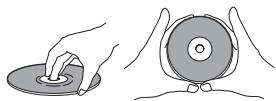
Skadade eller smutsiga skivor kan påverka uppspelningskvaliteten. Undvik repor även på skivans etikettsida. Även om den inte är lika ömtålig som den inspelade sidan kan repor ändå leda till att skivan inte går att använda.
Om en skiva skulle få fingeravtryck, damm, eller något liknande på sig kan den rengöras med en torr, mjuk trasa. Torka skivan försiktigt inifrån mitten och ut mot kanten så som visas på bilden nedan.
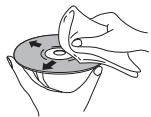
Torka lätt från mitten av skivan och rakt utåt.

Torka inte skivytan med cirkelrunda rörelser.
Om det är nödvändigt kan en trasa fuktad med alkohol, eller annan i handeln tillgänglig rengöringsutrustning för CD-/DVD-skivor, användas för grundligare rengöring av skivan. Använd aldrig bensen, thinner eller andra rengöringsmedel, och inte heller produkter avsedda för rengöring av vinylskivor.
Förvaring av skivor
Även om CD- och DVD-skivor är mer hållbara än vinylskivor ska de hanteras och förvaras på rätt sätt. När skivan inte används ska den läggas tillbaka i fodralet och placeras stående upprätt. Undvik att lämna skivor i väldigt kalla, fuktiga eller varma miljöer (inklusive direkt solljus).
Klistra inte fast papper eller etiketter på skivan, och använd inte blyertspenna, kulspetspenna eller andra skrivdon med vass spets. Dessa kan skada skivan.

För mer utförliga skötselråd, se de anvisningar som medföljer skivorna.
Lägg inte i mer än en skiva i skivfacket.
Skivor som ska undvikas
Skivor snurrar i hög hastighet inuti spelaren. Om du kan se att en skiva är sprucken, skev, trasig i kanten eller skadad på något annat sätt ska du inte spela den, för då finns risk att apparaten skadas.

Denna apparat är enbart avsedd för användning med konventionella, helt cirkelrunda skivor. Användning av skivor med annan form rekommenderas ej för denna produkt.

Rengöring av linsen
DVD-spelarens lins bör inte bli smutsig under normal användning, men om den av någon anledning inte skulle fungera ordentligt på grund av damm eller smuts ska du vända dig till närmaste auktoriserade MARANTZ servicecenter. Trots att linsrengörare för CD-spelare finns i handeln rekommenderas dessa ej, då vissa av dem kan skada linsen.
Problem med kondens
Kondens kan bildas inuti spelaren om den har varit utomhus och bärs in i ett varmt rum, eller om temperaturen i rummet hastigt höjs. Även om kondens inte skadar spelaren kan den temporärt förs ämra prestandan. Därför ska du låta apparaten stå i ungefär en timma så att den anpassar sig till den högre temperaturen, innan du slår på och använder den.
Placeringstips
Vi vill att du ska kunna ha glädje av denna apparat i många år framöver, så tänk på följande när du väljer var du ska placera den:
Välj...
√ Ett rum med god ventilation.
√ Ett stabilt, plant och horisontellt underlag, t.ex. bord, hylla eller stereobänk.
Undvik...
✗ Ställen utsatta för stark värme eller fukt, t.ex. nära värmeelement och andra värmealstrande apparater.
✗ Fönsterbräden och andra ställen där spelaren utsätts för direkt solljus.
✗ Användning i extremt dammiga eller fuktiga miljöer.
✗ Placering direkt ovanpå en förstärkare eller annan apparat som ingår i stereoanläggningen och som blir varm under användning.
✗ Användning nära en TV eller bildskärm, eftersom störningar då kan uppstå, i synnerhet om TV:n har en inomhusantenn.
✗ Användning i kök eller annat rum där spelaren riskerar att utsättas för rök eller ånga.
✗ Användning på en tjock matta och täck inte över med tyg – det kan förhindra ordentlig avkylning av apparaten.
✗ Ostadiga underlag eller underlag som inte är tillräckligt stora för att rymma samtliga fyra fötter på apparaten.
Att flytta spelaren
Om spelaren ska flyttas ska du först stänga av den genom att trycka på knappen POWER ON/STANDBY på frontpanelen och sedan dra ur stickkontakten. Lyft eller flytta aldrig apparaten under uppspelning. Skivor snurrar i hög hastighet och kan bli skadade.
Hantera nätkabeln försiktigt
Håll i stickkontakten när du hanterar nätkabeln. Dra inte ut kontakten genom att dra i kabeln, och rör aldrig nätkabeln när du är våt om händerna, eftersom detta kan förorsaka kortslutning eller elektrisk stöt. Placera inte denna apparat, möbel eller annat föremål på nätkabeln, och se till att den inte heller blir klämd på något annat sätt. Slå aldrig knut på kabeln och knyt inte ihop den med andra sladdar. Nätkablarna ska dras så att man inte trampar på dem. En skadad nätkabel kan förorsaka eldsvåda eller elektriska stötar. Kontrollera nätkabeln emellanåt. Om du upptäcker att den är skadad ska du kontakta närmaste auktoriserade MARANTZ servicecenter eller din återförsäljare och få den utbytt.
Felsökning
Felaktig hantering uppfattas ofta felaktigt som fel på apparaten. Om du tror att det har uppstått något fel på den här apparaten ska du gå igenom nedanstående punkter. Ibland kan felet ligga i en annan apparat. Kontrollera övriga komponenter och elektriska apparater som används. Om du inte kan rätta till felet trots att du har gått igenom listan nedan ska du kontakta närmaste auktoriserade MARANTZ servicecenter eller din återförsäljare och låta dem reparera apparaten.
Skivan skjuts automatiskt ut utan att spelas.
- Skivan är smutsig eller skadad.
Se sidan 45 för ytterligare information om hur skivor ska hanteras. - Skivan ligger inte rätt i skivtallriken.
Lägg den så att den passar med markeringarna.
• Inkompatibelt regionnummer.
Om regionnumret på en DVD-Videoskiva inte stämmer överens med numret på spelaren kan skivan inte användas (sidan 7).
• Kondens inuti spelaren.
Vänta en stund så att kondensen hinner fö rsvinna. Undvik att använda spelaren nära luftkonditioneringsaggregat.
Uppspelning är inte möjlig.
• Skivan har lagts i med fel sida upp.
Ta ut skivan och lägg i den igen med etikettsidan uppåt.
Kan inte spela DVD-R/RW-skivor.
• Endast stängda DVD-R/RW-skivor kan spelas.
Uppspelning av DVD-Audioskivor avbryts.
• DVD-Audioskivor kan inte spelas.
Symbolen ☉ visas på skärmen.
- Kommandot kan för närvarande inte utföras.
- Den valda funktionen fungerar inte på den aktuella skivan.
Uppspelning av bilder stannar och funktionsknapparna kan inte användas.
- Tryck på ■ (STOP) och starta sedan uppspelningen igen genom att trycka på ▶ (PLAY).
- Slå av apparaten till standby-läge med POWER ON/STANDBY-knappen på frontpanelen, och sätt sedan på den igen med samma knapp.
Nya inställningar som gjorts på menyer på inställningsskärmen (Setup menu) under uppspelning av en skiva verkställs inte.
- Vissa inställningar kan ändras medan en skiva spelas, men ändringen verkställs inte förrän skivan har stoppats och sedan startats på nytt. Detta är inte något fel.
Gör om samma inställning när spelaren är i stoppläge.
Tryck på ■ (STOP) och starta sedan uppspelningen igen genom att trycka på ▶ (PLAY). Observera att aktiverad RESUME-funktion kan stängas av när inställningar görs på inställningsmenyerna.
Inställningar har raderats.
- När strömmen bryts på grund av strömavbrott eller för att stickkontakten har dragits ur raderas vissa inställningar.
Innan du drar ur nätkabeln ska du trycka på POWERknappen på fjärrkontrollen och kontrollera att STAND BY-indikatorn tänds på frontpanelen.
Ingen bild/ingen färg.
• Fel på videoanslutningarna.
Kontrollera att komponenterna är korrekt anslutna och att kontakterna har tryckts in ordentligt.
- Fel inställningar för TV/bildskärm eller AV-förstärkare.
Läs i bruksanvisningen till den anslutna apparaten.
- "PROGRESSIVE" är inställd på ON, men din TV/bildskärm är inte kompatibel med progressive scan.
Anslut spelaren till din TV med en komposit- eller S-videokabel och ställ in TV:n på rätt ingång. Valj sedan Interlace-inställningen på PROGRESSIVE-menyn och byt tillbaka till komponentingången på TV:n (sidan 36).
Bilden är utsträckt eller formatet kan inte ändras.
- Inställningen för TV ASPECT på inställningsmenyn är fel.
Ställ in rätt alternativ för TV ASPECT så att formatet överensstämmer med den TV/bildskärm du har (sidan 36).
Bildstörningar eller ingen bild under uppspelning.
- Denna spelare är kompatibel med Macro-Vision Systems kopieringsskydd. På vissa skivor finns en signal som skyddar mot kopiering, och när denna typ av skiva spelas upp kan bl.a. ränder synas på vissa delar av bilden vilket har med TV:n att göra. Detta är inte något fel.
- Skivor reagerar olika på vissa av spelarens funktioner. Det kan till exempel innebära att skärmen blir svart för ett ögonblick eller skakar en aning när funktionen utförs.
Dessa problem beror oftast på olikheter mellan olika skivor och skivmaterial och inte på spelaren.
- När progressive scan används Om din TV är ansluten via COMPONENT-utgångarna ska "PROGRESSIVE" ställas in på OFF (sidan 36).
Vid inspelning på en videobandspelare eller uppspelning via en AV-väljare förekommer bildstörningar.
- På grund av spelarens kretsar för kopieringsskydd kan anslutning av denna apparat genom en videobandspelare eller AV-väljare eventuellt förhindra inspelning eller förorsaka bildproblem. Detta är inte något fel.
Fjärrkontrollen verkar inte fungera.
- Fjärrkontrollen är för långt från spelaren, eller vinkeln till fjärrstyrningssensorn är för stor. Använd fjärrkontrollen inom angiven räckvidd (sidan 5).
- Batterierna är slut. Lägg i nya batterier (sidan 5).
Kan inte lyssna till ljud med hög samplingsfrekvens genom den digitala utgången.
- LPCM Out är inställd på 48 kHz. Ställ in den på 96 kHz.
- För att skydda mot kopiering matar vissa DVD-skivor inte ut ljud med 96 kHz.
Även om spelaren är inställd på 96 kHz matar den då automatiskt ut ljudet med 48 kHz. Detta är inte något fel.
Inget ljud, eller ljudet är förvrängt.
• Vissa DVD-skivor matar inte ut digitalt ljud.
Ställ in förstärkaren på spelarens analoga utgångar.
- Smuts, damm eller liknande på skivan. Rengör skivan (sidan 45).
- Kontakterna har inte tryckts in i uttagen ordentligt (eller är inte anslutna).
Kontrollera att alla kontakter har satts i ordentligt.
- Smuts eller oxidering på kontakter/uttag. Rengör kontakterna/uttagen.
- Ljudkablar är felaktigt anslutna.
Kontrollera ljudanslutningarna (sidorna 8 till 10).
- Spelarens utgång är ansluten till förstärkarens phonoingångar (för grammofon).
Anslut till vilka ingångar som helst utom phonoingångarna.
- Skivan är i pausläge.
Tryck på ▶ (PLAY) för att starta skivan igen.
- Fel förstärkarinställningar.
Kontrollera att volymen är uppskruvad, att högtalarna är på, att rätt ingången har ställts in, etc.
Det analoga ljudet fungerar, men det verkar inte komma någon digital ljudsignal.
- Fel ljudinställningar (AUDIO SETUP) på inställningsmenyn.
Kontrollera att den digitala utgången (DIGITAL OUT) är inställd på ALL eller PCM (sidan 33).
Läs i förstärkarens bruksanvisning.
Läs i förstärkarens bruksanvisning.
- DVD-skivor och CD-skivor spelas in på olika sätt. Detta är inte något fel.
Kan inte mata ut digitalt ljud med 192 kHz eller 176,4 kHz.
Denna spelare matar inte ut digitalt ljud med dessa samplingsfrekvenser.
Kan inte mata ut digitalt ljud med 96 kHz eller 88,2 kHz.
- Kontrollera att LPCM OUT inte är inställd på 96 kHz (sidan 34).
- Vissa skivor har digitalt kopieringsskydd och matar inte ut digitalt ljud med hög samplingsfrekvens.
- Om denna apparat är ansluten via digital ljudkabel till en förstärkare eller avkodare som inte är DTS-kompatibel ska DIGITAL OUT ställas in på PCM på inställningsmenyn (Setup menu). Annars kommer brus att matas ut när du spelar en skiva med DTS-format.
- Om denna apparat är ansluten via digital ljudkabel till en DTS-kompatibel förstärkare eller avkodare, ska du kontrollera förstärkarinställningarna samt att kabeln är ordentligt ansluten.
En skiva med MP3-spår kan inte spelas.
- Om det är en inspelningsbar CD-skiva ska du kontrollera att skivan har stängts.
Kontrollera att spåret(/-en) är i MPEG1 Audio Layer 3-format.
Vissa MP3-spår verkar saknas på en skiva.
- Om namnet på ett spår inte har filnamnstillägget ".mp3" eller ".MP3" kan spelaren inte identifiera det som ett MP3-spår.
- Den här spelaren kan bara identifiera cirka 650 filer per mapp och 300 mappar per skiva. Om det finns fler filer på skivan kan dessa inte spelas.
- Denna spelare kan inte spela skivor med flera sessioner. Om skivan har flera sessioner kan du bara spela spår inspelade på den första sessionen.
Apparaten är ansluten till en HDMI/DVI-apparat men HDMI/DVI-indikatorn på displayen tänds inte.
- Ställ in ingångsväljaren på den anslutna TV:n eller HDMI/DVI-apparaten på den här spelaren.
- Spelaren kan inte anslutas till TV- eller HDMI/DVI-apparater som inte stödjer HDCP.
- Återställ apparaten och TV:n eller HDMI/DVI-apparaten genom att stänga av dem och sedan sätta på dem igen.
Ingen bild på den anslutna HDMI/DVI-apparaten.
- Klarar den anslutna TV:n eller HDMI/DVI-apparaten den valda upplösningen?
Ställ in HDMI VIDEO på menyn HDMI SETUP (sidan 38). - Ställ in ingångsväljaren på den anslutna TV:n eller HDMI/DVI-apparaten på den här spelaren.
- TV- eller HDMI/DVI-apparater som inte stödjer HDCP kan inte mata ut video från den här spelaren.
Det kommer inget ljud från den anslutna HDMI-apparaten.
- Apparaten kan inte mata ut någon ljudsignal om ljudet (Audio) har stängts av vid inställning av HDMI AUDIO OUT (sidan 34).
- Vissa HDMI-kompatibla bildskärmar stödjer inte ljudutgång.
- Spelaren matar inte ut någon ljudsignal om en DVI-apparat har anslutits.
Kan inte spela DivX-filmer.
- Kontrollera att DivX-filerna är kodade med en kodare certifierad för "Home Theater's mode with DivX".
Inget ljud under uppspelning av DivX-filmer.
• Ljudkoderna stöds kanske inte av DVD-spelaren.
En DivX-film kan inte repeteras.
- Kontrollera att filstorleken på filmerna inte överstiger filstorleken på CD-skivan när den bränns.
Specifikationer
Allmänt
System
DVD-Video, DVD±R/RW, Video CD, CD, MP3-filer, JPEG-filer, DivX och WMA
Spänning (USA) 120 V, 60 Hz
Spänning (Europa) 230 V, 50/60 Hz
Strömförbrukning 9 W
Strömförbrukning i standby-läge 0,6 W
Vikt....4 kg (8 lb 13 oz)
Mått......440 mm (B) x 60 mm (H) x 319 mm (D)
17,3 in. (B) x 2,4 in. (H) x 12,6 in. (D)
Drifttemperatur
.....+5 °C till +35 °C (+41 °F till +96 °F)
Luftfuktighet vid drift
...... 5 % till 85 % (ingen kondensering)
S-videoutgång
Y (luminans) – Utgångsnivå......1 Vp-p (75 Ω)
C (färg) – Utgångsnivå ......286 mVp-p (75 Ω)
Uttag S-VIDEO-uttag
Videoutgång
Komponentvideoutgång (Y, C^B , C^R )
Utgång –19 stift.... 19-pin
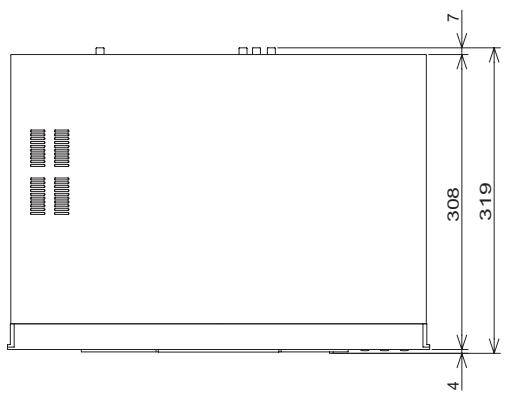
text_image
7 308 319 4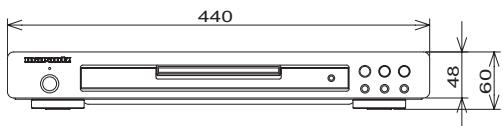
text_image
440 48 60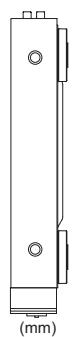
AV-utgång ......kontakt med 21 stift Denna kontakt matar ut bild- och ljudsignaler och ska anslutas till en kompatibel färg-TV eller bildskärm.
20 18 16 14 12 10 8 6 4 2
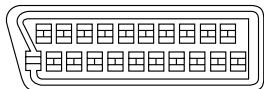
21 19 17 15 13 11 9 7 5 3 1
Stift nr.
1 Ljud 2/höger ut 15 R ut
3 Ljud 1/vänster ut 16 Blanking
4 Jord 17 Jord
7 But 19 Video ut
8 Status 21 Jord
11 Gut
Ljudutgång
Utgångsnivå
Under ljudutgång ......2 Vrms (1 kHz, 0 dB)
Antal kanaler....2
Uttag ....RCA-uttag
Ljudegenskaper
Frekvensåtergivning
4 Hz till 44 kHz (DVD fs: 96 kHz)
Signal/brusförhållande 110 dB
Dynamiskt omfång 100 dB
Total harmonisk distorsion 0,003 %
Svaj (wow och flutter): gränsen för mätbart
(±0,001 % W. PEAK) eller lägre
Digital utgång
Koaxial digital utgång ......RCA-uttag
Övriga uttag
Control in/out....RCA-uttag
Flasheringång ...... Miniuttag (3.5ø)
RS232C 1
Tillbehör
Fjärrkontroll 1
AAA/R03 torrbatterier....2
Ljud-/videokabel (röda/vita/gula kontakter)......1
Systemkontrollkabel....1
Nätkabel 1
Bruksanvisning (denna manual)
Garantibevis
Obs: Produktens specifikationer och konstruktion kan till följd av förbättringar ändras utan att detta meddelas.